Voltmasters-platform
Rule builder
Bouw je eigen logica voor een Voltmasters EMS-project in de rule builder: de nodes per categorie, opslaan als concept, publiceren, de geschiedenis, de live weergave en de beperkingen.
Met de Rule builder teken je je eigen logica voor een project: als dit gebeurt, doe dan dat. Je verbindt ingangen, zoals een contact op een IO-module of de laadtoestand van een batterij, via functies met acties, zoals een relaisuitgang schakelen of een toestel aansturen. Het resultaat is een flow die de EMS-controller ter plaatse zelf uitvoert, ook als de internetverbinding wegvalt.
Je vindt hem in een project onder Configuratie, Rule builder.
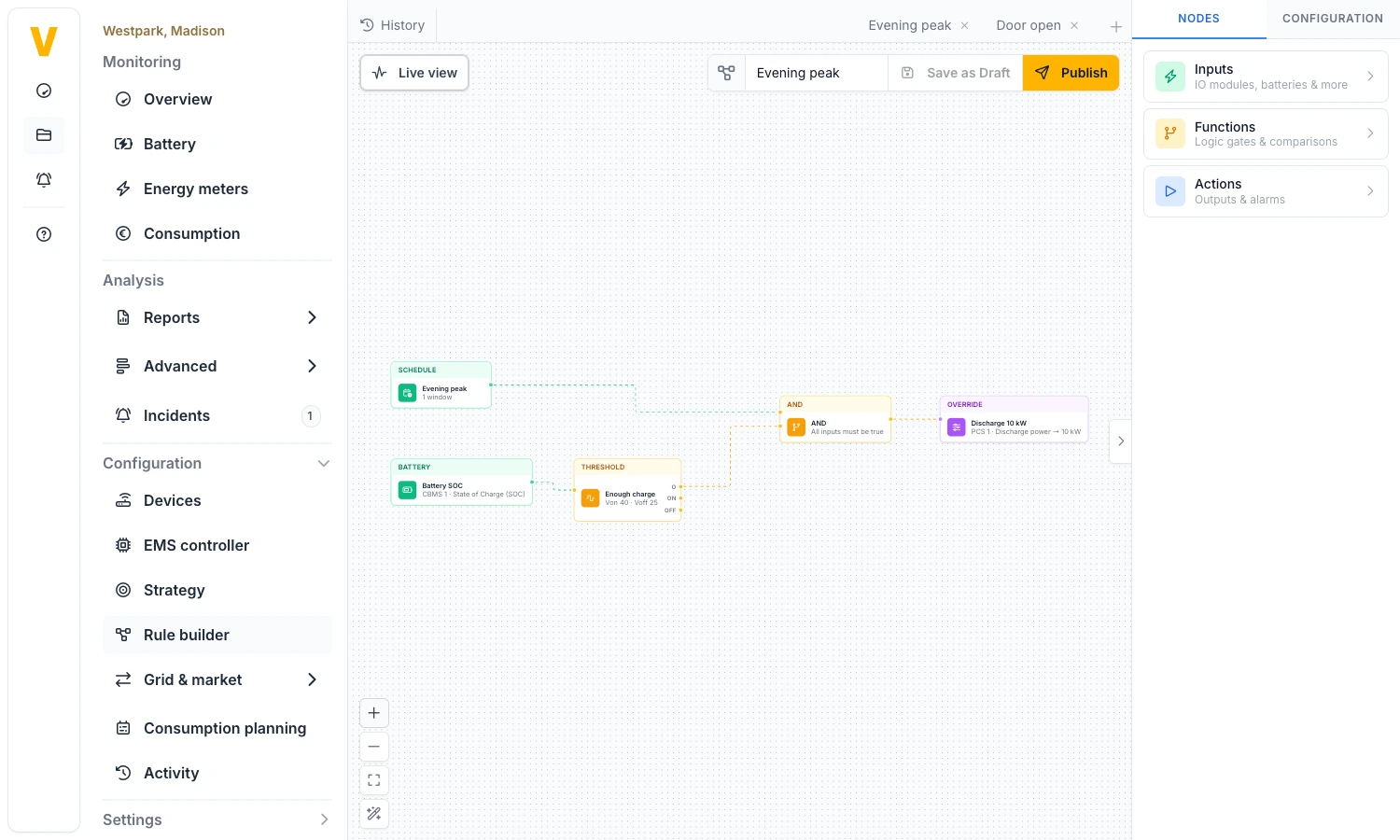
De rule builder: het canvas in het midden, de nodes rechts, opslaan en publiceren bovenaan.
Wie kan hem gebruiken
- De installateur van het project en de partner waartoe het project behoort kunnen flows bouwen, opslaan en publiceren.
- Klanten en kijkers van een project kunnen de rule builder niet openen.
- Het project heeft een EMS-controller nodig met een softwareversie die flows uitvoert. Zonder controller, of met een oudere versie, staat de rule builder niet in het menu.
Hoe een flow is opgebouwd
Een flow bestaat uit nodes die je van links naar rechts verbindt. Er zijn drie soorten:
| Soort | Wat hij doet |
|---|---|
| Ingangen | Brengen een waarde in de flow. Een ingang heeft geen inkomende verbinding. |
| Functies | Combineren, vergelijken of vertragen wat binnenkomt en geven het resultaat door. |
| Acties | Doen iets op de installatie. Een actie heeft geen uitgaande verbinding. |
Nodes toevoegen
Sleep een node uit het tabblad Nodes rechts naar het canvas, of klik erop.
Elke node instellen
Klik op een node en vul zijn instellingen in op het tabblad Configuratie: het toestel, de poort, een drempelwaarde of een tijdvenster. Een node die nog niet volledig is, heeft een stippellijn als rand.
De nodes verbinden
Sleep van het bolletje rechts op een node naar het bolletje links op de volgende. De rule builder weigert een verbinding die niet kan werken en zegt waarom.
Opslaan of publiceren
Gebruik Opslaan als concept om je werk te bewaren, of Publiceren om het naar de controller te sturen. Zie Concept en publiceren.
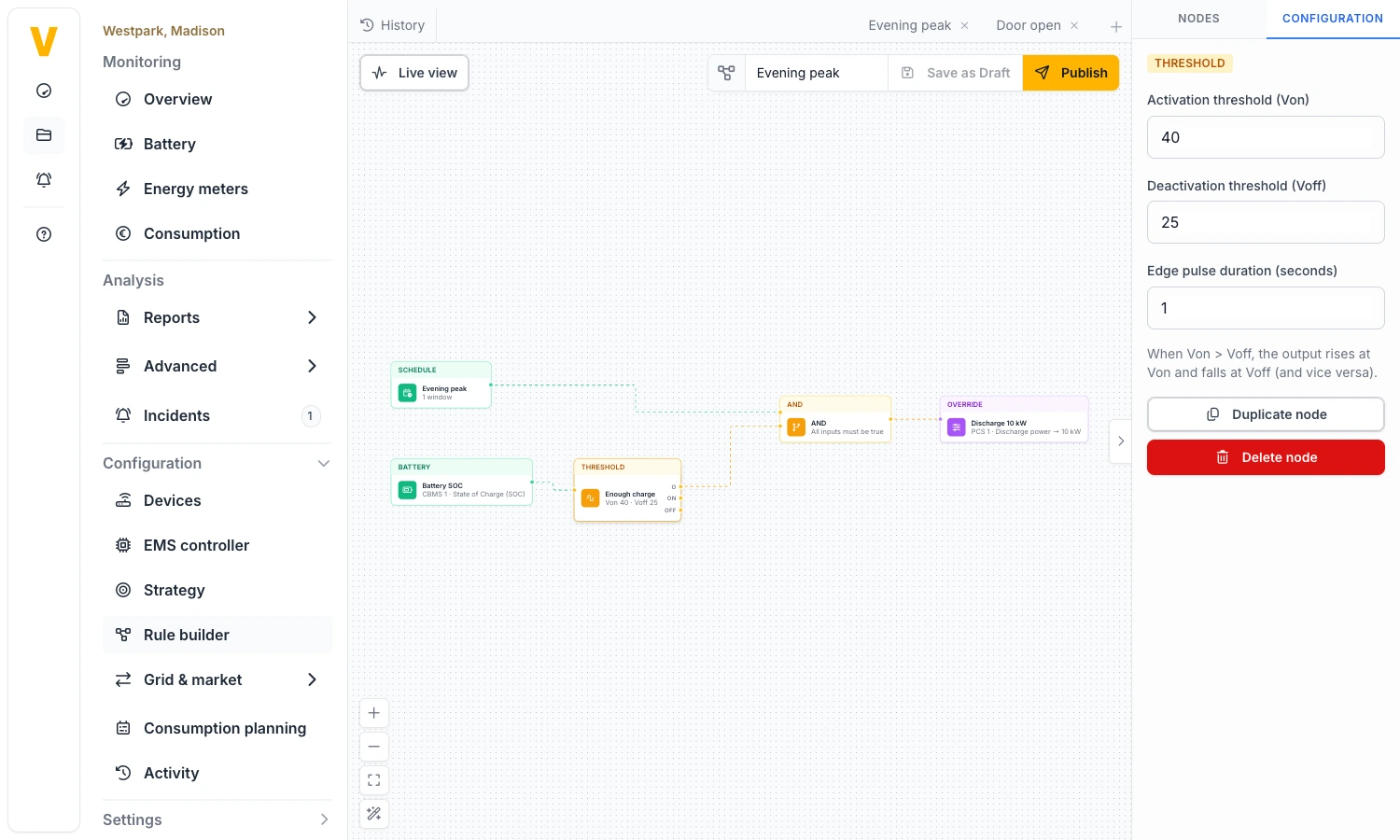
Klik op een node om de instellingen in te vullen in het tabblad Configuratie.
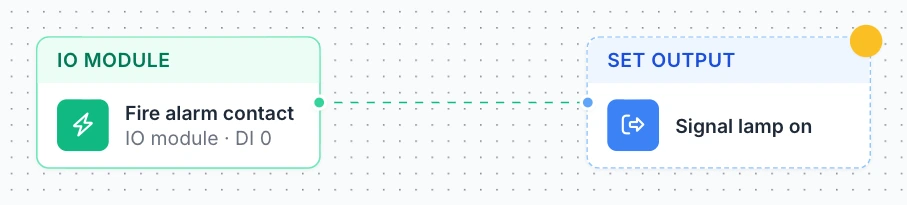
Een node die nog niet volledig is, heeft een stippelrand en een waarschuwingsteken.
Een project kan meerdere flows bevatten. Elke flow heeft zijn eigen pagina: voeg er een toe met Pagina toevoegen en dubbelklik op de naam om die te wijzigen. Alle pagina's worden samen opgeslagen en gepubliceerd als één versie.
De nodes
Ingangen
| Node | Wat hij geeft |
|---|---|
| IO-module | De toestand van een digitale ingang van een IO-module: aan of uit. |
| Batterij | Een waarde van een batterij, zoals de laadtoestand. |
| Toestelmeting | Een live meting van een toestel in het project, zoals vermogen, energie of laadtoestand. |
| Schakelklok | Aan tijdens de tijdvensters die je instelt, per dag van de week. Een venster dat om 00:00 eindigt, loopt tot het einde van de dag. |
| Incident | Aan zolang een incident van het gekozen type actief is. |
Functies
| Node | Wat hij doet |
|---|---|
| AND, OR, XOR | Aan als alle ingangen aan zijn, als er minstens één aan is, of als er precies één aan is. |
| NOT | Keert zijn ingang om. |
| Groter dan, Kleiner dan, Groter of gelijk, Kleiner of gelijk | Vergelijkt een getal met een vaste drempelwaarde of met een tweede ingang, en geeft aan of uit. |
| Drempelwaardeschakelaar | Schakelt aan bij de ene waarde en uit bij een andere (hysterese), zodat de uitgang niet flikkert rond één grens. |
| Schakelaar | Onthoudt zijn toestand: de ene ingang schakelt hem aan, de andere uit. Uit wint als beide actief zijn. |
| Impuls op tijdstip | Geeft een puls van een ingestelde duur op een uur van de dag of op een datum. |
| Vertraging | Wacht het ingestelde aantal seconden voor hij het signaal doorgeeft. |
Acties
| Node | Wat hij doet |
|---|---|
| Output instellen | Schakelt een relaisuitgang (DO) van een IO-module aan of uit. |
| Incident | Maakt een incident van het gekozen type aan, of lost het op. |
| Override | Stuurt een toestel aan, bijvoorbeeld met een vermogenslimiet, zolang zijn ingang aan is. |
Een actie heeft een aan- of uitsignaal nodig. Een getal, zoals een laadtoestand, gaat eerst door een vergelijking of een Drempelwaardeschakelaar.
Voorbeelden
Vijf kleine flows om van te vertrekken, zoals ze er op het canvas uitzien. Elke flow lees je van links naar rechts: ingangen links, functies in het midden, acties rechts. De toestellen, poorten en waarden zijn voorbeelden: kies je eigen in de configuratie van elke node.
Een contact schakelt een relais
De eenvoudigste flow: een ingang rechtstreeks op een actie. Hier schakelt een brandalarmcontact op een digitale ingang een relaisuitgang, bijvoorbeeld voor een signaallamp.
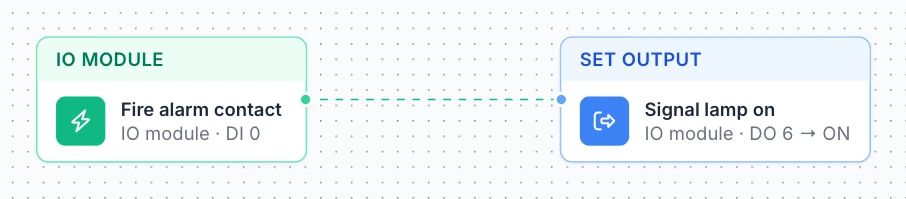
De relaisuitgang is aan zolang het contact gesloten is.
Een deur melden die open blijft staan
Een Vertraging filtert korte signalen weg. Het incident wordt pas aangemaakt wanneer het deurcontact een volle minuut aan is.

De deur even openen doet niets. Na 60 seconden verschijnt er een incident in het project.
De batterij ontladen tijdens de avondpiek
Twee voorwaarden die allebei waar moeten zijn gaan door een AND. De Drempelwaardeschakelaar maakt van de laadtoestand aan of uit, met een marge zodat de batterij niet rond één waarde start en stopt.
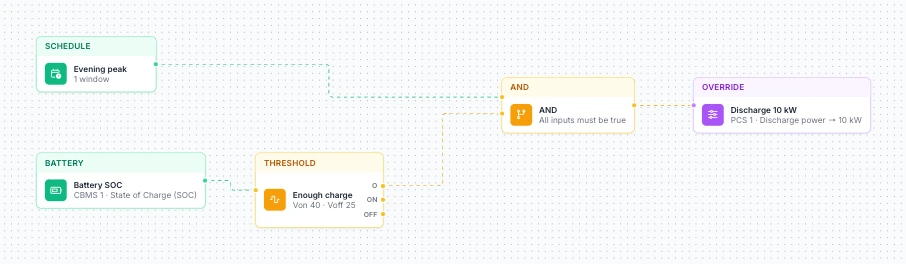
Op weekdagavonden ontlaadt de batterij aan 10 kW. Ze start zodra de laadtoestand op 40 % staat en stopt wanneer die naar 25 % zakt.
’s Nachts laden tot de batterij vol is
Een vergelijking met daarachter een NOT geeft nog niet vol. Samen met het nachtvenster bepaalt dat wanneer er geladen wordt.
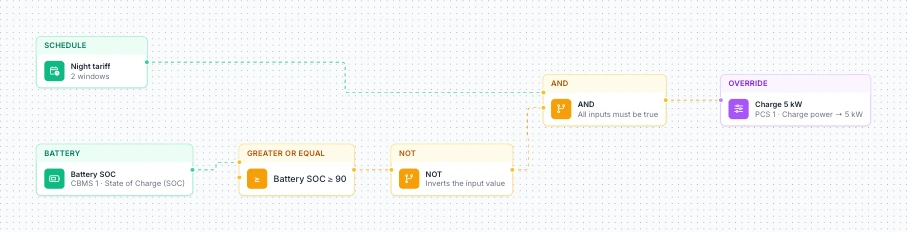
’s Nachts laadt de batterij aan 5 kW tot haar laadtoestand 90 % bereikt.
Stoppen met laden zolang de netlimiet overschreden is
Ook een incident kan een flow starten. Hier stopt de batterij met laden zolang de net-consumptielimiet overschreden is. De override stopt vanzelf wanneer het incident opgelost is.
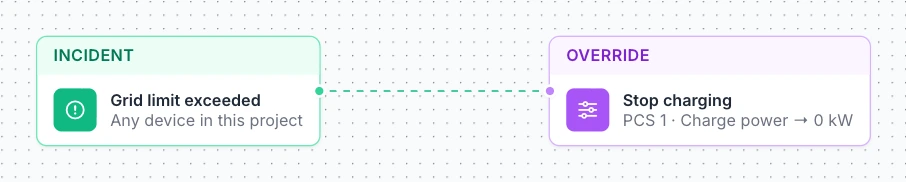
Zolang het incident actief is, blijft het laadvermogen van de batterij-omvormer op 0 kW.
Concept en publiceren
| Knop | Effect |
|---|---|
| Opslaan als concept | Bewaart je werk op het platform. Op de installatie verandert er niets. Een project heeft één concept tegelijk. |
| Publiceren | Controleert alle flows, stuurt ze naar de EMS-controller en maakt er de versie van die draait. De vorige versie gaat naar de geschiedenis. |
Je kunt een versie een naam geven voor je ze opslaat of publiceert, bijvoorbeeld Relais brandalarm. Zo vind je ze later makkelijker terug.
Voor het publiceren controleert de rule builder de flows en somt hij per node op wat er mis is. Zolang niet elk punt opgelost is, worden de flows niet gepubliceerd.
Een gepubliceerde flow schakelt echte toestellen. Controleer de uitgangen en overrides van een flow voor je publiceert, en volg de eerste keer mee in de live weergave.
Geschiedenis
Geschiedenis toont elke versie van het project: het concept, de huidige versie en de vorige, telkens met wie ze publiceerde en wanneer.
- Bekijken opent een vorige versie in alleen-lezen.
- Herstellen kopieert een vorige versie naar het concept. Ze draait nog niet: kijk ze na en publiceer ze.
- Draft verwijderen verwijdert het concept. De gepubliceerde versie blijft draaien.
Live weergave
Zet Live weergave aan om te zien wat de flows nu op de controller doen:
- Actieve nodes krijgen een groene rand en inactieve nodes vervagen.
- Een vertraging die aftelt krijgt een oranje rand.
- Groene verbindingen dragen een actief signaal.
- Ingangen tonen de waarde die de controller leest.
De live weergave toont de gepubliceerde versie. Wijzigingen die je nog niet publiceerde draaien niet, en de rule builder meldt dat.
Beperkingen
- Flows draaien op de EMS-controller. Een project zonder controller, of met een controllerversie die nog geen flows uitvoert, kan de rule builder niet gebruiken.
- Een relaisuitgang die al gebruikt wordt door een regelbare last, telecontrole, een alarmsignaal of de microgrid kan niet door een flow geschakeld worden. Kies een andere uitgang.
- Twee Override-nodes die dezelfde instelling van hetzelfde toestel wijzigen, botsen als ze allebei actief zijn. De rule builder waarschuwt je: zorg dat ze nooit tegelijk aan staan.
- Een flow mag niet het incidenttype aanmaken dat hem ook start. Dat zou de flow eindeloos aan en uit schakelen, dus het wordt geweigerd.
- Een node die een nieuwere controllerversie vraagt dan het project heeft, staat grijs in de lijst, met de versie die hij nodig heeft.
- Een override uit een flow volgt zijn ingang: hij stopt wanneer de ingang uit gaat.