Voltmasters-platform
Netwerkconfiguratie
Stel de IPv4-instellingen van de eigen interfaces van de EMS-controller vanuit het platform in. Een verkeerde instelling kan de controller onbereikbaar maken, dus lees eerst hoe toepassen wordt gecontroleerd.
Onder Configuratie → EMS-controller → Netwerkconfiguratie stel je de IPv4-instellingen van de netwerkinterfaces van de controller in, vanuit het platform. Je hebt geen toetsenbord, scherm of sessie op afstand op de site nodig. Op hetzelfde tabblad staat de netwerkcontrole.
Dit is het eigen netwerk van de controller, niet dat van de aangesloten toestellen. Een verkeerde configuratie kan de controller onbereikbaar maken. Lees daarom Opslaan en toepassen voor je opslaat.
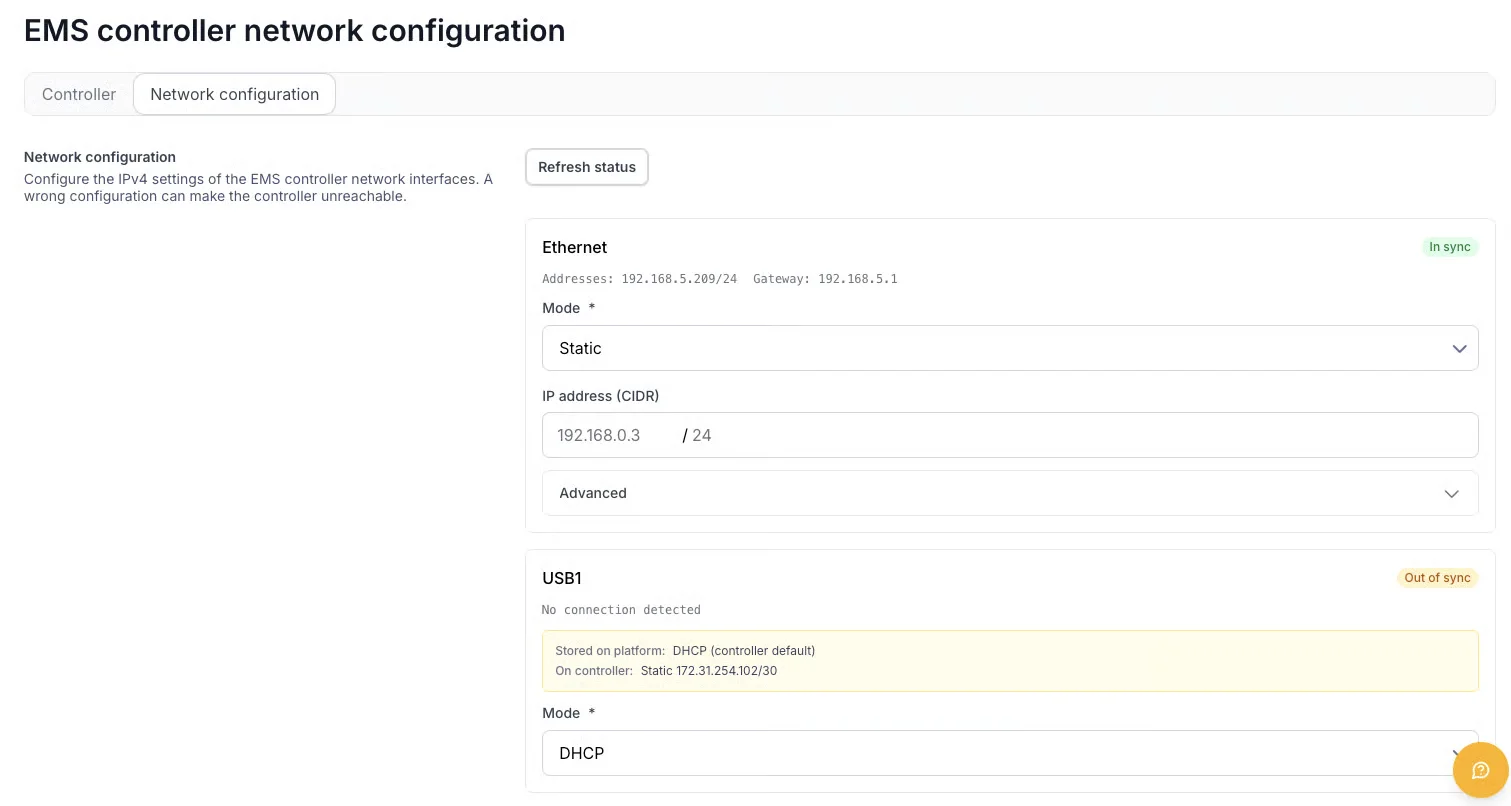
Ethernet op een statisch adres, in sync met de controller. USB1 is niet in sync: de controller draait een statisch adres dat het platform niet bewaard heeft.
De interfaces
De controller heeft drie interfaces, elk in een eigen kaart. Ze staan los van elkaar: je kan Ethernet op DHCP laten en USB1 een statisch adres geven, of omgekeerd.
| Interface | Wat het is |
|---|---|
| Ethernet | De bekabelde netwerkpoort: de gewone verbinding met het lokale netwerk en het internet. |
| USB1 | De eerste USB-netwerkpoort, voor een toestel dat rechtstreeks aan de controller hangt. |
| USB2 | De tweede USB-netwerkpoort. |
Modus, adres en gateway
Modus staat op DHCP of op Statisch.
- DHCP: de interface krijgt zijn adres, gateway en DNS-servers van de router. Er is niets in te vullen.
- Statisch: je vult een IP-adres (CIDR) in, het adres met de prefixlengte, bijvoorbeeld
192.168.0.3/24. Onder Geavanceerd voeg je een gateway en de DNS-servers toe, gescheiden door komma's.
Een interface die de internetverbinding draagt, heeft bij een statisch adres een gateway en DNS-servers nodig. Zonder die twee bereikt de controller het platform niet. Een interface die alleen een rechtstreeks aangesloten toestel bedient, zoals de RTU op een USB-poort, heeft ze niet nodig.
Bij een Fluvius-aansluiting met Fall-Back Flex hangt de Netflex-RTU aan een USB-poort en verwacht die de controller op een vast adres. Pas deze rijen niet met de hand aan; zie Fall-Back Flex.
Policyroutes
Onder de geavanceerde instellingen van elke interface staat een tabel Policyroutes, ook in DHCP-modus. Daarmee stuur je verkeer naar een bepaald adres via een andere gateway, bijvoorbeeld toegang op afstand via een LTE-router wanneer de firewall van de site die blokkeert.
Status en de sync-badge
De kaart van elke interface toont wat de controller zelf meldt: de adressen en de gateway die echt in gebruik zijn, of Geen verbinding gedetecteerd wanneer de link weg is. Bij DHCP is dat het adres dat de router uitgedeeld heeft.
De badge rechts vergelijkt de configuratie die op het platform bewaard is met wat de controller meldt:
| Badge | Betekenis |
|---|---|
| In sync | De controller draait exact wat het platform bewaard heeft. |
| Niet in sync | De controller draait iets anders. Beide staan naast elkaar: Opgeslagen op platform en Op controller. |
Een interface kan niet in sync staan omdat iemand ze op de controller zelf aangepast heeft, of omdat een wijziging nog niet is doorgekomen. Bij de volgende activatie van de configuratie wordt de bewaarde versie opnieuw toegepast.
Opslaan en toepassen
Met Netwerkconfiguratie opslaan krijg je eerst een bevestiging met de wijzigingen per interface. De knop blijft uit zolang er niets veranderd is. Na de bevestiging wordt de configuratie bewaard en past de controller ze toe bij de volgende activatie. De wijziging is dus niet meteen actief.
De controller past een nieuwe configuratie niet blindelings toe: hij controleert of hij het platform nog bereikt. Lukt dat niet, dan zet hij de vorige configuratie terug en meldt hij een incident. Een teruggedraaide configuratie blijft op het platform staan; verbeter ze daar en sla opnieuw op.
Het netwerk ter plaatse aanpassen
Bereikt de controller het platform niet meer, bijvoorbeeld na een wijziging van het netwerk van de site, dan stel je zijn netwerk ter plaatse in via de lokale interface van de controller. Die wijziging wordt hier overgenomen zodra de controller het platform weer bereikt.
Wie dit ziet
Enkel projectbeheerders (gebruikers met de rol Installateur op het project, zie Gebruikers), partnergebruikers (de installatiepartner van het project) en beheerders van Voltmasters kunnen de netwerkconfiguratie aanpassen en opslaan. Gebruikers met de rol Klant kunnen geen wijzigingen opslaan.
Zie ook de netwerkcontrole voor wat de installateur op het tabblad ziet.
Oudere controllers tonen in plaats van het formulier een bericht met een link naar de controllerinstellingen.
Voor de poorten en domeinen die de controller moet kunnen bereiken, zie Internet en netwerk.