Voltmasters-platform
Projectdashboard (EMS)
Het EMS-dashboard van een Voltmasters-project: live energiestromen, hoe de batterijen en de PV aangestuurd worden, en de kerncijfers van de site.
Open je een project, dan kom je standaard op het EMS-dashboard terecht. Het geeft in één oogopslag een realtime beeld van de hele installatie: hoe het vermogen op dit moment stroomt, hoe de batterijen en de PV aangestuurd worden, en de belangrijkste prestatiecijfers van de site.
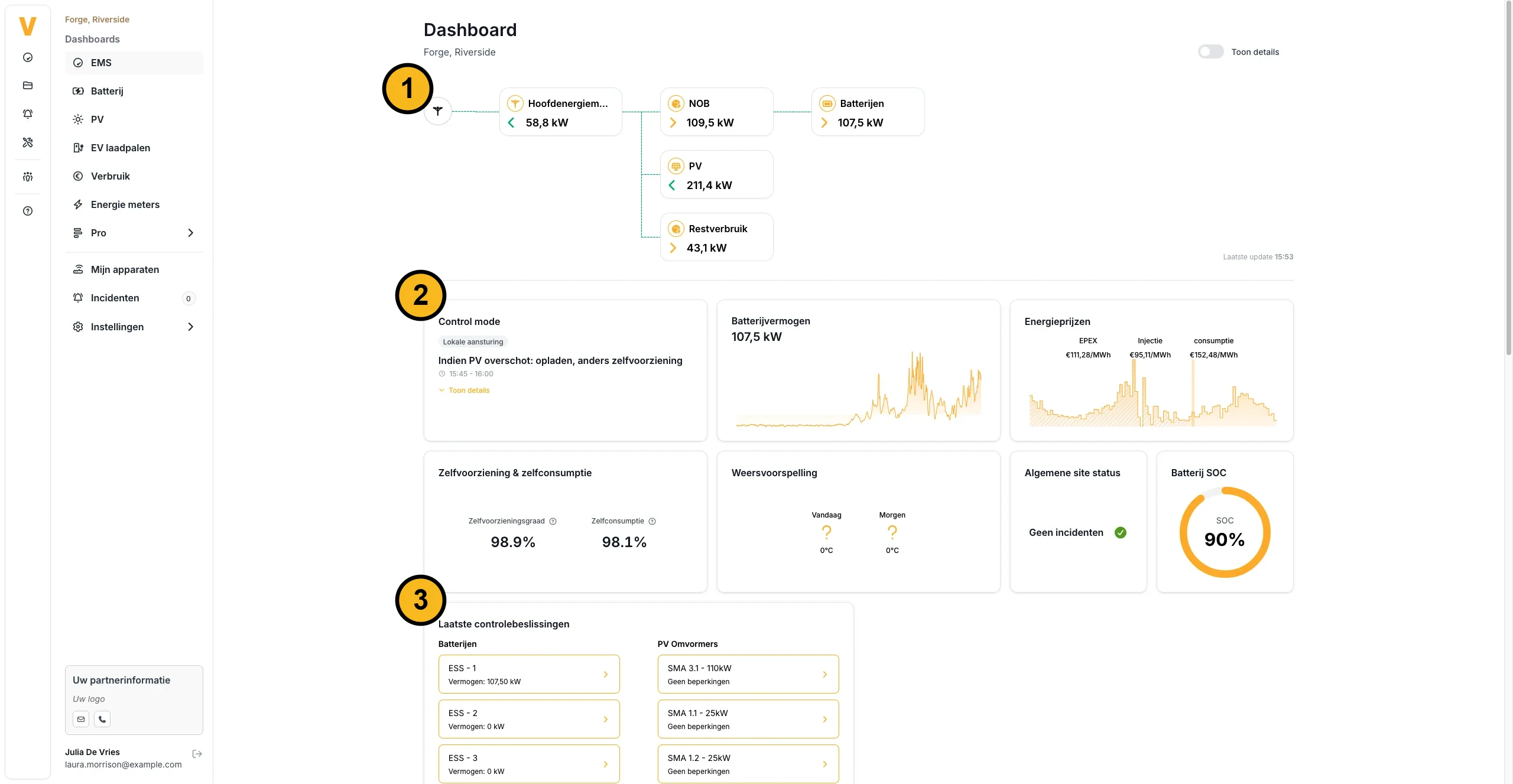
Op een project dat nog in opstart is, toont een statusbalk bovenaan het dashboard hoever het project staat in zijn validatie door de projectingenieurs van Voltmasters.
Schema van de energiestromen
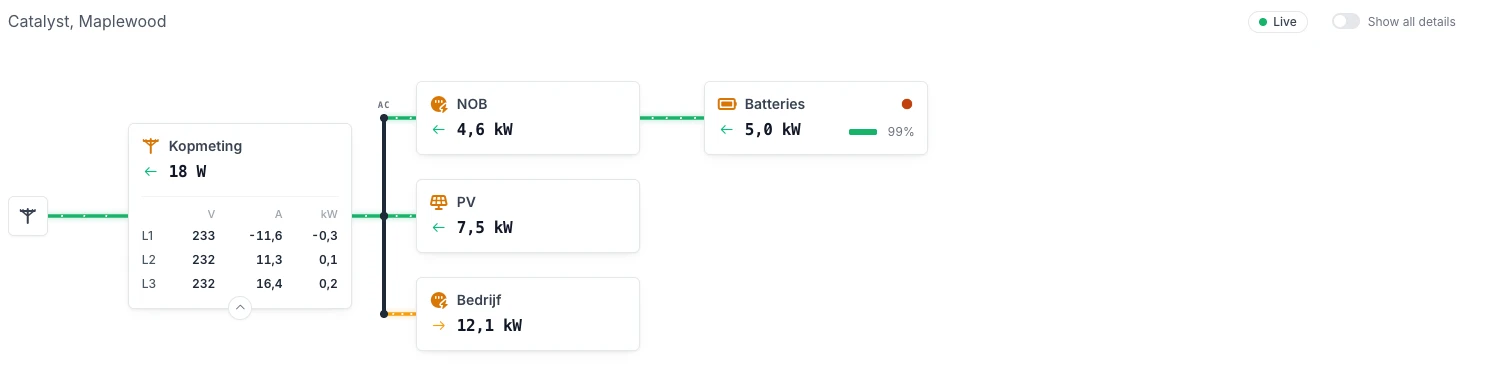
Bovenaan toont een live schema hoe het vermogen door de installatie beweegt, met het actuele vermogen (in kW) op elke verbinding. Het wordt voortdurend bijgewerkt, zodat je meteen ziet of de site afneemt of injecteert, en of de batterijen laden of ontladen. De gebruikelijke knooppunten zijn:
- Hoofdenergiemeter: het vermogen dat op het aansluitpunt met het net uitgewisseld wordt (afname of injectie).
- PV: de huidige zonneproductie.
- Windturbine: de huidige windproductie, wanneer de site een windturbine heeft.
- Batterijen: het samengetelde batterijvermogen (laden of ontladen).
- Restverbruik: het verbruik van de site dat lokaal niet gedekt wordt.
- Regelbare lasten: elke regelbare last als eigen blok, onder de naam van het toestel. Een last verbruikt enkel zolang hij aan staat. Niets meet zijn vermogen, dus het schema schat het in op basis van het nominale vermogen van de last en markeert de waarde met Geschat op basis van aan/uit.
- Verbruik: op een site zonder netaansluiting toont een blok Verbruik onder de AC-bus het verbruik dat de controller berekent.
Toestellen van dezelfde soort staan in volgorde van hun nummer, dus PV 2 komt voor PV 10. Heeft de site een geaggregeerde meter, dan krijgen de meters die hij optelt geen eigen kaart: ze staan als rijen in het blok van de geaggregeerde meter, elk met het live vermogen dat hij doorgeeft.
Op een microgridsite toont het schema ook de schakelaars en de toestand van het microgrid. Zie Live opvolging.
Details van een blok
Bovenaan het schema staat het label Live zolang het schema live gegevens van de controller ontvangt. Elk blok heeft onderaan een pijltje voor de details. Het verschijnt wanneer je met de muis over het blok gaat of er met het toetsenbord naartoe springt, en op een touchscreen is het altijd zichtbaar. Klik erop om de details van dat blok te tonen, en klik nog eens om ze te verbergen. Wil je de details van alle blokken tegelijk zien, zet dan de schakelaar Toon alle details naast het label Live aan.
Bij een energiemeter bevatten de details een fasetabel met de spanning, de stroom en het vermogen per fase. De eenheden staan één keer in de kopregel, en een streepje (-) duidt een waarde aan die de meter niet doorgestuurd heeft.
Kerncijfers
Een rij kaarten vat de live toestand van de site samen:
- Control mode: de actieve regelstrategie (bijvoorbeeld zelfvoorziening of kostoptimalisatie) met een korte omschrijving van wat ze doet. Zie Regelalgoritmes voor de logica erachter.
- Batterijvermogen: het huidige samengetelde batterijvermogen, met een grafiek van het recente verloop.
- Energieprijzen: de EPEX-prijs en de injectie- en verbruiksprijzen (€/MWh) in de tijd. Zij sturen de kostgeoptimaliseerde aansturing.
- Zelfvoorziening & zelfconsumptie: twee percentages, namelijk hoeveel van je verbruik je met je eigen productie dekt (zelfvoorziening), en hoeveel van je productie je zelf gebruikt in plaats van te injecteren (zelfconsumptie).
- Weersvoorspelling: het beeld voor vandaag en morgen, om de zonneproductie in te schatten. Heeft de site een windturbine, dan toont de kaart ook de verwachte windsnelheid.
- Algemene site status: of er openstaande incidenten op de site zijn (groen betekent geen). Zie Incidentbeheer.
- Batterij SOC: een meter met de samengetelde laadtoestand van de batterijen (%).
Batterijplanning
Op projecten die met de strategie kostoptimalisatie draaien, toont het dashboard de batterijplanning: wat het EMS in elk kwartier van de gekozen dag met de batterij van plan is. De planning staat als een gekleurde band vlak boven de grafiek met de prijzen en het netvermogen, zodat je de planning kan lezen tegen de prijzen die ze voortgebracht hebben.
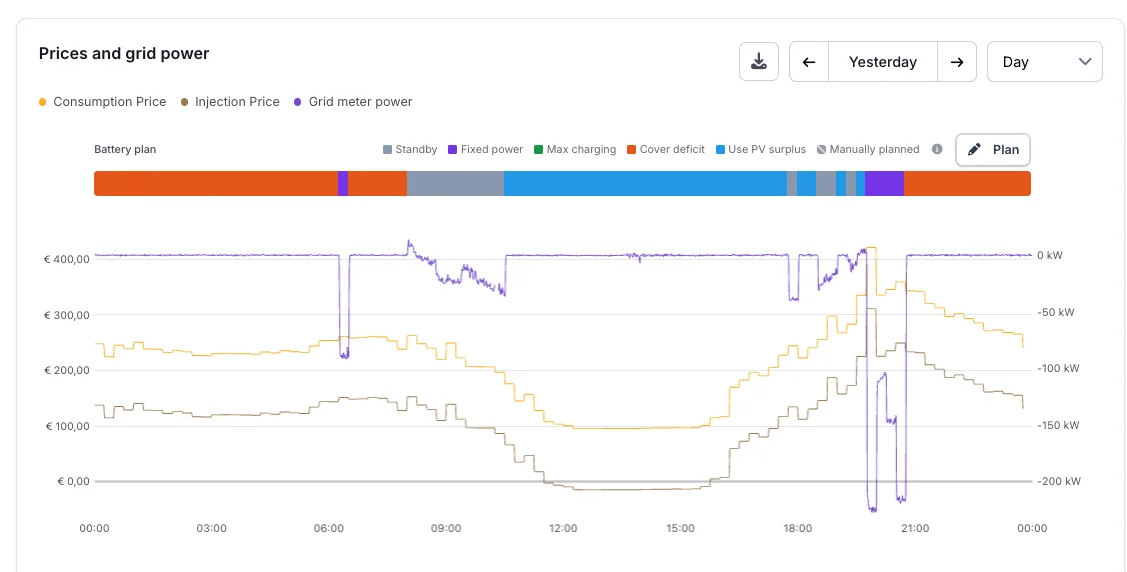
De batterijplanning, per kwartier, boven de grafiek met de prijzen en het netvermogen.
- Elk blok is één kwartier, gekleurd volgens de strategie die ervoor gepland is: Stand-by, Vast vermogen, Maximaal laden, Tekort aanvullen, Overschot opslaan, Zelfconsumptie, Enkel laden en Enkel ontladen. Kwartieren die je zelf ingesteld hebt staan als Handmatig gepland.
- Tekort aanvullen en Overschot opslaan zijn strategieën van de planner zelf. Tekort aanvullen dekt het verbruik dat de lokale productie niet dekt. Overschot opslaan slaat het zonneoverschot op voor een later, duurder moment: valt de productie lager uit, dan dekt de batterij het verbruik enkel tot het voorspelde niveau, zodat de opgeslagen energie beschikbaar blijft voor het moment waarvoor ze bedoeld is.
- Het deel van de dag dat al voorbij is, staat als een volle band die je niet meer kan aanpassen: dat legt vast wat er uitgevoerd is. Alleen kwartieren in de toekomst zijn nog te wijzigen.
- Ga met de muis over een blok om de periode, de geplande strategie en de reden van de planner te zien.
- Gebruik de datumnavigatie en de dag-, week- of maandkeuze van de grafiek om naar een andere dag te gaan.
Planning als lijst
Klik boven de band op Planning als lijst tonen om de planning als lijst te lezen. Elke periode van de dag is een rij met haar tijdbalk, de actie van de batterij (bijvoorbeeld Productietekort aanvullen, Batterij stand-by of Zonneoverschot opslaan) en de bron: Automatisch voor de planning van het algoritme, Handmatig voor een periode die je zelf gepland hebt. Opeenvolgende kwartieren met dezelfde actie vormen samen één periode. Een handmatige periode die nog niet begonnen is, of nog kwartieren te gaan heeft, heeft een potloodje Aanpassen dat het venster Strategie plannen voor die periode opent. Klik op Lijst verbergen om de lijst te sluiten.
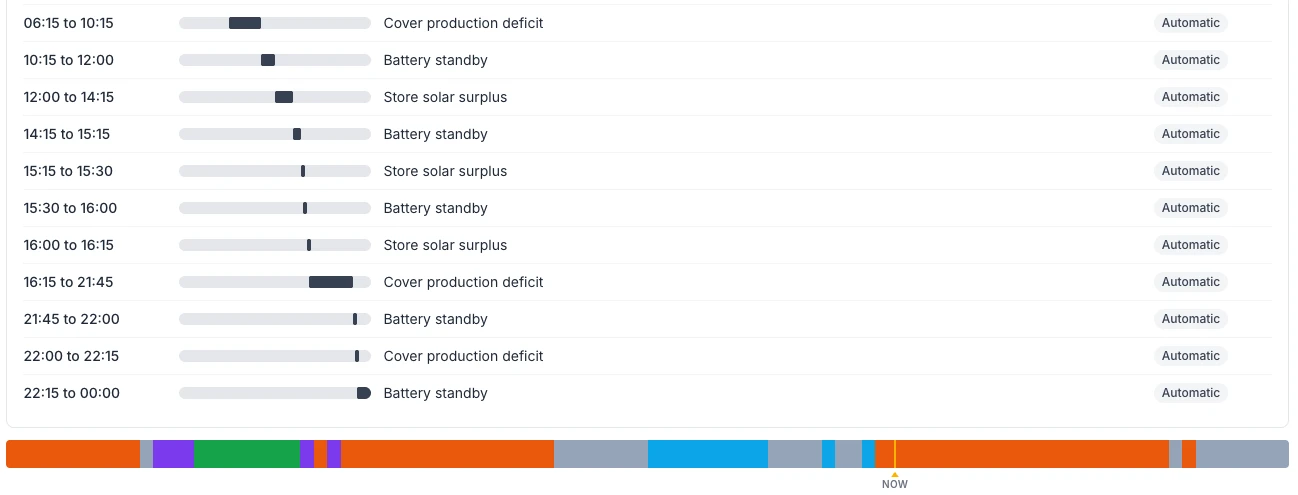
Zie Batterijplanning voor de logica erachter: hoe het EMS de prijzen en de voorspellingen van PV en verbruik afweegt tegen de grenzen van de batterij en het net.
Een kwartier overschrijven
Je kan het geplande gedrag van een of meer kwartieren zelf overschrijven. Klik op Plannen boven de band om het venster Strategie plannen te openen.
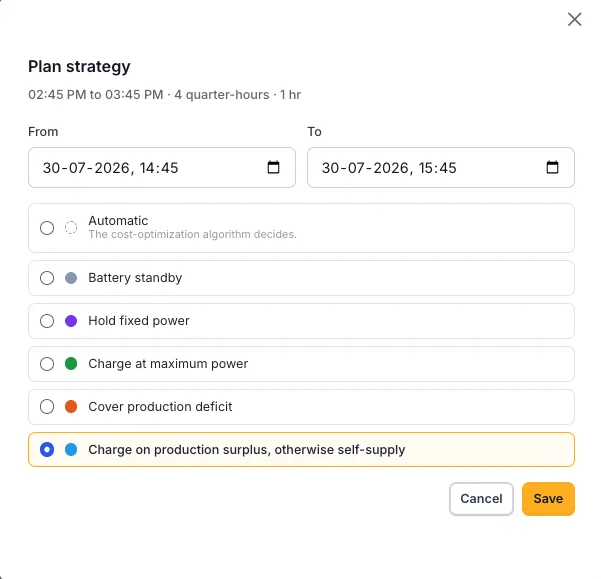
De strategie instellen voor een reeks kwartieren.
Stel het moment Van en Tot in. Het venster toont hoeveel kwartieren de reeks beslaat en hoe lang ze duurt. Kies daarna de strategie die tijdens die reeks moet gelden:
| Strategie | Wat de batterij doet |
|---|---|
| Automatisch | Het kostoptimalisatie-algoritme beslist, zoals het anders ook zou doen. |
| Batterij stand-by | De batterij rust: de zonneproductie en het net dekken het verbruik. Een zonneoverschot wordt nog steeds opgeladen, en de batterij ontlaadt enkel om de netaansluiting binnen haar afnamelimiet te houden. |
| Vast vermogen aanhouden | De batterij laadt of ontlaadt aan het vermogen dat je ingeeft, los van het verbruik of de zonneproductie. Kies de Richting (Laden of Ontladen) en geef het Vermogen in. De netaansluiting en de batterijgrenzen begrenzen dat vermogen nog altijd. |
| Opladen op maximaal vermogen | De batterij laadt zo snel als de netaansluiting, het actuele verbruik en de batterijgrenzen toelaten, en ontlaadt tijdens die periode niet. |
| Productietekort aanvullen | De batterij ontlaadt precies het tekort tussen verbruik en lokale productie, zodat er zo weinig mogelijk van het net komt. Is er toch een zonneoverschot, dan laadt de batterij dat op. Enkel beschikbaar op een controller ouder dan 0.0.339. |
| Zonneoverschot opslaan | De batterij slaat het zonneoverschot op dat anders naar het net zou gaan, en laadt nooit op van het net. Valt de productie lager uit, dan dekt de batterij het verbruik enkel tot het voorspelde niveau. Enkel beschikbaar op een controller ouder dan 0.0.339. |
| Zelfconsumptie | De batterij houdt de netaansluiting in evenwicht: ze laadt het zonneoverschot op en dekt volledig het verbruik dat de lokale productie niet dekt. |
| Zelfconsumptie: enkel laden | De batterij laadt enkel het zonneoverschot op. Ze ontlaadt niet om het verbruik te dekken, behalve om de netaansluiting binnen haar afnamelimiet te houden. |
| Zelfconsumptie: enkel ontladen | De batterij dekt enkel het verbruik dat de lokale productie niet dekt. Ze laadt niet op, dus een zonneoverschot gaat naar het net. |
Enkel laden en Enkel ontladen verschijnen onder Zelfconsumptie zodra je die kiest. Deze drie opties vereisen EMS-controllersoftware 0.0.339 of nieuwer. Bij een oudere controller biedt het venster in de plaats Productietekort aanvullen en Zonneoverschot opslaan aan, de strategieën die de planner zelf gebruikt.
Klik op Opslaan. De betrokken kwartieren worden blokken Handmatig gepland.
Bij elke optie staat een infopictogram. Dat beschrijft precies wat de controller tijdens zo'n blok doet, zodat je het gedrag kan nakijken voor je opslaat.
Wil je een kwartier terug aan de planner geven, zet het dan weer op Automatisch. Een override geldt alleen voor de gekozen reeks; elk ander kwartier blijft het EMS optimaliseren.
Een handmatige strategie overrulet het economische plan voor die periode. Hou rekening met je afname- en injectiegrenzen, zeker bij Vast vermogen aanhouden en Opladen op maximaal vermogen.
Grafiek met installatiegegevens
Onder de grafiek Prijzen en netvermogen toont de grafiek Installatiegegevens het batterijvermogen, de productie (PV, en wind of generator als de site die heeft) en het verbruik over de gekozen periode, samen met de voorspellingen van de PV-productie en het verbruik.
De reeks Batterij SoC toont de gemeten laadtoestand van de batterijen als volle lijn. Loopt de periode door in de toekomst, dan zet de stippellijn Voorspelling batterij SoC ze verder met de laadtoestand die de controller op basis van zijn batterijplanning verwacht. De voorspelling vertrekt van de huidige laadtoestand en wordt om de 5 minuten vernieuwd, zodat ze wijzigingen in de prijzen, de voorspellingen en je eigen planning volgt. Zo controleer je of de planning de batterij binnen haar grenzen houdt en of er genoeg energie overblijft voor de periodes die ze nodig hebben.
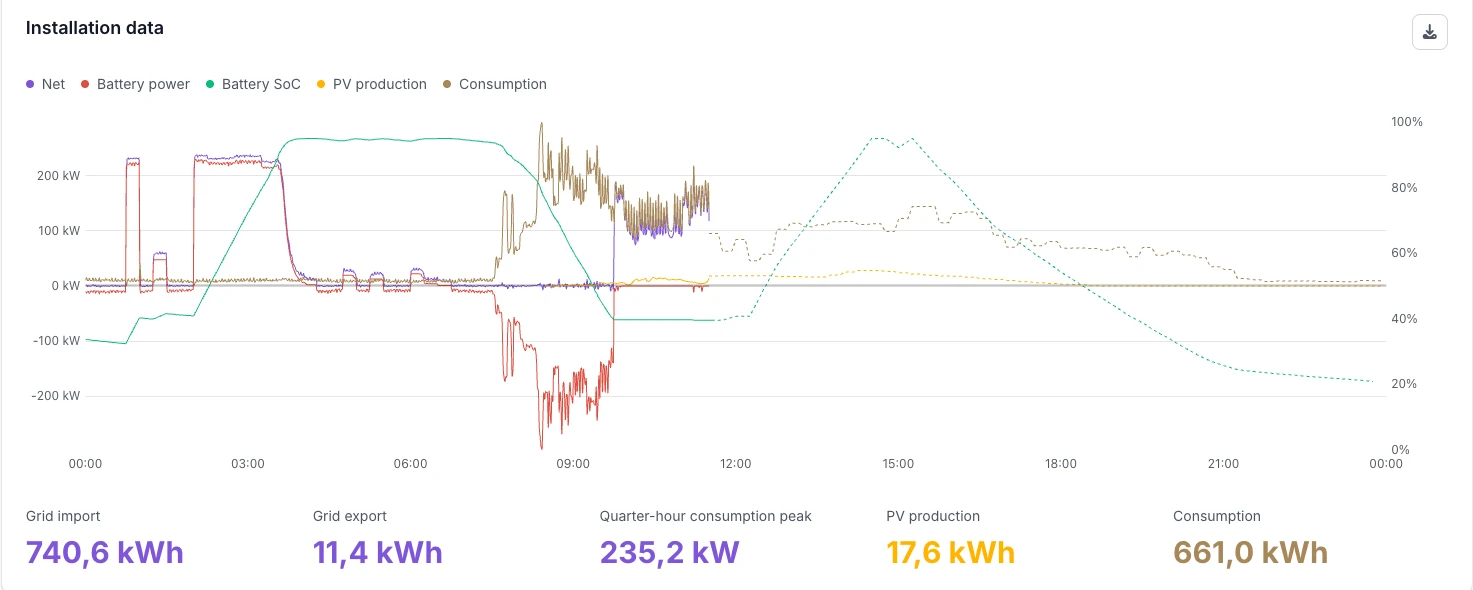
De voorspelling van de batterij SoC komt van de EMS-controller en vraagt controllerversie 0.0.314 of hoger. Op oudere controllers toont de grafiek enkel de gemeten laadtoestand.
Laatste controlebeslissingen
Onderaan somt het dashboard de recentste beslissingen van het EMS op, gegroepeerd per asset, zodat je kan nagaan of de controller doet wat je verwacht en kan zoeken wanneer dat niet zo is:
- Batterijen: per batterij of ESS het opgelegde vermogen en de status ervan.
- PV Omvormers: per omvormer het toegepaste setpoint of de grens en de status ervan, bijvoorbeeld geen begrenzing of doel bereikt.
- EV Laadpalen: per laadpaal de beslissing en de reden ervan voor elke connector.
- Regelbare last: per last of het EMS hem Aan of Uit zet.
- Generatoren: per generator wat het EMS hem vraagt, bijvoorbeeld Starten, setpoint met het gevraagde vermogen, Starten, vormt het eiland op een microgrid, Stoppen, of Geen actie met de huidige toestand (Draait of Gestopt).
Klap een rij open om het detail en de reden achter die beslissing te zien.
Het EMS-dashboard is het overzicht over het hele project. Wil je dieper op één energiestroom ingaan, gebruik dan de aparte dashboards: Batterij (ESS), PV, Verbruik en Energiemeter.