Plateforme Voltmasters
Rule builder
Construisez votre propre logique pour un projet EMS Voltmasters dans le rule builder : les nœuds par catégorie, l’enregistrement d’un brouillon, la publication, l’historique, la vue en direct et les limites.
Avec le Rule builder, vous dessinez votre propre logique pour un projet : quand ceci arrive, faites cela. Vous reliez des entrées, comme un contact sur un module IO ou l’état de charge d’une batterie, à des actions, comme commuter une sortie relais ou forcer un appareil, en passant par des fonctions. Le résultat est un flow que le contrôleur EMS sur site exécute seul, même quand la connexion internet est coupée.
Vous le trouvez dans un projet sous Configuration, Rule builder.
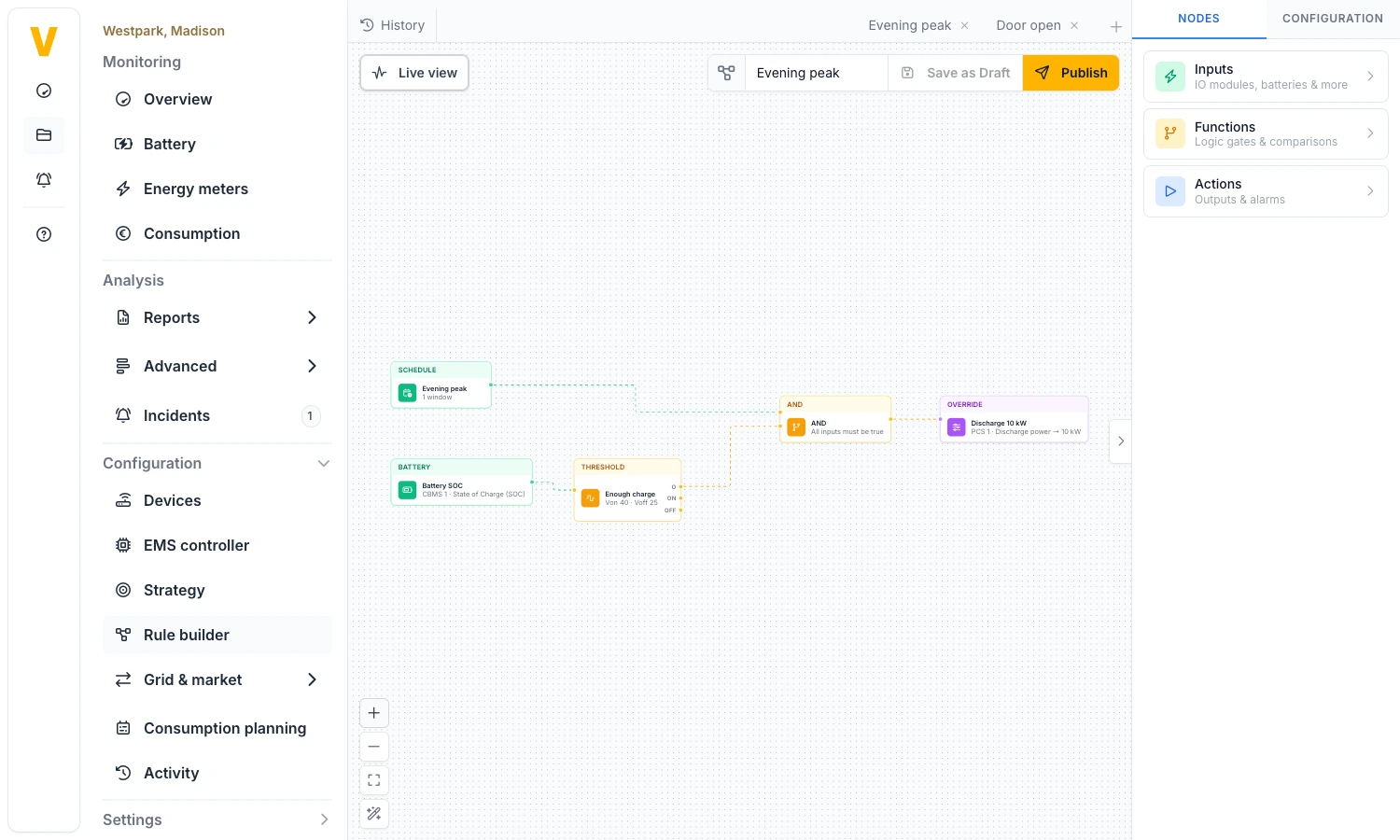
Le rule builder : le canevas au milieu, les nœuds à droite, l’enregistrement et la publication en haut.
Qui peut l’utiliser
- L’installateur du projet et le partenaire auquel le projet appartient peuvent construire, enregistrer et publier des flows.
- Les clients et les lecteurs d’un projet ne peuvent pas ouvrir le rule builder.
- Le projet a besoin d’un contrôleur EMS dont la version logicielle exécute les flows. Sans contrôleur, ou avec une version plus ancienne, le rule builder n’apparaît pas dans le menu.
Comment un flow est construit
Un flow est fait de nœuds que vous reliez de gauche à droite. Il en existe trois sortes :
| Sorte | Ce qu’il fait |
|---|---|
| Entrées | Amènent une valeur dans le flow. Une entrée n’a pas de connexion entrante. |
| Fonctions | Combinent, comparent ou retardent ce qui arrive et transmettent le résultat. |
| Actions | Font quelque chose sur l’installation. Une action n’a pas de connexion sortante. |
Ajouter des nœuds
Faites glisser un nœud depuis l’onglet Nœuds à droite vers le canevas, ou cliquez dessus.
Configurer chaque nœud
Cliquez sur un nœud et remplissez ses réglages dans l’onglet Configuration : l’appareil, le port, un seuil ou une plage horaire. Un nœud qui n’est pas encore complet a une bordure en pointillés.
Relier les nœuds
Faites glisser depuis le point à droite d’un nœud vers le point à gauche du suivant. Le rule builder refuse une connexion qui ne peut pas fonctionner et vous dit pourquoi.
Enregistrer ou publier
Utilisez Enregistrer comme brouillon pour garder votre travail, ou Publier pour l’envoyer au contrôleur. Voir Brouillon et publication.
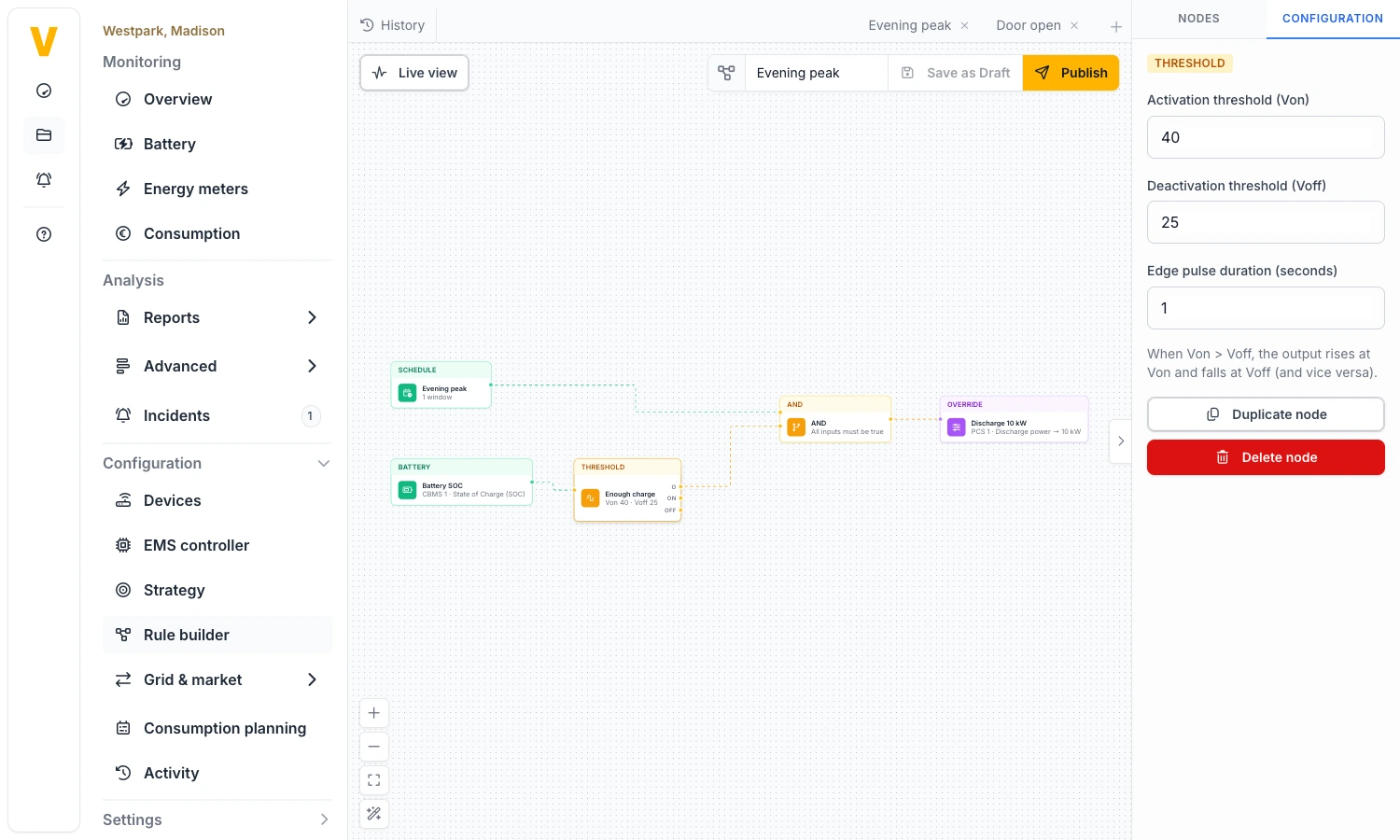
Cliquez sur un nœud pour compléter ses réglages dans l’onglet Configuration.
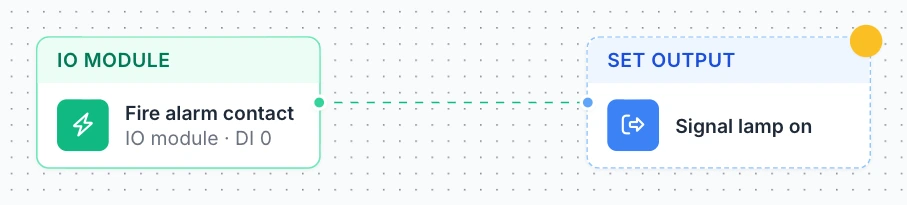
Un nœud qui n’est pas encore complet a une bordure en pointillés et un signe d’avertissement.
Un projet peut contenir plusieurs flows. Chaque flow a sa propre page : ajoutez-en une avec Ajouter une page et double-cliquez sur son nom pour le modifier. Toutes les pages sont enregistrées et publiées ensemble comme une seule version.
Les nœuds
Entrées
| Nœud | Ce qu’il donne |
|---|---|
| Module IO | L’état d’une entrée numérique d’un module IO : activé ou désactivé. |
| Batterie | Une valeur d’une batterie, comme l’état de charge. |
| Mesure d’appareil | Une mesure en direct d’un appareil du projet, comme la puissance, l’énergie ou l’état de charge. |
| Planning | Activé pendant les plages horaires que vous réglez, par jour de la semaine. Une plage qui finit à 00:00 court jusqu’à la fin de la journée. |
| Incident | Activé tant qu’un incident du type choisi est actif. |
Fonctions
| Nœud | Ce qu’il fait |
|---|---|
| AND, OR, XOR | Activé quand toutes les entrées sont actives, quand au moins une l’est, ou quand exactement une l’est. |
| NOT | Inverse son entrée. |
| Supérieur à, Inférieur à, Supérieur ou égal, Inférieur ou égal | Compare un nombre à un seuil fixe ou à une deuxième entrée, et donne activé ou désactivé. |
| Seuil | S’active à une valeur et se désactive à une autre (hystérésis), pour que la sortie n’oscille pas autour d’une seule limite. |
| Interrupteur | Retient son état : une entrée l’active, l’autre le désactive. La désactivation l’emporte quand les deux sont actives. |
| Impulsion à | Donne une impulsion d’une durée réglée à une heure de la journée ou à une date. |
| Délai | Attend le nombre de secondes réglé avant de transmettre le signal. |
Actions
| Nœud | Ce qu’il fait |
|---|---|
| Définir la sortie | Active ou désactive une sortie relais (DO) d’un module IO. |
| Incident | Crée un incident du type choisi, ou le résout. |
| Forçage | Applique un forçage de contrôle à un appareil, par exemple une limite de puissance, tant que son entrée est active. |
Une action a besoin d’un signal activé ou désactivé. Un nombre, comme un état de charge, passe d’abord par une comparaison ou un nœud Seuil.
Exemples
Cinq petits flows pour démarrer, tels qu’ils apparaissent sur le canevas. Chacun se lit de gauche à droite : les entrées à gauche, les fonctions au milieu, les actions à droite. Les appareils, les ports et les valeurs sont des exemples : choisissez les vôtres dans la configuration de chaque nœud.
Un contact commande un relais
Le flow le plus simple : une entrée reliée directement à une action. Ici, un contact d’alarme incendie sur une entrée numérique commande une sortie relais, par exemple pour un voyant.
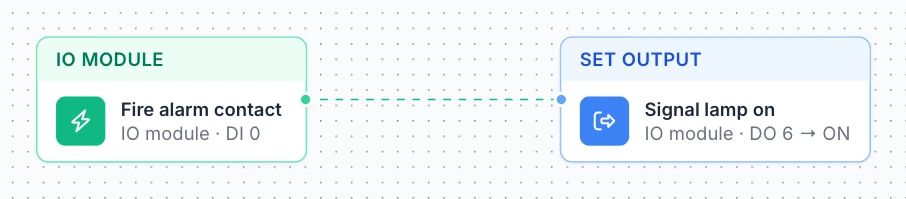
La sortie relais est activée tant que le contact est fermé.
Signaler une porte qui reste ouverte
Un Délai filtre les signaux courts. L’incident n’est créé que lorsque le contact de porte est actif depuis une minute entière.

Ouvrir la porte un instant ne fait rien. Après 60 secondes, un incident apparaît dans le projet.
Décharger la batterie pendant la pointe du soir
Deux conditions qui doivent être vraies toutes les deux passent par un AND. Le Seuil transforme l’état de charge en activé ou désactivé, avec une marge pour que la batterie ne démarre et ne s’arrête pas autour d’une seule valeur.
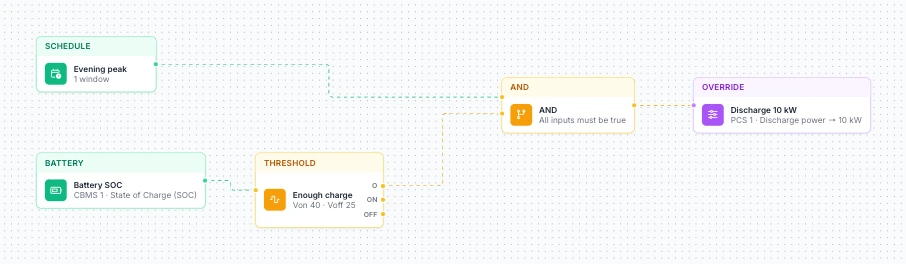
Les soirs de semaine, la batterie se décharge à 10 kW. Elle démarre dès que l’état de charge est à 40 % et s’arrête lorsqu’il descend à 25 %.
Charger la nuit jusqu’à ce que la batterie soit pleine
Une comparaison suivie d’un NOT donne pas encore pleine. Avec la fenêtre de nuit, cela détermine quand charger.
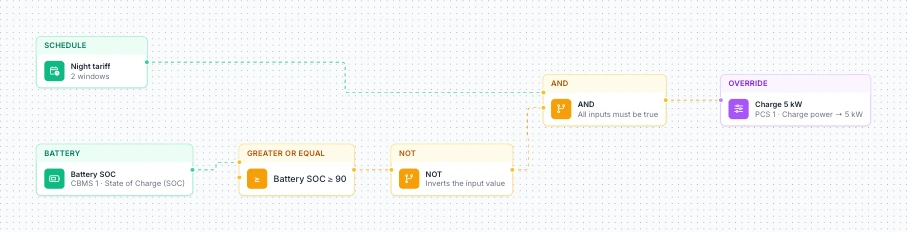
La nuit, la batterie se charge à 5 kW jusqu’à ce que son état de charge atteigne 90 %.
Arrêter la charge tant que la limite réseau est dépassée
Un incident peut aussi déclencher un flow. Ici, la batterie cesse de charger tant que la limite de consommation du réseau est dépassée. Le forçage s’arrête de lui-même lorsque l’incident est résolu.
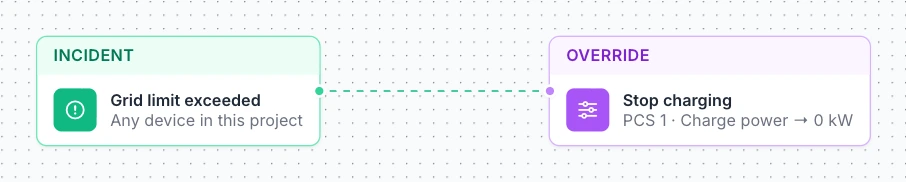
Tant que l’incident est actif, la puissance de charge de l’onduleur de batterie est maintenue à 0 kW.
Brouillon et publication
| Bouton | Effet |
|---|---|
| Enregistrer comme brouillon | Garde votre travail sur la plateforme. Rien ne change sur l’installation. Un projet a un seul brouillon à la fois. |
| Publier | Vérifie tous les flows, les envoie au contrôleur EMS et en fait la version qui tourne. La version précédente passe dans l’historique. |
Vous pouvez donner un nom à une version avant de l’enregistrer ou de la publier, par exemple Relais alarme incendie. Elle sera plus facile à retrouver.
Avant la publication, le rule builder vérifie les flows et liste ce qui ne va pas, par nœud. Tant que chaque point n’est pas résolu, les flows ne sont pas publiés.
Un flow publié commute de vrais équipements. Vérifiez les sorties et les forçages d’un flow avant de publier, et suivez la première exécution dans la vue en direct.
Historique
Historique liste chaque version du projet : le brouillon, la version actuelle et les précédentes, avec qui l’a publiée et quand.
- Voir ouvre une version précédente en lecture seule.
- Restaurer copie une version précédente dans le brouillon. Elle ne tourne pas encore : relisez-la et publiez-la.
- Supprimer le brouillon supprime le brouillon. La version publiée continue de tourner.
Vue en direct
Activez Vue en direct pour voir ce que les flows font sur le contrôleur en ce moment :
- Les nœuds actifs reçoivent un contour vert et les nœuds inactifs s’estompent.
- Un délai en cours de décompte reçoit un contour orange.
- Les connexions vertes portent un signal actif.
- Les entrées montrent la valeur que le contrôleur lit.
La vue en direct montre la version publiée. Les modifications que vous n’avez pas encore publiées ne tournent pas, et le rule builder vous le signale.
Limites
- Les flows tournent sur le contrôleur EMS. Un projet sans contrôleur, ou avec une version de contrôleur qui n’exécute pas encore les flows, ne peut pas utiliser le rule builder.
- Une sortie relais déjà utilisée par une charge pilotable, le télécontrôle, un signal d’alarme ou le microgrid ne peut pas être commutée par un flow. Choisissez une autre sortie.
- Deux nœuds Forçage qui modifient le même réglage du même appareil entrent en conflit quand ils sont actifs tous les deux. Le rule builder vous avertit : veillez à ce qu’ils ne soient jamais actifs en même temps.
- Un flow ne peut pas créer le type d’incident qui le déclenche aussi. Cela activerait et désactiverait le flow sans fin, donc c’est refusé.
- Un nœud qui demande une version de contrôleur plus récente que celle du projet est grisé dans la liste, avec la version dont il a besoin.
- Un forçage venant d’un flow suit son entrée : il s’arrête quand l’entrée se désactive.