Toestelintegraties
ABB
Ondersteunde toestellen: Terra AC charger, Terra Gateway Pro
Ons EMS ondersteunt twee toestellen van ABB: de Terra AC-laadpaal, die het rechtstreeks aanstuurt, en de Terra Gateway Pro, een sitecontroller voor een groep DC-laadpalen.
Ondersteunde toestellen
| Model | Omschrijving |
|---|---|
| Terra AC charger | Één AC-laadpaal, rechtstreeks door ons EMS aangestuurd. |
| Terra Gateway Pro | Een sitecontroller die voor een groep DC-laadpalen van ABB staat. Ons EMS stuurt de site als geheel aan via die gateway, en niet elke laadpaal apart. |
Terra AC charger
Configuratie
Is de elektrische installatie van een laadpaal af, volg dan deze stappen om hem in te stellen:
Kies de laadpaal in de app
- Download de configuratie-app van ABB.
- Kies op het dashboard "Configure a charger".
- Zet bluetooth aan op je telefoon; dat heeft de app nodig om tijdens de indienstname met de laadpaal te praten.
- Kies een laadpaal uit de lijst.
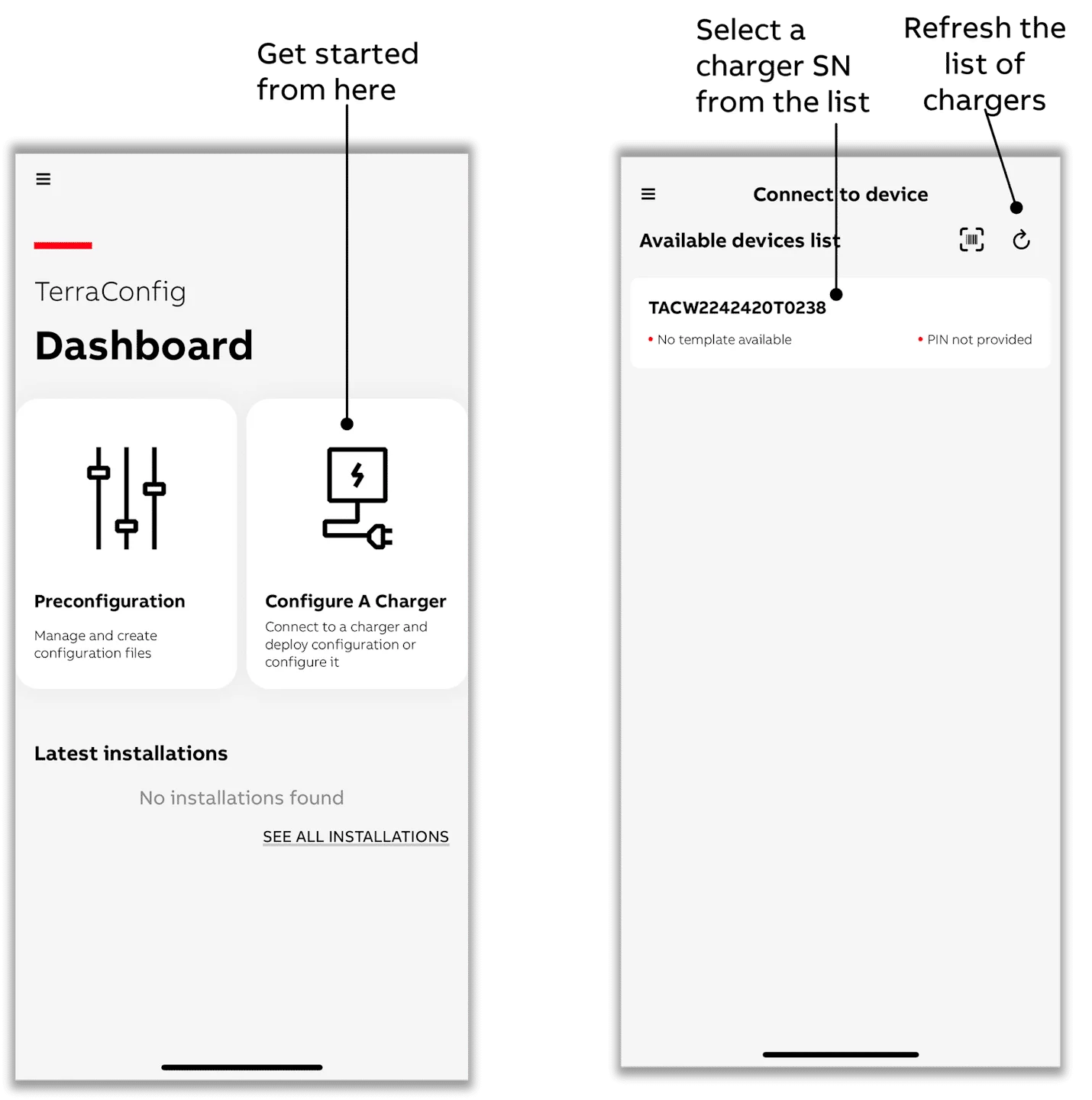
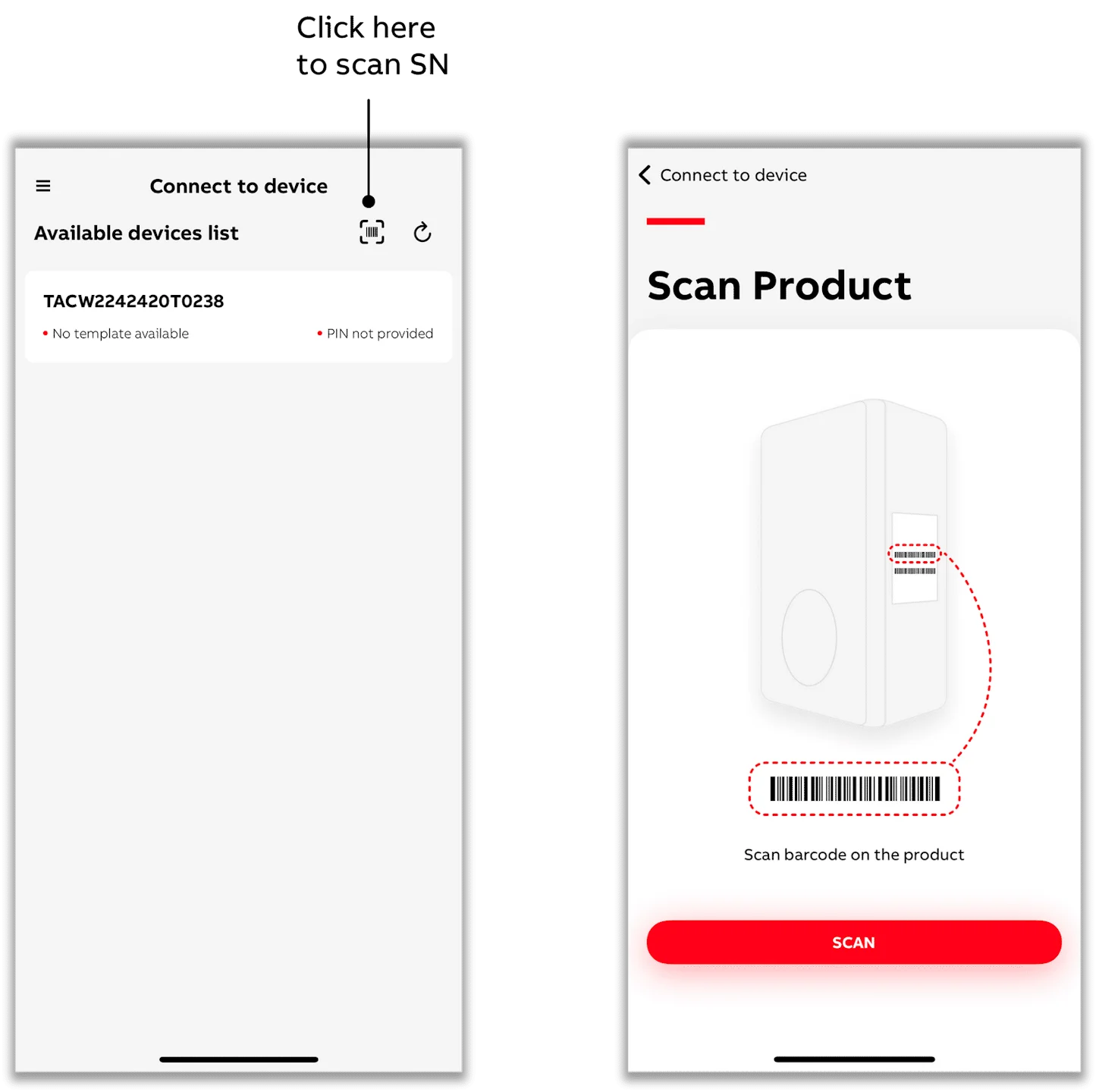
- Je kan een laadpaal ook kiezen door de barcode met het serienummer met de app te scannen.
- Scan zeker de barcode met het serienummer van de laadpaal, dat doorgaans met "TAC" begint, al kan dat per productvariant verschillen.
Open de configuratie
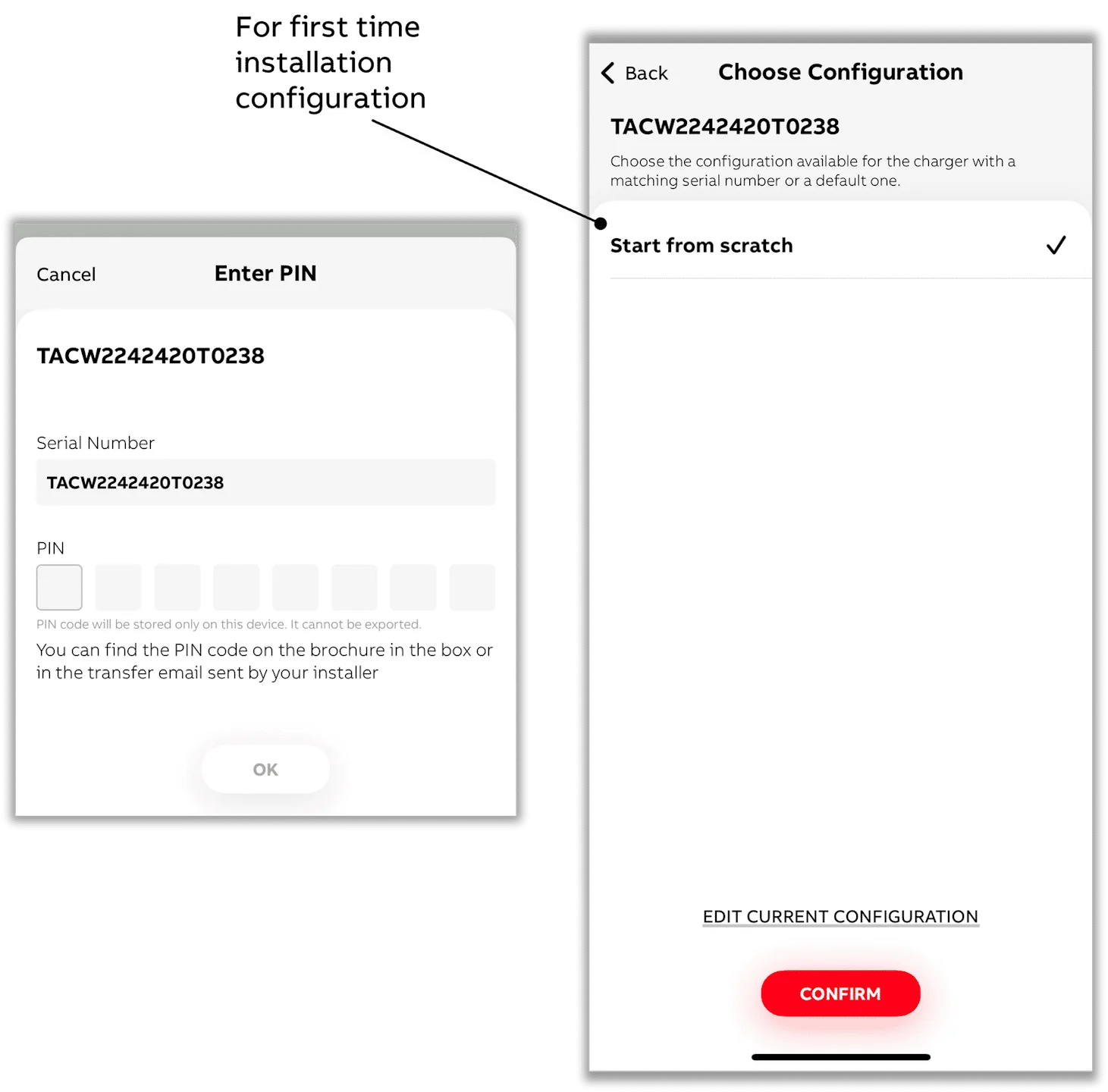
- Heb je een laadpaal gekozen om mee te verbinden, geef dan de pincode in.
- Kies onderaan "EDIT CURRENT CONFIGURATION", of kies "Start from scratch" wanneer de laadpaal nog niet ingesteld is.
- Zorg dat je telefoon of de app verbinding met het internet heeft om de pincode te valideren.
- Onderweg toont de app een venster dat bevestigt dat alle instellingen in één keer op de laadpaal toegepast worden zodra je bij de laatste stap bent.
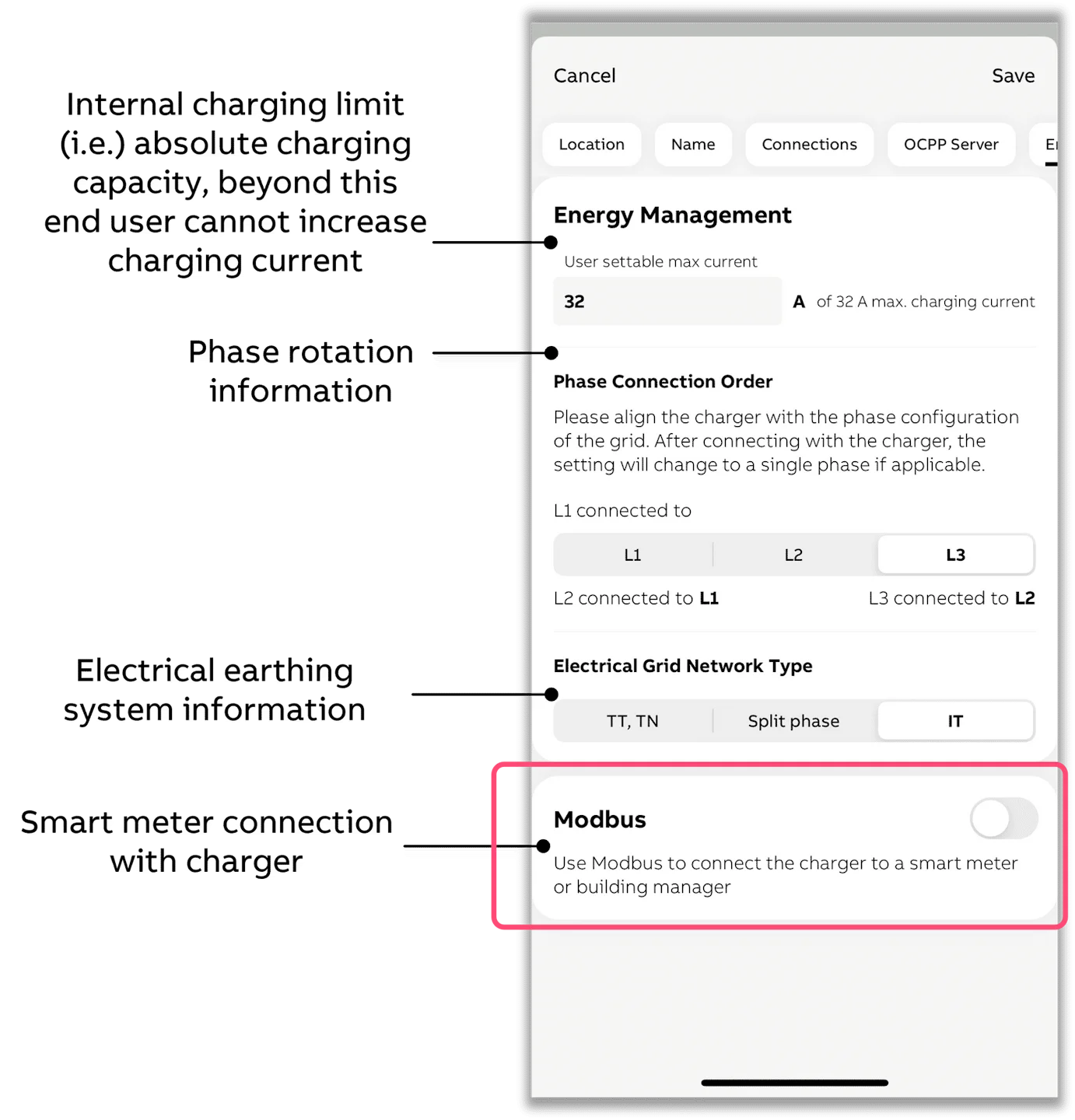
Zet Modbus aan
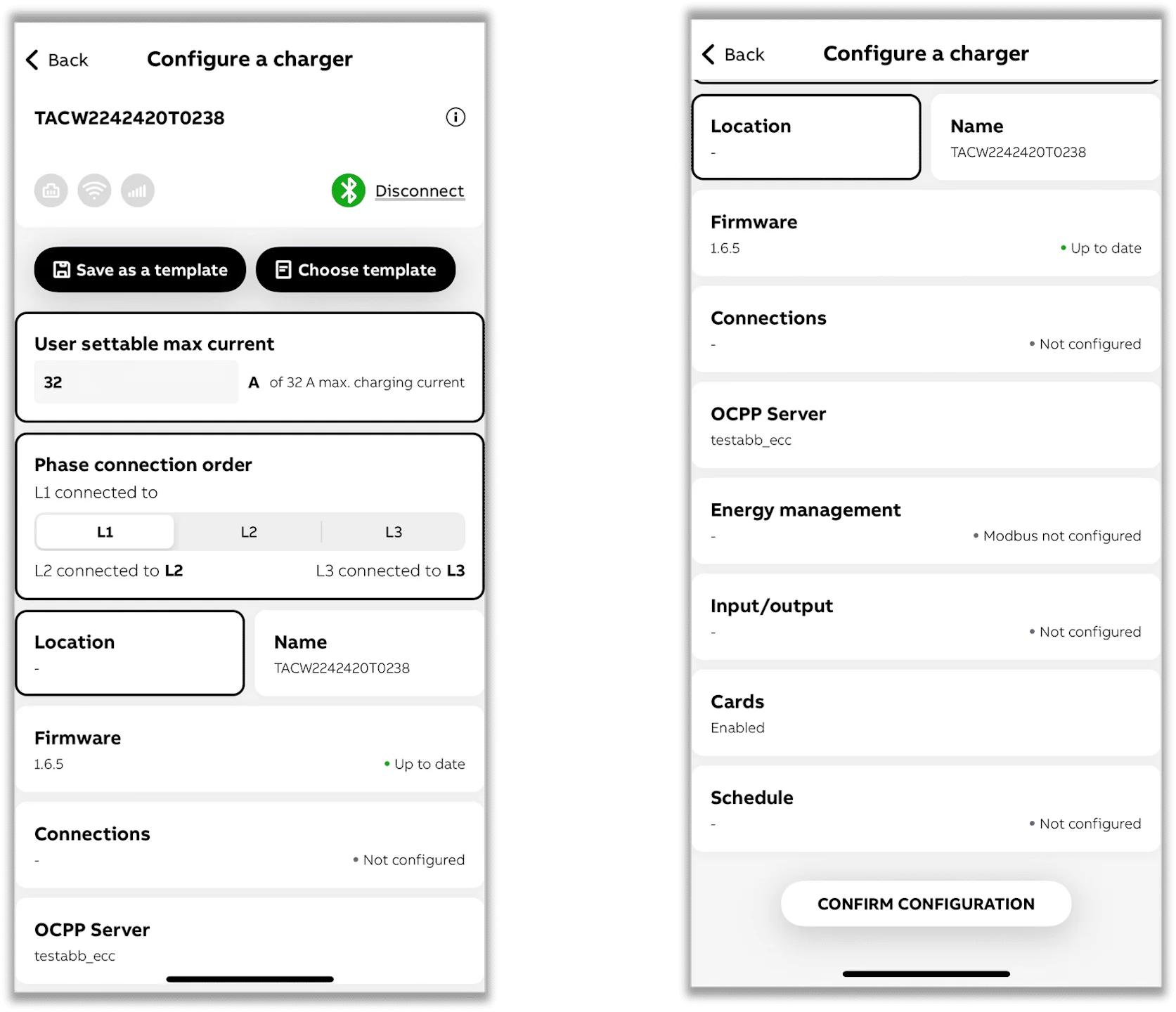
- Klik op het submenu "Energy management".
- Zet "Modbus" aan.
Stel Modbus TCP/IP in
- Kies "Local controller" en daarna "Modbus TCP/IP".
- Je moet in de laadpaal een vast IP-adres zetten binnen hetzelfde netwerkbereik als de controller.
- Belangrijk: kies altijd 502 als serverpoort.
- Voor netwerken thuis en bij kleine bedrijven ziet een gebruikelijke opzet er zo uit, met bijvoorbeeld het vaste IP-adres 192.168.1.50:
- IP address: 192.168.1.50
- Masker: 255.255.255.0
- Gateway (het adres van je router): 192.168.1.1
- Server Port: 502
Terra Gateway Pro
De Terra Gateway Pro is een sitecontroller, geen laadpaal. Hij staat tussen ons EMS en een groep DC-laadpalen van ABB, en hij is het enige toestel waar ons EMS mee praat: de gateway verdeelt het budget dat hij krijgt daarna over de laadpalen erachter.
Omdat de aansturing op siteniveau gebeurt, kan ons EMS geen afzonderlijke laadpaal of connector achter de gateway starten, stoppen of begrenzen. Alles achter de gateway wordt enkel opgevolgd.
Hoe het werkt
Ons EMS bepaalt één laadbudget voor de hele site en schrijft dat over Modbus TCP naar de gateway. Die zet het budget met zijn eigen lastbeheer om in een verdeling per laadpaal. Elke fysieke laadpaal achter de gateway kan tot twee EVSE's (connectoren) hebben.
De gateway verwacht dat ons EMS blijft aantonen dat het leeft. Ziet hij 10 seconden of langer geen verversing, dan houdt hij zich niet meer aan het budget van het EMS en valt hij terug op een veilig budget dat je zelf instelt. Gebeurt dat, dan meldt het platform het op het toestel, zodat je ziet dat de site niet meer aangestuurd wordt.
De gateway aan het EMS toevoegen
Voeg één laadpaaltoestel ABB Terra Gateway Pro toe, gericht op het IP-adres van de gateway. De gateway antwoordt op Modbus TCP-poort 502, slave-ID 1.
Deze integratie vraagt EMS-controllerversie 0.0.320 of hoger. Op een oudere controller staat de Terra Gateway Pro niet in de toestelwizard; werk de controller dan eerst bij.
Daarna stel je drie dingen in:
| Instelling | Wat je invult |
|---|---|
| Unit-ID's van de laadpalen | Het Modbus unit-ID van elke fysieke laadpaal achter de gateway, doorgaans 101, 102, 103 en zo verder. De gateway heeft geen register dat zijn eigen laadpalen opsomt, dus je geeft ze met de hand in. Een laadpaal die je weglaat, laadt gewoon door, maar het EMS toont zijn gegevens niet. |
| Netaansluiting | Of de site eenfasig of driefasig is. Het budgetregister van de gateway is een stroom per fase, en dat is wat het EMS toelaat om een setpoint in kW naar het juiste aantal ampère om te rekenen (230 V eenfasig, 400 V driefasig). Staat dit fout, dan laadt de site op het verkeerde vermogen. |
| Terugval-laadstroom | De stroom per fase, in ampère, waarop de gateway terugvalt wanneer de verbinding met het EMS wegvalt. Standaard staat die op 0 A, dus geen laden tot het EMS er weer is. Zet ze enkel hoger wanneer je wil dat er zonder toezicht doorgeladen wordt. |
Wat het EMS met de gateway doet
- Het laadbudget op siteniveau aansturen over alle laadpalen achter de gateway heen
- Lastverdeling binnen de grens van de netaansluiting, samen met de batterij en de PV
- Laden op de goedkoopste momenten, ook bij negatieve prijzen
- Per laadpaal opvolgen: de status, het model, het serienummer en het aantal EVSE's
- Per EVSE opvolgen: de toestand, het toegekende budget, de DC-stroom, de DC-spanning, het DC-vermogen, de laadtoestand en de geladen energie
- Een waarschuwing wanneer de gateway op zijn eigen veilige budget teruggevallen is