Aan de slag
Lokale interface
Open de lokale interface van de EMS-controller ter plaatse vanaf een laptop: waar je de controllerlogin in het platform vindt, naar welk adres je surft en hoe je het netwerk van de controller ter plaatse aanpast.
Elke EMS-controller heeft een lokale interface: een webpagina die op de controller zelf draait. Ter plaatse open je die vanaf een laptop op hetzelfde netwerk als de controller, zonder langs het platform te gaan. Je ziet live wat de controller ziet, en je kunt er het netwerk van de controller zelf instellen.
Gebruik ze bijvoorbeeld wanneer je toestellen installeert of vervangt en ze meteen wilt opvolgen, of wanneer het netwerk van de site verandert en de controller het platform niet meer bereikt.
De lokale interface vraagt controllerversie 0.0.339 of nieuwer.
De controllerlogin
De lokale interface vraagt een gebruikersnaam en een wachtwoord. Elke controller heeft zijn eigen login. Je vindt die in het platform onder Configuratie → EMS-controller → Netwerkconfiguratie, in het blok Controllerlogin. Wachtwoord tonen toont het wachtwoord, en je kunt beide met één klik kopiëren.

De login is zichtbaar voor de projectbeheerders, voor de partner van het project en voor Voltmasters-administrators.
Een controller krijgt zijn login de eerste keer dat hij het platform bereikt. Een nieuwe controller die nog nooit online was, heeft nog geen login. Zijn lokale interface kan dus nog niet geopend worden.
De lokale interface openen
Verbind de laptop met het netwerk van de site
Verbind de laptop met hetzelfde lokale netwerk als de controller, bijvoorbeeld met dezelfde switch.
Zoek het adres van de controller op
In het platform toont het tabblad Netwerkconfiguratie onder elke interface het adres dat de controller op dit moment gebruikt, bijvoorbeeld
192.168.1.50/24. Je vindt de controller ook in de lijst met verbonden toestellen van de router van de site.Surf naar de controller op poort 3000
Open
http://<adres van de controller>:3000in de browser, bijvoorbeeldhttp://192.168.1.50:3000.Log in
Vul de gebruikersnaam en het wachtwoord van de controllerlogin in.
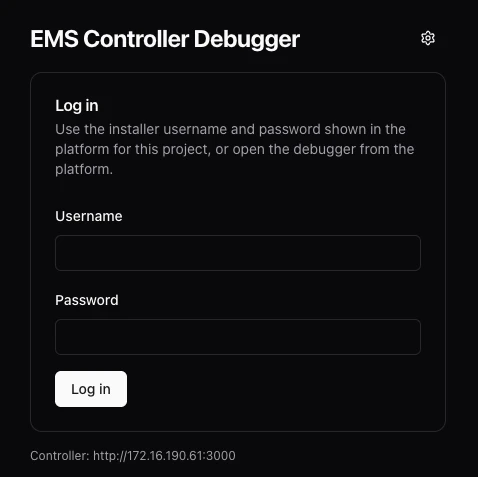
Vergeet :3000 niet. Zonder dat opent de browser de webpagina van de hardware van de controller zelf, die een certificaatwaarschuwing kan tonen. Die pagina is niet de Voltmasters-interface.
Na te veel foute pogingen is de login even geblokkeerd. Het loginscherm zegt wanneer je opnieuw kunt proberen.
Zonder adres op het netwerk van de site
Heeft de controller nog geen werkend adres op het netwerk van de site, bijvoorbeeld omdat het netwerk veranderd is, verbind de laptop dan rechtstreeks met een USB-poort van de controller.
Steek een USB-netwerkadapter in
Steek een USB-ethernetadapter in een vrije USB-poort van de controller en verbind de laptop er met een netwerkkabel mee.
Geef de laptop een vast adres
Stel de netwerkadapter van de laptop in op het vaste adres
172.31.254.101met subnetmasker255.255.255.252(/30). Een gateway en DNS-servers zijn niet nodig.Open de lokale interface
Surf naar
http://172.31.254.102:3000en log in met de controllerlogin.
Op een site met een Fluvius-RTU op een USB-poort gebruik je de andere USB-poort niet op deze manier. Beide poorten zouden dan hetzelfde adres dragen, wat de verbinding met de RTU kan verstoren.
Dit werkt zolang de USB-poort zijn standaardinstelling houdt. Een USB-poort die in de netwerkconfiguratie op DHCP of op een ander adres staat, antwoordt niet op 172.31.254.102.
Wat je ziet
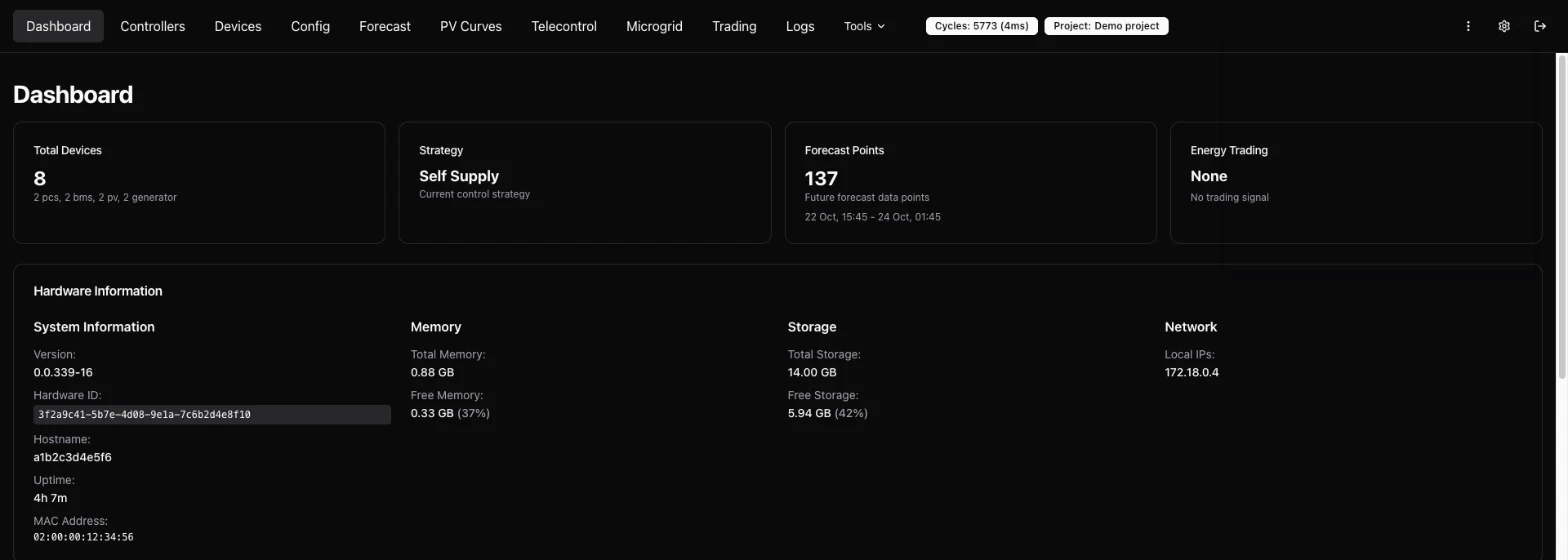
De lokale interface is hetzelfde zicht waarmee de support van Voltmasters werkt. Je volgt de live waarden van de verbonden toestellen, de beslissingen van de controller en zijn logs, ook wanneer de controller het platform niet bereikt.
Het netwerk ter plaatse aanpassen
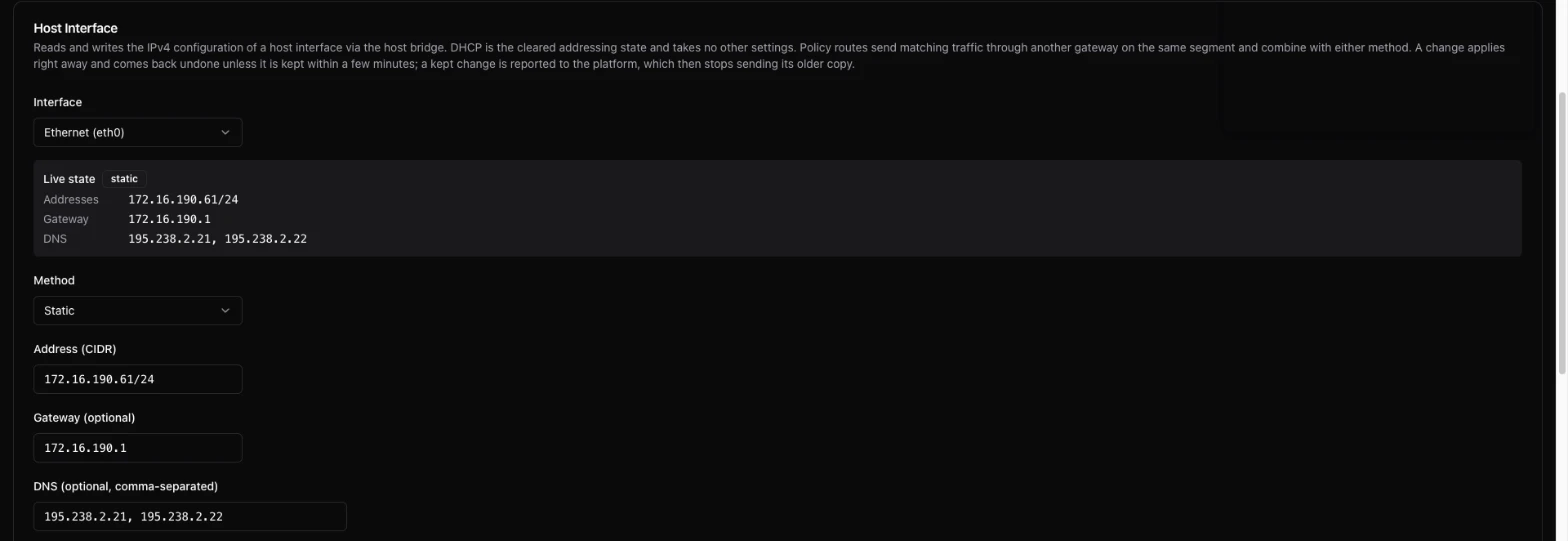
Onder Tools → Network Config stel je de IPv4-instellingen van de interfaces van de controller in (Ethernet en de USB-netwerkpoorten): DHCP of een vast adres, de gateway en de DNS-servers. De pagina toont eerst wat de controller op dit moment gebruikt.
Pas de nieuwe instellingen toe
De controller past de wijziging meteen toe.
Bevestig binnen 3 minuten
Klik binnen 3 minuten op Keep these settings. Zonder bevestiging gaat de controller vanzelf terug naar zijn vorige instellingen, zodat een fout je nooit buitensluit. Met Undo now ga je meteen terug.
Adres gewijzigd? Bevestig op het nieuwe adres
Is het adres van de controller veranderd, open dan de lokale interface op het nieuwe adres, log opnieuw in en bevestig daar.
Na de bevestiging geeft de controller de wijziging door aan het platform, dat ze overneemt in de netwerkconfiguratie. Op een site met een Fluvius-RTU op een USB-poort houdt het platform zijn eigen instellingen voor de USB-poorten aan, zodat de verbinding met de RTU blijft werken.
Dit is het eigen netwerk van de controller, niet dat van de verbonden toestellen. De interface die de internetverbinding draagt, heeft een gateway en DNS-servers nodig, anders bereikt de controller het platform niet.
Beveiliging
- Alles op de lokale interface zit achter de login. Wie op het netwerk van de site zit zonder login, ziet niets.
- De login werkt alleen op deze controller. Hou hem voor jezelf en laat hem niet achter op de site.
- De verbinding tussen de controller en het platform (zijn certificaten en sleutels) is met deze login niet zichtbaar.