Voltmasters-platform
Netwerkcontrole
De netwerkcontrole zegt of de EMS-controller het platform, de meetdatabank, de tijd- en naamservers, de bronnen voor software-updates en de toegang op afstand bereikt.
De netwerkcontrole zegt of de EMS-controller de Voltmasters-diensten kan bereiken die hij nodig heeft: het platform, de meetdatabank, de tijdservers, de naamservers, de bronnen voor software-updates en de toegang op afstand. Ze staat onder Configuratie → EMS-controller → Netwerkconfiguratie, naast de netwerkconfiguratie.
De controle loopt vanuit de controller zelf. Het resultaat zegt dus wat de controller bereikt, niet wat jouw laptop bereikt.
Deze controle zegt niets over de aangesloten toestellen. Ze test enkel de uitgaande verbindingen naar diensten op het internet. Een groen verdict betekent dat de controller Voltmasters bereikt, niet dat hij je omvormer, batterij of meter bereikt. Test een toestel met de knop Test in de wizard (zie Toestellen toevoegen en controleren).
De controle uitvoeren
Klik op Netwerkcontrole uitvoeren en open daarna Resultaten bekijken. De controle test enkel verbindingen en verandert niets aan de controller of de installatie, dus je kan ze altijd uitvoeren.
De resultaten lezen
Het resultaat opent met een verdict in één regel. Daaronder staan de groepen, elk met In orde of Niet bereikbaar. Een groep is pas In orde wanneer elk doel erin bereikbaar is.
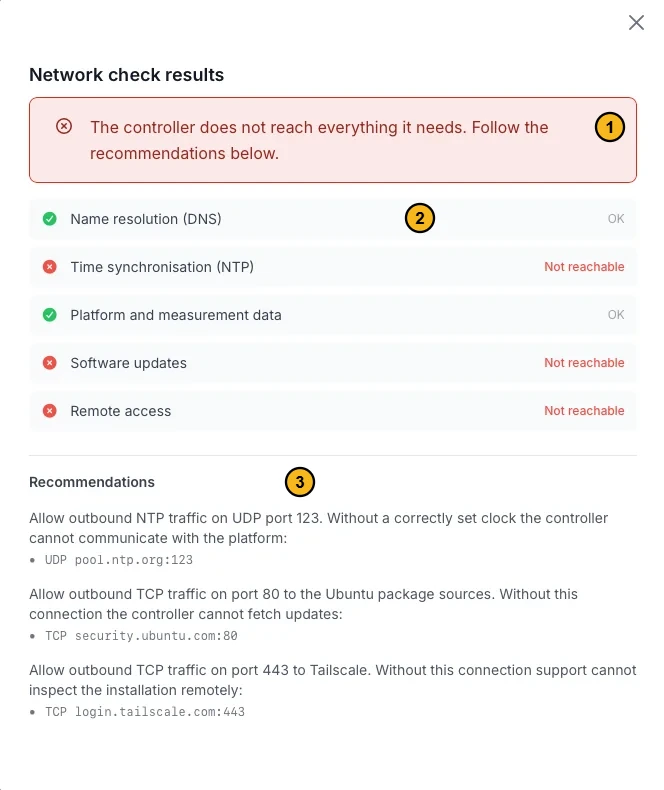
Een controller die het platform bereikt, maar niet de tijdservers, de pakketbronnen of de toegang op afstand.
- Het verdict: bereikt de controller alles wat hij nodig heeft, of niet.
- De groepen: In orde of Niet bereikbaar.
- De aanbevelingen: per fout het protocol, de poort en het adres dat open moet. Die kan je zo aan een netwerkbeheerder doorgeven.
De groepen
| Groep | Wat ze dekt |
|---|---|
| Naamresolutie (DNS) | De namen omzetten die de controller nodig heeft, via de DNS-servers die hij zelf gebruikt. Publieke DNS-servers zoals 1.1.1.1 zijn niet nodig. |
| Tijdsynchronisatie (NTP) | De klok juist houden. Zonder juiste klok kan de controller niet met het platform communiceren. |
| Platform en meetdata | De verbinding die de metingen naar het platform brengt. |
| Software-updates | Updates van het besturingssysteem ophalen. |
| Toegang op afstand | De verbinding waarmee Voltmasters Support de installatie kan nakijken. Lukt UDP niet, dan loopt die via relays over TCP 443: dat werkt, maar is trager. |
Extra controles
Onder Extra controles voeg je eigen doelen aan de run toe: een andere internetdienst waar de installatie van afhangt, of een adres op het lokale netwerk. Elke extra controle heeft een type nodig.
| Type | Wat je invult | Wat het test |
|---|---|---|
| TCP | Host en poort | Of er een TCP-verbinding tot stand komt. |
| UDP:DNS | Host en poort | Of een DNS-vraag over UDP een antwoord krijgt. |
| UDP:NTP | Host en poort | Of een tijdserver over UDP antwoordt. |
| UDP:STUN | Host en poort | Of een STUN-server over UDP antwoordt. |
| DNS | Host | Of die naam omgezet wordt. |
| HTTP | Volledige URL | Of die URL antwoordt. |
Bij UDP is er geen verbinding om op te zetten, dus een gewone poorttest zegt niets. Alleen een protocol dat echt antwoordt, bewijst dat het verkeer doorkomt. Daarom bestaan de drie UDP-types.
Elke extra controle krijgt een eigen regel onder Extra controles in de resultaten, met de latentie en de opgeloste adressen. Bij HTTP zie je ook de statuscode.
Wie dit ziet
De netwerkcontrole is er voor installateurs met toegang tot het project. Klanten van een project zien het tabblad niet.
Voer de netwerkcontrole uit bij de indienstname, voor je naar toestelproblemen begint te zoeken. Een controller achter een strenge firewall geeft symptomen die op toestelfouten lijken. De controle sluit de internetkant uit. Gaat ze goed en melden de toestellen nog niets, kijk dan naar de verbinding met de toestellen zelf. Voor de poorten en domeinen, zie Internet en netwerk.