Aan de slag
Account aanmaken en inloggen
Een account op het Voltmasters-platform aanmaken en inloggen, plus de twee manieren om een nieuw wachtwoord te zetten, afhankelijk van of je nog binnen kunt.
Open het platform
Ga naar platform.voltmasters.be.
Start de registratie
Klik op Account aanmaken.
Vul je gegevens in
Vul je voornaam, familienaam, e-mailadres en wachtwoord in en bevestig daarna je wachtwoord.
Maak je account aan
Klik op Beginnen om je account aan te maken.
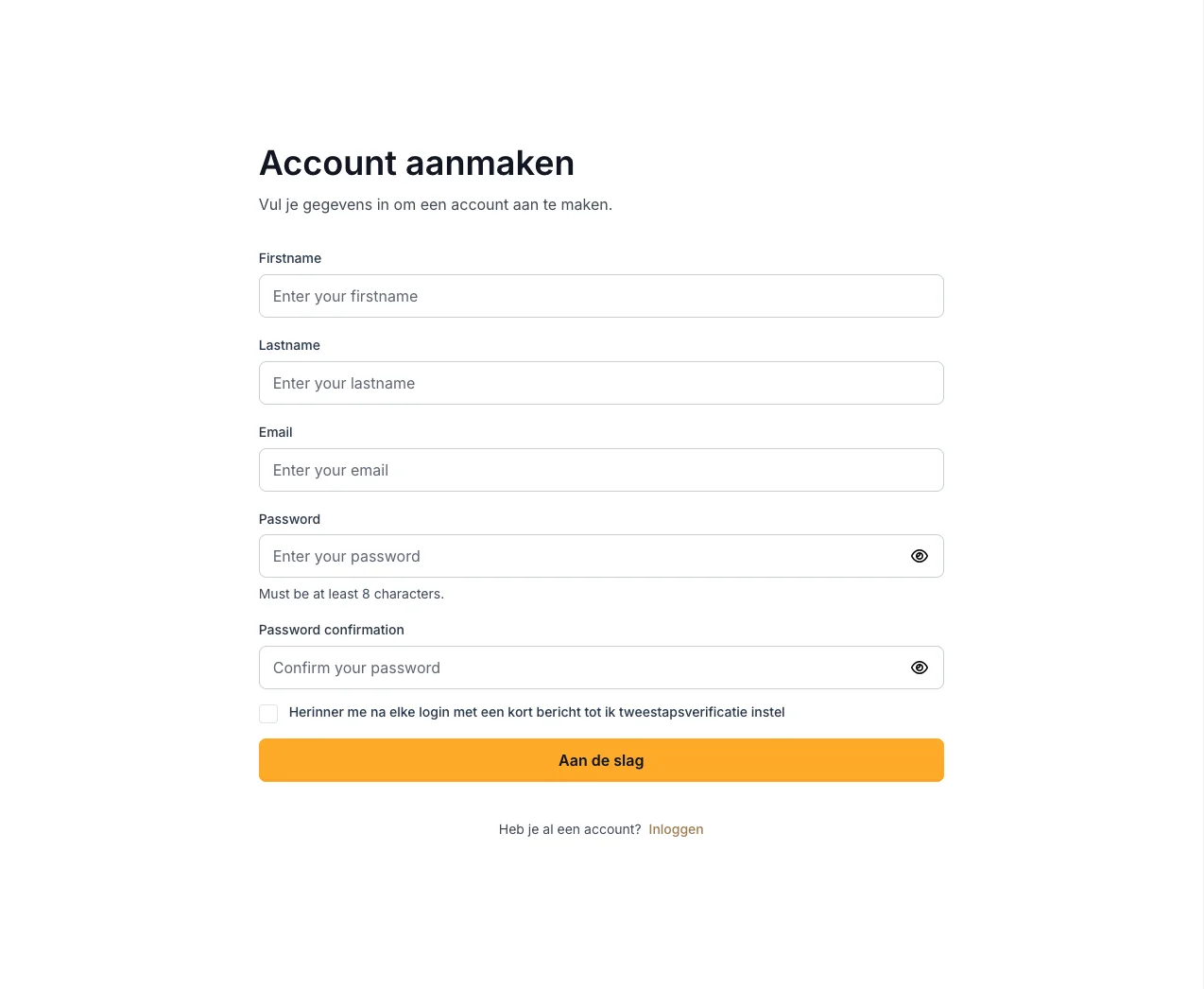
Je account is klaar. Hoe je daarna inlogt, ook met tweestapsverificatie, lees je in Aanmelden.
Je wachtwoord wijzigen of opnieuw instellen
Wachtwoord vergeten? (niet ingelogd)
Open de inlogpagina
Ga naar platform.voltmasters.be/login.
Klik op "Wachtwoord vergeten?"
Klik op de link Wachtwoord vergeten? onder het wachtwoordveld.
Vul je e-mailadres in
Vul het e-mailadres van je account in en verstuur het formulier. Je krijgt een e-mail met een link om je wachtwoord opnieuw in te stellen.
Kies een nieuw wachtwoord
Open de link in de e-mail, vul je nieuwe wachtwoord twee keer in en bevestig.
Geen e-mail ontvangen? Kijk in je spammap en controleer of je het e-mailadres gebruikt waarmee je account geregistreerd is. De herstellink is maar een beperkte tijd geldig; vraag een nieuwe aan als hij verlopen is.
Je wachtwoord wijzigen (ingelogd)
Open je profiel
Klik op je naam linksonder in de navigatie, of ga direct naar platform.voltmasters.be/profile.
Vul je nieuwe wachtwoord in
Vul onder Persoonlijke Informatie je nieuwe wachtwoord in bij Wachtwoord en herhaal het bij Bevestig wachtwoord.
Opslaan
Klik op Bijwerken. Je nieuwe wachtwoord geldt onmiddellijk.
De velden bij Wachtwoord op je profiel dienen alleen om een nieuw wachtwoord te zetten. Laat ze leeg als je iets anders wijzigt, zoals je telefoonnummer, je taal of je thema, dan blijft je huidige wachtwoord ongewijzigd.
Het thema kiezen
Op je profiel, onder Persoonlijke Informatie, bepaal je met het veld Thema hoe het platform er voor jou uitziet: Licht, Donker of Automatisch. Automatisch volgt de lichte of donkere instelling van je toestel. Klik op Bijwerken om je keuze op te slaan. Zolang je geen thema gekozen hebt, blijft het platform licht.
Tweestapsverificatie (2FA)
Je account kan beveiligd worden met tweestapsverificatie. Bovenop je wachtwoord vul je dan ook een zescijferige code in uit een authenticator-app op je telefoon, zodat een uitgelekt wachtwoord alleen niet genoeg is om bij je installatie te komen.
We raden sterk aan om 2FA aan te zetten voor elke gebruiker, en zeker voor accounts met de rol Installateur: die accounts kunnen de configuratie van een installatie wijzigen.
2FA aanzetten
Open je profiel
Klik op je naam linksonder in de navigatie, of ga direct naar platform.voltmasters.be/profile.
Start de installatie
Ga naar de sectie Tweestapsverificatie en zet ze aan. Het platform toont een QR-code.
Scan de code met een authenticator-app
Scan de QR-code met een authenticator-app zoals Google Authenticator, Microsoft Authenticator, 1Password of Bitwarden. De app genereert daarna elke 30 seconden een nieuwe zescijferige code.
Bevestigen
Vul de code in die de app toont om de koppeling te bevestigen. Vanaf dan vul je bij elke aanmelding na je wachtwoord een code uit de app in.
Staat 2FA aan, dan toont je profiel bij Tweestapsverificatie de status Ingeschakeld. Via Beheren pas je de instelling later aan.
Zorg dat je toegang tot je authenticator-app houdt, en zet hem op een toestel dat je echt bijhoudt. Verlies je de app, dan kun je zelf niet meer inloggen: de toegang moet dan hersteld worden door Voltmasters Support.