Voltmasters-platform
Toestellenoverzicht
De toestellenlijst op een Voltmasters EMS-project: online status, zoeken en filteren, verwijderde toestellen terugzetten, en waar je per type toestel op let bij het toevoegen.
Toestellen toevoegen, verwijderen, terugzetten en instellen kan alleen met de rol Installateur. De rol Klant ziet de lijst, maar kan er niets aan wijzigen.
Onder Toestellen staat elk toestel van het project met zijn online status. Met het tandwiel open je de instellingen van een toestel, met de prullenbak verwijder je het.
Staat een toestel Offline, dan bereikt de controller het niet meer. Het platform meldt dat als het incident Modbus-verbinding niet in orde, zie Incidentbeheer. Verwijder je het laatste toestel van een soort, bijvoorbeeld de enige batterij, dan verdwijnt ook het bijhorende dashboard.
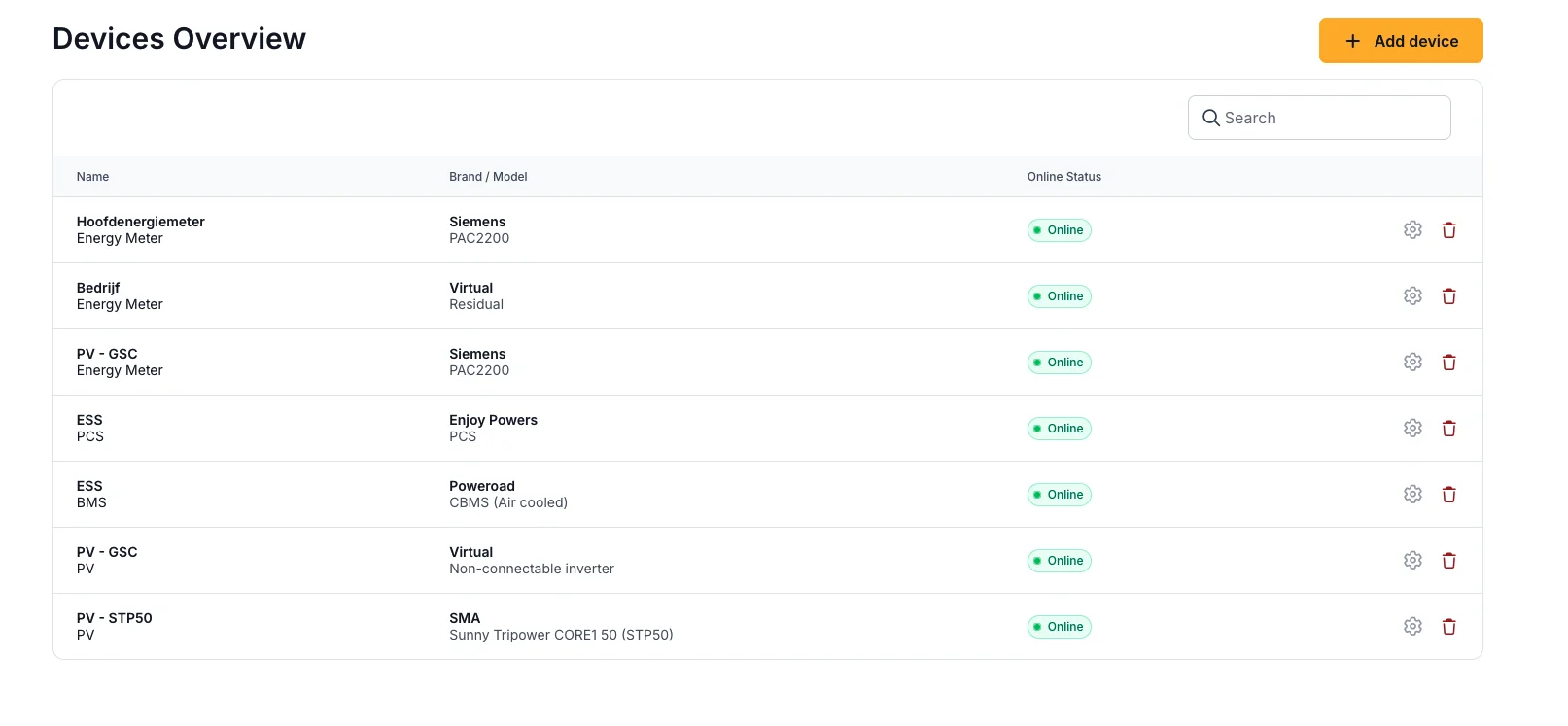
De toestellenlijst
Naast de lijst van één project is er een overzicht Alle toestellen met de toestellen van elk project waar je toegang toe hebt. Zo vind je een toestel zonder eerst zijn project te openen. Beide lijsten werken hetzelfde:
- Ze staan gesorteerd op project, dan op type toestel, dan op naam. Het overzicht over de projecten heen toont standaard ook de projectkolom.
- Welke kolommen je ziet, kies je per lijst.
De lijst filteren
Met Filters versmal je de lijst. Kies de filters en klik op Toepassen.
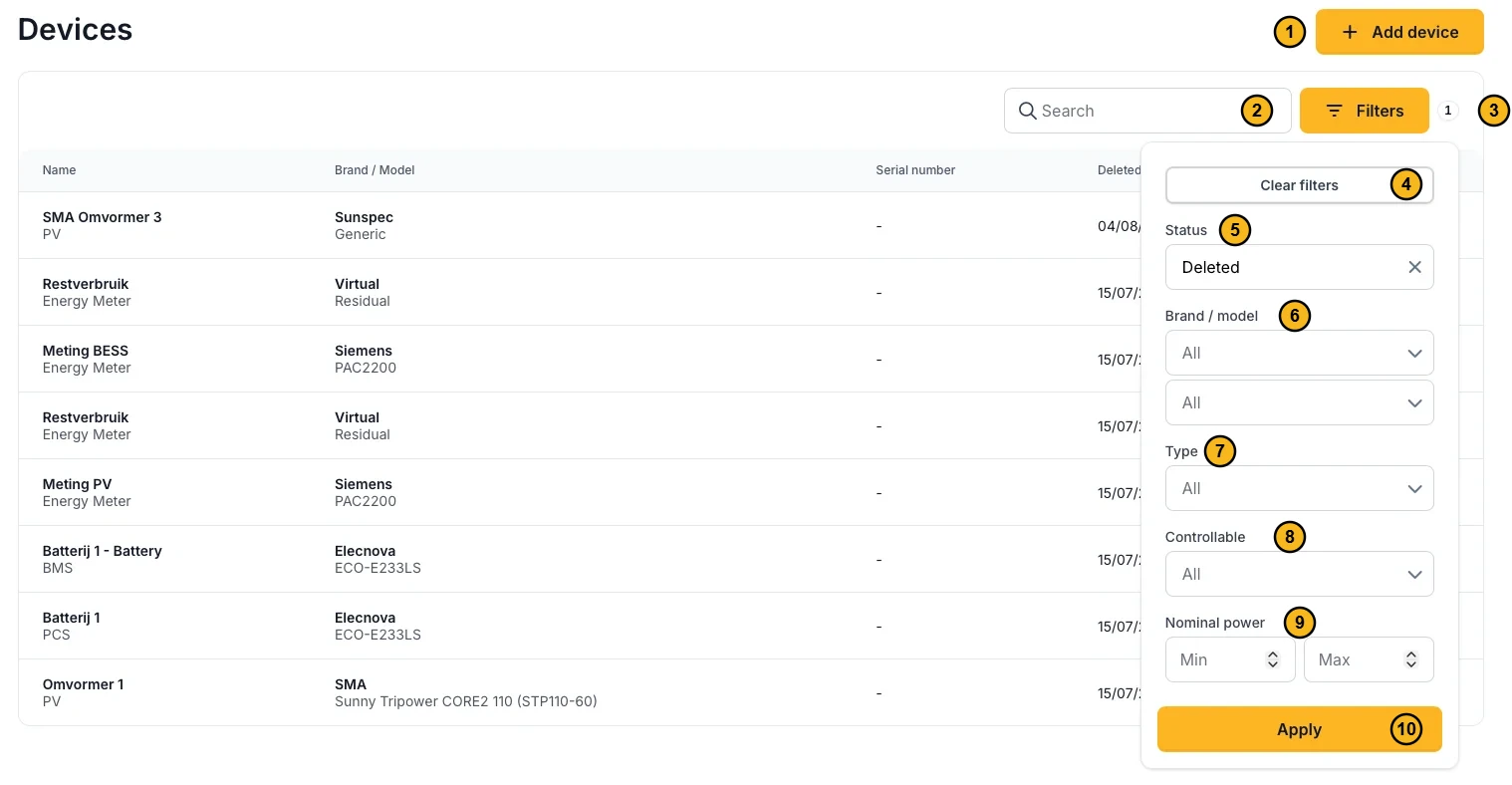
- Toestel toevoegen: opent de wizard, zie Een toestel toevoegen.
- Zoeken op naam.
- Filters: opent het filterpaneel. Het getal ernaast is het aantal actieve filters.
- Filters wissen: terug naar de volledige lijst.
- Status: actieve of verwijderde toestellen. Zie Verwijderde toestellen.
- Merk / Model: een bepaalde fabrikant of een bepaald model.
- Type: batterijsysteem, PV-omvormer, energiemeter, laadpaal, en zo verder.
- Aanstuurbaar: of het EMS het toestel kan aansturen of enkel uitleest.
- Nominaal vermogen: een minimum en een maximum, om de grote of de kleine toestellen te vinden.
- Toepassen: past de gekozen filters toe.
Verwijderde toestellen en er een terugzetten
Een toestel verwijderen wist zijn historiek niet. Zet de filter Status op Verwijderd om de verwijderde toestellen te zien, met de datum waarop elk verwijderd is.
Een verwijderd toestel zet je terug met Toestel terugzetten. Het toestel komt terug met de verwijzingen die er mee weggingen, bijvoorbeeld de meter die als hoofdmeter aangeduid stond of het bovenliggende toestel van een submeter.
Terugzetten kan niet altijd, en de lijst zegt waarom:
| Situatie | Wat je doet |
|---|---|
| Het bovenliggende toestel bestaat niet meer | Zet eerst het bovenliggende toestel terug, dan dit. |
| De verwijzingen zijn niet bewaard | Bij toestellen die vóór de komst van terugzetten verwijderd zijn, kunnen de verwijzingen niet terugkomen. Voeg het toestel opnieuw toe via de wizard. |
Een toestel toevoegen
Hoe je een toestel toevoegt met de wizard, staat in Toestellen toevoegen en controleren. De wizard vult het Modbus slave-ID in met de waarde die vergelijkbare toestellen meestal gebruiken, en leest bij het aftasten het MAC-adres van het toestel uit. Een toestel zonder eigen adres op het netwerk van de controller wordt als zodanig gemeld.
| Type | Waar je op let |
|---|---|
| PV-omvormer | Een Growatt-omvormer op Modbus TCP heeft een ShineMaster-datalogger: voeg hem toe met de ShineMaster-adapter. Een Growatt op RS485 krijgt eerst een RS485-naar-TCP-omzetter, zoals de EP E300. |
| Batterijsysteem | Voeg eerst de batterijomvormer (PCS) toe, daarna het batterijmanagementsysteem (BMS). |
| Energiemeter | Koppel een submeter aan zijn bovenliggende toestel. Voor een berekende meter zonder hardware kies je Virtueel als fabrikant. |
| Laadpaal | Stel na het toevoegen de connectoren in. |
Welke merken en modellen ondersteund zijn, staat in Ondersteunde merken en modellen.