Plateforme Voltmasters
Liste des appareils
La liste des appareils d’un projet EMS Voltmasters : statut en ligne, recherche et filtres, restauration des appareils supprimés, et les points d’attention par type d’appareil à l’ajout.
Ajouter, supprimer, restaurer et configurer des appareils demande le rôle Installateur. Le rôle Client voit la liste mais ne peut rien y modifier.
Sous Appareils, chaque appareil du projet est listé avec son statut en ligne. L’engrenage ouvre les réglages d’un appareil, la corbeille le supprime.
Quand un appareil est Hors ligne, le contrôleur ne l’atteint plus. La plateforme le signale par l’incident Connexion Modbus défaillante, voir Gestion des incidents. Quand vous supprimez le dernier appareil d’un type, par exemple la seule batterie, le tableau de bord correspondant disparaît aussi.
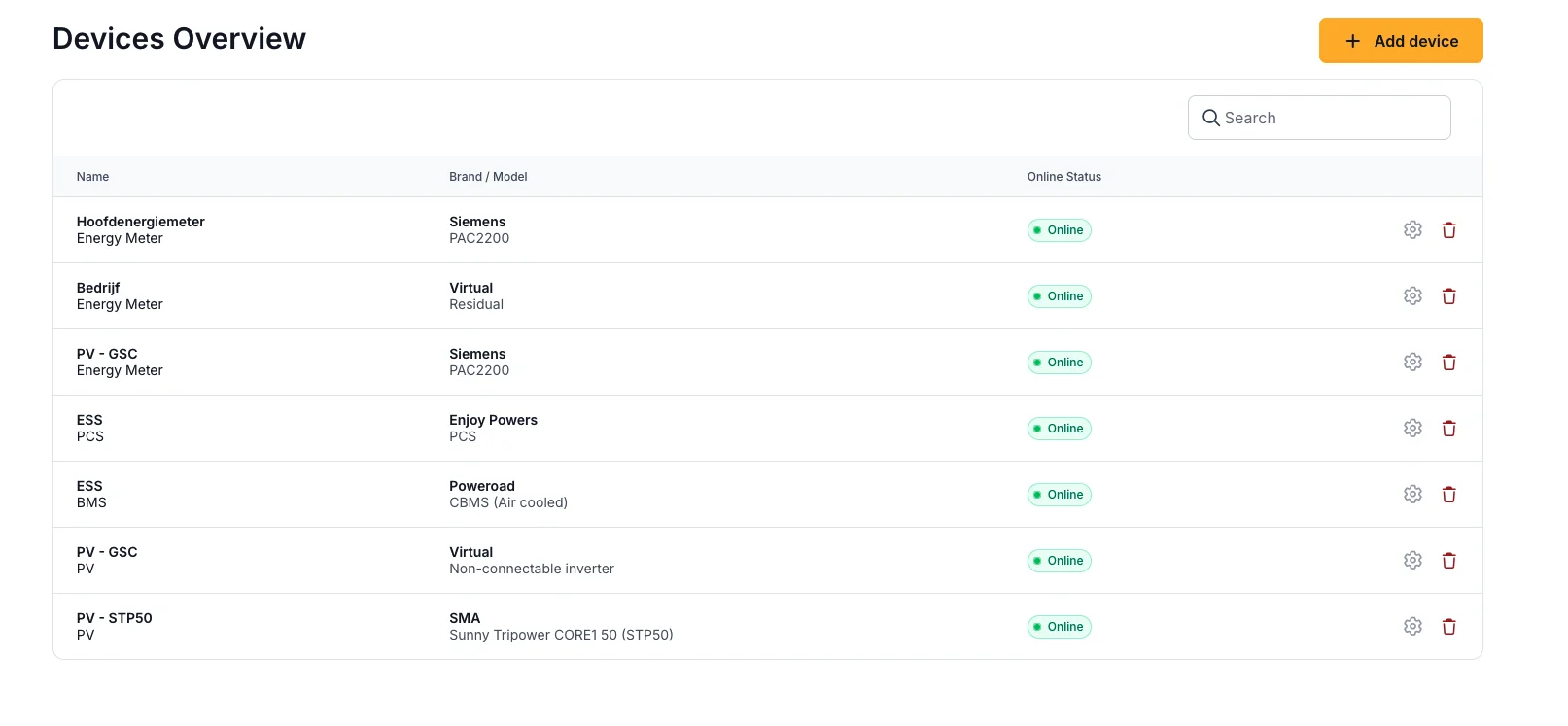
La liste des appareils
À côté de la liste d’un projet, un aperçu Tous les appareils reprend les appareils de tous les projets auxquels vous avez accès. Vous retrouvez ainsi un appareil sans ouvrir d’abord son projet. Les deux listes fonctionnent de la même façon :
- Elles sont triées par projet, puis par type d’appareil, puis par nom. L’aperçu multi-projets affiche aussi la colonne projet par défaut.
- Les colonnes visibles se choisissent par liste.
Filtrer la liste
Filtres restreint la liste. Choisissez les filtres et cliquez sur Appliquer.
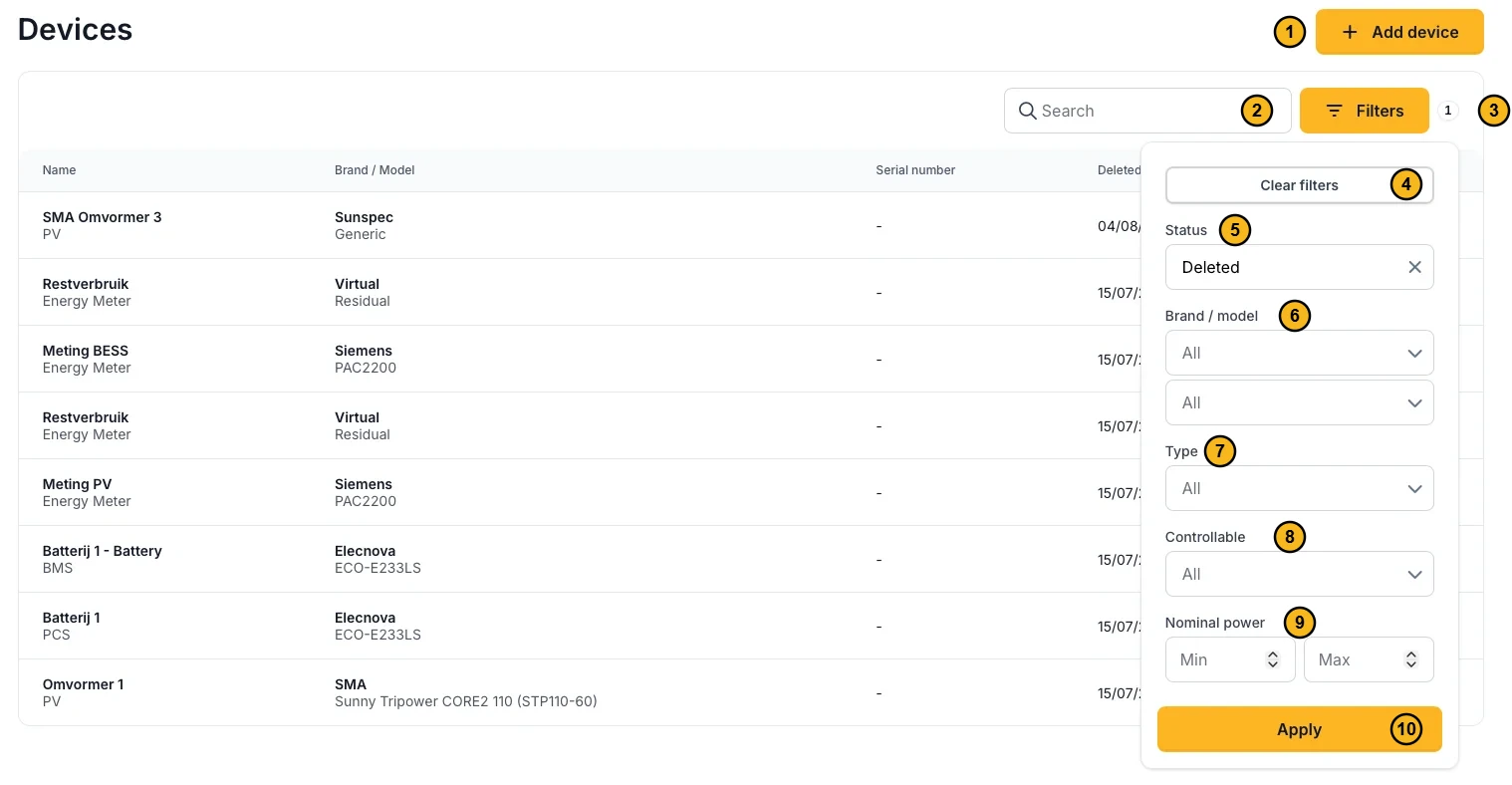
- Ajouter un appareil : ouvre l’assistant, voir Ajouter un appareil.
- Rechercher par nom.
- Filtres : ouvre le panneau de filtres. Le chiffre à côté indique le nombre de filtres actifs.
- Effacer les filtres : retour à la liste complète.
- Statut : appareils actifs ou supprimés. Voir Appareils supprimés.
- Marque / Modèle : un fabricant ou un modèle précis.
- Type : système de batteries, onduleur PV, compteur d’énergie, borne de recharge, etc.
- Contrôlable : si l’EMS peut piloter l’appareil ou seulement le lire.
- Puissance nominale : un minimum et un maximum, pour retrouver les gros ou les petits appareils.
- Appliquer : applique les filtres choisis.
Appareils supprimés et restauration
Supprimer un appareil n’efface pas son historique. Mettez le filtre Statut sur Supprimé pour voir les appareils supprimés, avec la date de suppression de chacun.
Un appareil supprimé se remet en place avec Restaurer l’appareil. L’appareil revient avec les références retirées en même temps, par exemple le compteur désigné comme compteur principal ou l’appareil parent d’un sous-compteur.
La restauration n’est pas toujours possible, et la liste dit pourquoi :
| Situation | Que faire |
|---|---|
| L’appareil parent n’existe plus | Restaurez d’abord l’appareil parent, puis celui-ci. |
| Les références n’ont pas été enregistrées | Pour les appareils supprimés avant l’arrivée de la restauration, les références ne peuvent pas revenir. Ajoutez à nouveau l’appareil via l’assistant. |
Ajouter un appareil
L’ajout d’un appareil avec l’assistant est décrit dans Ajouter et vérifier des appareils. L’assistant préremplit l’ID esclave Modbus avec la valeur habituelle des appareils comparables, et lit l’adresse MAC de l’appareil quand il le sonde. Un appareil sans adresse propre sur le réseau du contrôleur est signalé comme tel.
| Type | Point d’attention |
|---|---|
| Onduleur PV | Un onduleur Growatt en Modbus TCP a un enregistreur ShineMaster : ajoutez-le avec l’adaptateur ShineMaster. Un Growatt en RS485 passe d’abord par un convertisseur RS485 vers TCP, comme l’EP E300. |
| Système de batteries | Ajoutez d’abord l’onduleur de batterie (PCS), puis le système de gestion de batterie (BMS). |
| Compteur d’énergie | Rattachez un sous-compteur à son appareil parent. Pour un compteur calculé sans matériel, choisissez Virtuel comme fabricant. |
| Borne de recharge | Configurez les connecteurs après l’ajout. |
Les marques et modèles pris en charge sont listés dans Marques et modèles pris en charge.