Démarrer
Créer un compte et se connecter
Créer un compte sur la plateforme Voltmasters et s’y connecter, plus les deux façons de définir un nouveau mot de passe selon que vous pouvez encore entrer ou non.
Ouvrez la plateforme
Rendez-vous sur platform.voltmasters.be.
Lancez l’inscription
Cliquez sur Créer un compte.
Complétez vos données
Indiquez vos prénom, nom, adresse e-mail et mot de passe, puis confirmez votre mot de passe.
Créez votre compte
Cliquez sur Commencer pour créer votre compte.
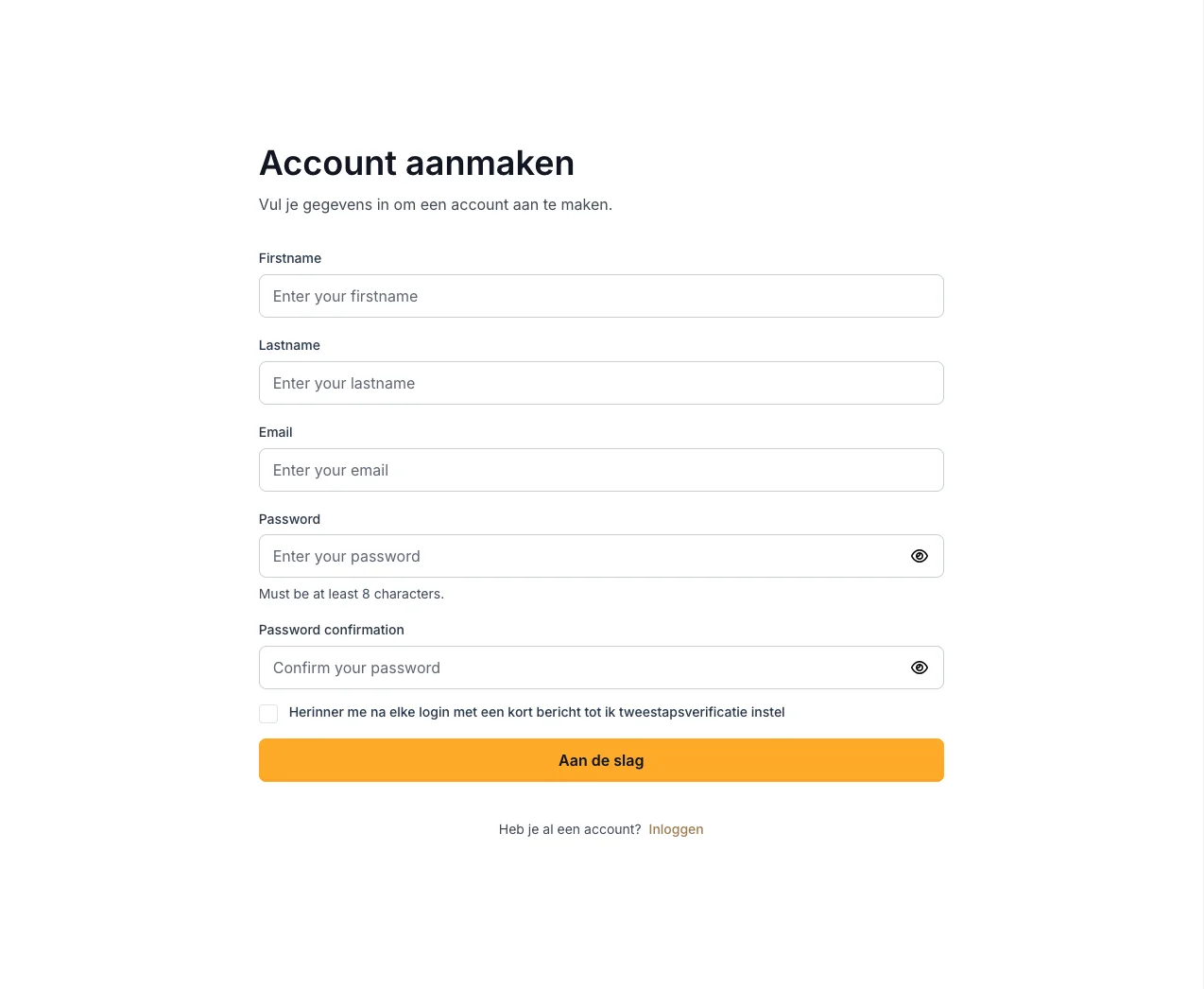
Votre compte est prêt. La façon de vous connecter ensuite, y compris avec l’authentification à deux facteurs, est expliquée dans Se connecter.
Modifier ou réinitialiser votre mot de passe
Mot de passe oublié ? (pas connecté)
Ouvrez la page de connexion
Rendez-vous sur platform.voltmasters.be/login.
Cliquez sur "Mot de passe oublié ?"
Cliquez sur le lien Mot de passe oublié ? sous le champ du mot de passe.
Indiquez votre adresse e-mail
Indiquez l’adresse e-mail de votre compte et envoyez le formulaire. Vous recevez un e-mail avec un lien pour réinitialiser votre mot de passe.
Choisissez un nouveau mot de passe
Ouvrez le lien dans l’e-mail, saisissez deux fois votre nouveau mot de passe et confirmez.
Vous n’avez pas reçu l’e-mail ? Vérifiez votre dossier spam et assurez-vous d’avoir utilisé l’adresse e-mail avec laquelle votre compte a été enregistré. Le lien de réinitialisation n’est valable qu’un temps limité ; demandez-en un nouveau s’il a expiré.
Modifier votre mot de passe (connecté)
Ouvrez votre profil
Cliquez sur votre nom en bas à gauche de la navigation, ou allez directement sur platform.voltmasters.be/profile.
Saisissez votre nouveau mot de passe
Sous Informations personnelles, saisissez votre nouveau mot de passe dans le champ Mot de passe et répétez-le dans Confirmer le mot de passe.
Enregistrez
Cliquez sur Mettre à jour. Votre nouveau mot de passe s’applique immédiatement.
Les champs Mot de passe de votre profil servent uniquement à définir un nouveau mot de passe. Laissez-les vides quand vous modifiez autre chose, comme votre numéro de téléphone, votre langue ou votre thème : votre mot de passe actuel reste alors inchangé.
Choisir le thème
Sur votre profil, sous Informations personnelles, le champ Thème définit l’apparence de la plateforme pour vous : Clair, Sombre ou Automatique. Automatique suit le réglage clair ou sombre de votre appareil. Cliquez sur Mettre à jour pour enregistrer votre choix. Tant que vous n’avez pas choisi de thème, la plateforme reste claire.
Authentification à deux facteurs (2FA)
Votre compte peut être protégé par l’authentification à deux facteurs. En plus de votre mot de passe, vous saisissez alors aussi un code à six chiffres fourni par une application d’authentification sur votre téléphone, de sorte qu’un mot de passe divulgué ne suffit pas à atteindre votre installation.
Nous recommandons vivement d’activer la 2FA pour chaque utilisateur, et certainement pour les comptes ayant le rôle Installateur : ces comptes peuvent modifier la configuration d’une installation.
Activer la 2FA
Ouvrez votre profil
Cliquez sur votre nom en bas à gauche de la navigation, ou rendez-vous directement sur platform.voltmasters.be/profile.
Lancez la configuration
Allez dans la section Authentification à deux facteurs et activez-la. La plateforme affiche un code QR.
Scannez le code avec une application d’authentification
Scannez le code QR avec une application d’authentification comme Google Authenticator, Microsoft Authenticator, 1Password ou Bitwarden. L’application génère ensuite un nouveau code à six chiffres toutes les 30 secondes.
Confirmez
Saisissez le code affiché par l’application pour confirmer la liaison. À partir de là, vous saisissez un code de l’application après votre mot de passe à chaque connexion.
Une fois la 2FA activée, votre profil affiche le statut Activée sous Authentification à deux facteurs. Le bouton Gérer permet de modifier ce réglage par la suite.
Veillez à garder l’accès à votre application d’authentification, et installez-la sur un appareil que vous conservez réellement. Si vous perdez l’accès à l’application, vous ne pouvez plus vous connecter vous-même : l’accès doit alors être rétabli par le support Voltmasters.