Démarrer
Interface locale
Ouvrez l’interface locale du contrôleur EMS sur site depuis un ordinateur portable : où trouver l’identifiant du contrôleur dans la plateforme, à quelle adresse vous rendre et comment modifier le réseau du contrôleur sur site.
Chaque contrôleur EMS a une interface locale : une page web qui tourne sur le contrôleur lui-même. Sur site, vous l’ouvrez depuis un ordinateur portable sur le même réseau que le contrôleur, sans passer par la plateforme. Vous voyez en direct ce que voit le contrôleur, et vous pouvez y régler le réseau du contrôleur lui-même.
Utilisez-la par exemple quand vous installez ou remplacez des appareils et voulez les suivre sur place, ou quand le réseau du site change et que le contrôleur n’atteint plus la plateforme.
L’interface locale demande la version 0.0.339 du contrôleur ou plus récente.
L’identifiant du contrôleur
L’interface locale demande un nom d’utilisateur et un mot de passe. Chaque contrôleur a son propre identifiant. Vous le trouvez dans la plateforme sous Configuration → Contrôleur EMS → Configuration réseau, dans le bloc Identifiant du contrôleur. Afficher le mot de passe affiche le mot de passe, et vous pouvez copier les deux en un clic.

L’identifiant est visible pour les administrateurs du projet, pour le partenaire du projet et pour les administrateurs Voltmasters.
Un contrôleur reçoit son identifiant la première fois qu’il atteint la plateforme. Un nouveau contrôleur qui n’a jamais été en ligne n’a pas encore d’identifiant, et son interface locale ne peut donc pas encore être ouverte.
Ouvrir l’interface locale
Connectez l’ordinateur portable au réseau du site
Connectez l’ordinateur portable au même réseau local que le contrôleur, par exemple au même switch.
Trouvez l’adresse du contrôleur
Dans la plateforme, l’onglet Configuration réseau affiche sous chaque interface l’adresse que le contrôleur utilise en ce moment, par exemple
192.168.1.50/24. Vous trouvez aussi le contrôleur dans la liste des appareils connectés du routeur du site.Rendez-vous sur le contrôleur au port 3000
Ouvrez
http://<adresse du contrôleur>:3000dans le navigateur, par exemplehttp://192.168.1.50:3000.Connectez-vous
Saisissez le nom d’utilisateur et le mot de passe de l’identifiant du contrôleur.
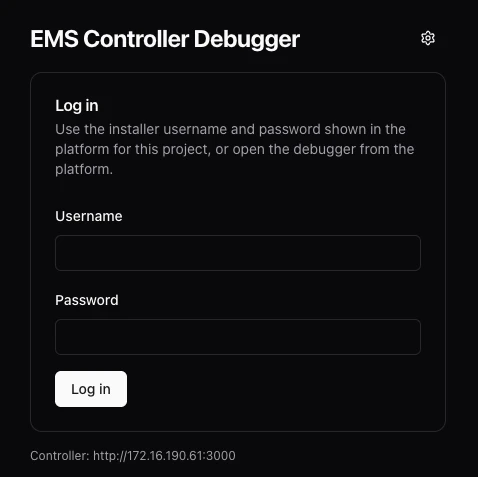
N’oubliez pas :3000. Sans cela, le navigateur ouvre la page web du matériel du contrôleur lui-même, qui peut afficher un avertissement de certificat. Cette page n’est pas l’interface Voltmasters.
Après trop de tentatives erronées, la connexion est bloquée un court moment. L’écran de connexion indique quand vous pouvez réessayer.
Sans adresse sur le réseau du site
Si le contrôleur n’a pas encore d’adresse fonctionnelle sur le réseau du site, par exemple parce que le réseau a changé, connectez l’ordinateur portable directement à un port USB du contrôleur.
Branchez un adaptateur réseau USB
Branchez un adaptateur Ethernet USB sur un port USB libre du contrôleur et connectez-y l’ordinateur portable avec un câble réseau.
Donnez une adresse fixe à l’ordinateur portable
Réglez l’adaptateur réseau de l’ordinateur portable sur l’adresse fixe
172.31.254.101avec le masque de sous-réseau255.255.255.252(/30). Une passerelle et des serveurs DNS ne sont pas nécessaires.Ouvrez l’interface locale
Rendez-vous à
http://172.31.254.102:3000et connectez-vous avec l’identifiant du contrôleur.
Sur un site avec une RTU Fluvius sur un port USB, n’utilisez pas l’autre port USB de cette façon. Les deux ports porteraient la même adresse, ce qui peut perturber la liaison avec la RTU.
Cela fonctionne tant que le port USB garde son réglage par défaut. Un port USB réglé en DHCP ou sur une autre adresse dans la configuration réseau ne répond pas sur 172.31.254.102.
Ce que vous voyez
L’interface locale est la même vue que celle du support Voltmasters. Vous suivez les valeurs en direct des appareils connectés, les décisions du contrôleur et ses journaux, aussi quand le contrôleur n’atteint pas la plateforme.
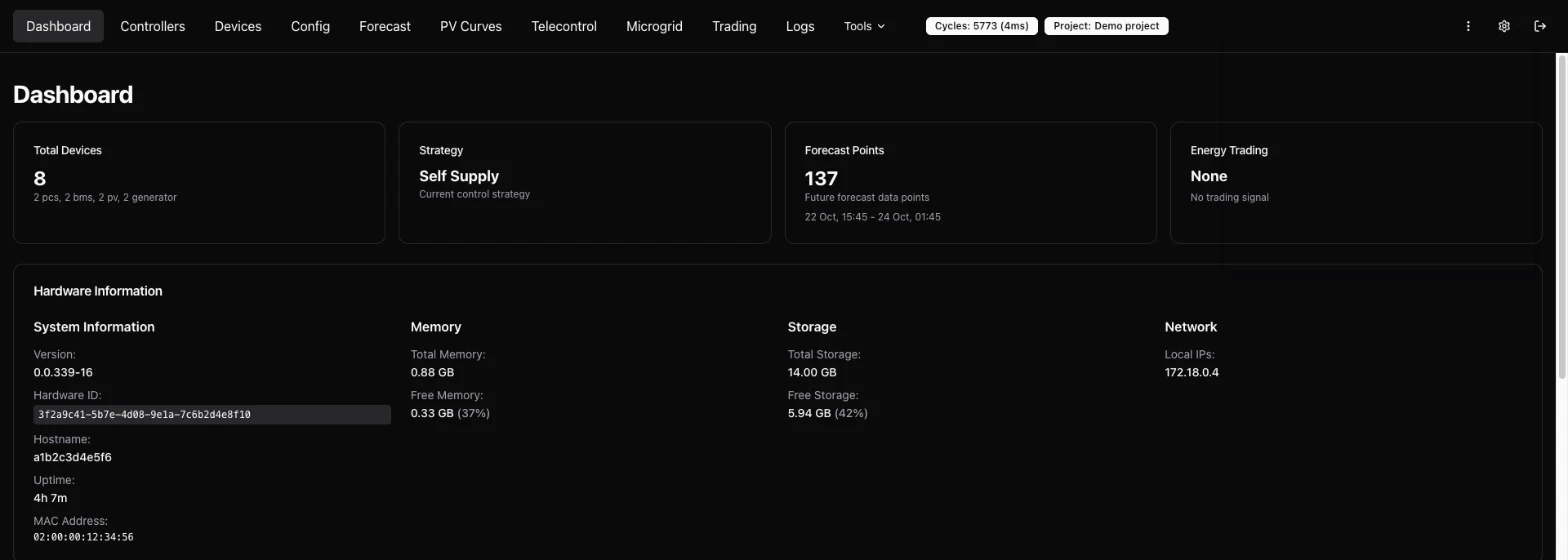
Modifier le réseau sur site
Sous Tools → Network Config, vous réglez les paramètres IPv4 des interfaces du contrôleur (Ethernet et les ports réseau USB) : DHCP ou une adresse fixe, la passerelle et les serveurs DNS. La page montre d’abord ce que le contrôleur utilise en ce moment.
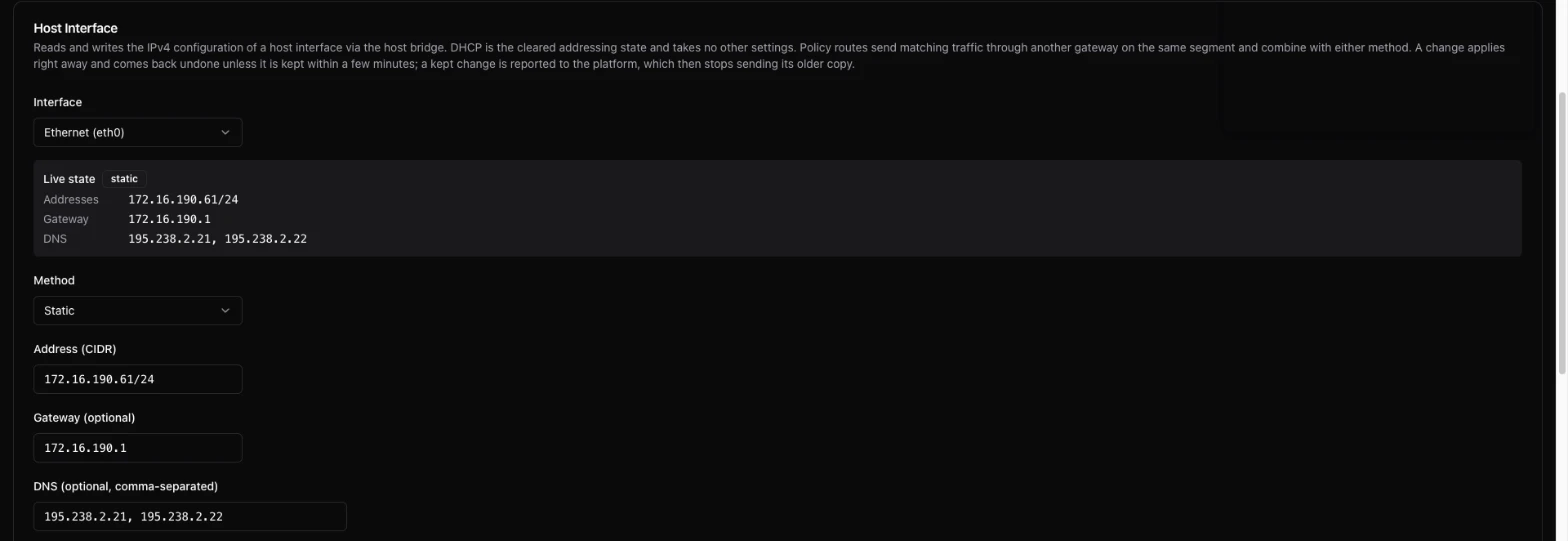
Appliquez les nouveaux paramètres
Le contrôleur applique la modification immédiatement.
Confirmez dans les 3 minutes
Cliquez sur Keep these settings dans les 3 minutes. Sans confirmation, le contrôleur revient de lui-même à ses paramètres précédents, de sorte qu’une erreur ne vous enferme jamais dehors. Undo now revient en arrière tout de suite.
Adresse modifiée ? Confirmez sur la nouvelle
Si l’adresse du contrôleur a changé, ouvrez l’interface locale sur la nouvelle adresse, reconnectez-vous et confirmez là.
Après la confirmation, le contrôleur transmet la modification à la plateforme, qui la reprend dans la configuration réseau. Sur un site avec une RTU Fluvius sur un port USB, la plateforme garde ses propres paramètres pour les ports USB, afin que la liaison avec la RTU continue de fonctionner.
Il s’agit du réseau du contrôleur lui-même, pas de celui des appareils connectés. L’interface qui porte la connexion internet a besoin d’une passerelle et de serveurs DNS, sinon le contrôleur n’atteint pas la plateforme.
Sécurité
- Tout sur l’interface locale est derrière l’identifiant. Quelqu’un sur le réseau du site sans identifiant ne voit rien.
- L’identifiant ne fonctionne que sur ce contrôleur. Gardez-le pour vous et ne le laissez pas sur site.
- La connexion entre le contrôleur et la plateforme (ses certificats et ses clés) n’est pas visible avec cet identifiant.