Intégrations d’appareils
Fronius
Appareils pris en charge : onduleurs Fronius via SunSpec Modbus TCP, y compris le Primo GEN24 6.0 208-240 Plus et la SunSpec Modbus Card (bêta)
Notre EMS supervise et bride les onduleurs PV Fronius via SunSpec Modbus TCP.
Appareils pris en charge
| Modèle | Remarque |
|---|---|
| Générique | Tout onduleur Fronius qui propose SunSpec via Modbus TCP |
| Primo GEN24 6.0 208-240 Plus (beta) | |
| SunSpec Modbus Card (beta) | Pour les onduleurs Fronius équipés de la SunSpec Modbus Card |
Un Primo GEN24 Plus, Symo GEN24 Plus ou Symo Hybrid avec une batterie Fronius s’ajoute comme système de batteries, pas ici. Voir Fronius dans les systèmes de batteries.
Mise en place
Ouvrez l’interface web de l’onduleur
Connectez-vous au même réseau que l’onduleur et saisissez son adresse IP dans votre navigateur.
Configurez Modbus
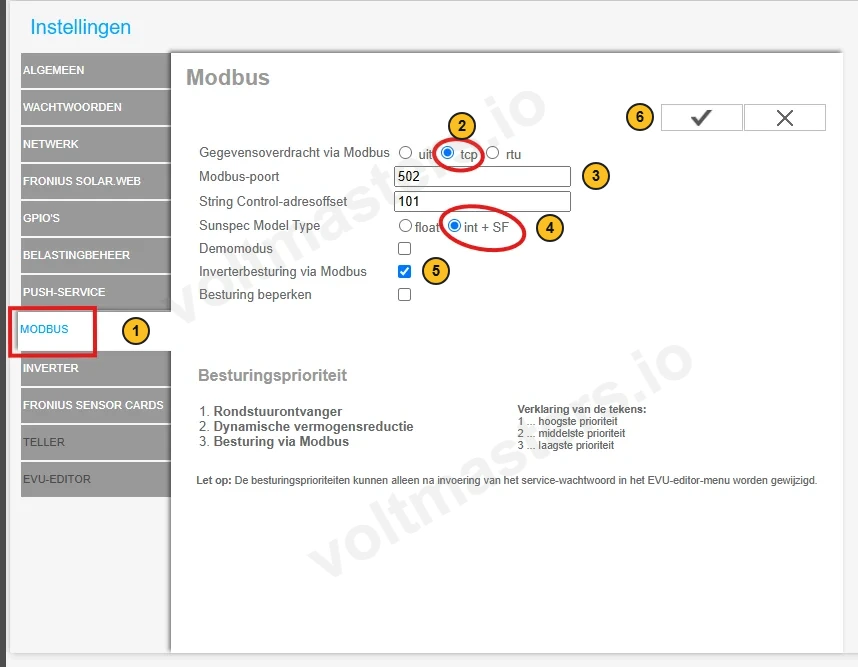
- Dans le menu de gauche, choisissez MODBUS.
- Réglez Gegevensoverdracht via Modbus (transfert de données via Modbus) sur tcp.
- Laissez le port Modbus sur
502, sauf si votre réseau demande un autre port. - Réglez Sunspec Model Type sur int + SF (entier plus facteur d’échelle), le format de registres attendu par l’EMS.
- Cochez Inverterbesturing via Modbus (pilotage de l’onduleur via Modbus). L’EMS peut ainsi brider, et pas seulement lire.
- Enregistrez avec la coche.
Activez l’enregistrement des données pendant la nuit
Sinon, l’onduleur coupe sa communication la nuit et l’EMS perd la connexion.
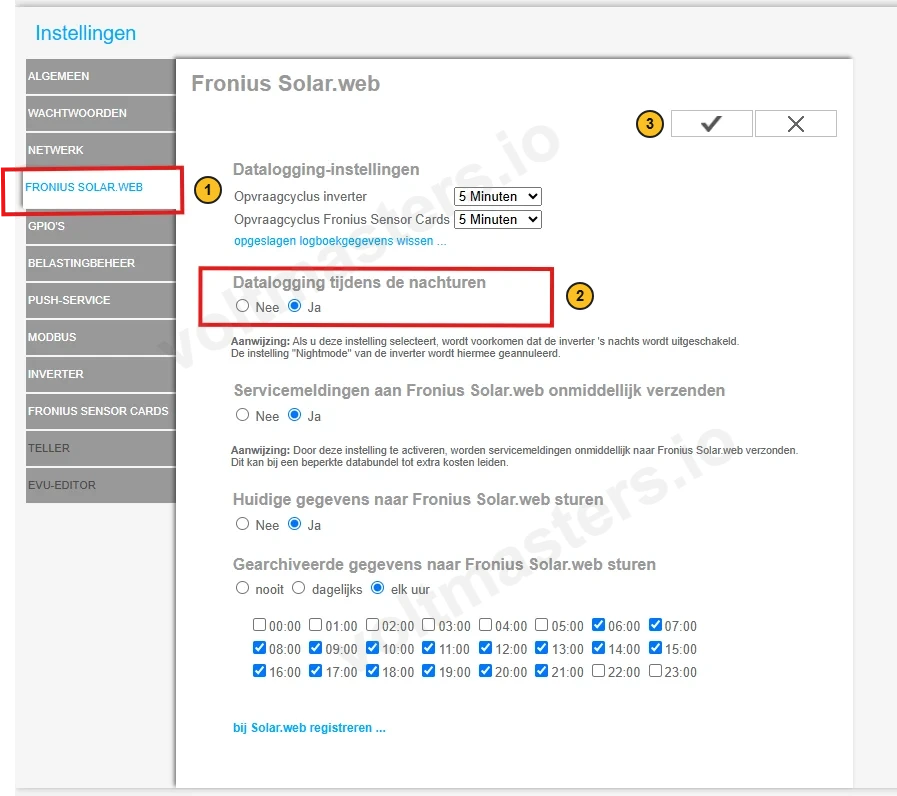
- Dans le menu de gauche, choisissez FRONIUS SOLAR.WEB.
- Réglez Datalogging tijdens de nachturen (enregistrement des données pendant la nuit) sur Ja (oui).
- Enregistrez avec la coche.