Plateforme Voltmasters
Se repérer dans la plateforme
Trouver votre chemin dans la plateforme Voltmasters : la connexion, l’authentification à deux facteurs et la barre de navigation principale.
La plateforme s’ouvre sur la liste des projets, et tout le reste part de la barre de navigation à gauche.
Se connecter
Ouvrez la plateforme
Rendez-vous sur platform.voltmasters.be.
Connectez-vous
Saisissez votre adresse e-mail et votre mot de passe et cliquez sur Se connecter.
Saisissez votre code de vérification
Si l’authentification à deux facteurs est activée sur votre compte, saisissez le code à six chiffres de votre application d’authentification.
Ouvrez votre liste de projets
Vous arrivez dans Projets. Si vous n’avez qu’un projet, il s’ouvre directement.
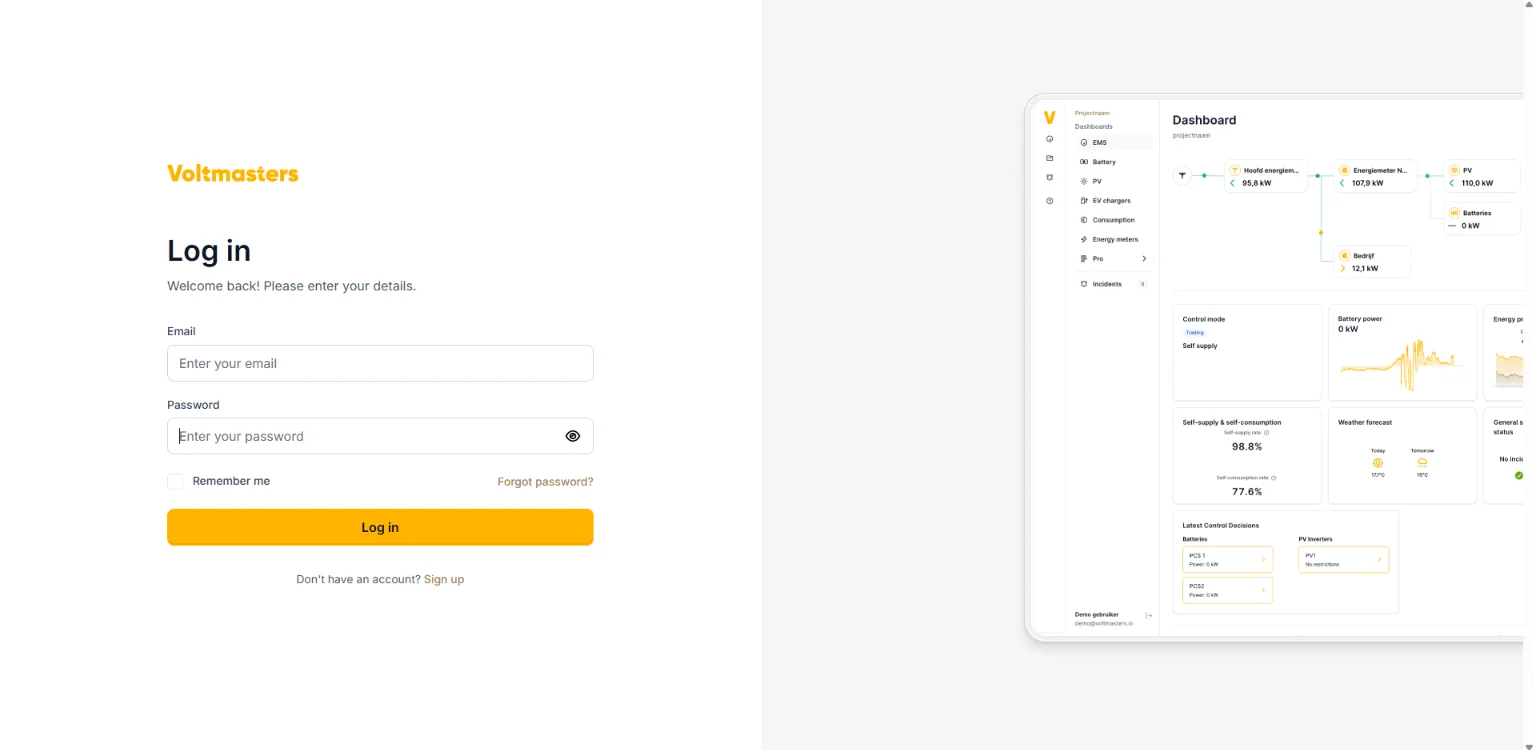
Mot de passe oublié, ou configurer l’authentification à deux facteurs ? Voir Créer un compte et se connecter.
Navigation principale
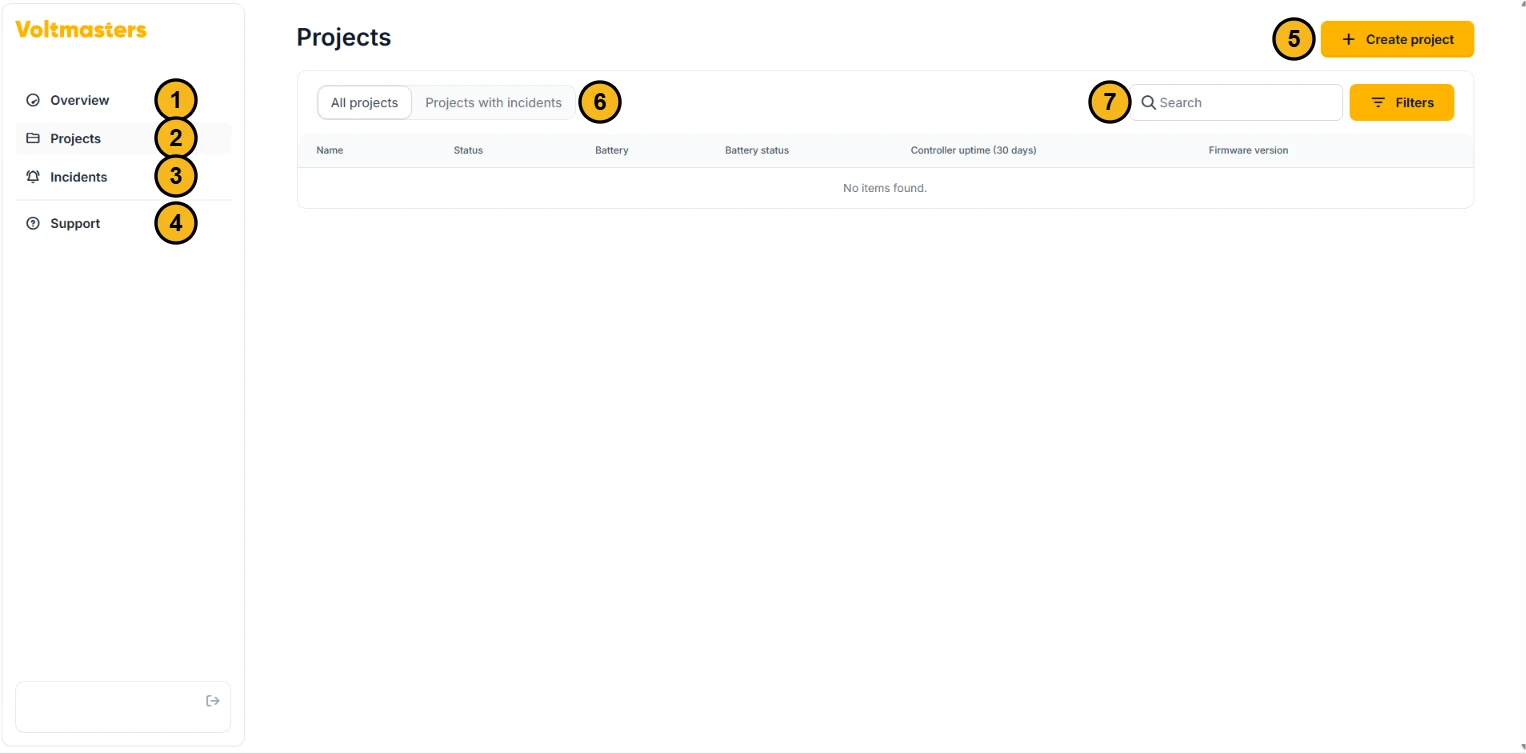
- Aperçu : une vue agrégée de tous vos projets, avec la consommation, l’injection et la production totales, et le nombre de sites sains ou en erreur.
- Projets : les projets que vous êtes autorisé à voir, avec pour chacun le statut, la batterie, le statut de la batterie, la disponibilité du contrôleur sur 30 jours et la version du micrologiciel. Cliquez sur un projet pour l’ouvrir.
- Incidents : les incidents ouverts sur l’ensemble de vos projets, avec filtres et recherche.
- Support : ouvre cette documentation.
- Créer un projet : voir Ajouter un nouveau projet.
- Tous les projets ou Projets avec incidents : affichez toute la liste ou seulement les projets avec un incident ouvert.
- Rechercher et Filtres : trouvez un projet par son nom ou filtrez la liste.
Utilisez le menu déroulant en haut à gauche de la barre latérale pour passer d’un projet à l’autre. Dès que vous ouvrez un projet, le menu du projet apparaît avec les tableaux de bord de ce projet.