# Voltmasters EMS documentation
> Full text of the Voltmasters EMS technical documentation for installers, one file.
> Generated from https://voltmasters.io/en/docs/. Every page below carries its own source URL.
---
# Voltmasters documentation
> Technical documentation for installers: platform, control algorithms, device integrations, DSO RTU and external signals.
Source: https://voltmasters.io/en/docs/
Welcome to the **Voltmasters EMS documentation**. It covers everything you need to set up and follow up a project with EMS control: installing the controller, connecting devices, using the platform and understanding how the control algorithms decide.
## Topics
[Getting started](https://voltmasters.io/en/docs/getting-started/ems-controller-installation/): Mount and connect the controller, create a project, and add and verify devices.
[Voltmasters Platform](https://voltmasters.io/en/docs/voltmasters-platform/introduction/): Dashboards, device management, incidents, project settings and the Vic AI assistant.
[Control algorithms](https://voltmasters.io/en/docs/control-algorithms/cost-optimization/): How the EMS decides: cost optimization, self-supply, grid power target, peak shaving and EV charging.
[Device integrations](https://voltmasters.io/en/docs/device-integrations/overview-list/): Supported batteries, PV inverters, energy meters, EV chargers and other devices, with the settings per brand.
[DSO RTU](https://voltmasters.io/en/docs/dso-rtu/): Remote control by the grid operator: how it works, connecting the RTU and IO extension, commissioning and certification.
[Microgrid](https://voltmasters.io/en/docs/microgrid/): Keep a site powered during a grid outage: battery island, generator and controlled reconnection.
[External signal](https://voltmasters.io/en/docs/external-signal/): Control by an external partner, such as an aggregator or an energy supplier.
## Product information
Looking for product pages, use cases or a commercial contact? Visit the Voltmasters website at [voltmasters.io](https://voltmasters.io).
## Need help?
> **Note**
>
> If you encounter issues or have questions that are not covered in this documentation, contact Voltmasters support at **help@voltmasters.be** or your technical point of contact.
---
# Documentation Voltmasters
> Documentation technique pour les installateurs : la plateforme, les algorithmes de régulation, les intégrations d’appareils, le DSO RTU et les signaux externes.
Source: https://voltmasters.io/fr/docs/
Bienvenue dans la **documentation de l’EMS Voltmasters**. Vous y trouverez tout ce qu’il faut pour mettre en place et suivre un projet piloté par l’EMS : installer le contrôleur, raccorder les appareils, utiliser la plateforme et comprendre comment les algorithmes de régulation décident.
## Sujets
[Démarrer](https://voltmasters.io/fr/docs/getting-started/ems-controller-installation/): Monter et raccorder le contrôleur, créer un projet, puis ajouter et vérifier les appareils.
[Plateforme Voltmasters](https://voltmasters.io/fr/docs/voltmasters-platform/introduction/): Tableaux de bord, gestion des appareils, incidents, paramètres du projet et l’assistant Vic AI.
[Algorithmes de régulation](https://voltmasters.io/fr/docs/control-algorithms/cost-optimization/): Comment l’EMS décide : optimisation des coûts, autoconsommation, consigne de puissance réseau, écrêtement des pointes et recharge des véhicules électriques.
[Intégrations d’appareils](https://voltmasters.io/fr/docs/device-integrations/overview-list/): Batteries, onduleurs PV, compteurs d’énergie, bornes de recharge et autres appareils pris en charge, avec les réglages par marque.
[DSO RTU](https://voltmasters.io/fr/docs/dso-rtu/): Le pilotage à distance par le gestionnaire de réseau : fonctionnement, raccordement de la RTU et de l’extension IO, mise en service et certification.
[Microgrid](https://voltmasters.io/fr/docs/microgrid/): Garder un site sous tension pendant une coupure du réseau : îlotage sur batterie, générateur et reconnexion maîtrisée.
[Signal externe](https://voltmasters.io/fr/docs/external-signal/): Le pilotage par un partenaire externe, comme un agrégateur ou un fournisseur d’énergie.
## Informations produit
Vous cherchez les pages produit, des cas d’usage ou un contact commercial ? Rendez-vous sur le site de Voltmasters, [voltmasters.io](https://voltmasters.io).
## Besoin d’aide ?
> **Remarque**
>
> Vous rencontrez un problème ou vous avez une question qui n’est pas traitée ici ? Contactez le support Voltmasters via **help@voltmasters.be** ou votre interlocuteur technique.
---
# Voltmasters-documentatie
> Technische documentatie voor installateurs: het platform, de regelalgoritmes, toestelintegraties, DSO RTU en externe signalen.
Source: https://voltmasters.io/nl/docs/
Welkom bij de **documentatie van het Voltmasters EMS**. Hier vind je alles om een project met EMS-sturing op te zetten en op te volgen: de controller installeren, toestellen koppelen, het platform gebruiken en begrijpen hoe de regelalgoritmes beslissen.
## Onderwerpen
[Aan de slag](https://voltmasters.io/nl/docs/getting-started/ems-controller-installation/): De controller monteren en aansluiten, een project aanmaken en toestellen toevoegen en verifiëren.
[Voltmasters-platform](https://voltmasters.io/nl/docs/voltmasters-platform/introduction/): Dashboards, toestelbeheer, incidenten, projectinstellingen en de Vic AI-assistent.
[Regelalgoritmes](https://voltmasters.io/nl/docs/control-algorithms/cost-optimization/): Hoe het EMS beslist: kostoptimalisatie, zelfvoorziening, doelwaarde netvermogen, piekafvlakking en EV-laden.
[Toestelintegraties](https://voltmasters.io/nl/docs/device-integrations/overview-list/): Ondersteunde batterijen, PV-omvormers, energiemeters, laadpalen en andere toestellen, met de instellingen per merk.
[DSO RTU](https://voltmasters.io/nl/docs/dso-rtu/): Telecontrole door de netbeheerder: de werking, de aansluiting van RTU en IO-extensie, de indienststelling en de certificering.
[Microgrid](https://voltmasters.io/nl/docs/microgrid/): Een site onder spanning houden tijdens een netonderbreking: eilandbedrijf op de batterij, generator en gecontroleerde herkoppeling.
[Extern signaal](https://voltmasters.io/nl/docs/external-signal/): Aansturing door een externe partner, zoals een aggregator of een energieleverancier.
## Productinformatie
Op zoek naar productpagina's, use cases of een commercieel contact? Ga naar de website van Voltmasters op [voltmasters.io](https://voltmasters.io).
## Hulp nodig?
> **Opmerking**
>
> Loop je tegen een probleem aan of heb je een vraag die hier niet beantwoord wordt, neem dan contact op met Voltmasters Support via **help@voltmasters.be** of met je technische contactpersoon.
---
# Cost optimization
> Voltmasters' price-based control algorithm: plan the battery around dynamic energy prices to minimize cost.
Source: https://voltmasters.io/en/docs/control-algorithms/cost-optimization/
**Cost optimization** is Voltmasters' price-based control algorithm. It minimizes the **energy cost** of the installation by deciding, every control cycle, how to charge and discharge the battery, based on **forecasted energy prices** and **forecasts of PV production and consumption**.
## How it works
Every control cycle the algorithm:
- **Looks ahead** over the forecast horizon (the time window it looks ahead through) at the dynamic (day-ahead) prices, the expected PV production and the expected consumption.
- **Plans the battery** so energy is stored when it is cheap (or from PV surplus) and used, or injected, when it is expensive. This forward plan is the [battery schedule](https://voltmasters.io/en/docs/control-algorithms/cost-optimization/battery-schedule/).
- **Only acts when it pays off:** charging and discharging are planned only when the price difference is large enough to outweigh the battery's round-trip losses (a configurable minimum price difference).
- **Respects the limits:** the battery's minimum and maximum state of charge (SoC) and the grid connection limits (maximum injection and consumption).
The detailed plan, the event types and a worked example are described on the [Battery schedule](https://voltmasters.io/en/docs/control-algorithms/cost-optimization/battery-schedule/) page. The rest of this page explains **how the algorithm reaches those decisions**.
## Two loops: planning and acting
Cost optimization runs as **two cooperating loops** that share one artefact: the [battery schedule](https://voltmasters.io/en/docs/control-algorithms/cost-optimization/battery-schedule/).
- The **planning loop** looks at the whole forecast horizon and works out the cheapest charge/discharge plan. It makes the plan. The plan is recomputed regularly, at every new 15-minute slot and whenever a fresh forecast arrives, so it always reflects the latest prices, production and the real battery state.
- The **control loop** runs every control cycle (about once per second). It reads the single schedule entry that covers *now*, turns it into concrete setpoints (target values) for battery, PV and EV, and adapts those to live measurements and limits. It carries the plan out.
```mermaid
flowchart LR
subgraph inputs["Forecasts and live state"]
P["Day-ahead prices"]
PV["PV production forecast"]
C["Consumption forecast"]
B["Battery state of charge"]
end
GEN["Generate battery schedule
planning loop"]
SCHED[("Battery schedule")]
READ["Read entry for now
control loop, approx 1s"]
SET["Translate to battery / PV / EV setpoints"]
HW["Battery, PV, grid connection"]
P --> GEN
PV --> GEN
C --> GEN
B --> GEN
GEN --> SCHED
SCHED --> READ
READ --> SET
SET --> HW
HW -. "measured actuals" .-> GEN
```
The planning loop builds the schedule from forecasts and the live battery state; the control loop reads it each cycle and drives the hardware. Measured results flow back into the next plan.
Splitting the work this way means the expensive look-ahead optimization does not have to run every second, while the fast control loop can still react to reality between plans.
## What the algorithm needs
The plan is built from a mix of **forecasts**, **live measurements** and **project configuration**:
| Input | Where it comes from | Role in the algorithm |
| --- | --- | --- |
| **Day-ahead consumption & injection prices** (per 15-min slot) | Forecast provider (dynamic/day-ahead market) | Tells the plan *when* energy is cheap to buy and *when* it is lucrative to sell |
| **PV production forecast** | Forecast provider (weather-based) | Tells the plan when free/cheap solar energy is available to store |
| **Consumption forecast** | Forecast provider | Tells the plan when the site will need energy: the *deficits* worth covering |
| **Battery state of charge** | Live measurement per battery | The starting point of the projected SoC trajectory |
| **Battery limits & efficiency** | Project configuration | Min/max SoC, charge/discharge rate, rated power, round-trip efficiency |
| **Grid connection limits** | Project configuration | Maximum import (charging headroom) and maximum export (injection cap) |
| **Minimum price difference** | Project configuration | The spread a charge/discharge pair must beat to be worth the loss and wear |
| **Battery injection sales** | Project configuration | Whether selling stored energy back to the grid is allowed at all |
| **Grid charging for injection** | Project configuration | Whether the algorithm may also buy cheap grid energy purely to sell it back at injection peaks |
## The core idea: price arbitrage within the limits
At heart the algorithm does **energy arbitrage**: store energy while it is cheap (from PV surplus or low-priced grid hours) and release it while it is expensive, either by covering the site's own consumption or by injecting it back to the grid for revenue.
Two things keep this honest:
- **Round-trip losses.** Energy lost on the way into and out of the battery means a stored kilowatt-hour delivers less than a full kilowatt-hour. The plan sizes every charge and discharge using the battery's round-trip efficiency.
- **The minimum price difference.** A charge/discharge pair is only planned when the price gap between the cheap slot and the expensive slot clears a configurable threshold. This covers the round-trip loss and battery wear, and stops the battery from cycling for a marginal gain.
Everything the algorithm plans must also fit inside the **state-of-charge bounds** and the **grid connection limits**; those constraints apply to the whole plan.
## Worked example: evening high prices
The chart below shows the **evening high prices** scenario. Electricity is cheap and sunny during the day and becomes much more expensive in the evening peak.
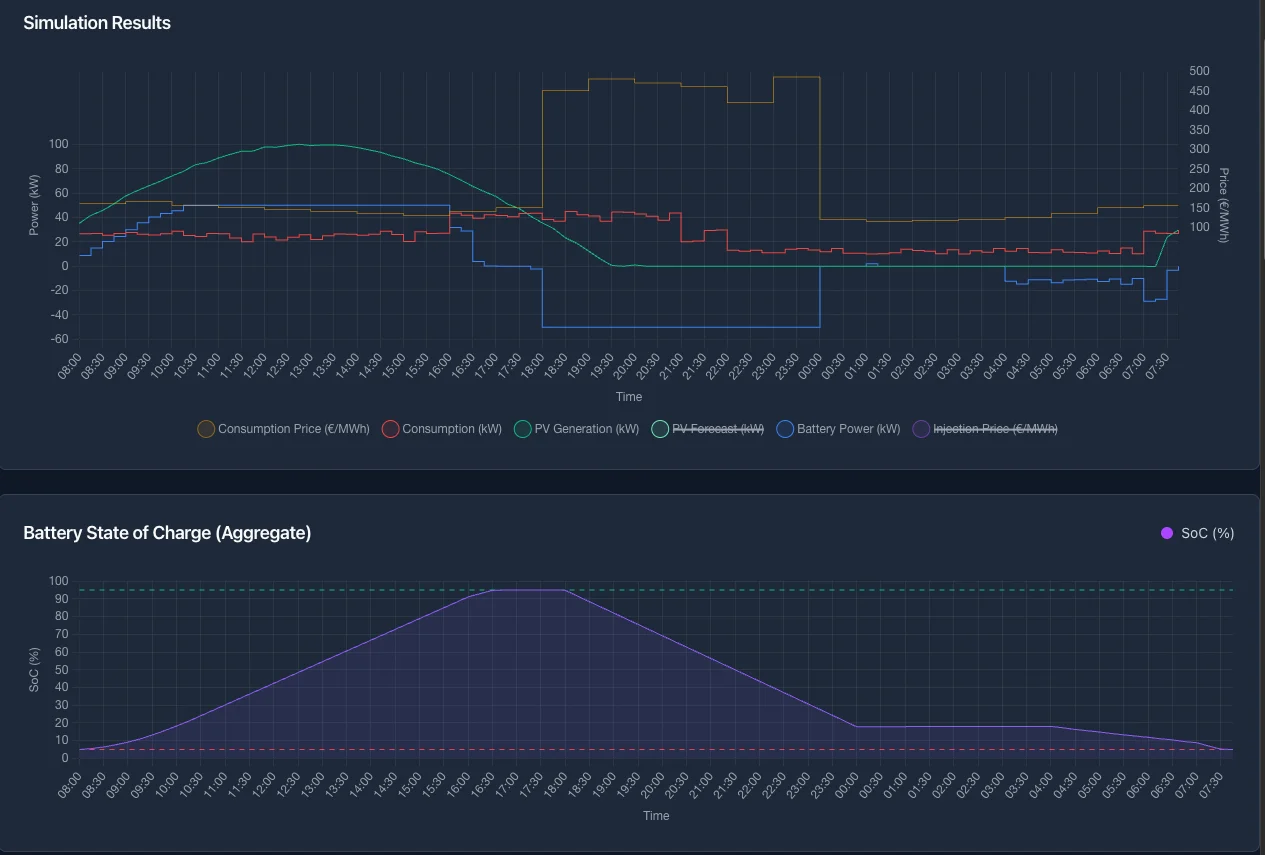
*The algorithm charges during the cheap, sunny daytime and discharges into the expensive evening peak, buying low and using high. The chart is in English.*
During the day the battery charges from cheap PV surplus, and in the evening peak it discharges to cover the expensive consumption. The full breakdown of this scenario is on the [Battery schedule](https://voltmasters.io/en/docs/control-algorithms/cost-optimization/battery-schedule/) page.
## Relationship to an external signal
Cost optimization is a **local** strategy. When an [external signal](https://voltmasters.io/en/docs/external-signal/) partner is actively steering the installation, that partner takes precedence and cost optimization does not drive the battery. When no external signal is active, the battery follows the cost-optimization schedule. When the partner is on standby, so connected but not activating the battery, the battery idles and keeps its state of charge. A per-site option makes it follow the cost-optimization schedule during standby instead.
---
# Battery schedule
> The battery plan shown on the overview dashboard: when to charge, when to discharge and when to stay idle, and how to adjust it manually.
Source: https://voltmasters.io/en/docs/control-algorithms/cost-optimization/battery-schedule/
The **battery schedule** is the plan the EMS makes for the battery per quarter-hour: when to **charge**, when to **discharge** and when to stay idle. You see it on the [project dashboard](https://voltmasters.io/en/docs/voltmasters-platform/dashboards/project-dashboard-ems/#battery-plan), and you can adjust it manually.
How the algorithm builds the plan is described on the [Cost optimization](https://voltmasters.io/en/docs/control-algorithms/cost-optimization/) page. What happens to stored energy when you sell it is described on [Selling energy to the grid](https://voltmasters.io/en/docs/control-algorithms/cost-optimization/selling-energy-to-the-grid/).
The plan is produced when both of the following are true:
- the project's control strategy is set to **Cost optimization**, and
- **no external signal is active**, that is, no [external partner](https://voltmasters.io/en/docs/external-signal/) is currently steering the installation.
> **Note**
>
> If an external signal partner is actively steering the battery, that signal takes precedence and the battery schedule does not apply. When the partner is on standby, the battery idles, unless the per-site option to cost-optimize during standby is switched on.
## The plan on the dashboard
The plan is shown per quarter-hour on the project dashboard. Each entry has an **action** (what the battery does) and a **goal** (why). Every entry moves from **planned** to **in progress** to **done**, so you can see what actually happened and where it deviated from the plan.
> **Note**
>
> On the dashboard you can **override individual quarter-hours** and ask the controller for its **projected charge level**.
## Adjusting manually
You can adjust a period of the plan yourself. The numbers in the images match the steps.

*1: the battery schedule, with one colour per action. 2: the Plan button. 3: a manually planned period, hatched.*
1. Click **Plan** (2). The bar (1) shows one colour per action.
2. Choose the period with **From** and **To** (4).
3. Choose an action, for example **Hold fixed power** (5).
4. Choose **Charge** or **Discharge** (6) and the power in kW (7).
5. Save (8). The period appears as a hatched **Manually planned** block (3) in the bar.
6. Back to the algorithm: choose **Automatic** (9) and save.
You can plan quarter-hours yourself. Besides the algorithm's actions, you can then choose **Self-consumption**, which charges the solar surplus and fully covers the deficit, and its one-directional variants **Charge only** and **Discharge only** (EMS controller 0.0.339 or newer). The algorithm never uses these.
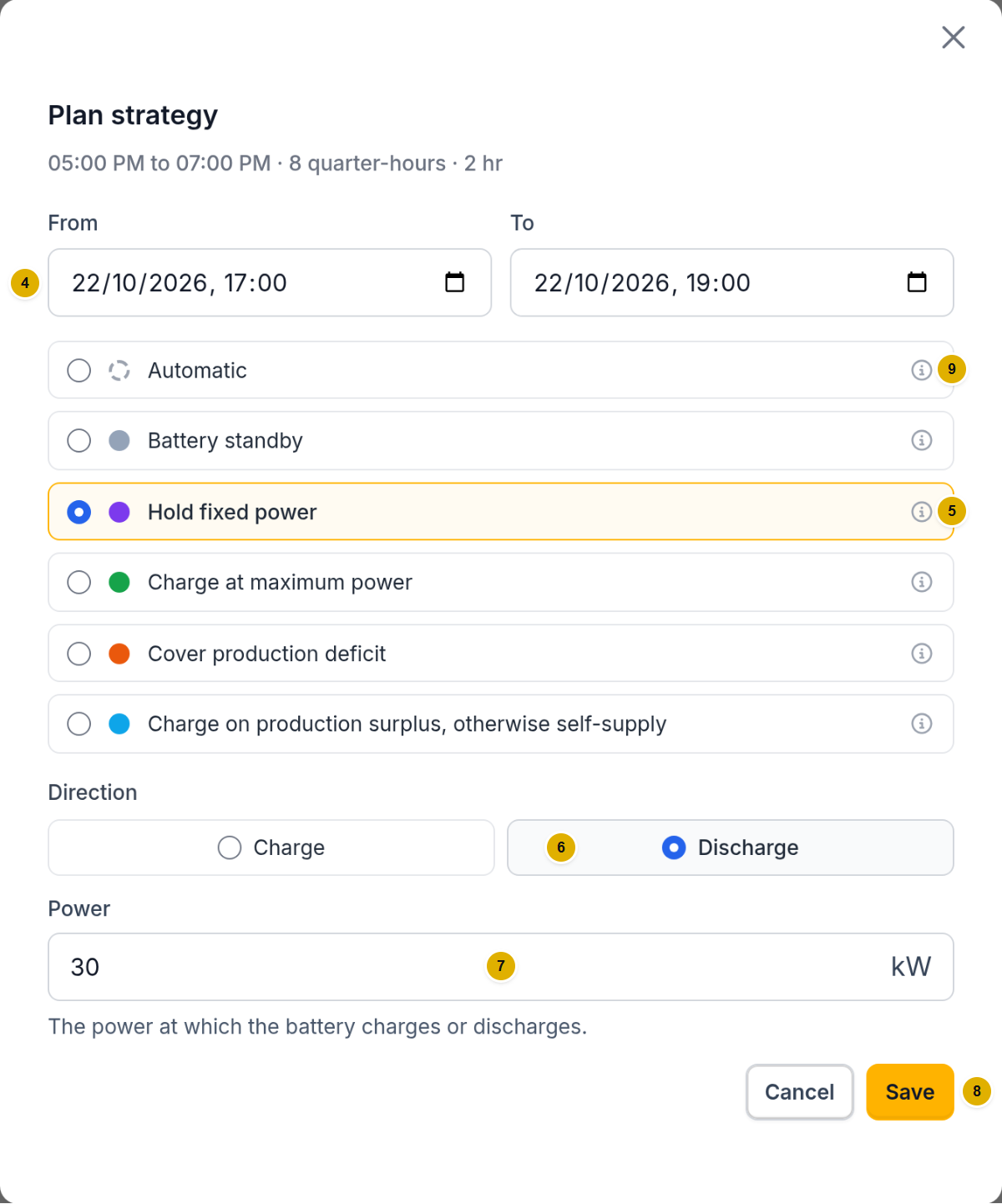
*4: the period. 5: the action. 6: charge or discharge. 7: the power in kW. 8: save. 9: back to Automatic.*
## Actions
The schedule is a sequence of timed entries. Each entry describes a single planned action.
| Action | What the battery does |
| --- | --- |
| **Follow scheduled power**
`follow_scheduled_power` | Follows the exact planned power setpoint, used for grid charging and for discharging to inject into the grid. |
| **Charge at max power**
`charge_at_max_power` | Charges at the maximum available power. |
| **Store solar surplus**
`compensate_pv_surplus` | Stores the current PV surplus for a later, more expensive moment (no grid charging). If production falls short, it covers consumption only up to the forecasted level, so the stored energy stays reserved for the moment it was meant for. |
| **Compensate production deficit**
`compensate_production_deficit` | Discharges to cover the current production deficit. |
| **Idle**
`idle` | No activity is planned; the battery may stay idle. |
### Goals
| Goal | Meaning |
| --- | --- |
| **Charge for expensive slot** | Charge now, while it is cheap, to cover an upcoming expensive period. |
| **Charge (negative price)** | Charge because the electricity price is negative, so you are paid to consume. |
| **Charge for injection** | Charge cheap grid energy now specifically to sell it back later at a high injection price (see [selling energy to the grid](https://voltmasters.io/en/docs/control-algorithms/cost-optimization/selling-energy-to-the-grid/)). |
| **Discharge expensive slot** | Discharge during an expensive period to avoid buying from the grid. |
| **Discharge before negative** | Discharge ahead of a negative-price period, so there is room to charge during it. |
| **Discharge for injection** | Discharge to inject (sell) into the grid when the injection price is attractive. |
| **No action** | Nothing to do for this period. |
For example, an event can be **"follow scheduled power"** with the goal **"discharge for injection"**: the battery follows a planned discharge setpoint in order to inject energy into the grid during an attractive injection price.
## Example: evening high prices
The chart below shows the **evening high prices** scenario from the simulator. Electricity is cheap during the day and becomes much more expensive in the evening: the consumption price jumps to roughly 450 €/MWh between about 18:00 and 00:00.

*The battery charges during the cheap, sunny daytime and discharges during the expensive evening peak. The chart is in English.*
What the schedule does:
- **Daytime (≈ 08:00–16:30): charging.** While prices are low and PV is producing, the battery charges (positive battery power). Most of this is **PV surplus** being stored; the goal is to *charge for the expensive slot* later in the day. The state of charge climbs from near-empty to its maximum (≈ 95%).
- **Evening peak (≈ 18:00–00:00): discharging.** When the consumption price spikes, the battery discharges (negative battery power) to cover the load instead of buying from the grid. This is the *discharge during an expensive slot* goal, and the state of charge drops steeply.
- **Overnight: winding down.** Once prices return to normal, the battery is left to settle back towards its minimum state of charge.
By shifting the stored energy from the cheap daytime into the expensive evening, the installation avoids buying at the peak price, exactly what the cost-optimization schedule is designed to do.
---
# Selling energy to the grid
> Discharging the battery to the grid to sell stored energy when the injection price is high, an optional extension of cost optimization.
Source: https://voltmasters.io/en/docs/control-algorithms/cost-optimization/selling-energy-to-the-grid/
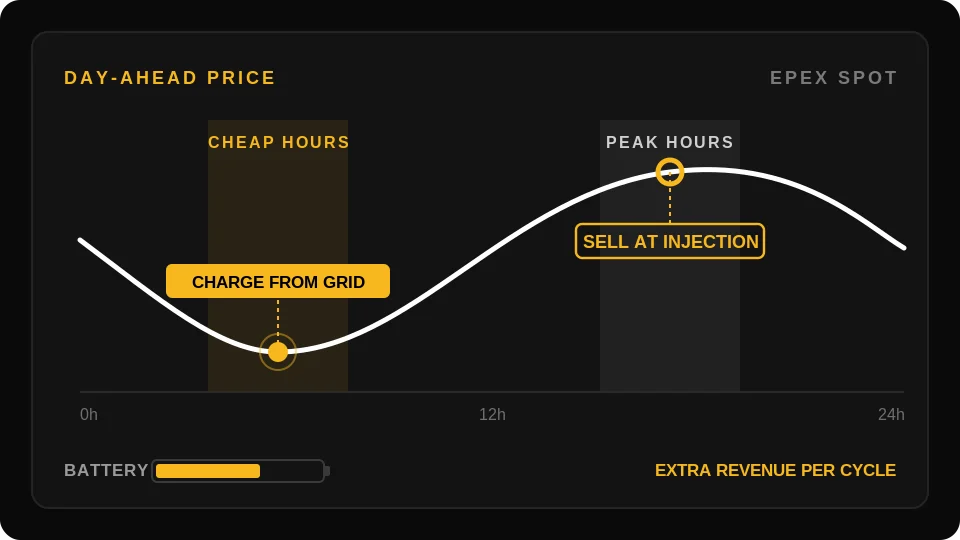
Under [cost optimization](https://voltmasters.io/en/docs/control-algorithms/cost-optimization/) the battery normally discharges to cover the **site's own consumption**, using stored energy instead of buying expensive grid energy. **Selling energy to the grid** (also called *battery injection sales* or *discharge to grid*) is an optional extension: when the **injection (feed-in) price** is high enough to be profitable, the algorithm discharges stored energy **into the grid** to earn revenue, on top of self-supply.
> **Warning**
>
> This is **optional and off by default**. See *Enabling it* below.
## Enabling it
Selling energy to the grid is a per-project setting. Enable the **Selling via battery injection** toggle under [Project settings](https://voltmasters.io/en/docs/voltmasters-platform/project-settings/strategy/).
- **Disabled (default)**: the battery is never discharged just to feed the grid. Cost optimization only stores cheap/solar energy and releases it to cover the site's own deficits.
- **Enabled**: the algorithm additionally looks for profitable moments to inject stored energy into the grid, and plans extra discharge for them.
A second toggle, **Grid charging for injection**, additionally allows the algorithm to **buy** cheap grid energy purely to sell it back at the injection peaks (mode 3 below). It requires battery injection sales to be enabled and is likewise off by default.
Both only have an effect while the project runs **cost optimization** and **no** [**external signal**](https://voltmasters.io/en/docs/external-signal/) **partner is steering** the installation.
## Three ways to sell
Energy is always sold at the **most profitable moments**: the algorithm ranks the candidate slots by injection price and serves the **highest price first**. What differs between the modes is *where the sold energy comes from*.
| Mode | Source of the sold energy | When |
| --- | --- | --- |
| 1\. Selling surplus | Stored energy that is not needed for the upcoming consumption | Baseline behaviour once injection sales are enabled |
| 2\. Selling beyond the surplus | Energy that would otherwise be kept for a later deficit | When the sale earns more than the later deficit costs |
| 3\. Buying to sell | Grid energy bought at a cheap moment, purely to sell | Only with *Grid charging for injection* enabled |
### 1\. Selling surplus
Part of what the battery stores is **not needed** for the site's upcoming consumption. That is the **surplus**, for example: more solar was stored during the day than the evening will use. The surplus is sold at the moment the **injection price peaks**.
### 2\. Selling beyond the surplus
Energy that the plan would otherwise keep to cover a later deficit can also be sold, in two situations:
- **The sale earns more than the deficit costs.** The injection price now is more than the minimum price difference above that later consumption price. The algorithm sells the energy and covers the later need from the grid.
- **The deficit can be refilled from a cheap window in between.** Even when the later consumption price is *higher* than today's injection price, the sale still wins if cheap charging hours lie between the sale and the deficit. This lets the battery discharge at **full power through an entire evening peak** instead of holding energy back for the next day.
### 3\. Buying to sell
With **Grid charging for injection** enabled, the algorithm buys grid energy at cheap moments purely to sell it back at the most profitable injection slots. It looks for earlier slots whose price clears the break-even after round-trip losses:
> injection price ≥ charge price ÷ round-trip efficiency + minimum price difference
Round-trip efficiency is the share of the energy that remains after the charge and discharge losses. Each purchase is sized to deliver exactly the extra sale, so existing deficit coverage is unaffected. Purchases respect the battery capacity and the grid import limit. Nothing is bought when the sale can already be served by energy that is in the battery for free.
Stored energy and purchases are matched to the sales they serve best. Peaks **before** a cheap charging window are sold from **storage**, because nothing cheaper can reach them. Peaks **after** the window are funded by **buying in the window**, so equally priced sales on a later day never crowd out today's peak.
### How it looks
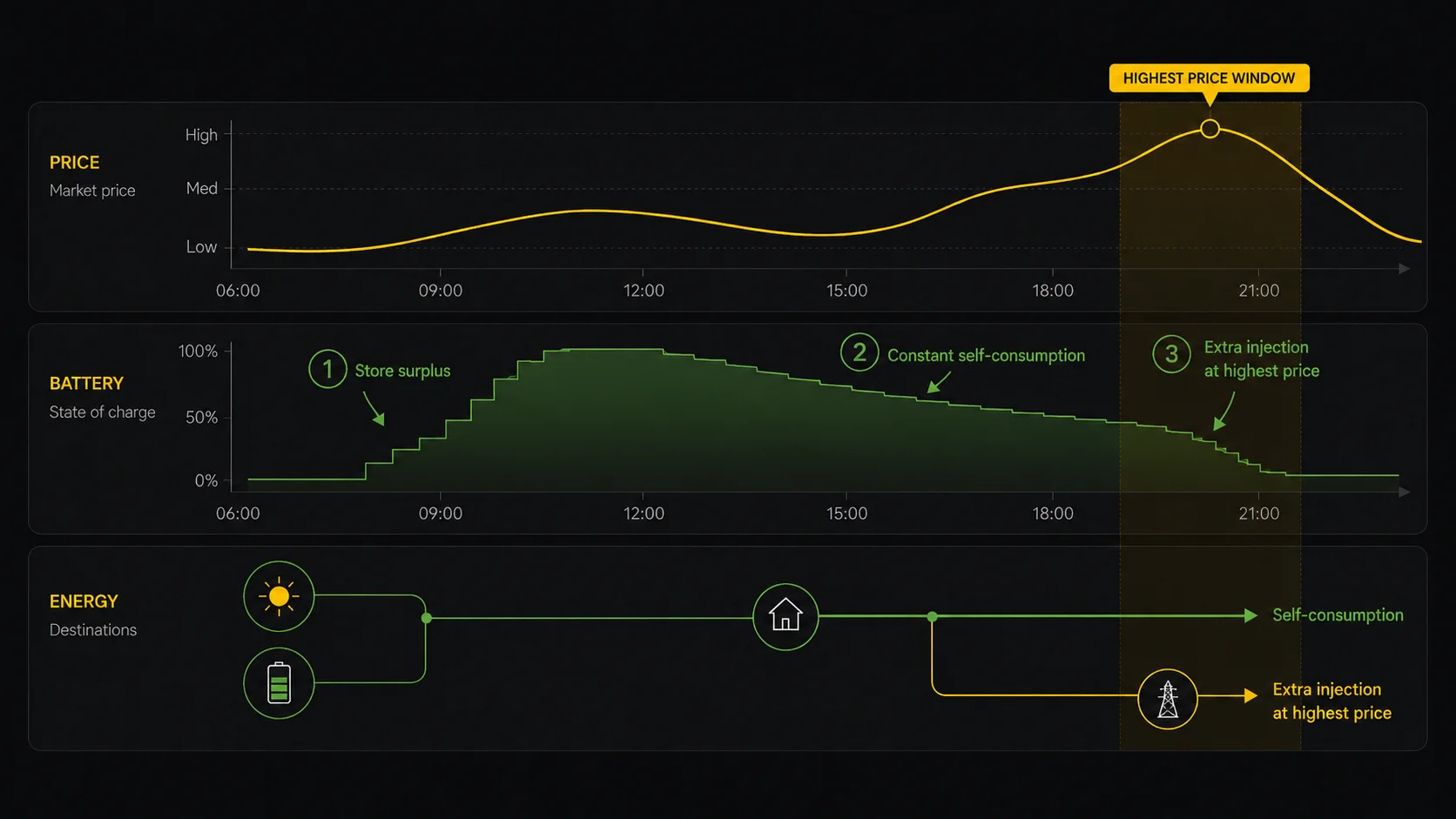
*Over a day the battery charges on cheap/solar energy (1: store surplus) and powers the site through the day (2: self-consumption). In the highest-price window it injects extra energy to the grid (3): the surplus always (mode 1), and, when the injection price beats the later consumption price by more than the minimum price difference, energy that would otherwise have been kept for later (mode 2).*
### When a slot qualifies
The amount available for selling is budgeted **per recharge segment**, roughly per PV cycle or day. A segment can offer the energy it starts with plus its expected PV surplus, minus the deficits it must still cover and any reserve. A segment never sells energy that belongs to another, which keeps **multi-day plans stable**.
Within that budget, a slot is only used to sell when **all** of these hold:
- the **injection price is positive** and **clears the minimum price difference**, so the sale covers round-trip losses and battery wear;
- the **consumption price is not negative** (a negative price means it is cheaper to *charge*);
- the slot is **not already a charging slot** (a battery cannot charge and discharge at once);
- the slot is **not in the last four hours** of the forecast (too uncertain to commit storage to);
- there is **energy above the reserve** (the effective minimum state of charge, including any [peak shaving reserve](https://voltmasters.io/en/docs/control-algorithms/peak-shaving-reserve/)), and the export stays **within the grid connection's injection limit**.
## Safeguards
Selling to the grid is limited by these rules:
- **Profit margin**: the minimum price difference guarantees that every sale covers the round-trip losses and cycle wear. Arbitrage purchases (mode 3) only happen when the injection price beats the charge price **after round-trip losses** plus that margin.
- **Consumption comes first**: a sale never strands the site's own needs. Stored energy is only taken away from a later deficit when that deficit is either outbid by the sale or can be refilled from a cheap window in time. Otherwise the coverage stays.
- **No pointless cycling**: sales the battery would immediately recharge (from solar surplus right after) are suppressed unless the price clears the recharge cost. Stored energy is never sold toward moments that a cheap purchase can serve equally well, so the plan converges instead of repeatedly buying and selling across recalculations.
- **Grid limit**: battery injection and PV export share one injection budget, capped at the connection's injection limit. Purchases respect the grid import limit and the battery capacity.
## See also
- [Cost optimization](https://voltmasters.io/en/docs/control-algorithms/cost-optimization/): the overall price-based strategy this extends.
- [Battery schedule](https://voltmasters.io/en/docs/control-algorithms/cost-optimization/battery-schedule/): the forward plan, its event types and a worked example.
---
# EV charging
> How the EMS shares power between your EV chargers, the grid connection and the battery, always giving the cars priority.
Source: https://voltmasters.io/en/docs/control-algorithms/ev-charging/
The EMS controls your **EV chargers** alongside the battery and solar. Its aim is to give the cars **as much power as they can take** while keeping the whole site within your **grid connection limit**, and to give EV charging **priority over the battery**. The battery is never charged at the expense of the cars, and it will even **discharge to help power the cars** when they want more than the grid alone can supply.
EV charging behaves the same way whether the site runs [cost optimization](https://voltmasters.io/en/docs/control-algorithms/cost-optimization/) or [self-supply](https://voltmasters.io/en/docs/control-algorithms/self-supply/).
## The cars come first
Within the grid connection limit, available power is shared in a fixed order:
Consumption Source Building 120 kW EV charging 480 kW EV PV 100 kW Grid 400 kW Battery 100 kW grid import limit 400 kW
During the day the site uses 600 kW: 120 kW for the building and 480 kW for EV charging (up). It comes from PV (100 kW), the grid (400 kW, the limit) and the battery (100 kW). The grid stays at its limit; the battery covers the shortfall.
So the battery and the cars never compete for the grid. The battery charges from whatever the cars leave free, and when the cars need more than the grid can deliver, it **discharges to make up the difference**.
## How much power the cars can get
At every moment the EMS works out how much power is available for EV charging. It is the grid connection limit, **plus** what the battery can add by discharging, **minus** whatever the rest of the site is consuming (solar production reduces that consumption, so sunshine leaves more room for the cars).
That total comes in two parts:
- **What the grid can give**: available **straight away**.
- **What the battery can add** on top: phased in **gradually** (see below).
A few things worth knowing:
- The cars get this power **regardless of what the battery is doing** at that instant. EV priority is built in, not a balancing act.
- The battery's contribution is what it can **actually sustain right now**: as it gets close to empty it can deliver less power, so the extra room it adds for the cars shrinks on its own.
- When an external trading party directly commands the battery (see [selling energy to the grid](https://voltmasters.io/en/docs/control-algorithms/cost-optimization/selling-energy-to-the-grid/)), the battery is following that command and cannot back the cars at the same time. The cars then get the grid part of the budget only.
- If the rest of the site is already using everything the grid and battery can supply, there is no room left for EV charging.
- Chargers the EMS does not manage simply count as normal site consumption.
## Ramping up smoothly
The grid gives what it can straight away. What the battery adds comes in gradually: the cars' allowance rises in small steps and follows their actual draw, so the battery can keep up without exceeding the grid limit. If a car draws less, the allowance drops with it. If less power becomes available, the limit is lowered immediately.
## Sharing the grid with scheduled battery charging
Scheduled battery charging only uses the room the cars do not need. If the cars draw more, they give that room back step by step. Once they have settled, the unused margin goes to battery charging, and it is immediately available again as soon as a car draws more.
## When several cars charge at once
Available power is shared across the active sessions. Connectors have a priority (1 = highest, 3 = lowest): sessions with a higher priority are served first, and sessions with the same priority share in proportion to what each car wants. Every session is guaranteed a minimum charging power.
- **DC fast chargers** report the maximum the car negotiated, and that is the ceiling within the shared budget.
- **AC chargers** do not report it. The EMS estimates demand from what the car actually draws, and that estimate only drops after the car has drawn noticeably less for a while.
> **Note**
>
> The power the EMS allows a charger is a **ceiling**: the most the car is *allowed* to draw, not a target. A nearly-full car that only draws a few kilowatts simply keeps charging under its ceiling; this is harmless, because the battery only ever helps with the power the car is **actually** drawing.
## Example: a second car arrives
Grid connection limit 400 kW, a battery that can deliver 400 kW, and no other consumption on site. One car starts charging; a second starts two minutes later at another station; the first stops a few minutes after that. Both cars can take 400 kW.
| Moment | Car A | Car B | From the grid | From the battery |
| --- | --- | --- | --- | --- |
| Car A starts | 400 kW | – | 400 kW | 0 |
| Car B starts | 200 kW | 200 kW | 400 kW | 0 |
| …a short while later… | rising | rising | 400 kW | rising |
| Both ramped up | 400 kW | 400 kW | 400 kW | 400 kW |
| Car A stops | – | 400 kW | 400 kW | 0 |
0 400 800 grid limit 400 kW A starts B starts Ramp-up Both full A stops From the grid From the battery
Car A starts alone, then car B starts and they share the grid. The battery builds up the power until both reach 400 kW, and the grid stays at its 400 kW limit.
The first car gets its full 400 kW straight from the grid. When the second car arrives, the grid can feed both only at 200 kW each at that instant, so they share, and then the battery ramps up over the next minute or two to lift both back to 400 kW. When the first car leaves, the grid alone covers the second car again and the battery stops discharging, without ever interrupting the second car.
## Staying within the grid limit
The EMS continuously checks the **measured** power at the grid connection and trims the cars' power if reality drifts over the limit, for example because of a brief measurement delay or a charger that is slow to follow. In normal operation the gradual ramp keeps the site at the limit on its own, so this only steps in on short transients.
## EV charging and the peak shaving reserve
Battery discharge to support the cars is a form of [peak shaving](https://voltmasters.io/en/docs/control-algorithms/peak-shaving-reserve/): it exists to keep the grid import at its limit, whatever causes the peak. That has two consequences:
- Supporting the cars is **always allowed**, all the way down to the battery's minimum state of charge. The [peak shaving reserve](https://voltmasters.io/en/docs/control-algorithms/peak-shaving-reserve/) does not block it; the reserve only blocks discharging for other purposes (such as price arbitrage), precisely so that energy stays available for peaks like EV fast charging.
- A site with heavy EV fast charging can set a peak shaving reserve to make sure the battery keeps enough energy on hand for the next charging session, instead of spending it on other optimizations.
## Settings that affect EV charging
| Setting | What it does |
| --- | --- |
| **Grid connection limit** | The ceiling the whole site (cars, consumption and battery charging together) must stay under |
| **Connector priority** | Which charging sessions are served first when power is tight (1 = highest, 3 = lowest) |
| **[Peak shaving reserve](https://voltmasters.io/en/docs/control-algorithms/peak-shaving-reserve/)** | Battery energy set aside for shaving import peaks, so it stays available to help power the cars |
## Relationship to the control strategies
EV charging works the same way under [cost optimization](https://voltmasters.io/en/docs/control-algorithms/cost-optimization/) and [self-supply](https://voltmasters.io/en/docs/control-algorithms/self-supply/): the cars are always served first, and the battery's own charging takes only what the cars leave free. For the chargers the EMS supports, see [EV chargers](https://voltmasters.io/en/docs/device-integrations/ev-chargers/).
---
# Grid power target
> Balance the connection to a small standing import instead of to zero, so an external device that curtails production releases the energy it was holding back.
Source: https://voltmasters.io/en/docs/control-algorithms/grid-power-target/
By default the algorithm balances the grid connection to **0 kW**: it steers the battery so that as little energy as possible flows in either direction. The **grid power target** moves that setpoint. Instead of aiming at zero, the algorithm aims at a small standing **import**, and holds the connection there.
This is a specialist setting. On an ordinary installation the right value is `0 kW`, which is the default and keeps the behaviour described under [self-supply](https://voltmasters.io/en/docs/control-algorithms/self-supply/) and [cost optimization](https://voltmasters.io/en/docs/control-algorithms/cost-optimization/) unchanged.
## The problem it solves
On some sites a third-party device caps the solar production to prevent injection into the grid. That device holds the connection at roughly zero export, which caps production at whatever the site consumes at that moment. This creates a deadlock: the algorithm measures no surplus, so the battery stays empty, and without extra consumption the device never releases more production. The energy that could have been harvested is lost, and the measurements do not show it.
## How it works
Every control cycle the battery charges **the target on top of the measured surplus**. The connection then shows import, the external device sees room and releases more production, and the measured surplus rises by that amount. The next cycle repeats the step.
The result is a ramp that runs at whatever rate the external device actually follows, because the battery only ever gets ahead of it by the target. It also ends by itself: once production can no longer follow, the import stays at the target and the correction becomes zero. The whole cost of keeping it there is a standing import of at most the target.
```mermaid
flowchart LR
A["Battery charges target plus measured surplus"] --> B["Connection shows import"]
B --> C["External device releases more production"]
C --> D["Measured surplus rises"]
D -.->|"next cycle"| A
```
The ramp as a loop: each cycle the external device releases more production, and the measured surplus rises by the target.
> **Note**
>
> Keep the value small, in the order of a few kW. Whenever production runs without anything left to release, the target is simply bought from the grid.
## Only while producing
**Grid power target only while producing** caps the target at the current on-site generation. This is switched on by default, and it is what the curtailment case needs: with no production there is nothing to release, so the target drops to 0 kW and the algorithm balances to zero as before, instead of buying the target hour after hour through the night.
The cap follows generation continuously rather than switching on and off at a threshold. Generation below the target still starts the ramp, because every step releases more production, which in turn raises the cap.
Switching the option **off** holds the target around the clock. Only do that on a site that wants the import bias regardless of production, and be aware that it will import the target at night as well.
## How it affects the dead zone
The [dead zone](https://voltmasters.io/en/docs/voltmasters-platform/project-settings/strategy/#grid-power-dead-zone) moves along with the target: the algorithm leaves the battery alone while the connection is within the dead zone **of the target**, not of zero.
If the dead zone were wider than the target, it would contain 0 kW, which is where the site rests before any correction. The first correction would then read as "already there" and balancing would never start. So the algorithm narrows the dead zone to at most **half the target** when needed.
## Limits
- The target is capped at the **grid import limit** of the project. A target beyond that limit would be a permanent limit violation.
- Only **import** targets are supported. Injecting on purpose is driven by prices and trading signals rather than by a balancing offset, so a negative value is treated as 0 kW.
## Worked example
A site with a 2 kW target, solar production capped by an external device, and a load of 20 kW:
| Cycle | Production | Measured surplus | Battery charges | Grid |
| --- | --- | --- | --- | --- |
| 1 | 20 kW | 0 kW | 2 kW | 2 kW import |
| 2 | 22 kW | 2 kW | 4 kW | 2 kW import |
| 3 | 24 kW | 4 kW | 6 kW | 2 kW import |
| … | … | … | … | 2 kW import |
| n | at its ceiling | steady | steady | 2 kW import |
Each cycle the external device answers the extra import by releasing 2 kW more production, which the battery stores. The connection stays at the 2 kW target throughout, and the ramp stops by itself when production reaches its ceiling.
## Where to configure it
The field sits under **Configuration → Strategy**, next to the dead zone. See [project settings](https://voltmasters.io/en/docs/voltmasters-platform/project-settings/strategy/#grid-power-target) for the fields themselves.

*The field with a target of 15 kW and the production toggle. The example above uses 2 kW.*
> **Note**
>
> The setting requires an EMS controller running **version 0.0.323 or newer**, and is only shown on installations where it applies. On an older controller the field stays hidden, because the balancing logic that aims at the target is not present there.
## See also
- [Self-supply](https://voltmasters.io/en/docs/control-algorithms/self-supply/): the strategy this target works within.
- [Peak shaving reserve](https://voltmasters.io/en/docs/control-algorithms/peak-shaving-reserve/): the other way to limit grid import.
---
# Peak shaving reserve
> Reserve part of the battery to keep grid import under its limit, shave load peaks that would otherwise exceed the connection or transformer capacity.
Source: https://voltmasters.io/en/docs/control-algorithms/peak-shaving-reserve/
The **peak shaving reserve** protects a part of the battery so it is always available to keep the **grid import below its limit**. When site load would push the import over the configured limit, the battery discharges just enough to hold the grid at that limit, regardless of what causes the peak.
This is useful when the hard constraint is **power, not price**: a transformer or grid connection that must never be exceeded, or a battery that must keep headroom to support DC fast charging.
## How it works
The reserve is a lower bound for the battery's state of charge (SoC), as a percentage of the battery. It changes the behaviour of the active control algorithm ([cost optimization](https://voltmasters.io/en/docs/control-algorithms/cost-optimization/) or [self-supply](https://voltmasters.io/en/docs/control-algorithms/self-supply/)) in three ways:
- **Peak shaving discharge (always allowed).** When the load minus PV threatens to exceed the grid import limit, the battery discharges exactly the overage. The grid then stays **at** the limit and never drops below it, so nothing is exported to shave a peak. This holds regardless of the energy price, because the import limit is a physical constraint on the connection. The full load counts, including EV fast charging. This discharge may draw the battery all the way down to its minimum SoC.
- **Reserve floor (protects the reserve).** As long as the SoC is **above** the reserve, the battery is used freely by the normal strategy. Once it drops **to or below** the reserve, discharging for other purposes (self-supply balancing to zero, price arbitrage) is blocked, and that energy is kept for shaving the next peak. Only the peak shaving discharge above may still use it.
- **Priority refill.** When the SoC is below the reserve, replenishing it takes priority over other charging strategies. The battery charges from PV surplus and, if needed, from the grid **regardless of price**, staying a small margin below the import limit so the refill itself never causes a peak.
Available for discharge above the reserve Peak shaving reserve bottom part, protected 0% 100%
The battery with the peak shaving reserve at the bottom (orange). The hatched part is protected: it is only used for peak shaving, and the dashed line marks the lower bound of the reserve.
| Situation | What the battery does |
| --- | --- |
| Load minus PV stays below the import limit | Charges from PV surplus or stays idle, depending on the chosen strategy |
| Load minus PV threatens to exceed the import limit | Discharges exactly the overage; the grid stays at the limit (always allowed) |
| SoC above the reserve, no peak | The normal strategy uses the battery freely |
| SoC at or below the reserve, no peak | Discharging for other purposes is blocked; the reserve is refilled with priority |
## Choosing a value
Set the reserve high enough that the reserved energy covers the expected daily peak-shaving need, so the battery is charged in time for the recurring peaks (for example a morning and an evening peak when PV is low). A site that does not optimize for cost and only wants to protect its connection can set the reserve high, keeping the battery close to full and only tapping it during peaks. The midday PV surplus and the price-independent overnight refill top it back up.
A reserve of **0 (or empty)** disables the behaviour: the algorithm then runs without a protected reserve.
Configure the value under [project settings](https://voltmasters.io/en/docs/voltmasters-platform/project-settings/strategy/). Consult your installer for the appropriate value for your specific installation.
## See also
- [Cost optimization](https://voltmasters.io/en/docs/control-algorithms/cost-optimization/): the price-based strategy the reserve works within.
- [Self-supply](https://voltmasters.io/en/docs/control-algorithms/self-supply/): the strategy that balances the battery to zero.
- [Grid power target](https://voltmasters.io/en/docs/control-algorithms/grid-power-target/): another way to hold the grid power at a fixed value.
---
# Self-supply
> Use your own energy as much as possible: store surplus PV and discharge it to cover the load, keeping grid exchange close to zero.
Source: https://voltmasters.io/en/docs/control-algorithms/self-supply/
**Self-supply** uses as much of your own energy on site as possible. Instead of optimizing for price, it keeps the **net exchange with the grid close to zero**: surplus PV is stored in the battery and discharged again to cover consumption.
## How it works
Every control cycle the algorithm:
- **Balances against the grid.** It measures the power at the grid connection point and steers the battery to bring that net exchange towards zero, charging when there is export (PV surplus), discharging when there is import (consumption the PV cannot cover).
- **Uses a deadband.** Small grid fluctuations within a configurable deadband are ignored, so the battery does not chase every minor change.
- **Aims at zero, unless a target is set.** A [grid power target](https://voltmasters.io/en/docs/control-algorithms/grid-power-target/) moves the setpoint that is balanced towards, for sites where an external device curtails production to prevent injection.
- **Runs PV at full power**, except when the **injection price is negative**: then controllable PV inverters are curtailed so that production does not exceed what is consumed and stored locally, avoiding paying to export.
- **Also manages EV charging** as part of the same decision. Other controllable loads are not actively managed in this mode.
```mermaid
flowchart TD
M["Measure grid power at the connection point"] --> Q{"Net exchange"}
Q -->|"injection"| C["Battery charges with the PV surplus"]
Q -->|"import"| D["Battery discharges to cover the shortfall"]
Q -->|"inside the dead zone"| I["Battery stays idle"]
```
Self-supply steers on the net exchange: injection charges the battery, import discharges it, and inside the dead zone nothing happens.
Unlike cost optimization, self-supply does not build a forward price-based plan. It balances the installation in real time against the measured grid power.
**Example:** PV produces 3 kW and the site consumes 1 kW. The 2 kW surplus goes into the battery, and the grid power stays at 0 kW. If the site consumes 4 kW while PV produces 1 kW, the battery discharges 3 kW to cover the shortfall.
When a [peak shaving reserve](https://voltmasters.io/en/docs/control-algorithms/peak-shaving-reserve/) is configured, self-supply keeps that part of the battery in reserve to hold the grid import under its limit, instead of spending it to balance to zero.
> **Note**
>
> On-site [wind](https://voltmasters.io/en/docs/device-integrations/wind-turbines/) generation counts toward self-supply just like PV: its measured output helps cover consumption and charge the battery. The algorithm does not curtail the turbine, it balances around the wind it measures.
## Relationship to an external signal
Like cost optimization, self-supply is a **local** strategy. When an [external signal](https://voltmasters.io/en/docs/external-signal/) partner is actively steering the battery, that partner takes precedence; self-supply runs when no external signal is active.
## See also
- [Cost optimization](https://voltmasters.io/en/docs/control-algorithms/cost-optimization/): the price-based strategy, with a forward plan.
- [Battery schedule](https://voltmasters.io/en/docs/control-algorithms/cost-optimization/battery-schedule/): the self-consumption options you can choose when planning quarter-hours manually.
---
# Battery systems
> Battery storage systems the Voltmasters EMS controls, from the PCS and BMS to full cabinets. Pick a brand for the supported models and their setup.
Source: https://voltmasters.io/en/docs/device-integrations/battery-systems/
Our EMS integrates with a range of battery energy storage systems, covering both the power conversion system (PCS / battery inverter) and the battery management system (BMS). These integrations allow batteries to be monitored and controlled for use cases such as self-consumption optimization, peak shaving, load balancing, and energy trading.
Select a brand below for the supported devices, or see the [Overview list](https://voltmasters.io/en/docs/device-integrations/overview-list/) for all supported brands and models.
---
# AlphaESS
> AlphaESS STORION-LC-TB125(-EX) all-in-one battery system integration within our EMS
Source: https://voltmasters.io/en/docs/device-integrations/battery-systems/alpha-ess/
Our EMS supports the **AlphaESS STORION-LC-TB125(-EX)**, an all-in-one commercial battery energy storage system built around the **AlphaESS EMS 5.0** controller.
The STORION-LC-TB125 is not addressed cabinet by cabinet. A single **Modbus TCP** connection to the EMS drives the entire system, including up to **25 parallel PCS and battery units**. Because everything is reached through that one connection, our EMS exposes the installation as one parent device with several logical child devices.
> **Warning**
>
> The EMS must be switched to **remote dispatch** before our EMS can control the system. This is a setting in the AlphaESS user interface and cannot be enabled over Modbus. See the setup guide below.
### Supported devices
| Model | Rated power | Role |
| --- | --- | --- |
| STORION-LC-TB125 | 125 kW | All-in-one battery system |
| STORION-LC-TB125-EX | 125 kW | All-in-one battery system |
The integration communicates over **Modbus TCP** (default port `502`).
## How the integration works
One STORION-LC-TB125 is modelled as a single parent device with three child devices, all served by the same Modbus connection:
- **PCS (battery inverter)**: the parent device. Receives the charge and discharge setpoints and reports the system active and reactive power.
- **BMS**: reports the aggregate state of charge (SOC), state of health (SOH), chargeable and dischargeable energy, cell voltages and temperatures, and the charge and discharge permissions.
- **PV**: reports the combined PV production and yield. The PV is DC-coupled and aggregate-only.
- **Grid meter**: the system's head meter, aggregated by the EMS into its own register block and read over the same connection.
There is no extra wiring or additional Modbus device to add: the child devices are created automatically from the parent when the device is added.
### Control approach
We steer the system through the EMS dispatch interface. Every control cycle the requested setpoints are written again, so the system keeps following our EMS as long as the connection is alive:
- **Battery setpoint**: a direct charge and discharge power setpoint, clamped to the system rated power and to the real-time maximum charge and discharge power reported by the device.
- **Reactive power setpoint**: a separate reactive power command.
- **Dispatch timeout**: the system falls back to its own behaviour when our EMS stops writing, so a lost connection never leaves the battery on an old setpoint.
> **Note**
>
> The PV of this product is DC-coupled and aggregate-only. The dispatch interface exposes no PV curtailment register, so the PV child device is **monitoring-only** and is never curtailed by our EMS.
### What is read back
- **Battery**: state of charge, state of health, chargeable and dischargeable energy, maximum charge and discharge power, total charged and discharged energy, maximum and minimum cell voltage and temperature, charge and discharge permissions, and the forced-charge request on undervoltage.
- **PCS**: start/stop state, fault state, DC voltage, current and power, active and apparent power, power factor, grid frequency and ambient temperature.
- **PV**: actual production, total generation and installed capacity.
- **Grid meter**: per-phase voltages and currents, total active, reactive and apparent power, power factor, and cumulative imported and exported energy.
- **System**: on-grid or off-grid work mode and the normal, warning or fault work status.
Faults reported by the PCS and by the battery management system are raised as incidents on the device.
## Setup
1. **Prepare the network**
Give the EMS a fixed IP address in the same subnet as the Voltmasters controller, and make sure port `502` is reachable between the two.
> **Warning**
>
> Do **not** use `192.168.1.x` or `192.168.2.x` for the dispatch network. Those ranges are already used inside the system: `192.168.1.x` by the internal PCS and BMS bus on ETH1, and `192.168.2.x` by the built-in Wi-Fi access point. Using them makes the dispatch connection unreliable or impossible.
2. **Enable remote dispatch on the EMS**
In the AlphaESS user interface, go to **Control Strategy → Basic Settings** and set:
- **Operation Mode**: `Remote Control Mode`
- **Local/Remote**: `Remote`
- **Dispatch Protocol**: `MODBUS-TCP`
> **Warning**
>
> On EMS 5.0 this is a user-interface setting only. It cannot be switched over Modbus, and the System Mode register keeps reporting `Local_auto` even while dispatch is active. Confirm the setting on the screen, not in the register.
3. **Add the device in Voltmasters**
Add a new device of type **Battery system (PCS)**, brand **AlphaESS**, model **STORION-LC-TB125(-EX)**, and fill in the IP address, port and slave id of the EMS.
The battery management system, PV and grid meter are added automatically as child devices. Set the battery capacity and the minimum and maximum state of charge on the battery child device; the rated power defaults to 125 kW on the PCS.
4. **Verify**
Check on the device page that the state of charge, the PV production and the grid meter values come in, and that the system follows a manual charge or discharge setpoint.
## Validation status
The integration is implemented against the **Alpha EMS ModbusTCP Protocol Point Table V1.6.0** and the **AlphaESS C&I Modbus TCP dispatch manual V2.0**. Additional functionality may be added over time as integration capabilities evolve.
---
# C-Battery
> Supported devices: Cbat-IQ
Source: https://voltmasters.io/en/docs/device-integrations/battery-systems/c-battery/
Our EMS supports battery systems from C-Battery.
C-Battery supplies commercial and industrial battery energy storage systems built around an integrated power conversion system (PCS) and battery management system (BMS).
### Supported devices
- **Cbat-IQ**: integrated commercial/industrial battery system (PCS + BMS)
The C-Battery system connects over a standard **SunSpec Modbus TCP** interface, so no brand-specific adapter is required on the controller. Systems with several battery banks are supported: each bank is detected automatically and its **capacity is entered per battery** during setup.
> **Warning**
>
> The C-Battery system must be set to **Remote control** so it accepts the EMS setpoints. In local mode the system ignores the EMS and an incident is raised.
### EMS functionality
With the current integration, our EMS enables:
- Monitoring of battery status and performance
- Smart charging and discharging control
- Optimization of self-consumption
- Peak shaving and load balancing
Additional functionality may be added over time as integration capabilities evolve.
---
# Dyness
> Dyness battery systems in the Voltmasters EMS: the DH100F, DH200F and DH200Y, and how PV on the integrated MPPT is handled.
Source: https://voltmasters.io/en/docs/device-integrations/battery-systems/dyness/
Our EMS supports battery systems from Dyness.
Dyness provides lithium-ion energy storage solutions for residential, commercial, and industrial applications.
### Supported devices
We support Dyness battery systems for integration within our EMS platform.
These systems can be connected for centralized monitoring and control as part of a broader energy management setup.
- **DH100F**
- **DH200F**
- **DH200Y**
### PV on the integrated MPPT
The DH100F and DH200F carry an integrated MPPT, so a PV array can be connected straight to the battery system. Our EMS creates that array automatically as a separate PV device under the battery system as soon as the unit reports strings on its MPPT. Nothing has to be added by hand.
- Enter the **production capacity** of the array on the PV device once it appears, so the forecast and the reports are correct.
- The array is curtailable: our EMS limits the solar production through the MPPT when the site calls for it, for example on negative prices or an injection limit. One limit governs the whole MPPT, so the strings are curtailed together.
> **Note**
>
> The DH200Y has no MPPT. On that model no PV device appears.
### EMS functionality
With the current integration, our EMS enables:
- Monitoring of battery status and performance
- Smart charging and discharging control
- Monitoring and curtailment of the PV production on the integrated MPPT
- Optimization of self-consumption
- Peak shaving and load balancing

---
# Elecnova
> Supported Devices Liquid cooled 261kWh and 233kWh
Source: https://voltmasters.io/en/docs/device-integrations/battery-systems/elecnova/
Our EMS supports the Elecnova and enables seamless integration for monitoring and control within a centralized energy management system.
### Supported devices
- **Elecnova Eco (ECO-E261LP)**: liquid-cooled 261 kWh battery system for energy storage
- **Elecnova Eco (ECO-E233LS)**: all-in-one liquid-cooled 233 kWh battery system for energy storage
### Configuration
When adding the device to the Voltmasters EMS, configure the communication settings as shown below.
| Parameter | Value |
| --- | --- |
| Modbus TCP Port | ✅ 3200 |
### EMS Functionality
With the current integration, our EMS enables:
- Real-time monitoring
- Data acquisition and visualization
- Integration into energy management strategies
- Centralized device communication
Additional functionality may be introduced as support for the device evolves.
---
# Enjoy Powers
> Enjoy Powers integration within our EMS
Source: https://voltmasters.io/en/docs/device-integrations/battery-systems/enjoy-powers/
Our EMS supports power conversion systems from Enjoy Powers.
Enjoy Powers develops bidirectional power conversion systems for battery energy storage in commercial and industrial installations.
The integration allows the PCS to be monitored and controlled directly from our EMS platform as part of a broader battery storage setup.
### Supported devices
We support the following Enjoy Powers system:
- **EPCS105/125-AM**: bidirectional power conversion system for battery energy storage
### EMS functionality
With the current integration, our EMS enables:
- Intelligent charging and discharging of the connected battery
- Peak shaving and load balancing
- Optimization of self-consumption
- Integration in commercial and industrial energy systems
Additional functionality may be added over time as integration capabilities evolve.
---
# EP Energy
> EP Energy Integration within our EMS
Source: https://voltmasters.io/en/docs/device-integrations/battery-systems/ep-energy/
Our EMS supports energy storage systems from EP Energy.
These battery systems are designed for reliable and flexible energy storage in both grid-connected and off-grid applications.
The integration allows centralized monitoring, control, and optimization directly within our EMS platform.
### Supported devices
We support the following EP Energy system:
- **EPES233**
### EMS functionality
With the current integration, the following features and use cases are supported:
- Smart battery charging and discharging
- Peak shaving and load balancing
- Self-consumption optimization
- Integration within hybrid and off-grid installations
- Centralized monitoring and energy management through the EMS platform

---
# Frax
> The Frax EMS battery system in the Voltmasters EMS: one Modbus TCP unit exposed as a PCS with its own BMS and on-board metering.
Source: https://voltmasters.io/en/docs/device-integrations/battery-systems/frax/
Our EMS supports battery systems from Frax.
Frax supplies an integrated energy storage system that combines the power conversion system (PCS), battery management system (BMS) and on-board metering in a single managed unit.
### Supported devices
- **Frax EMS**: integrated battery energy storage system
The Frax system connects over **Modbus TCP** and is represented as a battery inverter (PCS) together with its battery management system, on-board PV and an energy meter. The **battery capacity is entered during device setup**: it is not read from the device, so make sure it is configured correctly.
> **Note**
>
> The Frax integration does not expose cumulative energy counters, so production and consumption totals are derived from live power measurements.
### EMS functionality
With the current integration, our EMS enables:
- Monitoring of battery status and performance
- Smart charging and discharging control
- Optimization of self-consumption
- Peak shaving and load balancing
Additional functionality may be added over time as integration capabilities evolve.
---
# Fronius
> Supported devices: Fronius Primo GEN24 Plus, Symo GEN24 Plus and Symo Hybrid
Source: https://voltmasters.io/en/docs/device-integrations/battery-systems/fronius/
Our EMS supports the hybrid inverters from **Fronius** with a Fronius storage system, over SunSpec **Modbus TCP**. One inverter carries both the PV strings and the battery, so our EMS reads and steers it over a single connection and shows the battery and the PV strings as two linked child devices.
### Supported devices
- **Primo GEN24 Plus**: 3.0, 3.6, 4.0, 4.6, 5.0 and 6.0 Plus
- **Symo GEN24 Plus**: 3.0, 4.0, 5.0, 6.0, 8.0 and 10.0 Plus
- **Symo Hybrid**: 3.0-3-S, 4.0-3-S and 5.0-3-S
Only the Plus variants of the GEN24 take a storage system. A GEN24 without Plus, and other Fronius inverters without a battery, are added as a [Fronius PV inverter](https://voltmasters.io/en/docs/device-integrations/pv-inverters/fronius/).
> **Note**
>
> Fronius hybrid support is available from EMS controller version **0.0.336**.
### EMS functionality
With the current integration, our EMS enables:
- Monitoring of the state of charge, the battery power, the PV production and the AC power of the inverter
- Smart charging and discharging control, including charging from the grid while the EMS is steering
- PV curtailment through the output limit of the inverter
- Reactive power control
- Use in the control algorithms of the EMS, such as self-consumption optimization and peak shaving
- Incidents for an inverter fault, an inverter alarm and a battery that is not connected
Additional functionality may be added over time as integration capabilities evolve.
> **Note**
>
> **Control is handed back**
>
> The EMS only takes over the battery, the output limit and the reactive power while it is actually steering the inverter. When it stops, it releases all three and restores the grid charging setting it found, so the inverter continues on its own energy management instead of staying frozen at the last setpoint.
## Setup
1. **Enable Modbus TCP on the inverter**
Connect the inverter to the same network as the Voltmasters Controller and give it a fixed IP address. In the settings of the inverter, enable **Modbus TCP** (SunSpec) and allow **inverter control via Modbus**. Without that control permission the inverter refuses the battery setpoints and the EMS raises an incident.
> **Note**
>
> Follow the Fronius manual of your inverter for the exact menu.
2. **Add the inverter in the platform**
Add a device of category **Battery/PCS**, brand **Fronius** and the model of the inverter. It is added as a **Hybrid inverter (BMS and PV)**. The form prefills **Slave ID** `1` and the **Rated power** from the model designation; fill in the IP address and the port (`502` by default).
3. **Create the child devices**
Once the connection works, the wizard discovers the devices behind the inverter and proposes two child devices: **Fronius hybrid storage** (mandatory) and **Fronius hybrid strings**. Keep both and fill in their parameters:
- **Capacity** on the battery: the inverter does not report the size of the storage system, so the EMS relies on the configured value.
- **Minimum SoC** on the battery.
- **Production capacity** on the PV strings. Without it the EMS cannot size the PV production and raises a warning.
> **Warning**
>
> **Minimum reserve of the inverter**
>
> The inverter keeps a minimum reserve of its own, which also serves as its backup power reserve. The EMS does not change it. When that reserve sits above the **Minimum SoC** configured on the battery, the EMS cannot use the band between the two and raises a warning. Compare both values when you commission the site.
---
# GoodWe
> GoodWe SEC3000C Smart Energy Controller integration within our EMS
Source: https://voltmasters.io/en/docs/device-integrations/battery-systems/goodwe/
Our EMS supports the **GoodWe SEC3000C** Smart Energy Controller for GoodWe's **ESA125K / ESA261 (261 kWh)** commercial storage scenario.
The SEC3000C is not an inverter itself but an **all-in-one EMS gateway**: it aggregates a whole site, battery energy storage, PV and a built-in grid meter, behind a single Modbus TCP endpoint. Because everything is reached through one connection, our EMS exposes the site as several logical devices (battery, PV, grid meter) that are all served by the same integration.
> **Note**
>
> Only the **C variant** (SEC3000**C**) is supported. It is the only variant that supports parallel connection and control of GoodWe's on-grid and hybrid inverters. The plain SEC3000 is monitoring-only and is not supported.
### Supported devices
| Model | Role | Scenario |
| --- | --- | --- |
| SEC3000C | Smart Energy Controller | ESA125K / ESA261 |
The integration communicates over **Modbus TCP** (default port `502`). The SEC3000C itself is addressed as logical device id `0`; the built-in **GM330** smart meter is addressed on its own RS485 address.
## How the integration works
A single SEC3000C is modelled in our EMS as one parent device with up to three child devices, all driven from the same Modbus connection:
- **PCS (battery inverter)**: the parent device. Receives the charge/discharge commands and reports the energy-storage active/reactive power.
- **BMS**: reports the battery state of charge (SOC), state of health (SOH) and charge/discharge state.
- **PV**: reports the combined PV production, the available PV power and the PV rated power.
- **Grid meter**: the built-in **GM330** smart meter, exposed as a grid energy meter. Optional: only active when the meter's RS485 address is configured.
Battery capacity and the minimum/maximum state of charge are configured on the BMS child device; the rated power is configured on the PCS. The PV rated power and the battery SOC are read back from the device. There is no separate wiring or extra Modbus device to add, the children are created automatically from the parent.
### Control approach
We steer the system through the SEC3000C's **remote control interface**. The controller is held in **Remote Control Mode** (asserted continuously) so it follows EMS setpoints, and every control cycle (≈1 s) we (re)assert the requested commands:
- **Battery (ESS) setpoint**: a direct charge/discharge power setpoint, clamped to the energy-storage rated power and the device's real-time max charge/discharge limits.
- **PV curtailment**: an explicit PV active-power limit, used when production has to be capped.
### What is read back
- Battery: SOC, SOH, active and reactive power, on-/off-grid status, real-time max charge and discharge power.
- PV: actual production, currently available power and rated power.
- System: total PV + storage active power and the min/max controllable power.
- Grid meter (when configured): per-phase voltages and currents, total active/reactive/apparent power, power factor, frequency and cumulative import/export energy.
## What is possible with which setup
The built-in **GM330 grid meter** is optional. Whether it is configured determines whether real grid measurements are available.
| Capability | With GM330 meter | Without GM330 meter |
| --- | --- | --- |
| Battery monitoring (SOC / SOH) | ✅ | ✅ |
| PV monitoring | ✅ | ✅ |
| Grid import/export monitoring | ✅ | ❌ |
| Charge / discharge to setpoint | ✅ | ✅ |
| PV curtailment | ✅ | ✅ |
| Grid limit (import/export) | ✅ | ❌ |
> **Key takeaway:** battery and PV control work without the meter. The GM330 is required for grid measurements and grid import/export limiting.
## Configuration parameters
Beyond the standard battery parameters (capacity, min/max state of charge), the SEC3000C PCS exposes:
- **Rated power (kW)**: the energy-storage system's nominal AC power.
The PV rated power is read from the device and pre-fills the PV child's production capacity. The GM330 grid meter, when used, is added as the grid energy-meter child device; its RS485 address is forwarded to the PCS so the meter can be read over the shared connection.
## Validation status
The integration is implemented against the **SEC3000C MODBUS Interface Definition Description (v06)**. Additional functionality may be added over time as integration capabilities evolve.
---
# Hite
> Hite modular storage in the Voltmasters EMS: the Single Cabinet and the Combiner Box that aggregates several cabinets.
Source: https://voltmasters.io/en/docs/device-integrations/battery-systems/hite/
Our EMS supports energy storage solutions from Hite.
Hite delivers modular battery systems and supporting infrastructure for scalable and efficient energy storage in commercial and industrial environments.
### Supported devices
We support the following Hite components:
- **Hite Single Cabinet**: standalone battery cabinet for modular energy storage
- **Hite Combiner Box**: component for aggregating and managing multiple cabinets
These components can be integrated into our EMS for centralized monitoring and control.
### Integration scope
The integration with Hite systems focuses on enabling reliable communication and basic control within our EMS environment. This allows Hite installations to be incorporated into broader energy management strategies alongside other supported systems.
### EMS functionality
With the current integration, our EMS enables:
- Monitoring of battery system status and performance
- Basic charging and discharging control
- Coordination of multiple cabinets via the combiner box
- Peak shaving and load balancing use cases
Additional functionality and extended support may be added over time as integration capabilities evolve.

---
# Hoymiles
> Hoymiles HoyUltra 2 (HESS-261-2h) battery system integration within our EMS
Source: https://voltmasters.io/en/docs/device-integrations/battery-systems/hoymiles/
Our EMS supports the **Hoymiles HoyUltra 2** (`HESS-261-2h`), a liquid-cooled all-in-one commercial battery system of **261 kWh** with a **125 kW** power conversion system.
> **Note**
>
> Hoymiles **PV inverters** are supported separately through the generic [SunSpec](https://voltmasters.io/en/docs/device-integrations/pv-inverters/sunspec/) integration. This page covers the HoyUltra 2 battery system.
### Supported devices
| Model | Capacity | Rated power |
| --- | --- | --- |
| HoyUltra 2 (HESS-261-2h) | 261 kWh | 125 kW |
The integration communicates over **Modbus TCP** (default port `502`).
## How the integration works
One HoyUltra 2 cabinet is modelled as a parent battery inverter (PCS) with a battery management system as child device, both served by the same Modbus connection:
- **PCS (battery inverter)**: the parent device. Receives the charge and discharge setpoints and reports the system active and reactive power.
- **BMS**: reports the total state of charge and state of health, and the charge and discharge power the hardware currently allows.
The battery capacity is configured on the battery child device; the rated power is configured on the PCS and defaults to 125 kW.
### Master and member cabinets
Cabinets can be placed in parallel. Our EMS probes each cabinet on connection and recognises whether it is the **master** or a **member**:
- The **master** carries the system-wide register map and receives all control commands. It reports the totals of the complete system.
- A **member** cabinet exposes only its own PCS and battery rack, and is never sent a setpoint.
This happens automatically. You do not have to configure which cabinet is which.
### Control approach
We steer the system through the HoyUltra 2 telecommand interface. The cabinet is held in **remote control mode**, asserted continuously so it keeps following our setpoints, and every control cycle the requested commands are written again:
- **Battery setpoint**: a direct charge and discharge power setpoint, clamped to the rated power and to the real-time maximum charge and discharge power reported by the device.
- **Reactive power setpoint**: a separate reactive power command.
- **System start and stop**.
> **Note**
>
> Setpoints below 6 kW make the Hoymiles user interface and its zero-export status look idle. Hoymiles R&D confirmed the cabinet still follows the setpoint, so our EMS does not round these away.
### What is read back
- **Battery**: total state of charge and state of health, maximum charge and discharge power, maximum charge and discharge energy, total charged and discharged energy, and per-rack voltage, current, state of charge, temperature and allowed power.
- **System**: operating mode (on-grid or off-grid), system status (standby, shutdown, charging or discharging), total active and reactive power, control mode and fault level.
The full fault map of the HoyUltra 2 is read out and translated into incidents on the device, each with its own severity so a level 1 alarm does not raise the same alert as a level 3 fault.
## Setup
1. **Prepare the network**
Give the cabinet a fixed IP address in the same subnet as the Voltmasters controller, and make sure port `502` is reachable between the two. With several cabinets in parallel, every cabinet needs its own reachable address.
2. **Set the cabinet to remote control**
The HoyUltra 2 only accepts setpoints in **remote control mode**. Our EMS asserts this mode itself on every control cycle, so no permanent setting on the device is required, but the local EMS interface of the cabinet must allow remote control.
3. **Add the device in Voltmasters**
Add a new device of type **Battery system (PCS)**, brand **Hoymiles**, model **HoyUltra 2 (HESS-261-2h)**, and fill in the IP address, port and slave id of the cabinet.
The battery management system is added automatically as a child device. Set the battery capacity and the minimum and maximum state of charge there; the capacity defaults to 261 kWh.
4. **Verify**
Check on the device page that the state of charge and the system status come in, and that the cabinet follows a manual charge or discharge setpoint.
## Validation status
The integration is implemented against the **HoyUltra 2 Local EMS protocol REV1.3.2**. Additional functionality may be added over time as integration capabilities evolve.
---
# Huawei LUNA2000-215 Smart String ESS
> Huawei LUNA2000-215 Smart String ESS integration within our EMS
Source: https://voltmasters.io/en/docs/device-integrations/battery-systems/huawei-luna2000-215/
Our EMS supports the **Huawei LUNA2000-215-2S10 Smart String ESS**: a complete C&I battery cabinet that combines an integrated 108 kW PCS (PCS2000-108K-MB1) with a 215 kWh LFP battery pack behind a single Modbus TCP register map.
Unlike the [SmartLogger Hybrid integration](https://voltmasters.io/en/docs/device-integrations/battery-systems/huawei-smartlogger-hybrid/), this adapter connects directly to the ESS cabinet. There is no SmartLogger aggregating multiple inverters: one device entry in the EMS controls one physical cabinet. The cabinet exposes its battery and PCS state through a single Modbus TCP endpoint.
> **Note**
>
> This integration requires **controller version 0.0.278 or later**. For a Huawei installation that combines LUNA2000 batteries with SUN2000 inverters behind a SmartLogger, see the [SmartLogger Hybrid documentation](https://voltmasters.io/en/docs/device-integrations/battery-systems/huawei-smartlogger-hybrid/).
### Supported devices
| Model | PCS rating | Battery capacity |
| --- | --- | --- |
| LUNA2000-215-2S10 | 108 kW | 215 kWh LFP |
The integration communicates over **Modbus TCP**. The cabinet can be reached directly (ESS as the slave node) or via a SmartLogger acting as a Modbus gateway, in both cases the register map and the adapter configuration are identical. Use `config.ip`/`config.port` for the host and `config.slaveId` for the ESS unit address. When multiple cabinets share one SmartLogger gateway, configure each cabinet as a separate device entry with its own slave ID; they share the same pooled Modbus TCP connection.
## How the integration works
The LUNA2000-215 is modelled in our EMS as one **PCS parent device** with one automatically created **BMS child device**:
- **PCS**: the parent device. Receives the charge/discharge setpoint from the EMS and manages power-on/off of the cabinet.
- **BMS**: a proxied child that reports the battery state: state of charge (SOC), bus voltage, bus current and temperature. Created automatically, no separate wiring is needed.
### Control approach
#### Active power dispatch
Each control cycle the EMS writes the active power setpoint to register `42915` (I32, kW, gain 1000). The device's sign convention is **positive = discharge**; the EMS uses **positive = charge**, so the value is negated on write.
Before writing, the setpoint is clamped to the **live per-direction capability** reported by the cabinet (`actualChargingPowerCapability` / `actualDischargePowerCapability`, registers 33215/33217). These values derate with SOC and device state and are the tightest correct bound. Until they have been read, the EMS falls back to ±Pmax (register 32853). The setpoint is not written at all until at least one clamp bound has been read, this prevents an unclamped write at startup.
#### Power-on management
When the cabinet is idle or shut down (work status register 32034 not in a running or launching state), the EMS writes `1` (Run) to register `42000` to bring it online. The Run command is never sent when the work status is unknown or stale, re-asserting Run on a running unit causes a brief power interruption (verified on hardware), so the guard is strict.
#### Reactive power
Reactive power is dispatched via register `42914` (I16, % of apparent power, gain 100). The kVar setpoint is converted to a percentage using the cabinet's rated Pmax as the apparent-power base. The register is only written when a reactive setpoint is pending and Pmax has been read.
### What is read back
- **Battery (BMS):** SOC, chargeable capacity, dischargeable capacity, rack voltage, rack current, state of health (SOH), highest and lowest pack temperature, BMS state (idle / charging / discharging / fault / offline).
- **PCS:** Active power, reactive power, grid frequency, DC voltage, DC current, power factor, maximum charge and discharge power capability, accumulated energy charged and discharged.
- **Alarms:** Battery pack faults, balancing module faults, BMU faults, RPCB faults, BCU faults, DCDC faults, PCS faults, safety/fire alarms, and cooling-system alarms, all mapped to individual incident types keyed by Huawei's stable alarm IDs.
### BMS state
The proxied BMS state is derived from the work status register and the rack current:
| Condition | BMS state |
| --- | --- |
| Critical alarm active | `fault` |
| Work status = offline (0xB000) | `offline` |
| Work status not running | `idle` |
| Running, rack current > 0.1 A | `charging` |
| Running, rack current < −0.1 A | `discharging` |
| Running, rack current near zero | `idle` |
A critical alarm forces the BMS state to `fault` and is surfaced as an incident on the same control cycle it is first read.
## Configuration parameters
The LUNA2000-215 PCS uses the standard battery device configuration. No extra parameters beyond the connection settings are required: the rated power defaults to 108 kW (derived from the model) and the proxied BMS child is created automatically.
| Parameter | Description |
| --- | --- |
| **IP address** | IP address of the ESS cabinet or the SmartLogger gateway. |
| **Port** | Modbus TCP port (default 502). |
| **Slave ID** | Modbus unit address of the ESS cabinet (configured on the device). |
## Validation status
The integration is implemented against the LUNA2000B V200R024C00SPC401 Modbus Port Definitions ("C&I Cabinet Subsystem", section 3) and validated on a LUNA2000-215-2S10 unit on live hardware (June 2026), including sign conventions for active power and rack current under commanded charge and discharge.
---
# Huawei SmartLogger Hybrid
> Huawei SmartLogger Hybrid integration within our EMS
Source: https://voltmasters.io/en/docs/device-integrations/battery-systems/huawei-smartlogger-hybrid/
Our EMS supports Huawei battery installations behind a **Huawei SmartLogger** gateway. The SmartLogger acts as a **central gateway**: it aggregates the inverters, batteries and a grid meter behind one Modbus TCP endpoint. Because everything is reached through the SmartLogger, our EMS exposes the installation as several logical devices (battery, PV, grid meter) that are all served by the same integration.
The integration supports **two physical topologies**, selected by the model you pick when adding the device:
| Model | Topology | Layout |
| --- | --- | --- |
| **SmartLogger Hybrid (residential)** | `per-inverter` | Each SUN2000 hybrid inverter hosts its own LUNA2000 battery (DC-coupled). |
| **SmartLogger Commercial (AC-coupled ESS)** | `plant-level` | Separate PV inverters and ESS power-conversion systems that the SmartLogger aggregates at array level. |
The model determines the controller battery topology automatically, you do not configure it separately.
> **Note**
>
> This integration requires **controller version 0.0.277 or later**. For a standalone Huawei SmartLogger 3000 or SUN2000 inverters without battery storage, see the [Huawei PV inverter documentation](https://voltmasters.io/en/docs/device-integrations/pv-inverters/huawei/huawei-smartlogger-3000/).
### Supported devices
| Component | Role |
| --- | --- |
| Huawei SmartLogger | Gateway (slave 0), Modbus TCP entry point |
| SUN2000 inverters | PV inverters, each with their own Modbus slave ID |
| Battery storage | LUNA2000 (residential) or separate ESS units (commercial) |
| Grid meter | The SmartLogger's connected grid meter (own slave ID) |
The integration communicates over **Modbus TCP**. The SmartLogger itself is addressed as slave `0`; each SUN2000 inverter and the grid meter have their own slave IDs behind the gateway.
## How the integration works
The SmartLogger is modelled in our EMS as one parent **PCS** device with three child devices (BMS, PV, grid meter), all driven from the same Modbus TCP connection. The child devices are created automatically from the parent, there is no separate wiring or extra Modbus device to add.
- **PCS (battery inverter)**: the parent device. Receives the charge/discharge setpoints.
- **BMS**: reports the aggregated battery state: state of charge (SOC), power, and chargeable/dischargeable energy.
- **PV**: reports the combined PV production and yield.
- **Grid meter**: exposed as a grid energy meter.
### Adding the device (auto-discovery)
When you add a SmartLogger device, you select the model and enter the connection details (IP/port). The controller then **scans the gateway** and reports back so the wizard can pre-fill:
- The **inverter slave IDs** and the **grid-meter slave ID** (no need to look these up by hand).
- The **nameplate**: rated power, battery capacity, PV rated power, and the min/max SOC limits.
The discovered values pre-fill the form fields and can still be edited before saving.
### Control approach
#### Residential (`per-inverter`), LUNA2000 forcible dispatch
The battery sits behind each SUN2000 inverter. Battery control uses the LUNA2000 **forcible charge/discharge interface**, written each control cycle (≈1 s) to every inverter slave:
1. Target charge or discharge power, split evenly across all configured inverters.
2. Forcible period: a 5-minute window that acts as a **dead-man switch**: if the EMS stops refreshing the command, the LUNA2000 automatically reverts to its working mode. A keep-alive is written every 60 seconds.
3. Setting mode: time-based forcible control.
4. Command register: `FORCIBLE_CHARGE`, `FORCIBLE_DISCHARGE` or `FORCIBLE_STOP`.
Outside active dispatch the LUNA2000 is left in **MAXIMISE\_SELF\_CONSUMPTION** working mode (mode 2). PV curtailment is applied at the **SmartLogger array level** via register `40420` (clamped to the ceiling read from `40697`), which subtracts the battery setpoint so the PV portion lands on the requested limit.
#### Commercial (`plant-level`), global ESS setpoint
The batteries are separate ESS units that the SmartLogger only aggregates at array level. The EMS therefore steers the whole battery **globally** through a single register, `40381` (active ESS power adjustment, 0.1 kW, i32, slave 0). Huawei's plant-level power sign is the opposite of the EMS convention (Huawei: negative = charge), so the setpoint is sign-inverted and clamped to the battery rating before writing. This requires **Northbound Scheduling** to be enabled on the SmartLogger.
In this topology PV is read but not curtailed by the adapter, and there is no per-inverter forcible dispatch or LUNA self-consumption mode.
#### Self-consumption mode
In the residential topology, when **Allow self-consumption mode** is `automatic` or `yes` and no PV curtailment is active, the EMS hands local balancing to the LUNA2000's own self-consumption logic. This is not available in the commercial topology (it always dispatches the explicit setpoint).
### What is read back
| Quantity | Residential (`per-inverter`) | Commercial (`plant-level`) |
| --- | --- | --- |
| **PV power / reactive / yield** | Summed per SUN2000 inverter | SmartLogger array aggregate (slave 0) |
| **Battery power / SOC** | Aggregated per LUNA2000 unit | SmartLogger array aggregate (slave 0) |
| **Chargeable / dischargeable** | Derived from SOC × configured capacity | Read from the gateway's real remaining-energy registers |
| **Battery energy totals** | Per-unit charge/discharge totals | Array charge/discharge totals (slave 0) |
| **Grid meter** | Per-phase voltage/current, active/reactive power, import/export energy | Same |
| **Faults** | SUN2000 alarm registers (Alarm 1 & 2) per inverter → incidents | Same (per-inverter alarms are read in both topologies) |
Battery power follows the EMS convention (**positive = charge, negative = discharge**); grid-meter active power follows **positive = import, negative = export**.
### Grid meter trust
The SmartLogger reports a meter connection status register. The EMS only publishes grid measurements when the status is explicitly **connected** (`0xB001`). A disconnected status raises a critical `gridMeterDisconnected` incident and the meter channels are zeroed.
### Grid frequency
Grid frequency is a property of the grid connection, so it is reported by the **grid/energy meter** rather than read from the PV inverters.
## Configuration parameters
Beyond the standard battery parameters, the SmartLogger PCS exposes:
| Parameter | Description |
| --- | --- |
| **Rated power (kVA)** | Nominal AC power of the battery/PCS system. |
| **Battery rated power (kW)** | Rated charge/discharge power. Used to clamp dispatch setpoints. |
| **Battery capacity (kWh)** | Total battery capacity. |
| **PV capacity (kWp)** | Total installed PV capacity across all inverters. |
| **Inverter slave IDs** | Modbus slave IDs of the SUN2000 inverters behind the SmartLogger (auto-discovered). |
| **Grid meter slave ID** | Modbus slave ID of the grid meter (auto-discovered). |
| **Allow self-consumption mode** | Residential only: `automatic` (default), `yes`, or `no`. |
The battery topology (`per-inverter` vs `plant-level`) is set by the chosen model and is not a separate field.
## Validation status
The residential (`per-inverter`) topology is implemented against the Huawei SmartLogger Modbus interface and the LUNA2000 storage-control register specification and validated on hardware. The commercial (`plant-level`) topology is implemented against the SmartLogger array-aggregate and northbound-scheduling registers; its readouts are validated on hardware and the global dispatch register is implemented per specification. Additional functionality may be added over time as integration capabilities evolve.
---
# Oztek
> Oztek power conversion systems in the Voltmasters EMS: the OZpcs and the generic model, over a standard SunSpec Modbus TCP interface.
Source: https://voltmasters.io/en/docs/device-integrations/battery-systems/oztek/
Our EMS supports power conversion systems from Oztek.
Oztek designs power conversion systems (PCS) for commercial and industrial battery energy storage applications.
### Supported devices
- **OZpcs Power Conversion System** *(beta)*: grid-tied battery power conversion system
- **Generic** *(beta)*: generic Oztek power conversion system
Both Oztek models are currently available as a beta integration.
The Oztek PCS connects over a standard **SunSpec Modbus TCP** interface, so no brand-specific adapter is required on the controller.
> **Warning**
>
> The Oztek PCS must be set to **Remote control** so it accepts the EMS setpoints. In local mode the system ignores the EMS and an incident is raised.
### EMS functionality
With the current integration, our EMS enables:
- Monitoring of the power conversion system status and performance
- Smart charging and discharging control
- Optimization of self-consumption
- Peak shaving and load balancing
Additional functionality may be added over time as integration capabilities evolve.
---
# Posevault
> Supported devices: BESS
Source: https://voltmasters.io/en/docs/device-integrations/battery-systems/posevault/
Our EMS supports the battery energy storage system from **Posevault**.
The Posevault BESS is a containerised commercial storage system that combines the battery and the power conversion system in one unit, with a single Modbus TCP interface. The integration lets the system be monitored and controlled directly from our EMS platform.
### Supported devices
- **BESS**: containerised energy storage system, 2088 kWh capacity / 1000 kW rated power
> **Note**
>
> Posevault support is available from EMS controller version **0.0.331**.
### EMS functionality
With the current integration, our EMS enables:
- Monitoring of battery status and performance
- Smart charging and discharging control
- Optimization of self-consumption
- Peak shaving and load balancing
Additional functionality may be added over time as integration capabilities evolve.
### Add a Posevault BESS to the EMS
Add the system through the device wizard:
- **Brand:** Posevault
- **Model:** BESS
- **Connection:** over the installation network (Modbus TCP), default unit ID 2.
The battery is created automatically as a child device of the storage system. Set its **capacity** to the installed value: the system reports its power rating in the capacity register rather than the size of the pack, so the EMS relies on the configured value to know how much energy is available.
> **Warning**
>
> The system stops following EMS setpoints and returns to its own local strategy when it loses contact with the controller for more than 30 seconds. This is the built in fail safe of the system: power falls back to zero and control resumes automatically once the connection returns.
---
# Power Vault
> The Power Vault battery system in the Voltmasters EMS: an integrated storage solution for daily energy management and backup.
Source: https://voltmasters.io/en/docs/device-integrations/battery-systems/power-vault/
Our EMS supports energy storage systems from Power Vault.
Power Vault offers battery solutions for efficient energy storage and optimization in residential and commercial environments.
### Supported devices
We support:
- **Power Vault Battery System**: integrated energy storage solution for daily energy management and backup applications
This system can be connected to our EMS for centralized monitoring and control.
### Integration scope
The integration with Power Vault focuses on enabling stable communication and essential control features within our EMS environment. This allows the system to be included in broader energy management strategies alongside other supported devices.
### EMS functionality
With the current integration, our EMS enables:
- Monitoring of battery status and performance
- Smart charging and discharging control
- Optimization of self-consumption
- Peak shaving and basic load management
Additional functionality may be added over time as integration capabilities evolve.

---
# Poweroad
> Our EMS fully supports integration with energy storage solutions from Poweroad. Poweroad is a leading provider of lithium-ion battery systems, power conversion solutions, and modular energy storage pl
Source: https://voltmasters.io/en/docs/device-integrations/battery-systems/poweroad/
Our EMS supports energy storage solutions from Poweroad.
Poweroad provides lithium-ion battery systems, power conversion solutions, and modular energy storage platforms.
### Supported devices
Our EMS works with the following Poweroad devices:
- **Poweroad All in One (Air Cooling)**
- **Poweroad All in One (Liquid Cooling)**
- **Poweroad FLEX 261 AIO (Liquid Cooling)**
- **Poweroad ABMS**
- **Poweroad Centric A20**
- **Poweroad PMS (Old Version 1.7.4)**
- **Poweroad PMS (New Version)**
Through these integrations, our EMS can centrally manage battery operation, optimize energy flows, and ensure high system reliability.
### EMS functionality
By integrating Poweroad systems, our EMS enables:
- Intelligent charging and discharging of batteries
- Peak shaving, load balancing, and demand response
- Optimization of solar self-consumption
- Backup power and off-grid operation
- Scalable management of hybrid and industrial energy systems
This partnership ensures that Poweroad devices perform optimally within our EMS, creating a seamless and future-proof energy management solution.

---
# Pylontech
> Pylontech integration within our EMS
Source: https://voltmasters.io/en/docs/device-integrations/battery-systems/pylontech/
Our EMS supports utility-scale battery systems from Pylontech.
Pylontech specializes in lithium battery storage systems for residential, commercial, and utility-scale applications.
The integration connects to the Pylontech LEMS (Local Energy Management System) controller, which presents one or more high-voltage battery racks as a single system. The EMS reads the aggregated state of charge, state of health, voltages, currents, power limits, cell diagnostics, and nominal capacity directly from the LEMS over Modbus TCP.
### Supported devices
We support the following Pylontech systems:
**LEMS**
- **LEMS controller** fronting 1500 V-class battery racks (e.g. **PowerCube-M5A**)
The battery is integrated as a standalone BMS device and pairs with a separate PCS (e.g. the [Sinexcel PWS1-1725KTL-H](https://voltmasters.io/en/docs/device-integrations/battery-systems/sinexcel/)) for charge and discharge control.
### EMS functionality
With the current integration, our EMS enables:
- Live monitoring of state of charge, state of health, voltages, currents, and cell temperatures
- Charge and discharge power envelopes based on the limits reported by the LEMS
- Intelligent charging and discharging of the connected battery through the paired PCS
- Peak shaving, load balancing, and demand response
- Optimization of solar self-consumption
Additional functionality may be added over time as integration capabilities evolve.
---
# RCT Power
> Supported devices: CESS 1044-500-01D, CESS 783-375-01D
Source: https://voltmasters.io/en/docs/device-integrations/battery-systems/rct-power/
Our EMS supports battery energy storage systems from **RCT Power**, distributed in the Benelux by **EcoPowerCell**.
RCT Power develops commercial energy storage systems (CESS) that combine a battery (BMS) and a power conversion system (PCS) for commercial and industrial installations. The integration allows the CESS to be monitored and controlled directly from our EMS platform.
### Supported devices
We support the following RCT Power systems:
- **CESS 1044-500-01D**: commercial energy storage system, 1044 kWh capacity / 500 kW rated power
- **CESS 783-375-01D**: commercial energy storage system, 783 kWh capacity / 375 kW rated power
> **Note**
>
> RCT Power support is available from EMS controller version **0.0.268**.
### EMS functionality
With the current integration, our EMS enables:
- Monitoring of battery status and performance
- Smart charging and discharging control
- Optimization of self-consumption
- Peak shaving and load balancing
Additional functionality may be added over time as integration capabilities evolve.
### Add an RCT Power CESS to the EMS
Add the system through the device wizard:
- **Brand:** RCT Power
- **Model:** the matching **CESS** model
- **Connection:** over the installation network (Modbus TCP).
---
# Risen Storage
> Risen Storage in the Voltmasters EMS: cabinet and containerised battery energy storage systems, starting with the SU215e105lm.
Source: https://voltmasters.io/en/docs/device-integrations/battery-systems/risen-storage/
Our EMS supports energy storage systems from Risen Storage.
Risen develops containerized and cabinet-based battery energy storage solutions for commercial, industrial, and grid-scale applications.
The integration allows the system to be monitored and controlled directly from our EMS platform.
### Supported devices
We support the following Risen Storage systems:
- **SU215e105lm version 1**: battery energy storage system (≈215 kWh)
- **EMS V2**: the second-generation EMS used on newer Risen Storage systems
### EMS functionality
With the current integration, our EMS enables:
- Monitoring of battery status and performance
- Smart charging and discharging strategies
- Peak shaving and load balancing
- Integration in commercial, industrial, and grid-scale energy systems
Additional functionality may be added over time as integration capabilities evolve.
---
# SAJ
> SAJ CHS2 series hybrid inverter integration within our EMS
Source: https://voltmasters.io/en/docs/device-integrations/battery-systems/saj/
Our EMS supports the **SAJ CHS2 series** of three-phase hybrid inverters.
SAJ is a manufacturer of solar and storage inverters. The CHS2 series is a **hybrid inverter**: a single unit that combines the battery power conversion system (PCS), the PV inverter, and an optional grid metering point in one device. Because everything lives behind one Modbus connection, our EMS exposes the inverter as several logical devices (battery, PV, grid meter) that are all served by the same integration.
### Supported devices
We support the following SAJ CHS2 models:
| Model | Rated AC power |
| --- | --- |
| CHS2-29.9K-T4-X | 29.9 kW |
| CHS2-30K-T4-X *(beta)* | 30 kW |
| CHS2-40K-T5-X *(beta)* | 40 kW |
| CHS2-49.9K-T6-X *(beta)* | 49.9 kW |
| CHS2-50K-T6-X *(beta)* | 50 kW |
| CHS2-63K-T6-X *(beta)* | 63 kW |
The CHS2-29.9K-T4-X is fully supported. The other five models are currently available as a beta integration.
All models use the same integration and communicate over **Modbus TCP** (default port `502`, slave id `1`).
## How the integration works
A single CHS2 inverter is modelled in our EMS as one parent device with up to three child devices, all driven from the same Modbus connection:
- **PCS (battery inverter)**: the parent device. Receives the charge/discharge commands and reports battery power.
- **BMS**: reports state of charge, voltage, current and temperature of the connected battery.
- **PV**: reports the combined PV string production.
- **Grid meter**: the inverter's own CT measurement, exposed as a grid energy meter. Only active when a CT is physically installed and configured on the inverter (see below).
Battery capacity and the minimum/maximum state of charge are configured on the BMS child device; the rated power is configured on the PCS. There is no separate wiring or extra Modbus device to add, the children are created automatically from the parent.
### Control approach
We steer the inverter through its **EMS interface**. Every control cycle (≈1 s) we refresh a keep-alive register so the inverter stays under EMS control, and we (re)assert the requested power command. Which command we send depends on whether a grid CT meter is present:
- **With a CT meter → inverter-dispatch mode.** We steer a *net grid target*: the inverter balances PV, battery and grid to hit that target. This enables self-consumption, grid charging and net-export limiting.
- **Without a CT meter → battery-scheduling mode.** We send a *direct battery setpoint* (charge/discharge power), because a grid-referenced target cannot be regulated without a meter to measure against.
The CHS2 protocol has no dedicated PV power-limit register. When PV curtailment is required, we achieve it *indirectly* by lowering the net grid target (inverter-dispatch mode only), so surplus PV is routed into the battery and the inverter curtails PV itself once the battery can no longer absorb it.
## What is possible with which setup
The single most important factor is **whether a grid CT meter is installed and enabled** on the inverter (the inverter's `MeterModeSet` must be set to a grid-metering option in the SAJ installer app). This decides which EMS mode the inverter can run in, and therefore what is possible.
### Setup A, With a grid CT meter (recommended)
This is the full-functionality setup. The inverter runs in **inverter-dispatch mode** and can regulate against the measured grid point.
- Full monitoring, including real grid import/export.
- Battery discharge to a setpoint.
- Battery charging from **both PV and the grid**.
- Solar self-consumption (the inverter balances the grid to zero on its own meter).
- PV curtailment (indirect, via the net grid target).
- Grid import/export limiting.
### Setup B, Without a grid CT meter
Without a CT the inverter runs in **battery-scheduling mode** with direct battery setpoints. This is meter-independent and works out of the box, but with important limits.
- Monitoring of battery and PV. **No grid measurement** (the grid-meter device reads zero, since there is nothing to measure).
- Battery **discharge** to a setpoint, works fully.
- Battery **charging from PV surplus**: works.
- Battery **charging from the grid**: **not possible**. The inverter firmware will not import from the grid to charge the battery without a CT; charge power is effectively capped at the available PV.
- No self-consumption mode and no PV curtailment.
### Capability matrix
| Capability | Setup A (with CT) | Setup B (without CT) |
| --- | --- | --- |
| Battery / PV monitoring | ✅ | ✅ |
| Grid import/export monitoring | ✅ | ❌ |
| Discharge to setpoint | ✅ | ✅ |
| Charge from PV | ✅ | ✅ |
| **Charge from grid** | ✅ | **❌** |
| Self-consumption (net-zero) | ✅ | ❌ |
| PV curtailment | ✅ | ❌ |
| Grid limit (import/export) | ✅ | Discharge side |
> **Key takeaway:** to charge the battery from the grid, a CT meter is required. Without one, the inverter only charges from solar. Discharging does not need a meter and works in both setups.
## Configuration parameters
Beyond the standard battery parameters (capacity, min/max state of charge), the SAJ CHS2 PCS exposes:
- **Rated power (kW)**: the inverter's nominal AC power. Pre-filled from the selected model.
- **Allow self-consumption mode**: controls whether the inverter is allowed to use its own self-consumption (net-zero) balancing when the strategy asks for it:
- `automatic` (default), use self-consumption when a CT is present and no PV curtailment is active.
- `yes`, same behaviour; self-consumption is allowed whenever the control mode requests it.
- `no`, never hand balancing to the inverter; the EMS always steers an explicit grid target.
This setting only has an effect in Setup A (with a CT). Without a CT the inverter runs in battery-scheduling mode, where this setting does not apply.
## Validation status
Direct battery control in battery-scheduling mode (Setup B) has been validated on hardware: a 5 kW discharge command is followed accurately, and the integration correctly falls back to battery-scheduling mode when no CT is configured. Grid-referenced control (Setup A) requires a CT to be present and is validated as part of a CT-equipped commissioning.
Additional functionality may be added over time as integration capabilities evolve.
---
# SCU
> SCU battery storage in the Voltmasters EMS: the BRES, BRES Reversed and GRES systems, including the units that report active power with the opposite sign.
Source: https://voltmasters.io/en/docs/device-integrations/battery-systems/scu/
Our EMS supports energy storage solutions from SCU.
SCU provides battery energy storage systems for commercial, industrial, and grid-related applications.
### Supported devices
We support the following SCU systems:
- **SCU BRES**
- **SCU BRES (Reversed)**
- **SCU GRES**
These systems can be integrated into our EMS for centralized control and monitoring.
> **Note**
>
> Some BRES units report their active power with the opposite sign, so charging and discharging appear swapped. Pick **SCU BRES (Reversed)** for those units. If the charge and discharge direction of the battery looks inverted in our EMS after commissioning, switch the model over to this variant.
### Integration scope
The integration with SCU systems enables reliable communication and control within our EMS platform. This allows SCU installations to be incorporated into broader energy management setups and combined with other supported technologies.
### EMS functionality
With the current integration, our EMS enables:
- Monitoring of system status and performance
- Smart charging and discharging strategies
- Peak shaving and load balancing
- Integration in commercial and industrial energy systems
Further enhancements and additional functionality may be introduced as integration capabilities continue to evolve.

---
# Sinexcel
> Sinexcel integration within our EMS
Source: https://voltmasters.io/en/docs/device-integrations/battery-systems/sinexcel/
Our EMS supports power conversion systems from Sinexcel.
Sinexcel specializes in bidirectional power conversion systems and power electronics for battery energy storage in commercial, industrial, and grid-scale applications.
The integration allows Sinexcel PCS units to be monitored and controlled directly from our EMS platform.
### Supported devices
We support the following Sinexcel systems:
**PWS1 series**
- **PWS1-500KTL-EX-M1**
- **PWS1-500KTL-EX-M2**
- **PWS1-500KTL-EX-M3**
- **PWS1-500KTL-EX-M4**
- **PWS1-500KTL-EX-M5**
- **PWS1-500KTL-EX-M6**
- **PWS1-500KTL-EX-M7**
- **PWS1-500KTL-EX-M8**
**Isuna series**
- **Isuna 10000T**
- **Isuna 12000T**
- **Isuna 15000T**
- **Isuna 20000T**
**PWS1-1725KTL-H**
- **PWS1-1725KTL-H (1,725 kW utility-scale PCS)**
The PWS1-1725KTL-H is a standalone PCS: the battery is integrated as a separate standalone BMS device (e.g. the [Pylontech LEMS](https://voltmasters.io/en/docs/device-integrations/battery-systems/pylontech/)). It uses a different Modbus protocol than the PWS1-500KTL-EX series, so it is a separate integration.
### EMS functionality
With the current integration, our EMS enables:
- Intelligent charging and discharging of the connected battery
- Peak shaving, load balancing, and demand response
- Optimization of solar self-consumption
- Scalable management of industrial and grid-scale storage systems
Additional functionality may be added over time as integration capabilities evolve.
---
# Smappee
> Supported devices: BESS behind a Smappee Genius Flex
Source: https://voltmasters.io/en/docs/device-integrations/battery-systems/smappee/
Our EMS controls a battery energy storage system behind a **Smappee Genius Flex** over the local MQTT interface of the gateway.
The Genius Flex aggregates every storage container of the installation into one system. Our EMS therefore steers the installation as a whole and reads the aggregated measurements, whatever the number of containers behind the gateway, while the condition of each container stays visible for diagnostics.
### Supported devices
- **BESS**: the storage system managed by a Smappee Genius Flex, one device per installation
### What the system reports
- AC power of the storage system, total and per phase
- Available charge power and available discharge power
- State of charge, total capacity and usable stored energy
- Operating mode, the party currently steering the system, and whether the system is correcting the setpoint itself
- Per container: DC voltage and current, state of health and battery temperature
The system publishes new measurements about once per second.
### EMS functionality
With the current integration, our EMS enables:
- Charging and discharging on an active power setpoint
- Optimization of self-consumption
- Peak shaving and capacity management on the grid connection
- Trading strategies such as imbalance and price-based charging and discharging
- Monitoring of the state of charge, the available power and the condition of every container
Additional functionality may be added over time as integration capabilities evolve.
> **Warning**
>
> **Switch off peak shaving in the Smappee environment**
>
> Is peak shaving configured on the Genius Flex, then the gateway keeps correcting the setpoint our EMS sends, and both systems steer the same battery at the same time. Our EMS reports that the setpoint is being corrected, but the result is a battery that follows neither strategy fully. Leave the peak shaving to our EMS, which does it on the grid meter of the project together with the PV and the charging stations.
> **Note**
>
> **Control returns to the gateway on its own**
>
> The Genius Flex takes back control about a minute after the last setpoint it received. Our EMS refreshes its setpoint continuously, so this is invisible in normal operation. Stops the controller or does the connection drop, then the installation resumes the behaviour configured in the Smappee environment by itself, without the battery staying latched on the last EMS setpoint.
>
> The local interface can park the system and send power setpoints, but it cannot restore self-consumption or peak shaving. Whatever is configured in the Smappee environment is therefore the fallback after a handover.
> **Warning**
>
> **No reactive power**
>
> The system exposes no reactive power measurement and accepts no reactive power setpoint over this interface, so reactive power control and power factor compensation are not available for a battery behind a Genius Flex.
### Add a Smappee BESS to the EMS
Add the system through the device wizard:
- **Brand:** Smappee
- **Model:** BESS
- **Connection:** over the installation network, on port 443, with the credentials of the **Generic MQTT battery** integration from the Smappee app.
The battery is created automatically as a child device of the storage system. Set its **capacity** and its minimum and maximum state of charge to the values of the installation.
> **Note**
>
> **Credentials per part of the interface**
>
> The credentials are scoped per part of the interface: the pair from the **Generic MQTT battery** integration opens the battery data only. Metering and charging stations behind the same gateway need the pair from the **MQTT** app. Add the pair that belongs to the device you are adding.
---
# SolaX
> SolaX integration within our EMS
Source: https://voltmasters.io/en/docs/device-integrations/battery-systems/solax/
Our EMS supports energy storage solutions from SolaX.
SolaX develops hybrid inverters and energy storage systems for residential, commercial, and industrial applications.
The integration is established through the SolaX **EMS1000** energy management unit, which exposes the SolaX system to our EMS platform for centralized monitoring and control.
### Supported devices
We support the following SolaX system:
- **EMS1000**: energy management unit that connects the SolaX storage system to our EMS
### EMS functionality
With the current integration, our EMS enables:
- Monitoring of battery status and performance
- Smart charging and discharging control
- Optimization of self-consumption
- Peak shaving and load balancing
Additional functionality may be added over time as integration capabilities evolve.
---
# Solis
> Supported devices: S6-EH3P30K-H, S6-EH3P40K-H, S6-EH3P49K-H, S6-EH3P50K-H
Source: https://voltmasters.io/en/docs/device-integrations/battery-systems/solis/
Our EMS supports the hybrid energy storage inverters from Solis (Ginlong).
The S6 energy storage inverters combine PV and battery in a single unit. The inverter talks to the battery over CAN and exposes both on one register map, so our EMS manages the inverter as a hybrid inverter with its battery management system attached.
### Supported devices
- **S6-EH3P30K-H**: 30 kW hybrid energy storage inverter
- **S6-EH3P40K-H**: 40 kW hybrid energy storage inverter
- **S6-EH3P49K-H**: 49 kW hybrid energy storage inverter
- **S6-EH3P50K-H**: 50 kW hybrid energy storage inverter
The inverter is reached over **Modbus TCP** through a Solis datalogger (for example the S2-WL-ST), which acts as the gateway to the inverter's RS485 interface. The **battery capacity is entered during device setup**, it is not read from the inverter, so make sure it is configured correctly.
> **Warning**
>
> Configure the inverter for remote control before you add it: set it to self-use mode and allow charging from the grid. Without that, the inverter ignores the setpoints our EMS sends.
> **Note**
>
> Our EMS uses the volatile remote control registers of the inverter and refreshes them continuously. The stored storage mode and time-of-use schedules are never overwritten, so the settings you configured on the inverter stay intact.
### PV on the MPPT inputs
The solar field on the MPPT inputs of the inverter appears **automatically as a separate PV device** under the hybrid inverter, with its own production and yield, so you can read the solar side apart from the battery side.
> **Note**
>
> This requires **EMS controller version 0.0.328 or later**. On an older controller the solar production is only part of the readings of the hybrid inverter itself.
Two things are worth knowing about this PV device:
- **Enter the PV capacity** on the device. It is not read from the inverter, and without it the EMS cannot size the production; a warning is raised until it is filled in.
- **The PV cannot be curtailed.** The remote dispatch version found in the field has no proportional PV power limit, so this PV device is monitored but not steered. If the control strategy asks for a limit on it, the EMS reports that the firmware cannot apply it rather than silently recording the limit as applied.
> **Note**
>
> Curtailment of the installation as a whole is still possible: the EMS charges the battery with the surplus and, where a grid limit applies, keeps injection within it. Only the PV inverter's own output cannot be capped.
### EMS functionality
With the current integration, our EMS enables:
- Monitoring of battery status and performance
- Monitoring of the solar production on the inverter's MPPT inputs, as a separate PV device
- Smart charging and discharging control
- Optimization of self-consumption
- Peak shaving and load balancing
Additional functionality may be added over time as integration capabilities evolve.
### Alarms specific to this inverter
| Alarm | Meaning |
| --- | --- |
| Inverter does not accept remote control | The inverter is not in a mode that accepts the EMS setpoints. Check the remote control configuration above. |
| No PV capacity configured for the hybrid inverter | Fill in the capacity on the PV device. |
| PV curtailment is not supported by this inverter firmware | A PV limit was requested but the firmware has no register for it. |
| Aggregate battery power is unavailable, only one battery port is measured | Older firmware without the total battery power register. On a dual-port model the reported battery power then understates the total. |
| PV and battery power mismatch | The solar and battery readings do not add up, which usually points at a metering or configuration problem. |
| AC coupling is locked or suspended | The inverter has taken its AC coupling out of service. |
| Generator failed to start or stop, generator voltage or phase abnormal | For installations with a generator on the inverter. |
| Communication with a grid-tied inverter failed | The hybrid lost a grid-tied inverter behind it. |
| Master and slave software versions are incompatible | The inverter's own firmware versions do not match. Have them aligned. |
---
# Teplore
> Teplore battery systems in the Voltmasters EMS: the V1 and V2 units, and the gateway port they communicate on.
Source: https://voltmasters.io/en/docs/device-integrations/battery-systems/teplore/
Our EMS supports battery systems from Teplore.
Teplore develops compact and modular energy storage solutions for residential and small commercial applications.
### Supported devices
We support:
- **Teplore V1 Battery System**: compact battery solution for efficient energy storage and daily cycling
- **Teplore V2 Battery System**: battery inverter for residential and commercial storage
**Network Gateway**: 5002
This system can be integrated into our EMS for centralized monitoring and control.
### Integration scope
The integration with Teplore focuses on enabling reliable communication and core control functionalities within our EMS platform. This allows the Teplore V1 system to be used as part of a broader energy management setup.
### EMS functionality
With the current integration, our EMS enables:
- Monitoring of battery status and performance
- Smart charging and discharging control
- Optimization of self-consumption
- Integration in residential and small-scale energy systems
Additional features and extended support may be introduced as the integration evolves.

---
# Victron
> Victron in the Voltmasters EMS: every battery or hybrid inverter reachable through the VE.Bus service of a Venus OS GX device.
Source: https://voltmasters.io/en/docs/device-integrations/battery-systems/victron/
Our EMS supports battery systems from Victron.
Victron develops compact and modular energy storage solutions for residential and small commercial applications.
### Supported devices
We support all Victron battery/hybrid inverters that expose themselves through the VE.Bus service of a Venus OS GX device (Cerbo GX, CCGX, Venus GX, MultiPlus-II GX, …):
- **Victron MultiPlus**: compact solution for efficient energy storage and daily battery cycling
- **Victron MultiPlus-II**: enhanced hybrid inverter/charger for advanced energy management
- **Victron Quattro**: flexible dual-input power solution for off-grid and backup systems
- **Victron Quattro-II**: next-generation dual-input inverter/charger for demanding energy setups
- **Victron EasySolar-II** *(beta)*: all-in-one inverter/charger with built-in MPPT solar charger
The EasySolar-II is currently available as a beta integration; the other models are fully supported.
## System topology
The integration communicates over **Modbus TCP with the GX device**, not with the inverters directly. The GX device exposes every connected Victron component as a separate Modbus unit ID:
| Component | Modbus unit ID |
| --- | --- |
| System / settings service | `100` (fixed) |
| VE.Bus inverter/charger | The VE.Bus service unit ID (e.g. `227`, `229`, …) |
| GX managed battery (BMS) | `225` |
| DC-coupled MPPT solar chargers | Device instance (VE.Can: `1`+, VE.Direct ports: `223`–`247`) |
| AC-coupled PV inverters (Fronius, ABB, …) | `20`–`29` |
| Victron grid meters | `30`–`34` |
Check the unit IDs on the GX device under **Settings → Integrations → Modbus TCP server → Available services**. The EMS scans these ranges when the device is added and creates the child devices (BMS, MPPT solar chargers, PV inverters, grid meter) automatically.
The EMS models the system as one parent **PCS** device (the VE.Bus inverter/charger) with child devices:
- **PCS (battery inverter)**: receives the charge/discharge setpoints and reports battery power, voltage, current and the VE.Bus state.
- **BMS (GX managed battery)**: reports state of charge, allowed charge/discharge power and battery health from the battery that is managed by the GX (DVCC).
- **PV (DC-coupled MPPT solar chargers)**: one child device per MPPT, reporting PV power and yield.
- **PV (AC-coupled PV inverters)**: PV inverters that the GX monitors on AC-in or AC-out.
- **Grid meter**: a Victron energy meter configured as grid meter, when present.
## Control approach
### External control with setpoint compensation
The EMS puts the Victron ESS in **external control** (ESS mode 3) and writes per-phase AC power setpoints to the VE.Bus service each control cycle (≈1 s).
An important Victron particularity: the ESS power setpoint steers the power at the **AC input** of the inverter, not the battery power. Two other flows move the battery besides the setpoint:
- **Loads on AC-out** are supplied by the inverter on top of the setpoint. Without correction, a battery setpoint of 0 kW would still discharge the battery into the AC-out loads.
- **DC-coupled MPPT solar chargers** (and other DC sources/loads) charge the battery directly. Without correction, morning PV would charge the battery even when the EMS asks for 0 kW.
The EMS therefore continuously measures the inverter's AC output power (net loads on AC-out, including any AC-coupled PV on the output), the DC-coupled PV power, DC charger power and DC system power on the GX, and compensates the written setpoint so the **battery** ends up at the requested charge/discharge power:
```
AC setpoint = requested battery power
+ AC output power (net AC-out loads)
− DC-coupled PV − DC charger power
+ DC system power
```
The setpoint is split over the phases that actually exist (the phase count is read from the VE.Bus system), so single-phase and three-phase systems both receive the full requested power.
Battery power follows the EMS convention: **positive = charge, negative = discharge**.
### Self-consumption mode
When a **Victron grid meter** is connected to the GX and the EMS control mode allows it, the EMS can hand local balancing over to Victron's own ESS self-consumption logic (ESS mode 1) instead of writing explicit setpoints. Without a Victron grid meter the inverter cannot measure grid power itself, so the EMS always drives explicit setpoints.
### DC-coupled PV and inverter capacity
DC-coupled MPPT solar chargers feed the same DC bus as the battery, so any solar power the EMS does not want stored has to leave through the inverter's AC connection. The battery therefore follows the EMS setpoint accurately only as long as the inverter can physically deliver it.
When the DC-coupled PV exceeds what the inverter can push out on AC (bounded by its rated AC power, and reduced further by any load it is already serving on AC-out), the surplus cannot leave through AC and charges the battery instead. In that situation the EMS cannot hold the battery at zero or discharge it while that much sun is present, and once the battery is full the MPPTs curtail themselves. For full EMS control of the battery under peak sun, size the inverter's AC rating at or above the DC-coupled PV peak.
### PV curtailment
- **DC-coupled MPPT solar chargers** can be switched fully on or off, but Victron MPPTs expose no variable power limit over Modbus, so partial curtailment is not possible. A DC-coupled PV surplus is instead absorbed by the battery, or curtailed by the MPPTs themselves once the battery is full.
- **AC-coupled PV inverters** are steered through their own PV-inverter integration, not through the Victron GX. Leave them in unmanaged mode when the EMS should only monitor them.
## What is read back
| Quantity | Source |
| --- | --- |
| **Battery power / voltage / current** | GX system service (battery as managed by DVCC) |
| **State of charge** | GX system service / GX managed battery |
| **DC-coupled PV power** | GX system service + per-MPPT solar charger services |
| **AC output power (AC-out loads)** | VE.Bus service |
| **VE.Bus state / errors / alarms** | VE.Bus service (bulk, absorption, float, external control, …) |
| **Grid frequency** | VE.Bus AC input |
Energy counters on the VE.Bus service are volatile (they reset when the GX or the inverter restarts), so the EMS accumulates energy from the power measurements instead.
## Configure Victron within our EMS
1. **Enable Modbus TCP**
On the GX device, open **Settings → Integrations → Modbus TCP server** and enable it. Note the unit IDs listed under **Available services**.
2. **Configure ESS**
Install the ESS assistant on the inverter and configure ESS on the GX device. The EMS controls the ESS mode itself; no specific ESS mode needs to be pre-selected.
3. **Disable scheduled charging**
Disable scheduled charging before connecting the device to the EMS, so the GX does not overrule the EMS setpoints.
4. **Add the device in the platform**
Add the Victron PCS with the GX IP address and the **VE.Bus unit ID** as slave ID. The EMS discovers the battery, MPPT solar chargers, PV inverters and grid meter automatically.
> **Warning**
>
> If these steps are not followed the system will not work!!

---
# Controllable loads
> Switch a simple on/off load (heating element, pump, auxiliary equipment) through a relay output of an IO extension, managed by the EMS control strategy.
Source: https://voltmasters.io/en/docs/device-integrations/controllable-loads/
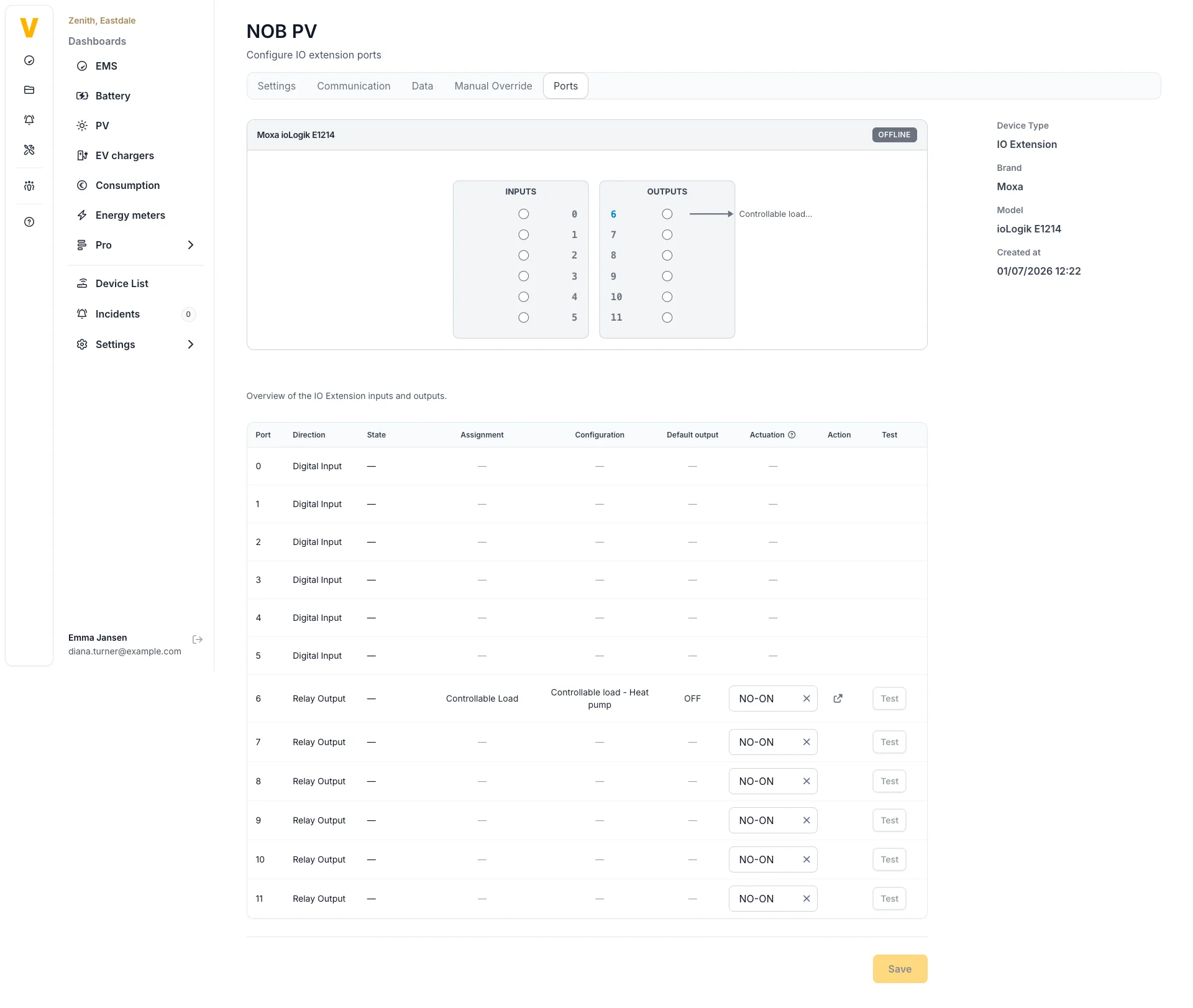
*Voltmasters EMS: Controllable load via IO module*
A **controllable load** is a simple **on/off load**, for example a heating element, a pump or other auxiliary equipment, that the Voltmasters EMS can switch on and off. The load is wired to a **relay output** of an [IO module](https://voltmasters.io/en/docs/dso-rtu/io-module/), and the EMS decides when to switch it as part of the local control strategy (self-consumption and cost optimization), and switches it off on a DSO RTU **emergency stop consumption**.
> **Note**
>
> Use a controllable load to absorb **PV surplus** in your own installation, for example to heat water when there is more solar production than the rest of the site consumes, instead of injecting it into the grid.
### Supported models
| Model | Connection |
| --- | --- |
| On/off load | Relay output of an [IO module](https://voltmasters.io/en/docs/dso-rtu/io-module/) |
### Requirements
- An [IO module](https://voltmasters.io/en/docs/dso-rtu/io-module/) with a **free relay output**, added and reachable on the platform.
- EMS controller version **0.0.277** or higher.
### Adding a controllable load
Add the controllable load like any other device:
- **Device type:** Controllable load
- **Model:** On/off load
- **Connection:** via an IO extension, select the **IO extension device** and the **output port** the load is wired to.
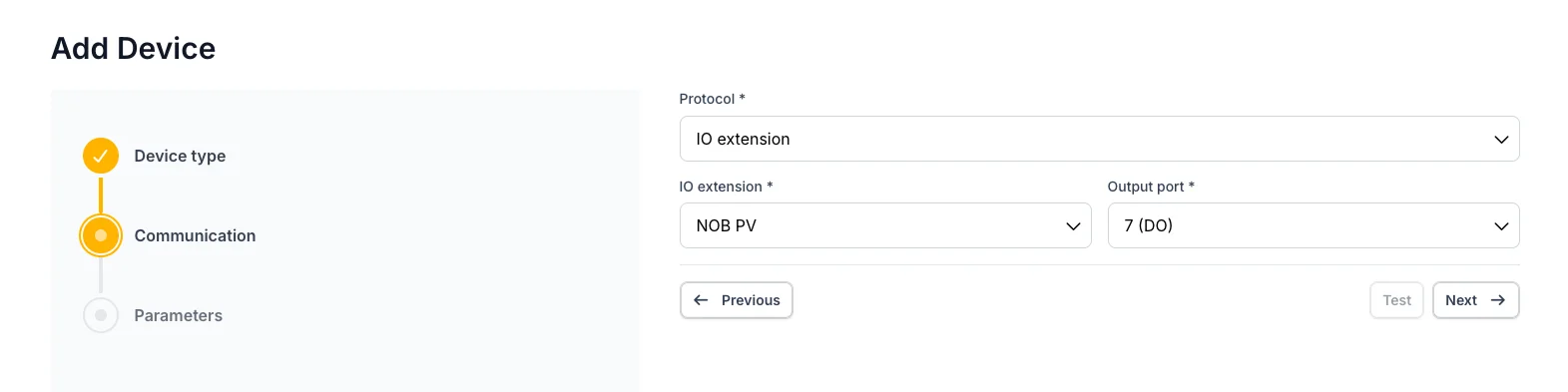
*Selection of the IO extension device and the ouput port for the load*
The same relay output cannot be shared with another function (for example a telecontrol emergency switch).
### Relay wiring and default state
> **Warning**
>
> **Check the relay rating before wiring the load.** A relay output can only switch a limited current and voltage. Anything above that rating, any 400 V three-phase load and any inductive load with a significant inrush (pump, fan, motor) must be switched through an **interposing contactor**, with the relay output driving only the contactor coil. The ratings are in [IO module: technical specifications](https://voltmasters.io/en/docs/dso-rtu/io-module/technical-specifications/#relay-outputs-and-maximum-switching-capacity).
How a switch command maps to the relay depends on two settings:
- **Relay actuation mode**: how the load is wired to the relay contacts, and what the closed contact means:
| Relay actuation mode | Load is ON when… |
| --- | --- |
| **NO, ON when closed** | NO contacts are closed |
| **NO, OFF when closed** | NO contacts are open |
| **NC, ON when closed** | NC contacts are closed |
| **NC, OFF when closed** | NC contacts are open |
- **Default output state**: the state the output falls back to (**On** or **Off**, default **Off**). This is the safe state used when no active command applies.
### Control parameters
The EMS uses the following parameters to decide when to switch the load. They are set when adding the device and can be changed later in the device's general settings.
| Parameter | What it does |
| --- | --- |
| **Nominal power** | The rated power of the load, in kW. |
| **Activation power** | Minimum PV surplus required to switch the load on. If unknown, use the same value as the nominal power. |
| **Priority** | Activation order from 1 (highest) to 10 (lowest). Higher-priority loads are switched on first when available power is limited. |
| **Minimum runtime per activation** | Minimum time the load stays on once switched, to prevent frequent on/off cycling. |
| **Minimum runtime per day** | Minimum total runtime per day, to ensure the load runs enough for proper operation. |
| **Deadline hour** | Latest hour (0–23) by which the load should have completed its daily runtime. |
> **Note**
>
> Setting **Controllable** to off on the device turns it into a monitoring-only device: the EMS reads it but never switches it, and it is excluded from the control strategy.
### How the EMS controls the load
- In **self-consumption** and **cost optimization**, the EMS switches the load on when there is enough surplus power (above the **activation power**), respecting **priority** when power is limited, and honours the minimum-runtime and deadline parameters.
- On a DSO RTU **emergency stop consumption**, all controllable loads are switched **off**. See [How DSO RTU works](https://voltmasters.io/en/docs/dso-rtu/how-dso-rtu-works/).
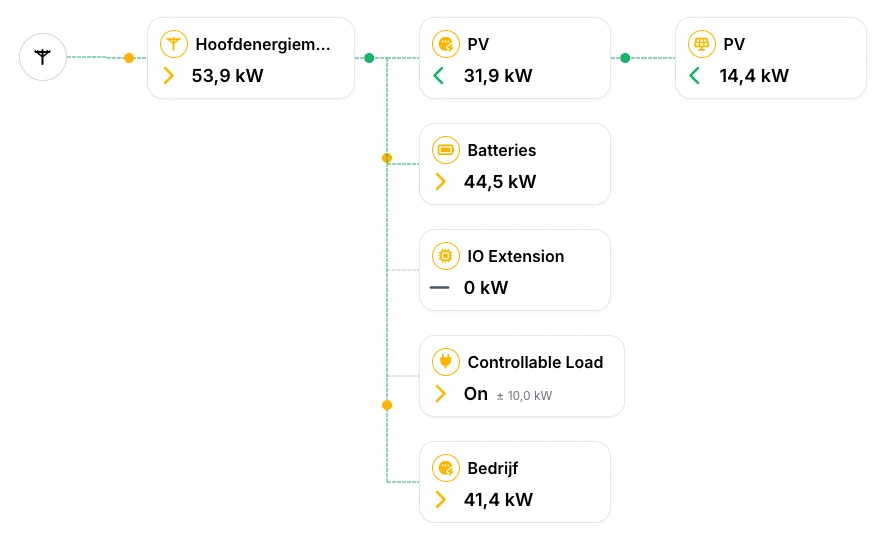
*The power shown here is the nominal power you configured for this controllable load, not a measured value. Because the load has no power metering of its own, this figure (marked with ±) is an estimate of its effective consumption while it is switched on.*
### Manual override
A controllable load can be **manually overridden** to a fixed **active state** (On or Off), for example for testing or maintenance. The override takes precedence over the automatic control; clear it to return the load to the control strategy.
### See also
- [IO module](https://voltmasters.io/en/docs/dso-rtu/io-module/): the device that provides the relay output.
- [IO module: technical specifications](https://voltmasters.io/en/docs/dso-rtu/io-module/technical-specifications/): contact ratings and what a relay output may switch directly.
- [Emergency stop](https://voltmasters.io/en/docs/dso-rtu/io-module/emergency-stop/): the other use of an IO module's relay outputs.
---
# Energy meters
> Energy meters the Voltmasters EMS reads for grid and sub-circuit measurement. Pick a brand for the supported models and their setup.
Source: https://voltmasters.io/en/docs/device-integrations/energy-meters/
Our EMS integrates with a range of energy meters used for grid and sub-circuit measurement. Meters provide the measurement data that control strategies such as peak shaving and capacity management rely on.
> **Note**
>
> Select a brand below for the supported devices, or see the [Overview list](https://voltmasters.io/en/docs/device-integrations/overview-list/) for all supported brands and models.
---
# Acrel
> Supported devices: Acrel ADL400
Source: https://voltmasters.io/en/docs/device-integrations/energy-meters/acrel/
Our EMS supports integration with energy meters from Acrel.
Acrel builds DIN-rail power measurement devices for commercial and industrial installations. The **ADL400** is a three-phase energy meter that communicates with our EMS over Modbus and provides the measurement data needed for monitoring and control.
### Supported devices
- **ADL400**: three-phase DIN-rail energy meter with Modbus communication
> **Note**
>
> **Default slave ID**
>
> The ADL400 leaves the factory on slave ID 1 and accepts 1 to 254. The installations we have seen so far are commissioned on **40**, so our EMS proposes 40 when you add the meter. Make sure the value matches the address configured on the meter itself.
> **Warning**
>
> Set the voltage and current transformer ratios on the meter before you add it. Our EMS reads the primary-side values, so the meter has to apply the PT and CT ratios itself. A meter left on the default ratios reports the wrong power and energy figures.
### What the meter reports
- Voltage and current per phase
- Active power per phase and total active, reactive and apparent power
- Power factor per phase and total power factor
- Grid frequency
- Voltage imbalance and current imbalance
- Cumulative imported and exported active energy
### EMS functionality
With the current integration, our EMS enables:
- Accurate measurement of grid and sub-circuit energy flows
- Real-time monitoring of power, energy and power quality data
- Use of the meter as a reference point for control strategies such as peak shaving and capacity management
Additional functionality may be added over time as integration capabilities evolve.
---
# BMR
> Supported devices: PLA33 & PLA33RX
Source: https://voltmasters.io/en/docs/device-integrations/energy-meters/bmr/
### Configure the meter
We need this software to configure the BMR.

1. **Open service mode**
In most cases, the device is set to **DHCP**. However, it is still important to verify the **CT ratio of the main measurement**, to avoid incorrect main readings. Open the software and go to service mode.
If necessary, this can be adjusted in the **Communication** tab.
2. 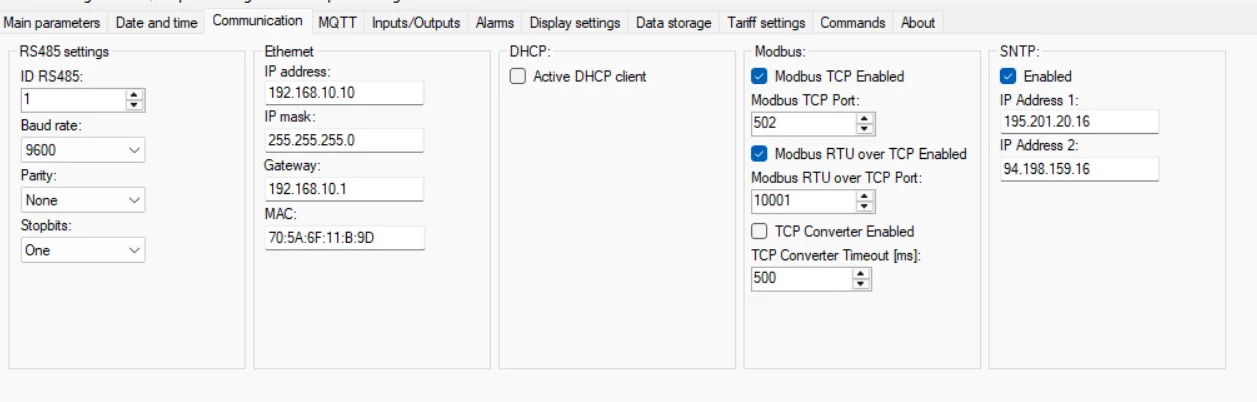
3. **Write the configuration**
Next, we **click “Write configurations” twice**, search for the configured **IP address**, and enter it.
4. 
5. **Set the CT ratio**
The last step, and the most important one, is to correctly configure the **current transformers (CTs)**.
In our case, **CTs with a ratio of 250/5** are used. This ratio can be read on the CTs installed on the main measurement, through which the power cable passes.
After that, we press **“Write config”** once more.
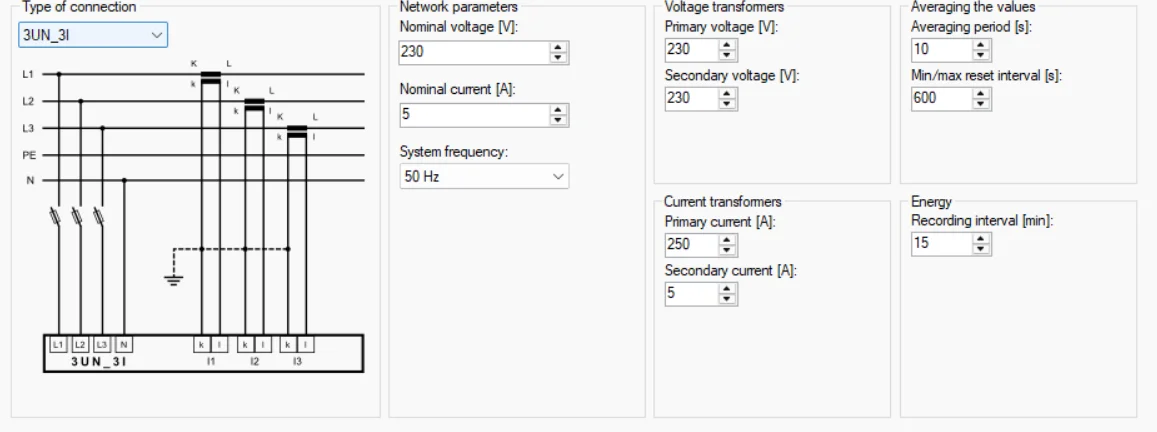
> **Warning**
>
> When checking the **phasor diagram**, all same-color vectors should be close to each other. In this case, they are not, because **solar panels** are installed at the site. It is recommended to **temporarily switch off the PV system** and confirm the measurement again. Otherwise, an installation error may occur.
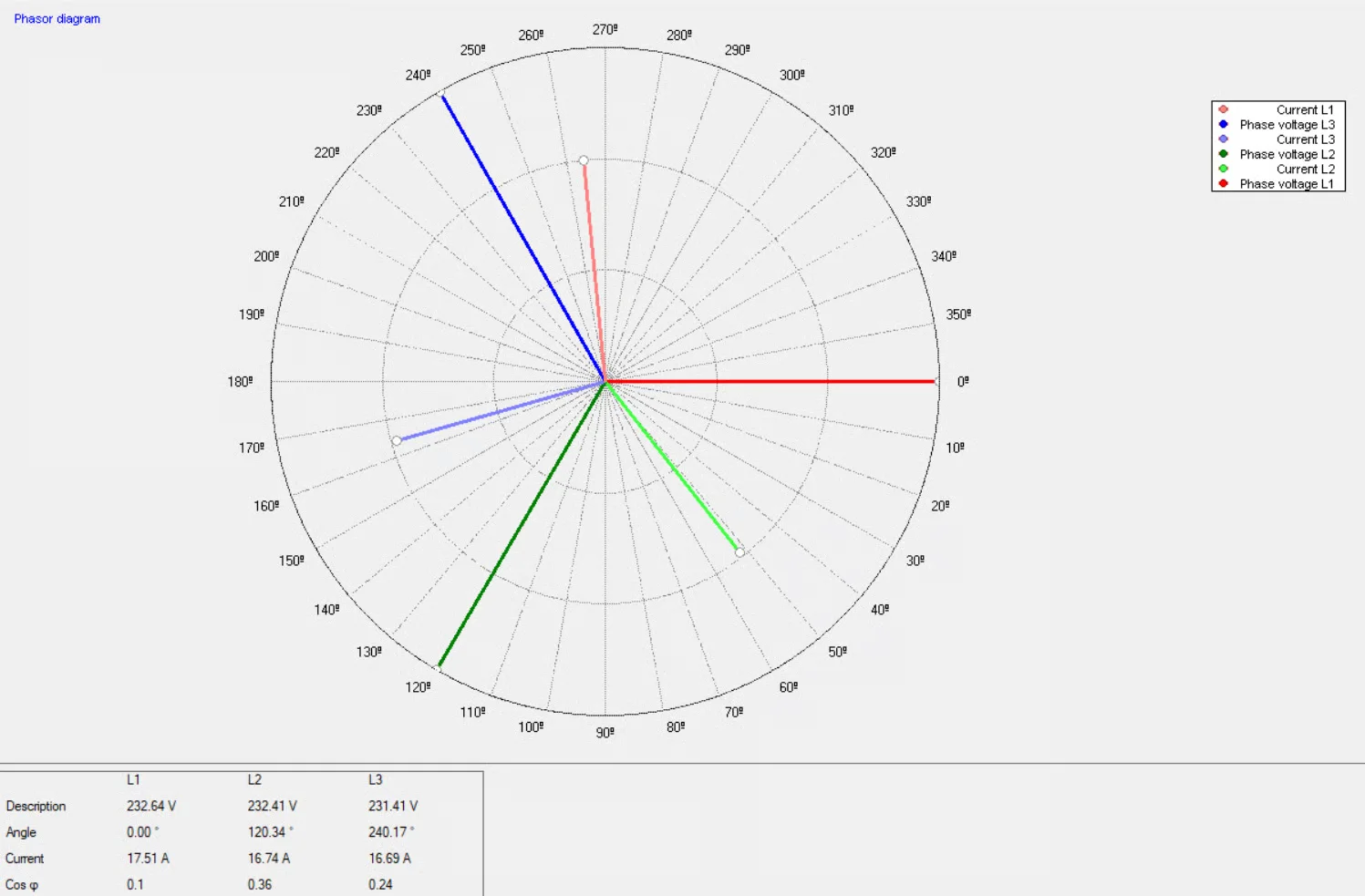
---
# Eastron SDM 630
> Configure the Eastron SDM 630 for the Voltmasters EMS over Modbus TCP or RS485, including the static IP, unique bus addresses and baud rate.
Source: https://voltmasters.io/en/docs/device-integrations/energy-meters/eastron-sdm-630/
### Configuration TCP
Go true the settings and give the meter a static ip and the right gateway...
### Configuration RS485
> **Warning**
>
> **NOTE: RS485 Device Addresses**
>
> - You MUST give each device on the RS485 bus a unique address. Check the manual of the device on how to do this.
> - Use lower addresses first (1, 2, ...)
> - For each device, it is generally recommended to stick with the factory default baud rate, parity, and stop bits.
---
# EM24
> Configure the Carlo Gavazzi EM24 for the Voltmasters EMS, including the MEASurE mode that makes the meter report both import and export power.
Source: https://voltmasters.io/en/docs/device-integrations/energy-meters/em24/
### Configuration
Check that the Carlo Gavazzi meter is set to read both import and export power. An unsuitable mode may lead to:
- Missing readings of feed-in, or
- Feed-in being counted as offtake (on top of the ‘actual offtake’)
You can set this in the ‘MEASurE’ configuration menu on the energy meter. This should be set to ‘b’.
Warning
**Warning**
This setting may not be present on MID certified models (model numbers ending in PFA and PFB).
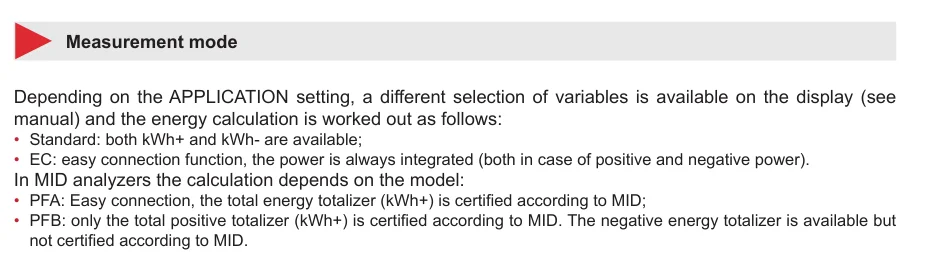
> **Note**
>
> **NOTE: RS485 Device Addresses**
>
> - You MUST give each device on the RS485 bus a unique address. Check the manual of the device on how to do this.
> - Use lower addresses first (1, 2, ...)
> - For each device, it is generally recommended to stick with the factory default baud rate, parity, and stop bits.
>
> Set the Modbus address through the power meter's “Address” configuration menu.

---
# EME
> Supported devices: EME eCON+
Source: https://voltmasters.io/en/docs/device-integrations/energy-meters/eme/
Our EMS supports integration with energy meters from EME.
The **eCON+** is a multi-function power measurement and monitoring device that communicates with our EMS over Modbus TCP and provides the measurement data needed for monitoring and control.
### Supported devices
- **eCON+**: multi-point energy meter
The eCON+ is built into the mains-decoupling panel. A single eCON+ can expose several measuring points (PMDs), for example the grid connection, the production/storage behind the decoupling, and the individual assets. The main measuring point is read directly; the additional measuring points are made available as separate meters within the platform, so each circuit can be monitored individually.
> **Note**
>
> The same eCON+ panel can also act as a telecontrole interface. See [EME eCON+](https://voltmasters.io/en/docs/dso-rtu/grid-operators/fluvius/eme-econ-plus/) in the DSO RTU section.
### EMS functionality
With the current integration, our EMS enables:
- Accurate measurement of grid and sub-circuit energy flows
- Real-time monitoring of power and energy data
- Use of the meter as a reference point for control strategies such as peak shaving and capacity management
Additional functionality may be added over time as integration capabilities evolve.

---
# Fluvius
> Supported devices: Industrial meter (A1), Residential meter (P1)
Source: https://voltmasters.io/en/docs/device-integrations/energy-meters/fluvius/
Our EMS can read out the Belgian digital meters installed by the grid operator Fluvius. Depending on the installation, the meter is read via the **A1 port** (industrial) or the **P1 port** (residential). Select a model below for details.
> **Note**
>
> Besides reading the meter locally, the platform can retrieve the **official metering data** that Fluvius keeps for your connection, and compare it against the local measurement. See [Data mandate & comparison](https://voltmasters.io/en/docs/device-integrations/energy-meters/fluvius/data-mandate-and-comparison/).
> **Danger**
>
> **Caution**
>
> Crucial: Activate the P1 Port first! By default, the User Port (P1) on the digital meter is **closed**. The Controller cannot detect the meter if the port is not active.
>
> 1. Log in to [mijn.fluvius.be](https://mijn.fluvius.be/).
> 2. Go to **Producten & Diensten** > **Verbruik** > **Beheer poorten**.
> 3. **Enable** the P1 port.
> 4. **Check the display on the meter:** A small triangle arrow (▼) must be visible above the text **"P1"**. If this arrow is missing, the port is dead.
### Connection
#### 1\. Wiring
Connect the Digital Meter to the Controller using a **P1 Cable** (USB to RJ12).
1. Locate the yellow rubber cover labeled **P1** on the right side of the meter.
2. Plug the **RJ12 connector** into the P1 port.
3. Plug the **USB connector** into the Controller.
> **Warning**
>
> **Warning**
>
> P1 vs S1 Do **not** use the **S1** port (often an RJ45 port on top). This is for the grid operator only. You must use the **P1** user port on the side.
---
# Data mandate and comparison
> Retrieve the official metering data of your Fluvius connection through a data mandate, and compare it against the measurement taken locally by the EMS.
Source: https://voltmasters.io/en/docs/device-integrations/energy-meters/fluvius/data-mandate-and-comparison/
Fluvius keeps the **official metering data** of your grid connection: the quarter-hourly consumption and injection values that your supplier and the grid operator settle on. Voltmasters can retrieve that data for your project, but only after you have explicitly authorised it with a **data mandate**.
With the data in place, the platform can put the two sources side by side: what **Fluvius** registered, and what the EMS itself measured on site (the **local measurement**).
## The data mandate
A mandate is an authorisation you grant to Voltmasters, per **meter point**, to read the metering data of that point. It is confirmed on the Fluvius side with **itsme**, so it can only be granted by the person who manages the connection.
### Requesting a mandate
1. **Open the grid connection references**
Go to **Configuration → Grid & market → Grid settings** and scroll to the **grid connection references** below the grid settings (see [Project settings](https://voltmasters.io/en/docs/voltmasters-platform/project-settings/grid-settings/#grid-connection-references)). The section is shown for Belgian projects only.
2. **Add the meter point**
Enter the **Meter Point Identifier**, the 18-digit EAN of the connection printed on your electricity bill and on your grid connection contract, and choose the **Type** of data the mandate covers:
| Type | Covers |
| --- | --- |
| **Consumption** | The energy drawn from the grid. |
| **Production** | The energy injected into the grid. |
| **Combined** | Both directions on the same meter point. |
Click **Add** to save the meter point.
3. **Synchronize with Fluvius**
Start **Synchronize with Fluvius**. You are taken to Fluvius, where you confirm the mandate with **itsme**. Use the account that legally manages the connection: a mandate granted by anyone else is refused.
*Starting the mandate flow for a meter point.*
4. **Check the status**
Once Fluvius has approved the mandate, the meter point shows as **Active**, together with the moment it was approved, the date it **expires**, and the moment the data was **last synced**. From then on the platform retrieves the metering data automatically.
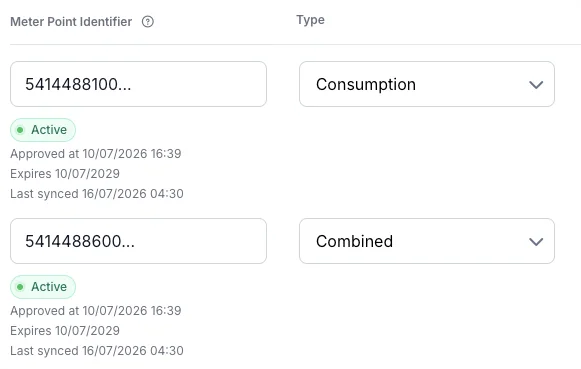
*An approved mandate per meter point, with its type, approval date, expiry and last synchronisation.*
> **Warning**
>
> A mandate is granted for a **fixed term** and stops delivering data when it expires. Watch the expiry date shown with the meter point and renew the mandate in time if you want the comparison to stay available.
> **Note**
>
> A mandate only gives **read access to metering data**. It does not give Fluvius or Voltmasters any control over your installation. Remote control by the grid operator runs over a completely separate channel, see [DSO RTU](https://voltmasters.io/en/docs/dso-rtu/).
## The comparison report
The report puts the official Fluvius data next to the **local measurement**: the same period, as measured by the meter that the EMS controller reads on site.
You find it under **Analysis → Reports → Grid operator comparison**. The menu entry appears once the project has an **active mandate**, so a project without an approved mandate does not carry a report that has nothing to show. The entry is named after the grid operator in general, because the same report will cover other operators as they are integrated.
What it shows:
- A **date range** you choose yourself, and a selection of the **meter point (mandate)** to compare.
- **Consumption and production graphs** of both sources over that period, so a deviation is visible as a shape and not only as a number.
- **Totals per source** and the difference between them.
- **Anomaly detection** that flags periods where the two sources diverge more than expected, so you do not have to scan the whole range yourself.
> **Note**
>
> **Local measurement** is the value measured by your own installation and used by the EMS to control it. **Fluvius** is the value registered by the grid operator and used for settlement. The comparison shows how well the first matches the second.
### What to use it for
- **Verify the metering configuration** after commissioning: a wrong CT ratio, a reversed measuring direction or a meter on the wrong circuit shows up immediately as a structural deviation.
- **Check the settlement figures**: verify the quarter-hourly peaks and volumes your operator invoices against what the installation measured.
- **Track down unexplained differences**: a load or generation source measured on one side and not on the other.
> **Note**
>
> Small differences are normal. The two measurements are taken at different points in the installation, with different measurement classes, and their timestamps do not align perfectly. Structural, repeating deviations are the ones worth investigating.
---
# Industrial meter (A1 port only)
> Connect a Fluvius industrial meter to the Voltmasters EMS controller through its A1 port, for medium and high voltage installations.
Source: https://voltmasters.io/en/docs/device-integrations/energy-meters/fluvius/industrial-meter-a1-port-only/
### Industrial meter (A1) installation guide
This guide applies **only to installations using an industrial meter connected via the A1 port**, typically found in medium- or high-voltage systems.
* * *
### Step 1: Physical connection
Connect the industrial meter to the Controller using the designated **A1 interface** as specified by the meter manufacturer.
- Verify that the A1 wiring is correctly terminated
- Ensure polarity and phase order are respected
- Confirm the Controller is powered on before configuration
* * *
### Step 2: Add the A1 meter to the system
When registering a new A1 meter in the system, you will be prompted to configure **scaling factors**. These parameters are critical for accurate measurements and must match the transformer ratios used in the installation.
* * *
### Step 3: Configure scaling factors
Industrial meters measure secondary values from transformers. The system converts these into real-world values using scaling factors.
**Voltage Scaling Factor**
- Represents the ratio of the **voltage transformer (TP)**
- Default value: **110.0 V**
- Adjust only if a voltage transformer is present
- **Example**
If the installation uses a **15400 V / 110 V** Voltage transformer, the correct voltage scaling factor is:
```
15400 ÷ 110 = 140
```
**Current Scaling Factor**
- Represents the ratio of the **current transformer (TI)**
- Default value: **5.0 A**
- **Example**
If the installation uses a **100 A / 5 A** current transformer, the correct current scaling factor is:
```
100 ÷ 5 = 20
```
**Total scaling factor**
- Represents the ratio of the current and voltage transformers together.
- **Example**
If the installation uses a **140 (TP) x 50 (TI)** transformer, the correct total scaling factor is:
```
140 x 50 = 7000
```
* * *
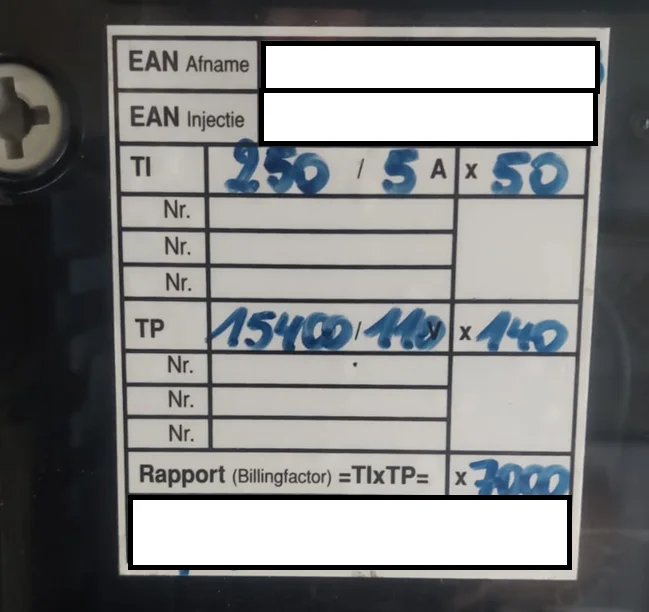
### Step 4: Verification
After configuration, verify correct operation:
- Check that voltage, current, and power values are displayed
- Compare readings against known reference values or utility data
- Confirm phase balance and direction of power flow
* * *
### Troubleshooting
| Issue | Likely Cause & Resolution |
| --- | --- |
| No data from meter | Incorrect A1 wiring or communication settings; verify connections and meter protocol |
| Values too high or too low | Scaling factors do not match TP/TI ratios; recheck transformer specifications |
| Negative or reversed power | Phase order or TI polarity is incorrect; verify installation wiring |
| No Voltage displayed | Some older meters (DSMR 2.2) or specific brands (Landis+Gyr) do not send voltage data. This is a limitation of the meter itself, not the controller. |
| Unstable readings | Loose connections or incorrect grounding; inspect wiring and shielding |
* * *
### Notes for installers
- Always document CT/PT ratios
---
# Residential meter (P1 port only)
> Read the Belgian Fluvius digital meter through its P1 port. Includes activating the user port, which the grid operator leaves closed by default.
Source: https://voltmasters.io/en/docs/device-integrations/energy-meters/fluvius/residential-meter-p1-port-only/
Our EMS can read the Belgian digital meter installed by Fluvius through its **P1 port**. This is the user port available on residential digital meters, exposing real-time consumption and injection data.
A P1 reader connected to this port forwards the meter data to our EMS, where it is used as a measurement reference.
> **Danger**
>
> **Caution**
>
> Crucial: Activate the P1 Port first! By default, the User Port (P1) on the digital meter is **closed**. The Controller cannot detect the meter if the port is not active.
>
> 1. Log in to [mijn.fluvius.be](https://mijn.fluvius.be/).
> 2. Go to **Producten & Diensten** > **Verbruik** > **Beheer poorten**.
> 3. **Enable** the P1 port.
> 4. **Check the display on the meter:** A small triangle arrow (▼) must be visible above the text **"P1"**. If this arrow is missing, the port is dead.
### Connection
#### 1\. Wiring
Connect the Digital Meter to the Controller using a **P1 Cable** (USB to RJ12).
1. Locate the yellow rubber cover labeled **P1** on the right side of the meter.
2. Plug the **RJ12 connector** into the P1 port.
3. Plug the **USB connector** into the Controller.
> **Warning**
>
> **Warning**
>
> P1 vs S1 Do **not** use the **S1** port (often an RJ45 port on top). This is for the grid operator only. You must use the **P1** user port on the side.
### Troubleshooting
| Problem | Possible Cause & Solution |
| --- | --- |
| **Meter not found** | **P1 Port inactive:** Check the Fluvius portal. Is the arrow (▼) visible above "P1" on the LCD display? |
| **Meter not found** | **Wrong Port:** Ensure the cable is in the P1 port (RJ12), not the S1 port. |
| **Meter not found** | **Cable issue:** Use a verified P1 cable. Standard telephone cables often do not work because the signal lines are inverted. |
### EMS functionality
With the current integration, our EMS enables:
- Real-time monitoring of grid consumption and injection
- Use of the meter as a reference point for control strategies such as self-consumption optimization and capacity management
For larger installations measured on the **A1 port**, see [Industrial meter (A1 Port Only)](https://voltmasters.io/en/docs/device-integrations/energy-meters/fluvius/industrial-meter-a1-port-only/).
---
# Generic PLC
> Supported devices: any meter exposed by a PLC through the generic register block
Source: https://voltmasters.io/en/docs/device-integrations/energy-meters/generic-plc/
Some installations do not expose their energy meter directly. The meter is read by a **PLC**, over whatever protocol that PLC happens to speak, and the PLC republishes the measurements on Modbus TCP.
The Generic PLC integration is for exactly that case: instead of supporting one more meter brand, our EMS reads a fixed, standardised block of Modbus holding registers that the PLC fills in. Any meter can be brought into the platform this way, as long as the PLC presents it in this layout.
> **Note**
>
> This integration requires **EMS controller version 0.0.320 or later**.
> **Warning**
>
> This is a monitoring-only integration. The EMS reads measurements from the PLC and cannot control anything through it.
### What the PLC has to provide
- **Modbus TCP** on the network the EMS controller can reach.
- A block of **holding registers** in the layout below.
- **Integer values only**, with the fixed scale factors below. No floats.
- **Big-endian** 32-bit values, high word first.
### Register layout
Every offset is relative to a **base register** you configure per device. That makes it possible to publish several meters from one PLC on the same slave ID: give each meter its own base register.
| Offset | Value | Type | Unit in the register | Scale |
| --- | --- | --- | --- | --- |
| 0 | Status | u16 | 0 = offline, 1 = online | |
| 1 | Active power | i32 | W | x 0.001 to kW |
| 3 | Reactive power | i32 | VAr | x 0.001 to kVAr |
| 5 | Voltage L1 | u16 | 0.1 V | x 0.1 to V |
| 6 | Voltage L2 | u16 | 0.1 V | x 0.1 to V |
| 7 | Voltage L3 | u16 | 0.1 V | x 0.1 to V |
| 8 | Current L1 | i32 | mA | x 0.001 to A |
| 10 | Current L2 | i32 | mA | x 0.001 to A |
| 12 | Current L3 | i32 | mA | x 0.001 to A |
| 14 | Power factor L1 | i16 | x 1000 | x 0.001 |
| 15 | Power factor L2 | i16 | x 1000 | x 0.001 |
| 16 | Power factor L3 | i16 | x 1000 | x 0.001 |
| 17 | Total consumption | u32 | Wh | x 0.001 to kWh |
| 19 | Total production | u32 | Wh | x 0.001 to kWh |
Active power is signed: positive is import, negative is export.
### Adding the meter to the EMS
Add an energy meter with brand **Generic** and model **PLC**, pointing at the PLC's IP address, port and slave ID. Then set:
| Setting | What to enter |
| --- | --- |
| **Modbus base register** | The first register of this meter's block. Defaults to **0**. With several meters on one PLC, give each its own base register. |
| **Modbus heartbeat register** | Optional. The register holding a counter that the PLC increments periodically. |
### Heartbeat monitoring
The heartbeat register is optional but recommended. A PLC whose application has frozen keeps answering Modbus with the last values it wrote, so the meter looks healthy while its data quietly goes stale.
When you configure a heartbeat register, the EMS watches that counter. If it stops changing for more than **30 seconds**, the device is flagged so you can see the PLC application is no longer running.
### EMS functionality
With the current integration, our EMS enables:
- Monitoring of active and reactive power, per-phase voltage, current and power factor
- Monitoring of total imported and exported energy
- Use of the meter as a grid connection meter or as a submeter, like any other supported meter
- PLC availability and heartbeat monitoring
Additional functionality may be added over time as integration capabilities evolve.
---
# Phoenix Contact
> Supported devices: EEM-MA370 / EEM-MA371, EEM-MA600 and EEM-MA770 / EEM-MA771 series
Source: https://voltmasters.io/en/docs/device-integrations/energy-meters/phoenix-contact/
### Supported devices
We support the following Phoenix Contact energy meters:
- **EEM-MA370** and **EEM-MA371**, including the **\-R** variants
- **EEM-MA600**
- **EEM-MA770** and **EEM-MA771**, including the **\-EIP** variants
All of them are read over Modbus TCP and configured the same way.
> **Note**
>
> This parameter must be set as shown in the image. If it is not configured this way, you can change it by logging into the web interface using the password **adm1n**.
### Configuration
In the interface of the meter, set the Modbus settings as indicated in the screenshot.
- Modbus TCP should be enabled
- Compatibility mode should be disabled
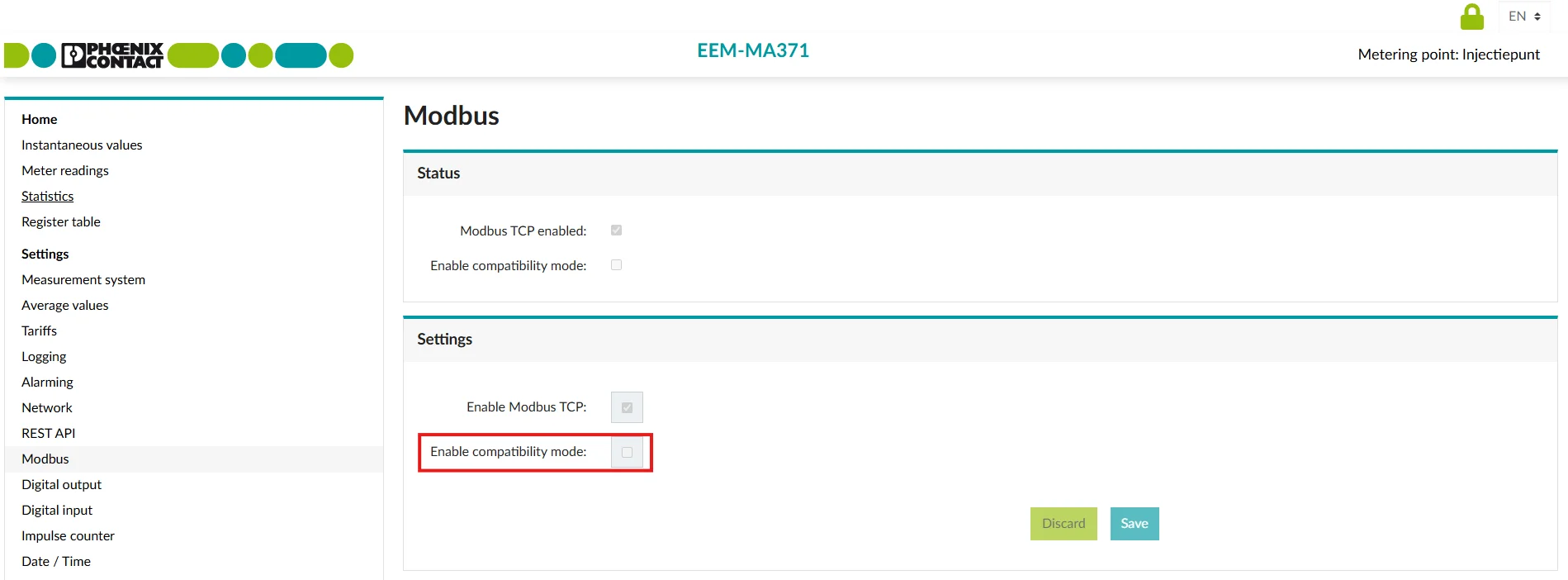
---
# Schneider
> Schneider Electric energy meters supported by the Voltmasters EMS: the iEM3000 series, the PAS600 and the PowerLogic PM5000 series.
Source: https://voltmasters.io/en/docs/device-integrations/energy-meters/schneider/
Our EMS reads Schneider Electric energy meters over Modbus for grid and sub-circuit measurement in commercial and industrial installations. The three families below cover the DIN-rail meters and the panel-mounted power meters; each page lists the supported models and what the EMS reads back.
- [iEM3000 series](https://voltmasters.io/en/docs/device-integrations/energy-meters/schneider/iem3555/): three-phase DIN-rail meters on one shared Modbus register map.
- [PAS600](https://voltmasters.io/en/docs/device-integrations/energy-meters/schneider/pas-600/): three-phase meter for grid and sub-circuit measurement.
- [PM5000 series](https://voltmasters.io/en/docs/device-integrations/energy-meters/schneider/pm5000/): PowerLogic power meters, PM51xx through PM56xx.
For every supported meter brand, see the [Overview list](https://voltmasters.io/en/docs/device-integrations/overview-list/).
---
# iEM3000 series
> The Schneider Electric iEM3000 series in the Voltmasters EMS: three-phase DIN-rail meters on one shared Modbus register map.
Source: https://voltmasters.io/en/docs/device-integrations/energy-meters/schneider/iem3555/
Our EMS supports the Schneider Electric **iEM3000 series** of three-phase DIN-rail energy meters with Modbus communication, used for grid and sub-circuit measurement in commercial and industrial installations.
These meters communicate with our EMS over Modbus and share the same Modbus register map, so a single integration covers the supported models.
### Supported devices
- **iEM3555**: three-phase energy meter with Modbus communication
- **iEM3155** *(beta)*: three-phase energy meter with Modbus communication
- **iEM3255** *(beta)*: three-phase energy meter with Modbus communication
- **iEM3355** *(beta)*: three-phase energy meter with Modbus communication
- **iEM3455** *(beta)*: three-phase energy meter with Modbus communication
> **Note**
>
> The iEM3155, iEM3255, iEM3355 and iEM3455 integrations are currently available as a beta integration.
### EMS functionality
With the current integration, our EMS enables:
- Accurate measurement of grid and sub-circuit energy flows
- Real-time monitoring of power and energy data
- Use of the meter as a reference point for control strategies such as peak shaving and capacity management
---
# PAS600
> The Schneider Electric PAS600 in the Voltmasters EMS: a three-phase meter for grid and sub-circuit measurement over Modbus, and what it reports.
Source: https://voltmasters.io/en/docs/device-integrations/energy-meters/schneider/pas-600/
Our EMS supports the Schneider Electric **PAS600** energy meter. The PAS600 is a three-phase energy meter used for grid and sub-circuit measurement in commercial and industrial installations.
The meter communicates with our EMS over Modbus and provides the measurement data needed for monitoring and control.
### Supported devices
- **PAS600**: three-phase energy meter with Modbus communication
### EMS functionality
With the current integration, our EMS enables:
- Accurate measurement of grid and sub-circuit energy flows
- Real-time monitoring of power and energy data
- Use of the meter as a reference point for control strategies such as peak shaving and capacity management
---
# PM5000 series
> The Schneider Electric PowerLogic PM5000 series in the Voltmasters EMS: PM51xx to PM56xx over Modbus, all on one public register list.
Source: https://voltmasters.io/en/docs/device-integrations/energy-meters/schneider/pm5000/
Our EMS supports the Schneider Electric **PowerLogic PM5000 series** of three-phase power meters, used for grid and sub-circuit measurement in commercial and industrial installations.
All models in the series share the same public Modbus register list, so a single integration covers the whole family: PM51xx, PM53xx, PM55xx and PM56xx.
### Supported devices
- **PM5000 series**: three-phase power meter with Modbus communication
> **Note**
>
> **Default slave ID**
>
> PM5000 meters use **slave ID 1** by default. Make sure this matches the slave ID configured in our EMS, or adjust it on the meter if needed.
> **Warning**
>
> Set the voltage and current transformer ratios on the meter before you add it. The meter applies its own VT and CT ratios, so a meter on the medium or high voltage side already reports primary-side values and needs no extra scaling in our EMS.
### What the meter reports
- Phase and line voltages
- Current per phase and neutral current
- Active power per phase and total active, reactive and apparent power
- Total power factor
- Grid frequency
- Cumulative imported and exported active energy
### EMS functionality
With the current integration, our EMS enables:
- Accurate measurement of grid and sub-circuit energy flows
- Real-time monitoring of power, energy and power quality data
- Use of the meter as a reference point for control strategies such as peak shaving and capacity management
Additional functionality may be added over time as integration capabilities evolve.
---
# Siemens PAC
> Supported Devices: Siemens PAC 2200,
Source: https://voltmasters.io/en/docs/device-integrations/energy-meters/siemens-pac/
1. **Access the menu**
To change the settings, navigate using the meter's display.
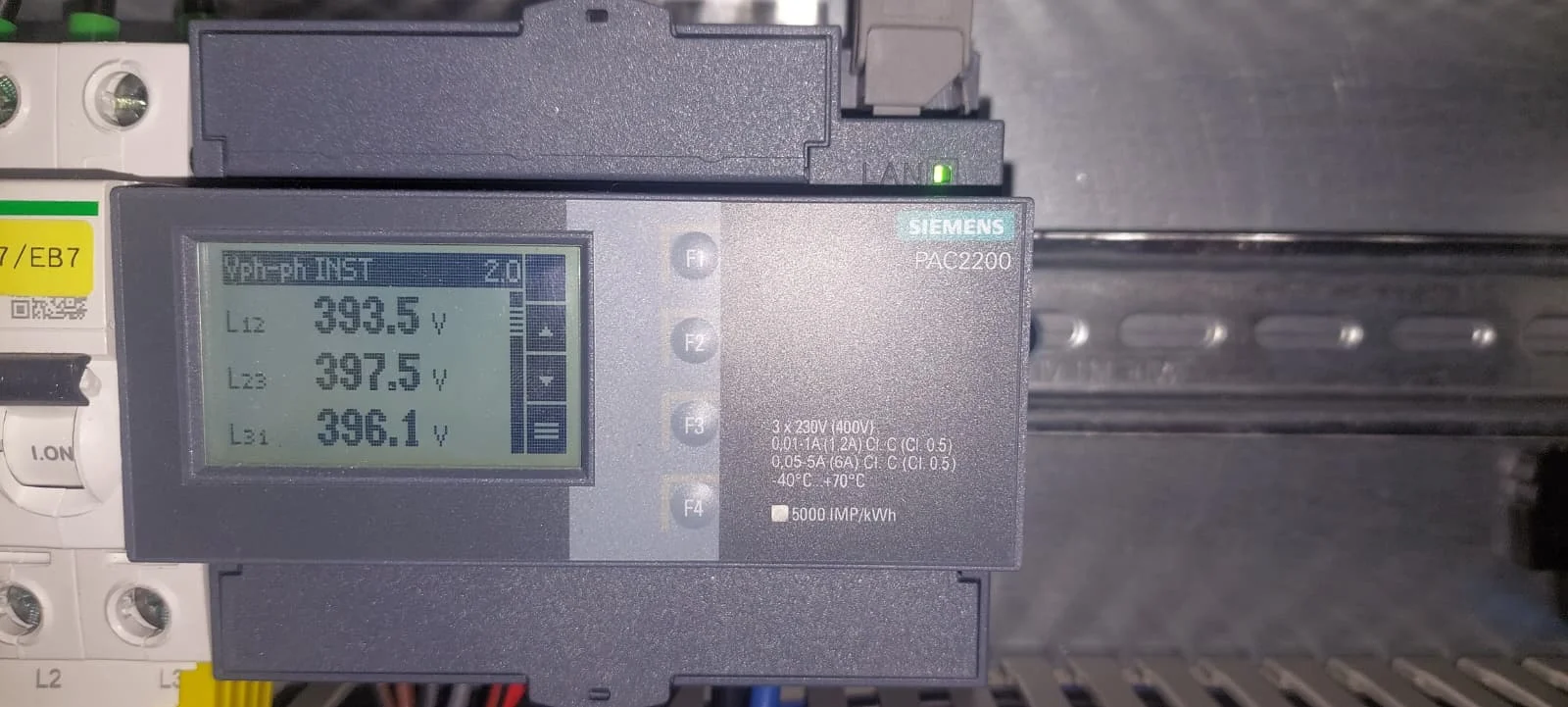
- Press the bottom button (F4) to open the main menu.
- Navigate to Settings.
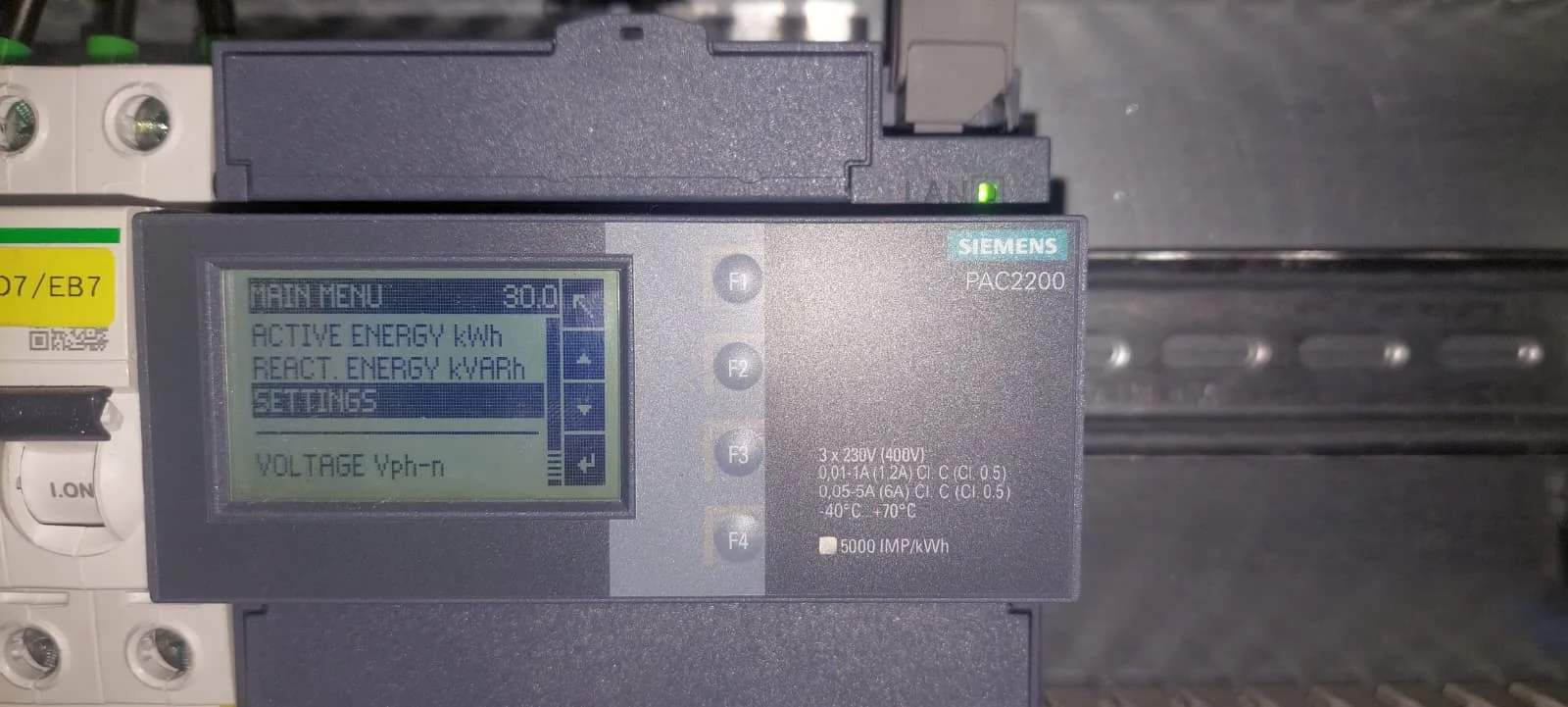
2. **Configure network and communication**
Use a stable network connection. A static IP address is recommended.
In the **Settings** menu, go to **Communication**.
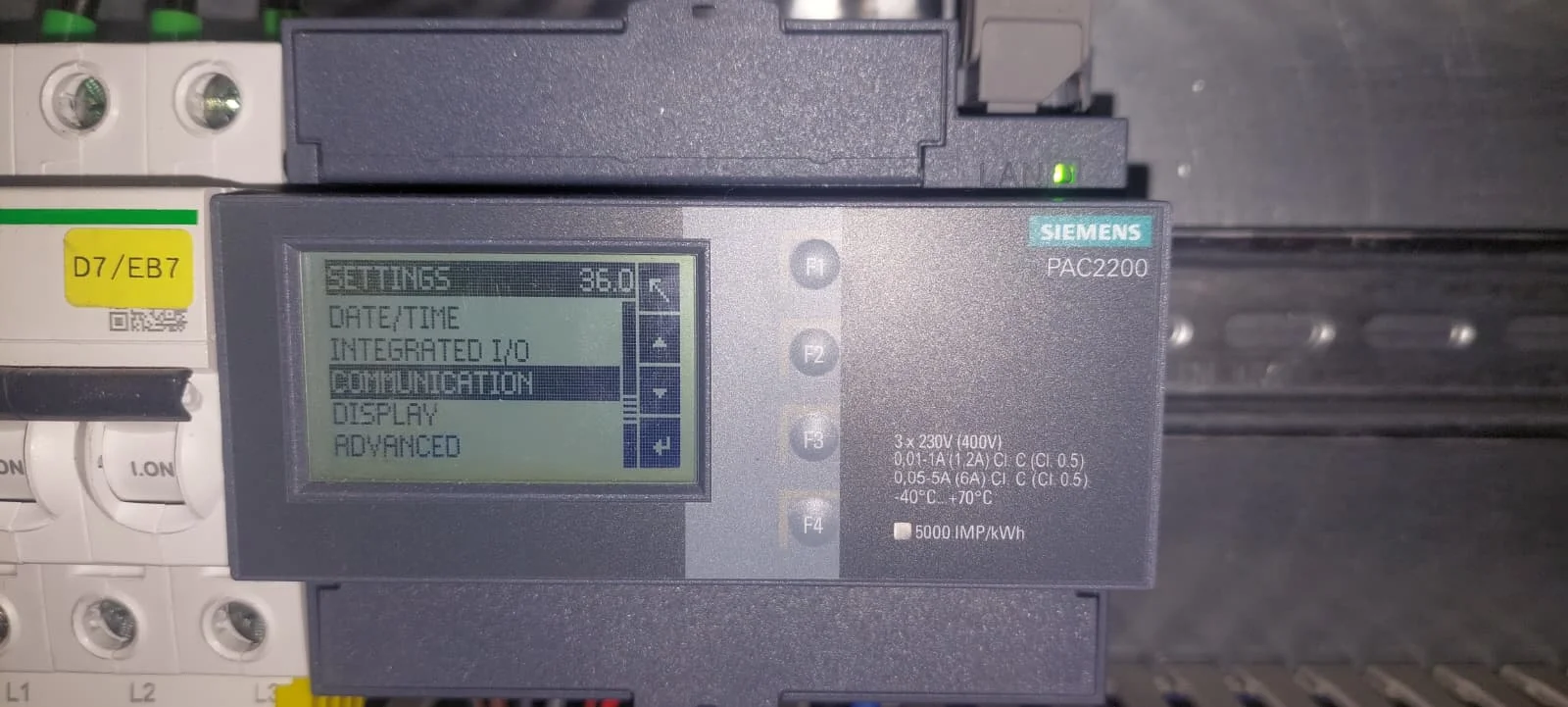
- Select Modbus TCP.
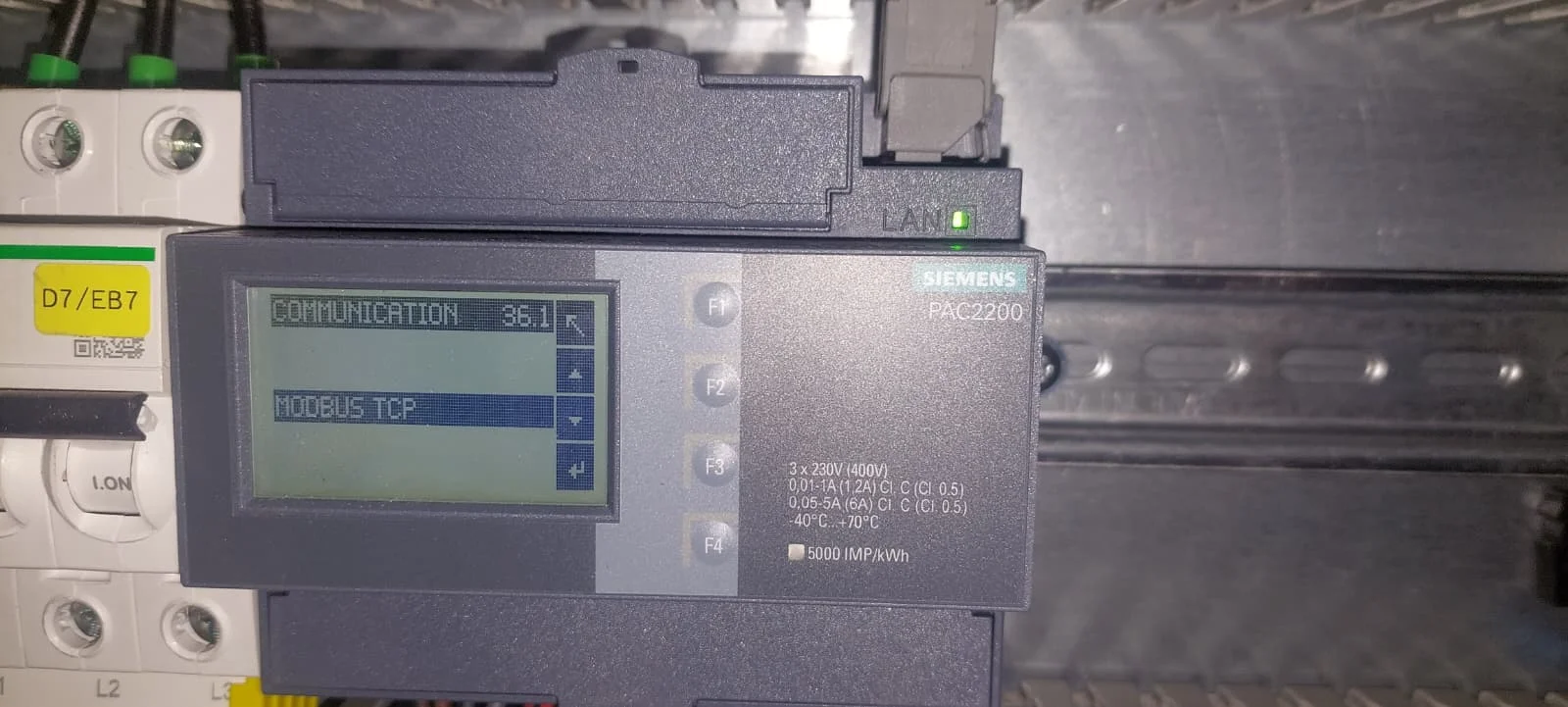
- Choose Network Settings.
- IP Configuration:
- Disable DHCP: Turn off DHCP to prevent the IP address from changing after a reboot (which would break the connection).
- IP Address: Enter a unique, free IP address.
- Subnet: Enter the correct subnet mask.
- Gateway: Enter the correct gateway.
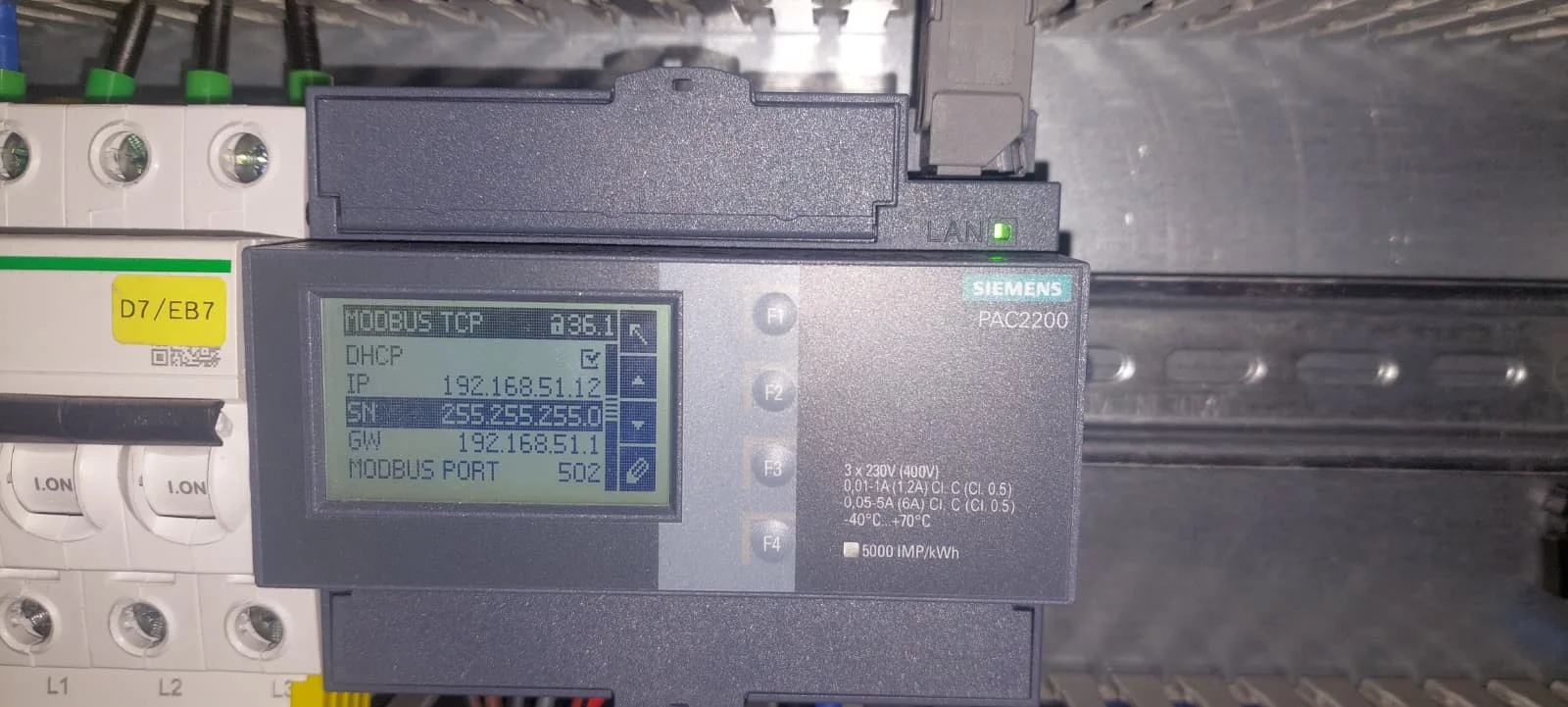
3. **Set current transformers**
Configure the correct CT ratio. This is essential for accurate measurements and correct control.
- Return to the Settings menu.
- Select Basic Parameters.
- Choose Current Inputs.
- Configure Values:
- Set the CT Primary and CT Secondary values.
- These values must match the specifications found on the physical current transformers (e.g., 250A primary / 5A secondary).
Warning: Incorrect values will lead to wrong measurements, causing the energy management system to malfunction.
4. **Complete the setup**
Once the network data is saved and the CT ratios have been verified, the Siemens PAC 2200 is ready to be integrated into the EMS system.
---
# Smappee
> Supported devices: Smappee Genius Flex
Source: https://voltmasters.io/en/docs/device-integrations/energy-meters/smappee/
Our EMS reads the measurements of a **Smappee Genius Flex** over the local MQTT interface of the gateway.
The Genius Flex measures a complete installation: the grid connection, the production circuits, the storage circuits and any submetered circuits. Each of those measuring points can be added to our EMS as its own energy meter, so one gateway can deliver the grid meter of the project together with the submeters behind it.
### Supported devices
- **Genius Flex**: the Smappee Genius Flex gateway with its local MQTT interface, one device per measuring point
### Measuring points
The Genius Flex publishes every measuring point under a load type and a load ID. The combination of the two identifies the measuring point when you add the meter.
| Load type | What it measures | Typical use in the EMS |
| --- | --- | --- |
| Grid | the grid connection of the site | the grid meter the control strategies rely on |
| Production | a production circuit, usually the PV | production monitoring |
| Storage | a storage circuit, usually a battery | storage monitoring |
| Submeter | a submetered circuit | consumption of a building, a machine, a charging circuit |
When you add the meter, our EMS asks the gateway which loads it measures and offers the submetered circuits, and any second grid connection, as further meters to create in one go. The production and storage loads are not offered: they measure the PV and the battery, which are added as their own devices, and a meter on either would count that energy twice.
The load IDs are numbered per type (`grid-1`, `production-1`, `production-2`, `submeter-1`) and stay the same across a restart of the gateway. Adding or removing circuits in the Smappee environment can renumber them, so check the meters in the platform after a change to the circuit configuration.
### What the meter reports
- Total active power and active power per phase
- Current per phase
- Voltage per phase, for the grid connection
- Cumulative imported and exported energy
- For the grid connection: the contracted peak power, the current limit and the phase configuration
The gateway publishes new measurements every 5 seconds.
> **Warning**
>
> **No reactive power or power factor**
>
> The Smappee interface exposes no reactive power, no apparent power and no power factor. A Smappee energy meter therefore shows 0.00 kVAr and a power factor of 0.00 in our EMS, and those figures are not measurements: they are the placeholder our EMS commits for a value the device does not measure. Does the installation need reactive power, for example to follow the power factor of the grid connection or for control that acts on reactive power? Then add a meter that measures it, such as an Acrel ADL400 or a Schneider PM5000, at that measuring point.
> **Note**
>
> **Energy counters**
>
> The imported and exported energy counters of the gateway restart when the gateway itself restarts, so they are reference values rather than meter readings. Our EMS keeps its own energy totals by integrating the measured power, which is unaffected by a restart.
### EMS functionality
With the current integration, our EMS enables:
- Measurement of the grid connection as the reference point for peak shaving, capacity management and grid protection
- Monitoring of production, storage and submetered circuits as separate measuring points
- Load balancing and consumption monitoring per submetered circuit
- Use of the same gateway for metering next to the battery and the charging stations behind it
Additional functionality may be added over time as integration capabilities evolve.
## Configuring the gateway
1. **Install the MQTT integration in the Smappee app**
In the Smappee app, go to **Control > Smappee Store**, open the **MQTT** app and tap **Install Integration**. The last step shows a user name and a password: copy both with the copy button in the app.
The credentials are scoped per part of the interface. The pair from the MQTT app gives access to the metering data and to the charging stations. A battery behind the same gateway needs its own pair from the **Generic MQTT battery** integration.
2. **Put the gateway on the local network**
- Connect the Genius Flex to the same wired network (LAN) as the Voltmasters Controller, on the same subnet.
- Give the gateway a fixed IP address and note it.
- Verify that the controller can reach that IP address on port 443.
3. **Note the measuring points you want to add**
Look up the circuit configuration of the installation in the Smappee environment and note, for every measuring point you want in the EMS, its load type and its load ID. The names come from the Smappee configuration, so a submeter called "Warehouse" there is the same measuring point in our EMS.
4. **Add the gateway as an energy meter**
Add one energy meter, selecting brand **Smappee** and model **Genius Flex**, and fill in the IP address of the gateway together with the user name and the password from the MQTT app. That meter measures the grid connection, so mark it as the grid meter of the project.
Our EMS then asks the gateway what else it measures and offers those measuring points as extra meters. Tick the ones you want and they are created with the right measuring point already set, so nothing has to be looked up by hand.
The gateway is now successfully configured and ready for use with the EMS.
---
# Socomec
> Supported devices: Countis & Diris A30
Source: https://voltmasters.io/en/docs/device-integrations/energy-meters/socomec/
Our EMS supports integration with energy meters from Socomec.
Socomec designs power monitoring and energy metering equipment for commercial and industrial installations.
The meter communicates with our EMS over Modbus TCP and provides the measurement data needed for monitoring and control.
> **Note**
>
> **Default slave ID**
>
> Socomec meters use **slave ID 5** by default. Make sure this matches the slave ID configured in our EMS, or adjust it on the meter if needed.
### Supported devices
We support the following Socomec meters:
- **Countis E53**: three-phase energy meter with Modbus communication
- **Diris A-30**: energy meter for accurate consumption measurement
### EMS functionality
With the current integration, our EMS enables:
- Accurate measurement of grid and sub-circuit energy flows
- Real-time monitoring of power, energy, and power quality data
- Use of the meter as a reference point for control strategies such as peak shaving and capacity management
Additional functionality may be added over time as integration capabilities evolve.
---
# Xemex Smart Connect
> Supported devices: Xemex Smart Connect P1/A1 and Smart Connect TIC
Source: https://voltmasters.io/en/docs/device-integrations/energy-meters/xemex/
The **Xemex Smart Connect** is a bridge, not a meter: it reads the utility meter through its customer port and republishes the values over **Modbus TCP**. Our EMS reads those values, so the utility meter at the grid connection can be used without a separate energy meter.
### Supported devices
- **Smart Connect P1/A1**: reads the P1 or A1 port of the utility meter (DSMR 4.2 or later in the Netherlands, EMUCS in Belgium)
- **Smart Connect TIC**: reads the TIC port of an Enedis meter in France
> **Note**
>
> Xemex Smart Connect support is available from EMS controller version **0.0.335**.
> **Warning**
>
> This is a monitoring-only integration. The EMS reads measurements from the Smart Connect and cannot control anything through it.
### EMS functionality
With the current integration, our EMS enables:
- Monitoring of active, reactive and apparent power, voltage, current and power factor
- Monitoring of total imported and exported energy
- Use of the meter as a grid connection meter or as a submeter, like any other supported meter
- Scaling of the values on a transformer metered connection
Additional functionality may be added over time as integration capabilities evolve.
## Setup
1. **Connect the Smart Connect**
Connect the Smart Connect to the customer port of the utility meter and to the same network as the Voltmasters Controller, and give it a fixed IP address.
> **Note**
>
> Follow the Xemex manual for installing the Smart Connect on the meter and for its network settings.
2. **Add the meter in the platform**
Add a device of type **Energy meter**, brand **Xemex** and model **Smart Connect P1/A1** or **Smart Connect TIC**. Fill in the IP address and the port of the Smart Connect. The **Slave ID** is prefilled with `1`: the Smart Connect ignores the unit ID and answers on any value.
3. **Set the transformer ratios**
On a transformer metered connection the utility meter sits behind instrument transformers and reports secondary values. Fill in the two ratios so the EMS lifts the values to the primary side:
- **Current transformer ratio (TI)**, for example `10` for 50/5 A
- **Voltage transformer ratio (TP)**, for example `100` for 11000/110 V
Both are prefilled with `1`, which is correct for a directly connected meter. They can also be changed later in the device settings.
### Known limitations
- **One Modbus client at a time.** The Smart Connect accepts a single Modbus TCP client. Make sure no other system polls it at the same time.
- **Firmware older than V5.1.** Older firmware reports the energy counters in kWh instead of Wh, and the firmware version cannot be read over Modbus. On such a unit the imported and exported energy read a factor 1000 too low. Check the firmware version of the Smart Connect when you install it.
- **DSMR 4.2.** A DSMR 4.2 meter sends no voltages, so voltage reads 0, and it refreshes its values every 10 seconds instead of every second.
- **Smart Connect TIC.** TIC reports an exporting phase as 0 W while the total still goes negative. The EMS therefore only uses the total power of a TIC meter and shows no power per phase.
---
# EV chargers
> AC and DC EV chargers the Voltmasters EMS monitors and manages for smart charging and load balancing. Pick a brand for the supported models.
Source: https://voltmasters.io/en/docs/device-integrations/ev-chargers/
Our EMS integrates with a range of AC and DC electric vehicle chargers. These integrations allow charging sessions to be monitored and managed for use cases such as smart charging and load balancing.
> **Note**
>
> Select a brand below for the supported devices, or see the [Overview list](https://voltmasters.io/en/docs/device-integrations/overview-list/) for all supported brands and models.
---
# ABB
> Supported devices: Terra AC charger, Terra Gateway Pro
Source: https://voltmasters.io/en/docs/device-integrations/ev-chargers/abb/
Our EMS supports integration with EV chargers from ABB. ABB provides a broad range of AC and DC charging solutions for residential, commercial, and public charging.
The charger communicates with our EMS for monitoring and smart charging control.
### Supported devices
- **Terra AC charger**: a single AC charging station, controlled directly by our EMS.
- **Terra Gateway Pro**: a site controller that sits in front of a group of ABB DC chargers. Our EMS controls the site as a whole through the gateway rather than each charger individually.
## Terra AC charger
### Configuration
After the electrical installation of a charger is complete, follow these steps to configure the charger:
1. Download the configuration app from ABB
2. On the dashboard, select "Configure a charger."
3. Enable Bluetooth on your phone, as this is necessary for the app to communicate with the charger during the commissioning process.
4. Choose a charger from the available list.
5. You can also select a charger by scanning the SN barcode with the app.
6. Be sure to scan the charger's SN bar code, which usually begins with "TAC" (although this may vary depending on the product variant).
7. After selecting a charger to connect to, enter the PIN.
8. Select below the option "EDIT CURRENT CONFIGURATION" - or if the charging station has not yet been configured, then select "Start from scratch."
9. Make sure your phone or mobile app is connected to the Internet for PIN validation.
10. Throughout the process, the app will display a pop-up confirming that all settings will be applied to the charger simultaneously once you get to the last step.
11. Click on the "Energy management" submenu.
12. Toggle "Modbus" on.
13. Select "Local controller" and then "Modbus TCP/IP"
14. You must set a fixed IP address in the charging station within the same network range as the controller.
15. Important: Always choose 502 as the server port.
16. For home and small business networks, a typical setup is with e.g. fixed IP address 192.168.1.50:
- IP address: 192.168.1.50
- Mask address: 255.255.255.0
- Gateway address (the address of your router): 192.168.1.1
- Server Port: 502
## Terra Gateway Pro
The Terra Gateway Pro is a **site controller**, not a charging station. It sits between our EMS and a group of ABB DC chargers, and it is the only device our EMS talks to: the gateway then spreads the budget it receives over the chargers behind it.
> **Note**
>
> Because control happens at site level, our EMS cannot start, stop or limit an individual charger or connector behind the gateway. Everything behind the gateway is monitoring only.
### How it works
Our EMS decides one **site-wide charging budget** and writes it to the gateway over Modbus TCP. The gateway converts that budget into per-charger allocations using its own load management. Each physical charger behind the gateway can have up to two EVSEs (connectors).
The gateway expects our EMS to keep proving it is alive. If it does not see a refresh for **10 seconds or more**, it stops honouring the EMS budget and falls back to a safe budget you configure yourself. When that happens, the platform reports it on the device so you can see that the site is no longer being controlled.
### Adding the gateway to the EMS
Add a single **ABB Terra Gateway Pro** EV charger device pointing at the gateway's IP address. The gateway answers on Modbus TCP port **502**, slave ID **1**.
> **Note**
>
> This integration requires **EMS controller version 0.0.320 or later**. On an older controller the Terra Gateway Pro does not appear in the device wizard; update the controller first.
You then configure three settings:
| Setting | What to enter |
| --- | --- |
| **Charger unit IDs** | The Modbus unit ID of every physical charger behind the gateway, typically 101, 102, 103 and so on. The gateway has no register that lists its own chargers, so they have to be entered by hand. A charger you leave out still charges, but the EMS will not show its data. |
| **Grid topology** | Whether the site is single-phase or three-phase. The gateway's budget register is a **per-phase current**, so this is what lets the EMS convert a kW setpoint into the right number of amps (230 V single-phase, 400 V three-phase). Getting this wrong makes the site charge at the wrong power. |
| **Fallback maximum current** | The per-phase current, in amps, that the gateway falls back to when the EMS link drops. The default is **0 A**, meaning no charging until the EMS is back. Raise it only if you want charging to continue unsupervised. |
### EMS functionality
With the current integration, our EMS enables:
- Site-level charging budget control across every charger behind the gateway
- Load balancing within the limit of the grid connection, together with the battery and PV
- Charging at the cheapest moments, including during negative prices
- Monitoring per charger: status, model, serial number and number of EVSEs
- Monitoring per EVSE: state, allocated budget, DC current, DC voltage, DC power, state of charge and charged energy
- A warning when the gateway has fallen back to its own safe budget
Additional functionality may be added over time as integration capabilities evolve.
---
# Alfen
> Alfen Charging Station Configuration for Voltmasters Controller Integration
Source: https://voltmasters.io/en/docs/device-integrations/ev-chargers/alfen/
This manual serves as a guide for adjusting the settings of the Alfen charging station so that communication with, and control by, the Voltmasters Controller is possible. For more in-depth information, please refer to the Alfen Smart Charging Implementation Guide.
**Configuration**
1. Install the charging station.
2. Update the Alfen charging station to firmware version 4.2.0 (or higher).
3. Connect the Alfen charging station to a network that meets the following requirements:
a. The charging station is located on the same local network as the Voltmasters Controller.
b. Ensure that communication between the charging station and the Voltmasters Controller is open.
4. Install the ACE Service Installer tool, or search online for the latest version of the ACE Service Installer if the link no longer works. [Install link](https://legacy.knowledge.alfen.com/space/IN/1627488257/Download+the+ACE+Service+Installer)
5. Before the charging station can be managed, the smart charging functionality must first be purchased and deployed.
6. Unlock the functionality via the ACE Service Installer. Sign in with your own Alfen service account; if you do not have one yet, request it from your Alfen contact.
If the site has a weak internet connection, the following procedure can be used instead to unlock the desired functionality:
1. Open the ACE Service Installer.
2. Go to **Device** in the menu.
3. Select **Install feature(s)**.
4. Enter the license key and click **OK**. The charging station will restart after the license key has been updated.
**Configuring Active Load Balancing via the ACE Service Installer**
1. Select the charging station.
2. Select the **Smart Charging** tab.

3. Check the box next to **Active Load Balancing**. The following parameters will be displayed.
4. **Data type**: select **Energy Management System** as the data source. The Voltmasters EMS will pass the dynamic minimum and maximum values to the charging station, and the charging station will increase or decrease the power of the socket accordingly. Before continuing, make sure the following requirements are met:
- The ALB feature on the charging station must be unlocked.
- The communication cable must be a CAT5e or CAT6 UTP/Ethernet RJ45 cable with a maximum length of 100 m.
- The Voltmasters EMS must support Modbus; the Voltmasters EMS will assume the role of Modbus "master" in this configuration, while the charging station must act as a "slave".
- The charging station must be located in the same local area network (LAN) as the Voltmasters EMS:
- There must be no power over Ethernet.
- The Voltmasters EMS must be able to find the IP address of the charging station via the mDNS protocol, or the charging station must be set to a fixed IP address.
- The IP address must meet the requirements of the IPv4 protocol. IPv6 addresses are not supported by the charging station.
- Access must be available to the LAN settings for configuring the energy meter and the charging station (IPv4 address, subnet mask, default gateway).
- An open internet connection must be available; the Alfen server must be accessible for receiving updates and license keys.
- Modbus messages:
- The Modbus master must connect to the IP of the Modbus slave's wired Ethernet connection on port 502.
- Requests with certain slave addresses must be accepted: charging-station-related Modbus registers require slave address 200, and socket-related Modbus registers require slave address 1 or 2, depending on the socket.
- A validity time of 60 seconds (configurable) applies before the charging station is set back to the safe current. The Voltmasters EMS must update the socket current / SCN total current setpoint within the validity time, otherwise the charging station(s) will fall back to the configured safe current.
- The Voltmasters EMS must integrate the charging station. Use the *Implementation of Modbus Slave TCP/IP for Alfen NG9xx platform* document for the applicable registers.
5. An additional page is shown once **Energy Management System** is selected as the data source. Double-click to open it, and select **TCP/IP EMS** in the menu.
6. Fill in the **Mode**. Select whether the Voltmasters EMS manages every single socket or a complete Smart Charging Network.
7. Fill in the **validity time** (default 60s). If the charging station does not receive any updates from the Voltmasters EMS within the configured validity time, it will interpret this as a disconnect and fall back to the configured safe current.
**Verifying Active Load Balancing Using the Voltmasters EMS**
8. Select the **Live monitoring** tab, select **States**, and observe the status of the *Modbus Connection State*.
If this state shows *Not in use (communication idle)*, there is a communication loss. Check your installation, or refer to the Troubleshooting section for more information.
9. Connect a vehicle and start a charging session.
10. Use the Voltmasters EMS to change the maximum available power. Refer to the Voltmasters manual for how to do this.
11. Select the **Live monitoring** tab, select **Currents**, and observe the drawn currents.
*Note: The steps above describe configuration via the ACE Service Installer. The MyEve app offers the same options under Advanced > Smart Charging > Active Load Balancing, where Energy Management System can be selected as the Data source and the Mode and validity time configured in the same way.*
---
# Alpitronic HYC DC charger
> Supported devices: HYC50, HYC150, HYC200, HYC300, HYC400 and HYC1000
Source: https://voltmasters.io/en/docs/device-integrations/ev-chargers/alpitronic-hyc-dc-charger/
> **Note**
>
> This manual assumes the charger has already been physically installed and commissioned. After these steps, the charger is ready for connection to our EMS.
1. **Log in**
- Navigate to the charger’s IP address in your web browser.
- Log in using the default credentials or the previously configured password.
(default user = admin, default password = admin123).
- Once logged in, the main dashboard appears.
2. 
3. 
4. **Check network settings**
- Navigate to the **Network** menu.
- Verify the network details and modify the local IP address if required for the location.
- Once the details are correct, click **Save Configuration** and confirm your changes.
5. 
6. **Activate Modbus**
- Go to the **General** menu and select the **Power** tab.
- Locate **Modbus Enabled** and set it to **True**.
- Click **Save Configuration** to store this setting.
7. 
8. 
9. 
10. **Activate the changes by Resetting the charging station**
- Return to the main screen by clicking **Index**.
- Check that no cars are connected to the charging station
- Navigate to **Reset** and select **Soft Reset**.
> **Note**
>
> *Note: Performing a soft reset ensures all changes are permanently saved and applied.*


The charger is now successfully configured and ready for use with the EMS.
---
# Etrel AC charger
> Supported devices: Etrel Duo and Mono.
Source: https://voltmasters.io/en/docs/device-integrations/ev-chargers/etrel-ac-charger/
### Supported devices
- **Duo**: the Etrel INCH Duo, with two connectors.
- **Mono**: the single-connector build. Requires **EMS controller version 0.0.331 or later**; on an older controller every Etrel is reported with two connectors.
Both models use the same Modbus TCP integration and the same setup below.
1. **Startup and connection**
Once all wiring is complete, switch on the charger.
- Wait for Green: The green LED flashes during startup. Wait until it turns solid green; the charger is now ready for use. This LED is located just above the charger display.
- Open Web Interface: Connect your laptop to the same network as the charger. Enter the IP address (found on the sticker inside the maintenance door) into your browser.
> **Note**
>
> Tip: Can't find the IP address? Press and hold the small reset button (inside the small door on the top right) until you hear a beep. This accesses the charging station settings. Navigate to the correct sub-menu on the screen to view the current IP address.
2. **Settings and Modbus**
Log in and go to the configuration page.
- Email: root@etrel.com
- Password: toor
- IP Configuration: Preferably set a static IP address within the same range as the Voltmaster Controller.
- Enable Modbus: Go to the settings menu and activate Modbus TCP.
- Settings: Unit ID = 1, Port = 502.
- Firewall: Ensure Port 502 and Subnet 255.255.255.0 are open.
3. **Restart the charger**
Important: After changing the network or Modbus settings, you must restart the charging station to ensure the new configuration takes effect.
- Action: Reboot the charger via the web interface or by power cycling the unit.
- Wait: Wait until the LED above the display turns solid green again.
4. **Safety check and completion**
- Protection: Verify that the Residual Current Device (RCD) and Miniature Circuit Breaker (MCB) are active.
> **Note**
>
> *Note:* For Etrel INCH models without built-in protection, these must be installed externally in the main distribution board.
- LED Status Check (above Display):
- Green: Available.
- Flashing Blue: Charging in progress.
- Red: Error (inspection required).
---
# Iocharger
> Supported devices: IOCAP26
Source: https://voltmasters.io/en/docs/device-integrations/ev-chargers/iocharger/
Our EMS supports integration with EV chargers from IoCharger. IoCharger provides AC charging solutions for commercial and workplace charging.
The charger communicates with our EMS for monitoring and smart charging control.
### Supported devices
We support the following IoCharger device:
- **IOCAP26**: AC charger
### EMS functionality
With the current integration, our EMS enables:
- Monitoring of charging sessions and status
- Smart charging and load balancing
- Integration of EV charging into broader energy management strategies
Additional functionality may be added over time as integration capabilities evolve.
---
# Mennekes AMTRON
> Supported devices: AMTRON 4You and AMTRON 4Business
Source: https://voltmasters.io/en/docs/device-integrations/ev-chargers/mennekes/

Our EMS supports the Mennekes **AMTRON 4You** and **AMTRON 4Business** AC chargers over **Modbus TCP**, so their charging power is steered together with the rest of the site. This works for a charger on its own and for a Mennekes charging point network, through the master of that network.
### Supported devices
| Model | Types | Current type | Connectors |
| --- | --- | --- | --- |
| AMTRON 4You | 400 and 500 | AC | 1 |
| AMTRON 4Business | 600 and 700 | AC | 1 |
The integration follows the Mennekes Modbus TCP register list for firmware 1.5.41. The EMS reads the firmware version and the model from the charger and logs them.
> **Note**
>
> The AMTRON 4You and AMTRON 4Business models are available from EMS controller version **0.0.337**, as is support for a charging point network. Existing devices with the **Amtron** model run on the same integration and do not need to be changed.
### EMS functionality
With the current integration, our EMS enables:
- **Charging power control**: the EMS writes a power limit to the charger. The charger turns a value below the minimum power it reports, for example 4.14 kW for 6 A on three phases, into 0, and charging then pauses.
- **Pause and resume**: a pause sets the limit to 0 without ending the session, so charging resumes in the same session.
- **Load balancing**: the charger takes part in the site load management, per connector.
- **Phases**: the EMS uses the number of phases the charger assigns to the session, so the limit of a three-phase session is calculated correctly.
- **Session monitoring**: charging state, power, current per phase, energy and session duration are read back and shown on the device page and in the EV charging dashboard.
- **Incidents**: a lost Modbus connection, a faulted connector, charger error codes, a charger that does not apply the EMS limits and charging point network satellites charging at their fallback current are raised as incidents.
Additional functionality may be added over time as integration capabilities evolve.
## Setup
1. **Network**
Connect the charger to the same network as the Voltmasters Controller and give it a fixed IP address. If the charger is part of a charging point network, use the IP address of the master.
2. **Log in as an installer**
Open the charger's web interface and log in with the installer account.
3. **Enable Modbus TCP**
1. Go to **Settings → Networking → External energy management**.
2. Choose **Modbus TCP** as the interface and activate the energy management system.
3. Make sure Modbus TCP is in **read and write** mode (in the Mennekes register list: **HEMS Read and Write**). In read only mode the charger still reports its values, but it does not apply the EMS limits.
You do not need to set the safety current and the communication timeout yourself: the EMS writes them to the charger (see **Fallback on a lost connection** below).
4. **Add the charger in the platform**
Add a device of type **EV charger**, with brand **Mennekes** and model **AMTRON 4You** or **AMTRON 4Business**. Fill in the IP address, port `502`, and check the prefilled **Slave ID** `1`.
For a charging point network, add only the master, not the satellites (see **Charging point network** below).
5. **Verify**
Start a charging session and check on the device page that the charging state and power come in, and that the charger follows a lowered limit. If the incident that the charger is not applying the charging power it is given appears, check the Modbus TCP mode from the previous step.
## Charging point network
AMTRON chargers can form a charging point network, with one master and one or more satellites. The EMS can only steer such a network through the master: a satellite does not accept limits from an EMS.
- **Add only the master.** In the platform the master stands for the whole network: its connector shows the consumption of the whole network, calculated from the network current per phase.
- **One limit for the whole network.** The EMS writes a current limit per phase to the master, the same on all three phases, and stays within the network limit set on the master. The master itself divides that current over the chargers in the network.
- **No session data.** In the Mennekes registers, session energy and duration only cover the master's own outlet, so the EMS does not show them for a network.
- **A satellite as a device.** If you add a satellite anyway, the EMS does not steer it and raises an incident. Remove it and add the master.
- **Satellites on their fallback current.** When a satellite loses the connection to the master, it charges at its fallback current. The EMS raises this as a warning, with the number of satellites. Check the network connection between the satellites and the master.
> **Note**
>
> **Fallback on a lost connection**
>
> The EMS regularly writes a safety current of 0 A and a communication timeout of 60 seconds to the charger, which works as a heartbeat. When the charger hears nothing from the EMS for 60 seconds, it falls back to 0 A and charging pauses. As soon as the EMS is connected again, it takes over control again.
---
# Schneider Charge Pro
> Supported devices: Schneider Charge Pro
Source: https://voltmasters.io/en/docs/device-integrations/ev-chargers/schneider-charge-pro/
Our EMS supports the **Schneider Charge Pro** AC charging station over **Modbus TCP**, so its charging current is steered along with the rest of the site instead of running on its own.
### Supported devices
| Model | Current type | Connectors |
| --- | --- | --- |
| Charge Pro | AC | 1 |
The station has a single outlet, a socket or an attached cable, which the EMS treats as one connector.
> **Note**
>
> Schneider Charge Pro support is available from EMS controller version **0.0.334**.
### EMS functionality
With the current integration, our EMS enables:
- **Charging current control**: the EMS writes a maximum charging current, which the station applies within 15 seconds.
- **Pause and resume**: a pause suspends the session instead of ending it, so charging resumes in the same session. Below 6 A the EMS pauses rather than offering a current the vehicle cannot use.
- **Load balancing**: the station takes part in the site load management, per connector.
- **Phase detection**: the EMS converts between current and power over the phases the session really uses, so a single-phase vehicle is steered correctly.
- **Session monitoring**: charging state, power, current and energy are read back and shown on the device page and in the EV charging dashboard.
- **Incidents**: a faulted connector, an unknown connector status and a station that refuses the written current are raised as incidents.
The EMS cannot start a session on its own account: the vehicle has to be authorized at the station or over OCPP. A session is only stopped when you ask for it explicitly with a manual override.
Additional functionality may be added over time as integration capabilities evolve.
## Setup
1. **Network**
Connect the station to the same network as the Voltmasters Controller, give it a fixed IP address and make sure Modbus TCP is available on it.
> **Note**
>
> Follow the Schneider manual for the network and Modbus settings of the station.
2. **Add the station in the platform**
Add a device of type **EV charger**, brand **Schneider** and model **Charge Pro**. Fill in the IP address and check the prefilled values: port `502` and **Slave ID** `255`, the server ID the Schneider Modbus guide fixes for this station. Then set the parameters:
- **Max charging current**: the highest current the installation allows, from 6 to 32 A. Defaults to 32 A; lower it when the station is wired for less.
- **Fallback charging current**: the current the station falls back to when it no longer hears from the EMS, from 0 to 32 A. Defaults to 0 A, so charging stops on a lost connection rather than continuing on a current the site budget never approved.
Both can be changed later in the device settings.
3. **Verify**
Start a charging session and check on the device page that the charging state and the power come in, and that the station follows a lowered limit.
> **Note**
>
> **Fallback on a lost connection**
>
> The EMS sends the station a heartbeat on every cycle. When that heartbeat stops for longer than the detection time set on the station (60 seconds by default), the station switches to the **Fallback charging current**. The EMS writes that value again on every cycle, so it survives a restart of the station.
> **Note**
>
> **Energy manager registration**
>
> The EMS registers itself as the external energy manager on the station, so this does not have to be set up on the station beforehand. An incident is only raised when the station keeps refusing it.
---
# Schneider EVlink Pro AC
> Supported devices: Schneider EVlink Pro AC.
Source: https://voltmasters.io/en/docs/device-integrations/ev-chargers/schneider-evlink-pro-ac/
Our EMS supports the **Schneider EVlink Pro AC** charging station over **Modbus TCP**, so charging power is steered along with the rest of the site instead of running on its own.
### Supported devices
| Model | Current type | Connectors |
| --- | --- | --- |
| EVlink Pro AC | AC | 1 |
The integration communicates over **Modbus TCP** (default port `502`, default unit id `1`).
> **Note**
>
> Looking for another Schneider charger? The [Schneider Charge Pro](https://voltmasters.io/en/docs/device-integrations/ev-chargers/schneider-charge-pro/) AC charger and the [Schneider StarCharge Fast](https://voltmasters.io/en/docs/device-integrations/ev-chargers/schneider-starcharge-fast/) DC chargers each have their own page.
### EMS functionality
- **Charging power control**: the charging current is steered per connector, so charging follows the available power at the grid connection instead of a fixed maximum.
- **Load balancing**: the charger takes part in the site load management. Charging is curtailed first when a (sub-)meter approaches its limit, before controllable loads are shed.
- **Session monitoring**: charging state, delivered power and energy are read back and shown on the device page and in the EV charging dashboard.
- **Connector faults**: a faulty charging connector reported by the station is raised as an incident, so a charge point that refuses to charge does not go unnoticed.
## Setup
1. **Wiring and startup**
Complete the electrical installation and switch on the charging station. Verify that the residual current device and the circuit breaker protecting the charge point are active.
2. **Network**
Connect the charger to the same network as the Voltmasters controller and give it a fixed IP address in that subnet. Make sure port `502` is reachable between the controller and the charger.
3. **Enable Modbus TCP**
In the configuration interface of the charging station, enable **Modbus TCP** and note the unit id and port. Our EMS uses unit id `1` and port `502` by default.
> **Note**
>
> Restart the charging station after changing the network or Modbus settings, so the new configuration takes effect.
4. **Add the device in Voltmasters**
Add a new device of type **EV charger**, brand **Schneider**, model **EVlink Pro AC**, and fill in the IP address, port and unit id of the charger.
Load balancing is set per connector for this model.
5. **Verify**
Start a charging session and check on the device page that the charging state and the delivered power come in, and that the charger follows a lowered power limit.
---
# Schneider StarCharge Fast
> Supported devices: Schneider StarCharge Fast 60, 180 and 320 DC chargers
Source: https://voltmasters.io/en/docs/device-integrations/ev-chargers/schneider-starcharge-fast/
Our EMS supports the **Schneider StarCharge Fast** DC fast chargers over **Modbus TCP**. The station exposes a load management interface: our EMS limits its charging power and reads back what it draws, so fast charging stays within the limits of the grid connection.
### Supported devices
| Model | Current type | Connectors | Default rated power |
| --- | --- | --- | --- |
| StarCharge Fast 60 | DC | 2 | 60 kVA |
| StarCharge Fast 180 | DC | 2 | 180 kVA |
| StarCharge Fast 320 | DC | 2 | 320 kVA |
> **Note**
>
> Schneider StarCharge Fast support is available from EMS controller version **0.0.335**.
### EMS functionality
With the current integration, our EMS enables:
- Monitoring per gun: charging state, power, vehicle state of charge, session energy and duration
- Charging power limiting, so fast charging follows the available power at the grid connection
- Load balancing together with the battery, the PV and the other chargers on site
- Incidents for a station error, over-temperature, a faulted gun and a station that refuses the load management
The interface has no session start, stop or pause. Starting and stopping stays with the driver; our EMS only sets how much power the station may draw.
Additional functionality may be added over time as integration capabilities evolve.
## Setup
1. **Put the station on the network**
Connect the station to the same network as the Voltmasters Controller and give it a fixed IP address.
2. **Switch Modbus to port 502**
The station ships with Modbus over TLS on port `802`. Our EMS speaks plain Modbus TCP, so the station does not answer until you switch it to the non-secured port `502`. You find this setting in the web interface of the station under **Charger Configuration**, **Basic Configuration**.
> **Note**
>
> Follow the Schneider manual for logging in to the web interface of the station.
3. **Add the station in the platform**
Add a device of type **EV charger**, brand **Schneider** and model **StarCharge Fast 60**, **180** or **320**. Fill in the IP address, port `502` and the slave ID (prefilled with `1`), and check the parameters:
- **Rated power**: prefilled with the rating the model family is named after. Correct it with the rating on the nameplate: a Fast 180 is also sold as a 150 kW unit, and the station itself reports the family rating, not its own.
- **Fallback setpoint**: the power in kW the controller leaves the station at when it stops. Left empty, 60 kW is used. Choose a multiple of 30 kW, the block size in which the station allocates power.
- **Load balancing mode**: leave it on **Charger only**. The other modes are offered, but the tested firmware does not accept per-gun control and the station then raises a load management incident.
4. **Verify**
Start a charging session and check on the device page that the charging state and the power come in, and that the station follows a lowered power limit.
> **Warning**
>
> **No fallback on the station**
>
> The station has no working protection against a lost connection: its own offline fallback is cleared by the very disconnect it is meant to cover. That is why the controller writes the **Fallback setpoint** to the station when it stops. Set it to a value the grid connection can carry without the EMS.
> **Note**
>
> **Load management refused**
>
> When the station keeps reporting a different limit or control mode than the one written to it, our EMS raises an incident and no longer allocates power to it, so a station that ignores its limit does not go unnoticed.
---
# Siemens Sicharge D
> Supported devices: Siemens SiCharge D
Source: https://voltmasters.io/en/docs/device-integrations/ev-chargers/siemens-sicharge-d/
Our EMS supports integration with the Siemens SiCharge D DC fast charger. The SiCharge D is a high-power DC charging system designed for public and commercial fast-charging locations.
The charger communicates with our EMS for monitoring and smart charging control.
### Supported devices
We support the following Siemens charger:
- **SiCharge D**: high-power DC fast charger
### EMS functionality
With the current integration, our EMS enables:
- Monitoring of charging sessions and status
- Smart charging and dynamic power management
- Integration of EV charging into broader energy management strategies

---
# Sinexcel DC charger
> Supported devices: Sinexcel CE 160kW, CE 240kW, UL 240kW and the integrated and distributed DC chargers
Source: https://voltmasters.io/en/docs/device-integrations/ev-chargers/sinexcel-dc-charger/
Our EMS integrates with the Sinexcel DC charger range over Modbus-TCP. The integration allows charging sessions to be monitored and the charging power to be managed for use cases such as smart charging and load balancing.
> **Note**
>
> This manual assumes the charger has already been physically installed and commissioned. After these steps, the charger is ready for connection to our EMS.
### Supported devices
We support the Sinexcel DC charger range, addressed through a single Modbus-TCP integration:
- **CE 160 kW**
- **CE 240 kW**
- **UL 240 kW**
- **Integrated DC Charger** (compatible firmware)
- **Distributed DC Charger** (compatible firmware)
In the platform you can either select a specific model or select the series as a whole. The connection and control are identical; the charger reports its own model over Modbus.
### EMS functionality
With the current integration, our EMS enables:
- Monitoring of charging state, output power, voltage, current and metered energy per connector
- Per-connector power limiting (connector 1 and connector 2)
- Load balancing within the limit of the grid connection, together with the battery and PV
- Charging at the cheapest moments, including during negative prices
Additional functionality may be added over time as integration capabilities evolve.
> **Warning**
>
> Monitoring and per-connector power limiting are documented for **connector 1 and connector 2** only. Whole-charger power limiting requires a CCU version higher than `00.102.76`. Distributed chargers additionally require an M2 board firmware higher than `104.38` (boards without LAN port) or `200.36` (boards with LAN port).
## Configuring the charger
1. **Enable Modbus on the MCU**
- On the charger screen, enter the password (default `080808`).
- Go to **Debug** → **Previous** → **Debug**.
- Select **Debug address 5** and enter the value **416**.
- The message **open modbus** appears on the screen.
- **Reboot the MCU** to apply the change.
> **Note**
>
> *Entering `416` again at the same place toggles Modbus off (**close modbus**). A reboot of the MCU is always required after enabling or disabling Modbus.*
2. **Note the IP address**
- Enter the password (default `080808`) and go to **Setting** → **MCU**.
- Note the charger's IP address shown on the screen. Use a fixed IP address for the location.
- The Modbus-TCP port is **502**.
3. **Set the model and serial number (optional)**
- Go to **Setting** → **MCU** → **Feature** → **model** to set the charger model (for example `1160` for CE 160 kW, `1240` for CE 240 kW, `2240` for UL 240 kW).
- Go to **Setting** → **MCU** → **Feature** → **SN** to set the charger number.
4. **Connect to the EMS**
- Connect the charger to the same wired network (LAN) as the Voltmaster Controller, on the same subnet.
- Verify that the controller can reach the charger's IP address.
- Add the charger in the platform, selecting brand **Sinexcel** and the matching DC charger model.
The charger is now successfully configured and ready for use with the EMS.
> **Warning**
>
> If a power limit was set over Modbus and Modbus is later disabled, the last configured power limit stays active. Before disabling Modbus, set the power limit back to the charger's nominal power to restore full power.
---
# Smappee Genius Flex
> Supported devices: Smappee Genius Flex
Source: https://voltmasters.io/en/docs/device-integrations/ev-chargers/smappee-genius-flex/
Our EMS integrates with the Smappee Genius Flex gateway over its local MQTT interface. The gateway is the single point of contact for the charging stations behind it: it exposes each connector for monitoring and control, and the same gateway also delivers the [metering](https://voltmasters.io/en/docs/device-integrations/energy-meters/smappee/) of the installation and the [battery](https://voltmasters.io/en/docs/device-integrations/battery-systems/smappee/) behind it.
> **Note**
>
> This manual assumes the Genius Flex gateway and the charging stations have already been installed and commissioned in the Smappee environment. After these steps, the gateway is ready for connection to our EMS.
### Supported devices
- **Genius Flex**: the Smappee Genius Flex gateway with its local MQTT interface, one device per charging station
A charging station announces itself on the gateway with its own identifier, and its connectors are steered individually. In the platform you add one EV charger per charging station and set the number of connectors it has.
### EMS functionality
With the current integration, our EMS enables:
- Monitoring of the charging state, the charging power and the per-phase currents of every connector
- Monitoring of the running session: charged energy and charging duration
- Power limiting per connector, within the installation maximum the gateway reports
- Pausing and resuming a running charging session
- Load balancing within the limit of the grid connection, together with the battery and PV
- Charging at the cheapest moments, including during negative prices
Starting and stopping sessions stays with the driver and the Smappee backend. Our EMS steers the charging power and pauses the session when charging has to stop.
Additional functionality may be added over time as integration capabilities evolve.
> **Note**
>
> **Steering pace**
>
> The gateway accepts a new charging setpoint every 5 seconds. Our EMS respects that pace and always sends the most recent allocation, so a limit that has to drop follows the grid connection within one interval.
## Configuring the gateway
1. **Install the MQTT integration in the Smappee app**
In the Smappee app, go to **Control > Smappee Store**, open the **MQTT** app and tap **Install Integration**. The last step shows a user name and a password: copy both with the copy button in the app.
The same pair gives access to the metering data of the gateway. A battery behind the gateway needs its own pair from the **Generic MQTT battery** integration.
2. **Put the gateway on the local network**
- Connect the Genius Flex to the same wired network (LAN) as the Voltmasters Controller, on the same subnet.
- Give the gateway a fixed IP address and note it.
- Verify that the controller can reach that IP address on port 443.
3. **Check that the charging stations are paired with this gateway**
Only charging stations that are coupled to this Genius Flex are published on its interface. Verify in the Smappee environment that every station you want to steer belongs to the same location as the gateway. A station that is not coupled stays invisible to our EMS, even when it charges normally.
4. **Add the charging stations in the platform**
Add an EV charger per charging station, selecting brand **Smappee** and model **Genius Flex**, and fill in:
- the IP address of the gateway and the credentials from the MQTT app
- the number of connectors of the station
Set the number of connectors to the number the station really has. A station configured with more connectors than it serves waits for measurements that never arrive, and its charging power stays unmanaged.
5. **Measure the charging consumption separately (optional)**
Do you want the charging consumption as a separate measurement point? Then add the charging circuit as a submeter, as described under [Smappee energy meters](https://voltmasters.io/en/docs/device-integrations/energy-meters/smappee/). The gateway publishes each submetered circuit of the installation, so the charging consumption is followed on the circuit rather than per connector.
The gateway is now successfully configured and ready for use with the EMS.
> **Note**
>
> **Number of phases**
>
> Every connector reports how many phases it charges on, and our EMS uses that to convert between the charging current and the charging power. A station that switches between single-phase and three-phase charging is therefore followed automatically.
> **Note**
>
> **State of charge**
>
> The state of charge of the vehicle is only reported for DC charging sessions. AC stations do not report it, so no state of charge is shown for an AC connector.
---
# Supported brands and models
> Every brand and model the Voltmasters EMS integrates with, grouped by category: batteries, PV inverters, energy meters, EV chargers and more.
Source: https://voltmasters.io/en/docs/device-integrations/overview-list/
> **Note**
>
> Use the sections below to browse supported brands and models by category.
ABB
| PV |
| --- |
| [PVS50](https://voltmasters.io/en/docs/device-integrations/pv-inverters/abb/) |
| [TRIO-50.0-TL-OUTD (beta)](https://voltmasters.io/en/docs/device-integrations/pv-inverters/abb/) |
| [TRIO-50.0-TL-OUTD-US-480 (beta)](https://voltmasters.io/en/docs/device-integrations/pv-inverters/abb/) |
| EV Charger |
| --- |
| [Terra AC charger](https://voltmasters.io/en/docs/device-integrations/ev-chargers/abb/) |
| [Terra Gateway Pro](https://voltmasters.io/en/docs/device-integrations/ev-chargers/abb/) |
Acrel
| Energy meter |
| --- |
| [ADL400](https://voltmasters.io/en/docs/device-integrations/energy-meters/acrel/) |
Alfen
| EV Charger |
| --- |
| [NG9 platform](https://voltmasters.io/en/docs/device-integrations/ev-chargers/alfen/) |
AlphaESS
| Battery Systems |
| --- |
| [STORION-LC-TB125](https://voltmasters.io/en/docs/device-integrations/battery-systems/alpha-ess/) |
| [STORION-LC-TB125-EX](https://voltmasters.io/en/docs/device-integrations/battery-systems/alpha-ess/) |
Alpitronic
| DC Charger |
| --- |
| [HYC 50](https://voltmasters.io/en/docs/device-integrations/ev-chargers/alpitronic-hyc-dc-charger/) |
| [HYC 150](https://voltmasters.io/en/docs/device-integrations/ev-chargers/alpitronic-hyc-dc-charger/) |
| [HYC 200](https://voltmasters.io/en/docs/device-integrations/ev-chargers/alpitronic-hyc-dc-charger/) |
| [HYC 300](https://voltmasters.io/en/docs/device-integrations/ev-chargers/alpitronic-hyc-dc-charger/) |
| [HYC 400](https://voltmasters.io/en/docs/device-integrations/ev-chargers/alpitronic-hyc-dc-charger/) |
| [HYC 1000](https://voltmasters.io/en/docs/device-integrations/ev-chargers/alpitronic-hyc-dc-charger/) |
BMR
| Energy meter |
| --- |
| PLA33 |
Carlo Gavazzi
| Energy meter |
| --- |
| [EM24](https://voltmasters.io/en/docs/device-integrations/energy-meters/em24/) |
C-Battery
| Battery Systems |
| --- |
| [Cbat-IQ](https://voltmasters.io/en/docs/device-integrations/battery-systems/c-battery/) |
Dyness
| Battery Systems |
| --- |
| [DH 100 F](https://voltmasters.io/en/docs/device-integrations/battery-systems/dyness/) |
| [DH 200 F](https://voltmasters.io/en/docs/device-integrations/battery-systems/dyness/) |
| [DH 200 Y](https://voltmasters.io/en/docs/device-integrations/battery-systems/dyness/) |
| PV |
| --- |
| [Integrated MPPT (DH 100 F / DH 200 F)](https://voltmasters.io/en/docs/device-integrations/battery-systems/dyness/) |
Elecnova
| PCS |
| --- |
| [Elecnova 125kW/261kWh](https://voltmasters.io/en/docs/device-integrations/battery-systems/elecnova/) |
| [Elecnova ECO-E233LS 233kWh](https://voltmasters.io/en/docs/device-integrations/battery-systems/elecnova/) |
Enjoy Powers
| PCS |
| --- |
| [EPCS105/125-AM](https://voltmasters.io/en/docs/device-integrations/battery-systems/enjoy-powers/) |
Eastron
| Energy meter |
| --- |
| [Eastron SDM 630 TCP](https://voltmasters.io/en/docs/device-integrations/energy-meters/eastron-sdm-630/) |
EME
| Energy meter |
| --- |
| [eCON+](https://voltmasters.io/en/docs/device-integrations/energy-meters/eme/) |
Etrel
| EV Charger |
| --- |
| [Inch Duo](https://voltmasters.io/en/docs/device-integrations/ev-chargers/etrel-ac-charger/) |
| [Mono](https://voltmasters.io/en/docs/device-integrations/ev-chargers/etrel-ac-charger/) |
EP Energy
| ESS / PCS |
| --- |
| [EPES233](https://voltmasters.io/en/docs/device-integrations/battery-systems/ep-energy/) |
Fluvius
| Energy meter |
| --- |
| [Industrial Energy Meter (A1)](https://voltmasters.io/en/docs/device-integrations/energy-meters/fluvius/industrial-meter-a1-port-only/) |
| [Home Energy Meter (P1)](https://voltmasters.io/en/docs/device-integrations/energy-meters/fluvius/residential-meter-p1-port-only/) |
GoodWe
| Hybrid inverter |
| --- |
| [SEC3000C](https://voltmasters.io/en/docs/device-integrations/battery-systems/goodwe/) |
Frax
| Battery Systems |
| --- |
| [Frax EMS](https://voltmasters.io/en/docs/device-integrations/battery-systems/frax/) |
Fronius
| Battery Systems |
| --- |
|
#### [Primo GEN24 Plus](https://voltmasters.io/en/docs/device-integrations/battery-systems/fronius/)
- [Primo GEN24 3.0 Plus](https://voltmasters.io/en/docs/device-integrations/battery-systems/fronius/)
- [Primo GEN24 3.6 Plus](https://voltmasters.io/en/docs/device-integrations/battery-systems/fronius/)
- [Primo GEN24 4.0 Plus](https://voltmasters.io/en/docs/device-integrations/battery-systems/fronius/)
- [Primo GEN24 4.6 Plus](https://voltmasters.io/en/docs/device-integrations/battery-systems/fronius/)
- [Primo GEN24 5.0 Plus](https://voltmasters.io/en/docs/device-integrations/battery-systems/fronius/)
- [Primo GEN24 6.0 Plus](https://voltmasters.io/en/docs/device-integrations/battery-systems/fronius/)
|
|
#### [Symo GEN24 Plus](https://voltmasters.io/en/docs/device-integrations/battery-systems/fronius/)
- [Symo GEN24 3.0 Plus](https://voltmasters.io/en/docs/device-integrations/battery-systems/fronius/)
- [Symo GEN24 4.0 Plus](https://voltmasters.io/en/docs/device-integrations/battery-systems/fronius/)
- [Symo GEN24 5.0 Plus](https://voltmasters.io/en/docs/device-integrations/battery-systems/fronius/)
- [Symo GEN24 6.0 Plus](https://voltmasters.io/en/docs/device-integrations/battery-systems/fronius/)
- [Symo GEN24 8.0 Plus](https://voltmasters.io/en/docs/device-integrations/battery-systems/fronius/)
- [Symo GEN24 10.0 Plus](https://voltmasters.io/en/docs/device-integrations/battery-systems/fronius/)
|
|
#### [Symo Hybrid](https://voltmasters.io/en/docs/device-integrations/battery-systems/fronius/)
- [Symo Hybrid 3.0-3-S](https://voltmasters.io/en/docs/device-integrations/battery-systems/fronius/)
- [Symo Hybrid 4.0-3-S](https://voltmasters.io/en/docs/device-integrations/battery-systems/fronius/)
- [Symo Hybrid 5.0-3-S](https://voltmasters.io/en/docs/device-integrations/battery-systems/fronius/)
|
| PV |
| --- |
| [Generic](https://voltmasters.io/en/docs/device-integrations/pv-inverters/fronius/) |
| [Primo GEN24 6.0 208-240 Plus (beta)](https://voltmasters.io/en/docs/device-integrations/pv-inverters/fronius/) |
| [SunSpec Modbus Card (beta)](https://voltmasters.io/en/docs/device-integrations/pv-inverters/fronius/) |
Generic (PLC)
| Energy meter |
| --- |
| [PLC register block](https://voltmasters.io/en/docs/device-integrations/energy-meters/generic-plc/) |
Generic (controllable load)
| Controllable load |
| --- |
| [On/off load](https://voltmasters.io/en/docs/device-integrations/controllable-loads/) |
Growatt
| PV Inverter |
| --- |
| [40KTL3-X](https://voltmasters.io/en/docs/device-integrations/pv-inverters/growatt/) |
| [60KTL3 LV](https://voltmasters.io/en/docs/device-integrations/pv-inverters/growatt/) |
| [ShineMaster](https://voltmasters.io/en/docs/device-integrations/pv-inverters/growatt/) |
| [MIC TL-X (beta)](https://voltmasters.io/en/docs/device-integrations/pv-inverters/growatt/) |
| [MIN TL-X / KTL-X (beta)](https://voltmasters.io/en/docs/device-integrations/pv-inverters/growatt/) |
| [MOD KTL3-X (beta)](https://voltmasters.io/en/docs/device-integrations/pv-inverters/growatt/) |
| [MID KTL3-X (beta)](https://voltmasters.io/en/docs/device-integrations/pv-inverters/growatt/) |
| [MAC KTL3-X (beta)](https://voltmasters.io/en/docs/device-integrations/pv-inverters/growatt/) |
| [MAX KTL3 (beta)](https://voltmasters.io/en/docs/device-integrations/pv-inverters/growatt/) |
Hite
| Battery |
| --- |
| [Hite Single Cabinet](https://voltmasters.io/en/docs/device-integrations/battery-systems/hite/) |
| [Hite Combiner Cabinet](https://voltmasters.io/en/docs/device-integrations/battery-systems/hite/) |
Hoymiles
| Battery Systems |
| --- |
| [HoyUltra 2 (HESS-261-2h)](https://voltmasters.io/en/docs/device-integrations/battery-systems/hoymiles/) |
| PV |
| --- |
| [SunSpec inverters](https://voltmasters.io/en/docs/device-integrations/pv-inverters/sunspec/) |
Huawei
| Battery / Hybrid |
| --- |
| [SmartLogger Hybrid (LUNA2000 + SUN2000)](https://voltmasters.io/en/docs/device-integrations/battery-systems/huawei-smartlogger-hybrid/) |
| [SmartLogger Commercial (AC-coupled ESS)](https://voltmasters.io/en/docs/device-integrations/battery-systems/huawei-smartlogger-hybrid/) |
| [LUNA2000-215-2S10 Smart String ESS](https://voltmasters.io/en/docs/device-integrations/battery-systems/huawei-luna2000-215/) |
| PV |
| --- |
| [SmartLogger3000](https://voltmasters.io/en/docs/device-integrations/pv-inverters/huawei/huawei-smartlogger-3000/) |
| [Sun2000](https://voltmasters.io/en/docs/device-integrations/pv-inverters/huawei/huawei-sun-2000/) |
| [SUN5000-150K-MG0 (beta)](https://voltmasters.io/en/docs/device-integrations/pv-inverters/huawei/huawei-sun-2000/) |
| [SUN5000-17K-MB0 (beta)](https://voltmasters.io/en/docs/device-integrations/pv-inverters/huawei/huawei-sun-2000/) |
| [SUN5000-25K-MB0 (beta)](https://voltmasters.io/en/docs/device-integrations/pv-inverters/huawei/huawei-sun-2000/) |
| [SUN5000-8K-MAP0 (beta)](https://voltmasters.io/en/docs/device-integrations/pv-inverters/huawei/huawei-sun-2000/) |
| [SUN5000-12K-MAP0 (beta)](https://voltmasters.io/en/docs/device-integrations/pv-inverters/huawei/huawei-sun-2000/) |
| [SUN8000-500KTL (beta)](https://voltmasters.io/en/docs/device-integrations/pv-inverters/huawei/huawei-sun-2000/) |
Iocharger
| EV Charger |
| --- |
| [IOCAP26](https://voltmasters.io/en/docs/device-integrations/ev-chargers/iocharger/) |
Phoenix Contact
| Energy meter |
| --- |
| [EEM-MA370 / EEM-MA370-R](https://voltmasters.io/en/docs/device-integrations/energy-meters/phoenix-contact/) |
| [EEM-MA371 / EEM-MA371-R](https://voltmasters.io/en/docs/device-integrations/energy-meters/phoenix-contact/) |
| [EEM-MA600](https://voltmasters.io/en/docs/device-integrations/energy-meters/phoenix-contact/) |
| [EEM-MA770 / EEM-MA770-EIP](https://voltmasters.io/en/docs/device-integrations/energy-meters/phoenix-contact/) |
| [EEM-MA771 / EEM-MA771-EIP](https://voltmasters.io/en/docs/device-integrations/energy-meters/phoenix-contact/) |
Posevault
| Battery Systems |
| --- |
| [BESS](https://voltmasters.io/en/docs/device-integrations/battery-systems/posevault/) |
Poweroad
| ESS | PMS |
| --- | --- |
| [FLEX 126 AIO](https://voltmasters.io/en/docs/device-integrations/battery-systems/poweroad/) | [PMS v1](https://voltmasters.io/en/docs/device-integrations/battery-systems/poweroad/) |
| [FLEX 215 (Sinexcel)](https://voltmasters.io/en/docs/device-integrations/battery-systems/poweroad/) | [PMS v2](https://voltmasters.io/en/docs/device-integrations/battery-systems/poweroad/) |
| [FLEX 215 AIO (Enjoy Powers)](https://voltmasters.io/en/docs/device-integrations/battery-systems/poweroad/) | |
| [FLEX 215 AIOS](https://voltmasters.io/en/docs/device-integrations/battery-systems/poweroad/) | |
| [FLEX 233 AIO](https://voltmasters.io/en/docs/device-integrations/battery-systems/poweroad/) | |
| [FLEX 261 AIO (Liquid Cooling)](https://voltmasters.io/en/docs/device-integrations/battery-systems/poweroad/) | [ABMS](https://voltmasters.io/en/docs/device-integrations/battery-systems/poweroad/) |
| | [Centric A20](https://voltmasters.io/en/docs/device-integrations/battery-systems/poweroad/) |
Power Vault
| Battery Systems |
| --- |
| [Power Vault EMS](https://voltmasters.io/en/docs/device-integrations/battery-systems/power-vault/) |
Pylontech
| Battery Systems |
| --- |
| [LEMS (PowerCube-M5A racks)](https://voltmasters.io/en/docs/device-integrations/battery-systems/pylontech/) |
Mennekes
| AC Charger |
| --- |
| [Mennekes AMTRON 4You](https://voltmasters.io/en/docs/device-integrations/ev-chargers/mennekes/) |
| [Mennekes AMTRON 4Business](https://voltmasters.io/en/docs/device-integrations/ev-chargers/mennekes/) |
Moxa
| IO extension |
| --- |
| [ioLogik E1214](https://voltmasters.io/en/docs/dso-rtu/io-module/) |
Oztek
| PCS |
| --- |
| [OZpcs Power Conversion System (beta)](https://voltmasters.io/en/docs/device-integrations/battery-systems/oztek/) |
| [Generic (beta)](https://voltmasters.io/en/docs/device-integrations/battery-systems/oztek/) |
RCT Power (EcoPowerCell)
| Battery systems |
| --- |
| [CESS 1044-500-01D](https://voltmasters.io/en/docs/device-integrations/battery-systems/rct-power/) |
| [CESS 783-375-01D](https://voltmasters.io/en/docs/device-integrations/battery-systems/rct-power/) |
Risen Storage (Ecosourcen)
| Battery systems |
| --- |
| [SU215e105lm version 1](https://voltmasters.io/en/docs/device-integrations/battery-systems/risen-storage/) |
| [EMS V2](https://voltmasters.io/en/docs/device-integrations/battery-systems/risen-storage/) |
Schneider
| Energy meter |
| --- |
| [PAS600](https://voltmasters.io/en/docs/device-integrations/energy-meters/schneider/pas-600/) |
| [iEM3555](https://voltmasters.io/en/docs/device-integrations/energy-meters/schneider/iem3555/) |
| [iEM3155 (beta)](https://voltmasters.io/en/docs/device-integrations/energy-meters/schneider/iem3555/) |
| [iEM3255 (beta)](https://voltmasters.io/en/docs/device-integrations/energy-meters/schneider/iem3555/) |
| [iEM3355 (beta)](https://voltmasters.io/en/docs/device-integrations/energy-meters/schneider/iem3555/) |
| [iEM3455 (beta)](https://voltmasters.io/en/docs/device-integrations/energy-meters/schneider/iem3555/) |
| [PM5000 series](https://voltmasters.io/en/docs/device-integrations/energy-meters/schneider/pm5000/) |
| EV Charger |
| --- |
| [EVlink Pro AC](https://voltmasters.io/en/docs/device-integrations/ev-chargers/schneider-evlink-pro-ac/) |
| [Charge Pro](https://voltmasters.io/en/docs/device-integrations/ev-chargers/schneider-charge-pro/) |
| [StarCharge Fast 60](https://voltmasters.io/en/docs/device-integrations/ev-chargers/schneider-starcharge-fast/) |
| [StarCharge Fast 180](https://voltmasters.io/en/docs/device-integrations/ev-chargers/schneider-starcharge-fast/) |
| [StarCharge Fast 320](https://voltmasters.io/en/docs/device-integrations/ev-chargers/schneider-starcharge-fast/) |
SAJ
| Hybrid inverter |
| --- |
| [CHS2-29.9K-T4-X](https://voltmasters.io/en/docs/device-integrations/battery-systems/saj/) |
| [CHS2-30K-T4-X (beta)](https://voltmasters.io/en/docs/device-integrations/battery-systems/saj/) |
| [CHS2-40K-T5-X (beta)](https://voltmasters.io/en/docs/device-integrations/battery-systems/saj/) |
| [CHS2-49.9K-T6-X (beta)](https://voltmasters.io/en/docs/device-integrations/battery-systems/saj/) |
| [CHS2-50K-T6-X (beta)](https://voltmasters.io/en/docs/device-integrations/battery-systems/saj/) |
| [CHS2-63K-T6-X (beta)](https://voltmasters.io/en/docs/device-integrations/battery-systems/saj/) |
SCU
| ESS |
| --- |
| [BRES](https://voltmasters.io/en/docs/device-integrations/battery-systems/scu/) |
| [BRES (Reversed)](https://voltmasters.io/en/docs/device-integrations/battery-systems/scu/) |
| [GRES](https://voltmasters.io/en/docs/device-integrations/battery-systems/scu/) |
Siemens
| Energy meter |
| --- |
| [PAC2200](https://voltmasters.io/en/docs/device-integrations/energy-meters/siemens-pac/) |
| EV Charger |
| --- |
| [SiCharge](https://voltmasters.io/en/docs/device-integrations/ev-chargers/siemens-sicharge-d/) |
Sinexcel
| PCS |
| --- |
| [PWS1-500KTL-EX (M1–M8)](https://voltmasters.io/en/docs/device-integrations/battery-systems/sinexcel/) |
| [Isuna 10000T / 12000T / 15000T / 20000T](https://voltmasters.io/en/docs/device-integrations/battery-systems/sinexcel/) |
| [PWS1-1725KTL-H (1,725 kW)](https://voltmasters.io/en/docs/device-integrations/battery-systems/sinexcel/) |
| DC Charger |
| --- |
| [CE 160 kW](https://voltmasters.io/en/docs/device-integrations/ev-chargers/sinexcel-dc-charger/) |
| [CE 240 kW](https://voltmasters.io/en/docs/device-integrations/ev-chargers/sinexcel-dc-charger/) |
| [UL 240 kW](https://voltmasters.io/en/docs/device-integrations/ev-chargers/sinexcel-dc-charger/) |
| [Integrated DC Charger](https://voltmasters.io/en/docs/device-integrations/ev-chargers/sinexcel-dc-charger/) |
| [Distributed DC Charger](https://voltmasters.io/en/docs/device-integrations/ev-chargers/sinexcel-dc-charger/) |
SMA
| PV |
| --- |
| [Sunny Tripower 3.0 to 10.0](https://voltmasters.io/en/docs/device-integrations/pv-inverters/sma/sunny-boy-sunny-tripower/) |
| [Sunny Tripower TL-20 (5000 to 12000)](https://voltmasters.io/en/docs/device-integrations/pv-inverters/sma/sunny-boy-sunny-tripower/) |
| [Sunny Tripower TL-30 (15000 / 20000 / 25000)](https://voltmasters.io/en/docs/device-integrations/pv-inverters/sma/sunny-boy-sunny-tripower/) |
| [Sunny Tripower TL-10 (10000 / 17000)](https://voltmasters.io/en/docs/device-integrations/pv-inverters/sma/sunny-boy-sunny-tripower/) |
| [Sunny Tripower TL-US-10 (12000 / 15000 / 20000 / 24000 / 30000) (beta)](https://voltmasters.io/en/docs/device-integrations/pv-inverters/sma/sunny-boy-sunny-tripower/) |
| [Sunny Tripower CORE1 (STP50)](https://voltmasters.io/en/docs/device-integrations/pv-inverters/sma/sunny-boy-sunny-tripower/) |
| [Sunny Tripower CORE2 (STP110-60)](https://voltmasters.io/en/docs/device-integrations/pv-inverters/sma/sunny-boy-sunny-tripower/) |
| [Sunny Tripower 125 (STP125-70) (beta)](https://voltmasters.io/en/docs/device-integrations/pv-inverters/sma/sunny-boy-sunny-tripower/) |
| [Sunny Tripower X (12 / 15 / 20 / 25)](https://voltmasters.io/en/docs/device-integrations/pv-inverters/sma/sunny-boy-sunny-tripower/) |
| [Sunny Boy](https://voltmasters.io/en/docs/device-integrations/pv-inverters/sma/sunny-boy-sunny-tripower/) |
| [Data Manager M / M Lite / L](https://voltmasters.io/en/docs/device-integrations/pv-inverters/sma/data-manager/) |
Smappee
| EV Charger |
| --- |
| [Genius Flex](https://voltmasters.io/en/docs/device-integrations/ev-chargers/smappee-genius-flex/) |
| Energy meter |
| --- |
| [Genius Flex](https://voltmasters.io/en/docs/device-integrations/energy-meters/smappee/) |
| ESS |
| --- |
| [BESS](https://voltmasters.io/en/docs/device-integrations/battery-systems/smappee/) |
Solar LOG
| PV |
| --- |
| [Solar-Log 300](https://voltmasters.io/en/docs/device-integrations/pv-inverters/solar-log/) |
| [Solar-Log 1200](https://voltmasters.io/en/docs/device-integrations/pv-inverters/solar-log/) |
| [Solar-Log 2000 / 2000 PM+](https://voltmasters.io/en/docs/device-integrations/pv-inverters/solar-log/) |
SolarEdge
| PV |
| --- |
|
#### [SE Series](https://voltmasters.io/en/docs/device-integrations/pv-inverters/solaredge/)
- [SE5K](https://voltmasters.io/en/docs/device-integrations/pv-inverters/solaredge/)
- [SE7K](https://voltmasters.io/en/docs/device-integrations/pv-inverters/solaredge/)
- [SE8K](https://voltmasters.io/en/docs/device-integrations/pv-inverters/solaredge/)
- [SE9K](https://voltmasters.io/en/docs/device-integrations/pv-inverters/solaredge/)
- [SE10K](https://voltmasters.io/en/docs/device-integrations/pv-inverters/solaredge/)
- [SE12.5K](https://voltmasters.io/en/docs/device-integrations/pv-inverters/solaredge/)
- [SE15K](https://voltmasters.io/en/docs/device-integrations/pv-inverters/solaredge/)
- [SE16K](https://voltmasters.io/en/docs/device-integrations/pv-inverters/solaredge/)
- [SE17K](https://voltmasters.io/en/docs/device-integrations/pv-inverters/solaredge/)
- [SE25K](https://voltmasters.io/en/docs/device-integrations/pv-inverters/solaredge/)
- [SE27.6K](https://voltmasters.io/en/docs/device-integrations/pv-inverters/solaredge/)
- [SE30K](https://voltmasters.io/en/docs/device-integrations/pv-inverters/solaredge/)
- [SE33.3K](https://voltmasters.io/en/docs/device-integrations/pv-inverters/solaredge/)
- [SE40K](https://voltmasters.io/en/docs/device-integrations/pv-inverters/solaredge/)
- [SE50K](https://voltmasters.io/en/docs/device-integrations/pv-inverters/solaredge/)
- [SE55K](https://voltmasters.io/en/docs/device-integrations/pv-inverters/solaredge/)
- [SE66.6K](https://voltmasters.io/en/docs/device-integrations/pv-inverters/solaredge/)
- [SE82.8K](https://voltmasters.io/en/docs/device-integrations/pv-inverters/solaredge/)
- [SE90K](https://voltmasters.io/en/docs/device-integrations/pv-inverters/solaredge/)
- [SE100K](https://voltmasters.io/en/docs/device-integrations/pv-inverters/solaredge/)
- [SE110K](https://voltmasters.io/en/docs/device-integrations/pv-inverters/solaredge/)
- [SE120K](https://voltmasters.io/en/docs/device-integrations/pv-inverters/solaredge/)
|
Solis
| Battery Systems |
| --- |
| [S6-EH3P30K-H](https://voltmasters.io/en/docs/device-integrations/battery-systems/solis/) |
| [S6-EH3P40K-H](https://voltmasters.io/en/docs/device-integrations/battery-systems/solis/) |
| [S6-EH3P49K-H](https://voltmasters.io/en/docs/device-integrations/battery-systems/solis/) |
| [S6-EH3P50K-H](https://voltmasters.io/en/docs/device-integrations/battery-systems/solis/) |
| PV |
| --- |
| [Solis Datalogger](https://voltmasters.io/en/docs/device-integrations/pv-inverters/solis/) |
|
#### [RHI Series (beta)](https://voltmasters.io/en/docs/device-integrations/pv-inverters/solis/)
- [RHI-1P5K-HVES-5G](https://voltmasters.io/en/docs/device-integrations/pv-inverters/solis/)
- [RHI-1P6K-HVES-5G](https://voltmasters.io/en/docs/device-integrations/pv-inverters/solis/)
- [RHI-1P7K-HVES-5G](https://voltmasters.io/en/docs/device-integrations/pv-inverters/solis/)
- [RHI-1P7.6K-HVES-5G](https://voltmasters.io/en/docs/device-integrations/pv-inverters/solis/)
- [RHI-1P8K-HVES-5G](https://voltmasters.io/en/docs/device-integrations/pv-inverters/solis/)
- [RHI-1P9K-HVES-5G](https://voltmasters.io/en/docs/device-integrations/pv-inverters/solis/)
- [RHI-1P10K-HVES-5G](https://voltmasters.io/en/docs/device-integrations/pv-inverters/solis/)
|
|
#### [4G-US Series (beta)](https://voltmasters.io/en/docs/device-integrations/pv-inverters/solis/)
- [Solis-1P1K-4G-US](https://voltmasters.io/en/docs/device-integrations/pv-inverters/solis/)
- [Solis-1P1.5K-4G-US](https://voltmasters.io/en/docs/device-integrations/pv-inverters/solis/)
- [Solis-1P2K-4G-US](https://voltmasters.io/en/docs/device-integrations/pv-inverters/solis/)
- [Solis-1P2.5K-4G-US](https://voltmasters.io/en/docs/device-integrations/pv-inverters/solis/)
- [Solis-1P3K-4G-US](https://voltmasters.io/en/docs/device-integrations/pv-inverters/solis/)
- [Solis-1P3.6K-4G-US](https://voltmasters.io/en/docs/device-integrations/pv-inverters/solis/)
- [Solis-1P4K-4G-US](https://voltmasters.io/en/docs/device-integrations/pv-inverters/solis/)
- [Solis-1P4.6K-4G-US](https://voltmasters.io/en/docs/device-integrations/pv-inverters/solis/)
- [Solis-1P5K-4G-US](https://voltmasters.io/en/docs/device-integrations/pv-inverters/solis/)
- [Solis-1P6K-4G-US](https://voltmasters.io/en/docs/device-integrations/pv-inverters/solis/)
- [Solis-1P6K2-4G-US](https://voltmasters.io/en/docs/device-integrations/pv-inverters/solis/)
- [Solis-1P7K-4G-US](https://voltmasters.io/en/docs/device-integrations/pv-inverters/solis/)
- [Solis-1P7.6K-4G-US](https://voltmasters.io/en/docs/device-integrations/pv-inverters/solis/)
- [Solis-1P8K-4G-US](https://voltmasters.io/en/docs/device-integrations/pv-inverters/solis/)
- [Solis-1P8.6K-4G-US](https://voltmasters.io/en/docs/device-integrations/pv-inverters/solis/)
- [Solis-1P9K-4G-US](https://voltmasters.io/en/docs/device-integrations/pv-inverters/solis/)
- [Solis-1P10K-4G-US](https://voltmasters.io/en/docs/device-integrations/pv-inverters/solis/)
|
|
#### [US Series (beta)](https://voltmasters.io/en/docs/device-integrations/pv-inverters/solis/)
- [Solis-25K-US](https://voltmasters.io/en/docs/device-integrations/pv-inverters/solis/)
- [Solis-30K-US](https://voltmasters.io/en/docs/device-integrations/pv-inverters/solis/)
- [Solis-36K-US](https://voltmasters.io/en/docs/device-integrations/pv-inverters/solis/)
- [Solis-40K-US](https://voltmasters.io/en/docs/device-integrations/pv-inverters/solis/)
- [Solis-50K-US](https://voltmasters.io/en/docs/device-integrations/pv-inverters/solis/)
- [Solis-25K-US-SW](https://voltmasters.io/en/docs/device-integrations/pv-inverters/solis/)
- [Solis-25K-US-F-SW](https://voltmasters.io/en/docs/device-integrations/pv-inverters/solis/)
- [Solis-30K-US-SW](https://voltmasters.io/en/docs/device-integrations/pv-inverters/solis/)
- [Solis-30K-US-F-SW](https://voltmasters.io/en/docs/device-integrations/pv-inverters/solis/)
- [Solis-36K-US-SW](https://voltmasters.io/en/docs/device-integrations/pv-inverters/solis/)
- [Solis-36K-US-F-SW](https://voltmasters.io/en/docs/device-integrations/pv-inverters/solis/)
- [Solis-40K-US-SW](https://voltmasters.io/en/docs/device-integrations/pv-inverters/solis/)
- [Solis-40K-US-F-SW](https://voltmasters.io/en/docs/device-integrations/pv-inverters/solis/)
- [Solis-50K-US-SW](https://voltmasters.io/en/docs/device-integrations/pv-inverters/solis/)
- [Solis-50K-US-F-SW](https://voltmasters.io/en/docs/device-integrations/pv-inverters/solis/)
- [Solis-60K-US-F-SW](https://voltmasters.io/en/docs/device-integrations/pv-inverters/solis/)
- [Solis-66K-US-F-SW](https://voltmasters.io/en/docs/device-integrations/pv-inverters/solis/)
|
| [PV on the S6 hybrid](https://voltmasters.io/en/docs/device-integrations/battery-systems/solis/) |
Sungrow
| PV |
| --- |
|
#### [**RT Series** (beta)](https://voltmasters.io/en/docs/device-integrations/pv-inverters/sungrow/)
- [SG3.0RT](https://voltmasters.io/en/docs/device-integrations/pv-inverters/sungrow/)
- [SG4.0RT](https://voltmasters.io/en/docs/device-integrations/pv-inverters/sungrow/)
- [SG5.0RT](https://voltmasters.io/en/docs/device-integrations/pv-inverters/sungrow/)
- [SG6.0RT](https://voltmasters.io/en/docs/device-integrations/pv-inverters/sungrow/)
- [SG7.0RT](https://voltmasters.io/en/docs/device-integrations/pv-inverters/sungrow/)
- [SG8.0RT](https://voltmasters.io/en/docs/device-integrations/pv-inverters/sungrow/)
- [SG10RT](https://voltmasters.io/en/docs/device-integrations/pv-inverters/sungrow/)
- [SG12RT](https://voltmasters.io/en/docs/device-integrations/pv-inverters/sungrow/)
- [SG15RT](https://voltmasters.io/en/docs/device-integrations/pv-inverters/sungrow/)
- [SG17RT](https://voltmasters.io/en/docs/device-integrations/pv-inverters/sungrow/)
- [SG20RT](https://voltmasters.io/en/docs/device-integrations/pv-inverters/sungrow/)
|
|
#### [KTL-M Series (beta)](https://voltmasters.io/en/docs/device-integrations/pv-inverters/sungrow/)
- [SG5KTL-MT](https://voltmasters.io/en/docs/device-integrations/pv-inverters/sungrow/)
- [SG6KTL-MT](https://voltmasters.io/en/docs/device-integrations/pv-inverters/sungrow/)
- [SG8KTL-M](https://voltmasters.io/en/docs/device-integrations/pv-inverters/sungrow/)
- [SG10KTL-M](https://voltmasters.io/en/docs/device-integrations/pv-inverters/sungrow/)
- [SG10KTL-MT](https://voltmasters.io/en/docs/device-integrations/pv-inverters/sungrow/)
- [SG12KTL-M](https://voltmasters.io/en/docs/device-integrations/pv-inverters/sungrow/)
- [SG15KTL-M](https://voltmasters.io/en/docs/device-integrations/pv-inverters/sungrow/)
- [SG17KTL-M](https://voltmasters.io/en/docs/device-integrations/pv-inverters/sungrow/)
- [SG20KTL-M](https://voltmasters.io/en/docs/device-integrations/pv-inverters/sungrow/)
- [SG30KTL-M](https://voltmasters.io/en/docs/device-integrations/pv-inverters/sungrow/)
- [SG30KTL-M-V31](https://voltmasters.io/en/docs/device-integrations/pv-inverters/sungrow/)
- [SG33KTL-M](https://voltmasters.io/en/docs/device-integrations/pv-inverters/sungrow/)
- [SG36KTL-M](https://voltmasters.io/en/docs/device-integrations/pv-inverters/sungrow/)
- [SG50KTL-M-20](https://voltmasters.io/en/docs/device-integrations/pv-inverters/sungrow/)
- [SG80KTL-M](https://voltmasters.io/en/docs/device-integrations/pv-inverters/sungrow/)
|
|
#### [CX Series](https://voltmasters.io/en/docs/device-integrations/pv-inverters/sungrow/)
- [SG25CX-SA (beta)](https://voltmasters.io/en/docs/device-integrations/pv-inverters/sungrow/)
- [SG30CX (beta)](https://voltmasters.io/en/docs/device-integrations/pv-inverters/sungrow/)
- [SG33CX](https://voltmasters.io/en/docs/device-integrations/pv-inverters/sungrow/)
- [SG40CX-P2](https://voltmasters.io/en/docs/device-integrations/pv-inverters/sungrow/)
- [SG50CX (beta)](https://voltmasters.io/en/docs/device-integrations/pv-inverters/sungrow/)
- [SG75CX (beta)](https://voltmasters.io/en/docs/device-integrations/pv-inverters/sungrow/)
- [SG100CX (beta)](https://voltmasters.io/en/docs/device-integrations/pv-inverters/sungrow/)
- [SG100CX-JP (beta)](https://voltmasters.io/en/docs/device-integrations/pv-inverters/sungrow/)
- [SG110CX (beta)](https://voltmasters.io/en/docs/device-integrations/pv-inverters/sungrow/)
- [SG125CX-P2 (beta)](https://voltmasters.io/en/docs/device-integrations/pv-inverters/sungrow/)
- [SG36CX-US (beta)](https://voltmasters.io/en/docs/device-integrations/pv-inverters/sungrow/)
- [SG60CX-US (beta)](https://voltmasters.io/en/docs/device-integrations/pv-inverters/sungrow/)
|
|
#### [KU / KTL Series (beta)](https://voltmasters.io/en/docs/device-integrations/pv-inverters/sungrow/)
- [SG60KU](https://voltmasters.io/en/docs/device-integrations/pv-inverters/sungrow/)
- [SG60KU-M](https://voltmasters.io/en/docs/device-integrations/pv-inverters/sungrow/)
- [SG60KTL](https://voltmasters.io/en/docs/device-integrations/pv-inverters/sungrow/)
- [G80KTL](https://voltmasters.io/en/docs/device-integrations/pv-inverters/sungrow/)
- [SG80KTL-20](https://voltmasters.io/en/docs/device-integrations/pv-inverters/sungrow/)
|
|
#### [HV / BF Series (beta)](https://voltmasters.io/en/docs/device-integrations/pv-inverters/sungrow/)
- [SG80HV](https://voltmasters.io/en/docs/device-integrations/pv-inverters/sungrow/)
- [SG80BF](https://voltmasters.io/en/docs/device-integrations/pv-inverters/sungrow/)
- [SG85BF](https://voltmasters.io/en/docs/device-integrations/pv-inverters/sungrow/)
- [SG110HV-M](https://voltmasters.io/en/docs/device-integrations/pv-inverters/sungrow/)
- [SG111HV](https://voltmasters.io/en/docs/device-integrations/pv-inverters/sungrow/)
- [SG125HV](https://voltmasters.io/en/docs/device-integrations/pv-inverters/sungrow/)
- [SG125HV-20](https://voltmasters.io/en/docs/device-integrations/pv-inverters/sungrow/)
|
|
#### [HX / TX Series (beta)](https://voltmasters.io/en/docs/device-integrations/pv-inverters/sungrow/)
- [SG136TX](https://voltmasters.io/en/docs/device-integrations/pv-inverters/sungrow/)
- [SG225HX](https://voltmasters.io/en/docs/device-integrations/pv-inverters/sungrow/)
- [SG250HX](https://voltmasters.io/en/docs/device-integrations/pv-inverters/sungrow/)
- [SG250HX-IN](https://voltmasters.io/en/docs/device-integrations/pv-inverters/sungrow/)
- [SG250HX-US](https://voltmasters.io/en/docs/device-integrations/pv-inverters/sungrow/)
|
|
#### [Other Supported Models (beta)](https://voltmasters.io/en/docs/device-integrations/pv-inverters/sungrow/)
- [SG33K3J](https://voltmasters.io/en/docs/device-integrations/pv-inverters/sungrow/)
- [SG34KJ](https://voltmasters.io/en/docs/device-integrations/pv-inverters/sungrow/)
- [SG49K5J](https://voltmasters.io/en/docs/device-integrations/pv-inverters/sungrow/)
- [LP\_P34KSG](https://voltmasters.io/en/docs/device-integrations/pv-inverters/sungrow/)
- [Logger1000B](https://voltmasters.io/en/docs/device-integrations/pv-inverters/sungrow/)
|
Teplore
| Battery Systems |
| --- |
| [Version 1](https://voltmasters.io/en/docs/device-integrations/battery-systems/teplore/) |
| [Version 2](https://voltmasters.io/en/docs/device-integrations/battery-systems/teplore/) |
Victron EMS
| Battery Systems |
| --- |
| [Victron MultiPlus](https://voltmasters.io/en/docs/device-integrations/battery-systems/victron/) |
| [Victron MultiPlus-II](https://voltmasters.io/en/docs/device-integrations/battery-systems/victron/) |
| [Victron Quattro](https://voltmasters.io/en/docs/device-integrations/battery-systems/victron/) |
| [Victron Quattro-II](https://voltmasters.io/en/docs/device-integrations/battery-systems/victron/) |
| [Victron EasySolar-II (beta)](https://voltmasters.io/en/docs/device-integrations/battery-systems/victron/) |
Socomec
| Energy meter |
| --- |
| [Countis E53](https://voltmasters.io/en/docs/device-integrations/energy-meters/socomec/) |
| [Diris A-30](https://voltmasters.io/en/docs/device-integrations/energy-meters/socomec/) |
SolaX
| Battery Systems |
| --- |
| [EMS1000](https://voltmasters.io/en/docs/device-integrations/battery-systems/solax/) |
| PV |
| --- |
| [X3-MIC G2](https://voltmasters.io/en/docs/device-integrations/pv-inverters/solax/) |
| [X3-PRO G2](https://voltmasters.io/en/docs/device-integrations/pv-inverters/solax/) |
| [X3-MEGA G2](https://voltmasters.io/en/docs/device-integrations/pv-inverters/solax/) |
| [X3-FORTH](https://voltmasters.io/en/docs/device-integrations/pv-inverters/solax/) |
|
#### [A1 Series (beta)](https://voltmasters.io/en/docs/device-integrations/pv-inverters/solax/)
- [A1-Hybrid-6.0-US](https://voltmasters.io/en/docs/device-integrations/pv-inverters/solax/)
- [A1-Hybrid-7.0-US](https://voltmasters.io/en/docs/device-integrations/pv-inverters/solax/)
- [A1-Hybrid-7.6-US](https://voltmasters.io/en/docs/device-integrations/pv-inverters/solax/)
- [A1-Hybrid-8.6-US](https://voltmasters.io/en/docs/device-integrations/pv-inverters/solax/)
- [A1-Fit-6.0-US](https://voltmasters.io/en/docs/device-integrations/pv-inverters/solax/)
- [A1-Fit-7.0-US](https://voltmasters.io/en/docs/device-integrations/pv-inverters/solax/)
- [A1-Fit-7.6-US](https://voltmasters.io/en/docs/device-integrations/pv-inverters/solax/)
- [A1-Fit-8.6-US](https://voltmasters.io/en/docs/device-integrations/pv-inverters/solax/)
- [A1-6.0-US](https://voltmasters.io/en/docs/device-integrations/pv-inverters/solax/)
- [A1-7.0-US](https://voltmasters.io/en/docs/device-integrations/pv-inverters/solax/)
- [A1-7.6-US](https://voltmasters.io/en/docs/device-integrations/pv-inverters/solax/)
- [A1-8.6-US](https://voltmasters.io/en/docs/device-integrations/pv-inverters/solax/)
- [A1-HYB-3.8K-G2](https://voltmasters.io/en/docs/device-integrations/pv-inverters/solax/)
- [A1-HYB-5.0K-G2](https://voltmasters.io/en/docs/device-integrations/pv-inverters/solax/)
- [A1-HYB-6.0K-G2](https://voltmasters.io/en/docs/device-integrations/pv-inverters/solax/)
- [A1-HYB-7.6K-G2](https://voltmasters.io/en/docs/device-integrations/pv-inverters/solax/)
- [A1-AC-3.8K-G2](https://voltmasters.io/en/docs/device-integrations/pv-inverters/solax/)
- [A1-AC-5.0K-G2](https://voltmasters.io/en/docs/device-integrations/pv-inverters/solax/)
- [A1-AC-6.0K-G2](https://voltmasters.io/en/docs/device-integrations/pv-inverters/solax/)
- [A1-AC-7.6K-G2](https://voltmasters.io/en/docs/device-integrations/pv-inverters/solax/)
|
| [Generic (beta)](https://voltmasters.io/en/docs/device-integrations/pv-inverters/solax/) |
SunSpec (Generic)
| PV |
| --- |
| [Generic SunSpec inverter](https://voltmasters.io/en/docs/device-integrations/pv-inverters/sunspec/) |
Xemex
| Energy meter |
| --- |
| [Smart Connect P1/A1](https://voltmasters.io/en/docs/device-integrations/energy-meters/xemex/) |
| [Smart Connect TIC](https://voltmasters.io/en/docs/device-integrations/energy-meters/xemex/) |
Soluzione Solare
| Solar irradiance meter |
| --- |
| [LM2-420 PRO](https://voltmasters.io/en/docs/device-integrations/solar-irradiance-meters/soluzione-solare/) |
| [SM1-485 PRO](https://voltmasters.io/en/docs/device-integrations/solar-irradiance-meters/soluzione-solare/) |
| [SM2-485 PRO LED](https://voltmasters.io/en/docs/device-integrations/solar-irradiance-meters/soluzione-solare/) |
| [TM3](https://voltmasters.io/en/docs/device-integrations/solar-irradiance-meters/soluzione-solare/) |
| [TM PRO](https://voltmasters.io/en/docs/device-integrations/solar-irradiance-meters/soluzione-solare/) |
IMT Technology
| Solar irradiance meter |
| --- |
| [Si-RS485TC](https://voltmasters.io/en/docs/device-integrations/solar-irradiance-meters/imt-technology/) |
SunSpec-compatible brands
The following brands connect through the generic [SunSpec](https://voltmasters.io/en/docs/device-integrations/pv-inverters/sunspec/) PV integration: Afore, Aiswei, Altenergy Power, Canadian Solar, Danfoss Solar, Delta Electronics, Deye, Eltek, [Fronius](https://voltmasters.io/en/docs/device-integrations/pv-inverters/fronius/), GoodWe (PV inverters), Hoymiles, Ideal Power, Kaco, Outback Power, Q Cells, Schneider (PV inverters), Sofar, Solectria, Yaskawa Solectria.
Wind turbine (Generic)
| Wind turbine |
| --- |
| [Generic wind turbine](https://voltmasters.io/en/docs/device-integrations/wind-turbines/) |
---
# PV inverters
> PV inverters and data loggers the Voltmasters EMS reads and, where supported, curtails. Pick a brand for the supported models and their setup.
Source: https://voltmasters.io/en/docs/device-integrations/pv-inverters/
Our EMS integrates with a range of PV (solar) inverters and data loggers. These integrations allow PV production to be monitored and, where supported, controlled (for example active power curtailment) as part of broader energy management strategies.
> **Note**
>
> Select a brand below for the supported devices, or see the [Overview list](https://voltmasters.io/en/docs/device-integrations/overview-list/) for all supported brands and models.
---
# ABB
> Supported devices: PVS 50, TRIO-50.0-TL-OUTD and TRIO-50.0-TL-OUTD-US-480
Source: https://voltmasters.io/en/docs/device-integrations/pv-inverters/abb/
Our EMS supports integration with PV inverters from ABB. ABB provides solar inverters for commercial and utility-scale photovoltaic installations.
The inverter communicates with our EMS for production monitoring and control.
### Supported devices
We support the following ABB inverters:
- **PVS 50**: three-phase string inverter for commercial PV installations
- **TRIO-50.0-TL-OUTD** and **TRIO-50.0-TL-OUTD-US-480** *(beta)*: three-phase string inverters, connected through the generic SunSpec adapter
- All Fimer ABB inverters produced after 2022 support the SunSpec protocol. For models produced before 2022, check the data sheet to see if it supports the "SunSpec" protocol. Most models (also the older ones) support the "SunSpec" protocol.
- If Sunspec is supported, we recommend using the Sunspec protocol.
### Configuration
You need to configure the inverter to communicate with the Controller. The first step is to ensure that the Fimer ABB is connected to the same network as the Controller.
The second step is to find the Fimer ABB inverter's IP address and to open that address in a web browser. This will open the inverter's web interface:
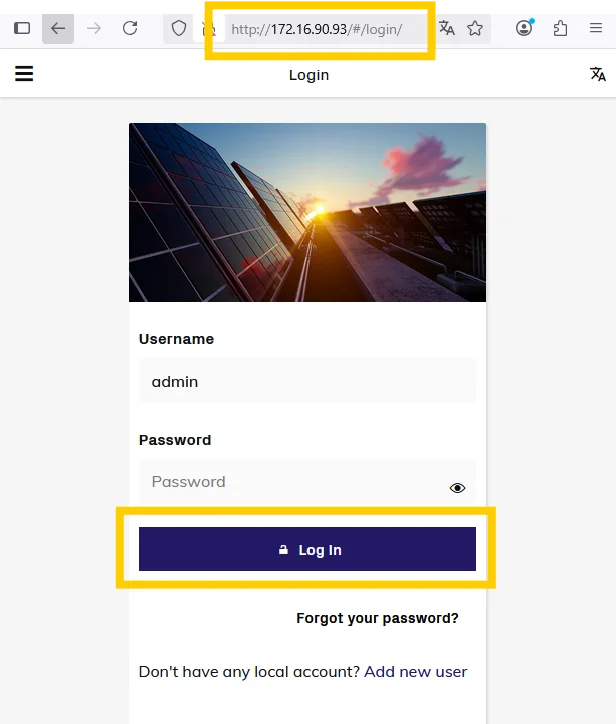
Log in with a user that has **admin** rights. Admin rights are required to change communication settings. If you do not have admin rights, you will see that certain options are unavailable.
I forgot the username or password for my admin account
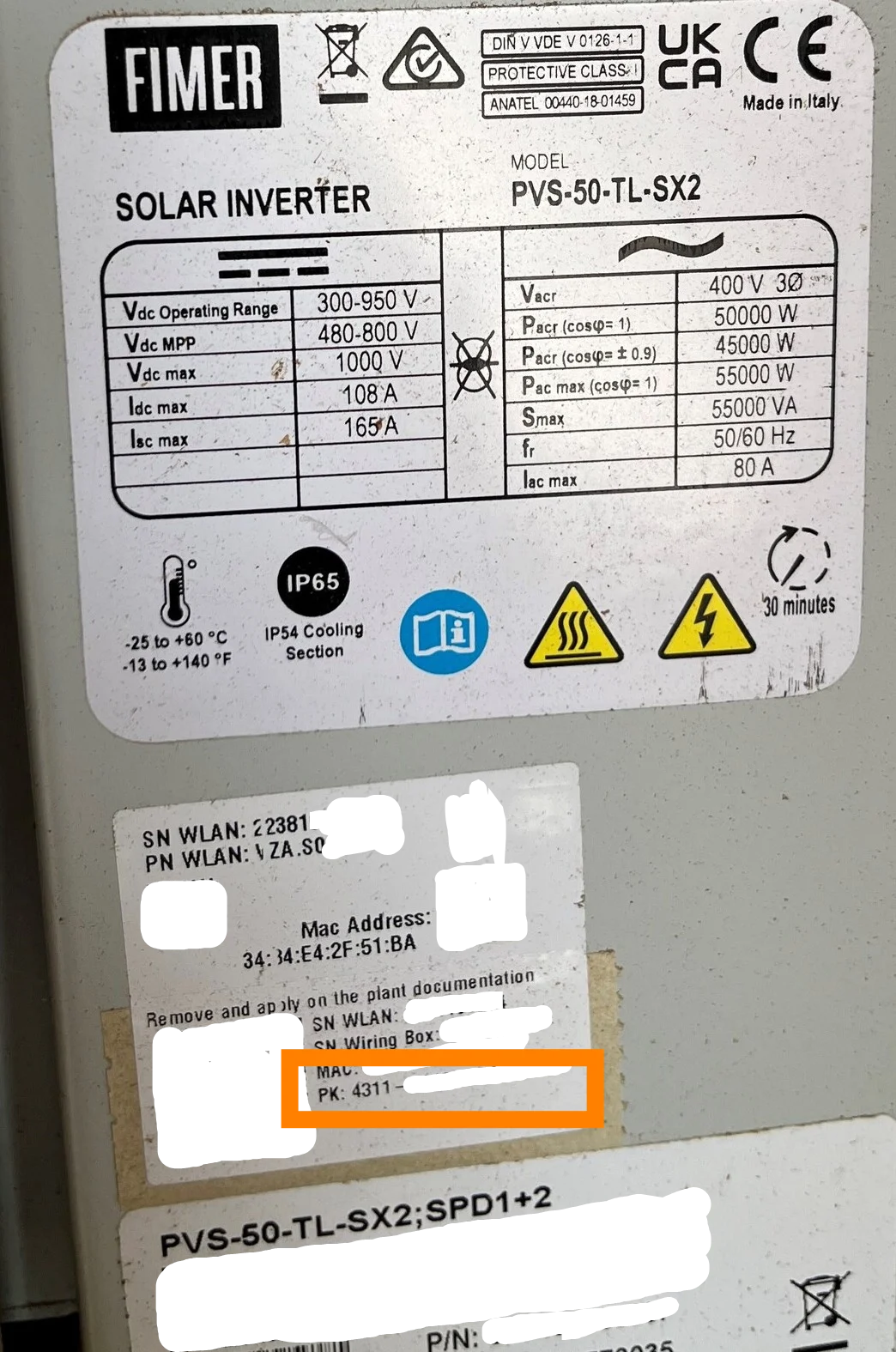
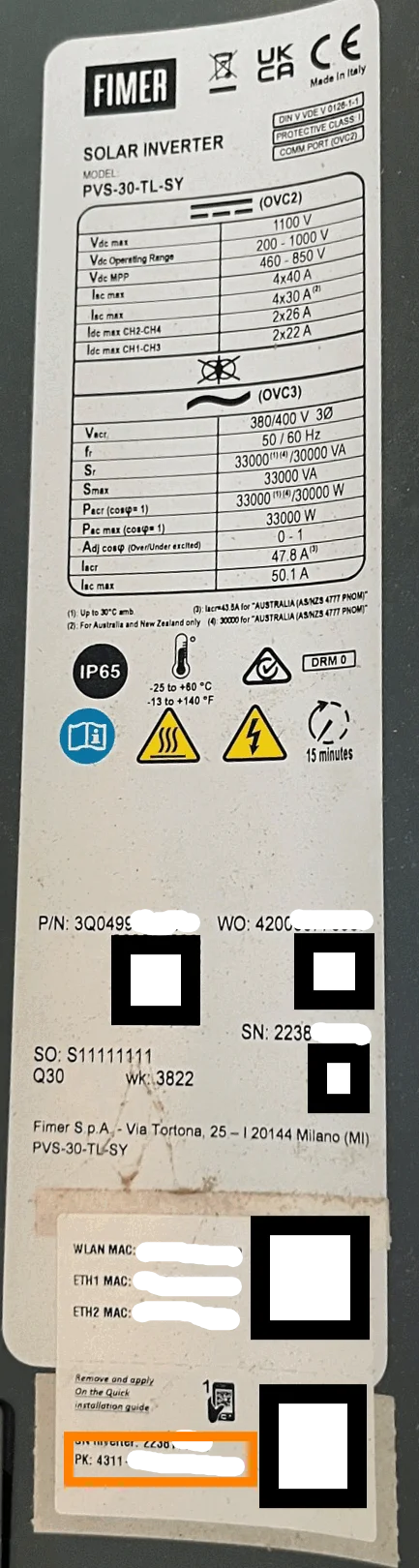
After logging in, you reach this page:
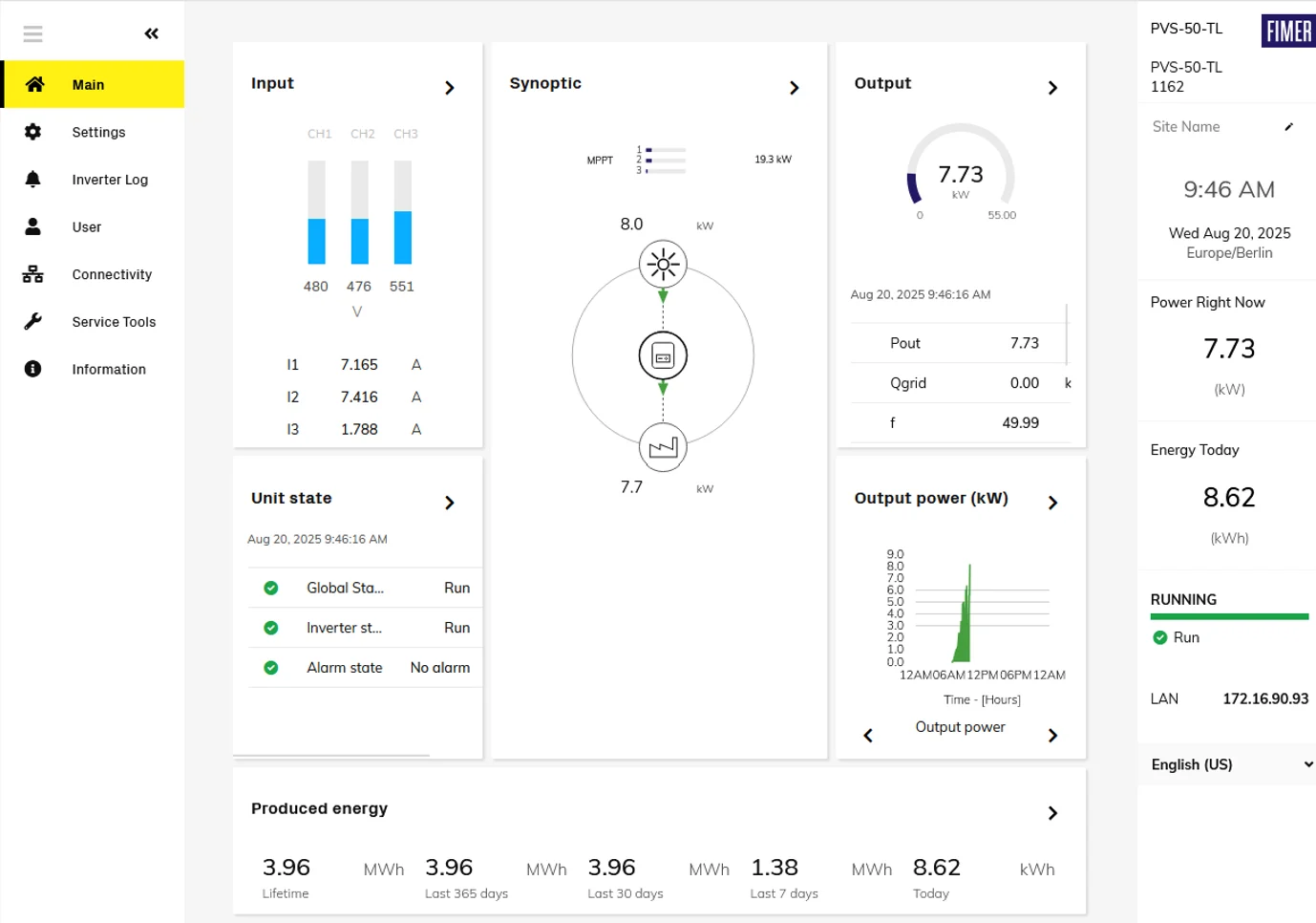
#### Modbus TCP (Ethernet)
On the left side menu, go to the '*Modbus*' settings page:
Ensure that the '*Communication protocol server*' is set to 'Sunspec'.
Modbus TCP is now enabled. In Controller, you can find and add this inverter on the same IP address.
---
# Fronius
> Supported devices: Fronius inverters over SunSpec Modbus TCP, including the Primo GEN24 6.0 208-240 Plus and the SunSpec Modbus Card (beta)
Source: https://voltmasters.io/en/docs/device-integrations/pv-inverters/fronius/
Our EMS supports Fronius PV inverters over **SunSpec Modbus TCP** for production monitoring and curtailment.
### Supported devices
- **Generic**: any Fronius inverter that exposes SunSpec over Modbus TCP
- **Primo GEN24 6.0 208-240 Plus** *(beta)*
- **SunSpec Modbus Card** *(beta)*: for Fronius inverters that use the SunSpec Modbus Card
> **Note**
>
> A Primo GEN24 Plus, Symo GEN24 Plus or Symo Hybrid with a Fronius battery is added as a battery system, not here. See [Fronius in Battery Systems](https://voltmasters.io/en/docs/device-integrations/battery-systems/fronius/).
#### Enabling Modbus TCP (SunSpec) on Fronius Inverter
**1\. Access the inverter's local web interface**
Connect to your local network and enter the inverter's IP address in your browser. This opens the Fronius web interface.
**2\. Go to Settings → Modbus**
In the left-hand menu, click **MODBUS**.
**3\. Enable Modbus TCP data transfer**
Under "Gegevensoverdracht via Modbus" (Data transfer via Modbus), select **tcp**.
**4\. Set the SunSpec Model Type**
Under "Sunspec Model Type," select **int + SF** (integer + scale factor). This is the standard SunSpec register format most third-party EMS platforms, including ours, expect.
**5\. Verify the Modbus port**
The default Modbus port is **502**. Leave this unless your network setup requires a different port.
**6\. Enable inverter control via Modbus**
Make sure the checkbox **"Inverterbesturing via Modbus"** (Inverter control via Modbus) is checked. This allows the EMS to send control commands (curtailment, setpoints, etc.), not just read data.
**7\. Confirm and save**
Click the checkmark (✓) icon top-right to save the settings.
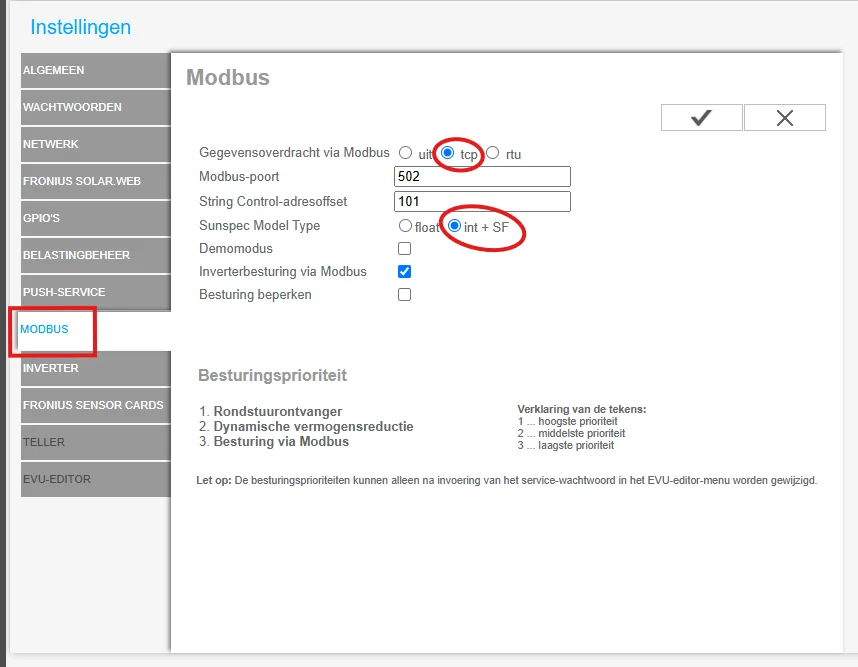
**8\. Enable data logging during night hours**
Go to **FRONIUS SOLAR.WEB** in the left menu, and under "Datalogging tijdens de nachturen" (Data logging during night hours), select **Ja** (Yes). This prevents the inverter from powering down its communication interface overnight, which would otherwise cause the EMS to lose connection during nighttime hours.
**9\. Save these settings too** with the ✓ icon.
---
# Growatt
> Supported devices: 40KTL3-X, 60KTL3 LV, ShineMaster, and the MIC, MIN, MOD, MID, MAC and MAX grid-tied series
Source: https://voltmasters.io/en/docs/device-integrations/pv-inverters/growatt/
Our EMS supports integration with PV inverters and data loggers from Growatt. Growatt is a global manufacturer of solar inverters for residential, commercial, and industrial installations.
The integration enables centralized monitoring and control of Growatt production data through our EMS platform.
### Supported devices
We support the following Growatt devices:
- **40KTL3-X**: three-phase string inverter
- **60KTL3 LV**: three-phase low-voltage string inverter
- **ShineMaster**: data logger for aggregating and exposing inverter data
Beyond these, the grid-tied (non-storage) series below are supported through the generic Growatt integration, which reads the inverter and scales curtailment to its own nameplate power. They are grouped per family as Growatt lists them in its VPP protocol documentation, so pick the family your model belongs to:
| Series | Power range | Type |
| --- | --- | --- |
| **MIC TL-X** | 0.6 to 3.3 kW | single-phase string inverter |
| **MIN TL-X / KTL-X** | 2.5 to 10 kW | single-phase and three-phase string inverter |
| **MOD KTL3-X** | 3 to 33 kW | three-phase string inverter |
| **MID KTL3-X** | 11 to 50 kW | three-phase string inverter |
| **MAC KTL3-X** | 15 to 70 kW | three-phase string inverter |
| **MAX KTL3** | 50 to 350 kW | three-phase commercial inverter |
> **Warning**
>
> These six series are currently offered as **beta**. They are functional and can be added to a project, but they have not been through the same field validation as the 40KTL3-X, the 60KTL3 LV and the ShineMaster. Let Voltmasters know when you commission one, so we can follow it up.
### EMS functionality
With the current integration, our EMS enables:
- Monitoring of PV production data
- Active power curtailment where supported
- Integration of PV production into broader energy management strategies
### Add a Growatt inverter to the EMS
The connection method depends on how the inverter communicates:
**Modbus TCP (ShineMaster present)**
If the inverter is connected via Modbus TCP, a ShineMaster data logger is present in the installation. In this case, add the device to the EMS using the **ShineMaster adapter** option in the device wizard.
**RS485**
If the inverter communicates via RS485, you will need to use an **RS485-to-TCP converter** (such as the [EP E300](https://voltmasters.io/en/docs/getting-started/adding-and-verifying-devices/rs485-to-modbus-tcp-adapters/#ep-e300)) before adding the device. The converter makes the inverter accessible over the network so that the EMS can communicate with it.
---
# Huawei
> Huawei devices supported by the Voltmasters EMS: the SUN2000 inverter series and the SmartLogger 3000 data logger.
Source: https://voltmasters.io/en/docs/device-integrations/pv-inverters/huawei/
Our EMS supports Huawei PV through two routes: the inverter directly, or the data logger that fronts a whole string of them. Which one you use depends on the size of the installation and on whether curtailment has to be steered per inverter or per site.
- [Huawei Sun 2000](https://voltmasters.io/en/docs/device-integrations/pv-inverters/huawei/huawei-sun-2000/): the SUN2000 inverter series over Modbus TCP or RS485, with curtailment.
- [Huawei Smartlogger 3000](https://voltmasters.io/en/docs/device-integrations/pv-inverters/huawei/huawei-smartlogger-3000/): the data logger, once Modbus TCP is enabled on it.
For every supported inverter brand, see the [Overview list](https://voltmasters.io/en/docs/device-integrations/overview-list/).
---
# Huawei Smartlogger 3000
> Enable Modbus TCP on the Huawei SmartLogger 3000 so the Voltmasters EMS can read it, including the limited and unlimited link settings.
Source: https://voltmasters.io/en/docs/device-integrations/pv-inverters/huawei/huawei-smartlogger-3000/
### Enable Modbus TCP
To activate Modbus, log in to the web interface as **Installer** and navigate to:
**Settings → Comm. Param → Modbus TCP**
Then set **Link Setting** to **Enable (Limited)** or **Enable (Unlimited)**.
- **Enable (Limited):** you must add the specific IP addresses that are allowed to access the system via Modbus. Only these IPs will be permitted.
- **Enable (Unlimited):** any IP address can access the system via Modbus.
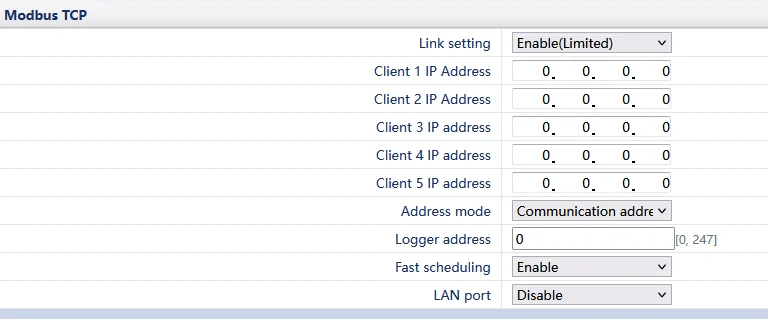
*Limited setting view for the Huawei Smartlogger 3000*
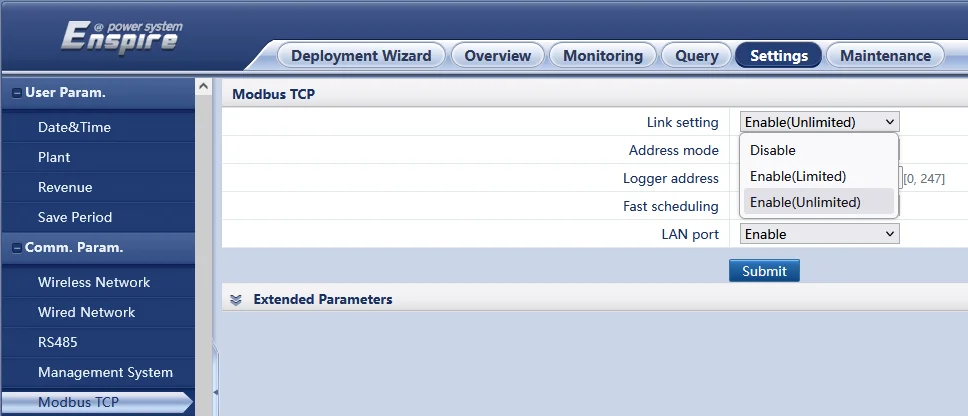
*Unlimited setting view for the Huawei Smartlogger 3000*
---
# Huawei Sun 2000
> Connect a Huawei SUN2000 inverter to the Voltmasters EMS over Modbus TCP or RS485, with curtailment support and the recommended factory reset.
Source: https://voltmasters.io/en/docs/device-integrations/pv-inverters/huawei/huawei-sun-2000/
| Device Type | Modbus TCP (Ethernet) | RS485 | Curtailment |
| :-: | :-: | :-: | :-: |
| Huawei SUN2000 Series Inverters | ✅ | ✅ | ✅ |
Besides the SUN2000 series, the EMS supports the following Huawei inverters as a **beta** integration: SUN5000-150K-MG0, SUN5000-17K-MB0, SUN5000-25K-MB0, SUN5000-8K-MAP0, SUN5000-12K-MAP0 and SUN8000-500KTL. The SUN5000 models connect through the generic [SunSpec](https://voltmasters.io/en/docs/device-integrations/pv-inverters/sunspec/) adapter; the SUN8000-500KTL uses the same adapter as the SUN2000 series.
> **Danger**
>
> **Factory Reset Recommended:** We strongly recommend performing a factory reset on the Huawei inverter before adding it to the Voltmaster Controller. This ensures a clean initial handshake and prevents potential connection conflicts.
### Configuration
1. **Install the FusionSolar app**
Ensure you have the latest version of the FusionSolar App installed on your mobile device.
#### 
2. **Establish local connection**
Ensure the inverter is powered (AC or DC). Connect your smartphone to the inverter using one of these methods:
- WLAN Connection: Plug the WLAN/Smart Dongle into the USB port at the bottom of the inverter. Enable WLAN on your phone and stay within 5 meters.
3. **Configure communication settings**
1. In the app, go to Settings.
2. Navigate to Communication Configuration.
3. Select Dongle Parameter Settings.
4. Choose Modbus-TCP and set the connection to Enable (unrestricted).
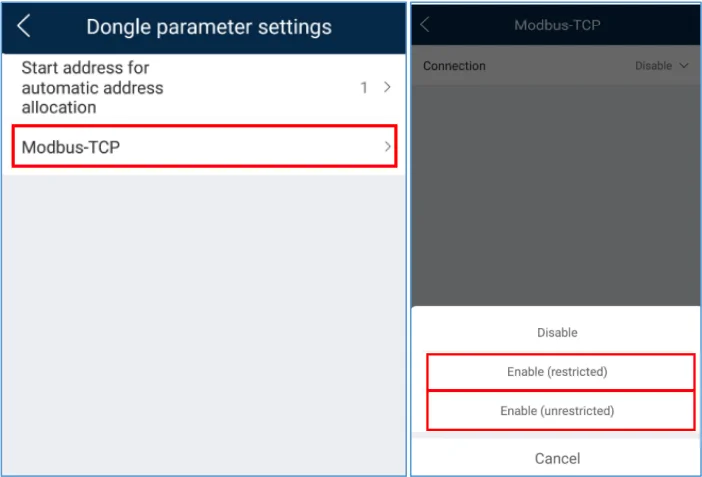
> **Danger**
>
> Firmware Requirements: If the Modbus-TCP option is not visible, a firmware update for the inverter is required.
4. **Configure power control and curtailment**
> **Note**
>
> To enable active power management via the Voltmaster Controller, follow these steps:
1. On the app home page, select Power Adjustment.
2. Select Grid-tied Point Control.
3. Select Active Power.
4. Set the Control Mode to Remote Output Control.
---
# SMA
> Supported devices: Sunny Tripower (3.0-10.0, TL-20, TL-30, CORE1, CORE2, 125, Tripower X), Sunny Boy and Data Manager (M, M Lite, L)
Source: https://voltmasters.io/en/docs/device-integrations/pv-inverters/sma/
Our EMS supports PV inverters and energy managers from SMA.
> **Note**
>
> Inverters can be connected **directly** over Modbus TCP (see [Sunny Boy / Sunny Tripower](https://voltmasters.io/en/docs/device-integrations/pv-inverters/sma/sunny-boy-sunny-tripower/)) or **aggregated** through an [SMA Data Manager](https://voltmasters.io/en/docs/device-integrations/pv-inverters/sma/data-manager/). Select a page below for details.
[Data Manager](https://voltmasters.io/en/docs/device-integrations/pv-inverters/sma/data-manager/): Aggregate several SMA inverters behind one Modbus TCP endpoint.
---
# Active power control and fallback
> Setting the feed-in management mode so curtailment arrives, and configuring the inverter's own fallback for a loss of communication
Source: https://voltmasters.io/en/docs/device-integrations/pv-inverters/sma/active-power-control-and-fallback/
An SMA inverter decides for itself where it expects its active power limit to come from. That one setting determines whether the EMS can curtail the inverter at all, and whether the inverter protects itself when the EMS falls away.
> **Warning**
>
> A wrong setting here is invisible. The inverter accepts every command and then ignores it: no Modbus error, no log line, no event. The only symptom is that curtailment does not take effect.
### Set the feed-in management mode
In the inverter's web interface, logged in as **Installer**:
**Device parameters > System and device control > Inverter > Active power configuration**
Set **Operating mode of active power setpoint** to **External setpoint**.
> **Note**
>
> In the Dutch interface: **Apparaatparameters > Installatie- en apparaatbesturing > Omvormer > Configur.werk.vermogen**: set **Bedr.mod. voorinstel. act. vermogen** to **Externe instelling werkelijk vermogen**.

This is the only setting under which the fallback works. The inverter keeps a separate channel for an external controller, and both the setpoint the EMS writes and the fallback that guards it live on that channel. Choose a direct setpoint mode instead (in watts or in percent) and the EMS can still curtail, but the fallback settings become decoration: the inverter never consults them.
### The percentage is relative to the configured maximum
The limit is a percentage of the inverter's configured **maximum active power**, not of its nameplate rating. On an inverter rated 125 kW but configured to a maximum of 70 kW, 50 % means 35 kW.
That is usually what you want: a deliberate power cap keeps working and the EMS curtails within it. Be aware that changing the maximum active power also changes what every percentage means.
### Configure the fallback, on the right channel
The inverter can limit itself once it stops receiving setpoints, for example when the EMS controller loses its connection. This is optional and switched off by default.
**Device parameters > System and device control > Plant control and fallback mode**
> **Note**
>
> In the Dutch interface: **Installatie- en apparaatbesturing > Installatiebesturing en terugvalmodus**.
> **Danger**
>
> **There are two channels here, and only one of them carries the EMS setpoint.** They look identical: *External setting of active power* and *External setting of active power 2*, each with its own fallback mode, fallback values and timeout. Configure the wrong one and nothing happens when communication is lost, because the inverter is watching a channel nobody feeds.
>
> On the Sunny Tripower 125 we measured, the EMS setpoint arrives on **channel 2**. Verify it on the installation rather than assuming, see below.
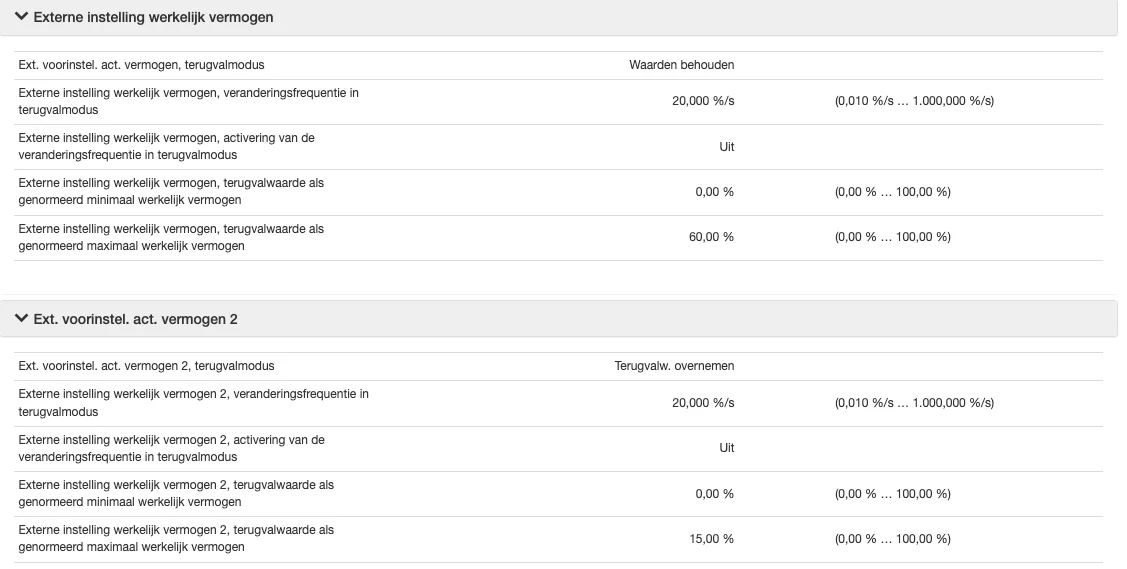
*Channel 1 left on "keep values", the fallback configured on channel 2*
Set on the channel that carries the setpoint:
| Setting | Value |
| --- | --- |
| Fallback mode | Apply fallback values (`Terugvalw. overnemen`) |
| Fallback value of maximum active power | agree with the customer |
| Fallback value of minimum active power | 0 % |
| Timeout | 30 s or more |
Leave the other channel on **Keep values**. A fallback armed there fires the moment you switch it on, because nothing feeds it.
Choose the fallback power deliberately. Too low costs production on every brief communication hiccup; too high offers little protection.
#### Finding out which channel is yours
Give the two channels a clearly different fallback value, for instance 15 % on one and 40 % on the other, arm both, and then cut the communication. The power the inverter settles on tells you which channel was being fed. Put the other one back on **Keep values** afterwards.
### Set the timeouts long enough
The EMS refreshes its setpoint roughly every five seconds. Two timers decide how long the inverter waits before the fallback takes over, and both have shipped far too short on units we have seen: 0,3 s and 3 s respectively. Anything under 15 seconds produces false fallbacks on a single missed message.
To find them, switch the parameter list to channel names (the **Channel** button, then **Grouping: Off**) and search for `WCtlCom`:
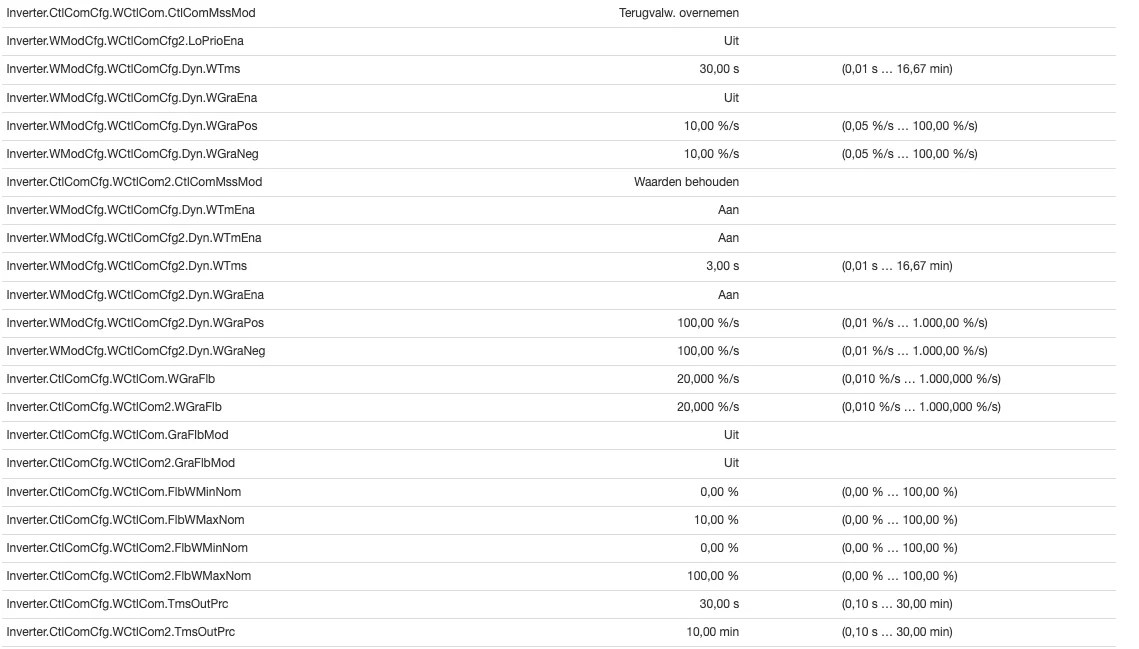
| Channel | Meaning |
| --- | --- |
| `Inverter.CtlComCfg.WCtlCom.TmsOutPrc` | timeout before the fallback engages |
| `Inverter.WModCfg.WCtlComCfg.Dyn.WTms` | response time for the external setting |
> **Warning**
>
> Every parameter appears twice, once for `WCtlCom` and once for `WCtlCom2`, matching the two channels above. Set the timers on the channel that carries your setpoint.
### How it behaves
Measured end to end on a Sunny Tripower 125, with the EMS steering and the fallback set to 15 % on channel 2:
| Situation | Power |
| --- | --- |
| EMS steering normally | 34,9 kW |
| communication cut | drops through 19,0 kW |
| fallback in force | 10,5 kW, held flat |
| communication restored | back to 35,0 kW within ~15 s |
Recovery needs no intervention. Once the EMS starts writing again, the inverter follows within seconds.
> **Danger**
>
> **Arm the fallback only while the EMS is actually steering.** The inverter tracks how long ago it last saw a setpoint. Switch the fallback on after a longer silence and it engages straight away, and then holds until the fallback mode is switched to **Keep values** and back. That is a configuration order problem, not a fault.
### Verify
Change the inverter's IP address so the EMS can no longer reach it, or set the device to non-controllable in the platform. Either cuts the setpoint at the source. Within the timeout the inverter should drop to the fallback power; undo the change and it should return to normal within about fifteen seconds.
This is also the check that tells you the fallback sits on the right channel. Does the power not move at all, then it is configured on the channel the EMS does not feed.
### The fallback cannot be set from the platform
Every fallback setting lives on the inverter itself. The fallback value and both timeouts carry SMA's Grid Guard marking, so writing them needs a Grid Guard session opened with the installer's personal code. That code is personal, and it would grant write access to every grid parameter on the device, so the EMS never uses it. The Sunny Tripower 125 therefore has no **fallback setpoint** field in the platform: configure the fallback in the inverter's own interface, as described above.
What the EMS does contribute is the part only it can do. While either channel has a fallback armed, it refreshes the setpoint every cycle, so the inverter's timeout elapses on a real loss of communication and not because our own write interval happened to be longer.
---
# Data Manager
> Supported devices: SMA Data Manager M (EDMM-10), M Lite (EDMM-10.A), L (EDML-10)
Source: https://voltmasters.io/en/docs/device-integrations/pv-inverters/sma/data-manager/
The SMA Data Manager aggregates the inverters of a plant behind a single connection. Our EMS reads the plant's combined production and applies plant-level active-power curtailment through the Data Manager instead of addressing each inverter individually.
### Supported devices
- **SMA Data Manager M** (EDMM-10)
- **SMA Data Manager M Lite** (EDMM-10.A)
- **SMA Data Manager L** (EDML-10)
### EMS functionality
- Monitoring of aggregated PV production across all connected inverters
- Plant-level active-power curtailment where supported (negative-price capping, fixed injection limit, zero injection)
- Integration of PV production into broader energy-management strategies
### Configuration
1. Connect your computer to the same LAN as the SMA Data Manager and open its IP address in a browser.
2. Log in as **Installer**.
3. Enable the **Modbus TCP server** (port 502) so the EMS can read the plant and send setpoints.
4. Make sure Modbus and grid-management mode are enabled on the aggregated inverters as well, otherwise curtailment cannot take effect.
> **Note**
>
> The Data Manager reports the combined production and forwards the EMS's active-power limit to its inverters. For inverters connected directly, without a Data Manager, see [Sunny Boy / Sunny Tripower](https://voltmasters.io/en/docs/device-integrations/pv-inverters/sma/sunny-boy-sunny-tripower/).
> **Warning**
>
> Enter the plant's installed PV capacity when adding the device. The Data Manager applies the EMS limit as a percentage of that capacity, so an incorrect value leads to incorrect curtailment. The same capacity has to be entered on the Data Manager itself, see [Reactive power control (Data Manager)](https://voltmasters.io/en/docs/device-integrations/pv-inverters/sma/reactive-power-control/).
For reactive power, which is configured separately and has its own pitfalls, see [Reactive power control (Data Manager)](https://voltmasters.io/en/docs/device-integrations/pv-inverters/sma/reactive-power-control/).
---
# Reactive power control (Data Manager)
> Enabling reactive power control on an SMA Data Manager, and why the total plant power decides what every setpoint means
Source: https://voltmasters.io/en/docs/device-integrations/pv-inverters/sma/reactive-power-control/
The EMS sends the plant a reactive power setpoint as a percentage over Modbus. The Data Manager receives it and forwards it to its inverters. Nothing happens until reactive power is enabled as a grid management service in its own right: active power and reactive power are configured separately, and enabling one does not enable the other.
> **Warning**
>
> A missing configuration is silent. The Data Manager accepts every write to the reactive power register without a Modbus error and simply ignores it. The only symptom is that the plant keeps delivering zero reactive power.
>
> This also applies to the [reactive operating point](https://voltmasters.io/en/docs/voltmasters-platform/project-settings/grid-settings/#reactive-operating-point) from the project settings: without this configuration, the plant does not take its share of it.
### Use the Data Manager's own web interface
Log in to the Data Manager directly on its IP address, as **Installer**.
> **Danger**
>
> The grid management service menu does not appear in Sunny Portal. Installers who look there conclude the function is unavailable on the plant, which is not the case. Open the Data Manager on the local network instead.
### Enable reactive power
**Configuration > Grid management service**
The overview lists the services separately. Reactive power shows **Configuration & activation** while it is still unconfigured, and **Active** once it is done.
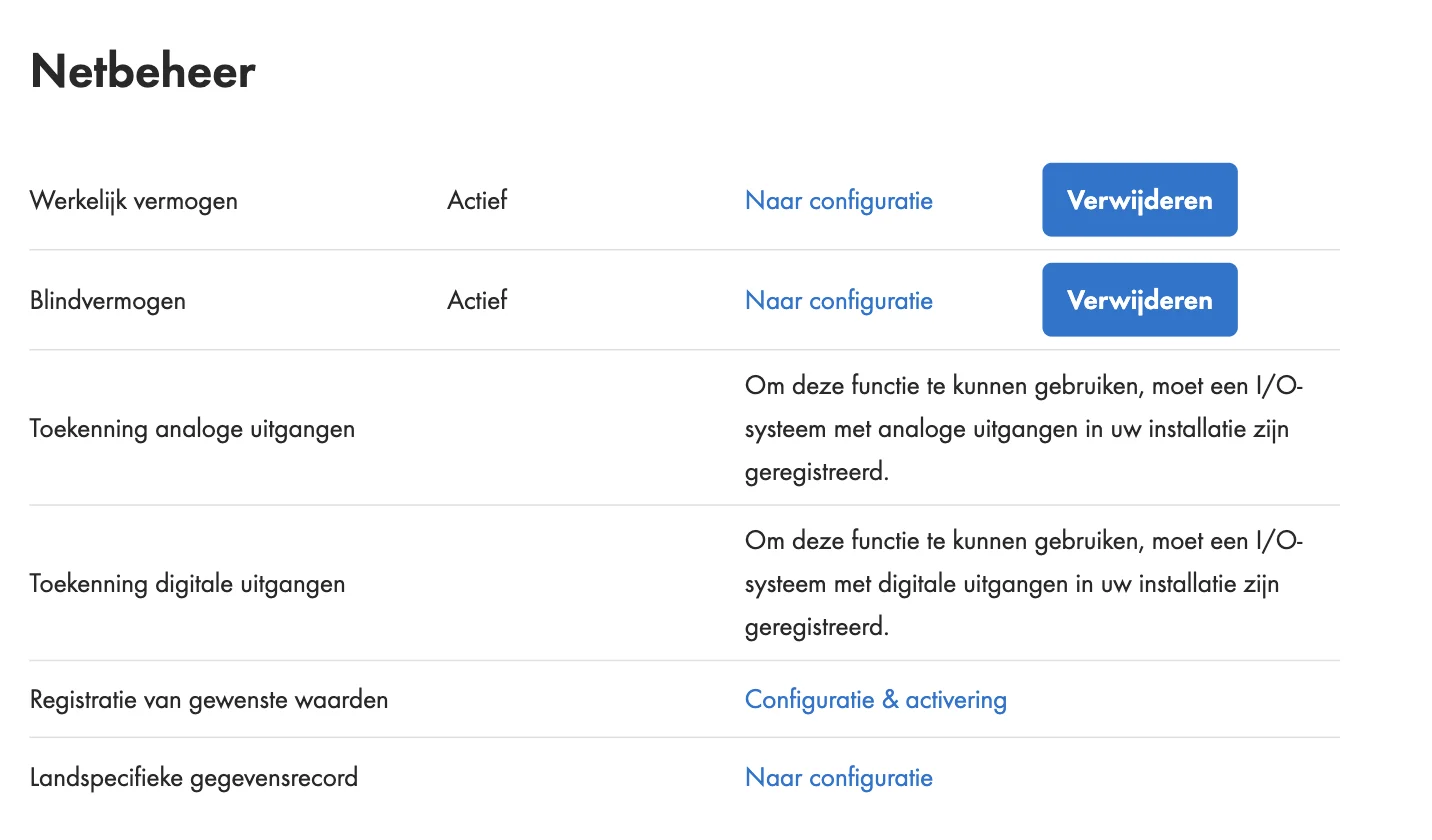
*Both services active. Reactive power shows "Configuration & activation" until it is configured*
> **Note**
>
> In the Dutch interface: **Configuratie > Netbeheer**, row **Blindvermogen**, button **Configuratie & activering**.
Select **Configuration & activation** on the reactive power row and walk through the installation assistant:
1. **Total plant power**
Check this value before anything else, see the section below.
2. **Operating mode**
Choose **Open-loop control**. Closed-loop control needs an energy meter at the point of interconnection and stays greyed out without one.
3. **Setpoint source**
Choose **Reactive power, Modbus**. The cos phi options and the Q(U) curve are greyed out without a meter at the point of interconnection; a plain reactive power setpoint does not need one.
4. **Rate of change and fallback**
Leave the rate of change off unless the grid operator requires a ramp. The fallback defaults to a timeout of 600 s and a fallback value of 0 %, which is a sensible choice: the EMS refreshes the setpoint every few seconds, so the fallback only fires when the EMS is genuinely gone.
*The setpoint source. The cos phi options and the Q(U) curve need a meter at the point of interconnection*
> **Note**
>
> In the Dutch interface the setpoint source is called **Blind vermog., modbus**, and the operating mode **Besturing** (open-loop) versus **Regeling** (closed-loop).
After saving, the assistant warns that control begins once the setpoint has been transmitted at least once. That is expected: the EMS starts writing on its next control cycle.
### The total plant power decides what a percentage means
Both the active and the reactive power setpoint are sent as a percentage. The Data Manager converts that percentage using **Total plant power**, the field in the first step of the assistant. It is a manually entered value, and nothing verifies it against the inverters that are actually connected.
*The total plant power, and SMA's warning that dependent parameters are recalculated*
> **Danger**
>
> If this value does not match the plant, every setpoint is wrong by the same ratio, in both directions, without any error anywhere.
>
> On a 470 kW plant this field had been left at 220 000 W. A curtailment command of 25 % produced 55 kW instead of the expected 117.5 kW, because the Data Manager applied 25 % of 220 kW. Correcting the field to 470 000 W made the same command produce 70 kW at 15 %, exactly as expected.
Make sure the value matches the plant's installed inverter power, and that the same number is entered as the device's rated power in our platform. Registers 30233 and 31547 report the inverter power the Data Manager itself has detected, which is a useful cross-check.
> **Warning**
>
> Changing the total plant power recalculates every parameter derived from it, and SMA warns that user settings on those parameters can be lost. Note what is configured before changing it, and check the event monitor afterwards.
### Verify on the plant
Configuration alone is not proof. Command a modest setpoint and measure what the plant does:
| Register | Meaning |
| --- | --- |
| 30805 | Reactive power delivered by the plant, in var |
| 32185 | Reactive power specification currently applied, in percent |
| 31239 | Active power limit received over communication, in percent |
| 32187 / 32189 | Reactive power the plant can actually deliver, under- and overexcited, in var |
| 32197 / 32199 | Those same two values as a percentage of the reference the Data Manager applies |
As long as the EMS has never written, 31239 reports the SMA "value not available" sentinel rather than zero. Once the EMS writes, both registers follow the commanded percentage within seconds. If they follow it while 30805 stays at zero, the Data Manager accepts the setpoint but the inverters do not act on it.
### Read what the plant can actually deliver
An inverter rarely delivers as much reactive as active power; sixty percent is common. Under **Monitoring > Instantaneous values** the Data Manager shows what it has summed across its inverters. The var value is the figure that counts; the percentage beside it expresses that capacity against the nominal active power and does not change with the corrections below.

*282 kvar of inverters on a 470 kW plant*
> **Note**
>
> Channels `Measurement.Operation.CurAvailVArOvExt` and `CurAvailVArOvExtNom`, with `UnExt` for the other direction. Over Modbus: 32187 and 32189 in var, 32197 and 32199 in percent.
### The plant's nominal reactive power
Under **Configuration > Parameters** sit `Inverter.VArMaxQ1` through `Q4`. The Data Manager derives them from the total plant power rather than from the inverters.
*465,300 var on a 470 kW plant, while the inverters together deliver 282,000 var*
Set Q1 and Q2 to the summed reactive power of the inverters, and Q3 and Q4 to the same figure with a minus sign. The **Type label** rows are read-only and do not follow along.
> **Danger**
>
> This figure governs how the Data Manager distributes a command across its inverters. Each inverter family uses its own reference and it converts the percentage per device. Get the figure wrong and the plant delivers too much or too little, without any error message.
For a command of 10 % on a 470 kW plant with 282 kvar of inverters:
| Inverter | References | Receives | Delivers |
| --- | --- | --- | --- |
| STP 125-70 | active power, 125 kW | 10.0 % | 12.5 kvar |
| Sunny Tripower CORE2 | reactive power, 66 kvar | 16.7 % | 10.6 kvar |
That 16.7 % is 10 % times 470 divided by 282.
### Optimised control mode
The first step of the assistant carries a checkbox. With it enabled, every inverter receives its own setpoint instead of the command you gave.
*SMA lists the cases where this mode does not work, but still allows the checkbox*
> **Danger**
>
> SMA states that the mode is not possible with Sunny Tripower CORE2 inverters or with devices connected over SMA Data1. Switch the checkbox off as soon as the plant contains a CORE2. Otherwise the inverters drift apart: for the same command, two CORE2 units received 19.0 % and 24.7 %, in proportion to their output at that moment.
### Check what each inverter receives
Via **Select device** and then **Instantaneous values**, `Setpoint.PlantControl.Inverter.VArModCfg.VArCtlComCfg.VArNom` shows the percentage sent to that unit. It is not readable on the inverter itself: the Data Manager steers over Speedwire, so 40200 and 30825 return the SMA "value not available" sentinel.
### Always measure afterwards
Measure the delivered reactive power against a known command, particularly on a plant that mixes inverter families. Two or three points are enough, the response is linear. On a plant combining two Sunny Tripower CORE2 with two STP 125-70, 10 % first produced 78 kvar instead of 47; after the corrections, 46.3 kvar. If a fixed ratio remains, enter it as the device's nominal reactive power in our platform.
For inverters connected directly, without a Data Manager, see [Sunny Boy / Sunny Tripower](https://voltmasters.io/en/docs/device-integrations/pv-inverters/sma/sunny-boy-sunny-tripower/).
---
# Sunny Boy / Sunny Tripower
> Supported devices: Sunny Tripower 3.0-10.0, Sunny Tripower TL-20, Sunny Tripower TL-30, CORE1, CORE2, Sunny Tripower 125, Sunny Tripower X, Sunny Tripower TL-US-10 and Sunny Boy
Source: https://voltmasters.io/en/docs/device-integrations/pv-inverters/sma/sunny-boy-sunny-tripower/
Our EMS connects directly to SMA Sunny Boy and Sunny Tripower inverters over Modbus TCP for production monitoring and active-power curtailment. Most models integrate through the generic SunSpec adapter; a few families have a dedicated SMA-native adapter.
### Supported devices
- **Sunny Tripower 3.0 / 4.0 / 5.0 / 6.0 / 8.0 / 10.0** (STP3.0-STP10.0)
- **Sunny Tripower TL-20 series** (STP 5000TL-20, 6000TL-20, 7000TL-20, 8000TL-20, 9000TL-20, 10000TL-20, 11000TL-20, 12000TL-20)
- **Sunny Tripower TL-30 series** (STP 15000TL-30, 20000TL-30, 25000TL-30) and the TL-10 siblings STP 10000TL-10 and 17000TL-10
- **Sunny Tripower TL-US-10 series** *(beta)* (STP 12000TL-US-10, 15000TL-US-10, 20000TL-US-10, 24000TL-US-10, 30000TL-US-10)
- **Sunny Tripower CORE1** (STP 50-40 / STP 50-41)
- **Sunny Tripower CORE2** (STP 110-60)
- **Sunny Tripower 125** *(beta)* (STP 125-70)
- **Sunny Tripower X** (STP 12-50 / 15-50 / 20-50 / 25-50)
- **Sunny Boy** and other SunSpec-capable SMA inverters
> **Note**
>
> Any SMA inverter that exposes the standardised **SunSpec Modbus** profile can be integrated through the generic **SunSpec** adapter, even if it is not listed by name above. See [SunSpec (Generic)](https://voltmasters.io/en/docs/device-integrations/pv-inverters/sunspec/). To read several inverters through a single connection, use the [SMA Data Manager](https://voltmasters.io/en/docs/device-integrations/pv-inverters/sma/data-manager/).
### EMS functionality
- Monitoring of PV production
- Active-power curtailment where the inverter exposes it (negative-price capping, fixed injection limit, zero injection)
- Integration of PV production into broader energy-management strategies (batteries, EV chargers, site consumption)
### Enable Modbus TCP
1. **Open the inverter interface**
- **Connect** your laptop to the same network as the inverter.
- **Open** a browser and enter the inverter’s IP address.
- **Log in** with **Installer** credentials.
2. 
3. **Open device parameters**
- Go to **Device Parameters > Edit Parameters**.
4. 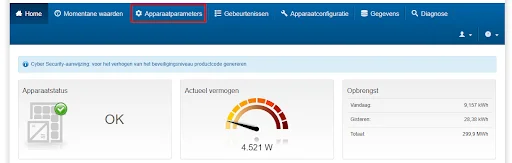
5. 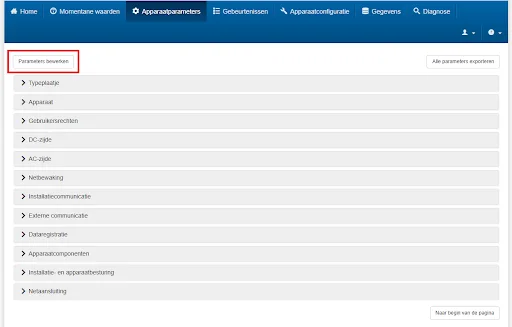
6. **Enable the TCP server**
- Expand **External Communication → Modbus → TCP Server**.
- Set **Enabled = Yes** and **Port = 502**.
7. 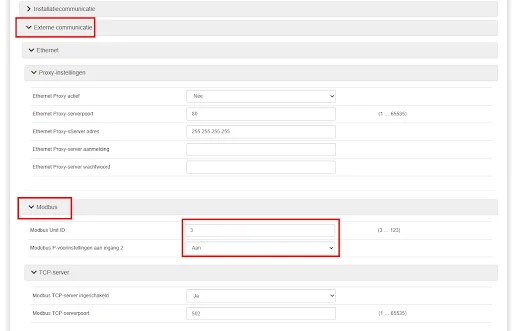
8. **Save the settings**
- Click **Save All**.
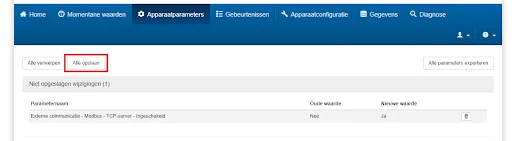
### Enable reactive power control
To allow the EMS to send reactive-power setpoints, the inverter's reactive power mode must be set to external control. In the inverter's web interface, go to:
**Device parameters > System and device control > Inverter > Reactive power mode**
Set both of the following parameters to **Q, external setting** (instead of **Off**):
- **Reactive power mode in case of active power output**
- **Reactive power for zero active power**
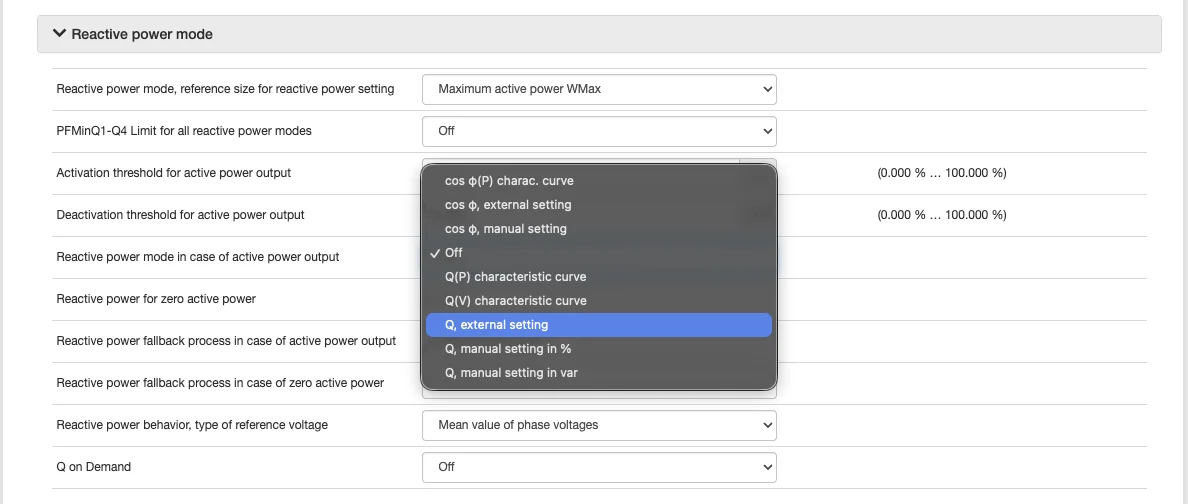
> **Note**
>
> In the Dutch interface: **Apparaatparameters > Installatie- en apparaatbesturing > Omvormer > Blindvermogenprocedure**: set **Procedure blindvermogen bij afgifte act. vermogen** and **Procedure blindvermogen bij nul act. vermogen** both to **Q, externe instelling**.
### Which adapter is used
Most SMA inverters integrate through the generic **SunSpec** adapter (`sunspec.generic`), which communicates over the standardised SunSpec Modbus register layout and covers production monitoring and control where the inverter exposes it. This is the default and the recommended starting point, see [SunSpec (Generic)](https://voltmasters.io/en/docs/device-integrations/pv-inverters/sunspec/).
A few families need or offer a dedicated adapter that talks to SMA's **native** Modbus register map instead (exposing SMA-specific values such as per-phase active power and DC bus voltage/current, plus SMA's own active- and reactive-power control registers):
- **Sunny Tripower TL-20 series (legacy).** The TL-20 models predate SMA's SunSpec support and are integrated through the dedicated **"SMA Sunny Tripower TL-20"** adapter. Selecting a TL-20 model uses this adapter automatically.
- **Sunny Tripower CORE2 (STP 110-60).** The CORE2 does not work with the generic SunSpec adapter and uses the dedicated **"SMA Sunny Tripower CORE2"** adapter. Selecting the CORE2 model uses this adapter automatically.
- **Sunny Tripower 125 (STP 125-70).** The model number looks like a CORE2, but this is an SMA design and not a rebranded unit: it refuses part of the SunSpec control registers. It uses the dedicated **"SMA Modbus profile"** adapter, which is selected automatically with the model. Set the inverter's Modbus **Unit ID** to **3**.
- **Sunny Tripower TL-30 series.** The TL-30 models (STP 15000TL-30, 20000TL-30, 25000TL-30) default to SunSpec, but a dedicated **"SMA Sunny Tripower TL-30"** adapter is available as an **opt-in override**. It is not selected automatically: choose it per device when adding the device (or change the adapter afterwards). Left untouched, these models keep using SunSpec.
- **Inverters without SunSpec support.** Older Sunny Tripower units whose firmware does not expose SunSpec fall back to the dedicated **"SMA Modbus profile"** adapter.
> **Warning**
>
> Active-power curtailment (with any adapter) requires the inverter's Modbus **write access** and grid-management mode to be enabled in the SMA Installer settings, and the correct Modbus **Unit ID** to be configured. Without this, the EMS can read data but cannot send setpoints.
### Active power control and fallback
Curtailment only arrives if the inverter's feed-in management mode points at the register the EMS writes, and a wrong mode fails silently. The inverter can also limit itself when it stops receiving setpoints. See [Active power control and fallback](https://voltmasters.io/en/docs/device-integrations/pv-inverters/sma/active-power-control-and-fallback/).
---
# Solar Log
> Supported devices: Solar-Log 300, Solar-Log 1200, Solar-Log 2000
Source: https://voltmasters.io/en/docs/device-integrations/pv-inverters/solar-log/
Our EMS supports integration with monitoring and data logging devices from Solar-Log. Solar-Log provides data loggers that collect production and consumption data from PV installations and a wide range of connected inverters.
The Solar-Log device acts as a gateway between the PV installation and our EMS platform.
### Supported devices
We support the following Solar-Log devices:
- **Solar-Log 300**
- **Solar-Log 1200**
- **Solar-Log 2000** (including 2000 PM+)
### EMS functionality
With the current integration, our EMS enables:
- Monitoring of PV production data collected by the Solar-Log device
- Active power curtailment where supported
- Integration of PV production into broader energy management strategies
Additional functionality may be added over time as integration capabilities evolve.
---
# SolarEdge
> Supported devices: SolarEdge three-phase inverters SE5K to SE120K
Source: https://voltmasters.io/en/docs/device-integrations/pv-inverters/solaredge/
Our EMS supports the three-phase inverters from **SolarEdge** over **Modbus TCP**. The inverters advertise a SunSpec control model that does not accept a power limit, so our EMS steers them through SolarEdge's own power control protocol instead of the [generic SunSpec integration](https://voltmasters.io/en/docs/device-integrations/pv-inverters/sunspec/).
### Supported devices
Three-phase inverters: **SE5K**, **SE7K**, **SE8K**, **SE9K**, **SE10K**, **SE12.5K**, **SE15K**, **SE16K**, **SE17K**, **SE25K**, **SE27.6K**, **SE30K**, **SE33.3K**, **SE40K**, **SE50K**, **SE55K**, **SE66.6K**, **SE82.8K**, **SE90K**, **SE100K**, **SE110K** and **SE120K**.
> **Note**
>
> SolarEdge support is available from EMS controller version **0.0.336**.
### EMS functionality
With the current integration, our EMS enables:
- Monitoring of AC power, reactive power, DC power, lifetime energy, heat sink temperature and the operating state
- Curtailment of the active power, as a percentage of the inverter rating
- Reactive power control through a dynamic cos phi
- An incident when the inverter reports a fault
Additional functionality may be added over time as integration capabilities evolve.
## Setup
1. **Put the inverter on the network**
Connect the inverter to the same network as the Voltmasters Controller, give it a fixed IP address and enable **Modbus TCP** in the inverter settings. SolarEdge serves Modbus TCP on port `1502` by default.
> **Note**
>
> Follow the SolarEdge installation manual for the exact menu to enable Modbus TCP and to set the device ID of each inverter.
2. **Add the inverter in the platform**
Add a device of type **PV inverter**, brand **SolarEdge** and the model on the nameplate. The form prefills:
- **Port** `1502` and **Slave ID** `1`, the SolarEdge defaults
- **Rated power** from the model designation
Fill in the IP address and check that the port and slave ID match the inverter.
3. **Several inverters on one IP address**
A SolarEdge inverter accepts a single Modbus TCP session. When several inverters are reached through the same IP address, add each one with that IP address and its own slave ID, and leave **Exclusive connection** (under **Advanced settings** in the communication step) switched off, so they share one connection.
> **Warning**
>
> **Advanced power control**
>
> The power limit only works with advanced power control enabled on the inverter. Our EMS switches it on itself when it finds it off. Committing that setting restarts power production on the inverter. When the setting stays off, or the inverter does not hold the written limit for 5 minutes, the EMS raises an incident and no longer counts on the inverter for curtailment.
> **Note**
>
> **Reactive power mode**
>
> The first time the EMS asks for reactive power, it switches the inverter to the reactive power mode that follows the dynamic cos phi. The inverter then restarts power production for about two minutes. This happens once, not on every setpoint.
### Known limitations
- The power limit has no fallback on communication loss: the last written limit holds until the next write or until the inverter restarts, which resets it to 100 %.
- After a restart, the EMS writes the limit again as long as it still commands one.
- A SolarEdge inverter that was added earlier as a SunSpec Generic device is not converted automatically: switch it to brand SolarEdge and the matching model yourself.
---
# SolaX
> Supported series: X3-MIC G2, X3-PRO G2, X3-MEGA G2, X3-FORTH, and the A1 series and Generic model (beta)
Source: https://voltmasters.io/en/docs/device-integrations/pv-inverters/solax/
Our EMS supports integration with PV inverters from SolaX.
SolaX develops three-phase solar inverters for residential, commercial, and industrial installations. The integration enables centralized monitoring and active power control of SolaX production through our EMS platform.
> **Note**
>
> For SolaX **battery storage** (the EMS1000 energy management unit), see [SolaX in Battery Systems](https://voltmasters.io/en/docs/device-integrations/battery-systems/solax/).
### Supported devices
We support the following SolaX inverter series:
- **X3-MIC G2**: three-phase string inverter (3K–15K), now supporting a 4th PV string.
- **X3-PRO G2**: three-phase string inverter (8K–30K), including the **X3-PRO-15K-G2**.
- **X3-MEGA G2**: three-phase inverter for larger installations (40K–60K).
- **X3-FORTH**: three-phase inverter for large installations (75K–125K).
The following SolaX models connect through the generic [SunSpec](https://voltmasters.io/en/docs/device-integrations/pv-inverters/sunspec/) adapter and are currently available as a **beta** integration:
- **A1 series** *(beta)*: A1-Hybrid-6.0-US, A1-Hybrid-7.0-US, A1-Hybrid-7.6-US, A1-Hybrid-8.6-US, A1-Fit-6.0-US, A1-Fit-7.0-US, A1-Fit-7.6-US, A1-Fit-8.6-US, A1-6.0-US, A1-7.0-US, A1-7.6-US, A1-8.6-US, A1-HYB-3.8K-G2, A1-HYB-5.0K-G2, A1-HYB-6.0K-G2, A1-HYB-7.6K-G2, A1-AC-3.8K-G2, A1-AC-5.0K-G2, A1-AC-6.0K-G2, A1-AC-7.6K-G2
- **Generic** *(beta)*: any other SunSpec-capable SolaX inverter
### EMS functionality
With the current integration, our EMS enables:
- Monitoring of PV production data
- Active power curtailment where supported
- Integration of PV production into broader energy management strategies
### Add a SolaX inverter to the EMS
Add the inverter through the device wizard and select the matching **model**.
**Modbus TCP**
If the inverter is reachable over the network via Modbus TCP, add it directly using its IP address and port.
**RS485**
If the inverter communicates via RS485, use an **RS485-to-Modbus-TCP converter** (such as the [EP E300](https://voltmasters.io/en/docs/getting-started/adding-and-verifying-devices/rs485-to-modbus-tcp-adapters/#ep-e300)) so the EMS can reach it over the network.
---
# Solis
> Supported devices: Solis Datalogger, PV on the S6 hybrid inverters, and the RHI, 4G-US and US series (beta)
Source: https://voltmasters.io/en/docs/device-integrations/pv-inverters/solis/
Our Controller supports the Solis grid-tied inverter product lines. Before you continue, it is important to know which inverter you have.
Understanding the difference between inverter types
Go to the [official Solis website](https://www.solisinverters.com/uk). Find your model in the 'Hybrid & Off Grid Inverters' or 'Grid Tie Inverters' section, marked by the blue arrows in the image below.
If your model is not listed under 'Hybrid & Off Grid Inverters' on the Solis website, check whether it appears under the grid-tied line or the hybrid and off-grid line using the descriptions below.
**Grid-tied line:**
- Solar-only inverters that convert DC power from solar panels into AC power
- Only work when grid power is available
- No battery storage support
**Hybrid line:**
- Hybrid inverters that can work with both solar panels and batteries
- Can store excess solar energy in batteries
- Choose this line if you have, or plan to have, battery storage
### Grid-tied inverters
A grid-tied Solis inverter is read through a **Solis datalogger** (for example the S2-WL-ST), which acts as the gateway to the inverter's RS485 interface. Add the datalogger as the PV device over Modbus TCP.
With this integration our EMS enables:
- Monitoring of PV production data
- Active power curtailment where the inverter supports it
- Integration of PV production into the broader energy management strategies
#### Models added directly (beta)
The following Solis models can also be added as a model of their own. They connect through the generic [SunSpec](https://voltmasters.io/en/docs/device-integrations/pv-inverters/sunspec/) adapter and are currently available as a **beta** integration.
- **RHI series**: RHI-1P5K-HVES-5G, RHI-1P6K-HVES-5G, RHI-1P7K-HVES-5G, RHI-1P7.6K-HVES-5G, RHI-1P8K-HVES-5G, RHI-1P9K-HVES-5G, RHI-1P10K-HVES-5G
- **4G-US series**: Solis-1P1K-4G-US, Solis-1P1.5K-4G-US, Solis-1P2K-4G-US, Solis-1P2.5K-4G-US, Solis-1P3K-4G-US, Solis-1P3.6K-4G-US, Solis-1P4K-4G-US, Solis-1P4.6K-4G-US, Solis-1P5K-4G-US, Solis-1P6K-4G-US, Solis-1P6K2-4G-US, Solis-1P7K-4G-US, Solis-1P7.6K-4G-US, Solis-1P8K-4G-US, Solis-1P8.6K-4G-US, Solis-1P9K-4G-US, Solis-1P10K-4G-US
- **US series**: Solis-25K-US, Solis-30K-US, Solis-36K-US, Solis-40K-US, Solis-50K-US, Solis-25K-US-SW, Solis-25K-US-F-SW, Solis-30K-US-SW, Solis-30K-US-F-SW, Solis-36K-US-SW, Solis-36K-US-F-SW, Solis-40K-US-SW, Solis-40K-US-F-SW, Solis-50K-US-SW, Solis-50K-US-F-SW, Solis-60K-US-F-SW, Solis-66K-US-F-SW
### Hybrid inverters
A hybrid inverter from the S6 energy storage line is **not** added here. It is added as a battery system, and the solar field on its MPPT inputs then appears automatically as a separate PV device underneath it. See [Solis energy storage inverters](https://voltmasters.io/en/docs/device-integrations/battery-systems/solis/) for the setup, the required PV capacity and the curtailment limitation.
---
# Sungrow
> Sungrow inverters in the Voltmasters EMS: which series support Modbus TCP and curtailment, and how to connect them.
Source: https://voltmasters.io/en/docs/device-integrations/pv-inverters/sungrow/
Sungrow is a global leader in solar inverter and energy storage solutions.
Within our EMS, we support a wide range of Sungrow inverters for monitoring, control, and energy management.
The following Sungrow devices are compatible with and supported by our EMS for communication and integration.
| Device Type | Modbus TCP (Ethernet) | Curtailment |
| :-: | :-: | --- |
| SG-Series (incl. G80KTL and LP\_P34KSG) | ✅ | ✅ |
| Logger1000B (data logger) | ✅ | ✅ |
The SG40CX-P2 and the SG33CX are fully supported. All other models, including the Logger1000B, are currently available as a **beta** integration. For the full model list per series, see [Supported brands and models](https://voltmasters.io/en/docs/device-integrations/overview-list/).
### Network configuration
#### Ethernet configuration
To configure the inverter for Ethernet communication:
1. Open the inverter display interface
2. Navigate to:
- **Settings → Communication Parameters**
3. Enable **MODBUS-TCP**
4. Set the communication port:
- **Default Port: 502**
5. Configure:
- DHCP, or
- A static IP address depending on your network requirements
* * *
### Device configuration
#### Enable Modbus communication
1. Open the inverter LCD display
2. Navigate to:
- **Settings → Communication Parameters**
3. Configure the following settings:
| Parameter | Value |
| --- | --- |
| Protocol | MODBUS |
| Device Address | Unique address between 1–247 |
### Modbus TCP Settings
| Parameter | Value |
| --- | --- |
| MODBUS-TCP | Enabled |
| Port | 502 (default) |
| IP Address | According to network configuration |
> **Warning**
>
> Important issue
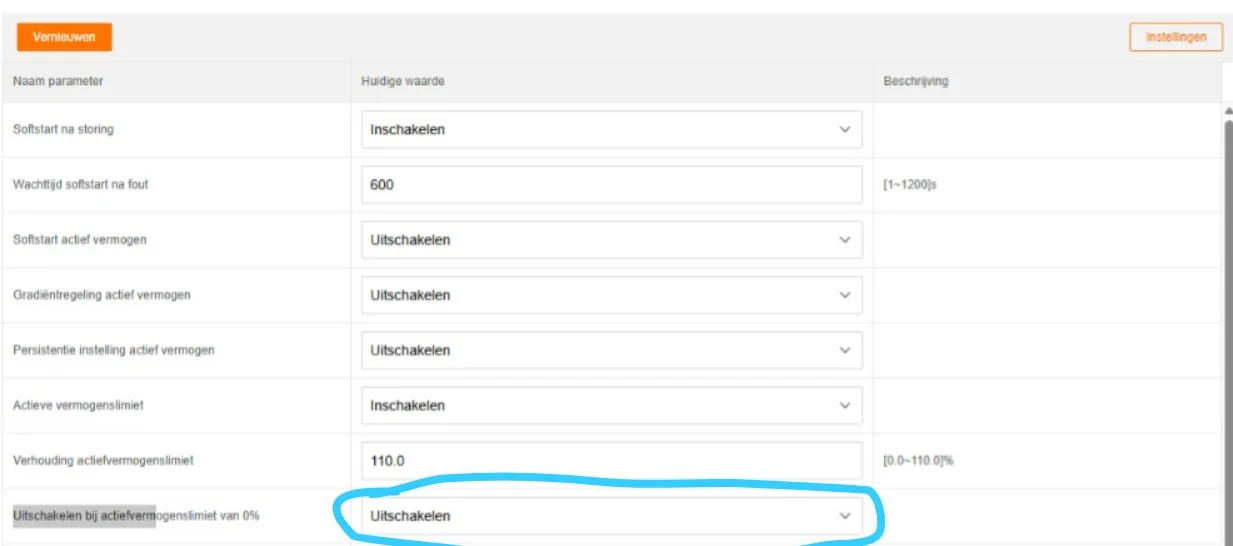
### Known issues
#### Inverter goes offline after receiving a setpoint of 0
Some Sungrow inverter models stop communicating with the EMS for an extended period after the EMS sends a power setpoint of 0 kW (for example, during curtailment at negative energy prices). The inverter enters a low-power or sleep state and does not immediately respond to new commands.
**Workaround**: If this behaviour occurs on your installation, contact Voltmasters Support. A configuration adjustment may be required to prevent the inverter from entering this unresponsive state during zero-setpoint periods.
---
# SunSpec (generic)
> Generic SunSpec Modbus integration within our EMS
Source: https://voltmasters.io/en/docs/device-integrations/pv-inverters/sunspec/
Our EMS supports a generic **SunSpec** integration for PV inverters. SunSpec is an open communication standard, maintained by the SunSpec Alliance, that defines a common Modbus register layout for solar inverters and related equipment.
Because the SunSpec model is implemented by many manufacturers, this integration allows our EMS to connect to many SunSpec-compliant PV inverters without a brand-specific adapter.
### Supported devices
- **Generic SunSpec inverter**: any PV inverter that exposes a standard SunSpec Modbus interface
> **Note**
>
> When a dedicated brand integration is available (for example SMA, Huawei, ABB, Sungrow, Growatt, or Solis), use that integration. The generic SunSpec option is intended for inverters that are SunSpec-compliant but do not yet have a dedicated brand integration.
### Compatible brands
Many SunSpec-compliant manufacturers can be added directly by selecting the brand in the add-device wizard; they connect through this same generic SunSpec integration, without a brand-specific adapter:
- Afore
- Aiswei
- Altenergy Power
- Canadian Solar
- Danfoss Solar
- Delta Electronics
- Deye
- Eltek
- GoodWe (PV inverters)
- Hoymiles
- Ideal Power
- Kaco
- Outback Power
- Q Cells
- Schneider (PV inverters)
- Sofar
- Solectria
- Yaskawa Solectria
If your inverter is not in this list but exposes a standard SunSpec Modbus interface, use the **Generic SunSpec inverter** option.
### EMS functionality
With the current integration, our EMS enables:
- Monitoring of PV production data
- Control functionality where supported by the inverter (for example active power curtailment)
- Integration of PV production into broader energy management strategies
Additional functionality may be added over time as integration capabilities evolve.
---
# Solar irradiance meters
> Solar irradiance meters (pyranometers) that measure the sunlight reaching your panels, so the EMS can tell how much PV production to expect.
Source: https://voltmasters.io/en/docs/device-integrations/solar-irradiance-meters/
A **solar irradiance meter** (pyranometer) measures the solar irradiance reaching the plane of your PV panels, in **W/m²**. Our EMS uses this live measurement to estimate how much PV power the installation *should* be producing at that moment.
### Why add one
By comparing the measured irradiance against the actual production of a PV inverter, the EMS can:
- Estimate the **achievable PV power** from the current sunlight.
- Detect **curtailed or underperforming** production (for example, a string that is offline or soiled), because real production falls short of what the irradiance predicts.
The EMS learns an **irradiance-to-power curve** for each PV inverter that has an irradiance meter linked to it: over a rolling 30-day window it records the typical (median) power the inverter produced at each irradiance level, ignoring periods where curtailment was active. That curve is then used to judge live performance against the current irradiance.
### Linking to a PV inverter
An irradiance meter is added as its own device and then linked to a PV inverter through the inverter's **Solar Irradiance Meter** parameter in the device settings. One meter can be used as the reference for the inverter(s) it is linked to.
### Supported brands
Select a brand below for the supported models, or see the [Overview list](https://voltmasters.io/en/docs/device-integrations/overview-list/) for all supported brands and models.
- [Soluzione Solare](https://voltmasters.io/en/docs/device-integrations/solar-irradiance-meters/soluzione-solare/)
- [IMT Technology](https://voltmasters.io/en/docs/device-integrations/solar-irradiance-meters/imt-technology/)
Solar irradiance meters are **monitoring-only** devices: the EMS reads them but does not control them. They communicate over Modbus TCP.
---
# IMT Technology
> Supported devices: Si-RS485TC
Source: https://voltmasters.io/en/docs/device-integrations/solar-irradiance-meters/imt-technology/
Our EMS supports solar irradiance meters from IMT Technology.
IMT Technology produces silicon irradiance sensors for photovoltaic monitoring. The meter communicates with our EMS over Modbus TCP.
### Supported devices
- **Si-RS485TC**: silicon irradiance sensor with integrated cell and external temperature measurement
### EMS functionality
With the current integration, our EMS enables:
- Real-time measurement of solar irradiance (W/m²)
- Estimation of the achievable PV power from the current sunlight
- Detection of curtailed or underperforming PV production
Solar irradiance meters are monitoring-only devices; the EMS reads them but does not control them. See [Solar irradiance meters](https://voltmasters.io/en/docs/device-integrations/solar-irradiance-meters/) for how the measurement is used.
---
# Soluzione Solare
> Supported devices: LM2-420 PRO, SM1-485 PRO, SM2-485 PRO LED, TM3, TM PRO
Source: https://voltmasters.io/en/docs/device-integrations/solar-irradiance-meters/soluzione-solare/
Our EMS supports solar irradiance meters from Soluzione Solare.
Soluzione Solare produces reference cells and irradiance sensors for photovoltaic monitoring. The meter communicates with our EMS over Modbus TCP.
### Supported devices
- **LM2-420 PRO**
- **SM1-485 PRO**
- **SM2-485 PRO LED**
- **TM3**
- **TM PRO**
### EMS functionality
With the current integration, our EMS enables:
- Real-time measurement of solar irradiance (W/m²)
- Estimation of the achievable PV power from the current sunlight
- Detection of curtailed or underperforming PV production
Solar irradiance meters are monitoring-only devices; the EMS reads them but does not control them. See [Solar irradiance meters](https://voltmasters.io/en/docs/device-integrations/solar-irradiance-meters/) for how the measurement is used.
---
# Wind turbines
> Add a wind turbine as a production asset, configure it for accurate output prediction, and follow its yield across the platform.
Source: https://voltmasters.io/en/docs/device-integrations/wind-turbines/
Our EMS supports **wind turbines** as an on-site production asset, alongside PV. A wind turbine is treated as **non-controllable generation**: the EMS measures and forecasts its output and factors that into the site's energy balance, but it does not curtail or steer the turbine itself.
Because the turbine is not controlled over Modbus, its production is **measured through an auxiliary energy meter**: a dedicated meter on the turbine's output. The EMS combines that live measurement with a **wind-based production forecast** so you can see both what the turbine is producing now and what it is expected to produce.
> **Note**
>
> A wind turbine is a **virtual** device: there is no turbine-specific brand or protocol to configure. You only add the turbine, describe its physical characteristics, and point it at the energy meter that measures its output.
## How wind production is measured
The turbine's real output is read from an **auxiliary energy meter** that you assign to the turbine. This must be an energy meter in the same project that:
- is **not** the project's grid (main) meter, and
- has its **metering type** set to **Default**.
If the project only has a grid meter, the auxiliary-meter list will be empty, add a separate energy meter on the turbine's output first. See [Energy meters](https://voltmasters.io/en/docs/device-integrations/energy-meters/) for supported meters.
## Adding a wind turbine
1. **Open device management**
1. Open the project and go to **Devices**.
2. Click **Add device**.
2. **Select the wind turbine**
1. Choose **Wind Turbine** as the device type.
2. Give it a clear name (for example the turbine's location or asset tag).
3. **Configure the turbine**
Fill in the turbine's characteristics (see [Configuration](https://voltmasters.io/en/docs/device-integrations/wind-turbines/#configuration) below) and select the **auxiliary energy meter** that measures its output.
4. **Save**
Save the device. From this point the EMS starts recording its measured production and generating output forecasts.
## Configuration
The turbine's settings drive both how its production is displayed and how accurately its output is predicted. You can edit them at any time on the device's **Settings** tab. Every setting below except the two optional ones feeds directly into the production forecast, so it pays to enter them accurately from the turbine's data sheet.
| Setting | Unit | Description |
| --- | --- | --- |
| **Production capacity** | kW | The turbine's rated (nameplate) power. Acts as the ceiling for the predicted output: no forecast slot is ever higher than this, whatever the wind. |
| **Hub height** | m | Height of the turbine hub (the rotor centre) above ground level. The forecast wind speed is recalculated to exactly this height before any power is estimated, so an error here shifts the whole forecast. |
| **Rotor diameter** | m | Diameter of the circle swept by the blades. The swept area grows with the square of this value and drives the built-in physics model. Only used when no power curve is configured. |
| **Cut-in wind speed** | m/s | Minimum wind speed at which the turbine starts turning. Below this speed the predicted output is always zero, and between cut-in and the first power-curve point the forecast ramps up from zero. |
| **Cut-out wind speed** | m/s | Wind speed at which the turbine shuts down to protect itself. At or above this speed the predicted output is always zero, even when a power curve or calibration would suggest otherwise. |
| **Power curve** | m/s : kW | *Optional.* The manufacturer's power curve. Leave empty to use the built-in physics model. See [How the expected power is estimated](https://voltmasters.io/en/docs/device-integrations/wind-turbines/#how-the-expected-power-is-estimated). |
| **Auxiliary energy meter** | , | The energy meter that measures the turbine's real output. This is what the live figures and the self-calibration are based on. |
| **Green Certificate price per MWh** | €/MWh | *Optional.* The value of the green certificates (*groenestroomcertificaten*) earned per MWh of wind production, used in the financial figures. |
> **Warning**
>
> The prediction needs a valid **hub height**, **rotor diameter**, **cut-out speed**, and a **cut-in speed lower than the cut-out speed**. It also needs either a **production capacity** or a **power curve**. If these are missing or inconsistent, no forecast is produced for the turbine (its measured production is still recorded, and it still appears on the dashboards).
### The power curve field
The power curve is the single most effective way to make the forecast accurate, and it is optional. Enter the manufacturer's curve as comma-separated `wind speed:power` pairs, with the **wind speed in m/s** and the **power in kW**:
```
3:0, 6:400, 11:2000, 25:2000
```
- Each pair is one point on the curve. The example reads: 0 kW at 3 m/s, 400 kW at 6 m/s, 2000 kW at 11 m/s, holding 2000 kW up to 25 m/s.
- Provide **at least two points**. More points give a more accurate curve, especially around the steep part between cut-in and rated power.
- The order does not matter; the points are sorted automatically.
- Leave the field **empty** (or enter `betz`) to fall back to the built-in physics model.
How the EMS reads the curve:
- Between two given points it **interpolates linearly**.
- Between **cut-in and the first point** it ramps up linearly from zero, so a curve that starts above cut-in does not jump straight to full power.
- Above the **last point** it holds that point's power (until the cut-out speed forces zero).
- Every value is still capped at the **production capacity**.
## Production prediction
The EMS produces a fresh forecast for each turbine **every four hours (six times a day)**. Each run covers the coming days at **five-minute resolution**, so the forecast follows the weather closely and is never more than a few hours old.
### From wind forecast to expected power
Each run turns a weather forecast into an expected production figure per five-minute slot:
1. **Fetch the wind forecast** for the site's coordinates.
2. **Adjust the wind speed to your hub height.** Wind speed increases with height, so the forecast (provided at several standard heights) is recalculated to the exact **hub height** you configured, using a standard wind-shear profile. This is why an accurate hub height matters.
3. **Account for air density.** Denser air carries more energy at the same speed. The EMS derives the air density from the forecast temperature and pressure, falling back to a standard value when those are unavailable.
4. **Smooth to five-minute slots.** The hourly forecast is interpolated to five-minute steps so the prediction follows the trend within the hour instead of jumping at every full hour.
5. **Estimate the power** for each slot (see below) and **cap it at the production capacity**.
6. **Apply the turbine's limits.** Output is forced to **zero below the cut-in speed and at or above the cut-out speed**, exactly as the turbine behaves.
### How the expected power is estimated
For each slot, the EMS picks the best available method in this order:
1. **Self-calibration (empirical), once there is enough history.** This is the most accurate method and takes over automatically. See [Self-calibration](https://voltmasters.io/en/docs/device-integrations/wind-turbines/#self-calibration) below.
2. **Your power curve, if configured.** The expected power is read straight from the curve, interpolated as described in [The power curve field](https://voltmasters.io/en/docs/device-integrations/wind-turbines/#the-power-curve-field).
3. **The built-in physics model, as a fallback.** When no power curve is set and there is not yet enough history, the EMS estimates power from the wind speed, the air density and the rotor's swept area (a standard cubic wind-power relationship). This needs the **rotor diameter** and is bounded by the **production capacity**.
Whichever method is used, the cut-in and cut-out limits and the production-capacity ceiling are always applied on top.
### Self-calibration
A generic model cannot know your site: the real shape of the power curve, wake effects from nearby obstacles or turbines, availability losses, terrain, and any systematic bias in the wind forecast. The EMS learns all of that automatically by comparing, over time, the **forecast wind speed** it used against the turbine's **actual measured production** (read from the auxiliary meter).
- Each prediction run stores the hub-height wind speed it used per slot, so it can later be paired with what the turbine really produced.
- Once the turbine has **enough paired history** (measured production across at least ten separate days within the last month), the EMS switches from the model to this empirical wind-speed → production relationship.
- **Recent data counts more.** Measurements from the last week weigh most heavily, the week before that somewhat less, and older data least, so the calibration follows seasonal and hardware changes.
- For a given forecast speed, the estimate is drawn from the closest matching historical speeds, so it follows the real curve rather than an average.
- The cut-in and cut-out limits still apply, since history rarely covers those extremes.
> **Note**
>
> You do not switch calibration on; it happens on its own. A new turbine starts on the power curve (or the physics model) and, over the first weeks of operation, quietly shifts to the calibrated estimate as production history builds up. A good power curve gives the best starting point; calibration refines it from there.
### Getting the most accurate forecast
- **Enter the turbine's data sheet values precisely**, especially hub height, rotor diameter and the cut-in/cut-out speeds.
- **Add the manufacturer's power curve** if you have it. It is the biggest single accuracy gain before calibration kicks in.
- **Make sure the auxiliary meter reads reliably.** Calibration and the live figures both depend on it; gaps in the measured production slow down calibration.
- **Give it time.** The forecast keeps improving over the first weeks without any manual tuning.
## Where to follow wind production
- **EMS dashboard, energy flow diagram**: the turbine appears as a production node with its current output; the link animates as it feeds the site.
- **EMS dashboard, weather forecast**: when the project has a wind turbine, the weather card also shows the expected wind speed for today and tomorrow.
- **Consumption report**: total wind production over the selected period is included alongside PV and the other energy figures.
- **Mobile app**: the project's wind production series is available for the turbine.
> **Note**
>
> The auxiliary meter assigned to a turbine is shown as part of that turbine, not as a separate node in the energy-flow diagram, so production is never counted twice.
## Role in the control strategy
Wind is local generation. Under [Self-supply](https://voltmasters.io/en/docs/control-algorithms/self-supply/) and [Cost optimization](https://voltmasters.io/en/docs/control-algorithms/cost-optimization/), the measured wind output counts toward covering the site's consumption and charging the battery, just like PV. The EMS does not curtail the turbine; it works around the wind it measures and forecasts.
## Frequently asked questions
**Why can't I select an auxiliary energy meter?**
The list only contains energy meters that are **not** the project's grid meter and whose **metering type** is **Default**. If the project only has a grid meter, add a separate energy meter on the turbine's output first; it will then appear in the list.
**Do I need a power curve?**
No. The power curve is optional. Without one, the EMS uses a built-in model based on the rotor diameter and rated power, and refines the forecast through self-calibration once production history is available. Adding the manufacturer's power curve gives the most accurate starting point.
**Why is my turbine's predicted output zero even though there is some wind?**
Below the configured **cut-in wind speed** the turbine does not produce, so the forecast is zero, this is expected. Predicted output is also zero at or above the **cut-out wind speed**, when the turbine shuts down for safety. Check that the cut-in and cut-out speeds match the turbine's data sheet.
**Does the EMS control or curtail the wind turbine?**
No. A wind turbine is treated as non-controllable production. The EMS measures and forecasts its output and factors that into the site's energy balance and battery control, but it does not send setpoints to the turbine.
---
# Overview
> How grid operators remotely monitor and control your installation through the Voltmasters EMS, and how Voltmasters delivers and certifies that link.
Source: https://voltmasters.io/en/docs/dso-rtu/
**DSO RTU** is the mechanism by which a distribution system operator (DSO) remotely monitors and controls a decentralized energy installation, through a Remote Terminal Unit (RTU) on site, in order to keep the electricity grid within its physical limits.
> **Note**
>
> Some grid operators have their own name for this mechanism. Fluvius calls it **telecontrole**. The operator-independent term used throughout this section is **DSO RTU**.
Voltmasters is the **interface between the grid operator and the installation**. The grid operator sends limits, control modes and, when needed, emergency stops. The EMS turns those signals into immediate actions on the connected assets (PV, battery, EV charging, flexible loads) and continuously reports back what the installation is doing. DSO RTU is increasingly a **connection requirement** for larger installations, and the certification the grid operator performs is what clears the installation for operation.
### What the grid operator can do
Through the DSO RTU link the grid operator can, in real time:
- **Limit active power (P)**: cap injection and consumption, at the grid connection point and as a share of the registered asset power.
- **Control reactive power (Q)**: switch between local and remote Q control and impose a reactive-power band.
- **Trigger an emergency stop**: stop production, stop consumption, or both, immediately.
- **State a reason**: normal operation, grid congestion, or test.
In return the EMS **confirms** every command, **mirrors** the state it applies, and sends **measurements** per asset category, so the grid operator can verify that the installation complies.
### How the EMS responds
Every command is enforced in **software** on every control cycle (about once per second): setpoints to zero, batteries to 0 kW, loads off. For emergency stops a **relay output** on an [IO module](https://voltmasters.io/en/docs/dso-rtu/io-module/) adds a physical disconnection, independent of the asset's own communication. Some operators, Fluvius among them, expect that physical layer.
What the EMS does with each instruction, in which order the laws are applied and what happens when the link is lost is described in [How DSO RTU works](https://voltmasters.io/en/docs/dso-rtu/how-dso-rtu-works/).
### Grid operators
DSO RTU is **operator-specific**: each grid operator has its own protocol, data model and certification. The EMS hides that behind one *DSO RTU provider* setting per project, so the asset side is the same for every operator. See [Grid operators](https://voltmasters.io/en/docs/dso-rtu/grid-operators/) for the operators supported today and how they differ.
### How this section is organized
- [How DSO RTU works](https://voltmasters.io/en/docs/dso-rtu/how-dso-rtu-works/): the control model and the data flow, end to end.
- [Grid operators](https://voltmasters.io/en/docs/dso-rtu/grid-operators/): what each operator steers and how.
- [Fluvius](https://voltmasters.io/en/docs/dso-rtu/grid-operators/fluvius/), with its [configuration](https://voltmasters.io/en/docs/dso-rtu/grid-operators/fluvius/configuration/), the [asset setpoints](https://voltmasters.io/en/docs/dso-rtu/grid-operators/fluvius/asset-setpoints/), [Fall-Back Flex](https://voltmasters.io/en/docs/dso-rtu/grid-operators/fluvius/fall-back-flex/) and the [EME eCON+ panel](https://voltmasters.io/en/docs/dso-rtu/grid-operators/fluvius/eme-econ-plus/).
- [Sibelga](https://voltmasters.io/en/docs/dso-rtu/grid-operators/sibelga/) and [ORES](https://voltmasters.io/en/docs/dso-rtu/grid-operators/ores/).
- [RTU connection](https://voltmasters.io/en/docs/dso-rtu/rtu-connection/): the network link between the grid operator's RTU and the EMS.
- [IO module](https://voltmasters.io/en/docs/dso-rtu/io-module/): the module that gives the EMS relay outputs and digital inputs, with [placement and cabling](https://voltmasters.io/en/docs/dso-rtu/io-module/placement-and-cabling/), the [emergency stop](https://voltmasters.io/en/docs/dso-rtu/io-module/emergency-stop/) and the [technical specifications](https://voltmasters.io/en/docs/dso-rtu/io-module/technical-specifications/).
- [Commissioning and certification](https://voltmasters.io/en/docs/dso-rtu/commissioning-and-certification/): how Voltmasters validates the link, and how to follow the grid operator's certification on the platform.
What you see in the platform is documented with the rest of the application: the [DSO RTU dashboard](https://voltmasters.io/en/docs/voltmasters-platform/dashboards/dso-rtu-dashboard/) for the live constraint status and the RTU history, and [DSO RTU settings](https://voltmasters.io/en/docs/voltmasters-platform/project-settings/dso-rtu/) under project settings.
---
# Commissioning and certification
> How Voltmasters validates the DSO RTU link during commissioning, how the grid operator's certification runs, and how to follow every value the operator sends on the DSO RTU dashboard while the test is under way.
Source: https://voltmasters.io/en/docs/dso-rtu/commissioning-and-certification/
A DSO RTU installation is only complete once the link has been **validated** and **certified**. Voltmasters validates the operation at commissioning and assists remotely during the grid operator's official inspection, the *certification* or conformity test. This page describes both, and how to follow the test on the platform.
### What Voltmasters validates at commissioning
When the installation is put into service, Voltmasters verifies the complete chain, not just that the link is up:
- **The RTU connection**: the grid operator's RTU reaches the controller and the link is stable. See [RTU connection](https://voltmasters.io/en/docs/dso-rtu/rtu-connection/).
- **Data exchange**: every command and measurement data point is present and correctly mapped.
- **Active-power limits**: injection and consumption are actually capped to the commanded values, at the connection point and per asset group.
- **Reactive-power control**: the local and remote Q modes and the Q band behave as specified.
- **Emergency stops**: both the **software** stop and, where installed, the **hardware** stop through the [IO module](https://voltmasters.io/en/docs/dso-rtu/io-module/emergency-stop/).
- **Feedback and measurements**: the EMS mirrors the right state and reports the right measurement channels.
Validation is done against real measurements: we confirm that the installation's injection and consumption follow each command, not just that the command was received.
### Prepare the configuration
Most certifications that fail do so on configuration, not on behaviour: a reference power that does not match the operator's register, a PV reported in a channel it is not registered in, an emergency stop without a physical relay. Work through the operator's configuration page before the test date. For Fluvius that is [Configuring Fluvius telecontrole](https://voltmasters.io/en/docs/dso-rtu/grid-operators/fluvius/configuration/), which ends in a checklist.
Before certification can take place, make sure:
- \[ \] The RTU is installed and the [network link](https://voltmasters.io/en/docs/dso-rtu/rtu-connection/) to the controller is in place.
- \[ \] The configuration matches the operator's documents: study document, zone sheet, single line diagram and register values.
- \[ \] All assets the operator may steer are added, verified and controllable in the EMS.
- \[ \] The hardware emergency stop is installed, wired and configured, with the IO module's watchdog and safe state set.
- \[ \] A certification date is agreed with the grid operator and shared with Voltmasters, so remote assistance can be planned.
### How the certification runs
The grid operator performs the certification on site with its own RTU and its test bench. For Fluvius the inspector works through a fixed sequence, each step with the **test** reason code (`99`):
1. **Communication**: the link is up, the general interrogation returns every data point, alarms reach the operator's SCADA.
2. **Emergency stops**: the stop for consumption and the stop for production, including the feedback of the measurement channels while the stop is active.
3. **Connection point setpoints** (`MAXSETP`, `MINSETP`): the site's import or injection has to follow the percentage at the grid meter.
4. **Asset setpoints** (`MAXSETAP`, `MINSETAP`), when technical flex applies: the registered assets, as a group, have to follow the percentage at the virtual asset coupling point.
5. **Reactive power** (`MINSETQ`, `MAXSETQ`): the measured Q at the connection point has to enter the band.
Commands with the test reason are handled exactly like normal commands; the reason only marks them as part of the inspection. Voltmasters follows the test remotely, watches the same values the inspector watches, and resolves issues in real time wherever possible.
### Following the values on the DSO RTU dashboard
Every command the RTU sends lands on the **DSO RTU** page of the project (**Monitoring → DSO RTU**) within a few seconds. During a test, keep that page open next to the inspector's bench.
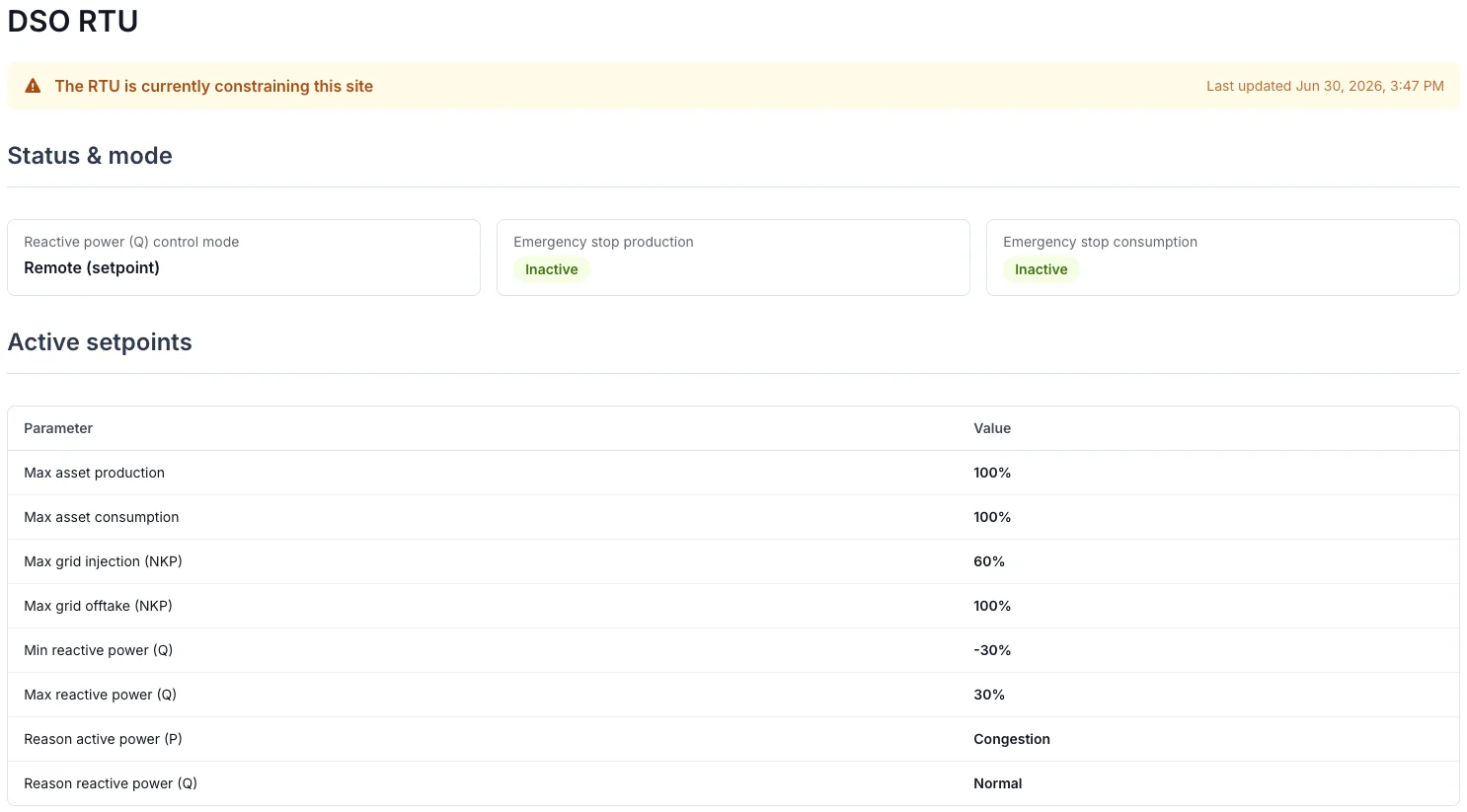
*The live snapshot: the banner says whether the RTU is constraining the site, and the table lists every setpoint in force.*
**The snapshot at the top** shows the state as the controller last reported it:
- The **banner** turns orange when a setpoint is below 100 % or the reason is not normal, red when an emergency stop is active, and green when nothing constrains the site. Its timestamp tells you how fresh the snapshot is.
- **Status & mode** shows the Q control mode and both emergency stop states. During the emergency stop test the relevant tile must read **Active** while the inspector holds the stop, and go back to **Inactive** when it is released.
- **Active setpoints** lists every percentage in force, with the reason codes. A 100 % means no limitation. During the test the reason reads **Test**.
**The RTU history** below it lists every change the RTU sent, and a heartbeat row at fixed intervals while nothing changes. Switch the filter to **Changes only** to see just the inspector's commands, or **Restrictions only** to see when the site was constrained. The date range defaults to the last seven days and can span at most 31 days. Per row you see the emergency stop state, the maximum production and consumption in force, any per-type setpoints, and the Q mode.
Read the two together: the history tells you *what* arrived and *when*, the snapshot tells you what is in force *now*.
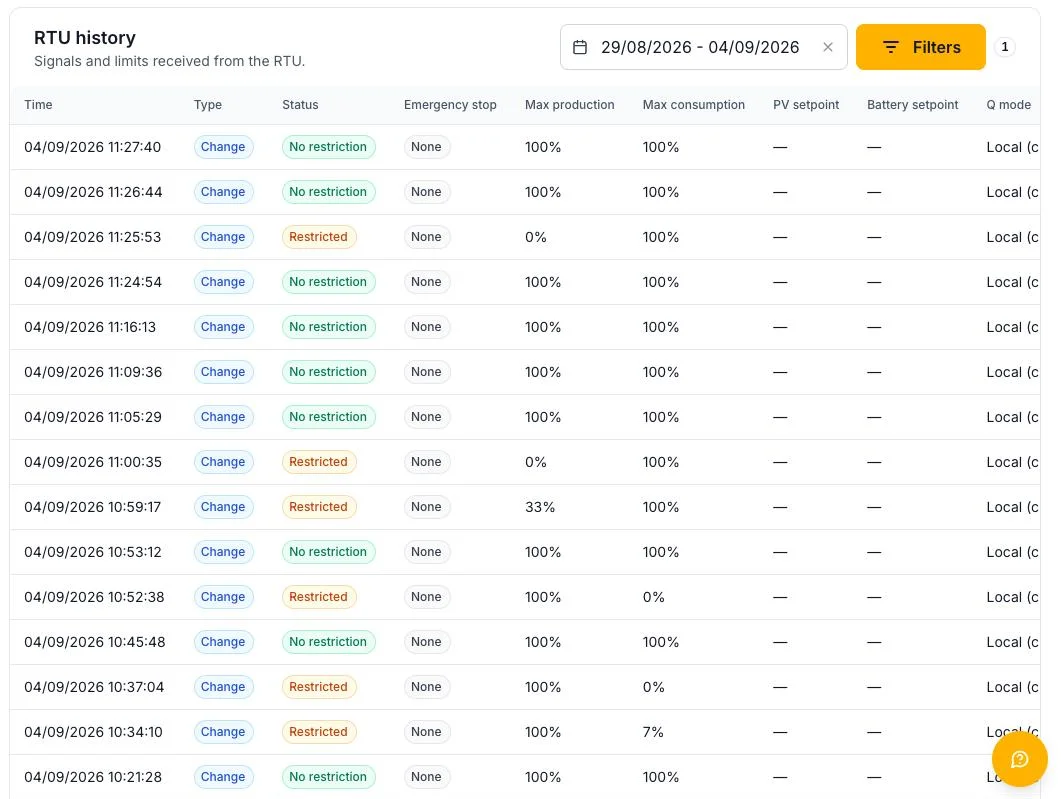
*The RTU history of a Fluvius certification, filtered on changes only: the inspector sends MAXSETAP 7 % and 0 %, releases them, then MINSETAP 33 % and 0 %. Every row is one command as it arrived.*
#### What to check per test step
| Step | What the dashboard must show | What the installation must do |
| --- | --- | --- |
| Emergency stop | The stop tile **Active**, a red banner, a history row with the stop | Battery to 0 kW and, for the production stop, PV to 0 kW within seconds; the relay output opens the coupling. On release the assets resume. |
| `MAXSETP`, `MINSETP` | The percentage under **Max grid offtake (NKP)** or **Max grid injection (NKP)** | The grid meter settles at or below the percentage of the contractual access power. Compute the expected kW before the step: percentage times the access power under Grid settings. |
| `MAXSETAP`, `MINSETAP` | The percentage under **Max installation consumption** or **Max installation production** | The registered assets, summed, stay at or below the percentage of the reference power. PV in the group nets against battery charging; PV outside the group plays no part. See the [asset setpoint checklist](https://voltmasters.io/en/docs/dso-rtu/grid-operators/fluvius/asset-setpoints/#checklist-during-a-certification). |
| `MINSETQ`, `MAXSETQ` | The Q mode **Remote (Q band)** and the band under **Min / Max reactive power (Q)** | The measured Q at the connection point moves into the band; the EMS commands only the difference, not the band edge. |
> **Note**
>
> The dashboard shows percentages; the inspector talks in kilowatts. Compute the expected kilowatts before each step from the base of that setpoint: the access powers for the connection point setpoints, the reference powers for the asset setpoints. [How the RTU setpoints are processed](https://voltmasters.io/en/docs/dso-rtu/grid-operators/fluvius/setpoint-processing/) has the formula and a worked example per law.
#### When the numbers do not match
- **Nothing arrives on the dashboard**: the RTU is not connected to the controller, or the controller has not reported yet. Check the incidents for *telecontrol not reachable* and the [RTU connection](https://voltmasters.io/en/docs/dso-rtu/rtu-connection/).
- **The percentage arrives but the installation does not move**: the asset is unmanaged, or its integration does not accept the setpoint. The controller raises a warning for a registered asset it cannot steer.
- **The installation moves, but to a different value than the inspector expects**: the two sides use a different base. Compare the reference powers and the access powers with the inspector's figures, and check which devices the inspector counts at the virtual asset coupling point.
- **The exact kilowatts per law**: the controller debugger shows, under *TelecontrolConstraintController*, every percentage with its reference power and the resulting kilowatts, and for the Q band the measured and the commanded reactive power. Voltmasters reads it during the test.
### After certification
Once the grid operator approves the certification, the installation is cleared for normal DSO RTU operation. From that point:
- DSO RTU runs continuously and autonomously.
- The link and the installation's compliance are **monitored**; a lost connection or a command that cannot be executed is surfaced as an [incident](https://voltmasters.io/en/docs/voltmasters-platform/incident-management/).
- Configuration changes (limits, added or removed assets, emergency stop wiring) must be revalidated and, if the grid operator requires it, re-certified. Fluvius asks to be told about every change of the installation.
---
# Grid operators
> The grid operators Voltmasters supports for DSO RTU today, what each of them steers and how, and how new operators are added.
Source: https://voltmasters.io/en/docs/dso-rtu/grid-operators/
DSO RTU is **operator-specific**. Each grid operator defines its own:
- **Protocol**: how the RTU and the EMS communicate, and which side initiates.
- **Data model**: which limits, modes, commands and measurements are exchanged, and how they are encoded.
- **Instruction semantics**: what a value means, when it takes effect, and what happens when the link is lost.
- **Certification process**: the conformity test the installation must pass.
The Voltmasters EMS hides all of this behind a single **DSO RTU provider** setting per project. What stays the same for every operator is the part closest to your installation: the EMS translates whatever it receives into the same internal set of constraints, and curtails PV, batteries, EV charging and loads through the same control loop. What differs is what arrives at the front door.
> **Warning**
>
> The operators are **not interchangeable in behaviour**. Fluvius instructs in percentages that take effect immediately and can order an emergency stop; ORES instructs in absolute megawatts that take effect five minutes later and has no emergency stop at all; Sibelga instructs a percentage per production type and has no emergency stop either. Read the operator's own page before commissioning a site, and do not carry expectations from one operator over to another.
### Selecting the provider
The DSO RTU provider is configured per project under **Configuration → Grid & market → DSO RTU settings**. When a provider is selected, the EMS activates the matching DSO RTU interface and starts accepting the grid operator's RTU connection.
Some providers need a recent controller version. If the option does not appear in the dropdown, update the controller first.
### Currently supported
| Grid operator | Region | Link | Status |
| --- | --- | --- | --- |
| [**Fluvius**](https://voltmasters.io/en/docs/dso-rtu/grid-operators/fluvius/) | Flanders (BE) | Netflex (IEC-104) | Supported |
| [**Sibelga**](https://voltmasters.io/en/docs/dso-rtu/grid-operators/sibelga/) | Brussels (BE) | Modbus (RS-485) | Supported |
| [**ORES**](https://voltmasters.io/en/docs/dso-rtu/grid-operators/ores/) | Wallonia (BE) | Modbus RTU (RS-485) | Supported |
> **Note**
>
> Fluvius telecontrole can also reach the EMS through an **[EME eCON+ panel](https://voltmasters.io/en/docs/dso-rtu/grid-operators/fluvius/eme-econ-plus/)** over Modbus TCP instead of a direct Netflex link. The panel is an interface option for Fluvius, not a separate grid operator, so it is documented under Fluvius.
### How the operators compare
| Aspect | [Fluvius](https://voltmasters.io/en/docs/dso-rtu/grid-operators/fluvius/) | [Sibelga](https://voltmasters.io/en/docs/dso-rtu/grid-operators/sibelga/) | [ORES](https://voltmasters.io/en/docs/dso-rtu/grid-operators/ores/) |
| --- | --- | --- | --- |
| Transport | IEC 60870-5-104 over Ethernet | Modbus, bridged to RS-485 | Modbus RTU over RS-485 |
| Role of the EMS | Server, the RTU connects to it | Modbus slave, the RTU is the master | Modbus slave, the RTU is the master |
| Instruction form | Percentage of contractual capacity and of installed asset power | Percentage of maximum production, per production type | Absolute power in MW and MVAr |
| What is limited | Connection point and asset categories | Each production type separately | Injection at the connection point |
| Takes effect | Immediately | Immediately | Five minutes after receipt |
| Reactive power | Band (min and max Q) | Cos φ target per production type | Absolute kVAr target |
| Emergency stop | Yes, production and consumption | Not on this link | Not on this link |
| Reason codes | Yes (normal, congestion, test) | None | None |
| Link supervision | State of the IEC-104 connection | Whether the slave is serving | A watchdog in each direction |
| Hardwired IO needed | Optional, for a hardware emergency stop | Optional, to report the breaker positions | Optional, for the watchdog contacts |
### Roadmap
Voltmasters keeps extending DSO RTU to other grid operators. Because the EMS is **provider-pluggable**, adding an operator means adding its protocol mapping and its instruction semantics, without changing how your assets are curtailed or how the installation is monitored on the platform.
| Grid operator | Region | Status |
| --- | --- | --- |
| Other operators | On request | Contact Voltmasters |
> **Note**
>
> Need DSO RTU for a grid operator that is not listed yet? Contact Voltmasters. The interface is designed to be extended, and the commissioning and [certification](https://voltmasters.io/en/docs/dso-rtu/commissioning-and-certification/) support works the same way for every operator.
### Per-operator documentation
- [Fluvius](https://voltmasters.io/en/docs/dso-rtu/grid-operators/fluvius/), telecontrole over the Netflex interface.
- [Fall-Back Flex](https://voltmasters.io/en/docs/dso-rtu/grid-operators/fluvius/fall-back-flex/), the congestion formula that runs on top of the Netflex link.
- [EME eCON+ panel](https://voltmasters.io/en/docs/dso-rtu/grid-operators/fluvius/eme-econ-plus/), Fluvius telecontrole relayed through a panel over Modbus TCP.
- [Sibelga](https://voltmasters.io/en/docs/dso-rtu/grid-operators/sibelga/), a setpoint per production type over Modbus.
- [ORES](https://voltmasters.io/en/docs/dso-rtu/grid-operators/ores/), absolute power setpoints over a Modbus RS-485 producer link.
---
# Fluvius
> Telecontrole with Fluvius over the Netflex interface (IEC 60870-5-104).
Source: https://voltmasters.io/en/docs/dso-rtu/grid-operators/fluvius/
Fluvius operates telecontrole through its **Netflex** interface, based on **IEC 60870-5-104** (IEC-104). The Voltmasters EMS implements the Netflex client interface per the Fluvius Netflex specification (interface data model version **1.0**, Annex B).
This page describes what travels over the link. The pages below it cover the rest:
- [Configuring Fluvius telecontrole](https://voltmasters.io/en/docs/dso-rtu/grid-operators/fluvius/configuration/): every setting on the platform, in order, with the document each value comes from.
- [How the RTU setpoints are processed](https://voltmasters.io/en/docs/dso-rtu/grid-operators/fluvius/setpoint-processing/): the base of every percentage, the order of the laws and the formula behind each one.
- [Asset setpoints (MAXSETAP / MINSETAP)](https://voltmasters.io/en/docs/dso-rtu/grid-operators/fluvius/asset-setpoints/): the reference powers from the Fluvius register, and what counts at the virtual asset coupling point.
- [Fall-Back Flex](https://voltmasters.io/en/docs/dso-rtu/grid-operators/fluvius/fall-back-flex/): the congestion formula that runs over this same link.
- [EME eCON+ panel](https://voltmasters.io/en/docs/dso-rtu/grid-operators/fluvius/eme-econ-plus/): Fluvius telecontrole relayed through a panel over Modbus TCP, instead of a direct Netflex link.
- [Telecontrol cabinet version 4 (TCKv4)](https://voltmasters.io/en/docs/dso-rtu/grid-operators/fluvius/tck4/): older files that still use the version 4 cabinet instead of Netflex.
### Connection
- **Physical link:** the Fluvius RTU connects to the controller with a network (Ethernet) cable through an **Ethernet-to-USB adapter** on the controller. Any USB port can be used.
- **Protocol:** IEC 60870-5-104.
- **Role:** the EMS is the **server**; the Fluvius RTU connects to it as the client.
- **Port:** TCP `2404` (standard IEC-104).
- **Common address (ASDU):** `100`. General interrogation is also accepted on the broadcast common address.
- **Initialization:** after connect, the link is initialized (*end of initialization*), Fluvius performs a **general interrogation**, and the **clock is synchronized** from the Fluvius side.
See [RTU connection](https://voltmasters.io/en/docs/dso-rtu/rtu-connection/) for the on-site connection and the network requirements.
### What Fluvius sends
Names follow the Netflex specification.
#### Commands
| Function | Type | Description |
| --- | --- | --- |
| **Emergency stop production** | Single command | Stop all injection (PV off, battery to 0 kW). |
| **Emergency stop consumption** | Single command | Stop all consumption (battery to 0 kW, loads off). |
| **Test** | Single command | Test operation, used during certification. |
| **Q control mode** | Double command | Select *local* or *remote* reactive-power control. |
> **Note**
>
> In *local* Q control mode, a reactive operating point from the grid study can apply instead. It is set in the project settings, see [Reactive operating point](https://voltmasters.io/en/docs/voltmasters-platform/project-settings/grid-settings/#reactive-operating-point).
#### Setpoints (short floating point)
| Function | Spec name | Description |
| --- | --- | --- |
| Max production at connection point | `MINSETP` | Max injection, as % of the contractual injection capacity. |
| Max consumption at connection point | `MAXSETP` | Max consumption, as % of the contractual consumption capacity. |
| Max asset production | `MINSETAP` | Max production of the assets, as % of the registered production reference power. |
| Max asset consumption | `MAXSETAP` | Max consumption of the assets, as % of the registered consumption reference power. |
| Min reactive power | `MINSETQ` | Lower bound of the reactive-power band, as % of the registered production reference power. |
| Max reactive power | `MAXSETQ` | Upper bound of the reactive-power band, as % of the registered production reference power. |
| Reason P | `REDENP` | Reason code for the active-power control. |
| Reason Q | `REDENQ` | Reason code for the reactive-power control. |
Every setpoint is an **upper bound**. A value of 100 % (or -100 % on the production side, since those arrive negative) imposes nothing; a lower value caps the installation but never asks it to produce or consume a given amount.
#### Reason codes
| Code | Meaning |
| --- | --- |
| `0` | Normal operation |
| `1` | Grid congestion |
| `99` | Test (used during certification) |
### What the EMS reports
- **Feedback** mirroring every command and setpoint the moment it arrives (emergency-stop states, Q mode, the active P and Q limits, the asset setpoints) and the **interface version**.
- **Periodic measurements** every **30 seconds** of active power (P) and reactive power (Q), one message per value, grouped per measurement channel.
#### Measurement channels
| Channel | Category | Reported from |
| --- | --- | --- |
| 1 | Solar | PV inverters registered in this channel |
| 2 | Wind | Wind turbines registered in this channel |
| 3 | CHP | Devices assigned to it |
| 4 | Storage | Batteries registered in this channel |
| 5 | EV charging | EV chargers |
| 6 | Flexible consumption | Controllable loads, and batteries registered as flexible consumption |
| 7 | Other production | Devices assigned to it |
Which channel a device lands in follows the Fluvius dossier, not the device type: it is set per device under [Netflex measurement channels](https://voltmasters.io/en/docs/dso-rtu/grid-operators/fluvius/configuration/#5-netflex-measurement-channels). A device outside the flex registration is set to *Not reported* and sends nothing. Channels without devices are reported as zero.
Fluvius uses these measurements to check its setpoints: the sum of channels 1, 2, 3, 4 and 7 is the virtual asset coupling point that `MINSETAP` and `MAXSETAP` are compared against. Those five channels hold **only the assets that are subject to technical flex**, and the same assets are the ones whose powers make up the reference powers. Production or storage outside technical flex belongs in none of them: it does not contribute to the virtual asset coupling point, even though the EMS keeps steering it for the site's own optimisation. See [asset setpoints](https://voltmasters.io/en/docs/dso-rtu/grid-operators/fluvius/asset-setpoints/#counted-versus-steered).
### Emergency stops
Fluvius can stop production and consumption independently. Each stop is enforced in software on every control cycle and, through the relay outputs configured per side, physically on the installation. Fluvius expects that physical disconnection. Wiring and configuration are on [Emergency stop](https://voltmasters.io/en/docs/dso-rtu/io-module/emergency-stop/) and in [step 2 of the configuration](https://voltmasters.io/en/docs/dso-rtu/grid-operators/fluvius/configuration/#2-emergency-stops).
### Certification
A Fluvius telecontrole installation must pass an on-site **certification** before Fluvius approves it. The inspector sends the emergency stops, the connection point setpoints, the asset setpoints and the reactive band with the **test** reason code, and checks the measurements that come back. [Commissioning and certification](https://voltmasters.io/en/docs/dso-rtu/commissioning-and-certification/) describes the sequence, what Fluvius checks, and how to follow every value on the DSO RTU dashboard during the test.
---
# Asset setpoints (MAXSETAP / MINSETAP)
> How the Fluvius asset setpoints MAXSETAP and MINSETAP are calculated: the reference powers they apply to, what counts towards them, and worked examples to use during a certification.
Source: https://voltmasters.io/en/docs/dso-rtu/grid-operators/fluvius/asset-setpoints/
Fluvius steers the assets behind the connection with two setpoints, both expressed as a **percentage**. They do not apply at the grid connection point, but at the **virtual asset coupling point**: the sum of the measurement channels of the registered assets, direction sensitive.
| Setpoint | Limits | Applies to |
| --- | --- | --- |
| `MAXSETAP` | Consumption (charging) of the assets | Flexible consumption: the batteries |
| `MINSETAP` | Production (injection) of the assets | All producing assets: batteries and PV |
The percentage on the wire means nothing on its own. It is a percentage of a **reference power** that Fluvius registers per site, and that reference power differs per direction.
### The two reference powers
Fluvius records the **aandrijfvermogen** (drive power) of the installed assets in its DER register, based on the inspection reports that were submitted for the installation. Those registered values, and not the nameplate of the equipment on site, are the base of the percentages.
$$ P\_{ref,consumption} = \\sum P\_{drive}(\\text{batteries}) $$
$$ P\_{ref,production} = \\sum P\_{drive}(\\text{batteries}) + \\sum P\_{drive}(\\text{PV}) $$
> **Warning**
>
> The registered drive power can differ from the nameplate of the installed inverters, and it is neither the access power (toegangsvermogen) nor the contractual grid capacity. Ask Fluvius for the values in their register and enter exactly those.
### The formulas
Write the allowed net exchange of the asset group as:
$$ P\_{allowed,consumption} = \\frac{MAXSETAP}{100} \\times P\_{ref,consumption} $$
$$ P\_{allowed,production} = \\frac{MINSETAP}{100} \\times P\_{ref,production} $$
The measured value that is compared against them is the net exchange of the assets themselves:
$$ P\_{assets} = P\_{charge} - P\_{discharge} - P\_{PV} $$
A positive $$P\_{assets}$$ is consumption and is limited by `MAXSETAP`; a negative one is production and is limited by `MINSETAP`.
Turned into a charging limit, which is what the EMS dispatches:
$$ P\_{charge,max} = \\frac{MAXSETAP}{100} \\times P\_{ref,consumption} + P\_{PV} $$
The local production term is not a bonus: it follows from the setpoint applying to the net exchange. The asset group may always absorb what it produces itself, on top of the cap.
### What does not count
**The site's own consumption takes no part in it.** The building load sits outside the virtual asset coupling point, so it neither raises nor lowers the allowed charging power. What the site draws from the grid is governed by the separate connection-point setpoints (`MAXSETP` / `MINSETP`).
Fluvius confirmed for a PV and battery installation that the measurement is the sum of the solar, wind, CHP, storage and other-production channels. The EV and flexible-consumption channels fall outside it: they carry the consumption side of the dossier, which the connection-point setpoints govern. On a Fall-Back Flex connection that is where the registered flexible consumption sits, the battery included when the zone sheet counts it as such, with EV charging always separate in channel 5. See [what Fluvius watches during an activation](https://voltmasters.io/en/docs/dso-rtu/grid-operators/fluvius/fall-back-flex/configuration/#what-fluvius-watches-during-an-activation).
### Counted versus steered
The sum is taken over the assets **registered with the operator**, not over the assets the EMS happens to be able to steer. Fluvius decides registration from the single line diagram that shows the Netflex cabinet: an installation drawn behind the cabinet is registered, one drawn outside it is not. That diagram is leading during the certification, for the reference powers as much as for what the operator expects in each measurement channel.
Registration settles four things at once, and Fluvius does not allow them to be split:
- the installation is reported in its measurement channel (channel 1 for PV);
- it is part of the reference power;
- it is steered when the operator limits injection;
- it counts in the sum at the virtual asset coupling point.
A PV that is not drawn behind the cabinet is therefore in none of the four. It is not reported, not part of the reference power, never curtailed by the operator's laws, and it does not net against the battery under `MAXSETAP`. Reporting a PV in channel 1 only to let it offset the battery, while it is not steered and not in the reference power, is a hybrid form the operator rejects.
Fluvius confirmed: the asset channels carry only the installations that are subject to technical flex, those are the powers that make up the reference powers, and their sum is what happens at the virtual asset coupling point. Production or storage outside technical flex is not to be reported in those channels.
In the EMS that is two settings that have to agree:
| Question | Answered by | What it decides |
| --- | --- | --- |
| Is this device drawn behind the operator's cabinet? | The switch per device in the device table on the DSO RTU settings page | Whether it is reported, counts in the virtual asset coupling point and the telecontrol laws apply to it |
| Can the EMS steer this device at all? | The unmanaged mode on the device itself | Whether it can be curtailed, or only measured |
A device behind the cabinet has to be steerable. Fluvius steers a registered asset on injection, so a registered PV in unmanaged mode is a configuration error: either enable control on the inverter, or take it out of the asset group and out of the diagram. The EMS raises a warning for every registered device it cannot steer.
While that situation lasts, the EMS keeps the group within the operator's limits as far as it can. A registered PV it cannot curtail still counts in the sum, and the battery is the only knob left:
- **Under `MAXSETAP` the PV helps.** Its production nets against the charging, so the battery may take in that much more on top of the cap.
- **Under `MINSETAP` the PV costs room.** Its injection fills up the allowed production and the battery has to give way: first by not discharging, and beyond that by charging to absorb the surplus.
At `MINSETAP = 0 %` that becomes literal: the battery absorbs exactly what the PV produces. If it cannot, because it is full or its power is too small, the limit is not attainable on that installation. This is a fallback that keeps the site as close to compliant as possible, not an arrangement to present at a certification.
> **Warning**
>
> Unticking a device is meant for equipment that is not drawn behind the cabinet, for instance an inverter behind a different access point or existing PV the customer chose to keep outside the cabinet. Fluvius then measures nothing of it and expects nothing of it. It is not a way to keep a registered inverter out of the arithmetic: a registered inverter is measured either way, so leaving it out only makes the EMS blind to it.
The switch and the reference powers answer different questions about the same diagram. The reference power says what the percentage is measured against; the switch says who is in the sum. Both have to agree with the diagram Fluvius holds, otherwise the EMS caps the right group against the wrong base, or the wrong group against the right base. The [measurement channels](https://voltmasters.io/en/docs/dso-rtu/grid-operators/fluvius/configuration/#5-netflex-measurement-channels) card warns when the switch and the channel of a device disagree, because that is the split the operator rejects.
### Worked example
An installation with 1660 kW of registered battery drive power and 110 kW of registered PV:
- $$P\_{ref,consumption} = 1660 \\text{ kW}$$
- $$P\_{ref,production} = 1770 \\text{ kW}$$
The grid operator sends `MAXSETAP = 8 %`, the PV produces 20 kW, and the building consumes 20 kW.
| Step | Calculation | Result |
| --- | --- | --- |
| Allowed net consumption | 8 % x 1660 kW | 132.8 kW |
| Local production to net off | PV measured | 20 kW |
| Allowed battery charging | 132.8 kW + 20 kW | 152.8 kW |
| Building consumption | Not counted | 0 kW |
So a battery setpoint of 250 kW charging is too high: with 20 kW of PV it puts 230 kW of net consumption on the virtual asset coupling point, well above the 132.8 kW allowed. The battery is capped at 152.8 kW instead.
### Where the reference powers are configured
Both values are set under **Configuration → Grid & market → DSO RTU settings**, in the **Asset reference powers** section. It appears for the Fluvius Netflex provider and for the [EME eCON+ panel](https://voltmasters.io/en/docs/dso-rtu/grid-operators/fluvius/eme-econ-plus/), because both convert the same setpoints.

*The two reference powers are direction bound: the consumption field is the base of MAXSETAP, the production field the base of MINSETAP.*
| Field | Base for | Counts |
| --- | --- | --- |
| **Consumption reference power (kW)** | `MAXSETAP` | The batteries only |
| **Production reference power (kW)** | `MINSETAP` | The batteries and the PV |
#### Which value belongs in each field
The power **as Fluvius registered it**, from their DER register, which they build from the inspection reports submitted for the installation. That is not the nameplate of the equipment on site, and it is not the access power of the connection.
For De Sweemer, Fluvius registered 1660 kW for consumption and 1770 kW for production, while the nameplates of the same installation add up to 1725 kW and 1825 kW. Ask the operator for the values in their register and enter exactly those.
#### Leaving a field empty
The EMS then falls back to the installed power of the assets it controls: the sum of the rated power of the batteries for consumption, and of the batteries plus PV for production. That fallback keeps the site steering safely, but it only agrees with the grid operator's arithmetic once the registered values are entered.
> **Warning**
>
> Both directions of an error cost something. A reference power set too high makes every percentage resolve to more kilowatts than the operator allows, so the installation exceeds the setpoint. Set too low, it gives away charging power that was permitted: in the worked example above, calculating with the access power of 1500 kW instead of the registered 1660 kW loses roughly 13 kW at 8 %, and the gap grows with the percentage.
### Checklist during a certification
1. **Ask which reference power the inspector calculates with**, and compare it with what is configured on the project. A percentage checks out only if both sides use the same base.
2. **Read the reference powers off the platform** before the test starts, so any discrepancy is found before a setpoint is sent.
3. **Note the PV production at the moment of the test.** The allowed charging power moves with it, so a measurement taken a minute later gives a different expected value.
4. **Ignore the building load** when computing the expected value. It is a common source of confusion during a test, because it does affect the meter at the connection point.
5. **Compare against the measured asset power**, not against the dispatched setpoint: it is what the assets deliver that Fluvius sees.
### Related pages
- [How the RTU setpoints are processed](https://voltmasters.io/en/docs/dso-rtu/grid-operators/fluvius/setpoint-processing/): the base of every percentage, the order of the laws and the formula behind each one.
- [Fluvius](https://voltmasters.io/en/docs/dso-rtu/grid-operators/fluvius/): the Netflex interface, its commands and its measurements.
- [Commissioning and certification](https://voltmasters.io/en/docs/dso-rtu/commissioning-and-certification/): how Voltmasters validates and supports the inspection.
---
# Configuring Fluvius telecontrole
> Every setting a Fluvius telecontrole connection needs on the platform, in the order to configure them, with the documents each value comes from.
Source: https://voltmasters.io/en/docs/dso-rtu/grid-operators/fluvius/configuration/
Fluvius decides what it expects from an installation in three documents: the **study document** (studiedocument) that says which flex products apply and which installations sit behind the Netflex cabinet, the **zone sheet** (zonefiche) of the congestion area, and the **single line diagram** on which the cabinet is drawn. Every setting on this page transcribes one of those documents. Keep them at hand, because a value that does not match them fails the certification, however well the installation behaves.
Almost everything lives on one page: **Configuration → Grid & market → DSO RTU settings**. Two settings live elsewhere and are covered at the end: the access powers under Grid settings and the IO module ports.
> **Note**
>
> The order below is the order in which the values depend on each other. The provider unlocks the form, the flex scope decides which sections matter, and the measurement channels and reference powers only make sense once the scope is known.
### What applies to your connection
Every Netflex connection needs the base configuration. What comes on top depends on the flex products the study imposes, so check that first: it decides which sections matter and which stay empty.
| Your connection | Steps to walk through |
| --- | --- |
| **Telecontrole only**, no flex product | 1, 2, 5, 6, 8 and 9. Technical flex stays off and the asset reference powers stay empty. Fluvius steers only the connection point. |
| **With technical flex** | The same, plus 3 (switch technical flex on) and 4 (the two reference powers). The production channels in step 5 are now in scope. |
| **With Fall-Back Flex** | The same as telecontrole only, plus the registered flexible consumption power in 3 and the whole of 7. |
A connection can have both flex products; then everything on this page applies.
### Before you start
Collect from the customer and the installer:
- The **study document**: whether technical flex is imposed (steering of the assets through `MAXSETAP` and `MINSETAP`), and which installations Fluvius counts behind the cabinet.
- The **zone sheet**: the registered flexible consumption power for channel 6, and the Fall-Back Flex parameters when the connection has that formula.
- The **single line diagram with the Netflex cabinet**: it is leading for the certification. An installation drawn behind the cabinet is registered; one drawn outside it is not.
- The **reference powers from the Fluvius DER register**, when technical flex applies. Ask Fluvius for them; they are not the nameplates of the equipment. See [asset setpoints](https://voltmasters.io/en/docs/dso-rtu/grid-operators/fluvius/asset-setpoints/#the-two-reference-powers).
- The **contractual access powers** of the connection, import and export.
### 1\. Select the provider
Set **Telecontrol provider** to **Fluvius Netflex**. The rest of the form appears once a provider is selected. If the option is missing, the controller runs a version that does not support it yet; update the controller first.

*The provider selection at the top of the DSO RTU settings.*
Selecting the provider starts the IEC-104 server on the controller and lets the Fluvius RTU connect. The physical link is described in [RTU connection](https://voltmasters.io/en/docs/dso-rtu/rtu-connection/); the controller's address on the RTU link is filled in by the platform, see [Network configuration](https://voltmasters.io/en/docs/voltmasters-platform/project-settings/ems-controller/network-configuration/).
### 2\. Emergency stops
Fluvius has two emergency stops, one for **production** (injection) and one for **consumption** (offtake). The form has a block per side, each with two lists:
| List | What it holds |
| --- | --- |
| **Triggers** | What switches this stop on. The Fluvius signal is built in and cannot be removed. **Add trigger** adds a digital input on an IO module, for instance a stop button or a protection contact, that switches the same stop on locally. |
| **Emergency stops** | What is activated to carry out the stop. **Add output port** adds a relay output on an IO module that is driven to its stop state; wire it into the coupling of the assets that have to stop. Several outputs per side are allowed, for instance one per cabinet. |
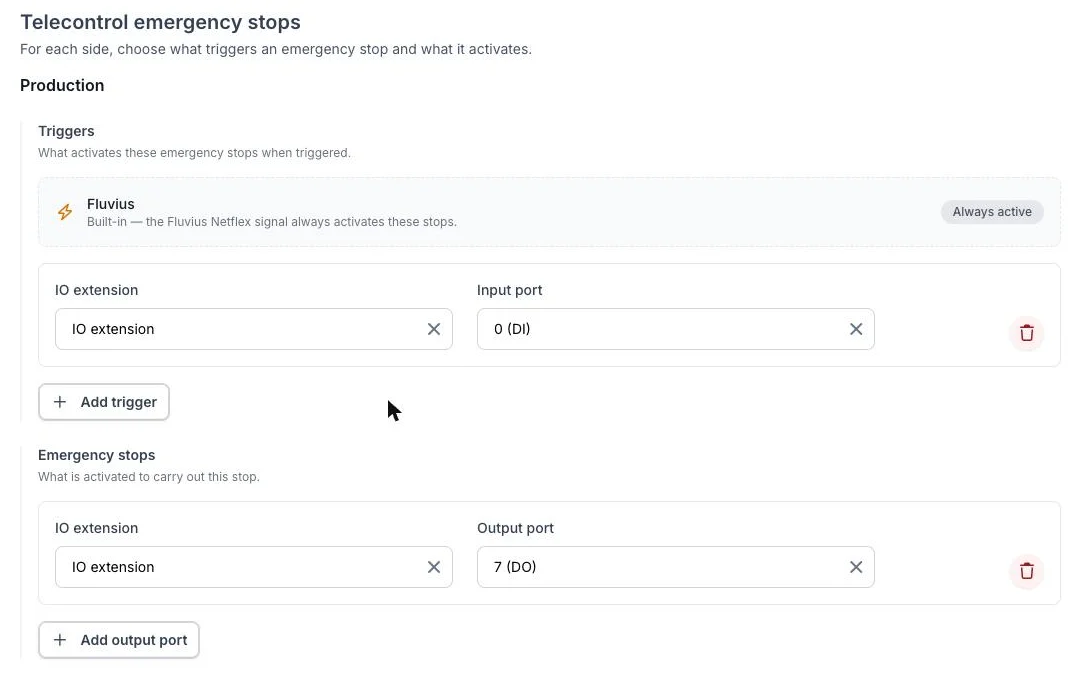
*The production side of the emergency stops: the Fluvius signal as built-in trigger, an extra stop input on port 0 of the IO module, and relay output 7 that carries out the stop.*
The software stop always runs, whatever is configured here: on a production stop the EMS sets PV to zero and the battery to 0 kW, on a consumption stop the battery to 0 kW and the controllable loads off. The relay outputs add the physical disconnection Fluvius expects. How to wire a relay as a hold circuit, which actuation mode to pick and what the module's own watchdog must be set to is on [Emergency stop](https://voltmasters.io/en/docs/dso-rtu/io-module/emergency-stop/).
> **Warning**
>
> Fluvius expects the unit to be **physically disconnected** after a stop signal, through a switch. Treat a relay output per stop as a requirement of a Netflex connection, not as an option. The software stop alone is not what the inspector tests.
### 3\. Flex according to the study
This section transcribes the study document and decides which measurement channels Fluvius expects.
| Field | What to enter |
| --- | --- |
| **Technical flex imposed** | On when the study imposes technical flex, so when Fluvius steers the assets with `MAXSETAP` and `MINSETAP`. Only then does Fluvius expect measurements in the production channels (solar, wind, CHP, storage, other production). |
| **Registered flexible consumption power** | Only when the connection has a flex product that registers flexible consumption, in practice Fall-Back Flex. The power the zone sheet registers for channel 6, in kVA. It is not in the study document; ask the customer for the zone sheet. The form uses it to check the channel 6 configuration below. |
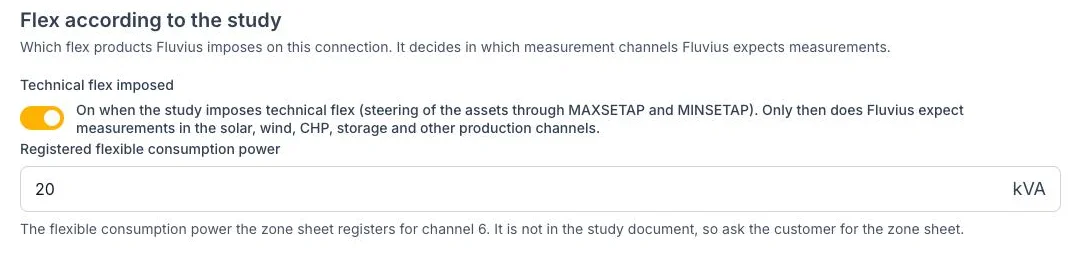
*The flex scope: technical flex on, and 20 kVA of flexible consumption registered for channel 6.*
Without technical flex, Fluvius only steers the connection point (`MAXSETP`, `MINSETP`) and only expects channels 5 and 6. The asset reference powers and the production channels then play no role, and the form says so when a device is assigned to a channel the dossier does not expect.
### 4\. Asset reference powers
Only with technical flex. The two powers Fluvius registered for the site, which `MAXSETAP` and `MINSETAP` are percentages of:
| Field | Base for | Counts |
| --- | --- | --- |
| **Consumption reference power (kW)** | `MAXSETAP` | The batteries only |
| **Production reference power (kW)** | `MINSETAP` | The batteries and the PV |
Enter the values from the Fluvius DER register, not the nameplates. Left empty, the EMS falls back to the installed power of the assets it steers, which keeps the site safe but does not match the inspector's arithmetic. The full reasoning, a worked example and the certification checklist are on [Asset setpoints](https://voltmasters.io/en/docs/dso-rtu/grid-operators/fluvius/asset-setpoints/#where-the-reference-powers-are-configured).

*The two reference powers, one per direction.*
### 5\. Netflex measurement channels
Fluvius registers a power per measurement channel and expects measurements only in the channels that registration covers. The **Netflex measurement channels** card lists every device that can carry a measurement and the channel it is reported in.
| Channel | Category | Default for |
| --- | --- | --- |
| 1 | Solar | PV inverters |
| 2 | Wind | Wind turbines |
| 3 | CHP | (no default) |
| 4 | Storage | Batteries |
| 5 | EV charging | EV chargers |
| 6 | Flexible consumption | Controllable loads |
| 7 | Other production | (no default) |
| 0 | Not reported | Devices outside the registration |
Every device starts in the channel that matches its type. Change it when the dossier says otherwise:
- A battery that Fluvius registered as **flexible consumption** belongs in channel 6, not in channel 4.
- EV chargers always go separately in channel 5, never in channel 6.
- An asset that is **not part of the flex registration**, for instance PV that is not drawn behind the cabinet, is set to **Not reported**. Fluvius then receives no measurement for it.
The summary cards show the installed power and the number of devices per channel. Two checks run on the configuration: a warning when devices sit in a channel the dossier does not expect (production channels without technical flex), and a comparison of the power configured in channel 6 with the registered flexible consumption power from the zone sheet.
*The measurement channels: one card per channel, the coverage check against the zone sheet, and the channel of each device.*
> **Warning**
>
> The channel is not a reporting preference. Fluvius compares the sum of channels 1, 2, 3, 4 and 7 with `MINSETAP` and `MAXSETAP`, and it judges the installation on what arrives in those channels. A device reported in a channel it is not registered in, or a registered device that is missing, fails the test.
### 6\. The registered asset group
Below the channels, the **Devices for telecontrol** table lists the PV inverters and batteries with a switch that says whether the device belongs to the asset group Fluvius registered behind the cabinet. That membership decides whether the device counts at the virtual asset coupling point and whether the telecontrol laws steer it. See [counted versus steered](https://voltmasters.io/en/docs/dso-rtu/grid-operators/fluvius/asset-setpoints/#counted-versus-steered) for what the switch does and does not mean.
Three settings have to tell the same story about the same diagram: the measurement channel of a device, its membership of the asset group, and the reference powers. A PV that is not drawn behind the cabinet is **Not reported**, outside the asset group, and absent from the production reference power. A PV that is drawn behind it is in channel 1, inside the group, part of the reference power, and steerable. Fluvius does not accept a mix, such as a PV that is reported only to offset the battery, and the measurement channels card flags the two halves of that mix: a device in the asset group that is not reported in an asset channel, and a device in an asset channel that is outside the group.
> **Note**
>
> A device in the asset group has to be steerable by the EMS. A registered PV or battery in **unmanaged mode** raises the warning *Registered telecontrol asset cannot be steered* on the project. Either enable control on the device, or take it out of the group when it is not behind the cabinet.
### 7\. Fall-Back Flex
Connections with the Fall-Back Flex formula enable it in the same form: the **Fall-Back Flex** switch, the reduced power P\_red, and for day-ahead zones the **Day-ahead planning** section. [Fall-Back Flex configuration](https://voltmasters.io/en/docs/dso-rtu/grid-operators/fluvius/fall-back-flex/configuration/) walks through it step by step.
### 8\. Access powers under Grid settings
`MAXSETP` and `MINSETP` are percentages of the contractual capacity of the connection. The EMS takes that capacity from **Configuration → Grid & market → Grid settings**: the **access power** for consumption is the base of `MAXSETP`, the access power for injection the base of `MINSETP`. Enter the contractual values, before any safety margin. For a Fall-Back Flex connection the import access power is P\_base from the bid form.
*The access powers are the 100 % of the connection point setpoints.*
### 9\. The IO module ports
The relay outputs and inputs assigned in step 2 are shown on the **Ports** page of the IO module (**Configuration → Devices**, open the module). The diagram shows which port carries which function, and the table below it shows the actuation mode of each relay output. Check here that every emergency stop has a port and that the actuation mode matches the wiring.
*The Ports page of the IO module: input 0 triggers the production stop, outputs 7 and 8 carry out the production and consumption stops, output 6 switches a controllable load.*
### Checklist before the certification
- \[ \] Provider set to Fluvius Netflex, and the [DSO RTU dashboard](https://voltmasters.io/en/docs/voltmasters-platform/dashboards/dso-rtu-dashboard/) shows a recent snapshot with every setpoint at 100 %.
- \[ \] Both emergency stops have a relay output that physically disconnects the assets, and the module's watchdog and safe state are set.
- \[ \] Technical flex matches the study document, and the registered flexible consumption power matches the zone sheet.
- \[ \] With technical flex: both reference powers come from the Fluvius DER register.
- \[ \] Every device is in the channel of the dossier, devices outside the registration are Not reported, and the channel 6 coverage check is green.
- \[ \] The asset group agrees with the single line diagram, and no registered device is unmanaged.
- \[ \] The access powers under Grid settings equal the contractual capacities.
- \[ \] Every device Fluvius may steer is controllable in the EMS.
[Commissioning and certification](https://voltmasters.io/en/docs/dso-rtu/commissioning-and-certification/) describes how the test itself runs and how to follow the values on the DSO RTU dashboard while the inspector sends them.
---
# EME eCON+ panel
> Interfacing Fluvius telecontrole through an EME eCON+ panel over Modbus TCP.
Source: https://voltmasters.io/en/docs/dso-rtu/grid-operators/fluvius/eme-econ-plus/
The **EME eCON+** is a telecontrole panel that relays the grid operator's Fluvius telecontrole signal to the controller over **Modbus TCP**, as an alternative to a direct Netflex link. The grid operator is still [Fluvius](https://voltmasters.io/en/docs/dso-rtu/grid-operators/fluvius/); only the way its signal reaches the EMS differs.
To use it, set the telecontrole provider to **EME eCON+** under **Configuration → Grid & market → DSO RTU settings**.
> **Note**
>
> EME eCON+ requires a recent controller version. If the option does not appear in the dropdown, update the controller first.
### Connection settings
Unlike the IO-based operators, the eCON+ carries only a Modbus connection, so there are no IO-port or switch-position assignments to configure. You provide:
| Setting | Description |
| --- | --- |
| **IP address** | The address of the eCON+ panel on the local network (required). |
| **Port** | The Modbus TCP port. Leave empty to let the controller use its default. |
| **Slave ID** | The Modbus unit ID. Leave empty to let the controller use its default. |
| **Mode** | The Fluvius telecontrol version the panel exposes: **TC4** or **TC5**. This must match how the panel is configured; the controller reads a different set of values per mode. |
### TC4 vs TC5
The eCON+ is a bidirectional converter: it translates the grid operator's Fluvius telecontrol signal into values the EMS reads over Modbus, and writes the installation's realised production back to the panel. How much it conveys depends on the mode:
- **TC4**: the basic set, a single **active-power** limit (as a percentage of the asset's maximum production) and a single **reactive-power** target.
- **TC5**: the full set, **emergency stop** for production and for consumption, separate **maximum grid injection and consumption** limits, a **reactive-power band**, per-asset production/consumption caps, and the control reasons behind them.
> **Note**
>
> If the mode configured in the platform does not match the mode the eCON+ panel reports, an incident is raised. Set the mode to match the panel.
Once connected, the grid states received through the eCON+ drive the same curtailment of PV, batteries, EV charging and loads as any other telecontrole provider.
See [RTU connection](https://voltmasters.io/en/docs/dso-rtu/rtu-connection/) for the on-site connection and network requirements.
---
# Fall-Back Flex
> Fluvius Fall-Back Flex with the Voltmasters EMS: what the formula asks of a site, how the controller keeps net consumption below the Fluvius limit, and what an installation needs.
Source: https://voltmasters.io/en/docs/dso-rtu/grid-operators/fluvius/fall-back-flex/
**Fall-Back Flex** is a temporary connection formula from Fluvius for new or reinforced connections in congested zones. The site gets its **full requested capacity**, but has to bring its **net consumption** below a limit whenever Fluvius signals congestion. The Voltmasters controller does that automatically, with the battery, the EV chargers and the controllable loads.
Fall-Back Flex runs on top of the [Fluvius Netflex RTU](https://voltmasters.io/en/docs/dso-rtu/grid-operators/fluvius/): Fluvius sends the limit over the same link it uses for its other setpoints.
## Key terms
| Term | Meaning |
| --- | --- |
| **P\_base** | The contractual consumption power of the connection, from the bid form. Every Fluvius percentage refers to it. |
| **P\_red** | The reduced power from the awarded bid: the lowest limit Fluvius can order. |
| **Flexible volume** | P\_base minus P\_red: the power the site must be able to give up. |
| **Limit** | The setpoint Fluvius sends (`MAXSETP`), a percentage of P\_base. 70 % on a P\_base of 500 kW means at most 350 kW net consumption. 100 % means no limit. |
| **Response time** | 3 minutes. Within that time the net consumption has to be at or below the limit. |
## How it works
1. **Fluvius sends a limit**
The Netflex RTU passes the limit to the controller, which converts the percentage into kW with P\_base. From that moment the site has 3 minutes.
2. **The controller holds devices back, in a fixed order**
First the **battery** (it stops charging, then discharges), then the **EV chargers** (lower power or paused), then the **controllable loads** (switched off). After every step it checks the grid meter and only goes further when needed.
3. **The site stays below the limit**
The controller keeps following the grid measurement. If consumption rises during the activation, it holds back more. If it drops, it gives power back.
4. **Fluvius lifts the limit**
Consumption comes back gradually, at most 10 % of P\_base per minute, in reverse order: loads first, battery last.
*An activation from start to finish (schematic time axis).*
In zones with **day-ahead steering**, Fluvius also publishes the limits one day ahead. The controller then charges the battery before a planned limit and uses it during the limit. See [Day-ahead planning](https://voltmasters.io/en/docs/dso-rtu/grid-operators/fluvius/fall-back-flex/day-ahead-planning/).
## What the site needs
| Component | Role |
| --- | --- |
| Fluvius Netflex RTU | Delivers the limit from Fluvius to the controller. |
| Voltmasters controller | Converts the limit into kW and holds devices back. Needs a software version with Fall-Back Flex support. |
| Grid meter at the connection point | Measures the net consumption the controller steers on. |
| Flexible devices | Battery, EV chargers and controllable loads (through an [IO module](https://voltmasters.io/en/docs/dso-rtu/io-module/)). Together they must cover the flexible volume. |
| OV client certificate (only with day-ahead steering) | Gives the controller access to the Fluvius planning API. See [Planning certificate](https://voltmasters.io/en/docs/dso-rtu/grid-operators/fluvius/fall-back-flex/planning-certificate/). |
## Good to know
- Fall-Back Flex only limits **consumption**. It never limits injection and never drives net consumption below 0 kW.
- The controller removes only what is needed. Devices that are not needed keep running.
- A test from Fluvius (reason code 99) is followed exactly like a real activation.
- The controller runs locally: an activation is executed without internet as well.
## How this section is organized
- [How an activation works](https://voltmasters.io/en/docs/dso-rtu/grid-operators/fluvius/fall-back-flex/how-it-works/): the order of the devices, the safety margin, the release and what happens when something fails.
- [Day-ahead planning](https://voltmasters.io/en/docs/dso-rtu/grid-operators/fluvius/fall-back-flex/day-ahead-planning/): the plan from the Fluvius planning API and the battery preparation.
- [Configuration](https://voltmasters.io/en/docs/dso-rtu/grid-operators/fluvius/fall-back-flex/configuration/): the settings, step by step.
- [Monitoring](https://voltmasters.io/en/docs/dso-rtu/grid-operators/fluvius/fall-back-flex/monitoring/): the Fall-Back Flex page and the dashboard tile.
- [Incidents and notifications](https://voltmasters.io/en/docs/dso-rtu/grid-operators/fluvius/fall-back-flex/incidents/): what the platform reports and what to do.
- [Planning certificate](https://voltmasters.io/en/docs/dso-rtu/grid-operators/fluvius/fall-back-flex/planning-certificate/): ordering, registering and renewing the certificate for day-ahead steering.
## Frequently asked questions
**Is Fall-Back Flex the same as DSO RTU (telecontrol)?**
No. DSO RTU is the control link with the grid operator. Fall-Back Flex is a connection formula that uses that link. A project can have the Netflex RTU without Fall-Back Flex, not the other way around.
**How does Fluvius judge whether the site complied?**
Per quarter hour, on the billing meter at the connection point. A quarter hour at or below the limit counts as delivered. The [activation history](https://voltmasters.io/en/docs/dso-rtu/grid-operators/fluvius/fall-back-flex/monitoring/#activation-history) shows the same quarter-hour view.
**What if the flexible devices cannot cover the flexible volume?**
Then an activation cannot always be honoured and the platform raises **Fall-Back Flex has no flexibility left while consumption still exceeds the limit**. Add flexible consumption, for example loads switched through an IO module.
**How long does Fall-Back Flex apply?**
Until Fluvius has reinforced the grid in the zone, or until the formula is converted into a flexible connection agreement. The Netflex RTU stays in use afterwards.
---
# Configuration
> Set up Fluvius Fall-Back Flex in the Voltmasters platform, step by step: P_base, the flex scope, P_red, day-ahead planning with programs and certificate, the flexible devices and the test.
Source: https://voltmasters.io/en/docs/dso-rtu/grid-operators/fluvius/fall-back-flex/configuration/
Fall-Back Flex is configured in the DSO RTU settings, under **Configuration → Grid & market → DSO RTU settings**, with **Fluvius Netflex** as provider. It builds on a working Netflex link, see [Configuring Fluvius telecontrole](https://voltmasters.io/en/docs/dso-rtu/grid-operators/fluvius/configuration/).
## What you need
| Data | Source |
| --- | --- |
| P\_base (contractual consumption power, kW) | Bid form |
| P\_red (reduced power, kW) | Bid form of the awarded bid |
| Registered flexible consumption power (kVA) | Zone sheet (ask the customer) |
| Day-ahead steering required: yes or no | Zone sheet |
| Asset point id and program ids | Fluvius (only with day-ahead steering) |
| Client certificate and private key | Customer, see [Planning certificate](https://voltmasters.io/en/docs/dso-rtu/grid-operators/fluvius/fall-back-flex/planning-certificate/) (only with day-ahead steering) |
> **Note**
>
> Start the certificate first when the zone requires day-ahead steering: it has the longest lead time.
## Step by step
1. **Enter P\_base in the grid settings**
Under **Configuration → Grid & market → Grid settings**, set the consumption **access power** to P\_base from the bid form. It is the 100 % reference of every Fluvius limit. Without it, Fall-Back Flex cannot steer.
2. **Fill in the flex scope**
In **Flex according to the study**: switch **Technical flex imposed** on only when the study imposes it, and enter the **Registered flexible consumption power** from the zone sheet.
3. **Enable Fall-Back Flex**
Switch **Fall-Back Flex** on and enter **P\_red**. Check the flexible volume the form shows against the bid form.
4. **Set up day-ahead planning (when required)**
Switch **Day-ahead planning required** on, enter the asset point id, map the programs and upload the certificate and the private key.
5. **Make the flexible consumption controllable**
Add the battery, the EV chargers and the controllable loads under **Configuration → Devices**, each with its nominal power. Give the loads a **Priority**: 1 is switched off last. Check that channel 6 in the [Netflex measurement channels](https://voltmasters.io/en/docs/dso-rtu/grid-operators/fluvius/configuration/#5-netflex-measurement-channels) covers the registered flexible consumption power.
6. **Save and check the controller**
Save the form. The controller picks up the settings within a minute. If its software is too old for Fall-Back Flex, the form and the Fall-Back Flex page say so: update the controller first.
7. **Test**
Ask Voltmasters support for a test limit (for example 80 %) and follow it on the [Fall-Back Flex page](https://voltmasters.io/en/docs/dso-rtu/grid-operators/fluvius/fall-back-flex/monitoring/): the net consumption must be below the limit within 3 minutes. Then plan the commissioning test with Fluvius (reason code 99), see [Commissioning & certification](https://voltmasters.io/en/docs/dso-rtu/commissioning-and-certification/).
## What Fluvius watches during an activation
Fluvius settles on the billing meter, but the Netflex cabinet also watches **channel 6** (flexible consumption): during a limit, that is where Fluvius expects the power to drop.
- Everything the zone sheet counts as flexible consumption goes in channel 6, the battery included.
- EV charging stays separate, in channel 5.
- Without technical flex the asset channels (1, 2, 3, 4 and 7) stay empty.
The channel per device is set in the [Netflex measurement channels](https://voltmasters.io/en/docs/dso-rtu/grid-operators/fluvius/configuration/#5-netflex-measurement-channels), which also compare channel 6 with the registered flexible consumption power.
> **Warning**
>
> Classic mistake: channel 6 well below the registered power. Fluvius then sees only part of the volume drop and counts the service as not delivered, even though the site did reduce.
## Flex according to the study

*The flex scope decides which measurement channels Fluvius expects.*
| Field | What to enter |
| --- | --- |
| **Technical flex imposed** | Off for a connection with only Fall-Back Flex. On when the study also imposes technical flex. |
| **Registered flexible consumption power (kVA)** | The flexible consumption power the zone sheet registers for channel 6. |
## Fall-Back Flex
*P_base comes from the grid settings, P_red from the bid.*
| Field | What to enter |
| --- | --- |
| **Fall-Back Flex** | On when Fluvius awarded a Fall-Back Flex bid for this connection. |
| **P\_base (contracted consumption power)** | Read-only, from the grid settings. If it is missing, the form links to the grid settings. |
| **P\_red (offered power limit)** | The reduced power of the bid, in kW. It must be below P\_base. |
## Day-ahead planning
*Day-ahead planning: asset point id and one program per steering product.*
| Field | What to enter |
| --- | --- |
| **Day-ahead planning required** | On when the zone sheet says "Mandatory implementation of day-ahead steering: yes". The fields below only appear then. |
| **Asset point id** | The asset point Fluvius linked the certificate to. |
| **Planning API base URL** | Leave empty. Only fill it in when Fluvius gives you another URL. |
| **Programs** | Every program id Fluvius announced, with its **Reference power**: *Connection point* or *Assets*. See [Programs](https://voltmasters.io/en/docs/dso-rtu/grid-operators/fluvius/fall-back-flex/day-ahead-planning/#programs). |
| **Client certificate (PEM)** | The certificate Fluvius registered. |
| **Private key (unencrypted PEM)** | The key that belongs to the certificate. |
| **CA certificate of the Fluvius server** | Optional. |
*After the upload only the thumbprint and the expiry date are shown.*
On upload the platform checks that the certificate is readable, not self-signed and not expired, that the key has at least 2048 bits and that it matches the certificate.
> **Warning**
>
> Switching day-ahead planning off deletes the asset point id, the programs and the stored certificate. Switching Fall-Back Flex off clears P\_red.
---
# Day-ahead planning
> How the Voltmasters controller reads the Fluvius day-ahead plan for Fall-Back Flex: polling and read receipts, the stricter of plan and live limit, programs and reference powers, and the battery preparation.
Source: https://voltmasters.io/en/docs/dso-rtu/grid-operators/fluvius/fall-back-flex/day-ahead-planning/
In some congested zones Fluvius also publishes its limits **one day ahead**, per quarter hour, through its planning API. The zone sheet states whether that applies: *Mandatory implementation of day-ahead steering: yes*. The controller then knows the limits in advance and prepares the battery for them.
## What the controller does
| Step | What happens |
| --- | --- |
| **Fetch** | Polls the Fluvius planning API every minute, authenticated with the client certificate. |
| **Confirm** | Sends Fluvius one read receipt per new version of the plan. A failed receipt is retried four times over about 7 minutes. |
| **Keep** | Stores the plan locally. It stays valid during an internet outage and after a restart. |
| **Apply** | Per quarter hour, the **stricter** of the planned limit and the live Netflex limit applies. |
| **Prepare** | Hands the planned quarter hours to the battery schedule (see below). |
A plan version that cannot be read is refused. The previous version then stays in force. Fluvius withdraws a planned limit by publishing the quarter hour again at 100 %.
## Battery preparation
- Before a planned limit, the battery **charges** in the cheapest earlier quarter hours that have room, whatever the price.
- During the planned limit, the battery **discharges** to cover the expected excess.
- Controllable loads are not switched in advance. They are only held back when the live measurement asks for it.
- The preparation takes precedence over trading signals. With the **Self supply** strategy the battery is not prepared.
## Programs
Fluvius publishes one **program** per steering product. The plan does not say which reference power its percentages use, so you map every program id in the [settings](https://voltmasters.io/en/docs/dso-rtu/grid-operators/fluvius/fall-back-flex/configuration/#day-ahead-planning):
| Reference power | Typical program | Pairs with |
| --- | --- | --- |
| **Connection point** | Fall-Back Flex | `MAXSETP` (consumption) and `MINSETP` (injection) |
| **Assets** | T-Flex day-ahead | `MAXSETAP` and `MINSETAP` |
A program that is not mapped follows a default:
- only Fall-Back Flex is imposed: connection point;
- only technical flex is imposed: assets;
- both or neither: the controller reads a program id starting with `tflex` as assets and anything else as connection point, and raises **Day-ahead planning program without a configured reference power**.
> **Warning**
>
> Ask Fluvius for the program ids when you register the certificate, and map them before the first plan arrives. Two programs that limit the same quarter hour in the same direction: the lowest limit applies.
## Where you see the plan
The **Day-ahead planning** block on the [Fall-Back Flex page](https://voltmasters.io/en/docs/dso-rtu/grid-operators/fluvius/fall-back-flex/monitoring/) and on the DSO RTU page lists the limits for the rest of today and for tomorrow. The chart on the Fall-Back Flex page draws the planned limit as a purple dotted line.
*The planned limits per day, with program and reference power.*
## Certificate
The planning API only accepts a client certificate (OV, at least 2048 bits, at most one year valid) that Fluvius has linked to the asset point id of the connection. [Planning certificate](https://voltmasters.io/en/docs/dso-rtu/grid-operators/fluvius/fall-back-flex/planning-certificate/) explains how to order, register and renew it.
---
# How an activation works
> What the Voltmasters controller does during a Fluvius Fall-Back Flex activation: the target with safety margin, the order in which devices are held back, the release and the behaviour when something fails.
Source: https://voltmasters.io/en/docs/dso-rtu/grid-operators/fluvius/fall-back-flex/how-it-works/
This page describes what the controller does from the moment Fluvius sends a limit until the limit is lifted. For the overview, see [Fall-Back Flex](https://voltmasters.io/en/docs/dso-rtu/grid-operators/fluvius/fall-back-flex/).

*Hold back in order, stay below the limit, release in reverse order.*
## 1\. The limit arrives
- Fluvius sends `MAXSETP` through the Netflex RTU. The controller confirms it and echoes it back to Fluvius.
- Limit in kW = `MAXSETP` × P\_base. 100 % or more means no limit.
- The **response time of 3 minutes** starts when a limit comes into force or gets stricter. A looser limit does not restart it.
- The reason code (1 congestion, 99 test) is informative only. A test is followed like a real activation.
## 2\. The target
The controller steers to a **target** just below the limit, so meter noise and short peaks do not push the quarter-hour average over it.
**Target = limit − safety margin**, with a safety margin of 2 % of P\_base and at least 5 kW.
> **Note**
>
> Example: P\_base 500 kW, limit 70 %. The limit is 350 kW, the margin 10 kW, so the controller steers to 340 kW.
## 3\. Order of the devices
The controller only removes the **excess**: the expected net consumption above the target. It works through the devices in a fixed order and goes to the next one only when the previous one is not enough.
| Order | Device | What happens |
| --- | --- | --- |
| 1 | **Battery** | Charging stops first. If more is needed, the battery discharges to cover the site's consumption, down to its minimum state of charge. |
| 2 | **EV chargers** | Charging sessions are lowered, down to their minimum charging power. After that, connectors are paused one by one, lowest connector priority first. |
| 3 | **Controllable loads** | Switched off entirely, one by one. The load with the lowest **Priority** setting goes first (10 before 1). A load without a nominal power does not take part. |
- After every step the controller waits until the change shows in the grid measurement (at least 5 seconds) before it goes further.
- A device that does not follow its new setpoint within 30 seconds is counted at its measured value, and the controller moves on to the next device.
- During an activation the limit takes precedence over the battery strategy: a charge plan or a trading signal cannot make the battery charge.
## 4\. Holding
As long as the limit applies, the controller keeps watching the grid meter:
- consumption rises (a machine starts): it holds back more devices;
- consumption drops: after 60 seconds of room it gives power back, one step at a time.
## 5\. Release
When Fluvius lifts or relaxes the limit, consumption comes back gradually:
- the first step 60 seconds after the end, then one step per minute;
- each step at most **10 % of P\_base**;
- in reverse order: loads first, then EV chargers, the battery last;
- a load only comes back when there is room for its full nominal power.
| Minimum time | Value |
| --- | --- |
| A switched-off load stays off for at least | 5 minutes |
| A load that was switched on runs for at least | 1 minute |
| A paused EV connector stays paused for at least | 2 minutes |
| A resumed EV connector charges for at least | 2 minutes |
## Emergency stop consumption
When Fluvius sends the Netflex **emergency stop consumption**, the controller sets all flexible consumption to zero at once: battery charging, EV charging and controllable loads. Minimum times do not apply. The battery is not forced to discharge.
## When something fails
| Situation | What the controller does |
| --- | --- |
| The RTU link drops | Keeps applying the last limit, also after a restart. A limit only changes when Fluvius sends a new one. |
| No internet | Nothing changes: the controller and the RTU work locally. |
| No usable grid measurement | Keeps the devices where they are and raises an incident. |
| No P\_base configured | Cannot convert the percentage into kW, keeps the devices where they are and raises an incident. |
| All devices held back, still above the limit | Raises **Fall-Back Flex has no flexibility left while consumption still exceeds the limit**. |
See [Incidents and notifications](https://voltmasters.io/en/docs/dso-rtu/grid-operators/fluvius/fall-back-flex/incidents/).
## With technical flex as well
On a connection that also has technical flex, a battery in the registered asset group is only discharged as far as the asset setpoint (`MINSETAP`) allows. The controller respects both orders and covers the rest with the other devices.
## How Fluvius judges compliance
- Per **quarter hour**, on the billing meter at the connection point.
- A quarter hour with the net consumption at or below the limit counts as delivered.
- Consumption above the limit is accepted during the 3-minute response time.
The platform shows the same view in the [activation history](https://voltmasters.io/en/docs/dso-rtu/grid-operators/fluvius/fall-back-flex/monitoring/#activation-history).
---
# Incidents and notifications
> The incidents and notifications of Fluvius Fall-Back Flex in the Voltmasters platform: when the controller raises them and what to do, plus the reminder mails for the planning certificate.
Source: https://voltmasters.io/en/docs/dso-rtu/grid-operators/fluvius/fall-back-flex/incidents/
The controller raises an incident when an activation cannot be executed as it should. Incidents appear under **Incidents** in the project and are sent to the project members who receive notifications. An incident closes itself once the cause is gone.
## Fall-Back Flex
| Incident | When | What to do |
| --- | --- | --- |
| **Fall-Back Flex limit not reached within the response deadline** | The net consumption is still above the limit after the 3-minute response time. Critical. | Check which devices are held back on the [Fall-Back Flex page](https://voltmasters.io/en/docs/dso-rtu/grid-operators/fluvius/fall-back-flex/monitoring/#devices-held-back) and whether they follow their setpoint. |
| **Fall-Back Flex has no flexibility left while consumption still exceeds the limit** | Every flexible device is held back and the site is still above the target. Warning. | Add flexible consumption, or check that the devices have the right nominal power. |
| **Fall-Back Flex limit in force without a usable grid measurement** | A limit applies but the grid meter gives no usable value. The controller keeps the devices where they are. Critical. | Check the grid meter and its connection. |
| **Fall-Back Flex is enabled but no contractual consumption power is configured** | P\_base is missing, so a percentage cannot be converted into kW. Visible to Voltmasters only. | Enter the access power in the grid settings. |
The first and the third incident also send an immediate push notification in the Voltmasters app and alert Voltmasters support.
## Day-ahead planning
| Incident | When | What to do |
| --- | --- | --- |
| **Fluvius planning API unreachable** | Five polls in a row failed. | Check the internet connection of the controller. The last plan stays in force. |
| **Fluvius planning API certificate refused or unusable** | Fluvius refuses the certificate, or the key or file cannot be used. | Check that Fluvius linked the certificate to the right asset point id, and that the key matches. See [troubleshooting](https://voltmasters.io/en/docs/dso-rtu/grid-operators/fluvius/fall-back-flex/planning-certificate/#troubleshooting). |
| **Fluvius planning API certificate expired** | The certificate has expired. | Upload the renewed certificate. |
| **Day-ahead plan version from Fluvius rejected** | A new plan version could not be read. The previous version stays in force. | Contact Voltmasters support. |
| **Read receipt of the day-ahead plan could not be delivered to Fluvius** | The read receipt still failed after all retries. | Check the internet connection. Contact Voltmasters support if it returns. |
| **Day-ahead planning program without a configured reference power** | Fluvius sent a program that is not mapped, and there is no default. | Add the program id with its reference power in the [settings](https://voltmasters.io/en/docs/dso-rtu/grid-operators/fluvius/fall-back-flex/configuration/#day-ahead-planning). |
All planning incidents are critical, except the unmapped program (warning). They do not send a push notification.
The RTU link itself has its own incident when it drops. See [Fluvius](https://voltmasters.io/en/docs/dso-rtu/grid-operators/fluvius/).
## Certificate reminders
With day-ahead planning, the platform mails the project members who receive incident mails before the certificate expires: **60, 30, 15, 7 and 1 day** before, and on the expiry day. The mail explains the three steps (order, register with Fluvius, upload). Uploading a new certificate restarts the reminders.
> **Warning**
>
> Fluvius only accepts a replacement certificate between 90 and 15 days before the expiry date. Act on the 60-day mail.
---
# Monitoring
> Follow Fluvius Fall-Back Flex in the Voltmasters platform: the status banner and cards, the net consumption chart, the day-ahead planning, the devices held back, the activation history per quarter hour and the dashboard tile.
Source: https://voltmasters.io/en/docs/dso-rtu/grid-operators/fluvius/fall-back-flex/monitoring/
A project with Fall-Back Flex gets a **Fall-Back Flex** page under **Monitoring**, right below DSO RTU. The page refreshes the status, the devices and the planning every 30 seconds.
*No limit in force*
*Fluvius sends a limit: 3 minutes to comply*
*The battery stops charging*
*The battery discharges, the EV chargers are limited*
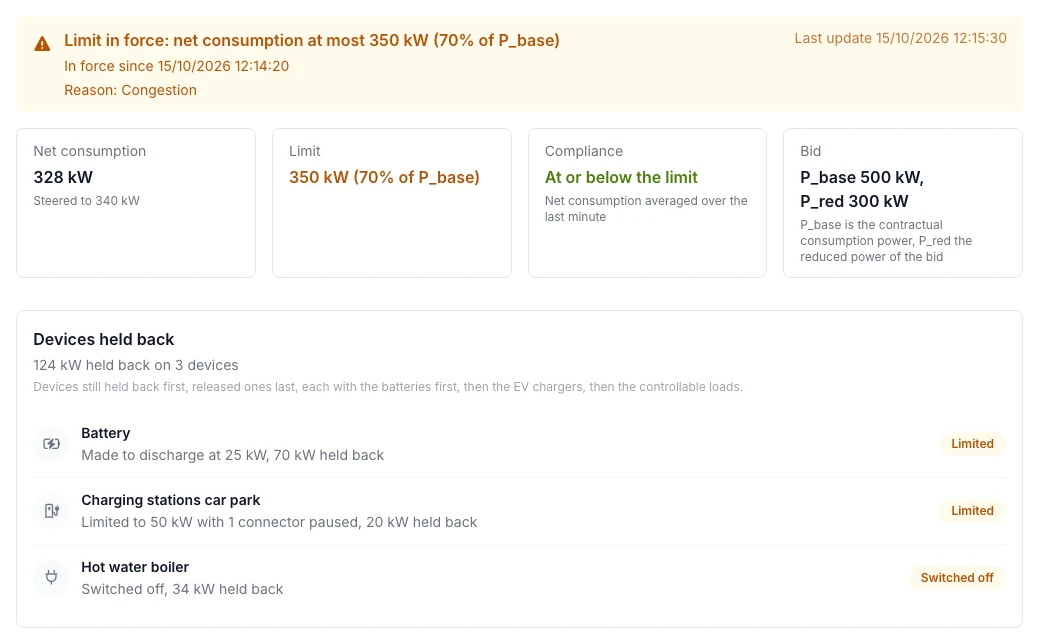
*The boiler is switched off: below the limit*
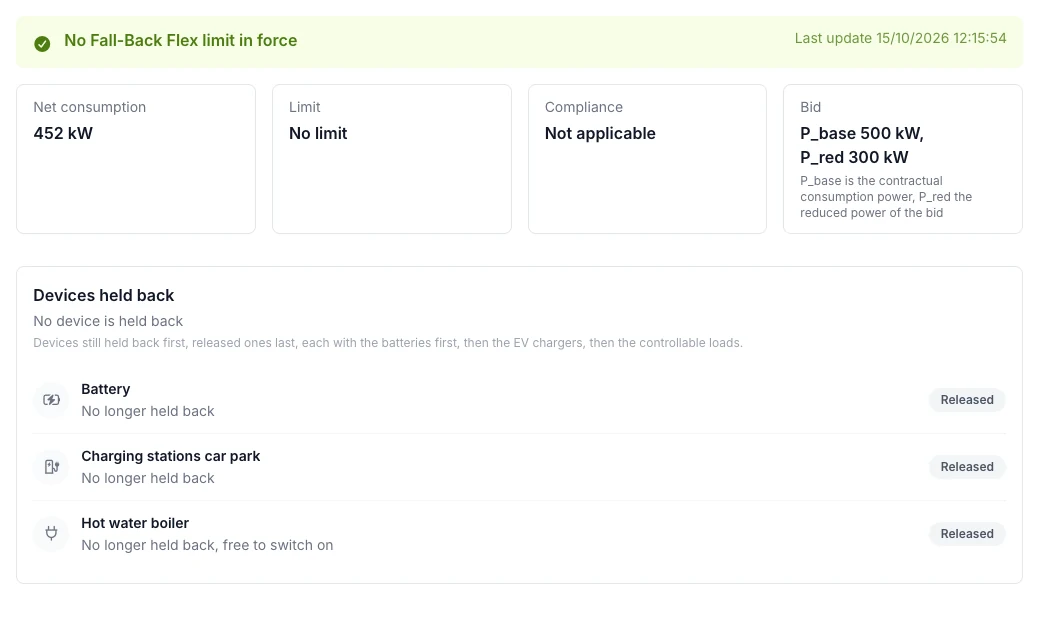
*Limit lifted: the devices are released*
## Status
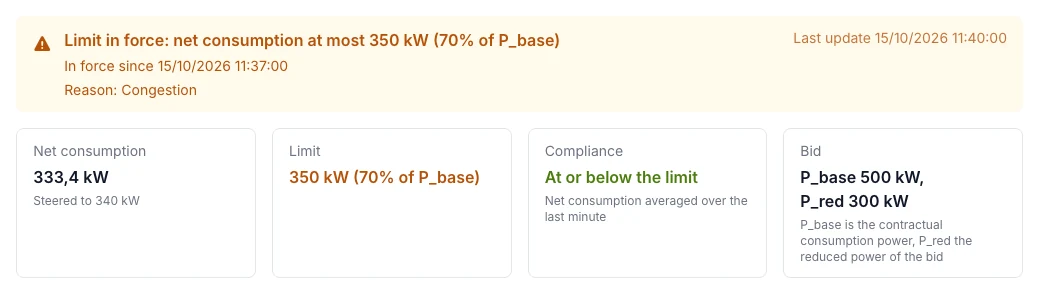
*A limit in force and the site below it.*
The banner shows the current state:
| Colour | Meaning |
| --- | --- |
| Green | No limit in force. |
| Orange | A limit is in force, with since when, the reason (congestion or test) and, while the site is still above it, the time by which it has to comply. |
| Red | Emergency stop consumption, or still above the limit after the response time. |
| Grey | No recent status from the controller (nothing for 15 minutes, or more than 2 minutes during a limit), or the status could not be read. |
Below the banner, warnings appear when the grid measurement is unusable, the response time was exceeded, all flexibility is used or the limit is below P\_red. The four cards:
| Card | Shows |
| --- | --- |
| **Net consumption** | The net consumption at the connection point and the target the controller steers to. |
| **Limit** | The limit in kW and as a percentage of P\_base, or *No limit*. |
| **Compliance** | *At or below the limit* or *Above the limit*, averaged over the last minute. During the response time above the limit is accepted. |
| **Bid** | P\_base and P\_red. |
## Net consumption and limit
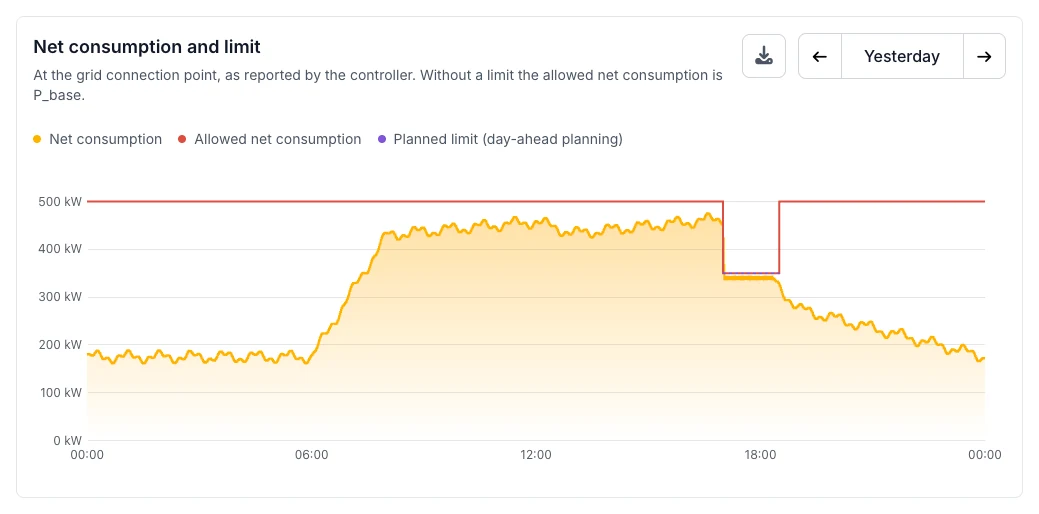
*A day with an activation from 17:00 to 18:30.*
- **Net consumption** (yellow) and **Allowed net consumption** (red). Without a limit the allowed net consumption is P\_base.
- **Planned limit** (purple, dotted): only with day-ahead planning.
- Use the arrows to view another day. The download button exports the chart.
## Day-ahead planning
Only with day-ahead planning: the limits Fluvius announced for the rest of today and for tomorrow. See [Day-ahead planning](https://voltmasters.io/en/docs/dso-rtu/grid-operators/fluvius/fall-back-flex/day-ahead-planning/#where-you-see-the-plan).
## Devices held back
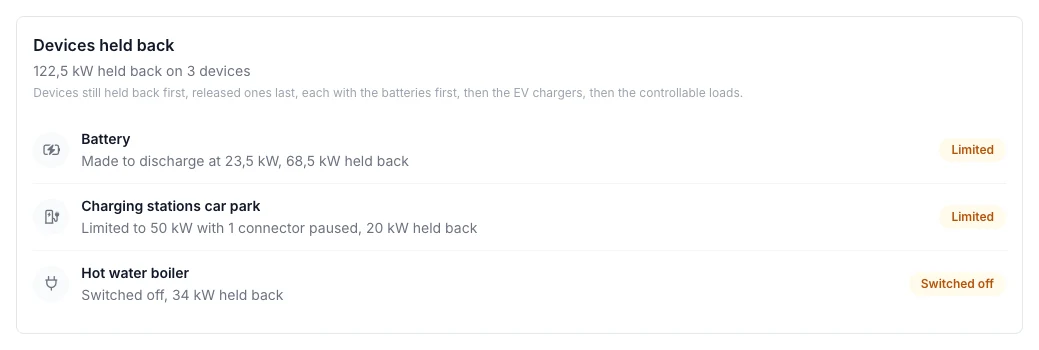
*Every device the controller holds back, with how much.*
The list shows the devices that are held back now, and the ones released in the last 15 minutes. Held back devices come first, in the order the controller uses them.
| State | Meaning |
| --- | --- |
| **Limited** | Runs at a lower power. For a battery: *Made to discharge* when it discharges to cover consumption. |
| **Blocked** | Held at 0 kW. |
| **Switched off** | A controllable load that is off. |
| **Standby** / **Kept off** | Capped, but the device asks for less anyway. |
| **Released** | No longer held back. |
A red note *The measurement of the device does not follow its cap yet* means the device still draws more than it was allowed. Check its integration if the note stays.
## Activation history
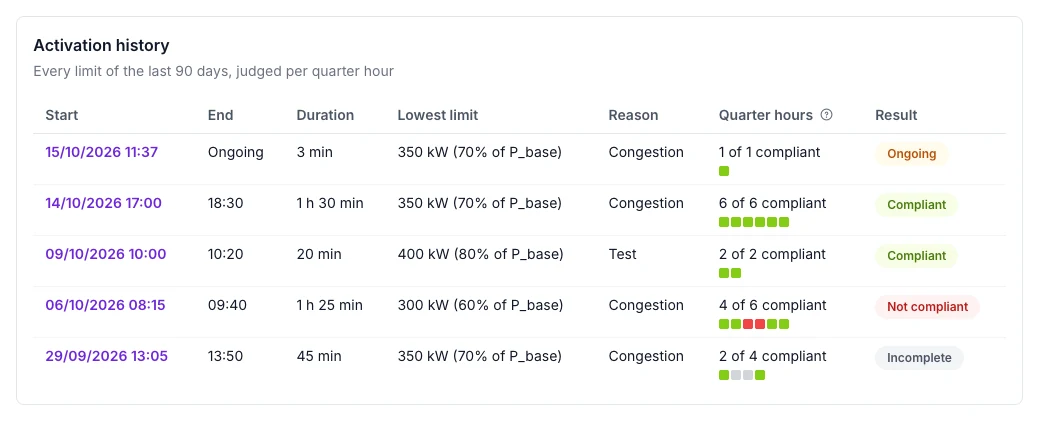
*Every limit of the last 90 days, judged per quarter hour.*
Click a start time to open that day in the chart. Every quarter hour of an activation gets a coloured block:
| Block | Meaning |
| --- | --- |
| Green | Compliant: at or below the limit, or still within the response time. |
| Red | Not compliant: above the limit after the response time. |
| Grey | Unknown: the controller reported too little to judge the quarter hour, for example a gap of more than 2 minutes. |
The **Result** of an activation is *Ongoing*, *Compliant*, *Not compliant* (at least one red quarter hour) or *Incomplete* (at least one grey quarter hour, or no reported end).
## Dashboard tile
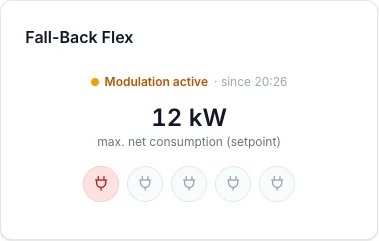
*The tile on the project overview during an activation.*
The project **Overview** shows a Fall-Back Flex tile with the same status colour. During a limit it adds the net consumption and the devices held back. **View details** opens the Fall-Back Flex page.
---
# Planning certificate
> How to obtain, register and renew the OV client certificate that the Fluvius planning API requires for Fall-Back Flex day-ahead steering: requirements, where to buy one, the ordering steps and the renewal cycle
Source: https://voltmasters.io/en/docs/dso-rtu/grid-operators/fluvius/fall-back-flex/planning-certificate/
Zones with mandatory day-ahead steering publish the Fall-Back Flex plan through the [Fluvius planning API](https://voltmasters.io/en/docs/dso-rtu/grid-operators/fluvius/fall-back-flex/day-ahead-planning/). That API has no API keys, no accounts and no shared secrets: the only way in is a **client certificate** presented in a mutual TLS (mTLS) handshake. Without a valid certificate the controller cannot fetch the plan and cannot acknowledge it, which Fluvius counts as a non-delivered service.
The certificate is bought by the **grid user** (the customer, the DNG in the Fluvius documents), not by Voltmasters. It confirms the legal existence of your company, so only your company can complete the validation with the certificate authority. Once issued, Fluvius couples the certificate server-side to **one asset point id** and scopes everything the API returns to that connection. The EMS therefore selects nothing itself: whatever the API answers on this certificate belongs to this connection.
> **Warning**
>
> Start the order **at least three weeks** before you need the day-ahead steering to run. Organisation validation with a certificate authority takes a few working days, and longer when the CA cannot find your company in a public register or cannot reach you on a published phone number.
### What Fluvius requires
| Requirement | Value |
| --- | --- |
| **Type** | OV (Organisation Validation) SSL certificate from a recognised commercial CA |
| **Self-signed** | Not allowed, the request is refused |
| **Key type** | RSA, KeySpec = Signature |
| **Key length** | 2048 bits minimum |
| **Validity** | Maximum one year |
| **Usage** | X.509 client certificate in a mutual TLS setup, one certificate per execution client |
| **Binding** | Server-side coupled to a single `assetPointId`, which must match every message you send |
| **Cost** | Roughly 60 to 300 EUR per year, depending on the CA |
| **Expiry notice** | Announce a replacement certificate to Fluvius at the earliest 90 days and at the latest 15 days before the expiry date |
Fluvius leaves the choice of certificate authority to you, as long as the certificate meets these requirements.
> **Warning**
>
> There is no test or acceptance environment for the planning API outside a concrete connection file: Fluvius does not open one for product development. The first handshake therefore happens on the production API, which is why the registration with Fluvius and the verification below are part of the commissioning and not something to postpone.
### Before you order
An OV certificate is issued to a company, not to a person or a device. Have the following ready:
- the **legal name, address and company number** (in Belgium the KBO/BCE number) exactly as they appear in the official register;
- a **phone number** on which the CA can reach your company, listed in a public source the CA accepts (the company register, an official directory or your own domain);
- a **domain name you control**, with access to its DNS records or to an email address on that domain: the CA validates domain control as part of the order;
- a **technical contact** who can receive the issued files and keep the private key safe;
- the **asset point id** Fluvius assigned to the connection, from the bid form or zone sheet.
> **Note**
>
> The certificate is a company certificate, not a per-project one. If you run several Fall-Back Flex connections, ask Fluvius whether one certificate can cover the asset points involved: the certificate is valid for all assets steered through Netflex, but the coupling to an asset point id is made per execution client. Confirm the intended setup with [FRPflex@fluvius.be](mailto:FRPflex@fluvius.be) before you order.
### Where to buy one
Any recognised commercial CA that issues OV certificates qualifies. The most commonly used ones, with the page where the OV product is ordered:
| Certificate authority | OV product |
| --- | --- |
| GlobalSign | [OrganizationSSL](https://shop.globalsign.com/en/ssl/organization-ssl), Belgian office on [globalsign.be](https://www.globalsign.be/) |
| DigiCert | [Secure Site OV](https://www.digicert.com/tls-ssl/secure-site-ssl-certificates) |
| Sectigo | [OV SSL certificates](https://www.sectigo.com/ssl-certificates-tls/ov-organization-validation) |
Buying through a reseller is fine too and is often cheaper. Belgian resellers that carry the OV products of the CAs above include [Kinamo](https://www.kinamo.be/nl/ssl-certificaten/validatietype/organisation-validation) and [Combell](https://www.combell.com/nl/ssl-certificaten). What matters is the certificate itself, not who sold it.
> **Danger**
>
> Free certificates from Let's Encrypt, ZeroSSL and comparable services are **domain validated (DV)**, not organisation validated. They do not meet the Fluvius requirement, however technically valid they are. Self-signed certificates and certificates from your own internal CA are refused as well.
### Ordering step by step
1. **Generate a private key and a CSR**
Generate the key pair yourself and keep the private key: a CA never needs it, and a key that was mailed around cannot be trusted any more. On any machine with OpenSSL:
```bash
openssl req -new -newkey rsa:2048 -nodes \
-keyout fluvius-planning.key \
-out fluvius-planning.csr \
-subj "/C=BE/O=Your Company NV/CN=ems.yourcompany.be"
```
Use a domain you control as `CN`, and fill in `O` with the legal company name as it appears in the register. `-nodes` leaves the private key without a passphrase, which is what the platform expects on upload.
2. **Order the OV certificate**
Order the OV product with the CA or reseller of your choice and submit the CSR from the previous step. Ask explicitly for **Client Authentication** in the extended key usage: most OV TLS products carry both server and client authentication, but a server-only certificate cannot be used for mTLS. Mention that the certificate is used as a client certificate in a machine-to-machine setup.
3. **Complete the organisation validation**
The CA verifies the legal and physical existence of your company against the official register and a public directory, and calls the published phone number. Answer their requests quickly: this step decides the lead time. The CA may ask for a recent extract from the company register.
4. **Collect the issued files**
You receive the **certificate** and the **CA chain** (intermediate plus root). Together with the private key from step 1 that is everything you need. The platform expects PEM (`.pem`, `.crt`, `.cer` for certificates, `.pem` or `.key` for the private key). See [file formats](https://voltmasters.io/en/docs/dso-rtu/grid-operators/fluvius/fall-back-flex/planning-certificate/#file-formats-and-conversions) if your CA delivered a PKCS#12 or DER file.
5. **Register the certificate with Fluvius**
Send the **public certificate** (never the private key) to [FRPflex@fluvius.be](mailto:FRPflex@fluvius.be), together with the asset point id it must be bound to. Fluvius couples the certificate to that asset point; until that coupling exists the API answers `UNAUTHORIZED_CERTIFICATE` or `FORBIDDEN`, even with a perfectly valid certificate.
6. **Upload it in the platform**
Under **Configuration → Grid & market → DSO RTU settings**, in the **Day-ahead planning** section, fill in the asset point id and upload the **Client certificate (PEM)**, the **Private key (unencrypted PEM)** and, optionally, the **CA certificate of the Fluvius server**. The platform checks that the certificate is readable, not self-signed and not expired, and that the key has at least 2048 bits and belongs to it, then shows the thumbprint and the expiry date. The controller picks the credentials up within a minute.
7. **Verify**
In the **Day-ahead planning** block on the [Fall-Back Flex page](https://voltmasters.io/en/docs/dso-rtu/grid-operators/fluvius/fall-back-flex/monitoring/) the plan must appear after the next Fluvius publication (around 12:00 for the following day). Check that no **Fluvius planning API unreachable** incident is raised. When in doubt, ask Voltmasters support to check the handshake on the controller.
### File formats and conversions
The platform stores the certificate and the key as PEM. PEM is text and starts with `-----BEGIN CERTIFICATE-----` or `-----BEGIN PRIVATE KEY-----`. If your CA delivered something else:
| You received | Convert with |
| --- | --- |
| PKCS#12 bundle (`.pfx`, `.p12`) | `openssl pkcs12 -in bundle.pfx -clcerts -nokeys -out certificate.pem` and `openssl pkcs12 -in bundle.pfx -nocerts -nodes -out private.key` |
| DER certificate (`.der`, `.cer` binary) | `openssl x509 -inform der -in certificate.der -out certificate.pem` |
| Encrypted private key | `openssl rsa -in encrypted.key -out private.key` |
The private key must be uploaded **without a passphrase**: the platform does not ask for one, and an encrypted key is rejected as unreadable. Keep the original encrypted copy in your own password manager.
> **Note**
>
> The certificate and the key are stored on the platform and pushed to the controller over the encrypted desired-state channel. Only the thumbprint and the expiry date are shown in the interface afterwards; the files themselves cannot be downloaded again. Keep your own copy in a safe place.
### Renewal
A certificate is valid for **at most one year**, so renewal is part of running a Fall-Back Flex connection, not an exception.
| When | What happens |
| --- | --- |
| 90 days before expiry | Fluvius accepts the announcement of a replacement certificate from this moment on. |
| 60 days before expiry | The platform sends the first reminder mail to the project members who receive notifications. |
| 30 days before expiry | Reminder mail. |
| 15 days before expiry | Reminder mail. This is the last moment to announce the replacement certificate to Fluvius; a later announcement risks a gap in the day-ahead steering. |
| 7 days, 1 day and on the expiry day | Final reminder mails. |
| After expiry | The API refuses the handshake, the plan is no longer fetched and the **Fluvius planning API certificate expired** incident is raised. The controller keeps applying the last confirmed plan and the live Netflex setpoint, so an activation is still executed. |
Renewing without a gap:
1. Order the new certificate 6 to 8 weeks before the expiry date, with a new key pair (a renewal is a new order with the CA, not an extension).
2. Send the new public certificate to [FRPflex@fluvius.be](mailto:FRPflex@fluvius.be), at the earliest 90 and at the latest 15 days before the expiry date, and mention the asset point id and the expiry date of the current certificate.
3. Once Fluvius confirms the new coupling, upload the new certificate and key in the same form. The upload replaces the stored files and restarts the reminder cycle on the new expiry date; the expiry incident is resolved once the controller runs on the new certificate.
### Troubleshooting
| Symptom | Cause and fix |
| --- | --- |
| `UNAUTHORIZED_CERTIFICATE` | The certificate is not known at Fluvius, or the coupling to the asset point id is not active yet. Confirm the registration with Fluvius. |
| `FORBIDDEN` | The certificate is valid but is not coupled to this connection, or the coupling was made for another asset point. Ask Fluvius which asset point the certificate is bound to and compare it with the bid form. |
| The upload says the key does not belong to the certificate | Certificate and key come from different orders. Use the key generated for the CSR that produced this certificate. |
| The upload says the certificate cannot be read | The file is DER or PKCS#12, not PEM. Convert it first, see [file formats](https://voltmasters.io/en/docs/dso-rtu/grid-operators/fluvius/fall-back-flex/planning-certificate/#file-formats-and-conversions). |
| The upload says the private key cannot be read | The key is passphrase protected. Remove the passphrase, see [file formats](https://voltmasters.io/en/docs/dso-rtu/grid-operators/fluvius/fall-back-flex/planning-certificate/#file-formats-and-conversions). |
| The plan stays empty while the certificate is accepted | Fluvius publishes the plan for the following day around 12:00. Before the first publication after registration there is nothing to fetch. |
### Frequently asked questions
**Can Voltmasters order the certificate for us?**
No. The organisation validation confirms the legal existence of the company that holds the grid connection, so the order has to be placed by that company. Voltmasters helps with the CSR, the conversion of the files and the verification afterwards.
**Can we use the certificate of our website?**
Technically yes if it is an OV certificate that includes client authentication and its private key is available, but it is a bad idea: a certificate that also serves the public website ends up on web servers and expires on the website's schedule. Order a separate certificate for the EMS.
**Can we test the planning API before going live?**
Not on a test environment: Fluvius only grants access within a concrete connection file and has none for product development. Order and register the certificate early, and use the first Fluvius publication after the registration (around 12:00 for the following day) as the verification.
**Do we need this certificate without day-ahead steering?**
No. In zones with pure live steering, Fall-Back Flex runs entirely over the Netflex RTU, which needs no certificate. The planning certificate is only required when the zone sheet states that day-ahead steering is mandatory.
**What happens during an activation when the certificate has expired?**
The live steering keeps working: the Netflex RTU link is independent of the planning API. What is lost is the day-ahead preparation (charging the battery before a restriction) and the acknowledgement of the plan to Fluvius, which is a contractual obligation. Fix it as fast as possible.
---
# How the RTU setpoints are processed
> How the EMS turns the Fluvius RTU setpoints into device setpoints: which base each percentage applies to, in what order the laws are applied, and the formulas behind each of them, with worked examples for a certification.
Source: https://voltmasters.io/en/docs/dso-rtu/grid-operators/fluvius/setpoint-processing/
Fluvius sends percentages and commands, never kilowatts. This page shows exactly what the EMS does with them: the base each percentage is measured against, the order in which the laws are applied, and the arithmetic behind each one. It is written to be followed step by step during a certification, with the inspector and the installer reading the same numbers.
The asset setpoints have their own page, because their reference powers come from the operator's register: see [Asset setpoints (MAXSETAP / MINSETAP)](https://voltmasters.io/en/docs/dso-rtu/grid-operators/fluvius/asset-setpoints/).
### What the RTU sends, and against what it is measured
| Setpoint | Limits | Base for the percentage |
| --- | --- | --- |
| `MINSETP` | Injection at the grid connection point | The contractual injection capacity of the connection, before any safety margin |
| `MAXSETP` | Consumption at the grid connection point | The contractual consumption capacity of the connection, before any safety margin |
| `MINSETAP` | Production of the assets | The registered production reference power (batteries and PV) |
| `MAXSETAP` | Consumption of the assets | The registered consumption reference power (the batteries) |
| `MINSETQ` | Lower edge of the reactive band | The registered production reference power (batteries and PV), the same base as `MINSETAP` |
| `MAXSETQ` | Upper edge of the reactive band | The registered production reference power (batteries and PV), the same base as `MINSETAP` |
Alongside those, the RTU sends the two emergency stops, the Q control mode (`local` or `remote`) and the reason codes. The reason codes carry no limit: they say why the operator steers, not by how much.
> **Note**
>
> The percentages arrive **signed** on the wire: the two production limits come in negative, the two consumption limits positive. The EMS takes their absolute value, so a `MINSETAP` of `-100` on the link reads as 100 % in the debug data. A value of 100 % imposes nothing.
Fluvius defines one reference for the reactive band and for `MINSETAP` alike: the sum of the registered drive powers of every producing asset, storage included. When no production reference power is configured, the EMS falls back to $$P\_{inst}$$, the sum of the rated power of the controllable PV inverters and battery inverters. The connection point laws have their own base, listed above.
### The order of the laws
Every control cycle, one second long, the EMS builds a decision for each device and then applies the operator's laws to it in a fixed order. Later laws see the result of the earlier ones, so the tightest limit always survives.
```mermaid
flowchart TD
A["Decision from the algorithm"] --> B["1 · Emergency stops"]
B --> C["2 · Asset limits
MINSETAP / MAXSETAP"]
C --> D["3 · Per device type limits
not used by Fluvius"]
D --> E["4 · Connection point limits
MINSETP / MAXSETP"]
E --> F["5 · Reactive power
MINSETQ / MAXSETQ"]
F --> G["6 · Apparent power clamp
P² + Q² ≤ S²"]
G --> H["Setpoints written to the devices"]
```
The operator's laws are applied in sequence to the decision the algorithm produced. Each step can only tighten what the previous one allowed.
Step 3 exists for operators that steer PV and storage production separately, such as Sibelga. A Netflex link never uses it, and the debug data shows it as "none".
Two safeguards run after the operator's laws: the energy meter limits and the grid limit safety net, which protect the connection and any sub-meters against overload. An emergency stop is final for them: a device the stop switched off stays off. The percentage laws are not: when the connection itself is about to exceed its contractual capacity, those safeguards may still discharge or charge the battery beyond what `MINSETAP` or `MAXSETAP` allowed. The grid limit safety net treats an asset law at 0 % as a hard bound; the energy meter limits do not. That trade-off should be named during a certification.
### 1\. Emergency stops
Both stops disconnect the battery completely, per the specification. The production stop additionally sets every PV inverter to zero.
| Command | Battery | PV | Controllable loads |
| --- | --- | --- | --- |
| Emergency stop production | 0 kW, no Q | 0 kW, no Q | untouched |
| Emergency stop consumption | 0 kW, no Q | untouched | switched off |
A stopped device is also excluded from the reactive laws: an emergency stop is itself an operator order, and it outranks a reactive band.
### 2\. Asset limits (MINSETAP / MAXSETAP)
These apply at the **virtual asset coupling point**, not at the connection point. In short:
$$ P\_{assets} = P\_{charge} - P\_{discharge} - P\_{PV} $$
A positive result is consumption and is bounded by `MAXSETAP`; a negative one is production and is bounded by `MINSETAP`. The site's own consumption takes no part in it. The reference powers, the worked example and the certification checklist are on the [asset setpoints page](https://voltmasters.io/en/docs/dso-rtu/grid-operators/fluvius/asset-setpoints/).
The sum covers the assets the operator registered, which is not the same set as the assets the EMS can steer. A registered inverter is expected to be steerable; one that cannot be curtailed still counts, and the battery makes room for it as a fallback. See [counted versus steered](https://voltmasters.io/en/docs/dso-rtu/grid-operators/fluvius/asset-setpoints/#counted-versus-steered).
### 3\. Per device type limits
Not used on a Netflex link. Fluvius steers production through the asset and connection point laws instead.
### 4\. Connection point limits (MINSETP / MAXSETP)
These apply to what the meter at the connection point sees, so the site's own consumption **does** count here. The EMS works out how much its assets may still do, starting from the live measurement.
For injection:
$$ P\_{limit,injection} = \\frac{MINSETP}{100} \\times P\_{contractual,injection} $$
$$ P\_{production,max} = P\_{limit,injection} + P\_{grid} + P\_{production,now} $$
$$P\_{grid}$$ is signed, negative while the site injects, and $$P\_{production,now}$$ is the measured production of the assets (PV plus battery discharge). Starting from the measurement rather than from a model is what makes the law self-correcting: whatever the building happens to consume is already inside $$P\_{grid}$$.
A PV setpoint is a cap, not what the inverter produces. When the sun sits below the cap, the inverter follows the sun, and the operator measures what comes out. The production laws (`MINSETP` and `MINSETAP`) therefore count a steerable inverter for its measured production plus a 10 % margin for a rise, never more than its cap. Only when the inverter produces against the setpoint it received last cycle is its potential unknown, and then the cap itself counts. Without this, a battery next to an inverter under a cloud would be reduced for production that does not exist.
**Worked example.** A connection with 300 kW of contractual injection capacity receives `MINSETP = 40 %`. The site is injecting 200 kW, its assets are producing 260 kW (220 kW PV and 40 kW battery discharge), so the building is consuming 60 kW.
| Step | Calculation | Result |
| --- | --- | --- |
| Allowed injection | 40 % x 300 kW | 120 kW |
| Measured grid power | injecting | \-200 kW |
| Measured asset production | 220 + 40 | 260 kW |
| Allowed asset production | 120 + (-200) + 260 | 180 kW |
The assets come down from 260 kW to 180 kW, which leaves exactly 120 kW at the connection point. The battery is reduced first, PV only if that is not enough.
For consumption the same reasoning gives:
$$ P\_{charge,max} = \\frac{MAXSETP}{100} \\times P\_{contractual,consumption} - P\_{grid} + P\_{charge,now} $$
**Worked example.** A connection with 240 kW of contractual consumption capacity receives `MAXSETP = 50 %`. The site is drawing 150 kW while the battery charges at 60 kW.
| Step | Calculation | Result |
| --- | --- | --- |
| Allowed consumption | 50 % x 240 kW | 120 kW |
| Measured grid power | drawing | 150 kW |
| Measured battery charging | | 60 kW |
| Allowed battery charging | 120 - 150 + 60 | 30 kW |
> **Note**
>
> An absolute power in kW is enforced whenever the operator sets one, and the percentage tightens it further. Whichever of the two is tighter binds.
### 5\. Reactive power (MINSETQ / MAXSETQ)
While the Q control mode is `remote`, the operator sends a band:
$$ Q\_{min} = \\frac{MINSETQ}{100} \\times P\_{ref,production} \\qquad Q\_{max} = \\frac{MAXSETQ}{100} \\times P\_{ref,production} $$
**The band bounds the measured Q at the connection point, not the command.** This is the single most important thing to understand during a reactive test, because the installation itself contributes reactive power that is part of that measurement. Motors, transformers and the inverters' own behaviour all show up there before the EMS does anything.
The EMS therefore runs a closed loop:
$$ Q\_{command} = Q\_{command,previous} + (Q\_{target} - Q\_{measured}) $$
$$Q\_{target}$$ is the band edge nearest zero, so it is 0 whenever the band contains zero. The result is saturated on what the eligible devices can jointly deliver, the sum of their own reactive bounds. That saturation is a device limit, never the band.
While the measurement already respects the band, no new error is integrated. The EMS instead winds any previous correction back toward zero, and never faster than the measured margin to the band edge that correction is holding up. A compliant site under a wide band is left alone entirely: no reactive setpoint is written at all.
**Worked example.** A plant with 470 kW of registered PV and a 500 kW registered battery inverter has $$P\_{ref,production} = 970$$ kW, so the band is expressed in kVAr against 970. The operator sends `MINSETQ = 33 %` and `MAXSETQ = 100 %`, so the band is 320.1 to 970 kVAr and it excludes zero. The installation itself already delivers 268 kVAr.
| Step | Calculation | Result |
| --- | --- | --- |
| Lower band edge | 33 % x 970 | 320.1 kVAr |
| Measured at the meter | | 268 kVAr |
| Correction to command | 320.1 - 268 | 52.1 kVAr |
The assets are asked for 52.1 kVAr, not for 320.1. Ordering the band edge itself would put roughly 590 kVAr on the connection point, far outside the band on the other side, and it would load the inverters with reactive current that nobody asked for.
#### How the reactive power is spread across the devices
The correction is allocated to the batteries first, and whatever they cannot carry goes to the PV inverters. Within a type it is split proportionally to each device's capacity in the requested direction. Each device's own band is its apparent power headroom:
$$ Q\_{device} = \\pm\\sqrt{S^2 - P^2} $$
For a battery the direction is restricted as well: it can only deliver reactive power in a direction it has the charge or discharge capability for. A device that cannot serve the requested sign is given weight zero, so the capable devices absorb the full target instead of being under-allocated.
### 6\. Apparent power clamp
After any reactive dispatch, the active power of each device is clamped so that its apparent power stays within its rating:
$$ P^2 + Q^2 \\le S^2 $$
Reactive power therefore wins over active power on a saturated device, and the reason field on the setpoint says so.
### What is not counted
Two exclusions cause most of the confusion during a test.
**The site's own consumption plays no part in the asset limits.** It sits outside the virtual asset coupling point. It does count at the connection point, which is why the same building load moves one law and not the other.
**Not every measurement channel belongs to the virtual asset coupling point.** Fluvius confirmed for a PV and battery installation that it sums the solar, wind, CHP, storage and other production channels. EV charging and flexible consumption fall outside that sum.
**Devices outside the registered asset group play no part either.** Equipment that is not drawn behind the operator's cabinet, for instance an inverter behind a different access point, is marked as such per device on the DSO RTU settings page and stays out of the telemetry, the sum and the steering alike. Being unable to steer a device is not a reason to leave it out: if it is drawn behind the cabinet, it counts, and it has to be made steerable.
```mermaid
flowchart LR
S["Solar
channel 1"] --> V["Virtual asset
coupling point"]
W["Wind
channel 2"] --> V
C["CHP
channel 3"] --> V
B["Storage
channel 4"] --> V
O["Other production
channel 7"] --> V
E["EV charging
channel 5"] -.-> X["Outside the sum"]
F["Flexible consumption
channel 6"] -.-> X
L["The building's own load"] -.-> X
V --> R["Compared against
MINSETAP / MAXSETAP"]
```
The asset setpoints are compared against the direction sensitive sum of the asset channels. Charging counts as consumption, production as injection, and the two net off before the comparison.
> **Warning**
>
> On a site that has EV charging or flexible loads registered as assets, confirm with the inspector which channels are included before the test starts.
### For the installer
A setpoint only lands if the devices are configured to accept one.
- **SMA Data Manager.** The reactive power setpoint is only applied when the plant's operating mode of static voltage stability is set to **"Reactive power Q, setpoint via system control"** (number code 1072). That is an installer setting on the Data Manager which the EMS cannot change. Without it the EMS writes the setpoint and the plant quietly ignores it.
- **Fallback timers.** The Data Manager releases both the active and the reactive specification once no setpoint has been refreshed for its fallback period. The EMS therefore rewrites them on every high priority pass; stopping the writes is how a limit is released.
- **Reference values.** A plant does not always deliver the reactive power its rated power implies, because the Data Manager forwards a percentage that the inverters may apply to a reference of their own. Measure what the plant delivers per commanded percent, and configure that reference rather than assuming the nameplate.
- **Battery inverters.** Check that the inverter accepts a reactive setpoint while it is simultaneously charging or discharging. The EMS assumes the apparent power circle, so it will ask for both at once.
### Reading it back during a test
The controller debugger shows what the EMS computed, on the **Controller** tab under `TelecontrolConstraintController`:
| Debug row | What it tells you |
| --- | --- |
| `P_inst` | The installed power of the steerable assets, the fallback base when no reference power is configured |
| `Asset Production Limit` | The percentage, its reference power and the resulting kW |
| `Asset Consumption Limit` | The same for the consumption direction |
| `Grid Max Injection Power` | The absolute connection point limit in force, if any |
| `Max Grid Injection` | The percentage law at the connection point |
| `Reactive Control Mode` | `local`, `q-band`, `q-setpoint` or `power-factor` |
| `Reactive Q Band` | The percentages, the reference power they apply to, and the band in kVAr |
| `Measured Q (grid)` | What the meter at the connection point reports |
| `Commanded Site Q` | The correction the EMS is asking its assets for |
Reading `Reactive Q Band`, `Measured Q (grid)` and `Commanded Site Q` together answers the question an inspector usually asks first: the band is what you asked for, the measurement is what the connection point delivers, and the command is only the difference the assets have to make up.
### Related pages
- [Asset setpoints (MAXSETAP / MINSETAP)](https://voltmasters.io/en/docs/dso-rtu/grid-operators/fluvius/asset-setpoints/): the reference powers behind the asset percentages.
- [Fluvius](https://voltmasters.io/en/docs/dso-rtu/grid-operators/fluvius/): the Netflex interface, its commands and its measurements.
- [Commissioning and certification](https://voltmasters.io/en/docs/dso-rtu/commissioning-and-certification/): how Voltmasters validates and supports the inspection.
---
# Telecontrol cabinet version 4 (TCKv4)
> Fluvius telecontrole with the telecontrol cabinet version 4 (TCKv4) over IEC 60870-5-104.
Source: https://voltmasters.io/en/docs/dso-rtu/grid-operators/fluvius/tck4/
Older Fluvius files still use the **telecontrol cabinet version 4** (TCKv4) instead of [Netflex](https://voltmasters.io/en/docs/dso-rtu/grid-operators/fluvius/). The grid study tells you: it mentions "telecontrolekast versie 4". The Voltmasters EMS follows the Fluvius specification TAU341K01.
### Difference with Netflex
- One P setpoint for the assets together, no limits at the connection point and no consumption steering.
- A Q setpoint as a **target**, not a band.
- Both setpoints are a percentage of the **installed power Pinst**.
- Fluvius measures in the cabinet itself. The EMS sends no measurements back.
- The cabinet disconnects the installation itself. No IO module is needed for the emergency stop.
### The connection
Same as Netflex: IEC 60870-5-104, the EMS is the server on TCP `2404`, common address `100`, through an ethernet-to-USB adapter on the controller. See [RTU connection](https://voltmasters.io/en/docs/dso-rtu/rtu-connection/).
### Configuration
Go to **Configuration → Grid & market → DSO RTU settings**.
1. Set the **telecontrol provider** to **Fluvius TCKv4**.
2. Enter the **installed power Pinst (kW)** as Fluvius registered it. Left empty, the installed power of the asset group is used.
3. In the table below, tick the devices in the [registered asset group](https://voltmasters.io/en/docs/dso-rtu/grid-operators/fluvius/configuration/#6-the-registered-asset-group). Only those devices are steered.
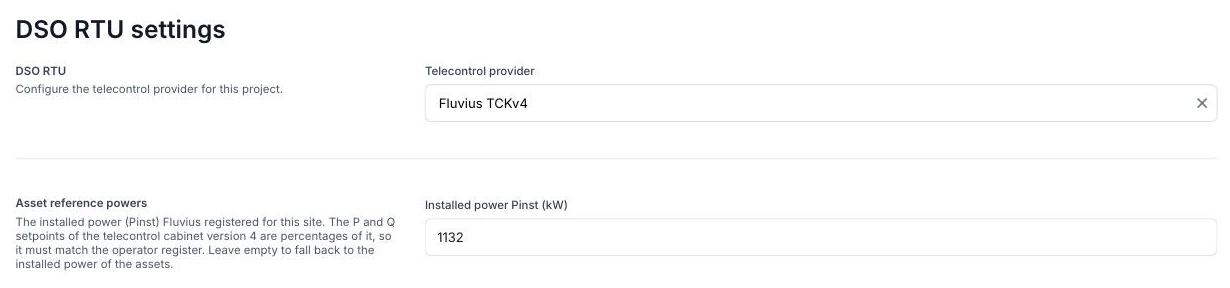
*Provider Fluvius TCKv4 with the installed power Pinst.*
> **Note**
>
> If Fluvius TCKv4 is not in the list, update the controller first.
### What Fluvius sends
| Function | What the EMS does |
| --- | --- |
| **P setpoint** | Upper limit on the production of the asset group, in % of Pinst. Negative is production: -40 % allows 40 % of Pinst, -100 % imposes nothing. |
| **Q setpoint** | Target for the reactive power, in % of Pinst, positive is inductive. Applies only in Q mode *remote*. Split between battery and PV by their installed power. |
| **Q mode** | *Local* or *remote*. In local mode the [local reactive operating point](https://voltmasters.io/en/docs/dso-rtu/grid-operators/fluvius/tck4/#local-reactive-operating-point) applies. |
| **Test** | Test mode during commissioning. |
| **Disconnect status** | The cabinet has disconnected the installation. The EMS sets PV and battery to 0 kW and restarts from 0 once reconnected. |
### What the EMS reports back
A mirror of the Q mode, the test mode, the P setpoint and the Q setpoint as soon as they arrive. The EMS sends no measurements: Fluvius measures P, Q and U at the connection point and P and Q per production unit itself.
### Emergency stop
The decoupling switch and its position signals are wired straight to the cabinet, not to the controller. The cabinet opens the switch itself and reports it through the disconnect status.
### Local reactive operating point
In local Q mode the grid study imposes a reactive operating point: while the site injects, 5 or 10 % of the injected power inductive, and possibly 32 % at high grid voltage. Set it under **Configuration → Grid & market → Grid settings → Reactive operating point**:
- **Inductive share of the injected power:** 5 or 10 %, as in the study.
- **Second operating point at high voltage (Uc):** the supply voltage from the study. Empty when the study states no second operating point.
The EMS regulates the reactive power at the connection point with the battery and the PV. A remote Q setpoint always takes precedence.
### Commissioning
- Ask Fluvius for Pinst. It is not always the power in the study.
- Check that the connection is active and that Fluvius runs a general interrogation and a clock sync.
- Fluvius tests in test mode: P setpoint, Q setpoint in both modes and the disconnect.
See [Commissioning and certification](https://voltmasters.io/en/docs/dso-rtu/commissioning-and-certification/).
---
# ORES
> DSO RTU with ORES, the Walloon grid operator, over a Modbus RS-485 producer link with absolute power setpoints.
Source: https://voltmasters.io/en/docs/dso-rtu/grid-operators/ores/
ORES is the distribution grid operator for most of Wallonia and part of the Brussels periphery. The Voltmasters EMS supports DSO RTU with ORES for **producer sites**, following the ORES specification **OPM-080-ST09**, the complement to the C2/112 connection prescription.
> **Note**
>
> ORES requires **EMS controller version 0.0.324 or later**. On an older controller the option does not appear in the dropdown; update the controller first.
## In short
- **The EMS is not in the trip chain.** The ORES points carry no emergency stop and no decoupling command. ORES trips the production through contacts that are wired [directly from its RTU](https://voltmasters.io/en/docs/dso-rtu/grid-operators/ores/#required-by-ores-separate-from-voltmasters) to the main and the back-up breaker, and decoupling on a grid fault is the autonomous C10/21 protection in the installation. Do not wire or commission anything on the assumption that ORES can stop the installation through the EMS.
- **Every value ORES writes is a real instruction.** There is no value that means "produce freely": 0 MW means *produce nothing*. Before ORES has written anything, nothing is imposed at all, which is a different state from a received 0.
- **Absolute setpoints, enforced at the connection point.** ORES writes an absolute power; the EMS turns it into an injection ceiling, so charging the battery satisfies the ceiling just as curtailing the PV would.
- **Five minutes before an instruction takes effect.** Every active power setpoint carries a five-minute validity delay, including one that loosens the limit. The reactive setpoint, an absolute kVAr target per production block, takes effect straight away.
- **A watchdog in each direction.** By default they ride on the link itself and need nothing; hardwired, they run through interposing relays on the IO module.
- **On a watchdog alarm the site falls back to its contractual permanent power.** That can be looser than the standing setpoint.
## Installing the Voltmasters control
ORES asks, the installation answers. The ORES RTU reads the site's measurements and writes the setpoints to it; the EMS never initiates anything of its own. The link itself runs over RS-485, from the ORES cabinet into the customer's cabinet. This section only covers what the Voltmasters control needs. What ORES requires on top of that is under [Required by ORES, separate from Voltmasters](https://voltmasters.io/en/docs/dso-rtu/grid-operators/ores/#required-by-ores-separate-from-voltmasters).
### The connection diagram
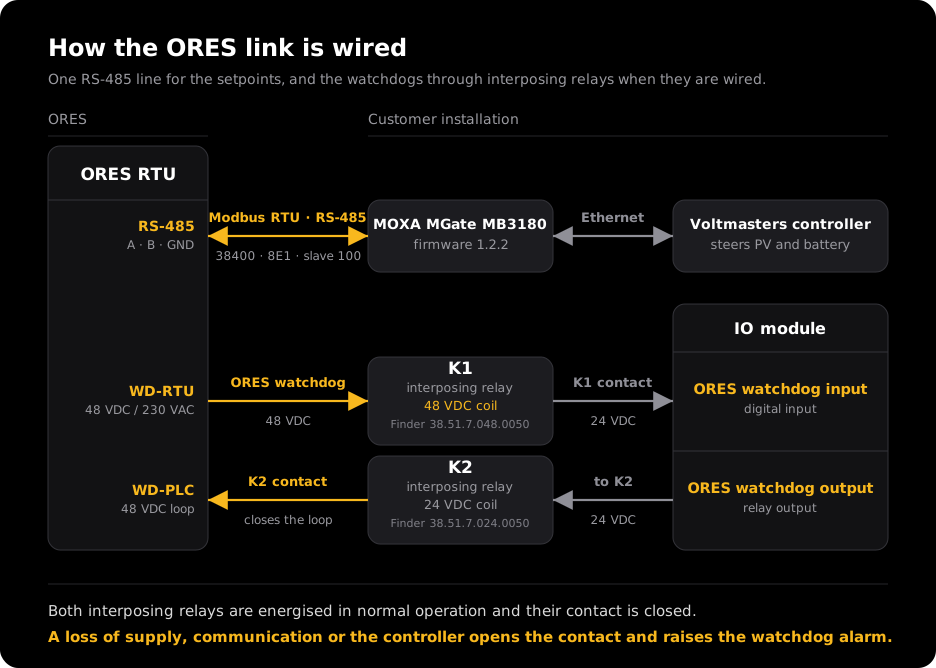
*The ORES link in the cabinet: one RS-485 line for the setpoints, and the two watchdogs each through an interposing relay when they are hardwired.*
Everything on this diagram is the same from site to site: the link parameters are fixed in the ORES specification and in the controller, so there is nothing to enter. The two watchdogs only appear on it when they are hardwired.
### What you need
The first three lines are always needed. The rest only when the watchdog pair is [hardwired](https://voltmasters.io/en/docs/dso-rtu/grid-operators/ores/#wiring-the-contacts-through-interposing-relays); if it rides on the link itself, no extra material is involved.
| Item | What for |
| --- | --- |
| **MOXA MGate MB3180** on firmware version 1.2.2 | Converts the ORES RS-485 line to Ethernet. |
| **MOXA Mini DB9F-to-TB**, DB9 to terminal block adapter | Plugs into the serial port of the gateway, so you can land the A, B and GND wires of the RS-485 line. The gateway itself only has a DB9 connector. |
| **Shielded twisted-pair cable** for A, B and GND | The RS-485 line from the ORES RTU to the gateway. |
| **Ethernet cable** | From the gateway to the Voltmasters controller. |
| [**Voltmasters IO module**](https://voltmasters.io/en/docs/dso-rtu/io-module/) | Carries the two watchdog contacts: one digital input and one relay output. |
| **Interposing relay K1** with a 48 VDC coil, for example a Finder 38.51.7.048.0050 | Keeps the 48 VDC or 230 VAC from ORES away from the digital input. |
| **Interposing relay K2** with a 24 VDC coil, for example a Finder 38.51.7.024.0050 | Lets the relay output close the 48 VDC loop of ORES. |
| **24 VDC power supply** on DIN rail | Powers the IO module and the module-facing side of the interposing relays. |
### The RS-485 gateway
The controller has no RS-485 port of its own, so a gateway sits in between that converts the serial line to Ethernet. That gateway must be configured as a **master on the serial side**: the ORES RTU issues the requests, the gateway forwards them to the controller, and the responses go back out on RS-485. This is the reverse of the usual setup, so it is worth double-checking during installation.
> **Warning**
>
> Use a **MOXA MGate MB3180 on firmware version 1.2.2**. That is the converter on the ORES approved-material list (OPM-080-ST09, "Liste matériel agréé"), and the firmware version is pinned in that list. Check it on delivery.
On the RS-485 line itself, ST09 asks for a **120 Ω termination resistor** between the two conductors on the last device of the line. The converter goes in an enclosure close to the ORES equipment, but not in the space reserved for ORES; the customer provides its power supply and the connection to the Modbus RS-485 terminals of the XC terminal block.
### Wiring the contacts through interposing relays
This only applies when the watchdog pair is hardwired. If it rides on the link itself, there is nothing to wire.
ORES drives its watchdog contact with **48 VDC or 230 VAC**, and the watchdog circuit it expects the installation to close runs at **48 VDC**. The IO module can take neither directly: its digital inputs accept 10 to 30 VDC and its relay outputs are rated for 30 VDC. Each direction therefore passes through an **interposing relay**, so that the module only ever sees its own local 24 VDC.
| Direction | ORES designation | Interposing relay | Wiring |
| --- | --- | --- | --- |
| ORES to the EMS (**ORES watchdog input**) | WD-RTU | Coil matching the ORES signal, for example a **Finder 38.51.7.048.0050** with a 48 VDC coil | ORES's watchdog signal energises the coil. The potential-free contact of the relay switches a local 24 VDC signal onto the digital input of the IO module. |
| The EMS to ORES (**ORES watchdog output**) | WD-PLC | 24 VDC coil, for example a **Finder 38.51.7.024.0050** | The relay output of the IO module switches 24 VDC onto the coil. The potential-free contact of the relay closes ORES's 48 VDC watchdog circuit. |
Both relays are **energised in normal operation** and the contact in use is **closed** while all is well. Use the contact that closes when the coil is energised, so that a relay dropping out opens the circuit. That carries the logic of ST09 all the way to the wire: a loss of supply, a loss of communication or a fault in the controller de-energises the relay, the contact opens and a watchdog alarm follows, without anything having to act.
> **Note**
>
> On the output side, a controller or network failure only drops the relay if the IO module's own **communication watchdog** is enabled and the safe status of that channel is set to `OFF`. Without it the module holds the last state the EMS gave it for as long as it stays powered. This is the same setting as for an emergency-stop output, see [Safety and requirements](https://voltmasters.io/en/docs/dso-rtu/io-module/emergency-stop/#safety-and-requirements).
## Required by ORES, separate from Voltmasters
ORES also requires wiring that has nothing to do with the Voltmasters control. It lands directly on the XC terminal block of the ORES RTU: among other things the trip commands and positions of the main and the back-up breaker and the signals of the decoupling relay. With it, ORES can trip the production itself, outside the EMS. The back-up breaker is always wired directly, never through a PLC or the EMS.
> **Warning**
>
> For this wiring, always follow ORES's own documentation: the specification OPM-080-ST09 with its annex connection diagrams, and whatever ORES specifies for the site.
## Configuration
1. Under **Configuration → Grid & market → DSO RTU settings**, set the provider to **ORES**.
2. If the watchdog pair is hardwired, assign the two contacts; if it rides on the link itself, leave them empty. See [Assigning the watchdog contacts](https://voltmasters.io/en/docs/dso-rtu/grid-operators/ores/#assigning-the-watchdog-contacts) below.
3. Check that the project's **grid export access power** matches the contractual permanent power in the ORES connection contract. That value is the watchdog fallback.
Everything else about the link is fixed in the controller and matches the ORES validation form. There is nothing per site to transcribe, and therefore nothing to mistype.
### Assigning the watchdog contacts
The two contacts sit under **ORES watchdogs** in the DSO RTU settings. They must be carried by an [IO module](https://voltmasters.io/en/docs/dso-rtu/io-module/):
| Contact | Port direction | Meaning |
| --- | --- | --- |
| **ORES watchdog input** | Digital input | The watchdog of the ORES RTU. While it is active, ORES cannot send valid setpoints. |
| **ORES watchdog output** | Relay output | The watchdog owed to ORES. It stays closed while the EMS is able to receive setpoints. |
Leave a side empty when it is not wired. A configured contact **overrides** the watchdog that rides on the link, for that direction.
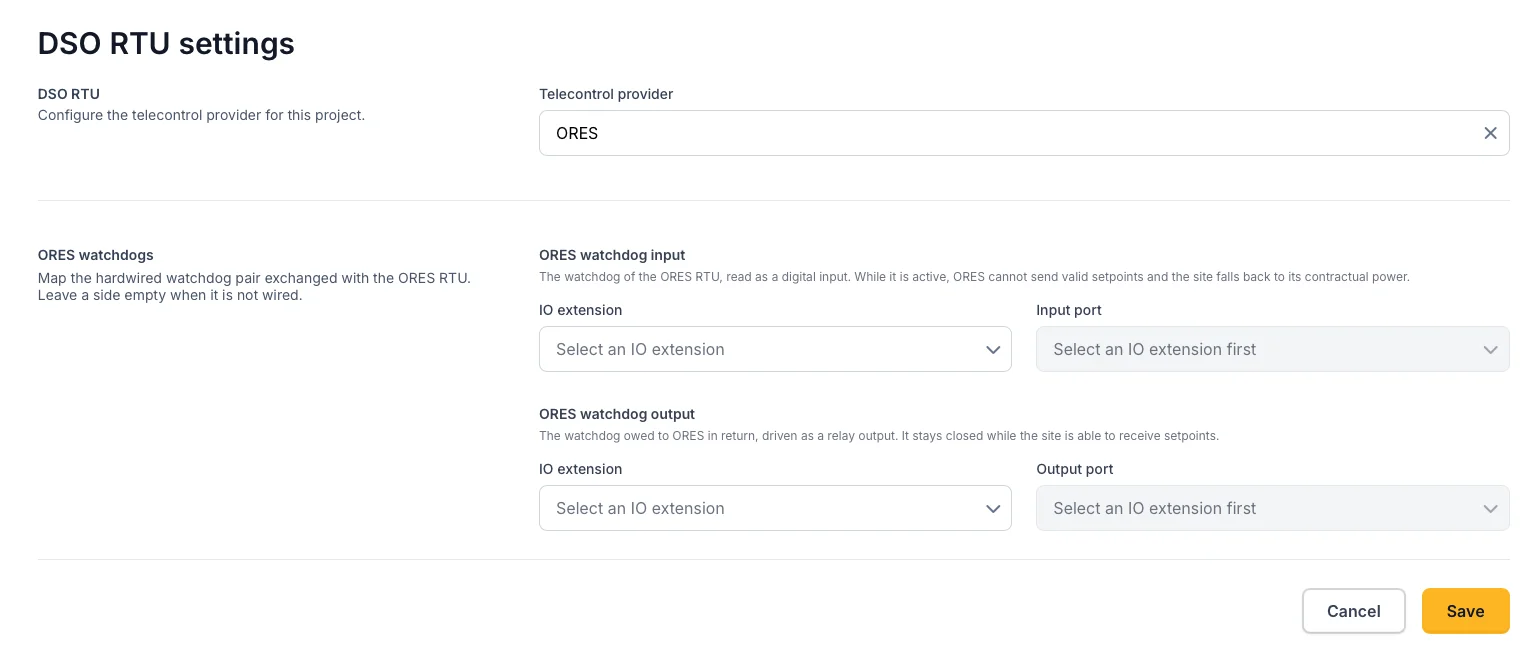
*Mapping the two watchdog contacts in the DSO RTU settings.*
## How an active power instruction is applied
ORES splits a producer site into blocks. The site's PV sits in the first production block; storage is not a production for ORES and therefore carries no setpoint of its own.
### An absolute ceiling on injection
ORES writes an absolute power, negated: a production limitation carries a minus sign on the wire. ST09 §17.4.5.4.4 allows that instruction to be enforced either on the production itself or on injection at the connection point, and the EMS takes the **connection point**:
> injection ceiling = setpoint − site consumption calculated at the moment the instruction was received
This is the path that lets a site comply without throwing energy away. If the setpoint is 4 MW and the site consumes 1 MW, the installation may still produce 5 MW, because only 4 MW reaches the grid. Charging the battery with surplus PV satisfies the ceiling just as curtailing the PV would, and keeps the energy.
The consumption term is **pinned at the moment of reception**, not tracked live, because that is how ORES's own compliance check works: the calculated consumption is frozen at the instruction's arrival, so the ceiling must not drift with the load afterwards.
> **Note**
>
> In ORES's arithmetic, a charging battery counts as **consumption**, because storage is not one of its production blocks. This is deliberately different from the way the platform's own dashboards net battery flows out of consumption.
### Five minutes before it bites
ST09 §17.4.5.4.3 gives every setpoint a validity delay: an instruction becomes valid **five minutes after it is received** and stays valid until five minutes after the next one arrives. Compliance at any moment is judged against the setpoint received five minutes earlier.
The EMS follows that rule exactly, which means an instruction that **loosens** the limit only takes effect after five minutes. Do not read the delay as a fault during commissioning: it is the specification.
### No instruction, and a lost link
| Situation | What the EMS does |
| --- | --- |
| No setpoint received yet | Imposes nothing. ORES has ordered nothing, and 0 MW is a real "produce nothing" rather than an absence. |
| A setpoint stands, the RTU stops polling | **Holds the instruction.** An order stands until it is countermanded, so ramping back up would be the dangerous choice. The controller raises an issue that the RTU has gone quiet. |
| A setpoint stands, the link restarts | The instruction log survives the restart. A bounce countermands nothing. |
## Reactive power
ORES steers reactive power as an **absolute kVAr target** per production block, not as a band and not as a power factor. The EMS applies it as the PV target of its reactive control and dispatches it open-loop across the PV inverters, respecting each inverter's apparent-power rating. ORES reads the ordered VAr back from the production block, not from the connection point.
- A received **0** is a real order: hold unity power factor.
- **No target received yet** leaves reactive control on its local behaviour.
- The reactive setpoint carries **no validity delay** and no consumption term, so it takes effect on the next control cycle.
## The watchdogs
ST09 §17.4.5.5 defines a watchdog in **each** direction: one the operator drives toward the installation, and one the installation owes the operator in return. In both cases the signal is **held active while all is well**, so that losing the equipment, the wire or the power supply is itself the alarm. Losing the signal is the fault.
### Over the link by default, contacts optionally
By default both watchdogs ride on the ORES link itself: the EMS sends a sign of life every second and expects one back from ORES every second. Ten seconds without one is the fault. This needs **no configuration at all** and no extra wiring.
ST09 also allows the pair to be **hardwired** as potential-free contacts. See [Wiring the contacts through interposing relays](https://voltmasters.io/en/docs/dso-rtu/grid-operators/ores/#wiring-the-contacts-through-interposing-relays) for the wiring and [Assigning the watchdog contacts](https://voltmasters.io/en/docs/dso-rtu/grid-operators/ores/#assigning-the-watchdog-contacts) for the setting.
### When the input is trusted
Because losing the signal is the alarm, an unreadable input is treated as an alarm rather than as "no news":
| Situation | Alarm |
| --- | --- |
| Not configured | No. The watchdog that rides on the link is used instead. |
| Configured, but the port cannot be resolved | **Yes.** The contact cannot be seen. |
| Configured, never read, or the IO module is unhealthy | **Yes.** Losing contact with the signal is the alarm. |
| Configured and readable | Alarm when the input reads low, meaning the contact is open. |
The output side needs no incident of its own: if it becomes unreachable, the relay de-energises and ORES reads the alarm, which is the design working as intended.
### What the alarm does
ST09 says the watchdog must be treated as a setpoint, so a change of state carries the same **five-minute delay**: the alarm bites five minutes after it appears and instructions resume five minutes after it clears. An alarm that comes and goes inside that window changes nothing.
While the alarm is in force, ORES's instructions are **set aside entirely**, whatever their value, and the site falls back to its **contractual permanent power** at the connection point. The EMS takes that value from the project's grid export access power, before any safety margin, so there is nothing extra to configure.
> **Warning**
>
> The fallback can be **looser** than the standing setpoint, not only tighter. A site under a 4 MW setpoint may return to a 7 MW contractual power once the watchdog alarm takes effect. That is the behaviour ST09 prescribes, not a bug.
Independently of all this, the EMS keeps holding injection to the grid limits configured for the project on every control cycle, so the connection is protected whether the watchdog is up or down.
## What ORES sees of the site
| Measurement | Source |
| --- | --- |
| Production active power | The PV production of the production block |
| Production reactive power | The reactive power of the production block's inverters |
| Connection point active and reactive power | The project's grid energy meter |
Every setpoint ORES sends is reported straight back to it, so its RTU can confirm the instruction landed.
A PV inverter that does not report reactive power is published as 0 VAr and raises a warning, because the reactive telemetry then understates what the installation is doing.
## Issues the controller reports
| Issue | Severity | Meaning |
| --- | --- | --- |
| ORES link down | Critical | The link is not open, so ORES cannot reach the installation. |
| ORES not polled | Warning | The RTU has stopped polling. A standing instruction is held. |
| ORES watchdog active | Critical | The watchdog alarm is in force, instructions are set aside and the site runs to its contractual power. |
## Not part of this integration
- **Emergency stop, decoupling and breaker position over the link.** Absent from the ORES point list. ORES trips the production through contacts wired [directly to its RTU](https://voltmasters.io/en/docs/dso-rtu/grid-operators/ores/#required-by-ores-separate-from-voltmasters); decoupling on a grid fault is the autonomous C10/21 protection.
- **The connection point metered by ORES itself.** ORES can supply its own connection-point metering instead of reading ours. The EMS reports its own grid energy meter, which is the natural fit because the project always has one.
- **A setpoint on storage.** The first production block carries the site's PV; the battery is steered by the EMS to comply with the injection ceiling, not by an ORES setpoint of its own.
## Next steps
- [How DSO RTU works](https://voltmasters.io/en/docs/dso-rtu/how-dso-rtu-works/) for the general control model.
- [RTU connection](https://voltmasters.io/en/docs/dso-rtu/rtu-connection/) for the on-site connection and network requirements.
- [IO module](https://voltmasters.io/en/docs/dso-rtu/io-module/) for the module that carries the hardwired watchdog contacts.
- [Commissioning & certification](https://voltmasters.io/en/docs/dso-rtu/commissioning-and-certification/) for the validation process.
---
# Sibelga
> DSO RTU with Sibelga, the Brussels-Capital Region grid operator, over a Modbus producer link with a setpoint per production type.
Source: https://voltmasters.io/en/docs/dso-rtu/grid-operators/sibelga/
Sibelga is the distribution grid operator for the Brussels-Capital Region. The Voltmasters EMS supports DSO RTU with Sibelga, following the Sibelga specification **SIB24 CCLB 111**, with the instruction set from **SIB25 CCLB E097**.
## In short
- **Safety decoupling does not run over this link.** The decoupling breaker is the autonomous C10/21 protection relay. The EMS only reads its position and never drives it.
- **No emergency stop.** The protocol carries none in either direction, so there is no emergency stop to configure for this operator.
- **Sibelga steers per production type.** A limit applies to the PV or to the storage, never to the whole site: there is no instruction at the connection point.
- **The active power setpoint is a percentage** of that type's maximum production, and **100 % means no control request**.
- **The reactive setpoint is a cos φ target** per production type.
- **An instruction outside its valid range is ignored** and raises an incident. It is still echoed back as received, so Sibelga can see what arrived.
## Installation
Sibelga asks, the installation answers. The Sibelga RTU reads the site's measurements and writes the setpoints to it; the EMS never initiates anything of its own. The link itself runs over RS-485, from the Sibelga cabinet into the customer's cabinet.
### The connection diagram
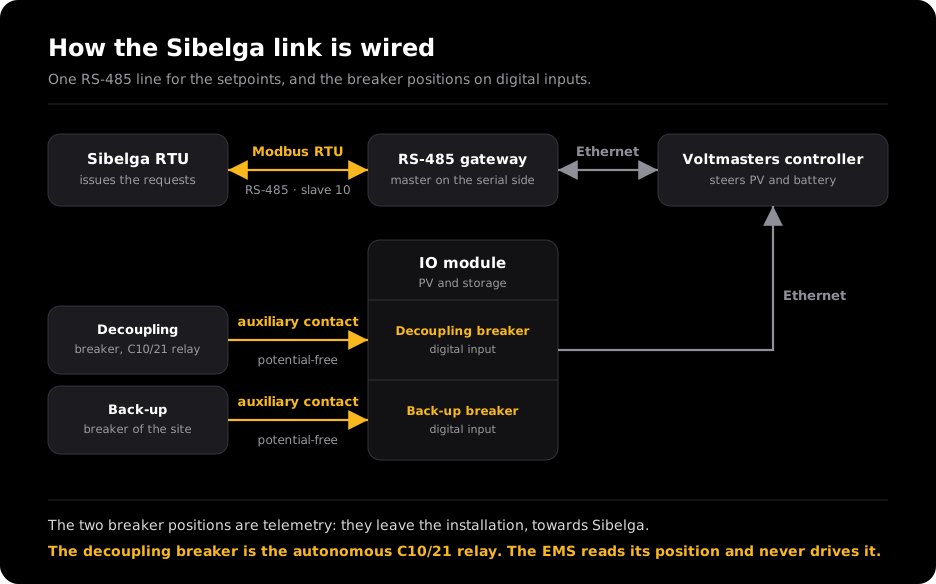
*The Sibelga link in the cabinet: one RS-485 line for the setpoints, and the two breaker positions on digital inputs of the IO module.*
See [RTU connection](https://voltmasters.io/en/docs/dso-rtu/rtu-connection/) for the on-site connection and network requirements.
### What you need
The first three lines are always needed. The rest only when you report the breaker positions; without them the EMS reports every breaker as in service.
| Item | What for |
| --- | --- |
| **RS-485 to Ethernet gateway**, as a master on the serial side | Converts the Sibelga RS-485 line to Ethernet. |
| **Shielded twisted-pair cable** for A, B and GND | The RS-485 line from the Sibelga RTU to the gateway. |
| **Ethernet cable** | From the gateway to the Voltmasters controller. |
| [**Voltmasters IO module**](https://voltmasters.io/en/docs/dso-rtu/io-module/) | Carries the digital inputs for the breaker positions. |
| **Potential-free auxiliary contacts** on the breakers | One per breaker and per production type: the decoupling breaker and the back-up breaker. |
| **24 VDC power supply** on DIN rail | Powers the IO module. |
### The RS-485 gateway
The controller has no RS-485 port of its own, so a gateway sits in between that converts the serial line to Ethernet. That gateway must be configured as a **master on the serial side**: Sibelga issues the requests, the gateway forwards them to the controller, and the responses go back out on RS-485. This is the reverse of the usual setup, so it is worth double-checking during installation.
### Wiring the breaker positions
The two breaker positions the EMS reports are read from **digital inputs on an [IO module](https://voltmasters.io/en/docs/dso-rtu/io-module/)**. This is feedback flowing **out** of the installation toward Sibelga; it is not how Sibelga sends instructions.
> **Warning**
>
> The **decoupling breaker is the autonomous C10/21 protection relay**. The EMS never drives it: it only reports the position of that relay as telemetry. Safety decoupling happens without the EMS and does not depend on it.
## Configuration
1. Under **Configuration → Grid & market → DSO RTU settings**, set the provider to **Sibelga**.
2. Assign the breaker positions under **Switch positions**. See [Assigning the breaker positions](https://voltmasters.io/en/docs/dso-rtu/grid-operators/sibelga/#assigning-the-breaker-positions) below.
### Assigning the breaker positions
Configure them under **Switch positions** in the DSO RTU settings. Each entry maps one input port to:
- a **production type**: PV or battery, so the position lands on the right type, and
- a **switch type**: the **decoupling** breaker or the **back-up** breaker.
Leaving the list empty reports every breaker as in service.
## What Sibelga instructs
Sibelga organises the installation by **production type**: PV, CHP and storage. The EMS controls no CHP, so that type is published as out of service with open breakers rather than left unanswered.
| Point | Meaning |
| --- | --- |
| Active power setpoint | A cap on that production type, as a **percentage of its maximum production**. **100 % means no regulation demand.** |
| Cos φ setpoint | A power factor the installation must hold for that production type. |
The EMS applies the setpoint to the matching assets: the PV type steers the PV inverters, the storage type steers the batteries. An instruction outside its valid range is **ignored**, never applied, and raises an incident; the EMS still echoes it back as received so Sibelga can see what arrived.
> **Note**
>
> Sibelga steers **per production type only**. There is no instruction on the grid connection point and none on the assets as a whole, so a limit always applies to the PV or to the storage, never to the site as a whole.
## Reactive power
Sibelga instructs reactive power as a **cos φ target** per production type. The EMS applies it as its power-factor control law and distributes the required reactive power across the capable devices of that type. When neither block carries a target, reactive control stays on its local behaviour.
## What Sibelga sees of the site
| Point | Source |
| --- | --- |
| Active power | The production of that type. Storage is reported as discharge power; the telemetry cannot carry the charging direction. |
| Reactive power | The reactive power of the devices of that type. |
| Cos φ | The power factor derived from the two above. |
| Production status | Whether that production type is in service. |
| Decoupling breaker position | Read from a digital input, see [Wiring the breaker positions](https://voltmasters.io/en/docs/dso-rtu/grid-operators/sibelga/#wiring-the-breaker-positions). |
| Back-up breaker position | Read from a digital input, see [Wiring the breaker positions](https://voltmasters.io/en/docs/dso-rtu/grid-operators/sibelga/#wiring-the-breaker-positions). |
## No emergency stop, no reason codes
The Sibelga protocol carries **no emergency-stop command** in either direction (SIB24 CCLB 111 §7.13.5), so there is no relay for the EMS to assert and no DSO RTU emergency stop to configure on this provider. Grid-fault decoupling is the C10/21 relay described above.
The instructions also arrive **without a reason code**: an active-power or cos φ setpoint states no cause.
## Issues the controller reports
| Incident | Severity | Meaning |
| --- | --- | --- |
| Sibelga link down | Critical | The link is not open, so Sibelga cannot reach the installation. |
| Reactive power unavailable (PV or storage) | Warning | A device of that type does not report reactive power. The missing value counts as zero, so the reported reactive power understates reality and the reported cos φ is biased toward unity. |
| Invalid cos φ setpoint | Warning | A received cos φ instruction lies outside its valid range and is therefore ignored. |
## Next steps
- [How DSO RTU works](https://voltmasters.io/en/docs/dso-rtu/how-dso-rtu-works/) for the general control model.
- [RTU connection](https://voltmasters.io/en/docs/dso-rtu/rtu-connection/) for the on-site connection and network requirements.
- [IO module](https://voltmasters.io/en/docs/dso-rtu/io-module/) for the module that carries the breaker feedback inputs.
- [Commissioning & certification](https://voltmasters.io/en/docs/dso-rtu/commissioning-and-certification/) for the validation process.
---
# How DSO RTU works
> The end-to-end DSO RTU control model: from the grid operator's control centre to the assets in your installation, and back.
Source: https://voltmasters.io/en/docs/dso-rtu/how-dso-rtu-works/
### The chain
A DSO RTU command travels through a well-defined chain:
```
Grid operator control centre
│ (operator's private network)
▼
RTU on site ──────────────► Voltmasters EMS ──────────────► Assets
(grid operator) DSO RTU (controller) Modbus/... (PV, ESS, EV, loads)
◄────────────── feedback & measurements ◄──────────────
```
1. The grid operator decides on a limit or action in its control centre.
2. The command is sent to an **RTU** (Remote Terminal Unit) installed on site by the grid operator.
3. The RTU communicates with the **Voltmasters EMS** over a DSO RTU protocol. The protocol, and which of the two sides opens the conversation, depend on the grid operator. See [RTU connection](https://voltmasters.io/en/docs/dso-rtu/rtu-connection/) and the operator's own page under [Grid operators](https://voltmasters.io/en/docs/dso-rtu/grid-operators/).
4. The EMS translates the command into concrete actions on the connected assets, every control cycle (≈ 1 second).
5. The EMS continuously reports back the actual state and measurements, so the grid operator can verify compliance.
### What the EMS receives
Each control cycle the EMS turns the latest DSO RTU state into a set of **constraints** that are applied to the installation. This constraint set is the EMS's own, operator-independent model, and it is what makes the asset side identical for every operator. No operator fills all of it: each one supplies the part its data model defines, in its own units, and the EMS converts.
> **Note**
>
> The tables below describe the **full** constraint set. Which entries an operator actually uses, and what a value means once it arrives, is on that operator's page under [Grid operators](https://voltmasters.io/en/docs/dso-rtu/grid-operators/).
### Active power (P) limits
| Limit | Meaning |
| --- | --- |
| **Max injection at the connection point** | Cap on power injected into the grid, as a % of the contractual grid capacity. |
| **Max consumption at the connection point** | Cap on power drawn from the grid, as a % of the contractual grid capacity. |
| **Max asset production** | Cap on the production of the registered assets, as a % of the reference power the operator registered for them. |
| **Max asset consumption** | Cap on the consumption of the registered assets, as a % of the reference power the operator registered for them. |
The percentages are the EMS's internal form. An operator that instructs in **absolute power** has its setpoint converted into the matching cap, so the enforced kW equals the ordered kW. An operator may also instruct only part of this set, or only one asset type at a time.
### Reactive power (Q) control
- **Q control mode**: *local* (the EMS manages reactive power itself) or *remote* (the EMS follows the grid operator's reactive instruction).
- **Reactive power band**: a minimum and maximum Q the installation must stay within, used by operators that instruct a band.
- **Reactive power target**: a single absolute Q the installation must hold, used by operators that instruct an absolute value.
- **Power factor target**: a cos φ the installation must hold, used by operators that instruct a power factor.
An operator that does not steer reactive power at all leaves the mode on *local*, and so does the EMS while an operator that can steer it has not instructed anything.
### Emergency stops
- **Emergency stop production**: no injection is allowed: PV is switched off and the battery is set to 0 kW.
- **Emergency stop consumption**: no consumption is allowed: the battery is set to 0 kW and controllable loads are switched off.
Emergency stops are the **highest-priority** constraint and can additionally drive a physical relay (see [Emergency stop](https://voltmasters.io/en/docs/dso-rtu/io-module/emergency-stop/)).
> **Warning**
>
> Not every operator has an emergency stop on its DSO RTU link. Where it is absent, decoupling on a grid fault is handled by the autonomous C10/21 protection in the installation, outside the EMS. Check the operator's page before relying on DSO RTU for safety decoupling.
### Reason codes
Where the operator's data model provides them, every active-power and reactive-power control carries a **reason**: normal operation, **grid congestion**, or **test**. The test reason is used during the grid operator's certification (see [Commissioning & certification](https://voltmasters.io/en/docs/dso-rtu/commissioning-and-certification/)). Operators whose data model has no reason field send instructions without one.
### How the EMS applies the constraints
DSO RTU constraints are applied inside the EMS control loop **after** local/manual overrides but **before** the grid-protection limits, so that:
- operator commands always take precedence over local optimization, and
- the EMS never violates the physical grid connection limits. An emergency stop is final for those protections; a percentage law can be loosened by them when the connection itself is about to overload, see [the order of the laws](https://voltmasters.io/en/docs/dso-rtu/grid-operators/fluvius/setpoint-processing/#the-order-of-the-laws).
When power has to be reduced, the EMS curtails in a deliberate order to protect equipment and value:
- **For a production limit:** reduce battery discharge first, then reduce PV.
- **For a consumption limit:** reduce battery charging.
- **For reactive power:** distribute the required Q across the capable assets (batteries and PV), respecting each device's apparent-power rating.
> **Note**
>
> Because the loop runs every ≈ 1 second, the installation follows a DSO RTU command with sub-second to a few seconds latency, depending on how fast the assets themselves can ramp.
### When a command takes effect
With most operators a command is enforced on the next control cycle. Some specifications instead give an instruction a **validity delay**, so that the operator and the installation agree on which instruction applies at a given moment: the instruction only becomes valid a fixed time after it was received, and compliance is judged against the instruction that was valid then. The EMS follows the operator's own rule, so a limit that seems slow to lift may simply be inside its delay. The operator's page states whether a delay applies and how long it is.
### Feedback and measurements
The link is bidirectional. The EMS:
- **Confirms** every received command immediately.
- **Mirrors** the resulting state back to the grid operator (the limits, modes and emergency-stop states that are in effect).
- Sends **measurements** of actual active and reactive power, grouped per **asset category** (solar, storage, EV, …) or per the operator's own grouping. How often depends on the link: the EMS pushes them on a fixed interval to an operator that expects to be told, and serves them on request to an operator that polls.
This closes the loop: the grid operator does not just send commands, it can independently verify that the installation complies.
### Loss of the link
What must happen when the operator's RTU falls silent is part of the operator's specification, not a choice the EMS makes freely. Two rules hold everywhere:
- **A standing instruction is held.** An order stands until it is countermanded, so the EMS never ramps back up on its own against an active curtailment.
- **Losing the link is reported.** The controller raises an issue, so a silent link is visible on the platform rather than looking like normal operation.
Some operators supervise the link explicitly with a **watchdog** in each direction, held active while all is well so that losing the signal is itself the alarm. Where that applies, the operator's page describes what the installation falls back to while the alarm stands.
### Enforcement layers
| Layer | Always active? | What it does |
| --- | --- | --- |
| **Software** | Yes | Curtails assets in the control loop (setpoints to zero, batteries disconnected, loads off). |
| **Hardware (IO module)** | Optional, for emergency stops | Drives one or more relays wired to the installation's physical emergency-stop circuit. |
The software layer guarantees a correct response in all normal situations. The hardware layer adds a physical, asset-independent emergency stop for installations that require it (see [Emergency stop](https://voltmasters.io/en/docs/dso-rtu/io-module/emergency-stop/)).
---
# IO module
> The IO module: the device that gives the EMS digital inputs and relay outputs, used for hardware emergency stops, grid operator signals and switching controllable loads.
Source: https://voltmasters.io/en/docs/dso-rtu/io-module/

*The Ports page of an IO module: inputs on the left, relay outputs on the right, with the function each port carries.*
An **IO module** is a device that gives the Voltmasters EMS a set of **digital inputs (DI)** and **relay outputs (DO)** over the installation network. The EMS drives the relay outputs to switch external circuits on or off, and reads the digital inputs to know the position of an external contact.
The relay outputs are used in three ways:
- As a **hardware emergency stop** for [DSO RTU](https://voltmasters.io/en/docs/dso-rtu/how-dso-rtu-works/): a relay is wired into the installation's stop circuit and driven when the grid operator triggers an emergency stop. See [Emergency stop](https://voltmasters.io/en/docs/dso-rtu/io-module/emergency-stop/).
- To switch a [**controllable load**](https://voltmasters.io/en/docs/device-integrations/controllable-loads/) (a simple on/off load such as a heating element or pump) as part of the local control strategy.
- To drive a **watchdog** back to the grid operator, on links that supervise the connection that way.
> **Note**
>
> On the platform this hardware appears as the device type **IO Extension**. This section calls the hardware itself the **IO module**; both refer to the same device.
### At a glance
- **Channels:** 6 digital inputs (DI) and 6 relay outputs (DO) per module.
- **Communication:** Modbus TCP/IP over the installation network, on a fixed IP address.
- **Relay outputs:** potential-free, normally-open contacts, wired into the circuit they switch.
- **Digital inputs:** dry contact or wet contact, read as the position of an external contact: an emergency-stop trigger, or a breaker position reported to the grid operator.
- **Power:** 24 VDC nominal, DIN-rail mounted.
> **Warning**
>
> Check the contact ratings in [Technical specifications](https://voltmasters.io/en/docs/dso-rtu/io-module/technical-specifications/) before wiring anything to a relay output. That page is the single source for what an output may switch directly and when an interposing contactor is required.
For where to place the modules and how many you need, see [Placement and cabling](https://voltmasters.io/en/docs/dso-rtu/io-module/placement-and-cabling/).
### Adding the IO module on the platform
Add the module like any other device:
- **Device type:** IO Extension
- **Brand:** Moxa, **Model:** ioLogik E1214
- **Connection:** Modbus TCP/IP, with the module's **IP address**, **port** and **Modbus slave ID** (noted during installation).
> **Warning**
>
> The IO module must be in **managed** mode. A module set to *unmanaged* is only read, never written, so its relay outputs will not be actuated.
### Configuring the ports
Once the device is added, open its **Ports** page to configure each port. Every port has a **direction**:
| Direction | Use |
| --- | --- |
| **Digital Input** | Read-only. Every input is read and its changes are logged, so the contact position is always visible. The EMS acts on it only where the port is assigned as an [emergency stop trigger](https://voltmasters.io/en/docs/dso-rtu/io-module/emergency-stop/#triggering-an-emergency-stop-digital-input) or to a DSO RTU function (see below); an unassigned input is monitoring only. |
| **Relay Output** | Switches an external circuit; assign it a function (see below). |
A **relay output** carries one of two functions:
- **Telecontrol emergency stop**: the output is driven from a DSO RTU emergency stop. It is assigned in the DSO RTU settings, see [Emergency stop](https://voltmasters.io/en/docs/dso-rtu/io-module/emergency-stop/); the Ports page shows the assignment and holds the relay actuation mode.
- **Controllable load**: the output switches an on/off load. See [Controllable load](https://voltmasters.io/en/docs/device-integrations/controllable-loads/).
Outputs that are not assigned remain free for other uses.
### Ports assigned from the DSO RTU settings
Some ports are not assigned on this page but in **Configuration → Grid & market → DSO RTU settings**, because they belong to the grid operator link. Which of them apply depends on the operator; see [Grid operators](https://voltmasters.io/en/docs/dso-rtu/grid-operators/). The Ports page then shows the function the port carries.
Depending on the operator, a port can carry:
- An **emergency stop trigger** on an input, and the relay outputs that carry out an emergency stop.
- A **breaker position** the EMS reads and reports to the operator as telemetry, on an input.
- The operator's own **watchdog** signal, on an input, and the watchdog owed back to the operator, on a relay output.
A relay output driving a watchdog is occupied: it cannot also switch a controllable load, and the platform keeps it out of the load selection.
### Manual override
A relay output can be **manually overridden** to a fixed **port state** (On or Off), for example during commissioning or maintenance. The override forces the output regardless of the normal control logic; clear it to return the port to automatic control.
### Deleting an IO module
An IO module **cannot be deleted while its ports are still in use** (assigned to an emergency stop or a controllable load). The platform shows which ports are in use and links to the **Ports** page so you can free them first.
### Next steps
- [Placement and cabling](https://voltmasters.io/en/docs/dso-rtu/io-module/placement-and-cabling/): how many modules you need and where they go.
- [Emergency stop](https://voltmasters.io/en/docs/dso-rtu/io-module/emergency-stop/): wire and configure a hardware emergency stop.
- [Technical specifications](https://voltmasters.io/en/docs/dso-rtu/io-module/technical-specifications/): channels, contact ratings, network, power and environmental limits.
- [Controllable load](https://voltmasters.io/en/docs/device-integrations/controllable-loads/): switch an on/off load through a relay output.
---
# Emergency stop
> Placing, wiring and configuring an IO module so a DSO RTU emergency stop is also executed physically, in hardware.
Source: https://voltmasters.io/en/docs/dso-rtu/io-module/emergency-stop/
For installations that require a **physical** emergency stop, the DSO RTU emergency-stop signal can drive one or more relay outputs on an **IO module**. When the grid operator triggers an emergency stop, the EMS drives the configured relay output(s) to their stop state. Those relays are wired into the installation's emergency-stop circuit.
This is the hardware layer described in [How DSO RTU works](https://voltmasters.io/en/docs/dso-rtu/how-dso-rtu-works/). It is **in addition** to the software stop; assets are always curtailed in software as well.
> **Note**
>
> Use the IO module when a stop must be enforced **independently of the asset's own communication**, for example to drive an external contactor, an EPO loop, or the emergency-stop input of switchgear.
The IO module can do two things for emergency stops:
- **Carry out an emergency stop**: a relay output (DO) is switched to its stop state. Most of this page is about this.
- **Trigger an emergency stop**: a digital input (DI) connected to a physical contact (such as a stop button) can switch the emergency stop on by itself, on top of the one the grid operator can send. See [Triggering an emergency stop](https://voltmasters.io/en/docs/dso-rtu/io-module/emergency-stop/#triggering-an-emergency-stop-digital-input) below.
### What the relay may switch
The relay outputs are potential-free, normally-open contacts that you wire into the installation's safety or stop circuit. Use them to **command** a contactor or a safety relay, not to switch the load itself. The contact ratings, and what needs an interposing contactor, are in [Technical specifications](https://voltmasters.io/en/docs/dso-rtu/io-module/technical-specifications/).
Switching is not instantaneous: the EMS re-evaluates the outputs every control cycle (roughly 1 s) and the relay itself takes up to 1500 ms.
### Place the IO module
Where the module goes, and **how many modules you need**, depends on the physical layout of the installation. A relay must be wired to the asset or switchgear it has to stop, so a module is placed close to those assets; an installation spread over several cabinets therefore needs a module in each cabinet that has to be stopped.
See [Placement and cabling](https://voltmasters.io/en/docs/dso-rtu/io-module/placement-and-cabling/) for the full placement and cabling guidance. Note each module's IP address, port and Modbus slave ID, since you need them when adding the device on the platform.
### Wire the emergency stop
- Assign one or more relay outputs to each emergency-stop action you want to enforce (production and/or consumption). Several outputs can act on the same action, useful to stop multiple assets or cabinets at once.
- Wire each relay into the emergency-stop / EPO input of the asset it has to stop, or into the coil circuit of the contactor or breaker that couples it.
**Recommended wiring: the NO contact as a hold circuit.** The IO extension's relay outputs are **normally open only**, with two terminals per channel (`R0_NO` and `R0_C` up to `R5_NO` and `R5_C`); there is no NC terminal. Wire that NO contact so it **keeps the installation enabled**: the EMS holds the relay energized, the contact stays closed, and the asset may run. An active stop de-energizes the relay, the contact opens and the asset stops. Set the port's **relay actuation mode** to `NO-ON`, which is the default. Losing the module's 24 VDC supply, or the relay wiring itself, then opens the contact the same way.
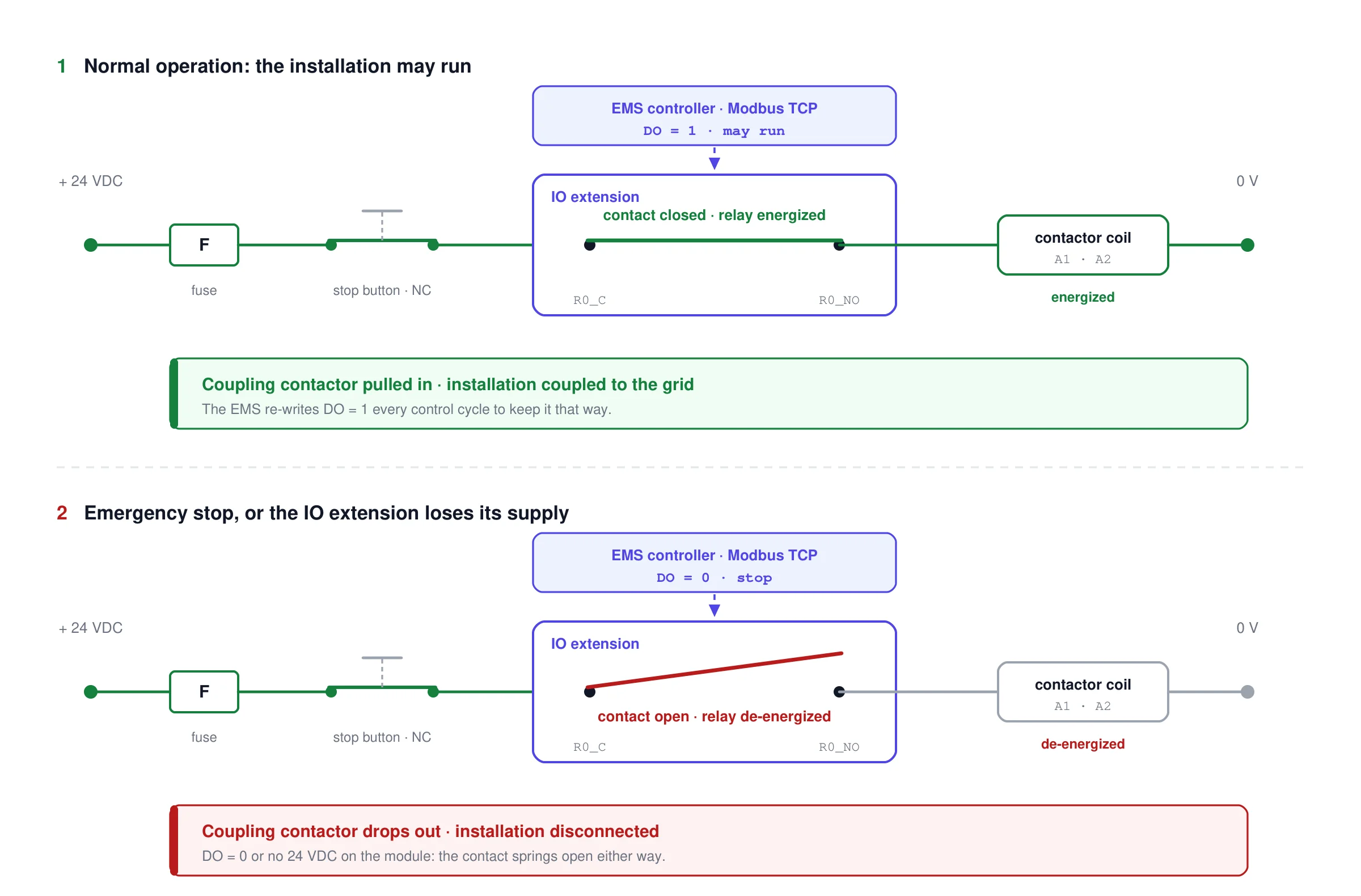
*The relay output is one link in a series hold circuit. The EMS keeps the contact closed while the installation may run, so the contactor coil stays energized and the coupling stays closed. An active stop, or the loss of the module's supply, opens the contact and the coupling drops out.*
**Check what the receiving side does with an open contact.** This is only failsafe if the asset actually stops on an open circuit: an enable input, an EPO loop that has to be closed to run, or the coil of the contactor that holds the coupling closed. If the input instead needs a **closed** contact to stop, an NO contact cannot deliver that when it loses power. Use an interposing relay to obtain a normally-closed contact (the port is then `NC-OFF`), or an energize-to-stop mode with the module's watchdog as the safeguard (see [Safety and requirements](https://voltmasters.io/en/docs/dso-rtu/io-module/emergency-stop/#safety-and-requirements)).
**What that looks like in a disconnection board.** The relay's NO contact sits in the control circuit that energizes the coil of the coupling contactor, or the undervoltage release of the breaker. Contact closed means coil energized and the coupling stays closed. When the EMS opens the contact the coil drops out and the breaker opens, so the installation is disconnected. Everything that interrupts that same circuit has the same effect: an active emergency stop, a stop button in series with the contact, a broken wire, and the IO module losing its 24 VDC. Check whether the switchgear **recloses on its own** once the contact closes again, or whether it needs a separate reset or close command, because that decides whether someone has to go on site after a stop.
> **Note**
>
> The actuation mode only tells the EMS what a closed contact means; it does not change the hardware. `NO-ON` and `NC-OFF` are both *de-energize to stop* and drive the relay with exactly the same value, and so are `NO-OFF` and `NC-ON` for *energize to stop*. Pick the one that matches the contact you actually wired, so the configuration still describes the installation when someone else reads it. See *Behaviour*.
### Configure the IO module on the platform
**1\. Add the IO module as a device**
- Device type: **IO Extension**
- Connection: **Modbus TCP/IP**, with the module's IP address, port and slave ID.
- For the brand and model to select, see [IO module](https://voltmasters.io/en/docs/dso-rtu/io-module/#adding-the-io-module-on-the-platform).
**2\. Assign the emergency-stop output(s)**
Open **Configuration → Grid & market → DSO RTU settings**. The emergency stops have a block per side, **Production** and **Consumption**. Under **Emergency stops**, click **Add output port**, pick the IO module and the relay output (DO) you wired. Several outputs per side are allowed, for example one per cabinet, and you can configure only the side you need.

*The production side: the grid operator's signal as built-in trigger, an extra stop input, and the relay output that carries out the stop.*
The **relay actuation mode** of each output is set on the device's **Ports** page, where the assigned function is also shown. Use `NO-ON` for the recommended hold-circuit wiring above; it is the default. Only choose another mode when the wiring genuinely differs, and see *Behaviour* for what each one means.

*The Ports page of the IO module shows the function of every port: input 0 triggers the production stop, outputs 7 and 8 carry out the production and consumption stops.*
The configuration is delivered to the EMS controller automatically as part of the project configuration; no manual controller changes are needed.
**3\. Set the IO extension's own failsafe**
This part is not on the platform. In the module's web console, enable the **communication watchdog** with a timeout, and set the **DO safe mode status** of every emergency-stop channel to its stop value (`OFF` with the `NO-ON` wiring above). Both are off by default, and without them a controller or network failure leaves the relay untouched. See [Safety and requirements](https://voltmasters.io/en/docs/dso-rtu/io-module/emergency-stop/#safety-and-requirements).
### Behaviour
An output under **Production** acts on *emergency stop production*; an output under **Consumption** acts on *emergency stop consumption*. When the relevant stop is **active**, the EMS commands the asset OFF; when it is **cleared**, the asset is allowed to run. The **relay actuation mode** translates that into the digital-output value, so the relay can be wired either way:
| Relay actuation mode | Relay on **active** stop | Relay when **cleared** |
| --- | --- | --- |
| `NO-ON`: NO contacts, on when closed (default) → *de-energize to stop* | De-energized (open, 0) | Energized (closed, 1) |
| `NC-OFF`: NC contacts, off when closed → *de-energize to stop* | De-energized (0) | Energized (1) |
| `NO-OFF`: NO contacts, off when closed → *energize to stop* | Energized (closed, 1) | De-energized (open, 0) |
| `NC-ON`: NC contacts, on when closed → *energize to stop* | Energized (1) | De-energized (0) |
The relay state is re-evaluated every control cycle (≈ 1 second), so it follows the DSO RTU state with sub-second latency. When several outputs are mapped to the same stop they are all driven together. Outputs that are **not** assigned to an emergency stop are unaffected and remain available for other uses.
### Triggering an emergency stop (digital input)
A **trigger** is a digital input (DI) wired to a physical contact (a stop button, a safety relay, a protection contact) that switches an emergency stop on. It is an extra way to start the same emergency stop the grid operator sends: the emergency stop is on if **either** the grid operator **or** any trigger calls for it. You can add several triggers to one emergency stop (production or consumption); any one of them is enough.
Wire it "the quiet way round": the emergency stop turns **on when the input goes low**. So the contact should hold the input **high** in normal operation and **pull it low** for an emergency stop (e.g. a normally-closed contact that opens).
> **Danger**
>
> **If the IO module can't be reached, its triggers do nothing.** A "low" reading only counts as an emergency stop when the EMS has actually read it from a reachable, healthy module. Otherwise an offline or not-yet-read input (which also looks low) could trip the installation by mistake. So one lost connection never starts an emergency stop on its own; the emergency stop stays as set by the grid operator and any working triggers.
**To set one up:** in **Configuration → Grid & market → DSO RTU settings**, go to the side you want (Production or Consumption) and, under **Triggers**, click **Add trigger**, then pick the **IO module** and its **input port** (a Digital Input). The grid operator's own signal is always there as a built-in trigger and can't be removed.
### Safety and requirements
> **Danger**
>
> **A de-energize-to-stop mode covers power loss, not communication loss.** The relays are Form A (normally open), so losing the module's 24 VDC opens every contact and the installation goes to its stop state without the EMS doing anything.
>
> It does **not** cover a controller crash or a broken network while the module stays powered. The module then simply holds the last relay value it was given: a relay that was closed stays closed and the installation keeps running. The module's **communication watchdog** is **disabled by default**, and while it is disabled the per-channel **safe status** has no effect at all.
>
> So configure both, in the module's web console, for **every relay output that carries an emergency stop**, whichever actuation mode it uses:
>
> - Enable the **communication watchdog** with a timeout. The EMS polls the module every control cycle, so the watchdog stays satisfied as long as the controller is alive and reachable.
> - Set the **DO safe mode status** of that channel to the value that means stop: `OFF` for a *de-energize-to-stop* mode (`NO-ON`, `NC-OFF`), `ON` for an *energize-to-stop* mode (`NO-OFF`, `NC-ON`).
>
> With an *energize-to-stop* mode the watchdog is not a backstop but the only thing that can enforce the stop when the link is down. See [Failsafe behaviour and watchdog](https://voltmasters.io/en/docs/dso-rtu/io-module/technical-specifications/#failsafe-behaviour-and-watchdog).
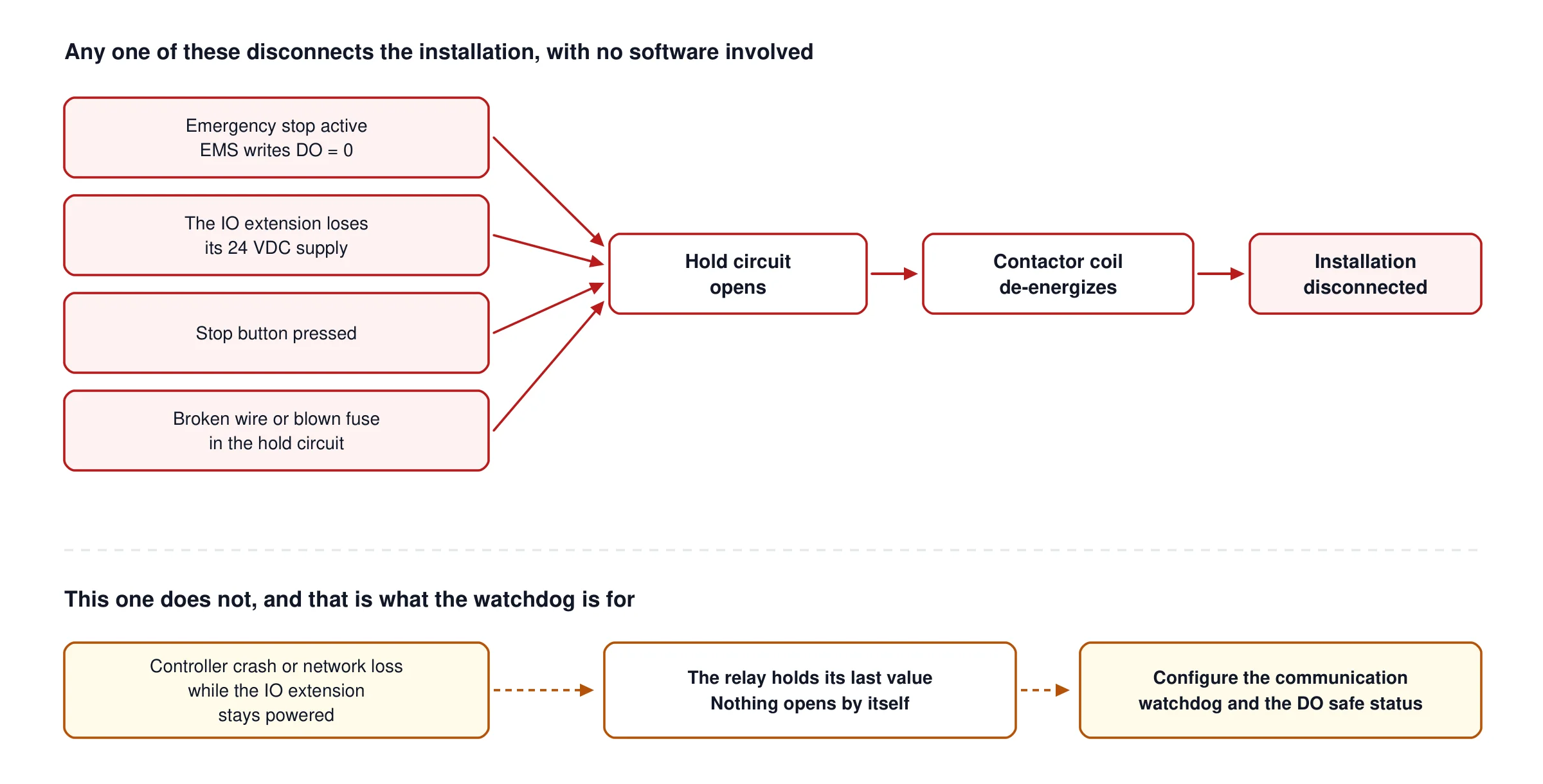
*Four independent failures all open the same hold circuit and disconnect the installation, with no software involved. The fifth one does not: with the IO extension powered but unreachable, the relay keeps the last value it was given. That is what the communication watchdog and the per-channel safe status are for.*
> **Warning**
>
> The IO module must be in **managed** mode. A module set to *unmanaged* is only read, never written, so its outputs will not be actuated.
### Monitoring and troubleshooting
If a DSO RTU emergency stop is **active** but the EMS cannot actuate the configured output (for example the module is offline or its relay state cannot be read back), a **critical incident** is raised. It clears automatically once the module is reachable again and the output is confirmed.
If you see this incident:
- Check network connectivity to the IO module (IP, port, slave ID).
- Verify the module is powered and reachable over Modbus TCP.
- Confirm the module is configured as **managed**.
Voltmasters tests the hardware emergency stop end to end during [commissioning](https://voltmasters.io/en/docs/dso-rtu/commissioning-and-certification/).
---
# Placement and cabling
> Where to place the IO modules and how to cable them; the number of modules follows the physical layout of the installation.
Source: https://voltmasters.io/en/docs/dso-rtu/io-module/placement-and-cabling/
The IO modules provide the digital outputs and inputs that DSO RTU uses, for example the [hardware emergency stop](https://voltmasters.io/en/docs/dso-rtu/io-module/emergency-stop/). **How many modules you need, and where they go, depends on the physical layout of your installation**, because every relay has to be wired to the asset or switchgear it controls.
For the module's dimensions, mounting options, terminal sizes and electrical limits, see [Technical specifications](https://voltmasters.io/en/docs/dso-rtu/io-module/technical-specifications/).
### How many modules do I need?
There is no fixed number; it follows the **physical setup**:
- A single module can serve every relay and input that is **near it** (in the same cabinet).
- If outputs or inputs are needed in **physically separate cabinets**, each of those cabinets needs its **own** module, because the wiring to the relays stays local to the cabinet.
So a compact, single-cabinet installation may need just one module, while an installation spread over several cabinets needs one module per cabinet that has to be controlled.
### Placement and cabling
**Single cabinet**
Place the module in the cabinet, close to the assets and the relay(s) it drives.
**Separate cabinets**
For each additional cabinet:
1. Run a **network (Ethernet) cable** from the installation network to the cabinet.
2. Place an **IO module** inside that cabinet.
3. Wire the cabinet's relays and inputs to that local module.
This keeps the safety wiring short and local, while every module stays reachable by the controller over the network.
### Layout
```
┌───────────────────────────┐
│ Voltmasters controller │
└───────────────┬────────────┘
│
installation network (Modbus TCP)
│
┌─────────────────────────┼─────────────────────────┐
│ │ │
network cable network cable network cable
│ │ │
┌───────▼────────┐ ┌───────▼────────┐ ┌───────▼────────┐
│ Cabinet A │ │ Cabinet B │ │ Cabinet C │
│ ┌──────────┐ │ │ ┌──────────┐ │ │ ┌──────────┐ │
│ │ IO module│ │ │ │ IO module│ │ │ │ IO module│ │
│ └────┬─────┘ │ │ └────┬─────┘ │ │ └────┬─────┘ │
│ relays/inputs │ │ relays/inputs │ │ relays/inputs │
│ (local assets)│ │ (local assets)│ │ (local assets)│
└────────────────┘ └────────────────┘ └────────────────┘
One module per cabinet; the number of modules follows the layout.
```
### Network and power
- Connect each module to the **installation network** (the same network the controller uses for Modbus TCP).
- Give each module a **fixed IP address**, and power it from the cabinet's 24 VDC supply (12–36 VDC, ≈ 4.5 W per module).
- Note each module's **IP address, port and Modbus slave ID**, since you need them when adding the device on the platform.
> **Note**
>
> Each module has **two Ethernet ports** that act as a small switch, so modules can be **daisy-chained** instead of each taking up a port on a switch. Remember that a daisy chain is a single path: a module that loses power also cuts off the modules behind it. For a module that carries an emergency stop, prefer a direct link to the switch.
For converting RS-485 devices to Modbus TCP elsewhere in the installation, see [RS485 to Modbus TCP adapters](https://voltmasters.io/en/docs/getting-started/adding-and-verifying-devices/rs485-to-modbus-tcp-adapters/).
### Next steps
Once the modules are installed and reachable on the network, add each one on the platform and assign its outputs. See [IO module](https://voltmasters.io/en/docs/dso-rtu/io-module/) for adding the device and configuring its ports, and [Emergency stop](https://voltmasters.io/en/docs/dso-rtu/io-module/emergency-stop/) for the emergency-stop configuration.
---
# Technical specifications
> Technical specifications of the IO module: digital inputs, relay outputs and what they can switch, network and Modbus details, power, environmental limits, certifications and failsafe behaviour.
Source: https://voltmasters.io/en/docs/dso-rtu/io-module/technical-specifications/
This page lists the technical data of the **IO module** used by the Voltmasters EMS: what the digital inputs accept, **what the relay outputs can switch**, and the electrical, network and environmental limits you need when designing and wiring the cabinet.
For what the IO module is and how it is configured, see [IO module](https://voltmasters.io/en/docs/dso-rtu/io-module/). For placement and cabling, see [Placement and cabling](https://voltmasters.io/en/docs/dso-rtu/io-module/placement-and-cabling/).
### At a glance
| Item | Specification |
| --- | --- |
| **Channels** | 6 digital inputs (DI) + 6 relay outputs (DO) per module |
| **Relay switching, max** | **5 A resistive / 2 A inductive per channel, at 250 VAC or 30 VDC** |
| **Contact type** | Form A (normally open) power relay, potential-free |
| **Communication** | Modbus TCP (server/slave) over Ethernet, TCP port 502 |
| **Ethernet** | 2 × 10/100 Mbps RJ45 switch ports (daisy chain), 1 MAC address |
| **Power supply** | 24 VDC nominal (12–36 VDC), 188 mA @ 24 VDC (≈ 4.5 W) |
| **Mounting** | DIN-rail or wall, 27.8 × 124 × 84 mm, < 200 g |
| **Ambient temperature** | −10 to 60 °C (standard) or −40 to 75 °C (wide-temperature model) |
| **Isolation** | 3 kVDC / 2 kVrms, field to logic |
### Relay outputs and maximum switching capacity
Each of the six outputs is a **potential-free Form A (normally open) contact** with two screw terminals of its own: `R0_NO` and `R0_C` up to `R5_NO` and `R5_C` (see [Terminal block](https://voltmasters.io/en/docs/dso-rtu/io-module/technical-specifications/#terminal-block)). There is **no NC terminal**, so the actuation modes that assume normally-closed contacts (`NC-ON`, `NC-OFF`) only describe an installation where an interposing relay provides that contact. This is the hard limit of what one output can switch:
| Parameter | Value |
| --- | --- |
| **Maximum switching current** | **5 A resistive**, **2 A inductive**, per channel |
| **Maximum switching voltage** | **250 VAC** or **30 VDC** (also rated at 110 VAC) |
| **Maximum switching power** | ≈ **1150 W at 230 VAC** or **150 W at 30 VDC** (5 A resistive) |
| Contact type | Form A (N.O.) power relay, potential-free |
| Contact resistance | 100 mΩ (max.); 30 mΩ initial |
| Breakdown voltage (open contact) | 500 VAC |
| Initial insulation resistance | 1000 MΩ (min.) @ 500 VDC |
| Isolation (field to logic) | 3 kVDC or 2 kVrms |
| Relay on/off time | 1500 ms (max.) |
| Maximum switching rate | 0.3 Hz at rated load (pulse mode) |
| Mechanical endurance | 5,000,000 operations |
| Electrical endurance | 100,000 operations @ 5 A resistive load |
| Field wiring | I/O cable max. 14 AWG (≈ 2.5 mm²), screw terminal block |
> **Warning**
>
> **These ratings are per channel, not a budget for the module, and they are switching limits, not continuous-duty design targets.** The inductive rating (2 A) is less than half the resistive one, and motors, pumps, fans, transformers, contactor coils, capacitor banks and LED drivers draw an inrush current several times their nominal current, which erodes the contacts quickly. Size on inrush, not on nominal power, and switch anything substantial through an interposing contactor.
**What you can wire directly, and what needs a contactor**
| Load | Directly on the relay output? |
| --- | --- |
| 230 VAC resistive load ≤ 5 A (≈ 1.1 kW), e.g. small heater | Yes |
| 230 VAC resistive load > 5 A (> ≈ 1.1 kW) | No, switch an interposing **contactor** |
| 400 VAC (three-phase) load, any size | No, contacts are rated **250 VAC max**; use a contactor |
| Inductive AC load ≤ 2 A (small coil, small pump) | Possible; add an RC snubber across the contact |
| Inductive AC load > 2 A (motor, fan, transformer) | No, use a contactor, sized for the load's inrush |
| DC load ≤ 30 VDC and ≤ 5 A resistive (≤ 150 W) | Yes, for inductive DC loads keep to 2 A and add a flyback diode |
| DC load above 30 VDC | No, outside the contact rating |
In practice: use the relay output as a **command contact** for switchgear (contactor coil circuit, an EPO/stop input, an enable input) rather than as the power switch of the load itself. A separate contactor also keeps the cabinet's power wiring away from the module.
> **Note**
>
> Because the contacts are **normally open**, all outputs open when the module loses power. Combined with a *de-energize-to-stop* actuation mode, losing the module's supply therefore drives the installation to its stop state on its own. Losing the **network** does not: the module holds its last relay state unless the communication watchdog is enabled. See [Emergency stop](https://voltmasters.io/en/docs/dso-rtu/io-module/emergency-stop/#safety-and-requirements).
### Digital inputs (DI)
| Parameter | Value |
| --- | --- |
| Channels | 6, sharing one common (6 points per COM) |
| Sensor type | Dry contact, or wet contact (NPN or PNP) |
| Dry contact | On = short to GND, Off = open |
| Wet contact (DI to COM) | On = 10–30 VDC, Off = 0–3 VDC |
| Input mode | Digital input or event counter |
| Counter frequency | 250 Hz (max.), counter value retained on power loss |
| Digital filtering | Software selectable filter time |
| Isolation | 3 kVDC or 2 kVrms |
| Field wiring | I/O cable max. 14 AWG (≈ 2.5 mm²), screw terminal block |
The EMS reads every input each control cycle and logs its transitions, so the contact position is always visible on the platform. It is **acted on** in exactly two places: as an [emergency-stop trigger](https://voltmasters.io/en/docs/dso-rtu/io-module/emergency-stop/#triggering-an-emergency-stop-digital-input), and as a **breaker position** that the EMS reports to the grid operator as DSO RTU telemetry. An input assigned to neither is monitoring only.
An input is never the feedback of something the EMS itself switches. The on/off state of a [controllable load](https://voltmasters.io/en/docs/device-integrations/controllable-loads/) comes from reading the **relay output** back and mapping it through that port's actuation mode, not from a digital input.
A trigger input has to read **high** in normal operation and **low** for an emergency stop. The most predictable arrangement is a **wet contact**: a normally-closed contact feeds 10–30 VDC to the input, measured against the shared COM 0 terminal, and opening that contact drops the input to 0 V. Whichever arrangement you use, verify on the platform that the input reads back as expected in both positions before relying on it.
### Terminal block
The inputs and relays share one removable 20-pin screw terminal block, numbered top to bottom:
| Pin | Signal | Pin | Signal |
| --- | --- | --- | --- |
| 1 | COM 0 | 11 | R1\_NO |
| 2 | DI0 | 12 | R1\_C |
| 3 | DI1 | 13 | R2\_NO |
| 4 | DI2 | 14 | R2\_C |
| 5 | DI3 | 15 | R3\_NO |
| 6 | DI4 | 16 | R3\_C |
| 7 | DI5 | 17 | R4\_NO |
| 8 | GND | 18 | R4\_C |
| 9 | R0\_NO | 19 | R5\_NO |
| 10 | R0\_C | 20 | R5\_C |
Each relay channel has exactly two terminals, `NO` and `C` (common), and no NC terminal. The 24 VDC supply and the ground pin sit on a separate terminal block on the top panel. Screw torque 3 lb-inch.
### Network and protocol
| Parameter | Value |
| --- | --- |
| Ethernet ports | 2 × 10/100BaseT(X) RJ45, built-in switch (daisy chain), 1 MAC address |
| Ethernet protection | 1.5 kV magnetic isolation |
| Protocol used by the EMS | **Modbus TCP** (the module is the server/slave), TCP port **502** |
| Other protocols | TCP/IP, UDP, DHCP, BOOTP, HTTP (web console), SNMPv1/v2c |
| Addressing | **Fixed (static) IP address required**; note IP, port and Modbus slave ID |
| Factory default | IP 192.168.127.254, netmask 255.255.255.0, no gateway |
| Configuration | Browser-based web console on the module's IP address |
The two Ethernet ports form a small switch, so modules can be **daisy-chained** instead of each needing its own switch port. Keep in mind that a daisy chain is a single path: a module that loses power interrupts the modules behind it.
**Default Modbus mapping**
The EMS reads and writes the module every control cycle (≈ 1 second) using the default address map:
| Data | Function code | Address |
| --- | --- | --- |
| DI value, channel 0–5 | FC 2 (read discrete inputs) | 0x0000–0x0005 (ref. 10001–10006) |
| DI value, all 6 channels in one word | FC 4 (read input registers) | 0x0030 (ref. 30049), bit 0–5 |
| DI counter value, channel 0–5 | FC 4 (read input registers) | 0x0010–0x001B (2 words per channel) |
| Relay output value, channel 0–5 | FC 1 (read), FC 5 / FC 15 (write) | 0x0000–0x0005 (ref. 00001–00006) |
| Relay output, all 6 in one word | FC 3 (read), FC 6 / FC 16 (write) | 0x0020 (ref. 40033), bit 0–5 |
| Watchdog alarm flag | FC 1 (read), FC 5 (write 1 to clear) | 0x1030 (ref. 04145) |
> **Note**
>
> Leave the module on its **default Modbus addressing**. The module also supports user-defined addressing; changing it will break the EMS integration.
### Failsafe behaviour and watchdog
| Function | Behaviour |
| --- | --- |
| **Power loss** | All relays de-energize; the normally-open contacts open. This needs no configuration: the contacts cannot stay closed without coil power. |
| **Communication loss, watchdog disabled (factory default)** | Every output **holds** the last value the EMS gave it. A controller crash or a broken network therefore changes no relay at all, as long as the module stays powered. |
| **Communication watchdog** | Optional, **disabled by default**. When enabled with a timeout, the module enters *safe mode* after that long without Modbus TCP communication. The EMS polls the module every control cycle, which keeps the watchdog satisfied while the controller is alive. |
| **Safe status per output** | Each output has its own safe state (`Hold Last`, `ON` or `OFF`), applied when the module enters safe mode. It has **no effect at all** while the communication watchdog is disabled. |
| **Safe status latch** | Once a channel has entered safe mode, its safe status stays latched until it is cleared. The EMS polls the module's watchdog alarm flag, reports it as a device error and clears it once the module is reachable again. |
| **Idle connection timeout** | The module releases an idle Modbus TCP connection after a configurable interval, freeing the socket for a new one. |
Enable the communication watchdog **and** the per-channel safe status for every output that carries an emergency stop, whatever its actuation mode. Without them, only a loss of the module's own supply drives the relay to a defined state; a controller or network failure simply leaves the relay where it was. Set the channel's safe status to the value that means stop: `OFF` for a *de-energize-to-stop* mode (`NO-ON`, `NC-OFF`), `ON` for an *energize-to-stop* mode (`NO-OFF`, `NC-ON`). With an energize-to-stop mode the watchdog is the only thing that can enforce the stop when the link is down. See [Safety and requirements](https://voltmasters.io/en/docs/dso-rtu/io-module/emergency-stop/#safety-and-requirements).
> **Danger**
>
> The module is **not a certified functional-safety device**: it carries no SIL or performance-level (PL) rating, and its relays are not safety relays. Where a rated safety circuit is required, the relay output should command a **safety relay or contactor** that provides that rating, and the safety function must be assessed against the applicable standards (for example EN 60204-1 and EN ISO 13850).
### Power supply
| Parameter | Value |
| --- | --- |
| Power input | 24 VDC nominal, 12 to 36 VDC |
| Power consumption | 188 mA @ 24 VDC (≈ 4.5 W) |
| Connection | Screw terminal block on the top panel, with ground pin |
| Earthing | Connect the ground pin to the cabinet earth |
Size the 24 VDC supply for all modules in the cabinet, and keep the emergency-stop chain in mind: if the stop relies on the module being powered, the supply is part of that chain.
### Mechanical and environmental
| Parameter | Value |
| --- | --- |
| Dimensions (W × H × D) | 27.8 × 124 × 84 mm |
| Weight | < 200 g |
| Housing | Plastic |
| Installation | DIN-rail or wall mounting |
| Operating temperature | −10 to 60 °C (standard model) |
| | −40 to 75 °C (wide-temperature model) |
| Storage temperature | −40 to 85 °C |
| Ambient relative humidity | 5 to 95%, non-condensing |
| Altitude | Up to 4000 m |
> **Warning**
>
> The relays may malfunction in **condensing environments below 0 °C**. In unheated or outdoor cabinets, provide heating or dehumidification, and choose the wide-temperature model.
### Standards, certifications and reliability
| Item | Specification |
| --- | --- |
| Safety | UL 508 |
| EMC (EMI/EMS) | EN 61000-6-2, EN 61000-6-4, EN 55032/EN 55024, FCC Part 15 Subpart B Class A |
| Immunity | EN 61000-4-2/-4-3/-4-4/-4-5/-4-6/-4-8/-4-11 |
| Shock / vibration / freefall | IEC 60068-2-27 / IEC 60068-2-6 / IEC 60068-2-32 |
| Hazardous locations | Class I Division 2 / ATEX Zone 2 (variant-dependent, verify for the model supplied) |
| Environmental | RoHS, CRoHS, WEEE |
| MTBF | 808,744 hours (Telcordia SR-332) |
### Sizing and design notes
- **6 in, 6 out per module.** Need more channels, or channels in another cabinet? Add a module, see [Placement and cabling](https://voltmasters.io/en/docs/dso-rtu/io-module/placement-and-cabling/).
- **Switching latency.** The EMS re-evaluates outputs every control cycle (≈ 1 s) and the relay itself takes up to 1500 ms, so allow roughly 2.5 s from decision to contact change. The outputs are not suitable for fast or continuous cycling: the maximum switching rate is 0.3 Hz at rated load.
- **Contact life.** 100,000 operations at full load is the electrical limit. For a load that is cycled often (a controllable load following PV surplus), the **minimum runtime per activation** setting protects the relay as much as it protects the load. See [Controllable loads](https://voltmasters.io/en/docs/device-integrations/controllable-loads/).
- **Keep the relay a command contact.** Interposing contactors keep load current, inductive loads and 400 V circuits out of the module.
- **One fixed IP per module**, and record IP, port and Modbus slave ID: you need them when adding the device on the platform.
### Next steps
- [IO module](https://voltmasters.io/en/docs/dso-rtu/io-module/): adding the module on the platform and configuring its ports.
- [Placement and cabling](https://voltmasters.io/en/docs/dso-rtu/io-module/placement-and-cabling/): placement and cabling across cabinets.
- [Emergency stop](https://voltmasters.io/en/docs/dso-rtu/io-module/emergency-stop/): wiring and configuring a hardware emergency stop.
- [Controllable loads](https://voltmasters.io/en/docs/device-integrations/controllable-loads/): switching an on/off load through a relay output.
---
# RTU connection
> The network link between the grid operator's RTU and the controller, and what is needed on site to establish it.
Source: https://voltmasters.io/en/docs/dso-rtu/rtu-connection/
A DSO RTU connection relies on a data link between an **RTU** (Remote Terminal Unit), installed on site by the grid operator, and the **Voltmasters controller**. This page explains that link, how the RTU is physically connected, and what has to be prepared on site.
### Roles
- **The RTU is supplied and installed by the grid operator.** It is the grid operator's equipment and its endpoint inside their control infrastructure. The grid operator is responsible for the RTU and for the connection from the RTU back to their control centre.
- **The controller is the client interface.** It is the single point through which the grid operator monitors and controls the installation. The controller exposes a standardized DSO RTU interface that the RTU connects to.
> **Note**
>
> The DSO RTU protocol and its parameters, such as the network port, are operator-specific. See the grid operator's page under [Grid operators](https://voltmasters.io/en/docs/dso-rtu/grid-operators/) for the exact protocol details.
### Physical connection
The RTU is connected to the controller with a **network (Ethernet) cable**. On the controller side, that cable is plugged into an **Ethernet-to-USB adapter**:
- The grid operator's RTU provides an Ethernet port. Run a network cable from the RTU to the controller.
- Plug that cable into the **Ethernet-to-USB adapter** on the controller. **Any USB port** on the controller can be used; the adapter is detected automatically regardless of which port it is in.
- This gives the controller a dedicated network interface for the DSO RTU link, separate from its normal internet connection.
```
RTU ──Ethernet cable──► Ethernet-to-USB adapter ──► Controller (any USB port)
```
### **Fluvius connection**
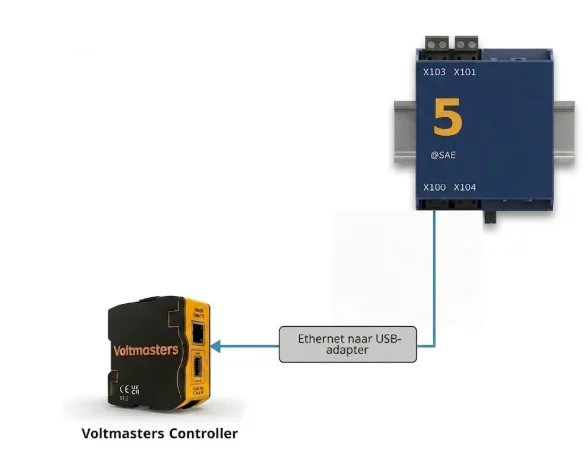
*Connect the Voltmasters controller to the X100 port of Fluvius RTU*
### Network
- The link between the RTU and the controller is a **local, dedicated link** over the Ethernet-to-USB adapter; it does not require internet access.
- The controller still needs its own internet connection for the Voltmasters platform; see [Internet and network](https://voltmasters.io/en/docs/getting-started/ems-controller-installation/internet-and-network/). That connection is separate from the DSO RTU link.
- Over this link the RTU and the controller exchange data using the grid operator's DSO RTU protocol over TCP/IP.
### What is exchanged over the link
| Direction | Content |
| --- | --- |
| **Grid operator → controller** | Active-power limits, reactive-power band & mode, emergency stops, reason codes, time synchronization, and a request for the full current state. |
| **Controller → grid operator** | Confirmation and feedback of every command, and periodic measurements per asset category. |
The functional meaning of each of these is described in [How DSO RTU works](https://voltmasters.io/en/docs/dso-rtu/how-dso-rtu-works/). The exact data points are listed on the grid operator's page.
### Link health and monitoring
The controller continuously monitors the DSO RTU link. If DSO RTU is enabled but there is **no active connection** from the RTU, the controller raises an incident so the situation is visible on the platform. This typically means the RTU cannot reach the controller (cabling or adapter issue) or the RTU is not (yet) active.
See [Incident management](https://voltmasters.io/en/docs/voltmasters-platform/incident-management/) for how incidents are surfaced and handled.
### Preparation checklist
Before commissioning the RTU link, make sure:
- \[ \] The grid operator has scheduled the RTU installation.
- \[ \] A network cable runs from the RTU to the controller.
- \[ \] An Ethernet-to-USB adapter is connected to the controller.
- \[ \] The contractual grid limits (max injection / consumption) are known and configured in the project.
Voltmasters validates the full link during [commissioning](https://voltmasters.io/en/docs/dso-rtu/commissioning-and-certification/).
---
# Overview
> The external partners that can steer your installation and what each one can steer.
Source: https://voltmasters.io/en/docs/external-signal/
Some projects are operated, fully or partly, by an **external energy partner**, such as an aggregator, supplier, or flexibility service provider. Instead of the EMS deciding how to dispatch the battery and other assets on its own, the partner sends an **external steering signal** (setpoints or a dispatch schedule) to the controller, which then executes it on the connected assets within the configured limits and safety constraints.
This is typically used for services such as imbalance settlement, flexibility (e.g. FCR / aFRR), or supplier-optimized energy trading, where the external party is responsible for the market position and the EMS carries out the resulting dispatch.
### How it works
1. The controller establishes a **secure connection** to the partner's platform, either an **MQTT** connection (certificate-based) or a **REST API** connection (API key), depending on the partner.
2. The partner sends **setpoints / dispatch signals** to the controller.
3. The controller applies these to the connected assets, respecting the project's limits and safety constraints.
The partner is enabled per project in the project's **energy trading settings**, using the connection credentials supplied by the partner.
### Supported partners
| Partner | Website | Batteries | PV | Imbalance market | FCR |
| --- | --- | --- | --- | --- | --- |
| [**BEE**](https://voltmasters.io/en/docs/external-signal/bee/) | [bee.eu](https://www.bee.eu) (via the Companion platform) | ✓ | ✓ | ✓ | |
| [**Centrica**](https://voltmasters.io/en/docs/external-signal/centrica/) | [centricaenergy.com](https://www.centricaenergy.com) | ✓ | | | ✓ |
| [**Elion**](https://voltmasters.io/en/docs/external-signal/elion/) | [klant.elindus.be](https://klant.elindus.be/) | ✓ | ✓ | ✓ | |
| [**Engie**](https://voltmasters.io/en/docs/external-signal/engie/) | [engie.com](https://www.engie.com) (via Companion) | ✓ | ✓ | ✓ | |
| [**Gridual**](https://voltmasters.io/en/docs/external-signal/gridual/) | [gridual.ai](https://gridual.ai) | ✓ | ✓ | ✓ | |
| [**Trevion**](https://voltmasters.io/en/docs/external-signal/trevion/) | [trevion.be](https://www.trevion.be) | ✓ | ✓ | ✓ | |
| [**Yuso**](https://voltmasters.io/en/docs/external-signal/yuso/) | [yuso.com](https://www.yuso.com) | ✓ | ✓ | ✓ | |
> **Note**
>
> A ✓ indicates the steering each partner supports through the EMS.
To connect a specific partner, see its detail page for the connection method and the credentials it requires: [BEE](https://voltmasters.io/en/docs/external-signal/bee/), [Centrica](https://voltmasters.io/en/docs/external-signal/centrica/), [Elion](https://voltmasters.io/en/docs/external-signal/elion/), [Engie](https://voltmasters.io/en/docs/external-signal/engie/), [Gridual](https://voltmasters.io/en/docs/external-signal/gridual/), [Trevion](https://voltmasters.io/en/docs/external-signal/trevion/), [Yuso](https://voltmasters.io/en/docs/external-signal/yuso/).
---
# BEE
> Supported steering: batteries, PV, imbalance market
Source: https://voltmasters.io/en/docs/external-signal/bee/

[BEE](https://www.bee.eu) is an energy supplier. Within the EMS, BEE operates the connected assets through its flexibility platform, **Companion**. The integration therefore connects to the Companion platform: the controller communicates with the Companion **REST API** over HTTPS.
**Supported steering:** batteries, PV, imbalance market.
### Connection method
- **Protocol:** HTTPS REST API
- **Endpoint:** `https://api.companion.energy/v2`
### What we need to connect
To enable the BEE (Companion) integration, the following must be provided and configured in the project's energy trading settings:
| Credential | Description |
| --- | --- |
| **API key** | Authenticates the controller to the Companion API |
| **Customer ID** | Identifies the customer / site within Companion |
| **PV asset ID** | Optional, one per PV inverter the EMS does not steer |
A PV inverter the EMS steers registers itself with Companion through the controller, so it needs no asset ID. An inverter that is not set to controllable cannot do that, so Companion assigns it an ID and you enter that ID in the project's external control settings.
See [PV asset IDs](https://voltmasters.io/en/docs/voltmasters-platform/project-settings/external-control/#pv-asset-ids-bee-and-engie) for how the mapping is entered, and [Changing a connected configuration](https://voltmasters.io/en/docs/voltmasters-platform/project-settings/external-control/#changing-a-connected-configuration) for correcting a credential or an asset ID later on.
---
# Centrica
> Supported steering: batteries, FCR
Source: https://voltmasters.io/en/docs/external-signal/centrica/

[Centrica](https://www.centricaenergy.com) is an external energy partner that operates the connected assets by sending steering signals to the EMS.
**Supported steering:** batteries, FCR.
> **Note**
>
> The Centrica integration is being finalized.
### Connection
Centrica uses **certificate-based authentication**. There is no central platform endpoint; the certificate set is provisioned directly on the project's controller.
### What we need to connect
The following files must be provided by Centrica and uploaded in the project's energy trading settings:
| File | Description |
| --- | --- |
| **Root CA** (`client.ca.cert`) | Certificate authority certificate |
| **Client certificate** (`client.crt`) | Client certificate |
| **Client key** (`client.key`) | Client key |
| **Private key PKCS#8** (`client.pkcs8.key`) | Private key in PKCS#8 format |
---
# Elion
> Supported steering: batteries, PV, imbalance market
Source: https://voltmasters.io/en/docs/external-signal/elion/

[Elion](https://klant.elindus.be/) is an external energy partner that operates the connected assets by sending steering signals to the EMS.
**Supported steering:** batteries, PV, imbalance market.
### Connecting
No configuration is required to connect a project to Elion. The integration is set up automatically; there is nothing to enter in the project settings.
### What is exchanged
Once connected, the platform exchanges the following with Elion:
- Site configuration
- The connected devices
- Historical metering data
---
# Engie
> Supported steering: batteries, PV, imbalance market
Source: https://voltmasters.io/en/docs/external-signal/engie/
[Engie](https://www.engie.com) is an energy supplier. Within the EMS, Engie operates the connected assets through the **Companion** flexibility platform (the same platform used by BEE). The controller communicates with the Companion **REST API** over HTTPS.
**Supported steering:** batteries, PV, imbalance market.
### Connection method
- **Protocol:** HTTPS REST API
- **Endpoint:** `https://api.companion.energy/v2`
### What we need to connect
To enable the Engie (Companion) integration, the following must be provided and configured in the project's energy trading settings:
| Credential | Description |
| --- | --- |
| **API key** | Authenticates the controller to the Companion API |
| **Customer ID** | Identifies the customer / site within Companion |
| **PV asset ID** | Optional, one per PV inverter the EMS does not steer |
A PV inverter the EMS steers registers itself with Companion through the controller, so it needs no asset ID. An inverter that is not set to controllable cannot do that, so Companion assigns it an ID and you enter that ID in the project's external control settings.
See [PV asset IDs](https://voltmasters.io/en/docs/voltmasters-platform/project-settings/external-control/#pv-asset-ids-bee-and-engie) for how the mapping is entered, and [Changing a connected configuration](https://voltmasters.io/en/docs/voltmasters-platform/project-settings/external-control/#changing-a-connected-configuration) for correcting a credential or an asset ID later on.
---
# Gridual
> Supported steering: batteries, PV, imbalance market
Source: https://voltmasters.io/en/docs/external-signal/gridual/
[Gridual](https://gridual.ai) is an external energy partner that operates the connected assets by sending steering signals to the EMS. Gridual optimizes per site rather than per portfolio: it continuously weighs the value of a market trade against the cost the site avoids by consuming the energy locally.
**Supported steering:** batteries, PV, imbalance market.
### Connection method
Gridual connects over a secure, **certificate-based MQTT** connection.
### What we need to connect
The following must be provided by Gridual and configured in the project's energy trading settings:
| Setting | Description |
| --- | --- |
| **Host** | The Gridual MQTT broker host |
| **Port** | The MQTT broker port |
| **Certificate** | Client certificate (`.crt` / `.pem`) |
| **Private key** | Client private key (`.key` / `.pem`) |
| **Root key** | Root CA certificate (`.pem`) |
---
# Trevion
> Supported steering: batteries, PV, imbalance market
Source: https://voltmasters.io/en/docs/external-signal/trevion/

[Trevion](https://www.trevion.be) is an external energy and flexibility partner that operates the connected assets by sending steering signals to the EMS. The integration uses a **certificate-secured MQTT** connection: the controller connects to Trevion's MQTT broker and exchanges setpoints over the connection.
**Supported steering:** batteries, PV, imbalance market.
### Connection method
- **Protocol:** MQTT (TLS, client-certificate authentication)
- **Broker:** `mqtt.energy.trevi-env.com`
### What we need to connect
To enable the Trevion integration, the following must be provided by Trevion and configured in the project's energy trading settings:
| Credential | Description |
| --- | --- |
| **Site ID** | Identifies the site within Trevion's platform |
| **Client certificate** | X.509 certificate used to authenticate the connection |
| **Private key** | Private key belonging to the client certificate |
---
# Yuso
> Supported steering: batteries, PV, imbalance market
Source: https://voltmasters.io/en/docs/external-signal/yuso/

[Yuso](https://www.yuso.com) is an external energy supplier and aggregator that operates the connected assets by sending steering signals to the EMS. The integration uses a **certificate-secured MQTT** connection over **AWS IoT**: the controller connects to Yuso's AWS IoT endpoint and exchanges setpoints over the connection.
**Supported steering:** batteries, PV, imbalance market.
### Connection method
- **Protocol:** MQTT (TLS, client-certificate authentication) via AWS IoT
- **Endpoint:** Yuso's AWS IoT MQTT endpoint (`*.iot.us-east-1.amazonaws.com`)
### What we need to connect
To enable the Yuso integration, the following must be provided by Yuso and configured in the project's energy trading settings:
| Credential | Description |
| --- | --- |
| **Thing name** | Name of the AWS IoT "thing" representing the controller |
| **Client ID** | Client identifier used for the MQTT connection |
| **Certificate** | X.509 client certificate |
| **Private key** | Private key belonging to the client certificate |
| **Root (CA) certificate** | Amazon root CA certificate used to validate the broker |
---
# Account registration and login
> Create a Voltmasters platform account and log in, plus the two ways to set a new password depending on whether you can still get in.
Source: https://voltmasters.io/en/docs/getting-started/account-registration-and-login/
1. **Open the platform**
Go to [platform.voltmasters.be](https://platform.voltmasters.be).
2. **Start the registration**
Click **Sign up**.
3. **Enter your details**
Enter your **first name, last name, email address, and password**, then confirm your password.
4. **Create your account**
Click **Get started** to create your account.
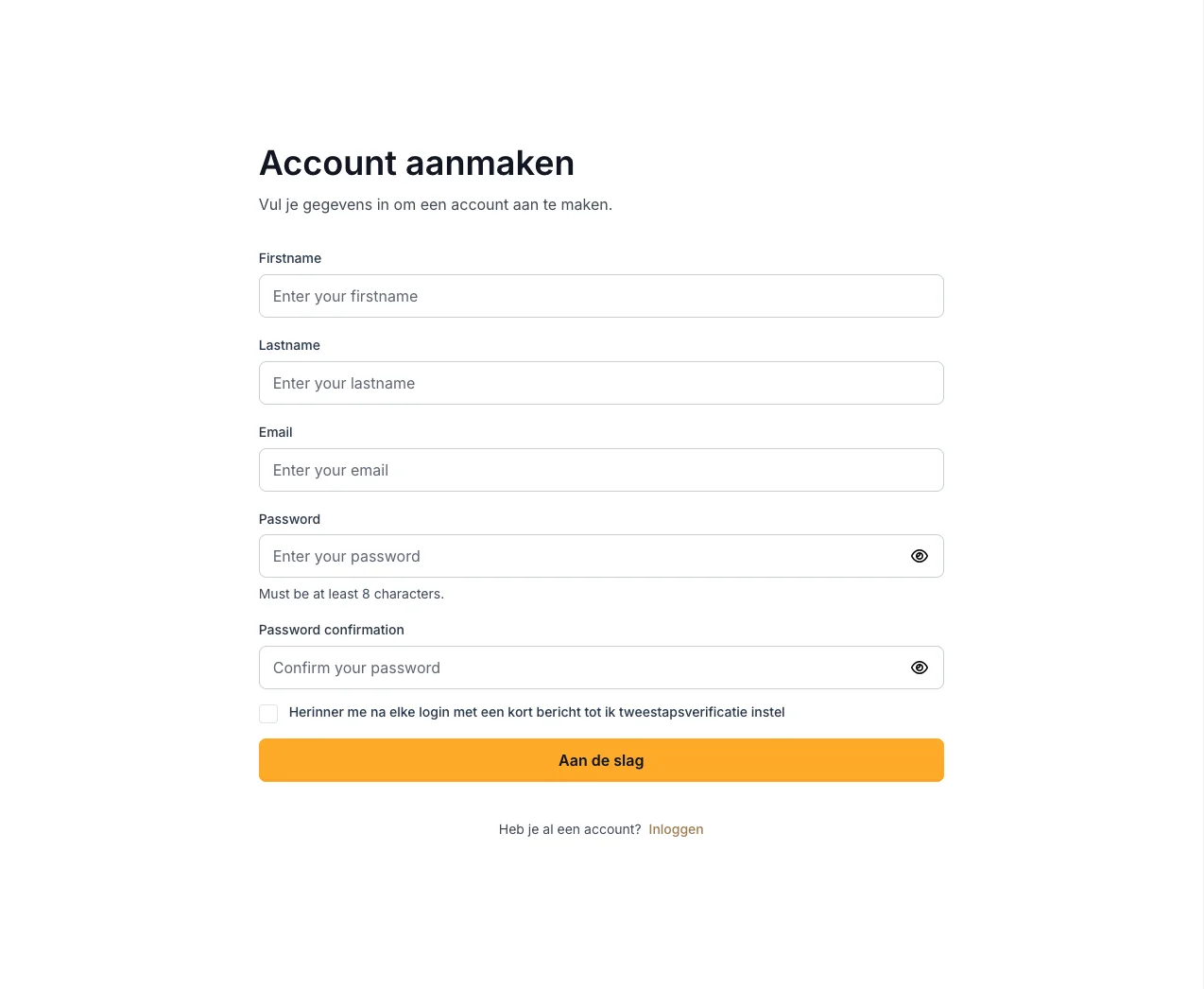
Your account is ready. How to log in afterwards, including with two-factor authentication, is explained in [Logging in](https://voltmasters.io/en/docs/voltmasters-platform/navigating-the-platform/#logging-in).
## Changing or resetting your password
### Forgot your password? (not logged in)
1. **Open the login page**
Go to [platform.voltmasters.be/login](https://platform.voltmasters.be/login).
2. **Click "Forgot password?"**
Click the **Forgot password?** link below the password field.
3. **Enter your email address**
Enter the email address of your account and submit the form. You receive an email with a link to reset your password.
4. **Choose a new password**
Open the link in the email, enter your new password twice and confirm.
> **Note**
>
> Did you not receive the email? Check your spam folder and make sure you used the email address your account was registered with. The reset link is only valid for a limited time; request a new one if it has expired.
### Changing your password (logged in)
1. **Open your profile**
Click your **name** in the bottom-left corner of the navigation, or go directly to [platform.voltmasters.be/profile](https://platform.voltmasters.be/profile).
2. **Enter your new password**
Under **Personal information**, enter your new password in the **Password** field and repeat it in **Confirm password**.
3. **Save**
Click **Update**. Your new password applies immediately.
> **Note**
>
> The **Password** fields on your profile are only used to set a new password. Leave them empty when you change other details, such as your phone number or language, and your current password stays unchanged.
## Two-factor authentication (2FA)
Your account can be protected with **two-factor authentication**. On top of your password, you then also enter a **six-digit code** from an authenticator app on your phone, so a leaked password alone is not enough to reach your installation.
> **Warning**
>
> We strongly recommend enabling 2FA for **every** user, and certainly for accounts with the **Installer** role: those accounts can change the configuration of an installation.
### Enabling 2FA
1. **Open your profile**
Click your **name** at the bottom left of the navigation, or go directly to [platform.voltmasters.be/profile](https://platform.voltmasters.be/profile).
2. **Start the setup**
Go to the **Two-factor authentication** section and turn it on. The platform shows a **QR code**.
3. **Scan the code with an authenticator app**
Scan the QR code with an authenticator app such as Google Authenticator, Microsoft Authenticator, 1Password or Bitwarden. The app then generates a new six-digit code every 30 seconds.
4. **Confirm**
Enter the code the app shows to confirm the link. From then on, you enter a code from the app after your password on every login.
Once 2FA is on, your profile shows the status **Enabled** under **Two-factor authentication**. Use **Manage** to change the setting later.
> **Warning**
>
> Make sure you keep access to your authenticator app, and set it up on a device you actually keep. If you lose access to the app, you cannot log in yourself: access then has to be restored by Voltmasters Support.
---
# Adding a new project
> Create a project in the Voltmasters platform and link an EMS controller to it, from the site details to the controller ID.
Source: https://voltmasters.io/en/docs/getting-started/adding-a-new-project/
> **Note**
>
> **Before you start:** the EMS controller is installed, powered on and connected to the internet. See [EMS controller installation](https://voltmasters.io/en/docs/getting-started/ems-controller-installation/).
1. **Start a new project**
On the home screen, click **Add new project**.
2. **Enter project information**
Enter the **project name** and the address of the installation site. Choose a clear and unique name, for example *Company HQ - Battery System*.
3. **Configure grid capacity limits**
- **Grid import capacity limit (kW)**: enter the maximum power that may be imported from the grid. This value is used for load limiting and peak shaving.
- **Grid export capacity limit (kW)**: enter the maximum power that may be exported to the grid. This is important for export limitation and PV curtailment.
> **Note**
>
> These limits should match the contractual or physical grid connection limits. Be sure to verify this in advance.
4. **Link the controller**
- **Controller ID**: enter the unique Controller ID of the EMS controller installed on-site. The Controller ID can be found on the device label.
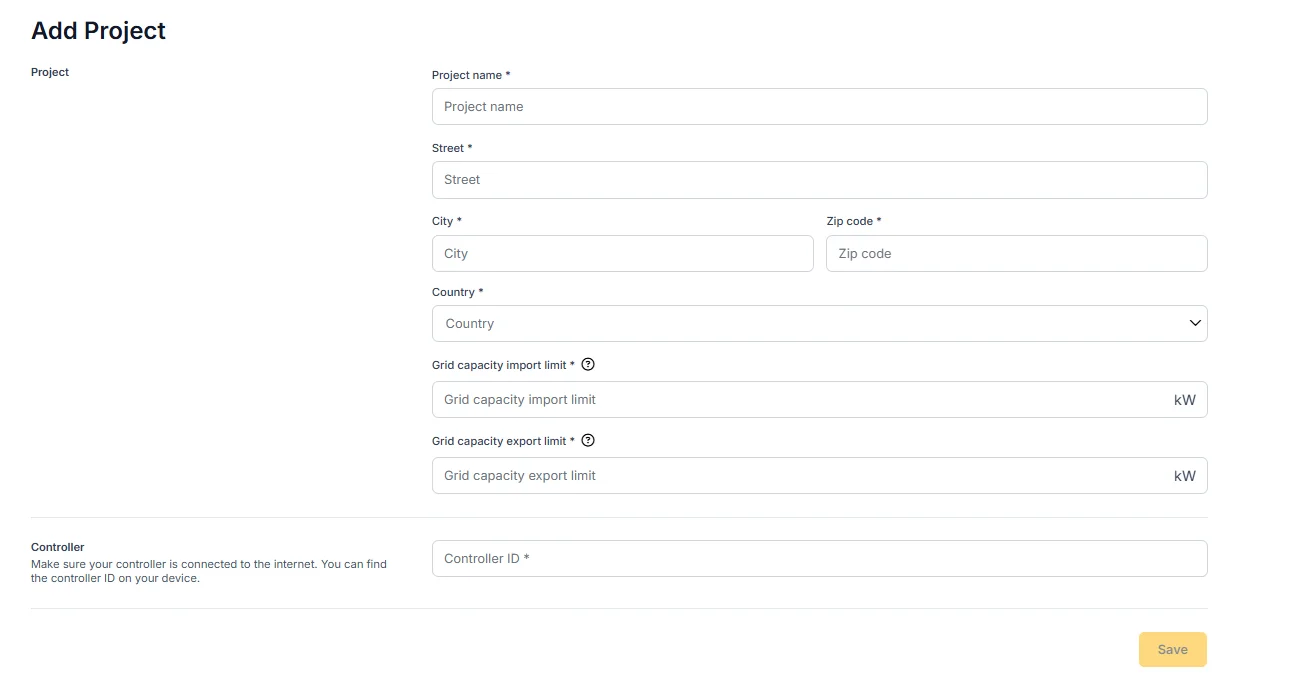
## Next steps
Next, add the devices of the installation: see [Adding and verifying devices](https://voltmasters.io/en/docs/getting-started/adding-and-verifying-devices/). Once commissioning is finished, the Voltmasters project engineers review the project: see [Having a project validated](https://voltmasters.io/en/docs/getting-started/project-validation/).
---
# Adding and verifying devices
> Add devices to a Voltmasters EMS project with the Add Device wizard: device type, brand, model and the communication settings to verify.
Source: https://voltmasters.io/en/docs/getting-started/adding-and-verifying-devices/
1. **Open the device overview**
Open your project in [platform.voltmasters.be](https://platform.voltmasters.be), go to **Devices** in the project menu and click **Add device** in the top-right corner.
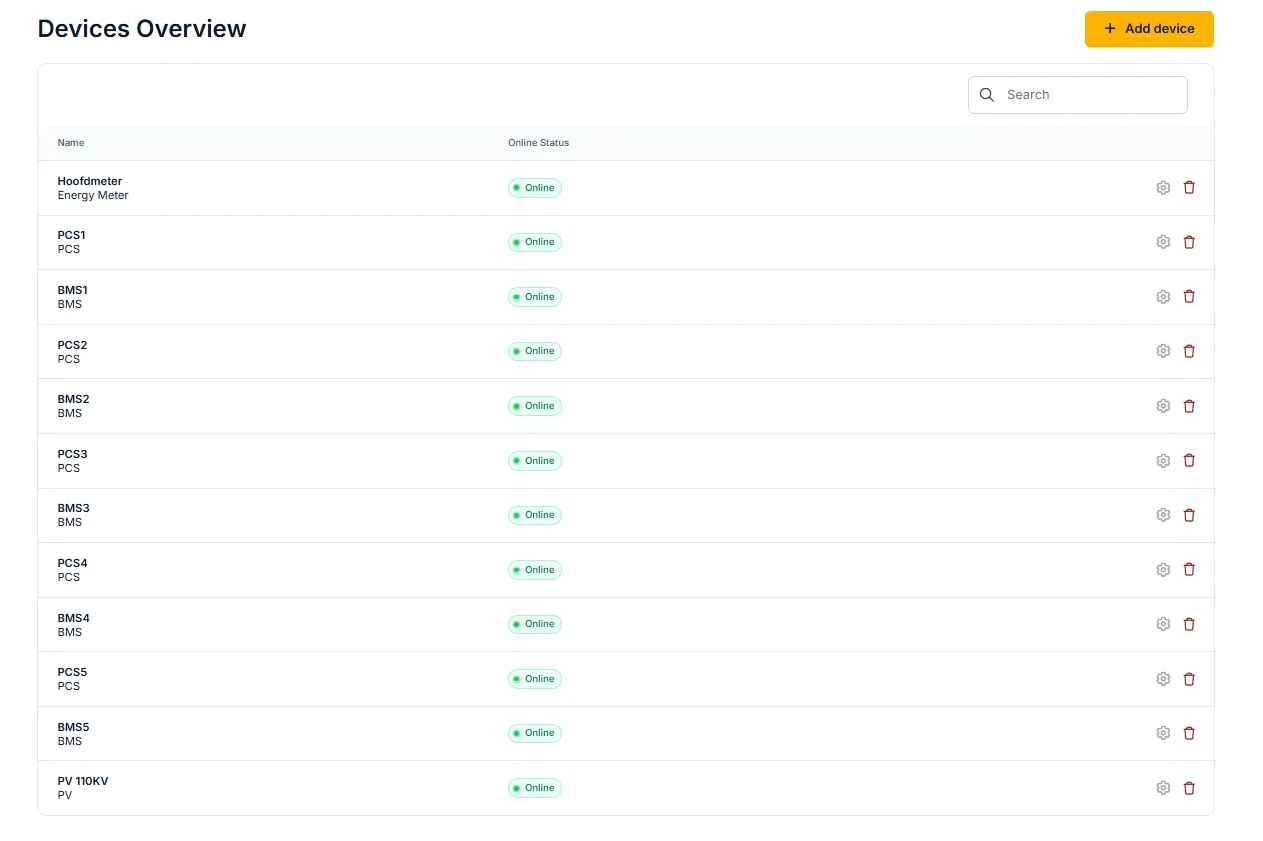
2. **Enter the device details**
In the **Add Device** wizard, select the **device type**, the **brand** and the **model**, and fill in:
- **Device name**: a clear and unique name, for example *PCS1*, *BMS Rack 2* or *Main Meter*.
- **Parent device**: the parent device in the electrical hierarchy, typically the main meter.
Click **Next**.
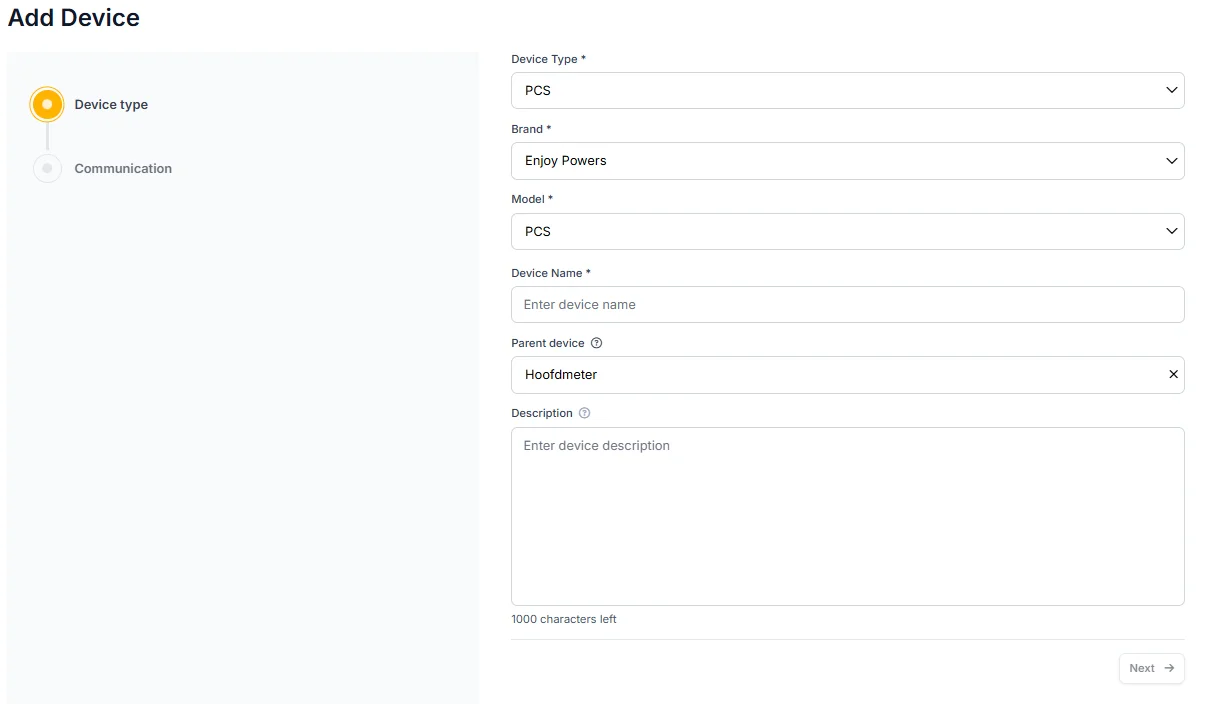
3. **Configure communication**
- **Protocol**: for example *Modbus TCP/IP*. If the device only has RS485, use an adapter: see [RS485 to Modbus TCP adapters](https://voltmasters.io/en/docs/getting-started/adding-and-verifying-devices/rs485-to-modbus-tcp-adapters/).
- **IP address**: the static IP address of the device.
- **Port**: commonly `502` for Modbus TCP.
- **Slave ID**: the Modbus slave ID, often `1`.
Click **Test** to verify communication, then click **Save**.
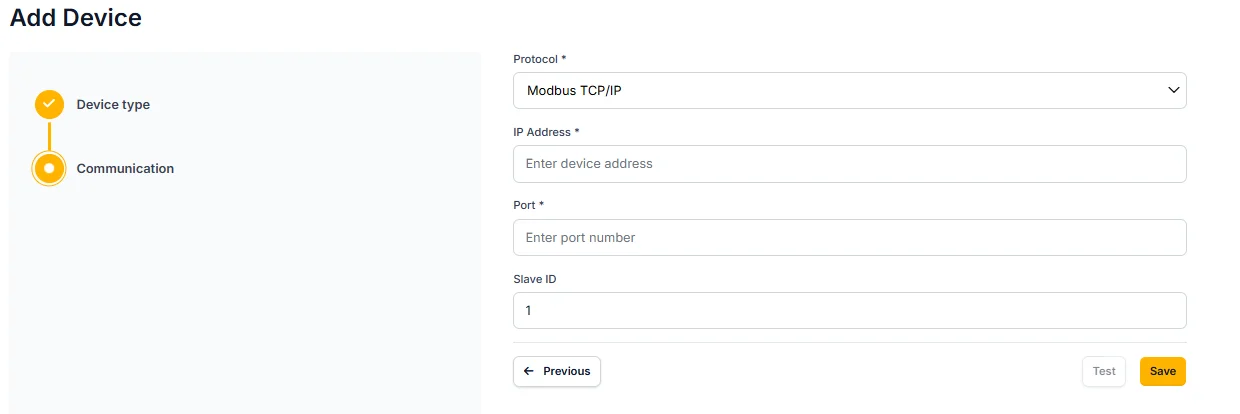
## Verifying that the device works
- The **Test** button in the wizard checks whether the EMS reaches the device with the entered settings. If the test fails, check the IP address, the port and the slave ID, and whether the device is on the same network as the controller.
- After saving, the device appears in the device list with its **online status**.
- For the project validation, every device must deliver **live data**: see [Having a project validated](https://voltmasters.io/en/docs/getting-started/project-validation/).
---
# RS485 to Modbus TCP adapters
> Use an RS485 to Modbus TCP adapter when a device only offers a serial interface, so the controller can reach it over the network.
Source: https://voltmasters.io/en/docs/getting-started/adding-and-verifying-devices/rs485-to-modbus-tcp-adapters/
Some devices only communicate over **Modbus RTU (RS485)**. An RS485-to-Modbus TCP adapter converts that signal to Modbus TCP, so the controller can reach the device over the network.
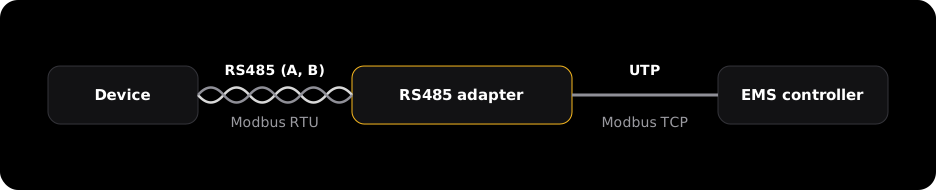
Once the adapter is configured, add the device like any other Modbus TCP device: see [Adding and verifying devices](https://voltmasters.io/en/docs/getting-started/adding-and-verifying-devices/).
In the wizard, enter:
- **IP address**: the IP address of the adapter.
- **Port**: the Modbus TCP port of the adapter, usually `502`.
- **Slave ID**: the Modbus address of the device on the RS485 line.
## EP E300
What you need:
- EP E300 converter (e.g. RS485 TO ETH)
- 24V power supply
- UTP (Ethernet) cable
- RS485 cabling (twisted pair)
## Sollae
What you need:
- Sollae converter (e.g. RS485 TO ETH (B))
- 5V power supply (if needed)
- UTP (Ethernet) cable
- RS485 cabling (twisted pair)
- Spfinder (software)
## Waveshare
What you need:
- Waveshare converter (e.g. RS485 TO ETH (B))
- 24V/12V power supply (if needed)
- UTP (Ethernet) cable
- RS485 cabling (twisted pair)
---
# Adding users to a project
> Invite users to a Voltmasters EMS project by email and pick the right role. The last step once every device is configured and online.
Source: https://voltmasters.io/en/docs/getting-started/adding-users-to-a-project/
Once the system is fully configured and all devices are online, you give the users access.
1. **Go to user management**
Open your project in [platform.voltmasters.be](https://platform.voltmasters.be) and go to **Settings** > **Users**.
2. **Add a user**
Click **Add user** and enter the **email address** of the person you want to give access to.
3. **Choose the role**
| Role | Installer | Client |
| --- | --- | --- |
| Intended for | Installers, integrators and service partners | The end user or owner of the system |
| Rights | Extended: configure devices, settings and system behavior | Dashboards, insights and monitoring, with limited configuration rights to prevent accidental changes |
An installer account can change the configuration. Advise these users to enable [two-factor authentication](https://voltmasters.io/en/docs/getting-started/account-registration-and-login/#two-factor-authentication-2fa).
4. **Send the invitation**
Click **Save** or **Invite**. The user receives an email invitation. Once it is accepted, the user appears in the list and can start right away with the rights of the role.
---
# EMS controller installation
> Install the Voltmasters EMS controller on a DIN rail: the 24V power wiring per wire colour, the ground and the network connection.
Source: https://voltmasters.io/en/docs/getting-started/ems-controller-installation/
## Connecting the controller
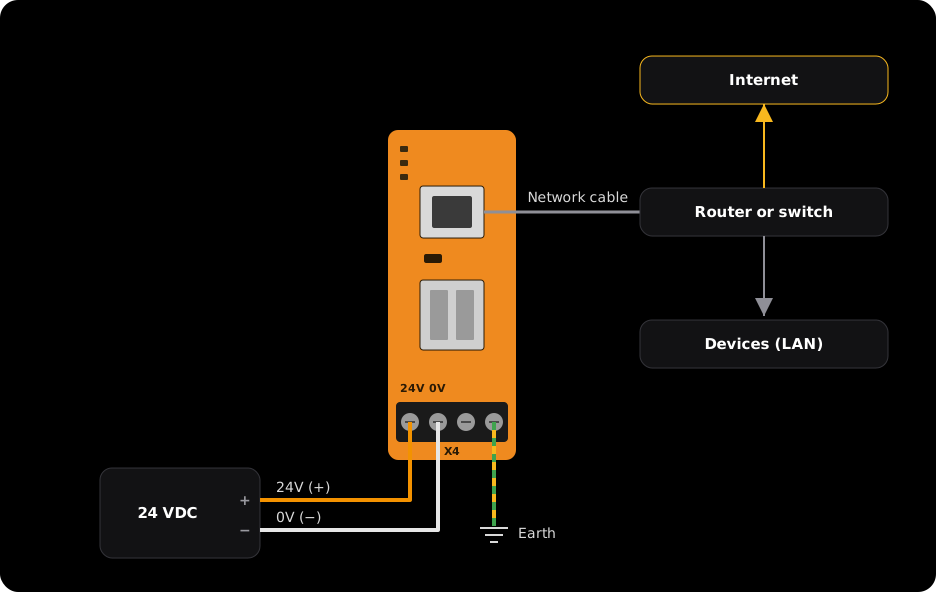
1. **Mount the controller on the DIN rail**
Clip the controller onto a DIN rail in the cabinet.
2. **Connect power and earth**
Connect the wires to terminal X4 at the bottom: **orange** to 24V (+), **white** to 0V (−) and **green-yellow** to the earth on the right.
3. **Plug in the network cable**
Plug the network cable into the network port at the top.
4. **Note the Controller ID**
The Controller ID is printed on the label of the controller. You enter it when you create the project: see [Adding a new project](https://voltmasters.io/en/docs/getting-started/adding-a-new-project/).
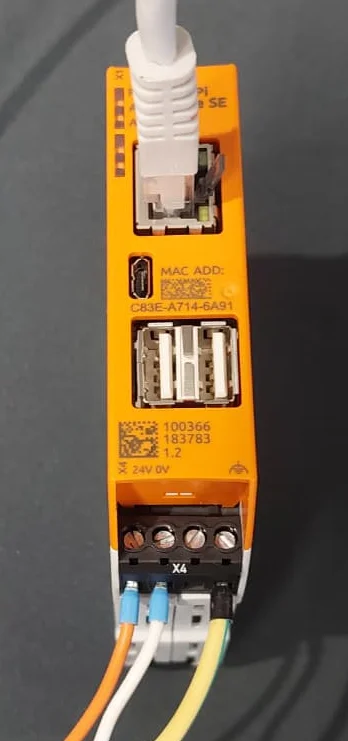
> **Note**
>
> The controller needs two connections:
>
> - **Internet**, for the connection with the Voltmasters platform.
> - **The same local network** as all devices you pair.
>
> Which ports and domains must be reachable is explained in [Internet and network](https://voltmasters.io/en/docs/getting-started/ems-controller-installation/internet-and-network/).
To follow the controller on site or to set its network without the platform, open its [local interface](https://voltmasters.io/en/docs/getting-started/ems-controller-installation/local-interface/) from a laptop.
---
# Internet and network
> Network requirements for the Voltmasters EMS controller: the outbound ports, the domains that must stay reachable, DNS and how to verify it.
Source: https://voltmasters.io/en/docs/getting-started/ems-controller-installation/internet-and-network/
The controller connects to the Voltmasters platform and to your devices on its own. You do not need to open any port from the outside for this, not even for remote support.
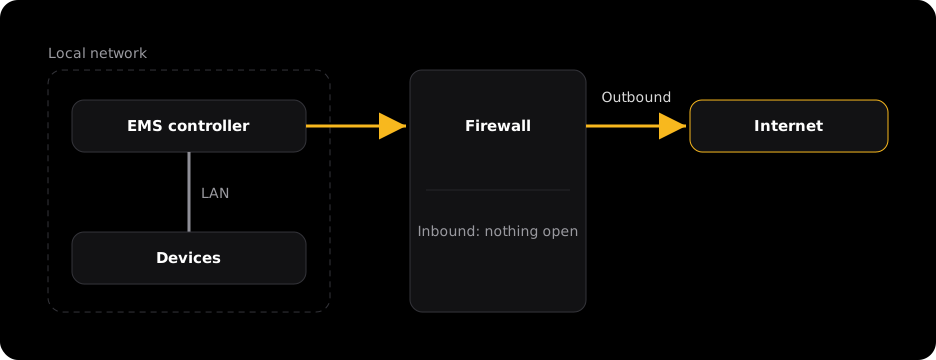
## Requirements
- Wired network connection (Ethernet) at the location where the controller is installed.
- We prefer DHCP configuration. If you need a static IP, you can set it from the platform under [Network configuration](https://voltmasters.io/en/docs/voltmasters-platform/project-settings/ems-controller/network-configuration/).
- Stable internet connection.
- Access to the same local network (LAN) as your energy devices (inverter, battery controller, meter, etc.).
- Functional DNS through the DNS servers the controller uses. The Voltmasters domains must not be blocked by DNS or content filtering (see [Domains that must be reachable](https://voltmasters.io/en/docs/getting-started/ems-controller-installation/internet-and-network/#domains-that-must-be-reachable)).
- Accurate clock / NTP time sync allowed (outbound UDP 123). Required, otherwise TLS connections fail.
- No TLS-intercepting (man-in-the-middle) proxy on the controller's traffic.
## Outbound ports
Allow the following outbound connections from the controller to the internet:
| Port | Protocol | Destination |
| --- | --- | --- |
| 4505 | TCP | salt.voltmasters.libaro.io |
| 4506 | TCP | salt.voltmasters.libaro.io |
| 8883 | TCP | AWS IoT (\*-ats.iot.eu-west-1.amazonaws.com) |
| 2984 | TCP | tmate.voltmasters.libaro.io |
| 443 | TCP | \*.voltmasters.be |
| 8086 | TCP | \*.timestream-influxdb.eu-west-1.on.aws |
| 80 | TCP | archive.ubuntu.com, security.ubuntu.com |
| 53 | UDP/TCP | the DNS servers the controller uses (no public DNS needed when the site has its own) |
| 123 | UDP | any (NTP) |
| 41641 | UDP | any (Tailscale WireGuard, direct connections) |
| 3478 | UDP | any (Tailscale STUN / NAT traversal) |
If outbound UDP is fully blocked, remote support via Tailscale falls back to relays over TCP 443, which still works but is slower. For a responsive remote-support connection, allow outbound UDP 41641 and 3478. No inbound rules are needed.
## Domains that must be reachable
If the site uses DNS filtering, a web/URL filter, or a next-gen firewall (FortiGate/FortiGuard, Cisco Umbrella, Palo Alto, Zscaler, …), explicitly allow these domains.
- salt.voltmasters.libaro.io
- platform.voltmasters.be (production) / voltmasters-beta.libaro.io (dev units)
- tmate.voltmasters.libaro.io
- tempo.voltmasters.libaro.io
- \*.amazonaws.com and \*.on.aws (AWS IoT, container registry/ECR, InfluxDB)
- archive.ubuntu.com, security.ubuntu.com
- \*.tailscale.com
## How to verify
Run these checks from a laptop on the same network or VLAN as the controller:
```powershell
# 1. DNS must return our real server IP, not a filtered/sinkhole address
Resolve-DnsName tmate.voltmasters.libaro.io
Resolve-DnsName salt.voltmasters.libaro.io
# -> both should resolve to a Voltmasters/AWS IP (e.g. 52.17.81.98),
# NOT to an IP owned by your firewall vendor (Fortinet, Cisco, etc.)
# 2. The ports must be reachable
Test-NetConnection salt.voltmasters.libaro.io -Port 4505
Test-NetConnection tmate.voltmasters.libaro.io -Port 2984
# -> TcpTestSucceeded : True
```
> **Warning**
>
> If `Resolve-DnsName` returns an IP that belongs to your firewall or security vendor, the domain is being sinkholed. Allow-list the domain on the firewall.
---
# Local interface
> Open the local interface of the EMS controller on site from a laptop: where to find the controller login in the platform, the address to browse to, and how to change the controller's network on site.
Source: https://voltmasters.io/en/docs/getting-started/ems-controller-installation/local-interface/
Every EMS controller has a **local interface**: a web page that runs on the controller itself. On site you open it from a laptop on the same network as the controller, without going through the platform. You see what the controller sees, live, and you can set the controller's own network there.
Use it for example when you install or replace devices and want to follow them on the spot, or when the site network changes and the controller can no longer reach the platform.
> **Note**
>
> The local interface needs controller version 0.0.339 or newer.
## The controller login
The local interface asks for a username and a password. Every controller has its own login. You find it in the platform under **Configuration → EMS controller → Network configuration**, in the **Controller login** block. **Show password** shows the password, and you can copy both with one click.

The login is visible to the project admins, to the partner of the project and to Voltmasters administrators.
> **Warning**
>
> A controller receives its login the first time it reaches the platform. A new controller that has never been online has no login yet, so its local interface cannot be opened yet.
## Opening the local interface
1. **Connect the laptop to the site network**
Connect the laptop to the same local network as the controller, for example to the same switch.
2. **Look up the address of the controller**
In the platform, the **Network configuration** tab shows under every interface the address the controller uses right now, for example `192.168.1.50/24`. You can also find the controller in the list of connected devices of the site's router.
3. **Browse to the controller on port 3000**
Open `http://:3000` in the browser, for example `http://192.168.1.50:3000`.
4. **Log in**
Enter the username and password of the controller login.
> **Note**
>
> Do not forget `:3000`. Without it, the browser opens the web page of the controller hardware itself, which can show a certificate warning. That page is not the Voltmasters interface.
After too many wrong attempts, the login is blocked for a short time. The login screen says when you can try again.
## Without an address on the site network
When the controller has no working address on the site network yet, for example because the network changed, connect the laptop directly to a USB port of the controller.
1. **Plug in a USB network adapter**
Plug a USB ethernet adapter into a free USB port of the controller and connect the laptop to it with a network cable.
2. **Give the laptop a fixed address**
Set the network adapter of the laptop to the fixed address `172.31.254.101` with subnet mask `255.255.255.252` (`/30`). A gateway and DNS servers are not needed.
3. **Open the local interface**
Browse to `http://172.31.254.102:3000` and log in with the controller login.
> **Warning**
>
> On a site with a Fluvius RTU on one USB port, do not use the other USB port this way. Both ports would carry the same address, which can disturb the link with the RTU.
This works as long as the USB port keeps its default setting. A USB port set to DHCP or to another address in the network configuration does not answer on `172.31.254.102`.
## What you see
The local interface is the same view Voltmasters support works with. You follow the live values of the connected devices, the decisions of the controller and its logs, also when the controller cannot reach the platform.
## Changing the network on site
Under **Tools → Network Config** you set the IPv4 settings of the controller's interfaces (Ethernet and the USB network ports): DHCP or a static address, the gateway and the DNS servers. The page first shows what the controller uses right now.
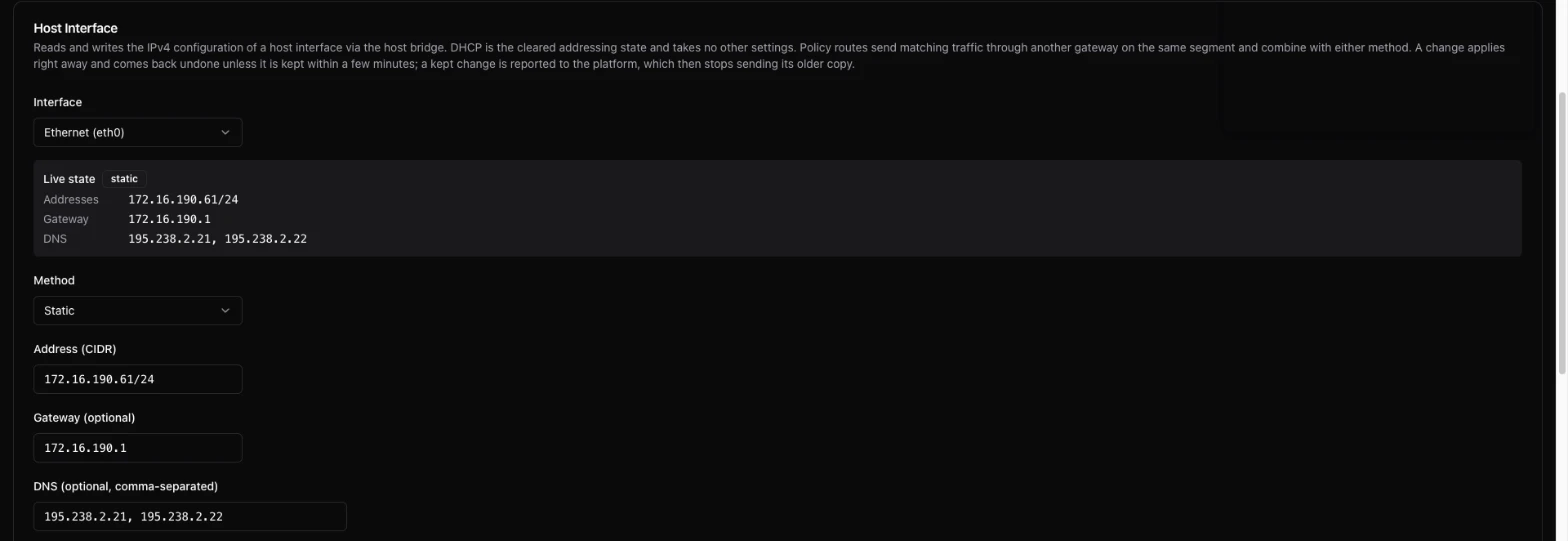
1. **Apply the new settings**
The controller applies the change right away.
2. **Confirm within 3 minutes**
Click **Keep these settings** within 3 minutes. Without a confirmation the controller goes back to its previous settings by itself, so a mistake never locks you out. **Undo now** goes back at once.
3. **Changed address? Confirm on the new one**
When the controller's address changed, open the local interface on the new address, log in again and confirm there.
Once confirmed, the controller passes the change on to the platform, which takes it over in the [network configuration](https://voltmasters.io/en/docs/voltmasters-platform/project-settings/ems-controller/network-configuration/). On a site with a Fluvius RTU on a USB port, the platform keeps its own settings for the USB ports, so the RTU link keeps working.
> **Warning**
>
> This is the controller's own network, not that of the connected devices. A gateway and DNS servers are needed on the interface that carries the internet connection, otherwise the controller cannot reach the platform.
## Security
- Everything on the local interface is behind the login. Someone on the site network without the login sees nothing.
- The login only works on this controller. Keep it to yourself and do not leave it on site.
- The connection between the controller and the platform (its certificates and keys) is not visible with this login.
---
# Having a project validated
> How the Voltmasters project engineers review a new project: what to check beforehand, when a project becomes ready for validation and what is checked.
Source: https://voltmasters.io/en/docs/getting-started/project-validation/
A new project is first **commissioned**: devices are added, the grid settings are entered and the control strategy is chosen. When that work is finished, the Voltmasters **project engineers** review the configuration before the installation goes into service.
The **EMS dashboard** shows a status bar with the validation state of the project, so everyone involved can see whether the project is still being commissioned, is waiting for validation, or has been validated.
## Before you request a validation
Check that:
- every device has been added and is delivering **live data**;
- the correct **main meter** is selected and the grid connection type matches the installation;
- the **import and export limits** and their safety margins match the grid connection contract;
- the **strategy** and the **energy contract** match each other.
See [Adding and verifying devices](https://voltmasters.io/en/docs/getting-started/adding-and-verifying-devices/) and [Project settings](https://voltmasters.io/en/docs/voltmasters-platform/project-settings/) for the settings involved.
## When a project is ready for validation
You can mark the project as **ready for validation** yourself once commissioning is finished. If you do not, the platform marks it ready on its own once the controller has been steering the installation for **five days without interruption**. The platform checks this **once a day**.
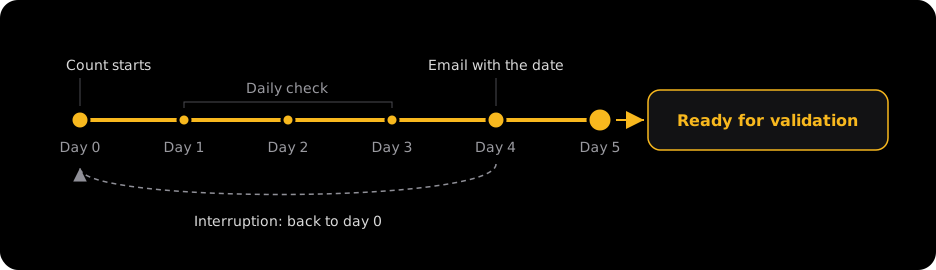
*From the first day of active steering to ready for validation.*
- Steering counts as active when a control strategy is selected, the controller is online and at least one battery or PV inverter is steered by the controller. The five days start at the first daily check that sees this.
- After **four days**, the installers of the project receive an email with the date on which the project will be marked ready for validation. The status bar on the EMS dashboard shows the same date.
- A day later, the project is marked as **ready for validation** and the Voltmasters project engineers are notified.
- If the steering is interrupted, for example because the strategy is switched off or the controller went offline, the count starts over.
### Postponing the validation
Is there a reason why the project cannot be validated yet, for example because the PV installation is not finished? Click **Report a reason** in the status bar on the EMS dashboard. Voltmasters receives your reason, and the project is not marked ready for validation automatically until you remove it with **Remove reason**.
## What Voltmasters checks
Voltmasters reviews the configuration: the meters and their roles, the grid limits, the strategy and the energy contract, and the communication with each device.
The engineers work through a fixed **validation checklist** for this, so you know in advance what is being checked:
1. All project settings are entered.
2. The battery responds to a charge setpoint.
3. The battery responds to a discharge setpoint.
4. The PV inverters respond to a curtail setpoint.
5. There is no oscillation.
Remarks can be added per point, and the project can only be validated once every point is met.
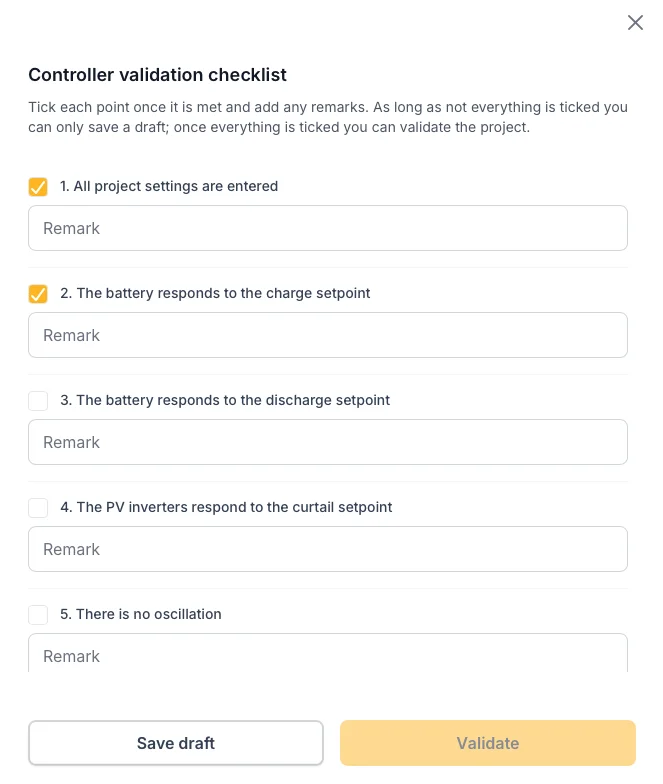
*The checklist the project engineers work through before a project is validated.*
## Correcting findings
If something needs correcting, Voltmasters reports it back to you. After you correct the findings, request the validation again.
---
# Overview
> How the Voltmasters EMS keeps a site powered during a grid outage, with the battery, a generator and a controlled return to the grid.
Source: https://voltmasters.io/en/docs/microgrid/
With **Microgrid**, the Voltmasters EMS keeps a site powered when the public grid fails. The controller separates the site from the grid, the battery forms a local grid of its own (**island operation**) and, when needed, a generator takes over. When the grid comes back, the controller reconnects the site safely and in a controlled way.
## What the customer gains
- **Continuity**: the business keeps running during a grid outage, without anyone on site.
- **Critical loads stay powered**: the customer chooses what may never be switched off (cold storage, servers, process). The rest is shed in order of priority.
- **The generator only when it is needed**: it starts when the battery runs low, not at every outage. Fewer running hours, less fuel.
- **A battery that earns its keep in normal times**: on the grid the battery keeps optimising energy costs. It only holds back a reserve for a possible outage.
- **Everything is visible**: live status, notifications and a report on grid availability and generator use.
## How it works
1. **On the grid: the battery stands ready**
The site runs normally. The controller keeps an **island reserve** in the battery (50 % by default), so there is always energy available when an outage hits.
2. **The grid fails: the site switches to island operation**
The controller opens the grid breaker and the battery forms the site's grid. The switchover causes a **short interruption**, after which the site runs on its own on the battery and the solar panels. If consumption exceeds what the battery can deliver, the controller sheds the non-critical loads in the chosen order.
3. **The battery runs low: the generator starts**
Below a state of charge threshold (20 % by default), the controller starts the generator. The generator then forms the grid, powers the site and recharges the battery. Above the stop threshold (90 % by default), the generator stops again.
4. **The grid returns: controlled reconnection**
The controller waits until the grid voltage and frequency are stable, then reports that **the grid is back**. Reconnecting causes a short interruption (at most two minutes when the battery forms the grid). That is why a responsible person releases it with one click, at a suitable moment, in the platform or the mobile app. The site can also reconnect automatically.
A complete outage in seven steps. Watch who forms the grid: blue for the grid, green for the battery, pink for the generator.
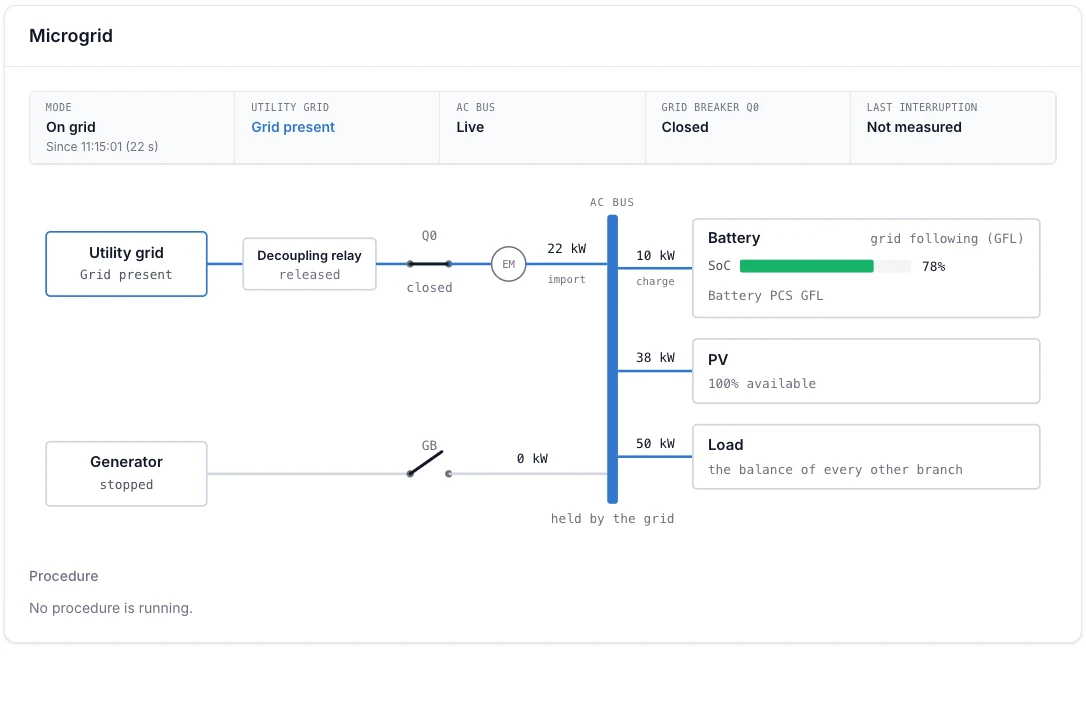
*On the grid: the battery stands ready*
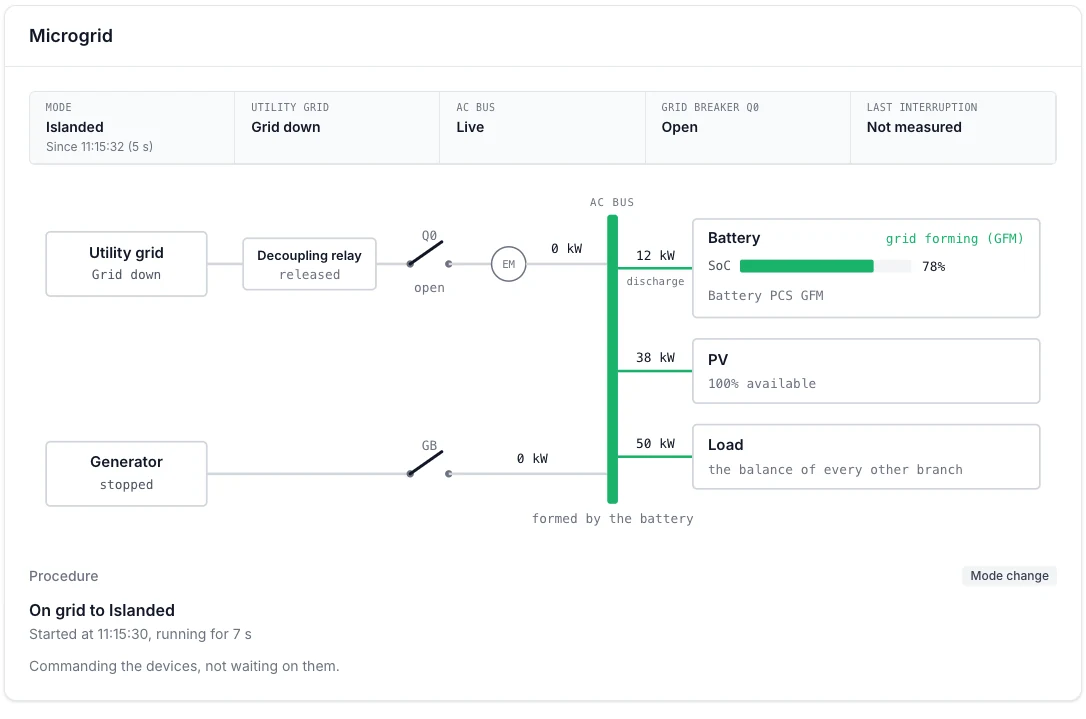
*The grid fails: the battery forms the island*
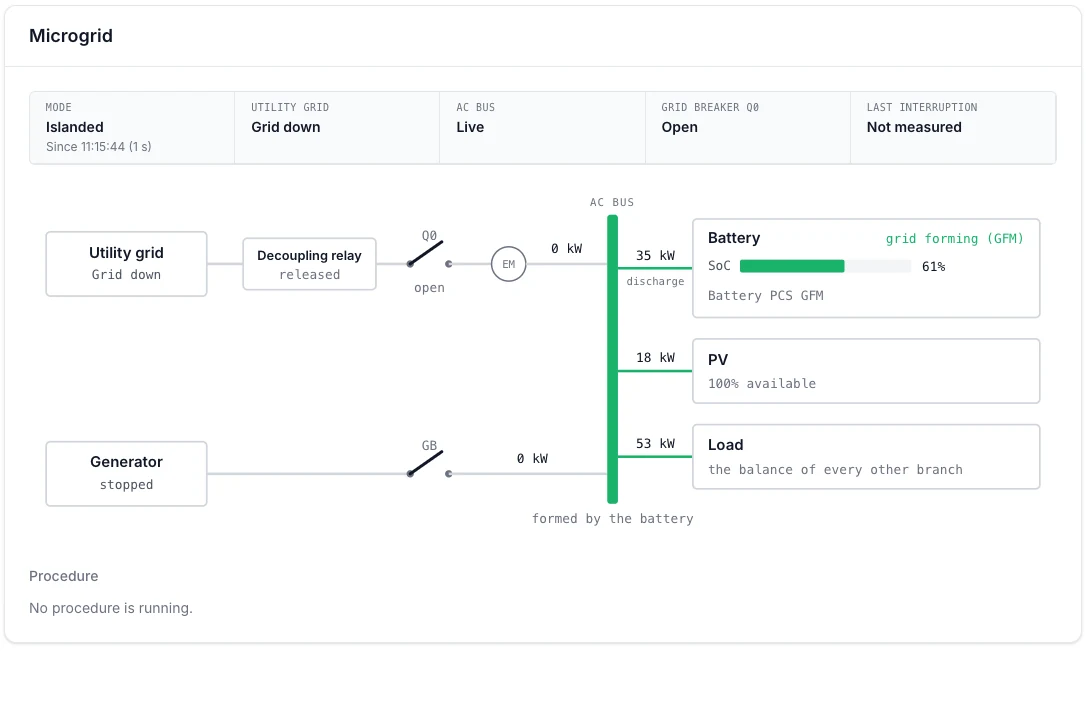
*Island operation on the battery*
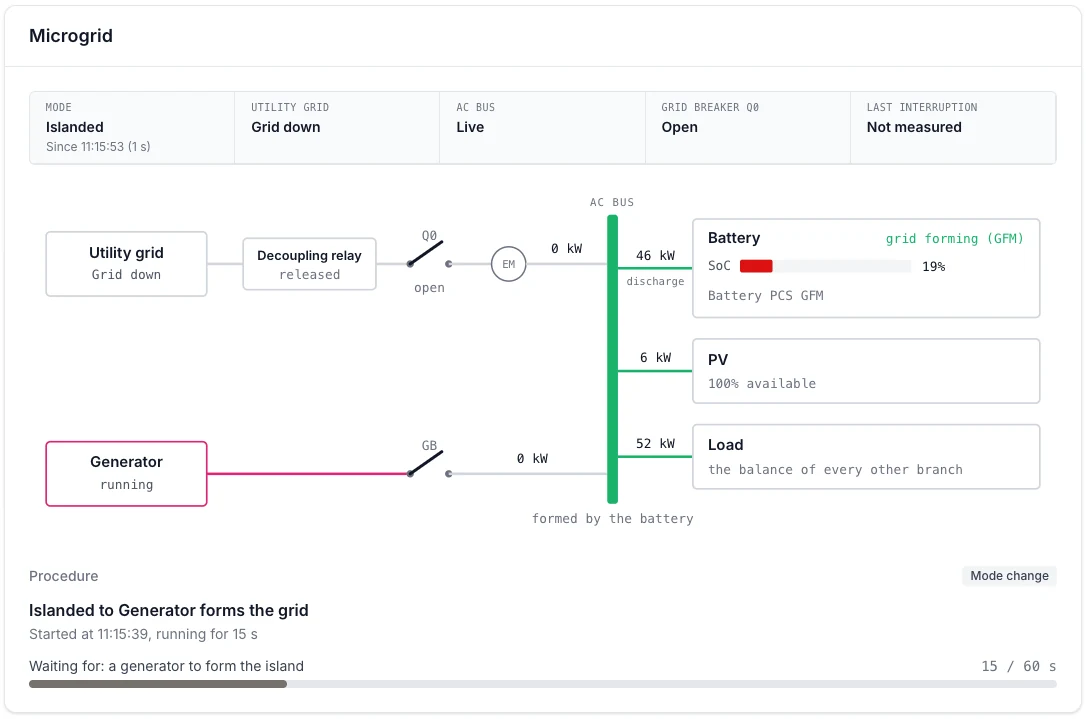
*Battery low: the generator starts*
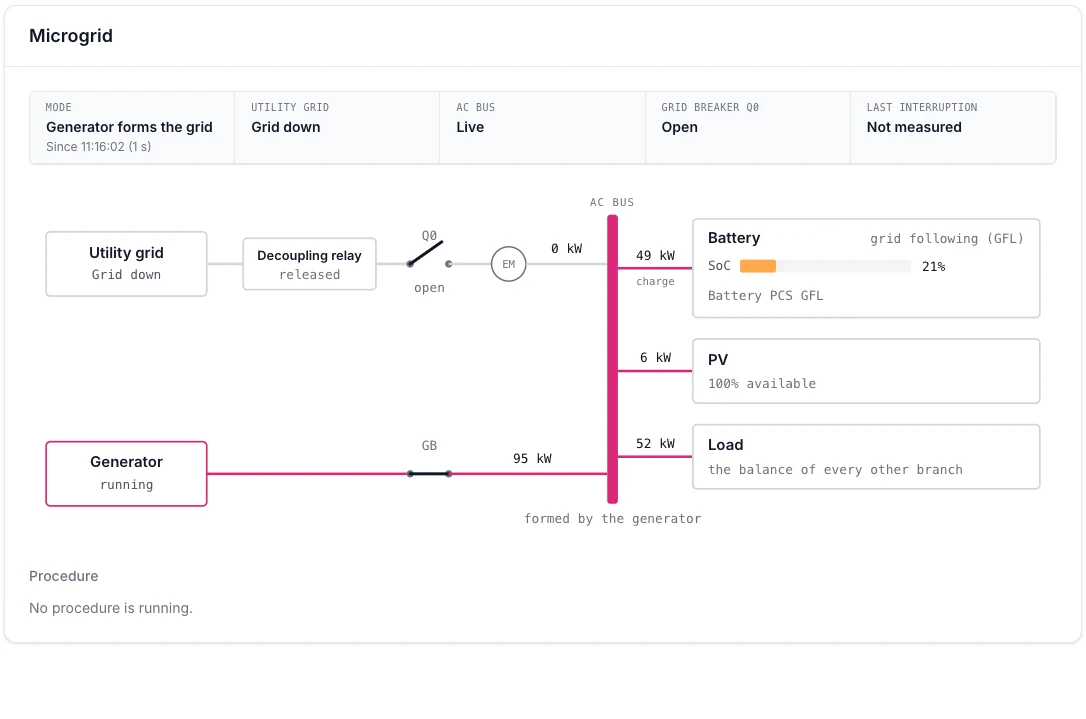
*The generator forms the grid and charges the battery*
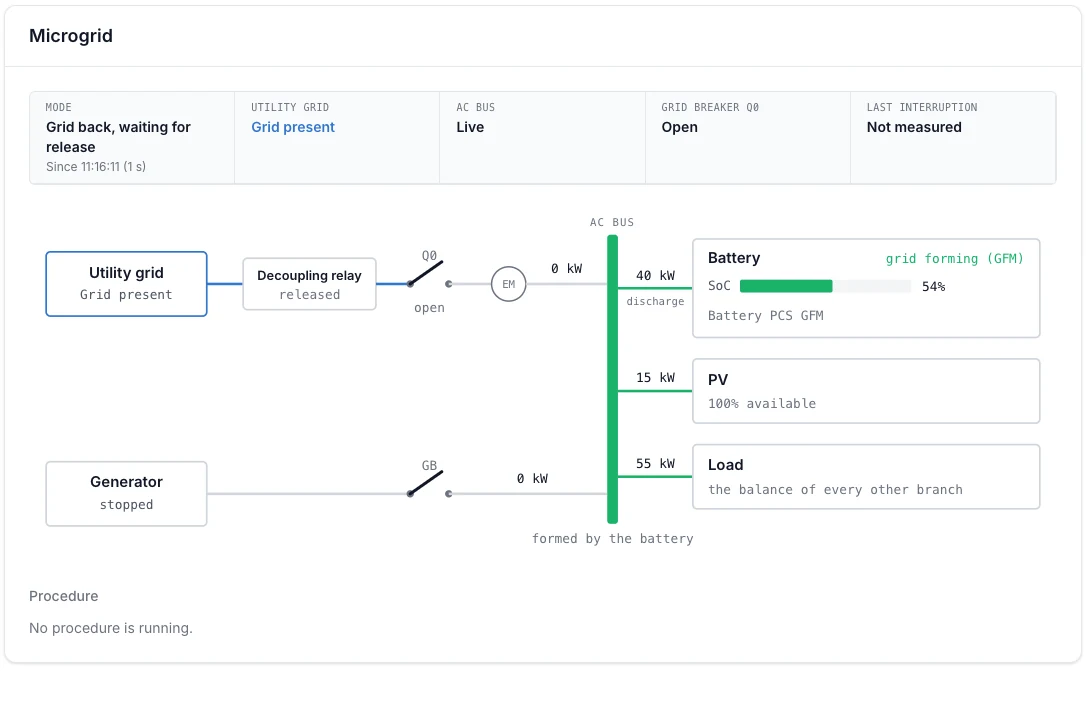
*The grid is back: waiting for release*
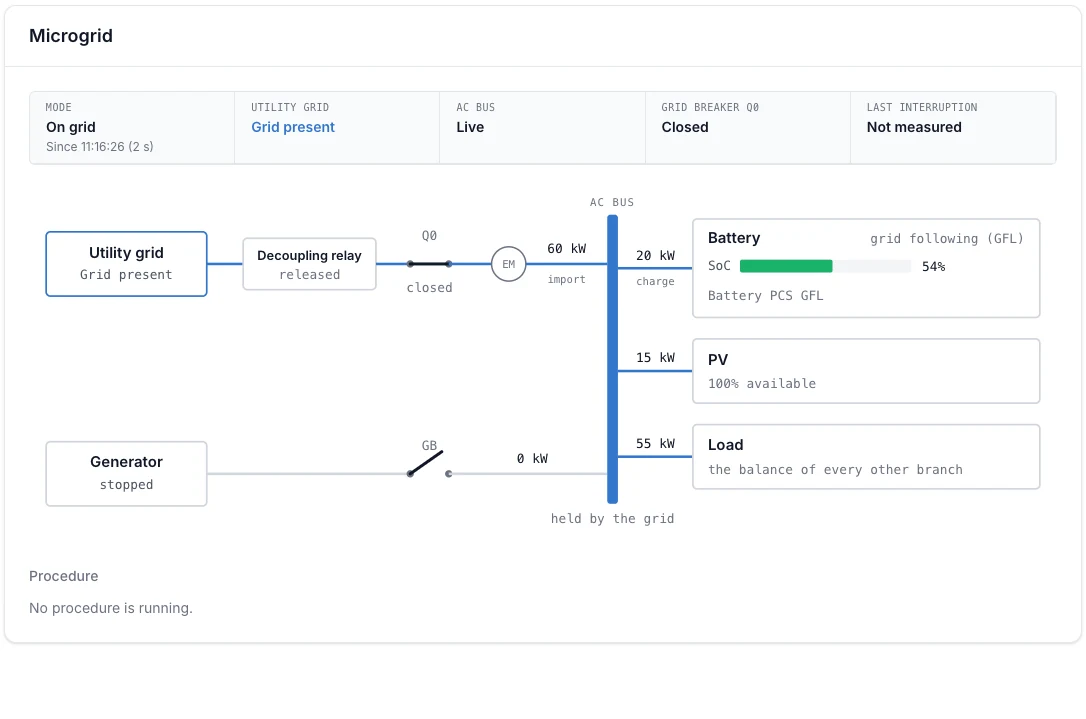
*Reconnected: back on the grid*
## What the customer sees
- **A live single line diagram** on the project dashboard: who forms the grid, the breaker positions, the power flows and the current step of every procedure.
- **Notifications** when the grid fails and when it returns, with the **Release reconnection** button in the platform and a push notification in the mobile app.
- **The microgrid report**: grid availability, outages, reconnections, generator running hours and energy, fuel cost, with a CSV export.
## What the site needs
| Component | Role |
| --- | --- |
| Voltmasters controller | Runs the whole sequence: outage detection, island operation, generator, load shedding and reconnection. |
| Battery with a grid-forming inverter | Forms the site's grid during island operation. |
| Grid breaker with position feedback, and a decoupling relay | Separates the site from the public grid and confirms its position to the controller. |
| IO module (Moxa ioLogik E1214) | Connects the breakers, the protection relay and the generator start to the controller. |
| Generator (optional, DEIF AGC 150) | Takes over when the battery runs low during a long outage. |
| Solar panels (optional) | Keep producing during island operation, limited to what the site can absorb. |
## How this section is organized
- [How Microgrid works](https://voltmasters.io/en/docs/microgrid/how-it-works/): the operating modes and every transition between them.
- [Live monitoring](https://voltmasters.io/en/docs/microgrid/live-monitoring/): the single line diagram and the procedure panel on the dashboard.
- [Grid reconnection](https://voltmasters.io/en/docs/microgrid/grid-reconnection/): releasing the return to the grid, step by step.
- [Configuration](https://voltmasters.io/en/docs/microgrid/configuration/): prerequisites, microgrid settings, IO roles, generator and load shedding.
- [Microgrid report](https://voltmasters.io/en/docs/microgrid/microgrid-report/): outages, reconnections and generator use over a period.
- [Incidents](https://voltmasters.io/en/docs/microgrid/incidents/): the notifications Microgrid raises.
> **Note**
>
> Microgrid is enabled per project, after Voltmasters has validated the installation.
---
# Configuration
> Configure a Voltmasters microgrid: the microgrid settings and thresholds, the IO roles on the IO module, the generator settings and the load shedding priorities.
Source: https://voltmasters.io/en/docs/microgrid/configuration/
A microgrid is configured in four places on the project. This page walks through them in the order you set them up.
## Before you start
- The project's controller runs a firmware version that supports Microgrid. Until then the settings below stay hidden.
- The devices are added: the battery (PCS), the IO module and, if present, the generator and the PV inverters. See [Adding and verifying devices](https://voltmasters.io/en/docs/getting-started/adding-and-verifying-devices/).
- You are a Voltmasters administrator or have the **Installer** role on the project.
## Microgrid settings
Open **Configuration → Grid & market → Microgrid settings**. One **Save** at the bottom stores the whole page and sends it to the controller.
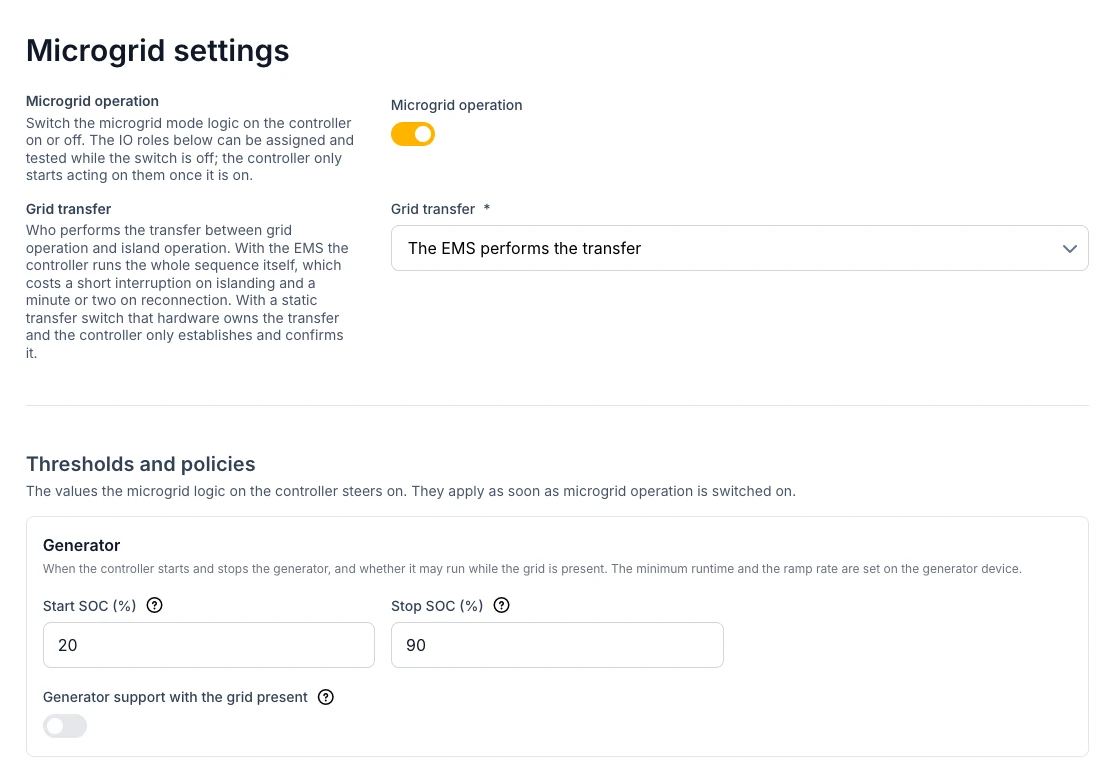
*The top of the page: the main switch, the grid transfer and the first group of thresholds.*
| Setting | Meaning |
| --- | --- |
| **Microgrid operation** | Switches the microgrid logic on the controller on or off. The IO roles can be assigned and tested while it is off; the controller only acts on them once it is on. |
| **Grid transfer** | Who performs the transfer between grid and island. Choose **The EMS performs the transfer**: a static transfer switch is not supported by the controller yet. |
### Thresholds and policies
They apply as soon as microgrid operation is on.
| Group | Setting | Default | Meaning |
| --- | --- | --- | --- |
| Generator | **Start SOC (%)** | 20 | Below this state of charge the controller starts the generator. |
| **Stop SOC (%)** | 90 | Above this state of charge it stops the generator again. Must be above the start threshold. |
| **Generator support with the grid present** | Off | Lets the generator support the site on the grid too, for example to shave a peak. Off: it only runs in island operation. |
| Grid window | **Minimum grid voltage (V)** | 207 | Outside this window the grid does not count as usable. |
| **Maximum grid voltage (V)** | 253 |
| **Minimum grid frequency (Hz)** | 49.5 |
| **Maximum grid frequency (Hz)** | 50.5 |
| **Grid stable for (s)** | 60 | How long voltage and frequency must stay inside the window before the grid counts as returned. |
| AC bus | **Confirm a dead bus after (s)** | 10 | How long the bus must stay without voltage before the controller considers it dead. |
| Reconnection | **Reconnection** | Manual | **Manual (release from the app)** waits for a release. **Automatic** reconnects on its own. See [Grid reconnection](https://voltmasters.io/en/docs/microgrid/grid-reconnection/). |
| **Automatic reconnection delay (s)** | 60 | Only with Automatic: how long the controller waits after a stable grid. |
| Islanded operation | **PV while islanded** | Limit | **Limit** keeps the inverters online under a setpoint. **Disconnect** takes them off the AC bus (needs a PV relay, see below). **Unavailable**: the PV cannot be steered and stays off. |
| **Power reserve (%)** | 10 | Share of the available power kept free to absorb a sudden load. |
| **Start load shedding at SOC (%)** | 30 | Below this state of charge the controller starts shedding loads. |
| **Island reserve SOC (%)** | 50 | On the grid the battery does not discharge below this, so energy is ready for an outage. Topped up from the grid at any price. 0 turns it off. |
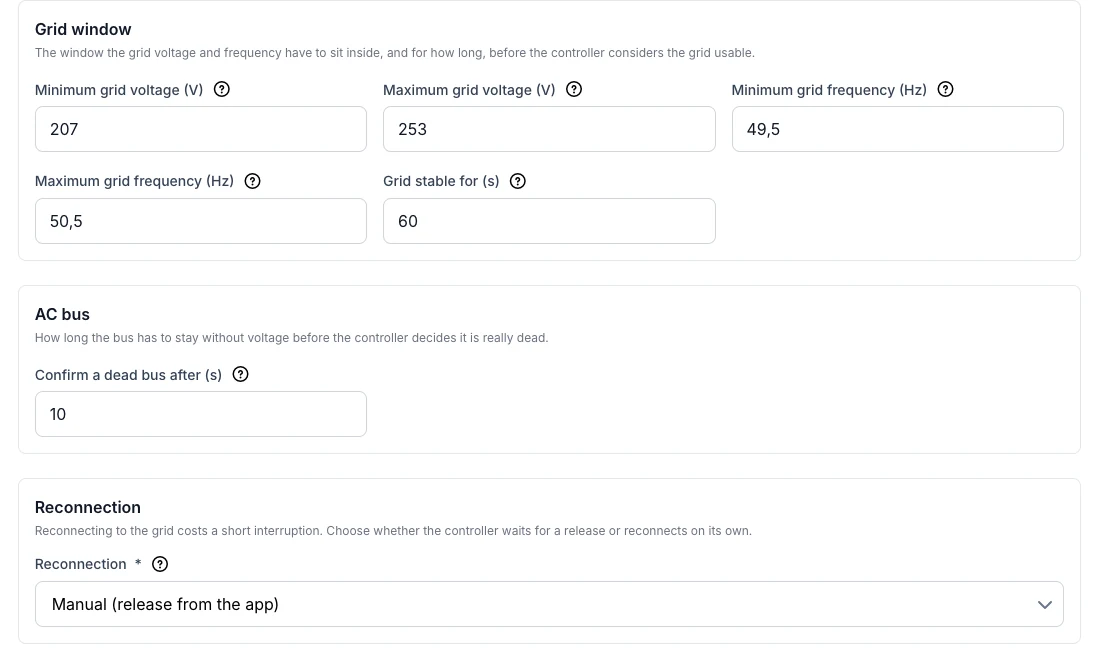
*The grid window, the AC bus and the reconnection, with their defaults.*
### IO roles
In the **Microgrid** section at the bottom of the page you assign every signal to a port of the IO module: pick the **IO extension** and the **Port**. For outputs you also choose the **Actuation**: **Level (hold)** or **Pulse**, with a **Pulse duration (s)** (5 s by default).
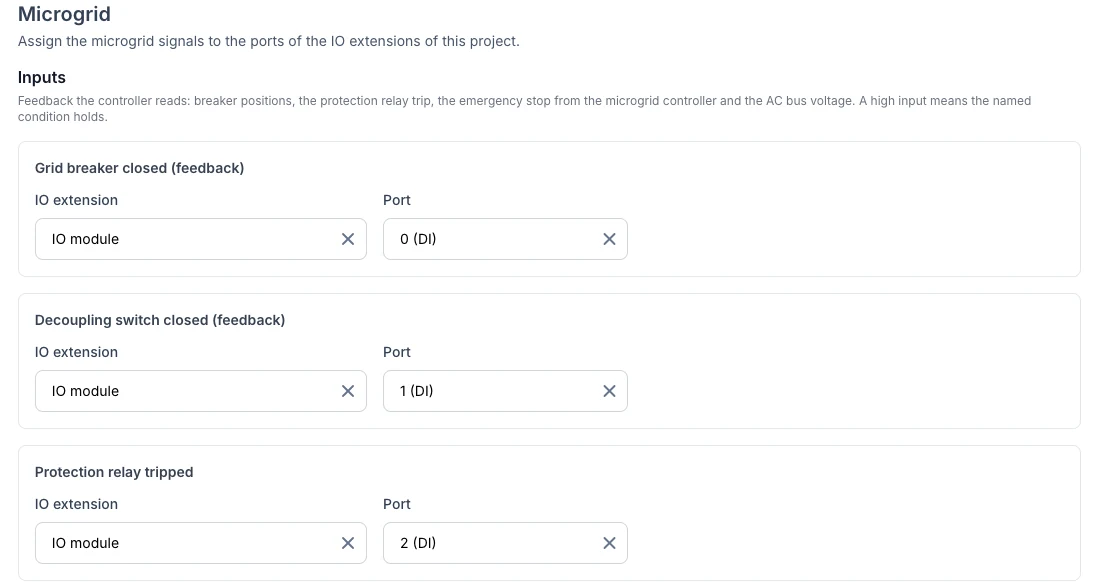
*Inputs: each signal on its own digital input (DI) of the IO module.*
| Inputs (a high input means the condition holds) | Outputs |
| --- | --- |
| **Grid breaker closed (feedback)**, required | **Grid breaker: close** |
| **Decoupling switch closed (feedback)** | **Grid breaker: open** |
| **Protection relay tripped** | **Decoupling switch** |
| **Emergency stop from microgrid controller** | **Generator start** |
| **AC bus voltage present** | **Emergency stop to microgrid controller** |
| | **PV disconnect (high = PV off)** or **PV release (high = PV allowed)** |
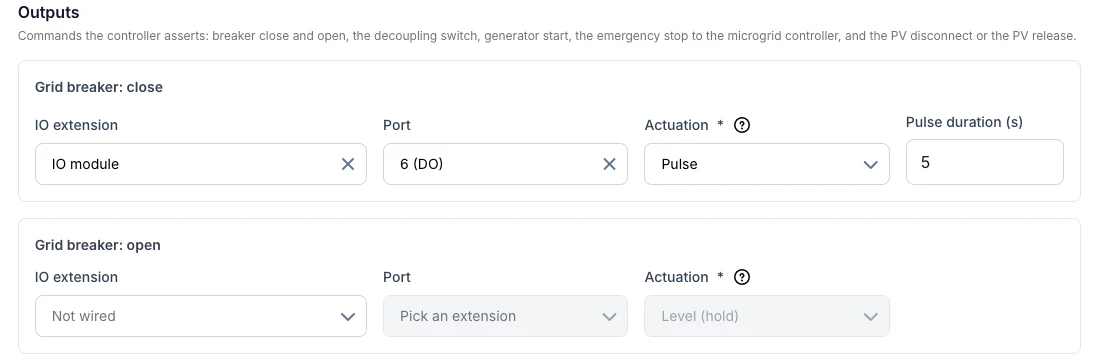
*Outputs: the breaker close command as a 5-second pulse.*
- One port carries one role, and one role sits on one port.
- Use either PV disconnect or PV release, not both. Both only work with level actuation.
- A relay that carries a microgrid role cannot be tested from the device page. Remove the role first.
## Generator settings
The generator's own limits are set on the generator device: open **Devices**, choose the generator and go to its settings.
| Setting | Meaning |
| --- | --- |
| **Rated power** | The generator's rated power in kVA. Required. |
| **Ramp rate** | How fast the generator may change its power, in % per second. Required: without it the controller does not dispatch the generator. |
| **Minimum load** / **Target load** | The lowest load the generator may run at (30 %) and the load it aims for (80 %). |
| **Minimum runtime** / **Minimum off time** | In minutes, to avoid short start and stop cycles. |
| **Fuel price per liter** | The price of one liter of fuel, in €. The [microgrid report](https://voltmasters.io/en/docs/microgrid/microgrid-report/) multiplies it by the liters the generator used. |
| **Fuel consumption at 50% load** / **Fuel consumption at 100% load** | In liters per hour, as on the datasheet of the generator. Enter them together; the consumption at 100% load must be higher than at 50%. When the engine controller has no fuel counter, the microgrid report estimates the liters used from them. |
| **Fuel cost per produced kWh** | In € per kWh. Only used without a fuel price per liter, or when the report can neither measure nor estimate the liters. |
| **Start-up cost** | In € per start. |
## Load shedding priorities
Open **Configuration → Strategy** and scroll to **Load shedding priorities**. The order applies project-wide, to the grid limit protection and to island operation.
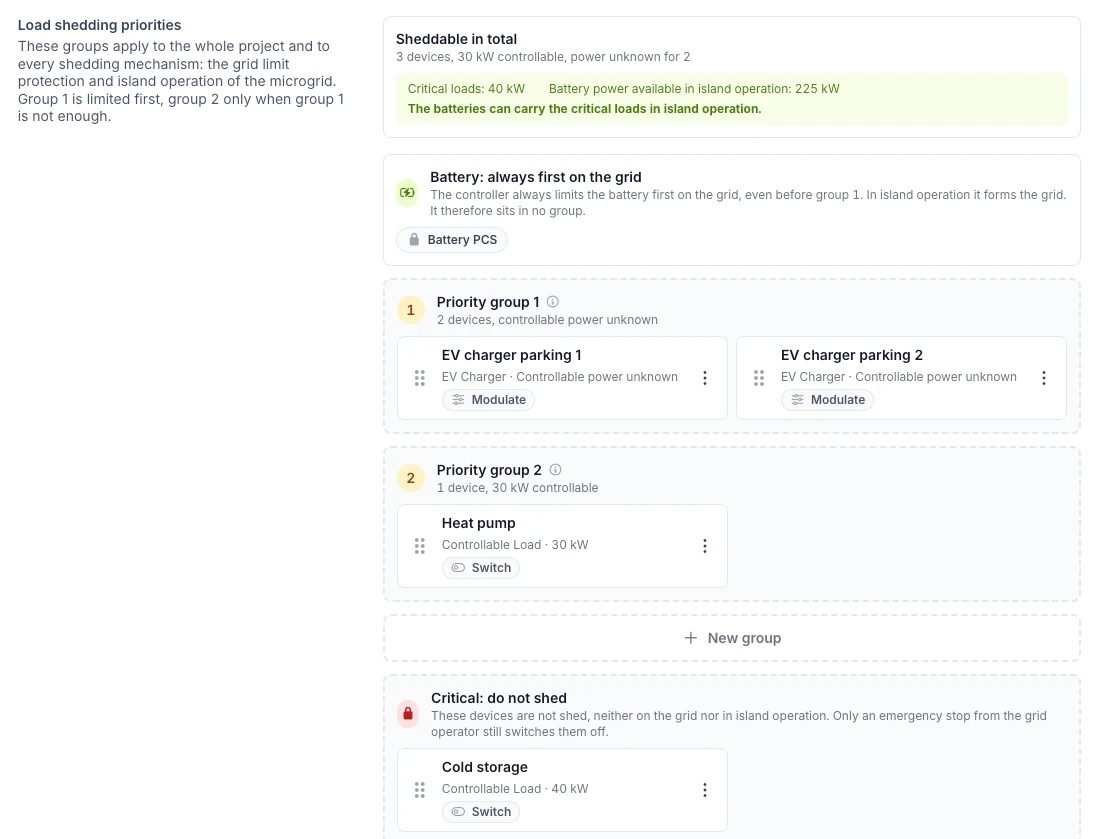
*EV chargers are shed first, then the heat pump. The cold storage is critical and stays on.*
- **Priority group 1** is limited first, group 2 only when group 1 is not enough. Drag devices between groups or use the menu on a device. Within a group, the controller limits EV chargers before switched loads.
- **Critical: do not shed**: these devices are never shed, on the grid nor in island operation. Only an emergency stop from the grid operator still switches them off.
- The battery sits outside the groups: on the grid it is always limited first, in island operation it forms the grid.
- With Microgrid on, the top of the list checks whether the batteries can carry the critical loads in island operation (battery power minus the power reserve).
> **Warning**
>
> The order only reaches the controller once you click **Save priorities**. As long as the list shows **Default order**, the controller uses its own default order: EV chargers first, then the other loads.
---
# Grid reconnection
> How a Voltmasters microgrid returns to the grid: releasing the reconnection in the platform or the app, the interruption it causes and the eight steps of the procedure.
Source: https://voltmasters.io/en/docs/microgrid/grid-reconnection/
Reconnecting an island to the grid briefly cuts the power: the controller first makes the site's bus dead, then closes the grid breaker. That is why, by default, the controller does not reconnect on its own but waits for a **release**.
## When the grid is back
As soon as the grid has been stable long enough, the site enters **Grid back, waiting for release** and keeps running as an island. At the same time:
- the incident **Reconnection to the grid awaits release** opens;
- users who may release get a push notification **Grid is back, release needed** in the mobile app;
- a **Grid is back** banner appears at the top of the project's **Overview**.

*The banner shows since when the grid is back and holds the Release reconnection button.*
## Who may release
Voltmasters administrators and users with the **Installer** role on the project. Other users see the banner with the message that an administrator of the project has to release the reconnection.
## Releasing the reconnection
1. **Click Release reconnection**
In the banner on the **Overview**, or on the microgrid screen of the mobile app. Choose a moment when a short interruption does no harm.
2. **Confirm**
The confirmation window states how long the site may be without power. Click **Release reconnection** to start, or **Cancel**.
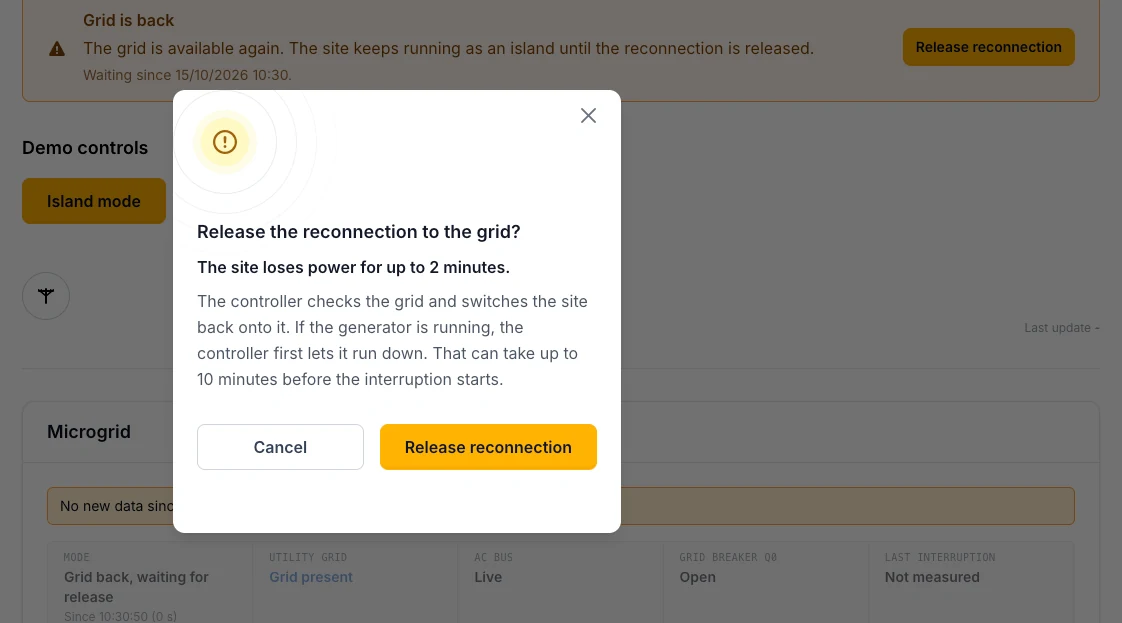
*When the battery forms the island, the site loses power for at most two minutes.*
3. **Follow the procedure**
The banner and the procedure panel show which step is running. When the site is back on the grid, the banner says so and the incident closes.
## How long the interruption lasts
| Situation | Interruption |
| --- | --- |
| The battery forms the island | At most 2 minutes. |
| The battery forms the island, a generator runs alongside | The generator first runs down, which can take up to 10 minutes before the interruption starts. The interruption itself stays within 2 minutes. |
| The generator forms the island | The site is without power until the generator has cooled down and stopped and the site is back on the grid: at most about 12 minutes. |
## The eight steps
The procedure panel ticks off the eight steps of a reconnection, each with what the controller waits for.
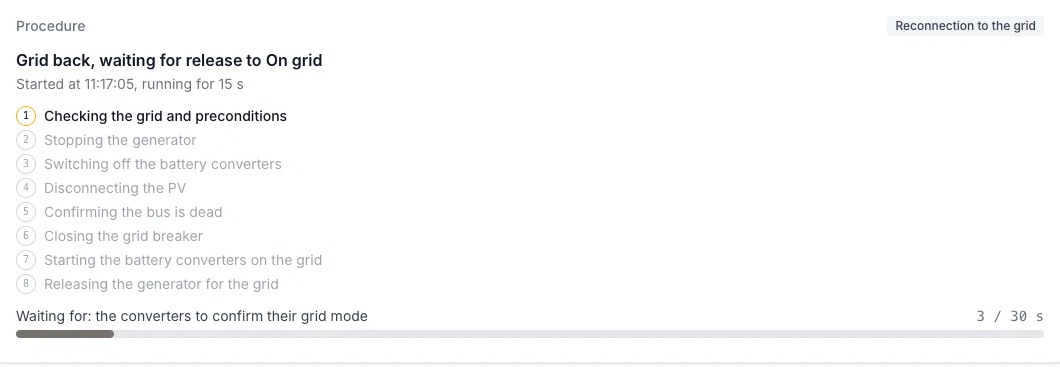
*Step 1 of 8: Checking the grid and preconditions*
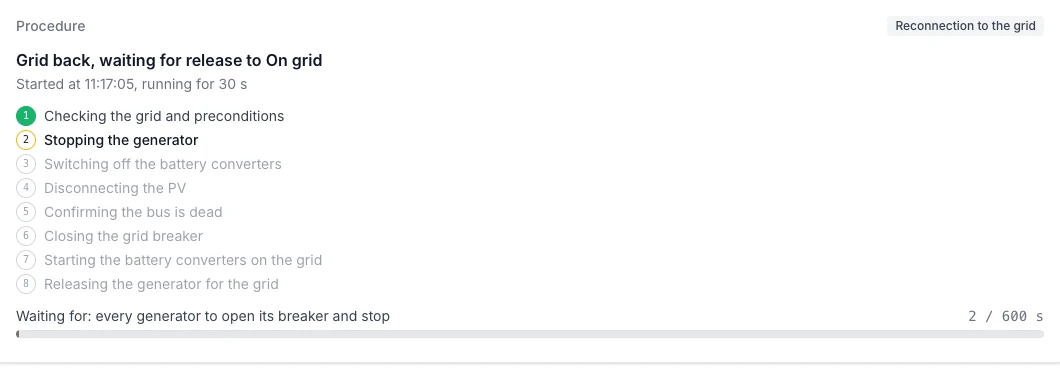
*Step 2 of 8: Stopping the generator*
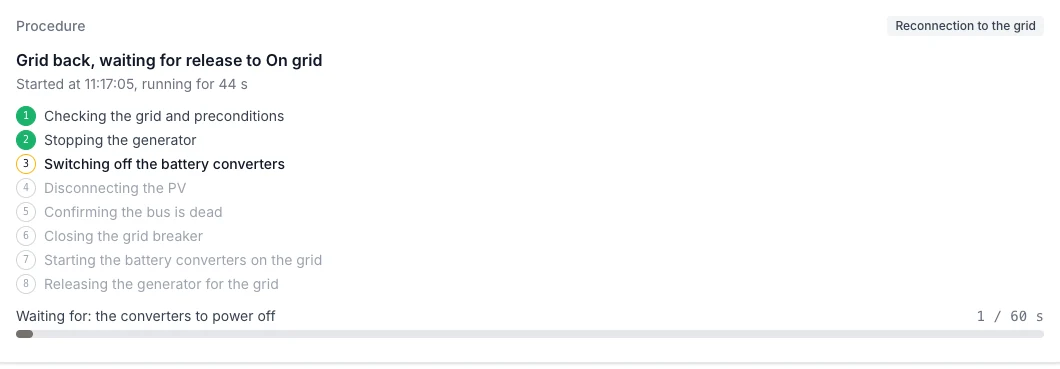
*Step 3 of 8: Switching off the battery converters*
*Step 4 of 8: Disconnecting the PV*
*Step 5 of 8: Confirming the bus is dead*
*Step 6 of 8: Closing the grid breaker*
*Step 7 of 8: Starting the battery converters on the grid*
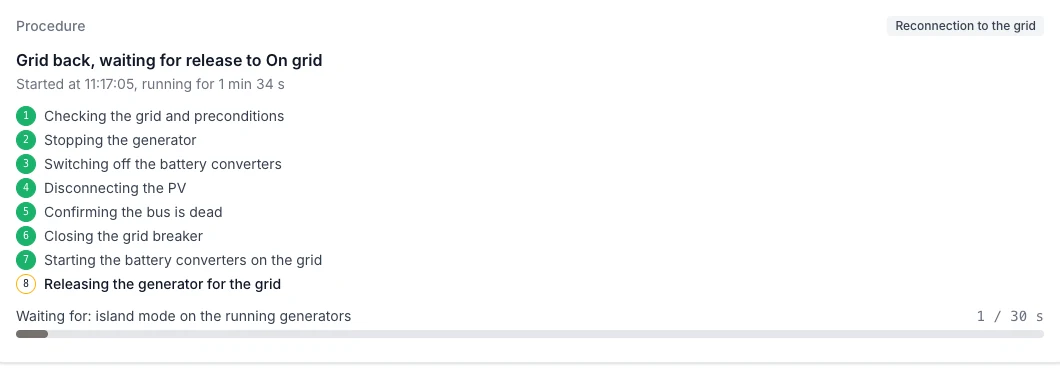
*Step 8 of 8: Releasing the generator for the grid*
1. **Checking the grid and preconditions**
2. **Stopping the generator**, if one runs (cool-down included).
3. **Switching off the battery converters**
4. **Disconnecting the PV**
5. **Confirming the bus is dead**
6. **Closing the grid breaker**
7. **Starting the battery converters on the grid**
8. **Releasing the generator for the grid**
## When it does not succeed
- **The controller stops the reconnection**: the site keeps running as an island, the incident **Reconnection to the grid was aborted** opens, and the banner shows at which step and why. You can release again.
- **The controller does not report back in time**: check the project's incidents and the live diagram before releasing again.
## Automatic reconnection
With **Reconnection** set to **Automatic** in the [microgrid settings](https://voltmasters.io/en/docs/microgrid/configuration/#reconnection), the controller reconnects on its own once the grid is stable and the **Automatic reconnection delay** (60 s) has passed. Choose this only when an unannounced short interruption is acceptable on the site.
> **Note**
>
> Every release is recorded in the project's [activity log](https://voltmasters.io/en/docs/voltmasters-platform/project-settings/activity/), with the user who gave it and the outcome.
---
# How Microgrid works
> The operating modes of a Voltmasters microgrid and how the controller moves between the grid, the battery island, the generator and back.
Source: https://voltmasters.io/en/docs/microgrid/how-it-works/
The controller decides on its own, about once per second, which mode the site is in. This page explains the modes and what happens at every transition. The thresholds named here are set in the [microgrid settings](https://voltmasters.io/en/docs/microgrid/configuration/); the values between brackets are the defaults.
A complete outage in seven steps. Watch who forms the grid: blue for the grid, green for the battery, pink for the generator.

*On the grid: the battery stands ready*

*The grid fails: the battery forms the island*

*Island operation on the battery*

*Battery low: the generator starts*

*The generator forms the grid and charges the battery*

*The grid is back: waiting for release*

*Reconnected: back on the grid*
## Operating modes
| Mode | What it means |
| --- | --- |
| **On grid** | The site is connected to the public grid. The battery follows the grid and runs the normal control strategy. |
| **On grid with generator** | On the grid, with the generator supporting the site. Only when generator support with the grid present is allowed. |
| **Grid fault, still coupled** | The grid is outside its window, but the site is not yet separated from it. |
| **Islanded** | The site is separated from the grid and the battery forms the grid. |
| **Islanded with generator** | Island operation, with the generator supporting the battery. |
| **Generator forms the grid** | The generator forms the grid; the battery follows and charges. |
| **Grid back, waiting for release** | The grid is stable again, the site still runs as an island until the reconnection is released. |
| **Returning to the grid** | The reconnection procedure is running. |
| **Switching between modes** | A transition between two modes is in progress. |
| **Fault** | The microgrid logic stopped in a fault and no longer switches modes on its own. An incident is raised. |
## On the grid
- The controller watches the grid voltage and frequency. The grid counts as usable inside the **grid window** (207 to 253 V, 49.5 to 50.5 Hz).
- The battery keeps an **island reserve** (50 %): on the grid it does not discharge below this state of charge, so energy is ready for an outage. Only holding the grid import limit may use the reserve. The controller tops it up from the grid at any price. Set it to 0 to turn it off.
## From the grid to island operation
When the grid leaves its window, the controller opens the grid breaker and switches the battery inverter to **grid forming**. The site then has its own grid. With the EMS performing the transfer, the switchover costs a short interruption.
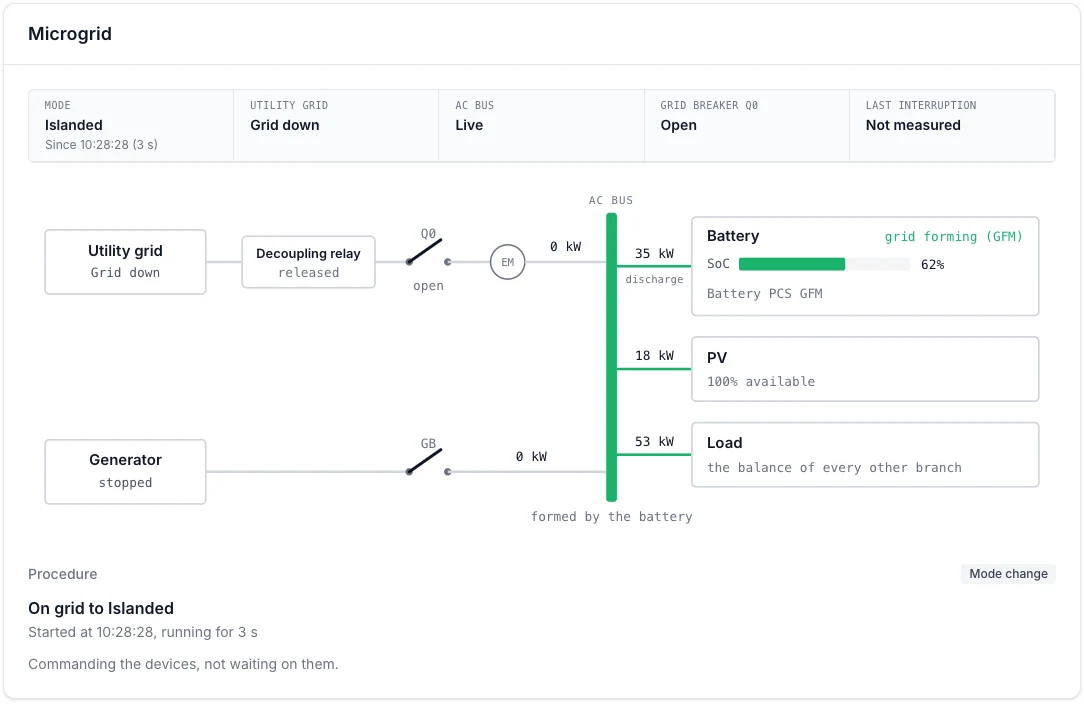
*The switch to island operation: Q0 is open, the battery forms the AC bus and the procedure panel shows the mode change.*
## In island operation
- **Power reserve** (10 %): the controller keeps this share of the available power free to absorb a sudden load.
- **Load shedding**: below the load shedding SOC (30 %), the controller starts shedding loads in the order of the [load shedding priorities](https://voltmasters.io/en/docs/microgrid/configuration/#load-shedding-priorities). Critical loads are never shed.
- **PV**: by default the PV inverters stay online with a limited setpoint, so they never produce more than the site and the battery can absorb. Alternatively the PV is disconnected from the AC bus. See [PV while islanded](https://voltmasters.io/en/docs/microgrid/configuration/#islanded-operation).
## The generator takes over
1. **The battery reaches the start threshold**
Below the generator start SOC (20 %), the controller starts the generator. The battery keeps forming the grid while the generator runs up.
2. **The generator forms the grid**
Once the generator is ready, it forms the grid and the battery switches to **grid following**. The generator powers the site and charges the battery. The procedure panel shows what the controller waits for.
3. **The battery reaches the stop threshold**
Above the generator stop SOC (90 %), the controller stops the generator again, after its minimum runtime, and the battery takes over.
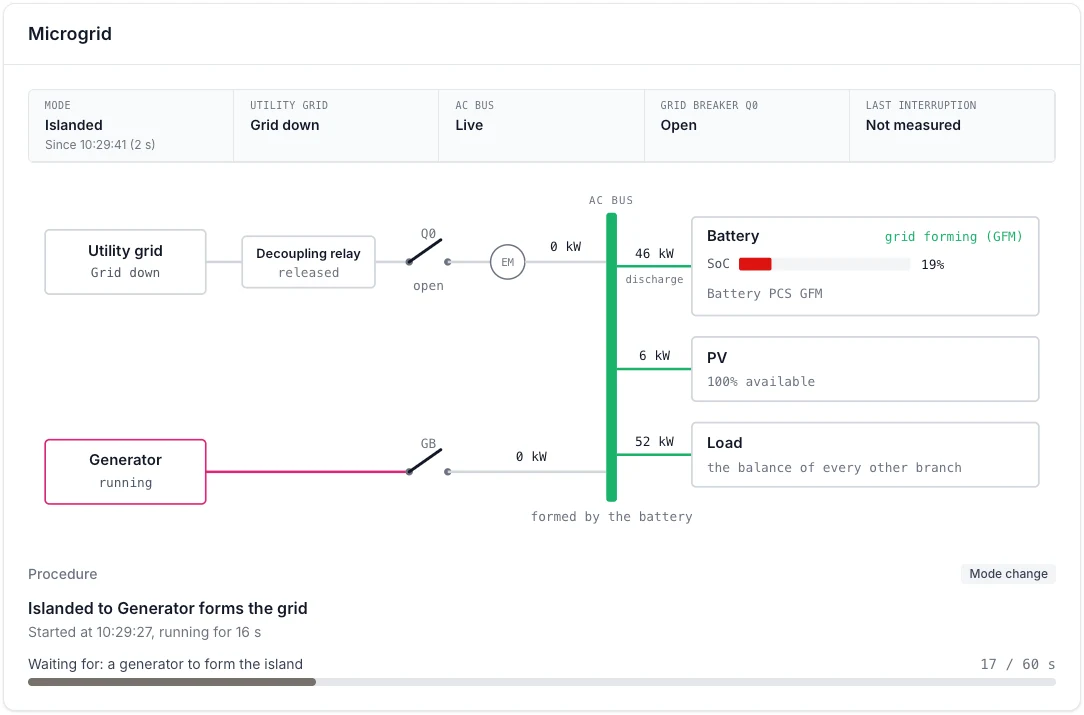
*The battery is at 19 %: the generator runs, its breaker GB is still open, and the controller waits for it to form the island.*
By default the generator only runs in island operation. With **Generator support with the grid present** it may also support the site on the grid, for example to shave a peak.
## The grid returns
When the grid stays inside its window for the **grid stable** time (60 s), the site enters **Grid back, waiting for release**. In manual mode a user releases the reconnection; in automatic mode the controller reconnects after a delay. The procedure is described in [Grid reconnection](https://voltmasters.io/en/docs/microgrid/grid-reconnection/).
> **Note**
>
> The grid transfer is performed by the EMS: the controller runs the whole sequence itself. A static transfer switch that takes over the transfer in hardware is not supported by the controller yet.
## Frequently asked questions
**How much power does the generator deliver, and is that a setting?**
The power is not a fixed setting: the controller calculates it again every cycle. In **Islanded with generator** the battery forms the grid and the generator gets a setpoint. That setpoint is the lower of two values:
- **The target load** of the generator, for example 80 % of 250 kVA, so 200 kW. You set it in the [generator settings](https://voltmasters.io/en/docs/microgrid/configuration/).
- **A ceiling**: (consumption + maximum charge power of the battery - PV) / 2.
The ceiling makes sure the battery always keeps as much charge room free as the generator delivers. If the load suddenly drops away, the battery absorbs the full generator output while the generator ramps down. That way no power ever flows back into the generator.
An example: 84 kW consumption, 222 kW charge power and 22 kW PV give a ceiling of (84 + 222 - 22) / 2 = 142 kW. That is below the target load of 200 kW, so the generator delivers 142 kW.
What changes the power:
- More consumption or more charge power raises the power, up to the target load.
- More PV lowers it: every kW of PV lowers the ceiling by half a kW. Once the generator sits at its minimum load, the controller limits the PV.
- A battery that is nearly full can take less power. The setpoint then drops in the same cycle.
- The ramp rate decides how fast the generator moves up to a higher setpoint.
- A manual override of the power replaces the target load, but stays below the ceiling.
When the generator forms the grid itself, it gets no setpoint and regulates its own power.
---
# Incidents
> The incidents a Voltmasters microgrid raises: grid loss, reconnection, island overload, PV, battery inverter and generator, and what to do about each.
Source: https://voltmasters.io/en/docs/microgrid/incidents/
The controller raises an incident when the microgrid changes state or something needs attention. They appear in the project's **Incidents** list, like every other incident. See [Incident management](https://voltmasters.io/en/docs/voltmasters-platform/incident-management/) for the list, muting and notifications.
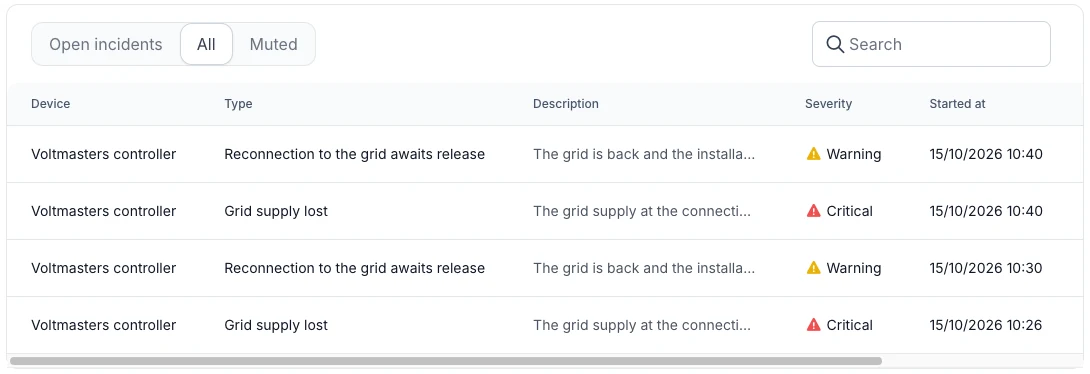
*Two outages in the incident history: each time a grid loss, followed by a reconnection that awaited release.*
## Notified immediately
These four are sent as emergency notifications, by email and mobile push, because somebody has to know or act right away.
| Incident | What it means | What to do |
| --- | --- | --- |
| **Grid supply lost** | The grid fell away. The site runs as an island on the battery, and on the generator once the state of charge drops. | Nothing: the site keeps running. Follow it on the [live diagram](https://voltmasters.io/en/docs/microgrid/live-monitoring/). |
| **Reconnection to the grid awaits release** | The grid is back and the site is ready to reconnect. | [Release the reconnection](https://voltmasters.io/en/docs/microgrid/grid-reconnection/) at a suitable moment. |
| **Reconnection to the grid was aborted** | The reconnection did not complete. The site stays an island. | Check the reason in the banner, then release again. |
| **Island is overloaded** | The site draws more than the battery and the generator can supply, and there is no load left to shed. The island can trip. | Switch off consumption by hand. |
## Other microgrid incidents
| Incident | What it means | What to do |
| --- | --- | --- |
| **Microgrid mode fault** | The microgrid logic ended in a fault and no longer switches modes on its own. | Contact your installer or Voltmasters support. |
| **PV limit may have failed in island mode** | A PV inverter cannot be read in island operation, so its limit may not hold. The EMS takes the PV off the island until every inverter reports again. | Check the PV inverter's communication. Without a wired PV release the EMS cannot take the PV off. |
| **Battery inverter is off while on the grid** | The site cannot fully switch to island operation at the next outage. | Contact your installer. Mute the incident if the inverter is off on purpose. |
| **Generator no longer controllable** | A started generator keeps running but no longer follows the controller. The EMS asks it to stop, unless the island depends on it. | Have the generator checked on site. |
| **Generator did not come online after its start** | The generator did not connect in time. The island runs on the battery alone until a new attempt succeeds. | Check the generator if it repeats. |
| **Generator failed to synchronise** | The generator breaker did not close because synchronisation failed. | Check the generator if it repeats. |
| **Reverse power on the generator** | Power flows into the generator. Its controller may open its breaker. | Have the generator settings checked. |
| **Generator start is held back** | The generator is needed, but the battery cannot absorb its minimum load yet. It starts as soon as there is room. | Nothing. |
The alarms of the generator controller itself (for example crank failure, low oil pressure or a service timer) also appear as incidents, each under its own name.
---
# Live monitoring
> Follow a Voltmasters microgrid live on the project dashboard: the status strip, the single line diagram and the procedure panel.
Source: https://voltmasters.io/en/docs/microgrid/live-monitoring/
The **Microgrid** block on the project's **Overview** shows what the site is doing right now. It appears as soon as Microgrid is enabled on the project and updates live, every time the controller sends new data.
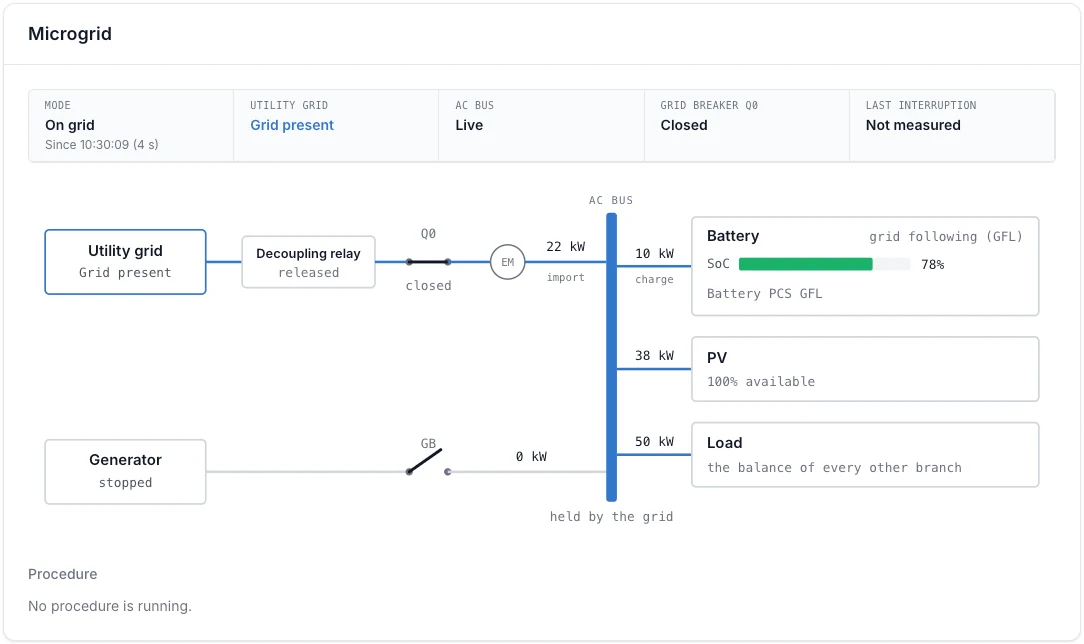
*The site on the grid: Q0 is closed, the grid holds the AC bus (blue) and the battery charges with 10 kW.*
## Status strip
| Field | Shows |
| --- | --- |
| **Mode** | The current [operating mode](https://voltmasters.io/en/docs/microgrid/how-it-works/#operating-modes) and since when. |
| **Utility grid** | Grid present, grid down or grid unstable. |
| **AC bus** | Whether the site's bus carries voltage (live or dead). |
| **Grid breaker Q0** | Closed or open, as reported by the breaker's feedback contact. |
| **Last interruption** | How long the site was without power at the last switchover. |
## Single line diagram
The diagram follows the path from the public grid to the consumers:
- **Utility grid** and the **Decoupling relay** (released or tripped).
- **Q0**: the grid breaker, and **EM**: the grid meter with the import or export.
- **AC bus**: the label below the bus says who holds it: the grid, the battery or the generator.
- **Battery**: power, state of charge and whether the inverter forms the grid (**GFM**) or follows it (**GFL**).
- **PV**: power and the share that is available.
- **Load**: the site's consumption, calculated as the balance of the other branches.
- **Generator** with its breaker **GB**: running or stopped, and its power. When the generator has a fuel level sensor, its tooltip shows the level.
The colour of the bus and the branches shows who forms the grid: **blue** for the public grid, **green** for the battery, **pink** for the generator. Grey means no voltage or no reliable data. Values the controller cannot read are drawn grey with **? kW**.
When a fuel tank drops below 35%, an orange **Fuel low** label with the lowest level appears under the generator. Below 20% it becomes a red **Fuel critical** label. In the tooltip a low level gets a triangle and a critical level a circle, so you can tell them apart without the colour.
## Procedure panel
Below the diagram, the **Procedure** panel shows the procedure the controller is running: a mode change, a reconnection to the grid, a converter repair or a manual grid mode. It shows when the procedure started and, while the controller waits for a device, what it waits for, with a bar that runs up to the time-out.

*A mode change in progress: the controller waits up to 60 seconds for the generator to form the island.*
During a reconnection the panel lists the eight steps of the procedure. See [Grid reconnection](https://voltmasters.io/en/docs/microgrid/grid-reconnection/).
## When the data is not live
- Right after opening the page, the block shows the last stored minute until the first live message arrives.
- If no new data arrives for 30 seconds, a banner says **No new data since …** and the diagram is greyed out. The controller or its connection may be down.
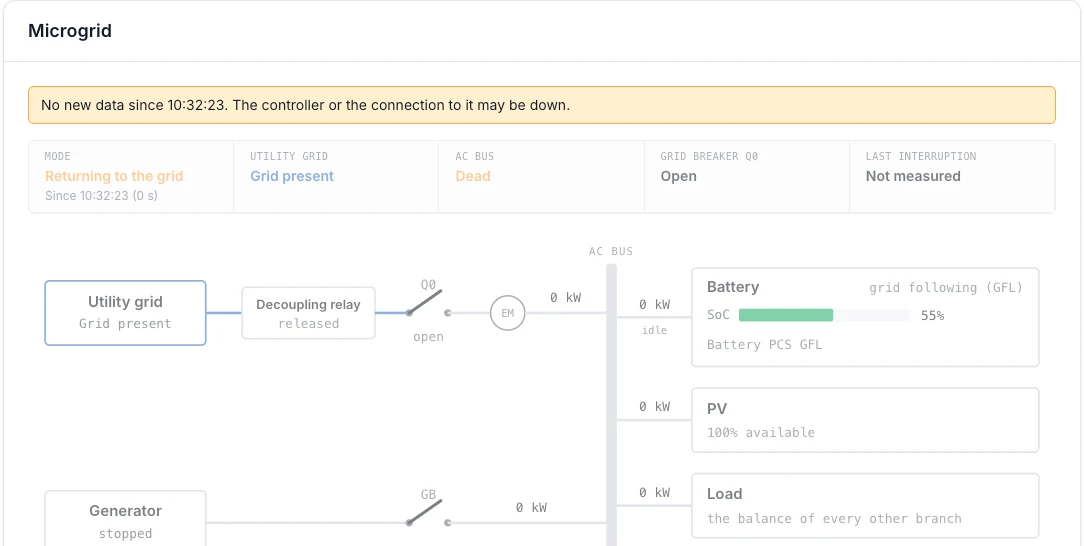
*No fresh data: the banner warns and the diagram is greyed out until the controller reports again.*
## Microgrid tile
Among the tiles of the **Overview**, the **Microgrid** tile sums up the situation in one glance: the state (**On the grid**, **Island operation**, **Generator operation**, **Grid is back, release needed** or **Reconnecting to the grid**) in a colour that is green only on the grid, with the **Grid**, the **Generator** (if the project has one), the **Fuel** (the lowest level of the generators, when there is a fuel level sensor), the **SoC** and the **Autonomy**: how long the battery can carry the current consumption.
---
# Microgrid report
> The microgrid report of a Voltmasters project: grid availability, outages, reconnections, time per operating mode and generator use over a period, with a CSV export.
Source: https://voltmasters.io/en/docs/microgrid/microgrid-report/
The **Microgrid report** summarises a period: how often the grid failed, how the site got through it and what the generator cost. Open it under **Reports → Microgrid report**. Every user of the project can see it.
The report is available on projects with Microgrid enabled and on projects with a generator. Without Microgrid it only shows the generator figures.
## Period and export
- The report opens on the current month. Pick another preset or a date range of at most 366 days.
- **Export** downloads the report as a CSV file.
## Key figures
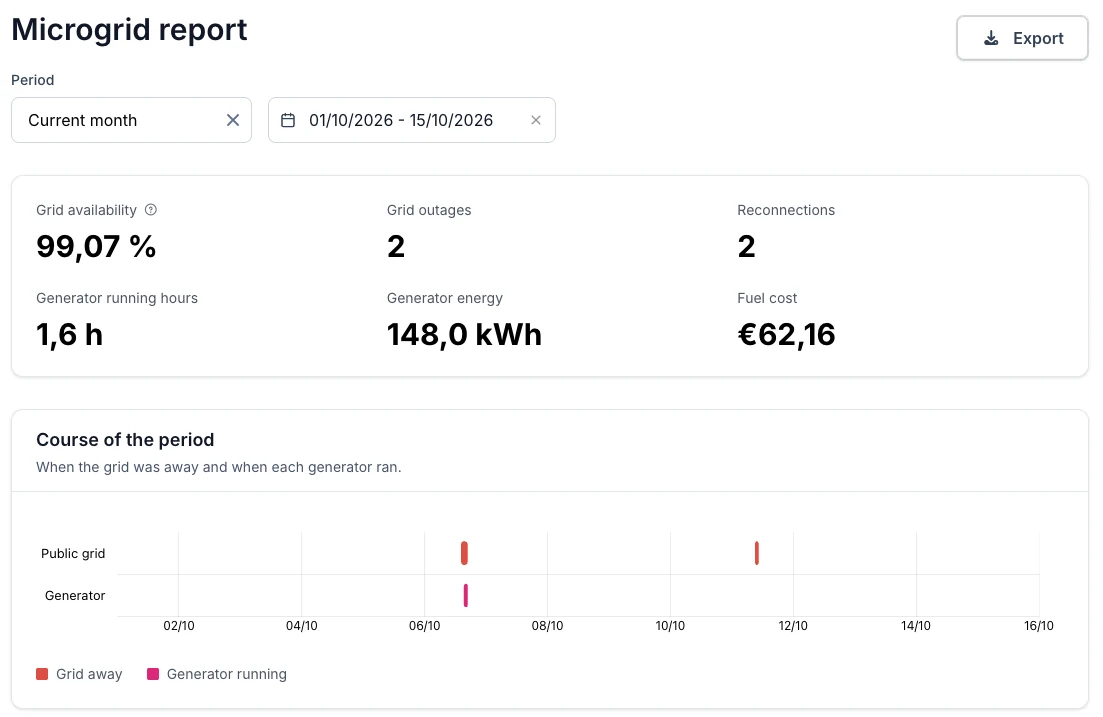
*Two outages this month: the first one long enough for the generator to start.*
| Figure | How it is calculated |
| --- | --- |
| **Grid availability** | The share of time the grid was present, over the part of the period in which the grid state is known. The tooltip shows how large that known part is. |
| **Grid outages** | How often the grid went from present to absent. An outage counts in the period in which it started. |
| **Reconnections** | How often the site landed back on the grid after an island. A failed attempt does not count. |
| **Generator running hours** | The time the generator was recorded running. The generator's own runtime counter is used when recording was missing. |
| **Generator energy** | The energy the generator produced. |
| **Fuel used** | The liters the generators used: **measured** by the fuel counter of the engine controller, or **estimated** from the fuel consumption on the datasheet (see below). A generator without a counter and without datasheet values is left out, and the report says so. |
| **Fuel cost** | The liters used times the **Fuel price per liter**. Without a price per liter or without liters: generator energy times the **Fuel cost per produced kWh**. A generator without fuel cost is left out, and the report says so. |
> **Note**
>
> **How the estimate works.** The two datasheet points give the no-load consumption (2 × consumption at 50% − consumption at 100%, in liters per running hour) and the consumption per kWh ((consumption at 100% − consumption at 50%) divided by half the rated power in kW, at cos φ 0.8). The estimated liters are the no-load consumption times the running hours, plus the consumption per kWh times the energy produced. So a generator uses more fuel per kWh at low load than at high load.
## Sections
| Section | Shows |
| --- | --- |
| **Course of the period** | A timeline of when the grid was away and when each generator ran. |
| **Time per operating mode** | Hours per day in each [operating mode](https://voltmasters.io/en/docs/microgrid/how-it-works/#operating-modes), and the share of the whole period. Time without data shows as **Not recorded**. |
| **Generators** | Per generator: running hours, energy, fuel used with its source (**Measured** or **Estimated**) and fuel cost. When a generator has a fuel level sensor, the **Fuel level** chart shows how its tank emptied and was refilled over the period. The CSV export also holds the fuel used and its source. |
| **Grid outages** | Every outage with its start, end and duration. |
| **Reconnections** | Per reconnection the **Interruption** (how long the site was without power) and the **Procedure** (from the start of the return until the site is back on the grid), with the average and the longest. |
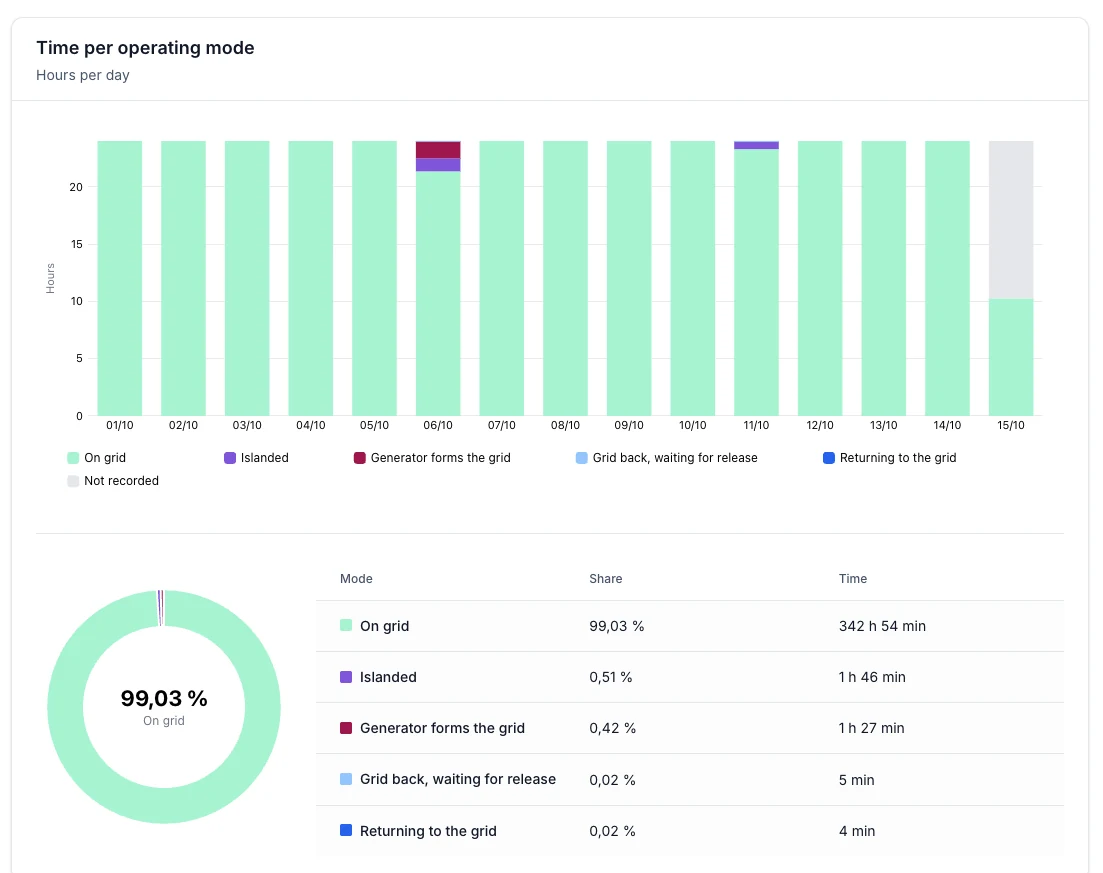
*Time per operating mode: on 6 October the site ran as an island on the battery, then on the generator.*
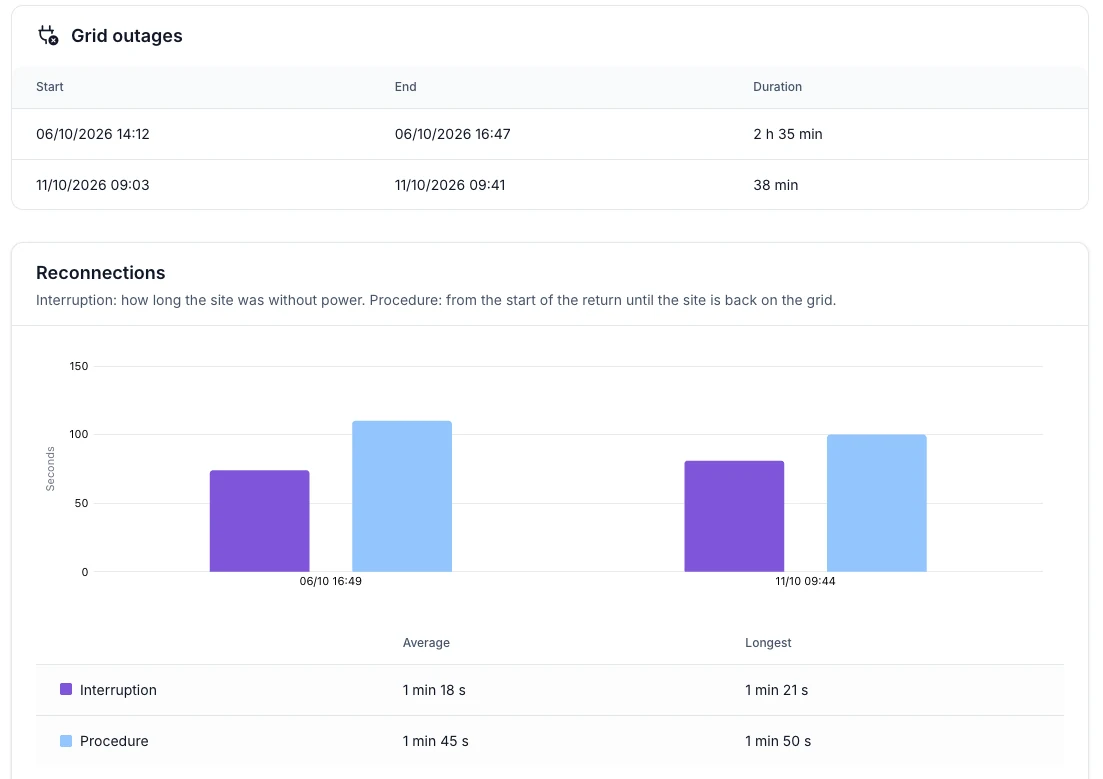
*Each outage, and per reconnection how long the site was without power.*
> **Note**
>
> Under **Advanced → Microgrid** the same history is available as an interactive dashboard, with the operating mode and the generator power over time.
---
# Dashboards
> The dashboards of a project: what each one shows and when it appears in the project menu.
Source: https://voltmasters.io/en/docs/voltmasters-platform/dashboards/
Every project has its own set of dashboards in the project menu, most of them under **Monitoring**. Which ones appear depends on the devices of the project: no battery means no battery dashboard, no charger means no EV charging dashboard. When you add or remove a device, the matching dashboard appears or disappears. See [Device management](https://voltmasters.io/en/docs/voltmasters-platform/device-management/).
| Dashboard | What it shows | When it appears |
| --- | --- | --- |
| [Project Dashboard (EMS)](https://voltmasters.io/en/docs/voltmasters-platform/dashboards/project-dashboard-ems/) | Real-time overview of the whole installation: power flows, control state and the key figures for the site. | Always, it is the default page of a project. |
| [Battery (ESS) Dashboard](https://voltmasters.io/en/docs/voltmasters-platform/dashboards/battery-ess-dashboard/) | State of charge, charge and discharge power, cycles and available energy. | The project has at least one battery. |
| [PV Dashboard](https://voltmasters.io/en/docs/voltmasters-platform/dashboards/pv-dashboard/) | Measured solar production against the forecast, next to day-ahead market prices. | The project has PV inverters or wind turbines. |
| [Consumption Dashboard](https://voltmasters.io/en/docs/voltmasters-platform/dashboards/consumption-dashboard/) | Total consumption with the forecast, and how much of the own solar energy is consumed on site. | Always. |
| [EV Charging Dashboard](https://voltmasters.io/en/docs/voltmasters-platform/dashboards/ev-charging-dashboard/) | Live connector status, real-time power, the charge points and the session history. | The project has at least one EV charger. |
| [Energy Meter Dashboard](https://voltmasters.io/en/docs/voltmasters-platform/dashboards/energy-meter-dashboard/) | Import, export and peak power per meter, with an indicative energy cost. | The project has energy meters. |
| [DSO RTU Dashboard](https://voltmasters.io/en/docs/voltmasters-platform/dashboards/dso-rtu-dashboard/) | The limits, control modes and emergency stops the grid operator is currently imposing. | The project has a DSO RTU connection configured. |
| [Savings Dashboard](https://voltmasters.io/en/docs/voltmasters-platform/dashboards/savings-dashboard/) | What the installation returns: the energy cost without an installation against the actual energy cost, split per source. Found under **Analysis**, **Reports** as **Savings**. | Always. The amounts need an energy contract on the project. |
| [Pro Dashboard](https://voltmasters.io/en/docs/voltmasters-platform/dashboards/pro-dashboard/) | Chart analysis of the control algorithm, trading, EV charging and energy meters. Found under **Analysis** as **Advanced**. | Always. Trading, EV charging and energy meters only when the project uses them. |
---
# Battery (ESS) dashboard
> The Battery dashboard in the Voltmasters EMS: state of charge, daily cycles, available energy and the charge and discharge profile per battery.
Source: https://voltmasters.io/en/docs/voltmasters-platform/dashboards/battery-ess-dashboard/
The **Battery** dashboard shows the state and performance of the energy storage system.
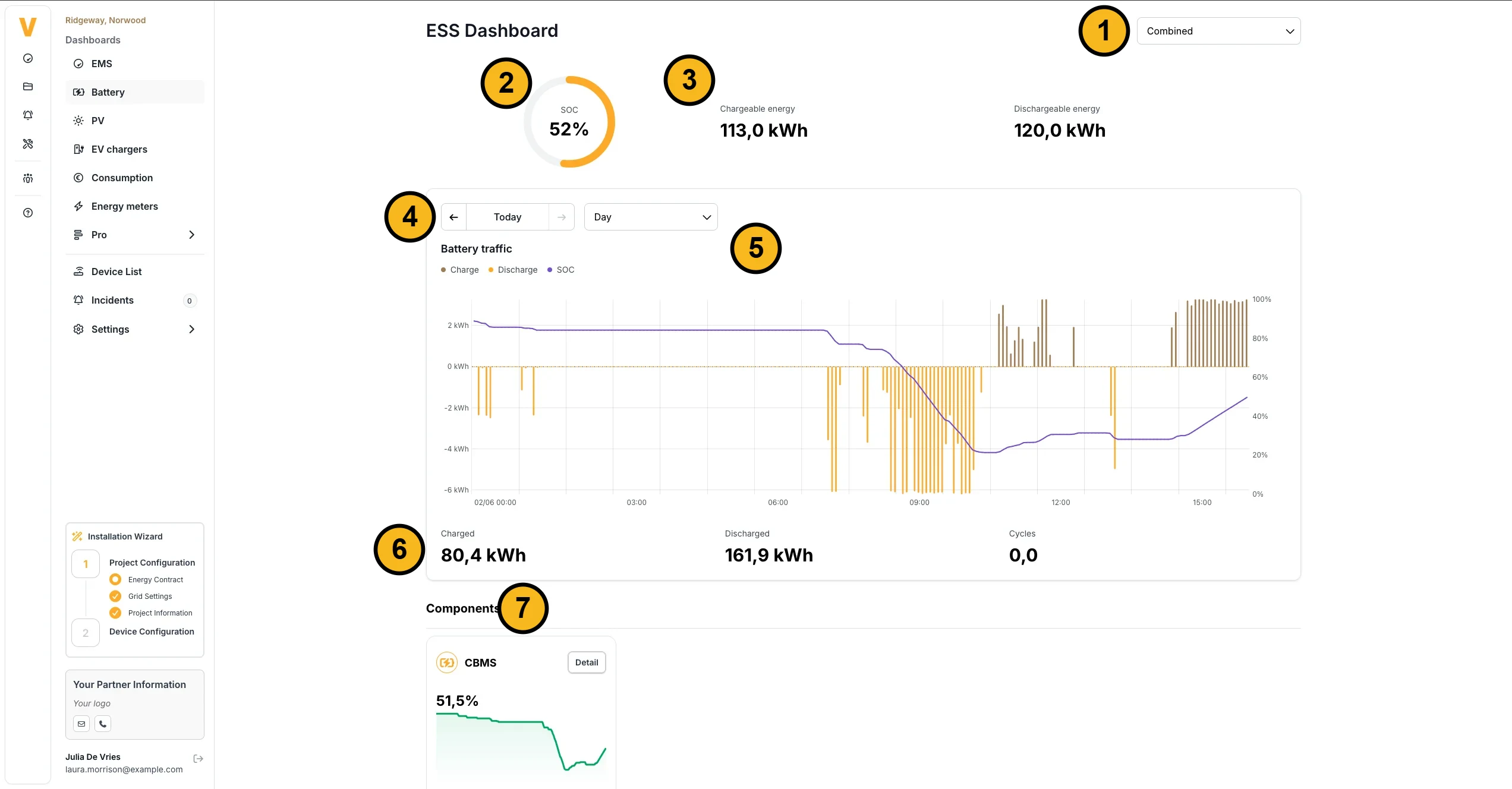
1. **View**: each battery separately, or all batteries together (*Combined*).
2. **State of charge (SOC)** in percent.
3. **Chargeable and dischargeable energy**: how many kWh the battery can still take in and give off.
4. **Date and period** of the chart below.
5. **Battery traffic**: a bar chart of charging and discharging, with the SOC as a line through it.
6. **Charged, discharged and cycles** over the chosen period.
7. **Components**: per battery component, for example CBMS1 and CBMS2, the SOC with its history, and among others the status, dischargeable energy, current, voltage and temperature. The DC converter section shows the inverter power, voltage and current.
## Battery rack details
Click **Detail** on a component for the data per module: the total voltage, the average voltage and the average temperature.
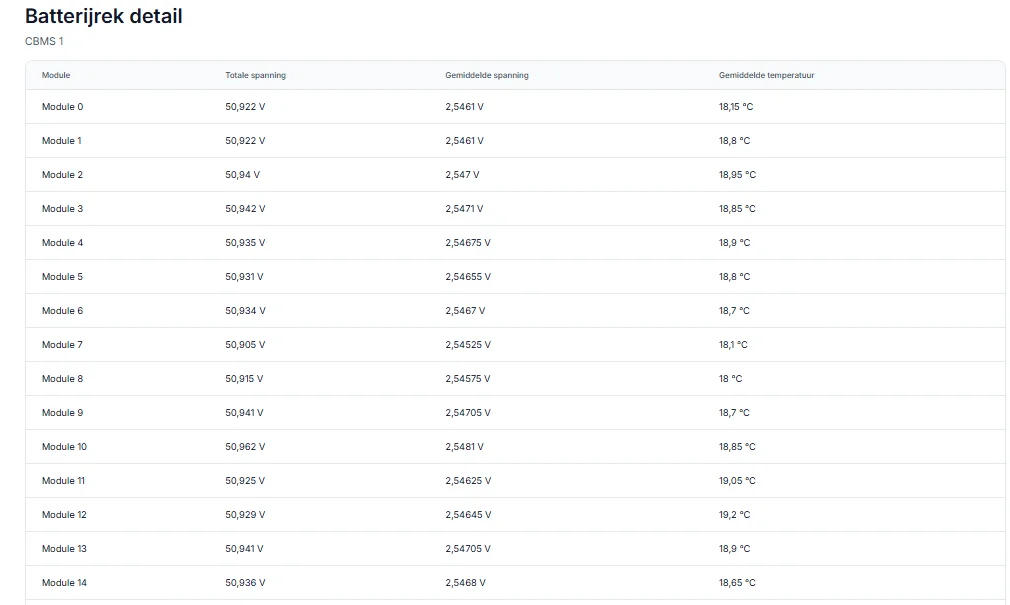
## Frequently asked questions
**Where can I find how much energy is left in my battery?**
The battery dashboard shows the current **state of charge (SOC)** as a percentage and, where available, the amount of energy still available for discharge in kWh, both as an overall figure and per individual battery unit. The EMS dashboard also displays a summary of the current SOC.
To understand what the algorithm is currently deciding for a specific device, open the **EMS dashboard**. It shows the algorithm's active decision per device, for example whether a battery is being charged, discharged, or held in standby, and why.
**Why is my battery still charging or discharging when it should not be?**
Several factors can cause small unexpected power flows:
- A configured **grey zone** around zero kW within which the system does not actively correct.
- Measurement tolerances and a small delay between measuring and adjusting.
- Other active strategies, such as imbalance trading signals or a manual override.
- Loads behind your main meter that are not controlled by the EMS.
If the behaviour is persistent and significant, check the active strategy settings and any manual overrides under **Devices**.
**Does the battery still work when the controller is offline?**
When the EMS controller is offline, the battery is no longer under active smart control by Voltmasters. Some devices have a built-in fallback mode, for example a fixed charge power for an EV charger, but price optimisation, grid protection, and strategy-based control are not available while the controller is disconnected. Smart control resumes automatically once the controller comes back online.
---
# Consumption dashboard
> The Consumption dashboard in the Voltmasters EMS: measured against predicted usage, and the share of solar energy consumed on site.
Source: https://voltmasters.io/en/docs/voltmasters-platform/dashboards/consumption-dashboard/
The **Consumption** dashboard shows the total energy consumption of the site and how much of the own solar energy is consumed on site.
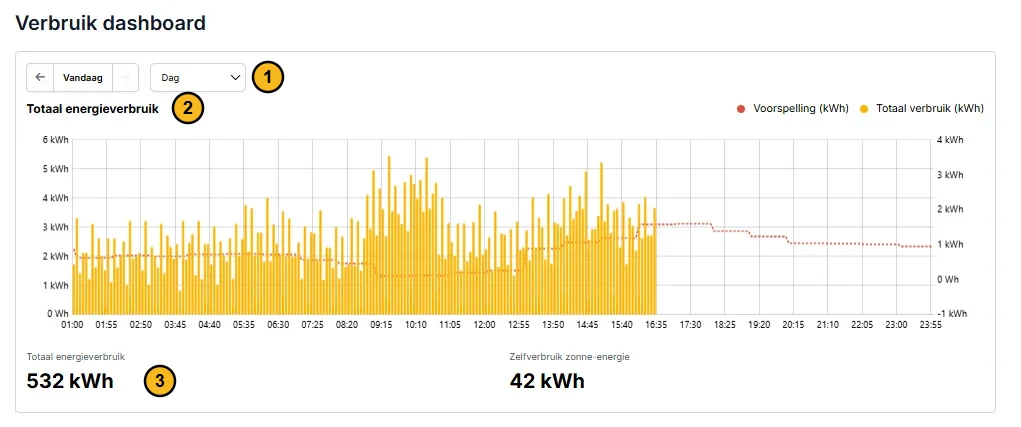
1. **Date and period** of the chart.
2. **Total energy consumption**: the measured consumption as bars and the **forecast** as a dotted line, also for the rest of the day.
3. **Key figures** over the chosen period: the total energy consumption and the **self-consumption of solar energy**, in kWh.
---
# DSO RTU dashboard
> The DSO RTU dashboard shows, in real time, how the grid operator is currently constraining your installation through its Remote Terminal Unit, and lists every command the RTU has sent.
Source: https://voltmasters.io/en/docs/voltmasters-platform/dashboards/dso-rtu-dashboard/
The **DSO RTU** page (**Monitoring → DSO RTU**) shows which limits the grid operator's RTU is imposing on your installation right now, and below that the history of every signal the RTU sent.
> **Note**
>
> This page only appears for projects with a DSO RTU connection. If you don't see it in the project menu, no connection is set up for that project. See [DSO RTU](https://voltmasters.io/en/docs/dso-rtu/) and [RTU connection](https://voltmasters.io/en/docs/dso-rtu/rtu-connection/).
## The live snapshot
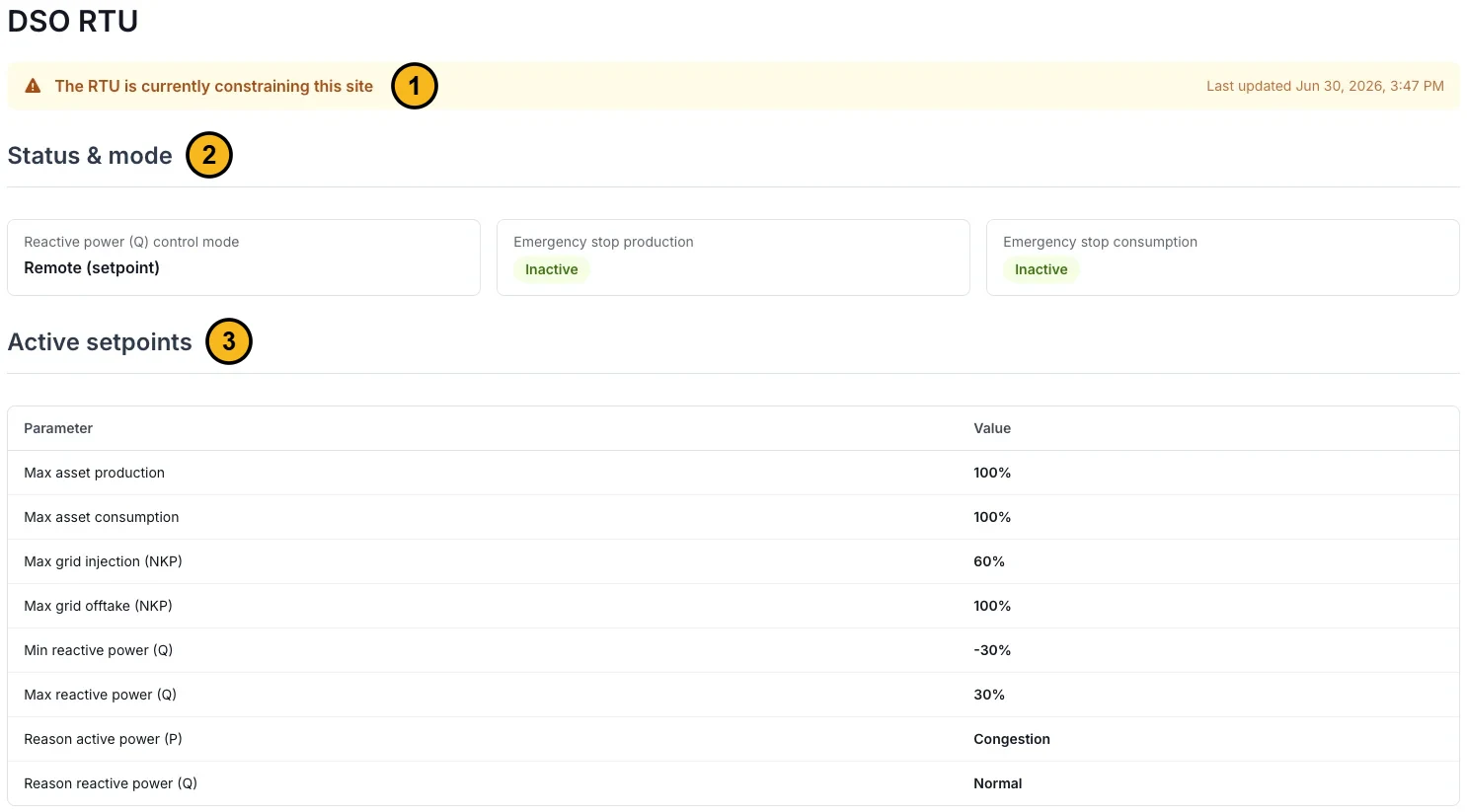
*A site under a 60 % grid injection cap and a reactive band, sent for congestion.*
1. **Restriction banner**: whether the RTU is constraining the site right now, and when the snapshot was last updated.
2. **Status & mode**: the reactive power (Q) control mode, either a local curve or one of the remote modes, and whether an emergency stop is active for production (injection) or consumption (offtake).
3. **Active setpoints**: the limits the RTU imposes now, as a percentage of their base. 100 % means no limitation.
> **Note**
>
> The snapshot shows the most recent data from the controller. If the controller has not reported recent RTU data, the page says that nothing recent has come in.
### The colour of the banner
### The active setpoints
| Setpoint | Meaning |
| --- | --- |
| **Max installation production**, **Max installation consumption** | Installation limits: the cap on the registered assets, as a percentage of the reference power the operator registered. |
| **Max grid injection (NKP)**, **Max grid offtake (NKP)** | Grid limits: the cap at the grid connection point, as a percentage of the contractual access power. |
| **PV production setpoint**, **Battery production setpoint** | A cap per production type, only for operators that steer those types separately. A dash means the RTU sends none. |
| **Min reactive power (Q)**, **Max reactive power (Q)** | The reactive power band, relevant in the remote Q modes. |
| **Reason active power (P)**, **Reason reactive power (Q)** | Why the operator steers: Normal, Congestion or Test. |
### Installation limits versus grid limits
Installation limits cap the assets themselves. Grid limits cap what flows in or out at the grid connection point. The EMS applies both, and whichever binds first limits the installation.
## RTU history
The **RTU history** table lists what the RTU sent, newest first:
| Column | Meaning |
| --- | --- |
| **Time** | When the controller recorded the state. |
| **Type** | **Change** when a setpoint, stop or mode changed; **Heartbeat** for the periodic row written while nothing changed. |
| **Status** | **Restricted** when any setpoint was below 100 %, a stop was active or a reactive power order narrowed the reactive power, otherwise **No restriction**. A Q band from -100 % to 100 % or a cos φ of 1 imposes nothing. |
| **Emergency stop** | None, Production, Consumption, or both. |
| **Max production**, **Max consumption** | The asset caps in force. |
| **PV setpoint**, **Battery setpoint** | The per-type caps, for operators that use them. |
| **Q mode** | The reactive control mode in force. |
| **Q value** | The reactive power order that came with the mode: a Q band as its lower and upper bound (for example **33% to 100%**), or the cos φ target. When PV and battery get a different cos φ, both are shown. Other modes show an empty marker. |
Use the **Filters** to show **Changes only** (every command, without the heartbeats) or **Restrictions only**. The date range defaults to the last seven days and can cover at most 31 days.
During a certification the history is the log of the inspector's commands, and the snapshot shows what is in force right now. [Commissioning and certification](https://voltmasters.io/en/docs/dso-rtu/commissioning-and-certification/#following-the-values-on-the-dso-rtu-dashboard) explains what to check per test step.
## Frequently asked questions
**What does an emergency stop on the dashboard mean?**
An active emergency stop means the grid operator has instructed the installation to immediately stop injecting (production), consuming (offtake) or both. The EMS executes this on the connected assets and drives the configured relay outputs. See [Emergency stop](https://voltmasters.io/en/docs/dso-rtu/io-module/emergency-stop/).
**Why does the history show rows while nothing changed?**
Those are heartbeat rows: the controller records the state at a fixed interval so that a long period without commands is still visibly covered. Filter on **Changes only** to hide them.
---
# Energy meter dashboard
> The Energy meters dashboard in the Voltmasters EMS: import, export and peak power per meter, plus an indicative energy cost.
Source: https://voltmasters.io/en/docs/voltmasters-platform/dashboards/energy-meter-dashboard/
Under **Energy meters**, you see per meter what is imported and exported. Each meter has its own panel, with the **main meter** at the top and the additional meters below it.
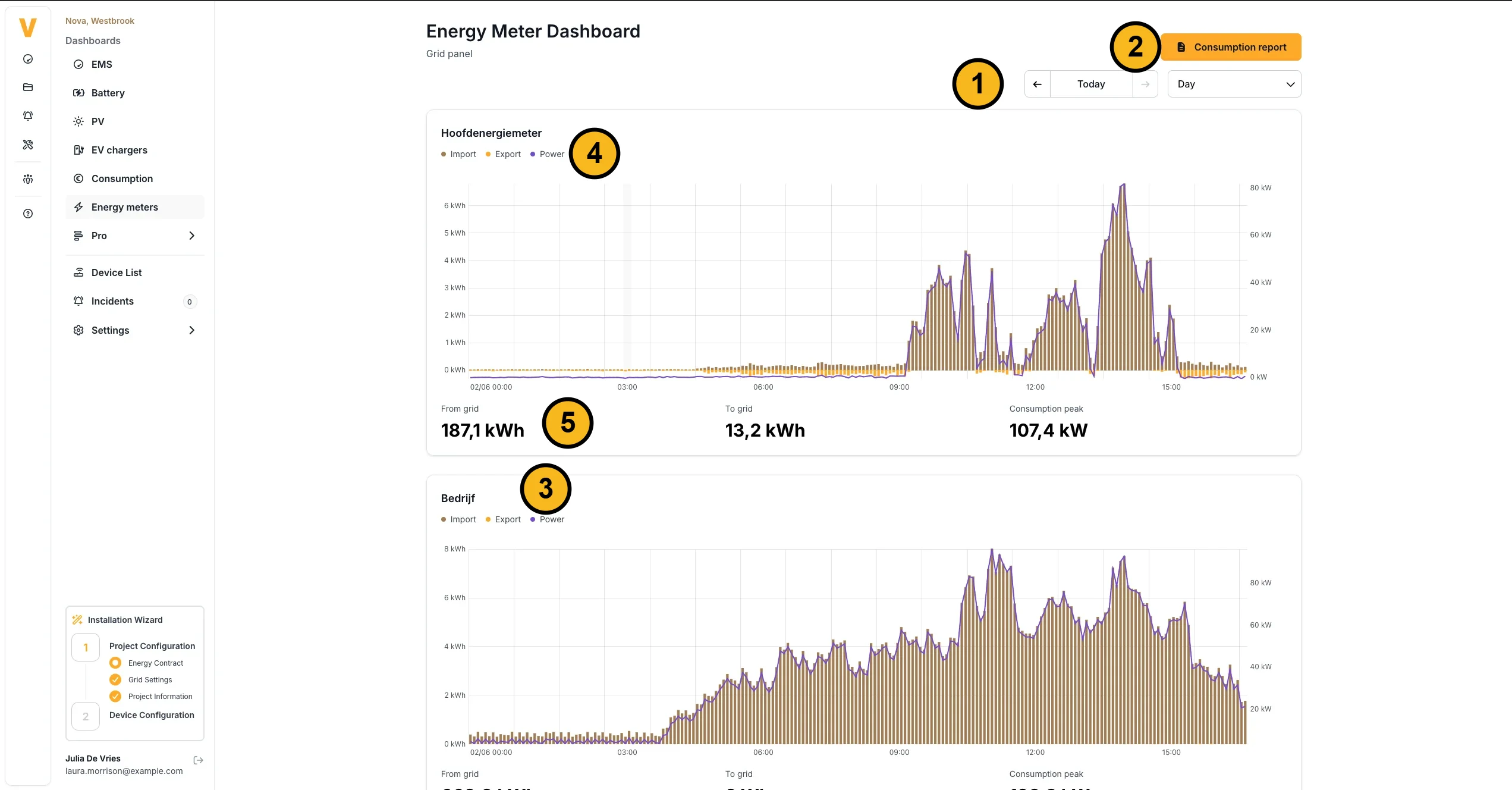
1. **Date and period**: a daily, weekly or monthly view.
2. **Consumption report**: the totals over a longer period.
3. **A panel per meter**, with the name of the meter as its title.
4. **The chart** of the meter: *Import*, *Export* and *Power*.
5. **The figures** of the meter over the period: *From grid*, *To grid* and *Consumption peak*.
Next to the metrics, each panel shows an **indicative energy cost**: what that meter's import cost, what its export earned, and the net of the two. These amounts are an indication based on the energy contract entered for the project, not a settlement. See [Energy cost on the energy meter dashboard](https://voltmasters.io/en/docs/voltmasters-platform/dashboards/energy-meter-dashboard/energy-cost/).
## Frequently asked questions
**Where can I find how much energy I have drawn from or injected into the grid?**
Open the **Energy Meter dashboard** and look at the **grid meter** panel. The graph for the grid meter shows both directions: energy drawn from the grid (import) and energy fed back to the grid (export/injection), along with peak power figures. Select daily, weekly or monthly views using the dropdown at the top.
**Where can I find data for wind energy production?**
Wind energy is measured via the inverter or meter connected to your wind turbine. Open the **energy meter dashboard** or the device panel for the meter or inverter that your installer has linked to the wind turbine. There is no dedicated "wind turbine" menu item. The correct panel depends on how your installation has been configured.
**Why does the energy cost differ from my supplier's invoice?**
The amounts on this dashboard are an indication, not a settlement. They value your metered energy at the contract you entered in the platform, and they only cover the volumetric part of a bill. Capacity tariff, fixed standing charges and imbalance are not part of them. [Energy cost on the energy meter dashboard](https://voltmasters.io/en/docs/voltmasters-platform/dashboards/energy-meter-dashboard/energy-cost/) explains exactly what is and is not included.
---
# Energy cost
> Import cost, export revenue and net energy cost per meter, and why these amounts are an indication rather than a settlement.
Source: https://voltmasters.io/en/docs/voltmasters-platform/dashboards/energy-meter-dashboard/energy-cost/
Every meter panel on the [Energy Meter dashboard](https://voltmasters.io/en/docs/voltmasters-platform/dashboards/energy-meter-dashboard/) shows three amounts for the period you selected:
| Amount | What it is |
| --- | --- |
| **Import cost** | What the energy this meter imported would have cost |
| **Export revenue** | What the energy this meter exported would have earned |
| **Net energy cost** | Import cost minus export revenue |
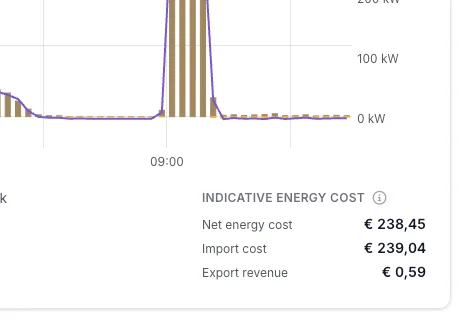
*The three amounts below a meter, with the info icon next to Indicative energy cost.*
> **Warning**
>
> These amounts are an **indication**, not a settlement: your measured energy, valued at the contract entered for this project. Only the invoice from your energy supplier is the actual settlement.
## How the amounts are calculated
```mermaid
flowchart TD
A["Day-ahead price per quarter hour (ENTSO-E)"] --> C
B["Contract parameters of the project"] --> C
C["Net prices per quarter hour, never recalculated"] --> D["Average of the four quarter-hour prices per hour"]
D --> E["Energy times hourly price"]
M["Measured import and export per hour"] --> E
E --> F["Import cost"]
E --> G["Export revenue"]
F --> H["Net energy cost"]
G --> H
```
From market price and contract to the three amounts on the dashboard.
The platform does not use a market price directly. For every quarter-hour it stores a **net consumption price** and a **net injection price** for your project, both in €/MWh. Those net prices are built from two things:
1. The **day-ahead market price** for your project's bidding zone, sourced from the ENTSO-E Transparency Platform.
2. The **contract parameters** entered for your project: the scaling factors and the per-MWh cost components, or the fixed prices if you are on a fixed, flexible or Spanish time-of-use contract.
The formulas that combine the two are documented in [Energy price calculation](https://voltmasters.io/en/docs/voltmasters-platform/project-settings/energy-price-calculation/), and the contract types that determine which formula applies are documented in [Energy contracts](https://voltmasters.io/en/docs/voltmasters-platform/project-settings/energy-contracts/).
This means the amounts are only as accurate as the contract you entered. If a parameter is wrong or missing, the cost on this dashboard is wrong in exactly the same way.
> **Note**
>
> Prices are calculated and stored while a quarter-hour is still in the near future, using the contract in force at that moment, and they are never recalculated afterwards. So if you switched contracts halfway through the period you are viewing, the amounts already reflect the old contract before the switch and the new one after it.
Prices are stored per quarter-hour. The energy on this dashboard is valued on an **hourly grid**: each hour of measured import and export is multiplied by the **average of that hour's four quarter-hour prices**.
That keeps a year-long view fast to compute, at the cost of a small smoothing effect: within a single hour, the calculation cannot tell whether you consumed during the cheap quarter or the expensive one. Over a day or longer this evens out, but for a very short, very peaky period the figure is coarser than a true quarter-hourly settlement would be.
## What is included, and what is not
The amounts cover the **volumetric part** of an energy bill only: the energy itself, plus every fee and levy per MWh that your contract carries and that you entered as a contract parameter.
Not included:
- **Capacity tariff** and any charge based on your peak power or access power.
- **Fixed standing charges**: meter rent, subscription fees, and anything billed per month or per year rather than per MWh.
- **Anything that is not a contract parameter.** If a cost component does not exist as a field on the energy contract, it is not in these figures.
## Imbalance is not modelled
The platform does **not** know whether your supply contract exposes you to imbalance settlement, and it does not model imbalance in any way. No imbalance cost and no imbalance revenue is part of these amounts.
If your contract does pass imbalance through to you, your real invoice will differ from what this dashboard shows, and the difference can go in either direction. If you are unsure, ask your energy supplier how your contract handles imbalance.
> **Note**
>
> This is separate from the [Imbalance trading dashboard](https://voltmasters.io/en/docs/voltmasters-platform/dashboards/pro-dashboard/imbalance-trading-dashboard/), which is about projects that actively trade on the imbalance market through an external party.
## Grid meter versus submeter
Every meter on the dashboard is valued at the **same** prices, the ones that apply to your grid connection. What that amount means depends on which meter you are looking at:
```mermaid
flowchart TD
N["Grid connection"] --> H["Main meter"]
H --> S1["Submeter A"]
H --> S2["Submeter B"]
```
The energy of a submeter is already part of the energy of the main meter.
- For the **grid connection meter**, it is the closest thing to a real cost: this is the energy that actually crosses your connection and that your supplier bills.
- For a **submeter**, it is an **allocated cost**: what that consumption would have cost at grid prices. It is useful for comparing departments, machines or buildings against each other, but it is not a separate bill. The levies behind those prices are charged once, at the grid connection.
> **Warning**
>
> Do not add up the amounts of several meters and expect the total to be your bill. A submeter usually sits behind the grid meter, so its energy is already counted in the grid meter's amount.
## Reading the amounts
**A negative net energy cost is money earned.** It means the meter's export revenue outweighed what its import cost over the period. You will typically see this on a sunny period with a large PV installation and little consumption.
**An empty amount is not €0.** If a field shows no value, the platform could not value that period at all, because no prices are stored for it. A genuine €0 means something different: the meter measured no energy, or the energy it measured happened to be worth nothing. The dashboard also writes a short note under the amounts whenever something limits the calculation:
| Note | What it means |
| --- | --- |
| No prices are known for this period | Nothing could be valued. This is normal for periods before the project existed, or before energy prices were first calculated for it. |
| No prices are known for part of this period | The amounts only cover the part of the period that had prices. Energy outside that part is left out rather than counted as free. |
| No energy contract was in force during this period | Prices still exist, because the EMS needs prices to optimise against and falls back on default tariffs. The arithmetic is real, but the tariffs are invented. Enter your contract to get a meaningful figure. |
| An energy contract was in force for only part of this period | Part of the period uses your contract and the rest uses default tariffs. |
> **Note**
>
> You enter your contract under **Configuration → Grid & market → Energy contract**. See [Energy contracts](https://voltmasters.io/en/docs/voltmasters-platform/project-settings/energy-contracts/).
## Frequently asked questions
**Can Voltmasters arrange an energy contract for me?**
No. Voltmasters does not supply energy contracts. You arrange one with your own energy supplier and then enter its parameters in the platform, so the EMS can optimise against your real prices and so this dashboard can show a meaningful indication.
**Does this include what my battery earned?**
Only through the meters. These amounts value what each **energy meter** measured, not what a battery, inverter or charger did. A battery still shows up indirectly: by shifting when you import and export, it changes what the meter in front of it measures, and therefore what that meter costs.
## Related pages
- [Energy price calculation](https://voltmasters.io/en/docs/voltmasters-platform/project-settings/energy-price-calculation/): the formulas that turn a market price and your contract parameters into net prices.
- [Energy contracts](https://voltmasters.io/en/docs/voltmasters-platform/project-settings/energy-contracts/): the contract types and how each one is priced.
- [Energy Meter dashboard](https://voltmasters.io/en/docs/voltmasters-platform/dashboards/energy-meter-dashboard/): the rest of what the dashboard shows.
---
# EV charging dashboard
> The EV charging dashboard of a project: live connector status, real-time power, the charge points and the history of charging sessions.
Source: https://voltmasters.io/en/docs/voltmasters-platform/dashboards/ev-charging-dashboard/
The **EV chargers** dashboard shows what the EV chargers of a project are doing right now, and what they have done before. On a project without chargers, the dashboard points you to the devices page instead.
> **Note**
>
> This page is the project dashboard for EV charging. For the graph-based analysis over longer periods there is a separate [EV charging dashboard](https://voltmasters.io/en/docs/voltmasters-platform/dashboards/pro-dashboard/ev-charging-dashboard/) under the Pro dashboards. For the logic that decides how much each connector may draw, see [EV charging](https://voltmasters.io/en/docs/control-algorithms/ev-charging/).
## Connector status
A summary of how many connectors are in each state right now, with a total. Immediately after opening the page a connector can still be shown as waiting for its live status: the states arrive over the live connection, not with the page.
The states follow what the charge point itself reports:
| State | Meaning |
| --- | --- |
| **Available** | Free, nothing plugged in. |
| **Waiting on vehicle** | A card or tag was presented, the vehicle has not taken over yet. |
| **Ready to charge** | The vehicle is connected and ready, charging has not started. |
| **Charging** | Actively delivering energy. |
| **Paused by vehicle** | The car stopped taking energy, for example because its battery is full. |
| **Paused by charge point** | The charge point stopped delivering, typically because the EMS gave it no budget. |
| **Finishing** | The session is over, the cable is still connected. |
| **Unavailable** | Taken out of service by the charge point. |
| **Faulted** | The charge point reports a fault. |
During a session, the states follow each other like this:
```mermaid
stateDiagram-v2
direction LR
B: Available
W: Waiting on vehicle
K: Ready to charge
O: Charging
PV: Paused by vehicle
PL: Paused by charge point
A: Finishing
[*] --> B
B --> W
W --> K
K --> O
O --> PV
PV --> O
O --> PL: no budget from the EMS
PL --> O: budget back
O --> A
PV --> A
A --> B
```
How a connector moves through the states during a session. At Paused by charge point the EMS steps in: the connector gets no budget at that moment. Unavailable and Faulted can occur from any state.
## Real-time power
The power drawn by the EV chargers through the day, with the total energy for the period. You can switch between **today** and **yesterday**, and export the graph.
## Charge points
A live table of every connector in the project:
| Column | Meaning |
| --- | --- |
| **Chargepoint** | The charge point and the connector on it. |
| **Status** | The state from the table above. |
| **SoC** | The state of charge of the vehicle, where the charge point reports it. DC chargers usually do, AC chargers usually do not. |
| **Current power** | What the connector is drawing right now. |
| **Available power** | What the EMS is currently allowing it. |
| **Session** | How long the running session has been going. |
| **Priority** | The order in which connectors get budget when there is not enough for everyone. |
The **priority** can be changed straight from the table. It only has an effect when the charger's load balancing is set to **Connectors**; the table says so in a tooltip when it does not apply.
> **Note**
>
> A charging site that is steered as one whole, such as an Alpitronic HYC1000 or an ABB Terra Gateway Pro, has no per-connector configuration. Those chargers get one site budget from the EMS and divide it themselves.
## Historical charging sessions
Under the live view sits the history: every charging session the chargers have reported, newest first.
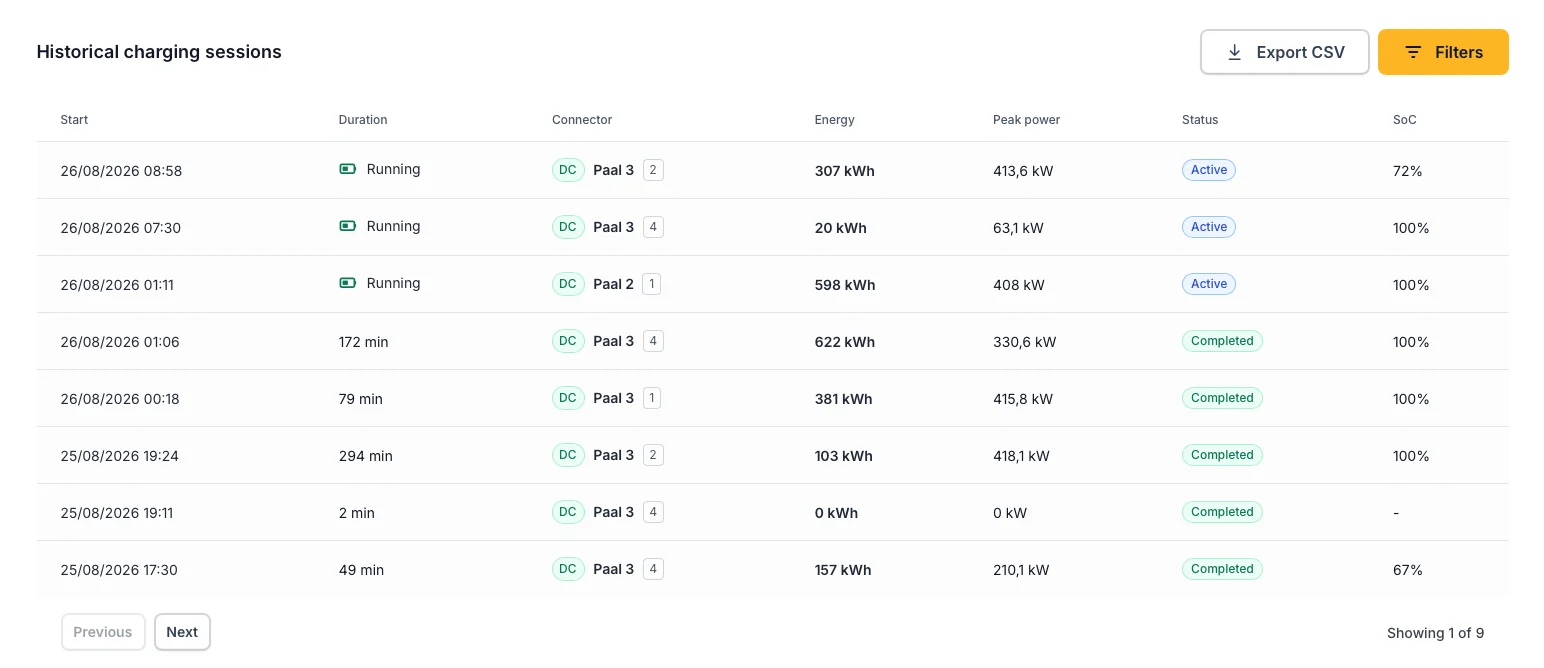
*The charging sessions of a project, newest first.*
| Column | Meaning |
| --- | --- |
| **Start** | When the session began, in the project's own timezone. |
| **Duration** | How long it lasted. A session still in progress shows as **Running**. |
| **Connector** | Which charge point and connector charged, with an **AC** or **DC** badge for the connector type. |
| **Energy** | The energy delivered in the session, in kWh. |
| **Peak power** | The highest power reached during the session, in kW. |
| **Status** | Active, Completed, Stopped or Fault. |
| **SoC** | The vehicle's state of charge. This column only appears when at least one session on the project carries a reading. |
You can filter the list per **connector** and per **status** with the **Filters** button.
**Export CSV** downloads the current selection, with more detail than the table shows: the end time as well as the start, the charge point and the connector as separate columns, the duration in minutes, and the state of charge at both the start and the end of the session.
> **Warning**
>
> Session history starts on **20 August 2026**, and only for EMS controllers that report sessions. For periods before that, only the quarter-hour aggregation of charged energy exists.
> **Note**
>
> The platform stores **no RFID or tag identifier and no vehicle identification**, so sessions cannot be attributed to a driver or a car. If you need that, it comes from your charge point operator's own back office, not from the EMS.
### Reading sessions over the API
Both the charging sessions and the energy charged per quarter-hour per charge point can be read over the [Voltmasters API](https://voltmasters.io/en/docs/voltmasters-platform/project-settings/api/), so you can feed them into your own reporting or billing.
---
# Pro dashboard
> The Pro dashboards in the Voltmasters EMS: what Algorithm, Imbalance trading, EV charging and Energy meters show and when they appear.
Source: https://voltmasters.io/en/docs/voltmasters-platform/dashboards/pro-dashboard/
The **Pro** section holds chart dashboards for analysing how a project behaves over a chosen period. Which dashboards appear depends on the project.
The Pro dashboards only show data while [advanced logging](https://voltmasters.io/en/docs/voltmasters-platform/project-settings/ems-controller/#advanced-logging) is switched on for the EMS controller. When it is off, the charts stay empty.
| Dashboard | What it shows | When it appears |
| --- | --- | --- |
| [Algorithm dashboard](https://voltmasters.io/en/docs/voltmasters-platform/dashboards/pro-dashboard/algorithm-dashboard/) | Consumption, PV production, battery power and the algorithm’s charge and discharge decisions, alongside the grid flows. | Always. |
| [Imbalance trading dashboard](https://voltmasters.io/en/docs/voltmasters-platform/dashboards/pro-dashboard/imbalance-trading-dashboard/) | The battery setpoints against the actual power, the active control modes over time and the grid power. | The project uses [external control](https://voltmasters.io/en/docs/voltmasters-platform/project-settings/external-control/), such as imbalance trading. |
| [EV charging (advanced)](https://voltmasters.io/en/docs/voltmasters-platform/dashboards/pro-dashboard/ev-charging-dashboard/) | The load curves and charging sessions of the chargers, alongside PV production, consumption and the algorithm’s decisions. | The project has at least one EV charger. |
| [Energy meters (advanced)](https://voltmasters.io/en/docs/voltmasters-platform/dashboards/pro-dashboard/energy-meters-dashboard/) | Active power, and current and voltage per phase, for one meter at a time. | The project has energy meters. |
EV chargers and energy meters also have a regular dashboard. The [EV charging dashboard](https://voltmasters.io/en/docs/voltmasters-platform/dashboards/ev-charging-dashboard/) shows the live connector status and the session history, the [energy meter dashboard](https://voltmasters.io/en/docs/voltmasters-platform/dashboards/energy-meter-dashboard/) shows import, export and an indicative energy cost per meter. The Pro versions are for analysis in charts.
## Controls
All Pro dashboards share the same controls:
- **Period**: choose the time range at the top right, for example **Last 3 hours**, or set a custom range.
- **Zoom in**: click and drag across part of a chart.
- **Zoom out**: click the magnifying glass next to the time range.
- **Refresh**: **Refresh** reloads the data. In the menu next to it, for example **15m**, you choose how often that happens automatically.
---
# Algorithm dashboard
> The Algorithm dashboard shows what the algorithm decided, what the batteries and the grid actually did and why, together with the battery values.
Source: https://voltmasters.io/en/docs/voltmasters-platform/dashboards/pro-dashboard/algorithm-dashboard/
## Charts
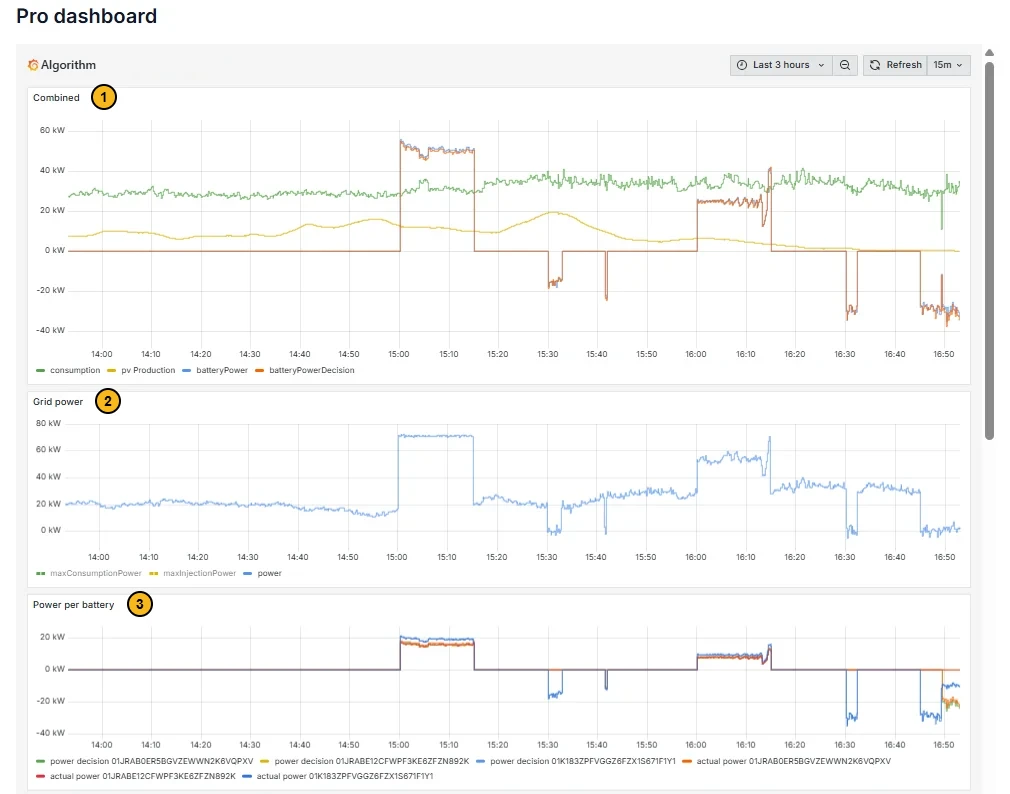
1. **Combined**: consumption (**consumption**), PV production (**pv Production**) and battery power. **batteryPowerDecision** is what the algorithm asked for, **batteryPower** what the batteries actually did. When the two lines overlap, the batteries follow the decision.
2. **Grid power**: the grid power (**power**) with the limits for import (**maxConsumptionPower**) and export (**maxInjectionPower**).
3. **Power per battery**: the same comparison per battery, with a **power decision** and an **actual power** per device ID.
Positive battery power is charging, negative is discharging. Positive grid power is import, negative is export.
## Decisions and battery values
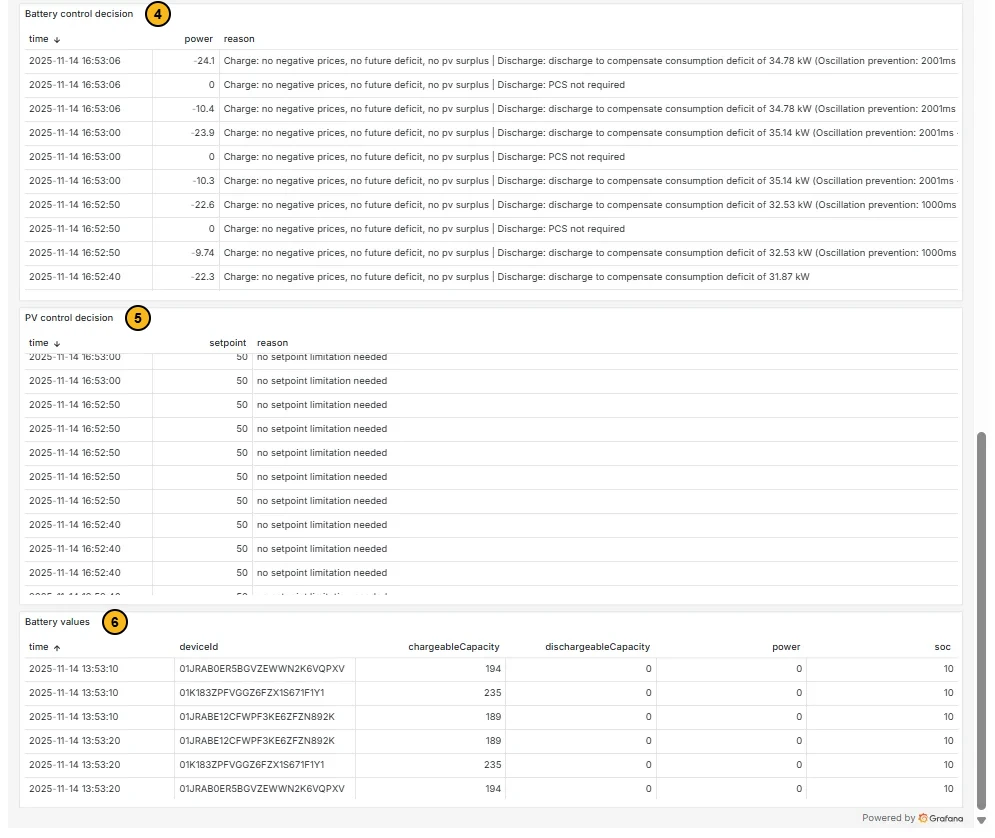
4. **Battery control decision**: every decision for the batteries, with the requested power (**power**) and the reason (**reason**). The reason has a part for charging (**Charge**) and a part for discharging (**Discharge**), for example *discharge to compensate consumption deficit of 34.78 kW*.
5. **PV control decision**: the setpoint for the PV inverters with the reason. *no setpoint limitation needed* means the PV is not curtailed.
6. **Battery values**: per battery (**deviceId**) how much it can still charge (**chargeableCapacity**) and discharge (**dischargeableCapacity**), its power (**power**) and its state of charge (**soc**).
## Frequently asked questions
**Why did my battery charge or discharge at a given moment?**
1. Choose a period at the top that includes that moment.
2. Find the moment in **Combined** and check whether **batteryPower** follows **batteryPowerDecision**.
3. Read the **reason** of the decision at that time in **Battery control decision**.
If the battery does not follow the decision, check in **Battery values** whether it could still charge or discharge.
---
# Energy meters (advanced)
> The advanced Energy meters dashboard plots active power, current per phase and voltage per phase for a single energy meter of the project.
Source: https://voltmasters.io/en/docs/voltmasters-platform/dashboards/pro-dashboard/energy-meters-dashboard/
Use the **Meter** selector at the top to choose the meter. The charts then plot, over the selected period:
- **Active power (kW)** of the meter.
- **Current per phase (A)**, one line for each of L1, L2 and L3.
- **Voltage per phase (V)**, one line for each of L1, L2 and L3.
Import, export and the energy cost per meter are on the regular [energy meter dashboard](https://voltmasters.io/en/docs/voltmasters-platform/dashboards/energy-meter-dashboard/).
## Frequently asked questions
**Why does a meter only show active power?**
Not every meter reports current and voltage per phase. Virtual, aggregated and residual meters are calculated from other meters and only have an active power. For those meters the current and voltage charts stay empty. Phases a meter does not measure are left out.
**Where is reactive power?**
The dashboard does not show reactive power, because it is not logged.
---
# EV charging (advanced)
> The advanced EV charging dashboard plots charger load curves and session data against PV, consumption and the algorithm's decisions.
Source: https://voltmasters.io/en/docs/voltmasters-platform/dashboards/pro-dashboard/ev-charging-dashboard/
The filters at the top choose which chargers and which series you see. The legends show the names of the chargers.
The live connector status and the list of charging sessions are on the regular [EV charging dashboard](https://voltmasters.io/en/docs/voltmasters-platform/dashboards/ev-charging-dashboard/). Why a charger gets more or less power is explained in the [EV charging](https://voltmasters.io/en/docs/control-algorithms/ev-charging/) control algorithm.
---
# Imbalance trading dashboard
> The external control dashboard puts the power the partner requests next to what the EMS executes and what the batteries do, with the modes, the SOC and the reported available power.
Source: https://voltmasters.io/en/docs/voltmasters-platform/dashboards/pro-dashboard/imbalance-trading-dashboard/
The dashboard only appears while [external control](https://voltmasters.io/en/docs/voltmasters-platform/project-settings/external-control/) is active. The partner then takes priority over the regular decisions of the EMS algorithm, see [External signal](https://voltmasters.io/en/docs/external-signal/).
## How the control works
## The dashboard
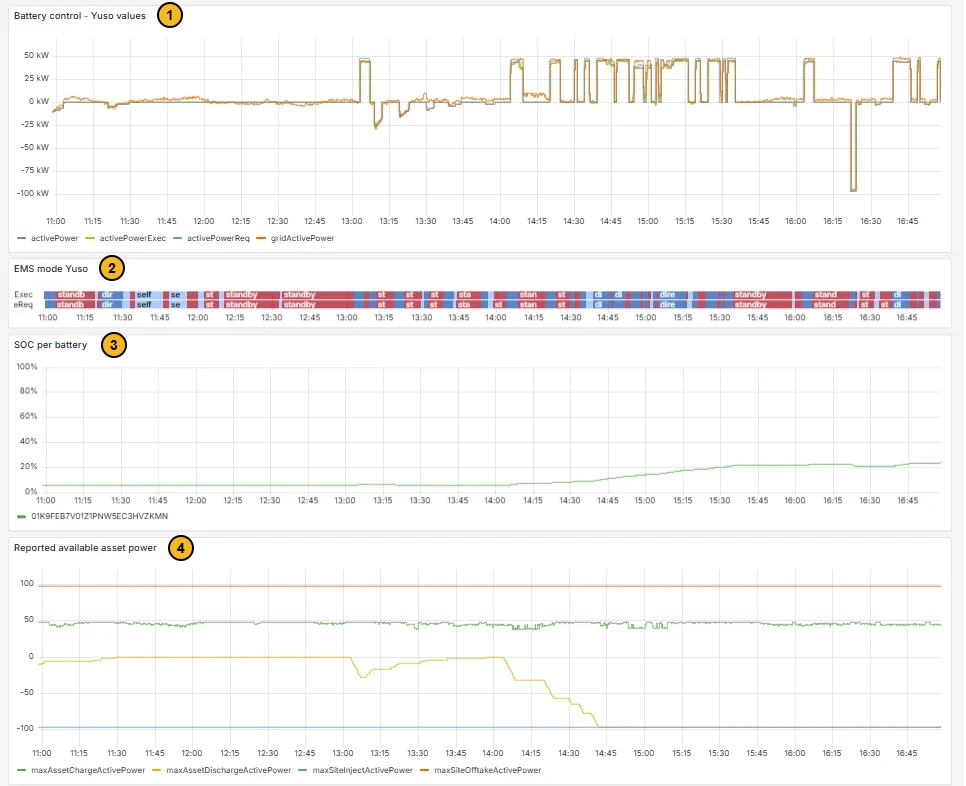
The panel titles carry the name of the partner, here Yuso.
1. **Battery control**: the power the partner requests (**activePowerReq**), the power the EMS executes (**activePowerExec**), what the batteries actually do (**activePower**) and the grid power (**gridActivePower**). When the lines overlap, the installation follows the partner.
2. **EMS mode**: the mode over time, in two rows. The bottom row (**Req**) shows what the partner requests, the top row (**Exec**) what the EMS executes. The labels are shortened, for example **standby**; hover over a block for the full name.
3. **SOC per battery**: the state of charge per battery, named by device ID.
4. **Reported available asset power**: the limits the EMS reports to the partner. How much the batteries can charge (**maxAssetChargeActivePower**) and discharge (**maxAssetDischargeActivePower**), and how much the site may export (**maxSiteInjectActivePower**) and import (**maxSiteOfftakeActivePower**).
## Frequently asked questions
**Why does the battery not follow the partner’s request?**
1. **Does the EMS execute what the partner requests?** In **Battery control** the request is shown as **activePowerReq** and the execution as **activePowerExec**. When those lines overlap, the battery did what the partner asked. **EMS mode** shows the same for the mode: the request at the bottom (**Req**), the execution at the top (**Exec**).
2. **Did the battery still have room?** Check **Reported available asset power**. If **maxAssetDischargeActivePower** is 0, the battery could not discharge. If **maxAssetChargeActivePower** is 0, it could not charge.
3. **Why was there no room?** Check **SOC per battery**. A nearly empty battery cannot discharge, a full battery cannot charge.
**Where can I find the imbalance prices?**
On the [project dashboard](https://voltmasters.io/en/docs/voltmasters-platform/dashboards/project-dashboard-ems/), in the **Energy prices** block on the **Imbalance** tab.
---
# Project dashboard (EMS)
> The EMS dashboard of a Voltmasters project: live power flows, how the batteries and PV are being controlled, and the key figures for the site.
Source: https://voltmasters.io/en/docs/voltmasters-platform/dashboards/project-dashboard-ems/
When you open a project, the default page is the **EMS dashboard**. It gives a real-time, at-a-glance view of the whole installation: how power is flowing right now, how the batteries and PV are being controlled, and the key performance figures for the site.
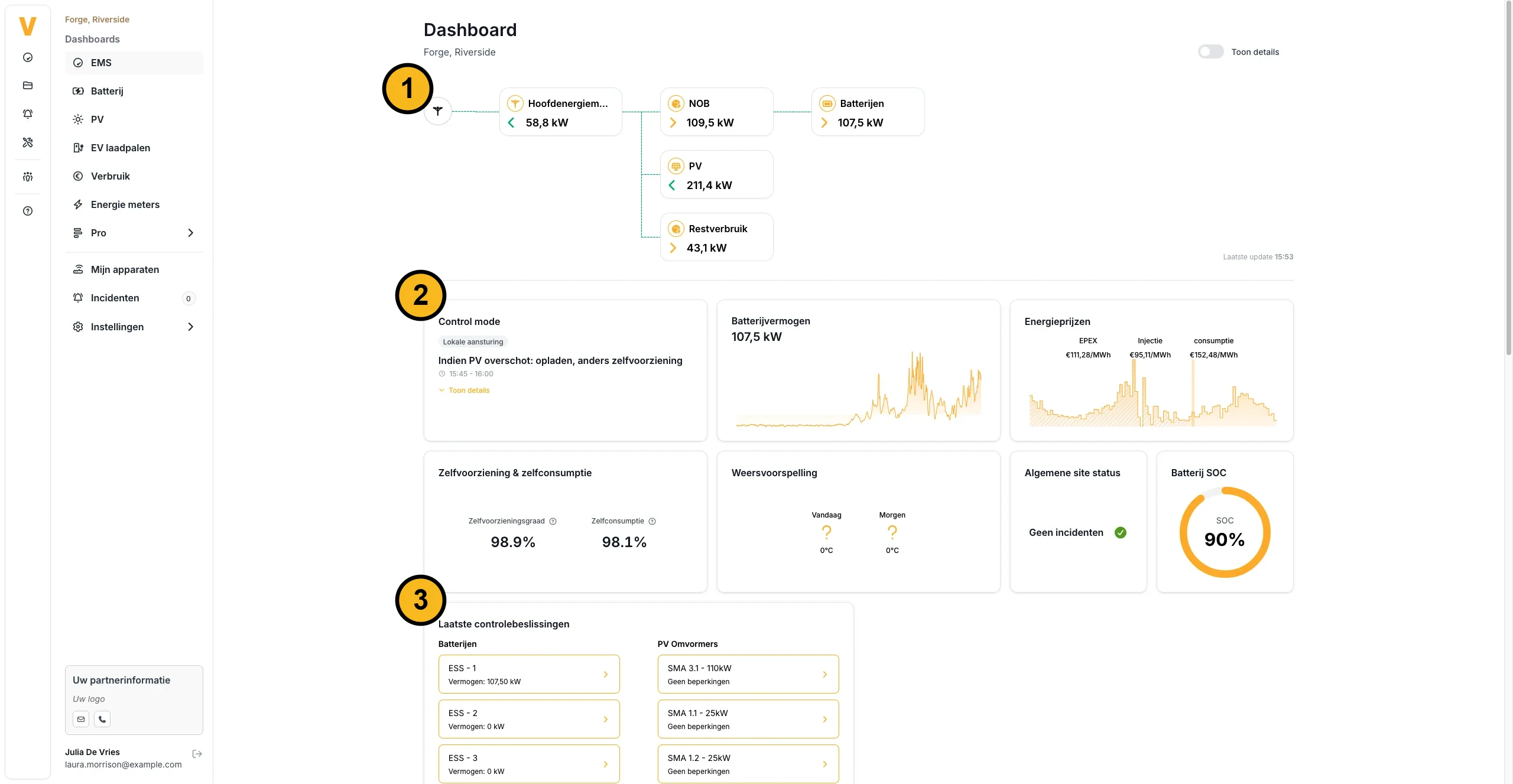
1. [Energy flow diagram](https://voltmasters.io/en/docs/voltmasters-platform/dashboards/project-dashboard-ems/#energy-flow-diagram)
2. [Key metric cards](https://voltmasters.io/en/docs/voltmasters-platform/dashboards/project-dashboard-ems/#key-metric-cards)
3. [Latest control decisions](https://voltmasters.io/en/docs/voltmasters-platform/dashboards/project-dashboard-ems/#latest-control-decisions)
Use the **Show details** toggle at the top right to reveal extra information on the dashboard. The energy flow diagram shows when it was last updated.
> **Note**
>
> On a project that is still being commissioned, a **status bar** at the top of the dashboard shows where the project stands in its [validation](https://voltmasters.io/en/docs/getting-started/project-validation/) by the Voltmasters project engineers.
## Energy flow diagram
At the top, a live diagram shows how power moves through the installation, with the current power (in kW) on each link. It is updated continuously, so you can see at a glance whether the site is importing or injecting, and whether the batteries are charging or discharging. Typical nodes are:
- **Main energy meter**: power exchanged with the grid (import / injection) at the connection point.
- **PV**: current solar production.
- **Wind turbine**: current wind production, when the site has a [wind turbine](https://voltmasters.io/en/docs/device-integrations/wind-turbines/).
- **Batteries**: aggregate battery power (charging or discharging).
- **Residual consumption**: the remaining site consumption not covered locally.
## Key metric cards
A row of cards summarises the live state of the site:
- **Control mode**: the active control strategy (for example *local optimization* / self-supply, or cost optimization) with a short description of what it does. See [Control algorithms](https://voltmasters.io/en/docs/control-algorithms/cost-optimization/) for the underlying logic.
- **Battery power**: the current aggregate battery power, with a recent history chart.
- **Energy prices**: the EPEX price and the injection and consumption prices (€/MWh) over time. These drive cost-optimized control.
- **Self-supply & self-consumption**: two percentages, namely how much of your consumption is covered by your own generation (self-sufficiency), and how much of your generation you use yourself instead of injecting (self-consumption).
- **Weather forecast**: today's and tomorrow's outlook, to anticipate solar generation. When the site has a wind turbine, the card also shows the expected wind speed.
- **General site status**: whether there are open incidents on the site (green = none). See [Incident Management](https://voltmasters.io/en/docs/voltmasters-platform/incident-management/).
- **Battery SOC**: a gauge with the aggregate state of charge of the batteries (%).
## Battery plan
On projects that run the **cost optimization** strategy, the dashboard shows the **battery plan**: what the EMS intends to do with the battery in each **quarter-hour** of the selected day. The plan is drawn as a coloured band directly above the *Prices and grid power* chart, so you can read the plan against the prices that produced it.
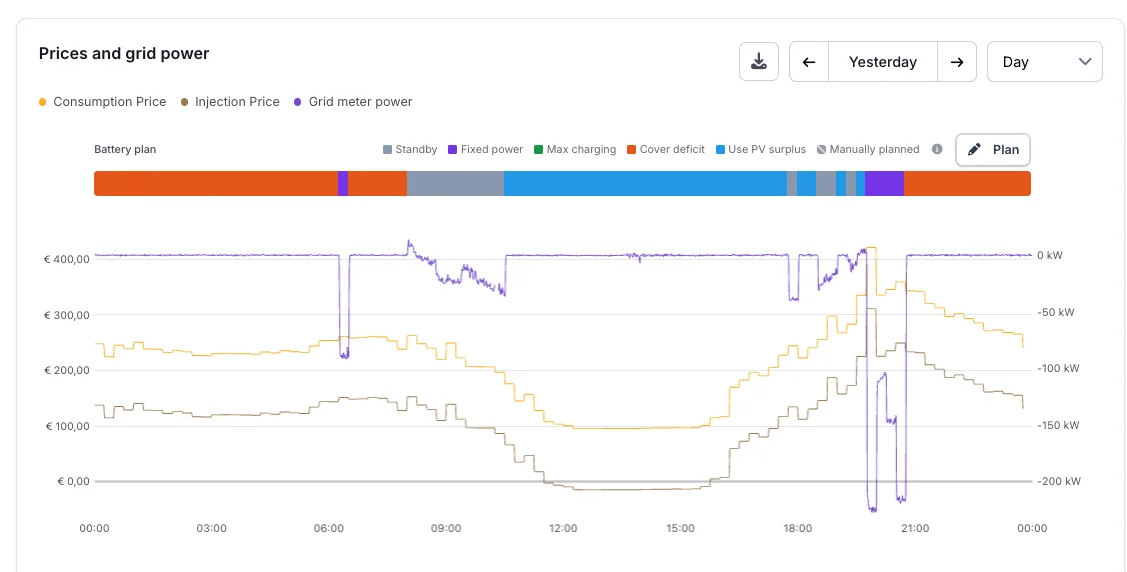
*The battery plan, per quarter-hour, above the price and grid-power chart.*
- Each block is **one quarter-hour**, coloured by the strategy planned for it: *Standby*, *Fixed power*, *Max charging*, *Cover deficit*, *Store surplus*, *Self-consumption*, *Charge only* and *Discharge only*. Quarters you have set yourself are marked **Manually planned**.
- *Cover deficit* and *Store surplus* are strategies of the planner itself. *Cover deficit* covers the consumption that local production does not cover. *Store surplus* stores the solar surplus for a later, more expensive moment: if production falls short, the battery covers consumption only up to the forecasted level, so the stored energy stays available for the moment it was meant for.
- The part of the day that has already passed is shown as a **solid, read-only band**: it records what was executed. Only quarter-hours in the future can still be changed.
- Hover a block to see its period, the planned strategy and the **reason** the planner chose it.
- Use the date navigation and the day/week/month selector of the chart to move to another day.
See [Battery schedule](https://voltmasters.io/en/docs/control-algorithms/cost-optimization/battery-schedule/) for the logic behind the plan: how the EMS weighs prices, PV and consumption forecasts against the battery and grid limits.
### Overriding a quarter-hour
You can override the planned behaviour of one or more quarter-hours yourself. Click **Plan** above the band to open the **Plan strategy** dialog.
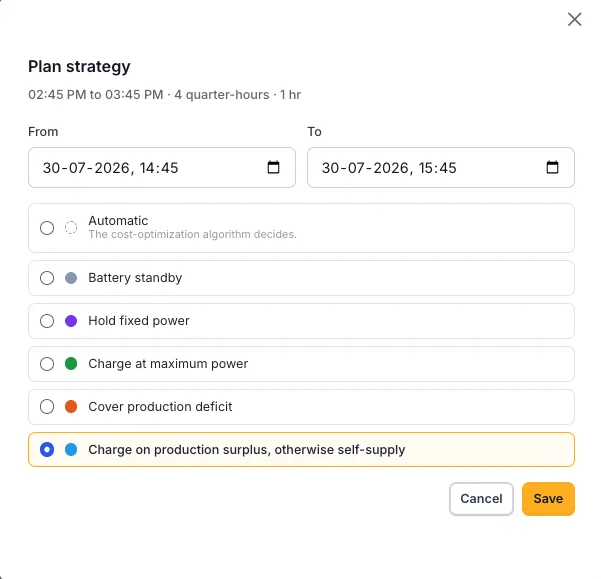
*Setting the strategy for a range of quarter-hours.*
Set the **From** and **To** moment. The dialog shows how many quarter-hours the range covers and how long it lasts. Then choose the strategy that must apply during that range:
| Strategy | What the battery does |
| --- | --- |
| **Automatic** | The cost-optimization algorithm decides, as it normally would. |
| **Battery standby** | The battery neither charges nor discharges. |
| **Hold fixed power** | The battery follows the power you enter. Enter a **positive** value to charge and a **negative** value to discharge. |
| **Charge at maximum power** | The battery charges as fast as the grid connection, the current consumption and the battery limits allow, and does not discharge during the period. |
| **Self-consumption** | The battery keeps the grid connection balanced: it charges the solar surplus and fully covers the consumption that local production does not cover. |
| **Self-consumption: Charge only** | The battery only charges the solar surplus. It does not discharge to cover consumption, except to keep the grid connection within its import limit. |
| **Self-consumption: Discharge only** | The battery only covers the consumption that local production does not cover. It does not charge, so a solar surplus is exported to the grid. |
**Charge only** and **Discharge only** appear under **Self-consumption** once you select it. These three options require EMS controller software version **0.0.339** or newer. On an older controller the dialog offers **Cover production deficit** and **Store solar surplus** instead, the strategies the planner uses itself.
Click **Save**. The affected quarter-hours turn into **Manually planned** blocks.
> **Note**
>
> Every option has an **info icon**. It describes exactly what the controller does during such a block, so you can check the behaviour before you save it.
To hand a quarter-hour back to the planner, set it to **Automatic** again. Overrides apply only to the selected range; the EMS keeps optimizing every other quarter-hour.
> **Warning**
>
> A manual strategy overrules the economic plan for that period. Take your import and export limits into account, especially with **Hold fixed power** and **Charge at maximum power**.
### Charge-level projection
Next to **Plan** sits the **Charge level** button. It asks the controller for the **state of charge it projects** for the coming period and shows that curve in a dialog, together with the time range the projection covers and the **minimum and maximum charge band** of the battery. Use it to check whether the plan keeps the battery within its limits and whether enough energy is reserved for the periods that need it.
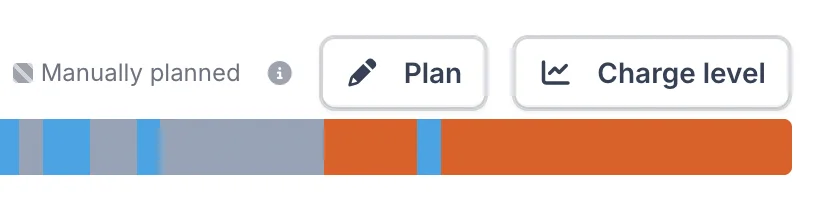
*The Plan and Charge level buttons above the battery plan.*
> **Note**
>
> The charge-level projection is produced by the EMS controller and requires controller version **0.0.314** or higher. On older controllers the button returns no projection.
## Latest control decisions
At the bottom, the dashboard lists the most recent decisions the EMS made, grouped per asset, so you can verify the controller is doing what you expect and troubleshoot when it is not:
- **Batteries**: per battery / ESS, the commanded power and its status.
- **PV inverters**: per inverter, the applied setpoint or limit and its status (for example *no limitations* or *target reached*).
Expand a row to see the detail and the reason behind that decision.
> **Note**
>
> The EMS dashboard is the project-wide overview. For a deeper look at a single energy stream, use the dedicated dashboards: [Battery (ESS)](https://voltmasters.io/en/docs/voltmasters-platform/dashboards/battery-ess-dashboard/), [PV](https://voltmasters.io/en/docs/voltmasters-platform/dashboards/pv-dashboard/), [Consumption](https://voltmasters.io/en/docs/voltmasters-platform/dashboards/consumption-dashboard/) and [Energy Meter](https://voltmasters.io/en/docs/voltmasters-platform/dashboards/energy-meter-dashboard/).
---
# PV dashboard
> The PV dashboard in the Voltmasters EMS: measured against forecast solar production, and the EPEX day-ahead injection and consumption prices.
Source: https://voltmasters.io/en/docs/voltmasters-platform/dashboards/pv-dashboard/
The **PV** dashboard shows solar production, curtailment and market prices.
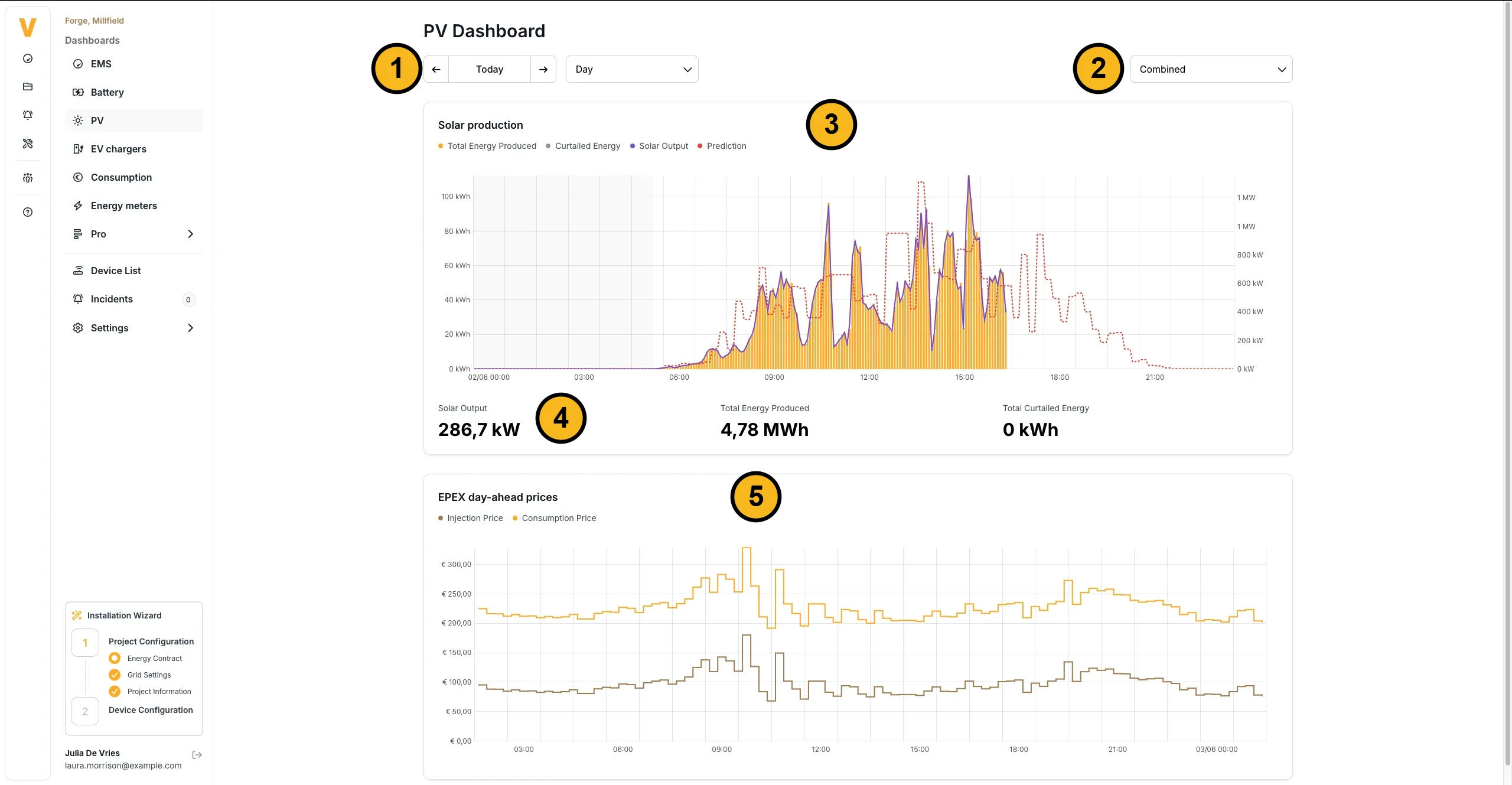
1. **Date and period**: step through the days or choose another period, also in the past.
2. **View**: all inverters together (*Combined*) or one inverter separately.
3. **Solar production**: the measured production (*Total Energy Produced* as bars and *Solar Output* as a line) against the forecast (*Prediction*), and the **curtailed energy** (*Curtailed Energy*).
4. **Key figures**: the current PV power (*Solar Output*, in kW) and, over the chosen period, the total production and the total curtailed energy.
5. **EPEX day-ahead prices**: the day-ahead prices for injection and consumption. This shows when selling to or buying from the grid pays off.
## Frequently asked questions
**Where can I find how much energy my PV installation has produced?**
Open the **PV dashboard** to see the measured solar production for the selected day, week or month. For a summary of total production over a period, use the [consumption report](https://voltmasters.io/en/docs/voltmasters-platform/dashboards/energy-meter-dashboard/) on the energy meter dashboard, which includes PV production alongside other key energy indicators.
**Where can I see how much of my PV production was curtailed?**
Curtailed production is visible directly on the **PV dashboard**. The **Analysis → Advanced → Algorithm** screen additionally shows the relationship between energy prices and production decisions in detail.
**Where can I find the energy prices?**
The PV dashboard shows the EPEX day-ahead injection and consumption prices in a dedicated chart, provided your energy contract supports price-based optimisation. You can select any historical date range to review past prices.
**How do I adjust the time period shown in a chart?**
Use the date-range picker or period selector (day, week, month, year) above the chart to change the time period. On Pro dashboard screens, you can also zoom into a specific part of the chart by selecting a region directly on the graph.
---
# Savings dashboard
> What your installation returns: the energy cost without an installation against the actual energy cost, where the return comes from, and the contract terms it is computed with.
Source: https://voltmasters.io/en/docs/voltmasters-platform/dashboards/savings-dashboard/
The **Savings** dashboard shows what the installation of a project returns. It compares two amounts for the period you select: what the energy would have cost if all consumption had come off the grid, and what it actually cost. The difference is the return of the solar panels, the battery and the steering together.
Open it from the project menu under **Analysis**, **Reports**, **Savings**. The page itself is titled **Return**. Every user with access to the project can open it: clients, installers and administrators.
> **Warning**
>
> These amounts cover the **energy component** only, at the prices of the energy contract entered for the project, including the fees and costs configured in it. They are not your invoice.
>
> Grid fees, levies, excise duties, your supplier's charges and VAT are on your invoice but not in this calculation. The platform does not model imbalance either.
## Choosing a period
- **Month**: one calendar month. The arrows step to the previous or next month. A running month is computed up to now.
- **Custom**: any range of days you pick in the date picker.
The **Export** button downloads the figures of the selected period as a CSV file, see [Export](https://voltmasters.io/en/docs/voltmasters-platform/dashboards/savings-dashboard/#export).
## The sum
*The return of one month, with the sum it is computed from and the exchange with the grid underneath.*
The top of the dashboard is a sum you can check line by line:
| Line | What it is |
| --- | --- |
| **Energy cost without an installation** | The consumption of the site in every quarter hour, valued at that quarter's consumption price, as if no solar panels, battery or steering were installed. |
| **Actual energy cost** | What the site actually paid the grid, net: the grid import cost minus the grid export revenue. When the export earned more than the import cost, the line says how much you earned from the grid. |
| **Grid import** | All energy the grid meter recorded as import, with the volume in kWh and the average price in €/MWh. The average is the amount divided by the volume, so it runs higher when most import fell in expensive quarters. |
| **Grid export** | All energy the grid meter recorded as export, with its volume and average price. Quarters with a negative price are included. On a project whose PV inverters cannot be steered, a line underneath says how much was paid to inject while the price was negative. |
| **Return on your installation** | The energy cost without an installation minus the actual energy cost. |
Grid import and grid export each show a volume and a price, the same two figures an invoice lists per direction, so you can hold them next to the invoice of your supplier.
Under the return, the dashboard shows the difference with the **previous period**. That period is equally long and lies right before the one you selected. A running month is compared with the same number of days of the month before, so halfway through a month the dashboard does not open on a drop that is not there. A month that has fully passed is compared with the whole month before. When the previous period has no data at all, for example because the project did not exist yet, no comparison is shown.
**Green certificates** are shown beside the sum, not inside it. They are the energy produced multiplied by the price per MWh configured on each inverter, and you earn them however the steering uses that energy. The line only appears when a price per MWh is configured on at least one inverter.
Two tiles follow the sum:
- **Self-sufficiency**: the share of the consumption that came from your own production.
- **Grid-independent time**: the share of the time the site took at most 5% of its consumption from the grid.
## Where the return comes from
*The return split into the solar panels and the battery with the steering.*
The return is split into two steps, each with its own posts. The bar at the top shows the share of every post.
| Post | What it is |
| --- | --- |
| **Solar panels**: **Avoided purchase** | Your own production used the moment it was made, valued at the consumption price you did not have to pay the grid at that moment. |
| **Solar panels**: **Injection from solar** | What the surplus of the panels earned on the grid, net. The volume shows which part of the total grid export came straight from the panels. Export that came out of the battery sits under Battery and steering, so no kilowatt-hour counts twice. |
| **Battery and steering**: **Stored surplus** | Surplus that went into the battery instead of onto the grid, valued at the export price you gave up. Where that price was negative, it is the export cost you avoided. |
| **Battery and steering**: **Charging and discharging** | The result of charging when power is cheap and using it when it is expensive. Over a short period this can be negative: the battery may have charged now to earn it back later, and every cycle loses a small part. |
| **Not attributable (remainder)** | The part of the return the posts above do not explain. It is only shown when it is not € 0. An amount here means the metered energy balance does not close, for example battery charge that no measured production accounts for. |
The Battery and steering step only appears on projects with a battery.
**Avoided export at negative prices** is shown underneath the posts. It is what you did not have to pay because production was throttled while the export price was negative. Energy that was never produced cannot be metered, so this figure is an estimate based on the production forecast for those hours.
## Return over time
*One bar per day, split into the two steps of the return.*
The chart shows the return per day, stacked per step. A day where the battery and the steering cost more than they returned stays below the zero line, so it reads as a loss instead of disappearing behind the solar bar.
## Per source
*The solar panels card, with green certificates configured on the inverters.*
Below the chart, every source of the installation has its own card with its return for the period, a few key figures and a daily chart:
- **Solar panels** and **Wind turbines**: **Produced**, **Used on-site**, **Used directly**, **Self-consumption**, **Production revenue** and, when configured, **Green certificate revenue**. Used on-site is higher than Used directly because it also includes energy that went through the battery first, and that return sits with the battery.
- **Battery and steering**: **Charged**, **Discharged**, **Avg. charge price** and **Avg. discharge price**. Charging with your own solar counts at the export price it would otherwise have earned. A discharge price above the charge price means the battery stored cheap and used expensive.
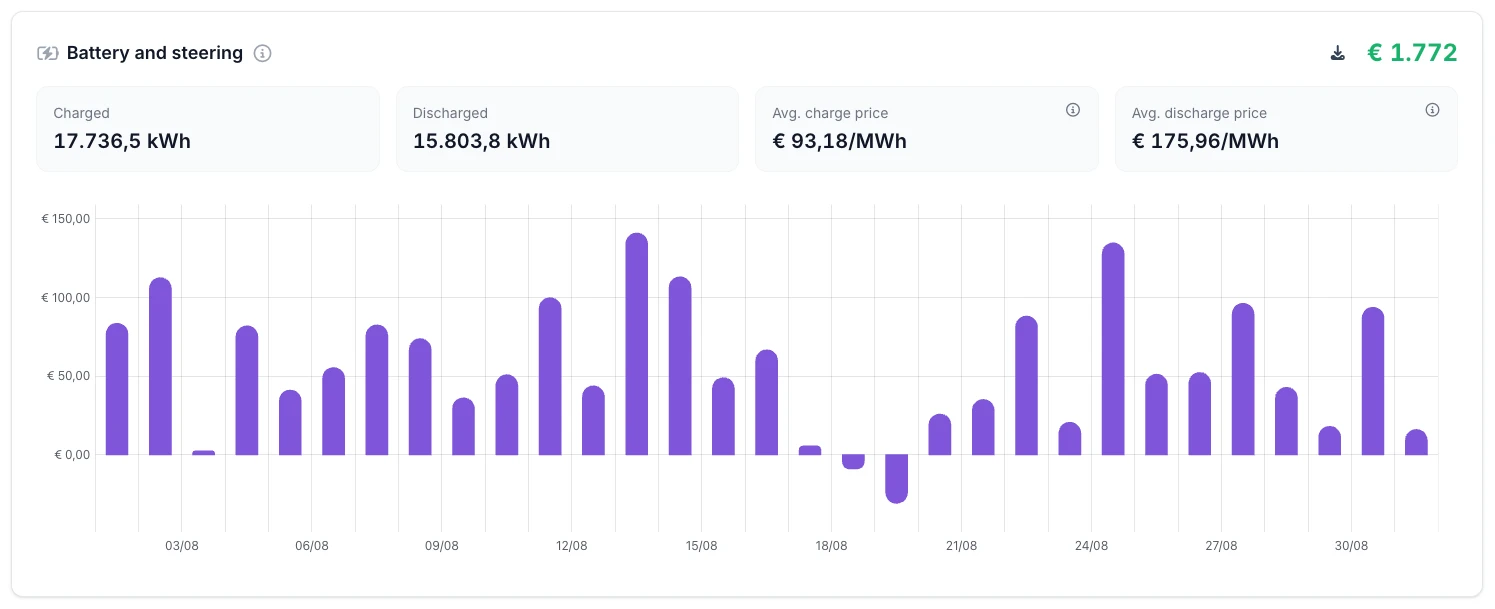
*The battery card, with the average price it charged at and the average value of what it delivered.*
## Calculation basis
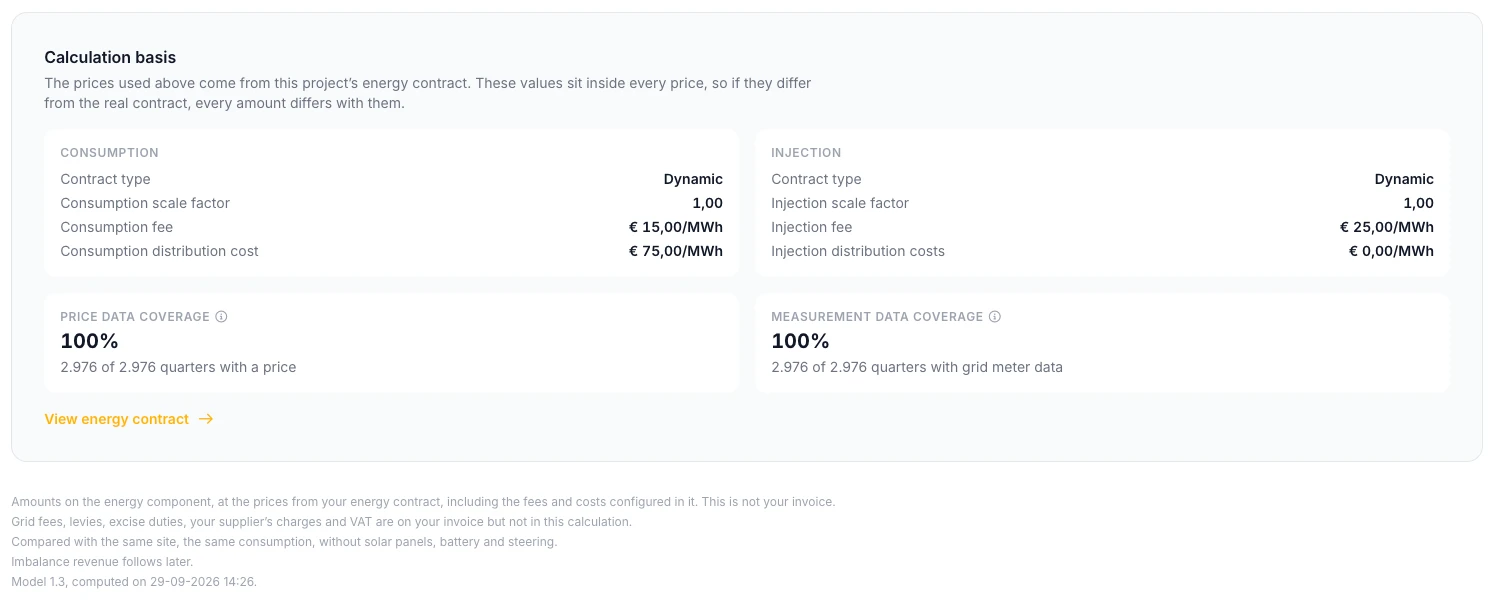
*The contract terms every amount on the dashboard is computed with.*
At the bottom, **Calculation basis** lists the terms of the energy contract that were in force during the selected period, per direction: the contract type and the parameters that type uses, such as the scale factor, the fee and the distribution cost. These values sit inside every price, so if they differ from the real contract, every amount on the dashboard differs with them.
- A field that was not filled in on the contract is marked **platform default**: the platform computed with its own default value there.
- A warning appears when a scale factor other than 1 is set. It multiplies every market price, so every amount shifts with it.
- When no contract, or a contract for only part of the period, was found, the section says so. The platform default values apply to the rest.
- **View energy contract** opens the [energy contract](https://voltmasters.io/en/docs/voltmasters-platform/project-settings/energy-contracts/) of the project.
Two coverage figures show how much of the period could be computed:
- **Price data coverage**: the quarter hours with a price. A quarter without a price is skipped, because its energy cannot be valued.
- **Measurement data coverage**: the quarter hours with a grid meter reading. A quarter without one is skipped, because without grid import and export all production would count as directly consumed.
Both count against the calendar quarter hours of the period up to now, so missing data stays visible. The footnotes under the section repeat what is and is not included, the share of the period that was computed, and the model version and time of the calculation.
## How the calculation works
Every quarter hour is valued at its own consumption and injection price. Those prices come from the day-ahead market price and the parameters of the energy contract, as described in [Energy price calculation](https://voltmasters.io/en/docs/voltmasters-platform/project-settings/energy-price-calculation/). The reference is the same site with the same consumption, without solar panels, battery and steering.
> **Note**
>
> Prices are never recalculated afterwards: if the contract changed during the period, the amounts follow the old contract before the change and the new one after it. See [Energy cost](https://voltmasters.io/en/docs/voltmasters-platform/dashboards/energy-meter-dashboard/energy-cost/#how-the-amounts-are-calculated).
## Export
The **Export** button downloads a CSV file of the selected period with:
- the sum: energy cost without an installation, actual energy cost and the return;
- where the return comes from, with amounts and volumes per post;
- the exchange with the grid per direction: amount, volume and average price, and on a project whose PV inverters cannot be steered, the injection split into quarters with a positive and a negative price;
- a detail per quarter hour, including grid import and grid export in kWh and the consumption and injection price;
- the coverage of the calculation.
With the quarter hour detail, the file is enough to check the figures against a settlement of your supplier. Every card also has its own download button for the data of its chart.
## When the dashboard is empty or shows a warning
- **Fill in the energy contract first**: the project has no energy contract, so there are no prices to compute with. **Set up the energy contract** opens the contract form.
- **No data for this period**: there are no energy prices for the selected period yet, or no grid meter data, so the return cannot be computed reliably.
- On a project with [external control](https://voltmasters.io/en/docs/voltmasters-platform/project-settings/external-control/), a warning at the top names the partner. The dashboard only uses the day-ahead prices from the energy contract, so check whether the project is settled on imbalance or on day-ahead. What the external steering earns is settled by the partner.
---
# Device management
> Manage the devices on a Voltmasters EMS project: the device list, the tabs of a single device, load management per meter and manual override.
Source: https://voltmasters.io/en/docs/voltmasters-platform/device-management/
Every device of a project, from the main meter to each battery and EV charger, is managed under **Devices**.
- [Device overview](https://voltmasters.io/en/docs/voltmasters-platform/device-management/device-overview/): the list with the online status, filters, and restoring deleted devices.
- [Device settings](https://voltmasters.io/en/docs/voltmasters-platform/device-management/device-settings/): the tabs of a single device, with [Load management](https://voltmasters.io/en/docs/voltmasters-platform/device-management/device-settings/load-management/) and [Manual override](https://voltmasters.io/en/docs/voltmasters-platform/device-management/device-settings/manual-override/) on their own page.
Adding a device for the first time is covered in [Adding and verifying devices](https://voltmasters.io/en/docs/getting-started/adding-and-verifying-devices/).
---
# Device overview
> The device list on a Voltmasters EMS project: online status, search and filters, restoring deleted devices, and what to watch per device type when adding one.
Source: https://voltmasters.io/en/docs/voltmasters-platform/device-management/device-overview/
> **Note**
>
> Adding, deleting, restoring and configuring devices requires the **Installer** role. The **Customer** role sees the list but cannot change anything.
Under **Devices** every device of the project is listed with its online status. The gear opens the settings of a device, the bin deletes it.
When a device is **Offline**, the controller can no longer reach it. The platform reports that as the incident **Modbus connection unhealthy**, see [Incident management](https://voltmasters.io/en/docs/voltmasters-platform/incident-management/#types-with-their-own-rule). When you delete the last device of a kind, for example the only battery, the matching [dashboard](https://voltmasters.io/en/docs/voltmasters-platform/dashboards/) disappears as well.
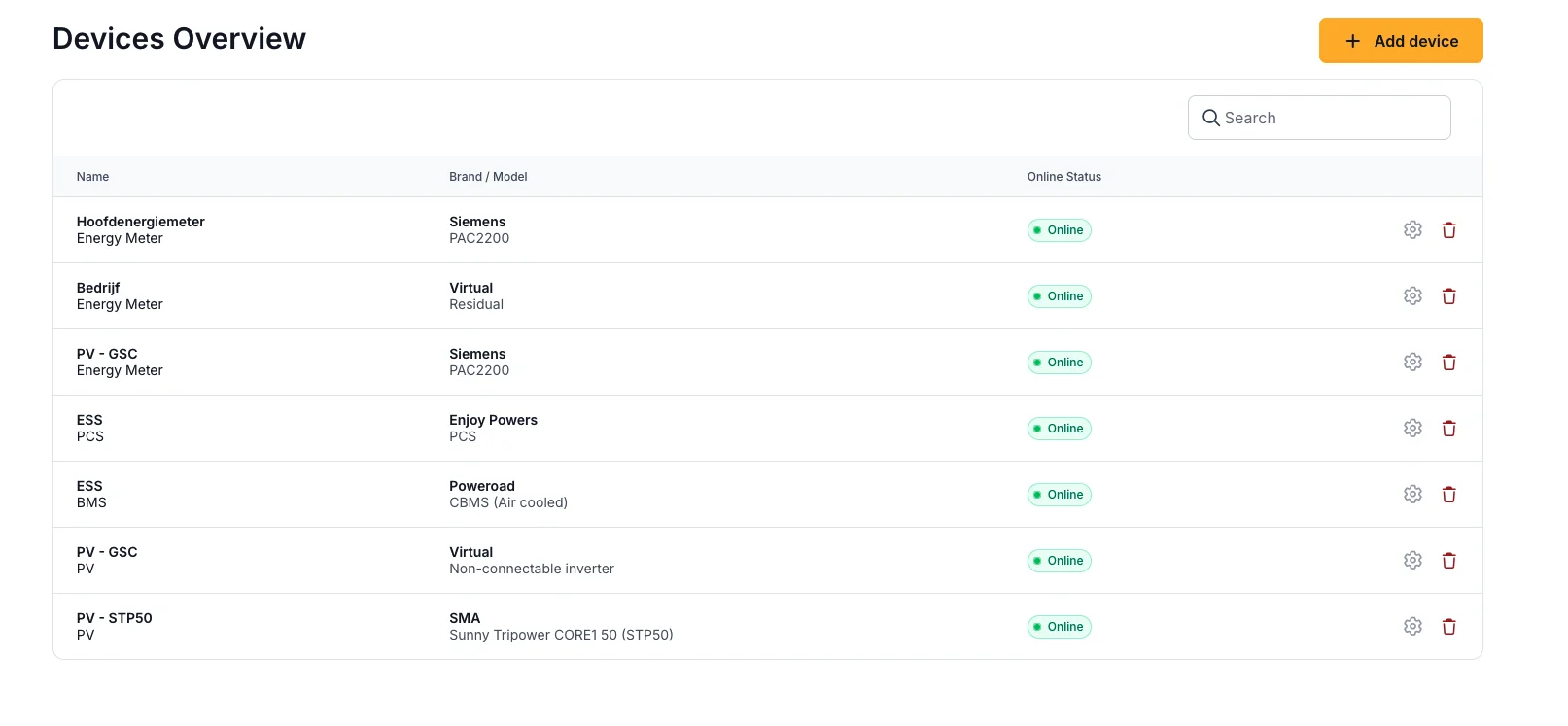
## The device list
Next to the list of a single project there is an **All devices** overview with the devices of every project you have access to. That way you find a device without opening its project first. Both lists work the same way:
- They are ordered by **project**, then **device type**, then **name**. The cross-project overview also shows the **project column** by default.
- Which **columns** are visible can be chosen per list.
### Filtering the list
**Filters** narrows the list. Choose the filters and click **Apply**.
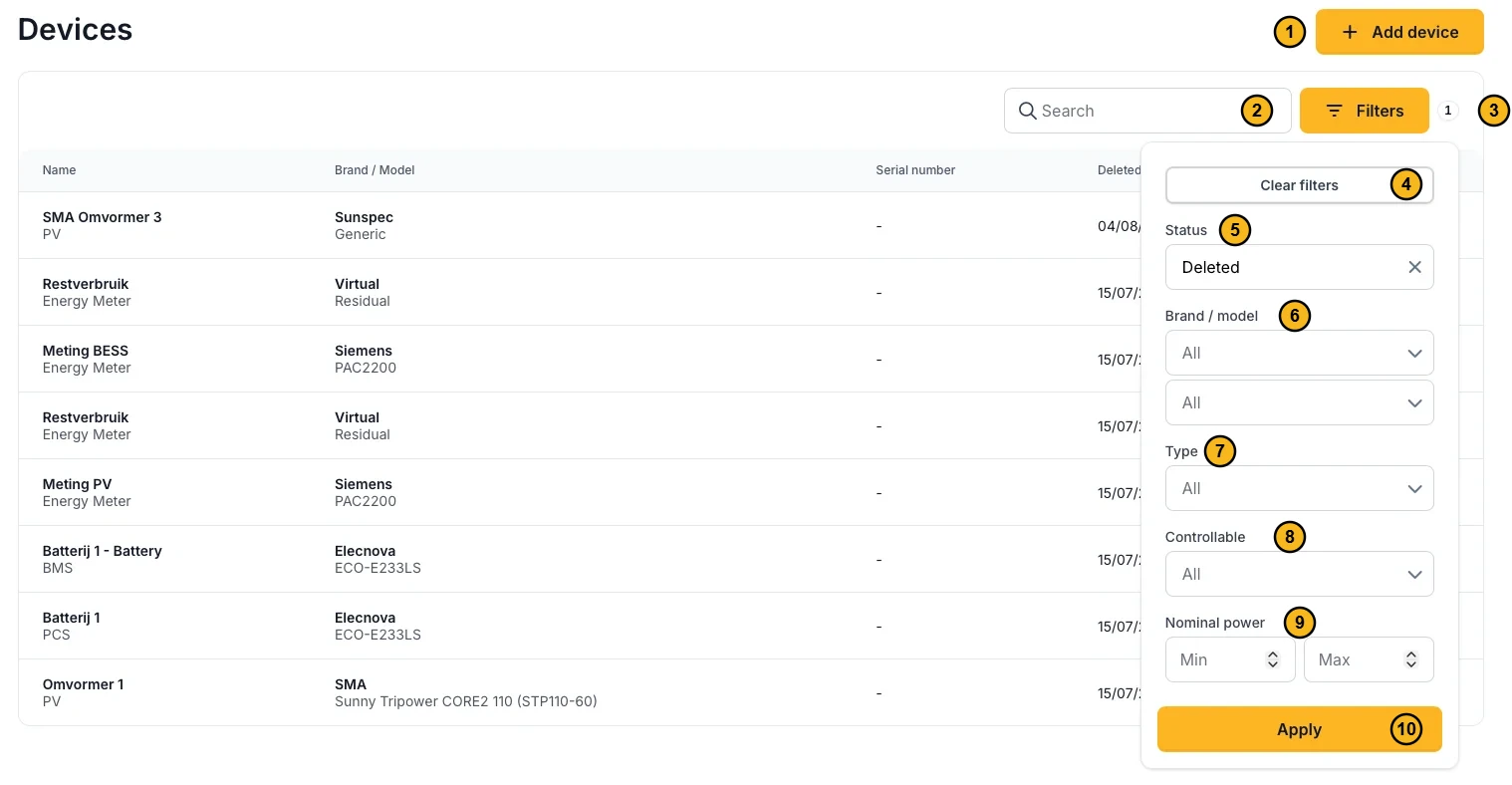
1. **Add device**: opens the wizard, see [Adding a device](https://voltmasters.io/en/docs/voltmasters-platform/device-management/device-overview/#adding-a-device).
2. **Search** by name.
3. **Filters**: opens the filter panel. The number next to it is the number of active filters.
4. **Clear filters**: back to the full list.
5. **Status**: active or deleted devices. See [Deleted devices](https://voltmasters.io/en/docs/voltmasters-platform/device-management/device-overview/#deleted-devices-and-restoring-one).
6. **Brand / model**: a specific manufacturer or model.
7. **Type**: battery system, PV inverter, energy meter, EV charger, and so on.
8. **Controllable**: whether the EMS can steer the device or only reads it.
9. **Nominal power**: a minimum and a maximum, to find the large or the small devices.
10. **Apply**: applies the chosen filters.
## Deleted devices and restoring one
Deleting a device does not erase its history. Set the **Status** filter to **Deleted** to see the deleted devices, with the date each was deleted.
A deleted device is put back with **Restore device**. The device comes back with the references that were removed with it, for example the meter designated as the main meter or the parent device of a sub-meter.
Restoring is not always possible, and the list says why:
| Situation | What to do |
| --- | --- |
| **The parent device no longer exists** | Restore the parent device first, then this one. |
| **The references were not recorded** | For devices deleted before restoring existed, the references cannot come back. Add the device again through the wizard. |
## Adding a device
How to add a device with the wizard is described in [Adding and verifying devices](https://voltmasters.io/en/docs/getting-started/adding-and-verifying-devices/). The wizard fills in the **Modbus slave ID** with the value comparable devices usually use, and reads the **MAC address** of the device when it probes it. A device without an address of its own on the controller’s network is reported as such.
| Type | What to watch |
| --- | --- |
| **PV inverter** | A Growatt inverter on **Modbus TCP** has a ShineMaster data logger: add it with the ShineMaster adapter. A Growatt on **RS485** first needs an RS485-to-TCP converter, such as the EP E300. |
| **Battery system** | Add the battery inverter (**PCS**) first, then the battery management system (**BMS**). |
| **Energy meter** | Link a sub-meter to its parent device. For a calculated meter without hardware, choose **Virtual** as the manufacturer. |
| **EV charger** | Configure the connectors after adding the charger. |
Which brands and models are supported is listed in [Supported brands and models](https://voltmasters.io/en/docs/device-integrations/overview-list/).
---
# Device settings
> The tabs of a device in the Voltmasters EMS: Settings, Communication, Data, Load Manager, Manual Override and Actions, with the connection settings and the device actions.
Source: https://voltmasters.io/en/docs/voltmasters-platform/device-management/device-settings/
The gear in the [device overview](https://voltmasters.io/en/docs/voltmasters-platform/device-management/device-overview/) opens a device. Which tabs you see depends on the type and model of the device.
| Tab | What you do there |
| --- | --- |
| **Settings** | The name, the description and the parent device. For an energy meter also the metering direction, the measurement type, the phase type and the safety margins for import and export, among others. |
| **Communication** | The protocol, for example Modbus TCP/IP, with the IP address, port and slave ID, plus the two settings below. |
| **Data** | The live values of the device, with the value and the timestamp per parameter. See [The Data tab](https://voltmasters.io/en/docs/voltmasters-platform/device-management/device-settings/#the-data-tab). |
| **Load Manager** | Load management on an energy meter. See [Load management](https://voltmasters.io/en/docs/voltmasters-platform/device-management/device-settings/load-management/). |
| **Manual Override** | Fixing the power of a device yourself for a period. See [Manual override](https://voltmasters.io/en/docs/voltmasters-platform/device-management/device-settings/manual-override/). |
| **Alarm** | The alarms of a battery system. Only for batteries. |
| **Actions** | Commands for that device, such as restarting a battery system. Only for models that support it. |
## The Settings tab
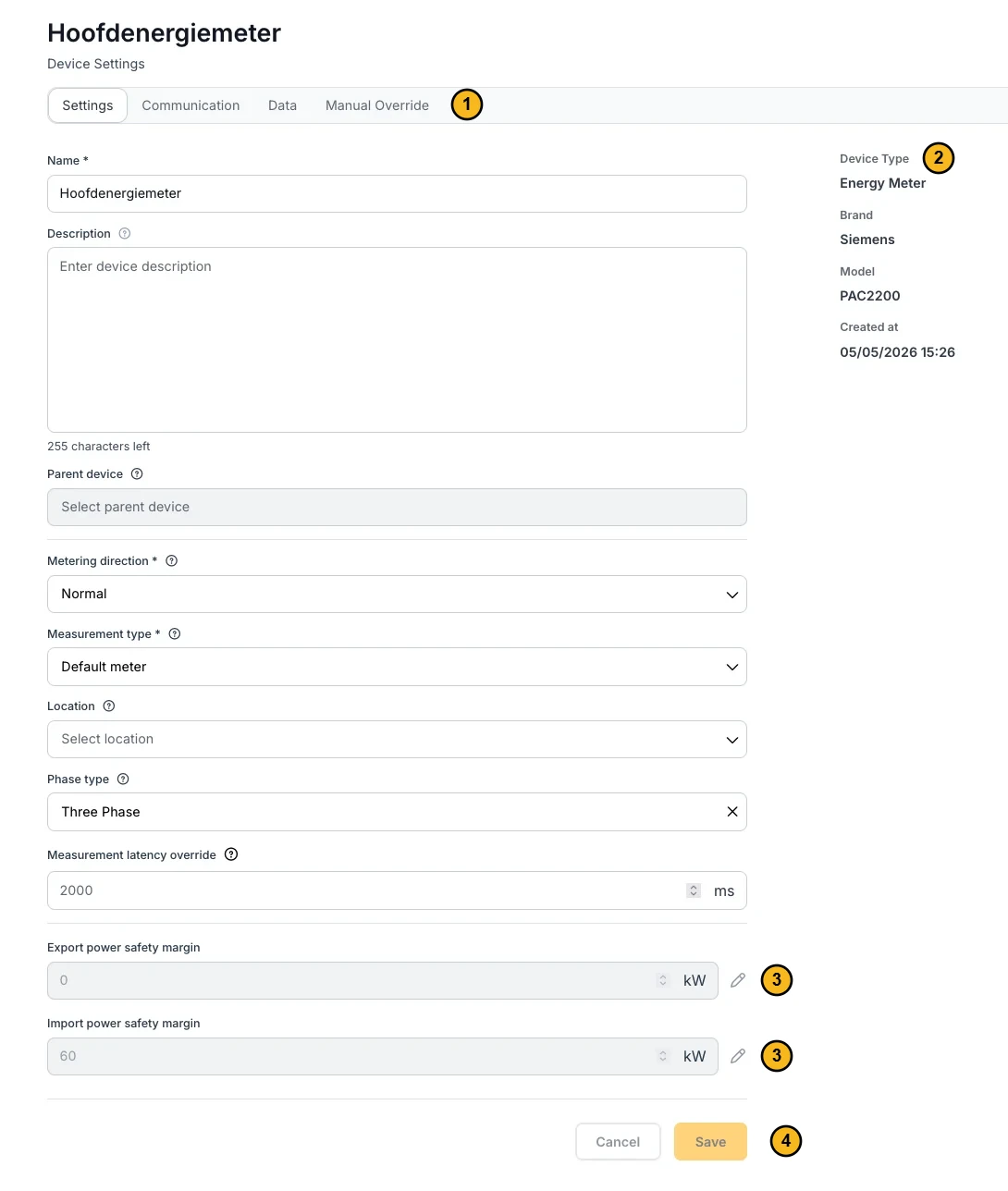
1. The **tabs** of the device. This energy meter has four.
2. The **type**, **brand**, **model** and **creation date** of the device. You do not change these here.
3. The **safety margins** for export and import are locked. Click the pencil to change them.
4. **Save** stores the changes.
An energy meter also has fields for the metering direction, the measurement type, the location, the phase type and the measurement latency. The question mark next to a field explains what it does.
## The Data tab
The **Data** tab shows whether a device is delivering live values. That is the first check after adding it, see [Adding and verifying devices](https://voltmasters.io/en/docs/getting-started/adding-and-verifying-devices/).
## Communication settings
Two settings on the **Communication** tab determine how the controller handles the connection.
### Exclusive or shared TCP connection
Some devices accept only **one** Modbus TCP connection at a time, others accept several. Per device you can therefore choose whether the connection must be **exclusive**, so the controller keeps the socket for itself, or may be **shared** with other clients.
- Choose **exclusive** for devices that freeze or drop the connection to the controller when a second client connects.
- Choose **shared** when another system (a monitoring portal, a service laptop, a second EMS client) has to reach the same device at the same time.
### Fallback on communication loss
For **PV inverters** and **EV chargers** you set a **fallback limit** per device: the power that applies while the EMS cannot reach the device. Otherwise many devices keep the last setpoint sent, so the limit during a communication failure has to be a deliberate choice.
- Set it **low** (or to zero) when an uncontrolled asset would violate an export limit or a grid-operator constraint.
- Set it **high** (full power) when losing production or charging power is worse than briefly running unlimited.
As soon as communication is restored, the EMS controls the device again.
> **Warning**
>
> The fallback limit is a safety net, not a control setting. Choose it in line with the grid-connection limits of the site and any [DSO RTU](https://voltmasters.io/en/docs/dso-rtu/) obligations.
## Device actions
The **Actions** tab lists the commands the EMS can send to that device. Which ones are available depends on the brand and model. Supported **battery systems** can be **restarted** remotely this way, for example when the system no longer responds or after a fault that requires a restart.
> **Warning**
>
> A restart interrupts the operation of the device: the battery stops charging or discharging until the system is back online, and control resumes only once the device reports itself as available again. Do not restart during a period in which the installation must stay controllable, for example during an active telecontrol constraint.
---
# Load management
> Load management in the Voltmasters EMS: limits per energy meter on top of the grid connection limits, with per-phase protection and the order in which the EMS intervenes.
Source: https://voltmasters.io/en/docs/voltmasters-platform/device-management/device-settings/load-management/
Load management keeps the power flowing through an **energy meter** below limits you set. It is configured per meter, on the meter’s **Load Manager** tab.
The limits of the grid connection itself are set in the [project settings](https://voltmasters.io/en/docs/voltmasters-platform/project-settings/grid-settings/), with the access power and the [peak shaving reserve](https://voltmasters.io/en/docs/control-algorithms/peak-shaving-reserve/). Load management adds limits on meters deeper in the installation.
The limits of the grid connection itself are set in the [project settings](https://voltmasters.io/en/docs/voltmasters-platform/project-settings/grid-settings/), with the access power and the [peak shaving reserve](https://voltmasters.io/en/docs/control-algorithms/peak-shaving-reserve/). Load management adds limits on meters deeper in the installation.
| Setting | Description |
| --- | --- |
| **Enable Load Management** | Switches load management on for this meter. |
| **Maximum injection power** (kW) | The highest power the installation behind this meter may feed back. |
| **Maximum consumption power** (kW) | The highest power the installation behind this meter may draw. |
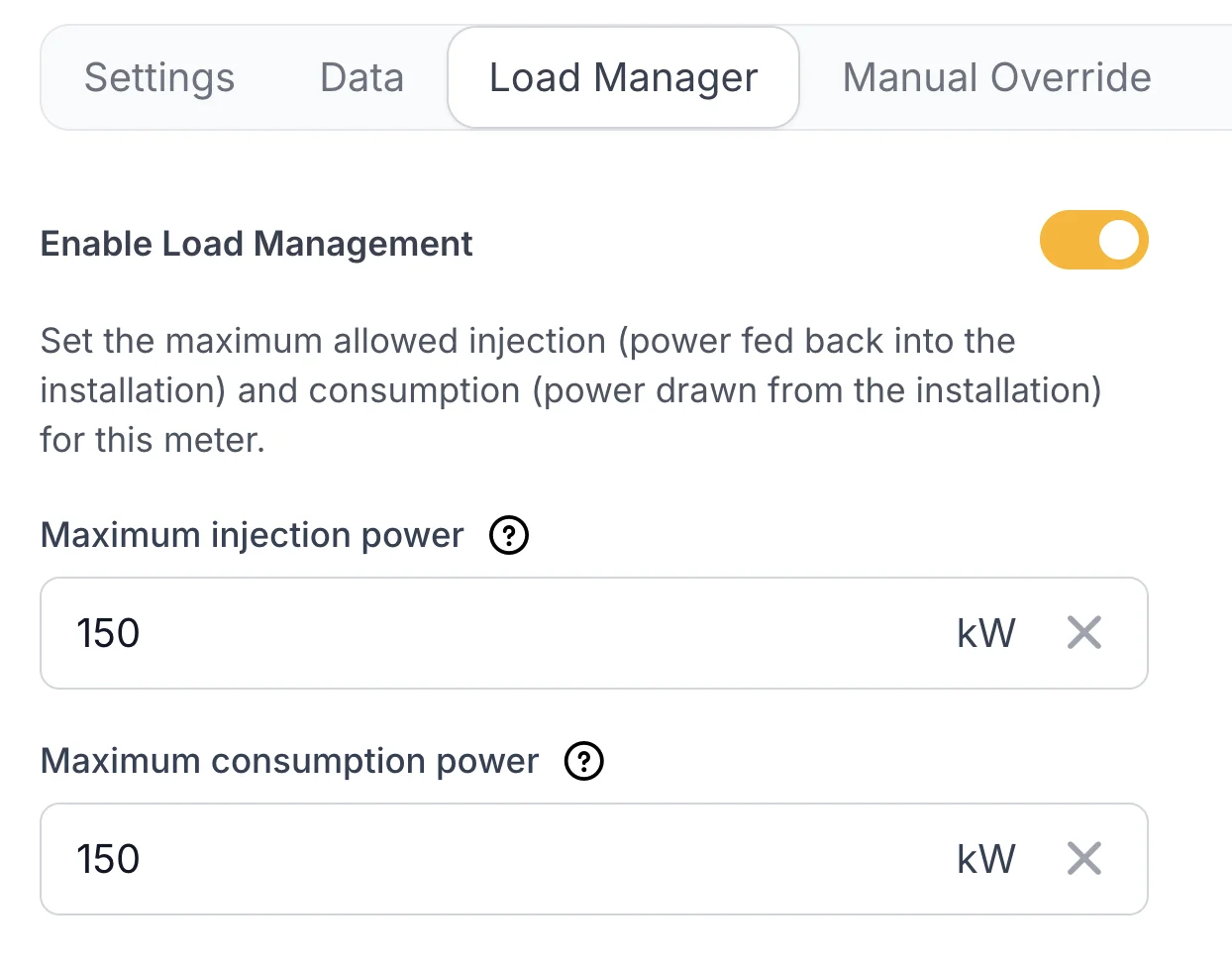
## Limits across the whole metering hierarchy
Every meter can carry its own limits, and the EMS enforces them **all at the same time**, together with the limits of the grid connection. A **sub-meter** protects what sits behind it, such as a transformer, a distribution board, a cable or a single building, even when the grid connection still has room. A busy sub-circuit is throttled without slowing down the rest of the site.
```mermaid
flowchart TD
N["Grid"] --- H["Main meter: grid connection limits"]
H --- A["Sub-meter building A: own limit"]
H --- B["Sub-meter charging area: own limit"]
A --- V["Loads in building A"]
B --- E["EV chargers"]
```
Every meter has its own limit, and the EMS watches all of them at the same time.
## Unevenly loaded phases: per-phase protection
The limits are set in kW for the connection as a whole, but on a three-phase connection the fuses and the connection rating are **per phase**. When the phases are loaded unevenly, the total can be well below the limit while one phase is already over its share, and it is that single phase that trips the main breaker.
When the meter measures its power **per phase**, the EMS therefore protects each phase as well. It does so **pessimistically**: every limit check treats the site as if all three phases carried the same load as the heaviest one.
```mermaid
%%{init: {"xyChart": {"height": 300}, "themeVariables": {"xyChart": {"plotColorPalette": "#f8b81e, #0a0a0a"}}}}%%
xychart-beta
x-axis ["L1", "L2", "L3"]
y-axis "kW per phase" 0 --> 10
bar [4.5, 8.5, 4.5]
line [7.33, 7.33, 7.33]
```
A 22 kW limit: the bars are the load per phase, the line is the share of the limit per phase (22 kW ÷ 3 ≈ 7.3 kW).
In this example L1 and L3 each draw 4.5 kW and L2 draws 8.5 kW. The total of 17.5 kW stays under the 22 kW limit, but L2 is over its 7.3 kW share. The EMS therefore counts 3 × 8.5 = 25.5 kW, more than 22 kW, and reduces the load until L2 fits.
## What the EMS does when a limit is approached
When the power measured by a meter approaches its limit, the EMS intervenes, from the least disruptive measure to the most. By default that is:
1. **The battery**: charging is reduced or stopped and, if needed, the battery **discharges** to take load off the meter.
2. **EV charging**: the charging power of the [EV chargers](https://voltmasters.io/en/docs/control-algorithms/ev-charging/) behind that meter is curtailed.
3. **Controllable loads**: [on/off loads](https://voltmasters.io/en/docs/device-integrations/controllable-loads/) are switched off.
Only when a step cannot free up enough power does the EMS move to the next one, so equipment is switched off as a last resort.
> **Note**
>
> On the grid the battery is always limited first. The order of the loads after it is set for the whole project under [Load shedding priorities](https://voltmasters.io/en/docs/voltmasters-platform/project-settings/strategy/#load-shedding-priorities). Devices under **Critical: do not shed** are never shed.
---
# Manual override
> A manual override in the Voltmasters EMS: fixing the power of a device yourself for a period, scheduling it in advance and stopping it early.
Source: https://voltmasters.io/en/docs/voltmasters-platform/device-management/device-settings/manual-override/
A manual override fixes the power of a device for a period, for example to charge or discharge a battery.
> **Warning**
>
> During an override the algorithm does not control that device: it only follows the configured setpoint. Stay within the import and export limits of the connection. After the period the algorithm takes over again by itself.
1. **Open the Manual Override tab**
Open the device with the gear in the [device overview](https://voltmasters.io/en/docs/voltmasters-platform/device-management/device-overview/) and choose the **Manual Override** tab.
2. **Configure the override**
Fill in the following fields:
- **Controllable module**: select the module you want to control, for example charge or discharge power.
- **Override value (kW)**: the power the device holds. For a battery, positive is charging and negative is discharging, as on the [algorithm dashboard](https://voltmasters.io/en/docs/voltmasters-platform/dashboards/pro-dashboard/algorithm-dashboard/): `+20` charges at 20 kW, `-20` discharges at 20 kW.
- **Period**: the **from** and **till** moment. When **from** lies in the future, the override is scheduled: it starts and stops by itself.
Click **Create Override** to save and activate the setting.
> **Note**
>
> Which modules you can override depends on the device. For battery systems (PCS) that support it, **reactive power** can be overridden in the same way as active power.
3. **Monitor the override**
1. Under **Current Overrides** each override is listed with its date, module, type, value and period.
2. Click **Stop** to end an override early.
3. Earlier overrides are listed at the bottom under **Previous Overrides**.
---
# Incident management
> Track incidents on a Voltmasters EMS project: the incident list with its tabs and filters, muting, and which incidents send an email or push notification.
Source: https://voltmasters.io/en/docs/voltmasters-platform/incident-management/
## The incident list
Under **Incidents** you find the active and closed incidents of all your projects. Inside a project, the **Incidents** tab shows only the incidents of that project.
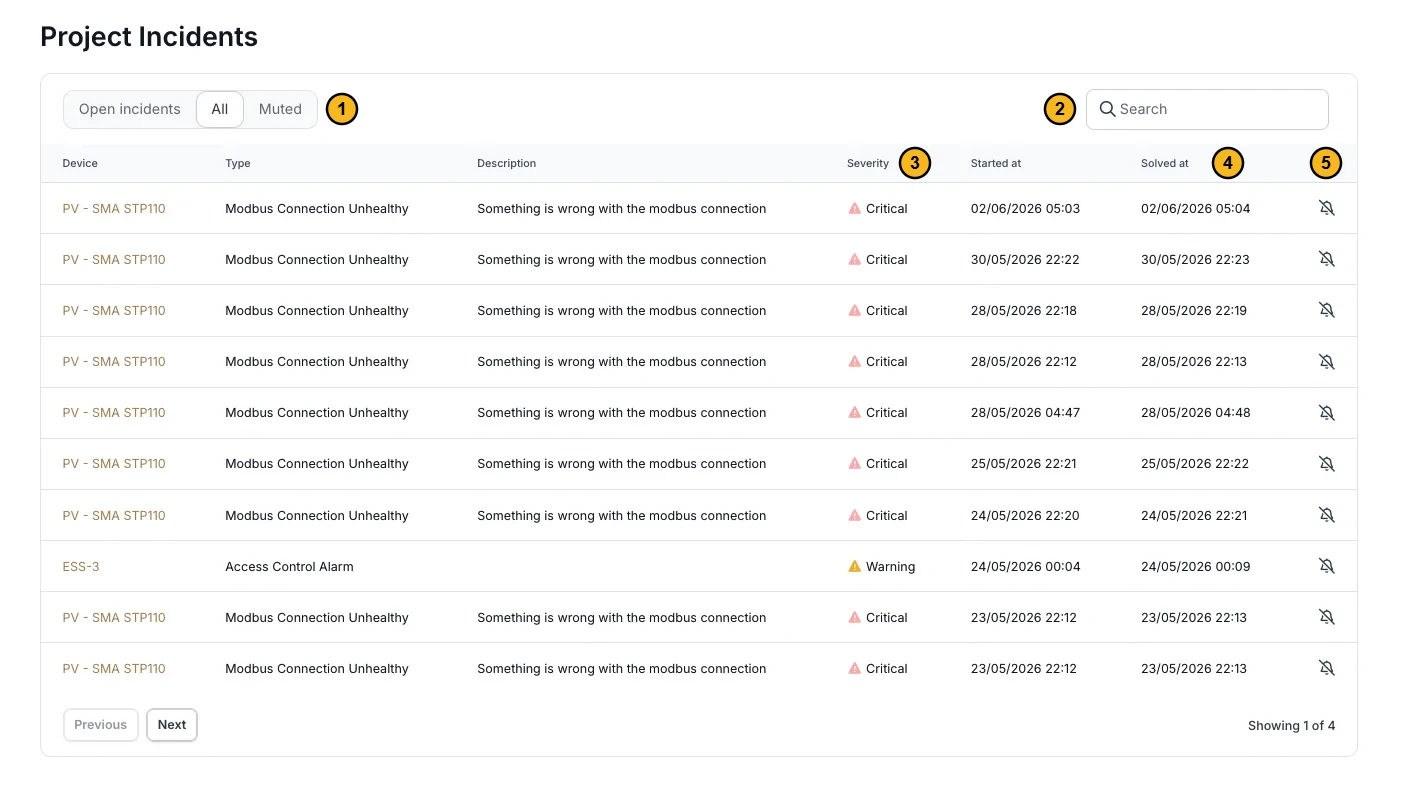
1. The tabs: **Open incidents** (not yet resolved), **All** (open and closed, without the muted ones) and **Muted** (only the incidents of a muted type).
2. **Search** the list.
3. The **severity**: Info, Warning or Critical.
4. The **start** and **end** of the incident.
5. The **bell**: mute the incident type. See [Muting an incident type](https://voltmasters.io/en/docs/voltmasters-platform/incident-management/#muting-an-incident-type).
## Muting an incident type
Some alarms are correct but not useful on a given installation: a device that is knowingly offline, a limitation that is expected on this site, or hardware that is about to be replaced. Then you can mute the incident type.
Muting works **per type**, not per incident. Click the bell next to an incident and choose the scope:
| Scope | Effect |
| --- | --- |
| **Mute for device** | Only this device stops reporting this incident type. Other devices keep reporting it. |
| **Mute for project** | No device in the project reports this incident type any more. |
Choose the device scope by default. The project scope is for a type that is irrelevant to the whole installation.
- Incidents of a muted type are **still recorded**, in the **Muted** tab instead of the open list.
- Muted incidents send **no** email or push notifications.
- Muting is **reversible** at the same scope: unmute for the device, or for the project.
- The **Muted by** column shows who muted the type.
- A type can also be muted for a **deleted** device.
> **Warning**
>
> Muting hides a symptom, it does not fix a cause. Use it for a known and accepted situation, and review the **Muted** tab every so often: a mute that was meant to last a week easily lasts a year.
## When an incident becomes a notification
Every incident is recorded and shown in the list. A **notification**, meaning an email and a push notification, is only sent in the cases below, and only to the people selected for it (see [Who gets a notification](https://voltmasters.io/en/docs/voltmasters-platform/incident-management/#who-gets-a-notification)).
```mermaid
flowchart TD
I["New incident"] --> V{"Project validated?"}
V -- "No" --> L["Only in the list"]
V -- "Yes" --> D{"Type muted?"}
D -- "Yes" --> G["Only in the Muted tab"]
D -- "No" --> R{"Type with its own rule?"}
R -- "Yes" --> RR["Notification once the condition is met"]
R -- "No" --> K{"Severity Critical?"}
K -- "No" --> L
K -- "Yes" --> M["Push right away, email after 5 minutes"]
```
How the platform decides whether an incident becomes a notification.
A project that is **not yet validated** sends no notifications: the first days after commissioning produce many unusual readings. After validation, notifications start by themselves.
### Critical incidents
For a type without its own rule, the severity decides. Only **Critical** gives a notification:
| Channel | Timing |
| --- | --- |
| Push notification | Right away. It is withdrawn automatically once the incident is resolved. |
| Email | Once the incident has been open for at least 5 minutes. Emails are bundled. |
| Follow-up email | About 12 hours after the start, if the incident is still open then. |
### Types with their own rule
For these types the notification does not depend on the severity but on a condition of their own. They send one notification each time the condition is met, without the 5-minute wait and without a follow-up email. Muting applies to these types too. The names are the types as they appear in the list.
| Incident type | When the notification is sent |
| --- | --- |
| **Grid consumption limit exceeded** | Only when the quarter-hour average sets a new record for the month above the access power in the connection contract. A lower exceedance later in the same month costs nothing extra and stays silent. Every calendar month starts its own count. |
| **Grid injection limit exceeded** | The same, on the injection side. Periods in which the grid operator limited the site itself over telecontrol are excluded. |
| **The controller is offline** | After **one hour** without a sign of life from the controller. The incident itself already opens after thirty minutes. |
| **Access control alarm** | Immediately. The battery room or the cabinet has been opened. |
| **Fire alarm**, **Fire alarm triggered** and **Fire alarm reported by the device** | Immediately, at the highest priority, to every recipient of the project. It stays open until somebody resolves it by hand. |
| **Modbus connection unhealthy** | After **sixty minutes** without a single valid answer. Grouped per connection: when a gateway drops out, you get one notification naming the devices behind it. Stays silent as long as the controller itself is offline. |
| **Grid connection meter is unreachable over Modbus** | The same, for the meter at the connection point. |
| **Lost communication with a charger behind the charging gateway** | The same, for a charging station reached through a charging gateway. |
| **The breaker tripped** | Immediately, and every trip is its own notification. The **recovery** is reported as well. |
| **PV not generating power when expected** | After **eight hours that carried a forecast** in which the inverter stayed under a fifth of it. Those hours may run across several days. Hours in which production was deliberately curtailed do not count. Grouped per installation. |
## Who gets a notification
Under **Settings → Incident rules** the users of the project are listed, each with a switch. On means that user receives the notifications of this project, off means they no longer do. The setting applies to this project only.
## Frequently asked questions
**Why did I not get a notification for an incident in my list?**
Follow the diagram under [When an incident becomes a notification](https://voltmasters.io/en/docs/voltmasters-platform/incident-management/#when-an-incident-becomes-a-notification). Usually it is one of these reasons:
- The **project is not yet validated**.
- The **type is muted** for the device or the project. Look in the **Muted** tab.
- The **type has its own rule** that was not met, for example a grid exceedance without a new monthly record, or a device that answered again within the hour.
- The **severity** is Info or Warning.
- You are switched **off** under **Incident rules**.
---
# Overview
> Navigate and operate the Voltmasters web platform: dashboards, device management, incident tracking and configuration for PV, batteries and grid.
Source: https://voltmasters.io/en/docs/voltmasters-platform/introduction/
The Voltmasters platform is the web application where installers and clients monitor and configure their projects: PV installations, batteries, consumption and the interaction with the grid.
## The project dashboard in five parts
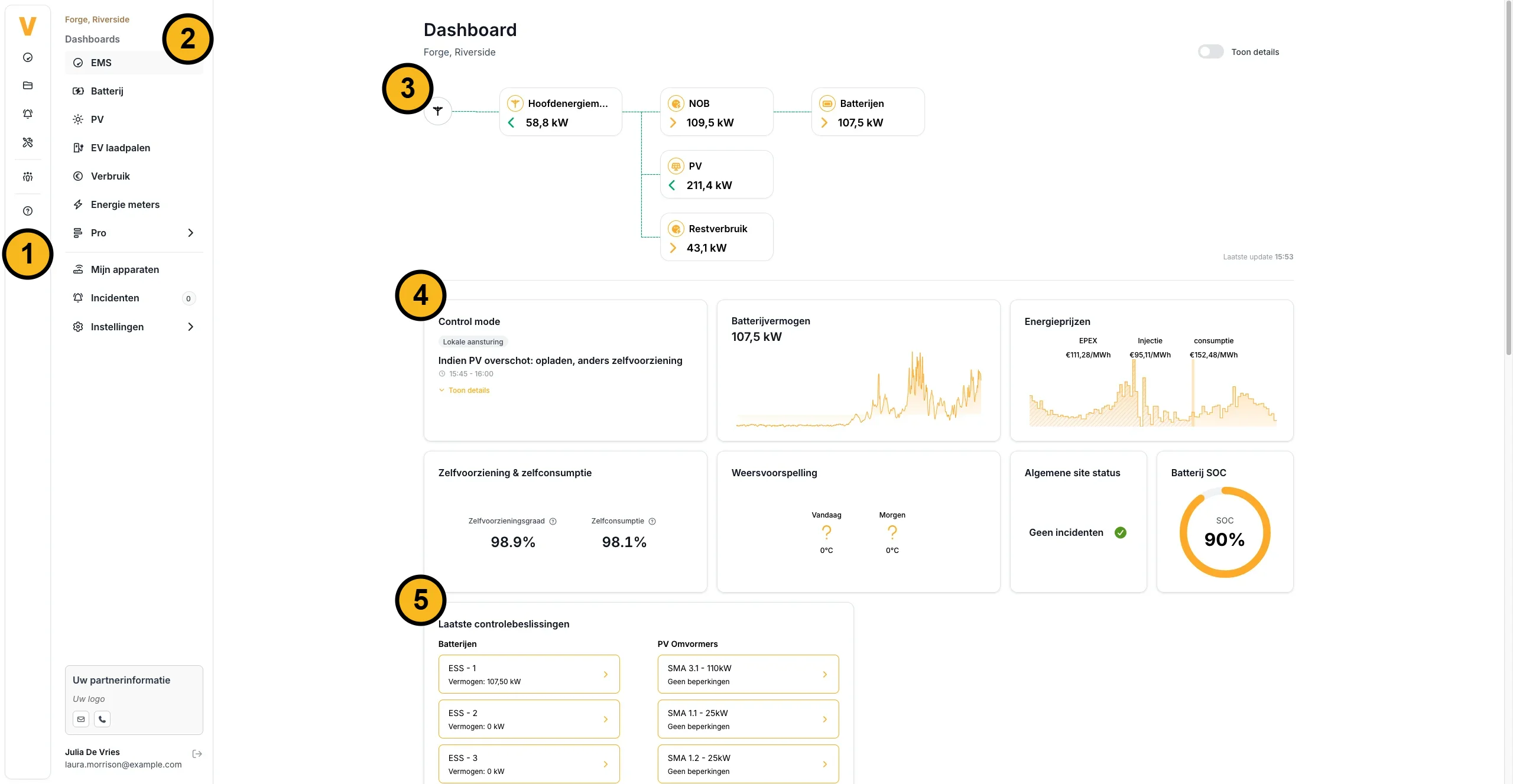
1. **Navigation bar**: the projects, the overview of all projects, the incidents across all projects and support. See [Main navigation](https://voltmasters.io/en/docs/voltmasters-platform/navigating-the-platform/#main-navigation).
2. **Project menu**: the dashboards of the project, and below them **My devices**, **Incidents** and **Settings**. See [Dashboards](https://voltmasters.io/en/docs/voltmasters-platform/dashboards/).
3. **Energy flow diagram**: the live power between the grid, the PV, the batteries and the consumption. See [Project dashboard (EMS)](https://voltmasters.io/en/docs/voltmasters-platform/dashboards/project-dashboard-ems/#energy-flow-diagram).
4. **Key metrics**: the live state of the site, from the active control strategy to the battery state of charge. See [Key metric cards](https://voltmasters.io/en/docs/voltmasters-platform/dashboards/project-dashboard-ems/#key-metric-cards).
5. **Latest control decisions**: what the EMS decided most recently, per battery and per PV inverter. See [Latest control decisions](https://voltmasters.io/en/docs/voltmasters-platform/dashboards/project-dashboard-ems/#latest-control-decisions).
## In this section
[Navigating the platform](https://voltmasters.io/en/docs/voltmasters-platform/navigating-the-platform/): Logging in, two-factor authentication and the main navigation.
[Dashboards](https://voltmasters.io/en/docs/voltmasters-platform/dashboards/): What each dashboard of a project shows and when it appears in the project menu.
[Vic AI assistant](https://voltmasters.io/en/docs/voltmasters-platform/vic-ai-assistant/): The assistant that answers questions about the documentation and your own projects, devices and incidents.
[Device management](https://voltmasters.io/en/docs/voltmasters-platform/device-management/): The device list with the online status per device, and the settings behind each device.
[Incident management](https://voltmasters.io/en/docs/voltmasters-platform/incident-management/): The incident list with tabs and filters, muting, and email or push notifications.
[Project settings](https://voltmasters.io/en/docs/voltmasters-platform/project-settings/): Grid protection, battery strategy, energy contracts, the EMS controller, the API, users and the audit trail.
[Subscription and billing](https://voltmasters.io/en/docs/voltmasters-platform/subscription/): The subscription of a project, the billing history and ordering hardware in the shop.
---
# Navigating the platform
> Find your way around the Voltmasters platform: logging in, two-factor authentication and the main navigation bar.
Source: https://voltmasters.io/en/docs/voltmasters-platform/navigating-the-platform/
The platform opens on the project list, and everything else hangs off the navigation bar on the left.
## Logging in
1. **Open the platform**
Go to [platform.voltmasters.be](https://platform.voltmasters.be).
2. **Sign in**
Enter your email address and password and click **Log in**.
3. **Enter your verification code**
If two-factor authentication is enabled on your account, enter the six-digit code from your authenticator app.
4. **Open your project list**
You land in **Projects**. If you have one project, it opens directly.
Forgot your password, or setting up two-factor authentication? See [Account registration and login](https://voltmasters.io/en/docs/getting-started/account-registration-and-login/).
## Main navigation
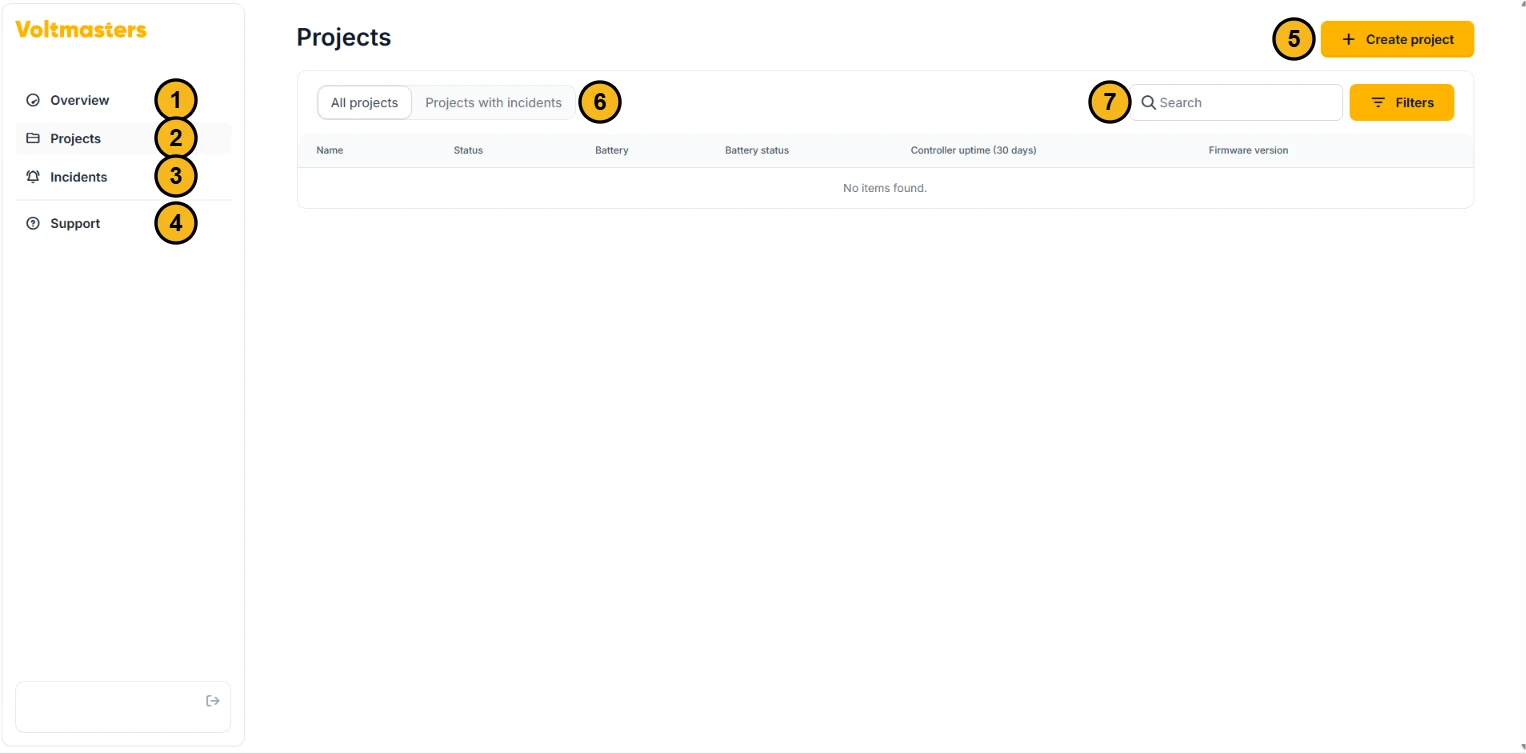
1. **Overview**: an aggregated overview of all your projects, with the total consumption, injection and production, and how many sites are healthy or in error.
2. **Projects**: the projects you are authorised to see, with per project the status, the battery, the battery status, the controller uptime over 30 days and the firmware version. Click a project to open it.
3. **Incidents**: the open incidents across all your projects, with filters and search.
4. **Support**: opens this [documentation](https://voltmasters.io/en/docs/).
5. **Create project**: see [Adding a new project](https://voltmasters.io/en/docs/getting-started/adding-a-new-project/).
6. **All projects** or **Projects with incidents**: show the whole list or only the projects with an open incident.
7. **Search** and **Filters**: find a project by name or filter the list.
> **Note**
>
> Use the dropdown in the top-left corner of the sidebar to switch between projects. Once you open a project, the project menu appears with the dashboards of that project.
---
# Project settings
> Every setting on a Voltmasters EMS project: grid protection, battery strategy, energy contracts, the EMS controller, the API, users and the audit trail.
Source: https://voltmasters.io/en/docs/voltmasters-platform/project-settings/
| Page | What you set there | In the menu |
| --- | --- | --- |
| [General settings](https://voltmasters.io/en/docs/voltmasters-platform/project-settings/general-settings/) | The project name and address, and deleting a project. | **Settings → General** |
| [Grid settings](https://voltmasters.io/en/docs/voltmasters-platform/project-settings/grid-settings/) | Main meter, connection type, access power, desired monthly peak, safety margins, reactive power and the EAN references. | **Configuration → Grid & market → Grid settings** |
| [Strategy](https://voltmasters.io/en/docs/voltmasters-platform/project-settings/strategy/) | The battery strategy, and how the EMS handles grid power, peaks and selling. | **Configuration → Strategy** |
| [Energy contracts](https://voltmasters.io/en/docs/voltmasters-platform/project-settings/energy-contracts/) | The contract type and the costs the EMS uses to calculate the net prices. | **Configuration → Grid & market → Energy contract** |
| [Energy price calculation](https://voltmasters.io/en/docs/voltmasters-platform/project-settings/energy-price-calculation/) | How the market price and the contract give the net price per quarter hour. | Explanation, no separate screen |
| [Consumption planning](https://voltmasters.io/en/docs/voltmasters-platform/project-settings/consumption-planning/) | Telling the EMS when consumption will differ from the forecast. | **Configuration → Consumption planning** |
| [EMS controller](https://voltmasters.io/en/docs/voltmasters-platform/project-settings/ems-controller/) | The controls, advanced logging and network configuration of the controller. | **Configuration → EMS controller** |
| [DSO RTU settings](https://voltmasters.io/en/docs/voltmasters-platform/project-settings/dso-rtu/) | The connection with the grid operator’s RTU. | **Configuration → Grid & market → DSO RTU settings** |
| [External control](https://voltmasters.io/en/docs/voltmasters-platform/project-settings/external-control/) | The partner allowed to control the installation, such as for imbalance trading. | **Configuration → Grid & market → External control** |
| [Users](https://voltmasters.io/en/docs/voltmasters-platform/project-settings/users/) | Who has access, with the Customer and Installer roles. | **Settings → Users** |
| [API](https://voltmasters.io/en/docs/voltmasters-platform/project-settings/api/) | API keys to read the project from your own software. | **Settings → API keys** |
| [Activity](https://voltmasters.io/en/docs/voltmasters-platform/project-settings/activity/) | The audit trail of every change. | **Configuration → Activity** |
---
# Activity
> The Activity page of a Voltmasters EMS project: a full audit trail of configuration changes per object, event and date.
Source: https://voltmasters.io/en/docs/voltmasters-platform/project-settings/activity/
The **Activity** page, under **Configuration → Activity**, is the audit trail of this project and its devices: every configuration change, with who made it and when.
## The log
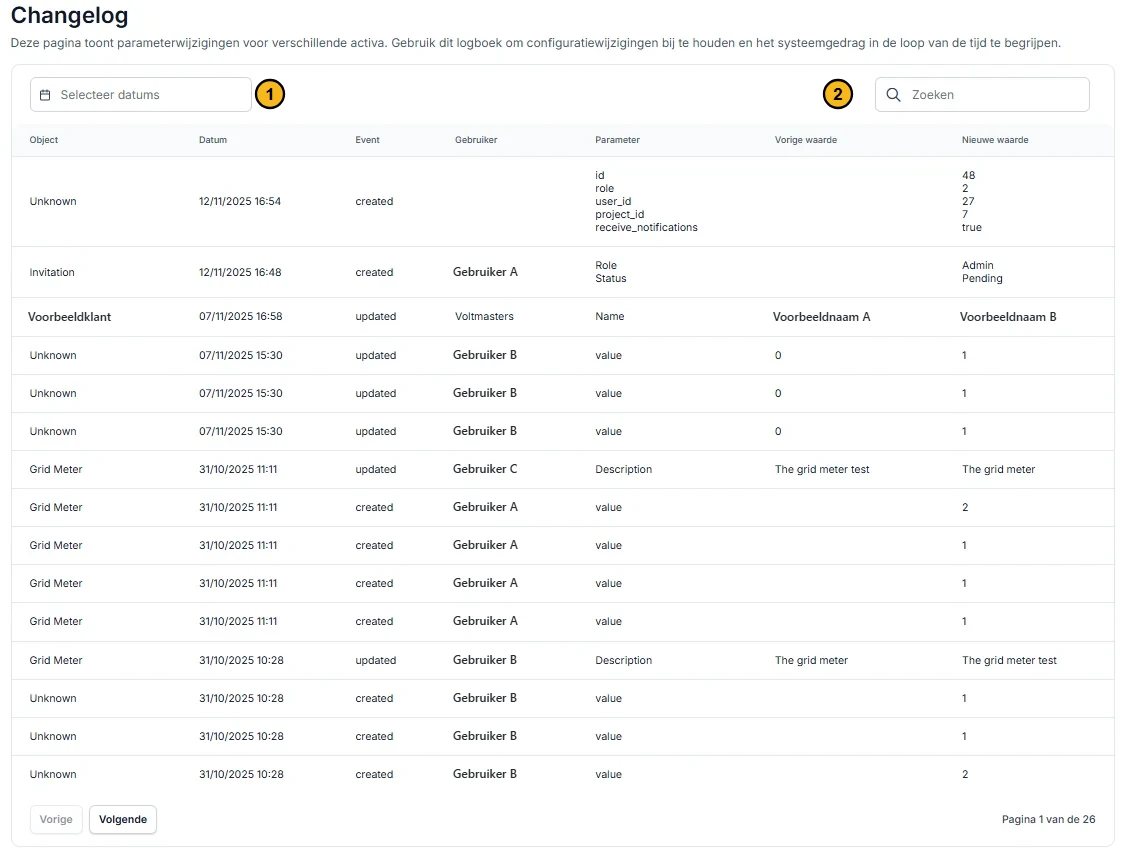
*The log. Numbers 1 and 2 are the filters at the top; the columns are in the table below.*
## The columns
| Column | Description |
| --- | --- |
| **Object** | What was changed: the project, a device or a settings object |
| **Date** | The date and time of the change |
| **Event** | What happened, for example created, updated or deleted |
| **User** | The person or account that made the change |
| **Parameter** | The individual setting that changed |
| **Previous value** | The value before the change |
| **New value** | The value after the change |
## Filtering the log
Filter with the **date picker** (1) and the **search field** (2). Narrow further by **user** or by **device**. Devices with the same name get a distinguishing detail in the device filter, such as their serial number, their parent device or the date they were added. **Clear filters** returns to the full log.
---
# API
> The public REST API of the Voltmasters platform: read a project's data and, where possible, act on it from your own reporting, invoicing or building management system.
Source: https://voltmasters.io/en/docs/voltmasters-platform/project-settings/api/
The platform has a **public REST API**. Your own software reads a project's data with it and, where possible, can act on it. This is how you feed Voltmasters data into your own reporting, invoicing or building management.
Typical users are home automation systems, reporting tools and custom integrations.
### What the API covers
The API works per project. Much of the data is available per quarter hour.
| Component | What you can read |
| --- | --- |
| **Devices** | The devices of the project, with the identifiers you use in the other calls. |
| **Energy meters** | The energy imported and exported per quarter hour, plus the highest import and export power within each quarter hour. |
| **EV charging** | The energy charged per charge point per quarter hour, and the charging sessions with energy, peak power and state of charge. You filter by time window, charge point and session status; the newest sessions come first. |
| **PV production** | The energy each inverter produced per quarter hour, and the highest power it reached within each quarter hour. |
| **Battery** | The energy each battery charged and discharged per quarter hour, with the state of charge at the start and end of the quarter hour. |
| **Consumption** | What the whole site consumed per quarter hour, split into the part from the grid and the part from its own production. Also the forecast and measured outside temperature per hour. |
| **Forecasts** | All forecast data the EMS uses. |
| **Energy prices** | The published EPEX day-ahead prices per bidding zone, with averages and peak and off-peak figures. This endpoint does not require authentication. |
| **Incidents** | The incidents of the project. |
| **Manual overrides** | The manual overrides on a device. |
| **EMS controller** | The state of the project's controller. |
The **integration API** for partners, with webhooks, is a separate API. It is not covered on this page.
### API documentation
The full reference, with every endpoint, its parameters, the shape of the responses and examples, is here:
[https://platform.voltmasters.be/docs/general/api ↗](https://platform.voltmasters.be/docs/general/api)
You can also reach it with the **API documentation** button under **Settings → API keys**.
### Creating an API key
You get access with an API key. A key applies to one project and gives the rights needed to read or write that project's data.
1. Go to **Settings → API keys**.
2. Under **API key creation**, enter a recognisable name, for example `Home automation integration` or `Reporting script`.
3. Click **Create key**.
4. The secret is shown **only once**, at the moment you create it. Copy it straight away and store it somewhere safe. It cannot be retrieved later.
> **Warning**
>
> If you lose the secret, you must create a new API key and update every integration that uses the old one.
The existing keys are on the same page, with their creation date. Use **Delete** to remove a key; an integration that still uses it stops working.
---
# Consumption planning
> Tell the Voltmasters EMS when consumption will differ from the forecast, so battery planning builds a larger buffer during the cheap periods.
Source: https://voltmasters.io/en/docs/voltmasters-platform/project-settings/consumption-planning/
Under **Configuration → Consumption planning** you tell the EMS when your expected consumption will differ from the automatic forecast. The EMS can then adjust the battery planning, for example by building a larger buffer during cheap periods.
> **Note**
>
> **kW vs kWh**: Values in this screen are entered in **kW**, which is a measure of **power**, the rate at which energy is used at any given moment. This is different from **kWh**, which measures the total **energy** consumed over a period of time.
>
> **Example**: A process that runs at 50 kW for 2 hours consumes 100 kWh of energy. In this screen, you enter **50 kW** (the power demand during that period) and not the total energy figure.
## The screen
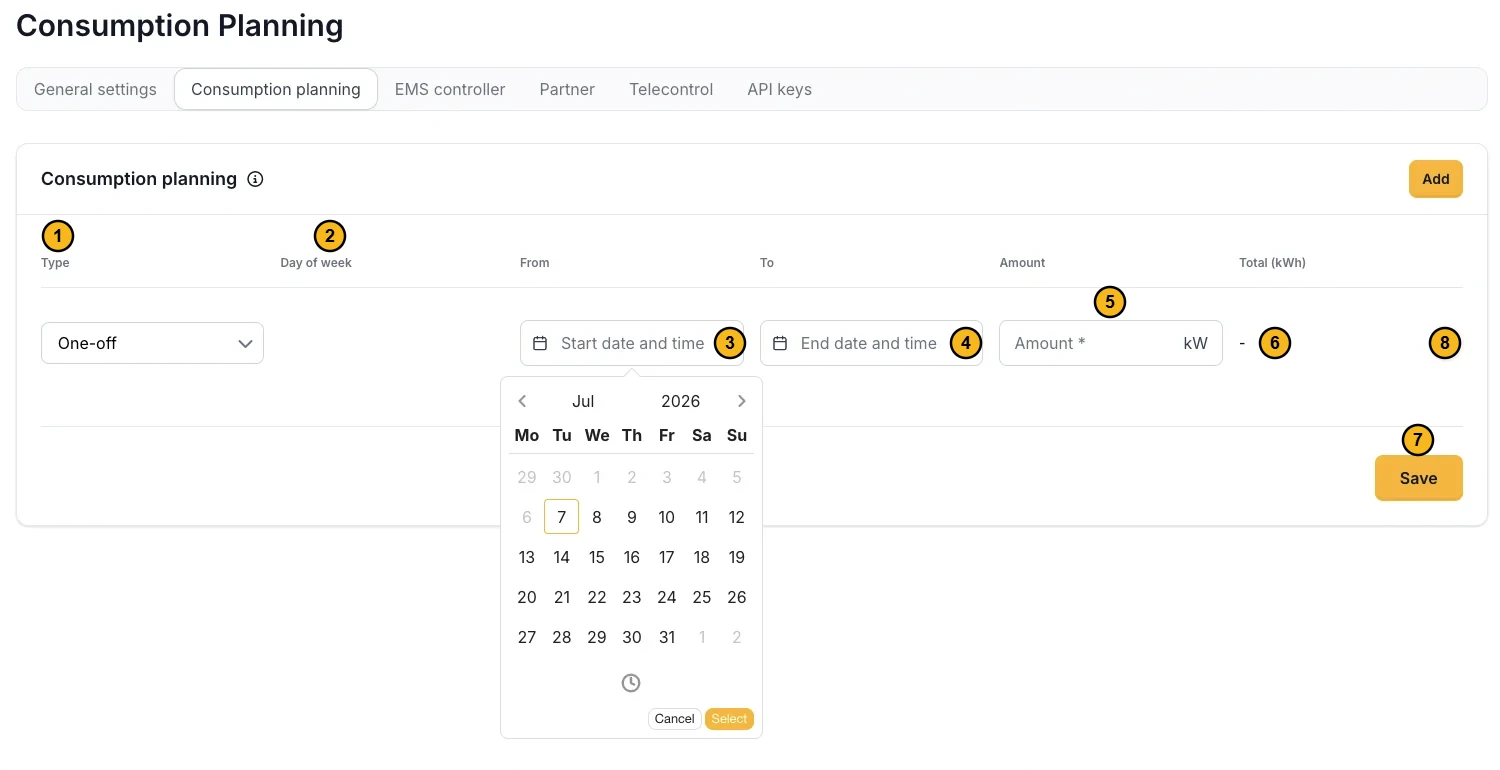
*The numbers match the fields in the table below. The picture shows a one-off entry with the date picker open.*
### Entry types
Each entry is either **one-off** or **recurring**:
- **One-off**: applies once, over a fixed start and end date-and-time. Use this for a specific event, such as a production run on a particular afternoon.
- **Recurring**: repeats **every week** on a fixed **day of the week**, between a start and end time. Use this for a regular weekly pattern, such as a shift that runs every Tuesday.
When a one-off entry and a recurring entry overlap the same moment, the **one-off entry takes priority**.
### How to fill in the consumption planning
Add one entry per planned period. The numbers on the picture are the fields in the table.
| Field | Description |
| --- | --- |
| **Type** | One-off or recurring |
| **Day of the week** | *(Recurring)* The weekday the entry repeats on |
| **Start / end date** | *(One-off)* The date-and-time the period starts and ends |
| **Start / end time** | The beginning and end of the period |
| **Amount (kW)** | The average power demand during this period |
| **Total (kWh)** | Calculated automatically from the amount and the duration, shown for reference, not entered |
| **Save** | Stores the entries you entered. Only then do they take effect. |
| **Delete** (bin) | Removes the row. Saving confirms it. |
**Example**: A production run that draws 50 kW on a specific afternoon. Add a **one-off** entry for that date, from 13:00 to 17:00, with an amount of 50 kW. The **Total (kWh)** column then shows 200 kWh (50 kW × 4 h).
## How it works
During the planned period, the EMS **replaces its standard consumption prediction** with the value you entered. The battery and other controllable components are prepared in advance to meet the demand, reducing the risk of exceeding the import limit or drawing unnecessary power from the grid at an unfavourable price.
Changes to consumption planning entries are recorded in the project [activity log](https://voltmasters.io/en/docs/voltmasters-platform/project-settings/activity/).
To remove an entry, delete its row and save. For that period the EMS reverts to its standard consumption forecast.
---
# DSO RTU settings
> Choose the grid operator that sends telecontrol signals to your installation, and see which sections to fill in per provider.
Source: https://voltmasters.io/en/docs/voltmasters-platform/project-settings/dso-rtu/
Under **Configuration → Grid & market → DSO RTU settings** you choose the grid operator that sends telecontrol signals to your installation. Fluvius calls this **telecontrol**; the platform calls it **DSO RTU**.

*The choice of provider. Which sections follow depends on it.*
## Which sections per provider
| Provider | Sections you fill in |
| --- | --- |
| **Fluvius** | Telecontrol emergency stops, flex according to the study, Netflex measurement channels, devices for telecontrol, Fall-Back Flex. Also the asset reference powers (together with EME eCON+). For Fluvius, [Configuring Fluvius telecontrol](https://voltmasters.io/en/docs/dso-rtu/grid-operators/fluvius/configuration/) goes through every section in order. |
| **EME eCON+** | The Modbus connection to the panel, and the asset reference powers. |
| **Sibelga** | The breaker feedback sent to the grid operator. |
| **ORES** | The watchdog pair on hardwired contacts, when it is not carried over Modbus. See [ORES](https://voltmasters.io/en/docs/dso-rtu/grid-operators/ores/). |
## What the grid operator is sending now
On the [DSO RTU dashboard](https://voltmasters.io/en/docs/voltmasters-platform/dashboards/dso-rtu-dashboard/) you see the live snapshot of each setpoint and emergency stop, and the history of what the RTU sent.
For the technical background, the details per grid operator and the installation of the IO module, see [DSO RTU](https://voltmasters.io/en/docs/dso-rtu/).
---
# EMS controller
> Operational controls for the physical EMS controller on site: the Controller tab with advanced logging, and the Network configuration tab.
Source: https://voltmasters.io/en/docs/voltmasters-platform/project-settings/ems-controller/
Under **Configuration → EMS controller** you find the controls of the physical EMS controller on site. The page has two tabs: **Controller** (the controls on this page) and **Network configuration** (the [network configuration](https://voltmasters.io/en/docs/voltmasters-platform/project-settings/ems-controller/network-configuration/) and the [network check](https://voltmasters.io/en/docs/voltmasters-platform/project-settings/ems-controller/network-check/)).
## Advanced logging
Advanced logging stores extra technical data on the controller, for diagnosis. Voltmasters Support uses that data when looking for a cause. There is no download button for end users; if you need an export, ask Voltmasters Support for it.
> **Warning**
>
> **The Pro dashboards need advanced logging.** While it is off, the controller logs nothing and the Pro dashboards stay empty. They fill from the moment you switch it on; see [Pro dashboard](https://voltmasters.io/en/docs/voltmasters-platform/dashboards/pro-dashboard/).
## Network
The network check tells you whether the controller can reach the Voltmasters services it needs. It says nothing about the connections to the connected devices. See [Network check](https://voltmasters.io/en/docs/voltmasters-platform/project-settings/ems-controller/network-check/).
## Troubleshooting: the controller is often offline
If the controller is regularly offline in the platform, the cause is usually in your own network. The incident **The controller is offline** opens after 30 minutes and is reported after one hour (see [Incident management](https://voltmasters.io/en/docs/voltmasters-platform/incident-management/)).
1. **Restart the router**: switch it off, wait a moment and switch it on again.
2. **Check the cables**: are the network cables firmly connected to the router and to the controller?
3. **Check whether the neighbours have the same problem at the same times**. If so, the issue is more likely with your internet provider than with your own network.
If none of this helps, have the cables and routers checked by a network technician. For the network requirements, including ports, domains and DNS, see [Internet and network](https://voltmasters.io/en/docs/getting-started/ems-controller-installation/internet-and-network/).
---
# Network check
> The network check tells you whether the EMS controller can reach the platform, the measurement database, the time and name servers, the software update sources and remote access.
Source: https://voltmasters.io/en/docs/voltmasters-platform/project-settings/ems-controller/network-check/
The **network check** tells you whether the EMS controller can reach the **Voltmasters services** it needs: the platform, the measurement database, the time servers, the name servers, the software update sources and remote access. It is under **Configuration → EMS controller → Network configuration**, next to the [network configuration](https://voltmasters.io/en/docs/voltmasters-platform/project-settings/ems-controller/network-configuration/).
The check runs from the controller itself, so the result says what the controller reaches, not what your laptop reaches.
> **Warning**
>
> **This check says nothing about the connected devices.** It only tests the outgoing connections to services on the internet. A green verdict means the controller reaches Voltmasters, not that it reaches your inverter, battery or meter. Test a device with the **Test** button in the wizard (see [Adding and verifying devices](https://voltmasters.io/en/docs/getting-started/adding-and-verifying-devices/)).
## Running the check
Click **Run network check** and then open **View results**. The check only tests connections and changes nothing on the controller or the installation, so you can run it at any time.
## Reading the results
The result opens with a one-line verdict. Below it are the groups, each marked **OK** or **Not reachable**. A group is only **OK** when every target in it is reachable.
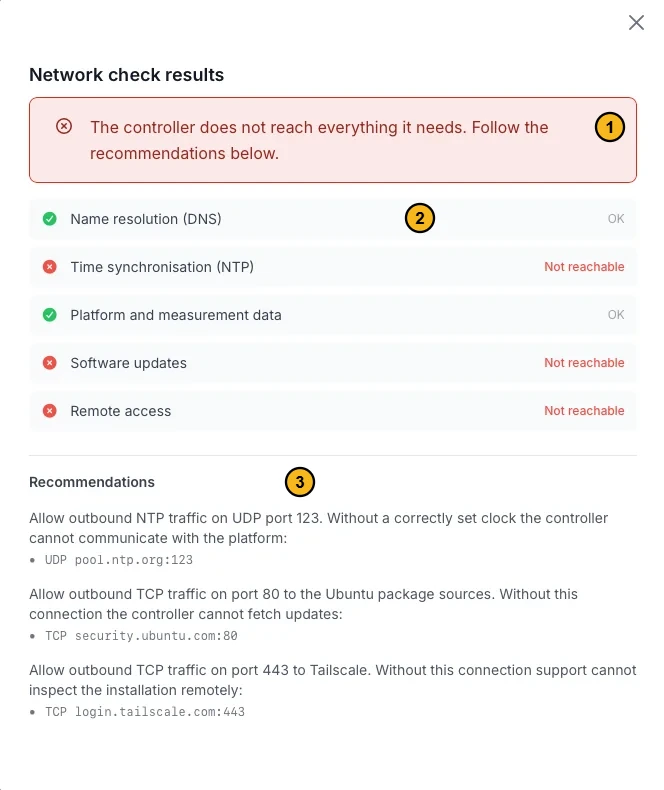
*A controller that reaches the platform but not the time servers, the package sources or remote access.*
1. **The verdict**: whether the controller reaches everything it needs.
2. **The groups**: *OK* or *Not reachable*.
3. **The recommendations**: for each failure the protocol, the port and the address to open. You can pass these on to a network administrator.
### The groups
| Group | What it covers |
| --- | --- |
| **Name resolution (DNS)** | Resolving the names the controller needs, through the DNS servers it uses itself. Public DNS servers such as 1.1.1.1 are not needed. |
| **Time synchronisation (NTP)** | Keeping the controller's clock correct. Without a correct clock the controller cannot communicate with the platform. |
| **Platform and measurement data** | The connection that brings the measurements to the platform. |
| **Software updates** | Fetching updates for the operating system. |
| **Remote access** | The connection through which Voltmasters Support can inspect the installation. If UDP does not get through, it falls back to relays over TCP 443: that works, but is slower. |
## Extra checks
Under **Extra checks** you add your own targets to the run: another internet service the installation depends on, or an address on the local network. Each extra check needs a type.
| Type | What you enter | What it tests |
| --- | --- | --- |
| **TCP** | Host and port | Whether a TCP connection is set up. |
| **UDP:DNS** | Host and port | Whether a DNS query over UDP gets an answer. |
| **UDP:NTP** | Host and port | Whether a time server answers over UDP. |
| **UDP:STUN** | Host and port | Whether a STUN server answers over UDP. |
| **DNS** | Host | Whether that name resolves. |
| **HTTP** | Full URL | Whether that URL answers. |
UDP has no connection to set up, so a plain port test says nothing. Only a protocol that really answers proves the traffic gets through. That is why the three UDP types exist.
Each extra check gets its own line under **Extra checks** in the results, with its latency and the resolved addresses. For HTTP you also see the status code.
## How to work with it
## Who sees this
The network check is for installers with access to the project. Customers of a project do not see this tab.
> **Note**
>
> Run the network check at commissioning, before you start looking for device faults. A controller behind a strict firewall shows symptoms that look like device faults. The check rules out the internet side. If it passes and the devices still report nothing, look at the connections to the devices themselves. For the ports and domains, see [Internet and network](https://voltmasters.io/en/docs/getting-started/ems-controller-installation/internet-and-network/).
---
# Network configuration
> Set the IPv4 settings of the EMS controller's own interfaces from the platform. A wrong setting can make the controller unreachable, so read how applying is checked first.
Source: https://voltmasters.io/en/docs/voltmasters-platform/project-settings/ems-controller/network-configuration/
Under **Configuration → EMS controller → Network configuration** you set the IPv4 settings of the controller's network interfaces from the platform. You do not need a keyboard, a screen or a remote session at the site. The same tab holds the [network check](https://voltmasters.io/en/docs/voltmasters-platform/project-settings/ems-controller/network-check/).
> **Warning**
>
> This is the controller's own network, not that of the connected devices. A wrong configuration can make the controller unreachable. Read [Saving and applying](https://voltmasters.io/en/docs/voltmasters-platform/project-settings/ems-controller/network-configuration/#saving-and-applying) before you save.
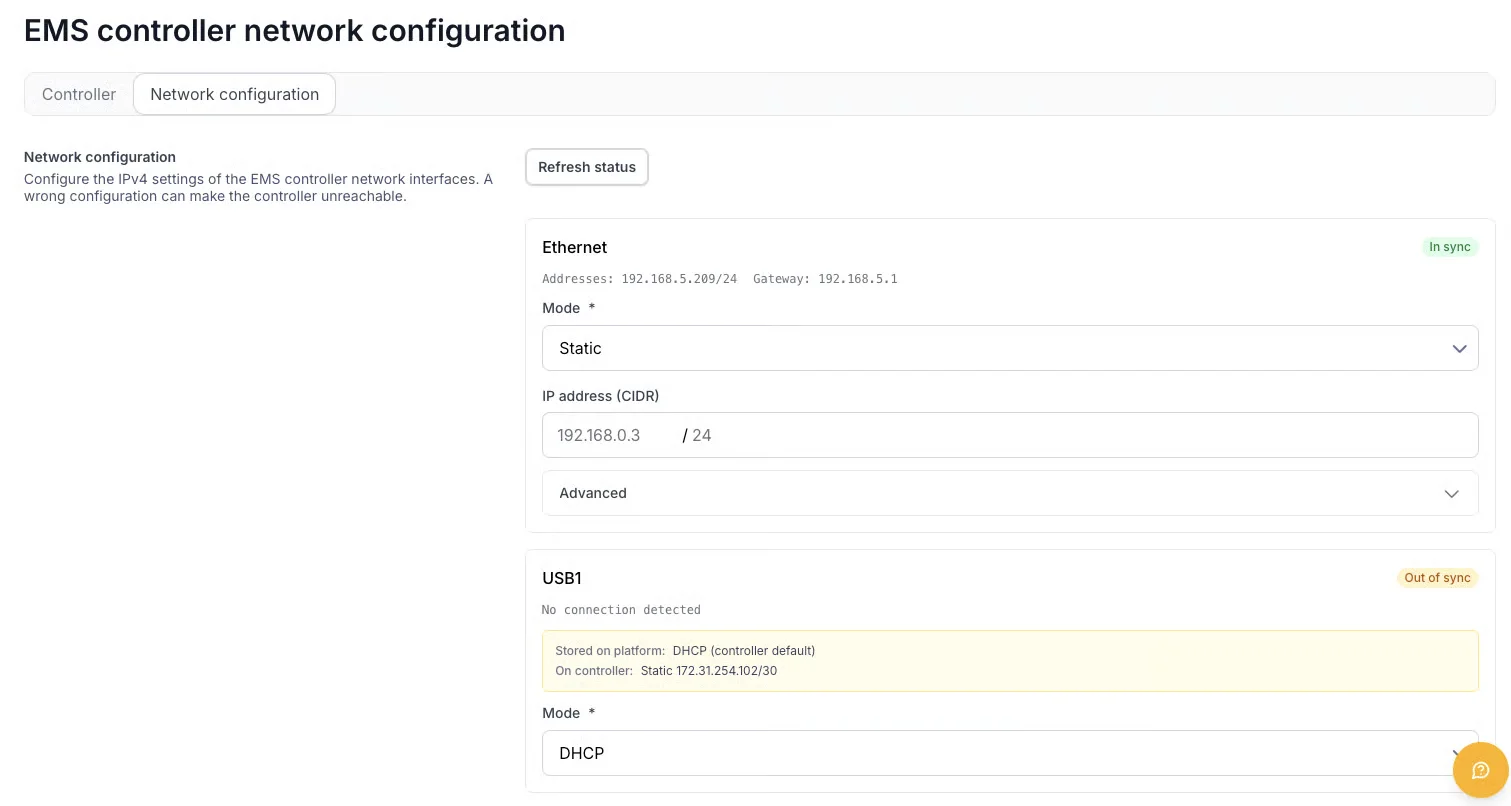
*Ethernet on a static address, in sync with the controller. USB1 is out of sync: the controller runs a static address that the platform did not store.*
## The interfaces
The controller has three interfaces, each in its own card. They are independent: you can keep Ethernet on DHCP and give USB1 a static address, or the other way round.
| Interface | What it is |
| --- | --- |
| **Ethernet** | The wired network port: the normal connection to the local network and the internet. |
| **USB1** | The first USB network port, for a device connected directly to the controller. |
| **USB2** | The second USB network port. |
## Mode, address and gateway
**Mode** is either **DHCP** or **Static**.
- **DHCP**: the interface gets its address, gateway and DNS servers from the router. There is nothing to fill in.
- **Static**: you enter an **IP address (CIDR)**, the address with its prefix length, for example `192.168.0.3/24`. Under **Advanced** you add a **gateway** and the **DNS servers**, separated by commas.
An interface that carries the internet connection needs a gateway and DNS servers when it is static. Without them the controller cannot reach the platform. An interface that only serves a directly connected device, such as the RTU on a USB port, needs neither.
> **Note**
>
> On a Fluvius connection with **Fall-Back Flex**, the Netflex RTU is connected to a USB port and expects the controller on a fixed address. Do not edit these rows by hand; see [Fall-Back Flex](https://voltmasters.io/en/docs/dso-rtu/grid-operators/fluvius/fall-back-flex/).
### Policy routes
Under the advanced settings of each interface there is a **Policy routes** table, also in DHCP mode. It sends traffic to a given destination through another gateway, for example remote access through an LTE router when the site firewall blocks it.
## Status and the sync badge
The card of each interface shows what the controller itself reports: the addresses and the gateway actually in use, or **No connection detected** when the link is down. With DHCP that is the address the router handed out.
The badge on the right compares the configuration stored on the platform with what the controller reports:
| Badge | Meaning |
| --- | --- |
| **In sync** | The controller runs exactly what the platform has stored. |
| **Out of sync** | The controller runs something different. Both are shown side by side: **Stored on platform** and **On controller**. |
An interface can be out of sync because someone changed it on the controller itself, or because a change was saved but has not come through yet. At the next activation of the configuration, the stored version is applied again.
## Saving and applying
**Save network configuration** first shows a confirmation with the changes per interface. The button stays off as long as nothing has changed. After confirmation the configuration is stored and the controller applies it at the next activation, so the change is not immediate.
The controller does not apply a new configuration blindly: it checks whether it can still reach the platform. If not, it restores the previous configuration and reports an incident. A rolled-back configuration stays on the platform; correct it there and save again.
## Changing the network on site
When the controller can no longer reach the platform, for example after a change of the site network, you set its network on site in the [local interface](https://voltmasters.io/en/docs/getting-started/ems-controller-installation/local-interface/) of the controller. That change is taken over here once the controller reaches the platform again.
## Who sees this
For what the installer sees on this tab, see the [network check](https://voltmasters.io/en/docs/voltmasters-platform/project-settings/ems-controller/network-check/).
Older controllers show a message with a link to the controller settings instead of the form.
For the ports and domains the controller must reach, see [Internet and network](https://voltmasters.io/en/docs/getting-started/ems-controller-installation/internet-and-network/).
---
# Energy contracts
> The energy contract of a Voltmasters EMS project: the contract types, what you enter per type, and how the EMS uses the prices.
Source: https://voltmasters.io/en/docs/voltmasters-platform/project-settings/energy-contracts/
The energy contract tells the EMS how the market translates into the prices it actually plans against. The EMS never acts on a raw market price directly: your contract determines how each quarter-hour becomes a **net consumption price** (what you pay to import) and a **net injection price** (what you earn or pay to inject). Those two net prices drive every price-based decision, including PV curtailment and [cost optimization](https://voltmasters.io/en/docs/control-algorithms/cost-optimization/).
You configure the contract under **Configuration → Grid & market → Energy contract**.
> **Note**
>
> When you save a new contract, the platform recalculates the upcoming energy prices for this project. Prices already in the past keep the values they were calculated with, so a chart can show market-following prices up to the switch and the new contract's prices afterwards.
## Contract types
| Type | How prices are determined | What you enter |
| --- | --- | --- |
| **Dynamic** | Follows the quarter-hourly / hourly day-ahead market (EPEX spot). Net prices are derived from the market price via scaling factors and fixed cost components. Best suited for the [Cost Optimisation](https://voltmasters.io/en/docs/voltmasters-platform/project-settings/strategy/) strategy. | Scaling factors and costs per MWh, see [Dynamic](https://voltmasters.io/en/docs/voltmasters-platform/project-settings/energy-contracts/#dynamic). |
| **Flexible** | A fixed price per MWh that your supplier revises periodically (for example monthly or quarterly). Between revisions it behaves like a fixed contract. | One consumption price and one injection price. |
| **Fixed** | A single price per MWh agreed in advance for the whole contract and independent of the market. | One consumption price and one injection price. |
| **Fixed (Spain, time-of-use)** | A Spanish access tariff (3.0 TD / 6.1 TD / 6.2 TD) with a different fixed price per **tariff period** (P1–P6). Only available for projects located in Spain. | Six prices, one per tariff period. |
## Dynamic
The net prices are computed from the market price with your scaling factors and per-MWh costs. The exact formulas and a worked example are documented in [Energy price calculation](https://voltmasters.io/en/docs/voltmasters-platform/project-settings/energy-price-calculation/). If you leave a parameter blank, the EMS falls back to default values.
You find the values in your energy contract or on your invoice.
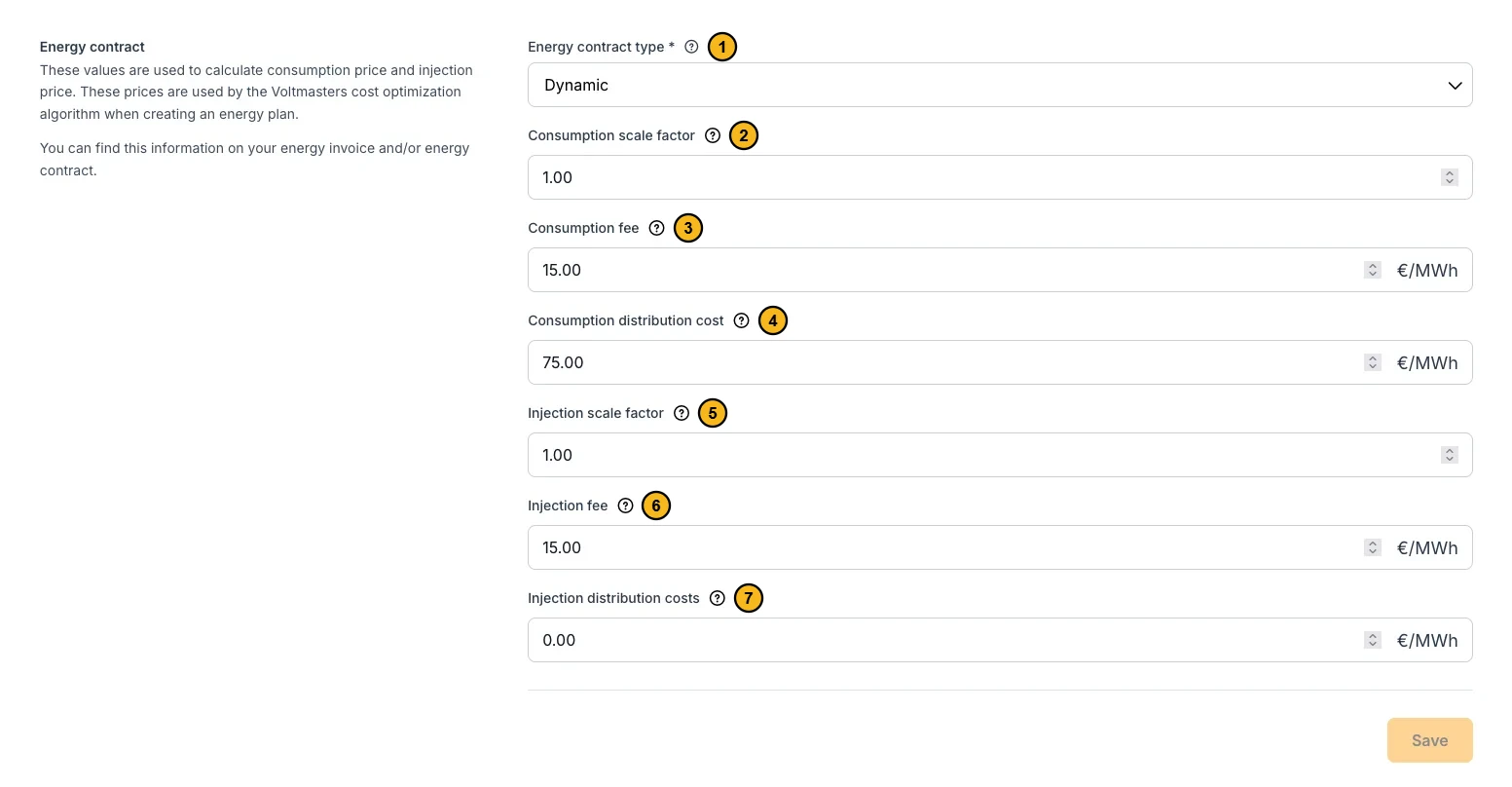
1. **Contract type**.
2. **Consumption scaling factor** (A): multiplies the EPEX price in the consumption price. 1 means no correction.
3. **Consumption cost** (€/MWh): added to the consumption price.
4. **Consumption distribution cost** (€/MWh): all grid costs per MWh on your invoice, such as transmission, distribution, taxes and levies. The fixed cost for the access power is not included.
5. **Injection scaling factor** (B): multiplies the EPEX price in the injection price.
6. **Injection cost** (€/MWh): subtracted from the injection price.
7. **Injection distribution cost** (€/MWh): subtracted from the injection price.
## Fixed and Flexible
You enter a single **consumption price** and **injection price** in €/MWh. Every quarter-hour uses the same value, so the price line is flat and independent of the market. A *Flexible* contract works identically; re-enter the price whenever your supplier revises it.
## Fixed (Spain, time-of-use)
The Fixed (Spain, time-of-use) contract type has its own page with the tariff periods, the seasons and the public holidays: [Spanish time-of-use periods](https://voltmasters.io/en/docs/voltmasters-platform/project-settings/energy-contracts/spain-time-of-use/).
## Where these prices are used
- **PV curtailment**: PV production is limited when the net injection price is negative.
- [**Cost optimization**](https://voltmasters.io/en/docs/control-algorithms/cost-optimization/): the battery is charged and discharged based on the net consumption and injection prices across the forecast.
- [**Energy price calculation**](https://voltmasters.io/en/docs/voltmasters-platform/project-settings/energy-price-calculation/): the formulas that turn a dynamic contract's market price into net prices.
- [**Energy cost on the energy meter dashboard**](https://voltmasters.io/en/docs/voltmasters-platform/dashboards/energy-meter-dashboard/energy-cost/): the contract you enter here is what that dashboard values your metered energy at. It also explains why that amount is an indication and not a settlement.
---
# Spanish time-of-use periods
> The Fixed (Spain, time-of-use) contract type: the six tariff periods, the seasons, the public holidays and the injection price.
Source: https://voltmasters.io/en/docs/voltmasters-platform/project-settings/energy-contracts/spain-time-of-use/
In Spain, fixed tariffs are not a single price. Under CNMC Circular 3/2020 (Iberian Peninsula), every quarter-hour is classified into one of six **tariff periods**, from **P1** (most expensive) to **P6** (cheapest), and each period has its own price. This contract type lets you enter one fixed price per period; the platform automatically applies the correct period to each quarter-hour based on the date and time.
> **Note**
>
> This contract type only appears in the dropdown for projects whose country is set to Spain.
You enter **six prices** (€/MWh), one per period P1–P6. The period that applies to a given quarter-hour depends on three factors, evaluated in Spanish local time (Europe/Madrid):
**1\. Day type**
- **Weekends and national holidays** → the whole day is **P6**.
- **Working days** → the period depends on the season and the hour (below).
**2\. Time block (working days)**
| Block | Hours | Result |
| --- | --- | --- |
| **Peak** | 09:00–14:00 and 18:00–22:00 | Peak period for the season |
| **Shoulder** | 08:00–09:00, 14:00–18:00 and 22:00–24:00 | Shoulder period for the season |
| **Valley** | 00:00–08:00 | Always **P6** |
**3\. Season (by month)**
| Season | Months | Peak block → | Shoulder block → |
| --- | --- | --- | --- |
| High | January, February, July, December | **P1** | **P2** |
| Medium-high | March, November | **P2** | **P3** |
| Medium | June, August, September | **P3** | **P4** |
| Low | April, May, October | **P4** | **P5** |
In practice this means a working day uses **three** prices, the night/valley (P6) plus the season's peak and shoulder period, while a weekend or national holiday uses a **single** price (P6).
The national holidays that count as all-day P6 are the fixed-date Spanish electrical holidays:
| Date | Holiday |
| --- | --- |
| 1 January | New Year's Day |
| 6 January | Epiphany |
| 1 May | Labour Day |
| 15 August | Assumption |
| 12 October | National Day |
| 1 November | All Saints' Day |
| 6 December | Constitution Day |
| 8 December | Immaculate Conception |
| 25 December | Christmas Day |
> **Warning**
>
> Movable feasts without a fixed calendar date (Good Friday, Holy Thursday, etc.) and regional/local holidays are **not** treated as P6, they follow the normal working-day rules, in line with the CNMC fixed-date definition.
**Injection.** Under these Spanish contracts, energy is not sold back to the grid, so the **injection price is always 0**.
> **Note**
>
> The underlying spot data for Spain is sourced from the ENTSO-E transparency platform (the Spanish bidding zone), which reflects the same day-ahead market outcome as OMIE. For a *fixed time-of-use* contract the spot price is not used for pricing, only the tariff period of each quarter-hour matters.
---
# Energy price calculation
> How the EMS turns the EPEX price into a net consumption price and a net injection price with your contract parameters, with the break-even point and the supported countries.
Source: https://voltmasters.io/en/docs/voltmasters-platform/project-settings/energy-price-calculation/
The EMS never bases its decisions on the raw EPEX spot price directly. It first converts EPEX into the **net injection price** and the **net consumption price** using the contract parameters you configured. These net prices drive every price-based decision in the system, including PV curtailment and [cost optimization](https://voltmasters.io/en/docs/control-algorithms/cost-optimization/). The energy meter dashboard values the measured energy with them, see [energy cost](https://voltmasters.io/en/docs/voltmasters-platform/dashboards/energy-meter-dashboard/energy-cost/).
> **Note**
>
> The formulas below apply to a **dynamic** contract. Fixed, flexible and Spanish time-of-use contracts set the net prices differently, see [Energy contracts](https://voltmasters.io/en/docs/voltmasters-platform/project-settings/energy-contracts/) for how each contract type is priced.
## The formulas
Both prices are expressed in €/MWh:
```
Injection price = (B × EPEX) − injection cost − injection distribution cost
Consumption price = (A × EPEX) + consumption cost + consumption distribution cost
```
Where:
- **A**: the consumption scaling factor.
- **B**: the injection scaling factor.
- The costs: the consumption cost and consumption distribution cost for consumption, the injection cost and injection distribution cost for injection. See the [fields of a dynamic contract](https://voltmasters.io/en/docs/voltmasters-platform/project-settings/energy-contracts/#dynamic).
The **injection price** is what you actually earn (or pay) per MWh when you inject: it is the EPEX price *minus* the costs that come with injecting. Because those costs are subtracted, the injection price turns negative before EPEX itself does. The **consumption price** is what you actually pay per MWh imported: the EPEX price *plus* your consumption costs.
## The break-even point
The injection and consumption costs are **already included** in the net prices, you do not set a separate threshold anywhere. The break-even EPEX price for injection is simply the sum of your injection costs:
```
Break-even EPEX = injection cost + injection distribution cost
```
Above that EPEX price the net injection price is positive (injecting pays); below it the net injection price is negative.
```mermaid
%%{init: {"xyChart": {"height": 300}, "themeVariables": {"xyChart": {"plotColorPalette": "#f8b81e, #a3a3a3"}}}}%%
xychart-beta
x-axis "EPEX (€/MWh)" ["0", "2", "4", "6", "8", "10", "12"]
y-axis "Net injection price (€/MWh)" -8 --> 8
line [-6, -4, -2, 0, 2, 4, 6]
line [0, 0, 0, 0, 0, 0, 0]
```
With B = 1 and 6 €/MWh of injection costs: the injection price (yellow) crosses zero (grey) at an EPEX price of 6 €/MWh.
## Worked example
With an injection scaling factor **B = 1**, injection cost **€5/MWh** and injection distribution cost **€1/MWh**:
```
Injection price = (1 × EPEX) − 5 − 1 = EPEX − 6
```
- The break-even EPEX price is **6 €/MWh** (5 + 1). At exactly EPEX 6 the net injection price is 0.
- At an EPEX price of **4.01 €/MWh**, the net injection price is `4.01 − 6 = −1.99 €/MWh`. This is negative, injecting would cost you €1.99 per MWh.
- The injection price only becomes positive once EPEX rises **above 6 €/MWh**.
## Supported countries and price source
Day-ahead spot prices are sourced from the **ENTSO-E Transparency Platform** for the project's **bidding zone**. The zone is derived automatically from the project's location. Coverage spans **22 European bidding zones** across the following countries:
| Country | Bidding zone | Local time |
| --- | --- | --- |
| Belgium | BE | Europe/Brussels |
| Netherlands | NL | Europe/Amsterdam |
| Luxembourg | LU | Europe/Brussels |
| France | FR | Europe/Paris |
| Germany | DE | Europe/Berlin |
| Austria | AT | Europe/Vienna |
| Switzerland | CH | Europe/Zurich |
| Great Britain | GB | Europe/London |
| Poland | PL | Europe/Warsaw |
| Spain | ES | Europe/Madrid |
| Italy | Seven zones (see below) | Europe/Rome |
| Denmark | Per project location | Europe/Copenhagen |
| Sweden | Per project location | Europe/Stockholm |
| Norway | Per project location | Europe/Oslo |
| Ukraine | UA | Europe/Kyiv |
**Countries with several bidding zones**
Some countries are not a single price area. Italy is split into its **seven bidding zones** (North, Centre-North, Centre-South, South, Calabria, Sicily and Sardinia), and Denmark, Sweden and Norway each have several zones as well. For these countries the correct zone follows from the project's location, and the day-ahead prices shown for the project are the prices of that zone, not a national average.
> **Note**
>
> Prices are retrieved in 15-minute resolution, and one year of historical prices is available for the supported zones. If a project's country is not covered, the EMS falls back to the Belgian bidding zone for its day-ahead prices.
---
# External control
> Handing control of the battery and the PV inverters to an external energy partner, and what the platform does once that partner is connected.
Source: https://voltmasters.io/en/docs/voltmasters-platform/project-settings/external-control/
Under **Configuration → Grid & market → External control**, you hand control of the installation to an external energy partner. The partner sends charge and discharge commands to the EMS controller based on live market conditions; for the partners that support it, the PV inverters are steered in the same way.
This is what is often called **imbalance trading**. The platform uses the broader term **external control**, because the same mechanism also carries flexibility activation and supplier-side market optimization. See [External signal: overview](https://voltmasters.io/en/docs/external-signal/) for how external steering works in general.
### Supported providers
The dropdown lists the providers the platform can connect to. The name in the dropdown is not always the partner's commercial name, so both are given here:
| In the dropdown | Partner | Steers | Detail page |
| --- | --- | --- | --- |
| **BEE** | BEE (via Companion) | Batteries, PV | [BEE](https://voltmasters.io/en/docs/external-signal/bee/) |
| **Centrica** | Centrica Energy | Batteries (FCR) | [Centrica](https://voltmasters.io/en/docs/external-signal/centrica/) |
| **Elion** | Elion / Elindus | Batteries, PV | [Elion](https://voltmasters.io/en/docs/external-signal/elion/) |
| **Engie** | Engie (via Companion) | Batteries, PV | [Engie](https://voltmasters.io/en/docs/external-signal/engie/) |
| **Gridual** | Gridual | Batteries, PV | [Gridual](https://voltmasters.io/en/docs/external-signal/gridual/) |
| **Trevi** | Trevion | Batteries, PV | [Trevion](https://voltmasters.io/en/docs/external-signal/trevion/) |
| **Yuso** | Yuso | Batteries, PV | [Yuso](https://voltmasters.io/en/docs/external-signal/yuso/) |
Each detail page describes the connection method (MQTT with certificates, or a REST API with an API key) and the credentials that partner requires.
### What to fill in per provider
Selecting a provider decides which fields the form shows. Nothing else is asked, so a short form is not a sign that something is missing:
| Provider | Fields |
| --- | --- |
| **BEE** | API key, Customer ID, and optionally a PV asset ID per non-steerable PV inverter |
| **Engie** | API key, Customer ID, and optionally a PV asset ID per non-steerable PV inverter |
| **Trevi** | Site ID, Certificate (pem), Private key |
| **Yuso** | Per connection a Thing name and a Client ID (battery and PV separately), plus Certificate, Private key and Root key |
| **Gridual** | Host, Port, Certificate, Private key, Root key |
| **Centrica** | Certificate, Private key. The postal code and the grid connection references are read from the project settings, not entered here |
| **Elion** | Nothing. Selecting Elion is enough; the connection is set up automatically |
Certificates are uploaded as files. The accepted extensions depend on the provider: `.crt` for the certificate, or `.crt` and `.pem` for Trevi, Gridual and Centrica; `.key` for the private key, or `.key` and `.pem` for Gridual and Centrica.
> **Note**
>
> With **Yuso**, the battery and the PV inverters run over **separate connections**, so both can be steered at the same time and independently of each other. Fill in at least one of the two, and fill it in completely: a connection with only a thing name or only a client ID is refused.
### PV asset IDs (BEE and Engie)
**BEE** and **Engie** both run on the Companion platform, where every asset the platform trades with has an asset ID. A PV inverter the EMS steers registers itself with Companion through the controller, so it needs nothing here. An inverter that is **not set to controllable** cannot register itself, and the platform has no way to know which Companion asset it is. For those inverters, the service provider gives you an asset ID, and the form lets you enter it.
- The form lists every PV inverter of the project that is not controllable, by name and marked **(optional)**. Fill in the ones the provider gave you an ID for and leave the rest empty.
- A project without non-steerable PV inverters gets a line saying there is nothing to fill in here. That is not something missing; there is simply nothing to map.
- Controllable PV inverters never show up in the list. An asset ID for a device that is not a non-steerable PV inverter of this project is refused.
- The mapping belongs to the external control configuration, not to the device. It is sent to the EMS controller as part of the provider configuration, together with the API key and the customer ID.
### Settings the provider depends on
Two providers need project settings that are entered elsewhere, and the form says so with a link to the right page instead of letting you save something that cannot work:
- **Elion** needs the **meter point identifiers** (EAN codes) of the project, either one shared identifier or separate ones for consumption and injection. They sit in the **grid connection references** section under **Configuration → Grid & market → Grid settings**.
- **Centrica** needs the **grid connection references** on that same page, plus the project's **postal code** under **Settings → General**.
### Connecting a provider
### The configuration screen
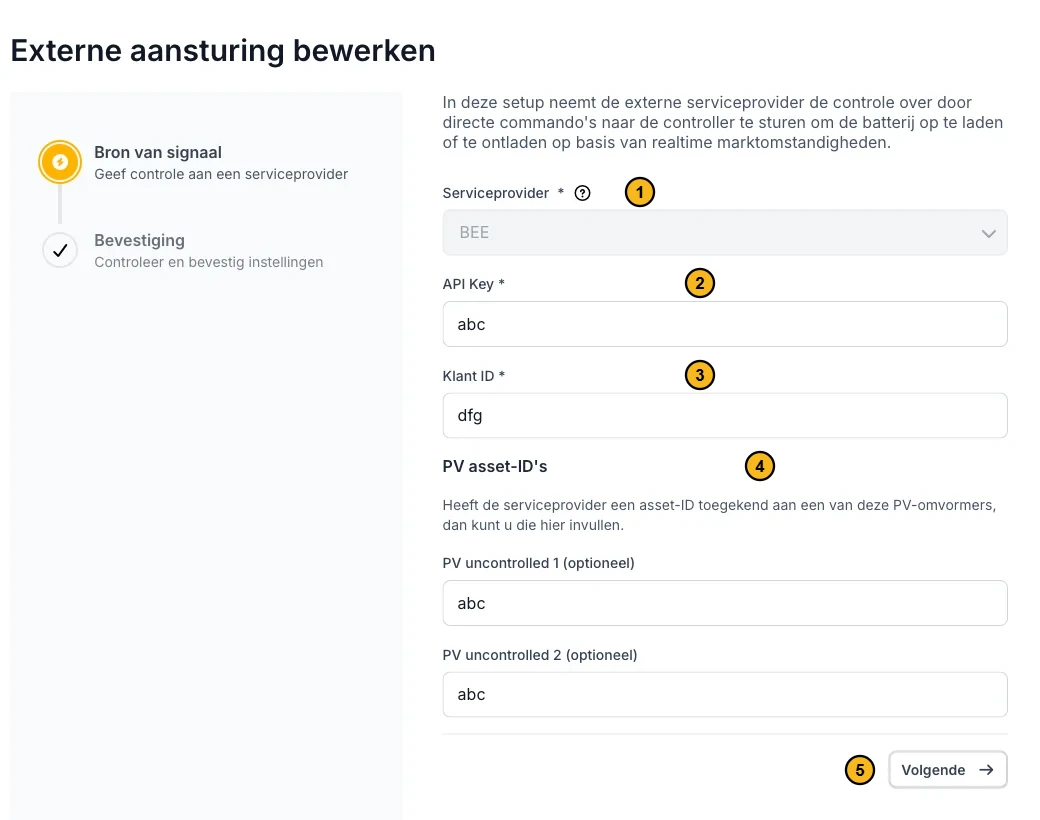
*The edit screen of a BEE project. The fields are prefilled and the service provider is locked. The screenshot is in Dutch.*
1. **Service provider**: locked when editing.
2. **API Key** (the field name depends on the provider).
3. **Klant ID** (customer ID).
4. **PV asset IDs**: optional, one per non-steerable PV inverter.
5. **Next**: to the confirmation.
1. **Open the configuration**
Navigate to **Configuration → Grid & market → External control**. On a project without a provider, the page explains the procedure and offers **Configure external control**.
2. **Source of signal**
Select the service provider, then fill in the fields that appear for it and upload the certificate files it needs. **Next** stays unavailable until everything the provider requires is filled in. The PV asset IDs of BEE and Engie are optional, so they never hold up this step.
3. **Confirmation**
The second step lists back everything you entered, with the uploaded files by name. Check it and press **Save**.
From then on, the trading party can send signals to the EMS controller instructing it to charge or discharge the battery based on market conditions.
### Once a provider is connected
The page turns into an overview of the connection:
| Element | What it does |
| --- | --- |
| **Status** | Switches external control on or off. Switched off, the credentials stay stored but the controller runs the project's own strategy again. |
| **Method** and **Service provider** | The connection currently in use. |
| **PV asset IDs** | Only for **BEE** and **Engie**, and only when something is mapped: the non-steerable PV inverters with the asset ID entered for them. |
| **Edit configuration** | Opens the configuration again to change the credentials and the asset IDs, without disconnecting. |
| **Disconnect** | Removes the connection and the stored credentials, so the project runs entirely on its own strategy again. |
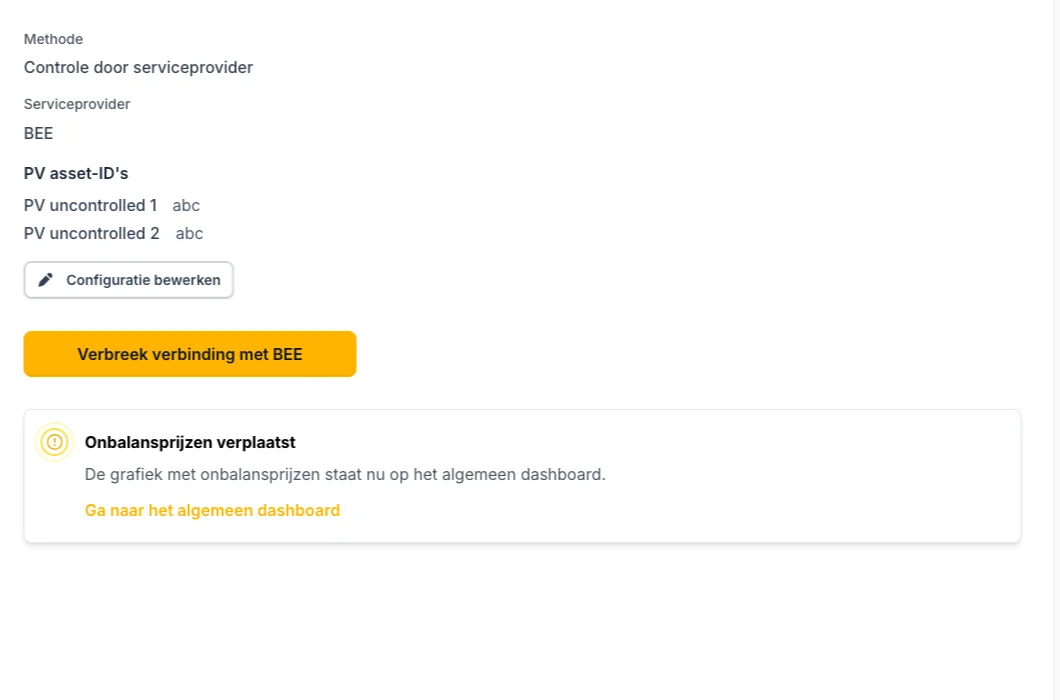
*A project on BEE with two mapped PV inverters. Edit configuration reopens the settings; Disconnect removes them.*
While external control is enabled, the partner's orders take priority over the project's own strategy. The EMS keeps enforcing the project's limits and safety constraints, whatever the partner asks.
### Changing a connected configuration
A mistyped asset ID, an API key the provider rotated, a certificate about to expire: none of that needs a disconnect and a fresh setup. **Edit configuration** on the detail page reopens the same two-step wizard, prefilled with what is stored.
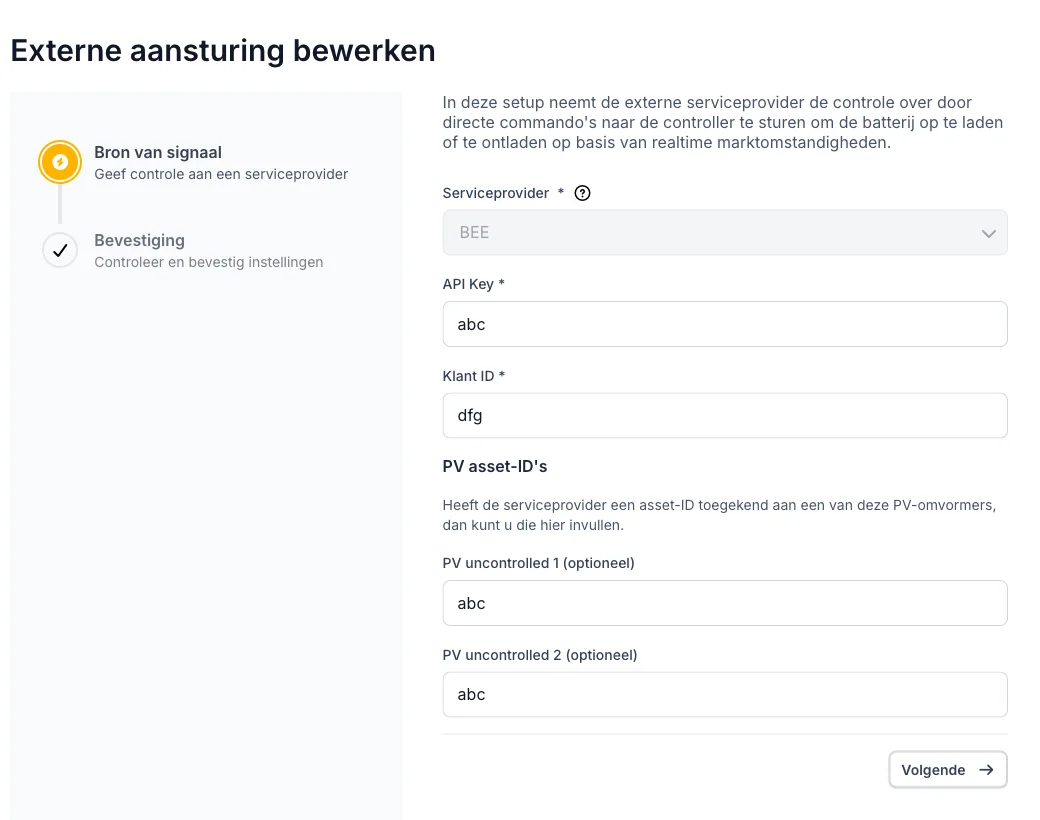
*The edit wizard on a BEE project. The credentials and the asset IDs are prefilled, and the service provider is locked.*
What differs from the first setup:
- The **service provider** cannot be changed here. Moving to another partner still means disconnecting and configuring the new one, because the credentials of the old partner have to go.
- Text fields, the API key included, show their current value and can be overwritten.
- **Elion** has no fields to change, so a project on Elion has no **Edit configuration** button.
#### Replacing a certificate or a key
A stored file stays as it is unless you deliberately replace it. **Replace file** turns that one field back into an upload zone; the other files keep their button and are left alone.
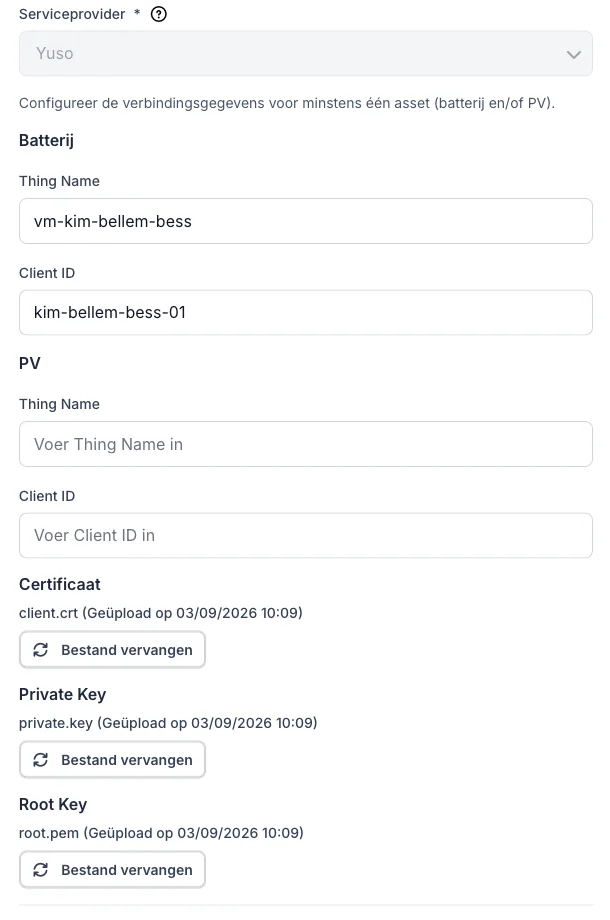
*Yuso with three stored files. Each one shows its name and the date it was uploaded.*
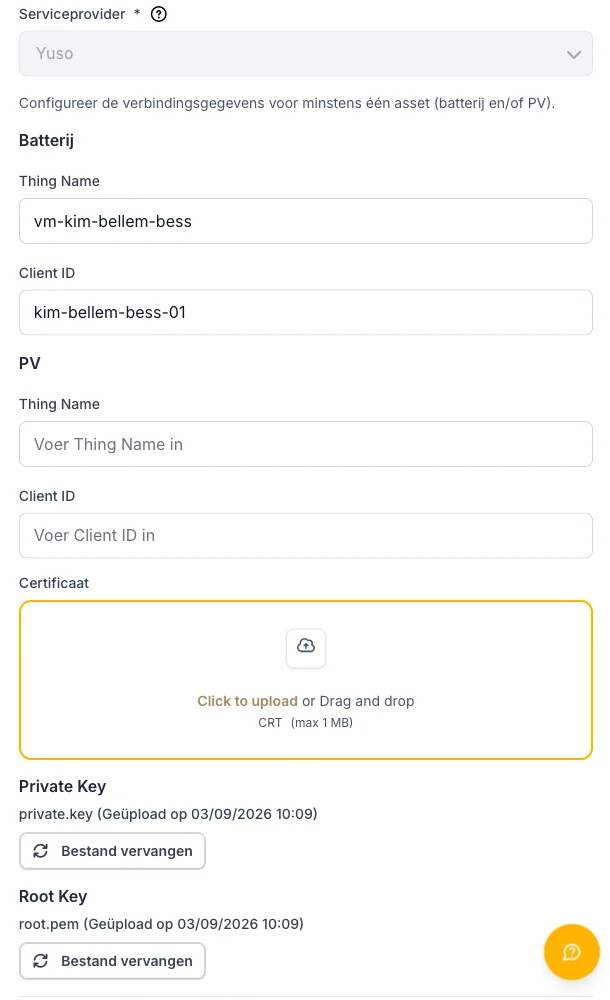
*After Replace file on the certificate, only that field asks for a new upload.*
Upload a new file and it takes the place of the stored one. Leave a field alone and the confirmation step reports **Current file kept** for it. The requirement that a provider needs its certificate only applies while nothing is stored yet, so an edit that only changes an asset ID can be saved without touching the files.
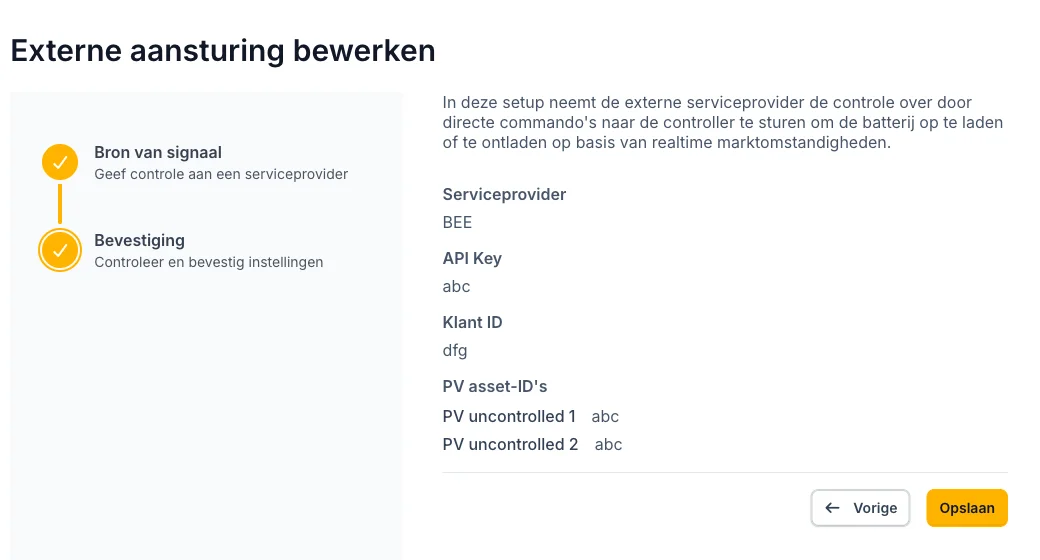
*The confirmation step lists back what will be saved, with the mapped inverters by name.*
After **Save**, the EMS controller fetches its configuration again straight away, so the new credentials and asset IDs are in use. The change is recorded in the [activity log](https://voltmasters.io/en/docs/voltmasters-platform/project-settings/activity/), where the PV asset IDs appear per device by name.
> **Note**
>
> Editing is available to the same people who may configure external control in the first place: the installer of the project.
### Which devices participate
All controllable batteries and PV inverters of the project participate; there is no per-device selection. A device that is not set to controllable is not steered, by the partner or by the EMS itself.
Non-steerable PV inverters are the one exception to that, and only on **BEE** and **Engie**: they are still not steered, but an asset ID entered for them tells the provider which Companion asset the inverter is. See [PV asset IDs](https://voltmasters.io/en/docs/voltmasters-platform/project-settings/external-control/#pv-asset-ids-bee-and-engie).
### Where to see it working
- **Analysis → Advanced → Trading** shows the setpoints and the control signals, but only while external control is active. See [Imbalance trading dashboard](https://voltmasters.io/en/docs/voltmasters-platform/dashboards/pro-dashboard/imbalance-trading-dashboard/).
- **Monitoring → Overview** carries the imbalance prices chart.
### Certificates
Certificates are technical connection files, usually a client certificate and its private key. They identify your EMS controller to the trading platform. They have nothing to do with green power certificates or Guarantees of Origin.
Your certificates come from the energy supplier or trading party you deliver the service for. If you have not received them, contact that party or Voltmasters Support.
---
# General settings
> The general settings of a Voltmasters EMS project: the project name and address, what the country controls, and deleting a project.
Source: https://voltmasters.io/en/docs/voltmasters-platform/project-settings/general-settings/
Under **Settings → General** you find the details of the project and the option to delete it. The other settings are in the [project settings overview](https://voltmasters.io/en/docs/voltmasters-platform/project-settings/).
## Project details
The **country** determines which country-specific settings appear, such as the [grid connection references](https://voltmasters.io/en/docs/voltmasters-platform/project-settings/grid-settings/#grid-connection-references) for Belgian projects and the [Fixed (Spain, time-of-use)](https://voltmasters.io/en/docs/voltmasters-platform/project-settings/energy-contracts/#fixed-spain-time-of-use) contract type for Spanish ones.
## Deleting a project
**Delete project** is at the bottom of the page.
> **Warning**
>
> Deleting a project is permanent and cannot be undone. All related data, devices and settings are removed.

---
# Grid settings
> The grid settings of a Voltmasters EMS project: main meter and connection type, access power, desired monthly peak and safety margins, scheduling a change, the grid connection references and the reactive operating point.
Source: https://voltmasters.io/en/docs/voltmasters-platform/project-settings/grid-settings/
Found under **Configuration → Grid & market → Grid settings**.
## Grid connection
### Main meter
Select the energy meter that acts as the **main meter** (head meter) for this installation. This is the meter that measures the total exchange with the electricity grid. Reports, dashboard figures and many screens that display grid data use this meter as their primary source.
### Grid connection type
Configure whether the installation is **single-phase** or **three-phase** to match the actual grid connection at the site. It should match the connection document from the grid operator.
### Access power (consumption) and access power (injection)
The **contractually granted** maximum power of the grid connection, in kW: what you are allowed to draw from the grid and what you are allowed to inject into it. The EMS never plans beyond these values.
> **Warning**
>
> Enter what your contract with the grid operator says, nothing more. If the site draws more than its access capacity for longer than 15 minutes, a peak tariff surcharge from Fluvius may apply.
**Where to find your access capacity**: on [mijnfluvius.be](https://mijnfluvius.be) or in your grid connection contract. The injection side is stated in the same contract, and is often the sum of the capacities of the local generation sources.
> **Note**
>
> On a **three-phase** connection with a main meter that measures per phase, the EMS also keeps each **individual phase** within its share of these limits, so an unevenly loaded phase is protected even when the total is still under the limit. See [per-phase protection](https://voltmasters.io/en/docs/voltmasters-platform/device-management/device-settings/load-management/#unevenly-loaded-phases-per-phase-protection) under load management.
## Monthly peak and safety margins
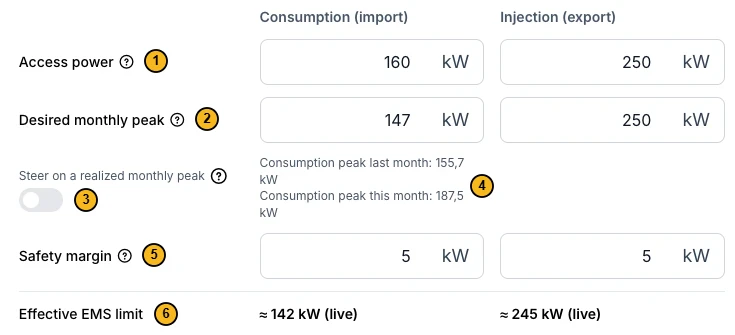
1. **Access power**, per direction.
2. **Desired monthly peak**.
3. **Steer on a realized monthly peak**.
4. The **consumption peak** of last month and this month, for information.
5. **Safety margin**.
6. **Effective EMS limit**, with the live value. Here 147 − 5 = 142 kW for consumption.
### Desired monthly peak (consumption) and desired monthly peak (injection)
The peak you do not want to exceed this month, in kW. This is where you tighten the connection beyond what the contract allows: the EMS controls against the **lower** of the access power and the desired monthly peak. It may not be set higher than the access power. When it equals the access power it applies no extra cap; that is also the value it holds as long as no own value has been chosen.
When the desired monthly peak changes on a date you already know, you can [schedule the new value in advance](https://voltmasters.io/en/docs/voltmasters-platform/project-settings/grid-settings/#applying-a-capacity-change-now-or-later), just like a new access power.
How low you can set it depends on how much local energy (solar, battery) is available. The lower the peak, the more the EMS has to lean on local generation and storage to stay under it.
To help you choose, the desired monthly import peak shows **Consumption peak last month** and **Consumption peak this month** underneath it: the highest quarter-hour average of the site's **own consumption** in that month. That is everything the site consumed, including the part covered by solar and battery, and not what was drawn from the grid. The peak can therefore be higher than the import on the grid meter, and shows how much local generation and storage it takes to stay under a given monthly peak. The values are for information only and appear as soon as there are consumption measurements for that month.
### Steer on a realized monthly peak
A switch under the desired monthly import peak, **off by default**. It is meant for the month in which things go wrong anyway. When the site draws a quarter-hour above the desired monthly peak, for example because of an unforeseen high consumption that the battery and the production could no longer absorb, the capacity tariff for that month is already set on that higher peak. Steering below the lower limit then still costs battery cycles and shed loads without saving anything.
With the switch on, the following happens:
- Once a day, at night, the platform looks up the highest quarter-hour average of grid consumption since the start of the month on the grid meter. When it is above the desired monthly peak, the EMS steers on that **realized monthly peak** for the rest of the month, rounded down to a whole kW. A peak drawn during the day therefore counts from the following night.
- The page then shows that value as an extra row **Realized monthly peak**, and the effective EMS limit uses it.
- The access power stays the upper bound and the safety margin is still subtracted.
- When a new month starts, the limit returns to the desired monthly peak.
The switch only applies to consumption, and only has an effect when a grid meter is set and the desired monthly peak is lower than the access power. It takes effect as soon as you save, also when you pick an effective date for the other grid settings. When you switch it off, a realized peak is dropped straight away and the EMS steers on the desired monthly peak again.
### Import safety margin
**Add a safety margin** is a separate switch, for installations where not all devices follow a setpoint accurately. The margin is subtracted below the desired monthly peak, so a device that overshoots slightly does not push the site over the limit:
**Effective EMS limit = the lower of the access power and the desired monthly peak, minus the safety margin**
When the EMS steers on a realized monthly peak this month, that peak takes the place of the desired monthly peak in the consumption calculation.
The page shows that result per direction as the **effective EMS limit**, with the live value alongside it, so you can read straight off what the EMS is actually controlling against.
As a rule of thumb for the margin: **2 to 5 %** of the peak for installations with stable power flows and fast control, **5 to 10 %** for most installations, and **more than 10 %** where control is slow, measurements lag, or several sources can peak at once.
### Export safety margin
The same margin on the injection side, subtracted below the desired monthly peak for injection. It works exactly like the import margin and is entered separately, because the two directions rarely need the same headroom.
## Applying a capacity change now or later
The access power follows the capacity in your contract with the grid operator. When that capacity changes on a date you already know (a new connection contract, an increase after an expansion, a seasonal arrangement), you schedule the new value in advance and do not have to enter it on the day itself. The same works for the desired monthly peak, the safety margins and the connection type.
To schedule a change:
1. Enter the new values, for example a new **Access power** in the consumption column. As soon as a value differs from what applies now, a warning appears with the field **Effective date for new grid settings**.
2. Pick as effective date the first day on which the new values must apply. It lies at least two days after today, in the project timezone.
3. Save and confirm the change.
Until the change is applied, the current values stay in force. The top of the grid settings then shows a **Scheduled grid settings change** block with the planned values, the effective date and the date on which the platform applies them automatically.
Leave the effective date empty and the new values apply as soon as you save.
The platform applies a scheduled change by itself, but not always on the effective date:
| The new values are | When they are applied |
| --- | --- |
| lower than or equal to the current ones | one calendar day **before** the effective date, so the EMS has time to align before your contract changes |
| higher than the current ones on any field | at **00:00** on the effective date itself, in the project timezone |
When you change an access power or a desired monthly peak, the page asks for a confirmation when you save. Those values determine what the EMS steers on and affect both your capacity tariff and your connection contract.
Good to know:
- A scheduled change records all grid values together: both access powers, both desired monthly peaks, both safety margins and the connection type. If the desired monthly peak has to change along with a new access power, adjust it in the same schedule.
- A project has at most one scheduled change. A new schedule replaces the previous one, and saving changed grid values without an effective date drops the scheduled change.
- **Cancel scheduled grid limit change** withdraws a scheduled change. The current values then stay in force.
- Once the change is applied, the installers of the project receive an email with the new values.
- The grid meter and the **Steer on a realized monthly peak** switch are not scheduled: they always take effect as soon as you save.
> **Note**
>
> Both the change and the moment it is applied are recorded in the project [activity log](https://voltmasters.io/en/docs/voltmasters-platform/project-settings/activity/), so you can always trace which limits were in force at a given time.
> **Warning**
>
> Schedule a capacity **increase** on the date the new capacity actually becomes contractual, not on the date it was granted. Applying a higher limit too early lets the EMS draw more power than your contract allows, with a peak tariff surcharge as a result.
## Grid connection references
The section is shown for **Belgian projects only**, because the data mandate it feeds is offered by Fluvius for Belgian connections.
Your **EAN number** is the unique identifier for your grid connection point. You can find it on your grid connection contract or on your electricity bill. Add one reference per meter point and pick whether it covers consumption, production or both.
The references have no effect on EMS operation or optimisation. They identify the connection towards the grid operator: a reference is what a [data mandate](https://voltmasters.io/en/docs/device-integrations/energy-meters/fluvius/data-mandate-and-comparison/) is requested for, which lets the platform retrieve the official metering data and compare it against the measurement taken on site.

## Reactive operating point
Only **installers** with access to the project see and change this section.
For a connection with decentralised production, the Fluvius grid study can impose a **reactive operating point** at the grid connection point: while the site injects, it has to take up inductive reactive power in proportion to the active power it injects. Inductive reactive power lowers the voltage at the connection point, which makes room for the injection. Copy the values from the grid study, and leave the section empty when the study imposes no operating point.
| Field | What to enter |
| --- | --- |
| **Inductive share of the injected power** | The share the grid study imposes: **5 % (cos φ 0.999)** or **10 % (cos φ 0.995)**. Leave it on *No reactive operating point* when the study imposes none. |
| **Second operating point at high voltage (Uc)** | The supply voltage Uc stated in the study, when the study states a second operating point. It sets between which grid voltages the share moves to **32 % inductive**. Leave it on *No second operating point* when the study states none, and the share stays fixed. |
Uc can only be chosen once an inductive share is set. Clearing the inductive share clears Uc as well.
**Where to find the values in the grid study**
- **Inductive share:** under *Eisen m.b.t. reactief vermogen*, part *Lokale reactieve werking*. The study states the operating point as a power factor and as a share of P: a power factor of 0.999 is *Q = 5 % van P*, 0.995 is *Q = 10 % van P*. Capacitive operation is not allowed, and the EMS never steers that way.
- **Uc:** the *Opgegeven voedingsspanning Uc* in the connection details of the study. Only fill it in when *Lokale reactieve werking* states a second operating point above a certain grid voltage, with *Q = 32 % van P*. You do not enter that voltage yourself: the EMS derives it from Uc, and it is the voltage at which the share reaches 32 %.
- **Not in this section:** the part *Remote Q-regeling*, with a Qmax and a Qmin, describes the band Fluvius can impose over telecontrol. That band comes in over the telecontrol link and is not entered here.

*A reactive operating point of 10 % inductive, with a second operating point for a supply voltage of 10.5 kV.*
### How the EMS applies the operating point
- **Only while the site injects.** The EMS holds the reactive power measured at the grid connection point inductive, at the chosen share of the injected active power. While the site imports, nothing is imposed. The regulation is only released after **60 seconds** of import, so a short dip into import does not switch it off.
- **A narrow band, not one exact value.** The band starts at the required share and leaves some room above it: 2 % of the injected power, with a minimum of 5 kVAr. That way the EMS does not chase meter noise. Being slightly more inductive than required is allowed, because it only lowers the voltage further.
- **Battery first, PV for the rest.** The EMS asks the batteries for the reactive power first and lets the PV inverters deliver what remains. Only devices the EMS can control take part, each within its own apparent power limit.
- **A telecontrol order takes precedence.** When Fluvius sends a reactive power order over telecontrol (Netflex, or TCKv4 in remote Q mode), that order replaces the local operating point. With Netflex or TCKv4 in local Q mode, or without telecontrol, the operating point applies.
**Example**
The grid study imposes 10 % and the site injects 400 kW. The EMS then keeps the reactive power at the connection point between **40 and 48 kVAr inductive**: 10 % of 400 kW, with a band of 2 % of 400 kW (8 kVAr) above it.
### The second operating point at high voltage
With Uc set, the share follows the grid voltage. The EMS averages the line voltage at the grid connection point over **60 seconds** and uses that average, not the instantaneous value.
- When the voltage **rises** past a reference voltage, the share climbs gradually from the base share to 32 %, which it reaches at a high voltage.
- When the voltage **falls** again, the share drops back gradually, between the reference voltage and a lower voltage.
- In between, the share stays where it is. This hysteresis keeps the operating point from swinging back and forth with the voltage. Without a voltage measurement the share also stays where it is.
The low, reference and high voltage follow from the Uc you choose. They come from the Fluvius document *Reactief werkingspunt decentrale productie* (version 2.0, sections 1.1 and 1.2), which can be revised, so this page describes the behaviour and not the values themselves.
> **Warning**
>
> These voltages are medium-voltage values, and the EMS compares them with the line voltage the meter at the grid connection point reports. The share can only move when that meter reports the medium-voltage line voltage.
> **Note**
>
> On a PV plant behind an SMA Data Manager, the reactive power setpoints only have an effect once reactive power is enabled on the Data Manager itself. See [Reactive power control (Data Manager)](https://voltmasters.io/en/docs/device-integrations/pv-inverters/sma/reactive-power-control/).
---
# Strategy
> The strategy of a Voltmasters EMS project: cost optimisation or self-supply, grid power, the battery, selling through the battery and the load shedding priorities.
Source: https://voltmasters.io/en/docs/voltmasters-platform/project-settings/strategy/
Found under **Configuration → Strategy**.
## Choosing a strategy
The strategy determines the primary objective of the battery and controllable devices.
| Strategy | Description |
| --- | --- |
| **Cost optimisation** | The EMS buys and sells energy at the most financially favourable times, based on EPEX day-ahead prices and your energy contract. Best suited for dynamic energy contracts. |
| **Self-supply** | The battery is used primarily to maximise self-consumption of locally generated energy (PV). Grid interaction is minimised. |
| **No control** | The EMS does not actively control the battery or other devices. |
## Grid power
### Grid power dead zone
A small power band around zero within which the EMS does not make control adjustments. This prevents constant small corrections and unnecessary wear on controllable equipment. A common value is **0.5 kW**.
When a **grid power target** is configured, this band is centred on that target instead of on zero.
### Grid power target
The grid power the battery balances towards instead of 0 kW. Leave it at **0 kW** to keep the connection balanced to zero, which is the right value for an ordinary installation.
A positive value keeps that much import standing. Use it on sites where an external device curtails solar production to prevent injection: the extra charging shows up as import, which makes that device release more production, which the battery then stores. This repeats until production can no longer follow, and the import settles at this value.
Keep the value small, in the order of a few kW. Whenever production runs without a surplus left to release, the target is simply bought from the grid. See [grid power target](https://voltmasters.io/en/docs/control-algorithms/grid-power-target/) for the full mechanism and a worked example.

*A grid power target of 4 kW, applied only while the installation is generating.*
### Grid power target only while producing
Determines whether the target applies around the clock or only while the installation is generating.
| Setting | Behaviour |
| --- | --- |
| **On** (recommended) | The target is capped at the current on-site generation, so it drops to 0 kW when nothing is being produced and no import is bought overnight. Generation below the target still builds up, because every step releases more production. |
| **Off** | The target is held around the clock, so the site keeps importing it at night and whenever there is nothing to release. |
> **Note**
>
> Both fields require an EMS controller running **version 0.0.323 or newer**. On an older controller they stay hidden, because the balancing logic that aims at the target is not present there.
## Battery
### Peak shaving reserve
A percentage of the battery's state of charge (SOC) that is reserved to keep the grid import below its limit. As long as the SOC is above this reserve, the battery is used freely by the active strategy. Below it, discharging for other purposes is blocked and the reserve is refilled with priority, but the battery may still discharge to hold the grid at its import limit, for any load (general consumption as well as DC fast charging).
Set this value if the installation must never exceed its grid import limit (for example a limited transformer or connection capacity), or if part of the battery capacity must always remain available for DC fast charging. See [peak shaving reserve](https://voltmasters.io/en/docs/control-algorithms/peak-shaving-reserve/) for how it works.
### Battery load balancing strategy
Determines how power is distributed across multiple battery inverters when more than one is present.
| Mode | Description |
| --- | --- |
| **Cascade** | Battery inverters are activated one by one as more power is needed. The activation order rotates regularly to spread wear evenly across all units. |
| **Pro Rata** | All batteries operate simultaneously. The required power is distributed proportionally based on each battery's remaining usable capacity (kWh), within the maximum charge and discharge rates of each unit. |
## Selling
### Minimum price difference
The minimum margin between the buy and sell price, in €/MWh, that must exist before the EMS will trade energy via the battery. A common starting value is **€20/MWh**. You can adjust this threshold to make the system more or less active in price-based trading.
### Selling via battery injection
When this option is enabled, the EMS is permitted to discharge the battery and inject the stored energy into the grid when the injection price is sufficiently favourable.
Enable this when using the **Cost Optimisation** strategy with a dynamic energy contract, if you want the system to generate revenue by selling stored energy. When disabled, the EMS will not plan or execute injection sales via the battery based on energy prices.
### Grid charging for injection
When this option is enabled (in addition to *Selling via battery injection*), the EMS may also **buy energy from the grid during cheap periods purely to sell it back** at moments with a high injection price. Purchases are only planned when the injection price beats the purchase price after round-trip losses plus the minimum price difference, so every buy/sell pair is profitable on its own.
Enable this when the spread between cheap hours and injection peaks in your contract is large enough to make pure price arbitrage worthwhile. When disabled, the EMS only sells energy that is already in (or naturally flows into) the battery. See [Selling energy to the grid](https://voltmasters.io/en/docs/control-algorithms/cost-optimization/selling-energy-to-the-grid/) for how the two options work together.
## Load shedding priorities
Below the strategy form you set the order in which the EMS sheds consumption when the grid import has to be limited. The order applies to the whole project: to the import limit protection and, with Microgrid, to [island operation](https://voltmasters.io/en/docs/microgrid/configuration/#load-shedding-priorities).
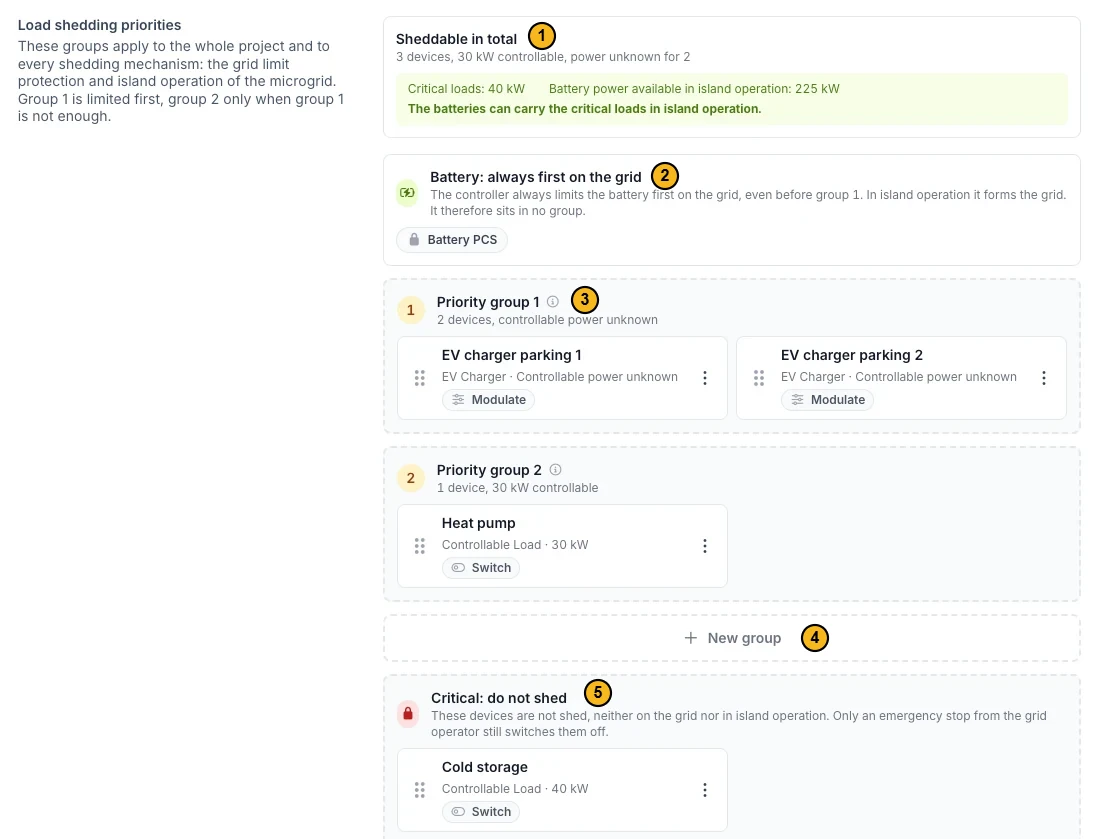
1. The **total** that can be shed. With Microgrid on, it also shows whether the batteries can carry the critical loads in island operation.
2. The **battery** sits outside the groups: on the grid it is always limited first.
3. The **priority groups**. Group 1 is limited first, group 2 only when group 1 is not enough. Drag devices between groups or use the menu on a device. Within a group, EV chargers go before switched loads.
4. **New group** adds a group.
5. **Critical: do not shed**: these devices are never shed. Only an emergency stop from the grid operator still switches them off.
> **Warning**
>
> The order only reaches the controller after **Save priorities**. As long as the list shows **Default order**, the controller uses its own order: EV chargers first, then the other loads.
---
# Users
> Manage who has access to a Voltmasters EMS project, and what the Customer and Installer roles may do.
Source: https://voltmasters.io/en/docs/voltmasters-platform/project-settings/users/
Under **Settings → Users** you manage who has access to this project, and with which role.
## User roles
Every user gets one of two roles: **Customer** or **Installer**. The role decides what that user can do in the project.
| Task | Customer | Installer |
| --- | --- | --- |
| View the main dashboards and data of the project | Yes | Yes |
| View active incidents and warnings | Yes | Yes |
| Change the project settings | No | Yes |
| Add and configure devices | No | Yes |
| Invite users and manage their roles | No | Yes |
## Managing users
The screen shows all users of the project, with name, email address and role.
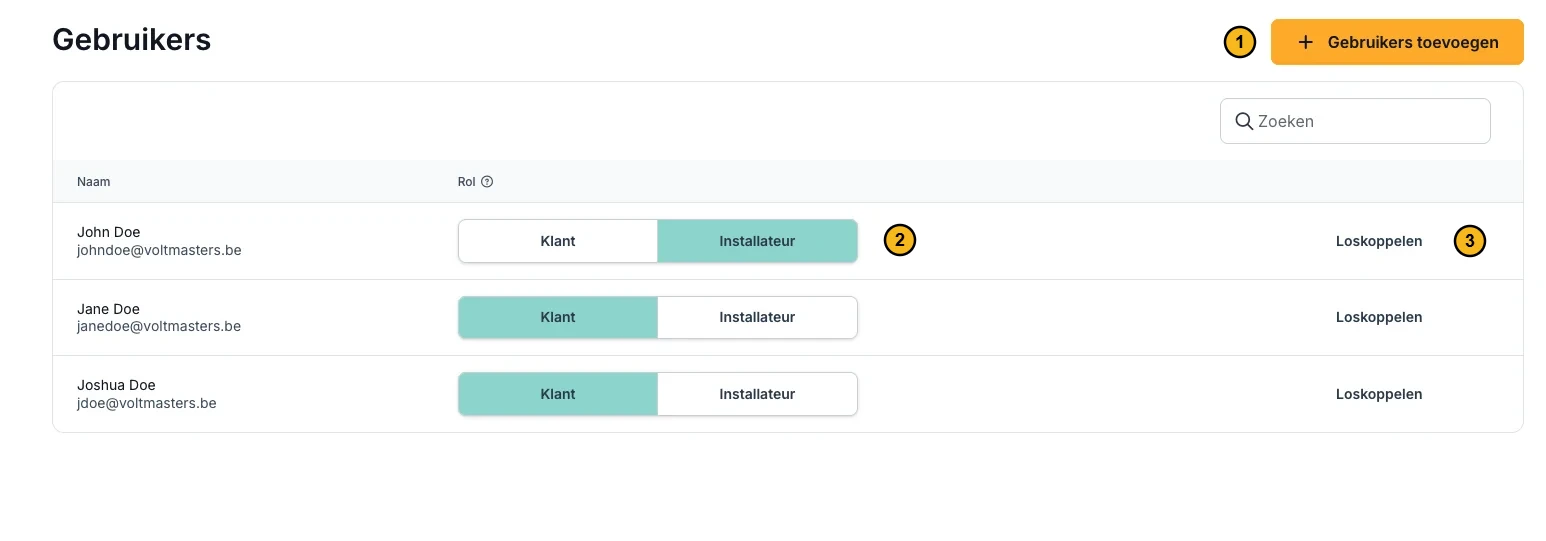
*The user list. The numbers match the explanation below.*
1. **Add users**: starts an invitation for a new user.
2. **Customer / Installer**: the role of the user. Use the switch to choose it.
3. **Disconnect**: removes access to this project.
### Inviting a user
1. Click **Add users**.
2. Enter the email address of the person you want to invite.
3. Choose a role: **Installer** or **Customer**.
4. Click **Send Invites**.
### Disconnecting a user
1. Go to **Settings → Users**.
2. Find the user you want to remove.
3. Click **Disconnect** next to the name.
The user then has no access to this project any more. The account stays and keeps access to the other projects it is linked to.
---
# Subscription and billing
> Manage a project's Voltmasters subscription, view the billing history and invoice details, and order hardware in the Voltmasters shop as a partner.
Source: https://voltmasters.io/en/docs/voltmasters-platform/subscription/
Under **Subscription**, accessible via the project menu for accounts with the appropriate permissions, you can manage the Voltmasters subscription for this project and view your invoice history.
## Your subscription
The screen shows the duration, the renewal date and the plans of the project, with the installed power per plan.
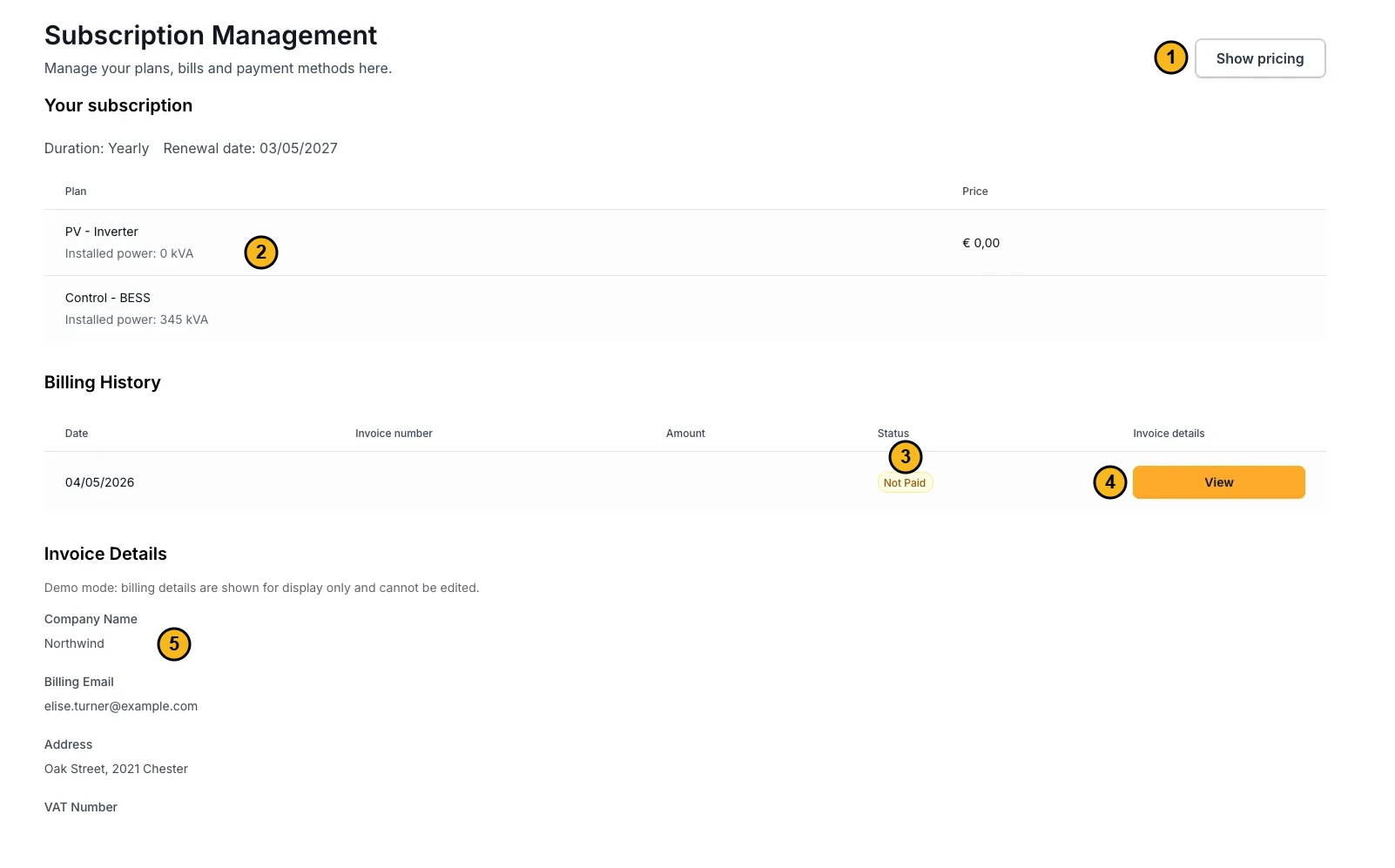
*The subscription screen. The numbers match the explanation below.*
1. **Show pricing**: opens the prices of the available plans.
2. **Plans and installed power**: per plan, the power of your project in kW.
3. **Status** of the invoice, for example Not Paid.
4. **View**: opens the invoice.
5. **Invoice details**: company name, billing email address, address and VAT number.
## Billing history
Invoices are generated and stored under **Billing history** within the Subscription section. Payment is processed according to the terms agreed in your contract with Voltmasters, either by bank transfer or by direct debit.
With access to the subscription and billing screen, you can view your invoices and the amounts stated on them. What is visible depends on the permissions assigned to your account.
### Invoice details
Invoices are sent to the email address and postal address stored under **Invoice details**. Make sure these details are up to date to ensure you receive your invoices correctly.
## The Voltmasters shop
Partners order hardware and accessories in the **Voltmasters shop**, reachable from the **Shop** entry in the partner menu. You are signed in automatically, and orders and prices follow your partner.
## Frequently asked questions
**No active subscription**
If your project shows a message indicating that there is no active subscription, no Voltmasters subscription has yet been linked to your environment. Follow the steps below to activate one.
If you believe a subscription should already be active, contact Voltmasters Support. It is possible that a subscription exists on the back end but has not yet been linked to your project.
**How do I activate a subscription?**
If your account has permission to activate a subscription:
1. Navigate to **Subscription** or click **Show pricing** within the project.
2. Follow the on-screen steps to select and activate a plan.
If the option is not visible or you receive an error, your account may not have the required permissions. Contact Voltmasters Support for assistance.
**What does price per kW mean?**
Some subscription products are priced per installed kilowatt of a specific component (for example, per kW of battery capacity). The on-screen wizard explains what to enter for the chosen product.
**Why do I need to enter my bank account number?**
Your bank account number is required for payment by direct debit or, where applicable, for outgoing transfers, in accordance with the payment terms agreed in your contract with Voltmasters.
---
# Vic AI assistant
> Vic AI is the Voltmasters assistant inside the platform: it answers questions about the documentation, reads your own projects, devices and incidents, links you straight to the right screen, and hands over to support when it cannot help further.
Source: https://voltmasters.io/en/docs/voltmasters-platform/vic-ai-assistant/
Vic combines three sources in one answer:
| Source | What it delivers |
| --- | --- |
| **Documentation** | The pages of this documentation site, searched per question. The pages used are shown as **sources** under the answer. |
| **Your platform data** | Live, read-only access to the projects, devices, incidents, project configuration and measurement data that *your account* is allowed to see. |
| **Where you are** | The project you have open. Ask about "the open incidents" without naming a project and Vic uses this one. Name another project or "all my projects" and it looks there. |
## Where to find Vic
- **Web portal**: the chat button in the bottom-right corner, on every page inside a project.
- **Mobile app**: Vic links to app screens, and to the browser for tasks that only exist in the web portal, such as device parameters, external control, API keys and the subscription.
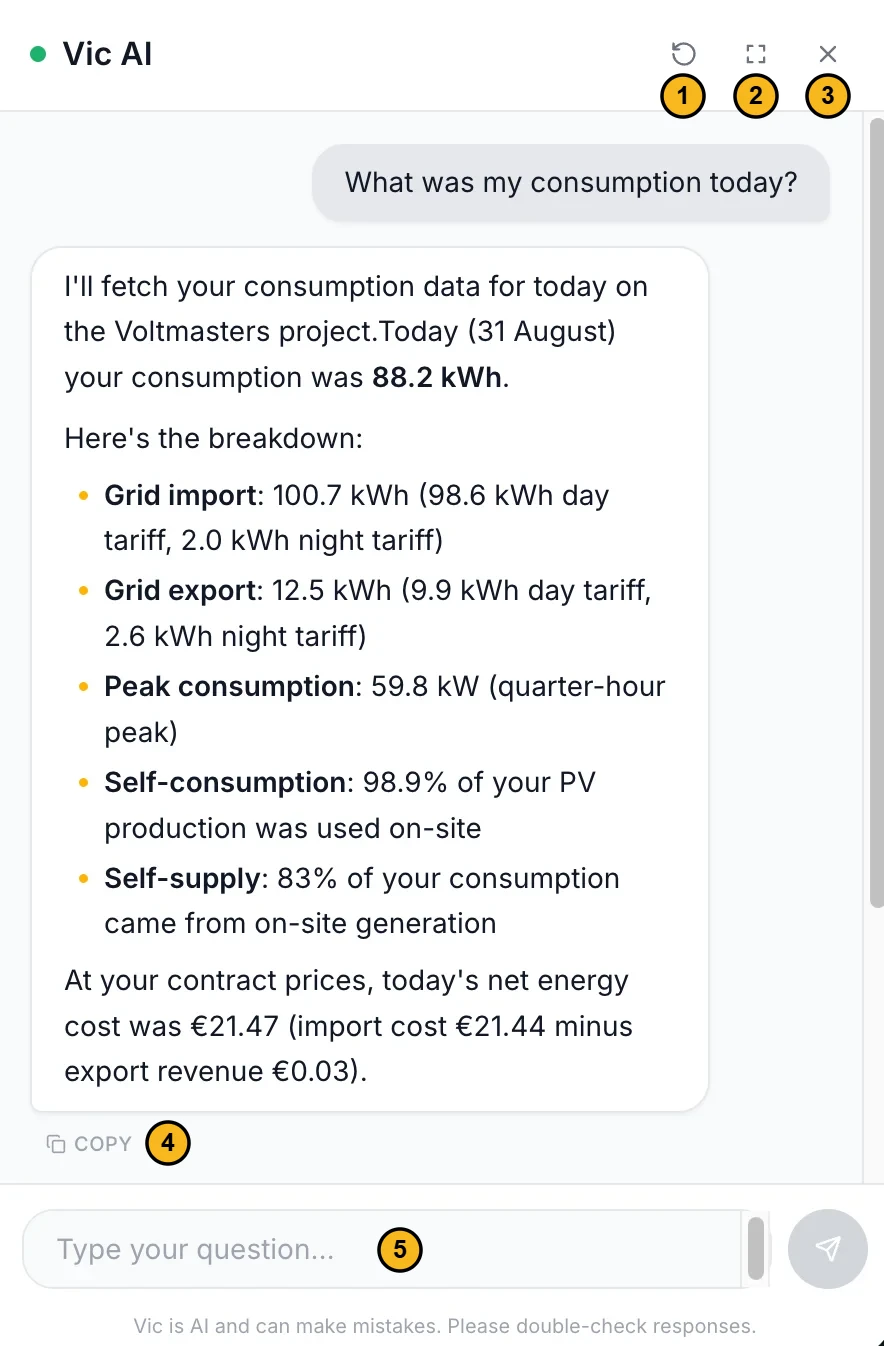
1. **New conversation**: starts over, without the earlier questions.
2. **Fullscreen**.
3. **Close**.
4. **Copy**: copies the answer.
5. **Question field**: type your question here.
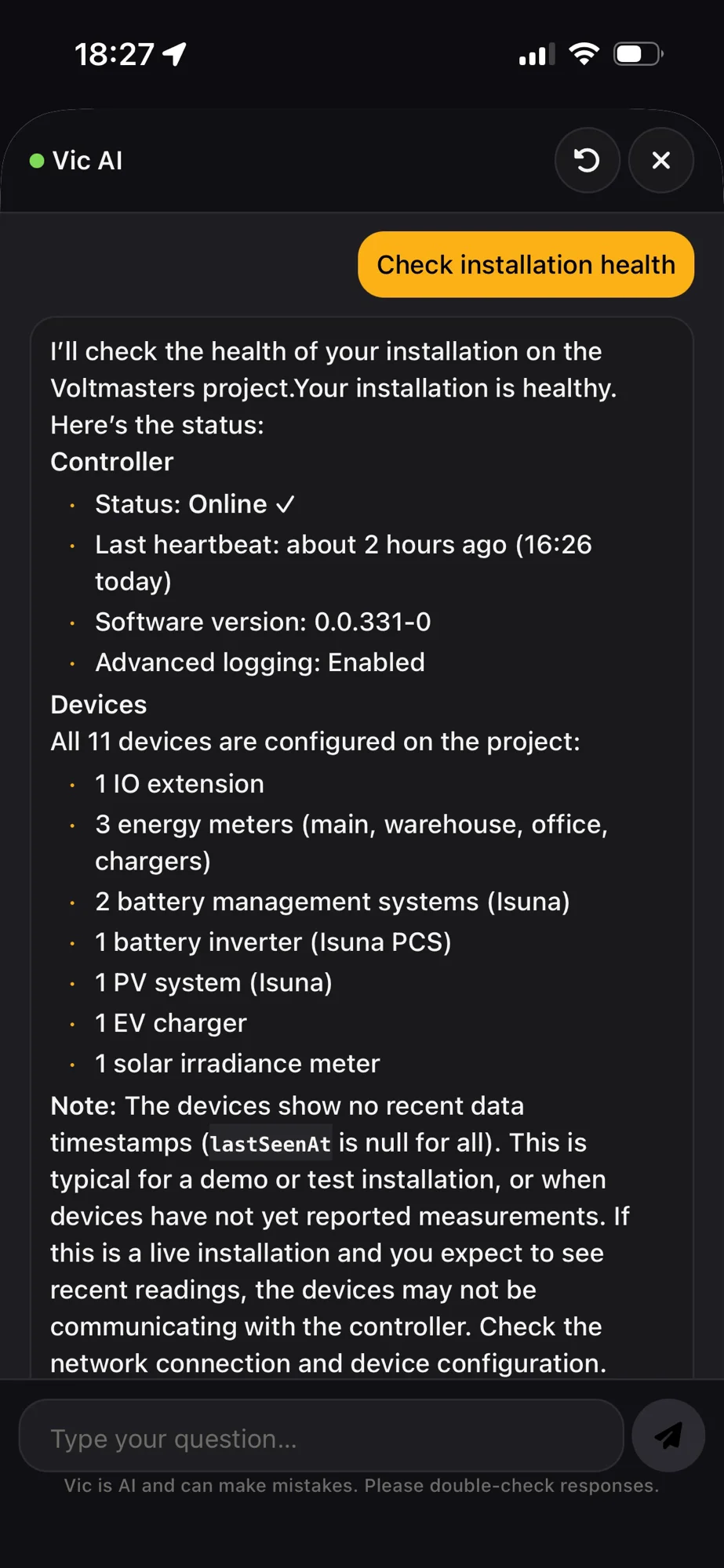
*Vic in the mobile app.*
## Asking a question
Type the question the way you would ask a colleague.
- **Your language.** Ask in Dutch, French or English and Vic answers in the same language.
- **Context is kept.** Vic remembers the earlier questions of the conversation, so "and on my other project?" works as a follow-up.
- **Vic checks what you tell it.** When you state something about your installation, for example that the battery did not charge, Vic first compares it with the platform data. If the data shows otherwise, it says so.
> **Tip**
>
> Be concrete. "Which devices are on this project?" gets a better answer than "info about devices". Name the project, the device or the page you mean.
### Screenshots and explaining a page
The **+** button next to the question field opens two options:
- **Add image**: add a screenshot to your question, for example of an error message or a chart. You can also drag an image into the chat or paste it with Ctrl+V (Cmd+V on a Mac). PNG, JPG and WebP, up to 4 per message.
- **Explain this page**: Vic takes a screenshot of the page you have open and explains what you are looking at and what the most important values mean. Your browser first asks whether it may share this tab. On a Mac, the browser also needs permission under System Settings, Privacy & Security, Screen & System Audio Recording.
*The + menu.*
## Sources and links in the answer
### Sources
When documentation was used, the pages are shown as buttons under the answer. Questions about your own projects usually have no sources: the answer then comes from the platform.
### Links to the platform
Ask where something is and Vic answers with a clickable path to the screen. In the web portal the page opens in the same window and the conversation stays open. In the mobile app the app screen opens, or the browser for a task that only exists in the web portal. Vic only offers pages your role may open.
## Handing over to support
Vic offers a ticket straight away when the question needs something it cannot do: an account action, billing, a hardware swap or data it has no access to. When a problem is still not solved after a few turns, it asks whether a Voltmasters engineer should pick it up.
A button then appears under the answer, **Create a support ticket**. **Only your click creates the ticket.** Vic never opens a ticket by itself.
The ticket contains:
- an AI-written summary of the conversation;
- the full conversation history;
- the project you had open, with a link to its dashboard;
- your name and email address;
- the screenshots you added to the conversation.
Examples of questions Vic hands over:
- I want an invoice for last month. *(billing)*
- My controller has to be replaced. *(hardware)*
- Can you connect the cabinet for me? *(electrical work, for a certified installer)*
## What Vic cannot do
| Limitation | Why |
| --- | --- |
| **Vic only reads** | You change settings, device parameters, strategies or users yourself in the platform, under your own name, with the change recorded in the [activity log](https://voltmasters.io/en/docs/voltmasters-platform/project-settings/activity/). Vic takes you to the right screen. |
| **Vic can be wrong** | Answers are generated. For an important decision, check them against the sources or the platform itself. |
| **Only your own data** | Access is enforced server-side per project. A project your account may not see, Vic cannot see either. |
| **No passwords or keys** | Never paste passwords, API keys or tokens into the chat. |
| **No pricing or roadmap** | Commercial questions go to the sales team. Vic does not answer about features that are not released. |
| **Fair-use limit** | After a burst of questions in a short time, Vic asks you to wait a moment. |
## Example questions
### Your own projects, devices and incidents
- Which projects do I have access to?
- Are there any active incidents right now?
- Do I have a Huawei inverter on any of my projects?
- Which strategy is active on this project?
### Finding your way in the platform
- Where do I find the activity log?
- Where can I manage the API keys of this project?
- Where do I add a colleague to this project?
- Take me to the battery dashboard.
### How the platform works
- What is the difference between cost optimization and self-supply?
- How does the peak shaving reserve work?
- When do I get an email about an incident?
- What does the EMS controller need in terms of network and internet access?
### Troubleshooting
- My PV inverter has been showing no data since yesterday, where do I start?
- I get a "device offline" incident on my energy meter, what are the usual causes?
- The battery is not charging even though prices are low, what should I check?
- An EV charger stays on "waiting", what does that mean?
## Frequently asked questions
**Does Vic see the data of my project live?**
Yes. Vic queries the platform at the moment you ask, with your own access rights. That is why "are there open incidents" gives the current answer.
Vic also reads measurement data when a question needs it: the state of charge history of a battery, the power per quarter hour of a device, the battery plan and the expected state of charge, energy figures and peaks per energy meter, earlier decisions of the controller and live device values. For an overview over time the dashboards remain the place to look, and Vic links you to them.
**Are my conversations stored?**
Yes. Conversations are stored linked to your account and the project, so that support can pick up a ticket with full context and Voltmasters can monitor the quality of the assistant. Screenshots you add are deleted automatically after a retention period.
**Vic gives an answer I doubt. Now what?**
Check the sources under the answer. If there are no sources, Vic answered from general knowledge or from your platform data, and says which.
Still not right? Ask again with more detail, or create a support ticket. The ticket contains the whole conversation, so we can see where it went wrong.
**Which technology is behind Vic?**
Vic runs on Anthropic’s Claude models. Per question the documentation is searched with a combination of semantic and keyword search, the relevant fragments go to the model along with your question, and the model calls read-only platform tools when the question is about your own data. The whole exchange runs over the Voltmasters platform; no data goes to third parties beyond the model provider processing the question.
---
# Optimisation des coûts
> L’algorithme de régulation basé sur les prix de Voltmasters : planifier la batterie autour des prix dynamiques de l’énergie pour minimiser le coût.
Source: https://voltmasters.io/fr/docs/control-algorithms/cost-optimization/
L’**optimisation des coûts** est l’algorithme de régulation basé sur les prix de Voltmasters. Il minimise le **coût énergétique** de l’installation en décidant, à chaque cycle de régulation, comment charger et décharger la batterie, sur la base des **prix de l’énergie prévus** et des **prévisions de production PV et de consommation**.
## Comment ça fonctionne
À chaque cycle de régulation, l’algorithme :
- **Regarde devant lui** sur l’horizon de prévision (la fenêtre temporelle que l’algorithme examine) : les prix dynamiques (day-ahead), la production PV attendue et la consommation attendue.
- **Planifie la batterie** pour que l’énergie soit stockée quand elle est bon marché (ou issue du surplus PV) et utilisée, ou injectée, quand elle est chère. Ce plan prévisionnel est le [planning de la batterie](https://voltmasters.io/fr/docs/control-algorithms/cost-optimization/battery-schedule/).
- **N’agit que si c’est rentable :** la charge et la décharge ne sont planifiées que si l’écart de prix est assez grand pour compenser les pertes aller-retour de la batterie (une différence de prix minimale réglable).
- **Respecte les limites :** l’état de charge (SoC) minimum et maximum de la batterie et les limites du raccordement (injection et consommation maximales).
Le plan détaillé, les types d’événements et un exemple chiffré sont décrits sur la page [Planning de la batterie](https://voltmasters.io/fr/docs/control-algorithms/cost-optimization/battery-schedule/). Le reste de cette page explique **comment l’algorithme arrive à ces décisions**.
## Deux boucles : planifier et agir
L’optimisation des coûts tourne comme **deux boucles qui coopèrent** autour d’un même objet : le [planning de la batterie](https://voltmasters.io/fr/docs/control-algorithms/cost-optimization/battery-schedule/).
- La **boucle de planification** examine tout l’horizon de prévision et calcule le plan de charge et de décharge le moins cher. Il établit le plan. Le plan est recalculé régulièrement, à chaque nouveau créneau de 15 minutes et dès qu’une nouvelle prévision arrive, de sorte qu’il reflète toujours les derniers prix, la production et l’état réel de la batterie.
- La **boucle de régulation** tourne à chaque cycle (environ une fois par seconde). Elle lit l’unique entrée du planning qui couvre *maintenant*, la traduit en consignes concrètes (valeurs de consigne) pour la batterie, le PV et les bornes EV, et adapte celles-ci aux mesures et aux limites en temps réel. Il exécute le plan.
```mermaid
flowchart LR
subgraph inputs["Prévisions et état en direct"]
P["Prix day-ahead"]
PV["Prévision de production PV"]
C["Prévision de consommation"]
B["État de charge de la batterie"]
end
GEN["Générer le planning de la batterie
boucle de planification"]
SCHED[("Planning de la batterie")]
READ["Lire l’entrée pour maintenant
boucle de régulation, environ 1s"]
SET["Traduire en consignes batterie / PV / EV"]
HW["Batterie, PV, raccordement réseau"]
P --> GEN
PV --> GEN
C --> GEN
B --> GEN
GEN --> SCHED
SCHED --> READ
READ --> SET
SET --> HW
HW -. "valeurs mesurées" .-> GEN
```
La boucle de planification construit le planning à partir des prévisions et de l’état réel de la batterie ; la boucle de régulation le lit à chaque cycle et pilote le matériel. Les résultats mesurés reviennent dans le plan suivant.
Séparer le travail de cette façon évite de devoir faire tourner chaque seconde l’optimisation prévisionnelle, qui est coûteuse, tout en laissant la boucle rapide réagir à la réalité entre deux plans.
## Ce dont l’algorithme a besoin
Le plan est construit à partir d’un mélange de **prévisions**, de **mesures en direct** et de **configuration du projet** :
| Entrée | D’où elle vient | Rôle dans l’algorithme |
| --- | --- | --- |
| **Prix day-ahead de consommation et d’injection** (par créneau de 15 min) | Fournisseur de prévisions (marché dynamique/day-ahead) | Indique au plan *quand* l’énergie est bon marché à l’achat et *quand* il est lucratif de vendre |
| **Prévision de production PV** | Fournisseur de prévisions (basé sur la météo) | Indique au plan quand de l’énergie solaire gratuite ou bon marché est disponible à stocker |
| **Prévision de consommation** | Fournisseur de prévisions | Indique au plan quand le site aura besoin d’énergie : les *déficits* qui valent la peine d’être couverts |
| **État de charge de la batterie** | Mesure en direct par batterie | Le point de départ de la trajectoire de SoC projetée |
| **Limites et rendement de la batterie** | Configuration du projet | SoC min/max, vitesse de charge et de décharge, puissance nominale, rendement aller-retour |
| **Limites du raccordement** | Configuration du projet | Prélèvement maximal (marge de charge) et injection maximale (plafond d’injection) |
| **Différence de prix minimale** | Configuration du projet | L’écart qu’une paire charge/décharge doit dépasser pour valoir la perte et l’usure |
| **Vente par injection de la batterie** | Configuration du projet | Si revendre l’énergie stockée au réseau est autorisé du tout |
| **Charge réseau pour injection** | Configuration du projet | Si l’algorithme peut aussi acheter de l’énergie réseau bon marché uniquement pour la revendre lors des pointes d’injection |
## L’idée centrale : l’arbitrage de prix dans les limites
Au fond, l’algorithme fait de l’**arbitrage d’énergie** : stocker l’énergie tant qu’elle est bon marché (surplus PV ou heures réseau à bas prix) et la restituer quand elle est chère, soit en couvrant la consommation propre du site, soit en l’injectant sur le réseau pour générer un revenu.
Deux choses gardent cela honnête :
- **Les pertes aller-retour.** L’énergie perdue à l’entrée et à la sortie de la batterie fait qu’un kilowattheure stocké en restitue moins d’un. Le plan dimensionne chaque charge et chaque décharge à l’aide du rendement aller-retour de la batterie.
- **La différence de prix minimale.** Une paire charge/décharge n’est planifiée que si l’écart de prix entre le créneau bon marché et le créneau cher franchit un seuil réglable. Cela couvre la perte aller-retour et l’usure de la batterie, et empêche de cycler la batterie pour un gain marginal.
Tout ce que l’algorithme planifie doit aussi tenir dans les **bornes d’état de charge** et les **limites du raccordement** ; ces contraintes s’appliquent à l’ensemble du plan.
## Exemple chiffré : prix élevés en soirée
Le graphique ci-dessous montre le scénario **prix élevés en soirée**. L’électricité est bon marché et le soleil présent dans la journée, puis les prix montent fortement pendant la pointe du soir.

*L’algorithme charge pendant la journée bon marché et ensoleillée et décharge dans la pointe chère du soir : acheter bas, utiliser haut. Le graphique est en anglais.*
Pendant la journée, la batterie se charge à partir du surplus PV bon marché, et pendant la pointe du soir elle se décharge pour couvrir la consommation chère. La décomposition complète de ce scénario se trouve sur la page [Planning de la batterie](https://voltmasters.io/fr/docs/control-algorithms/cost-optimization/battery-schedule/).
## Rapport avec un signal externe
L’optimisation des coûts est une stratégie **locale**. Quand un partenaire de [signal externe](https://voltmasters.io/fr/docs/external-signal/) pilote activement l’installation, ce partenaire a la priorité et l’optimisation des coûts ne pilote pas la batterie. Quand aucun signal externe n’est actif, la batterie suit le planning d’optimisation des coûts. Quand le partenaire est en veille, donc connecté mais sans piloter la batterie, la batterie reste au repos et conserve son état de charge. Une option par site lui fait tout de même suivre le planning d’optimisation des coûts pendant la veille.
---
# Planning de la batterie
> Le plan de la batterie affiché sur le tableau de bord d’ensemble : quand charger, quand décharger et quand rester inactif, et comment le corriger manuellement.
Source: https://voltmasters.io/fr/docs/control-algorithms/cost-optimization/battery-schedule/
Le **planning de la batterie** est le plan que l’EMS établit pour la batterie quart d’heure par quart d’heure : quand **charger**, quand **décharger** et quand rester inactif. Vous le voyez sur le [tableau de bord du projet](https://voltmasters.io/fr/docs/voltmasters-platform/dashboards/project-dashboard-ems/#plan-de-la-batterie), et vous pouvez le corriger manuellement.
La manière dont l’algorithme construit le plan est décrite sur la page [Optimisation des coûts](https://voltmasters.io/fr/docs/control-algorithms/cost-optimization/). Ce qui se passe avec l’énergie stockée quand vous la vendez est décrit sur [Vendre de l’énergie au réseau](https://voltmasters.io/fr/docs/control-algorithms/cost-optimization/selling-energy-to-the-grid/).
Le plan est produit lorsque les deux conditions suivantes sont réunies :
- la stratégie de régulation du projet est réglée sur **Optimisation des coûts**, et
- **aucun signal externe n’est actif**, autrement dit aucun [partenaire externe](https://voltmasters.io/fr/docs/external-signal/) ne pilote l’installation à ce moment-là.
> **Remarque**
>
> Si un partenaire de signal externe pilote activement la batterie, ce signal a la priorité et le planning de la batterie ne s’applique pas. Quand le partenaire est en veille, la batterie reste au repos, sauf si l’option par site d’optimiser les coûts pendant la veille est activée.
## Le plan sur le tableau de bord
Le plan est affiché quart d’heure par quart d’heure sur le tableau de bord du projet. Chaque entrée a une **action** (ce que fait la batterie) et un **objectif** (pourquoi). Chaque entrée passe de **Planifié** à **En cours** puis **Terminé**, de sorte que vous voyez ce qui s’est réellement passé et où cela s’est écarté du plan.
> **Remarque**
>
> Sur le tableau de bord, vous pouvez **forcer des quarts d’heure individuels** et demander au contrôleur son **niveau de charge projeté**.
## Corriger manuellement
Vous pouvez ajuster vous-même une période du plan. Les numéros sur les images correspondent aux étapes. Les captures d’écran sont en anglais.

*1 : le planning de la batterie, avec une couleur par action. 2 : le bouton Planifier. 3 : une période planifiée manuellement, hachurée.*
1. Cliquez sur **Planifier** (2). La barre (1) affiche une couleur par action.
2. Choisissez la période avec **De** et **À** (4).
3. Choisissez une action, par exemple **Maintenir une puissance fixe** (5).
4. Choisissez **Charger** ou **Décharger** (6) et la puissance en kW (7).
5. Enregistrez (8). La période apparaît en bloc hachuré **Planifié manuellement** (3) dans la barre.
6. Retour à l’algorithme : choisissez **Automatique** (9) et enregistrez.
Vous pouvez planifier vous-même des quarts d’heure. En plus des actions de l’algorithme, vous choisissez alors **Autoconsommation**, qui charge le surplus solaire et couvre entièrement le déficit, ainsi que ses variantes à sens unique **Charge uniquement** et **Décharge uniquement** (contrôleur EMS 0.0.339 ou plus récent). L’algorithme ne les utilise jamais.

*4 : la période. 5 : l’action. 6 : charger ou décharger. 7 : la puissance en kW. 8 : enregistrer. 9 : retour à Automatique.*
## Actions
Le planning est une suite d’entrées horodatées. Chaque entrée décrit une action planifiée.
| Action | Ce que fait la batterie |
| --- | --- |
| **Suivre la puissance planifiée**
`follow_scheduled_power` | Suit exactement la consigne de puissance prévue, utilisée pour la charge depuis le réseau et pour la décharge en vue d’injecter sur le réseau. |
| **Charger à puissance maximale**
`charge_at_max_power` | Charge à la puissance maximale disponible. |
| **Stocker le surplus solaire**
`compensate_pv_surplus` | Stocke le surplus PV actuel pour un moment ultérieur plus cher (pas de charge depuis le réseau). Si la production est plus faible que prévu, la batterie ne couvre la consommation que jusqu’au niveau prévu, afin que l’énergie stockée reste réservée au moment auquel elle était destinée. |
| **Compenser le déficit de production**
`compensate_production_deficit` | Se décharge pour couvrir le déficit de production du moment. |
| **Inactif**
`idle` | Aucune activité n’est prévue ; la batterie peut rester à l’arrêt. |
### Objectifs
| Objectif | Signification |
| --- | --- |
| **Charger pour un créneau cher** | Charger maintenant, tant que c’est bon marché, pour couvrir une période chère à venir. |
| **Charger à prix négatif** | Charger parce que le prix de l’électricité est négatif : vous êtes payé pour consommer. |
| **Charger pour injection** | Charger de l’énergie réseau bon marché maintenant, précisément pour la revendre plus tard à un prix d’injection élevé (voir [vendre de l’énergie au réseau](https://voltmasters.io/fr/docs/control-algorithms/cost-optimization/selling-energy-to-the-grid/)). |
| **Décharger sur un créneau cher** | Se décharger pendant une période chère pour éviter d’acheter sur le réseau. |
| **Décharger avant un prix négatif** | Se décharger avant une période à prix négatif, pour avoir de la place pour charger pendant celle-ci. |
| **Décharger pour injection** | Se décharger pour injecter (vendre) sur le réseau quand le prix d’injection est attractif. |
| **Aucune action** | Rien à faire pour cette période. |
Un événement peut par exemple être **« suivre la puissance planifiée »** avec l’objectif **« décharger pour injection »** : la batterie suit une consigne de décharge planifiée afin d’injecter de l’énergie sur le réseau pendant un prix d’injection attractif.
## Exemple : prix élevés en soirée
Le graphique ci-dessous montre le scénario **prix élevés en soirée** du simulateur. L’électricité est bon marché la journée et devient bien plus chère le soir : le prix de consommation grimpe à environ 450 €/MWh entre 18:00 et 00:00.

*La batterie se charge pendant la journée bon marché et ensoleillée, et se décharge pendant la pointe chère du soir. Le graphique est en anglais.*
Ce que fait le planning :
- **La journée (≈ 08:00–16:30) : charge.** Tant que les prix sont bas et que le PV produit, la batterie charge (puissance batterie positive). Il s’agit surtout de **surplus PV** qui est stocké ; l’objectif est de *charger pour le créneau cher* plus tard dans la journée. L’état de charge grimpe de presque vide à son maximum (≈ 95 %).
- **La pointe du soir (≈ 18:00–00:00) : décharge.** Quand le prix de consommation s’envole, la batterie se décharge (puissance batterie négative) pour couvrir la consommation au lieu d’acheter sur le réseau. C’est l’objectif *décharger sur un créneau cher*, et l’état de charge chute nettement.
- **La nuit : retour au calme.** Une fois les prix revenus à la normale, la batterie est laissée redescendre vers son état de charge minimum.
En déplaçant l’énergie stockée de la journée bon marché vers la soirée chère, l’installation évite d’acheter au prix de pointe : exactement ce que le planning d’optimisation des coûts est conçu pour faire.
---
# Vendre de l’énergie au réseau
> Décharger la batterie vers le réseau pour vendre l’énergie stockée quand le prix d’injection est élevé, une extension facultative de l’optimisation des coûts.
Source: https://voltmasters.io/fr/docs/control-algorithms/cost-optimization/selling-energy-to-the-grid/
Sous l’[optimisation des coûts](https://voltmasters.io/fr/docs/control-algorithms/cost-optimization/), la batterie se décharge normalement pour couvrir la **consommation propre du site**, en utilisant l’énergie stockée au lieu d’acheter de l’énergie chère sur le réseau. **Vendre de l’énergie au réseau** (aussi appelé *vente par injection de la batterie* ou *décharge vers le réseau*) est une extension facultative : quand le **prix d’injection (tarif de rachat)** est assez élevé pour être rentable, l’algorithme décharge l’énergie stockée **sur le réseau** pour générer un revenu, en plus de l’autoconsommation.

> **Avertissement**
>
> C’est **facultatif et désactivé par défaut**. Voir *L’activer* ci-dessous.
## L’activer
Vendre de l’énergie au réseau est un réglage par projet. Activez l’option **Vendre via l’injection de la batterie** dans les [paramètres du projet](https://voltmasters.io/fr/docs/voltmasters-platform/project-settings/strategy/).
- **Désactivé (par défaut)** : la batterie n’est jamais déchargée dans le seul but d’alimenter le réseau. L’optimisation des coûts se contente de stocker l’énergie bon marché ou solaire et de la restituer pour couvrir les déficits du site.
- **Activé** : l’algorithme cherche en plus les moments rentables pour injecter l’énergie stockée sur le réseau, et planifie une décharge supplémentaire à cet effet.
Une seconde option, **Charge réseau pour injection**, autorise en outre l’algorithme à **acheter** de l’énergie réseau bon marché uniquement pour la revendre lors des pointes d’injection (mode 3 ci-dessous). Elle exige que la vente par injection soit activée et est elle aussi désactivée par défaut.
Les deux n’ont d’effet que tant que le projet tourne en **optimisation des coûts** et qu’**aucun partenaire de** [**signal externe**](https://voltmasters.io/fr/docs/external-signal/) **ne pilote** l’installation.
## Trois façons de vendre
L’énergie est toujours vendue aux **moments les plus rentables** : l’algorithme classe les créneaux candidats par prix d’injection et sert **le prix le plus élevé en premier**. Ce qui change d’un mode à l’autre, c’est *d’où vient l’énergie vendue*.
| Mode | Source de l’énergie vendue | Quand |
| --- | --- | --- |
| 1\. Vendre le surplus | Énergie stockée qui n’est pas nécessaire à la consommation à venir | Comportement de base dès que la vente par injection est activée |
| 2\. Vendre au-delà du surplus | Énergie qui serait autrement gardée pour un déficit ultérieur | Quand la vente rapporte plus que ne coûte le déficit ultérieur |
| 3\. Acheter pour vendre | Énergie réseau achetée à un moment bon marché, uniquement pour la revendre | Seulement avec *Charge réseau pour injection* activée |
### 1\. Vendre le surplus
Une partie de ce que la batterie stocke n’est **pas nécessaire** pour la consommation à venir du site. C’est le **surplus**, par exemple : plus de solaire a été stocké dans la journée que la soirée n’en consommera. Le surplus est vendu au moment où le **prix d’injection culmine**.
### 2\. Vendre au-delà du surplus
L’énergie que le plan garderait autrement pour couvrir un déficit ultérieur peut aussi être vendue, dans deux situations :
- **La vente rapporte plus que ne coûte le déficit.** Le prix d’injection actuel dépasse ce prix de consommation ultérieur de plus que la différence de prix minimale. L’algorithme vend l’énergie et couvre le besoin ultérieur depuis le réseau.
- **Le déficit peut être rechargé depuis une fenêtre bon marché intermédiaire.** Même quand le prix de consommation ultérieur est *supérieur* au prix d’injection d’aujourd’hui, la vente reste gagnante si des heures de charge bon marché se situent entre la vente et le déficit. C’est ce qui permet à la batterie de se décharger à **pleine puissance pendant toute une pointe du soir** au lieu de retenir de l’énergie pour le lendemain.
### 3\. Acheter pour vendre
Avec **Charge réseau pour injection** activée, l’algorithme **achète de l’énergie réseau aux moments bon marché uniquement pour la revendre** sur les créneaux d’injection les plus rentables. Il cherche des créneaux antérieurs dont le prix franchit le seuil de rentabilité après les pertes aller-retour :
> prix d’injection ≥ prix de charge ÷ rendement aller-retour + différence de prix minimale
Le rendement aller-retour est la part de l’énergie qui reste après les pertes de charge et de décharge. Chaque achat est dimensionné pour livrer exactement la vente supplémentaire, de sorte que la couverture des déficits existants n’est pas affectée. Les achats respectent la capacité de la batterie et la limite de prélèvement. Rien n’est acheté quand la vente peut déjà être servie par de l’énergie qui se trouve gratuitement dans la batterie.
L’énergie stockée et les achats sont affectés aux ventes qu’ils servent le mieux. Les pointes **avant** une fenêtre de charge bon marché sont vendues depuis le **stock**, car rien de moins cher ne peut les atteindre. Les pointes **après** la fenêtre sont financées par un **achat dans la fenêtre**, de sorte que des ventes au même prix un jour plus tard n’évincent jamais la pointe d’aujourd’hui.
### À quoi ça ressemble

*Sur une journée, la batterie se charge d’énergie bon marché ou solaire (1 : stocker le surplus) et alimente le site tout au long de la journée (2 : autoconsommation). Dans la fenêtre où le prix est le plus élevé, elle injecte de l’énergie supplémentaire sur le réseau (3) : le surplus toujours (mode 1) et, quand le prix d’injection dépasse le prix de consommation ultérieur de plus que la différence de prix minimale, de l’énergie qui aurait autrement été gardée pour plus tard (mode 2).*
### Quand un créneau est éligible
La quantité disponible à la vente est budgétée **par segment de recharge**, grosso modo par cycle PV ou par jour. Un segment peut offrir l’énergie dont il part, plus son surplus PV attendu, moins les déficits qu’il doit encore couvrir et toute réserve. Un segment ne vend jamais l’énergie d’un autre, ce qui garde les **plans sur plusieurs jours stables**.
Dans ce budget, un créneau n’est utilisé pour vendre que si **toutes** ces conditions sont réunies :
- le **prix d’injection est positif** et **franchit la différence de prix minimale**, pour que la vente couvre les pertes aller-retour et l’usure de la batterie ;
- le **prix de consommation n’est pas négatif** (un prix négatif signifie qu’il est moins cher de *charger*) ;
- le créneau n’est **pas déjà un créneau de charge** (une batterie ne peut pas charger et décharger en même temps) ;
- le créneau n’est **pas dans les quatre dernières heures** de la prévision (trop incertain pour y engager du stockage) ;
- il y a de l’**énergie au-dessus de la réserve** (l’état de charge minimum effectif, y compris une éventuelle [réserve Peak Shaving](https://voltmasters.io/fr/docs/control-algorithms/peak-shaving-reserve/)), et l’injection reste **dans la limite d’injection du raccordement**.
## Garde-fous
La vente au réseau est encadrée par les règles suivantes :
- **Marge bénéficiaire** : la différence de prix minimale garantit que chaque vente couvre la perte aller-retour et l’usure de cycle. Les achats d’arbitrage (mode 3) n’ont lieu que quand le prix d’injection dépasse le prix de charge **après pertes aller-retour** plus cette marge.
- **La consommation d’abord** : une vente ne laisse jamais le site à court. L’énergie stockée n’est retirée d’un déficit ultérieur que si ce déficit est surenchéri par la vente ou rechargeable à temps depuis une fenêtre bon marché ; sinon la couverture reste.
- **Pas de cyclage inutile** : les ventes que la batterie rechargerait immédiatement (depuis un surplus solaire juste après) sont supprimées, sauf si le prix couvre le coût de recharge. L’énergie stockée n’est jamais vendue vers des moments qu’un achat bon marché peut servir aussi bien, de sorte que le plan converge au lieu d’acheter et de vendre en boucle d’un recalcul à l’autre.
- **Limite réseau** : l’injection de la batterie et l’export PV partagent un même budget d’injection, plafonné à la limite d’injection du raccordement. Les achats respectent la limite de prélèvement et la capacité de la batterie.
## Voir aussi
- [Optimisation des coûts](https://voltmasters.io/fr/docs/control-algorithms/cost-optimization/) : la stratégie globale basée sur les prix que ceci étend.
- [Planning de la batterie](https://voltmasters.io/fr/docs/control-algorithms/cost-optimization/battery-schedule/) : le plan prévisionnel, ses types d’événements et un exemple chiffré.
---
# Recharge EV
> Comment l’EMS répartit la puissance entre vos bornes de recharge, le raccordement au réseau et la batterie, en donnant toujours la priorité aux voitures.
Source: https://voltmasters.io/fr/docs/control-algorithms/ev-charging/
L’EMS pilote vos **bornes de recharge** en même temps que la batterie et le solaire. Son objectif est de donner aux voitures **autant de puissance qu’elles peuvent en prendre** tout en gardant l’ensemble du site sous votre **limite de raccordement**, et de donner à la recharge EV la **priorité sur la batterie**. La batterie n’est jamais chargée aux dépens des voitures, et elle va même **se décharger pour aider à alimenter les voitures** quand celles-ci demandent plus que ce que le réseau seul peut fournir.
La recharge EV se comporte de la même façon, que le site tourne en [optimisation des coûts](https://voltmasters.io/fr/docs/control-algorithms/cost-optimization/) ou en [autoconsommation](https://voltmasters.io/fr/docs/control-algorithms/self-supply/).
## Les voitures d’abord
Dans la limite du raccordement, la puissance disponible se répartit dans un ordre fixe :
Consommation Source Bâtiment 120 kW Recharge EV 480 kW EV PV 100 kW Réseau 400 kW Batterie 100 kW limite de prélèvement 400 kW
Le jour, le site consomme 600 kW : 120 kW pour le bâtiment et 480 kW pour la recharge EV (vers le haut). Cela vient du PV (100 kW), du réseau (400 kW, la limite) et de la batterie (100 kW). Le réseau reste à sa limite ; la batterie couvre le manque.
La batterie et les voitures ne se disputent donc jamais le réseau. La batterie se charge de ce que les voitures laissent libre et, quand celles-ci demandent plus que ce que le réseau peut livrer, elle **se décharge pour combler la différence**.
## Quelle puissance les voitures peuvent obtenir
À chaque instant, l’EMS calcule la puissance disponible pour la recharge EV. C’est la limite de raccordement, **plus** ce que la batterie peut ajouter en se déchargeant, **moins** ce que consomme le reste du site (la production solaire réduit cette consommation, le soleil laisse donc plus de place aux voitures).
Ce total se compose de deux parties :
- **Ce que le réseau peut donner** : disponible **tout de suite**.
- **Ce que la batterie peut ajouter** par-dessus : mis en place **progressivement** (voir plus bas).
Quelques points à connaître :
- Les voitures reçoivent cette puissance **quoi que fasse la batterie** à cet instant. La priorité EV est intégrée, ce n’est pas un arbitrage.
- La contribution de la batterie est ce qu’elle peut **réellement tenir sur le moment** : à mesure qu’elle approche du vide, elle délivre moins de puissance, et la marge qu’elle ajoute pour les voitures se réduit donc d’elle-même.
- Quand un acteur de trading externe commande directement la batterie (voir [vendre de l’énergie au réseau](https://voltmasters.io/fr/docs/control-algorithms/cost-optimization/selling-energy-to-the-grid/)), la batterie suit cette commande et ne peut pas soutenir les voitures en même temps. Les voitures ne reçoivent alors que la part réseau du budget.
- Si le reste du site utilise déjà tout ce que le réseau et la batterie peuvent fournir, il ne reste pas de place pour la recharge EV.
- Les bornes que l’EMS ne pilote pas comptent simplement comme de la consommation ordinaire du site.
## Une montée en puissance progressive
Le réseau fournit tout de suite ce qu’il peut. Ce que la batterie ajoute arrive progressivement : l’autorisation des voitures monte par petits pas et suit leur prélèvement réel, de sorte que la batterie peut suivre sans dépasser la limite du réseau. Si une voiture prélève moins, l’autorisation baisse avec elle. Si moins de puissance devient disponible, la limite est abaissée immédiatement.
## Partager le réseau avec une charge de batterie planifiée
La charge planifiée de la batterie n’utilise que la marge dont les voitures n’ont pas besoin. Si les voitures prélèvent davantage, elles rendent cette marge pas à pas. Une fois stabilisées, la marge inutilisée est attribuée à la charge de la batterie, et elle est de nouveau disponible dès qu’une voiture prélève davantage.
## Quand plusieurs voitures se rechargent en même temps
La puissance disponible est répartie entre les sessions actives. Les connecteurs ont une priorité (1 = la plus haute, 3 = la plus basse) : les sessions prioritaires sont servies en premier, et les sessions de même priorité se partagent la puissance en proportion de ce que chaque voiture demande. Chaque session reçoit une puissance de charge minimale garantie.
- **Les chargeurs DC rapides** indiquent le maximum négocié par la voiture, et c’est le plafond dans le budget partagé.
- **Les bornes AC** ne l’indiquent pas. Le EMS estime la demande d’après ce que la voiture prélève réellement, et cette estimation ne baisse qu’après que la voiture a prélevé nettement moins pendant un moment.
> **Remarque**
>
> La puissance que l’EMS autorise à une borne est un **plafond** : le maximum que la voiture a le *droit* de tirer, pas une consigne. Une voiture presque pleine qui ne tire que quelques kilowatts continue simplement à charger sous son plafond ; c’est sans conséquence, car la batterie n’aide jamais que pour la puissance que la voiture tire **réellement**.
## Exemple : une deuxième voiture arrive
Limite de raccordement de 400 kW, une batterie capable de délivrer 400 kW et aucune autre consommation sur le site. Une voiture commence à charger ; une deuxième démarre deux minutes plus tard sur une autre borne ; la première s’arrête quelques minutes après. Les deux voitures peuvent prendre 400 kW.
| Moment | Voiture A | Voiture B | Depuis le réseau | Depuis la batterie |
| --- | --- | --- | --- | --- |
| La voiture A démarre | 400 kW | – | 400 kW | 0 |
| La voiture B démarre | 200 kW | 200 kW | 400 kW | 0 |
| …un peu plus tard… | en hausse | en hausse | 400 kW | en hausse |
| Les deux à pleine puissance | 400 kW | 400 kW | 400 kW | 400 kW |
| La voiture A s’arrête | – | 400 kW | 400 kW | 0 |
0 400 800 limite réseau 400 kW A démarre B démarre Montée Les deux pleines A s’arrête Depuis le réseau Depuis la batterie
La voiture A démarre seule, puis la voiture B démarre et elles se partagent le réseau. La batterie monte en puissance jusqu’à ce que les deux atteignent 400 kW, et le réseau reste sur sa limite de 400 kW.
La première voiture obtient ses 400 kW complets directement du réseau. Quand la deuxième arrive, le réseau ne peut alimenter les deux qu’à 200 kW chacune à cet instant : elles partagent, puis la batterie monte en puissance sur une minute ou deux pour les ramener toutes les deux à 400 kW. Quand la première repart, le réseau seul couvre à nouveau la deuxième voiture et la batterie arrête de se décharger, sans jamais interrompre cette deuxième voiture.
## Rester dans la limite du réseau
L’EMS contrôle en permanence la puissance **mesurée** au raccordement et rogne la puissance des voitures si la réalité dérive au-dessus de la limite, par exemple à cause d’un bref retard de mesure ou d’une borne lente à suivre. En fonctionnement normal, la montée progressive maintient le site à la limite d’elle-même, ce mécanisme n’intervient donc que sur de courts transitoires.
## La recharge EV et la réserve Peak Shaving
La décharge de la batterie pour soutenir les voitures est une forme d’[écrêtage](https://voltmasters.io/fr/docs/control-algorithms/peak-shaving-reserve/) : elle existe pour maintenir le prélèvement à sa limite, quelle que soit la cause de la pointe. Cela a deux conséquences :
- Soutenir les voitures est **toujours autorisé**, jusqu’à l’état de charge minimum de la batterie. La [réserve Peak Shaving](https://voltmasters.io/fr/docs/control-algorithms/peak-shaving-reserve/) ne le bloque pas ; la réserve ne bloque que la décharge à d’autres fins (comme l’arbitrage sur le prix), précisément pour que cette énergie reste disponible pour des pointes comme la recharge rapide.
- Un site avec beaucoup de recharge rapide peut régler une réserve Peak Shaving pour s’assurer que la batterie garde assez d’énergie sous la main pour la session suivante, au lieu de la dépenser en autres optimisations.
## Réglages qui influencent la recharge EV
| Réglage | Ce qu’il fait |
| --- | --- |
| **Limite de raccordement** | Le plafond sous lequel tout le site doit rester (voitures, consommation et charge de la batterie ensemble) |
| **Priorité du connecteur** | Quelles sessions de charge sont servies en premier quand la puissance est serrée (1 = la plus haute, 3 = la plus basse) |
| **[Réserve Peak Shaving](https://voltmasters.io/fr/docs/control-algorithms/peak-shaving-reserve/)** | L’énergie de batterie mise de côté pour écrêter les pointes de prélèvement, afin qu’elle reste disponible pour aider à alimenter les voitures |
## Rapport avec les stratégies de régulation
La recharge EV fonctionne de la même façon en [optimisation des coûts](https://voltmasters.io/fr/docs/control-algorithms/cost-optimization/) et en [autoconsommation](https://voltmasters.io/fr/docs/control-algorithms/self-supply/) : les voitures sont toujours servies en premier, et la charge de la batterie ne prend que ce que les voitures laissent libre. Pour les bornes prises en charge par l’EMS, voir [bornes de recharge](https://voltmasters.io/fr/docs/device-integrations/ev-chargers/).
---
# Puissance réseau cible
> Équilibrer le raccordement sur un petit prélèvement permanent au lieu de zéro, pour qu’un appareil externe qui écrête la production libère l’énergie qu’il retenait.
Source: https://voltmasters.io/fr/docs/control-algorithms/grid-power-target/
Par défaut, l’algorithme équilibre le raccordement sur **0 kW** : il pilote la batterie pour qu’il circule le moins d’énergie possible, dans un sens comme dans l’autre. La **puissance réseau cible** déplace cette consigne. Au lieu de viser zéro, l’algorithme vise un petit **prélèvement** permanent et y maintient le raccordement.
C’est un réglage de spécialiste. Sur une installation ordinaire, la bonne valeur est `0 kW`, la valeur par défaut, qui laisse inchangé le comportement décrit sous [autoconsommation](https://voltmasters.io/fr/docs/control-algorithms/self-supply/) et [optimisation des coûts](https://voltmasters.io/fr/docs/control-algorithms/cost-optimization/).
## Le problème que ça résout
Sur certains sites, un appareil tiers plafonne la production solaire pour empêcher l’injection sur le réseau. Cet appareil maintient le raccordement à peu près à zéro injection, ce qui revient à plafonner la production à ce que le site consomme à cet instant. Il se crée alors un blocage : l’algorithme ne mesure aucun surplus, la batterie reste donc vide, et sans consommation supplémentaire l’appareil ne libère jamais davantage de production. L’énergie qui aurait pu être récoltée est perdue, et les mesures ne le montrent pas.
## Comment ça fonctionne
À chaque cycle de régulation, la batterie charge **la cible en plus du surplus mesuré**. Le raccordement affiche alors du prélèvement, l’appareil externe voit de la marge et libère plus de production, et le surplus mesuré augmente d’autant. Le cycle suivant refait le même pas.
Le résultat est une montée en puissance au rythme que l’appareil externe suit réellement, puisque la batterie ne le devance jamais que de la valeur cible. Elle s’arrête aussi d’elle-même : dès que la production ne peut plus suivre, le prélèvement reste à la cible et la correction devient nulle. Tout le coût de ce maintien est un prélèvement permanent au maximum égal à la cible.
```mermaid
flowchart LR
A["La batterie charge la cible plus le surplus mesuré"] --> B["Le raccordement affiche du prélèvement"]
B --> C["L’appareil externe libère plus de production"]
C --> D["Le surplus mesuré augmente"]
D -.->|"cycle suivant"| A
```
La montée en boucle : à chaque cycle, l’appareil externe libère plus de production, et le surplus mesuré augmente de la cible.
> **Remarque**
>
> Gardez une valeur faible, de l’ordre de quelques kW. Chaque fois que la production tourne sans qu’il reste quoi que ce soit à libérer, la cible est simplement achetée sur le réseau.
## Uniquement en production
**Puissance cible uniquement en production** plafonne la cible à la production sur site du moment. Cette option est activée par défaut, et c’est ce dont le cas de l’écrêtage a besoin : sans production il n’y a rien à libérer, la cible retombe donc à 0 kW et l’algorithme équilibre à zéro comme avant, au lieu d’acheter la cible heure après heure toute la nuit.
Le plafond suit la production en continu plutôt que de basculer à un seuil. Une production inférieure à la cible amorce donc quand même la montée, car chaque pas libère plus de production, ce qui relève à son tour le plafond.
Désactiver l’option maintient la cible 24 heures sur 24. Ne le faites que sur un site qui veut ce biais de prélèvement quelle que soit la production, en sachant qu’il prélèvera aussi la cible la nuit.
## Effet sur la zone morte
La [zone morte](https://voltmasters.io/fr/docs/voltmasters-platform/project-settings/strategy/#zone-morte-de-puissance-reseau) se déplace avec la cible : l’algorithme laisse la batterie tranquille tant que le raccordement se trouve dans la zone morte **autour de la cible**, et non autour de zéro.
Si la zone morte était plus large que la cible, elle contiendrait 0 kW, c’est-à-dire l’endroit où le site se repose avant toute correction. La toute première correction serait alors lue comme « déjà atteint » et l’équilibrage ne démarrerait jamais. C’est pourquoi l’algorithme resserre la zone morte à **la moitié de la cible** au maximum lorsque c’est nécessaire.
## Limites
- La cible est plafonnée à la **limite de prélèvement** du projet. Une cible au-delà de cette limite serait un dépassement permanent.
- Seules les cibles de **prélèvement** sont prises en charge. Injecter volontairement se pilote par les prix et les signaux de trading, pas par un décalage d’équilibrage : une valeur négative est donc traitée comme 0 kW.
## Exemple chiffré
Un site avec une cible de 2 kW, une production solaire plafonnée par un appareil externe et une consommation de 20 kW :
| Cycle | Production | Surplus mesuré | La batterie charge | Réseau |
| --- | --- | --- | --- | --- |
| 1 | 20 kW | 0 kW | 2 kW | 2 kW prélevés |
| 2 | 22 kW | 2 kW | 4 kW | 2 kW prélevés |
| 3 | 24 kW | 4 kW | 6 kW | 2 kW prélevés |
| … | … | … | … | 2 kW prélevés |
| n | à son plafond | stable | stable | 2 kW prélevés |
À chaque cycle, l’appareil externe répond au prélèvement supplémentaire en libérant 2 kW de production en plus, que la batterie stocke. Le raccordement reste sur la cible de 2 kW tout du long, et la montée s’arrête d’elle-même quand la production atteint son plafond.
## Où le configurer
Le champ se trouve sous **Configuration → Stratégie**, à côté de la zone morte. Voir les [paramètres du projet](https://voltmasters.io/fr/docs/voltmasters-platform/project-settings/strategy/#puissance-reseau-cible) pour les champs eux-mêmes.

*Le champ avec une cible de 15 kW et l’option de production. L’exemple ci-dessus utilise 2 kW.*
> **Remarque**
>
> Ce réglage exige un contrôleur EMS en **version 0.0.323 ou plus récente**, et n’apparaît que sur les installations où il s’applique. Sur un contrôleur plus ancien, le champ reste masqué, car la logique d’équilibrage qui vise la cible n’y est pas présente.
## Voir aussi
- [Autoconsommation](https://voltmasters.io/fr/docs/control-algorithms/self-supply/) : la stratégie dans laquelle cette cible fonctionne.
- [Réserve Peak Shaving](https://voltmasters.io/fr/docs/control-algorithms/peak-shaving-reserve/) : l’autre manière de limiter le prélèvement sur le réseau.
---
# Réserve Peak Shaving
> Réserver une part de la batterie pour maintenir le prélèvement sous sa limite et écrêter les pointes qui dépasseraient sinon le raccordement ou le transformateur.
Source: https://voltmasters.io/fr/docs/control-algorithms/peak-shaving-reserve/
La **réserve Peak Shaving** protège une part de la batterie, de sorte qu’il y a toujours de l’énergie disponible pour maintenir le **prélèvement sous sa limite**. Si la consommation du site devait pousser le prélèvement au-delà de la limite réglée, la batterie se décharge juste ce qu’il faut pour tenir le réseau à cette limite, quelle que soit la cause de la pointe.
C’est utile quand la contrainte dure est la **puissance et non le prix** : un transformateur ou un raccordement qui ne peut jamais être dépassé, ou une batterie qui doit garder de la marge pour soutenir la recharge rapide DC.
## Comment ça fonctionne
La réserve est un seuil minimal de l’état de charge (SoC) de la batterie, exprimé en pourcentage. Elle modifie le comportement de l’algorithme de régulation actif ([optimisation des coûts](https://voltmasters.io/fr/docs/control-algorithms/cost-optimization/) ou [autoconsommation](https://voltmasters.io/fr/docs/control-algorithms/self-supply/)) de trois façons :
- **Décharge d’écrêtage (toujours autorisée).** Dès que la consommation moins le PV menace de dépasser la limite de prélèvement, la batterie décharge exactement l’excédent. Le réseau reste alors **à** cette limite et ne passe jamais en dessous, donc rien n’est injecté pour écrêter. Cela vaut quel que soit le prix de l’énergie, car la limite de prélèvement est une contrainte physique du raccordement. Toute la consommation compte, recharge rapide comprise. Cette décharge peut vider la batterie jusqu’à son SoC minimum.
- **Plancher de réserve (protège la réserve).** Tant que le SoC reste **au-dessus** de la réserve, la stratégie normale utilise librement la batterie. Dès qu’il descend **à hauteur ou en dessous** de la réserve, la décharge à d’autres fins est bloquée (équilibrage à zéro en autoconsommation, arbitrage sur le prix) et cette énergie reste gardée pour écrêter la pointe suivante. Seule la décharge d’écrêtage ci-dessus peut encore y toucher.
- **Priorité à la recharge.** Si le SoC est sous la réserve, la reconstituer prime sur les autres stratégies de charge. La batterie se charge sur le surplus PV et, si nécessaire, sur le réseau **quel que soit le prix**, en gardant une petite marge sous la limite de prélèvement pour que la recharge elle-même ne provoque jamais de pointe.
Disponible pour la décharge au-dessus de la réserve Réserve Peak Shaving partie basse, protégée 0% 100%
La batterie avec la réserve Peak Shaving en bas (orange). La partie hachurée est protégée : elle n’est utilisée que pour le peak shaving, et la ligne en pointillés marque le seuil bas de la réserve.
| Situation | Ce que fait la batterie |
| --- | --- |
| Consommation moins PV reste sous la limite de prélèvement | Charge sur le surplus PV ou reste inactive, selon la stratégie choisie |
| Consommation moins PV menace de dépasser la limite de prélèvement | Décharge exactement l’excédent ; le réseau reste à la limite (toujours autorisé) |
| SoC au-dessus de la réserve, pas de pointe | La stratégie normale utilise la batterie librement |
| SoC à hauteur ou en dessous de la réserve, pas de pointe | La décharge à d’autres fins est bloquée ; la réserve est reconstituée en priorité |
## Choisir une valeur
Réglez la réserve assez haut pour que l’énergie réservée couvre le besoin d’écrêtage quotidien attendu et que la batterie soit chargée à temps pour les pointes récurrentes (par exemple une pointe le matin et une le soir, quand le PV est bas). Un site qui ne pilote pas sur les coûts et veut seulement protéger son raccordement peut régler la réserve haut : la batterie reste alors presque pleine et n’est sollicitée que pendant les pointes. Le surplus PV de la mi-journée et la recharge nocturne indépendante du prix la remplissent à nouveau.
Une réserve de **0 (ou vide)** désactive ce comportement : l’algorithme tourne alors sans réserve protégée.
Vous réglez la valeur dans les [paramètres du projet](https://voltmasters.io/fr/docs/voltmasters-platform/project-settings/strategy/). Demandez à votre installateur quelle valeur convient à votre installation.
## Voir aussi
- [Optimisation des coûts](https://voltmasters.io/fr/docs/control-algorithms/cost-optimization/) : la stratégie basée sur les prix dans laquelle la réserve fonctionne.
- [Autoconsommation](https://voltmasters.io/fr/docs/control-algorithms/self-supply/) : la stratégie qui équilibre la batterie à zéro.
- [Puissance réseau cible](https://voltmasters.io/fr/docs/control-algorithms/grid-power-target/) : une autre manière de maintenir la puissance réseau à une valeur fixe.
---
# Autoconsommation
> Maximiser l’autoconsommation : stocker le surplus PV et le restituer pour couvrir la consommation, en gardant l’échange avec le réseau proche de zéro.
Source: https://voltmasters.io/fr/docs/control-algorithms/self-supply/
L’**autoconsommation** utilise au maximum votre propre énergie sur le site. Au lieu d’optimiser sur le prix, cette stratégie garde l’**échange net avec le réseau proche de zéro** : le surplus PV part dans la batterie et en ressort pour couvrir la consommation.
## Comment ça fonctionne
À chaque cycle de régulation, l’algorithme :
- **Équilibre par rapport au réseau.** Il mesure la puissance au point de raccordement et pilote la batterie pour ramener cet échange net vers zéro : charge en cas d’injection (surplus PV), décharge en cas de prélèvement (consommation que le PV ne couvre pas).
- **Travaille avec une zone morte.** Les petites variations sur le réseau qui restent dans une zone morte réglable sont ignorées, pour que la batterie ne coure pas après le moindre changement.
- **Vise zéro, sauf si une puissance cible est définie.** Une [puissance réseau cible](https://voltmasters.io/fr/docs/control-algorithms/grid-power-target/) déplace la consigne vers laquelle l’équilibrage se fait, pour les sites où un appareil externe écrête la production afin d’éviter l’injection.
- **Fait tourner le PV à pleine puissance**, sauf quand le **prix d’injection est négatif** : les onduleurs PV pilotables sont alors écrêtés pour que la production ne dépasse pas ce qui est consommé et stocké localement, afin de ne pas payer pour injecter.
- **Pilote aussi la recharge EV**, dans la même décision. Les autres charges pilotables ne sont pas activement pilotées dans ce mode.
```mermaid
flowchart TD
M["Mesurer la puissance réseau au raccordement"] --> Q{"Échange net"}
Q -->|"injection"| C["La batterie charge avec le surplus PV"]
Q -->|"prélèvement"| D["La batterie se décharge pour couvrir le manque"]
Q -->|"dans la zone morte"| I["La batterie reste inactive"]
```
L’autoconsommation pilote l’échange net : l’injection charge la batterie, le prélèvement la décharge, et dans la zone morte rien ne se passe.
Contrairement à l’optimisation des coûts, l’autoconsommation ne construit pas de plan prévisionnel basé sur les prix. Elle équilibre l’installation en temps réel par rapport à la puissance réseau mesurée.
**Exemple :** le PV produit 3 kW et le site consomme 1 kW. Le surplus de 2 kW part dans la batterie, et la puissance réseau reste à 0 kW. Si le site consomme 4 kW alors que le PV en produit 1 kW, la batterie se décharge de 3 kW pour couvrir le manque.
Si une [réserve Peak Shaving](https://voltmasters.io/fr/docs/control-algorithms/peak-shaving-reserve/) est configurée, l’autoconsommation garde cette part de la batterie sous la main pour maintenir le prélèvement sous sa limite, au lieu de la dépenser pour équilibrer à zéro.
> **Remarque**
>
> La production [éolienne](https://voltmasters.io/fr/docs/device-integrations/wind-turbines/) sur le site compte pour l’autoconsommation au même titre que le PV : sa production mesurée aide à couvrir la consommation et à charger la batterie. L’algorithme n’écrête pas l’éolienne, il équilibre autour du vent qu’il mesure.
## Rapport avec un signal externe
Comme l’optimisation des coûts, l’autoconsommation est une stratégie **locale**. Si un partenaire pilote activement la batterie via un [signal externe](https://voltmasters.io/fr/docs/external-signal/), ce partenaire a la priorité ; l’autoconsommation tourne quand aucun signal externe n’est actif.
## Voir aussi
- [Optimisation des coûts](https://voltmasters.io/fr/docs/control-algorithms/cost-optimization/) : la stratégie basée sur les prix, avec un plan prévisionnel.
- [Planning de la batterie](https://voltmasters.io/fr/docs/control-algorithms/cost-optimization/battery-schedule/) : les options d’autoconsommation que vous pouvez choisir lors de la planification manuelle des quarts d’heure.
---
# Systèmes de batteries
> Les systèmes de stockage que le Voltmasters EMS pilote, du PCS et du BMS jusqu’aux armoires complètes. Choisissez une marque pour les modèles pris en charge et leur mise en place.
Source: https://voltmasters.io/fr/docs/device-integrations/battery-systems/
Notre EMS s’intègre à toute une série de systèmes de stockage par batteries, couvrant à la fois le système de conversion de puissance (PCS ou onduleur de batterie) et le système de gestion de batterie (BMS). Ces intégrations permettent de suivre et de piloter les batteries pour des usages comme l’optimisation de l’autoconsommation, l’écrêtage des pointes, l’équilibrage de charge et le trading d’énergie.
Choisissez une marque ci-dessous pour les appareils pris en charge, ou consultez la [liste complète](https://voltmasters.io/fr/docs/device-integrations/overview-list/) de toutes les marques et de tous les modèles pris en charge.
---
# AlphaESS
> L’intégration du système de batteries tout-en-un AlphaESS STORION-LC-TB125(-EX) dans notre EMS
Source: https://voltmasters.io/fr/docs/device-integrations/battery-systems/alpha-ess/
Notre EMS prend en charge l’**AlphaESS STORION-LC-TB125(-EX)**, un système de stockage commercial tout-en-un construit autour du contrôleur **AlphaESS EMS 5.0**.
Le STORION-LC-TB125 ne s’adresse pas armoire par armoire. Une seule connexion **Modbus TCP** vers l’EMS pilote tout le système, y compris jusqu’à **25 unités PCS et batterie en parallèle**. Comme tout passe par cette unique connexion, notre EMS présente l’installation comme un appareil parent avec plusieurs appareils enfants logiques.
> **Avertissement**
>
> L’EMS doit être basculé en **dispatch à distance** avant que notre EMS puisse piloter le système. C’est un réglage de l’interface AlphaESS, qui ne peut pas être activé en Modbus. Voir le guide de mise en place ci-dessous.
### Appareils pris en charge
| Modèle | Puissance nominale | Rôle |
| --- | --- | --- |
| STORION-LC-TB125 | 125 kW | Système de batteries tout-en-un |
| STORION-LC-TB125-EX | 125 kW | Système de batteries tout-en-un |
L’intégration communique en **Modbus TCP** (port `502` par défaut).
## Comment l’intégration fonctionne
Un STORION-LC-TB125 est modélisé comme un seul appareil parent avec trois appareils enfants, tous servis par la même connexion Modbus :
- **PCS (onduleur de batterie)** : l’appareil parent. Il reçoit les consignes de charge et de décharge et rapporte la puissance active et réactive du système.
- **BMS** : il rapporte l’état de charge (SOC) agrégé, l’état de santé (SOH), l’énergie chargeable et déchargeable, les tensions et températures de cellules, et les autorisations de charge et de décharge.
- **PV** : il rapporte la production et le rendement PV combinés. Le PV est couplé en DC et uniquement agrégé.
- **Compteur de raccordement** : le compteur de tête du système, agrégé par l’EMS dans son propre bloc de registres et lu sur la même connexion.
Il n’y a pas de câblage supplémentaire ni d’appareil Modbus en plus à ajouter : les appareils enfants sont créés automatiquement à partir du parent lors de l’ajout.
### Approche de pilotage
Nous pilotons le système via l’interface de dispatch de l’EMS. À chaque cycle de régulation, les consignes demandées sont réécrites, de sorte que le système continue de suivre notre EMS tant que la connexion est vivante :
- **Consigne batterie** : une consigne directe de puissance de charge et de décharge, bridée à la puissance nominale du système et aux puissances maximales de charge et de décharge rapportées en temps réel par l’appareil.
- **Consigne de puissance réactive** : une commande de puissance réactive distincte.
- **Délai de dispatch** : le système revient à son propre comportement quand notre EMS cesse d’écrire, de sorte qu’une connexion perdue ne laisse jamais la batterie sur une ancienne consigne.
> **Remarque**
>
> Le PV de ce produit est couplé en DC et uniquement agrégé. L’interface de dispatch n’expose aucun registre d’écrêtage PV : l’appareil enfant PV est donc **uniquement en lecture** et n’est jamais écrêté par notre EMS.
### Ce qui est relu
- **Batterie** : l’état de charge, l’état de santé, l’énergie chargeable et déchargeable, la puissance maximale de charge et de décharge, l’énergie totale chargée et déchargée, la tension et la température de cellule maximales et minimales, les autorisations de charge et de décharge, et la demande de charge forcée en sous-tension.
- **PCS** : l’état marche/arrêt, l’état de défaut, la tension, le courant et la puissance DC, la puissance active et apparente, le facteur de puissance, la fréquence réseau et la température ambiante.
- **PV** : la production réelle, la production totale et la capacité installée.
- **Compteur de raccordement** : les tensions et courants par phase, la puissance active, réactive et apparente totale, le facteur de puissance, et l’énergie cumulée prélevée et injectée.
- **Système** : le mode de fonctionnement en réseau ou en site isolé, et l’état de fonctionnement normal, avertissement ou défaut.
Les défauts rapportés par le PCS et par le système de gestion de batterie sont générés comme incidents sur l’appareil.
## Mise en place
1. **Préparez le réseau**
Donnez à l’EMS une adresse IP fixe dans le même sous-réseau que le contrôleur Voltmasters, et assurez-vous que le port `502` est joignable entre les deux.
> **Avertissement**
>
> N’utilisez **pas** `192.168.1.x` ni `192.168.2.x` pour le réseau de dispatch. Ces plages sont déjà utilisées à l’intérieur du système : `192.168.1.x` par le bus interne PCS et BMS sur ETH1, et `192.168.2.x` par le point d’accès Wi-Fi intégré. Les utiliser rend la connexion de dispatch peu fiable, voire impossible.
2. **Activez le dispatch à distance sur l’EMS**
Dans l’interface AlphaESS, allez dans **Control Strategy → Basic Settings** et réglez :
- **Operation Mode** : `Remote Control Mode`
- **Local/Remote** : `Remote`
- **Dispatch Protocol** : `MODBUS-TCP`
> **Avertissement**
>
> Sur l’EMS 5.0, c’est un réglage d’interface uniquement. Il ne peut pas être basculé en Modbus, et le registre System Mode continue d’indiquer `Local_auto` même pendant que le dispatch est actif. Vérifiez le réglage à l’écran, pas dans le registre.
3. **Ajoutez l’appareil dans Voltmasters**
Ajoutez un nouvel appareil de type **système de batteries (PCS)**, marque **AlphaESS**, modèle **STORION-LC-TB125(-EX)**, et complétez l’adresse IP, le port et l’ID esclave de l’EMS.
Le système de gestion de batterie, le PV et le compteur de raccordement sont ajoutés automatiquement comme appareils enfants. Réglez la capacité de la batterie et l’état de charge minimal et maximal sur l’appareil enfant batterie ; la puissance nominale vaut 125 kW par défaut sur le PCS.
4. **Vérifiez**
Contrôlez sur la page de l’appareil que l’état de charge, la production PV et les valeurs du compteur de raccordement arrivent, et que le système suit une consigne manuelle de charge ou de décharge.
## État de validation
L’intégration est réalisée d’après l’**Alpha EMS ModbusTCP Protocol Point Table V1.6.0** et le **manuel de dispatch AlphaESS C&I Modbus TCP V2.0**. D’autres fonctions pourront s’ajouter au fil du temps, à mesure que l’intégration évolue.
---
# C-Battery
> Appareils pris en charge : Cbat-IQ
Source: https://voltmasters.io/fr/docs/device-integrations/battery-systems/c-battery/
Notre EMS prend en charge les systèmes de batteries de C-Battery.
C-Battery fournit des systèmes de stockage commerciaux et industriels construits autour d’un système de conversion de puissance (PCS) et d’un système de gestion de batterie (BMS) intégrés.
### Appareils pris en charge
- **Cbat-IQ** : système de batteries intégré pour le commercial et l’industriel (PCS + BMS)
Le système C-Battery se raccorde via une interface **SunSpec Modbus TCP** standard : aucun adaptateur propre à la marque n’est donc nécessaire sur le contrôleur. Les systèmes à plusieurs bancs de batteries sont pris en charge : chaque banc est détecté automatiquement et sa **capacité s’encode par batterie** lors de la mise en place.
> **Avertissement**
>
> Le système C-Battery doit être réglé sur **commande à distance** pour accepter les consignes de l’EMS. En mode local, le système ignore l’EMS et un incident est généré.
### Fonctionnalités de l’EMS
Avec l’intégration actuelle, notre EMS permet :
- Le suivi de l’état et des performances de la batterie
- Le pilotage intelligent de la charge et de la décharge
- L’optimisation de l’autoconsommation
- L’écrêtage des pointes et l’équilibrage de charge
D’autres fonctions pourront s’ajouter au fil du temps, à mesure que l’intégration évolue.
---
# Dyness
> Les systèmes de batteries Dyness dans le Voltmasters EMS : les DH100F, DH200F et DH200Y, et la façon dont le PV sur le MPPT intégré est traité.
Source: https://voltmasters.io/fr/docs/device-integrations/battery-systems/dyness/
Notre EMS prend en charge les systèmes de batteries de Dyness.
Dyness propose des solutions de stockage lithium-ion pour les applications résidentielles, commerciales et industrielles.
### Appareils pris en charge
Nous prenons en charge les systèmes de batteries Dyness pour l’intégration dans notre plateforme EMS.
Ces systèmes peuvent être raccordés pour un suivi et un pilotage centralisés, dans le cadre d’une gestion d’énergie plus large.
- **DH100F**
- **DH200F**
- **DH200Y**
### Le PV sur le MPPT intégré
Les DH100F et DH200F embarquent un MPPT intégré : un champ PV peut donc être raccordé directement au système de batteries. Notre EMS crée ce champ automatiquement comme appareil PV distinct sous le système de batteries, dès que l’unité signale des strings sur son MPPT. Il n’y a rien à ajouter à la main.
- Encodez la **capacité de production** du champ sur l’appareil PV dès qu’il apparaît, pour que la prévision et les rapports soient corrects.
- Le champ est écrêtable : notre EMS limite la production solaire à travers le MPPT quand le site l’exige, par exemple sur des prix négatifs ou une limite d’injection. Une seule limite gouverne tout le MPPT, les strings sont donc écrêtés ensemble.
> **Remarque**
>
> Le DH200Y n’a pas de MPPT. Sur ce modèle, aucun appareil PV n’apparaît.
### Fonctionnalités de l’EMS
Avec l’intégration actuelle, notre EMS permet :
- Le suivi de l’état et des performances de la batterie
- Le pilotage intelligent de la charge et de la décharge
- Le suivi et l’écrêtage de la production PV sur le MPPT intégré
- L’optimisation de l’autoconsommation
- L’écrêtage des pointes et l’équilibrage de charge

---
# Elecnova
> Appareils pris en charge : les systèmes refroidis par liquide de 261 kWh et 233 kWh
Source: https://voltmasters.io/fr/docs/device-integrations/battery-systems/elecnova/
Notre EMS prend en charge Elecnova et permet une intégration fluide pour le suivi et le pilotage au sein d’un système de gestion d’énergie centralisé.
### Appareils pris en charge
- **Elecnova Eco (ECO-E261LP)** : système de batteries refroidi par liquide de 261 kWh pour le stockage d’énergie
- **Elecnova Eco (ECO-E233LS)** : système de batteries tout-en-un refroidi par liquide de 233 kWh pour le stockage d’énergie
### Configuration
Lors de l’ajout de l’appareil au Voltmasters EMS, configurez les paramètres de communication comme indiqué ci-dessous.
| Paramètre | Valeur |
| --- | --- |
| Port Modbus TCP | ✅ 3200 |
### Fonctionnalités de l’EMS
Avec l’intégration actuelle, notre EMS permet :
- Le suivi en temps réel
- L’acquisition et la visualisation des données
- L’intégration dans des stratégies de gestion d’énergie
- La communication centralisée avec les appareils
D’autres fonctions pourront être introduites à mesure que la prise en charge de l’appareil évolue.
---
# Enjoy Powers
> L’intégration d’Enjoy Powers dans notre EMS
Source: https://voltmasters.io/fr/docs/device-integrations/battery-systems/enjoy-powers/
Notre EMS prend en charge les systèmes de conversion de puissance d’Enjoy Powers.
Enjoy Powers développe des systèmes de conversion de puissance bidirectionnels pour le stockage par batteries dans les installations commerciales et industrielles.
L’intégration permet de suivre et de piloter le PCS directement depuis notre plateforme EMS, dans le cadre d’une installation de stockage plus large.
### Appareils pris en charge
Nous prenons en charge le système Enjoy Powers suivant :
- **EPCS105/125-AM** : système de conversion de puissance bidirectionnel pour le stockage par batteries
### Fonctionnalités de l’EMS
Avec l’intégration actuelle, notre EMS permet :
- La charge et la décharge intelligentes de la batterie raccordée
- L’écrêtage des pointes et l’équilibrage de charge
- L’optimisation de l’autoconsommation
- L’intégration dans des systèmes énergétiques commerciaux et industriels
D’autres fonctions pourront s’ajouter au fil du temps, à mesure que l’intégration évolue.
---
# EP Energy
> L’intégration d’EP Energy dans notre EMS
Source: https://voltmasters.io/fr/docs/device-integrations/battery-systems/ep-energy/
Notre EMS prend en charge les systèmes de stockage d’EP Energy.
Ces systèmes de batteries sont conçus pour un stockage d’énergie fiable et souple, aussi bien en réseau qu’en site isolé.
L’intégration permet un suivi, un pilotage et une optimisation centralisés, directement dans notre plateforme EMS.
### Appareils pris en charge
Nous prenons en charge le système EP Energy suivant :
- **EPES233**
### Fonctionnalités de l’EMS
Avec l’intégration actuelle, les fonctions et les usages suivants sont pris en charge :
- La charge et la décharge intelligentes de la batterie
- L’écrêtage des pointes et l’équilibrage de charge
- L’optimisation de l’autoconsommation
- L’intégration dans des installations hybrides et en site isolé
- Le suivi centralisé et la gestion d’énergie via la plateforme EMS

---
# Frax
> Le système de batteries Frax EMS dans le Voltmasters EMS : une seule unité Modbus TCP présentée comme un PCS avec son BMS et son comptage embarqué.
Source: https://voltmasters.io/fr/docs/device-integrations/battery-systems/frax/
Notre EMS prend en charge les systèmes de batteries de Frax.
Frax fournit un système de stockage intégré qui combine le système de conversion de puissance (PCS), le système de gestion de batterie (BMS) et le comptage embarqué dans une seule unité gérée.
### Appareils pris en charge
- **Frax EMS** : système de stockage par batteries intégré
Le système Frax se raccorde en **Modbus TCP** et est représenté comme un onduleur de batterie (PCS) avec son système de gestion de batterie, son PV embarqué et un compteur d’énergie. La **capacité de la batterie s’encode lors de la mise en place** : elle n’est pas lue sur l’appareil, veillez donc à la configurer correctement.
> **Remarque**
>
> L’intégration Frax n’expose pas de compteurs d’énergie cumulés : les totaux de production et de consommation sont donc dérivés des mesures de puissance en direct.
### Fonctionnalités de l’EMS
Avec l’intégration actuelle, notre EMS permet :
- Le suivi de l’état et des performances de la batterie
- Le pilotage intelligent de la charge et de la décharge
- L’optimisation de l’autoconsommation
- L’écrêtage des pointes et l’équilibrage de charge
D’autres fonctions pourront s’ajouter au fil du temps, à mesure que l’intégration évolue.
---
# Fronius
> Appareils pris en charge : Fronius Primo GEN24 Plus, Symo GEN24 Plus et Symo Hybrid
Source: https://voltmasters.io/fr/docs/device-integrations/battery-systems/fronius/
Notre EMS prend en charge les onduleurs hybrides de **Fronius** équipés d’un système de stockage Fronius, via SunSpec **Modbus TCP**. Un seul onduleur porte à la fois les strings PV et la batterie : notre EMS le lit et le pilote donc sur une seule connexion, et affiche la batterie et les strings PV comme deux appareils enfants liés.
### Appareils pris en charge
- **Primo GEN24 Plus** : 3.0, 3.6, 4.0, 4.6, 5.0 et 6.0 Plus
- **Symo GEN24 Plus** : 3.0, 4.0, 5.0, 6.0, 8.0 et 10.0 Plus
- **Symo Hybrid** : 3.0-3-S, 4.0-3-S et 5.0-3-S
Seules les variantes Plus du GEN24 acceptent un système de stockage. Un GEN24 sans Plus, et les autres onduleurs Fronius sans batterie, s’ajoutent comme [onduleur PV Fronius](https://voltmasters.io/fr/docs/device-integrations/pv-inverters/fronius/).
> **Remarque**
>
> La prise en charge des onduleurs hybrides Fronius est disponible à partir de la version **0.0.336** du contrôleur EMS.
### Fonctionnalités de l’EMS
Avec l’intégration actuelle, notre EMS permet :
- Le suivi de l’état de charge, de la puissance de la batterie, de la production PV et de la puissance AC de l’onduleur
- Le pilotage intelligent de la charge et de la décharge, y compris la charge depuis le réseau tant que l’EMS pilote
- La limitation du PV via la limite de sortie de l’onduleur
- Le pilotage de la puissance réactive
- L’utilisation dans les algorithmes de pilotage de l’EMS, comme l’optimisation de l’autoconsommation et l’écrêtage des pointes
- Des incidents en cas de défaut ou d’alarme de l’onduleur et de batterie non connectée
D’autres fonctions pourront s’ajouter au fil du temps, à mesure que l’intégration évolue.
> **Remarque**
>
> **Le pilotage est rendu**
>
> L’EMS ne prend la main sur la batterie, la limite de sortie et la puissance réactive que tant qu’il pilote effectivement l’onduleur. Quand il s’arrête, il libère les trois et rétablit le réglage de charge depuis le réseau tel qu’il l’a trouvé : l’onduleur poursuit alors avec sa propre gestion d’énergie au lieu de rester figé sur la dernière consigne.
## Mise en place
1. **Activez Modbus TCP sur l’onduleur**
Raccordez l’onduleur au même réseau que le contrôleur Voltmasters et donnez-lui une adresse IP fixe. Dans les réglages de l’onduleur, activez **Modbus TCP** (SunSpec) et autorisez le **pilotage de l’onduleur via Modbus**. Sans cette autorisation, l’onduleur refuse les consignes de la batterie et l’EMS signale un incident.
> **Remarque**
>
> Suivez le manuel Fronius de votre onduleur pour le menu exact.
2. **Ajoutez l’onduleur dans la plateforme**
Ajoutez un appareil de la catégorie **Batterie/PCS**, marque **Fronius**, avec le modèle de l’onduleur. Il est ajouté comme **Onduleur hybride (BMS et PV)**. Le formulaire préremplit l’**ID esclave** `1` et la **Puissance nominale** d’après la désignation du modèle ; complétez l’adresse IP et le port (`502` par défaut).
3. **Créez les appareils enfants**
Dès que la connexion fonctionne, l’assistant découvre les appareils derrière l’onduleur et propose deux appareils enfants : **Fronius hybrid storage** (obligatoire) et **Fronius hybrid strings**. Conservez les deux et complétez leurs paramètres :
- **Capacité** sur la batterie : l’onduleur ne rapporte pas la taille du système de stockage, l’EMS s’appuie donc sur la valeur configurée.
- **SoC minimum** sur la batterie.
- **Capacité de production** sur les strings PV. Sans elle, l’EMS ne peut pas dimensionner la production PV et émet un avertissement.
> **Avertissement**
>
> **Réserve minimale de l’onduleur**
>
> L’onduleur conserve sa propre réserve minimale, qui sert aussi de réserve pour l’alimentation de secours. L’EMS ne la modifie pas. Quand cette réserve dépasse le **SoC minimum** configuré sur la batterie, l’EMS ne peut pas utiliser la plage entre les deux et émet un avertissement. Comparez les deux valeurs lors de la mise en service du site.
---
# GoodWe
> L’intégration du Smart Energy Controller GoodWe SEC3000C dans notre EMS
Source: https://voltmasters.io/fr/docs/device-integrations/battery-systems/goodwe/
Notre EMS prend en charge le Smart Energy Controller **GoodWe SEC3000C** pour le scénario de stockage commercial **ESA125K / ESA261 (261 kWh)** de GoodWe.
Le SEC3000C n’est pas un onduleur en soi mais une **passerelle EMS tout-en-un** : il agrège tout un site, le stockage par batteries, le PV et un compteur de raccordement intégré, derrière un seul point d’accès Modbus TCP. Comme tout passe par une seule connexion, notre EMS présente le site comme plusieurs appareils logiques (batterie, PV, compteur de raccordement) tous servis par la même intégration.
> **Remarque**
>
> Seule la **variante C** (SEC3000**C**) est prise en charge. C’est la seule qui permette le raccordement et le pilotage en parallèle des onduleurs réseau et hybrides de GoodWe. Le SEC3000 simple est uniquement en lecture et n’est pas pris en charge.
### Appareils pris en charge
| Modèle | Rôle | Scénario |
| --- | --- | --- |
| SEC3000C | Smart Energy Controller | ESA125K / ESA261 |
L’intégration communique en **Modbus TCP** (port `502` par défaut). Le SEC3000C lui-même est adressé comme appareil logique `0` ; le compteur intelligent **GM330** intégré est adressé sur sa propre adresse RS485.
## Comment l’intégration fonctionne
Un SEC3000C est modélisé dans notre EMS comme un appareil parent avec jusqu’à trois appareils enfants, tous pilotés depuis la même connexion Modbus :
- **PCS (onduleur de batterie)** : l’appareil parent. Il reçoit les commandes de charge et de décharge et rapporte la puissance active et réactive du stockage.
- **BMS** : il rapporte l’état de charge (SOC), l’état de santé (SOH) et l’état de charge/décharge de la batterie.
- **PV** : il rapporte la production PV combinée, la puissance PV disponible et la puissance PV nominale.
- **Compteur de raccordement** : le compteur intelligent **GM330** intégré, présenté comme compteur d’énergie du raccordement. Facultatif : actif uniquement quand l’adresse RS485 du compteur est configurée.
La capacité de la batterie et l’état de charge minimal et maximal se configurent sur l’appareil enfant BMS ; la puissance nominale se configure sur le PCS. La puissance PV nominale et le SOC de la batterie sont relus sur l’appareil. Il n’y a pas de câblage distinct ni d’appareil Modbus supplémentaire à ajouter : les enfants sont créés automatiquement à partir du parent.
### Approche de pilotage
Nous pilotons le système via l’**interface de commande à distance** du SEC3000C. Le contrôleur est maintenu en **Remote Control Mode** (affirmé en continu) pour qu’il suive les consignes de l’EMS, et à chaque cycle de régulation (≈1 s) nous (ré)affirmons les commandes demandées :
- **Consigne batterie (ESS)** : une consigne directe de puissance de charge et de décharge, bridée à la puissance nominale du stockage et aux limites de charge et de décharge maximales de l’appareil en temps réel.
- **Écrêtage PV** : une limite explicite de puissance active PV, utilisée quand la production doit être plafonnée.
### Ce qui est relu
- Batterie : SOC, SOH, puissance active et réactive, statut en réseau ou en site isolé, puissance maximale de charge et de décharge en temps réel.
- PV : production réelle, puissance actuellement disponible et puissance nominale.
- Système : puissance active totale PV + stockage et puissance pilotable minimale et maximale.
- Compteur de raccordement (s’il est configuré) : tensions et courants par phase, puissance active, réactive et apparente totale, facteur de puissance, fréquence et énergie cumulée prélevée et injectée.
## Ce qui est possible avec quelle configuration
Le **compteur de raccordement GM330** intégré est facultatif. Sa configuration détermine si de vraies mesures réseau sont disponibles.
| Fonction | Avec le compteur GM330 | Sans le compteur GM330 |
| --- | --- | --- |
| Suivi de la batterie (SOC / SOH) | ✅ | ✅ |
| Suivi du PV | ✅ | ✅ |
| Suivi du prélèvement et de l’injection | ✅ | ❌ |
| Charge et décharge sur consigne | ✅ | ✅ |
| Écrêtage PV | ✅ | ✅ |
| Limite réseau (prélèvement et injection) | ✅ | ❌ |
> **À retenir :** le pilotage de la batterie et du PV fonctionne sans le compteur. Le GM330 est nécessaire pour les mesures réseau et pour la limitation du prélèvement et de l’injection.
## Paramètres de configuration
Au-delà des paramètres de batterie habituels (capacité, état de charge minimal et maximal), le PCS SEC3000C expose :
- **Puissance nominale (kW)** : la puissance AC nominale du système de stockage.
La puissance PV nominale est lue sur l’appareil et préremplit la capacité de production de l’enfant PV. Le compteur de raccordement GM330, quand il est utilisé, est ajouté comme appareil enfant compteur d’énergie du raccordement ; son adresse RS485 est transmise au PCS pour que le compteur puisse être lu sur la connexion partagée.
## État de validation
L’intégration est réalisée d’après la **SEC3000C MODBUS Interface Definition Description (v06)**. D’autres fonctions pourront s’ajouter au fil du temps, à mesure que l’intégration évolue.
---
# Hite
> Le stockage modulaire Hite dans le Voltmasters EMS : la Single Cabinet et la Combiner Box qui agrège plusieurs armoires.
Source: https://voltmasters.io/fr/docs/device-integrations/battery-systems/hite/
Notre EMS prend en charge les solutions de stockage de Hite.
Hite fournit des systèmes de batteries modulaires et l’infrastructure qui les accompagne, pour un stockage évolutif et efficace dans les environnements commerciaux et industriels.
### Appareils pris en charge
Nous prenons en charge les composants Hite suivants :
- **Hite Single Cabinet** : armoire de batteries autonome pour un stockage modulaire
- **Hite Combiner Box** : composant qui agrège et gère plusieurs armoires
Ces composants peuvent être intégrés à notre EMS pour un suivi et un pilotage centralisés.
### Portée de l’intégration
L’intégration des systèmes Hite vise à assurer une communication fiable et un pilotage de base dans notre environnement EMS. Les installations Hite peuvent ainsi s’inscrire dans des stratégies de gestion d’énergie plus larges, à côté des autres systèmes pris en charge.
### Fonctionnalités de l’EMS
Avec l’intégration actuelle, notre EMS permet :
- Le suivi de l’état et des performances du système de batteries
- Un pilotage de base de la charge et de la décharge
- La coordination de plusieurs armoires via la combiner box
- Les usages d’écrêtage des pointes et d’équilibrage de charge
D’autres fonctions et une prise en charge étendue pourront s’ajouter au fil du temps, à mesure que l’intégration évolue.

---
# Hoymiles
> L’intégration du système de batteries Hoymiles HoyUltra 2 (HESS-261-2h) dans notre EMS
Source: https://voltmasters.io/fr/docs/device-integrations/battery-systems/hoymiles/
Notre EMS prend en charge le **Hoymiles HoyUltra 2** (`HESS-261-2h`), un système de batteries commercial tout-en-un refroidi par liquide de **261 kWh** avec un système de conversion de puissance de **125 kW**.
> **Remarque**
>
> Les **onduleurs PV** Hoymiles sont pris en charge séparément via l’intégration générique [SunSpec](https://voltmasters.io/fr/docs/device-integrations/pv-inverters/sunspec/). Cette page couvre le système de batteries HoyUltra 2.
### Appareils pris en charge
| Modèle | Capacité | Puissance nominale |
| --- | --- | --- |
| HoyUltra 2 (HESS-261-2h) | 261 kWh | 125 kW |
L’intégration communique en **Modbus TCP** (port `502` par défaut).
## Comment l’intégration fonctionne
Une armoire HoyUltra 2 est modélisée comme un onduleur de batterie (PCS) parent avec un système de gestion de batterie en appareil enfant, tous deux servis par la même connexion Modbus :
- **PCS (onduleur de batterie)** : l’appareil parent. Il reçoit les consignes de charge et de décharge et rapporte la puissance active et réactive du système.
- **BMS** : il rapporte l’état de charge et l’état de santé totaux, ainsi que la puissance de charge et de décharge que le matériel autorise à cet instant.
La capacité de la batterie se configure sur l’appareil enfant batterie ; la puissance nominale se configure sur le PCS et vaut 125 kW par défaut.
### Armoires maître et membre
Les armoires peuvent être mises en parallèle. Notre EMS sonde chaque armoire à la connexion et reconnaît s’il s’agit du **maître** ou d’un **membre** :
- Le **maître** porte la table de registres du système entier et reçoit toutes les commandes de pilotage. Il rapporte les totaux du système complet.
- Une armoire **membre** n’expose que son propre PCS et son propre rack de batteries, et ne reçoit jamais de consigne.
Cela se fait automatiquement. Vous n’avez pas à configurer quelle armoire est laquelle.
### Approche de pilotage
Nous pilotons le système via l’interface de télécommande du HoyUltra 2. L’armoire est maintenue en **mode commande à distance**, affirmé en continu pour qu’elle continue de suivre nos consignes, et à chaque cycle de régulation les commandes demandées sont réécrites :
- **Consigne batterie** : une consigne directe de puissance de charge et de décharge, bridée à la puissance nominale et aux puissances maximales de charge et de décharge rapportées en temps réel par l’appareil.
- **Consigne de puissance réactive** : une commande de puissance réactive distincte.
- **Démarrage et arrêt du système**.
> **Remarque**
>
> Des consignes inférieures à 6 kW font paraître l’interface Hoymiles et son statut zéro injection comme inactifs. La R&D de Hoymiles a confirmé que l’armoire suit malgré tout la consigne : notre EMS ne les arrondit donc pas.
### Ce qui est relu
- **Batterie** : l’état de charge et l’état de santé totaux, la puissance maximale de charge et de décharge, l’énergie maximale de charge et de décharge, l’énergie totale chargée et déchargée, et par rack la tension, le courant, l’état de charge, la température et la puissance autorisée.
- **Système** : le mode de fonctionnement (en réseau ou en site isolé), le statut du système (veille, arrêt, charge ou décharge), la puissance active et réactive totale, le mode de pilotage et le niveau de défaut.
Toute la table de défauts du HoyUltra 2 est relue et traduite en incidents sur l’appareil, chacun avec sa propre gravité, pour qu’une alarme de niveau 1 ne génère pas la même alerte qu’un défaut de niveau 3.
## Mise en place
1. **Préparez le réseau**
Donnez à l’armoire une adresse IP fixe dans le même sous-réseau que le contrôleur Voltmasters, et assurez-vous que le port `502` est joignable entre les deux. Avec plusieurs armoires en parallèle, chaque armoire a besoin de sa propre adresse joignable.
2. **Mettez l’armoire en commande à distance**
Le HoyUltra 2 n’accepte les consignes qu’en **mode commande à distance**. Notre EMS affirme ce mode lui-même à chaque cycle de régulation, aucun réglage permanent sur l’appareil n’est donc nécessaire, mais l’interface EMS locale de l’armoire doit autoriser la commande à distance.
3. **Ajoutez l’appareil dans Voltmasters**
Ajoutez un nouvel appareil de type **système de batteries (PCS)**, marque **Hoymiles**, modèle **HoyUltra 2 (HESS-261-2h)**, et complétez l’adresse IP, le port et l’ID esclave de l’armoire.
Le système de gestion de batterie est ajouté automatiquement comme appareil enfant. Réglez-y la capacité de la batterie et l’état de charge minimal et maximal ; la capacité vaut 261 kWh par défaut.
4. **Vérifiez**
Contrôlez sur la page de l’appareil que l’état de charge et le statut du système arrivent, et que l’armoire suit une consigne manuelle de charge ou de décharge.
## État de validation
L’intégration est réalisée d’après le **HoyUltra 2 Local EMS protocol REV1.3.2**. D’autres fonctions pourront s’ajouter au fil du temps, à mesure que l’intégration évolue.
---
# Huawei LUNA2000-215 Smart String ESS
> L’intégration du Huawei LUNA2000-215 Smart String ESS dans notre EMS
Source: https://voltmasters.io/fr/docs/device-integrations/battery-systems/huawei-luna2000-215/
Notre EMS prend en charge le **Huawei LUNA2000-215-2S10 Smart String ESS** : une armoire de batteries C&I complète qui associe un PCS intégré de 108 kW (PCS2000-108K-MB1) à un pack de batteries LFP de 215 kWh, derrière une seule table de registres Modbus TCP.
Contrairement à l’[intégration SmartLogger Hybrid](https://voltmasters.io/fr/docs/device-integrations/battery-systems/huawei-smartlogger-hybrid/), cet adaptateur se connecte directement à l’armoire ESS. Il n’y a pas de SmartLogger qui agrège plusieurs onduleurs : une entrée d’appareil dans l’EMS pilote une armoire physique. L’armoire expose l’état de sa batterie et de son PCS via un seul point d’accès Modbus TCP.
> **Remarque**
>
> Cette intégration exige un **contrôleur en version 0.0.278 ou ultérieure**. Pour une installation Huawei qui combine des batteries LUNA2000 et des onduleurs SUN2000 derrière un SmartLogger, voir la [documentation SmartLogger Hybrid](https://voltmasters.io/fr/docs/device-integrations/battery-systems/huawei-smartlogger-hybrid/).
### Appareils pris en charge
| Modèle | Puissance du PCS | Capacité de la batterie |
| --- | --- | --- |
| LUNA2000-215-2S10 | 108 kW | 215 kWh LFP |
L’intégration communique en **Modbus TCP**. L’armoire peut être atteinte directement (l’ESS étant le nœud esclave) ou via un SmartLogger qui sert de passerelle Modbus ; dans les deux cas, la table de registres et la configuration de l’adaptateur sont identiques. Utilisez `config.ip` et `config.port` pour l’hôte et `config.slaveId` pour l’adresse de l’unité ESS. Quand plusieurs armoires partagent une même passerelle SmartLogger, configurez chaque armoire comme une entrée d’appareil distincte avec son propre ID esclave ; elles partagent la même connexion Modbus TCP mutualisée.
## Comment l’intégration fonctionne
Le LUNA2000-215 est modélisé dans notre EMS comme un **appareil PCS parent** avec un **appareil BMS enfant** créé automatiquement :
- **PCS** : l’appareil parent. Il reçoit la consigne de charge et de décharge de l’EMS et gère la mise sous tension et hors tension de l’armoire.
- **BMS** : un enfant relayé qui rapporte l’état de la batterie : l’état de charge (SOC), la tension du bus, le courant du bus et la température. Créé automatiquement, aucun câblage distinct n’est nécessaire.
### Approche de pilotage
#### Dispatch de puissance active
À chaque cycle de régulation, l’EMS écrit la consigne de puissance active dans le registre `42915` (I32, kW, gain 1000). La convention de signe de l’appareil est **positif = décharge** ; l’EMS utilise **positif = charge**, la valeur est donc inversée à l’écriture.
Avant l’écriture, la consigne est bridée à la **capacité en direct par sens** rapportée par l’armoire (`actualChargingPowerCapability` et `actualDischargePowerCapability`, registres 33215 et 33217). Ces valeurs se dégradent avec le SOC et l’état de l’appareil et constituent la borne correcte la plus serrée. Tant qu’elles n’ont pas été lues, l’EMS se rabat sur ±Pmax (registre 32853). La consigne n’est pas écrite du tout tant qu’au moins une borne de bridage n’a pas été lue, ce qui évite une écriture non bridée au démarrage.
#### Gestion de la mise sous tension
Quand l’armoire est inactive ou à l’arrêt (le registre de statut de fonctionnement 32034 n’étant ni en marche ni en démarrage), l’EMS écrit `1` (Run) dans le registre `42000` pour la remettre en service. La commande Run n’est jamais envoyée quand le statut de fonctionnement est inconnu ou périmé : réaffirmer Run sur une unité en marche provoque une brève coupure d’alimentation (vérifié sur le matériel), la protection est donc stricte.
#### Puissance réactive
La puissance réactive est envoyée via le registre `42914` (I16, % de la puissance apparente, gain 100). La consigne en kVar est convertie en pourcentage en prenant la Pmax nominale de l’armoire comme base de puissance apparente. Le registre n’est écrit que si une consigne réactive est en attente et que la Pmax a été lue.
### Ce qui est relu
- **Batterie (BMS) :** le SOC, la capacité chargeable, la capacité déchargeable, la tension du rack, le courant du rack, l’état de santé (SOH), la température de pack la plus haute et la plus basse, l’état du BMS (inactif, en charge, en décharge, en défaut ou hors ligne).
- **PCS :** la puissance active, la puissance réactive, la fréquence réseau, la tension DC, le courant DC, le facteur de puissance, la capacité maximale de charge et de décharge, l’énergie cumulée chargée et déchargée.
- **Alarmes :** les défauts de pack de batteries, de module d’équilibrage, de BMU, de RPCB, de BCU, de DCDC et de PCS, les alarmes de sécurité et d’incendie, et les alarmes du système de refroidissement, toutes rattachées à des types d’incident distincts et indexées sur les identifiants d’alarme stables de Huawei.
### État du BMS
L’état du BMS relayé est déduit du registre de statut de fonctionnement et du courant du rack :
| Condition | État du BMS |
| --- | --- |
| Alarme critique active | `fault` |
| Statut de fonctionnement = hors ligne (0xB000) | `offline` |
| Statut de fonctionnement autre qu’en marche | `idle` |
| En marche, courant du rack > 0,1 A | `charging` |
| En marche, courant du rack < −0,1 A | `discharging` |
| En marche, courant du rack proche de zéro | `idle` |
Une alarme critique force l’état du BMS sur `fault` et remonte comme incident dès le cycle de régulation où elle est lue pour la première fois.
## Paramètres de configuration
Le PCS LUNA2000-215 utilise la configuration d’appareil batterie standard. Aucun paramètre supplémentaire n’est requis au-delà des réglages de connexion : la puissance nominale vaut 108 kW par défaut (déduite du modèle) et l’enfant BMS relayé est créé automatiquement.
| Paramètre | Description |
| --- | --- |
| **Adresse IP** | L’adresse IP de l’armoire ESS ou de la passerelle SmartLogger. |
| **Port** | Le port Modbus TCP (502 par défaut). |
| **ID esclave** | L’adresse d’unité Modbus de l’armoire ESS (configurée sur l’appareil). |
## État de validation
L’intégration est réalisée d’après les LUNA2000B V200R024C00SPC401 Modbus Port Definitions (« C&I Cabinet Subsystem », section 3) et validée sur une unité LUNA2000-215-2S10, sur matériel réel (juin 2026), y compris les conventions de signe de la puissance active et du courant de rack sous commande de charge et de décharge.
---
# Huawei SmartLogger Hybrid
> L’intégration du Huawei SmartLogger Hybrid dans notre EMS
Source: https://voltmasters.io/fr/docs/device-integrations/battery-systems/huawei-smartlogger-hybrid/
Notre EMS prend en charge les installations de batteries Huawei situées derrière une passerelle **Huawei SmartLogger**. Le SmartLogger fait office de **passerelle centrale** : il agrège les onduleurs, les batteries et un compteur de raccordement derrière un seul point d’accès Modbus TCP. Comme tout passe par le SmartLogger, notre EMS présente l’installation comme plusieurs appareils logiques (batterie, PV, compteur de raccordement) tous servis par la même intégration.
L’intégration prend en charge **deux topologies physiques**, choisies par le modèle que vous sélectionnez à l’ajout de l’appareil :
| Modèle | Topologie | Disposition |
| --- | --- | --- |
| **SmartLogger Hybrid (résidentiel)** | `per-inverter` | Chaque onduleur hybride SUN2000 porte sa propre batterie LUNA2000 (couplée en DC). |
| **SmartLogger Commercial (ESS couplé en AC)** | `plant-level` | Des onduleurs PV et des systèmes de conversion ESS distincts, que le SmartLogger agrège au niveau du champ. |
Le modèle détermine automatiquement la topologie de batterie du contrôleur, vous ne la configurez pas séparément.
> **Remarque**
>
> Cette intégration exige un **contrôleur en version 0.0.277 ou ultérieure**. Pour un SmartLogger 3000 Huawei autonome ou des onduleurs SUN2000 sans stockage, voir la [documentation des onduleurs PV Huawei](https://voltmasters.io/fr/docs/device-integrations/pv-inverters/huawei/huawei-smartlogger-3000/).
### Appareils pris en charge
| Composant | Rôle |
| --- | --- |
| Huawei SmartLogger | Passerelle (esclave 0), point d’entrée Modbus TCP |
| Onduleurs SUN2000 | Onduleurs PV, chacun avec son propre ID esclave Modbus |
| Stockage par batteries | LUNA2000 (résidentiel) ou unités ESS distinctes (commercial) |
| Compteur de raccordement | Le compteur de raccordement relié au SmartLogger (ID esclave propre) |
L’intégration communique en **Modbus TCP**. Le SmartLogger lui-même est adressé comme esclave `0` ; chaque onduleur SUN2000 et le compteur de raccordement ont leurs propres ID esclaves derrière la passerelle.
## Comment l’intégration fonctionne
Le SmartLogger est modélisé dans notre EMS comme un appareil **PCS** parent avec trois appareils enfants (BMS, PV, compteur de raccordement), tous pilotés depuis la même connexion Modbus TCP. Les appareils enfants sont créés automatiquement à partir du parent : il n’y a pas de câblage distinct ni d’appareil Modbus supplémentaire à ajouter.
- **PCS (onduleur de batterie)** : l’appareil parent. Il reçoit les consignes de charge et de décharge.
- **BMS** : il rapporte l’état agrégé de la batterie : l’état de charge (SOC), la puissance et l’énergie chargeable et déchargeable.
- **PV** : il rapporte la production et le rendement PV combinés.
- **Compteur de raccordement** : présenté comme compteur d’énergie du raccordement.
### Ajouter l’appareil (découverte automatique)
Quand vous ajoutez un appareil SmartLogger, vous choisissez le modèle et encodez les données de connexion (IP et port). Le contrôleur **scanne alors la passerelle** et renvoie les résultats pour que l’assistant puisse préremplir :
- Les **ID esclaves des onduleurs** et l’**ID esclave du compteur de raccordement** (inutile de les chercher à la main).
- La **plaque signalétique** : la puissance nominale, la capacité de la batterie, la puissance PV nominale et les limites de SOC minimal et maximal.
Les valeurs découvertes préremplissent les champs du formulaire et restent modifiables avant l’enregistrement.
### Approche de pilotage
#### Résidentiel (`per-inverter`), dispatch forcé LUNA2000
La batterie se trouve derrière chaque onduleur SUN2000. Le pilotage de la batterie utilise l’**interface de charge et de décharge forcées** du LUNA2000, écrite à chaque cycle de régulation (≈1 s) vers chaque esclave onduleur :
1. La puissance cible de charge ou de décharge, répartie également entre tous les onduleurs configurés.
2. La période forcée : une fenêtre de 5 minutes qui joue le rôle d’**homme mort** : si l’EMS cesse de rafraîchir la commande, le LUNA2000 revient automatiquement à son mode de fonctionnement. Un signal de maintien est écrit toutes les 60 secondes.
3. Le mode de réglage : pilotage forcé sur base temporelle.
4. Le registre de commande : `FORCIBLE_CHARGE`, `FORCIBLE_DISCHARGE` ou `FORCIBLE_STOP`.
En dehors d’un dispatch actif, le LUNA2000 est laissé en mode de fonctionnement **MAXIMISE\_SELF\_CONSUMPTION** (mode 2). L’écrêtage PV s’applique au **niveau du champ SmartLogger** via le registre `40420` (bridé au plafond lu dans `40697`), qui soustrait la consigne batterie pour que la part PV atterrisse sur la limite demandée.
#### Commercial (`plant-level`), consigne ESS globale
Les batteries sont des unités ESS distinctes que le SmartLogger n’agrège qu’au niveau du champ. L’EMS pilote donc toute la batterie **globalement** via un seul registre, `40381` (ajustement de puissance active ESS, 0,1 kW, i32, esclave 0). Le signe de puissance au niveau du champ chez Huawei est l’opposé de la convention EMS (Huawei : négatif = charge) : la consigne est donc inversée en signe et bridée à la puissance nominale de la batterie avant l’écriture. Cela exige que le **Northbound Scheduling** soit activé sur le SmartLogger.
Dans cette topologie, le PV est lu mais pas écrêté par l’adaptateur, et il n’y a ni dispatch forcé par onduleur, ni mode autoconsommation LUNA.
#### Mode autoconsommation
Dans la topologie résidentielle, quand **Autoriser le mode autoconsommation** vaut `automatic` ou `yes` et qu’aucun écrêtage PV n’est actif, l’EMS confie l’équilibrage local à la logique d’autoconsommation propre au LUNA2000. Ce n’est pas disponible dans la topologie commerciale (elle envoie toujours la consigne explicite).
### Ce qui est relu
| Grandeur | Résidentiel (`per-inverter`) | Commercial (`plant-level`) |
| --- | --- | --- |
| **Puissance PV, réactif, rendement** | Sommés par onduleur SUN2000 | Agrégat du champ SmartLogger (esclave 0) |
| **Puissance batterie et SOC** | Agrégés par unité LUNA2000 | Agrégat du champ SmartLogger (esclave 0) |
| **Chargeable et déchargeable** | Déduits du SOC × la capacité configurée | Lus dans les registres d’énergie restante réels de la passerelle |
| **Totaux d’énergie batterie** | Totaux de charge et de décharge par unité | Totaux de charge et de décharge du champ (esclave 0) |
| **Compteur de raccordement** | Tension et courant par phase, puissance active et réactive, énergie prélevée et injectée | Identique |
| **Défauts** | Registres d’alarme SUN2000 (Alarm 1 et 2) par onduleur → incidents | Identique (les alarmes par onduleur sont lues dans les deux topologies) |
La puissance batterie suit la convention EMS (**positif = charge, négatif = décharge**) ; la puissance active du compteur de raccordement suit **positif = prélèvement, négatif = injection**.
### Fiabilité du compteur de raccordement
Le SmartLogger rapporte un registre de statut de connexion du compteur. L’EMS ne publie les mesures réseau que si le statut est explicitement **connecté** (`0xB001`). Un statut déconnecté génère un incident critique `gridMeterDisconnected` et les canaux du compteur sont mis à zéro.
### Fréquence réseau
La fréquence réseau est une propriété du raccordement : elle est donc rapportée par le **compteur d’énergie du raccordement** plutôt que lue sur les onduleurs PV.
## Paramètres de configuration
Au-delà des paramètres de batterie habituels, le PCS SmartLogger expose :
| Paramètre | Description |
| --- | --- |
| **Puissance nominale (kVA)** | La puissance AC nominale du système batterie/PCS. |
| **Puissance nominale de la batterie (kW)** | La puissance nominale de charge et de décharge. Sert à brider les consignes de dispatch. |
| **Capacité de la batterie (kWh)** | La capacité totale de la batterie. |
| **Capacité PV (kWc)** | La capacité PV totale installée, sur l’ensemble des onduleurs. |
| **ID esclaves des onduleurs** | Les ID esclaves Modbus des onduleurs SUN2000 derrière le SmartLogger (découverts automatiquement). |
| **ID esclave du compteur de raccordement** | L’ID esclave Modbus du compteur de raccordement (découvert automatiquement). |
| **Autoriser le mode autoconsommation** | Résidentiel uniquement : `automatic` (par défaut), `yes` ou `no`. |
La topologie de batterie (`per-inverter` ou `plant-level`) est fixée par le modèle choisi et n’est pas un champ distinct.
## État de validation
La topologie résidentielle (`per-inverter`) est réalisée d’après l’interface Modbus du SmartLogger Huawei et la spécification des registres de pilotage du stockage LUNA2000, et validée sur matériel. La topologie commerciale (`plant-level`) est réalisée d’après les registres d’agrégat de champ et de northbound scheduling du SmartLogger ; ses relevés sont validés sur matériel et le registre de dispatch global est implémenté selon la spécification. D’autres fonctions pourront s’ajouter au fil du temps, à mesure que l’intégration évolue.
---
# Oztek
> Les systèmes de conversion de puissance Oztek dans le Voltmasters EMS : l’OZpcs et le modèle générique, via une interface SunSpec Modbus TCP standard.
Source: https://voltmasters.io/fr/docs/device-integrations/battery-systems/oztek/
Notre EMS prend en charge les systèmes de conversion de puissance d’Oztek.
Oztek conçoit des systèmes de conversion de puissance (PCS) pour les applications de stockage par batteries commerciales et industrielles.
### Appareils pris en charge
- **OZpcs Power Conversion System** *(bêta)* : système de conversion de puissance raccordé au réseau pour batteries
- **Generic** *(bêta)* : système de conversion de puissance Oztek générique
Les deux modèles Oztek sont actuellement disponibles en bêta.
Le PCS Oztek se raccorde via une interface **SunSpec Modbus TCP** standard : aucun adaptateur propre à la marque n’est donc nécessaire sur le contrôleur.
> **Avertissement**
>
> Le PCS Oztek doit être réglé sur **commande à distance** pour accepter les consignes de l’EMS. En mode local, le système ignore l’EMS et un incident est généré.
### Fonctionnalités de l’EMS
Avec l’intégration actuelle, notre EMS permet :
- Le suivi de l’état et des performances du système de conversion de puissance
- Le pilotage intelligent de la charge et de la décharge
- L’optimisation de l’autoconsommation
- L’écrêtage des pointes et l’équilibrage de charge
D’autres fonctions pourront s’ajouter au fil du temps, à mesure que l’intégration évolue.
---
# Posevault
> Appareils pris en charge : BESS
Source: https://voltmasters.io/fr/docs/device-integrations/battery-systems/posevault/
Notre EMS prend en charge le système de stockage par batteries de **Posevault**.
Le BESS de Posevault est un système de stockage commercial conteneurisé qui réunit la batterie et le système de conversion de puissance dans une seule unité, avec une seule interface Modbus TCP. L’intégration permet de suivre et de piloter le système directement depuis notre plateforme EMS.
### Appareils pris en charge
- **BESS** : système de stockage conteneurisé, capacité de 2088 kWh et puissance nominale de 1000 kW
> **Remarque**
>
> La prise en charge de Posevault est disponible à partir de la version **0.0.331** du contrôleur EMS.
### Fonctionnalités de l’EMS
Avec l’intégration actuelle, notre EMS permet :
- Le suivi de l’état et des performances de la batterie
- Le pilotage intelligent de la charge et de la décharge
- L’optimisation de l’autoconsommation
- L’écrêtage des pointes et l’équilibrage de charge
D’autres fonctions pourront s’ajouter au fil du temps, à mesure que l’intégration évolue.
### Ajouter un BESS Posevault à l’EMS
Ajoutez le système via l’assistant d’ajout d’appareil :
- **Marque :** Posevault
- **Modèle :** BESS
- **Connexion :** sur le réseau de l’installation (Modbus TCP), unit ID 2 par défaut.
La batterie est créée automatiquement comme appareil enfant du système de stockage. Réglez sa **capacité** sur la valeur installée : le système rapporte sa puissance nominale dans le registre de capacité plutôt que la taille du pack, l’EMS s’appuie donc sur la valeur configurée pour savoir quelle énergie est disponible.
> **Avertissement**
>
> Le système cesse de suivre les consignes de l’EMS et revient à sa propre stratégie locale quand il perd le contact avec le contrôleur pendant plus de 30 secondes. C’est la sécurité intégrée du système : la puissance retombe à zéro et le pilotage reprend automatiquement dès que la connexion revient.
---
# Power Vault
> Le système de batteries Power Vault dans le Voltmasters EMS : une solution de stockage intégrée pour la gestion quotidienne de l’énergie et le secours.
Source: https://voltmasters.io/fr/docs/device-integrations/battery-systems/power-vault/
Notre EMS prend en charge les systèmes de stockage de Power Vault.
Power Vault propose des solutions de batteries pour un stockage et une optimisation efficaces de l’énergie, dans des environnements résidentiels et commerciaux.
### Appareils pris en charge
Nous prenons en charge :
- **Power Vault Battery System** : solution de stockage intégrée pour la gestion quotidienne de l’énergie et les applications de secours
Ce système peut être raccordé à notre EMS pour un suivi et un pilotage centralisés.
### Portée de l’intégration
L’intégration de Power Vault vise à assurer une communication stable et les fonctions de pilotage essentielles dans notre environnement EMS. Le système peut ainsi s’inscrire dans des stratégies de gestion d’énergie plus larges, à côté des autres appareils pris en charge.
### Fonctionnalités de l’EMS
Avec l’intégration actuelle, notre EMS permet :
- Le suivi de l’état et des performances de la batterie
- Le pilotage intelligent de la charge et de la décharge
- L’optimisation de l’autoconsommation
- L’écrêtage des pointes et une gestion de charge de base
D’autres fonctions pourront s’ajouter au fil du temps, à mesure que l’intégration évolue.

---
# Poweroad
> Notre EMS prend pleinement en charge les solutions de stockage de Poweroad : systèmes de batteries lithium-ion, solutions de conversion de puissance et plateformes de stockage modulaires.
Source: https://voltmasters.io/fr/docs/device-integrations/battery-systems/poweroad/
Notre EMS prend en charge les solutions de stockage de Poweroad.
Poweroad fournit des systèmes de batteries lithium-ion, des solutions de conversion de puissance et des plateformes de stockage modulaires.
### Appareils pris en charge
Notre EMS fonctionne avec les appareils Poweroad suivants :
- **Poweroad All in One (Air Cooling)**
- **Poweroad All in One (Liquid Cooling)**
- **Poweroad FLEX 261 AIO (Liquid Cooling)**
- **Poweroad ABMS**
- **Poweroad Centric A20**
- **Poweroad PMS (Old Version 1.7.4)**
- **Poweroad PMS (New Version)**
Grâce à ces intégrations, notre EMS peut gérer le fonctionnement des batteries de façon centralisée, optimiser les flux d’énergie et assurer une grande fiabilité du système.
### Fonctionnalités de l’EMS
En intégrant les systèmes Poweroad, notre EMS permet :
- La charge et la décharge intelligentes des batteries
- L’écrêtage des pointes, l’équilibrage de charge et l’effacement
- L’optimisation de l’autoconsommation solaire
- L’alimentation de secours et le fonctionnement en site isolé
- La gestion évolutive de systèmes énergétiques hybrides et industriels
Ce partenariat garantit que les appareils Poweroad fonctionnent de façon optimale dans notre EMS, pour une gestion d’énergie fluide et pérenne.

---
# Pylontech
> L’intégration de Pylontech dans notre EMS
Source: https://voltmasters.io/fr/docs/device-integrations/battery-systems/pylontech/
Notre EMS prend en charge les systèmes de batteries à l’échelle du réseau de Pylontech.
Pylontech est spécialisé dans les systèmes de stockage lithium pour les applications résidentielles, commerciales et à l’échelle du réseau.
L’intégration se connecte au contrôleur LEMS (Local Energy Management System) de Pylontech, qui présente un ou plusieurs racks de batteries haute tension comme un seul système. L’EMS lit l’état de charge agrégé, l’état de santé, les tensions, les courants, les limites de puissance, le diagnostic des cellules et la capacité nominale directement sur le LEMS, en Modbus TCP.
### Appareils pris en charge
Nous prenons en charge les systèmes Pylontech suivants :
**LEMS**
- **Contrôleur LEMS** devant des racks de batteries de classe 1500 V (par exemple le **PowerCube-M5A**)
La batterie est intégrée comme appareil BMS autonome et s’associe à un PCS distinct (par exemple le [Sinexcel PWS1-1725KTL-H](https://voltmasters.io/fr/docs/device-integrations/battery-systems/sinexcel/)) pour le pilotage de la charge et de la décharge.
### Fonctionnalités de l’EMS
Avec l’intégration actuelle, notre EMS permet :
- Le suivi en direct de l’état de charge, de l’état de santé, des tensions, des courants et des températures de cellules
- Des enveloppes de puissance de charge et de décharge basées sur les limites rapportées par le LEMS
- La charge et la décharge intelligentes de la batterie raccordée, via le PCS associé
- L’écrêtage des pointes, l’équilibrage de charge et l’effacement
- L’optimisation de l’autoconsommation solaire
D’autres fonctions pourront s’ajouter au fil du temps, à mesure que l’intégration évolue.
---
# RCT Power
> Appareils pris en charge : CESS 1044-500-01D, CESS 783-375-01D
Source: https://voltmasters.io/fr/docs/device-integrations/battery-systems/rct-power/
Notre EMS prend en charge les systèmes de stockage par batteries de **RCT Power**, distribués au Benelux par **EcoPowerCell**.
RCT Power développe des systèmes de stockage commerciaux (CESS) qui associent une batterie (BMS) et un système de conversion de puissance (PCS) pour les installations commerciales et industrielles. L’intégration permet de suivre et de piloter le CESS directement depuis notre plateforme EMS.
### Appareils pris en charge
Nous prenons en charge les systèmes RCT Power suivants :
- **CESS 1044-500-01D** : système de stockage commercial, capacité de 1044 kWh et puissance nominale de 500 kW
- **CESS 783-375-01D** : système de stockage commercial, capacité de 783 kWh et puissance nominale de 375 kW
> **Remarque**
>
> La prise en charge de RCT Power est disponible à partir de la version **0.0.268** du contrôleur EMS.
### Fonctionnalités de l’EMS
Avec l’intégration actuelle, notre EMS permet :
- Le suivi de l’état et des performances de la batterie
- Le pilotage intelligent de la charge et de la décharge
- L’optimisation de l’autoconsommation
- L’écrêtage des pointes et l’équilibrage de charge
D’autres fonctions pourront s’ajouter au fil du temps, à mesure que l’intégration évolue.
### Ajouter un CESS RCT Power à l’EMS
Ajoutez le système via l’assistant d’ajout d’appareil :
- **Marque :** RCT Power
- **Modèle :** le modèle **CESS** correspondant
- **Connexion :** sur le réseau de l’installation (Modbus TCP).
---
# Risen Storage
> Risen Storage dans le Voltmasters EMS : des systèmes de stockage en armoire et conteneurisés, à commencer par le SU215e105lm.
Source: https://voltmasters.io/fr/docs/device-integrations/battery-systems/risen-storage/
Notre EMS prend en charge les systèmes de stockage de Risen Storage.
Risen développe des solutions de stockage par batteries en conteneur et en armoire pour les applications commerciales, industrielles et à l’échelle du réseau.
L’intégration permet de suivre et de piloter le système directement depuis notre plateforme EMS.
### Appareils pris en charge
Nous prenons en charge les systèmes Risen Storage suivants :
- **SU215e105lm version 1** : système de stockage par batteries (≈215 kWh)
- **EMS V2** : l’EMS de deuxième génération utilisé sur les systèmes Risen Storage plus récents
### Fonctionnalités de l’EMS
Avec l’intégration actuelle, notre EMS permet :
- Le suivi de l’état et des performances de la batterie
- Des stratégies intelligentes de charge et de décharge
- L’écrêtage des pointes et l’équilibrage de charge
- L’intégration dans des systèmes énergétiques commerciaux, industriels et à l’échelle du réseau
D’autres fonctions pourront s’ajouter au fil du temps, à mesure que l’intégration évolue.
---
# SAJ
> L’intégration des onduleurs hybrides de la série SAJ CHS2 dans notre EMS
Source: https://voltmasters.io/fr/docs/device-integrations/battery-systems/saj/
Notre EMS prend en charge la **série SAJ CHS2** d’onduleurs hybrides triphasés.
SAJ est un fabricant d’onduleurs solaires et de stockage. La série CHS2 est un **onduleur hybride** : une seule unité qui réunit le système de conversion de puissance de la batterie (PCS), l’onduleur PV et un point de comptage réseau facultatif. Comme tout se trouve derrière une seule connexion Modbus, notre EMS présente l’onduleur comme plusieurs appareils logiques (batterie, PV, compteur de raccordement) tous servis par la même intégration.
### Appareils pris en charge
Nous prenons en charge les modèles SAJ CHS2 suivants :
| Modèle | Puissance AC nominale |
| --- | --- |
| CHS2-29.9K-T4-X | 29,9 kW |
| CHS2-30K-T4-X *(bêta)* | 30 kW |
| CHS2-40K-T5-X *(bêta)* | 40 kW |
| CHS2-49.9K-T6-X *(bêta)* | 49,9 kW |
| CHS2-50K-T6-X *(bêta)* | 50 kW |
| CHS2-63K-T6-X *(bêta)* | 63 kW |
Le CHS2-29.9K-T4-X est entièrement pris en charge. Les cinq autres modèles sont actuellement disponibles en bêta.
Tous les modèles utilisent la même intégration et communiquent en **Modbus TCP** (port `502` et ID esclave `1` par défaut).
## Comment l’intégration fonctionne
Un onduleur CHS2 est modélisé dans notre EMS comme un appareil parent avec jusqu’à trois appareils enfants, tous pilotés depuis la même connexion Modbus :
- **PCS (onduleur de batterie)** : l’appareil parent. Il reçoit les commandes de charge et de décharge et rapporte la puissance de la batterie.
- **BMS** : il rapporte l’état de charge, la tension, le courant et la température de la batterie raccordée.
- **PV** : il rapporte la production combinée des strings PV.
- **Compteur de raccordement** : la mesure par TC propre à l’onduleur, présentée comme compteur d’énergie du raccordement. Actif uniquement quand un TC est physiquement installé et configuré sur l’onduleur (voir ci-dessous).
La capacité de la batterie et l’état de charge minimal et maximal se configurent sur l’appareil enfant BMS ; la puissance nominale se configure sur le PCS. Il n’y a pas de câblage distinct ni d’appareil Modbus supplémentaire à ajouter : les enfants sont créés automatiquement à partir du parent.
### Approche de pilotage
Nous pilotons l’onduleur via son **interface EMS**. À chaque cycle de régulation (≈1 s), nous rafraîchissons un registre de maintien pour que l’onduleur reste sous pilotage EMS, et nous (ré)affirmons la commande de puissance demandée. La commande envoyée dépend de la présence d’un compteur TC sur le réseau :
- **Avec un compteur TC → mode dispatch onduleur.** Nous pilotons une *cible réseau nette* : l’onduleur équilibre le PV, la batterie et le réseau pour atteindre cette cible. Cela permet l’autoconsommation, la charge depuis le réseau et la limitation de l’injection nette.
- **Sans compteur TC → mode programmation batterie.** Nous envoyons une *consigne batterie directe* (puissance de charge ou de décharge), car une cible référencée au réseau ne peut pas être régulée sans compteur pour s’y mesurer.
Le protocole CHS2 n’a pas de registre dédié à la limitation de la puissance PV. Quand un écrêtage PV est nécessaire, nous l’obtenons *indirectement* en abaissant la cible réseau nette (en mode dispatch onduleur uniquement) : le surplus PV est alors dirigé vers la batterie et l’onduleur écrête lui-même le PV dès que la batterie ne peut plus l’absorber.
## Ce qui est possible avec quelle configuration
Le facteur le plus important est de savoir **si un compteur TC réseau est installé et activé** sur l’onduleur (le `MeterModeSet` de l’onduleur doit être réglé sur une option de comptage réseau dans l’application installateur SAJ). Cela détermine le mode EMS dans lequel l’onduleur peut tourner, et donc ce qui est possible.
### Configuration A, avec un compteur TC réseau (recommandée)
C’est la configuration complète. L’onduleur tourne en **mode dispatch onduleur** et peut réguler par rapport au point de mesure réseau.
- Un suivi complet, y compris le prélèvement et l’injection réels.
- La décharge de la batterie sur consigne.
- La charge de la batterie **depuis le PV comme depuis le réseau**.
- L’autoconsommation solaire (l’onduleur équilibre le réseau à zéro sur son propre compteur).
- L’écrêtage PV (indirect, via la cible réseau nette).
- La limitation du prélèvement et de l’injection.
### Configuration B, sans compteur TC réseau
Sans TC, l’onduleur tourne en **mode programmation batterie** avec des consignes batterie directes. C’est indépendant du comptage et fonctionne d’emblée, mais avec des limites importantes.
- Le suivi de la batterie et du PV. **Aucune mesure réseau** (l’appareil compteur de raccordement lit zéro, puisqu’il n’y a rien à mesurer).
- La **décharge** de la batterie sur consigne fonctionne pleinement.
- La **charge de la batterie depuis le surplus PV** : elle fonctionne.
- La **charge de la batterie depuis le réseau** : **impossible**. Le micrologiciel de l’onduleur ne prélève pas sur le réseau pour charger la batterie sans TC ; la puissance de charge est donc plafonnée de fait au PV disponible.
- Pas de mode autoconsommation et pas d’écrêtage PV.
### Tableau des possibilités
| Fonction | Configuration A (avec TC) | Configuration B (sans TC) |
| --- | --- | --- |
| Suivi de la batterie et du PV | ✅ | ✅ |
| Suivi du prélèvement et de l’injection | ✅ | ❌ |
| Décharge sur consigne | ✅ | ✅ |
| Charge depuis le PV | ✅ | ✅ |
| **Charge depuis le réseau** | ✅ | **❌** |
| Autoconsommation (net à zéro) | ✅ | ❌ |
| Écrêtage PV | ✅ | ❌ |
| Limite réseau (prélèvement et injection) | ✅ | Côté décharge |
> **À retenir :** pour charger la batterie depuis le réseau, un compteur TC est indispensable. Sans lui, l’onduleur ne charge que sur le solaire. La décharge n’a pas besoin de compteur et fonctionne dans les deux configurations.
## Paramètres de configuration
Au-delà des paramètres de batterie habituels (capacité, état de charge minimal et maximal), le PCS SAJ CHS2 expose :
- **Puissance nominale (kW)** : la puissance AC nominale de l’onduleur. Préremplie d’après le modèle choisi.
- **Autoriser le mode autoconsommation** : détermine si l’onduleur a le droit d’utiliser son propre équilibrage d’autoconsommation (net à zéro) quand la stratégie le demande :
- `automatic` (par défaut) : utiliser l’autoconsommation quand un TC est présent et qu’aucun écrêtage PV n’est actif.
- `yes` : même comportement ; l’autoconsommation est autorisée dès que le mode de pilotage la demande.
- `no` : ne jamais confier l’équilibrage à l’onduleur ; l’EMS pilote toujours une cible réseau explicite.
Ce réglage n’a d’effet qu’en configuration A (avec un TC). Sans TC, l’onduleur tourne en mode programmation batterie, où ce réglage ne s’applique pas.
## État de validation
Le pilotage direct de la batterie en mode programmation batterie (configuration B) a été validé sur matériel : une commande de décharge de 5 kW est suivie avec précision, et l’intégration bascule correctement en mode programmation batterie quand aucun TC n’est configuré. Le pilotage référencé au réseau (configuration A) exige la présence d’un TC et se valide dans le cadre d’une mise en service équipée d’un TC.
D’autres fonctions pourront s’ajouter au fil du temps, à mesure que l’intégration évolue.
---
# SCU
> Le stockage SCU dans le Voltmasters EMS : les systèmes BRES, BRES Reversed et GRES, y compris les unités qui rapportent la puissance active avec le signe opposé.
Source: https://voltmasters.io/fr/docs/device-integrations/battery-systems/scu/
Notre EMS prend en charge les solutions de stockage de SCU.
SCU fournit des systèmes de stockage par batteries pour les applications commerciales, industrielles et liées au réseau.
### Appareils pris en charge
Nous prenons en charge les systèmes SCU suivants :
- **SCU BRES**
- **SCU BRES (Reversed)**
- **SCU GRES**
Ces systèmes peuvent être intégrés à notre EMS pour un pilotage et un suivi centralisés.
> **Remarque**
>
> Certaines unités BRES rapportent leur puissance active avec le signe opposé : la charge et la décharge apparaissent donc inversées. Choisissez **SCU BRES (Reversed)** pour ces unités. Si le sens de charge et de décharge de la batterie paraît inversé dans notre EMS après la mise en service, basculez le modèle sur cette variante.
### Portée de l’intégration
L’intégration des systèmes SCU assure une communication et un pilotage fiables dans notre plateforme EMS. Les installations SCU peuvent ainsi s’inscrire dans des ensembles de gestion d’énergie plus larges et se combiner à d’autres technologies prises en charge.
### Fonctionnalités de l’EMS
Avec l’intégration actuelle, notre EMS permet :
- Le suivi de l’état et des performances du système
- Des stratégies intelligentes de charge et de décharge
- L’écrêtage des pointes et l’équilibrage de charge
- L’intégration dans des systèmes énergétiques commerciaux et industriels
D’autres améliorations et fonctions pourront être introduites à mesure que l’intégration continue d’évoluer.

---
# Sinexcel
> L’intégration de Sinexcel dans notre EMS
Source: https://voltmasters.io/fr/docs/device-integrations/battery-systems/sinexcel/
Notre EMS prend en charge les systèmes de conversion de puissance de Sinexcel.
Sinexcel est spécialisé dans les systèmes de conversion de puissance bidirectionnels et l’électronique de puissance pour le stockage par batteries dans les applications commerciales, industrielles et à l’échelle du réseau.
L’intégration permet de suivre et de piloter les PCS Sinexcel directement depuis notre plateforme EMS.
### Appareils pris en charge
Nous prenons en charge les systèmes Sinexcel suivants :
**Série PWS1**
- **PWS1-500KTL-EX-M1**
- **PWS1-500KTL-EX-M2**
- **PWS1-500KTL-EX-M3**
- **PWS1-500KTL-EX-M4**
- **PWS1-500KTL-EX-M5**
- **PWS1-500KTL-EX-M6**
- **PWS1-500KTL-EX-M7**
- **PWS1-500KTL-EX-M8**
**Série Isuna**
- **Isuna 10000T**
- **Isuna 12000T**
- **Isuna 15000T**
- **Isuna 20000T**
**PWS1-1725KTL-H**
- **PWS1-1725KTL-H (PCS de 1 725 kW à l’échelle du réseau)**
Le PWS1-1725KTL-H est un PCS autonome : la batterie est intégrée comme appareil BMS autonome distinct (par exemple le [Pylontech LEMS](https://voltmasters.io/fr/docs/device-integrations/battery-systems/pylontech/)). Il utilise un protocole Modbus différent de celui de la série PWS1-500KTL-EX, c’est donc une intégration distincte.
### Fonctionnalités de l’EMS
Avec l’intégration actuelle, notre EMS permet :
- La charge et la décharge intelligentes de la batterie raccordée
- L’écrêtage des pointes, l’équilibrage de charge et l’effacement
- L’optimisation de l’autoconsommation solaire
- La gestion évolutive de systèmes de stockage industriels et à l’échelle du réseau
D’autres fonctions pourront s’ajouter au fil du temps, à mesure que l’intégration évolue.
---
# Smappee
> Appareils pris en charge : un BESS derrière un Smappee Genius Flex
Source: https://voltmasters.io/fr/docs/device-integrations/battery-systems/smappee/
Notre EMS pilote un système de stockage par batteries situé derrière un **Smappee Genius Flex**, via l’interface MQTT locale de la passerelle.
Le Genius Flex agrège chaque conteneur de stockage de l’installation en un seul système. Notre EMS pilote donc l’installation dans son ensemble et lit les mesures agrégées, quel que soit le nombre de conteneurs derrière la passerelle, tandis que l’état de chaque conteneur reste visible pour le diagnostic.
### Appareils pris en charge
- **BESS** : le système de stockage géré par un Smappee Genius Flex, un appareil par installation
### Ce que le système rapporte
- La puissance AC du système de stockage, au total et par phase
- La puissance de charge disponible et la puissance de décharge disponible
- L’état de charge, la capacité totale et l’énergie stockée utilisable
- Le mode de fonctionnement, l’acteur qui pilote le système à cet instant, et si le système corrige lui-même la consigne
- Par conteneur : la tension et le courant DC, l’état de santé et la température de la batterie
Le système publie de nouvelles mesures environ une fois par seconde.
### Fonctionnalités de l’EMS
Avec l’intégration actuelle, notre EMS permet :
- La charge et la décharge sur consigne de puissance active
- L’optimisation de l’autoconsommation
- L’écrêtage des pointes et la gestion de la puissance au raccordement
- Des stratégies de trading comme le déséquilibre et la charge et la décharge sur les prix
- Le suivi de l’état de charge, de la puissance disponible et de l’état de chaque conteneur
D’autres fonctions pourront s’ajouter au fil du temps, à mesure que l’intégration évolue.
> **Avertissement**
>
> **Désactivez l’écrêtage des pointes dans l’environnement Smappee**
>
> Si l’écrêtage des pointes est configuré sur le Genius Flex, la passerelle corrige en permanence la consigne que notre EMS envoie, et les deux systèmes pilotent la même batterie en même temps. Notre EMS signale que la consigne est corrigée, mais le résultat est une batterie qui ne suit pleinement aucune des deux stratégies. Laissez l’écrêtage à notre EMS, qui le fait sur le compteur de raccordement du projet, avec le PV et les bornes de recharge.
> **Remarque**
>
> **Le pilotage revient à la passerelle de lui-même**
>
> Le Genius Flex reprend la main environ une minute après la dernière consigne reçue. Notre EMS rafraîchit sa consigne en continu, c’est donc invisible en fonctionnement normal. Si le contrôleur s’arrête ou si la connexion tombe, l’installation reprend d’elle-même le comportement configuré dans l’environnement Smappee, sans que la batterie reste figée sur la dernière consigne de l’EMS.
>
> L’interface locale peut mettre le système en pause et envoyer des consignes de puissance, mais elle ne peut pas rétablir l’autoconsommation ni l’écrêtage des pointes. Ce qui est configuré dans l’environnement Smappee constitue donc le repli après une reprise de main.
> **Avertissement**
>
> **Pas de puissance réactive**
>
> Le système n’expose aucune mesure de puissance réactive et n’accepte aucune consigne de puissance réactive sur cette interface : le réglage de la puissance réactive et la compensation du facteur de puissance ne sont donc pas disponibles pour une batterie derrière un Genius Flex.
### Ajouter un BESS Smappee à l’EMS
Ajoutez le système via l’assistant d’ajout d’appareil :
- **Marque :** Smappee
- **Modèle :** BESS
- **Connexion :** sur le réseau de l’installation, sur le port 443, avec les identifiants de l’intégration **Generic MQTT battery** de l’application Smappee.
La batterie est créée automatiquement comme appareil enfant du système de stockage. Réglez sa **capacité** et son état de charge minimal et maximal sur les valeurs de l’installation.
> **Remarque**
>
> **Des identifiants par partie de l’interface**
>
> Les identifiants sont délimités par partie de l’interface : la paire de l’intégration **Generic MQTT battery** n’ouvre que les données de la batterie. Le comptage et les bornes de recharge derrière la même passerelle exigent la paire de l’application **MQTT**. Ajoutez la paire qui correspond à l’appareil que vous ajoutez.
---
# SolaX
> L’intégration de SolaX dans notre EMS
Source: https://voltmasters.io/fr/docs/device-integrations/battery-systems/solax/
Notre EMS prend en charge les solutions de stockage de SolaX.
SolaX développe des onduleurs hybrides et des systèmes de stockage pour les applications résidentielles, commerciales et industrielles.
L’intégration passe par l’unité de gestion d’énergie **EMS1000** de SolaX, qui expose le système SolaX à notre plateforme EMS pour un suivi et un pilotage centralisés.
### Appareils pris en charge
Nous prenons en charge le système SolaX suivant :
- **EMS1000** : unité de gestion d’énergie qui relie le système de stockage SolaX à notre EMS
### Fonctionnalités de l’EMS
Avec l’intégration actuelle, notre EMS permet :
- Le suivi de l’état et des performances de la batterie
- Le pilotage intelligent de la charge et de la décharge
- L’optimisation de l’autoconsommation
- L’écrêtage des pointes et l’équilibrage de charge
D’autres fonctions pourront s’ajouter au fil du temps, à mesure que l’intégration évolue.
---
# Solis
> Appareils pris en charge : S6-EH3P30K-H, S6-EH3P40K-H, S6-EH3P49K-H, S6-EH3P50K-H
Source: https://voltmasters.io/fr/docs/device-integrations/battery-systems/solis/
Notre EMS prend en charge les onduleurs hybrides de stockage de Solis (Ginlong).
Les onduleurs de stockage S6 réunissent le PV et la batterie dans une seule unité. L’onduleur dialogue avec la batterie en CAN et expose les deux sur une même table de registres : notre EMS gère donc l’onduleur comme un onduleur hybride avec son système de gestion de batterie attaché.
### Appareils pris en charge
- **S6-EH3P30K-H** : onduleur hybride de stockage de 30 kW
- **S6-EH3P40K-H** : onduleur hybride de stockage de 40 kW
- **S6-EH3P49K-H** : onduleur hybride de stockage de 49 kW
- **S6-EH3P50K-H** : onduleur hybride de stockage de 50 kW
L’onduleur est atteint en **Modbus TCP** via un enregistreur Solis (par exemple le S2-WL-ST), qui sert de passerelle vers l’interface RS485 de l’onduleur. La **capacité de la batterie s’encode lors de la mise en place** : elle n’est pas lue sur l’onduleur, veillez donc à la configurer correctement.
> **Avertissement**
>
> Configurez l’onduleur pour la commande à distance avant de l’ajouter : mettez-le en mode autoconsommation et autorisez la charge depuis le réseau. Sans cela, l’onduleur ignore les consignes que notre EMS envoie.
> **Remarque**
>
> Notre EMS utilise les registres volatils de commande à distance de l’onduleur et les rafraîchit en continu. Le mode de stockage enregistré et les programmations horaires ne sont jamais écrasés : les réglages que vous avez faits sur l’onduleur restent donc intacts.
### Le PV sur les entrées MPPT
Le champ solaire sur les entrées MPPT de l’onduleur apparaît **automatiquement comme appareil PV distinct** sous l’onduleur hybride, avec sa propre production et son propre rendement, pour que vous puissiez lire le côté solaire séparément du côté batterie.
> **Remarque**
>
> Cela exige un **contrôleur EMS en version 0.0.328 ou ultérieure**. Sur un contrôleur plus ancien, la production solaire ne fait partie que des relevés de l’onduleur hybride lui-même.
Deux choses valent la peine d’être connues à propos de cet appareil PV :
- **Encodez la capacité PV** sur l’appareil. Elle n’est pas lue sur l’onduleur, et sans elle l’EMS ne peut pas dimensionner la production ; un avertissement est généré tant qu’elle n’est pas complétée.
- **Le PV ne peut pas être écrêté.** La version de dispatch à distance rencontrée sur le terrain n’a pas de limite proportionnelle de puissance PV : cet appareil PV est donc suivi mais pas piloté. Si la stratégie de régulation demande une limite dessus, l’EMS signale que le micrologiciel ne peut pas l’appliquer, plutôt que d’enregistrer silencieusement la limite comme appliquée.
> **Remarque**
>
> L’écrêtage de l’installation dans son ensemble reste possible : l’EMS charge la batterie avec le surplus et, là où une limite réseau s’applique, maintient l’injection en dessous. Seule la production propre de l’onduleur PV ne peut pas être plafonnée.
### Fonctionnalités de l’EMS
Avec l’intégration actuelle, notre EMS permet :
- Le suivi de l’état et des performances de la batterie
- Le suivi de la production solaire sur les entrées MPPT de l’onduleur, comme appareil PV distinct
- Le pilotage intelligent de la charge et de la décharge
- L’optimisation de l’autoconsommation
- L’écrêtage des pointes et l’équilibrage de charge
D’autres fonctions pourront s’ajouter au fil du temps, à mesure que l’intégration évolue.
### Alarmes propres à cet onduleur
| Alarme | Signification |
| --- | --- |
| L’onduleur n’accepte pas la commande à distance | L’onduleur n’est pas dans un mode qui accepte les consignes de l’EMS. Vérifiez la configuration de commande à distance ci-dessus. |
| Aucune capacité PV configurée pour l’onduleur hybride | Complétez la capacité sur l’appareil PV. |
| L’écrêtage PV n’est pas pris en charge par ce micrologiciel d’onduleur | Une limite PV a été demandée mais le micrologiciel n’a pas de registre pour cela. |
| La puissance batterie agrégée n’est pas disponible, un seul port de batterie est mesuré | Micrologiciel plus ancien, sans registre de puissance batterie totale. Sur un modèle à deux ports, la puissance batterie rapportée sous-estime alors le total. |
| Incohérence entre la puissance PV et la puissance batterie | Les relevés solaire et batterie ne concordent pas, ce qui signale en général un problème de comptage ou de configuration. |
| Le couplage AC est verrouillé ou suspendu | L’onduleur a mis son couplage AC hors service. |
| Le groupe électrogène n’a pas démarré ou ne s’est pas arrêté, tension ou phase anormale | Pour les installations avec un groupe électrogène sur l’onduleur. |
| La communication avec un onduleur raccordé au réseau a échoué | L’hybride a perdu un onduleur réseau situé derrière lui. |
| Les versions logicielles maître et esclave sont incompatibles | Les versions de micrologiciel de l’onduleur ne correspondent pas. Faites-les aligner. |
---
# Teplore
> Les systèmes de batteries Teplore dans le Voltmasters EMS : les unités V1 et V2, et le port de passerelle sur lequel elles communiquent.
Source: https://voltmasters.io/fr/docs/device-integrations/battery-systems/teplore/
Notre EMS prend en charge les systèmes de batteries de Teplore.
Teplore développe des solutions de stockage compactes et modulaires pour les applications résidentielles et de petit commercial.
### Appareils pris en charge
Nous prenons en charge :
- **Teplore V1 Battery System** : solution de batteries compacte pour un stockage efficace et un cyclage quotidien
- **Teplore V2 Battery System** : onduleur de batterie pour le stockage résidentiel et commercial
**Passerelle réseau** : 5002
Ce système peut être intégré à notre EMS pour un suivi et un pilotage centralisés.
### Portée de l’intégration
L’intégration de Teplore vise à assurer une communication fiable et les fonctions de pilotage essentielles dans notre plateforme EMS. Le système Teplore V1 peut ainsi s’inscrire dans un ensemble de gestion d’énergie plus large.
### Fonctionnalités de l’EMS
Avec l’intégration actuelle, notre EMS permet :
- Le suivi de l’état et des performances de la batterie
- Le pilotage intelligent de la charge et de la décharge
- L’optimisation de l’autoconsommation
- L’intégration dans des systèmes énergétiques résidentiels et de petite taille
D’autres fonctions et une prise en charge étendue pourront être introduites à mesure que l’intégration évolue.

---
# Victron
> Victron dans le Voltmasters EMS : tout onduleur de batterie ou hybride joignable via le service VE.Bus d’un appareil GX sous Venus OS.
Source: https://voltmasters.io/fr/docs/device-integrations/battery-systems/victron/
Notre EMS prend en charge les systèmes de batteries de Victron.
Victron développe des solutions de stockage compactes et modulaires pour les applications résidentielles et de petit commercial.
### Appareils pris en charge
Nous prenons en charge tous les onduleurs de batterie ou hybrides Victron qui s’exposent via le service VE.Bus d’un appareil GX sous Venus OS (Cerbo GX, CCGX, Venus GX, MultiPlus-II GX, etc.) :
- **Victron MultiPlus** : solution compacte pour un stockage efficace et un cyclage quotidien de la batterie
- **Victron MultiPlus-II** : onduleur-chargeur hybride amélioré pour une gestion d’énergie avancée
- **Victron Quattro** : solution souple à double entrée pour les systèmes en site isolé et de secours
- **Victron Quattro-II** : onduleur-chargeur à double entrée de nouvelle génération pour les installations exigeantes
- **Victron EasySolar-II** *(bêta)* : onduleur-chargeur tout-en-un avec chargeur solaire MPPT intégré
L’EasySolar-II est actuellement disponible en bêta ; les autres modèles sont entièrement pris en charge.
## Topologie du système
L’intégration communique en **Modbus TCP avec l’appareil GX**, et non directement avec les onduleurs. L’appareil GX expose chaque composant Victron raccordé sous un unit ID Modbus distinct :
| Composant | Unit ID Modbus |
| --- | --- |
| Service système / réglages | `100` (fixe) |
| Onduleur-chargeur VE.Bus | L’unit ID du service VE.Bus (par exemple `227`, `229`, etc.) |
| Batterie gérée par le GX (BMS) | `225` |
| Chargeurs solaires MPPT couplés en DC | L’instance d’appareil (VE.Can : `1` et plus, ports VE.Direct : `223` à `247`) |
| Onduleurs PV couplés en AC (Fronius, ABB, etc.) | `20` à `29` |
| Compteurs d’énergie Victron | `30` à `34` |
Vérifiez les unit ID sur l’appareil GX sous **Settings → Integrations → Modbus TCP server → Available services**. L’EMS scanne ces plages à l’ajout de l’appareil et crée automatiquement les appareils enfants (BMS, chargeurs solaires MPPT, onduleurs PV, compteur de raccordement).
L’EMS modélise le système comme un appareil **PCS** parent (l’onduleur-chargeur VE.Bus) avec des appareils enfants :
- **PCS (onduleur de batterie)** : il reçoit les consignes de charge et de décharge et rapporte la puissance, la tension et le courant de la batterie ainsi que l’état VE.Bus.
- **BMS (batterie gérée par le GX)** : il rapporte l’état de charge, la puissance de charge et de décharge autorisée et l’état de santé de la batterie gérée par le GX (DVCC).
- **PV (chargeurs solaires MPPT couplés en DC)** : un appareil enfant par MPPT, rapportant la puissance et le rendement PV.
- **PV (onduleurs PV couplés en AC)** : les onduleurs PV que le GX surveille sur l’entrée ou la sortie AC.
- **Compteur de raccordement** : un compteur d’énergie Victron configuré comme compteur de raccordement, s’il est présent.
## Approche de pilotage
### Pilotage externe avec compensation de consigne
L’EMS met l’ESS Victron en **pilotage externe** (mode ESS 3) et écrit des consignes de puissance AC par phase vers le service VE.Bus à chaque cycle de régulation (≈1 s).
Une particularité Victron importante : la consigne de puissance ESS pilote la puissance à l’**entrée AC** de l’onduleur, et non la puissance de la batterie. Deux autres flux font bouger la batterie en plus de la consigne :
- Les **charges sur la sortie AC** sont alimentées par l’onduleur par-dessus la consigne. Sans correction, une consigne batterie de 0 kW déchargerait quand même la batterie dans les charges de la sortie AC.
- Les **chargeurs solaires MPPT couplés en DC** (et d’autres sources ou charges DC) chargent directement la batterie. Sans correction, le PV du matin chargerait la batterie même quand l’EMS demande 0 kW.
L’EMS mesure donc en continu la puissance de sortie AC de l’onduleur (les charges nettes sur la sortie AC, y compris un éventuel PV couplé en AC sur la sortie), la puissance PV couplée en DC, la puissance des chargeurs DC et la puissance du système DC sur le GX, et compense la consigne écrite pour que la **batterie** se retrouve à la puissance de charge ou de décharge demandée :
```
consigne AC = puissance batterie demandee
+ puissance de sortie AC (charges nettes sur la sortie AC)
− PV couple en DC − puissance des chargeurs DC
+ puissance du systeme DC
```
La consigne est répartie sur les phases réellement présentes (le nombre de phases est lu sur le système VE.Bus), de sorte que les systèmes monophasés comme triphasés reçoivent toute la puissance demandée.
La puissance batterie suit la convention EMS : **positif = charge, négatif = décharge**.
### Mode autoconsommation
Quand un **compteur d’énergie Victron** est raccordé au GX et que le mode de pilotage de l’EMS le permet, l’EMS peut confier l’équilibrage local à la logique d’autoconsommation propre à l’ESS Victron (mode ESS 1) au lieu d’écrire des consignes explicites. Sans compteur Victron, l’onduleur ne peut pas mesurer lui-même la puissance réseau : l’EMS pilote alors toujours des consignes explicites.
### PV couplé en DC et puissance de l’onduleur
Les chargeurs solaires MPPT couplés en DC alimentent le même bus DC que la batterie : toute puissance solaire que l’EMS ne veut pas stocker doit donc sortir par le raccordement AC de l’onduleur. La batterie ne suit donc précisément la consigne de l’EMS que tant que l’onduleur peut physiquement la délivrer.
Quand le PV couplé en DC dépasse ce que l’onduleur peut évacuer en AC (borné par sa puissance AC nominale, et réduit encore par toute charge qu’il alimente déjà sur la sortie AC), le surplus ne peut pas sortir par l’AC et charge la batterie à la place. Dans cette situation, l’EMS ne peut pas maintenir la batterie à zéro ni la décharger tant qu’il y a autant de soleil, et une fois la batterie pleine les MPPT s’écrêtent d’eux-mêmes. Pour un pilotage complet de la batterie par l’EMS en plein soleil, dimensionnez la puissance AC de l’onduleur au moins au niveau du pic PV couplé en DC.
### Écrêtage PV
- Les **chargeurs solaires MPPT couplés en DC** peuvent être entièrement allumés ou éteints, mais les MPPT Victron n’exposent aucune limite de puissance variable en Modbus : un écrêtage partiel n’est donc pas possible. Un surplus PV couplé en DC est plutôt absorbé par la batterie, ou écrêté par les MPPT eux-mêmes une fois la batterie pleine.
- Les **onduleurs PV couplés en AC** sont pilotés via leur propre intégration d’onduleur PV, pas via le GX Victron. Laissez-les en mode non géré quand l’EMS ne doit que les suivre.
## Ce qui est relu
| Grandeur | Source |
| --- | --- |
| **Puissance, tension et courant de la batterie** | Le service système du GX (la batterie telle que gérée par DVCC) |
| **État de charge** | Le service système du GX ou la batterie gérée par le GX |
| **Puissance PV couplée en DC** | Le service système du GX plus les services de chaque chargeur solaire MPPT |
| **Puissance de sortie AC (charges de la sortie AC)** | Le service VE.Bus |
| **État, erreurs et alarmes VE.Bus** | Le service VE.Bus (bulk, absorption, float, pilotage externe, etc.) |
| **Fréquence réseau** | L’entrée AC du VE.Bus |
Les compteurs d’énergie du service VE.Bus sont volatils (ils se remettent à zéro au redémarrage du GX ou de l’onduleur) : l’EMS accumule donc l’énergie à partir des mesures de puissance.
## Configurer Victron dans notre EMS
1. **Activez le Modbus TCP**
Sur l’appareil GX, ouvrez **Settings → Integrations → Modbus TCP server** et activez-le. Notez les unit ID listés sous **Available services**.
2. **Configurez l’ESS**
Installez l’assistant ESS sur l’onduleur et configurez l’ESS sur l’appareil GX. L’EMS pilote lui-même le mode ESS ; aucun mode ESS particulier ne doit être présélectionné.
3. **Désactivez la charge programmée**
Désactivez la charge programmée avant de raccorder l’appareil à l’EMS, pour que le GX ne prenne pas le pas sur les consignes de l’EMS.
4. **Ajoutez l’appareil dans la plateforme**
Ajoutez le PCS Victron avec l’adresse IP du GX et l’**unit ID VE.Bus** comme ID esclave. L’EMS découvre automatiquement la batterie, les chargeurs solaires MPPT, les onduleurs PV et le compteur de raccordement.
> **Avertissement**
>
> Si ces étapes ne sont pas suivies, le système ne fonctionnera pas.

---
# Charges pilotables
> Commuter une charge tout ou rien (résistance de chauffe, pompe, équipement auxiliaire) via une sortie relais d’un module IO, gérée par la stratégie de régulation de l’EMS.
Source: https://voltmasters.io/fr/docs/device-integrations/controllable-loads/

*Voltmasters EMS : charge pilotable via un module IO*
Une **charge pilotable** est une simple charge **tout ou rien**, par exemple une résistance de chauffe, une pompe ou un autre équipement auxiliaire, que le Voltmasters EMS peut allumer et éteindre. La charge est câblée sur une **sortie relais** d’un [module IO](https://voltmasters.io/fr/docs/dso-rtu/io-module/), et l’EMS décide quand la commuter dans le cadre de la stratégie de régulation locale (autoconsommation et optimisation des coûts), et la coupe lors d’un **arrêt d’urgence consommation** DSO RTU.
> **Remarque**
>
> Utilisez une charge pilotable pour absorber le **surplus PV** dans votre propre installation, par exemple pour chauffer de l’eau quand la production solaire dépasse ce que le reste du site consomme, au lieu de l’injecter sur le réseau.
### Modèles pris en charge
| Modèle | Connexion |
| --- | --- |
| Charge tout ou rien | Sortie relais d’un [module IO](https://voltmasters.io/fr/docs/dso-rtu/io-module/) |
### Prérequis
- Un [module IO](https://voltmasters.io/fr/docs/dso-rtu/io-module/) avec une **sortie relais libre**, ajouté et joignable sur la plateforme.
- Un contrôleur EMS en version **0.0.277** ou supérieure.
### Ajouter une charge pilotable
Ajoutez la charge pilotable comme n’importe quel autre appareil :
- **Type d’appareil :** charge pilotable
- **Modèle :** charge tout ou rien
- **Connexion :** via une extension IO, choisissez l’**appareil d’extension IO** et le **port de sortie** sur lequel la charge est câblée.

*Choix de l’appareil d’extension IO et du port de sortie pour la charge*
La même sortie relais ne peut pas être partagée avec une autre fonction (par exemple un interrupteur d’urgence de télécontrôle).
### Câblage du relais et état par défaut
> **Avertissement**
>
> **Vérifiez le calibre du relais avant de câbler la charge.** Une sortie relais ne peut commuter qu’un courant et une tension limités. Tout ce qui dépasse ce calibre, toute charge triphasée 400 V et toute charge inductive à fort appel de courant (pompe, ventilateur, moteur) doit être commutée via un **contacteur intermédiaire**, la sortie relais ne pilotant que la bobine du contacteur. Les calibres figurent dans [Module IO : spécifications techniques](https://voltmasters.io/fr/docs/dso-rtu/io-module/technical-specifications/#sorties-relais-et-pouvoir-de-coupure-maximal).
La façon dont une commande de commutation se traduit sur le relais dépend de deux réglages :
- **Mode d’actionnement du relais** : comment la charge est câblée sur les contacts du relais, et ce que signifie le contact fermé :
| Mode d’actionnement du relais | La charge est allumée quand… |
| --- | --- |
| **NO, allumé si fermé** | les contacts NO sont fermés |
| **NO, éteint si fermé** | les contacts NO sont ouverts |
| **NC, allumé si fermé** | les contacts NC sont fermés |
| **NC, éteint si fermé** | les contacts NC sont ouverts |
- **État de sortie par défaut** : l’état vers lequel la sortie retombe (**Activé** ou **Désactivé**, par défaut **Désactivé**). C’est l’état sûr utilisé quand aucune commande active ne s’applique.
### Paramètres de pilotage
L’EMS utilise les paramètres suivants pour décider quand commuter la charge. Ils se règlent à l’ajout de l’appareil et se modifient ensuite dans ses réglages généraux.
| Paramètre | Ce qu’il fait |
| --- | --- |
| **Puissance nominale** | La puissance nominale de la charge, en kW. |
| **Puissance d’activation** | Le surplus PV minimal requis pour allumer la charge. Si vous ne le connaissez pas, reprenez la puissance nominale. |
| **Priorité** | Ordre d’activation de 1 (la plus haute) à 10 (la plus basse). Les charges les plus prioritaires sont allumées en premier quand la puissance disponible est limitée. |
| **Durée minimale par activation** | Le temps minimal pendant lequel la charge reste allumée une fois commutée, pour éviter des cycles marche/arrêt fréquents. |
| **Durée minimale par jour** | La durée totale minimale par jour, pour garantir que la charge tourne assez pour fonctionner correctement. |
| **Heure limite** | L’heure la plus tardive (0 à 23) à laquelle la charge doit avoir accompli sa durée de fonctionnement quotidienne. |
> **Remarque**
>
> Mettre **Contrôlable** sur non pour l’appareil en fait un appareil uniquement en lecture : l’EMS le lit mais ne le commute jamais, et il est exclu de la stratégie de régulation.
### Comment l’EMS pilote la charge
- En **autoconsommation** et en **optimisation des coûts**, l’EMS allume la charge quand le surplus de puissance est suffisant (au-dessus de la **puissance d’activation**), en respectant la **priorité** quand la puissance est limitée, et en tenant compte des durées minimales et de l’heure limite.
- Lors d’un **arrêt d’urgence consommation** DSO RTU, toutes les charges pilotables sont **coupées**. Voir [Comment fonctionne le DSO RTU](https://voltmasters.io/fr/docs/dso-rtu/how-dso-rtu-works/).

*La puissance affichée ici est la puissance nominale que vous avez configurée pour cette charge pilotable, pas une valeur mesurée. Comme la charge n’a pas de mesure de puissance propre, ce chiffre (marqué d’un ±) est une estimation de sa consommation effective pendant qu’elle est allumée.*
### Forçage manuel
Une charge pilotable peut être **forcée manuellement** dans un **état actif** fixe (allumée ou éteinte), par exemple pour un test ou une maintenance. Le forçage prime sur le pilotage automatique ; supprimez-le pour rendre la charge à la stratégie de régulation.
### Voir aussi
- [Module IO](https://voltmasters.io/fr/docs/dso-rtu/io-module/) : l’appareil qui fournit la sortie relais.
- [Module IO : spécifications techniques](https://voltmasters.io/fr/docs/dso-rtu/io-module/technical-specifications/) : les calibres des contacts et ce qu’une sortie relais peut commuter directement.
- [Arrêt d’urgence](https://voltmasters.io/fr/docs/dso-rtu/io-module/emergency-stop/) : l’autre usage des sorties relais d’un module IO.
---
# Compteurs d’énergie
> Les compteurs d’énergie que le Voltmasters EMS lit pour la mesure du réseau et des sous-circuits. Choisissez une marque pour les modèles et leur mise en place.
Source: https://voltmasters.io/fr/docs/device-integrations/energy-meters/
Notre EMS s’intègre à toute une série de compteurs d’énergie utilisés pour la mesure du réseau et des sous-circuits. Les compteurs fournissent les données de mesure sur lesquelles reposent des stratégies de pilotage comme l’écrêtage des pointes et la gestion de la puissance.
> **Remarque**
>
> Choisissez une marque ci-dessous pour les appareils pris en charge, ou consultez la [liste complète](https://voltmasters.io/fr/docs/device-integrations/overview-list/) de toutes les marques et de tous les modèles pris en charge.
---
# Acrel
> Appareils pris en charge : Acrel ADL400
Source: https://voltmasters.io/fr/docs/device-integrations/energy-meters/acrel/
Notre EMS prend en charge l’intégration des compteurs d’énergie d’Acrel.
Acrel fabrique des appareils de mesure de puissance sur rail DIN pour les installations commerciales et industrielles. L’**ADL400** est un compteur d’énergie triphasé qui communique avec notre EMS en Modbus et fournit les données de mesure nécessaires au suivi et au pilotage.
### Appareils pris en charge
- **ADL400** : compteur d’énergie triphasé sur rail DIN avec communication Modbus
> **Remarque**
>
> **ID esclave par défaut**
>
> L’ADL400 sort d’usine sur l’ID esclave 1 et accepte les valeurs de 1 à 254. Les installations que nous avons vues jusqu’ici sont mises en service sur **40** : notre EMS propose donc 40 quand vous ajoutez le compteur. Assurez-vous que la valeur correspond à l’adresse configurée sur le compteur lui-même.
> **Avertissement**
>
> Réglez les rapports de transformateur de tension et de courant sur le compteur avant de l’ajouter. Notre EMS lit les valeurs côté primaire : c’est donc au compteur d’appliquer lui-même les rapports TP et TC. Un compteur laissé sur les rapports par défaut rapporte des puissances et des énergies erronées.
### Ce que le compteur rapporte
- La tension et le courant par phase
- La puissance active par phase et la puissance active, réactive et apparente totale
- Le facteur de puissance par phase et le facteur de puissance total
- La fréquence réseau
- Le déséquilibre de tension et le déséquilibre de courant
- L’énergie active cumulée prélevée et injectée
### Fonctionnalités de l’EMS
Avec l’intégration actuelle, notre EMS permet :
- La mesure précise des flux d’énergie du réseau et des sous-circuits
- Le suivi en temps réel des données de puissance, d’énergie et de qualité de l’énergie
- L’usage du compteur comme point de référence pour des stratégies de pilotage comme l’écrêtage des pointes et la gestion de la puissance
D’autres fonctions pourront s’ajouter au fil du temps, à mesure que l’intégration évolue.
---
# BMR
> Appareils pris en charge : PLA33 et PLA33RX
Source: https://voltmasters.io/fr/docs/device-integrations/energy-meters/bmr/
### Configurer le compteur
Ce logiciel est nécessaire pour configurer le BMR.

1. **Ouvrez le mode service**
Dans la plupart des cas, l’appareil est réglé en **DHCP**. Il reste cependant important de vérifier le **rapport de TC de la mesure principale**, pour éviter des relevés principaux erronés. Ouvrez le logiciel et passez en mode service.
Au besoin, cela s’ajuste dans l’onglet **Communication**.
2. 
3. **Écrivez la configuration**
Ensuite, nous **cliquons deux fois sur « Write configurations »**, cherchons l’**adresse IP** configurée et l’encodons.
4. 
5. **Réglez le rapport de TC**
La dernière étape, et la plus importante, consiste à configurer correctement les **transformateurs de courant (TC)**.
Dans notre cas, des **TC de rapport 250/5** sont utilisés. Ce rapport se lit sur les TC installés sur la mesure principale, à travers lesquels passe le câble de puissance.
Ensuite, nous cliquons encore une fois sur **« Write config »**.

> **Avertissement**
>
> Lors du contrôle du **diagramme de Fresnel**, tous les vecteurs de même couleur devraient être proches les uns des autres. Ici ce n’est pas le cas, parce que des **panneaux solaires** sont installés sur le site. Il est recommandé de **couper temporairement l’installation PV** et de confirmer à nouveau la mesure. Sinon, une erreur d’installation peut se produire.

---
# Eastron SDM 630
> Configurer l’Eastron SDM 630 pour le Voltmasters EMS en Modbus TCP ou RS485, y compris l’IP fixe, les adresses de bus uniques et la vitesse de transmission.
Source: https://voltmasters.io/fr/docs/device-integrations/energy-meters/eastron-sdm-630/
### Configuration TCP
Allez dans les réglages et donnez au compteur une adresse IP fixe et la bonne passerelle.
### Configuration RS485
> **Avertissement**
>
> **REMARQUE : adresses des appareils RS485**
>
> - Vous DEVEZ donner à chaque appareil du bus RS485 une adresse unique. Consultez le manuel de l’appareil pour savoir comment faire.
> - Utilisez d’abord les adresses basses (1, 2, etc.).
> - Pour chaque appareil, il est en général recommandé de conserver la vitesse de transmission, la parité et les bits d’arrêt d’usine.
---
# EM24
> Configurer le Carlo Gavazzi EM24 pour le Voltmasters EMS, y compris le mode MEASurE qui fait rapporter au compteur la puissance prélevée comme injectée.
Source: https://voltmasters.io/fr/docs/device-integrations/energy-meters/em24/
### Configuration
Vérifiez que le compteur Carlo Gavazzi est réglé pour lire la puissance prélevée comme la puissance injectée. Un mode inadapté peut entraîner :
- l’absence de relevés d’injection, ou
- le comptage de l’injection comme du prélèvement (en plus du « prélèvement réel »).
Cela se règle dans le menu de configuration « MEASurE » du compteur d’énergie. Il doit être réglé sur « b ».
Avertissement
**Avertissement**
Ce réglage peut être absent des modèles certifiés MID (numéros de modèle se terminant par PFA et PFB).

> **Remarque**
>
> **REMARQUE : adresses des appareils RS485**
>
> - Vous DEVEZ donner à chaque appareil du bus RS485 une adresse unique. Consultez le manuel de l’appareil pour savoir comment faire.
> - Utilisez d’abord les adresses basses (1, 2, etc.).
> - Pour chaque appareil, il est en général recommandé de conserver la vitesse de transmission, la parité et les bits d’arrêt d’usine.
>
> Réglez l’adresse Modbus via le menu de configuration « Address » du compteur.

---
# EME
> Appareils pris en charge : EME eCON+
Source: https://voltmasters.io/fr/docs/device-integrations/energy-meters/eme/
Notre EMS prend en charge l’intégration des compteurs d’énergie d’EME.
L’**eCON+** est un appareil multifonction de mesure et de suivi de puissance qui communique avec notre EMS en Modbus TCP et fournit les données de mesure nécessaires au suivi et au pilotage.
### Appareils pris en charge
- **eCON+** : compteur d’énergie multipoint
L’eCON+ est intégré au coffret de découplage réseau. Un seul eCON+ peut exposer plusieurs points de mesure (PMD), par exemple le raccordement, la production et le stockage derrière le découplage, et les différents actifs. Le point de mesure principal est lu directement ; les points de mesure supplémentaires sont mis à disposition comme compteurs distincts dans la plateforme, de sorte que chaque circuit peut être suivi individuellement.
> **Remarque**
>
> Le même coffret eCON+ peut aussi servir d’interface de télécontrôle. Voir [EME eCON+](https://voltmasters.io/fr/docs/dso-rtu/grid-operators/fluvius/eme-econ-plus/) dans la section DSO RTU.
### Fonctionnalités de l’EMS
Avec l’intégration actuelle, notre EMS permet :
- La mesure précise des flux d’énergie du réseau et des sous-circuits
- Le suivi en temps réel des données de puissance et d’énergie
- L’usage du compteur comme point de référence pour des stratégies de pilotage comme l’écrêtage des pointes et la gestion de la puissance
D’autres fonctions pourront s’ajouter au fil du temps, à mesure que l’intégration évolue.

---
# Fluvius
> Appareils pris en charge : compteur industriel (A1), compteur résidentiel (P1)
Source: https://voltmasters.io/fr/docs/device-integrations/energy-meters/fluvius/
Notre EMS peut lire les compteurs numériques belges installés par le gestionnaire de réseau Fluvius. Selon l’installation, le compteur se lit via le **port A1** (industriel) ou le **port P1** (résidentiel). Choisissez un modèle ci-dessous pour le détail.
> **Remarque**
>
> Outre la lecture locale du compteur, la plateforme peut récupérer les **données de comptage officielles** que Fluvius conserve pour votre raccordement, et les comparer à la mesure locale. Voir [Mandat de données et comparaison](https://voltmasters.io/fr/docs/device-integrations/energy-meters/fluvius/data-mandate-and-comparison/).
> **Danger**
>
> **Attention**
>
> Essentiel : activez d’abord le port P1. Par défaut, le port utilisateur (P1) du compteur numérique est **fermé**. Le contrôleur ne peut pas détecter le compteur si le port n’est pas actif.
>
> 1. Connectez-vous sur [mijn.fluvius.be](https://mijn.fluvius.be/).
> 2. Allez dans **Producten & Diensten** > **Verbruik** > **Beheer poorten**.
> 3. **Activez** le port P1.
> 4. **Vérifiez l’écran du compteur :** un petit triangle (▼) doit être visible au-dessus du texte **« P1 »**. Si cette flèche manque, le port est inactif.
### Connexion
#### 1\. Câblage
Raccordez le compteur numérique au contrôleur avec un **câble P1** (USB vers RJ12).
1. Repérez le cache en caoutchouc jaune marqué **P1** sur le côté droit du compteur.
2. Branchez le **connecteur RJ12** dans le port P1.
3. Branchez le **connecteur USB** dans le contrôleur.
> **Avertissement**
>
> **Avertissement**
>
> P1 et non S1. N’utilisez **pas** le port **S1** (souvent un port RJ45 sur le dessus). Celui-là est réservé au gestionnaire de réseau. Vous devez utiliser le port utilisateur **P1**, sur le côté.
---
# Mandat de données et comparaison
> Récupérer les données de comptage officielles de votre raccordement Fluvius via un mandat de données, et les comparer à la mesure prise localement par l’EMS.
Source: https://voltmasters.io/fr/docs/device-integrations/energy-meters/fluvius/data-mandate-and-comparison/
Fluvius conserve les **données de comptage officielles** de votre raccordement : les valeurs quart-horaires de consommation et d’injection sur lesquelles votre fournisseur et le gestionnaire de réseau se règlent. Voltmasters peut récupérer ces données pour votre projet, mais uniquement après que vous l’avez explicitement autorisé par un **mandat de données**.
Une fois les données en place, la plateforme peut mettre les deux sources côte à côte : ce que **Fluvius** a enregistré, et ce que l’EMS a lui-même mesuré sur site (la **mesure locale**).
## Le mandat de données
Un mandat est une autorisation que vous accordez à Voltmasters, par **point de comptage**, de lire les données de comptage de ce point. Il se confirme côté Fluvius avec **itsme** : il ne peut donc être accordé que par la personne qui gère le raccordement.
### Demander un mandat
1. **Ouvrez les références de raccordement**
Allez dans **Configuration → Réseau et marché → Paramètres réseau** et descendez jusqu’aux **références de raccordement** sous les paramètres réseau (voir les [paramètres du projet](https://voltmasters.io/fr/docs/voltmasters-platform/project-settings/grid-settings/#references-de-raccordement)). La section n’est affichée que pour les projets belges.
2. **Ajoutez le point de comptage**
Encodez l’**identifiant de point de comptage**, l’EAN à 18 chiffres du raccordement, imprimé sur votre facture d’électricité et sur votre contrat de raccordement, et choisissez le **type** de données que le mandat couvre :
| Type | Ce qu’il couvre |
| --- | --- |
| **Consommation** | L’énergie prélevée sur le réseau. |
| **Production** | L’énergie injectée sur le réseau. |
| **Combiné** | Les deux sens sur le même point de comptage. |
Cliquez sur **Ajouter** pour enregistrer le point de comptage.
3. **Synchronisez avec Fluvius**
Lancez **Synchroniser avec Fluvius**. Vous êtes redirigé vers Fluvius, où vous confirmez le mandat avec **itsme**. Utilisez le compte qui gère juridiquement le raccordement : un mandat accordé par quelqu’un d’autre est refusé.

*Le lancement du parcours de mandat pour un point de comptage.*
4. **Contrôlez le statut**
Une fois le mandat approuvé par Fluvius, le point de comptage s’affiche comme **Actif**, avec le moment de l’approbation, la date d’**expiration** et le moment de la **dernière synchronisation**. À partir de là, la plateforme récupère automatiquement les données de comptage.

*Un mandat approuvé par point de comptage, avec son type, sa date d’approbation, son expiration et sa dernière synchronisation.*
> **Avertissement**
>
> Un mandat est accordé pour une **durée déterminée** et cesse de fournir des données à son expiration. Surveillez la date d’expiration affichée avec le point de comptage et renouvelez le mandat à temps si vous voulez que la comparaison reste disponible.
> **Remarque**
>
> Un mandat ne donne qu’un **accès en lecture aux données de comptage**. Il ne donne à Fluvius ni à Voltmasters aucun pouvoir sur votre installation. Le télécontrôle par le gestionnaire de réseau passe par un canal totalement distinct, voir [DSO RTU](https://voltmasters.io/fr/docs/dso-rtu/).
## Le rapport de comparaison
Le rapport place les données officielles de Fluvius à côté de la **mesure locale** : la même période, telle que mesurée par le compteur que le contrôleur EMS lit sur site.
Vous le trouvez sous **Analyse → Rapports → Comparaison gestionnaire de réseau**. L’entrée de menu apparaît dès que le projet a un **mandat actif** : un projet sans mandat approuvé ne porte donc pas un rapport qui n’aurait rien à montrer. L’entrée porte le nom du gestionnaire de réseau au sens large, parce que le même rapport couvrira d’autres gestionnaires à mesure qu’ils seront intégrés.
Ce qu’il montre :
- Une **plage de dates** que vous choisissez vous-même, et la sélection du **point de comptage (mandat)** à comparer.
- Les **graphiques de consommation et de production** des deux sources sur cette période, pour qu’un écart soit visible comme une forme et pas seulement comme un chiffre.
- Les **totaux par source** et l’écart entre eux.
- Une **détection d’anomalies** qui signale les périodes où les deux sources divergent plus que prévu, pour que vous n’ayez pas à parcourir toute la plage vous-même.
> **Remarque**
>
> La **mesure locale** est la valeur mesurée par votre propre installation et utilisée par l’EMS pour la piloter. **Fluvius** est la valeur enregistrée par le gestionnaire de réseau et utilisée pour le règlement. La comparaison montre à quel point la première correspond à la seconde.
### À quoi cela sert
- **Vérifier la configuration du comptage** après la mise en service : un rapport de TC erroné, un sens de mesure inversé ou un compteur sur le mauvais circuit apparaît aussitôt comme un écart structurel.
- **Contrôler les chiffres de règlement** : vérifier les pointes et les volumes quart-horaires que votre gestionnaire facture face à ce que l’installation a mesuré.
- **Retrouver l’origine d’écarts inexpliqués** : une charge ou une source de production mesurée d’un côté et pas de l’autre.
> **Remarque**
>
> De petits écarts sont normaux. Les deux mesures sont prises à des endroits différents de l’installation, avec des classes de précision différentes, et leurs horodatages ne s’alignent pas parfaitement. Ce sont les écarts structurels et répétés qui valent la peine d’être examinés.
---
# Compteur industriel (port A1 uniquement)
> Raccorder un compteur industriel Fluvius au contrôleur EMS de Voltmasters via son port A1, pour les installations en moyenne et haute tension.
Source: https://voltmasters.io/fr/docs/device-integrations/energy-meters/fluvius/industrial-meter-a1-port-only/
### Guide d’installation du compteur industriel (A1)
Ce guide ne s’applique **qu’aux installations qui utilisent un compteur industriel raccordé via le port A1**, que l’on rencontre typiquement dans les systèmes en moyenne ou haute tension.
* * *
### Étape 1 : raccordement physique
Raccordez le compteur industriel au contrôleur via l’**interface A1** prévue, telle que spécifiée par le fabricant du compteur.
- Vérifiez que le câblage A1 est correctement raccordé
- Assurez-vous que la polarité et l’ordre des phases sont respectés
- Confirmez que le contrôleur est sous tension avant la configuration
* * *
### Étape 2 : ajouter le compteur A1 au système
Lors de l’enregistrement d’un nouveau compteur A1 dans le système, il vous sera demandé de configurer des **facteurs d’échelle**. Ces paramètres sont essentiels à l’exactitude des mesures et doivent correspondre aux rapports de transformation utilisés dans l’installation.
* * *
### Étape 3 : configurer les facteurs d’échelle
Les compteurs industriels mesurent les valeurs secondaires des transformateurs. Le système les convertit en valeurs réelles à l’aide de facteurs d’échelle.
**Facteur d’échelle de tension**
- Il représente le rapport du **transformateur de tension (TP)**
- Valeur par défaut : **110,0 V**
- À ajuster uniquement si un transformateur de tension est présent
- **Exemple**
Si l’installation utilise un transformateur de tension **15400 V / 110 V**, le facteur d’échelle de tension correct est :
```
15400 ÷ 110 = 140
```
**Facteur d’échelle de courant**
- Il représente le rapport du **transformateur de courant (TI)**
- Valeur par défaut : **5,0 A**
- **Exemple**
Si l’installation utilise un transformateur de courant **100 A / 5 A**, le facteur d’échelle de courant correct est :
```
100 ÷ 5 = 20
```
**Facteur d’échelle total**
- Il représente le rapport des transformateurs de courant et de tension pris ensemble.
- **Exemple**
Si l’installation utilise un rapport de **140 (TP) × 50 (TI)**, le facteur d’échelle total correct est :
```
140 x 50 = 7000
```
* * *

### Étape 4 : vérification
Après la configuration, vérifiez le bon fonctionnement :
- Contrôlez que les valeurs de tension, de courant et de puissance s’affichent
- Comparez les relevés à des valeurs de référence connues ou aux données du distributeur
- Confirmez l’équilibre des phases et le sens des flux de puissance
* * *
### Dépannage
| Problème | Cause probable & résolution |
| --- | --- |
| Aucune donnée du compteur | Câblage A1 ou réglages de communication incorrects ; vérifiez les raccordements et le protocole du compteur |
| Valeurs trop hautes ou trop basses | Les facteurs d’échelle ne correspondent pas aux rapports TP/TI ; revérifiez les spécifications des transformateurs |
| Puissance négative ou inversée | L’ordre des phases ou la polarité du TI est incorrect ; vérifiez le câblage de l’installation |
| Aucune tension affichée | Certains compteurs plus anciens (DSMR 2.2) ou certaines marques (Landis+Gyr) n’envoient pas de données de tension. C’est une limite du compteur lui-même, pas du contrôleur. |
| Relevés instables | Raccordements desserrés ou mise à la terre incorrecte ; inspectez le câblage et le blindage |
* * *
### Notes pour les installateurs
- Documentez toujours les rapports TC/TT
---
# Compteur résidentiel (port P1 uniquement)
> Lire le compteur numérique belge de Fluvius via son port P1, y compris l’activation du port utilisateur, que le gestionnaire de réseau laisse fermé par défaut.
Source: https://voltmasters.io/fr/docs/device-integrations/energy-meters/fluvius/residential-meter-p1-port-only/
Notre EMS peut lire le compteur numérique belge installé par Fluvius via son **port P1**. C’est le port utilisateur disponible sur les compteurs numériques résidentiels, qui expose les données de consommation et d’injection en temps réel.
Un lecteur P1 raccordé à ce port transmet les données du compteur à notre EMS, où elles servent de référence de mesure.
> **Danger**
>
> **Attention**
>
> Essentiel : activez d’abord le port P1. Par défaut, le port utilisateur (P1) du compteur numérique est **fermé**. Le contrôleur ne peut pas détecter le compteur si le port n’est pas actif.
>
> 1. Connectez-vous sur [mijn.fluvius.be](https://mijn.fluvius.be/).
> 2. Allez dans **Producten & Diensten** > **Verbruik** > **Beheer poorten**.
> 3. **Activez** le port P1.
> 4. **Vérifiez l’écran du compteur :** un petit triangle (▼) doit être visible au-dessus du texte **« P1 »**. Si cette flèche manque, le port est inactif.
### Connexion
#### 1\. Câblage
Raccordez le compteur numérique au contrôleur avec un **câble P1** (USB vers RJ12).
1. Repérez le cache en caoutchouc jaune marqué **P1** sur le côté droit du compteur.
2. Branchez le **connecteur RJ12** dans le port P1.
3. Branchez le **connecteur USB** dans le contrôleur.
> **Avertissement**
>
> **Avertissement**
>
> P1 et non S1. N’utilisez **pas** le port **S1** (souvent un port RJ45 sur le dessus). Celui-là est réservé au gestionnaire de réseau. Vous devez utiliser le port utilisateur **P1**, sur le côté.
### Dépannage
| Problème | Cause possible & solution |
| --- | --- |
| **Compteur introuvable** | **Port P1 inactif :** vérifiez le portail Fluvius. La flèche (▼) est-elle visible au-dessus de « P1 » sur l’écran LCD ? |
| **Compteur introuvable** | **Mauvais port :** assurez-vous que le câble est dans le port P1 (RJ12), pas dans le port S1. |
| **Compteur introuvable** | **Problème de câble :** utilisez un câble P1 éprouvé. Les câbles téléphoniques standard ne fonctionnent souvent pas, parce que les lignes de signal sont inversées. |
### Fonctionnalités de l’EMS
Avec l’intégration actuelle, notre EMS permet :
- Le suivi en temps réel de la consommation et de l’injection sur le réseau
- L’usage du compteur comme point de référence pour des stratégies de pilotage comme l’optimisation de l’autoconsommation et la gestion de la puissance
Pour les installations plus grandes mesurées sur le **port A1**, voir [Compteur industriel (port A1 uniquement)](https://voltmasters.io/fr/docs/device-integrations/energy-meters/fluvius/industrial-meter-a1-port-only/).
---
# Automate générique
> Appareils pris en charge : tout compteur exposé par un automate via le bloc de registres générique
Source: https://voltmasters.io/fr/docs/device-integrations/energy-meters/generic-plc/
Certaines installations n’exposent pas leur compteur d’énergie directement. Le compteur est lu par un **automate**, dans le protocole que cet automate parle, et l’automate republie les mesures en Modbus TCP.
L’intégration d’automate générique existe exactement pour ce cas : au lieu de prendre en charge une marque de compteur de plus, notre EMS lit un bloc fixe et normalisé de registres Modbus que l’automate remplit. N’importe quel compteur peut ainsi être amené dans la plateforme, pour autant que l’automate le présente dans cette disposition.
> **Remarque**
>
> Cette intégration exige un **contrôleur EMS en version 0.0.320 ou ultérieure**.
> **Avertissement**
>
> C’est une intégration uniquement en lecture. L’EMS lit les mesures de l’automate et ne peut rien piloter à travers lui.
### Ce que l’automate doit fournir
- Le **Modbus TCP** sur le réseau que le contrôleur EMS peut atteindre.
- Un bloc de **holding registers** dans la disposition ci-dessous.
- **Uniquement des valeurs entières**, avec les facteurs d’échelle fixes ci-dessous. Pas de flottants.
- Des valeurs 32 bits en **big-endian**, mot de poids fort en premier.
### Disposition des registres
Chaque décalage est relatif à un **registre de base** que vous configurez par appareil. Cela permet de publier plusieurs compteurs depuis un même automate sur le même ID esclave : donnez à chaque compteur son propre registre de base.
| Décalage | Valeur | Type | Unité dans le registre | Échelle |
| --- | --- | --- | --- | --- |
| 0 | Statut | u16 | 0 = hors ligne, 1 = en ligne | |
| 1 | Puissance active | i32 | W | × 0,001 vers kW |
| 3 | Puissance réactive | i32 | VAr | × 0,001 vers kVAr |
| 5 | Tension L1 | u16 | 0,1 V | × 0,1 vers V |
| 6 | Tension L2 | u16 | 0,1 V | × 0,1 vers V |
| 7 | Tension L3 | u16 | 0,1 V | × 0,1 vers V |
| 8 | Courant L1 | i32 | mA | × 0,001 vers A |
| 10 | Courant L2 | i32 | mA | × 0,001 vers A |
| 12 | Courant L3 | i32 | mA | × 0,001 vers A |
| 14 | Facteur de puissance L1 | i16 | × 1000 | × 0,001 |
| 15 | Facteur de puissance L2 | i16 | × 1000 | × 0,001 |
| 16 | Facteur de puissance L3 | i16 | × 1000 | × 0,001 |
| 17 | Consommation totale | u32 | Wh | × 0,001 vers kWh |
| 19 | Production totale | u32 | Wh | × 0,001 vers kWh |
La puissance active est signée : positif pour le prélèvement, négatif pour l’injection.
### Ajouter le compteur à l’EMS
Ajoutez un compteur d’énergie de marque **Generic** et de modèle **PLC**, pointant vers l’adresse IP, le port et l’ID esclave de l’automate. Réglez ensuite :
| Réglage | Ce qu’il faut encoder |
| --- | --- |
| **Registre de base Modbus** | Le premier registre du bloc de ce compteur. Vaut **0** par défaut. Avec plusieurs compteurs sur un même automate, donnez à chacun son propre registre de base. |
| **Registre de battement Modbus** | Facultatif. Le registre qui contient un compteur que l’automate incrémente périodiquement. |
### Surveillance du battement
Le registre de battement est facultatif mais recommandé. Un automate dont l’application s’est figée continue de répondre en Modbus avec les dernières valeurs qu’il a écrites : le compteur paraît donc sain alors que ses données se périment discrètement.
Quand vous configurez un registre de battement, l’EMS surveille ce compteur. S’il cesse de changer pendant plus de **30 secondes**, l’appareil est signalé, pour que vous voyiez que l’application de l’automate ne tourne plus.
### Fonctionnalités de l’EMS
Avec l’intégration actuelle, notre EMS permet :
- Le suivi de la puissance active et réactive, de la tension, du courant et du facteur de puissance par phase
- Le suivi de l’énergie totale prélevée et injectée
- L’usage du compteur comme compteur de raccordement ou comme sous-compteur, comme n’importe quel autre compteur pris en charge
- La surveillance de la disponibilité de l’automate et de son battement
D’autres fonctions pourront s’ajouter au fil du temps, à mesure que l’intégration évolue.
---
# Phoenix Contact
> Appareils pris en charge : les séries EEM-MA370 / EEM-MA371, EEM-MA600 et EEM-MA770 / EEM-MA771
Source: https://voltmasters.io/fr/docs/device-integrations/energy-meters/phoenix-contact/
### Appareils pris en charge
Nous prenons en charge les compteurs d’énergie Phoenix Contact suivants :
- **EEM-MA370** et **EEM-MA371**, y compris les variantes **\-R**
- **EEM-MA600**
- **EEM-MA770** et **EEM-MA771**, y compris les variantes **\-EIP**
Tous se lisent en Modbus TCP et se configurent de la même façon.
> **Remarque**
>
> Ce paramètre doit être réglé comme sur l’image. S’il ne l’est pas, vous pouvez le modifier en vous connectant à l’interface web avec le mot de passe **adm1n**.
### Configuration
Dans l’interface du compteur, réglez les paramètres Modbus comme sur la capture d’écran.
- Le Modbus TCP doit être activé
- Le mode de compatibilité doit être désactivé

---
# Schneider
> Les compteurs d’énergie Schneider Electric pris en charge par le Voltmasters EMS : la série iEM3000, le PAS600 et la série PowerLogic PM5000.
Source: https://voltmasters.io/fr/docs/device-integrations/energy-meters/schneider/
Notre EMS lit les compteurs d’énergie Schneider Electric en Modbus, pour la mesure du réseau et des sous-circuits dans les installations commerciales et industrielles. Les trois familles ci-dessous couvrent les compteurs sur rail DIN et les centrales de mesure en tableau ; chaque page liste les modèles pris en charge et ce que l’EMS relit.
- [Série iEM3000](https://voltmasters.io/fr/docs/device-integrations/energy-meters/schneider/iem3555/) : des compteurs triphasés sur rail DIN, sur une même table de registres Modbus.
- [PAS600](https://voltmasters.io/fr/docs/device-integrations/energy-meters/schneider/pas-600/) : compteur triphasé pour la mesure du réseau et des sous-circuits.
- [Série PM5000](https://voltmasters.io/fr/docs/device-integrations/energy-meters/schneider/pm5000/) : les centrales de mesure PowerLogic, du PM51xx au PM56xx.
Pour toutes les marques de compteurs prises en charge, voir la [liste complète](https://voltmasters.io/fr/docs/device-integrations/overview-list/).
---
# Série iEM3000
> La série Schneider Electric iEM3000 dans le Voltmasters EMS : des compteurs triphasés sur rail DIN, sur une même table de registres Modbus.
Source: https://voltmasters.io/fr/docs/device-integrations/energy-meters/schneider/iem3555/
Notre EMS prend en charge la **série iEM3000** de Schneider Electric, des compteurs d’énergie triphasés sur rail DIN avec communication Modbus, utilisés pour la mesure du réseau et des sous-circuits dans les installations commerciales et industrielles.
Ces compteurs communiquent avec notre EMS en Modbus et partagent la même table de registres Modbus : une seule intégration couvre donc les modèles pris en charge.
### Appareils pris en charge
- **iEM3555** : compteur d’énergie triphasé avec communication Modbus
- **iEM3155** *(bêta)* : compteur d’énergie triphasé avec communication Modbus
- **iEM3255** *(bêta)* : compteur d’énergie triphasé avec communication Modbus
- **iEM3355** *(bêta)* : compteur d’énergie triphasé avec communication Modbus
- **iEM3455** *(bêta)* : compteur d’énergie triphasé avec communication Modbus
> **Remarque**
>
> Les intégrations des iEM3155, iEM3255, iEM3355 et iEM3455 sont actuellement disponibles en bêta.
### Fonctionnalités de l’EMS
Avec l’intégration actuelle, notre EMS permet :
- La mesure précise des flux d’énergie du réseau et des sous-circuits
- Le suivi en temps réel des données de puissance et d’énergie
- L’usage du compteur comme point de référence pour des stratégies de pilotage comme l’écrêtage des pointes et la gestion de la puissance
---
# PAS600
> Le Schneider Electric PAS600 dans le Voltmasters EMS : un compteur triphasé pour la mesure du réseau et des sous-circuits en Modbus, et ce qu’il rapporte.
Source: https://voltmasters.io/fr/docs/device-integrations/energy-meters/schneider/pas-600/
Notre EMS prend en charge le compteur d’énergie **PAS600** de Schneider Electric. Le PAS600 est un compteur d’énergie triphasé utilisé pour la mesure du réseau et des sous-circuits dans les installations commerciales et industrielles.
Le compteur communique avec notre EMS en Modbus et fournit les données de mesure nécessaires au suivi et au pilotage.
### Appareils pris en charge
- **PAS600** : compteur d’énergie triphasé avec communication Modbus
### Fonctionnalités de l’EMS
Avec l’intégration actuelle, notre EMS permet :
- La mesure précise des flux d’énergie du réseau et des sous-circuits
- Le suivi en temps réel des données de puissance et d’énergie
- L’usage du compteur comme point de référence pour des stratégies de pilotage comme l’écrêtage des pointes et la gestion de la puissance
---
# Série PM5000
> La série Schneider Electric PowerLogic PM5000 dans le Voltmasters EMS : du PM51xx au PM56xx en Modbus, tous sur une même liste de registres publique.
Source: https://voltmasters.io/fr/docs/device-integrations/energy-meters/schneider/pm5000/
Notre EMS prend en charge la série **PowerLogic PM5000** de Schneider Electric, des centrales de mesure triphasées utilisées pour la mesure du réseau et des sous-circuits dans les installations commerciales et industrielles.
Tous les modèles de la série partagent la même liste de registres Modbus publique : une seule intégration couvre donc toute la famille, PM51xx, PM53xx, PM55xx et PM56xx.
### Appareils pris en charge
- **Série PM5000** : centrale de mesure triphasée avec communication Modbus
> **Remarque**
>
> **ID esclave par défaut**
>
> Les compteurs PM5000 utilisent l’**ID esclave 1** par défaut. Assurez-vous qu’il correspond à l’ID esclave configuré dans notre EMS, ou adaptez-le sur le compteur si nécessaire.
> **Avertissement**
>
> Réglez les rapports de transformateur de tension et de courant sur le compteur avant de l’ajouter. Le compteur applique ses propres rapports TT et TC : un compteur côté moyenne ou haute tension rapporte donc déjà des valeurs côté primaire et n’exige aucune mise à l’échelle supplémentaire dans notre EMS.
### Ce que le compteur rapporte
- Les tensions simples et composées
- Le courant par phase et le courant du neutre
- La puissance active par phase et la puissance active, réactive et apparente totale
- Le facteur de puissance total
- La fréquence réseau
- L’énergie active cumulée prélevée et injectée
### Fonctionnalités de l’EMS
Avec l’intégration actuelle, notre EMS permet :
- La mesure précise des flux d’énergie du réseau et des sous-circuits
- Le suivi en temps réel des données de puissance, d’énergie et de qualité de l’énergie
- L’usage du compteur comme point de référence pour des stratégies de pilotage comme l’écrêtage des pointes et la gestion de la puissance
D’autres fonctions pourront s’ajouter au fil du temps, à mesure que l’intégration évolue.
---
# Siemens PAC
> Appareils pris en charge : Siemens PAC 2200
Source: https://voltmasters.io/fr/docs/device-integrations/energy-meters/siemens-pac/
1. **Accédez au menu**
Pour modifier les réglages, naviguez à l’aide de l’écran du compteur.

- Appuyez sur le bouton du bas (F4) pour ouvrir le menu principal.
- Allez dans Settings.

2. **Configurez le réseau et la communication**
Utilisez une connexion réseau stable. Une adresse IP fixe est recommandée.
Dans le menu **Settings**, allez dans **Communication**.

- Choisissez Modbus TCP.

- Choisissez Network Settings.
- Configuration IP :
- Désactivez le DHCP : coupez-le pour éviter que l’adresse IP ne change après un redémarrage (ce qui romprait la connexion).
- Adresse IP : encodez une adresse IP libre et unique.
- Sous-réseau : encodez le bon masque de sous-réseau.
- Passerelle : encodez la bonne passerelle.

3. **Réglez les transformateurs de courant**
Configurez le bon rapport de TC. C’est essentiel pour des mesures exactes et un pilotage correct.
- Revenez au menu Settings.
- Choisissez Basic Parameters.

- Choisissez Current Inputs.

- Configurez les valeurs :
- Réglez les valeurs CT Primary et CT Secondary.
- Ces valeurs doivent correspondre aux spécifications figurant sur les transformateurs de courant physiques (par exemple 250 A au primaire et 5 A au secondaire).
Avertissement : des valeurs erronées entraînent des mesures fausses, ce qui fait dysfonctionner le système de gestion d’énergie.

4. **Terminez la mise en place**
Une fois les données réseau enregistrées et les rapports de TC vérifiés, le Siemens PAC 2200 est prêt à être intégré au système EMS.
---
# Smappee
> Appareils pris en charge : Smappee Genius Flex
Source: https://voltmasters.io/fr/docs/device-integrations/energy-meters/smappee/
Notre EMS lit les mesures d’un **Smappee Genius Flex** via l’interface MQTT locale de la passerelle.
Le Genius Flex mesure une installation complète : le raccordement, les circuits de production, les circuits de stockage et les éventuels circuits sous-comptés. Chacun de ces points de mesure peut être ajouté à notre EMS comme compteur d’énergie à part entière, de sorte qu’une seule passerelle peut fournir le compteur de raccordement du projet et les sous-compteurs situés derrière.
### Appareils pris en charge
- **Genius Flex** : la passerelle Smappee Genius Flex avec son interface MQTT locale, un appareil par point de mesure
### Points de mesure
Le Genius Flex publie chaque point de mesure sous un type de charge et un identifiant de charge. La combinaison des deux identifie le point de mesure quand vous ajoutez le compteur.
| Type de charge | Ce qu’il mesure | Usage habituel dans l’EMS |
| --- | --- | --- |
| Grid | le raccordement du site | le compteur de raccordement sur lequel reposent les stratégies de pilotage |
| Production | un circuit de production, en général le PV | le suivi de la production |
| Storage | un circuit de stockage, en général une batterie | le suivi du stockage |
| Submeter | un circuit sous-compté | la consommation d’un bâtiment, d’une machine, d’un circuit de recharge |
Quand vous ajoutez le compteur, notre EMS demande à la passerelle quelles charges elle mesure et propose les circuits sous-comptés, ainsi qu’un éventuel second raccordement, comme compteurs supplémentaires à créer d’un coup. Les charges de production et de stockage ne sont pas proposées : elles mesurent le PV et la batterie, qui s’ajoutent comme appareils à part entière, et un compteur sur l’un ou l’autre compterait cette énergie deux fois.
Les identifiants de charge sont numérotés par type (`grid-1`, `production-1`, `production-2`, `submeter-1`) et restent identiques après un redémarrage de la passerelle. Ajouter ou retirer des circuits dans l’environnement Smappee peut les renuméroter : contrôlez donc les compteurs dans la plateforme après une modification de la configuration des circuits.
### Ce que le compteur rapporte
- La puissance active totale et la puissance active par phase
- Le courant par phase
- La tension par phase, pour le raccordement
- L’énergie cumulée prélevée et injectée
- Pour le raccordement : la puissance de pointe contractuelle, la limite de courant et la configuration des phases
La passerelle publie de nouvelles mesures toutes les 5 secondes.
> **Avertissement**
>
> **Pas de puissance réactive ni de facteur de puissance**
>
> L’interface Smappee n’expose ni puissance réactive, ni puissance apparente, ni facteur de puissance. Un compteur d’énergie Smappee affiche donc 0,00 kVAr et un facteur de puissance de 0,00 dans notre EMS, et ces chiffres ne sont pas des mesures : c’est la valeur de remplacement que notre EMS enregistre pour une grandeur que l’appareil ne mesure pas. Si l’installation a besoin de la puissance réactive, par exemple pour suivre le facteur de puissance du raccordement ou pour un pilotage qui agit sur le réactif, ajoutez à ce point de mesure un compteur qui la mesure, comme un Acrel ADL400 ou un Schneider PM5000.
> **Remarque**
>
> **Compteurs d’énergie**
>
> Les compteurs d’énergie prélevée et injectée de la passerelle repartent de zéro quand la passerelle redémarre : ce sont donc des valeurs de référence plutôt que des index. Notre EMS tient ses propres totaux d’énergie en intégrant la puissance mesurée, ce qu’un redémarrage n’affecte pas.
### Fonctionnalités de l’EMS
Avec l’intégration actuelle, notre EMS permet :
- La mesure du raccordement comme point de référence pour l’écrêtage des pointes, la gestion de la puissance et la protection du réseau
- Le suivi des circuits de production, de stockage et sous-comptés comme points de mesure distincts
- L’équilibrage de charge et le suivi de la consommation par circuit sous-compté
- L’usage de la même passerelle pour le comptage à côté de la batterie et des bornes de recharge situées derrière
D’autres fonctions pourront s’ajouter au fil du temps, à mesure que l’intégration évolue.
## Configurer la passerelle
1. **Installez l’intégration MQTT dans l’application Smappee**
Dans l’application Smappee, allez dans **Control > Smappee Store**, ouvrez l’application **MQTT** et appuyez sur **Install Integration**. La dernière étape affiche un nom d’utilisateur et un mot de passe : copiez les deux avec le bouton de copie de l’application.
Les identifiants sont délimités par partie de l’interface. La paire de l’application MQTT donne accès aux données de comptage et aux bornes de recharge. Une batterie derrière la même passerelle exige sa propre paire, issue de l’intégration **Generic MQTT battery**.
2. **Placez la passerelle sur le réseau local**
- Raccordez le Genius Flex au même réseau filaire (LAN) que le contrôleur Voltmasters, sur le même sous-réseau.
- Donnez à la passerelle une adresse IP fixe et notez-la.
- Vérifiez que le contrôleur peut atteindre cette adresse IP sur le port 443.
3. **Notez les points de mesure que vous voulez ajouter**
Consultez la configuration des circuits de l’installation dans l’environnement Smappee et notez, pour chaque point de mesure que vous voulez dans l’EMS, son type de charge et son identifiant de charge. Les noms viennent de la configuration Smappee : un sous-compteur appelé « Entrepôt » là-bas est le même point de mesure dans notre EMS.
4. **Ajoutez la passerelle comme compteur d’énergie**
Ajoutez un compteur d’énergie en choisissant la marque **Smappee** et le modèle **Genius Flex**, et complétez l’adresse IP de la passerelle avec le nom d’utilisateur et le mot de passe de l’application MQTT. Ce compteur mesure le raccordement : marquez-le donc comme compteur de raccordement du projet.
Notre EMS demande ensuite à la passerelle ce qu’elle mesure d’autre et propose ces points de mesure comme compteurs supplémentaires. Cochez ceux que vous voulez et ils sont créés avec le bon point de mesure déjà réglé : rien ne doit être cherché à la main.
La passerelle est maintenant configurée et prête à être utilisée avec l’EMS.
---
# Socomec
> Appareils pris en charge : Countis et Diris A30
Source: https://voltmasters.io/fr/docs/device-integrations/energy-meters/socomec/
Notre EMS prend en charge l’intégration des compteurs d’énergie de Socomec.
Socomec conçoit des équipements de suivi de puissance et de comptage d’énergie pour les installations commerciales et industrielles.
Le compteur communique avec notre EMS en Modbus TCP et fournit les données de mesure nécessaires au suivi et au pilotage.
> **Remarque**
>
> **ID esclave par défaut**
>
> Les compteurs Socomec utilisent l’**ID esclave 5** par défaut. Assurez-vous qu’il correspond à l’ID esclave configuré dans notre EMS, ou adaptez-le sur le compteur si nécessaire.
### Appareils pris en charge
Nous prenons en charge les compteurs Socomec suivants :
- **Countis E53** : compteur d’énergie triphasé avec communication Modbus
- **Diris A-30** : compteur d’énergie pour une mesure précise de la consommation
### Fonctionnalités de l’EMS
Avec l’intégration actuelle, notre EMS permet :
- La mesure précise des flux d’énergie du réseau et des sous-circuits
- Le suivi en temps réel des données de puissance, d’énergie et de qualité de l’énergie
- L’usage du compteur comme point de référence pour des stratégies de pilotage comme l’écrêtage des pointes et la gestion de la puissance
D’autres fonctions pourront s’ajouter au fil du temps, à mesure que l’intégration évolue.
---
# Xemex Smart Connect
> Appareils pris en charge : Xemex Smart Connect P1/A1 et Smart Connect TIC
Source: https://voltmasters.io/fr/docs/device-integrations/energy-meters/xemex/
Le **Xemex Smart Connect** est une passerelle, pas un compteur : il lit le compteur du gestionnaire de réseau via son port client et republie les valeurs via **Modbus TCP**. Notre EMS lit ces valeurs, ce qui permet d’utiliser le compteur du gestionnaire de réseau au point de raccordement sans compteur d’énergie séparé.
### Appareils pris en charge
- **Smart Connect P1/A1** : lit le port P1 ou A1 du compteur (DSMR 4.2 ou plus récent aux Pays-Bas, EMUCS en Belgique)
- **Smart Connect TIC** : lit le port TIC d’un compteur Enedis en France
> **Remarque**
>
> La prise en charge du Xemex Smart Connect est disponible à partir de la version **0.0.335** du contrôleur EMS.
> **Avertissement**
>
> Cette intégration sert uniquement au suivi. L’EMS lit les mesures du Smart Connect et ne peut rien piloter par son intermédiaire.
### Fonctionnalités de l’EMS
Avec l’intégration actuelle, notre EMS permet :
- Le suivi de la puissance active, réactive et apparente, de la tension, du courant et du facteur de puissance
- Le suivi de l’énergie totale prélevée et injectée
- L’utilisation du compteur comme compteur de raccordement ou comme sous-compteur, comme tout autre compteur pris en charge
- La mise à l’échelle des valeurs sur un raccordement mesuré via des transformateurs de mesure
D’autres fonctions pourront s’ajouter au fil du temps, à mesure que l’intégration évolue.
## Mise en place
1. **Raccordez le Smart Connect**
Raccordez le Smart Connect au port client du compteur et au même réseau que le contrôleur Voltmasters, et donnez-lui une adresse IP fixe.
> **Remarque**
>
> Suivez le manuel Xemex pour installer le Smart Connect sur le compteur et pour ses réglages réseau.
2. **Ajoutez le compteur dans la plateforme**
Ajoutez un appareil de type **Compteur d’énergie**, marque **Xemex**, modèle **Smart Connect P1/A1** ou **Smart Connect TIC**. Complétez l’adresse IP et le port du Smart Connect. L’**ID esclave** est prérempli à `1` : le Smart Connect ignore l’unit ID et répond à n’importe quelle valeur.
3. **Réglez les rapports de transformation**
Sur un raccordement mesuré via des transformateurs de mesure, le compteur se trouve derrière ces transformateurs et rapporte des valeurs secondaires. Complétez les deux rapports pour que l’EMS ramène les valeurs au côté primaire :
- **Rapport du transformateur de courant (TI)**, par exemple `10` pour 50/5 A
- **Rapport du transformateur de tension (TP)**, par exemple `100` pour 11000/110 V
Les deux sont préremplis à `1`, ce qui convient à un compteur raccordé en direct. Vous pouvez aussi les modifier plus tard dans les réglages de l’appareil.
### Limites connues
- **Un seul client Modbus à la fois.** Le Smart Connect n’accepte qu’un seul client Modbus TCP. Assurez-vous qu’aucun autre système ne l’interroge en même temps.
- **Firmware antérieur à V5.1.** Un firmware plus ancien rapporte les compteurs d’énergie en kWh au lieu de Wh, et la version du firmware ne peut pas être lue via Modbus. Sur un tel appareil, l’énergie prélevée et injectée est lue 1000 fois trop bas. Vérifiez la version du firmware du Smart Connect lors de l’installation.
- **DSMR 4.2.** Un compteur DSMR 4.2 n’envoie pas de tensions, la tension reste donc à 0, et il rafraîchit ses valeurs toutes les 10 secondes au lieu de chaque seconde.
- **Smart Connect TIC.** La TIC rapporte une phase qui injecte comme 0 W, alors que le total devient bien négatif. L’EMS n’utilise donc que la puissance totale d’un compteur TIC et n’affiche pas de puissance par phase.
---
# Bornes de recharge
> Les bornes de recharge AC et DC que le Voltmasters EMS suit et gère pour la recharge intelligente et l’équilibrage de charge. Choisissez une marque pour les modèles.
Source: https://voltmasters.io/fr/docs/device-integrations/ev-chargers/
Notre EMS s’intègre à toute une série de bornes de recharge AC et DC pour véhicules électriques. Ces intégrations permettent de suivre et de gérer les sessions de charge pour des usages comme la recharge intelligente et l’équilibrage de charge.
> **Remarque**
>
> Choisissez une marque ci-dessous pour les appareils pris en charge, ou consultez la [liste complète](https://voltmasters.io/fr/docs/device-integrations/overview-list/) de toutes les marques et de tous les modèles pris en charge.
---
# ABB
> Appareils pris en charge : borne Terra AC, Terra Gateway Pro
Source: https://voltmasters.io/fr/docs/device-integrations/ev-chargers/abb/
Notre EMS prend en charge l’intégration des bornes de recharge d’ABB. ABB propose une large gamme de solutions de recharge AC et DC pour la recharge résidentielle, commerciale et publique.
La borne communique avec notre EMS pour le suivi et le pilotage de la recharge intelligente.
### Appareils pris en charge
- **Borne Terra AC** : une borne de recharge AC unique, pilotée directement par notre EMS.
- **Terra Gateway Pro** : un contrôleur de site placé devant un groupe de bornes DC ABB. Notre EMS pilote le site dans son ensemble via la passerelle, plutôt que chaque borne individuellement.
## Borne Terra AC
### Configuration
Une fois l’installation électrique d’une borne terminée, suivez ces étapes pour la configurer :
1. Téléchargez l’application de configuration d’ABB.
2. Sur le tableau de bord, choisissez « Configure a charger ».
3. Activez le Bluetooth sur votre téléphone : il est nécessaire pour que l’application communique avec la borne pendant la mise en service.
4. Choisissez une borne dans la liste disponible.

5. Vous pouvez aussi choisir une borne en scannant le code-barres du SN avec l’application.
6. Veillez à scanner le code-barres du SN de la borne, qui commence en général par « TAC » (cela peut toutefois varier selon la variante du produit).

7. Après avoir choisi la borne à laquelle se connecter, encodez le code PIN.
8. Choisissez en dessous l’option « EDIT CURRENT CONFIGURATION », ou, si la borne n’a pas encore été configurée, choisissez « Start from scratch ».
9. Assurez-vous que votre téléphone ou l’application mobile est connecté à internet pour la validation du PIN.
10. Tout au long du parcours, l’application affiche une fenêtre confirmant que tous les réglages seront appliqués à la borne en une fois, une fois la dernière étape atteinte.

11. Cliquez sur le sous-menu « Energy management ».

12. Activez « Modbus ».

13. Choisissez « Local controller », puis « Modbus TCP/IP ».
14. Vous devez régler une adresse IP fixe dans la borne, dans la même plage réseau que le contrôleur.
15. Important : choisissez toujours 502 comme port serveur.
16. Pour les réseaux domestiques et de petites entreprises, une configuration typique se fait par exemple avec l’adresse IP fixe 192.168.1.50 :
- Adresse IP : 192.168.1.50
- Masque : 255.255.255.0
- Passerelle (l’adresse de votre routeur) : 192.168.1.1
- Port serveur : 502
## Terra Gateway Pro
Le Terra Gateway Pro est un **contrôleur de site**, pas une borne de recharge. Il se place entre notre EMS et un groupe de bornes DC ABB, et c’est le seul appareil avec lequel notre EMS dialogue : la passerelle répartit ensuite le budget qu’elle reçoit sur les bornes situées derrière elle.
> **Remarque**
>
> Comme le pilotage se fait au niveau du site, notre EMS ne peut pas démarrer, arrêter ni limiter une borne ou un connecteur individuel derrière la passerelle. Tout ce qui se trouve derrière la passerelle est uniquement en lecture.
### Comment ça fonctionne
Notre EMS décide d’un seul **budget de recharge pour tout le site** et l’écrit vers la passerelle en Modbus TCP. La passerelle convertit ce budget en allocations par borne grâce à sa propre gestion de charge. Chaque borne physique derrière la passerelle peut compter jusqu’à deux EVSE (connecteurs).
La passerelle attend de notre EMS qu’il prouve en permanence qu’il est vivant. Si elle ne voit pas de rafraîchissement pendant **10 secondes ou plus**, elle cesse d’honorer le budget de l’EMS et se rabat sur un budget sûr que vous configurez vous-même. Dans ce cas, la plateforme le signale sur l’appareil, pour que vous voyiez que le site n’est plus piloté.
### Ajouter la passerelle à l’EMS
Ajoutez un seul appareil de type borne de recharge **ABB Terra Gateway Pro**, pointant vers l’adresse IP de la passerelle. La passerelle répond en Modbus TCP sur le port **502**, ID esclave **1**.
> **Remarque**
>
> Cette intégration exige un **contrôleur EMS en version 0.0.320 ou ultérieure**. Sur un contrôleur plus ancien, le Terra Gateway Pro n’apparaît pas dans l’assistant d’ajout : mettez d’abord le contrôleur à jour.
Vous configurez ensuite trois réglages :
| Réglage | Ce qu’il faut encoder |
| --- | --- |
| **ID d’unité des bornes** | L’ID d’unité Modbus de chaque borne physique derrière la passerelle, typiquement 101, 102, 103 et ainsi de suite. La passerelle n’a pas de registre qui liste ses propres bornes : elles doivent donc être encodées à la main. Une borne que vous omettez continue de charger, mais l’EMS n’affichera pas ses données. |
| **Topologie du réseau** | Si le site est monophasé ou triphasé. Le registre de budget de la passerelle est un **courant par phase** : c’est donc ce qui permet à l’EMS de convertir une consigne en kW en un nombre d’ampères correct (230 V en monophasé, 400 V en triphasé). Une erreur ici fait charger le site à la mauvaise puissance. |
| **Courant maximal de repli** | Le courant par phase, en ampères, sur lequel la passerelle se rabat quand la liaison avec l’EMS tombe. La valeur par défaut est **0 A**, c’est-à-dire aucune recharge jusqu’au retour de l’EMS. Ne l’augmentez que si vous voulez que la recharge continue sans supervision. |
### Fonctionnalités de l’EMS
Avec l’intégration actuelle, notre EMS permet :
- Le pilotage du budget de recharge au niveau du site, sur toutes les bornes derrière la passerelle
- L’équilibrage de charge dans la limite du raccordement, avec la batterie et le PV
- La recharge aux moments les moins chers, y compris pendant les prix négatifs
- Le suivi par borne : statut, modèle, numéro de série et nombre d’EVSE
- Le suivi par EVSE : état, budget alloué, courant DC, tension DC, puissance DC, état de charge et énergie chargée
- Un avertissement quand la passerelle est retombée sur son propre budget sûr
D’autres fonctions pourront s’ajouter au fil du temps, à mesure que l’intégration évolue.
---
# Alfen
> La configuration d’une borne de recharge Alfen pour l’intégration au contrôleur Voltmasters
Source: https://voltmasters.io/fr/docs/device-integrations/ev-chargers/alfen/
Ce manuel sert de guide pour adapter les réglages de la borne de recharge Alfen, afin de rendre possible la communication avec le contrôleur Voltmasters et le pilotage par celui-ci. Pour des informations plus approfondies, reportez-vous à l’Alfen Smart Charging Implementation Guide.
**Configuration**
1. Installez la borne de recharge.
2. Mettez la borne Alfen à jour en micrologiciel 4.2.0 (ou supérieur).
3. Raccordez la borne Alfen à un réseau qui remplit les conditions suivantes :
a. la borne se trouve sur le même réseau local que le contrôleur Voltmasters ;
b. la communication entre la borne et le contrôleur Voltmasters est ouverte.
4. Installez l’outil ACE Service Installer, ou cherchez en ligne la dernière version de l’ACE Service Installer si le lien ne fonctionne plus. [Lien d’installation](https://legacy.knowledge.alfen.com/space/IN/1627488257/Download+the+ACE+Service+Installer)
5. Avant que la borne puisse être pilotée, la fonctionnalité de recharge intelligente doit d’abord être achetée et déployée.
6. Débloquez la fonctionnalité via l’ACE Service Installer. Connectez-vous avec votre propre compte de service Alfen ; si vous n’en avez pas encore, demandez-le à votre contact Alfen.
Si le site a une mauvaise connexion internet, la procédure suivante peut être utilisée à la place pour débloquer la fonctionnalité voulue :
1. Ouvrez l’ACE Service Installer.
2. Allez dans **Device** dans le menu.
3. Choisissez **Install feature(s)**.
4. Encodez la clé de licence et cliquez sur **OK**. La borne redémarre après la mise à jour de la clé de licence.

**Configurer l’Active Load Balancing via l’ACE Service Installer**
1. Choisissez la borne de recharge.
2. Choisissez l’onglet **Smart Charging**.

3. Cochez la case **Active Load Balancing**. Les paramètres suivants s’affichent.
4. **Data type** : choisissez **Energy Management System** comme source de données. L’EMS de Voltmasters transmet les valeurs minimales et maximales dynamiques à la borne, et la borne augmente ou diminue la puissance de la prise en conséquence. Avant de continuer, assurez-vous que les conditions suivantes sont remplies :
- La fonctionnalité ALB doit être débloquée sur la borne.
- Le câble de communication doit être un câble UTP/Ethernet RJ45 CAT5e ou CAT6 d’une longueur maximale de 100 m.
- L’EMS de Voltmasters doit prendre en charge le Modbus ; l’EMS assume le rôle de « master » Modbus dans cette configuration, tandis que la borne doit agir comme « slave ».
- La borne doit se trouver sur le même réseau local (LAN) que l’EMS de Voltmasters :
- Il ne doit pas y avoir d’alimentation par Ethernet.
- L’EMS de Voltmasters doit pouvoir retrouver l’adresse IP de la borne via le protocole mDNS, ou la borne doit être réglée sur une adresse IP fixe.
- L’adresse IP doit répondre aux exigences du protocole IPv4. Les adresses IPv6 ne sont pas prises en charge par la borne.
- L’accès aux réglages LAN doit être disponible pour configurer le compteur d’énergie et la borne (adresse IPv4, masque de sous-réseau, passerelle par défaut).
- Une connexion internet ouverte doit être disponible ; le serveur Alfen doit être accessible pour recevoir les mises à jour et les clés de licence.
- Messages Modbus :
- Le master Modbus doit se connecter à l’IP de la connexion Ethernet filaire du slave Modbus, sur le port 502.
- Les requêtes portant certaines adresses d’esclave doivent être acceptées : les registres Modbus liés à la borne exigent l’adresse d’esclave 200, et les registres liés à la prise l’adresse 1 ou 2, selon la prise.
- Un temps de validité de 60 secondes (configurable) s’applique avant que la borne ne soit ramenée au courant de sécurité. L’EMS de Voltmasters doit mettre à jour la consigne de courant de la prise ou de courant total SCN dans ce temps de validité, faute de quoi la ou les bornes se rabattent sur le courant de sécurité configuré.
- L’EMS de Voltmasters doit intégrer la borne. Utilisez le document *Implementation of Modbus Slave TCP/IP for Alfen NG9xx platform* pour les registres applicables.
5. Une page supplémentaire s’affiche une fois **Energy Management System** choisi comme source de données. Double-cliquez pour l’ouvrir et choisissez **TCP/IP EMS** dans le menu.
6. Complétez le **Mode**. Choisissez si l’EMS de Voltmasters gère chaque prise individuellement ou tout un Smart Charging Network.
7. Complétez le **temps de validité** (60 s par défaut). Si la borne ne reçoit aucune mise à jour de l’EMS de Voltmasters dans le temps de validité configuré, elle l’interprète comme une déconnexion et se rabat sur le courant de sécurité configuré.
**Vérifier l’Active Load Balancing avec l’EMS de Voltmasters**
8. Choisissez l’onglet **Live monitoring**, choisissez **States** et observez le statut du *Modbus Connection State*.
Si ce statut indique *Not in use (communication idle)*, il y a une perte de communication. Contrôlez votre installation, ou reportez-vous à la section de dépannage pour plus d’informations.
9. Branchez un véhicule et démarrez une session de charge.
10. Utilisez l’EMS de Voltmasters pour modifier la puissance maximale disponible. Reportez-vous au manuel Voltmasters pour savoir comment procéder.
11. Choisissez l’onglet **Live monitoring**, choisissez **Currents** et observez les courants tirés.
*Remarque : les étapes ci-dessus décrivent la configuration via l’ACE Service Installer. L’application MyEve propose les mêmes options sous Advanced > Smart Charging > Active Load Balancing, où Energy Management System peut être choisi comme Data source et où le Mode et le temps de validité se configurent de la même façon.*
---
# Borne DC Alpitronic HYC
> Appareils pris en charge : HYC50, HYC150, HYC200, HYC300, HYC400 et HYC1000
Source: https://voltmasters.io/fr/docs/device-integrations/ev-chargers/alpitronic-hyc-dc-charger/
> **Remarque**
>
> Ce manuel suppose que la borne est déjà physiquement installée et mise en service. Après ces étapes, la borne est prête à être raccordée à notre EMS.
1. **Connectez-vous**
- Ouvrez l’adresse IP de la borne dans votre navigateur.
- Connectez-vous avec les identifiants par défaut ou avec le mot de passe configuré précédemment.
(utilisateur par défaut = admin, mot de passe par défaut = admin123).
- Une fois connecté, le tableau de bord principal apparaît.
2. 
3. 
4. **Contrôlez les réglages réseau**
- Allez dans le menu **Network**.
- Vérifiez les paramètres réseau et modifiez l’adresse IP locale si le site l’exige.
- Une fois les paramètres corrects, cliquez sur **Save Configuration** et confirmez vos modifications.
5. 
6. **Activez le Modbus**
- Allez dans le menu **General** et choisissez l’onglet **Power**.
- Repérez **Modbus Enabled** et réglez-le sur **True**.
- Cliquez sur **Save Configuration** pour enregistrer ce réglage.
7. 
8. 
9. 
10. **Activez les modifications en réinitialisant la borne**
- Revenez à l’écran principal en cliquant sur **Index**.
- Vérifiez qu’aucune voiture n’est raccordée à la borne.
- Allez dans **Reset** et choisissez **Soft Reset**.
> **Remarque**
>
> *Remarque : effectuer une réinitialisation logicielle garantit que toutes les modifications sont enregistrées et appliquées durablement.*


La borne est maintenant configurée et prête à être utilisée avec l’EMS.
---
# Borne AC Etrel
> Appareils pris en charge : Etrel Duo et Mono.
Source: https://voltmasters.io/fr/docs/device-integrations/ev-chargers/etrel-ac-charger/
### Appareils pris en charge
- **Duo** : l’Etrel INCH Duo, avec deux connecteurs.
- **Mono** : la version à un seul connecteur. Nécessite un **contrôleur EMS en version 0.0.331 ou ultérieure** ; un contrôleur plus ancien signale chaque Etrel avec deux connecteurs.
Les deux modèles utilisent la même intégration Modbus TCP et la même mise en place ci-dessous.
1. **Démarrage et connexion**
Une fois tout le câblage terminé, mettez la borne sous tension.
- Attendez le vert : la led verte clignote pendant le démarrage. Attendez qu’elle reste allumée en vert fixe ; la borne est alors prête à l’emploi. Cette led se trouve juste au-dessus de l’écran de la borne.
- Ouvrez l’interface web : raccordez votre portable au même réseau que la borne. Encodez l’adresse IP (indiquée sur l’autocollant à l’intérieur de la porte de maintenance) dans votre navigateur.
> **Remarque**
>
> Astuce : vous ne trouvez pas l’adresse IP ? Maintenez le petit bouton de réinitialisation enfoncé (dans la petite porte en haut à droite) jusqu’à entendre un bip. Cela ouvre les réglages de la borne. Allez dans le bon sous-menu à l’écran pour voir l’adresse IP actuelle.
2. **Réglages et Modbus**
Connectez-vous et allez sur la page de configuration.

- E-mail : root@etrel.com
- Mot de passe : toor
- Configuration IP : de préférence, réglez une adresse IP fixe dans la même plage que le contrôleur Voltmaster.

- Activez le Modbus : allez dans le menu des réglages et activez le Modbus TCP.
- Réglages : Unit ID = 1, Port = 502.

- Pare-feu : assurez-vous que le port 502 et le sous-réseau 255.255.255.0 sont ouverts.
3. **Redémarrez la borne**
Important : après avoir modifié les réglages réseau ou Modbus, vous devez redémarrer la borne pour que la nouvelle configuration prenne effet.
- Action : redémarrez la borne via l’interface web ou en coupant et remettant l’alimentation.

- Attendez : patientez jusqu’à ce que la led au-dessus de l’écran redevienne verte fixe.
4. **Contrôle de sécurité et finalisation**
- Protection : vérifiez que le différentiel (DDR) et le disjoncteur (MCB) sont actifs.
> **Remarque**
>
> *Remarque :* pour les modèles Etrel INCH sans protection intégrée, celles-ci doivent être installées à l’extérieur, dans le tableau principal.
- Contrôle du statut de la led (au-dessus de l’écran) :
- Vert : disponible.
- Bleu clignotant : charge en cours.
- Rouge : erreur (inspection nécessaire).
---
# Iocharger
> Appareils pris en charge : IOCAP26
Source: https://voltmasters.io/fr/docs/device-integrations/ev-chargers/iocharger/
Notre EMS prend en charge l’intégration des bornes de recharge d’IoCharger. IoCharger propose des solutions de recharge AC pour la recharge commerciale et sur le lieu de travail.
La borne communique avec notre EMS pour le suivi et le pilotage de la recharge intelligente.
### Appareils pris en charge
Nous prenons en charge l’appareil IoCharger suivant :
- **IOCAP26** : borne de recharge AC
### Fonctionnalités de l’EMS
Avec l’intégration actuelle, notre EMS permet :
- Le suivi des sessions de charge et de leur statut
- La recharge intelligente et l’équilibrage de charge
- L’intégration de la recharge EV dans des stratégies de gestion d’énergie plus larges
D’autres fonctions pourront s’ajouter au fil du temps, à mesure que l’intégration évolue.
---
# Mennekes AMTRON
> Appareils pris en charge : AMTRON 4You et AMTRON 4Business
Source: https://voltmasters.io/fr/docs/device-integrations/ev-chargers/mennekes/

Notre EMS prend en charge les bornes de recharge AC **AMTRON 4You** et **AMTRON 4Business** de Mennekes via **Modbus TCP** : leur puissance de charge est pilotée avec le reste du site. Cela fonctionne pour une borne seule et pour un réseau de points de recharge Mennekes, via le maître de ce réseau.
### Appareils pris en charge
| Modèle | Types | Type de courant | Connecteurs |
| --- | --- | --- | --- |
| AMTRON 4You | 400 et 500 | AC | 1 |
| AMTRON 4Business | 600 et 700 | AC | 1 |
L’intégration suit la liste de registres Modbus TCP de Mennekes pour le firmware 1.5.41. L’EMS lit la version du firmware et le modèle de la borne et les consigne dans le journal.
> **Remarque**
>
> Les modèles AMTRON 4You et AMTRON 4Business sont disponibles à partir de la version **0.0.337** du contrôleur EMS, tout comme la prise en charge d’un réseau de points de recharge. Les appareils existants avec le modèle **Amtron** fonctionnent sur la même intégration et ne doivent pas être modifiés.
### Fonctionnalités de l’EMS
Avec l’intégration actuelle, notre EMS permet :
- **Pilotage de la puissance de charge** : l’EMS écrit une limite de puissance dans la borne. La borne transforme une valeur inférieure à la puissance minimale qu’elle indique, par exemple 4,14 kW pour 6 A sur trois phases, en 0, et la charge se met alors en pause.
- **Pause et reprise** : une pause met la limite à 0 sans mettre fin à la session, la charge reprend donc dans la même session.
- **Équilibrage de charge** : la borne participe à la gestion de charge du site, par connecteur.
- **Phases** : l’EMS utilise le nombre de phases que la borne attribue à la session, de sorte que la limite d’une session triphasée est calculée correctement.
- **Suivi de session** : statut de charge, puissance, courant par phase, énergie et durée de la session sont relus et affichés sur la page de l’appareil et dans le tableau de bord de recharge EV.
- **Incidents** : une connexion Modbus perdue, un connecteur en défaut, des codes d’erreur de la borne, une borne qui n’applique pas les limites de l’EMS et des satellites d’un réseau de points de recharge qui chargent à leur courant de repli sont signalés comme incidents.
D’autres fonctions pourront s’ajouter au fil du temps, à mesure que l’intégration évolue.
## Mise en place
1. **Réseau**
Raccordez la borne au même réseau que le contrôleur Voltmasters et donnez-lui une adresse IP fixe. Si la borne fait partie d’un réseau de points de recharge, utilisez l’adresse IP du maître.
2. **Connectez-vous en tant qu’installateur**
Ouvrez l’interface web de la borne et connectez-vous avec le compte installateur.

3. **Activez Modbus TCP**
1. Allez dans **Settings → Networking → External energy management**.
2. Choisissez **Modbus TCP** comme interface et activez le système de gestion de l’énergie.
3. Vérifiez que Modbus TCP est en mode **lecture et écriture** (dans la liste de registres de Mennekes : **HEMS Read and Write**). En lecture seule, la borne communique toujours ses valeurs, mais n’applique pas les limites de l’EMS.

Vous n’avez pas besoin de régler vous-même le courant de sécurité et le délai de communication : l’EMS les écrit dans la borne (voir **Repli en cas de perte de connexion** ci-dessous).
4. **Ajoutez la borne dans la plateforme**
Ajoutez un appareil de type **Borne de recharge**, marque **Mennekes**, modèle **AMTRON 4You** ou **AMTRON 4Business**. Complétez l’adresse IP, le port `502`, et vérifiez l’**ID esclave** prérempli `1`.
Pour un réseau de points de recharge, ajoutez uniquement le maître, pas les satellites (voir **Réseau de points de recharge** ci-dessous).
5. **Vérifiez**
Démarrez une session de charge et vérifiez sur la page de l’appareil que le statut de charge et la puissance arrivent, et que la borne suit une limite abaissée. Si l’incident indiquant que la borne n’applique pas la puissance de charge attribuée apparaît, vérifiez le mode de Modbus TCP de l’étape précédente.
## Réseau de points de recharge
Les bornes AMTRON peuvent former un réseau de points de recharge, avec un maître et un ou plusieurs satellites. L’EMS ne peut piloter un tel réseau que via le maître : un satellite n’accepte pas de limites d’un EMS.
- **Ajoutez uniquement le maître.** Dans la plateforme, le maître représente tout le réseau : son connecteur affiche la consommation de tout le réseau, calculée à partir du courant par phase du réseau.
- **Une limite pour tout le réseau.** L’EMS écrit une limite de courant par phase dans le maître, la même sur les trois phases, et reste dans la limite du réseau réglée sur le maître. Le maître répartit lui-même ce courant entre les bornes du réseau.
- **Pas de données de session.** Dans les registres de Mennekes, l’énergie et la durée de la session ne concernent que la sortie du maître lui-même, l’EMS ne les affiche donc pas pour un réseau.
- **Un satellite comme appareil.** Si vous ajoutez quand même un satellite, l’EMS ne le pilote pas et signale un incident. Supprimez-le et ajoutez le maître.
- **Satellites sur leur courant de repli.** Quand un satellite perd la connexion avec le maître, il charge à son courant de repli. L’EMS le signale comme avertissement, avec le nombre de satellites. Vérifiez alors la connexion réseau entre les satellites et le maître.
> **Remarque**
>
> **Repli en cas de perte de connexion**
>
> L’EMS écrit régulièrement un courant de sécurité de 0 A et un délai de communication de 60 secondes dans la borne, ce qui fonctionne comme un signal de vie. Quand la borne n’a plus de nouvelles de l’EMS pendant 60 secondes, elle se replie sur 0 A et la charge se met en pause. Dès que l’EMS est de nouveau connecté, il reprend le pilotage.
---
# Schneider Charge Pro
> Appareils pris en charge : Schneider Charge Pro
Source: https://voltmasters.io/fr/docs/device-integrations/ev-chargers/schneider-charge-pro/
Notre EMS prend en charge la borne de recharge AC **Schneider Charge Pro** via **Modbus TCP** : son courant de charge est piloté avec le reste du site au lieu de fonctionner de manière isolée.
### Appareils pris en charge
| Modèle | Type de courant | Connecteurs |
| --- | --- | --- |
| Charge Pro | AC | 1 |
La borne a une seule sortie, une prise ou un câble attaché, que l’EMS traite comme un connecteur.
> **Remarque**
>
> La prise en charge de la Schneider Charge Pro est disponible à partir de la version **0.0.334** du contrôleur EMS.
### Fonctionnalités de l’EMS
Avec l’intégration actuelle, notre EMS permet :
- **Pilotage du courant de charge** : l’EMS écrit un courant de charge maximal, que la borne applique dans les 15 secondes.
- **Pause et reprise** : une pause suspend la session sans y mettre fin, la charge reprend donc dans la même session. En dessous de 6 A, l’EMS met en pause plutôt que d’offrir un courant inutilisable par le véhicule.
- **Équilibrage de charge** : la borne participe à la gestion de charge du site, par connecteur.
- **Détection des phases** : l’EMS convertit entre courant et puissance sur les phases réellement utilisées par la session, de sorte qu’un véhicule monophasé est piloté correctement.
- **Suivi de session** : statut de charge, puissance, courant et énergie sont relus et affichés sur la page de l’appareil et dans le tableau de bord de recharge EV.
- **Incidents** : un connecteur en défaut, un statut de connecteur inconnu et une borne qui refuse le courant écrit sont signalés comme incidents.
L’EMS ne peut pas démarrer une session de lui-même : le véhicule doit être autorisé à la borne ou via OCPP. Une session n’est arrêtée que si vous le demandez explicitement avec un forçage manuel.
D’autres fonctions pourront s’ajouter au fil du temps, à mesure que l’intégration évolue.
## Mise en place
1. **Réseau**
Raccordez la borne au même réseau que le contrôleur Voltmasters, donnez-lui une adresse IP fixe et assurez-vous que Modbus TCP y est disponible.
> **Remarque**
>
> Suivez le manuel Schneider pour les réglages réseau et Modbus de la borne.
2. **Ajoutez la borne dans la plateforme**
Ajoutez un appareil de type **Borne de recharge**, marque **Schneider**, modèle **Charge Pro**. Complétez l’adresse IP et vérifiez les valeurs préremplies : port `502` et **ID esclave** `255`, l’ID serveur que le guide Modbus de Schneider fixe pour cette borne. Réglez ensuite les paramètres :
- **Courant de charge maximal** : le courant le plus élevé que l’installation autorise, de 6 à 32 A. 32 A par défaut ; abaissez-le si la borne est raccordée pour moins.
- **Courant de charge de repli** : le courant sur lequel la borne se replie quand elle n’a plus de nouvelles de l’EMS, de 0 à 32 A. 0 A par défaut, pour que la charge s’arrête en cas de perte de connexion plutôt que de continuer sur un courant que le budget du site n’a jamais approuvé.
Les deux peuvent être modifiés plus tard dans les réglages de l’appareil.
3. **Vérifiez**
Démarrez une session de charge et vérifiez sur la page de l’appareil que le statut de charge et la puissance arrivent, et que la borne suit une limite abaissée.
> **Remarque**
>
> **Repli en cas de perte de connexion**
>
> L’EMS envoie un signal de vie à la borne à chaque cycle. Quand ce signal s’interrompt plus longtemps que le délai de détection réglé sur la borne (60 secondes par défaut), la borne passe au **Courant de charge de repli**. L’EMS réécrit cette valeur à chaque cycle, afin qu’elle survive à un redémarrage de la borne.
> **Remarque**
>
> **Enregistrement comme gestionnaire d’énergie**
>
> L’EMS s’enregistre lui-même comme gestionnaire d’énergie externe sur la borne : il n’est donc pas nécessaire de le configurer au préalable sur la borne. Un incident n’est signalé que si la borne continue de le refuser.
---
# Schneider EVlink Pro AC
> Appareils pris en charge : Schneider EVlink Pro AC.
Source: https://voltmasters.io/fr/docs/device-integrations/ev-chargers/schneider-evlink-pro-ac/
Notre EMS prend en charge la borne de recharge **Schneider EVlink Pro AC** en **Modbus TCP**, de sorte que la puissance de charge est pilotée avec le reste du site plutôt que de tourner de son côté.
### Appareils pris en charge
| Modèle | Type de courant | Connecteurs |
| --- | --- | --- |
| EVlink Pro AC | AC | 1 |
L’intégration communique en **Modbus TCP** (port `502` et unit id `1` par défaut).
> **Remarque**
>
> Vous cherchez une autre borne Schneider ? La borne AC [Schneider Charge Pro](https://voltmasters.io/fr/docs/device-integrations/ev-chargers/schneider-charge-pro/) et les bornes DC [Schneider StarCharge Fast](https://voltmasters.io/fr/docs/device-integrations/ev-chargers/schneider-starcharge-fast/) ont chacune leur propre page.
### Fonctionnalités de l’EMS
- **Pilotage de la puissance de charge** : le courant de charge est piloté par connecteur, de sorte que la recharge suit la puissance disponible au raccordement plutôt qu’un maximum fixe.
- **Équilibrage de charge** : la borne participe à la gestion de charge du site. La recharge est réduite en premier quand un compteur ou un sous-compteur approche de sa limite, avant tout délestage de charges pilotables.
- **Suivi des sessions** : l’état de charge, la puissance et l’énergie délivrées sont relus et affichés sur la page de l’appareil et dans le tableau de bord de recharge EV.
- **Défauts de connecteur** : un connecteur défectueux signalé par la borne génère un incident, pour qu’un point de charge qui refuse de charger ne passe pas inaperçu.
## Mise en place
1. **Câblage et démarrage**
Terminez l’installation électrique et mettez la borne sous tension. Vérifiez que le différentiel et le disjoncteur qui protègent le point de charge sont actifs.
2. **Réseau**
Raccordez la borne au même réseau que le contrôleur Voltmasters et donnez-lui une adresse IP fixe dans ce sous-réseau. Assurez-vous que le port `502` est joignable entre le contrôleur et la borne.
3. **Activez le Modbus TCP**
Dans l’interface de configuration de la borne, activez le **Modbus TCP** et notez l’unit id et le port. Notre EMS utilise l’unit id `1` et le port `502` par défaut.
> **Remarque**
>
> Redémarrez la borne après avoir modifié les réglages réseau ou Modbus, pour que la nouvelle configuration prenne effet.
4. **Ajoutez l’appareil dans Voltmasters**
Ajoutez un nouvel appareil de type **borne de recharge**, marque **Schneider**, modèle **EVlink Pro AC**, et complétez l’adresse IP, le port et l’unit id de la borne.
L’équilibrage de charge se règle par connecteur pour ce modèle.
5. **Vérifiez**
Démarrez une session de charge et contrôlez sur la page de l’appareil que l’état de charge et la puissance délivrée arrivent, et que la borne suit une limite de puissance abaissée.
---
# Schneider StarCharge Fast
> Appareils pris en charge : chargeurs DC Schneider StarCharge Fast 60, 180 et 320
Source: https://voltmasters.io/fr/docs/device-integrations/ev-chargers/schneider-starcharge-fast/
Notre EMS prend en charge les chargeurs rapides DC **Schneider StarCharge Fast** via **Modbus TCP**. La station expose une interface de gestion de charge : notre EMS limite sa puissance de charge et relit ce qu’elle consomme, afin que la recharge rapide reste dans les limites du raccordement.
### Appareils pris en charge
| Modèle | Type de courant | Connecteurs | Puissance nominale par défaut |
| --- | --- | --- | --- |
| StarCharge Fast 60 | DC | 2 | 60 kVA |
| StarCharge Fast 180 | DC | 2 | 180 kVA |
| StarCharge Fast 320 | DC | 2 | 320 kVA |
> **Remarque**
>
> La prise en charge de la Schneider StarCharge Fast est disponible à partir de la version **0.0.335** du contrôleur EMS.
### Fonctionnalités de l’EMS
Avec l’intégration actuelle, notre EMS permet :
- Le suivi par pistolet : statut de charge, puissance, état de charge du véhicule, énergie et durée de la session
- La limitation de la puissance de charge, afin que la recharge rapide suive la puissance disponible au raccordement
- L’équilibrage de charge avec la batterie, le PV et les autres bornes du site
- Des incidents en cas d’erreur de la station, de surchauffe, de pistolet en défaut et de station qui refuse la gestion de charge
L’interface ne permet ni de démarrer, ni d’arrêter, ni de mettre en pause une session. Le démarrage et l’arrêt restent du ressort du conducteur ; notre EMS fixe uniquement la puissance que la station peut consommer.
D’autres fonctions pourront s’ajouter au fil du temps, à mesure que l’intégration évolue.
## Mise en place
1. **Placez la station sur le réseau**
Raccordez la station au même réseau que le contrôleur Voltmasters et donnez-lui une adresse IP fixe.
2. **Passez Modbus sur le port 502**
La station est livrée avec Modbus sur TLS sur le port `802`. Notre EMS utilise Modbus TCP non chiffré : la station ne répond donc qu’une fois passée sur le port non sécurisé `502`. Ce réglage se trouve dans l’interface web de la station, sous **Charger Configuration**, **Basic Configuration**.
> **Remarque**
>
> Suivez le manuel Schneider pour vous connecter à l’interface web de la station.
3. **Ajoutez la station dans la plateforme**
Ajoutez un appareil de type **Borne de recharge**, marque **Schneider**, modèle **StarCharge Fast 60**, **180** ou **320**. Complétez l’adresse IP, le port `502` et l’ID esclave (prérempli à `1`), puis vérifiez les paramètres :
- **Puissance nominale** : préremplie avec la puissance qui donne son nom à la famille du modèle. Corrigez-la avec la puissance de la plaque signalétique : une Fast 180 est aussi vendue en version 150 kW, et la station rapporte elle-même la puissance de la famille, pas la sienne.
- **Consigne de repli** : la puissance en kW à laquelle le contrôleur laisse la station quand il s’arrête. Laissée vide, 60 kW s’applique. Choisissez un multiple de 30 kW, la taille des blocs dans lesquels la station attribue la puissance.
- **Mode d’équilibrage de charge** : laissez-le sur **Borne uniquement**. Les autres modes sont proposés, mais le firmware testé n’accepte pas le pilotage par pistolet, et la station déclenche alors un incident de gestion de charge.
4. **Vérifiez**
Démarrez une session de charge et vérifiez sur la page de l’appareil que le statut de charge et la puissance arrivent, et que la station suit une limite de puissance abaissée.
> **Avertissement**
>
> **Pas de repli sur la station**
>
> La station n’a pas de protection opérationnelle contre une perte de connexion : son propre repli hors ligne est effacé par la coupure même qu’il est censé couvrir. C’est pourquoi le contrôleur écrit la **Consigne de repli** dans la station quand il s’arrête. Réglez-la sur une valeur que le raccordement peut supporter sans l’EMS.
> **Remarque**
>
> **Gestion de charge refusée**
>
> Quand la station continue de rapporter une limite ou un mode de pilotage différent de celui qui lui a été écrit, notre EMS signale un incident et ne lui attribue plus de puissance : une station qui ignore sa limite ne passe donc pas inaperçue.
---
# Siemens Sicharge D
> Appareils pris en charge : Siemens SiCharge D
Source: https://voltmasters.io/fr/docs/device-integrations/ev-chargers/siemens-sicharge-d/
Notre EMS prend en charge l’intégration de la borne de recharge rapide DC Siemens SiCharge D. La SiCharge D est un système de recharge DC de forte puissance conçu pour les sites de recharge rapide publics et commerciaux.
La borne communique avec notre EMS pour le suivi et le pilotage de la recharge intelligente.
### Appareils pris en charge
Nous prenons en charge la borne Siemens suivante :
- **SiCharge D** : borne de recharge rapide DC de forte puissance
### Fonctionnalités de l’EMS
Avec l’intégration actuelle, notre EMS permet :
- Le suivi des sessions de charge et de leur statut
- La recharge intelligente et la gestion dynamique de la puissance
- L’intégration de la recharge EV dans des stratégies de gestion d’énergie plus larges

---
# Borne DC Sinexcel
> Appareils pris en charge : Sinexcel CE 160 kW, CE 240 kW, UL 240 kW et les bornes DC intégrées et distribuées
Source: https://voltmasters.io/fr/docs/device-integrations/ev-chargers/sinexcel-dc-charger/
Notre EMS s’intègre à la gamme de bornes DC de Sinexcel en Modbus TCP. L’intégration permet de suivre les sessions de charge et de gérer la puissance de charge pour des usages comme la recharge intelligente et l’équilibrage de charge.
> **Remarque**
>
> Ce manuel suppose que la borne est déjà physiquement installée et mise en service. Après ces étapes, la borne est prête à être raccordée à notre EMS.
### Appareils pris en charge
Nous prenons en charge la gamme de bornes DC Sinexcel, adressée par une seule intégration Modbus TCP :
- **CE 160 kW**
- **CE 240 kW**
- **UL 240 kW**
- **Borne DC intégrée** (micrologiciel compatible)
- **Borne DC distribuée** (micrologiciel compatible)
Dans la plateforme, vous pouvez choisir un modèle précis ou la série dans son ensemble. La connexion et le pilotage sont identiques ; la borne rapporte elle-même son modèle en Modbus.
### Fonctionnalités de l’EMS
Avec l’intégration actuelle, notre EMS permet :
- Le suivi de l’état de charge, de la puissance de sortie, de la tension, du courant et de l’énergie comptée par connecteur
- La limitation de puissance par connecteur (connecteur 1 et connecteur 2)
- L’équilibrage de charge dans la limite du raccordement, avec la batterie et le PV
- La recharge aux moments les moins chers, y compris pendant les prix négatifs
D’autres fonctions pourront s’ajouter au fil du temps, à mesure que l’intégration évolue.
> **Avertissement**
>
> Le suivi et la limitation de puissance par connecteur ne sont documentés que pour le **connecteur 1 et le connecteur 2**. La limitation de puissance de la borne entière exige une version de CCU supérieure à `00.102.76`. Les bornes distribuées exigent en outre un micrologiciel de carte M2 supérieur à `104.38` (cartes sans port LAN) ou à `200.36` (cartes avec port LAN).
## Configurer la borne
1. **Activez le Modbus sur le MCU**
- Sur l’écran de la borne, encodez le mot de passe (`080808` par défaut).
- Allez dans **Debug** → **Previous** → **Debug**.
- Choisissez **Debug address 5** et encodez la valeur **416**.
- Le message **open modbus** apparaît à l’écran.
- **Redémarrez le MCU** pour appliquer la modification.
> **Remarque**
>
> *Encoder à nouveau `416` au même endroit désactive le Modbus (**close modbus**). Un redémarrage du MCU est toujours nécessaire après avoir activé ou désactivé le Modbus.*
2. **Notez l’adresse IP**
- Encodez le mot de passe (`080808` par défaut) et allez dans **Setting** → **MCU**.
- Notez l’adresse IP de la borne affichée à l’écran. Utilisez une adresse IP fixe pour le site.
- Le port Modbus TCP est le **502**.
3. **Réglez le modèle et le numéro de série (facultatif)**
- Allez dans **Setting** → **MCU** → **Feature** → **model** pour régler le modèle de la borne (par exemple `1160` pour la CE 160 kW, `1240` pour la CE 240 kW, `2240` pour l’UL 240 kW).
- Allez dans **Setting** → **MCU** → **Feature** → **SN** pour régler le numéro de la borne.
4. **Raccordez à l’EMS**
- Raccordez la borne au même réseau filaire (LAN) que le contrôleur Voltmaster, sur le même sous-réseau.
- Vérifiez que le contrôleur peut atteindre l’adresse IP de la borne.
- Ajoutez la borne dans la plateforme, en choisissant la marque **Sinexcel** et le modèle de borne DC correspondant.
La borne est maintenant configurée et prête à être utilisée avec l’EMS.
> **Avertissement**
>
> Si une limite de puissance a été réglée en Modbus et que le Modbus est désactivé ensuite, la dernière limite configurée reste active. Avant de désactiver le Modbus, remettez la limite de puissance à la puissance nominale de la borne pour restaurer la pleine puissance.
---
# Smappee Genius Flex
> Appareils pris en charge : Smappee Genius Flex
Source: https://voltmasters.io/fr/docs/device-integrations/ev-chargers/smappee-genius-flex/
Notre EMS s’intègre à la passerelle Smappee Genius Flex via son interface MQTT locale. La passerelle est le point de contact unique des bornes de recharge situées derrière elle : elle expose chaque connecteur pour le suivi et le pilotage, et la même passerelle fournit aussi le [comptage](https://voltmasters.io/fr/docs/device-integrations/energy-meters/smappee/) de l’installation et la [batterie](https://voltmasters.io/fr/docs/device-integrations/battery-systems/smappee/) qui se trouve derrière.
> **Remarque**
>
> Ce manuel suppose que la passerelle Genius Flex et les bornes de recharge sont déjà installées et mises en service dans l’environnement Smappee. Après ces étapes, la passerelle est prête à être raccordée à notre EMS.
### Appareils pris en charge
- **Genius Flex** : la passerelle Smappee Genius Flex avec son interface MQTT locale, un appareil par borne de recharge
Une borne de recharge s’annonce sur la passerelle avec son propre identifiant, et ses connecteurs sont pilotés individuellement. Dans la plateforme, vous ajoutez une borne de recharge par station et réglez le nombre de connecteurs dont elle dispose.
### Fonctionnalités de l’EMS
Avec l’intégration actuelle, notre EMS permet :
- Le suivi de l’état de charge, de la puissance de charge et des courants par phase de chaque connecteur
- Le suivi de la session en cours : énergie chargée et durée de charge
- La limitation de puissance par connecteur, dans le maximum d’installation que la passerelle rapporte
- La mise en pause et la reprise d’une session de charge en cours
- L’équilibrage de charge dans la limite du raccordement, avec la batterie et le PV
- La recharge aux moments les moins chers, y compris pendant les prix négatifs
Le démarrage et l’arrêt des sessions restent du ressort du conducteur et du back end Smappee. Notre EMS pilote la puissance de charge et met la session en pause quand la charge doit s’arrêter.
D’autres fonctions pourront s’ajouter au fil du temps, à mesure que l’intégration évolue.
> **Remarque**
>
> **Rythme de pilotage**
>
> La passerelle accepte une nouvelle consigne de charge toutes les 5 secondes. Notre EMS respecte ce rythme et envoie toujours l’allocation la plus récente : une limite qui doit descendre suit donc le raccordement en un intervalle.
## Configurer la passerelle
1. **Installez l’intégration MQTT dans l’application Smappee**
Dans l’application Smappee, allez dans **Control > Smappee Store**, ouvrez l’application **MQTT** et appuyez sur **Install Integration**. La dernière étape affiche un nom d’utilisateur et un mot de passe : copiez les deux avec le bouton de copie de l’application.
La même paire donne accès aux données de comptage de la passerelle. Une batterie derrière la passerelle exige sa propre paire, issue de l’intégration **Generic MQTT battery**.
2. **Placez la passerelle sur le réseau local**
- Raccordez le Genius Flex au même réseau filaire (LAN) que le contrôleur Voltmasters, sur le même sous-réseau.
- Donnez à la passerelle une adresse IP fixe et notez-la.
- Vérifiez que le contrôleur peut atteindre cette adresse IP sur le port 443.
3. **Vérifiez que les bornes sont associées à cette passerelle**
Seules les bornes couplées à ce Genius Flex sont publiées sur son interface. Vérifiez dans l’environnement Smappee que chaque borne que vous voulez piloter appartient au même site que la passerelle. Une borne non couplée reste invisible pour notre EMS, même si elle charge normalement.
4. **Ajoutez les bornes dans la plateforme**
Ajoutez une borne de recharge par station, en choisissant la marque **Smappee** et le modèle **Genius Flex**, et complétez :
- l’adresse IP de la passerelle et les identifiants de l’application MQTT
- le nombre de connecteurs de la station
Réglez le nombre de connecteurs sur le nombre réel de la station. Une station configurée avec plus de connecteurs qu’elle n’en sert attend des mesures qui n’arrivent jamais, et sa puissance de charge reste non gérée.
5. **Mesurez la consommation de recharge séparément (facultatif)**
Vous voulez la consommation de recharge comme point de mesure distinct ? Ajoutez alors le circuit de recharge comme sous-compteur, comme décrit sous [compteurs d’énergie Smappee](https://voltmasters.io/fr/docs/device-integrations/energy-meters/smappee/). La passerelle publie chaque circuit sous-compté de l’installation : la consommation de recharge est donc suivie sur le circuit plutôt que par connecteur.
La passerelle est maintenant configurée et prête à être utilisée avec l’EMS.
> **Remarque**
>
> **Nombre de phases**
>
> Chaque connecteur rapporte sur combien de phases il charge, et notre EMS s’en sert pour convertir entre le courant et la puissance de charge. Une station qui bascule entre la charge monophasée et triphasée est donc suivie automatiquement.
> **Remarque**
>
> **État de charge**
>
> L’état de charge du véhicule n’est rapporté que pour les sessions de charge DC. Les stations AC ne le rapportent pas : aucun état de charge n’est donc affiché pour un connecteur AC.
---
# Marques et modèles pris en charge
> Chaque marque et chaque modèle avec lesquels le Voltmasters EMS s’intègre, groupés par catégorie : batteries, onduleurs PV, compteurs d’énergie, bornes de recharge et plus.
Source: https://voltmasters.io/fr/docs/device-integrations/overview-list/
> **Remarque**
>
> Utilisez les sections ci-dessous pour parcourir les marques et les modèles pris en charge, par catégorie.
ABB
| PV |
| --- |
| [PVS50](https://voltmasters.io/fr/docs/device-integrations/pv-inverters/abb/) |
| [TRIO-50.0-TL-OUTD (beta)](https://voltmasters.io/fr/docs/device-integrations/pv-inverters/abb/) |
| [TRIO-50.0-TL-OUTD-US-480 (beta)](https://voltmasters.io/fr/docs/device-integrations/pv-inverters/abb/) |
| Borne de recharge |
| --- |
| [Terra AC charger](https://voltmasters.io/fr/docs/device-integrations/ev-chargers/abb/) |
| [Terra Gateway Pro](https://voltmasters.io/fr/docs/device-integrations/ev-chargers/abb/) |
Acrel
| Compteur d’énergie |
| --- |
| [ADL400](https://voltmasters.io/fr/docs/device-integrations/energy-meters/acrel/) |
Alfen
| Borne de recharge |
| --- |
| [NG9 platform](https://voltmasters.io/fr/docs/device-integrations/ev-chargers/alfen/) |
AlphaESS
| Systèmes de batteries |
| --- |
| [STORION-LC-TB125](https://voltmasters.io/fr/docs/device-integrations/battery-systems/alpha-ess/) |
| [STORION-LC-TB125-EX](https://voltmasters.io/fr/docs/device-integrations/battery-systems/alpha-ess/) |
Alpitronic
| Borne DC |
| --- |
| [HYC 50](https://voltmasters.io/fr/docs/device-integrations/ev-chargers/alpitronic-hyc-dc-charger/) |
| [HYC 150](https://voltmasters.io/fr/docs/device-integrations/ev-chargers/alpitronic-hyc-dc-charger/) |
| [HYC 200](https://voltmasters.io/fr/docs/device-integrations/ev-chargers/alpitronic-hyc-dc-charger/) |
| [HYC 300](https://voltmasters.io/fr/docs/device-integrations/ev-chargers/alpitronic-hyc-dc-charger/) |
| [HYC 400](https://voltmasters.io/fr/docs/device-integrations/ev-chargers/alpitronic-hyc-dc-charger/) |
| [HYC 1000](https://voltmasters.io/fr/docs/device-integrations/ev-chargers/alpitronic-hyc-dc-charger/) |
BMR
| Compteur d’énergie |
| --- |
| PLA33 |
Carlo Gavazzi
| Compteur d’énergie |
| --- |
| [EM24](https://voltmasters.io/fr/docs/device-integrations/energy-meters/em24/) |
C-Battery
| Systèmes de batteries |
| --- |
| [Cbat-IQ](https://voltmasters.io/fr/docs/device-integrations/battery-systems/c-battery/) |
Dyness
| Systèmes de batteries |
| --- |
| [DH 100 F](https://voltmasters.io/fr/docs/device-integrations/battery-systems/dyness/) |
| [DH 200 F](https://voltmasters.io/fr/docs/device-integrations/battery-systems/dyness/) |
| [DH 200 Y](https://voltmasters.io/fr/docs/device-integrations/battery-systems/dyness/) |
| PV |
| --- |
| [Integrated MPPT (DH 100 F / DH 200 F)](https://voltmasters.io/fr/docs/device-integrations/battery-systems/dyness/) |
Elecnova
| PCS |
| --- |
| [Elecnova 125kW/261kWh](https://voltmasters.io/fr/docs/device-integrations/battery-systems/elecnova/) |
| [Elecnova ECO-E233LS 233kWh](https://voltmasters.io/fr/docs/device-integrations/battery-systems/elecnova/) |
Enjoy Powers
| PCS |
| --- |
| [EPCS105/125-AM](https://voltmasters.io/fr/docs/device-integrations/battery-systems/enjoy-powers/) |
Eastron
| Compteur d’énergie |
| --- |
| [Eastron SDM 630 TCP](https://voltmasters.io/fr/docs/device-integrations/energy-meters/eastron-sdm-630/) |
EME
| Compteur d’énergie |
| --- |
| [eCON+](https://voltmasters.io/fr/docs/device-integrations/energy-meters/eme/) |
Etrel
| Borne de recharge |
| --- |
| [Inch Duo](https://voltmasters.io/fr/docs/device-integrations/ev-chargers/etrel-ac-charger/) |
| [Mono](https://voltmasters.io/fr/docs/device-integrations/ev-chargers/etrel-ac-charger/) |
EP Energy
| ESS / PCS |
| --- |
| [EPES233](https://voltmasters.io/fr/docs/device-integrations/battery-systems/ep-energy/) |
Fluvius
| Compteur d’énergie |
| --- |
| [Industrial Energy Meter (A1)](https://voltmasters.io/fr/docs/device-integrations/energy-meters/fluvius/industrial-meter-a1-port-only/) |
| [Home Energy Meter (P1)](https://voltmasters.io/fr/docs/device-integrations/energy-meters/fluvius/residential-meter-p1-port-only/) |
GoodWe
| Onduleur hybride |
| --- |
| [SEC3000C](https://voltmasters.io/fr/docs/device-integrations/battery-systems/goodwe/) |
Frax
| Systèmes de batteries |
| --- |
| [Frax EMS](https://voltmasters.io/fr/docs/device-integrations/battery-systems/frax/) |
Fronius
| Systèmes de batteries |
| --- |
|
#### [Primo GEN24 Plus](https://voltmasters.io/fr/docs/device-integrations/battery-systems/fronius/)
- [Primo GEN24 3.0 Plus](https://voltmasters.io/fr/docs/device-integrations/battery-systems/fronius/)
- [Primo GEN24 3.6 Plus](https://voltmasters.io/fr/docs/device-integrations/battery-systems/fronius/)
- [Primo GEN24 4.0 Plus](https://voltmasters.io/fr/docs/device-integrations/battery-systems/fronius/)
- [Primo GEN24 4.6 Plus](https://voltmasters.io/fr/docs/device-integrations/battery-systems/fronius/)
- [Primo GEN24 5.0 Plus](https://voltmasters.io/fr/docs/device-integrations/battery-systems/fronius/)
- [Primo GEN24 6.0 Plus](https://voltmasters.io/fr/docs/device-integrations/battery-systems/fronius/)
|
|
#### [Symo GEN24 Plus](https://voltmasters.io/fr/docs/device-integrations/battery-systems/fronius/)
- [Symo GEN24 3.0 Plus](https://voltmasters.io/fr/docs/device-integrations/battery-systems/fronius/)
- [Symo GEN24 4.0 Plus](https://voltmasters.io/fr/docs/device-integrations/battery-systems/fronius/)
- [Symo GEN24 5.0 Plus](https://voltmasters.io/fr/docs/device-integrations/battery-systems/fronius/)
- [Symo GEN24 6.0 Plus](https://voltmasters.io/fr/docs/device-integrations/battery-systems/fronius/)
- [Symo GEN24 8.0 Plus](https://voltmasters.io/fr/docs/device-integrations/battery-systems/fronius/)
- [Symo GEN24 10.0 Plus](https://voltmasters.io/fr/docs/device-integrations/battery-systems/fronius/)
|
|
#### [Symo Hybrid](https://voltmasters.io/fr/docs/device-integrations/battery-systems/fronius/)
- [Symo Hybrid 3.0-3-S](https://voltmasters.io/fr/docs/device-integrations/battery-systems/fronius/)
- [Symo Hybrid 4.0-3-S](https://voltmasters.io/fr/docs/device-integrations/battery-systems/fronius/)
- [Symo Hybrid 5.0-3-S](https://voltmasters.io/fr/docs/device-integrations/battery-systems/fronius/)
|
| PV |
| --- |
| [Generic](https://voltmasters.io/fr/docs/device-integrations/pv-inverters/fronius/) |
| [Primo GEN24 6.0 208-240 Plus (beta)](https://voltmasters.io/fr/docs/device-integrations/pv-inverters/fronius/) |
| [SunSpec Modbus Card (beta)](https://voltmasters.io/fr/docs/device-integrations/pv-inverters/fronius/) |
Generic (PLC)
| Compteur d’énergie |
| --- |
| [PLC register block](https://voltmasters.io/fr/docs/device-integrations/energy-meters/generic-plc/) |
Generic (controllable load)
| Charge pilotable |
| --- |
| [Charge tout ou rien](https://voltmasters.io/fr/docs/device-integrations/controllable-loads/) |
Growatt
| Onduleur PV |
| --- |
| [40KTL3-X](https://voltmasters.io/fr/docs/device-integrations/pv-inverters/growatt/) |
| [60KTL3 LV](https://voltmasters.io/fr/docs/device-integrations/pv-inverters/growatt/) |
| [ShineMaster](https://voltmasters.io/fr/docs/device-integrations/pv-inverters/growatt/) |
| [MIC TL-X (beta)](https://voltmasters.io/fr/docs/device-integrations/pv-inverters/growatt/) |
| [MIN TL-X / KTL-X (beta)](https://voltmasters.io/fr/docs/device-integrations/pv-inverters/growatt/) |
| [MOD KTL3-X (beta)](https://voltmasters.io/fr/docs/device-integrations/pv-inverters/growatt/) |
| [MID KTL3-X (beta)](https://voltmasters.io/fr/docs/device-integrations/pv-inverters/growatt/) |
| [MAC KTL3-X (beta)](https://voltmasters.io/fr/docs/device-integrations/pv-inverters/growatt/) |
| [MAX KTL3 (beta)](https://voltmasters.io/fr/docs/device-integrations/pv-inverters/growatt/) |
Hite
| Batterie |
| --- |
| [Hite Single Cabinet](https://voltmasters.io/fr/docs/device-integrations/battery-systems/hite/) |
| [Hite Combiner Cabinet](https://voltmasters.io/fr/docs/device-integrations/battery-systems/hite/) |
Hoymiles
| Systèmes de batteries |
| --- |
| [HoyUltra 2 (HESS-261-2h)](https://voltmasters.io/fr/docs/device-integrations/battery-systems/hoymiles/) |
| PV |
| --- |
| [SunSpec inverters](https://voltmasters.io/fr/docs/device-integrations/pv-inverters/sunspec/) |
Huawei
| Batterie / hybride |
| --- |
| [SmartLogger Hybrid (LUNA2000 + SUN2000)](https://voltmasters.io/fr/docs/device-integrations/battery-systems/huawei-smartlogger-hybrid/) |
| [SmartLogger Commercial (AC-coupled ESS)](https://voltmasters.io/fr/docs/device-integrations/battery-systems/huawei-smartlogger-hybrid/) |
| [LUNA2000-215-2S10 Smart String ESS](https://voltmasters.io/fr/docs/device-integrations/battery-systems/huawei-luna2000-215/) |
| PV |
| --- |
| [SmartLogger3000](https://voltmasters.io/fr/docs/device-integrations/pv-inverters/huawei/huawei-smartlogger-3000/) |
| [Sun2000](https://voltmasters.io/fr/docs/device-integrations/pv-inverters/huawei/huawei-sun-2000/) |
| [SUN5000-150K-MG0 (beta)](https://voltmasters.io/fr/docs/device-integrations/pv-inverters/huawei/huawei-sun-2000/) |
| [SUN5000-17K-MB0 (beta)](https://voltmasters.io/fr/docs/device-integrations/pv-inverters/huawei/huawei-sun-2000/) |
| [SUN5000-25K-MB0 (beta)](https://voltmasters.io/fr/docs/device-integrations/pv-inverters/huawei/huawei-sun-2000/) |
| [SUN5000-8K-MAP0 (beta)](https://voltmasters.io/fr/docs/device-integrations/pv-inverters/huawei/huawei-sun-2000/) |
| [SUN5000-12K-MAP0 (beta)](https://voltmasters.io/fr/docs/device-integrations/pv-inverters/huawei/huawei-sun-2000/) |
| [SUN8000-500KTL (beta)](https://voltmasters.io/fr/docs/device-integrations/pv-inverters/huawei/huawei-sun-2000/) |
Iocharger
| Borne de recharge |
| --- |
| [IOCAP26](https://voltmasters.io/fr/docs/device-integrations/ev-chargers/iocharger/) |
Phoenix Contact
| Compteur d’énergie |
| --- |
| [EEM-MA370 / EEM-MA370-R](https://voltmasters.io/fr/docs/device-integrations/energy-meters/phoenix-contact/) |
| [EEM-MA371 / EEM-MA371-R](https://voltmasters.io/fr/docs/device-integrations/energy-meters/phoenix-contact/) |
| [EEM-MA600](https://voltmasters.io/fr/docs/device-integrations/energy-meters/phoenix-contact/) |
| [EEM-MA770 / EEM-MA770-EIP](https://voltmasters.io/fr/docs/device-integrations/energy-meters/phoenix-contact/) |
| [EEM-MA771 / EEM-MA771-EIP](https://voltmasters.io/fr/docs/device-integrations/energy-meters/phoenix-contact/) |
Posevault
| Systèmes de batteries |
| --- |
| [BESS](https://voltmasters.io/fr/docs/device-integrations/battery-systems/posevault/) |
Poweroad
| ESS | PMS |
| --- | --- |
| [FLEX 126 AIO](https://voltmasters.io/fr/docs/device-integrations/battery-systems/poweroad/) | [PMS v1](https://voltmasters.io/fr/docs/device-integrations/battery-systems/poweroad/) |
| [FLEX 215 (Sinexcel)](https://voltmasters.io/fr/docs/device-integrations/battery-systems/poweroad/) | [PMS v2](https://voltmasters.io/fr/docs/device-integrations/battery-systems/poweroad/) |
| [FLEX 215 AIO (Enjoy Powers)](https://voltmasters.io/fr/docs/device-integrations/battery-systems/poweroad/) | |
| [FLEX 215 AIOS](https://voltmasters.io/fr/docs/device-integrations/battery-systems/poweroad/) | |
| [FLEX 233 AIO](https://voltmasters.io/fr/docs/device-integrations/battery-systems/poweroad/) | |
| [FLEX 261 AIO (Liquid Cooling)](https://voltmasters.io/fr/docs/device-integrations/battery-systems/poweroad/) | [ABMS](https://voltmasters.io/fr/docs/device-integrations/battery-systems/poweroad/) |
| | [Centric A20](https://voltmasters.io/fr/docs/device-integrations/battery-systems/poweroad/) |
Power Vault
| Systèmes de batteries |
| --- |
| [Power Vault EMS](https://voltmasters.io/fr/docs/device-integrations/battery-systems/power-vault/) |
Pylontech
| Systèmes de batteries |
| --- |
| [LEMS (PowerCube-M5A racks)](https://voltmasters.io/fr/docs/device-integrations/battery-systems/pylontech/) |
Mennekes
| Borne AC |
| --- |
| [Mennekes AMTRON 4You](https://voltmasters.io/fr/docs/device-integrations/ev-chargers/mennekes/) |
| [Mennekes AMTRON 4Business](https://voltmasters.io/fr/docs/device-integrations/ev-chargers/mennekes/) |
Moxa
| Extension IO |
| --- |
| [ioLogik E1214](https://voltmasters.io/fr/docs/dso-rtu/io-module/) |
Oztek
| PCS |
| --- |
| [OZpcs Power Conversion System (beta)](https://voltmasters.io/fr/docs/device-integrations/battery-systems/oztek/) |
| [Generic (beta)](https://voltmasters.io/fr/docs/device-integrations/battery-systems/oztek/) |
RCT Power (EcoPowerCell)
| Systèmes de batteries |
| --- |
| [CESS 1044-500-01D](https://voltmasters.io/fr/docs/device-integrations/battery-systems/rct-power/) |
| [CESS 783-375-01D](https://voltmasters.io/fr/docs/device-integrations/battery-systems/rct-power/) |
Risen Storage (Ecosourcen)
| Systèmes de batteries |
| --- |
| [SU215e105lm version 1](https://voltmasters.io/fr/docs/device-integrations/battery-systems/risen-storage/) |
| [EMS V2](https://voltmasters.io/fr/docs/device-integrations/battery-systems/risen-storage/) |
Schneider
| Compteur d’énergie |
| --- |
| [PAS600](https://voltmasters.io/fr/docs/device-integrations/energy-meters/schneider/pas-600/) |
| [iEM3555](https://voltmasters.io/fr/docs/device-integrations/energy-meters/schneider/iem3555/) |
| [iEM3155 (beta)](https://voltmasters.io/fr/docs/device-integrations/energy-meters/schneider/iem3555/) |
| [iEM3255 (beta)](https://voltmasters.io/fr/docs/device-integrations/energy-meters/schneider/iem3555/) |
| [iEM3355 (beta)](https://voltmasters.io/fr/docs/device-integrations/energy-meters/schneider/iem3555/) |
| [iEM3455 (beta)](https://voltmasters.io/fr/docs/device-integrations/energy-meters/schneider/iem3555/) |
| [PM5000 series](https://voltmasters.io/fr/docs/device-integrations/energy-meters/schneider/pm5000/) |
| Borne de recharge |
| --- |
| [EVlink Pro AC](https://voltmasters.io/fr/docs/device-integrations/ev-chargers/schneider-evlink-pro-ac/) |
| [Charge Pro](https://voltmasters.io/fr/docs/device-integrations/ev-chargers/schneider-charge-pro/) |
| [StarCharge Fast 60](https://voltmasters.io/fr/docs/device-integrations/ev-chargers/schneider-starcharge-fast/) |
| [StarCharge Fast 180](https://voltmasters.io/fr/docs/device-integrations/ev-chargers/schneider-starcharge-fast/) |
| [StarCharge Fast 320](https://voltmasters.io/fr/docs/device-integrations/ev-chargers/schneider-starcharge-fast/) |
SAJ
| Onduleur hybride |
| --- |
| [CHS2-29.9K-T4-X](https://voltmasters.io/fr/docs/device-integrations/battery-systems/saj/) |
| [CHS2-30K-T4-X (beta)](https://voltmasters.io/fr/docs/device-integrations/battery-systems/saj/) |
| [CHS2-40K-T5-X (beta)](https://voltmasters.io/fr/docs/device-integrations/battery-systems/saj/) |
| [CHS2-49.9K-T6-X (beta)](https://voltmasters.io/fr/docs/device-integrations/battery-systems/saj/) |
| [CHS2-50K-T6-X (beta)](https://voltmasters.io/fr/docs/device-integrations/battery-systems/saj/) |
| [CHS2-63K-T6-X (beta)](https://voltmasters.io/fr/docs/device-integrations/battery-systems/saj/) |
SCU
| ESS |
| --- |
| [BRES](https://voltmasters.io/fr/docs/device-integrations/battery-systems/scu/) |
| [BRES (Reversed)](https://voltmasters.io/fr/docs/device-integrations/battery-systems/scu/) |
| [GRES](https://voltmasters.io/fr/docs/device-integrations/battery-systems/scu/) |
Siemens
| Compteur d’énergie |
| --- |
| [PAC2200](https://voltmasters.io/fr/docs/device-integrations/energy-meters/siemens-pac/) |
| Borne de recharge |
| --- |
| [SiCharge](https://voltmasters.io/fr/docs/device-integrations/ev-chargers/siemens-sicharge-d/) |
Sinexcel
| PCS |
| --- |
| [PWS1-500KTL-EX (M1–M8)](https://voltmasters.io/fr/docs/device-integrations/battery-systems/sinexcel/) |
| [Isuna 10000T / 12000T / 15000T / 20000T](https://voltmasters.io/fr/docs/device-integrations/battery-systems/sinexcel/) |
| [PWS1-1725KTL-H (1,725 kW)](https://voltmasters.io/fr/docs/device-integrations/battery-systems/sinexcel/) |
| Borne DC |
| --- |
| [CE 160 kW](https://voltmasters.io/fr/docs/device-integrations/ev-chargers/sinexcel-dc-charger/) |
| [CE 240 kW](https://voltmasters.io/fr/docs/device-integrations/ev-chargers/sinexcel-dc-charger/) |
| [UL 240 kW](https://voltmasters.io/fr/docs/device-integrations/ev-chargers/sinexcel-dc-charger/) |
| [Integrated DC Charger](https://voltmasters.io/fr/docs/device-integrations/ev-chargers/sinexcel-dc-charger/) |
| [Distributed DC Charger](https://voltmasters.io/fr/docs/device-integrations/ev-chargers/sinexcel-dc-charger/) |
SMA
| PV |
| --- |
| [Sunny Tripower 3.0 to 10.0](https://voltmasters.io/fr/docs/device-integrations/pv-inverters/sma/sunny-boy-sunny-tripower/) |
| [Sunny Tripower TL-20 (5000 to 12000)](https://voltmasters.io/fr/docs/device-integrations/pv-inverters/sma/sunny-boy-sunny-tripower/) |
| [Sunny Tripower TL-30 (15000 / 20000 / 25000)](https://voltmasters.io/fr/docs/device-integrations/pv-inverters/sma/sunny-boy-sunny-tripower/) |
| [Sunny Tripower TL-10 (10000 / 17000)](https://voltmasters.io/fr/docs/device-integrations/pv-inverters/sma/sunny-boy-sunny-tripower/) |
| [Sunny Tripower TL-US-10 (12000 / 15000 / 20000 / 24000 / 30000) (beta)](https://voltmasters.io/fr/docs/device-integrations/pv-inverters/sma/sunny-boy-sunny-tripower/) |
| [Sunny Tripower CORE1 (STP50)](https://voltmasters.io/fr/docs/device-integrations/pv-inverters/sma/sunny-boy-sunny-tripower/) |
| [Sunny Tripower CORE2 (STP110-60)](https://voltmasters.io/fr/docs/device-integrations/pv-inverters/sma/sunny-boy-sunny-tripower/) |
| [Sunny Tripower 125 (STP125-70) (beta)](https://voltmasters.io/fr/docs/device-integrations/pv-inverters/sma/sunny-boy-sunny-tripower/) |
| [Sunny Tripower X (12 / 15 / 20 / 25)](https://voltmasters.io/fr/docs/device-integrations/pv-inverters/sma/sunny-boy-sunny-tripower/) |
| [Sunny Boy](https://voltmasters.io/fr/docs/device-integrations/pv-inverters/sma/sunny-boy-sunny-tripower/) |
| [Data Manager M / M Lite / L](https://voltmasters.io/fr/docs/device-integrations/pv-inverters/sma/data-manager/) |
Smappee
| Borne de recharge |
| --- |
| [Genius Flex](https://voltmasters.io/fr/docs/device-integrations/ev-chargers/smappee-genius-flex/) |
| Compteur d’énergie |
| --- |
| [Genius Flex](https://voltmasters.io/fr/docs/device-integrations/energy-meters/smappee/) |
| ESS |
| --- |
| [BESS](https://voltmasters.io/fr/docs/device-integrations/battery-systems/smappee/) |
Solar LOG
| PV |
| --- |
| [Solar-Log 300](https://voltmasters.io/fr/docs/device-integrations/pv-inverters/solar-log/) |
| [Solar-Log 1200](https://voltmasters.io/fr/docs/device-integrations/pv-inverters/solar-log/) |
| [Solar-Log 2000 / 2000 PM+](https://voltmasters.io/fr/docs/device-integrations/pv-inverters/solar-log/) |
SolarEdge
| PV |
| --- |
|
#### [SE Series](https://voltmasters.io/fr/docs/device-integrations/pv-inverters/solaredge/)
- [SE5K](https://voltmasters.io/fr/docs/device-integrations/pv-inverters/solaredge/)
- [SE7K](https://voltmasters.io/fr/docs/device-integrations/pv-inverters/solaredge/)
- [SE8K](https://voltmasters.io/fr/docs/device-integrations/pv-inverters/solaredge/)
- [SE9K](https://voltmasters.io/fr/docs/device-integrations/pv-inverters/solaredge/)
- [SE10K](https://voltmasters.io/fr/docs/device-integrations/pv-inverters/solaredge/)
- [SE12.5K](https://voltmasters.io/fr/docs/device-integrations/pv-inverters/solaredge/)
- [SE15K](https://voltmasters.io/fr/docs/device-integrations/pv-inverters/solaredge/)
- [SE16K](https://voltmasters.io/fr/docs/device-integrations/pv-inverters/solaredge/)
- [SE17K](https://voltmasters.io/fr/docs/device-integrations/pv-inverters/solaredge/)
- [SE25K](https://voltmasters.io/fr/docs/device-integrations/pv-inverters/solaredge/)
- [SE27.6K](https://voltmasters.io/fr/docs/device-integrations/pv-inverters/solaredge/)
- [SE30K](https://voltmasters.io/fr/docs/device-integrations/pv-inverters/solaredge/)
- [SE33.3K](https://voltmasters.io/fr/docs/device-integrations/pv-inverters/solaredge/)
- [SE40K](https://voltmasters.io/fr/docs/device-integrations/pv-inverters/solaredge/)
- [SE50K](https://voltmasters.io/fr/docs/device-integrations/pv-inverters/solaredge/)
- [SE55K](https://voltmasters.io/fr/docs/device-integrations/pv-inverters/solaredge/)
- [SE66.6K](https://voltmasters.io/fr/docs/device-integrations/pv-inverters/solaredge/)
- [SE82.8K](https://voltmasters.io/fr/docs/device-integrations/pv-inverters/solaredge/)
- [SE90K](https://voltmasters.io/fr/docs/device-integrations/pv-inverters/solaredge/)
- [SE100K](https://voltmasters.io/fr/docs/device-integrations/pv-inverters/solaredge/)
- [SE110K](https://voltmasters.io/fr/docs/device-integrations/pv-inverters/solaredge/)
- [SE120K](https://voltmasters.io/fr/docs/device-integrations/pv-inverters/solaredge/)
|
Solis
| Systèmes de batteries |
| --- |
| [S6-EH3P30K-H](https://voltmasters.io/fr/docs/device-integrations/battery-systems/solis/) |
| [S6-EH3P40K-H](https://voltmasters.io/fr/docs/device-integrations/battery-systems/solis/) |
| [S6-EH3P49K-H](https://voltmasters.io/fr/docs/device-integrations/battery-systems/solis/) |
| [S6-EH3P50K-H](https://voltmasters.io/fr/docs/device-integrations/battery-systems/solis/) |
| PV |
| --- |
| [Solis Datalogger](https://voltmasters.io/fr/docs/device-integrations/pv-inverters/solis/) |
|
#### [RHI Series (beta)](https://voltmasters.io/fr/docs/device-integrations/pv-inverters/solis/)
- [RHI-1P5K-HVES-5G](https://voltmasters.io/fr/docs/device-integrations/pv-inverters/solis/)
- [RHI-1P6K-HVES-5G](https://voltmasters.io/fr/docs/device-integrations/pv-inverters/solis/)
- [RHI-1P7K-HVES-5G](https://voltmasters.io/fr/docs/device-integrations/pv-inverters/solis/)
- [RHI-1P7.6K-HVES-5G](https://voltmasters.io/fr/docs/device-integrations/pv-inverters/solis/)
- [RHI-1P8K-HVES-5G](https://voltmasters.io/fr/docs/device-integrations/pv-inverters/solis/)
- [RHI-1P9K-HVES-5G](https://voltmasters.io/fr/docs/device-integrations/pv-inverters/solis/)
- [RHI-1P10K-HVES-5G](https://voltmasters.io/fr/docs/device-integrations/pv-inverters/solis/)
|
|
#### [4G-US Series (beta)](https://voltmasters.io/fr/docs/device-integrations/pv-inverters/solis/)
- [Solis-1P1K-4G-US](https://voltmasters.io/fr/docs/device-integrations/pv-inverters/solis/)
- [Solis-1P1.5K-4G-US](https://voltmasters.io/fr/docs/device-integrations/pv-inverters/solis/)
- [Solis-1P2K-4G-US](https://voltmasters.io/fr/docs/device-integrations/pv-inverters/solis/)
- [Solis-1P2.5K-4G-US](https://voltmasters.io/fr/docs/device-integrations/pv-inverters/solis/)
- [Solis-1P3K-4G-US](https://voltmasters.io/fr/docs/device-integrations/pv-inverters/solis/)
- [Solis-1P3.6K-4G-US](https://voltmasters.io/fr/docs/device-integrations/pv-inverters/solis/)
- [Solis-1P4K-4G-US](https://voltmasters.io/fr/docs/device-integrations/pv-inverters/solis/)
- [Solis-1P4.6K-4G-US](https://voltmasters.io/fr/docs/device-integrations/pv-inverters/solis/)
- [Solis-1P5K-4G-US](https://voltmasters.io/fr/docs/device-integrations/pv-inverters/solis/)
- [Solis-1P6K-4G-US](https://voltmasters.io/fr/docs/device-integrations/pv-inverters/solis/)
- [Solis-1P6K2-4G-US](https://voltmasters.io/fr/docs/device-integrations/pv-inverters/solis/)
- [Solis-1P7K-4G-US](https://voltmasters.io/fr/docs/device-integrations/pv-inverters/solis/)
- [Solis-1P7.6K-4G-US](https://voltmasters.io/fr/docs/device-integrations/pv-inverters/solis/)
- [Solis-1P8K-4G-US](https://voltmasters.io/fr/docs/device-integrations/pv-inverters/solis/)
- [Solis-1P8.6K-4G-US](https://voltmasters.io/fr/docs/device-integrations/pv-inverters/solis/)
- [Solis-1P9K-4G-US](https://voltmasters.io/fr/docs/device-integrations/pv-inverters/solis/)
- [Solis-1P10K-4G-US](https://voltmasters.io/fr/docs/device-integrations/pv-inverters/solis/)
|
|
#### [US Series (beta)](https://voltmasters.io/fr/docs/device-integrations/pv-inverters/solis/)
- [Solis-25K-US](https://voltmasters.io/fr/docs/device-integrations/pv-inverters/solis/)
- [Solis-30K-US](https://voltmasters.io/fr/docs/device-integrations/pv-inverters/solis/)
- [Solis-36K-US](https://voltmasters.io/fr/docs/device-integrations/pv-inverters/solis/)
- [Solis-40K-US](https://voltmasters.io/fr/docs/device-integrations/pv-inverters/solis/)
- [Solis-50K-US](https://voltmasters.io/fr/docs/device-integrations/pv-inverters/solis/)
- [Solis-25K-US-SW](https://voltmasters.io/fr/docs/device-integrations/pv-inverters/solis/)
- [Solis-25K-US-F-SW](https://voltmasters.io/fr/docs/device-integrations/pv-inverters/solis/)
- [Solis-30K-US-SW](https://voltmasters.io/fr/docs/device-integrations/pv-inverters/solis/)
- [Solis-30K-US-F-SW](https://voltmasters.io/fr/docs/device-integrations/pv-inverters/solis/)
- [Solis-36K-US-SW](https://voltmasters.io/fr/docs/device-integrations/pv-inverters/solis/)
- [Solis-36K-US-F-SW](https://voltmasters.io/fr/docs/device-integrations/pv-inverters/solis/)
- [Solis-40K-US-SW](https://voltmasters.io/fr/docs/device-integrations/pv-inverters/solis/)
- [Solis-40K-US-F-SW](https://voltmasters.io/fr/docs/device-integrations/pv-inverters/solis/)
- [Solis-50K-US-SW](https://voltmasters.io/fr/docs/device-integrations/pv-inverters/solis/)
- [Solis-50K-US-F-SW](https://voltmasters.io/fr/docs/device-integrations/pv-inverters/solis/)
- [Solis-60K-US-F-SW](https://voltmasters.io/fr/docs/device-integrations/pv-inverters/solis/)
- [Solis-66K-US-F-SW](https://voltmasters.io/fr/docs/device-integrations/pv-inverters/solis/)
|
| [PV on the S6 hybrid](https://voltmasters.io/fr/docs/device-integrations/battery-systems/solis/) |
Sungrow
| PV |
| --- |
|
#### [**RT Series** (beta)](https://voltmasters.io/fr/docs/device-integrations/pv-inverters/sungrow/)
- [SG3.0RT](https://voltmasters.io/fr/docs/device-integrations/pv-inverters/sungrow/)
- [SG4.0RT](https://voltmasters.io/fr/docs/device-integrations/pv-inverters/sungrow/)
- [SG5.0RT](https://voltmasters.io/fr/docs/device-integrations/pv-inverters/sungrow/)
- [SG6.0RT](https://voltmasters.io/fr/docs/device-integrations/pv-inverters/sungrow/)
- [SG7.0RT](https://voltmasters.io/fr/docs/device-integrations/pv-inverters/sungrow/)
- [SG8.0RT](https://voltmasters.io/fr/docs/device-integrations/pv-inverters/sungrow/)
- [SG10RT](https://voltmasters.io/fr/docs/device-integrations/pv-inverters/sungrow/)
- [SG12RT](https://voltmasters.io/fr/docs/device-integrations/pv-inverters/sungrow/)
- [SG15RT](https://voltmasters.io/fr/docs/device-integrations/pv-inverters/sungrow/)
- [SG17RT](https://voltmasters.io/fr/docs/device-integrations/pv-inverters/sungrow/)
- [SG20RT](https://voltmasters.io/fr/docs/device-integrations/pv-inverters/sungrow/)
|
|
#### [KTL-M Series (beta)](https://voltmasters.io/fr/docs/device-integrations/pv-inverters/sungrow/)
- [SG5KTL-MT](https://voltmasters.io/fr/docs/device-integrations/pv-inverters/sungrow/)
- [SG6KTL-MT](https://voltmasters.io/fr/docs/device-integrations/pv-inverters/sungrow/)
- [SG8KTL-M](https://voltmasters.io/fr/docs/device-integrations/pv-inverters/sungrow/)
- [SG10KTL-M](https://voltmasters.io/fr/docs/device-integrations/pv-inverters/sungrow/)
- [SG10KTL-MT](https://voltmasters.io/fr/docs/device-integrations/pv-inverters/sungrow/)
- [SG12KTL-M](https://voltmasters.io/fr/docs/device-integrations/pv-inverters/sungrow/)
- [SG15KTL-M](https://voltmasters.io/fr/docs/device-integrations/pv-inverters/sungrow/)
- [SG17KTL-M](https://voltmasters.io/fr/docs/device-integrations/pv-inverters/sungrow/)
- [SG20KTL-M](https://voltmasters.io/fr/docs/device-integrations/pv-inverters/sungrow/)
- [SG30KTL-M](https://voltmasters.io/fr/docs/device-integrations/pv-inverters/sungrow/)
- [SG30KTL-M-V31](https://voltmasters.io/fr/docs/device-integrations/pv-inverters/sungrow/)
- [SG33KTL-M](https://voltmasters.io/fr/docs/device-integrations/pv-inverters/sungrow/)
- [SG36KTL-M](https://voltmasters.io/fr/docs/device-integrations/pv-inverters/sungrow/)
- [SG50KTL-M-20](https://voltmasters.io/fr/docs/device-integrations/pv-inverters/sungrow/)
- [SG80KTL-M](https://voltmasters.io/fr/docs/device-integrations/pv-inverters/sungrow/)
|
|
#### [CX Series](https://voltmasters.io/fr/docs/device-integrations/pv-inverters/sungrow/)
- [SG25CX-SA (beta)](https://voltmasters.io/fr/docs/device-integrations/pv-inverters/sungrow/)
- [SG30CX (beta)](https://voltmasters.io/fr/docs/device-integrations/pv-inverters/sungrow/)
- [SG33CX](https://voltmasters.io/fr/docs/device-integrations/pv-inverters/sungrow/)
- [SG40CX-P2](https://voltmasters.io/fr/docs/device-integrations/pv-inverters/sungrow/)
- [SG50CX (beta)](https://voltmasters.io/fr/docs/device-integrations/pv-inverters/sungrow/)
- [SG75CX (beta)](https://voltmasters.io/fr/docs/device-integrations/pv-inverters/sungrow/)
- [SG100CX (beta)](https://voltmasters.io/fr/docs/device-integrations/pv-inverters/sungrow/)
- [SG100CX-JP (beta)](https://voltmasters.io/fr/docs/device-integrations/pv-inverters/sungrow/)
- [SG110CX (beta)](https://voltmasters.io/fr/docs/device-integrations/pv-inverters/sungrow/)
- [SG125CX-P2 (beta)](https://voltmasters.io/fr/docs/device-integrations/pv-inverters/sungrow/)
- [SG36CX-US (beta)](https://voltmasters.io/fr/docs/device-integrations/pv-inverters/sungrow/)
- [SG60CX-US (beta)](https://voltmasters.io/fr/docs/device-integrations/pv-inverters/sungrow/)
|
|
#### [KU / KTL Series (beta)](https://voltmasters.io/fr/docs/device-integrations/pv-inverters/sungrow/)
- [SG60KU](https://voltmasters.io/fr/docs/device-integrations/pv-inverters/sungrow/)
- [SG60KU-M](https://voltmasters.io/fr/docs/device-integrations/pv-inverters/sungrow/)
- [SG60KTL](https://voltmasters.io/fr/docs/device-integrations/pv-inverters/sungrow/)
- [G80KTL](https://voltmasters.io/fr/docs/device-integrations/pv-inverters/sungrow/)
- [SG80KTL-20](https://voltmasters.io/fr/docs/device-integrations/pv-inverters/sungrow/)
|
|
#### [HV / BF Series (beta)](https://voltmasters.io/fr/docs/device-integrations/pv-inverters/sungrow/)
- [SG80HV](https://voltmasters.io/fr/docs/device-integrations/pv-inverters/sungrow/)
- [SG80BF](https://voltmasters.io/fr/docs/device-integrations/pv-inverters/sungrow/)
- [SG85BF](https://voltmasters.io/fr/docs/device-integrations/pv-inverters/sungrow/)
- [SG110HV-M](https://voltmasters.io/fr/docs/device-integrations/pv-inverters/sungrow/)
- [SG111HV](https://voltmasters.io/fr/docs/device-integrations/pv-inverters/sungrow/)
- [SG125HV](https://voltmasters.io/fr/docs/device-integrations/pv-inverters/sungrow/)
- [SG125HV-20](https://voltmasters.io/fr/docs/device-integrations/pv-inverters/sungrow/)
|
|
#### [HX / TX Series (beta)](https://voltmasters.io/fr/docs/device-integrations/pv-inverters/sungrow/)
- [SG136TX](https://voltmasters.io/fr/docs/device-integrations/pv-inverters/sungrow/)
- [SG225HX](https://voltmasters.io/fr/docs/device-integrations/pv-inverters/sungrow/)
- [SG250HX](https://voltmasters.io/fr/docs/device-integrations/pv-inverters/sungrow/)
- [SG250HX-IN](https://voltmasters.io/fr/docs/device-integrations/pv-inverters/sungrow/)
- [SG250HX-US](https://voltmasters.io/fr/docs/device-integrations/pv-inverters/sungrow/)
|
|
#### [Other Supported Models (beta)](https://voltmasters.io/fr/docs/device-integrations/pv-inverters/sungrow/)
- [SG33K3J](https://voltmasters.io/fr/docs/device-integrations/pv-inverters/sungrow/)
- [SG34KJ](https://voltmasters.io/fr/docs/device-integrations/pv-inverters/sungrow/)
- [SG49K5J](https://voltmasters.io/fr/docs/device-integrations/pv-inverters/sungrow/)
- [LP\_P34KSG](https://voltmasters.io/fr/docs/device-integrations/pv-inverters/sungrow/)
- [Logger1000B](https://voltmasters.io/fr/docs/device-integrations/pv-inverters/sungrow/)
|
Teplore
| Systèmes de batteries |
| --- |
| [Version 1](https://voltmasters.io/fr/docs/device-integrations/battery-systems/teplore/) |
| [Version 2](https://voltmasters.io/fr/docs/device-integrations/battery-systems/teplore/) |
Victron EMS
| Systèmes de batteries |
| --- |
| [Victron MultiPlus](https://voltmasters.io/fr/docs/device-integrations/battery-systems/victron/) |
| [Victron MultiPlus-II](https://voltmasters.io/fr/docs/device-integrations/battery-systems/victron/) |
| [Victron Quattro](https://voltmasters.io/fr/docs/device-integrations/battery-systems/victron/) |
| [Victron Quattro-II](https://voltmasters.io/fr/docs/device-integrations/battery-systems/victron/) |
| [Victron EasySolar-II (beta)](https://voltmasters.io/fr/docs/device-integrations/battery-systems/victron/) |
Socomec
| Compteur d’énergie |
| --- |
| [Countis E53](https://voltmasters.io/fr/docs/device-integrations/energy-meters/socomec/) |
| [Diris A-30](https://voltmasters.io/fr/docs/device-integrations/energy-meters/socomec/) |
SolaX
| Systèmes de batteries |
| --- |
| [EMS1000](https://voltmasters.io/fr/docs/device-integrations/battery-systems/solax/) |
| PV |
| --- |
| [X3-MIC G2](https://voltmasters.io/fr/docs/device-integrations/pv-inverters/solax/) |
| [X3-PRO G2](https://voltmasters.io/fr/docs/device-integrations/pv-inverters/solax/) |
| [X3-MEGA G2](https://voltmasters.io/fr/docs/device-integrations/pv-inverters/solax/) |
| [X3-FORTH](https://voltmasters.io/fr/docs/device-integrations/pv-inverters/solax/) |
|
#### [A1 Series (beta)](https://voltmasters.io/fr/docs/device-integrations/pv-inverters/solax/)
- [A1-Hybrid-6.0-US](https://voltmasters.io/fr/docs/device-integrations/pv-inverters/solax/)
- [A1-Hybrid-7.0-US](https://voltmasters.io/fr/docs/device-integrations/pv-inverters/solax/)
- [A1-Hybrid-7.6-US](https://voltmasters.io/fr/docs/device-integrations/pv-inverters/solax/)
- [A1-Hybrid-8.6-US](https://voltmasters.io/fr/docs/device-integrations/pv-inverters/solax/)
- [A1-Fit-6.0-US](https://voltmasters.io/fr/docs/device-integrations/pv-inverters/solax/)
- [A1-Fit-7.0-US](https://voltmasters.io/fr/docs/device-integrations/pv-inverters/solax/)
- [A1-Fit-7.6-US](https://voltmasters.io/fr/docs/device-integrations/pv-inverters/solax/)
- [A1-Fit-8.6-US](https://voltmasters.io/fr/docs/device-integrations/pv-inverters/solax/)
- [A1-6.0-US](https://voltmasters.io/fr/docs/device-integrations/pv-inverters/solax/)
- [A1-7.0-US](https://voltmasters.io/fr/docs/device-integrations/pv-inverters/solax/)
- [A1-7.6-US](https://voltmasters.io/fr/docs/device-integrations/pv-inverters/solax/)
- [A1-8.6-US](https://voltmasters.io/fr/docs/device-integrations/pv-inverters/solax/)
- [A1-HYB-3.8K-G2](https://voltmasters.io/fr/docs/device-integrations/pv-inverters/solax/)
- [A1-HYB-5.0K-G2](https://voltmasters.io/fr/docs/device-integrations/pv-inverters/solax/)
- [A1-HYB-6.0K-G2](https://voltmasters.io/fr/docs/device-integrations/pv-inverters/solax/)
- [A1-HYB-7.6K-G2](https://voltmasters.io/fr/docs/device-integrations/pv-inverters/solax/)
- [A1-AC-3.8K-G2](https://voltmasters.io/fr/docs/device-integrations/pv-inverters/solax/)
- [A1-AC-5.0K-G2](https://voltmasters.io/fr/docs/device-integrations/pv-inverters/solax/)
- [A1-AC-6.0K-G2](https://voltmasters.io/fr/docs/device-integrations/pv-inverters/solax/)
- [A1-AC-7.6K-G2](https://voltmasters.io/fr/docs/device-integrations/pv-inverters/solax/)
|
| [Generic (beta)](https://voltmasters.io/fr/docs/device-integrations/pv-inverters/solax/) |
SunSpec (Generic)
| PV |
| --- |
| [Generic SunSpec inverter](https://voltmasters.io/fr/docs/device-integrations/pv-inverters/sunspec/) |
Xemex
| Compteur d’énergie |
| --- |
| [Smart Connect P1/A1](https://voltmasters.io/fr/docs/device-integrations/energy-meters/xemex/) |
| [Smart Connect TIC](https://voltmasters.io/fr/docs/device-integrations/energy-meters/xemex/) |
Soluzione Solare
| Capteur d’ensoleillement |
| --- |
| [LM2-420 PRO](https://voltmasters.io/fr/docs/device-integrations/solar-irradiance-meters/soluzione-solare/) |
| [SM1-485 PRO](https://voltmasters.io/fr/docs/device-integrations/solar-irradiance-meters/soluzione-solare/) |
| [SM2-485 PRO LED](https://voltmasters.io/fr/docs/device-integrations/solar-irradiance-meters/soluzione-solare/) |
| [TM3](https://voltmasters.io/fr/docs/device-integrations/solar-irradiance-meters/soluzione-solare/) |
| [TM PRO](https://voltmasters.io/fr/docs/device-integrations/solar-irradiance-meters/soluzione-solare/) |
IMT Technology
| Capteur d’ensoleillement |
| --- |
| [Si-RS485TC](https://voltmasters.io/fr/docs/device-integrations/solar-irradiance-meters/imt-technology/) |
SunSpec-compatible brands
Les marques suivantes se raccordent via l’intégration PV générique [SunSpec](https://voltmasters.io/fr/docs/device-integrations/pv-inverters/sunspec/) : Afore, Aiswei, Altenergy Power, Canadian Solar, Danfoss Solar, Delta Electronics, Deye, Eltek, [Fronius](https://voltmasters.io/fr/docs/device-integrations/pv-inverters/fronius/), GoodWe (PV inverters), Hoymiles, Ideal Power, Kaco, Outback Power, Q Cells, Schneider (PV inverters), Sofar, Solectria, Yaskawa Solectria.
Wind turbine (Generic)
| Éolienne |
| --- |
| [Generic wind turbine](https://voltmasters.io/fr/docs/device-integrations/wind-turbines/) |
---
# Onduleurs PV
> Les onduleurs PV et enregistreurs que le Voltmasters EMS lit et, quand c’est pris en charge, écrête. Choisissez une marque pour les modèles et leur mise en place.
Source: https://voltmasters.io/fr/docs/device-integrations/pv-inverters/
Notre EMS s’intègre à toute une série d’onduleurs photovoltaïques et d’enregistreurs de données. Ces intégrations permettent de suivre la production PV et, quand c’est pris en charge, de la piloter (par exemple l’écrêtage de la puissance active) dans le cadre de stratégies de gestion d’énergie plus larges.
> **Remarque**
>
> Choisissez une marque ci-dessous pour les appareils pris en charge, ou consultez la [liste complète](https://voltmasters.io/fr/docs/device-integrations/overview-list/) de toutes les marques et de tous les modèles pris en charge.
---
# ABB
> Appareils pris en charge : PVS 50, TRIO-50.0-TL-OUTD et TRIO-50.0-TL-OUTD-US-480
Source: https://voltmasters.io/fr/docs/device-integrations/pv-inverters/abb/
Notre EMS prend en charge l’intégration des onduleurs PV d’ABB. ABB fournit des onduleurs solaires pour les installations photovoltaïques commerciales et à l’échelle du réseau.
L’onduleur communique avec notre EMS pour le suivi et le pilotage de la production.
### Appareils pris en charge
Nous prenons en charge les onduleurs ABB suivants :
- **PVS 50** : onduleur string triphasé pour les installations PV commerciales
- **TRIO-50.0-TL-OUTD** et **TRIO-50.0-TL-OUTD-US-480** *(bêta)* : onduleurs string triphasés, connectés via l’adaptateur générique SunSpec
- Tous les onduleurs Fimer ABB produits après 2022 prennent en charge le protocole SunSpec. Pour les modèles produits avant 2022, vérifiez sur la fiche technique s’ils prennent en charge le protocole « SunSpec ». La plupart des modèles, y compris les plus anciens, le prennent en charge.
- Si le SunSpec est pris en charge, nous recommandons de l’utiliser.
### Configuration
Vous devez configurer l’onduleur pour qu’il communique avec le contrôleur. La première étape consiste à s’assurer que le Fimer ABB est raccordé au même réseau que le contrôleur.
La deuxième étape consiste à retrouver l’adresse IP de l’onduleur Fimer ABB et à ouvrir cette adresse dans un navigateur. Cela ouvre l’interface web de l’onduleur :

Connectez-vous avec un utilisateur disposant des droits **admin**. Ces droits sont nécessaires pour modifier les paramètres de communication. Sans eux, certaines options apparaissent indisponibles.
J’ai oublié le nom d’utilisateur ou le mot de passe de mon compte admin


Après la connexion, vous arrivez sur cette page :

#### Modbus TCP (Ethernet)
Dans le menu de gauche, allez sur la page de réglages « *Modbus* » :

Assurez-vous que le « *Communication protocol server* » est réglé sur « Sunspec ».

Le Modbus TCP est maintenant activé. Dans le contrôleur, vous pouvez retrouver et ajouter cet onduleur sur la même adresse IP.
---
# Fronius
> Appareils pris en charge : onduleurs Fronius via SunSpec Modbus TCP, y compris le Primo GEN24 6.0 208-240 Plus et la SunSpec Modbus Card (bêta)
Source: https://voltmasters.io/fr/docs/device-integrations/pv-inverters/fronius/
Notre EMS prend en charge les onduleurs PV Fronius via **SunSpec Modbus TCP** pour le suivi de la production et l’écrêtage.
### Appareils pris en charge
- **Generic** : tout onduleur Fronius qui expose le SunSpec en Modbus TCP
- **Primo GEN24 6.0 208-240 Plus** *(bêta)*
- **SunSpec Modbus Card** *(bêta)* : pour les onduleurs Fronius équipés de la SunSpec Modbus Card
> **Remarque**
>
> Un Primo GEN24 Plus, un Symo GEN24 Plus ou un Symo Hybrid avec une batterie Fronius s’ajoute comme système de batteries, pas ici. Voir [Fronius dans les systèmes de batteries](https://voltmasters.io/fr/docs/device-integrations/battery-systems/fronius/).
#### Activer le Modbus TCP (SunSpec) sur un onduleur Fronius
**1\. Accédez à l’interface web locale de l’onduleur**
Connectez-vous à votre réseau local et encodez l’adresse IP de l’onduleur dans votre navigateur. Cela ouvre l’interface web Fronius.
**2\. Allez dans Réglages → Modbus**
Dans le menu de gauche, cliquez sur **MODBUS**.
**3\. Activez le transfert de données en Modbus TCP**
Sous « Gegevensoverdracht via Modbus » (transfert de données via Modbus), choisissez **tcp**.
**4\. Réglez le Sunspec Model Type**
Sous « Sunspec Model Type », choisissez **int + SF** (entier + facteur d’échelle). C’est le format de registres SunSpec standard qu’attendent la plupart des plateformes EMS tierces, la nôtre comprise.
**5\. Vérifiez le port Modbus**
Le port Modbus par défaut est **502**. Laissez-le tel quel, sauf si votre configuration réseau exige un autre port.
**6\. Activez le pilotage de l’onduleur en Modbus**
Vérifiez que la case **« Inverterbesturing via Modbus »** (pilotage de l’onduleur via Modbus) est cochée. C’est ce qui permet à l’EMS d’envoyer des commandes de pilotage (écrêtage, consignes, etc.) et pas seulement de lire les données.
**7\. Confirmez et enregistrez**
Cliquez sur l’icône de coche (✓) en haut à droite pour enregistrer les réglages.

**8\. Activez l’enregistrement des données pendant la nuit**
Allez dans **FRONIUS SOLAR.WEB** dans le menu de gauche et, sous « Datalogging tijdens de nachturen » (enregistrement des données pendant les heures de nuit), choisissez **Ja** (oui). Cela empêche l’onduleur de couper son interface de communication la nuit, ce qui ferait sinon perdre la connexion à l’EMS pendant les heures nocturnes.
**9\. Enregistrez aussi ces réglages** avec l’icône ✓.

---
# Growatt
> Appareils pris en charge : 40KTL3-X, 60KTL3 LV, ShineMaster, et les séries raccordées au réseau MIC, MIN, MOD, MID, MAC et MAX
Source: https://voltmasters.io/fr/docs/device-integrations/pv-inverters/growatt/
Notre EMS prend en charge l’intégration des onduleurs PV et des enregistreurs de données de Growatt. Growatt est un fabricant mondial d’onduleurs solaires pour les installations résidentielles, commerciales et industrielles.
L’intégration permet un suivi et un pilotage centralisés des données de production Growatt via notre plateforme EMS.
### Appareils pris en charge
Nous prenons en charge les appareils Growatt suivants :
- **40KTL3-X** : onduleur string triphasé
- **60KTL3 LV** : onduleur string triphasé basse tension
- **ShineMaster** : enregistreur de données qui agrège et expose les données des onduleurs
Au-delà de ceux-ci, les séries raccordées au réseau (sans stockage) ci-dessous sont prises en charge via l’intégration Growatt générique, qui lit l’onduleur et met l’écrêtage à l’échelle de sa propre puissance nominale. Elles sont groupées par famille, comme Growatt les liste dans sa documentation de protocole VPP : choisissez la famille à laquelle votre modèle appartient.
| Série | Plage de puissance | Type |
| --- | --- | --- |
| **MIC TL-X** | 0,6 à 3,3 kW | onduleur string monophasé |
| **MIN TL-X / KTL-X** | 2,5 à 10 kW | onduleur string monophasé et triphasé |
| **MOD KTL3-X** | 3 à 33 kW | onduleur string triphasé |
| **MID KTL3-X** | 11 à 50 kW | onduleur string triphasé |
| **MAC KTL3-X** | 15 à 70 kW | onduleur string triphasé |
| **MAX KTL3** | 50 à 350 kW | onduleur commercial triphasé |
> **Avertissement**
>
> Ces six séries sont actuellement proposées en **bêta**. Elles sont fonctionnelles et peuvent être ajoutées à un projet, mais elles n’ont pas connu la même validation sur le terrain que les 40KTL3-X, 60KTL3 LV et ShineMaster. Prévenez Voltmasters quand vous en mettez une en service, pour que nous puissions en assurer le suivi.
### Fonctionnalités de l’EMS
Avec l’intégration actuelle, notre EMS permet :
- Le suivi des données de production PV
- L’écrêtage de la puissance active là où il est pris en charge
- L’intégration de la production PV dans des stratégies de gestion d’énergie plus larges

### Ajouter un onduleur Growatt à l’EMS
La méthode de connexion dépend de la façon dont l’onduleur communique :
**Modbus TCP (ShineMaster présent)**
Si l’onduleur est raccordé en Modbus TCP, c’est qu’un enregistreur ShineMaster est présent dans l’installation. Dans ce cas, ajoutez l’appareil à l’EMS avec l’option **adaptateur ShineMaster** dans l’assistant.
**RS485**
Si l’onduleur communique en RS485, vous devrez utiliser un **convertisseur RS485 vers TCP** (comme l’[EP E300](https://voltmasters.io/fr/docs/getting-started/adding-and-verifying-devices/rs485-to-modbus-tcp-adapters/#ep-e300)) avant d’ajouter l’appareil. Le convertisseur rend l’onduleur accessible sur le réseau pour que l’EMS puisse communiquer avec lui.
---
# Huawei
> Les appareils Huawei pris en charge par le Voltmasters EMS : la série d’onduleurs SUN2000 et l’enregistreur de données SmartLogger 3000.
Source: https://voltmasters.io/fr/docs/device-integrations/pv-inverters/huawei/
Notre EMS prend en charge le PV Huawei par deux voies : l’onduleur directement, ou l’enregistreur de données qui se place devant toute une série d’onduleurs. Le choix dépend de la taille de l’installation et de la nécessité de piloter l’écrêtage par onduleur ou par site.
- [Huawei Sun 2000](https://voltmasters.io/fr/docs/device-integrations/pv-inverters/huawei/huawei-sun-2000/) : la série d’onduleurs SUN2000 en Modbus TCP ou RS485, avec écrêtage.
- [Huawei Smartlogger 3000](https://voltmasters.io/fr/docs/device-integrations/pv-inverters/huawei/huawei-smartlogger-3000/) : l’enregistreur de données, une fois le Modbus TCP activé dessus.
Pour toutes les marques d’onduleurs prises en charge, voir la [liste complète](https://voltmasters.io/fr/docs/device-integrations/overview-list/).
---
# Huawei Smartlogger 3000
> Activer le Modbus TCP sur le Huawei SmartLogger 3000 pour que le Voltmasters EMS puisse le lire, y compris les réglages de liaison limitée et illimitée.
Source: https://voltmasters.io/fr/docs/device-integrations/pv-inverters/huawei/huawei-smartlogger-3000/
### Activer le Modbus TCP
Pour activer le Modbus, connectez-vous à l’interface web comme **Installer** et allez dans :
**Settings → Comm. Param → Modbus TCP**
Réglez ensuite **Link Setting** sur **Enable (Limited)** ou **Enable (Unlimited)**.
- **Enable (Limited) :** vous devez ajouter les adresses IP précises autorisées à accéder au système en Modbus. Seules ces IP seront acceptées.
- **Enable (Unlimited) :** n’importe quelle adresse IP peut accéder au système en Modbus.

*Vue du réglage limité pour le Huawei Smartlogger 3000*

*Vue du réglage illimité pour le Huawei Smartlogger 3000*
---
# Huawei Sun 2000
> Raccorder un onduleur Huawei SUN2000 au Voltmasters EMS en Modbus TCP ou RS485, avec la prise en charge de l’écrêtage et la réinitialisation d’usine recommandée.
Source: https://voltmasters.io/fr/docs/device-integrations/pv-inverters/huawei/huawei-sun-2000/
| Type d’appareil | Modbus TCP (Ethernet) | RS485 | Écrêtage |
| :-: | :-: | :-: | :-: |
| Onduleurs de la série Huawei SUN2000 | ✅ | ✅ | ✅ |
En plus de la série SUN2000, l’EMS prend en charge les onduleurs Huawei suivants en **bêta** : SUN5000-150K-MG0, SUN5000-17K-MB0, SUN5000-25K-MB0, SUN5000-8K-MAP0, SUN5000-12K-MAP0 et SUN8000-500KTL. Les modèles SUN5000 se connectent via l’adaptateur générique [SunSpec](https://voltmasters.io/fr/docs/device-integrations/pv-inverters/sunspec/) ; le SUN8000-500KTL utilise le même adaptateur que la série SUN2000.
> **Danger**
>
> **Réinitialisation d’usine recommandée :** nous recommandons vivement d’effectuer une réinitialisation d’usine sur l’onduleur Huawei avant de l’ajouter au contrôleur Voltmaster. Cela assure une première prise de contact propre et évite d’éventuels conflits de connexion.
### Configuration
1. **Installez l’application FusionSolar**
Assurez-vous d’avoir la dernière version de l’application FusionSolar installée sur votre appareil mobile.
#### 
2. **Établissez la connexion locale**
Assurez-vous que l’onduleur est sous tension (AC ou DC). Connectez votre smartphone à l’onduleur par l’une de ces méthodes :
- Connexion WLAN : branchez le dongle WLAN/Smart sur le port USB en bas de l’onduleur. Activez le WLAN sur votre téléphone et restez à moins de 5 mètres.
3. **Configurez les paramètres de communication**
1. Dans l’application, allez dans Settings.
2. Allez dans Communication Configuration.
3. Choisissez Dongle Parameter Settings.
4. Choisissez Modbus-TCP et réglez la connexion sur Enable (unrestricted).

> **Danger**
>
> Exigences de micrologiciel : si l’option Modbus-TCP n’est pas visible, une mise à jour du micrologiciel de l’onduleur est nécessaire.
4. **Configurez le pilotage de puissance et l’écrêtage**
> **Remarque**
>
> Pour activer la gestion de la puissance active via le contrôleur Voltmaster, suivez ces étapes :
1. Sur la page d’accueil de l’application, choisissez Power Adjustment.
2. Choisissez Grid-tied Point Control.
3. Choisissez Active Power.
4. Réglez le Control Mode sur Remote Output Control.
---
# SMA
> Appareils pris en charge : Sunny Tripower (3.0-10.0, TL-20, TL-30, CORE1, CORE2, 125, Tripower X), Sunny Boy et Data Manager (M, M Lite, L)
Source: https://voltmasters.io/fr/docs/device-integrations/pv-inverters/sma/
Notre EMS prend en charge les onduleurs PV et les gestionnaires d’énergie de SMA.
> **Remarque**
>
> Les onduleurs peuvent être raccordés **directement** en Modbus TCP (voir [Sunny Boy / Sunny Tripower](https://voltmasters.io/fr/docs/device-integrations/pv-inverters/sma/sunny-boy-sunny-tripower/)) ou **agrégés** derrière un [SMA Data Manager](https://voltmasters.io/fr/docs/device-integrations/pv-inverters/sma/data-manager/). Choisissez une page ci-dessous pour le détail.
[Data Manager](https://voltmasters.io/fr/docs/device-integrations/pv-inverters/sma/data-manager/): Agréger plusieurs onduleurs SMA derrière un seul point d’accès Modbus TCP.
---
# Pilotage de la puissance active et repli
> Régler le mode de gestion de l’injection pour que l’écrêtage arrive, et configurer le repli propre à l’onduleur en cas de perte de communication
Source: https://voltmasters.io/fr/docs/device-integrations/pv-inverters/sma/active-power-control-and-fallback/
Un onduleur SMA décide lui-même d’où il attend sa limite de puissance active. Ce seul réglage détermine si l’EMS peut écrêter l’onduleur, et si l’onduleur se protège lui-même quand l’EMS disparaît.
> **Avertissement**
>
> Un mauvais réglage ici est invisible. L’onduleur accepte chaque commande et l’ignore ensuite : pas d’erreur Modbus, pas de ligne de journal, pas d’événement. Le seul symptôme est que l’écrêtage ne produit aucun effet.
### Régler le mode de gestion de l’injection
Dans l’interface web de l’onduleur, connecté comme **Installer** :
**Device parameters > System and device control > Inverter > Active power configuration**
Réglez **Operating mode of active power setpoint** sur **External setpoint**.
> **Remarque**
>
> Dans l’interface néerlandaise : **Apparaatparameters > Installatie- en apparaatbesturing > Omvormer > Configur.werk.vermogen** : réglez **Bedr.mod. voorinstel. act. vermogen** sur **Externe instelling werkelijk vermogen**.

C’est le seul réglage sous lequel le repli fonctionne. L’onduleur garde un canal distinct pour un contrôleur externe, et tant la consigne que l’EMS écrit que le repli qui la protège vivent sur ce canal. Choisissez plutôt un mode de consigne directe (en watts ou en pourcentage) et l’EMS pourra encore écrêter, mais les réglages de repli deviennent décoratifs : l’onduleur ne les consulte jamais.
### Le pourcentage est relatif au maximum configuré
La limite est un pourcentage de la **puissance active maximale** configurée sur l’onduleur, et non de sa puissance de plaque. Sur un onduleur de 125 kW nominaux mais configuré sur un maximum de 70 kW, 50 % signifie 35 kW.
C’est en général ce que vous voulez : un plafond de puissance délibéré continue de s’appliquer et l’EMS écrête à l’intérieur. Sachez cependant que modifier la puissance active maximale change aussi ce que signifie chaque pourcentage.
### Configurer le repli, sur le bon canal
L’onduleur peut se limiter lui-même dès qu’il ne reçoit plus de consignes, par exemple quand le contrôleur EMS perd sa connexion. C’est facultatif et désactivé par défaut.
**Device parameters > System and device control > Plant control and fallback mode**
> **Remarque**
>
> Dans l’interface néerlandaise : **Installatie- en apparaatbesturing > Installatiebesturing en terugvalmodus**.
> **Danger**
>
> **Il y a ici deux canaux, et un seul porte la consigne de l’EMS.** Ils paraissent identiques : *External setting of active power* et *External setting of active power 2*, chacun avec son propre mode de repli, ses valeurs de repli et son délai. Configurez le mauvais et il ne se passe rien lors d’une perte de communication, parce que l’onduleur surveille un canal que personne n’alimente.
>
> Sur le Sunny Tripower 125 que nous avons mesuré, la consigne de l’EMS arrive sur le **canal 2**. Vérifiez-le sur l’installation plutôt que de le supposer, voir ci-dessous.

*Le canal 1 laissé sur « conserver les valeurs », le repli configuré sur le canal 2*
À régler sur le canal qui porte la consigne :
| Réglage | Valeur |
| --- | --- |
| Mode de repli | Appliquer les valeurs de repli (`Terugvalw. overnemen`) |
| Valeur de repli de la puissance active maximale | à convenir avec le client |
| Valeur de repli de la puissance active minimale | 0 % |
| Délai | 30 s ou plus |
Laissez l’autre canal sur **Keep values**. Un repli armé là se déclenche au moment même où vous l’activez, puisque rien ne l’alimente.
Choisissez la puissance de repli délibérément. Trop bas coûte de la production à chaque petit hoquet de communication ; trop haut n’offre guère de protection.
#### Savoir quel canal est le vôtre
Donnez aux deux canaux une valeur de repli nettement différente, par exemple 15 % sur l’un et 40 % sur l’autre, armez les deux, puis coupez la communication. La puissance à laquelle l’onduleur se stabilise vous dit quel canal était alimenté. Remettez ensuite l’autre sur **Keep values**.
### Régler des délais assez longs
L’EMS rafraîchit sa consigne environ toutes les cinq secondes. Deux minuteries déterminent combien de temps l’onduleur attend avant que le repli ne prenne le relais, et toutes deux sont sorties d’usine bien trop courtes sur les unités que nous avons vues : 0,3 s et 3 s respectivement. En dessous de 15 secondes, un seul message manqué provoque déjà de faux replis.
Pour les retrouver, basculez la liste de paramètres sur les noms de canaux (le bouton **Channel**, puis **Grouping: Off**) et cherchez `WCtlCom` :

| Canal | Signification |
| --- | --- |
| `Inverter.CtlComCfg.WCtlCom.TmsOutPrc` | le délai avant que le repli n’intervienne |
| `Inverter.WModCfg.WCtlComCfg.Dyn.WTms` | le temps de réponse du réglage externe |
> **Avertissement**
>
> Chaque paramètre apparaît deux fois, une fois pour `WCtlCom` et une fois pour `WCtlCom2`, correspondant aux deux canaux ci-dessus. Réglez les minuteries sur le canal qui porte votre consigne.
### Comment cela se comporte
Mesuré de bout en bout sur un Sunny Tripower 125, avec l’EMS aux commandes et le repli réglé sur 15 % sur le canal 2 :
| Situation | Puissance |
| --- | --- |
| L’EMS pilote normalement | 34,9 kW |
| Communication coupée | descend en passant par 19,0 kW |
| Repli en vigueur | 10,5 kW, maintenus |
| Communication rétablie | retour à 35,0 kW en ~15 s |
Le rétablissement ne demande aucune intervention. Dès que l’EMS se remet à écrire, l’onduleur suit en quelques secondes.
> **Danger**
>
> **N’armez le repli que pendant que l’EMS pilote réellement.** L’onduleur garde en mémoire depuis combien de temps il a vu une consigne pour la dernière fois. Activez le repli après un silence prolongé et il s’enclenche aussitôt, puis se maintient jusqu’à ce que le mode de repli soit basculé sur **Keep values** et de nouveau activé. C’est un problème d’ordre de configuration, pas un défaut.
### Vérifier
Changez l’adresse IP de l’onduleur pour que l’EMS ne puisse plus l’atteindre, ou passez l’appareil en non pilotable dans la plateforme. L’un comme l’autre coupe la consigne à la source. Dans le délai imparti, l’onduleur devrait descendre à la puissance de repli ; annulez la modification et il devrait revenir à la normale en une quinzaine de secondes.
C’est aussi le contrôle qui vous dit que le repli est bien sur le bon canal. Si la puissance ne bouge pas du tout, c’est qu’il est configuré sur le canal que l’EMS n’alimente pas.
### Le repli ne peut pas être réglé depuis la plateforme
Tous les réglages de repli vivent sur l’onduleur lui-même. La valeur de repli et les deux délais portent le marquage Grid Guard de SMA : les écrire exige donc une session Grid Guard ouverte avec le code personnel de l’installateur. Ce code est personnel et donnerait un accès en écriture à tous les paramètres réseau de l’appareil : l’EMS ne l’utilise donc jamais. Le Sunny Tripower 125 n’a par conséquent pas de champ **consigne de repli** dans la plateforme : configurez le repli dans l’interface de l’onduleur, comme décrit ci-dessus.
Ce que l’EMS apporte, c’est la part que lui seul peut assurer. Tant qu’un repli est armé sur l’un des canaux, il rafraîchit la consigne à chaque cycle, pour que le délai de l’onduleur s’écoule lors d’une vraie perte de communication et non parce que notre propre intervalle d’écriture se trouvait être plus long.
---
# Data Manager
> Appareils pris en charge : SMA Data Manager M (EDMM-10), M Lite (EDMM-10.A), L (EDML-10)
Source: https://voltmasters.io/fr/docs/device-integrations/pv-inverters/sma/data-manager/
Le SMA Data Manager agrège les onduleurs d’une centrale derrière une seule connexion. Notre EMS lit la production combinée de la centrale et applique un écrêtage de la puissance active au niveau de la centrale via le Data Manager, plutôt que d’adresser chaque onduleur individuellement.
### Appareils pris en charge
- **SMA Data Manager M** (EDMM-10)
- **SMA Data Manager M Lite** (EDMM-10.A)
- **SMA Data Manager L** (EDML-10)
### Fonctionnalités de l’EMS
- Le suivi de la production PV agrégée de tous les onduleurs raccordés
- L’écrêtage de la puissance active au niveau de la centrale là où il est pris en charge (plafonnement sur prix négatifs, limite d’injection fixe, injection nulle)
- L’intégration de la production PV dans des stratégies de gestion d’énergie plus larges
### Configuration
1. Raccordez votre ordinateur au même réseau local que le SMA Data Manager et ouvrez son adresse IP dans un navigateur.
2. Connectez-vous comme **Installer**.
3. Activez le **serveur Modbus TCP** (port 502) pour que l’EMS puisse lire la centrale et envoyer des consignes.
4. Assurez-vous que le Modbus et le mode de gestion réseau sont également activés sur les onduleurs agrégés, faute de quoi l’écrêtage ne peut pas produire d’effet.
> **Remarque**
>
> Le Data Manager rapporte la production combinée et transmet la limite de puissance active de l’EMS à ses onduleurs. Pour les onduleurs raccordés directement, sans Data Manager, voir [Sunny Boy / Sunny Tripower](https://voltmasters.io/fr/docs/device-integrations/pv-inverters/sma/sunny-boy-sunny-tripower/).
> **Avertissement**
>
> Encodez la capacité PV installée de la centrale lors de l’ajout de l’appareil. Le Data Manager applique la limite de l’EMS en pourcentage de cette capacité : une valeur erronée conduit donc à un écrêtage erroné. La même capacité doit être encodée sur le Data Manager lui-même, voir [Réglage de la puissance réactive (Data Manager)](https://voltmasters.io/fr/docs/device-integrations/pv-inverters/sma/reactive-power-control/).
Pour la puissance réactive, qui se configure séparément et a ses propres pièges, voir [Réglage de la puissance réactive (Data Manager)](https://voltmasters.io/fr/docs/device-integrations/pv-inverters/sma/reactive-power-control/).
---
# Réglage de la puissance réactive (Data Manager)
> Activer le réglage de la puissance réactive sur un SMA Data Manager, et pourquoi la puissance totale de la centrale détermine le sens de chaque consigne
Source: https://voltmasters.io/fr/docs/device-integrations/pv-inverters/sma/reactive-power-control/
L’EMS envoie à la centrale une consigne de puissance réactive sous forme de pourcentage, en Modbus. Le Data Manager la reçoit et la transmet à ses onduleurs. Il ne se passe rien tant que la puissance réactive n’est pas activée comme service de gestion réseau à part entière : la puissance active et la puissance réactive se configurent séparément, et activer l’une n’active pas l’autre.
> **Avertissement**
>
> Une configuration manquante est silencieuse. Le Data Manager accepte chaque écriture dans le registre de puissance réactive sans erreur Modbus et l’ignore simplement. Le seul symptôme est que la centrale continue de délivrer une puissance réactive nulle.
>
> Cela vaut aussi pour le [fonctionnement réactif](https://voltmasters.io/fr/docs/voltmasters-platform/project-settings/grid-settings/#fonctionnement-reactif) des paramètres du projet : sans cette configuration, la centrale n’en prend pas sa part.
### Utilisez l’interface web du Data Manager lui-même
Connectez-vous au Data Manager directement sur son adresse IP, comme **Installer**.
> **Danger**
>
> Le menu des services de gestion réseau n’apparaît pas dans Sunny Portal. Les installateurs qui cherchent là concluent que la fonction n’est pas disponible sur la centrale, ce qui est faux. Ouvrez plutôt le Data Manager sur le réseau local.
### Activer la puissance réactive
**Configuration > Grid management service**
L’aperçu liste les services séparément. La puissance réactive affiche **Configuration & activation** tant qu’elle n’est pas configurée, et **Active** une fois que c’est fait.

*Les deux services actifs. La puissance réactive affiche « Configuration & activation » tant qu’elle n’est pas configurée*
> **Remarque**
>
> Dans l’interface néerlandaise : **Configuratie > Netbeheer**, ligne **Blindvermogen**, bouton **Configuratie & activering**.
Choisissez **Configuration & activation** sur la ligne de la puissance réactive et parcourez l’assistant d’installation :
1. **Puissance totale de la centrale**
Vérifiez cette valeur avant toute chose, voir la section ci-dessous.
2. **Mode de fonctionnement**
Choisissez **Open-loop control**. Le pilotage en boucle fermée exige un compteur d’énergie au point de raccordement et reste grisé sans lui.
3. **Source de la consigne**
Choisissez **Reactive power, Modbus**. Les options en cos phi et la courbe Q(U) sont grisées sans compteur au point de raccordement ; une simple consigne de puissance réactive n’en a pas besoin.
4. **Vitesse de variation et repli**
Laissez la vitesse de variation désactivée, sauf si le gestionnaire de réseau exige une rampe. Le repli est réglé par défaut sur un délai de 600 s et une valeur de repli de 0 %, ce qui est un choix sensé : l’EMS rafraîchit la consigne toutes les quelques secondes, le repli ne se déclenche donc que lorsque l’EMS a vraiment disparu.

*La source de la consigne. Les options en cos phi et la courbe Q(U) exigent un compteur au point de raccordement*
> **Remarque**
>
> Dans l’interface néerlandaise, la source de la consigne s’appelle **Blind vermog., modbus**, et le mode de fonctionnement **Besturing** (boucle ouverte) contre **Regeling** (boucle fermée).
Après l’enregistrement, l’assistant avertit que le pilotage commence dès que la consigne a été transmise au moins une fois. C’est normal : l’EMS se met à écrire dès son cycle de régulation suivant.
### La puissance totale de la centrale détermine le sens d’un pourcentage
La consigne de puissance active comme celle de puissance réactive sont envoyées en pourcentage. Le Data Manager convertit ce pourcentage à l’aide de la **puissance totale de la centrale**, le champ de la première étape de l’assistant. C’est une valeur encodée à la main, et rien ne la vérifie par rapport aux onduleurs réellement raccordés.

*La puissance totale de la centrale, et l’avertissement de SMA sur le recalcul des paramètres dépendants*
> **Danger**
>
> Si cette valeur ne correspond pas à la centrale, chaque consigne est fausse dans le même rapport, dans les deux sens, sans la moindre erreur nulle part.
>
> Sur une centrale de 470 kW, ce champ était resté à 220 000 W. Une commande d’écrêtage de 25 % a produit 55 kW au lieu des 117,5 kW attendus, parce que le Data Manager appliquait 25 % de 220 kW. Après correction du champ à 470 000 W, la même commande a produit 70 kW à 15 %, exactement comme attendu.
Assurez-vous que la valeur correspond à la puissance d’onduleurs installée de la centrale, et que le même nombre est encodé comme puissance nominale de l’appareil dans notre plateforme. Les registres 30233 et 31547 rapportent la puissance d’onduleurs que le Data Manager a lui-même détectée, ce qui constitue un recoupement utile.
> **Avertissement**
>
> Modifier la puissance totale de la centrale recalcule chaque paramètre qui en dépend, et SMA avertit que les réglages utilisateur de ces paramètres peuvent être perdus. Notez ce qui est configuré avant de la modifier, et contrôlez ensuite le moniteur d’événements.
### Vérifier sur la centrale
La configuration seule ne prouve rien. Commandez une consigne modérée et mesurez ce que fait la centrale :
| Registre | Signification |
| --- | --- |
| 30805 | La puissance réactive délivrée par la centrale, en var |
| 32185 | La consigne de puissance réactive appliquée à cet instant, en pourcentage |
| 31239 | La limite de puissance active reçue par communication, en pourcentage |
| 32187 / 32189 | La puissance réactive que la centrale peut réellement délivrer, sous- et surexcitée, en var |
| 32197 / 32199 | Ces deux mêmes valeurs en pourcentage de la référence appliquée par le Data Manager |
Tant que l’EMS n’a jamais écrit, le registre 31239 renvoie la valeur sentinelle « valeur non disponible » de SMA plutôt que zéro. Dès que l’EMS écrit, les deux registres suivent le pourcentage commandé en quelques secondes. S’ils le suivent alors que 30805 reste à zéro, c’est que le Data Manager accepte la consigne mais que les onduleurs ne l’appliquent pas.
### Lire ce que la centrale peut réellement délivrer
Un onduleur délivre rarement autant de puissance réactive qu’active ; soixante pour cent est courant. Sous **Monitoring > Valeurs instantanées**, le Data Manager affiche ce qu’il a additionné sur ses onduleurs. C’est la valeur en var qui compte ; le pourcentage à côté rapporte cette capacité à la puissance active nominale et ne change pas avec les corrections ci-dessous.

*282 kvar d’onduleurs sur une centrale de 470 kW*
> **Remarque**
>
> Canaux `Measurement.Operation.CurAvailVArOvExt` et `CurAvailVArOvExtNom`, avec `UnExt` pour l’autre sens. En Modbus : 32187 et 32189 en var, 32197 et 32199 en pourcentage.
### La puissance réactive nominale de la centrale
Sous **Configuration > Paramètres** figurent `Inverter.VArMaxQ1` à `Q4`. Le Data Manager les déduit de la puissance totale de la centrale plutôt que des onduleurs.

*465 300 var sur une centrale de 470 kW, alors que les onduleurs réunis en délivrent 282 000*
Réglez Q1 et Q2 sur la somme des puissances réactives des onduleurs, et Q3 et Q4 sur ce même chiffre précédé d’un signe moins. Les lignes **Plaque signalétique** sont en lecture seule et ne suivent pas.
> **Danger**
>
> Ce chiffre détermine la répartition d’une commande entre les onduleurs. Chaque famille utilise sa propre référence et le Data Manager convertit le pourcentage appareil par appareil. S’il est faux, la centrale délivre trop ou trop peu, sans message d’erreur.
Pour une commande de 10 % sur une centrale de 470 kW disposant de 282 kvar d’onduleurs :
| Onduleur | Se réfère à | Reçoit | Délivre |
| --- | --- | --- | --- |
| STP 125-70 | puissance active, 125 kW | 10,0 % | 12,5 kvar |
| Sunny Tripower CORE2 | puissance réactive, 66 kvar | 16,7 % | 10,6 kvar |
Ces 16,7 % valent 10 % multipliés par 470 et divisés par 282.
### Le mode de régulation et de commande optimisé
La première étape de l’assistant comporte une case. Lorsqu’elle est cochée, chaque onduleur reçoit sa propre consigne au lieu de la commande que vous avez donnée.

*SMA énumère lui-même les cas où ce mode ne fonctionne pas, mais autorise quand même la case*
> **Danger**
>
> SMA précise que le mode est impossible avec des onduleurs Sunny Tripower CORE2 ou avec des appareils raccordés en SMA Data1. Décochez la case dès qu’un CORE2 est présent. Sinon les onduleurs divergent : pour une même commande, deux CORE2 ont reçu 19,0 % et 24,7 %, proportionnellement à leur production du moment.
### Vérifier ce que reçoit chaque onduleur
Via **Sélectionner l’appareil** puis **Valeurs instantanées**, `Setpoint.PlantControl.Inverter.VArModCfg.VArCtlComCfg.VArNom` indique le pourcentage envoyé à cet appareil. Il n’est pas lisible sur l’onduleur : le Data Manager pilote en Speedwire, donc 40200 et 30825 y renvoient la valeur sentinelle « valeur non disponible » de SMA.
### Mesurer, toujours
Mesurez la puissance réactive délivrée face à une commande connue, en particulier sur une centrale qui mélange des familles d’onduleurs. Deux ou trois points suffisent, la réponse est linéaire. Sur une centrale combinant deux Sunny Tripower CORE2 et deux STP 125-70, 10 % a d’abord produit 78 kvar au lieu de 47 ; après les corrections, 46,3 kvar. S’il subsiste un rapport fixe, saisissez-le comme puissance réactive nominale de l’appareil dans notre plateforme.
Pour les onduleurs raccordés directement, sans Data Manager, voir [Sunny Boy / Sunny Tripower](https://voltmasters.io/fr/docs/device-integrations/pv-inverters/sma/sunny-boy-sunny-tripower/).
---
# Sunny Boy / Sunny Tripower
> Appareils pris en charge : Sunny Tripower 3.0-10.0, Sunny Tripower TL-20, Sunny Tripower TL-30, CORE1, CORE2, Sunny Tripower 125, Sunny Tripower X, Sunny Tripower TL-US-10 et Sunny Boy
Source: https://voltmasters.io/fr/docs/device-integrations/pv-inverters/sma/sunny-boy-sunny-tripower/
Notre EMS se connecte directement aux onduleurs SMA Sunny Boy et Sunny Tripower en Modbus TCP, pour le suivi de la production et l’écrêtage de la puissance active. La plupart des modèles s’intègrent via l’adaptateur SunSpec générique ; quelques familles disposent d’un adaptateur natif SMA dédié.
### Appareils pris en charge
- **Sunny Tripower 3.0 / 4.0 / 5.0 / 6.0 / 8.0 / 10.0** (STP3.0 à STP10.0)
- **Série Sunny Tripower TL-20** (STP 5000TL-20, 6000TL-20, 7000TL-20, 8000TL-20, 9000TL-20, 10000TL-20, 11000TL-20, 12000TL-20)
- **Série Sunny Tripower TL-30** (STP 15000TL-30, 20000TL-30, 25000TL-30) et les modèles apparentés TL-10, STP 10000TL-10 et 17000TL-10
- **Série Sunny Tripower TL-US-10** *(bêta)* (STP 12000TL-US-10, 15000TL-US-10, 20000TL-US-10, 24000TL-US-10, 30000TL-US-10)
- **Sunny Tripower CORE1** (STP 50-40 / STP 50-41)
- **Sunny Tripower CORE2** (STP 110-60)
- **Sunny Tripower 125** *(bêta)* (STP 125-70)
- **Sunny Tripower X** (STP 12-50 / 15-50 / 20-50 / 25-50)
- **Sunny Boy** et les autres onduleurs SMA compatibles SunSpec
> **Remarque**
>
> Tout onduleur SMA qui expose le profil **Modbus SunSpec** normalisé peut être intégré via l’adaptateur **SunSpec** générique, même s’il n’est pas nommé ci-dessus. Voir [SunSpec (générique)](https://voltmasters.io/fr/docs/device-integrations/pv-inverters/sunspec/). Pour lire plusieurs onduleurs sur une seule connexion, utilisez le [SMA Data Manager](https://voltmasters.io/fr/docs/device-integrations/pv-inverters/sma/data-manager/).
### Fonctionnalités de l’EMS
- Le suivi de la production PV
- L’écrêtage de la puissance active là où l’onduleur l’expose (plafonnement sur prix négatifs, limite d’injection fixe, injection nulle)
- L’intégration de la production PV dans des stratégies de gestion d’énergie plus larges (batteries, bornes de recharge, consommation du site)
### Activer le Modbus TCP
1. **Ouvrez l’interface de l’onduleur**
- **Raccordez** votre portable au même réseau que l’onduleur.
- **Ouvrez** un navigateur et encodez l’adresse IP de l’onduleur.
- **Connectez-vous** avec des identifiants **Installer**.
2. 
3. **Ouvrez les paramètres de l’appareil**
- Allez dans **Device Parameters > Edit Parameters**.
4. 
5. 
6. **Activez le serveur TCP**
- Dépliez **External Communication → Modbus → TCP Server**.
- Réglez **Enabled = Yes** et **Port = 502**.
7. 
8. **Enregistrez les réglages**
- Cliquez sur **Save All**.

### Activer le réglage de la puissance réactive
Pour que l’EMS puisse envoyer des consignes de puissance réactive, le mode de puissance réactive de l’onduleur doit être réglé sur pilotage externe. Dans l’interface web de l’onduleur, allez dans :
**Device parameters > System and device control > Inverter > Reactive power mode**
Réglez les deux paramètres suivants sur **Q, external setting** (au lieu de **Off**) :
- **Reactive power mode in case of active power output**
- **Reactive power for zero active power**

> **Remarque**
>
> Dans l’interface néerlandaise : **Apparaatparameters > Installatie- en apparaatbesturing > Omvormer > Blindvermogenprocedure** : réglez **Procedure blindvermogen bij afgifte act. vermogen** et **Procedure blindvermogen bij nul act. vermogen** tous deux sur **Q, externe instelling**.
### Quel adaptateur est utilisé
La plupart des onduleurs SMA s’intègrent via l’adaptateur **SunSpec** générique (`sunspec.generic`), qui communique sur la disposition de registres Modbus SunSpec normalisée et couvre le suivi de la production et le pilotage là où l’onduleur l’expose. C’est le choix par défaut et le point de départ recommandé, voir [SunSpec (générique)](https://voltmasters.io/fr/docs/device-integrations/pv-inverters/sunspec/).
Quelques familles exigent ou proposent un adaptateur dédié qui dialogue plutôt avec la table de registres Modbus **native** de SMA (exposant des valeurs propres à SMA comme la puissance active par phase et la tension et le courant du bus DC, ainsi que les registres de pilotage de la puissance active et réactive propres à SMA) :
- **Série Sunny Tripower TL-20 (héritage).** Les modèles TL-20 sont antérieurs à la prise en charge de SunSpec par SMA et s’intègrent via l’adaptateur dédié **« SMA Sunny Tripower TL-20 »**. Choisir un modèle TL-20 utilise cet adaptateur automatiquement.
- **Sunny Tripower CORE2 (STP 110-60).** Le CORE2 ne fonctionne pas avec l’adaptateur SunSpec générique et utilise l’adaptateur dédié **« SMA Sunny Tripower CORE2 »**. Choisir le modèle CORE2 utilise cet adaptateur automatiquement.
- **Sunny Tripower 125 (STP 125-70).** Le numéro de modèle ressemble à celui d’un CORE2, mais il s’agit d’une conception SMA et non d’une unité rebadgée : il refuse une partie des registres de pilotage SunSpec. Il utilise l’adaptateur dédié **« SMA Modbus profile »**, sélectionné automatiquement avec le modèle. Réglez l’**unit ID** Modbus de l’onduleur sur **3**.
- **Série Sunny Tripower TL-30.** Les modèles TL-30 (STP 15000TL-30, 20000TL-30, 25000TL-30) utilisent SunSpec par défaut, mais un adaptateur dédié **« SMA Sunny Tripower TL-30 »** est disponible comme **choix explicite**. Il n’est pas sélectionné automatiquement : choisissez-le par appareil au moment de l’ajout (ou changez l’adaptateur ensuite). Si vous n’y touchez pas, ces modèles continuent d’utiliser SunSpec.
- **Onduleurs sans prise en charge de SunSpec.** Les Sunny Tripower plus anciens dont le micrologiciel n’expose pas SunSpec se rabattent sur l’adaptateur dédié **« SMA Modbus profile »**.
> **Avertissement**
>
> L’écrêtage de la puissance active (quel que soit l’adaptateur) exige que l’**accès en écriture** Modbus de l’onduleur et le mode de gestion réseau soient activés dans les réglages installateur SMA, et que le bon **unit ID** Modbus soit configuré. Sans cela, l’EMS peut lire des données mais ne peut pas envoyer de consignes.
### Pilotage de la puissance active et repli
L’écrêtage n’arrive que si le mode de gestion de l’injection de l’onduleur pointe vers le registre que l’EMS écrit, et un mode erroné échoue silencieusement. L’onduleur peut aussi se limiter lui-même quand il cesse de recevoir des consignes. Voir [Pilotage de la puissance active et repli](https://voltmasters.io/fr/docs/device-integrations/pv-inverters/sma/active-power-control-and-fallback/).
---
# Solar Log
> Appareils pris en charge : Solar-Log 300, Solar-Log 1200, Solar-Log 2000
Source: https://voltmasters.io/fr/docs/device-integrations/pv-inverters/solar-log/
Notre EMS prend en charge l’intégration des appareils de suivi et d’enregistrement de données de Solar-Log. Solar-Log fournit des enregistreurs qui collectent les données de production et de consommation d’installations PV et d’un large éventail d’onduleurs raccordés.
L’appareil Solar-Log fait office de passerelle entre l’installation PV et notre plateforme EMS.
### Appareils pris en charge
Nous prenons en charge les appareils Solar-Log suivants :
- **Solar-Log 300**
- **Solar-Log 1200**
- **Solar-Log 2000** (y compris le 2000 PM+)
### Fonctionnalités de l’EMS
Avec l’intégration actuelle, notre EMS permet :
- Le suivi des données de production PV collectées par l’appareil Solar-Log
- L’écrêtage de la puissance active là où il est pris en charge
- L’intégration de la production PV dans des stratégies de gestion d’énergie plus larges
D’autres fonctions pourront s’ajouter au fil du temps, à mesure que l’intégration évolue.
---
# SolarEdge
> Appareils pris en charge : onduleurs triphasés SolarEdge SE5K à SE120K
Source: https://voltmasters.io/fr/docs/device-integrations/pv-inverters/solaredge/
Notre EMS prend en charge les onduleurs triphasés de **SolarEdge** via **Modbus TCP**. Ces onduleurs annoncent un modèle de pilotage SunSpec qui n’accepte pas de limite de puissance : notre EMS les pilote donc via le protocole de contrôle de puissance propre à SolarEdge, et non via l’[intégration SunSpec générique](https://voltmasters.io/fr/docs/device-integrations/pv-inverters/sunspec/).
### Appareils pris en charge
Onduleurs triphasés : **SE5K**, **SE7K**, **SE8K**, **SE9K**, **SE10K**, **SE12.5K**, **SE15K**, **SE16K**, **SE17K**, **SE25K**, **SE27.6K**, **SE30K**, **SE33.3K**, **SE40K**, **SE50K**, **SE55K**, **SE66.6K**, **SE82.8K**, **SE90K**, **SE100K**, **SE110K** et **SE120K**.
> **Remarque**
>
> La prise en charge de SolarEdge est disponible à partir de la version **0.0.336** du contrôleur EMS.
### Fonctionnalités de l’EMS
Avec l’intégration actuelle, notre EMS permet :
- Le suivi de la puissance AC, de la puissance réactive, de la puissance DC, de l’énergie produite totale, de la température du dissipateur et de l’état de fonctionnement
- La limitation de la puissance active, en pourcentage de la puissance nominale de l’onduleur
- Le pilotage de la puissance réactive via un cos phi dynamique
- Un incident quand l’onduleur signale un défaut
D’autres fonctions pourront s’ajouter au fil du temps, à mesure que l’intégration évolue.
## Mise en place
1. **Placez l’onduleur sur le réseau**
Raccordez l’onduleur au même réseau que le contrôleur Voltmasters, donnez-lui une adresse IP fixe et activez **Modbus TCP** dans les réglages de l’onduleur. SolarEdge sert Modbus TCP par défaut sur le port `1502`.
> **Remarque**
>
> Suivez le manuel d’installation SolarEdge pour le menu exact qui active Modbus TCP et règle le device ID de chaque onduleur.
2. **Ajoutez l’onduleur dans la plateforme**
Ajoutez un appareil de type **Onduleur PV**, marque **SolarEdge**, avec le modèle indiqué sur la plaque signalétique. Le formulaire préremplit :
- **Port** `1502` et **ID esclave** `1`, les valeurs par défaut de SolarEdge
- **Puissance nominale** d’après la désignation du modèle
Complétez l’adresse IP et vérifiez que le port et l’ID esclave correspondent à l’onduleur.
3. **Plusieurs onduleurs sur une même adresse IP**
Un onduleur SolarEdge n’accepte qu’une seule session Modbus TCP. Quand plusieurs onduleurs sont joints via la même adresse IP, ajoutez chacun avec cette adresse IP et son propre ID esclave, et laissez **Connexion exclusive** (sous **Paramètres avancés** à l’étape de communication) désactivée, afin qu’ils partagent une seule connexion.
> **Avertissement**
>
> **Advanced power control**
>
> La limite de puissance ne fonctionne que si l’advanced power control est activé sur l’onduleur. Notre EMS l’active lui-même quand il le trouve désactivé. La validation de ce réglage redémarre la production de l’onduleur. Si le réglage reste désactivé, ou si l’onduleur ne tient pas la limite écrite pendant 5 minutes, l’EMS signale un incident et ne compte plus sur cet onduleur pour la limitation.
> **Remarque**
>
> **Mode de puissance réactive**
>
> La première fois que l’EMS demande de la puissance réactive, il bascule l’onduleur dans le mode qui suit le cos phi dynamique. L’onduleur redémarre alors sa production pendant environ deux minutes. Cela se produit une seule fois, pas à chaque consigne.
### Limites connues
- La limite de puissance n’a pas de repli en cas de perte de communication : la dernière limite écrite reste active jusqu’à l’écriture suivante ou jusqu’au redémarrage de l’onduleur, qui la remet à 100 %.
- Après un redémarrage, l’EMS réécrit la limite tant qu’il en impose une.
- Un onduleur SolarEdge ajouté auparavant comme appareil SunSpec Generic n’est pas converti automatiquement : passez-le vous-même sur la marque SolarEdge et le modèle correspondant.
---
# SolaX
> Séries prises en charge : X3-MIC G2, X3-PRO G2, X3-MEGA G2, X3-FORTH, ainsi que la série A1 et le modèle générique (bêta)
Source: https://voltmasters.io/fr/docs/device-integrations/pv-inverters/solax/
Notre EMS prend en charge l’intégration des onduleurs PV de SolaX.
SolaX développe des onduleurs solaires triphasés pour les installations résidentielles, commerciales et industrielles. L’intégration permet un suivi centralisé et le pilotage de la puissance active de la production SolaX via notre plateforme EMS.
> **Remarque**
>
> Pour le **stockage par batteries** SolaX (l’unité de gestion d’énergie EMS1000), voir [SolaX dans les systèmes de batteries](https://voltmasters.io/fr/docs/device-integrations/battery-systems/solax/).
### Appareils pris en charge
Nous prenons en charge les séries d’onduleurs SolaX suivantes :
- **X3-MIC G2** : onduleur string triphasé (3K à 15K), désormais avec la prise en charge d’un 4e string PV.
- **X3-PRO G2** : onduleur string triphasé (8K à 30K), y compris le **X3-PRO-15K-G2**.
- **X3-MEGA G2** : onduleur triphasé pour les plus grandes installations (40K à 60K).
- **X3-FORTH** : onduleur triphasé pour les grandes installations (75K à 125K).
Les modèles SolaX suivants se connectent via l’adaptateur générique [SunSpec](https://voltmasters.io/fr/docs/device-integrations/pv-inverters/sunspec/) et sont actuellement disponibles en **bêta** :
- **Série A1** *(bêta)* : A1-Hybrid-6.0-US, A1-Hybrid-7.0-US, A1-Hybrid-7.6-US, A1-Hybrid-8.6-US, A1-Fit-6.0-US, A1-Fit-7.0-US, A1-Fit-7.6-US, A1-Fit-8.6-US, A1-6.0-US, A1-7.0-US, A1-7.6-US, A1-8.6-US, A1-HYB-3.8K-G2, A1-HYB-5.0K-G2, A1-HYB-6.0K-G2, A1-HYB-7.6K-G2, A1-AC-3.8K-G2, A1-AC-5.0K-G2, A1-AC-6.0K-G2, A1-AC-7.6K-G2
- **Generic** *(bêta)* : tout autre onduleur SolaX compatible SunSpec
### Fonctionnalités de l’EMS
Avec l’intégration actuelle, notre EMS permet :
- Le suivi des données de production PV
- L’écrêtage de la puissance active là où il est pris en charge
- L’intégration de la production PV dans des stratégies de gestion d’énergie plus larges
### Ajouter un onduleur SolaX à l’EMS
Ajoutez l’onduleur via l’assistant d’ajout d’appareil et choisissez le **modèle** correspondant.
**Modbus TCP**
Si l’onduleur est joignable sur le réseau en Modbus TCP, ajoutez-le directement avec son adresse IP et son port.
**RS485**
Si l’onduleur communique en RS485, utilisez un **convertisseur RS485 vers Modbus TCP** (comme l’[EP E300](https://voltmasters.io/fr/docs/getting-started/adding-and-verifying-devices/rs485-to-modbus-tcp-adapters/#ep-e300)) pour que l’EMS puisse l’atteindre sur le réseau.
---
# Solis
> Appareils pris en charge : l’enregistreur Solis, le PV sur les onduleurs hybrides S6, et les séries RHI, 4G-US et US (bêta)
Source: https://voltmasters.io/fr/docs/device-integrations/pv-inverters/solis/
Notre contrôleur prend en charge les gammes d’onduleurs raccordés au réseau de Solis. Avant de continuer, il est important de savoir quel onduleur vous avez.
Comprendre la différence entre les types d’onduleurs
Rendez-vous sur le [site officiel de Solis](https://www.solisinverters.com/uk). Retrouvez votre modèle dans la section « Hybrid & Off Grid Inverters » ou « Grid Tie Inverters », indiquée par les flèches bleues sur l’image ci-dessous.

Si votre modèle ne figure pas sous « Hybrid & Off Grid Inverters » sur le site de Solis, vérifiez s’il appartient à la gamme raccordée au réseau ou à la gamme hybride et site isolé, à l’aide des descriptions ci-dessous.
**Gamme raccordée au réseau :**
- Des onduleurs uniquement solaires, qui convertissent le courant continu des panneaux en courant alternatif
- Ils ne fonctionnent que lorsque le réseau est disponible
- Pas de prise en charge du stockage par batteries
**Gamme hybride :**
- Des onduleurs hybrides qui fonctionnent avec des panneaux solaires et des batteries
- Ils peuvent stocker le surplus solaire dans des batteries
- Choisissez cette gamme si vous avez, ou prévoyez d’avoir, du stockage
### Onduleurs raccordés au réseau
Un onduleur Solis raccordé au réseau se lit via un **enregistreur Solis** (par exemple le S2-WL-ST), qui sert de passerelle vers l’interface RS485 de l’onduleur. Ajoutez l’enregistreur comme appareil PV en Modbus TCP.
Avec cette intégration, notre EMS permet :
- Le suivi des données de production PV
- L’écrêtage de la puissance active là où l’onduleur le permet
- L’intégration de la production PV dans les stratégies de gestion d’énergie plus larges
#### Modèles ajoutés directement (bêta)
Les modèles Solis suivants peuvent aussi être ajoutés comme modèle à part entière. Ils se connectent via l’adaptateur générique [SunSpec](https://voltmasters.io/fr/docs/device-integrations/pv-inverters/sunspec/) et sont actuellement disponibles en **bêta**.
- **Série RHI** : RHI-1P5K-HVES-5G, RHI-1P6K-HVES-5G, RHI-1P7K-HVES-5G, RHI-1P7.6K-HVES-5G, RHI-1P8K-HVES-5G, RHI-1P9K-HVES-5G, RHI-1P10K-HVES-5G
- **Série 4G-US** : Solis-1P1K-4G-US, Solis-1P1.5K-4G-US, Solis-1P2K-4G-US, Solis-1P2.5K-4G-US, Solis-1P3K-4G-US, Solis-1P3.6K-4G-US, Solis-1P4K-4G-US, Solis-1P4.6K-4G-US, Solis-1P5K-4G-US, Solis-1P6K-4G-US, Solis-1P6K2-4G-US, Solis-1P7K-4G-US, Solis-1P7.6K-4G-US, Solis-1P8K-4G-US, Solis-1P8.6K-4G-US, Solis-1P9K-4G-US, Solis-1P10K-4G-US
- **Série US** : Solis-25K-US, Solis-30K-US, Solis-36K-US, Solis-40K-US, Solis-50K-US, Solis-25K-US-SW, Solis-25K-US-F-SW, Solis-30K-US-SW, Solis-30K-US-F-SW, Solis-36K-US-SW, Solis-36K-US-F-SW, Solis-40K-US-SW, Solis-40K-US-F-SW, Solis-50K-US-SW, Solis-50K-US-F-SW, Solis-60K-US-F-SW, Solis-66K-US-F-SW
### Onduleurs hybrides
Un onduleur hybride de la gamme de stockage S6 ne s’ajoute **pas** ici. Il s’ajoute comme système de batteries, et le champ solaire sur ses entrées MPPT apparaît alors automatiquement comme appareil PV distinct en dessous. Voir [les onduleurs de stockage Solis](https://voltmasters.io/fr/docs/device-integrations/battery-systems/solis/) pour la mise en place, la capacité PV à encoder et la limitation d’écrêtage.
---
# Sungrow
> Les onduleurs Sungrow dans le Voltmasters EMS : quelles séries prennent en charge le Modbus TCP et l’écrêtage, et comment les raccorder.
Source: https://voltmasters.io/fr/docs/device-integrations/pv-inverters/sungrow/
Sungrow est un leader mondial des solutions d’onduleurs solaires et de stockage.
Dans notre EMS, nous prenons en charge un large éventail d’onduleurs Sungrow pour le suivi, le pilotage et la gestion d’énergie.
Les appareils Sungrow suivants sont compatibles avec notre EMS et pris en charge pour la communication et l’intégration.
| Type d’appareil | Modbus TCP (Ethernet) | Écrêtage |
| :-: | :-: | --- |
| Série SG (y compris G80KTL et LP\_P34KSG) | ✅ | ✅ |
| Logger1000B (enregistreur) | ✅ | ✅ |
Les SG40CX-P2 et SG33CX sont entièrement pris en charge. Tous les autres modèles, y compris le Logger1000B, sont actuellement disponibles en **bêta**. Pour la liste complète des modèles par série, voir [Marques et modèles pris en charge](https://voltmasters.io/fr/docs/device-integrations/overview-list/).
### Configuration réseau
#### Configuration Ethernet
Pour configurer l’onduleur en communication Ethernet :
1. Ouvrez l’interface d’affichage de l’onduleur
2. Allez dans :
- **Settings → Communication Parameters**
3. Activez le **MODBUS-TCP**
4. Réglez le port de communication :
- **Port par défaut : 502**
5. Configurez :
- le DHCP, ou
- une adresse IP fixe, selon les exigences de votre réseau
* * *
### Configuration de l’appareil
#### Activer la communication Modbus
1. Ouvrez l’écran LCD de l’onduleur
2. Allez dans :
- **Settings → Communication Parameters**
3. Configurez les réglages suivants :
| Paramètre | Valeur |
| --- | --- |
| Protocole | MODBUS |
| Adresse de l’appareil | Une adresse unique entre 1 et 247 |
### Réglages Modbus TCP
| Paramètre | Valeur |
| --- | --- |
| MODBUS-TCP | Activé |
| Port | 502 (par défaut) |
| Adresse IP | Selon la configuration du réseau |
> **Avertissement**
>
> Point d’attention important

### Problèmes connus
#### L’onduleur passe hors ligne après avoir reçu une consigne de 0
Certains modèles d’onduleurs Sungrow cessent de communiquer avec l’EMS pendant une période prolongée après que l’EMS a envoyé une consigne de puissance de 0 kW (par exemple lors d’un écrêtage sur des prix d’énergie négatifs). L’onduleur passe dans un état de faible consommation ou de veille et ne répond pas immédiatement aux nouvelles commandes.
**Contournement** : si ce comportement se produit sur votre installation, contactez le support Voltmasters. Un ajustement de configuration peut être nécessaire pour empêcher l’onduleur d’entrer dans cet état non réactif pendant les périodes de consigne nulle.
---
# SunSpec (générique)
> L’intégration Modbus SunSpec générique dans notre EMS
Source: https://voltmasters.io/fr/docs/device-integrations/pv-inverters/sunspec/
Notre EMS prend en charge une intégration **SunSpec** générique pour les onduleurs PV. SunSpec est une norme de communication ouverte, maintenue par la SunSpec Alliance, qui définit une disposition de registres Modbus commune pour les onduleurs solaires et les équipements associés.
Comme le modèle SunSpec est implémenté par de nombreux fabricants, cette intégration permet à notre EMS de se connecter à beaucoup d’onduleurs PV conformes à SunSpec sans adaptateur propre à la marque.
### Appareils pris en charge
- **Onduleur SunSpec générique** : tout onduleur PV qui expose une interface Modbus SunSpec standard
> **Remarque**
>
> Quand une intégration de marque dédiée existe (par exemple SMA, Huawei, ABB, Sungrow, Growatt ou Solis), utilisez cette intégration-là. L’option SunSpec générique est destinée aux onduleurs conformes à SunSpec qui n’ont pas encore d’intégration de marque dédiée.
### Marques compatibles
De nombreux fabricants conformes à SunSpec peuvent être ajoutés directement en choisissant la marque dans l’assistant d’ajout d’appareil ; ils se raccordent via cette même intégration SunSpec générique, sans adaptateur propre à la marque :
- Afore
- Aiswei
- Altenergy Power
- Canadian Solar
- Danfoss Solar
- Delta Electronics
- Deye
- Eltek
- GoodWe (onduleurs PV)
- Hoymiles
- Ideal Power
- Kaco
- Outback Power
- Q Cells
- Schneider (onduleurs PV)
- Sofar
- Solectria
- Yaskawa Solectria
Si votre onduleur ne figure pas dans cette liste mais expose une interface Modbus SunSpec standard, utilisez l’option **onduleur SunSpec générique**.
### Fonctionnalités de l’EMS
Avec l’intégration actuelle, notre EMS permet :
- Le suivi des données de production PV
- Les fonctions de pilotage là où l’onduleur les prend en charge (par exemple l’écrêtage de la puissance active)
- L’intégration de la production PV dans des stratégies de gestion d’énergie plus larges
D’autres fonctions pourront s’ajouter au fil du temps, à mesure que l’intégration évolue.
---
# Capteurs d’ensoleillement
> Les capteurs d’ensoleillement (pyranomètres) mesurent la lumière qui atteint vos panneaux, pour que l’EMS sache quelle production PV attendre.
Source: https://voltmasters.io/fr/docs/device-integrations/solar-irradiance-meters/
Un **capteur d’ensoleillement** (pyranomètre) mesure l’irradiance solaire qui atteint le plan de vos panneaux PV, en **W/m²**. Notre EMS utilise cette mesure en direct pour estimer la puissance PV que l’installation *devrait* produire à cet instant.
### Pourquoi en ajouter un
En comparant l’irradiance mesurée à la production réelle d’un onduleur PV, l’EMS peut :
- Estimer la **puissance PV atteignable** avec l’ensoleillement du moment.
- Détecter une production **écrêtée ou en sous-performance** (par exemple un string hors service ou encrassé), parce que la production réelle reste en deçà de ce que l’irradiance laisse prévoir.
L’EMS apprend une **courbe irradiance-puissance** pour chaque onduleur PV auquel un capteur d’ensoleillement est associé : sur une fenêtre glissante de 30 jours, il enregistre la puissance habituelle (médiane) produite par l’onduleur à chaque niveau d’irradiance, en ignorant les périodes où un écrêtage était actif. Cette courbe sert ensuite à juger les performances en direct par rapport à l’irradiance du moment.
### Associer à un onduleur PV
Un capteur d’ensoleillement s’ajoute comme un appareil à part entière, puis s’associe à un onduleur PV via le paramètre **Capteur d’ensoleillement** dans les réglages de l’onduleur. Un même capteur peut servir de référence pour le ou les onduleurs auxquels il est associé.
### Marques prises en charge
Choisissez une marque ci-dessous pour les modèles pris en charge, ou consultez la [liste complète](https://voltmasters.io/fr/docs/device-integrations/overview-list/) de toutes les marques et de tous les modèles pris en charge.
- [Soluzione Solare](https://voltmasters.io/fr/docs/device-integrations/solar-irradiance-meters/soluzione-solare/)
- [IMT Technology](https://voltmasters.io/fr/docs/device-integrations/solar-irradiance-meters/imt-technology/)
Les capteurs d’ensoleillement sont des appareils **uniquement en lecture** : l’EMS les lit mais ne les pilote pas. Ils communiquent en Modbus TCP.
---
# IMT Technology
> Appareils pris en charge : Si-RS485TC
Source: https://voltmasters.io/fr/docs/device-integrations/solar-irradiance-meters/imt-technology/
Notre EMS prend en charge les capteurs d’ensoleillement d’IMT Technology.
IMT Technology fabrique des capteurs d’irradiance au silicium pour le suivi photovoltaïque. Le capteur communique avec notre EMS en Modbus TCP.
### Appareils pris en charge
- **Si-RS485TC** : capteur d’irradiance au silicium avec mesure de température de cellule intégrée et mesure de température externe
### Fonctionnalités de l’EMS
Avec l’intégration actuelle, notre EMS permet :
- La mesure en temps réel de l’irradiance solaire (W/m²)
- L’estimation de la puissance PV atteignable avec l’ensoleillement du moment
- La détection d’une production PV écrêtée ou en sous-performance
Les capteurs d’ensoleillement sont des appareils uniquement en lecture : l’EMS les lit mais ne les pilote pas. Voir [Capteurs d’ensoleillement](https://voltmasters.io/fr/docs/device-integrations/solar-irradiance-meters/) pour l’usage de cette mesure.
---
# Soluzione Solare
> Appareils pris en charge : LM2-420 PRO, SM1-485 PRO, SM2-485 PRO LED, TM3, TM PRO
Source: https://voltmasters.io/fr/docs/device-integrations/solar-irradiance-meters/soluzione-solare/
Notre EMS prend en charge les capteurs d’ensoleillement de Soluzione Solare.
Soluzione Solare fabrique des cellules de référence et des capteurs d’irradiance pour le suivi photovoltaïque. Le capteur communique avec notre EMS en Modbus TCP.
### Appareils pris en charge
- **LM2-420 PRO**
- **SM1-485 PRO**
- **SM2-485 PRO LED**
- **TM3**
- **TM PRO**
### Fonctionnalités de l’EMS
Avec l’intégration actuelle, notre EMS permet :
- La mesure en temps réel de l’irradiance solaire (W/m²)
- L’estimation de la puissance PV atteignable avec l’ensoleillement du moment
- La détection d’une production PV écrêtée ou en sous-performance
Les capteurs d’ensoleillement sont des appareils uniquement en lecture : l’EMS les lit mais ne les pilote pas. Voir [Capteurs d’ensoleillement](https://voltmasters.io/fr/docs/device-integrations/solar-irradiance-meters/) pour l’usage de cette mesure.
---
# Éoliennes
> Ajouter une éolienne comme actif de production, la configurer pour une prévision de production précise et suivre son rendement dans la plateforme.
Source: https://voltmasters.io/fr/docs/device-integrations/wind-turbines/
Notre EMS prend en charge les **éoliennes** comme actif de production sur site, à côté du PV. Une éolienne est traitée comme une **production non pilotable** : l’EMS mesure et prévoit sa production et l’intègre au bilan énergétique du site, mais il n’écrête ni ne pilote l’éolienne elle-même.
Comme l’éolienne n’est pas pilotée en Modbus, sa production est **mesurée par un compteur d’énergie auxiliaire** : un compteur dédié sur la sortie de l’éolienne. L’EMS combine cette mesure en direct avec une **prévision de production basée sur le vent**, pour que vous voyiez à la fois ce que l’éolienne produit maintenant et ce qu’elle devrait produire.
> **Remarque**
>
> Une éolienne est un appareil **virtuel** : il n’y a pas de marque ni de protocole propre à l’éolienne à configurer. Vous ajoutez simplement l’éolienne, décrivez ses caractéristiques physiques et la pointez vers le compteur d’énergie qui mesure sa production.
## Comment la production éolienne est mesurée
La production réelle de l’éolienne est lue sur un **compteur d’énergie auxiliaire** que vous lui attribuez. Ce doit être un compteur d’énergie du même projet qui :
- n’est **pas** le compteur de raccordement (principal) du projet, et
- a son **type de comptage** réglé sur **Par défaut**.
Si le projet n’a qu’un compteur de raccordement, la liste des compteurs auxiliaires sera vide : ajoutez d’abord un compteur d’énergie distinct sur la sortie de l’éolienne. Voir les [compteurs d’énergie](https://voltmasters.io/fr/docs/device-integrations/energy-meters/) pour les modèles pris en charge.
## Ajouter une éolienne
1. **Ouvrez la gestion des appareils**
1. Ouvrez le projet et allez dans **Appareils**.
2. Cliquez sur **Ajouter un appareil**.
2. **Choisissez l’éolienne**
1. Choisissez **Éolienne** comme type d’appareil.
2. Donnez-lui un nom clair (par exemple son emplacement ou son numéro d’actif).
3. **Configurez l’éolienne**
Complétez ses caractéristiques (voir [Configuration](https://voltmasters.io/fr/docs/device-integrations/wind-turbines/#configuration) ci-dessous) et choisissez le **compteur d’énergie auxiliaire** qui mesure sa production.
4. **Enregistrez**
Enregistrez l’appareil. À partir de là, l’EMS commence à enregistrer sa production mesurée et à générer des prévisions.
## Configuration
Les réglages de l’éolienne déterminent à la fois la façon dont sa production est affichée et la précision de la prévision. Vous pouvez les modifier à tout moment sur l’onglet **Paramètres** de l’appareil. Chaque réglage ci-dessous, sauf les deux facultatifs, alimente directement la prévision de production : il vaut donc la peine de les encoder avec précision d’après la fiche technique de l’éolienne.
| Réglage | Unité | Description |
| --- | --- | --- |
| **Capacité de production** | kW | La puissance nominale de l’éolienne. Sert de plafond à la production prévue : aucun créneau de prévision ne dépasse cette valeur, quel que soit le vent. |
| **Hauteur du moyeu** | m | Hauteur du moyeu de l’éolienne (le centre du rotor) au-dessus du sol. La vitesse de vent prévue est recalculée exactement à cette hauteur avant toute estimation de puissance : une erreur ici décale donc toute la prévision. |
| **Diamètre du rotor** | m | Diamètre du cercle balayé par les pales. La surface balayée croît avec le carré de cette valeur et alimente le modèle physique intégré. Utilisé uniquement quand aucune courbe de puissance n’est configurée. |
| **Vitesse de vent de démarrage** | m/s | Vitesse de vent minimale à laquelle l’éolienne commence à tourner. En dessous, la production prévue est toujours nulle, et entre cette vitesse et le premier point de la courbe de puissance la prévision monte depuis zéro. |
| **Vitesse de vent d’arrêt** | m/s | Vitesse de vent à laquelle l’éolienne se met à l’arrêt pour se protéger. À cette vitesse et au-delà, la production prévue est toujours nulle, même si une courbe de puissance ou un calibrage suggérait autre chose. |
| **Courbe de puissance** | m/s : kW | *Facultatif.* La courbe de puissance du fabricant. Laissez vide pour utiliser le modèle physique intégré. Voir [Comment la puissance attendue est estimée](https://voltmasters.io/fr/docs/device-integrations/wind-turbines/#comment-la-puissance-attendue-est-estimee). |
| **Compteur d’énergie auxiliaire** | , | Le compteur d’énergie qui mesure la production réelle de l’éolienne. C’est sur lui que reposent les chiffres en direct et l’autocalibrage. |
| **Prix des certificats verts par MWh** | €/MWh | *Facultatif.* La valeur des certificats verts (*groenestroomcertificaten*) obtenus par MWh de production éolienne, utilisée dans les chiffres financiers. |
> **Avertissement**
>
> La prévision a besoin d’une **hauteur de moyeu**, d’un **diamètre de rotor** et d’une **vitesse d’arrêt** valables, ainsi que d’une **vitesse de démarrage inférieure à la vitesse d’arrêt**. Il lui faut aussi soit une **capacité de production**, soit une **courbe de puissance**. Si ces valeurs manquent ou sont incohérentes, aucune prévision n’est produite pour l’éolienne (sa production mesurée reste enregistrée, et elle apparaît toujours sur les tableaux de bord).
### Le champ de la courbe de puissance
La courbe de puissance est de loin le moyen le plus efficace de rendre la prévision précise, et elle est facultative. Encodez la courbe du fabricant sous forme de paires `vitesse de vent:puissance` séparées par des virgules, avec la **vitesse en m/s** et la **puissance en kW** :
```
3:0, 6:400, 11:2000, 25:2000
```
- Chaque paire est un point de la courbe. L’exemple se lit : 0 kW à 3 m/s, 400 kW à 6 m/s, 2000 kW à 11 m/s, puis maintien à 2000 kW jusqu’à 25 m/s.
- Donnez **au moins deux points**. Plus il y a de points, plus la courbe est précise, surtout dans la partie raide entre le démarrage et la puissance nominale.
- L’ordre n’a pas d’importance ; les points sont triés automatiquement.
- Laissez le champ **vide** (ou encodez `betz`) pour revenir au modèle physique intégré.
Comment l’EMS lit la courbe :
- Entre deux points donnés, il **interpole linéairement**.
- Entre la **vitesse de démarrage et le premier point**, il monte linéairement depuis zéro : une courbe qui commence au-dessus de la vitesse de démarrage ne saute donc pas directement à pleine puissance.
- Au-delà du **dernier point**, il maintient la puissance de ce point (jusqu’à ce que la vitesse d’arrêt impose zéro).
- Chaque valeur reste plafonnée à la **capacité de production**.
## Prévision de production
L’EMS produit une nouvelle prévision pour chaque éolienne **toutes les quatre heures (six fois par jour)**. Chaque exécution couvre les jours à venir avec une **résolution de cinq minutes**, de sorte que la prévision suit la météo de près et n’a jamais plus de quelques heures.
### De la prévision de vent à la puissance attendue
Chaque exécution transforme une prévision météo en production attendue par créneau de cinq minutes :
1. **Récupérer la prévision de vent** pour les coordonnées du site.
2. **Ajuster la vitesse de vent à votre hauteur de moyeu.** La vitesse du vent augmente avec la hauteur : la prévision (fournie à plusieurs hauteurs standard) est donc recalculée exactement à la **hauteur de moyeu** que vous avez configurée, à l’aide d’un profil de cisaillement standard. C’est pour cela qu’une hauteur de moyeu exacte compte.
3. **Tenir compte de la densité de l’air.** Un air plus dense transporte plus d’énergie à vitesse égale. L’EMS déduit la densité de l’air de la température et de la pression prévues, et se rabat sur une valeur standard quand elles ne sont pas disponibles.
4. **Lisser en créneaux de cinq minutes.** La prévision horaire est interpolée par pas de cinq minutes, pour que la prévision suive la tendance à l’intérieur de l’heure au lieu de sauter à chaque heure pleine.
5. **Estimer la puissance** de chaque créneau (voir ci-dessous) et la **plafonner à la capacité de production**.
6. **Appliquer les limites de l’éolienne.** La production est forcée à **zéro sous la vitesse de démarrage et à partir de la vitesse d’arrêt**, exactement comme se comporte l’éolienne.
### Comment la puissance attendue est estimée
Pour chaque créneau, l’EMS choisit la meilleure méthode disponible, dans cet ordre :
1. **L’autocalibrage (empirique), dès qu’il y a assez d’historique.** C’est la méthode la plus précise et elle prend le relais automatiquement. Voir [Autocalibrage](https://voltmasters.io/fr/docs/device-integrations/wind-turbines/#autocalibrage) ci-dessous.
2. **Votre courbe de puissance, si elle est configurée.** La puissance attendue est lue directement sur la courbe, interpolée comme décrit dans [Le champ de la courbe de puissance](https://voltmasters.io/fr/docs/device-integrations/wind-turbines/#le-champ-de-la-courbe-de-puissance).
3. **Le modèle physique intégré, en repli.** Quand aucune courbe de puissance n’est réglée et qu’il n’y a pas encore assez d’historique, l’EMS estime la puissance à partir de la vitesse du vent, de la densité de l’air et de la surface balayée par le rotor (la relation cubique standard de la puissance éolienne). Cela exige le **diamètre du rotor** et reste borné par la **capacité de production**.
Quelle que soit la méthode utilisée, les limites de démarrage et d’arrêt et le plafond de capacité de production s’appliquent toujours par-dessus.
### Autocalibrage
Un modèle générique ne peut pas connaître votre site : la forme réelle de la courbe de puissance, les effets de sillage d’obstacles ou d’éoliennes voisines, les pertes de disponibilité, le relief, et tout biais systématique de la prévision de vent. L’EMS apprend tout cela automatiquement en comparant, au fil du temps, la **vitesse de vent prévue** qu’il a utilisée et la **production réellement mesurée** de l’éolienne (lue sur le compteur auxiliaire).
- Chaque exécution de prévision enregistre la vitesse de vent à hauteur de moyeu qu’elle a utilisée par créneau, pour pouvoir l’apparier plus tard avec ce que l’éolienne a réellement produit.
- Dès que l’éolienne dispose d’**assez d’historique apparié** (une production mesurée sur au moins dix jours distincts dans le dernier mois), l’EMS passe du modèle à cette relation empirique entre vitesse de vent et production.
- **Les données récentes pèsent plus lourd.** Les mesures de la dernière semaine pèsent le plus, celles de la semaine d’avant un peu moins, et les plus anciennes le moins, pour que le calibrage suive les changements saisonniers et matériels.
- Pour une vitesse prévue donnée, l’estimation est tirée des vitesses historiques les plus proches, de sorte qu’elle suit la courbe réelle plutôt qu’une moyenne.
- Les limites de démarrage et d’arrêt s’appliquent toujours, l’historique couvrant rarement ces extrêmes.
> **Remarque**
>
> Vous n’activez pas le calibrage ; il se fait tout seul. Une nouvelle éolienne démarre sur la courbe de puissance (ou sur le modèle physique) et, au fil des premières semaines d’exploitation, glisse discrètement vers l’estimation calibrée à mesure que l’historique de production se constitue. Une bonne courbe de puissance donne le meilleur point de départ ; le calibrage l’affine ensuite.
### Obtenir la prévision la plus précise
- **Encodez précisément les valeurs de la fiche technique**, en particulier la hauteur de moyeu, le diamètre du rotor et les vitesses de démarrage et d’arrêt.
- **Ajoutez la courbe de puissance du fabricant** si vous l’avez. C’est le plus grand gain de précision à lui seul, avant que le calibrage n’entre en jeu.
- **Assurez-vous que le compteur auxiliaire mesure de façon fiable.** Le calibrage et les chiffres en direct en dépendent tous deux ; des trous dans la production mesurée ralentissent le calibrage.
- **Laissez du temps.** La prévision continue de s’améliorer pendant les premières semaines, sans aucun réglage manuel.
## Où suivre la production éolienne
- **Tableau de bord EMS, schéma des flux d’énergie** : l’éolienne apparaît comme un nœud de production avec sa production du moment ; la liaison s’anime quand elle alimente le site.
- **Tableau de bord EMS, prévisions météo** : quand le projet a une éolienne, la carte météo montre aussi la vitesse de vent attendue pour aujourd’hui et demain.
- **Rapport de consommation** : la production éolienne totale sur la période choisie figure à côté du PV et des autres chiffres énergétiques.
- **Application mobile** : la série de production éolienne du projet est disponible pour l’éolienne.
> **Remarque**
>
> Le compteur auxiliaire attribué à une éolienne est affiché comme faisant partie de cette éolienne, et non comme un nœud distinct du schéma des flux d’énergie : la production n’est donc jamais comptée deux fois.
## Rôle dans la stratégie de régulation
L’éolien est de la production locale. En [autoconsommation](https://voltmasters.io/fr/docs/control-algorithms/self-supply/) et en [optimisation des coûts](https://voltmasters.io/fr/docs/control-algorithms/cost-optimization/), la production éolienne mesurée compte pour couvrir la consommation du site et charger la batterie, exactement comme le PV. L’EMS n’écrête pas l’éolienne ; il compose avec le vent qu’il mesure et qu’il prévoit.
## Questions fréquentes
**Pourquoi ne puis-je pas choisir de compteur d’énergie auxiliaire ?**
La liste ne contient que les compteurs d’énergie qui ne sont **pas** le compteur de raccordement du projet et dont le **type de comptage** est **Par défaut**. Si le projet n’a qu’un compteur de raccordement, ajoutez d’abord un compteur d’énergie distinct sur la sortie de l’éolienne ; il apparaîtra alors dans la liste.
**Ai-je besoin d’une courbe de puissance ?**
Non. La courbe de puissance est facultative. Sans elle, l’EMS utilise un modèle intégré basé sur le diamètre du rotor et la puissance nominale, et affine la prévision par autocalibrage dès qu’un historique de production est disponible. Ajouter la courbe du fabricant donne le point de départ le plus précis.
**Pourquoi la production prévue de mon éolienne est-elle nulle alors qu’il y a du vent ?**
Sous la **vitesse de vent de démarrage** configurée, l’éolienne ne produit pas : la prévision est donc nulle, c’est normal. La production prévue est aussi nulle à partir de la **vitesse de vent d’arrêt**, quand l’éolienne se met à l’arrêt par sécurité. Vérifiez que les vitesses de démarrage et d’arrêt correspondent à la fiche technique.
**L’EMS pilote-t-il ou écrête-t-il l’éolienne ?**
Non. Une éolienne est traitée comme une production non pilotable. L’EMS mesure et prévoit sa production et l’intègre au bilan énergétique du site et au pilotage de la batterie, mais il n’envoie pas de consignes à l’éolienne.
---
# Aperçu
> Comment les gestionnaires de réseau surveillent et pilotent votre installation à distance via le Voltmasters EMS, et comment Voltmasters livre et certifie cette liaison.
Source: https://voltmasters.io/fr/docs/dso-rtu/
Le **DSO RTU** est le mécanisme par lequel un gestionnaire de réseau de distribution (GRD) surveille et pilote à distance une installation énergétique décentralisée, via une Remote Terminal Unit (RTU) sur site, afin de maintenir le réseau électrique dans ses limites physiques.
> **Remarque**
>
> Certains gestionnaires ont leur propre nom pour ce mécanisme. Fluvius l’appelle **telecontrole**. Le terme indépendant du gestionnaire utilisé dans toute cette section est **DSO RTU**.
Voltmasters est l’**interface entre le gestionnaire de réseau et l’installation**. Le gestionnaire envoie des limites, des modes de contrôle et, si nécessaire, des arrêts d’urgence. L’EMS transforme ces signaux en actions immédiates sur les actifs raccordés (PV, batterie, recharge EV, charges flexibles) et rapporte en continu ce que fait l’installation. Le DSO RTU devient de plus en plus une **condition de raccordement** pour les installations plus grandes, et c’est la certification effectuée par le gestionnaire qui autorise l’installation à fonctionner.
### Ce que le gestionnaire de réseau peut faire
Via la liaison DSO RTU, le gestionnaire peut, en temps réel :
- **Limiter la puissance active (P)** : plafonner l’injection et la consommation, au point de raccordement et en part de la puissance d’actifs enregistrée.
- **Piloter la puissance réactive (Q)** : basculer entre le contrôle Q local et à distance et imposer une bande de puissance réactive.
- **Déclencher un arrêt d’urgence** : arrêter la production, la consommation, ou les deux, immédiatement.
- **Indiquer une raison** : fonctionnement normal, congestion du réseau ou test.
En retour, l’EMS **confirme** chaque commande, **reflète** l’état qu’il applique et envoie des **mesures** par catégorie d’actifs, pour que le gestionnaire puisse vérifier que l’installation se conforme.
### Comment l’EMS réagit
Chaque commande est appliquée en **logiciel** à chaque cycle de régulation (environ une fois par seconde) : consignes à zéro, batteries à 0 kW, charges coupées. Pour les arrêts d’urgence, une **sortie relais** sur un [module IO](https://voltmasters.io/fr/docs/dso-rtu/io-module/) ajoute une coupure physique, indépendante de la communication propre à l’actif. Certains gestionnaires, dont Fluvius, attendent cette couche physique.
Ce que l’EMS fait de chaque instruction, dans quel ordre les règles s’appliquent et ce qui se passe en cas de perte de la liaison est décrit dans [Comment fonctionne le DSO RTU](https://voltmasters.io/fr/docs/dso-rtu/how-dso-rtu-works/).
### Gestionnaires de réseau
Le DSO RTU est **propre à chaque gestionnaire** : chacun a son protocole, son modèle de données et sa certification. L’EMS masque cela derrière un seul réglage *fournisseur DSO RTU* par projet, de sorte que le côté actifs est identique pour tous les gestionnaires. Voir [Gestionnaires de réseau](https://voltmasters.io/fr/docs/dso-rtu/grid-operators/) pour ceux pris en charge aujourd’hui et ce qui les différencie.
### Comment cette section est organisée
- [Comment fonctionne le DSO RTU](https://voltmasters.io/fr/docs/dso-rtu/how-dso-rtu-works/) : le modèle de pilotage et le flux de données, de bout en bout.
- [Gestionnaires de réseau](https://voltmasters.io/fr/docs/dso-rtu/grid-operators/) : ce que chaque gestionnaire pilote et comment.
- [Fluvius](https://voltmasters.io/fr/docs/dso-rtu/grid-operators/fluvius/), avec sa [configuration](https://voltmasters.io/fr/docs/dso-rtu/grid-operators/fluvius/configuration/), les [consignes d’actifs](https://voltmasters.io/fr/docs/dso-rtu/grid-operators/fluvius/asset-setpoints/), le [Fall-Back Flex](https://voltmasters.io/fr/docs/dso-rtu/grid-operators/fluvius/fall-back-flex/) et le [coffret EME eCON+](https://voltmasters.io/fr/docs/dso-rtu/grid-operators/fluvius/eme-econ-plus/).
- [Sibelga](https://voltmasters.io/fr/docs/dso-rtu/grid-operators/sibelga/) et [ORES](https://voltmasters.io/fr/docs/dso-rtu/grid-operators/ores/).
- [Connexion RTU](https://voltmasters.io/fr/docs/dso-rtu/rtu-connection/) : la liaison réseau entre la RTU du gestionnaire et l’EMS.
- [Module IO](https://voltmasters.io/fr/docs/dso-rtu/io-module/) : le module qui donne à l’EMS des sorties relais et des entrées numériques, avec son [placement et son câblage](https://voltmasters.io/fr/docs/dso-rtu/io-module/placement-and-cabling/), l’[arrêt d’urgence](https://voltmasters.io/fr/docs/dso-rtu/io-module/emergency-stop/) et les [spécifications techniques](https://voltmasters.io/fr/docs/dso-rtu/io-module/technical-specifications/).
- [Mise en service et certification](https://voltmasters.io/fr/docs/dso-rtu/commissioning-and-certification/) : comment Voltmasters valide la liaison, et comment suivre la certification du gestionnaire sur la plateforme.
Ce que vous voyez dans la plateforme est documenté avec le reste de l’application : le [tableau de bord DSO RTU](https://voltmasters.io/fr/docs/voltmasters-platform/dashboards/dso-rtu-dashboard/) pour l’état des contraintes en direct et l’historique RTU, et les [paramètres DSO RTU](https://voltmasters.io/fr/docs/voltmasters-platform/project-settings/dso-rtu/) dans les paramètres du projet.
---
# Mise en service et certification
> Comment Voltmasters valide la liaison DSO RTU à la mise en service, comment se déroule la certification du gestionnaire de réseau, et comment suivre chaque valeur envoyée sur le tableau de bord DSO RTU pendant le test.
Source: https://voltmasters.io/fr/docs/dso-rtu/commissioning-and-certification/
Une installation DSO RTU n’est complète qu’une fois la liaison **validée** et **certifiée**. Voltmasters valide le fonctionnement à la mise en service et assiste à distance pendant l’inspection officielle du gestionnaire de réseau, la *certification* ou test de conformité. Cette page décrit les deux, et la façon de suivre le test sur la plateforme.
### Ce que Voltmasters valide à la mise en service
Quand l’installation est mise en service, Voltmasters vérifie toute la chaîne, et pas seulement que la liaison est établie :
- **La connexion RTU** : la RTU du gestionnaire atteint le contrôleur et la liaison est stable. Voir [Connexion RTU](https://voltmasters.io/fr/docs/dso-rtu/rtu-connection/).
- **L’échange de données** : chaque commande et chaque point de mesure est présent et correctement mappé.
- **Les limites de puissance active** : l’injection et la consommation sont réellement plafonnées aux valeurs commandées, au point de raccordement et par groupe d’actifs.
- **Le réglage de la puissance réactive** : les modes Q local et à distance et la bande Q se comportent comme spécifié.
- **Les arrêts d’urgence** : l’arrêt **logiciel** et, quand il est installé, l’arrêt **matériel** via le [module IO](https://voltmasters.io/fr/docs/dso-rtu/io-module/).
- **Les retours et les mesures** : l’EMS reflète le bon état et rapporte les bons canaux de mesure.
La validation se fait sur des mesures réelles : nous confirmons que l’injection et la consommation de l’installation suivent chaque commande, et pas seulement que la commande a été reçue.
### Préparer la configuration
La plupart des certifications qui échouent le font sur la configuration et non sur le comportement : une puissance de référence qui ne correspond pas au registre du gestionnaire, un PV rapporté dans un canal où il n’est pas enregistré, un arrêt d’urgence sans relais physique. Parcourez la page de configuration du gestionnaire avant la date du test. Pour Fluvius, c’est [Configurer la telecontrole Fluvius](https://voltmasters.io/fr/docs/dso-rtu/grid-operators/fluvius/configuration/), qui se termine par une liste de contrôle.
Avant que la certification puisse avoir lieu, assurez-vous que :
- \[ \] La RTU est installée et la [liaison réseau](https://voltmasters.io/fr/docs/dso-rtu/rtu-connection/) vers le contrôleur est en place.
- \[ \] La configuration correspond aux documents du gestionnaire : étude, fiche de zone, schéma unifilaire et valeurs du registre.
- \[ \] Tous les actifs que le gestionnaire peut piloter sont ajoutés, vérifiés et pilotables dans l’EMS.
- \[ \] L’arrêt d’urgence matériel est installé, câblé et configuré, avec le watchdog et l’état sûr du module IO réglés.
- \[ \] Une date de certification est convenue avec le gestionnaire et communiquée à Voltmasters, pour que l’assistance à distance puisse être planifiée.
### Comment se déroule la certification
Le gestionnaire de réseau effectue la certification sur site avec sa propre RTU et son banc de test. Pour Fluvius, l’inspecteur suit une séquence fixe, chaque étape avec le code de raison **test** (`99`) :
1. **Communication** : la liaison est établie, l’interrogation générale renvoie chaque point de données, les alarmes atteignent le SCADA du gestionnaire.
2. **Arrêts d’urgence** : l’arrêt de la consommation et l’arrêt de la production, y compris le retour des canaux de mesure pendant que l’arrêt est actif.
3. **Consignes au point de raccordement** (`MAXSETP`, `MINSETP`) : le prélèvement ou l’injection du site doit suivre le pourcentage au compteur de raccordement.
4. **Consignes d’actifs** (`MAXSETAP`, `MINSETAP`), quand le flex technique s’applique : les actifs enregistrés, en tant que groupe, doivent suivre le pourcentage au point de couplage virtuel des actifs.
5. **Puissance réactive** (`MINSETQ`, `MAXSETQ`) : le Q mesuré au point de raccordement doit entrer dans la bande.
Les commandes portant la raison test sont traitées exactement comme des commandes normales ; la raison ne fait que les marquer comme faisant partie de l’inspection. Voltmasters suit le test à distance, observe les mêmes valeurs que l’inspecteur et résout les problèmes en temps réel dans la mesure du possible.
### Suivre les valeurs sur le tableau de bord DSO RTU
Chaque commande envoyée par la RTU arrive sur la page **DSO RTU** du projet (**Surveillance → DSO RTU**) en quelques secondes. Pendant un test, gardez cette page ouverte à côté du banc de l’inspecteur.

*L’instantané en direct : le bandeau indique si la RTU contraint le site, et le tableau liste chaque consigne en vigueur.*
**L’instantané en haut** montre l’état tel que le contrôleur l’a rapporté en dernier :
- Le **bandeau** devient orange quand une consigne est sous 100 % ou que la raison n’est pas normale, rouge quand un arrêt d’urgence est actif, et vert quand rien ne contraint le site. Son horodatage vous dit à quel point l’instantané est frais.
- **Statut et mode** montre le mode de contrôle Q et les deux états d’arrêt d’urgence. Pendant le test des arrêts d’urgence, la tuile concernée doit indiquer **Actif** tant que l’inspecteur maintient l’arrêt, et revenir à **Inactif** quand il le relâche.
- **Consignes actives** liste chaque pourcentage en vigueur, avec les codes de raison. 100 % signifie aucune limitation. Pendant le test, la raison indique **Test**.
**L’historique RTU** en dessous liste chaque changement envoyé par la RTU, et une ligne de battement à intervalle fixe tant que rien ne change. Basculez le filtre sur **Changements uniquement** pour ne voir que les commandes de l’inspecteur, ou sur **Limitations uniquement** pour voir quand le site a été contraint. La plage de dates porte par défaut sur les sept derniers jours et peut couvrir au maximum 31 jours. Par ligne, vous voyez l’état de l’arrêt d’urgence, la production et la consommation maximales en vigueur, les éventuelles consignes par type, et le mode Q.
Lisez les deux ensemble : l’historique vous dit *ce qui* est arrivé et *quand*, l’instantané vous dit ce qui est en vigueur *maintenant*.

*L’historique RTU d’une certification Fluvius, filtré sur les changements uniquement : l’inspecteur envoie MAXSETAP 7 % puis 0 %, les relâche, puis MINSETAP 33 % et 0 %. Chaque ligne est une commande telle qu’elle est arrivée.*
#### Ce qu’il faut contrôler à chaque étape du test
| Étape | Ce que le tableau de bord doit montrer | Ce que l’installation doit faire |
| --- | --- | --- |
| Arrêt d’urgence | La tuile d’arrêt sur **Actif**, un bandeau rouge, une ligne d’historique avec l’arrêt | La batterie à 0 kW et, pour l’arrêt de production, le PV à 0 kW en quelques secondes ; la sortie relais ouvre le couplage. Au relâchement, les actifs reprennent. |
| `MAXSETP`, `MINSETP` | Le pourcentage sous **Prélèvement réseau maximal (NKP)** ou **Injection réseau maximale (NKP)** | Le compteur de raccordement se stabilise à ce pourcentage de la puissance d’accès contractuelle, ou en dessous. Calculez les kW attendus avant l’étape : le pourcentage fois la puissance d’accès des paramètres réseau. |
| `MAXSETAP`, `MINSETAP` | Le pourcentage sous **Consommation maximale de l’installation** ou **Production maximale de l’installation** | Les actifs enregistrés, additionnés, restent à ce pourcentage de la puissance de référence ou en dessous. Le PV du groupe se compense avec la charge de la batterie ; le PV hors du groupe ne joue aucun rôle. Voir la [liste de contrôle des consignes d’actifs](https://voltmasters.io/fr/docs/dso-rtu/grid-operators/fluvius/asset-setpoints/#liste-de-controle-pendant-une-certification). |
| `MINSETQ`, `MAXSETQ` | Le mode Q sur **À distance (bande Q)** et la bande sous **Puissance réactive minimale / maximale (Q)** | Le Q mesuré au point de raccordement entre dans la bande ; l’EMS ne commande que la différence, pas le bord de la bande. |
> **Remarque**
>
> Le tableau de bord affiche des pourcentages ; l’inspecteur parle en kilowatts. Calculez les kilowatts attendus avant chaque étape à partir de la base de cette consigne : les puissances d’accès pour les consignes au point de raccordement, les puissances de référence pour les consignes d’actifs. [Comment les consignes de la RTU sont traitées](https://voltmasters.io/fr/docs/dso-rtu/grid-operators/fluvius/setpoint-processing/) donne la formule et un exemple chiffré par règle.
#### Quand les chiffres ne correspondent pas
- **Rien n’arrive sur le tableau de bord** : la RTU n’est pas connectée au contrôleur, ou le contrôleur n’a pas encore rapporté. Contrôlez les incidents pour *télécontrôle injoignable* et la [connexion RTU](https://voltmasters.io/fr/docs/dso-rtu/rtu-connection/).
- **Le pourcentage arrive mais l’installation ne bouge pas** : l’actif n’est pas géré, ou son intégration n’accepte pas la consigne. Le contrôleur génère un avertissement pour un actif enregistré qu’il ne peut pas piloter.
- **L’installation bouge, mais vers une valeur différente de celle qu’attend l’inspecteur** : les deux côtés utilisent une base différente. Comparez les puissances de référence et les puissances d’accès avec les chiffres de l’inspecteur, et vérifiez quels appareils l’inspecteur compte au point de couplage virtuel des actifs.
- **Les kilowatts exacts par règle** : le débogueur du contrôleur montre, sous *TelecontrolConstraintController*, chaque pourcentage avec sa puissance de référence et les kilowatts qui en résultent, et pour la bande Q la puissance réactive mesurée et commandée. Voltmasters le lit pendant le test.
### Après la certification
Une fois la certification approuvée par le gestionnaire de réseau, l’installation est autorisée à fonctionner normalement en DSO RTU. À partir de là :
- Le DSO RTU tourne en continu et de façon autonome.
- La liaison et la conformité de l’installation sont **surveillées** ; une connexion perdue ou une commande qui ne peut pas être exécutée remonte comme [incident](https://voltmasters.io/fr/docs/voltmasters-platform/incident-management/).
- Les modifications de configuration (limites, actifs ajoutés ou retirés, câblage de l’arrêt d’urgence) doivent être revalidées et, si le gestionnaire l’exige, recertifiées. Fluvius demande à être informé de chaque modification de l’installation.
---
# Gestionnaires de réseau
> Les gestionnaires de réseau que Voltmasters prend en charge aujourd’hui pour le DSO RTU, ce que chacun pilote et comment, et la façon dont de nouveaux gestionnaires sont ajoutés.
Source: https://voltmasters.io/fr/docs/dso-rtu/grid-operators/
Le DSO RTU est **propre à chaque gestionnaire**. Chaque gestionnaire définit son propre :
- **protocole** : la façon dont la RTU et l’EMS communiquent, et quel côté prend l’initiative ;
- **modèle de données** : quelles limites, quels modes, quelles commandes et quelles mesures sont échangés, et comment ils sont encodés ;
- **sémantique des instructions** : ce qu’une valeur signifie, quand elle prend effet, et ce qui se passe quand la liaison est perdue ;
- **processus de certification** : le test de conformité que l’installation doit réussir.
L’EMS de Voltmasters masque tout cela derrière un seul réglage **fournisseur DSO RTU** par projet. Ce qui reste identique pour tous les gestionnaires, c’est la partie la plus proche de votre installation : l’EMS traduit ce qu’il reçoit en un même ensemble interne de contraintes, et écrête le PV, les batteries, la recharge EV et les charges via la même boucle de régulation. Ce qui diffère, c’est ce qui arrive à la porte d’entrée.
> **Avertissement**
>
> Les gestionnaires **ne sont pas interchangeables en comportement**. Fluvius donne ses instructions en pourcentages, qui prennent effet immédiatement, et peut ordonner un arrêt d’urgence ; ORES donne des mégawatts absolus qui prennent effet cinq minutes plus tard et n’a aucun arrêt d’urgence ; Sibelga donne un pourcentage par type de production et n’a pas non plus d’arrêt d’urgence. Lisez la page du gestionnaire concerné avant de mettre un site en service, et ne transposez pas les attentes d’un gestionnaire à l’autre.
### Choisir le fournisseur
Le fournisseur DSO RTU se configure par projet sous **Configuration → Réseau et marché → Paramètres DSO RTU**. Dès qu’un fournisseur est choisi, l’EMS active l’interface DSO RTU correspondante et commence à accepter la connexion de la RTU du gestionnaire.
Certains fournisseurs exigent une version récente du contrôleur. Si l’option n’apparaît pas dans la liste, mettez d’abord le contrôleur à jour.
### Pris en charge aujourd’hui
| Gestionnaire de réseau | Région | Liaison | Statut |
| --- | --- | --- | --- |
| [**Fluvius**](https://voltmasters.io/fr/docs/dso-rtu/grid-operators/fluvius/) | Flandre (BE) | Netflex (IEC-104) | Pris en charge |
| [**Sibelga**](https://voltmasters.io/fr/docs/dso-rtu/grid-operators/sibelga/) | Bruxelles (BE) | Modbus (RS-485) | Pris en charge |
| [**ORES**](https://voltmasters.io/fr/docs/dso-rtu/grid-operators/ores/) | Wallonie (BE) | Modbus RTU (RS-485) | Pris en charge |
> **Remarque**
>
> La telecontrole de Fluvius peut aussi atteindre l’EMS via un **[coffret EME eCON+](https://voltmasters.io/fr/docs/dso-rtu/grid-operators/fluvius/eme-econ-plus/)** en Modbus TCP, au lieu d’une liaison Netflex directe. Le coffret est une option d’interface pour Fluvius, pas un gestionnaire distinct : il est donc documenté sous Fluvius.
### Comment les gestionnaires se comparent
| Aspect | [Fluvius](https://voltmasters.io/fr/docs/dso-rtu/grid-operators/fluvius/) | [Sibelga](https://voltmasters.io/fr/docs/dso-rtu/grid-operators/sibelga/) | [ORES](https://voltmasters.io/fr/docs/dso-rtu/grid-operators/ores/) |
| --- | --- | --- | --- |
| Transport | IEC 60870-5-104 sur Ethernet | Modbus, ponté vers RS-485 | Modbus RTU sur RS-485 |
| Rôle de l’EMS | Serveur, la RTU s’y connecte | Esclave Modbus, la RTU est le maître | Esclave Modbus, la RTU est le maître |
| Forme des instructions | Pourcentage de la puissance contractuelle et de la puissance d’actifs installée | Pourcentage de la production maximale, par type de production | Puissance absolue en MW et MVAr |
| Ce qui est limité | Le point de raccordement et les catégories d’actifs | Chaque type de production séparément | L’injection au point de raccordement |
| Prise d’effet | Immédiate | Immédiate | Cinq minutes après réception |
| Puissance réactive | Une bande (Q minimal et maximal) | Une cible de cos φ par type de production | Une cible absolue en kVAr |
| Arrêt d’urgence | Oui, production et consommation | Pas sur cette liaison | Pas sur cette liaison |
| Codes de raison | Oui (normal, congestion, test) | Aucun | Aucun |
| Supervision de la liaison | L’état de la connexion IEC-104 | Le fait que l’esclave réponde | Un watchdog dans chaque sens |
| IO câblées nécessaires | Facultatives, pour un arrêt d’urgence matériel | Facultatives, pour rapporter les positions des disjoncteurs | Facultatives, pour les contacts du watchdog |
### Feuille de route
Voltmasters continue d’étendre le DSO RTU à d’autres gestionnaires de réseau. Comme l’EMS accepte des **fournisseurs enfichables**, ajouter un gestionnaire revient à ajouter son mappage de protocole et sa sémantique d’instructions, sans changer la façon dont vos actifs sont écrêtés ni dont l’installation est suivie sur la plateforme.
| Gestionnaire de réseau | Région | Statut |
| --- | --- | --- |
| Autres gestionnaires | Sur demande | Contactez Voltmasters |
> **Remarque**
>
> Vous avez besoin du DSO RTU pour un gestionnaire qui n’est pas encore listé ? Contactez Voltmasters. L’interface est conçue pour être étendue, et l’accompagnement à la mise en service et à la [certification](https://voltmasters.io/fr/docs/dso-rtu/commissioning-and-certification/) fonctionne de la même façon pour chaque gestionnaire.
### Documentation par gestionnaire
- [Fluvius](https://voltmasters.io/fr/docs/dso-rtu/grid-operators/fluvius/), la telecontrole via l’interface Netflex.
- [Fall-Back Flex](https://voltmasters.io/fr/docs/dso-rtu/grid-operators/fluvius/fall-back-flex/), la formule de congestion qui s’ajoute par-dessus la liaison Netflex.
- [Coffret EME eCON+](https://voltmasters.io/fr/docs/dso-rtu/grid-operators/fluvius/eme-econ-plus/), la telecontrole Fluvius relayée par un coffret en Modbus TCP.
- [Sibelga](https://voltmasters.io/fr/docs/dso-rtu/grid-operators/sibelga/), une consigne par type de production en Modbus.
- [ORES](https://voltmasters.io/fr/docs/dso-rtu/grid-operators/ores/), des consignes de puissance absolue sur une liaison producteur Modbus RS-485.
---
# Fluvius
> La telecontrole avec Fluvius via l’interface Netflex (IEC 60870-5-104).
Source: https://voltmasters.io/fr/docs/dso-rtu/grid-operators/fluvius/
Fluvius exploite la telecontrole via son interface **Netflex**, basée sur l’**IEC 60870-5-104** (IEC-104). L’EMS de Voltmasters implémente l’interface client Netflex conformément à la spécification Netflex de Fluvius (modèle de données d’interface version **1.0**, annexe B).
Cette page décrit ce qui circule sur la liaison. Les pages qui en dépendent couvrent le reste :
- [Configurer la telecontrole Fluvius](https://voltmasters.io/fr/docs/dso-rtu/grid-operators/fluvius/configuration/) : chaque réglage de la plateforme, dans l’ordre, avec le document dont chaque valeur provient.
- [Comment les consignes de la RTU sont traitées](https://voltmasters.io/fr/docs/dso-rtu/grid-operators/fluvius/setpoint-processing/) : la base de chaque pourcentage, l’ordre des règles et la formule derrière chacune.
- [Consignes d’actifs (MAXSETAP / MINSETAP)](https://voltmasters.io/fr/docs/dso-rtu/grid-operators/fluvius/asset-setpoints/) : les puissances de référence du registre Fluvius, et ce qui compte au point de couplage virtuel des actifs.
- [Fall-Back Flex](https://voltmasters.io/fr/docs/dso-rtu/grid-operators/fluvius/fall-back-flex/) : la formule de congestion qui tourne sur cette même liaison.
- [Coffret EME eCON+](https://voltmasters.io/fr/docs/dso-rtu/grid-operators/fluvius/eme-econ-plus/) : la telecontrole Fluvius relayée par un coffret en Modbus TCP, au lieu d’une liaison Netflex directe.
- [Coffret de télécontrôle version 4 (TCKv4)](https://voltmasters.io/fr/docs/dso-rtu/grid-operators/fluvius/tck4/) : les dossiers plus anciens qui utilisent encore le coffret version 4 au lieu de Netflex.
### Connexion
- **Liaison physique :** la RTU Fluvius se raccorde au contrôleur avec un câble réseau (Ethernet), via un **adaptateur Ethernet vers USB** sur le contrôleur. N’importe quel port USB convient.
- **Protocole :** IEC 60870-5-104.
- **Rôle :** l’EMS est le **serveur** ; la RTU Fluvius s’y connecte comme client.
- **Port :** TCP `2404` (IEC-104 standard).
- **Adresse commune (ASDU) :** `100`. L’interrogation générale est aussi acceptée sur l’adresse commune de diffusion.
- **Initialisation :** après la connexion, la liaison est initialisée (*end of initialization*), Fluvius effectue une **interrogation générale**, et l’**horloge est synchronisée** depuis le côté Fluvius.
Voir [Connexion RTU](https://voltmasters.io/fr/docs/dso-rtu/rtu-connection/) pour le raccordement sur site et les exigences réseau.
### Ce que Fluvius envoie
Les noms suivent la spécification Netflex.
#### Commandes
| Fonction | Type | Description |
| --- | --- | --- |
| **Arrêt d’urgence production** | Commande simple | Arrêter toute injection (PV coupé, batterie à 0 kW). |
| **Arrêt d’urgence consommation** | Commande simple | Arrêter toute consommation (batterie à 0 kW, charges coupées). |
| **Test** | Commande simple | Fonctionnement de test, utilisé pendant la certification. |
| **Mode de contrôle Q** | Commande double | Choisir le contrôle de la puissance réactive *local* ou *à distance*. |
> **Remarque**
>
> En mode Q *local*, un fonctionnement réactif issu de l’étude de réseau peut s’appliquer à la place. Il se règle dans les paramètres du projet, voir [Fonctionnement réactif](https://voltmasters.io/fr/docs/voltmasters-platform/project-settings/grid-settings/#fonctionnement-reactif).
#### Consignes (virgule flottante courte)
| Fonction | Nom dans la spécification | Description |
| --- | --- | --- |
| Production maximale au point de raccordement | `MINSETP` | Injection maximale, en % de la puissance d’injection contractuelle. |
| Consommation maximale au point de raccordement | `MAXSETP` | Consommation maximale, en % de la puissance de consommation contractuelle. |
| Production maximale des actifs | `MINSETAP` | Production maximale des actifs, en % de la puissance de référence de production enregistrée. |
| Consommation maximale des actifs | `MAXSETAP` | Consommation maximale des actifs, en % de la puissance de référence de consommation enregistrée. |
| Puissance réactive minimale | `MINSETQ` | Borne inférieure de la bande de puissance réactive, en % de la puissance de référence de production enregistrée. |
| Puissance réactive maximale | `MAXSETQ` | Borne supérieure de la bande de puissance réactive, en % de la puissance de référence de production enregistrée. |
| Raison P | `REDENP` | Code de raison du pilotage de la puissance active. |
| Raison Q | `REDENQ` | Code de raison du pilotage de la puissance réactive. |
Chaque consigne est une **borne supérieure**. Une valeur de 100 % (ou de −100 % du côté production, puisque celles-ci arrivent négatives) n’impose rien ; une valeur plus basse plafonne l’installation mais ne lui demande jamais de produire ou de consommer une quantité donnée.
#### Codes de raison
| Code | Signification |
| --- | --- |
| `0` | Fonctionnement normal |
| `1` | Congestion du réseau |
| `99` | Test (utilisé pendant la certification) |
### Ce que l’EMS rapporte
- Un **retour** qui reflète chaque commande et chaque consigne dès son arrivée (états d’arrêt d’urgence, mode Q, limites P et Q actives, consignes d’actifs) ainsi que la **version de l’interface**.
- Des **mesures périodiques** toutes les **30 secondes** de puissance active (P) et de puissance réactive (Q), un message par valeur, groupées par canal de mesure.
#### Canaux de mesure
| Canal | Catégorie | Rapporté depuis |
| --- | --- | --- |
| 1 | Solaire | Les onduleurs PV enregistrés dans ce canal |
| 2 | Éolien | Les éoliennes enregistrées dans ce canal |
| 3 | Cogénération | Les appareils qui lui sont attribués |
| 4 | Stockage | Les batteries enregistrées dans ce canal |
| 5 | Recharge EV | Les bornes de recharge |
| 6 | Consommation flexible | Les charges pilotables, et les batteries enregistrées comme consommation flexible |
| 7 | Autre production | Les appareils qui lui sont attribués |
Le canal dans lequel un appareil atterrit suit le dossier Fluvius, pas le type d’appareil : il se règle par appareil sous [canaux de mesure Netflex](https://voltmasters.io/fr/docs/dso-rtu/grid-operators/fluvius/configuration/#5-canaux-de-mesure-netflex). Un appareil hors de l’enregistrement flex est mis sur *non rapporté* et n’envoie rien. Les canaux sans appareil sont rapportés à zéro.
Fluvius utilise ces mesures pour contrôler ses consignes : la somme des canaux 1, 2, 3, 4 et 7 constitue le point de couplage virtuel des actifs auquel `MINSETAP` et `MAXSETAP` sont comparés. Ces cinq canaux ne contiennent **que les actifs soumis au flex technique**, et ce sont ces mêmes actifs dont les puissances composent les puissances de référence. Une production ou un stockage hors flex technique n’appartient à aucun d’eux : il ne contribue pas au point de couplage virtuel, même si l’EMS continue de le piloter pour l’optimisation propre au site. Voir les [consignes d’actifs](https://voltmasters.io/fr/docs/dso-rtu/grid-operators/fluvius/asset-setpoints/#compte-contre-pilote).
### Arrêts d’urgence
Fluvius peut arrêter la production et la consommation indépendamment. Chaque arrêt est appliqué en logiciel à chaque cycle de régulation et, via les sorties relais configurées de chaque côté, physiquement sur l’installation. Fluvius attend cette coupure physique. Le câblage et la configuration figurent sur [Arrêt d’urgence](https://voltmasters.io/fr/docs/dso-rtu/io-module/emergency-stop/) et à l’[étape 2 de la configuration](https://voltmasters.io/fr/docs/dso-rtu/grid-operators/fluvius/configuration/#2-arrets-d-urgence).
### Certification
Une installation en telecontrole Fluvius doit réussir une **certification** sur site avant que Fluvius ne l’approuve. L’inspecteur envoie les arrêts d’urgence, les consignes au point de raccordement, les consignes d’actifs et la bande réactive avec le code de raison **test**, et contrôle les mesures qui reviennent. [Mise en service et certification](https://voltmasters.io/fr/docs/dso-rtu/commissioning-and-certification/) décrit la séquence, ce que Fluvius contrôle et comment suivre chaque valeur sur le tableau de bord DSO RTU pendant le test.
---
# Consignes d’actifs (MAXSETAP / MINSETAP)
> Comment les consignes d’actifs Fluvius MAXSETAP et MINSETAP se calculent : les puissances de référence auxquelles elles se rapportent, ce qui compte dedans, et des exemples chiffrés à utiliser pendant une certification.
Source: https://voltmasters.io/fr/docs/dso-rtu/grid-operators/fluvius/asset-setpoints/
Fluvius pilote les actifs situés derrière le raccordement avec deux consignes, toutes deux exprimées en **pourcentage**. Elles ne s’appliquent pas au point de raccordement, mais au **point de couplage virtuel des actifs** : la somme des canaux de mesure des actifs enregistrés, sensible au sens.
| Consigne | Ce qu’elle limite | Ce à quoi elle s’applique |
| --- | --- | --- |
| `MAXSETAP` | La consommation (charge) des actifs | La consommation flexible : les batteries |
| `MINSETAP` | La production (injection) des actifs | Tous les actifs producteurs : batteries et PV |
Le pourcentage sur le fil ne signifie rien à lui seul. C’est un pourcentage d’une **puissance de référence** que Fluvius enregistre par site, et cette puissance de référence diffère selon le sens.
### Les deux puissances de référence
Fluvius consigne l’**aandrijfvermogen** (puissance d’entraînement) des actifs installés dans son registre DER, sur la base des rapports d’inspection introduits pour l’installation. Ce sont ces valeurs enregistrées, et non la plaque signalétique du matériel sur site, qui servent de base aux pourcentages.
$$ P\_{ref,consumption} = \\sum P\_{drive}(\\text{batteries}) $$
$$ P\_{ref,production} = \\sum P\_{drive}(\\text{batteries}) + \\sum P\_{drive}(\\text{PV}) $$
> **Avertissement**
>
> La puissance d’entraînement enregistrée peut différer de la plaque signalétique des onduleurs installés, et ce n’est ni la puissance d’accès (toegangsvermogen) ni la puissance de raccordement contractuelle. Demandez à Fluvius les valeurs de son registre et encodez exactement celles-là.
### Les formules
L’échange net autorisé du groupe d’actifs s’écrit :
$$ P\_{allowed,consumption} = \\frac{MAXSETAP}{100} \\times P\_{ref,consumption} $$
$$ P\_{allowed,production} = \\frac{MINSETAP}{100} \\times P\_{ref,production} $$
La valeur mesurée à laquelle elles sont comparées est l’échange net des actifs eux-mêmes :
$$ P\_{assets} = P\_{charge} - P\_{discharge} - P\_{PV} $$
Un $$P\_{assets}$$ positif est de la consommation et est limité par `MAXSETAP` ; un $$P\_{assets}$$ négatif est de la production et est limité par `MINSETAP`.
Traduit en limite de charge, ce que l’EMS envoie effectivement :
$$ P\_{charge,max} = \\frac{MAXSETAP}{100} \\times P\_{ref,consumption} + P\_{PV} $$
Le terme de production locale n’est pas un bonus : il découle du fait que la consigne s’applique à l’échange net. Le groupe d’actifs peut toujours absorber ce qu’il produit lui-même, par-dessus le plafond.
### Ce qui ne compte pas
**La consommation propre du site n’y joue aucun rôle.** La charge du bâtiment se situe en dehors du point de couplage virtuel des actifs : elle n’augmente ni ne réduit donc la puissance de charge autorisée. Ce que le site prélève sur le réseau est régi par les consignes distinctes au point de raccordement (`MAXSETP` / `MINSETP`).
Fluvius a confirmé, pour une installation PV et batterie, que la mesure est la somme des canaux solaire, éolien, cogénération, stockage et autre production. Les canaux EV et consommation flexible en sont exclus : ils portent le côté consommation du dossier, que régissent les consignes au point de raccordement. Sur un raccordement Fall-Back Flex, c’est là que se trouve la consommation flexible enregistrée, batterie comprise quand la fiche de zone la compte comme telle, la recharge EV restant toujours séparée dans le canal 5. Voir [ce que Fluvius surveille pendant une activation](https://voltmasters.io/fr/docs/dso-rtu/grid-operators/fluvius/fall-back-flex/configuration/#ce-que-fluvius-surveille-pendant-une-activation).
### Compté contre piloté
La somme porte sur les actifs **enregistrés auprès du gestionnaire**, et non sur les actifs que l’EMS se trouve pouvoir piloter. Fluvius décide de l’enregistrement d’après le schéma unifilaire qui montre le coffret Netflex : une installation dessinée derrière le coffret est enregistrée, une installation dessinée en dehors ne l’est pas. Ce schéma fait foi pendant la certification, autant pour les puissances de référence que pour ce que le gestionnaire attend dans chaque canal de mesure.
L’enregistrement règle quatre choses à la fois, et Fluvius n’autorise pas à les dissocier :
- l’installation est rapportée dans son canal de mesure (canal 1 pour le PV) ;
- elle fait partie de la puissance de référence ;
- elle est pilotée quand le gestionnaire limite l’injection ;
- elle compte dans la somme au point de couplage virtuel des actifs.
Un PV qui n’est pas dessiné derrière le coffret n’est donc dans aucun des quatre. Il n’est pas rapporté, ne fait pas partie de la puissance de référence, n’est jamais écrêté par les règles du gestionnaire, et il ne se compense pas avec la batterie sous `MAXSETAP`. Rapporter un PV dans le canal 1 uniquement pour lui faire compenser la batterie, alors qu’il n’est ni piloté ni dans la puissance de référence, est une forme hybride que le gestionnaire rejette.
Fluvius l’a confirmé : les canaux d’actifs ne portent que les installations soumises au flex technique, ce sont ces puissances qui composent les puissances de référence, et leur somme est ce qui se passe au point de couplage virtuel des actifs. Une production ou un stockage hors flex technique ne doit pas être rapporté dans ces canaux.
Dans l’EMS, cela fait deux réglages qui doivent concorder :
| Question | Répondue par | Ce qu’elle décide |
| --- | --- | --- |
| Cet appareil est-il dessiné derrière le coffret du gestionnaire ? | L’interrupteur par appareil dans le tableau des appareils, sur la page des paramètres DSO RTU | S’il est rapporté, s’il compte dans le point de couplage virtuel des actifs et si les règles de télécontrôle s’y appliquent |
| L’EMS peut-il piloter cet appareil ? | Le mode non géré sur l’appareil lui-même | S’il peut être écrêté, ou seulement mesuré |
Un appareil derrière le coffret doit être pilotable. Fluvius pilote un actif enregistré sur l’injection : un PV enregistré en mode non géré est donc une erreur de configuration. Soit vous activez le pilotage sur l’onduleur, soit vous le sortez du groupe d’actifs et du schéma. L’EMS génère un avertissement pour chaque appareil enregistré qu’il ne peut pas piloter.
Tant que cette situation dure, l’EMS maintient le groupe dans les limites du gestionnaire autant qu’il le peut. Un PV enregistré qu’il ne peut pas écrêter compte quand même dans la somme, et la batterie est le seul levier qui reste :
- **Sous `MAXSETAP`, le PV aide.** Sa production se compense avec la charge : la batterie peut donc absorber d’autant plus, par-dessus le plafond.
- **Sous `MINSETAP`, le PV coûte de la place.** Son injection remplit la production autorisée et la batterie doit céder : d’abord en ne se déchargeant pas, et au-delà en chargeant pour absorber le surplus.
À `MINSETAP = 0 %`, cela devient littéral : la batterie absorbe exactement ce que le PV produit. Si elle ne le peut pas, parce qu’elle est pleine ou que sa puissance est trop faible, la limite n’est pas atteignable sur cette installation. C’est un repli qui garde le site aussi proche que possible de la conformité, pas un montage à présenter à une certification.
> **Avertissement**
>
> Décocher un appareil est destiné au matériel qui n’est pas dessiné derrière le coffret, par exemple un onduleur derrière un autre point d’accès ou du PV existant que le client a choisi de garder en dehors du coffret. Fluvius n’en mesure alors rien et n’en attend rien. Ce n’est pas un moyen de sortir un onduleur enregistré de l’arithmétique : un onduleur enregistré est mesuré de toute façon, l’exclure ne fait que rendre l’EMS aveugle à son égard.
L’interrupteur et les puissances de référence répondent à des questions différentes sur le même schéma. La puissance de référence dit ce à quoi le pourcentage se mesure ; l’interrupteur dit qui est dans la somme. Les deux doivent concorder avec le schéma que Fluvius détient, sinon l’EMS plafonne le bon groupe sur la mauvaise base, ou le mauvais groupe sur la bonne base. La carte des [canaux de mesure](https://voltmasters.io/fr/docs/dso-rtu/grid-operators/fluvius/configuration/#5-canaux-de-mesure-netflex) avertit quand l’interrupteur et le canal d’un appareil se contredisent, parce que c’est exactement la dissociation que le gestionnaire rejette.
### Exemple chiffré
Une installation avec 1660 kW de puissance d’entraînement de batterie enregistrée et 110 kW de PV enregistré :
- $$P\_{ref,consumption} = 1660 \\text{ kW}$$
- $$P\_{ref,production} = 1770 \\text{ kW}$$
Le gestionnaire envoie `MAXSETAP = 8 %`, le PV produit 20 kW, et le bâtiment consomme 20 kW.
| Étape | Calcul | Résultat |
| --- | --- | --- |
| Consommation nette autorisée | 8 % × 1660 kW | 132,8 kW |
| Production locale à compenser | PV mesuré | 20 kW |
| Charge de batterie autorisée | 132,8 kW + 20 kW | 152,8 kW |
| Consommation du bâtiment | Non comptée | 0 kW |
Une consigne de batterie de 250 kW en charge est donc trop élevée : avec 20 kW de PV, elle met 230 kW de consommation nette au point de couplage virtuel des actifs, bien au-dessus des 132,8 kW autorisés. La batterie est plafonnée à 152,8 kW à la place.
### Où les puissances de référence se configurent
Les deux valeurs se règlent sous **Configuration → Réseau et marché → Paramètres DSO RTU**, dans la section **Puissances de référence des actifs**. Elle apparaît pour le fournisseur Fluvius Netflex et pour le [coffret EME eCON+](https://voltmasters.io/fr/docs/dso-rtu/grid-operators/fluvius/eme-econ-plus/), parce que tous deux convertissent les mêmes consignes.

*Les deux puissances de référence sont liées à un sens : le champ consommation est la base de MAXSETAP, le champ production celle de MINSETAP.*
| Champ | Base pour | Ce qui compte |
| --- | --- | --- |
| **Puissance de référence en consommation (kW)** | `MAXSETAP` | Les batteries uniquement |
| **Puissance de référence en production (kW)** | `MINSETAP` | Les batteries et le PV |
#### Quelle valeur va dans quel champ
La puissance **telle que Fluvius l’a enregistrée**, d’après son registre DER, qu’il construit à partir des rapports d’inspection introduits pour l’installation. Ce n’est pas la plaque signalétique du matériel sur site, et ce n’est pas la puissance d’accès du raccordement.
Pour De Sweemer, Fluvius a enregistré 1660 kW en consommation et 1770 kW en production, alors que les plaques signalétiques de la même installation totalisent 1725 kW et 1825 kW. Demandez au gestionnaire les valeurs de son registre et encodez exactement celles-là.
#### Laisser un champ vide
L’EMS se rabat alors sur la puissance installée des actifs qu’il pilote : la somme des puissances nominales des batteries pour la consommation, et des batteries plus le PV pour la production. Ce repli garde un pilotage sûr du site, mais il ne concorde avec l’arithmétique du gestionnaire qu’une fois les valeurs enregistrées encodées.
> **Avertissement**
>
> Les deux sens d’une erreur coûtent quelque chose. Une puissance de référence trop élevée fait résoudre chaque pourcentage en plus de kilowatts que le gestionnaire n’autorise : l’installation dépasse alors la consigne. Trop basse, elle abandonne de la puissance de charge pourtant permise : dans l’exemple ci-dessus, calculer avec la puissance d’accès de 1500 kW au lieu des 1660 kW enregistrés perd environ 13 kW à 8 %, et l’écart grandit avec le pourcentage.
### Liste de contrôle pendant une certification
1. **Demandez avec quelle puissance de référence l’inspecteur calcule**, et comparez-la à ce qui est configuré sur le projet. Un pourcentage ne tombe juste que si les deux côtés utilisent la même base.
2. **Relevez les puissances de référence sur la plateforme** avant le début du test, pour qu’un écart soit trouvé avant qu’une consigne ne soit envoyée.
3. **Notez la production PV au moment du test.** La puissance de charge autorisée bouge avec elle : une mesure prise une minute plus tard donne une valeur attendue différente.
4. **Ignorez la charge du bâtiment** pour calculer la valeur attendue. C’est une source fréquente de confusion pendant un test, parce qu’elle influence bel et bien le compteur au point de raccordement.
5. **Comparez avec la puissance d’actifs mesurée**, pas avec la consigne envoyée : c’est ce que les actifs délivrent que Fluvius voit.
### Pages liées
- [Comment les consignes de la RTU sont traitées](https://voltmasters.io/fr/docs/dso-rtu/grid-operators/fluvius/setpoint-processing/) : la base de chaque pourcentage, l’ordre des règles et la formule derrière chacune.
- [Fluvius](https://voltmasters.io/fr/docs/dso-rtu/grid-operators/fluvius/) : l’interface Netflex, ses commandes et ses mesures.
- [Mise en service et certification](https://voltmasters.io/fr/docs/dso-rtu/commissioning-and-certification/) : comment Voltmasters valide et accompagne l’inspection.
---
# Configurer la telecontrole Fluvius
> Chaque réglage dont une connexion de telecontrole Fluvius a besoin sur la plateforme, dans l’ordre où les configurer, avec les documents dont chaque valeur provient.
Source: https://voltmasters.io/fr/docs/dso-rtu/grid-operators/fluvius/configuration/
Fluvius fixe ce qu’il attend d’une installation dans trois documents : le **document d’étude** (studiedocument) qui indique quels produits flex s’appliquent et quelles installations se trouvent derrière le coffret Netflex, la **fiche de zone** (zonefiche) de la zone de congestion, et le **schéma unifilaire** sur lequel le coffret est dessiné. Chaque réglage de cette page transcrit l’un de ces documents. Gardez-les sous la main, car une valeur qui ne leur correspond pas fait échouer la certification, aussi bien l’installation se comporte-t-elle.
Presque tout se trouve sur une seule page : **Configuration → Réseau et marché → Paramètres DSO RTU**. Deux réglages se trouvent ailleurs et sont traités à la fin : les puissances d’accès dans les paramètres réseau et les ports du module IO.
> **Remarque**
>
> L’ordre ci-dessous est celui dans lequel les valeurs dépendent les unes des autres. Le fournisseur déverrouille le formulaire, la portée du flex détermine quelles sections comptent, et les canaux de mesure et les puissances de référence n’ont de sens qu’une fois la portée connue.
### Ce qui s’applique à votre raccordement
Chaque raccordement Netflex a besoin de la configuration de base. Ce qui s’y ajoute dépend des produits flex que l’étude impose : vérifiez-le d’abord, cela décide quelles sections comptent et lesquelles restent vides.
| Votre raccordement | Étapes à parcourir |
| --- | --- |
| **Telecontrole seule**, sans produit flex | 1, 2, 5, 6, 8 et 9. Le flex technique reste désactivé et les puissances de référence des actifs restent vides. Fluvius ne pilote que le point de raccordement. |
| **Avec flex technique** | Les mêmes, plus 3 (activer le flex technique) et 4 (les deux puissances de référence). Les canaux de production de l’étape 5 entrent alors dans le périmètre. |
| **Avec Fall-Back Flex** | Les mêmes que pour la telecontrole seule, plus la puissance de consommation flexible enregistrée à l’étape 3 et toute l’étape 7. |
Un raccordement peut avoir les deux produits flex ; tout ce qui figure sur cette page s’applique alors.
### Avant de commencer
Récoltez auprès du client et de l’installateur :
- Le **document d’étude** : si le flex technique est imposé (le pilotage des actifs par `MAXSETAP` et `MINSETAP`), et quelles installations Fluvius compte derrière le coffret.
- La **fiche de zone** : la puissance de consommation flexible enregistrée pour le canal 6, et les paramètres Fall-Back Flex quand le raccordement a cette formule.
- Le **schéma unifilaire avec le coffret Netflex** : il fait foi pour la certification. Une installation dessinée derrière le coffret est enregistrée, une installation dessinée en dehors ne l’est pas.
- Les **puissances de référence du registre DER de Fluvius**, quand le flex technique s’applique. Demandez-les à Fluvius ; ce ne sont pas les plaques signalétiques du matériel. Voir les [consignes d’actifs](https://voltmasters.io/fr/docs/dso-rtu/grid-operators/fluvius/asset-setpoints/#les-deux-puissances-de-reference).
- Les **puissances d’accès contractuelles** du raccordement, en prélèvement et en injection.
### 1\. Choisir le fournisseur
Réglez le **fournisseur de télécontrôle** sur **Fluvius Netflex**. Le reste du formulaire apparaît dès qu’un fournisseur est choisi. Si l’option manque, le contrôleur tourne sur une version qui ne la prend pas encore en charge ; mettez d’abord le contrôleur à jour.

*Le choix du fournisseur, en haut des paramètres DSO RTU.*
Choisir le fournisseur démarre le serveur IEC-104 sur le contrôleur et permet à la RTU Fluvius de s’y connecter. La liaison physique est décrite dans [Connexion RTU](https://voltmasters.io/fr/docs/dso-rtu/rtu-connection/) ; l’adresse du contrôleur sur la liaison RTU est complétée par la plateforme, voir [Configuration réseau](https://voltmasters.io/fr/docs/voltmasters-platform/project-settings/ems-controller/network-configuration/).
### 2\. Arrêts d’urgence
Fluvius a deux arrêts d’urgence, un pour la **production** (injection) et un pour la **consommation** (prélèvement). Le formulaire a un bloc par côté, chacun avec deux listes :
| Liste | Ce qu’elle contient |
| --- | --- |
| **Déclencheurs** | Ce qui enclenche cet arrêt. Le signal Fluvius est intégré et ne peut pas être supprimé. **Ajouter un déclencheur** ajoute une entrée numérique sur un module IO, par exemple un bouton d’arrêt ou un contact de protection, qui enclenche le même arrêt localement. |
| **Arrêts d’urgence** | Ce qui est activé pour exécuter l’arrêt. **Ajouter un port de sortie** ajoute une sortie relais sur un module IO, pilotée vers son état d’arrêt ; câblez-la dans le couplage des actifs qui doivent s’arrêter. Plusieurs sorties par côté sont autorisées, par exemple une par armoire. |

*Le côté production des arrêts d’urgence : le signal Fluvius comme déclencheur intégré, une entrée d’arrêt supplémentaire sur le port 0 du module IO, et la sortie relais 7 qui exécute l’arrêt.*
L’arrêt logiciel s’exécute toujours, quelle que soit la configuration ici : sur un arrêt de production, l’EMS met le PV à zéro et la batterie à 0 kW ; sur un arrêt de consommation, la batterie à 0 kW et les charges pilotables coupées. Les sorties relais ajoutent la coupure physique que Fluvius attend. La façon de câbler un relais en circuit de maintien, le mode d’actionnement à choisir et le réglage du watchdog propre au module figurent sur [Arrêt d’urgence](https://voltmasters.io/fr/docs/dso-rtu/io-module/emergency-stop/).
> **Avertissement**
>
> Fluvius attend que l’unité soit **physiquement découplée** après un signal d’arrêt, par un organe de coupure. Considérez une sortie relais par arrêt comme une exigence d’un raccordement Netflex, pas comme une option. L’arrêt logiciel seul n’est pas ce que l’inspecteur teste.
### 3\. Flex selon l’étude
Cette section transcrit le document d’étude et détermine quels canaux de mesure Fluvius attend.
| Champ | Ce qu’il faut encoder |
| --- | --- |
| **Flex technique imposé** | Activé quand l’étude impose le flex technique, donc quand Fluvius pilote les actifs avec `MAXSETAP` et `MINSETAP`. Ce n’est qu’alors que Fluvius attend des mesures dans les canaux de production (solaire, éolien, cogénération, stockage, autre production). |
| **Puissance de consommation flexible enregistrée** | Uniquement quand le raccordement a un produit flex qui enregistre de la consommation flexible, en pratique le Fall-Back Flex. C’est la puissance que la fiche de zone enregistre pour le canal 6, en kVA. Elle ne figure pas dans le document d’étude ; demandez la fiche de zone au client. Le formulaire s’en sert pour contrôler la configuration du canal 6 ci-dessous. |

*La portée du flex : flex technique activé, et 20 kVA de consommation flexible enregistrés pour le canal 6.*
Sans flex technique, Fluvius ne pilote que le point de raccordement (`MAXSETP`, `MINSETP`) et n’attend que les canaux 5 et 6. Les puissances de référence des actifs et les canaux de production ne jouent alors aucun rôle, et le formulaire le signale quand un appareil est attribué à un canal que le dossier n’attend pas.
### 4\. Puissances de référence des actifs
Uniquement avec le flex technique. Les deux puissances que Fluvius a enregistrées pour le site, dont `MAXSETAP` et `MINSETAP` sont des pourcentages :
| Champ | Base pour | Ce qui compte |
| --- | --- | --- |
| **Puissance de référence en consommation (kW)** | `MAXSETAP` | Les batteries uniquement |
| **Puissance de référence en production (kW)** | `MINSETAP` | Les batteries et le PV |
Encodez les valeurs du registre DER de Fluvius, pas les plaques signalétiques. Laissées vides, l’EMS se rabat sur la puissance installée des actifs qu’il pilote, ce qui garde le site en sécurité mais ne correspond pas à l’arithmétique de l’inspecteur. Le raisonnement complet, un exemple chiffré et la liste de contrôle de certification figurent sur [Consignes d’actifs](https://voltmasters.io/fr/docs/dso-rtu/grid-operators/fluvius/asset-setpoints/#ou-les-puissances-de-reference-se-configurent).

*Les deux puissances de référence, une par sens.*
### 5\. Canaux de mesure Netflex
Fluvius enregistre une puissance par canal de mesure et n’attend des mesures que dans les canaux couverts par cet enregistrement. La carte **Canaux de mesure Netflex** liste chaque appareil susceptible de porter une mesure et le canal dans lequel il est rapporté.
| Canal | Catégorie | Par défaut pour |
| --- | --- | --- |
| 1 | Solaire | Les onduleurs PV |
| 2 | Éolien | Les éoliennes |
| 3 | Cogénération | (pas de valeur par défaut) |
| 4 | Stockage | Les batteries |
| 5 | Recharge EV | Les bornes de recharge |
| 6 | Consommation flexible | Les charges pilotables |
| 7 | Autre production | (pas de valeur par défaut) |
| 0 | Non rapporté | Les appareils hors de l’enregistrement |
Chaque appareil démarre dans le canal qui correspond à son type. Changez-le quand le dossier dit autre chose :
- Une batterie que Fluvius a enregistrée comme **consommation flexible** va dans le canal 6, pas dans le canal 4.
- Les bornes de recharge vont toujours séparément dans le canal 5, jamais dans le canal 6.
- Un actif qui **ne fait pas partie de l’enregistrement flex**, par exemple du PV qui n’est pas dessiné derrière le coffret, est mis sur **Non rapporté**. Fluvius ne reçoit alors aucune mesure pour lui.
Les cartes de synthèse montrent la puissance installée et le nombre d’appareils par canal. Deux contrôles tournent sur la configuration : un avertissement quand des appareils se trouvent dans un canal que le dossier n’attend pas (des canaux de production sans flex technique), et une comparaison de la puissance configurée dans le canal 6 avec la puissance de consommation flexible enregistrée sur la fiche de zone.

*Les canaux de mesure : une carte par canal, le contrôle de couverture par rapport à la fiche de zone, et le canal de chaque appareil.*
> **Avertissement**
>
> Le canal n’est pas une préférence de rapportage. Fluvius compare la somme des canaux 1, 2, 3, 4 et 7 avec `MINSETAP` et `MAXSETAP`, et il juge l’installation sur ce qui arrive dans ces canaux. Un appareil rapporté dans un canal où il n’est pas enregistré, ou un appareil enregistré qui manque, fait échouer le test.
### 6\. Le groupe d’actifs enregistré
Sous les canaux, le tableau **Appareils pour le télécontrôle** liste les onduleurs PV et les batteries avec un interrupteur qui indique si l’appareil appartient au groupe d’actifs que Fluvius a enregistré derrière le coffret. Cette appartenance décide si l’appareil compte au point de couplage virtuel des actifs et si les règles de télécontrôle le pilotent. Voir [compté contre piloté](https://voltmasters.io/fr/docs/dso-rtu/grid-operators/fluvius/asset-setpoints/#compte-contre-pilote) pour ce que l’interrupteur signifie et ne signifie pas.
Trois réglages doivent raconter la même histoire à propos du même schéma : le canal de mesure d’un appareil, son appartenance au groupe d’actifs, et les puissances de référence. Un PV qui n’est pas dessiné derrière le coffret est **Non rapporté**, hors du groupe d’actifs, et absent de la puissance de référence de production. Un PV qui y est dessiné est dans le canal 1, dans le groupe, dans la puissance de référence, et pilotable. Fluvius n’accepte pas de panachage, comme un PV rapporté uniquement pour compenser la batterie, et la carte des canaux de mesure signale les deux moitiés de ce panachage : un appareil du groupe d’actifs qui n’est pas rapporté dans un canal d’actifs, et un appareil dans un canal d’actifs qui est hors du groupe.
> **Remarque**
>
> Un appareil du groupe d’actifs doit être pilotable par l’EMS. Un PV ou une batterie enregistré en **mode non géré** génère l’avertissement *Un actif de télécontrôle enregistré ne peut pas être piloté* sur le projet. Soit vous activez le pilotage sur l’appareil, soit vous le sortez du groupe s’il n’est pas derrière le coffret.
### 7\. Fall-Back Flex
Les raccordements avec la formule Fall-Back Flex l’activent dans le même formulaire : l’interrupteur **Fall-Back Flex**, la puissance réduite P\_red, et pour les zones day-ahead la section **Planification day-ahead**. [Configuration du Fall-Back Flex](https://voltmasters.io/fr/docs/dso-rtu/grid-operators/fluvius/fall-back-flex/configuration/) détaille tout étape par étape.
### 8\. Les puissances d’accès dans les paramètres réseau
`MAXSETP` et `MINSETP` sont des pourcentages de la puissance contractuelle du raccordement. L’EMS prend cette puissance dans **Configuration → Réseau et marché → Paramètres réseau** : la **puissance d’accès** en consommation est la base de `MAXSETP`, celle en injection la base de `MINSETP`. Encodez les valeurs contractuelles, avant toute marge de sécurité. Pour un raccordement Fall-Back Flex, la puissance d’accès en prélèvement est le P\_base du formulaire d’offre.

*Les puissances d’accès sont les 100 % des consignes au point de raccordement.*
### 9\. Les ports du module IO
Les sorties relais et les entrées attribuées à l’étape 2 sont affichées sur la page **Ports** du module IO (**Configuration → Appareils**, ouvrez le module). Le schéma montre quel port porte quelle fonction, et le tableau en dessous montre le mode d’actionnement de chaque sortie relais. Vérifiez ici que chaque arrêt d’urgence a un port et que le mode d’actionnement correspond au câblage.

*La page Ports du module IO : l’entrée 0 déclenche l’arrêt production, les sorties 7 et 8 exécutent les arrêts production et consommation, la sortie 6 commute une charge pilotable.*
### Liste de contrôle avant la certification
- \[ \] Le fournisseur est réglé sur Fluvius Netflex, et le [tableau de bord DSO RTU](https://voltmasters.io/fr/docs/voltmasters-platform/dashboards/dso-rtu-dashboard/) montre un instantané récent avec chaque consigne à 100 %.
- \[ \] Les deux arrêts d’urgence ont une sortie relais qui découple physiquement les actifs, et le watchdog et l’état sûr du module sont réglés.
- \[ \] Le flex technique correspond au document d’étude, et la puissance de consommation flexible enregistrée correspond à la fiche de zone.
- \[ \] Avec le flex technique : les deux puissances de référence viennent du registre DER de Fluvius.
- \[ \] Chaque appareil est dans le canal du dossier, les appareils hors de l’enregistrement sont sur Non rapporté, et le contrôle de couverture du canal 6 est au vert.
- \[ \] Le groupe d’actifs concorde avec le schéma unifilaire, et aucun appareil enregistré n’est en mode non géré.
- \[ \] Les puissances d’accès dans les paramètres réseau égalent les puissances contractuelles.
- \[ \] Chaque appareil que Fluvius peut piloter est pilotable dans l’EMS.
[Mise en service et certification](https://voltmasters.io/fr/docs/dso-rtu/commissioning-and-certification/) décrit comment le test lui-même se déroule et comment suivre les valeurs sur le tableau de bord DSO RTU pendant que l’inspecteur les envoie.
---
# Coffret EME eCON+
> Interfacer la telecontrole Fluvius via un coffret EME eCON+ en Modbus TCP.
Source: https://voltmasters.io/fr/docs/dso-rtu/grid-operators/fluvius/eme-econ-plus/
L’**EME eCON+** est un coffret de télécontrôle qui relaie le signal de telecontrole Fluvius du gestionnaire de réseau vers le contrôleur en **Modbus TCP**, comme alternative à une liaison Netflex directe. Le gestionnaire reste [Fluvius](https://voltmasters.io/fr/docs/dso-rtu/grid-operators/fluvius/) ; seule la façon dont son signal atteint l’EMS diffère.
Pour l’utiliser, réglez le fournisseur de télécontrôle sur **EME eCON+** dans **Configuration → Réseau et marché → Paramètres DSO RTU**.
> **Remarque**
>
> L’EME eCON+ exige une version récente du contrôleur. Si l’option n’apparaît pas dans la liste, mettez d’abord le contrôleur à jour.
### Paramètres de connexion
Contrairement aux gestionnaires qui passent par des IO, l’eCON+ ne porte qu’une connexion Modbus : il n’y a donc ni attribution de port IO, ni position d’interrupteur à configurer. Vous fournissez :
| Réglage | Description |
| --- | --- |
| **Adresse IP** | L’adresse du coffret eCON+ sur le réseau local (obligatoire). |
| **Port** | Le port Modbus TCP. Laissez vide pour que le contrôleur utilise sa valeur par défaut. |
| **ID esclave** | L’unit ID Modbus. Laissez vide pour que le contrôleur utilise sa valeur par défaut. |
| **Mode** | La version de télécontrôle Fluvius que le coffret expose : **TC4** ou **TC5**. Cela doit correspondre à la configuration du coffret ; le contrôleur lit un jeu de valeurs différent selon le mode. |
### TC4 et TC5
L’eCON+ est un convertisseur bidirectionnel : il traduit le signal de télécontrôle Fluvius du gestionnaire en valeurs que l’EMS lit en Modbus, et réécrit vers le coffret la production réalisée de l’installation. Ce qu’il transmet dépend du mode :
- **TC4** : le jeu de base, une seule limite de **puissance active** (en pourcentage de la production maximale de l’actif) et une seule cible de **puissance réactive**.
- **TC5** : le jeu complet, l’**arrêt d’urgence** pour la production et pour la consommation, des limites séparées d’**injection et de consommation réseau maximales**, une **bande de puissance réactive**, des plafonds de production et de consommation par actif, et les raisons de pilotage qui les accompagnent.
> **Remarque**
>
> Si le mode configuré dans la plateforme ne correspond pas au mode que le coffret eCON+ rapporte, un incident est généré. Réglez le mode pour qu’il corresponde au coffret.
Une fois raccordé, les états réseau reçus via l’eCON+ pilotent le même écrêtage du PV, des batteries, de la recharge EV et des charges que n’importe quel autre fournisseur de télécontrôle.
Voir [Connexion RTU](https://voltmasters.io/fr/docs/dso-rtu/rtu-connection/) pour le raccordement sur site et les exigences réseau.
---
# Fall-Back Flex
> Le Fall-Back Flex de Fluvius avec l’EMS Voltmasters : ce que la formule demande à un site, comment le contrôleur maintient le prélèvement net sous la limite de Fluvius, et ce dont une installation a besoin.
Source: https://voltmasters.io/fr/docs/dso-rtu/grid-operators/fluvius/fall-back-flex/
Le **Fall-Back Flex** est une formule de raccordement temporaire de Fluvius pour les raccordements nouveaux ou renforcés dans les zones congestionnées. Le site obtient d’emblée **toute la puissance demandée**, mais doit ramener son **prélèvement net** sous une limite dès que Fluvius signale une congestion. Le contrôleur Voltmasters s’en charge automatiquement, avec la batterie, les bornes de recharge et les charges pilotables.
Le Fall-Back Flex fonctionne au-dessus du [RTU Netflex de Fluvius](https://voltmasters.io/fr/docs/dso-rtu/grid-operators/fluvius/) : Fluvius envoie la limite par la même liaison que ses autres consignes.
## Notions clés
| Notion | Signification |
| --- | --- |
| **P\_base** | La puissance de prélèvement contractuelle du raccordement, issue du formulaire d’offre. Chaque pourcentage de Fluvius s’y rapporte. |
| **P\_red** | La puissance réduite de l’offre retenue : la limite la plus basse que Fluvius peut imposer. |
| **Volume flexible** | P\_base moins P\_red : la puissance que le site doit pouvoir céder. |
| **Limite** | La consigne envoyée par Fluvius (`MAXSETP`), un pourcentage de P\_base. 70 % sur un P\_base de 500 kW signifie un prélèvement net de 350 kW au maximum. 100 % signifie pas de limite. |
| **Temps de réaction** | 3 minutes. Dans ce délai, le prélèvement net doit être à la limite ou en dessous. |
## Fonctionnement
1. **Fluvius envoie une limite**
Le RTU Netflex transmet la limite au contrôleur, qui convertit le pourcentage en kW avec P\_base. À partir de ce moment, le site dispose de 3 minutes.
2. **Le contrôleur bride les appareils, dans un ordre fixe**
D’abord la **batterie** (elle arrête de charger, puis décharge), ensuite les **bornes de recharge** (puissance réduite ou en pause), enfin les **charges pilotables** (délestées). Après chaque étape, il consulte le compteur réseau et ne va plus loin que si c’est nécessaire.
3. **Le site reste sous la limite**
Le contrôleur continue de suivre la mesure réseau. Si le prélèvement augmente pendant l’activation, il bride davantage. S’il baisse, il rend de la puissance.
4. **Fluvius lève la limite**
Le prélèvement revient progressivement, au maximum 10 % de P\_base par minute, dans l’ordre inverse : d’abord les charges, la batterie en dernier.
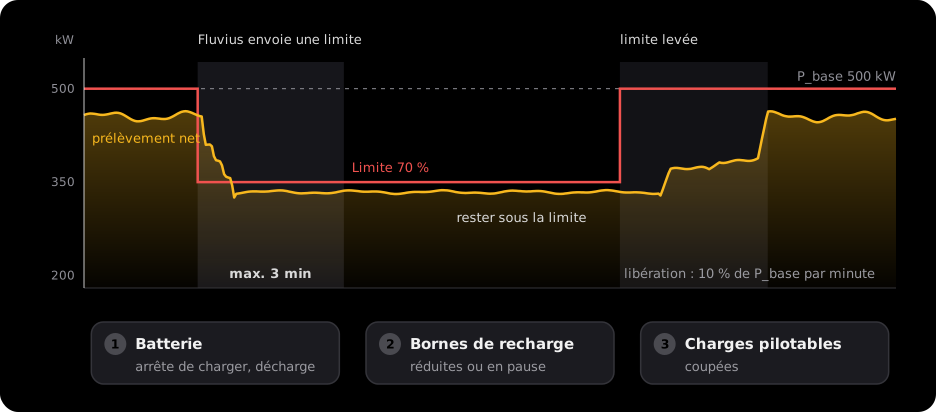
*Une activation du début à la fin (axe du temps schématique).*
Dans les zones avec **pilotage day-ahead**, Fluvius publie aussi les limites la veille. Le contrôleur charge alors la batterie avant une limite planifiée et l’utilise pendant la limite. Voir [Planification day-ahead](https://voltmasters.io/fr/docs/dso-rtu/grid-operators/fluvius/fall-back-flex/day-ahead-planning/).
## Ce dont le site a besoin
| Élément | Rôle |
| --- | --- |
| RTU Netflex de Fluvius | Transmet la limite de Fluvius au contrôleur. |
| Contrôleur Voltmasters | Convertit la limite en kW et bride les appareils. Nécessite une version logicielle qui prend en charge le Fall-Back Flex. |
| Compteur réseau au point de raccordement | Mesure le prélèvement net sur lequel le contrôleur pilote. |
| Appareils flexibles | Batterie, bornes de recharge et charges pilotables (via un [module IO](https://voltmasters.io/fr/docs/dso-rtu/io-module/)). Ensemble, ils doivent couvrir le volume flexible. |
| Certificat client OV (uniquement avec pilotage day-ahead) | Donne au contrôleur l’accès à l’API de planification de Fluvius. Voir [Certificat de planification](https://voltmasters.io/fr/docs/dso-rtu/grid-operators/fluvius/fall-back-flex/planning-certificate/). |
## Bon à savoir
- Le Fall-Back Flex ne limite que le **prélèvement**. Il ne limite jamais l’injection et ne fait jamais descendre le prélèvement net sous 0 kW.
- Le contrôleur ne retire que ce qui est nécessaire. Les appareils dont il n’a pas besoin continuent de fonctionner.
- Un test de Fluvius (code motif 99) est suivi exactement comme une vraie activation.
- Le contrôleur fonctionne localement : une activation s’exécute aussi sans internet.
## Organisation de cette section
- [Déroulement d’une activation](https://voltmasters.io/fr/docs/dso-rtu/grid-operators/fluvius/fall-back-flex/how-it-works/) : l’ordre des appareils, la marge de sécurité, la libération et ce qui se passe en cas de panne.
- [Planification day-ahead](https://voltmasters.io/fr/docs/dso-rtu/grid-operators/fluvius/fall-back-flex/day-ahead-planning/) : le plan de l’API de planification de Fluvius et la préparation de la batterie.
- [Configuration](https://voltmasters.io/fr/docs/dso-rtu/grid-operators/fluvius/fall-back-flex/configuration/) : les réglages, étape par étape.
- [Suivi](https://voltmasters.io/fr/docs/dso-rtu/grid-operators/fluvius/fall-back-flex/monitoring/) : la page Fall-Back Flex et la tuile du tableau de bord.
- [Incidents et notifications](https://voltmasters.io/fr/docs/dso-rtu/grid-operators/fluvius/fall-back-flex/incidents/) : ce que la plateforme signale et que faire.
- [Certificat de planification](https://voltmasters.io/fr/docs/dso-rtu/grid-operators/fluvius/fall-back-flex/planning-certificate/) : commander, enregistrer et renouveler le certificat pour le pilotage day-ahead.
## Questions fréquentes
**Le Fall-Back Flex est-il la même chose que le DSO RTU (télécontrôle) ?**
Non. Le DSO RTU est la liaison de pilotage avec le gestionnaire de réseau. Le Fall-Back Flex est une formule de raccordement qui utilise cette liaison. Un projet peut avoir le RTU Netflex sans Fall-Back Flex, pas l’inverse.
**Comment Fluvius évalue-t-il si le site a respecté la limite ?**
Par quart d’heure, sur le compteur de facturation au point de raccordement. Un quart d’heure à la limite ou en dessous compte comme fourni. L’[historique des activations](https://voltmasters.io/fr/docs/dso-rtu/grid-operators/fluvius/fall-back-flex/monitoring/#historique-des-activations) montre la même vue par quart d’heure.
**Et si les appareils flexibles ne couvrent pas le volume flexible ?**
Une activation ne peut alors pas toujours être honorée et la plateforme signale **Fall-Back Flex n’a plus de flexibilité alors que le prélèvement reste au-dessus de la limite**. Ajoutez du prélèvement flexible, par exemple des charges commutées via un module IO.
**Combien de temps le Fall-Back Flex s’applique-t-il ?**
Jusqu’à ce que Fluvius ait renforcé le réseau dans la zone, ou que la formule soit convertie en contrat de raccordement flexible. Le RTU Netflex reste ensuite en service.
---
# Configuration
> Configurer le Fall-Back Flex de Fluvius dans la plateforme Voltmasters, étape par étape : P_base, le périmètre flex, P_red, la planification day-ahead avec programmes et certificat, les appareils flexibles et le test.
Source: https://voltmasters.io/fr/docs/dso-rtu/grid-operators/fluvius/fall-back-flex/configuration/
Le Fall-Back Flex se configure dans les paramètres DSO RTU, sous **Configuration → Réseau et marché → Paramètres DSO RTU**, avec **Fluvius Netflex** comme fournisseur. Il s’appuie sur une liaison Netflex opérationnelle, voir [Configurer la telecontrole Fluvius](https://voltmasters.io/fr/docs/dso-rtu/grid-operators/fluvius/configuration/).
## Ce dont vous avez besoin
| Donnée | Source |
| --- | --- |
| P\_base (puissance de prélèvement contractuelle, kW) | Formulaire d’offre |
| P\_red (puissance réduite, kW) | Formulaire de l’offre retenue |
| Puissance de consommation flexible enregistrée (kVA) | Fiche de zone (à demander au client) |
| Pilotage day-ahead obligatoire : oui ou non | Fiche de zone |
| Asset point id et identifiants de programme | Fluvius (uniquement avec pilotage day-ahead) |
| Certificat client et clé privée | Client, voir [Certificat de planification](https://voltmasters.io/fr/docs/dso-rtu/grid-operators/fluvius/fall-back-flex/planning-certificate/) (uniquement avec pilotage day-ahead) |
> **Remarque**
>
> Commencez par le certificat si la zone impose le pilotage day-ahead : c’est lui qui a le délai le plus long.
## Étape par étape
1. **Saisir P\_base dans les paramètres réseau**
Sous **Configuration → Réseau et marché → Paramètres réseau**, réglez la **puissance d’accès** en prélèvement sur P\_base du formulaire d’offre. C’est la référence 100 % de chaque limite de Fluvius. Sans elle, le Fall-Back Flex ne peut pas piloter.
2. **Compléter le périmètre flex**
Dans **Flex selon l’étude** : activez **Flex technique imposée** uniquement si l’étude l’impose, et saisissez la **Puissance de consommation flexible enregistrée** de la fiche de zone.
3. **Activer le Fall-Back Flex**
Activez **Fall-Back Flex** et saisissez **P\_red**. Comparez le volume flexible affiché par le formulaire au formulaire d’offre.
4. **Configurer la planification day-ahead (si elle est obligatoire)**
Activez **Planification day-ahead obligatoire**, saisissez l’asset point id, associez les programmes et téléversez le certificat et la clé privée.
5. **Rendre le prélèvement flexible pilotable**
Ajoutez la batterie, les bornes de recharge et les charges pilotables sous **Configuration → Appareils**, chacune avec sa puissance nominale. Donnez une **Priorité** aux charges : 1 est délestée en dernier. Vérifiez que le canal 6 des [canaux de mesure Netflex](https://voltmasters.io/fr/docs/dso-rtu/grid-operators/fluvius/configuration/#5-canaux-de-mesure-netflex) couvre la puissance de consommation flexible enregistrée.
6. **Enregistrer et contrôler le contrôleur**
Enregistrez le formulaire. Le contrôleur reprend les réglages en moins d’une minute. Si son logiciel est trop ancien pour le Fall-Back Flex, le formulaire et la page Fall-Back Flex le signalent : mettez d’abord le contrôleur à jour.
7. **Tester**
Demandez au support Voltmasters une limite de test (par exemple 80 %) et suivez-la sur la [page Fall-Back Flex](https://voltmasters.io/fr/docs/dso-rtu/grid-operators/fluvius/fall-back-flex/monitoring/) : en 3 minutes, le prélèvement net doit passer sous la limite. Planifiez ensuite le test de mise en service avec Fluvius (code motif 99), voir [Mise en service et certification](https://voltmasters.io/fr/docs/dso-rtu/commissioning-and-certification/).
## Ce que Fluvius surveille pendant une activation
Fluvius règle sur le compteur de facturation, mais le coffret Netflex surveille aussi le **canal 6** (consommation flexible) : pendant une limite, c’est là que Fluvius s’attend à voir la puissance baisser.
- Tout ce que la fiche de zone compte comme consommation flexible va dans le canal 6, batterie comprise.
- La recharge des véhicules reste séparée, dans le canal 5.
- Sans flex technique, les canaux d’actifs (1, 2, 3, 4 et 7) restent vides.
Le canal par appareil se règle dans les [canaux de mesure Netflex](https://voltmasters.io/fr/docs/dso-rtu/grid-operators/fluvius/configuration/#5-canaux-de-mesure-netflex), qui comparent aussi le canal 6 à la puissance de consommation flexible enregistrée.
> **Avertissement**
>
> Erreur classique : un canal 6 bien en dessous de la puissance enregistrée. Fluvius ne voit alors baisser qu’une partie du volume et compte le service comme non fourni, alors que le site a bien réduit.
## Flex selon l’étude

*Le périmètre flex détermine les canaux de mesure attendus par Fluvius.*
| Champ | À saisir |
| --- | --- |
| **Flex technique imposée** | Désactivé pour un raccordement avec uniquement le Fall-Back Flex. Activé si l’étude impose aussi la flex technique. |
| **Puissance de consommation flexible enregistrée (kVA)** | La puissance de consommation flexible que la fiche de zone enregistre pour le canal 6. |
## Fall-Back Flex

*P_base vient des paramètres réseau, P_red de l’offre.*
| Champ | À saisir |
| --- | --- |
| **Fall-Back Flex** | Activé lorsque Fluvius a attribué une offre Fall-Back Flex pour ce raccordement. |
| **P\_base (puissance de prélèvement contractuelle)** | En lecture seule, issue des paramètres réseau. Si elle manque, le formulaire renvoie vers les paramètres réseau. |
| **P\_red (limite de puissance offerte)** | La puissance réduite de l’offre, en kW. Elle doit être inférieure à P\_base. |
## Planification day-ahead

*Planification day-ahead : asset point id et un programme par produit de pilotage.*
| Champ | À saisir |
| --- | --- |
| **Planification day-ahead obligatoire** | Activé lorsque la fiche de zone indique « Implémentation obligatoire du pilotage day-ahead : oui ». Les champs ci-dessous n’apparaissent qu’alors. |
| **Asset point id** | L’asset point auquel Fluvius a lié le certificat. |
| **URL de base de l’API de planification** | À laisser vide. Ne la remplissez que si Fluvius vous donne une autre URL. |
| **Programmes** | Chaque identifiant de programme annoncé par Fluvius, avec sa **Puissance de référence** : *point de raccordement* ou *actifs*. Voir [Programmes](https://voltmasters.io/fr/docs/dso-rtu/grid-operators/fluvius/fall-back-flex/day-ahead-planning/#programmes). |
| **Certificat client (PEM)** | Le certificat enregistré par Fluvius. |
| **Clé privée (PEM non chiffré)** | La clé qui correspond au certificat. |
| **Certificat CA du serveur Fluvius** | Facultatif. |

*Après le téléversement, seules l’empreinte et la date d’expiration sont affichées.*
Au téléversement, la plateforme vérifie que le certificat est lisible, non auto-signé et non expiré, et que la clé fait au moins 2048 bits et lui correspond.
> **Avertissement**
>
> Désactiver la planification day-ahead efface l’asset point id, les programmes et le certificat enregistré. Désactiver le Fall-Back Flex efface P\_red.
---
# Planification day-ahead
> Comment le contrôleur Voltmasters lit la planification day-ahead de Fluvius pour le Fall-Back Flex : récupération et accusés de lecture, la plus stricte du plan et de la limite en direct, programmes et puissances de référence, et préparation de la batterie.
Source: https://voltmasters.io/fr/docs/dso-rtu/grid-operators/fluvius/fall-back-flex/day-ahead-planning/
Dans certaines zones congestionnées, Fluvius publie aussi ses limites **la veille**, par quart d’heure, via son API de planification. La fiche de zone indique si c’est le cas : *Implémentation obligatoire du pilotage day-ahead : oui*. Le contrôleur connaît alors les limites à l’avance et y prépare la batterie.
## Ce que fait le contrôleur
| Étape | Ce qui se passe |
| --- | --- |
| **Récupérer** | Interroge l’API de planification de Fluvius chaque minute, authentifié par le certificat client. |
| **Confirmer** | Envoie à Fluvius un accusé de lecture par nouvelle version du plan. Un accusé échoué est retenté quatre fois, sur environ 7 minutes. |
| **Conserver** | Stocke le plan localement. Il reste valable pendant une panne d’internet et après un redémarrage. |
| **Appliquer** | Par quart d’heure, la **plus stricte** de la limite planifiée et de la limite Netflex en direct s’applique. |
| **Préparer** | Transmet les quarts d’heure planifiés au planning de la batterie (voir ci-dessous). |
Une version du plan illisible est refusée. La version précédente reste alors en vigueur. Fluvius retire une limite planifiée en republiant le quart d’heure à 100 %.
## Préparation de la batterie
- Avant une limite planifiée, la batterie **charge** pendant les quarts d’heure précédents les moins chers qui ont de la marge, quel que soit le prix.
- Pendant la limite planifiée, la batterie **décharge** pour couvrir l’excédent attendu.
- Les charges pilotables ne sont pas commutées à l’avance. Elles ne sont bridées que lorsque la mesure en direct l’exige.
- La préparation prime sur les signaux de trading. Avec la stratégie **Autoconsommation**, la batterie n’est pas préparée.
## Programmes
Fluvius publie un **programme** par produit de pilotage. Le plan n’indique pas à quelle puissance de référence ses pourcentages se rapportent : vous associez donc chaque identifiant de programme dans les [réglages](https://voltmasters.io/fr/docs/dso-rtu/grid-operators/fluvius/fall-back-flex/configuration/#planification-day-ahead) :
| Puissance de référence | Programme type | Associé à |
| --- | --- | --- |
| **Point de raccordement** | Fall-Back Flex | `MAXSETP` (prélèvement) et `MINSETP` (injection) |
| **Actifs** | T-Flex day-ahead | `MAXSETAP` et `MINSETAP` |
Un programme non associé suit une valeur par défaut :
- seul le Fall-Back Flex est imposé : point de raccordement ;
- seule la flex technique est imposée : actifs ;
- les deux ou aucun : le contrôleur lit un identifiant commençant par `tflex` comme actifs et tout le reste comme point de raccordement, et signale **Programme de planification day-ahead sans puissance de référence configurée**.
> **Avertissement**
>
> Demandez à Fluvius les identifiants de programme lors de l’enregistrement du certificat, et associez-les avant l’arrivée du premier plan. Si deux programmes limitent le même quart d’heure dans le même sens, la limite la plus basse s’applique.
## Où voir le plan
Le bloc **Planification day-ahead** de la [page Fall-Back Flex](https://voltmasters.io/fr/docs/dso-rtu/grid-operators/fluvius/fall-back-flex/monitoring/) et de la page DSO RTU liste les limites du reste de la journée et du lendemain. Le graphique de la page Fall-Back Flex trace la limite planifiée en pointillés violets.

*Les limites planifiées par jour, avec programme et puissance de référence.*
## Certificat
L’API de planification n’accepte qu’un certificat client (OV, au moins 2048 bits, valable un an au plus) que Fluvius a lié à l’asset point id du raccordement. [Certificat de planification](https://voltmasters.io/fr/docs/dso-rtu/grid-operators/fluvius/fall-back-flex/planning-certificate/) explique comment le commander, l’enregistrer et le renouveler.
---
# Déroulement d’une activation
> Ce que fait le contrôleur Voltmasters pendant une activation Fall-Back Flex de Fluvius : la cible avec marge de sécurité, l’ordre dans lequel les appareils sont bridés, la libération et le comportement en cas de panne.
Source: https://voltmasters.io/fr/docs/dso-rtu/grid-operators/fluvius/fall-back-flex/how-it-works/
Cette page décrit ce que fait le contrôleur depuis le moment où Fluvius envoie une limite jusqu’à sa levée. Pour la vue d’ensemble, voir [Fall-Back Flex](https://voltmasters.io/fr/docs/dso-rtu/grid-operators/fluvius/fall-back-flex/).

*Brider dans l’ordre, rester sous la limite, libérer dans l’ordre inverse.*
## 1\. La limite arrive
- Fluvius envoie `MAXSETP` via le RTU Netflex. Le contrôleur le confirme et le renvoie à Fluvius.
- Limite en kW = `MAXSETP` × P\_base. 100 % ou plus signifie pas de limite.
- Le **temps de réaction de 3 minutes** démarre quand une limite entre en vigueur ou se resserre. Une limite plus souple ne le relance pas.
- Le code motif (1 congestion, 99 test) est purement informatif. Un test est suivi comme une vraie activation.
## 2\. La cible
Le contrôleur pilote vers une **cible** juste sous la limite, pour que le bruit de mesure et les pics courts ne poussent pas la moyenne du quart d’heure au-dessus.
**Cible = limite − marge de sécurité**, avec une marge de sécurité de 2 % de P\_base et d’au moins 5 kW.
> **Remarque**
>
> Exemple : P\_base 500 kW, limite 70 %. La limite vaut 350 kW, la marge 10 kW, le contrôleur pilote donc vers 340 kW.
## 3\. Ordre des appareils
Le contrôleur ne retire que l’**excédent** : le prélèvement net attendu au-dessus de la cible. Il parcourt les appareils dans un ordre fixe et ne passe au suivant que si le précédent ne suffit pas.
| Ordre | Appareil | Ce qui se passe |
| --- | --- | --- |
| 1 | **Batterie** | La charge s’arrête d’abord. S’il en faut plus, la batterie décharge pour couvrir la consommation du site, jusqu’à son état de charge minimal. |
| 2 | **Bornes de recharge** | Les sessions de recharge baissent, jusqu’à leur puissance de recharge minimale. Ensuite, les connecteurs sont mis en pause un par un, la priorité de connecteur la plus basse d’abord. |
| 3 | **Charges pilotables** | Délestées entièrement, une par une. La charge avec la **Priorité** la plus basse part en premier (10 avant 1). Une charge sans puissance nominale ne participe pas. |
- Après chaque étape, le contrôleur attend que le changement apparaisse dans la mesure réseau (au moins 5 secondes) avant d’aller plus loin.
- Un appareil qui ne suit pas sa nouvelle consigne dans les 30 secondes est compté à sa valeur mesurée, et le contrôleur passe à l’appareil suivant.
- Pendant une activation, la limite prime sur la stratégie de la batterie : un plan de charge ou un signal de trading ne peut pas faire charger la batterie.
## 4\. Maintien
Tant que la limite s’applique, le contrôleur continue de suivre le compteur réseau :
- le prélèvement augmente (une machine démarre) : il bride davantage d’appareils ;
- le prélèvement baisse : après 60 secondes de marge, il rend de la puissance, étape par étape.
## 5\. Libération
Quand Fluvius lève ou assouplit la limite, le prélèvement revient progressivement :
- la première étape 60 secondes après la fin, puis une étape par minute ;
- chaque étape au maximum **10 % de P\_base** ;
- dans l’ordre inverse : d’abord les charges, puis les bornes de recharge, la batterie en dernier ;
- une charge ne revient que s’il y a de la place pour toute sa puissance nominale.
| Durée minimale | Valeur |
| --- | --- |
| Une charge délestée reste coupée au moins | 5 minutes |
| Une charge remise en marche fonctionne au moins | 1 minute |
| Un connecteur en pause le reste au moins | 2 minutes |
| Un connecteur relancé charge au moins | 2 minutes |
## Arrêt d’urgence du prélèvement
Quand Fluvius envoie l’**arrêt d’urgence du prélèvement** Netflex, le contrôleur met immédiatement tout le prélèvement flexible à zéro : charge de la batterie, recharge des véhicules et charges pilotables. Les durées minimales ne s’appliquent pas. La batterie n’est pas forcée à décharger.
## En cas de panne
| Situation | Ce que fait le contrôleur |
| --- | --- |
| La liaison RTU tombe | Continue d’appliquer la dernière limite, même après un redémarrage. Une limite ne change que lorsque Fluvius en envoie une nouvelle. |
| Pas d’internet | Rien ne change : le contrôleur et le RTU fonctionnent localement. |
| Pas de mesure réseau exploitable | Laisse les appareils où ils sont et signale un incident. |
| Pas de P\_base configuré | Ne peut pas convertir le pourcentage en kW, laisse les appareils où ils sont et signale un incident. |
| Tous les appareils bridés, toujours au-dessus de la limite | Signale **Fall-Back Flex n’a plus de flexibilité alors que le prélèvement reste au-dessus de la limite**. |
Voir [Incidents et notifications](https://voltmasters.io/fr/docs/dso-rtu/grid-operators/fluvius/fall-back-flex/incidents/).
## Avec la flex technique en plus
Sur un raccordement qui a aussi la flex technique, une batterie du groupe d’actifs enregistré ne décharge que dans la mesure où la consigne d’actifs (`MINSETAP`) le permet. Le contrôleur respecte les deux ordres et couvre le reste avec les autres appareils.
## Comment Fluvius évalue le respect
- Par **quart d’heure**, sur le compteur de facturation au point de raccordement.
- Un quart d’heure où le prélèvement net est resté à la limite ou en dessous compte comme fourni.
- Un prélèvement au-dessus de la limite est accepté pendant le temps de réaction de 3 minutes.
La plateforme montre la même vue dans l’[historique des activations](https://voltmasters.io/fr/docs/dso-rtu/grid-operators/fluvius/fall-back-flex/monitoring/#historique-des-activations).
---
# Incidents et notifications
> Les incidents et notifications du Fall-Back Flex de Fluvius dans la plateforme Voltmasters : quand le contrôleur les signale et que faire, plus les courriels de rappel pour le certificat de planification.
Source: https://voltmasters.io/fr/docs/dso-rtu/grid-operators/fluvius/fall-back-flex/incidents/
Le contrôleur signale un incident lorsqu’une activation ne peut pas s’exécuter comme prévu. Les incidents apparaissent sous **Incidents** dans le projet et sont envoyés aux membres du projet qui reçoivent les notifications. Un incident se clôture tout seul dès que la cause disparaît.
## Fall-Back Flex
| Incident | Quand | Que faire |
| --- | --- | --- |
| **Limite Fall-Back Flex non atteinte dans le délai de réaction** | Le prélèvement net est toujours au-dessus de la limite après le temps de réaction de 3 minutes. Critique. | Regardez sur la [page Fall-Back Flex](https://voltmasters.io/fr/docs/dso-rtu/grid-operators/fluvius/fall-back-flex/monitoring/#appareils-brides) quels appareils sont bridés et s’ils suivent leur consigne. |
| **Fall-Back Flex n’a plus de flexibilité alors que le prélèvement reste au-dessus de la limite** | Chaque appareil flexible est bridé et le site est toujours au-dessus de la cible. Avertissement. | Ajoutez du prélèvement flexible, ou vérifiez que les appareils ont la bonne puissance nominale. |
| **Limite Fall-Back Flex active sans mesure réseau exploitable** | Une limite s’applique mais le compteur réseau ne donne pas de valeur exploitable. Le contrôleur laisse les appareils où ils sont. Critique. | Vérifiez le compteur réseau et sa liaison. |
| **Fall-Back Flex est activé mais aucune puissance de prélèvement contractuelle n’est renseignée** | P\_base manque, un pourcentage ne peut donc pas être converti en kW. Visible uniquement par Voltmasters. | Saisissez la puissance d’accès dans les paramètres réseau. |
Le premier et le troisième incident envoient aussi immédiatement une notification push dans l’application Voltmasters et alertent le support Voltmasters.
## Planification day-ahead
| Incident | Quand | Que faire |
| --- | --- | --- |
| **API de planification Fluvius injoignable** | Cinq interrogations de suite ont échoué. | Vérifiez la connexion internet du contrôleur. Le dernier plan reste en vigueur. |
| **Certificat de l’API de planification Fluvius refusé ou inutilisable** | Fluvius refuse le certificat, ou la clé ou le fichier est inutilisable. | Vérifiez que Fluvius a lié le certificat au bon asset point id et que la clé lui correspond. Voir le [dépannage](https://voltmasters.io/fr/docs/dso-rtu/grid-operators/fluvius/fall-back-flex/planning-certificate/#depannage). |
| **Certificat de l’API de planification Fluvius expiré** | Le certificat a expiré. | Téléversez le certificat renouvelé. |
| **Version de la planification day-ahead de Fluvius rejetée** | Une nouvelle version du plan n’a pas pu être lue. La version précédente reste en vigueur. | Contactez le support Voltmasters. |
| **L’accusé de lecture de la planification day-ahead n’a pas pu être remis à Fluvius** | L’accusé de lecture a encore échoué après toutes les nouvelles tentatives. | Vérifiez la connexion internet. Contactez le support Voltmasters si le problème revient. |
| **Programme de planification day-ahead sans puissance de référence configurée** | Fluvius a envoyé un programme non associé, et il n’y a pas de valeur par défaut. | Ajoutez l’identifiant du programme avec sa puissance de référence dans les [réglages](https://voltmasters.io/fr/docs/dso-rtu/grid-operators/fluvius/fall-back-flex/configuration/#planification-day-ahead). |
Tous les incidents de planification sont critiques, sauf le programme non associé (avertissement). Ils n’envoient pas de notification push.
La liaison RTU elle-même a son propre incident lorsqu’elle tombe. Voir [Fluvius](https://voltmasters.io/fr/docs/dso-rtu/grid-operators/fluvius/).
## Rappels pour le certificat
Avec la planification day-ahead, la plateforme envoie un courriel aux membres du projet qui reçoivent les courriels d’incident avant l’expiration du certificat : **60, 30, 15, 7 et 1 jour** avant, et le jour de l’expiration. Le courriel explique les trois étapes (commander, enregistrer auprès de Fluvius, téléverser). Téléverser un nouveau certificat relance les rappels.
> **Avertissement**
>
> Fluvius n’accepte un certificat de remplacement qu’entre 90 et 15 jours avant la date d’expiration. Agissez dès le courriel des 60 jours.
---
# Suivi
> Suivre le Fall-Back Flex de Fluvius dans la plateforme Voltmasters : le bandeau de statut et les cartes, le graphique du prélèvement net, la planification day-ahead, les appareils bridés, l’historique des activations par quart d’heure et la tuile du tableau de bord.
Source: https://voltmasters.io/fr/docs/dso-rtu/grid-operators/fluvius/fall-back-flex/monitoring/
Un projet avec Fall-Back Flex reçoit une page **Fall-Back Flex** sous **Monitoring**, juste sous DSO RTU. La page actualise le statut, les appareils et la planification toutes les 30 secondes.

*Aucune limite active*

*Fluvius envoie une limite : 3 minutes pour se conformer*

*La batterie arrête de charger*

*La batterie décharge, les bornes sont limitées*

*Le chauffe-eau est délesté : sous la limite*

*Limite levée : les appareils sont libérés*
## Statut

*Une limite active et le site en dessous.*
Le bandeau indique l’état actuel :
| Couleur | Signification |
| --- | --- |
| Vert | Aucune limite active. |
| Orange | Une limite est active, avec depuis quand, le motif (congestion ou test) et, tant que le site est encore au-dessus, l’heure à laquelle il doit se conformer. |
| Rouge | Arrêt d’urgence du prélèvement, ou toujours au-dessus de la limite après le temps de réaction. |
| Gris | Pas de statut récent du contrôleur (rien depuis 15 minutes, ou plus de 2 minutes pendant une limite), ou le statut n’a pas pu être lu. |
Sous le bandeau, des avertissements apparaissent si la mesure réseau est inexploitable, si le temps de réaction est dépassé, si toute la flexibilité est utilisée ou si la limite est inférieure à P\_red. Les quatre cartes :
| Carte | Affiche |
| --- | --- |
| **Prélèvement net** | Le prélèvement net au point de raccordement et la cible vers laquelle le contrôleur pilote. |
| **Limite** | La limite en kW et en pourcentage de P\_base, ou *Pas de limite*. |
| **Conformité** | *À la limite ou en dessous* ou *Au-dessus de la limite*, en moyenne sur la dernière minute. Pendant le temps de réaction, un dépassement est accepté. |
| **Offre** | P\_base et P\_red. |
## Prélèvement net et limite

*Une journée avec une activation de 17:00 à 18:30.*
- **Prélèvement net** (jaune) et **Prélèvement net autorisé** (rouge). Sans limite, le prélèvement net autorisé est P\_base.
- **Limite planifiée** (violet, pointillés) : uniquement avec la planification day-ahead.
- Les flèches affichent un autre jour. Le bouton de téléchargement exporte le graphique.
## Planification day-ahead
Uniquement avec la planification day-ahead : les limites annoncées par Fluvius pour le reste de la journée et pour le lendemain. Voir [Planification day-ahead](https://voltmasters.io/fr/docs/dso-rtu/grid-operators/fluvius/fall-back-flex/day-ahead-planning/#ou-voir-le-plan).
## Appareils bridés

*Chaque appareil que le contrôleur bride, et de combien.*
La liste montre les appareils bridés en ce moment, et ceux libérés au cours des 15 dernières minutes. Les appareils bridés viennent en premier, dans l’ordre où le contrôleur les utilise.
| État | Signification |
| --- | --- |
| **Limité** | Fonctionne à une puissance réduite. Pour une batterie : *Mis en décharge* lorsqu’elle décharge pour couvrir la consommation. |
| **Bloqué** | Maintenu à 0 kW. |
| **Délesté** | Une charge pilotable coupée. |
| **En veille** / **Maintenu à l’arrêt** | Limité, mais l’appareil demande moins de toute façon. |
| **Libéré** | N’est plus bridé. |
Une note rouge *La mesure de l’appareil ne suit pas encore sa limite* signifie que l’appareil consomme encore plus que permis. Si elle persiste, vérifiez l’intégration de l’appareil.
## Historique des activations

*Chaque limite des 90 derniers jours, évaluée par quart d’heure.*
Cliquez sur une heure de début pour ouvrir ce jour dans le graphique. Chaque quart d’heure d’une activation reçoit un bloc de couleur :
| Bloc | Signification |
| --- | --- |
| Vert | Conforme : à la limite ou en dessous, ou encore dans le temps de réaction. |
| Rouge | Non conforme : au-dessus de la limite après le temps de réaction. |
| Gris | Inconnu : le contrôleur a trop peu rapporté pour évaluer le quart d’heure, par exemple une interruption de plus de 2 minutes. |
Le **Résultat** d’une activation est *En cours*, *Conforme*, *Non conforme* (au moins un quart d’heure rouge) ou *Incomplet* (au moins un quart d’heure gris, ou pas de fin rapportée).
## Tuile du tableau de bord

*La tuile sur l’aperçu du projet pendant une activation.*
L’aperçu du projet affiche une tuile Fall-Back Flex avec la même couleur de statut. Pendant une limite, elle ajoute le prélèvement net et les appareils bridés. **Voir les détails** ouvre la page Fall-Back Flex.
---
# Certificat de planification
> Comment obtenir, enregistrer et renouveler le certificat client OV que l’API de planification Fluvius exige pour le pilotage day-ahead du Fall-Back Flex : exigences, où en acheter un, les étapes de commande et le cycle de renouvellement.
Source: https://voltmasters.io/fr/docs/dso-rtu/grid-operators/fluvius/fall-back-flex/planning-certificate/
Les zones à pilotage day-ahead obligatoire publient le plan Fall-Back Flex via l’[API de planification Fluvius](https://voltmasters.io/fr/docs/dso-rtu/grid-operators/fluvius/fall-back-flex/day-ahead-planning/). Cette API n’a ni clés d’API, ni comptes, ni secrets partagés : la seule façon d’y entrer est un **certificat client** présenté lors d’une poignée de main TLS mutuelle (mTLS). Sans certificat valable, le contrôleur ne peut ni récupérer le plan ni en accuser réception, ce que Fluvius compte comme un service non livré.
Le certificat est acheté par l’**utilisateur du réseau** (le client, le DNG dans les documents Fluvius), pas par Voltmasters. Il confirme l’existence juridique de votre entreprise, donc seule votre entreprise peut mener la validation à son terme auprès de l’autorité de certification. Une fois délivré, Fluvius couple le certificat côté serveur à **un seul asset point id** et limite à ce raccordement tout ce que l’API renvoie. L’EMS ne sélectionne donc rien lui-même : ce que l’API répond sur ce certificat appartient à ce raccordement.
> **Avertissement**
>
> Lancez la commande **au moins trois semaines** avant la date à laquelle le pilotage day-ahead doit tourner. La validation d’organisation auprès d’une autorité de certification prend quelques jours ouvrables, et davantage quand l’AC ne trouve pas votre entreprise dans un registre public ou ne peut pas vous joindre sur un numéro de téléphone publié.
### Ce que Fluvius exige
| Exigence | Valeur |
| --- | --- |
| **Type** | Certificat SSL OV (Organisation Validation) d’une AC commerciale reconnue |
| **Auto-signé** | Non autorisé, la demande est refusée |
| **Type de clé** | RSA, KeySpec = Signature |
| **Longueur de clé** | 2048 bits minimum |
| **Validité** | Un an au maximum |
| **Usage** | Certificat client X.509 dans une configuration TLS mutuelle, un certificat par client d’exécution |
| **Liaison** | Couplé côté serveur à un seul `assetPointId`, qui doit correspondre à chaque message que vous envoyez |
| **Coût** | Environ 60 à 300 EUR par an, selon l’AC |
| **Annonce d’expiration** | Annoncer un certificat de remplacement à Fluvius au plus tôt 90 jours et au plus tard 15 jours avant la date d’expiration |
Fluvius vous laisse le choix de l’autorité de certification, pour autant que le certificat réponde à ces exigences.
> **Avertissement**
>
> Il n’existe pas d’environnement de test ou d’acceptation pour l’API de planification en dehors d’un dossier de raccordement concret : Fluvius n’en ouvre pas pour du développement produit. La première poignée de main a donc lieu sur l’API de production, et c’est pourquoi l’enregistrement chez Fluvius et la vérification ci-dessous font partie de la mise en service et ne sont pas à reporter.
### Avant de commander
Un certificat OV est délivré à une entreprise, pas à une personne ni à un appareil. Préparez :
- la **dénomination légale, l’adresse et le numéro d’entreprise** (en Belgique le numéro BCE/KBO) exactement tels qu’ils figurent au registre officiel ;
- un **numéro de téléphone** auquel l’AC peut joindre votre entreprise, repris dans une source publique que l’AC accepte (le registre des entreprises, un annuaire officiel ou votre propre domaine) ;
- un **nom de domaine que vous contrôlez**, avec accès à ses enregistrements DNS ou à une adresse e-mail sur ce domaine : l’AC valide le contrôle du domaine dans le cadre de la commande ;
- un **contact technique** qui peut recevoir les fichiers délivrés et conserver la clé privée en sécurité ;
- l’**asset point id** que Fluvius a attribué au raccordement, repris du formulaire d’offre ou de la fiche de zone.
> **Remarque**
>
> Le certificat est un certificat d’entreprise, pas un certificat par projet. Si vous exploitez plusieurs raccordements Fall-Back Flex, demandez à Fluvius si un seul certificat peut couvrir les asset points concernés : le certificat est valable pour tous les actifs pilotés via Netflex, mais le couplage à un asset point id se fait par client d’exécution. Confirmez la configuration envisagée auprès de [FRPflex@fluvius.be](mailto:FRPflex@fluvius.be) avant de commander.
### Où en acheter un
Toute AC commerciale reconnue qui délivre des certificats OV convient. Les plus utilisées, avec la page où le produit OV se commande :
| Autorité de certification | Produit OV |
| --- | --- |
| GlobalSign | [OrganizationSSL](https://shop.globalsign.com/en/ssl/organization-ssl), bureau belge sur [globalsign.be](https://www.globalsign.be/) |
| DigiCert | [Secure Site OV](https://www.digicert.com/tls-ssl/secure-site-ssl-certificates) |
| Sectigo | [Certificats SSL OV](https://www.sectigo.com/ssl-certificates-tls/ov-organization-validation) |
Passer par un revendeur est tout aussi valable et souvent moins cher. Parmi les revendeurs belges qui proposent les produits OV des AC ci-dessus : [Kinamo](https://www.kinamo.be/nl/ssl-certificaten/validatietype/organisation-validation) et [Combell](https://www.combell.com/nl/ssl-certificaten). Ce qui compte, c’est le certificat lui-même, pas qui l’a vendu.
> **Danger**
>
> Les certificats gratuits de Let’s Encrypt, ZeroSSL et services comparables sont **validés au niveau du domaine (DV)**, pas au niveau de l’organisation. Ils ne répondent pas à l’exigence de Fluvius, aussi techniquement valables soient-ils. Les certificats auto-signés et ceux de votre propre AC interne sont refusés également.
### La commande pas à pas
1. **Générer une clé privée et une CSR**
Générez vous-même la paire de clés et conservez la clé privée : une AC n’en a jamais besoin, et une clé qui a circulé par courriel ne peut plus être considérée comme fiable. Sur n’importe quelle machine disposant d’OpenSSL :
```bash
openssl req -new -newkey rsa:2048 -nodes \
-keyout fluvius-planning.key \
-out fluvius-planning.csr \
-subj "/C=BE/O=Votre Entreprise SA/CN=ems.votreentreprise.be"
```
Utilisez comme `CN` un domaine que vous contrôlez, et complétez `O` avec la dénomination légale telle qu’elle figure au registre. `-nodes` laisse la clé privée sans phrase de passe, ce que la plateforme attend au téléversement.
2. **Commander le certificat OV**
Commandez le produit OV auprès de l’AC ou du revendeur de votre choix et soumettez la CSR de l’étape précédente. Demandez explicitement l’**authentification client** dans l’usage étendu de la clé : la plupart des produits TLS OV portent l’authentification serveur et client, mais un certificat réservé au serveur ne peut pas servir au mTLS. Précisez que le certificat sert de certificat client dans une configuration de machine à machine.
3. **Mener la validation d’organisation à son terme**
L’AC vérifie l’existence juridique et physique de votre entreprise face au registre officiel et à un annuaire public, et appelle le numéro de téléphone publié. Répondez vite à ses demandes : c’est cette étape qui détermine le délai. L’AC peut demander un extrait récent du registre des entreprises.
4. **Récupérer les fichiers délivrés**
Vous recevez le **certificat** et la **chaîne CA** (intermédiaire plus racine). Avec la clé privée de l’étape 1, c’est tout ce dont vous avez besoin. La plateforme attend du PEM (`.pem`, `.crt`, `.cer` pour les certificats, `.pem` ou `.key` pour la clé privée). Voir [formats de fichiers](https://voltmasters.io/fr/docs/dso-rtu/grid-operators/fluvius/fall-back-flex/planning-certificate/#formats-de-fichiers-et-conversions) si votre AC a livré un fichier PKCS#12 ou DER.
5. **Enregistrer le certificat chez Fluvius**
Envoyez le **certificat public** (jamais la clé privée) à [FRPflex@fluvius.be](mailto:FRPflex@fluvius.be), avec l’asset point id auquel il doit être lié. Fluvius couple le certificat à cet asset point ; tant que ce couplage n’existe pas, l’API répond `UNAUTHORIZED_CERTIFICATE` ou `FORBIDDEN`, même avec un certificat parfaitement valable.
6. **Le téléverser dans la plateforme**
Sous **Configuration → Réseau et marché → Paramètres DSO RTU**, dans la section **Planification day-ahead**, complétez l’asset point id et téléversez le **Certificat client (PEM)**, la **Clé privée (PEM non chiffré)** et éventuellement le **Certificat CA du serveur Fluvius**. La plateforme contrôle que le certificat est lisible, non auto-signé et non expiré, et que la clé fait au moins 2048 bits et lui appartient, puis affiche l’empreinte et la date d’expiration. Le contrôleur reprend les identifiants en moins d’une minute.
7. **Vérifier**
Dans le bloc **Planification day-ahead** de la [page Fall-Back Flex](https://voltmasters.io/fr/docs/dso-rtu/grid-operators/fluvius/fall-back-flex/monitoring/), le plan doit apparaître après la publication Fluvius suivante (vers 12 h pour le lendemain). Contrôlez qu’aucun incident **API de planification Fluvius injoignable** n’est levé. En cas de doute, demandez au support Voltmasters de contrôler la poignée de main sur le contrôleur.
### Formats de fichiers et conversions
La plateforme stocke le certificat et la clé au format PEM. Le PEM est du texte et commence par `-----BEGIN CERTIFICATE-----` ou `-----BEGIN PRIVATE KEY-----`. Si votre AC a livré autre chose :
| Ce que vous avez reçu | Convertir avec |
| --- | --- |
| Paquet PKCS#12 (`.pfx`, `.p12`) | `openssl pkcs12 -in bundle.pfx -clcerts -nokeys -out certificate.pem` et `openssl pkcs12 -in bundle.pfx -nocerts -nodes -out private.key` |
| Certificat DER (`.der`, `.cer` binaire) | `openssl x509 -inform der -in certificate.der -out certificate.pem` |
| Clé privée chiffrée | `openssl rsa -in encrypted.key -out private.key` |
La clé privée doit être téléversée **sans phrase de passe** : la plateforme n’en demande pas, et une clé chiffrée est rejetée comme illisible. Conservez la copie chiffrée d’origine dans votre propre gestionnaire de mots de passe.
> **Remarque**
>
> Le certificat et la clé sont stockés sur la plateforme et poussés vers le contrôleur par le canal chiffré d’état souhaité. Seules l’empreinte et la date d’expiration sont ensuite affichées dans l’interface ; les fichiers eux-mêmes ne peuvent plus être téléchargés. Gardez votre propre copie en lieu sûr.
### Renouvellement
Un certificat est valable **un an au maximum**, le renouvellement fait donc partie de l’exploitation d’un raccordement Fall-Back Flex, ce n’est pas une exception.
| Quand | Ce qui se passe |
| --- | --- |
| 90 jours avant l’expiration | Fluvius accepte l’annonce d’un certificat de remplacement à partir de ce moment. |
| 60 jours avant l’expiration | La plateforme envoie le premier rappel par courriel aux membres du projet qui reçoivent les notifications. |
| 30 jours avant l’expiration | Courriel de rappel. |
| 15 jours avant l’expiration | Courriel de rappel. C’est le dernier moment pour annoncer le certificat de remplacement à Fluvius ; une annonce plus tardive risque de créer une interruption dans le pilotage day-ahead. |
| 7 jours, 1 jour avant et le jour de l’expiration | Derniers courriels de rappel. |
| Après l’expiration | L’API refuse la poignée de main, le plan n’est plus récupéré et l’incident **Certificat de l’API de planification Fluvius expiré** est levé. Le contrôleur continue d’appliquer le dernier plan confirmé et la consigne Netflex en direct, une activation s’exécute donc toujours. |
Renouveler sans interruption :
1. Commandez le nouveau certificat 6 à 8 semaines avant la date d’expiration, avec une nouvelle paire de clés (un renouvellement est une nouvelle commande auprès de l’AC, pas une prolongation).
2. Envoyez le nouveau certificat public à [FRPflex@fluvius.be](mailto:FRPflex@fluvius.be), au plus tôt 90 et au plus tard 15 jours avant la date d’expiration, en mentionnant l’asset point id et la date d’expiration du certificat actuel.
3. Dès que Fluvius confirme le nouveau couplage, téléversez le nouveau certificat et la nouvelle clé dans le même formulaire. Le téléversement remplace les fichiers stockés et redémarre le cycle de rappels sur la nouvelle date d’expiration ; l’incident d’expiration est résolu dès que le contrôleur tourne sur le nouveau certificat.
### Dépannage
| Symptôme | Cause et solution |
| --- | --- |
| `UNAUTHORIZED_CERTIFICATE` | Le certificat n’est pas connu chez Fluvius, ou le couplage à l’asset point id n’est pas encore actif. Confirmez l’enregistrement auprès de Fluvius. |
| `FORBIDDEN` | Le certificat est valable mais n’est pas couplé à ce raccordement, ou le couplage a été fait pour un autre asset point. Demandez à Fluvius à quel asset point le certificat est lié et comparez avec le formulaire d’offre. |
| Le téléversement dit que la clé n’appartient pas au certificat | Le certificat et la clé viennent de commandes différentes. Utilisez la clé générée pour la CSR qui a produit ce certificat. |
| Le téléversement dit que le certificat est illisible | Le fichier est en DER ou en PKCS#12, pas en PEM. Convertissez-le d’abord, voir [formats de fichiers](https://voltmasters.io/fr/docs/dso-rtu/grid-operators/fluvius/fall-back-flex/planning-certificate/#formats-de-fichiers-et-conversions). |
| Le téléversement dit que la clé privée est illisible | La clé est protégée par une phrase de passe. Retirez-la, voir [formats de fichiers](https://voltmasters.io/fr/docs/dso-rtu/grid-operators/fluvius/fall-back-flex/planning-certificate/#formats-de-fichiers-et-conversions). |
| Le plan reste vide alors que le certificat est accepté | Fluvius publie le plan du lendemain vers 12 h. Avant la première publication qui suit l’enregistrement, il n’y a rien à récupérer. |
### Questions fréquentes
**Voltmasters peut-il commander le certificat pour nous ?**
Non. La validation d’organisation confirme l’existence juridique de l’entreprise qui détient le raccordement, la commande doit donc être passée par cette entreprise. Voltmasters aide pour la CSR, la conversion des fichiers et la vérification ensuite.
**Pouvons-nous utiliser le certificat de notre site web ?**
Techniquement oui s’il s’agit d’un certificat OV qui comprend l’authentification client et dont la clé privée est disponible, mais c’est une mauvaise idée : un certificat qui sert aussi au site web public se retrouve sur des serveurs web et expire au rythme du site. Commandez un certificat distinct pour l’EMS.
**Pouvons-nous tester l’API de planification avant la mise en production ?**
Pas sur un environnement de test : Fluvius n’accorde l’accès que dans le cadre d’un dossier de raccordement concret et n’en a pas pour du développement produit. Commandez et enregistrez le certificat tôt, et utilisez comme vérification la première publication Fluvius qui suit l’enregistrement (vers 12 h pour le lendemain).
**Avons-nous besoin de ce certificat sans pilotage day-ahead ?**
Non. Dans les zones à pilotage purement en direct, le Fall-Back Flex passe entièrement par la RTU Netflex, qui n’a besoin d’aucun certificat. Le certificat de planification n’est requis que quand la fiche de zone indique que le pilotage day-ahead est obligatoire.
**Que se passe-t-il pendant une activation quand le certificat a expiré ?**
Le pilotage en direct continue de fonctionner : la liaison RTU Netflex est indépendante de l’API de planification. Ce qui est perdu, c’est la préparation day-ahead (charger la batterie avant une restriction) et l’accusé de réception du plan auprès de Fluvius, qui est une obligation contractuelle. Corrigez-le au plus vite.
---
# Comment les consignes de la RTU sont traitées
> Comment l’EMS transforme les consignes de la RTU Fluvius en consignes d’appareils : la base de chaque pourcentage, l’ordre d’application des règles et les formules derrière chacune, avec des exemples chiffrés pour une certification.
Source: https://voltmasters.io/fr/docs/dso-rtu/grid-operators/fluvius/setpoint-processing/
Fluvius envoie des pourcentages et des commandes, jamais des kilowatts. Cette page montre exactement ce que l’EMS en fait : la base à laquelle chaque pourcentage se rapporte, l’ordre dans lequel les règles s’appliquent et l’arithmétique derrière chacune. Elle est écrite pour être suivie pas à pas pendant une certification, l’inspecteur et l’installateur lisant les mêmes chiffres.
Les consignes d’actifs ont leur propre page, parce que leurs puissances de référence viennent du registre du gestionnaire : voir [Consignes d’actifs (MAXSETAP / MINSETAP)](https://voltmasters.io/fr/docs/dso-rtu/grid-operators/fluvius/asset-setpoints/).
### Ce que la RTU envoie, et par rapport à quoi cela se mesure
| Consigne | Ce qu’elle limite | Base du pourcentage |
| --- | --- | --- |
| `MINSETP` | L’injection au point de raccordement | La puissance d’injection contractuelle du raccordement, avant toute marge de sécurité |
| `MAXSETP` | La consommation au point de raccordement | La puissance de consommation contractuelle du raccordement, avant toute marge de sécurité |
| `MINSETAP` | La production des actifs | La puissance de référence de production enregistrée (batteries et PV) |
| `MAXSETAP` | La consommation des actifs | La puissance de référence de consommation enregistrée (les batteries) |
| `MINSETQ` | Le bord inférieur de la bande réactive | La puissance de référence de production enregistrée (batteries et PV), la même base que `MINSETAP` |
| `MAXSETQ` | Le bord supérieur de la bande réactive | La puissance de référence de production enregistrée (batteries et PV), la même base que `MINSETAP` |
À côté de cela, la RTU envoie les deux arrêts d’urgence, le mode de contrôle Q (`local` ou `remote`) et les codes de raison. Les codes de raison ne portent aucune limite : ils disent pourquoi le gestionnaire pilote, pas de combien.
> **Remarque**
>
> Les pourcentages arrivent **signés** sur le fil : les deux limites de production arrivent négatives, les deux limites de consommation positives. L’EMS en prend la valeur absolue : un `MINSETAP` de `-100` sur la liaison se lit donc 100 % dans les données de débogage. Une valeur de 100 % n’impose rien.
Fluvius définit une même référence pour la bande réactive et pour `MINSETAP` : la somme des puissances d’entraînement enregistrées de chaque actif producteur, stockage compris. Quand aucune puissance de référence de production n’est configurée, l’EMS se rabat sur $$P\_{inst}$$, la somme des puissances nominales des onduleurs PV et des onduleurs de batterie pilotables. Les règles au point de raccordement ont leur propre base, listée ci-dessus.
### L’ordre des règles
À chaque cycle de régulation, d’une seconde, l’EMS construit une décision pour chaque appareil, puis lui applique les règles du gestionnaire dans un ordre fixe. Les règles ultérieures voient le résultat des précédentes : la limite la plus serrée survit donc toujours.
```mermaid
flowchart TD
A["Decision de l algorithme"] --> B["1 · Arrets d urgence"]
B --> C["2 · Limites d actifs
MINSETAP / MAXSETAP"]
C --> D["3 · Limites par type d appareil
non utilisees par Fluvius"]
D --> E["4 · Limites au point de raccordement
MINSETP / MAXSETP"]
E --> F["5 · Puissance reactive
MINSETQ / MAXSETQ"]
F --> G["6 · Bridage de la puissance apparente
P² + Q² ≤ S²"]
G --> H["Consignes ecrites vers les appareils"]
```
Les règles du gestionnaire sont appliquées en séquence à la décision produite par l’algorithme. Chaque étape ne peut que resserrer ce que la précédente autorisait.
L’étape 3 existe pour les gestionnaires qui pilotent séparément la production PV et le stockage, comme Sibelga. Une liaison Netflex ne l’utilise jamais, et les données de débogage l’affichent comme « none ».
Deux garde-fous tournent après les règles du gestionnaire : les limites des compteurs d’énergie et le filet de sécurité des limites réseau, qui protègent le raccordement et les éventuels sous-compteurs contre la surcharge. Un arrêt d’urgence est définitif pour eux : un appareil coupé par l’arrêt reste coupé. Les règles en pourcentage ne le sont pas : quand le raccordement lui-même est sur le point de dépasser sa puissance contractuelle, ces garde-fous peuvent encore décharger ou charger la batterie au-delà de ce que `MINSETAP` ou `MAXSETAP` autorisait. Le filet de sécurité des limites réseau traite une règle d’actifs à 0 % comme une borne dure ; les limites des compteurs d’énergie, non. Ce compromis mérite d’être nommé pendant une certification.
### 1\. Arrêts d’urgence
Les deux arrêts déconnectent complètement la batterie, conformément à la spécification. L’arrêt de production met en outre chaque onduleur PV à zéro.
| Commande | Batterie | PV | Charges pilotables |
| --- | --- | --- | --- |
| Arrêt d’urgence production | 0 kW, pas de Q | 0 kW, pas de Q | non touchées |
| Arrêt d’urgence consommation | 0 kW, pas de Q | non touché | coupées |
Un appareil arrêté est aussi exclu des règles réactives : un arrêt d’urgence est lui-même un ordre du gestionnaire, et il prime sur une bande réactive.
### 2\. Limites d’actifs (MINSETAP / MAXSETAP)
Elles s’appliquent au **point de couplage virtuel des actifs**, et non au point de raccordement. En bref :
$$ P\_{assets} = P\_{charge} - P\_{discharge} - P\_{PV} $$
Un résultat positif est de la consommation et est borné par `MAXSETAP` ; un résultat négatif est de la production et est borné par `MINSETAP`. La consommation propre du site n’y joue aucun rôle. Les puissances de référence, l’exemple chiffré et la liste de contrôle de certification figurent sur la [page des consignes d’actifs](https://voltmasters.io/fr/docs/dso-rtu/grid-operators/fluvius/asset-setpoints/).
La somme couvre les actifs que le gestionnaire a enregistrés, ce qui n’est pas le même ensemble que les actifs que l’EMS peut piloter. Un onduleur enregistré est censé être pilotable ; un onduleur qui ne peut pas être écrêté compte quand même, et la batterie lui fait de la place en repli. Voir [compté contre piloté](https://voltmasters.io/fr/docs/dso-rtu/grid-operators/fluvius/asset-setpoints/#compte-contre-pilote).
### 3\. Limites par type d’appareil
Non utilisées sur une liaison Netflex. Fluvius pilote la production via les règles d’actifs et de point de raccordement.
### 4\. Limites au point de raccordement (MINSETP / MAXSETP)
Elles s’appliquent à ce que voit le compteur au point de raccordement : la consommation propre du site compte **bien** ici. L’EMS calcule ce que ses actifs peuvent encore faire, en partant de la mesure en direct.
Pour l’injection :
$$ P\_{limit,injection} = \\frac{MINSETP}{100} \\times P\_{contractual,injection} $$
$$ P\_{production,max} = P\_{limit,injection} + P\_{grid} + P\_{production,now} $$
$$P\_{grid}$$ est signé, négatif tant que le site injecte, et $$P\_{production,now}$$ est la production mesurée des actifs (PV plus décharge de la batterie). Partir de la mesure plutôt que d’un modèle est ce qui rend la règle autocorrectrice : ce que le bâtiment consomme est déjà à l’intérieur de $$P\_{grid}$$.
Une consigne PV est un plafond, pas ce que l’onduleur produit. Quand le soleil reste sous le plafond, l’onduleur suit le soleil, et le gestionnaire mesure ce qui en sort. Les règles de production (`MINSETP` et `MINSETAP`) comptent donc un onduleur pilotable pour sa production mesurée plus une marge de 10 % de hausse, sans jamais dépasser son plafond. Ce n’est que lorsque l’onduleur produit contre la consigne reçue au cycle précédent que son potentiel est inconnu, et c’est alors le plafond lui-même qui compte. Sans cela, une batterie à côté d’un onduleur sous un nuage serait réduite pour une production qui n’existe pas.
**Exemple chiffré.** Un raccordement de 300 kW de puissance d’injection contractuelle reçoit `MINSETP = 40 %`. Le site injecte 200 kW, ses actifs produisent 260 kW (220 kW de PV et 40 kW de décharge de batterie), le bâtiment consomme donc 60 kW.
| Étape | Calcul | Résultat |
| --- | --- | --- |
| Injection autorisée | 40 % × 300 kW | 120 kW |
| Puissance réseau mesurée | en injection | −200 kW |
| Production d’actifs mesurée | 220 + 40 | 260 kW |
| Production d’actifs autorisée | 120 + (−200) + 260 | 180 kW |
Les actifs descendent de 260 kW à 180 kW, ce qui laisse exactement 120 kW au point de raccordement. La batterie est réduite en premier, le PV seulement si cela ne suffit pas.
Pour la consommation, le même raisonnement donne :
$$ P\_{charge,max} = \\frac{MAXSETP}{100} \\times P\_{contractual,consumption} - P\_{grid} + P\_{charge,now} $$
**Exemple chiffré.** Un raccordement de 240 kW de puissance de consommation contractuelle reçoit `MAXSETP = 50 %`. Le site prélève 150 kW pendant que la batterie charge à 60 kW.
| Étape | Calcul | Résultat |
| --- | --- | --- |
| Consommation autorisée | 50 % × 240 kW | 120 kW |
| Puissance réseau mesurée | en prélèvement | 150 kW |
| Charge de batterie mesurée | | 60 kW |
| Charge de batterie autorisée | 120 − 150 + 60 | 30 kW |
> **Remarque**
>
> Une puissance absolue en kW est appliquée dès que le gestionnaire en fixe une, et le pourcentage la resserre encore. C’est la plus serrée des deux qui s’impose.
### 5\. Puissance réactive (MINSETQ / MAXSETQ)
Tant que le mode de contrôle Q est `remote`, le gestionnaire envoie une bande :
$$ Q\_{min} = \\frac{MINSETQ}{100} \\times P\_{ref,production} \\qquad Q\_{max} = \\frac{MAXSETQ}{100} \\times P\_{ref,production} $$
**La bande borne le Q mesuré au point de raccordement, pas la commande.** C’est le point le plus important à comprendre pendant un test réactif, parce que l’installation elle-même contribue à la puissance réactive qui fait partie de cette mesure. Les moteurs, les transformateurs et le comportement propre des onduleurs y apparaissent avant que l’EMS ne fasse quoi que ce soit.
L’EMS fait donc tourner une boucle fermée :
$$ Q\_{command} = Q\_{command,previous} + (Q\_{target} - Q\_{measured}) $$
$$Q\_{target}$$ est le bord de bande le plus proche de zéro : il vaut donc 0 dès que la bande contient zéro. Le résultat est saturé sur ce que les appareils éligibles peuvent délivrer ensemble, la somme de leurs propres bornes réactives. Cette saturation est une limite d’appareil, jamais la bande.
Tant que la mesure respecte déjà la bande, aucune nouvelle erreur n’est intégrée. L’EMS ramène plutôt une correction antérieure vers zéro, et jamais plus vite que la marge mesurée jusqu’au bord de bande que cette correction soutient. Un site conforme sous une bande large est laissé entièrement tranquille : aucune consigne réactive n’est écrite.
**Exemple chiffré.** Une centrale de 470 kW de PV enregistré et un onduleur de batterie enregistré de 500 kW donnent $$P\_{ref,production} = 970$$ kW : la bande s’exprime donc en kVAr par rapport à 970. Le gestionnaire envoie `MINSETQ = 33 %` et `MAXSETQ = 100 %`, la bande va donc de 320,1 à 970 kVAr et exclut zéro. L’installation délivre déjà 268 kVAr par elle-même.
| Étape | Calcul | Résultat |
| --- | --- | --- |
| Bord inférieur de la bande | 33 % × 970 | 320,1 kVAr |
| Mesuré au compteur | | 268 kVAr |
| Correction à commander | 320,1 − 268 | 52,1 kVAr |
On demande 52,1 kVAr aux actifs, pas 320,1. Ordonner le bord de bande lui-même mettrait environ 590 kVAr au point de raccordement, très largement hors de la bande de l’autre côté, et chargerait les onduleurs d’un courant réactif que personne n’a demandé.
#### Comment la puissance réactive est répartie entre les appareils
La correction est attribuée aux batteries en premier, et ce qu’elles ne peuvent pas porter va aux onduleurs PV. À l’intérieur d’un type, elle est répartie proportionnellement à la capacité de chaque appareil dans le sens demandé. La bande propre à chaque appareil est sa marge de puissance apparente :
$$ Q\_{device} = \\pm\\sqrt{S^2 - P^2} $$
Pour une batterie, le sens est en outre restreint : elle ne peut délivrer de la puissance réactive que dans un sens pour lequel elle a la capacité de charge ou de décharge. Un appareil qui ne peut pas servir le signe demandé reçoit un poids nul, de sorte que les appareils capables absorbent toute la cible au lieu d’être sous-sollicités.
### 6\. Bridage de la puissance apparente
Après toute répartition de réactif, la puissance active de chaque appareil est bridée pour que sa puissance apparente reste dans son calibre :
$$ P^2 + Q^2 \\le S^2 $$
La puissance réactive l’emporte donc sur la puissance active sur un appareil saturé, et le champ de raison de la consigne le dit.
### Ce qui n’est pas compté
Deux exclusions provoquent l’essentiel de la confusion pendant un test.
**La consommation propre du site ne joue aucun rôle dans les limites d’actifs.** Elle se situe en dehors du point de couplage virtuel des actifs. Elle compte bien au point de raccordement, ce qui explique pourquoi la même charge du bâtiment fait bouger une règle et pas l’autre.
**Tous les canaux de mesure n’appartiennent pas au point de couplage virtuel des actifs.** Fluvius a confirmé, pour une installation PV et batterie, qu’il additionne les canaux solaire, éolien, cogénération, stockage et autre production. La recharge EV et la consommation flexible tombent en dehors de cette somme.
**Les appareils hors du groupe d’actifs enregistré n’y jouent aucun rôle non plus.** Un équipement qui n’est pas dessiné derrière le coffret du gestionnaire, par exemple un onduleur derrière un autre point d’accès, est marqué comme tel par appareil sur la page des paramètres DSO RTU et reste hors de la télémesure, de la somme et du pilotage. Ne pas pouvoir piloter un appareil n’est pas une raison de le laisser de côté : s’il est dessiné derrière le coffret, il compte, et il faut le rendre pilotable.
```mermaid
flowchart LR
S["Solaire
canal 1"] --> V["Point de couplage
virtuel des actifs"]
W["Eolien
canal 2"] --> V
C["Cogeneration
canal 3"] --> V
B["Stockage
canal 4"] --> V
O["Autre production
canal 7"] --> V
E["Recharge EV
canal 5"] -.-> X["Hors de la somme"]
F["Consommation flexible
canal 6"] -.-> X
L["La charge propre du batiment"] -.-> X
V --> R["Compare a
MINSETAP / MAXSETAP"]
```
Les consignes d’actifs sont comparées à la somme, sensible au sens, des canaux d’actifs. La charge compte comme consommation, la production comme injection, et les deux se compensent avant la comparaison.
> **Avertissement**
>
> Sur un site où la recharge EV ou des charges flexibles sont enregistrées comme actifs, confirmez avec l’inspecteur quels canaux sont inclus avant le début du test.
### Pour l’installateur
Une consigne n’atterrit que si les appareils sont configurés pour en accepter une.
- **SMA Data Manager.** La consigne de puissance réactive n’est appliquée que si le mode de fonctionnement de la stabilité statique de tension de la centrale est réglé sur **« Reactive power Q, setpoint via system control »** (code 1072). C’est un réglage installateur du Data Manager que l’EMS ne peut pas modifier. Sans lui, l’EMS écrit la consigne et la centrale l’ignore silencieusement.
- **Minuteries de repli.** Le Data Manager relâche la consigne active comme la consigne réactive dès qu’aucune consigne n’a été rafraîchie pendant sa période de repli. L’EMS les réécrit donc à chaque passe de haute priorité ; arrêter les écritures est la façon de lever une limite.
- **Valeurs de référence.** Une centrale ne délivre pas toujours la puissance réactive que sa puissance nominale laisse supposer, parce que le Data Manager transmet un pourcentage que les onduleurs peuvent appliquer à une référence qui leur est propre. Mesurez ce que la centrale délivre par pourcent commandé, et configurez cette référence plutôt que de supposer la plaque signalétique.
- **Onduleurs de batterie.** Vérifiez que l’onduleur accepte une consigne réactive pendant qu’il charge ou décharge simultanément. L’EMS suppose le cercle de puissance apparente : il demandera donc les deux à la fois.
### Relire cela pendant un test
Le débogueur du contrôleur montre ce que l’EMS a calculé, sur l’onglet **Contrôleur**, sous `TelecontrolConstraintController` :
| Ligne de débogage | Ce qu’elle vous dit |
| --- | --- |
| `P_inst` | La puissance installée des actifs pilotables, la base de repli quand aucune puissance de référence n’est configurée |
| `Asset Production Limit` | Le pourcentage, sa puissance de référence et les kW qui en résultent |
| `Asset Consumption Limit` | La même chose pour le sens consommation |
| `Grid Max Injection Power` | La limite absolue au point de raccordement en vigueur, s’il y en a une |
| `Max Grid Injection` | La règle en pourcentage au point de raccordement |
| `Reactive Control Mode` | `local`, `q-band`, `q-setpoint` ou `power-factor` |
| `Reactive Q Band` | Les pourcentages, la puissance de référence à laquelle ils s’appliquent, et la bande en kVAr |
| `Measured Q (grid)` | Ce que rapporte le compteur au point de raccordement |
| `Commanded Site Q` | La correction que l’EMS demande à ses actifs |
Lire ensemble `Reactive Q Band`, `Measured Q (grid)` et `Commanded Site Q` répond à la question qu’un inspecteur pose en général en premier : la bande est ce que vous avez demandé, la mesure est ce que le point de raccordement délivre, et la commande n’est que la différence que les actifs doivent combler.
### Pages liées
- [Consignes d’actifs (MAXSETAP / MINSETAP)](https://voltmasters.io/fr/docs/dso-rtu/grid-operators/fluvius/asset-setpoints/) : les puissances de référence derrière les pourcentages d’actifs.
- [Fluvius](https://voltmasters.io/fr/docs/dso-rtu/grid-operators/fluvius/) : l’interface Netflex, ses commandes et ses mesures.
- [Mise en service et certification](https://voltmasters.io/fr/docs/dso-rtu/commissioning-and-certification/) : comment Voltmasters valide et accompagne l’inspection.
---
# Coffret de télécontrôle version 4 (TCKv4)
> La telecontrole Fluvius avec le coffret de télécontrôle version 4 (TCKv4) en IEC 60870-5-104.
Source: https://voltmasters.io/fr/docs/dso-rtu/grid-operators/fluvius/tck4/
Les dossiers Fluvius plus anciens utilisent encore le **coffret de télécontrôle version 4** (TCKv4) au lieu de [Netflex](https://voltmasters.io/fr/docs/dso-rtu/grid-operators/fluvius/). L’étude de réseau l’indique : elle mentionne « telecontrolekast versie 4 ». L’EMS Voltmasters suit la spécification Fluvius TAU341K01.
### Différence avec Netflex
- Une seule consigne P pour l’ensemble des actifs, pas de limites au point de raccordement ni de pilotage du prélèvement.
- Une consigne Q en tant que **valeur cible**, pas une bande.
- Les deux consignes sont un pourcentage de la **puissance installée Pinst**.
- Fluvius mesure lui-même dans le coffret. L’EMS ne renvoie aucune mesure.
- Le coffret découple lui-même l’installation. Aucun module IO n’est nécessaire pour l’arrêt d’urgence.
### La liaison
Identique à Netflex : IEC 60870-5-104, l’EMS est le serveur sur TCP `2404`, adresse commune `100`, via un adaptateur Ethernet vers USB sur le contrôleur. Voir [Liaison RTU](https://voltmasters.io/fr/docs/dso-rtu/rtu-connection/).
### Configuration
Allez dans **Configuration → Réseau et marché → Paramètres DSO RTU**.
1. Réglez le **fournisseur de télécontrôle** sur **Fluvius TCKv4**.
2. Encodez la **puissance installée Pinst (kW)** telle que Fluvius l’a enregistrée. Laissée vide, la puissance installée du groupe d’actifs est utilisée.
3. Dans le tableau en dessous, cochez les appareils du [groupe d’actifs enregistré](https://voltmasters.io/fr/docs/dso-rtu/grid-operators/fluvius/configuration/#6-le-groupe-d-actifs-enregistre). Seuls ces appareils sont pilotés.

*Fournisseur Fluvius TCKv4 avec la puissance installée Pinst.*
> **Remarque**
>
> Si Fluvius TCKv4 ne figure pas dans la liste, mettez d’abord le contrôleur à jour.
### Ce que Fluvius envoie
| Fonction | Ce que fait l’EMS |
| --- | --- |
| **Consigne P** | Limite supérieure de la production du groupe d’actifs, en % de Pinst. Négatif signifie production : -40 % autorise 40 % de Pinst, -100 % n’impose rien. |
| **Consigne Q** | Valeur cible de la puissance réactive, en % de Pinst, positif signifie inductif. S’applique uniquement en mode Q *à distance*. Répartie entre batterie et PV selon leur puissance installée. |
| **Mode Q** | *Local* ou *à distance*. En mode local, le [fonctionnement réactif local](https://voltmasters.io/fr/docs/dso-rtu/grid-operators/fluvius/tck4/#fonctionnement-reactif-local) s’applique. |
| **Test** | Mode test pendant la mise en service. |
| **Statut de découplage** | Le coffret a découplé l’installation. L’EMS met le PV et la batterie à 0 kW et redémarre à partir de 0 après le recouplage. |
### Ce que l’EMS renvoie
Un miroir du mode Q, du mode test, de la consigne P et de la consigne Q dès leur réception. L’EMS n’envoie aucune mesure : Fluvius mesure lui-même P, Q et U au point de raccordement, et P et Q par unité de production.
### Arrêt d’urgence
Le sectionneur de découplage et ses signalisations de position sont câblés directement sur le coffret, pas sur le contrôleur. Le coffret ouvre lui-même le sectionneur et le signale via le statut de découplage.
### Fonctionnement réactif local
En mode Q local, l’étude de réseau impose un point de fonctionnement réactif : tant que le site injecte, 5 ou 10 % de la puissance injectée en inductif, et éventuellement 32 % en cas de tension réseau élevée. Configurez-le dans **Configuration → Réseau et marché → Paramètres réseau → Fonctionnement réactif** :
- **Part inductive de la puissance injectée :** 5 ou 10 %, comme dans l’étude.
- **Second fonctionnement à haute tension (Uc) :** la tension d’alimentation de l’étude. Vide si l’étude n’indique pas de second fonctionnement.
L’EMS régule la puissance réactive au point de raccordement avec la batterie et le PV. Une consigne Q à distance est toujours prioritaire.
### Mise en service
- Demandez Pinst à Fluvius. Ce n’est pas toujours la puissance de l’étude.
- Vérifiez que la liaison est active et que Fluvius effectue une interrogation générale et une synchronisation d’horloge.
- Fluvius teste en mode test : consigne P, consigne Q dans les deux modes et le découplage.
Voir [Mise en service et certification](https://voltmasters.io/fr/docs/dso-rtu/commissioning-and-certification/).
---
# ORES
> Le DSO RTU avec ORES, le gestionnaire de réseau wallon, sur une liaison producteur Modbus RS-485 avec des consignes de puissance absolue.
Source: https://voltmasters.io/fr/docs/dso-rtu/grid-operators/ores/
ORES est le gestionnaire du réseau de distribution de la majeure partie de la Wallonie et d’une partie de la périphérie bruxelloise. L’EMS de Voltmasters prend en charge le DSO RTU avec ORES pour les **sites producteurs**, en suivant la spécification ORES **OPM-080-ST09**, le complément à la prescription de raccordement C2/112.
> **Remarque**
>
> ORES exige un **contrôleur EMS en version 0.0.324 ou ultérieure**. Sur un contrôleur plus ancien, l’option n’apparaît pas dans la liste ; mettez d’abord le contrôleur à jour.
## En bref
- **L’EMS ne fait pas partie de la chaîne de déclenchement.** Les points ORES ne portent ni arrêt d’urgence ni commande de découplage. ORES déclenche la production par des contacts câblés [directement depuis sa RTU](https://voltmasters.io/fr/docs/dso-rtu/grid-operators/ores/#exige-par-ores-hors-voltmasters) vers le disjoncteur principal et le disjoncteur de back-up, et le découplage sur défaut réseau est assuré par la protection C10/21 autonome de l’installation. Ne câblez et ne mettez rien en service en supposant qu’ORES peut arrêter l’installation via l’EMS.
- **Chaque valeur écrite par ORES est une véritable instruction.** Aucune valeur ne signifie « produisez librement » : 0 MW signifie *ne produisez rien*. Tant qu’ORES n’a rien écrit, rien n’est imposé du tout, ce qui est un état différent d’un 0 reçu.
- **Des consignes absolues, appliquées au point de raccordement.** ORES écrit une puissance absolue ; l’EMS la traduit en plafond d’injection, de sorte que charger la batterie satisfait le plafond au même titre qu’écrêter le PV.
- **Cinq minutes avant qu’une instruction prenne effet.** Chaque consigne de puissance active porte un délai de validité de cinq minutes, y compris celle qui desserre la limite. La consigne réactive, une cible absolue en kVAr par bloc de production, prend effet tout de suite.
- **Un watchdog dans chaque sens.** Par défaut ils passent par la liaison elle-même et n’exigent rien ; câblés, ils passent par des relais intermédiaires sur le module IO.
- **Sur alarme de watchdog, le site retombe sur sa puissance permanente contractuelle.** Celle-ci peut être plus large que la consigne en cours.
## Installation de la commande Voltmasters
ORES pose les questions, l’installation répond. La RTU d’ORES lit les mesures du site et y écrit les consignes ; l’EMS ne prend jamais l’initiative de lui-même. La liaison elle-même passe par du RS-485, de la cabine d’ORES jusque dans le coffret du client. Cette section ne couvre que ce dont la commande Voltmasters a besoin. Ce qu’ORES exige en plus figure sous [Exigé par ORES, hors commande Voltmasters](https://voltmasters.io/fr/docs/dso-rtu/grid-operators/ores/#exige-par-ores-hors-voltmasters).
### Le schéma de raccordement
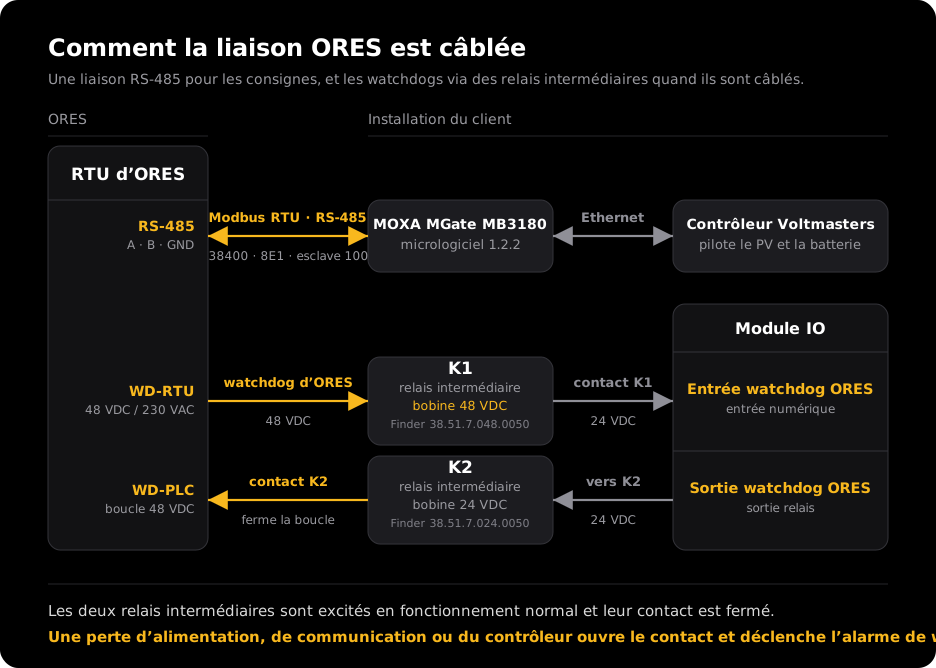
*La liaison ORES dans le coffret : une liaison RS-485 pour les consignes, et les deux watchdogs chacun via un relais intermédiaire lorsqu’ils sont câblés.*
Tout ce qui figure sur ce schéma est identique d’un site à l’autre : les paramètres de la liaison sont figés dans la spécification ORES et dans le contrôleur, il n’y a donc rien à encoder. Les deux watchdogs n’y figurent que s’ils sont câblés.
### Ce qu’il vous faut
Les trois premières lignes sont toujours nécessaires. Le reste ne l’est que si la paire de watchdogs est [câblée](https://voltmasters.io/fr/docs/dso-rtu/grid-operators/ores/#cabler-les-contacts-via-des-relais-intermediaires) ; si elle passe par la liaison elle-même, aucun matériel supplémentaire n’est requis.
| Élément | À quoi il sert |
| --- | --- |
| **MOXA MGate MB3180** en micrologiciel 1.2.2 | Convertit la liaison RS-485 d’ORES en Ethernet. |
| **MOXA Mini DB9F-to-TB**, adaptateur DB9 vers bornier à vis | Se branche sur le port série de la passerelle pour y raccorder les fils A, B et GND de la liaison RS-485. La passerelle n’a elle-même qu’un connecteur DB9. |
| **Câble blindé à paire torsadée** pour A, B et GND | La liaison RS-485 de la RTU d’ORES vers la passerelle. |
| **Câble Ethernet** | De la passerelle vers le contrôleur Voltmasters. |
| [**Module IO Voltmasters**](https://voltmasters.io/fr/docs/dso-rtu/io-module/) | Porte les deux contacts de watchdog : une entrée numérique et une sortie relais. |
| **Relais intermédiaire K1** à bobine 48 VDC, par exemple un Finder 38.51.7.048.0050 | Tient le 48 VDC ou 230 VAC d’ORES à l’écart de l’entrée numérique. |
| **Relais intermédiaire K2** à bobine 24 VDC, par exemple un Finder 38.51.7.024.0050 | Permet à la sortie relais de fermer la boucle 48 VDC d’ORES. |
| **Alimentation 24 VDC** sur rail DIN | Alimente le module IO et le côté des relais intermédiaires tourné vers le module. |
### La passerelle RS-485
Le contrôleur n’a pas de port RS-485 : une passerelle s’intercale donc pour convertir la liaison série en Ethernet. Cette passerelle doit être configurée comme **maître du côté série** : la RTU d’ORES émet les requêtes, la passerelle les transmet au contrôleur, et les réponses repartent sur le RS-485. C’est l’inverse du montage habituel, cela vaut donc la peine de le revérifier à l’installation.
> **Avertissement**
>
> Utilisez un **MOXA MGate MB3180 en micrologiciel 1.2.2**. C’est le convertisseur figurant sur la liste de matériel agréé d’ORES (OPM-080-ST09, « Liste matériel agréé »), et la version de micrologiciel y est figée. Vérifiez-la à la livraison.
Sur la liaison RS-485 elle-même, la ST09 demande une **résistance de terminaison de 120 Ω** entre les deux conducteurs, sur le dernier équipement de la liaison. Le convertisseur se place dans un coffret à proximité des équipements d’ORES, mais pas dans l’espace réservé à ORES ; le client assure son alimentation et la liaison vers les bornes Modbus RS-485 du bornier XC.
### Câbler les contacts via des relais intermédiaires
Ceci ne vaut que si la paire de watchdogs est câblée. Si elle passe par la liaison elle-même, il n’y a rien à câbler.
ORES pilote son contact de watchdog en **48 VDC ou 230 VAC**, et le circuit de watchdog qu’il attend de l’installation fonctionne en **48 VDC**. Le module IO ne peut prendre ni l’un ni l’autre directement : ses entrées numériques acceptent 10 à 30 VDC et ses sorties relais sont qualifiées pour 30 VDC. Chaque sens passe donc par un **relais intermédiaire**, pour que le module ne voie jamais que son propre 24 VDC local.
| Sens | Désignation ORES | Relais intermédiaire | Câblage |
| --- | --- | --- | --- |
| D’ORES vers l’EMS (**entrée watchdog ORES**) | WD-RTU | Bobine adaptée au signal ORES, par exemple un **Finder 38.51.7.048.0050** à bobine 48 VDC | Le signal de watchdog d’ORES excite la bobine. Le contact libre de potentiel du relais amène un signal 24 VDC local sur l’entrée numérique du module IO. |
| De l’EMS vers ORES (**sortie watchdog ORES**) | WD-PLC | Bobine 24 VDC, par exemple un **Finder 38.51.7.024.0050** | La sortie relais du module IO amène 24 VDC sur la bobine. Le contact libre de potentiel du relais ferme le circuit de watchdog 48 VDC d’ORES. |
Les deux relais sont **excités en fonctionnement normal** et le contact utilisé est **fermé** tant que tout va bien. Utilisez le contact qui se ferme quand la bobine est excitée, pour qu’un relais qui retombe ouvre le circuit. Cela porte la logique de la ST09 jusqu’au fil : une perte d’alimentation, une perte de communication ou un défaut du contrôleur désexcite le relais, le contact s’ouvre et une alarme de watchdog suit, sans que rien n’ait à agir.
> **Remarque**
>
> Du côté sortie, une défaillance du contrôleur ou du réseau ne fait retomber le relais que si le **watchdog de communication** propre au module IO est activé et que le safe status de ce canal est réglé sur `OFF`. Sans cela, le module conserve le dernier état donné par l’EMS aussi longtemps qu’il reste alimenté. C’est le même réglage que pour une sortie d’arrêt d’urgence, voir [Sécurité et exigences](https://voltmasters.io/fr/docs/dso-rtu/io-module/emergency-stop/#securite-et-exigences).
## Exigé par ORES, hors commande Voltmasters
ORES exige aussi un câblage qui n’a rien à voir avec la commande Voltmasters. Il arrive directement sur le bornier XC de la RTU d’ORES : entre autres les commandes de déclenchement et les positions du disjoncteur principal et du disjoncteur de back-up, et les signaux du relais de découplage. ORES peut ainsi déclencher la production elle-même, en dehors de l’EMS. Le disjoncteur de back-up est toujours câblé en direct, jamais via un automate ou l’EMS.
> **Avertissement**
>
> Pour ce câblage, suivez toujours la documentation d’ORES : la spécification OPM-080-ST09 avec ses schémas de raccordement en annexe, et ce qu’ORES impose pour le site.
## Configuration
1. Sous **Configuration → Réseau et marché → Paramètres DSO RTU**, réglez le fournisseur sur **ORES**.
2. Si la paire de watchdogs est câblée, attribuez les deux contacts ; si elle passe par la liaison elle-même, laissez-les vides. Voir [Attribuer les contacts de watchdog](https://voltmasters.io/fr/docs/dso-rtu/grid-operators/ores/#attribuer-les-contacts-de-watchdog) ci-dessous.
3. Vérifiez que la **puissance d’accès en injection** du projet correspond à la puissance permanente contractuelle du contrat de raccordement ORES. C’est cette valeur qui sert de repli au watchdog.
Tout le reste de la liaison est figé dans le contrôleur et correspond au formulaire de validation d’ORES. Il n’y a rien à transcrire par site, et donc rien à mal encoder.
### Attribuer les contacts de watchdog
Les deux contacts se trouvent sous **Watchdogs ORES** dans les paramètres DSO RTU. Ils doivent être portés par un [module IO](https://voltmasters.io/fr/docs/dso-rtu/io-module/) :
| Contact | Sens du port | Signification |
| --- | --- | --- |
| **Entrée watchdog ORES** | Entrée numérique | Le watchdog de la RTU d’ORES. Tant qu’il est actif, ORES ne peut pas envoyer de consignes valables. |
| **Sortie watchdog ORES** | Sortie relais | Le watchdog dû à ORES. Il reste fermé tant que l’EMS est capable de recevoir des consignes. |
Laissez un côté vide quand il n’est pas câblé. Un contact configuré **prime** sur le watchdog qui passe par la liaison, pour ce sens.

*L’attribution des deux contacts de watchdog dans les paramètres DSO RTU.*
## Comment une instruction de puissance active est appliquée
ORES découpe un site producteur en blocs. Le PV du site se trouve dans le premier bloc de production ; le stockage n’est pas une production pour ORES et ne reçoit donc pas de consigne propre.
### Un plafond absolu sur l’injection
ORES écrit une puissance absolue, négative : une limitation de production porte un signe moins sur le fil. La ST09 §17.4.5.4.4 permet d’appliquer cette instruction soit sur la production elle-même, soit sur l’injection au point de raccordement, et l’EMS prend le **point de raccordement** :
> plafond d’injection = consigne − consommation du site calculée au moment où l’instruction a été reçue
C’est la voie qui permet à un site de se conformer sans jeter d’énergie. Si la consigne est de 4 MW et que le site consomme 1 MW, l’installation peut encore produire 5 MW, puisque seuls 4 MW atteignent le réseau. Charger la batterie avec le surplus PV satisfait le plafond au même titre qu’écrêter le PV, et conserve l’énergie.
Le terme de consommation est **figé au moment de la réception**, et non suivi en direct, parce que c’est ainsi que fonctionne le contrôle de conformité d’ORES : la consommation calculée est figée à l’arrivée de l’instruction, le plafond ne doit donc pas dériver ensuite avec la charge.
> **Remarque**
>
> Dans l’arithmétique d’ORES, une batterie en charge compte comme de la **consommation**, parce que le stockage n’est pas l’un de ses blocs de production. C’est délibérément différent de la façon dont les tableaux de bord de la plateforme déduisent les flux de batterie de la consommation.
### Cinq minutes avant que ça morde
La ST09 §17.4.5.4.3 donne à chaque consigne un délai de validité : une instruction devient valable **cinq minutes après sa réception** et le reste jusqu’à cinq minutes après l’arrivée de la suivante. La conformité à un instant donné se juge par rapport à la consigne reçue cinq minutes plus tôt.
L’EMS suit exactement cette règle, ce qui signifie qu’une instruction qui **desserre** la limite ne prend effet qu’après cinq minutes. Ne lisez pas ce délai comme un défaut pendant la mise en service : c’est la spécification.
### Aucune instruction, et une liaison perdue
| Situation | Ce que fait l’EMS |
| --- | --- |
| Aucune consigne encore reçue | N’impose rien. ORES n’a rien ordonné, et 0 MW est un véritable « ne produisez rien » plutôt qu’une absence. |
| Une consigne est en cours, la RTU cesse d’interroger | **Maintient l’instruction.** Un ordre reste valable jusqu’à ce qu’il soit annulé : remonter en puissance serait le choix dangereux. Le contrôleur signale que la RTU s’est tue. |
| Une consigne est en cours, la liaison redémarre | Le journal des instructions survit au redémarrage. Un rebond n’annule rien. |
## Puissance réactive
ORES pilote la puissance réactive comme une **cible absolue en kVAr** par bloc de production, ni comme une bande, ni comme un facteur de puissance. L’EMS l’applique comme cible PV de son réglage du réactif et la répartit en boucle ouverte sur les onduleurs PV, en respectant la puissance apparente de chacun. ORES relit les VAr ordonnés depuis le bloc de production, pas depuis le point de raccordement.
- Un **0** reçu est un ordre réel : tenir un facteur de puissance unitaire.
- **Aucune cible encore reçue** laisse le réglage du réactif à son comportement local.
- La consigne réactive ne porte **aucun délai de validité** ni terme de consommation : elle prend effet au cycle de régulation suivant.
## Les watchdogs
La ST09 §17.4.5.5 définit un watchdog dans **chaque** sens : un que le gestionnaire pilote vers l’installation, et un que l’installation doit au gestionnaire en retour. Dans les deux cas, le signal est **maintenu actif tant que tout va bien**, de sorte que perdre l’équipement, le fil ou l’alimentation constitue en soi l’alarme. C’est la perte du signal qui est le défaut.
### Par la liaison par défaut, par contacts en option
Par défaut, les deux watchdogs passent par la liaison ORES elle-même : l’EMS envoie un signe de vie chaque seconde et en attend un d’ORES chaque seconde en retour. Une absence de dix secondes constitue le défaut. Cela n’exige **aucune configuration** ni câblage supplémentaire.
La ST09 permet aussi de **câbler** la paire en contacts libres de potentiel. Voir [Câbler les contacts via des relais intermédiaires](https://voltmasters.io/fr/docs/dso-rtu/grid-operators/ores/#cabler-les-contacts-via-des-relais-intermediaires) pour le câblage et [Attribuer les contacts de watchdog](https://voltmasters.io/fr/docs/dso-rtu/grid-operators/ores/#attribuer-les-contacts-de-watchdog) pour le réglage.
### Quand l’entrée est fiable
Comme la perte du signal constitue l’alarme, une entrée illisible est traitée comme une alarme plutôt que comme une absence de nouvelles :
| Situation | Alarme |
| --- | --- |
| Non configurée | Non. Le watchdog qui passe par la liaison est utilisé à la place. |
| Configurée, mais le port ne peut pas être résolu | **Oui.** Le contact ne peut pas être vu. |
| Configurée, jamais lue, ou module IO en mauvaise santé | **Oui.** Perdre le contact avec le signal constitue l’alarme. |
| Configurée et lisible | Alarme quand l’entrée lit bas, c’est-à-dire que le contact est ouvert. |
Le côté sortie n’a pas besoin d’incident propre : s’il devient injoignable, le relais se désexcite et ORES lit l’alarme, ce qui est le fonctionnement voulu.
### Ce que fait l’alarme
La ST09 précise que le watchdog doit être traité comme une consigne : un changement d’état porte donc le même **délai de cinq minutes**. L’alarme mord cinq minutes après son apparition et les instructions reprennent cinq minutes après sa levée. Une alarme qui va et vient à l’intérieur de cette fenêtre ne change rien.
Tant que l’alarme est en vigueur, les instructions d’ORES sont **entièrement écartées**, quelle que soit leur valeur, et le site retombe sur sa **puissance permanente contractuelle** au point de raccordement. L’EMS prend cette valeur dans la puissance d’accès en injection du projet, avant toute marge de sécurité : il n’y a donc rien de plus à configurer.
> **Avertissement**
>
> Le repli peut être **plus large** que la consigne en cours, et pas seulement plus serré. Un site sous une consigne de 4 MW peut revenir à une puissance contractuelle de 7 MW dès que l’alarme de watchdog prend effet. C’est le comportement prescrit par la ST09, pas un bug.
Indépendamment de tout cela, l’EMS continue de maintenir l’injection dans les limites réseau configurées pour le projet à chaque cycle de régulation : le raccordement est donc protégé, que le watchdog soit actif ou non.
## Ce qu’ORES voit du site
| Mesure | Source |
| --- | --- |
| Puissance active de la production | La production PV du bloc de production |
| Puissance réactive de la production | La puissance réactive des onduleurs du bloc de production |
| Puissance active et réactive au point de raccordement | Le compteur d’énergie du raccordement du projet |
Chaque consigne envoyée par ORES lui est immédiatement renvoyée, pour que sa RTU puisse confirmer que l’instruction est bien arrivée.
Un onduleur PV qui ne rapporte pas de puissance réactive est publié à 0 VAr et génère un avertissement, parce que la télémesure du réactif sous-estime alors ce que fait l’installation.
## Les incidents que le contrôleur signale
| Incident | Gravité | Signification |
| --- | --- | --- |
| Liaison ORES coupée | Critique | La liaison n’est pas ouverte, ORES ne peut donc pas atteindre l’installation. |
| ORES n’interroge plus | Avertissement | La RTU a cessé d’interroger. Une instruction en cours est maintenue. |
| Watchdog ORES actif | Critique | L’alarme de watchdog est en vigueur, les instructions sont écartées et le site tourne à sa puissance contractuelle. |
## Ce qui ne fait pas partie de cette intégration
- **L’arrêt d’urgence, le découplage et la position des disjoncteurs par la liaison.** Absents de la liste de points ORES. ORES déclenche la production par des contacts câblés [directement sur sa RTU](https://voltmasters.io/fr/docs/dso-rtu/grid-operators/ores/#exige-par-ores-hors-voltmasters) ; le découplage sur défaut réseau est assuré par la protection C10/21 autonome.
- **Le point de raccordement mesuré par ORES elle-même.** ORES peut fournir son propre comptage au point de raccordement au lieu de lire le nôtre. L’EMS transmet son propre compteur d’énergie, ce qui est le choix naturel puisque le projet en dispose toujours d’un.
- **Une consigne sur le stockage.** Le premier bloc de production porte le PV du site ; la batterie est pilotée par l’EMS pour respecter le plafond d’injection, pas par une consigne ORES propre.
## Étapes suivantes
- [Comment fonctionne le DSO RTU](https://voltmasters.io/fr/docs/dso-rtu/how-dso-rtu-works/) pour le modèle de pilotage général.
- [Connexion RTU](https://voltmasters.io/fr/docs/dso-rtu/rtu-connection/) pour le raccordement sur site et les exigences réseau.
- [Module IO](https://voltmasters.io/fr/docs/dso-rtu/io-module/) pour le module qui porte les contacts de watchdog câblés.
- [Mise en service et certification](https://voltmasters.io/fr/docs/dso-rtu/commissioning-and-certification/) pour le processus de validation.
---
# Sibelga
> Le DSO RTU avec Sibelga, le gestionnaire de réseau de la Région de Bruxelles-Capitale, sur une liaison producteur Modbus avec une consigne par type de production.
Source: https://voltmasters.io/fr/docs/dso-rtu/grid-operators/sibelga/
Sibelga est le gestionnaire du réseau de distribution de la Région de Bruxelles-Capitale. L’EMS de Voltmasters prend en charge le DSO RTU avec Sibelga, en suivant la spécification Sibelga **SIB24 CCLB 111**, avec le jeu d’instructions de **SIB25 CCLB E097**.
## En bref
- **Le découplage de sécurité ne passe pas par cette liaison.** Le disjoncteur de découplage est le relais de protection C10/21 autonome. L’EMS en lit uniquement la position et ne le pilote jamais.
- **Pas d’arrêt d’urgence.** Le protocole n’en porte dans aucun des deux sens : il n’y a donc pas d’arrêt d’urgence à régler chez ce gestionnaire.
- **Sibelga pilote par type de production.** Une limite vaut pour le PV ou pour le stockage, jamais pour tout le site : il n’y a pas d’instruction au point de raccordement.
- **La consigne de puissance active est un pourcentage** de la production maximale de ce type, et **100 % signifie aucune demande de réglage**.
- **La consigne réactive est une cible de cos φ** par type de production.
- **Une instruction hors de sa plage valable est ignorée** et génère un incident. Elle est malgré tout renvoyée telle qu’elle a été reçue, pour que Sibelga voie ce qui est arrivé.
## Installation
Sibelga pose les questions, l’installation répond. La RTU de Sibelga lit les mesures du site et y écrit les consignes ; l’EMS ne prend jamais l’initiative de lui-même. La liaison elle-même passe par du RS-485, de la cabine de Sibelga jusque dans le coffret du client.
### Le schéma de raccordement
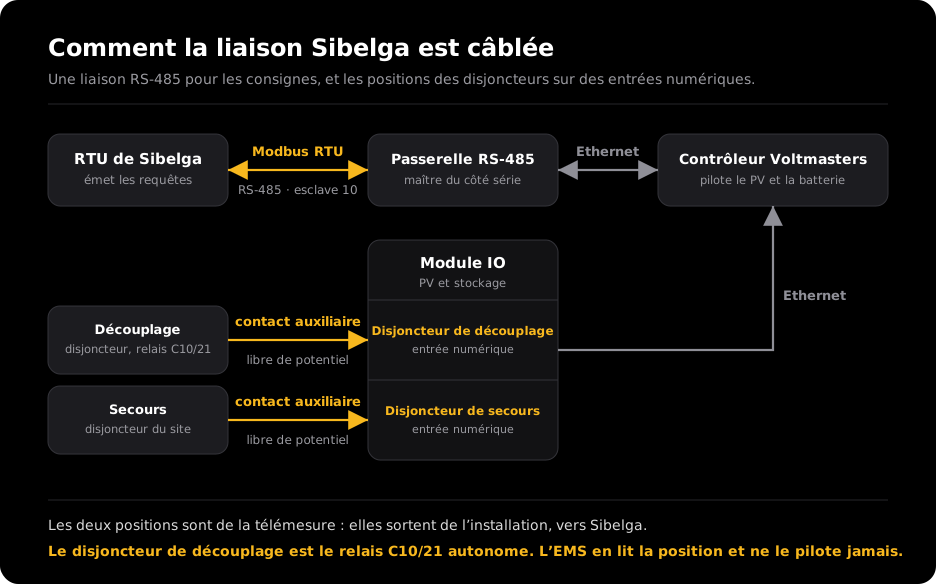
*La liaison Sibelga dans le coffret : une liaison RS-485 pour les consignes, et les deux positions de disjoncteur sur des entrées numériques du module IO.*
Voir [Connexion RTU](https://voltmasters.io/fr/docs/dso-rtu/rtu-connection/) pour le raccordement sur site et les exigences réseau.
### Ce qu’il vous faut
Les trois premières lignes sont toujours nécessaires. Le reste ne l’est que si vous remontez les positions des disjoncteurs ; sans elles, l’EMS rapporte chaque disjoncteur comme en service.
| Élément | À quoi il sert |
| --- | --- |
| **Passerelle RS-485 vers Ethernet**, en maître du côté série | Convertit la liaison RS-485 de Sibelga en Ethernet. |
| **Câble blindé à paire torsadée** pour A, B et GND | La liaison RS-485 de la RTU de Sibelga vers la passerelle. |
| **Câble Ethernet** | De la passerelle vers le contrôleur Voltmasters. |
| [**Module IO Voltmasters**](https://voltmasters.io/fr/docs/dso-rtu/io-module/) | Porte les entrées numériques des positions de disjoncteur. |
| **Contacts auxiliaires libres de potentiel** sur les disjoncteurs | Un par disjoncteur et par type de production : le disjoncteur de découplage et celui de secours. |
| **Alimentation 24 VDC** sur rail DIN | Alimente le module IO. |
### La passerelle RS-485
Le contrôleur n’a pas de port RS-485 : une passerelle s’intercale donc pour convertir la liaison série en Ethernet. Cette passerelle doit être configurée comme **maître du côté série** : Sibelga émet les requêtes, la passerelle les transmet au contrôleur, et les réponses repartent sur le RS-485. C’est l’inverse du montage habituel, cela vaut donc la peine de le revérifier à l’installation.
### Câbler les positions des disjoncteurs
Les deux positions de disjoncteur que l’EMS rapporte sont lues sur des **entrées numériques d’un [module IO](https://voltmasters.io/fr/docs/dso-rtu/io-module/)**. C’est un retour qui sort **de** l’installation vers Sibelga ; ce n’est pas la façon dont Sibelga envoie ses instructions.
> **Avertissement**
>
> Le **disjoncteur de découplage est le relais de protection C10/21 autonome**. L’EMS ne le pilote jamais : il ne fait que rapporter la position de ce relais comme télémesure. Le découplage de sécurité se produit sans l’EMS et n’en dépend pas.
## Configuration
1. Sous **Configuration → Réseau et marché → Paramètres DSO RTU**, réglez le fournisseur sur **Sibelga**.
2. Attribuez les positions des disjoncteurs sous **Positions des interrupteurs**. Voir [Attribuer les positions des disjoncteurs](https://voltmasters.io/fr/docs/dso-rtu/grid-operators/sibelga/#attribuer-les-positions-des-disjoncteurs) ci-dessous.
### Attribuer les positions des disjoncteurs
Configurez-les sous **Positions des interrupteurs** dans les paramètres DSO RTU. Chaque entrée associe un port d’entrée à :
- un **type de production** : PV ou batterie, pour que la position atterrisse sur le bon type, et
- un **type d’interrupteur** : le disjoncteur de **découplage** ou le disjoncteur de **secours**.
Laisser la liste vide fait rapporter chaque disjoncteur comme en service.
## Ce que Sibelga instruit
Sibelga organise l’installation par **type de production** : PV, cogénération et stockage. L’EMS ne pilote aucune cogénération : ce type est donc publié comme hors service, disjoncteurs ouverts, plutôt que laissé sans réponse.
| Point | Signification |
| --- | --- |
| Consigne de puissance active | Un plafond sur ce type de production, en **pourcentage de sa production maximale**. **100 % signifie aucune demande de régulation.** |
| Consigne de cos φ | Un facteur de puissance que l’installation doit tenir pour ce type de production. |
L’EMS applique la consigne aux actifs correspondants : le type PV pilote les onduleurs PV, le type stockage pilote les batteries. Une instruction hors de sa plage valable est **ignorée**, jamais appliquée, et génère un incident ; l’EMS la renvoie malgré tout telle qu’elle a été reçue, pour que Sibelga voie ce qui est arrivé.
> **Remarque**
>
> Sibelga pilote **uniquement par type de production**. Il n’y a aucune instruction sur le point de raccordement ni sur les actifs pris dans leur ensemble : une limite s’applique donc toujours au PV ou au stockage, jamais au site dans son entier.
## Puissance réactive
Sibelga instruit la puissance réactive sous forme de **cible de cos φ** par type de production. L’EMS l’applique comme sa règle de contrôle du facteur de puissance et répartit la puissance réactive nécessaire sur les appareils capables de ce type. Quand aucun des deux blocs ne porte de cible, le réglage du réactif garde son comportement local.
## Ce que Sibelga voit du site
| Point | Source |
| --- | --- |
| Puissance active | La production de ce type. Le stockage est rapporté comme puissance de décharge ; la télémesure ne porte pas le sens de la charge. |
| Puissance réactive | La puissance réactive des appareils de ce type. |
| Cos φ | Le facteur de puissance déduit des deux valeurs ci-dessus. |
| Statut de production | Si ce type de production est en service. |
| Position du disjoncteur de découplage | Lue sur une entrée numérique, voir [Câbler les positions des disjoncteurs](https://voltmasters.io/fr/docs/dso-rtu/grid-operators/sibelga/#cabler-les-positions-des-disjoncteurs). |
| Position du disjoncteur de secours | Lue sur une entrée numérique, voir [Câbler les positions des disjoncteurs](https://voltmasters.io/fr/docs/dso-rtu/grid-operators/sibelga/#cabler-les-positions-des-disjoncteurs). |
## Pas d’arrêt d’urgence, pas de codes de raison
Le protocole Sibelga ne porte **aucune commande d’arrêt d’urgence** dans un sens comme dans l’autre (SIB24 CCLB 111 §7.13.5) : il n’y a donc aucun relais à activer par l’EMS et aucun arrêt d’urgence DSO RTU à configurer chez ce fournisseur. Le découplage sur défaut réseau est assuré par le relais C10/21 décrit ci-dessus.
Les instructions arrivent en outre **sans code de raison** : une consigne de puissance active ou de cos φ n’indique aucune cause.
## Les incidents que le contrôleur signale
| Incident | Gravité | Signification |
| --- | --- | --- |
| Liaison Sibelga coupée | Critique | La liaison n’est pas ouverte, Sibelga ne peut donc pas atteindre l’installation. |
| Puissance réactive indisponible (PV ou stockage) | Avertissement | Un appareil de ce type ne rapporte pas de puissance réactive. La valeur manquante compte pour zéro : la puissance réactive rapportée sous-estime donc la réalité et le cos φ rapporté est biaisé vers l’unité. |
| Consigne de cos φ invalide | Avertissement | Une instruction de cos φ reçue se situe hors de sa plage valable et est donc ignorée. |
## Étapes suivantes
- [Comment fonctionne le DSO RTU](https://voltmasters.io/fr/docs/dso-rtu/how-dso-rtu-works/) pour le modèle de pilotage général.
- [Connexion RTU](https://voltmasters.io/fr/docs/dso-rtu/rtu-connection/) pour le raccordement sur site et les exigences réseau.
- [Module IO](https://voltmasters.io/fr/docs/dso-rtu/io-module/) pour le module qui porte les entrées de retour des disjoncteurs.
- [Mise en service et certification](https://voltmasters.io/fr/docs/dso-rtu/commissioning-and-certification/) pour le processus de validation.
---
# Comment fonctionne le DSO RTU
> Le modèle de pilotage DSO RTU de bout en bout : du centre de conduite du gestionnaire de réseau jusqu’aux actifs de votre installation, et retour.
Source: https://voltmasters.io/fr/docs/dso-rtu/how-dso-rtu-works/
### La chaîne
Une commande DSO RTU parcourt une chaîne bien définie :
```
Centre de conduite du gestionnaire de reseau
│ (reseau prive du gestionnaire)
▼
RTU sur site ──────────────► EMS Voltmasters ──────────────► Actifs
(gestionnaire) DSO RTU (controleur) Modbus/... (PV, ESS, EV, charges)
◄────────────── retours et mesures ◄──────────────
```
1. Le gestionnaire de réseau décide d’une limite ou d’une action dans son centre de conduite.
2. La commande est envoyée à une **RTU** (Remote Terminal Unit) installée sur site par le gestionnaire.
3. La RTU communique avec l’**EMS Voltmasters** via un protocole DSO RTU. Le protocole, et lequel des deux côtés ouvre la conversation, dépendent du gestionnaire. Voir [Connexion RTU](https://voltmasters.io/fr/docs/dso-rtu/rtu-connection/) et la page du gestionnaire sous [Gestionnaires de réseau](https://voltmasters.io/fr/docs/dso-rtu/grid-operators/).
4. L’EMS traduit la commande en actions concrètes sur les actifs raccordés, à chaque cycle de régulation (≈ 1 seconde).
5. L’EMS rapporte en continu l’état réel et les mesures, pour que le gestionnaire puisse vérifier la conformité.
### Ce que l’EMS reçoit
À chaque cycle de régulation, l’EMS transforme le dernier état DSO RTU en un ensemble de **contraintes** appliquées à l’installation. Cet ensemble de contraintes est le modèle propre à l’EMS, indépendant du gestionnaire, et c’est lui qui rend le côté actifs identique pour tous. Aucun gestionnaire ne le remplit entièrement : chacun fournit la part que son modèle de données définit, dans ses propres unités, et l’EMS convertit.
> **Remarque**
>
> Les tableaux ci-dessous décrivent l’ensemble **complet** des contraintes. Les entrées qu’un gestionnaire utilise réellement, et ce qu’une valeur signifie une fois arrivée, figurent sur sa page sous [Gestionnaires de réseau](https://voltmasters.io/fr/docs/dso-rtu/grid-operators/).
### Limites de puissance active (P)
| Limite | Signification |
| --- | --- |
| **Injection maximale au point de raccordement** | Plafond sur la puissance injectée sur le réseau, en % de la puissance de raccordement contractuelle. |
| **Consommation maximale au point de raccordement** | Plafond sur la puissance prélevée sur le réseau, en % de la puissance de raccordement contractuelle. |
| **Production maximale des actifs** | Plafond sur la production des actifs enregistrés, en % de la puissance de référence que le gestionnaire a enregistrée pour eux. |
| **Consommation maximale des actifs** | Plafond sur la consommation des actifs enregistrés, en % de la puissance de référence que le gestionnaire a enregistrée pour eux. |
Les pourcentages sont la forme interne de l’EMS. Un gestionnaire qui donne ses instructions en **puissance absolue** voit sa consigne convertie en plafond correspondant, de sorte que les kW appliqués correspondent aux kW ordonnés. Un gestionnaire peut aussi n’instruire qu’une partie de cet ensemble, ou un seul type d’actif à la fois.
### Réglage de la puissance réactive (Q)
- **Mode de contrôle Q** : *local* (l’EMS gère lui-même la puissance réactive) ou *à distance* (l’EMS suit l’instruction réactive du gestionnaire).
- **Bande de puissance réactive** : un Q minimal et maximal dans lequel l’installation doit rester, utilisé par les gestionnaires qui instruisent une bande.
- **Cible de puissance réactive** : un Q absolu unique que l’installation doit tenir, utilisé par les gestionnaires qui instruisent une valeur absolue.
- **Cible de facteur de puissance** : un cos φ que l’installation doit tenir, utilisé par les gestionnaires qui instruisent un facteur de puissance.
Un gestionnaire qui ne pilote pas du tout la puissance réactive laisse le mode sur *local*, et l’EMS fait de même tant qu’un gestionnaire qui pourrait la piloter n’a rien instruit.
### Arrêts d’urgence
- **Arrêt d’urgence production** : aucune injection n’est autorisée ; le PV est coupé et la batterie est mise à 0 kW.
- **Arrêt d’urgence consommation** : aucune consommation n’est autorisée ; la batterie est mise à 0 kW et les charges pilotables sont coupées.
Les arrêts d’urgence sont la contrainte de **plus haute priorité** et peuvent en outre piloter un relais physique (voir [Arrêt d’urgence](https://voltmasters.io/fr/docs/dso-rtu/io-module/emergency-stop/)).
> **Avertissement**
>
> Tous les gestionnaires n’ont pas d’arrêt d’urgence sur leur liaison DSO RTU. Là où il est absent, le découplage sur défaut réseau est assuré par la protection autonome C10/21 de l’installation, en dehors de l’EMS. Vérifiez la page du gestionnaire avant de compter sur le DSO RTU pour un découplage de sécurité.
### Codes de raison
Là où le modèle de données du gestionnaire les prévoit, chaque commande de puissance active et réactive porte une **raison** : fonctionnement normal, **congestion du réseau** ou **test**. La raison test est utilisée pendant la certification du gestionnaire (voir [Mise en service et certification](https://voltmasters.io/fr/docs/dso-rtu/commissioning-and-certification/)). Les gestionnaires dont le modèle de données n’a pas de champ de raison envoient leurs instructions sans.
### Comment l’EMS applique les contraintes
Les contraintes DSO RTU sont appliquées dans la boucle de régulation de l’EMS **après** les forçages locaux ou manuels mais **avant** les limites de protection du réseau, de sorte que :
- les commandes du gestionnaire priment toujours sur l’optimisation locale, et
- l’EMS ne viole jamais les limites physiques du raccordement. Un arrêt d’urgence est définitif pour ces protections ; une règle en pourcentage peut être desserrée par elles quand le raccordement lui-même est sur le point d’être surchargé, voir [l’ordre des règles](https://voltmasters.io/fr/docs/dso-rtu/grid-operators/fluvius/setpoint-processing/#l-ordre-des-regles).
Quand la puissance doit être réduite, l’EMS écrête dans un ordre délibéré, pour protéger le matériel et la valeur :
- **Pour une limite de production :** réduire d’abord la décharge de la batterie, puis réduire le PV.
- **Pour une limite de consommation :** réduire la charge de la batterie.
- **Pour la puissance réactive :** répartir le Q nécessaire sur les actifs capables (batteries et PV), en respectant la puissance apparente de chaque appareil.
> **Remarque**
>
> Comme la boucle tourne toutes les ≈ 1 seconde, l’installation suit une commande DSO RTU avec une latence de moins d’une seconde à quelques secondes, selon la vitesse à laquelle les actifs eux-mêmes peuvent varier.
### Quand une commande prend effet
Chez la plupart des gestionnaires, une commande est appliquée au cycle de régulation suivant. Certaines spécifications donnent plutôt à une instruction un **délai de validité**, pour que le gestionnaire et l’installation s’accordent sur l’instruction applicable à un instant donné : l’instruction ne devient valable qu’un temps fixe après sa réception, et la conformité se juge par rapport à l’instruction valable à ce moment-là. L’EMS suit la règle propre au gestionnaire : une limite qui semble lente à se lever est peut-être simplement dans son délai. La page du gestionnaire indique si un délai s’applique et sa durée.
### Retours et mesures
La liaison est bidirectionnelle. L’EMS :
- **Confirme** immédiatement chaque commande reçue.
- **Reflète** l’état obtenu vers le gestionnaire (les limites, les modes et les états d’arrêt d’urgence en vigueur).
- Envoie des **mesures** de puissance active et réactive réelles, groupées par **catégorie d’actifs** (solaire, stockage, EV, etc.) ou selon le regroupement propre au gestionnaire. La fréquence dépend de la liaison : l’EMS les pousse à intervalle fixe vers un gestionnaire qui attend d’être informé, et les sert sur demande à un gestionnaire qui interroge.
La boucle est ainsi bouclée : le gestionnaire n’envoie pas seulement des commandes, il peut vérifier de façon indépendante que l’installation se conforme.
### Perte de la liaison
Ce qui doit se passer quand la RTU du gestionnaire se tait fait partie de sa spécification, ce n’est pas un choix libre de l’EMS. Deux règles valent partout :
- **Une instruction en cours est maintenue.** Un ordre reste valable jusqu’à ce qu’il soit annulé : l’EMS ne remonte donc jamais de lui-même contre un écrêtage actif.
- **La perte de la liaison est signalée.** Le contrôleur génère un incident, pour qu’une liaison silencieuse soit visible sur la plateforme au lieu de passer pour un fonctionnement normal.
Certains gestionnaires supervisent explicitement la liaison avec un **watchdog** dans chaque sens, maintenu actif tant que tout va bien, de sorte que la perte du signal est elle-même l’alarme. Là où cela s’applique, la page du gestionnaire décrit le comportement de repli de l’installation pendant l’alarme.
### Couches d’application
| Couche | Toujours active ? | Ce qu’elle fait |
| --- | --- | --- |
| **Logicielle** | Oui | Écrête les actifs dans la boucle de régulation (consignes à zéro, batteries déconnectées, charges coupées). |
| **Matérielle (module IO)** | Facultative, pour les arrêts d’urgence | Pilote un ou plusieurs relais câblés dans le circuit d’arrêt d’urgence physique de l’installation. |
La couche logicielle garantit une réaction correcte dans toutes les situations normales. La couche matérielle ajoute un arrêt d’urgence physique, indépendant des actifs, pour les installations qui l’exigent (voir [Arrêt d’urgence](https://voltmasters.io/fr/docs/dso-rtu/io-module/emergency-stop/)).
---
# Module IO
> Le module IO : l’appareil qui donne à l’EMS des entrées numériques et des sorties relais, utilisées pour les arrêts d’urgence matériels, les signaux du gestionnaire de réseau et la commutation des charges pilotables.
Source: https://voltmasters.io/fr/docs/dso-rtu/io-module/

*La page Ports d’un module IO : les entrées à gauche, les sorties relais à droite, avec la fonction que chaque port porte.*
Un **module IO** est un appareil qui donne à l’EMS de Voltmasters un jeu d’**entrées numériques (DI)** et de **sorties relais (DO)** sur le réseau de l’installation. L’EMS pilote les sorties relais pour ouvrir ou fermer des circuits externes, et lit les entrées numériques pour connaître la position d’un contact externe.
Les sorties relais servent de trois façons :
- Comme **arrêt d’urgence matériel** pour le [DSO RTU](https://voltmasters.io/fr/docs/dso-rtu/how-dso-rtu-works/) : un relais est câblé dans le circuit d’arrêt de l’installation et piloté quand le gestionnaire de réseau déclenche un arrêt d’urgence. Voir [Arrêt d’urgence](https://voltmasters.io/fr/docs/dso-rtu/io-module/emergency-stop/).
- Pour commuter une [**charge pilotable**](https://voltmasters.io/fr/docs/device-integrations/controllable-loads/) (une simple charge tout ou rien comme une résistance de chauffe ou une pompe) dans le cadre de la stratégie de régulation locale.
- Pour piloter un **watchdog** vers le gestionnaire de réseau, sur les liaisons qui supervisent la connexion de cette façon.
> **Remarque**
>
> Sur la plateforme, ce matériel apparaît sous le type d’appareil **IO Extension**. Cette section appelle le matériel lui-même le **module IO** ; les deux désignent le même appareil.
### En bref
- **Canaux :** 6 entrées numériques (DI) et 6 sorties relais (DO) par module.
- **Communication :** Modbus TCP/IP sur le réseau de l’installation, à une adresse IP fixe.
- **Sorties relais :** contacts libres de potentiel, normalement ouverts, câblés dans le circuit qu’ils commutent.
- **Entrées numériques :** contact sec ou contact alimenté, lues comme la position d’un contact externe : un déclencheur d’arrêt d’urgence, ou une position de disjoncteur rapportée au gestionnaire de réseau.
- **Alimentation :** 24 VDC nominal, montage sur rail DIN.
> **Avertissement**
>
> Vérifiez les calibres des contacts dans les [spécifications techniques](https://voltmasters.io/fr/docs/dso-rtu/io-module/technical-specifications/) avant de câbler quoi que ce soit sur une sortie relais. Cette page est la source unique pour savoir ce qu’une sortie peut commuter directement et quand un contacteur intermédiaire est nécessaire.
Pour l’emplacement des modules et le nombre nécessaire, voir [Placement et câblage](https://voltmasters.io/fr/docs/dso-rtu/io-module/placement-and-cabling/).
### Ajouter le module IO sur la plateforme
Ajoutez le module comme n’importe quel autre appareil :
- **Type d’appareil :** IO Extension
- **Marque :** Moxa, **Modèle :** ioLogik E1214
- **Connexion :** Modbus TCP/IP, avec l’**adresse IP**, le **port** et l’**ID esclave Modbus** du module (notés lors de l’installation).
> **Avertissement**
>
> Le module IO doit être en mode **géré**. Un module réglé sur *non géré* est uniquement lu, jamais écrit : ses sorties relais ne seront donc pas actionnées.
### Configurer les ports
Une fois l’appareil ajouté, ouvrez sa page **Ports** pour configurer chaque port. Chaque port a un **sens** :
| Sens | Usage |
| --- | --- |
| **Entrée numérique** | Uniquement en lecture. Chaque entrée est lue et ses changements sont journalisés, de sorte que la position du contact est toujours visible. L’EMS n’agit dessus que là où le port est attribué comme [déclencheur d’arrêt d’urgence](https://voltmasters.io/fr/docs/dso-rtu/io-module/emergency-stop/#declencher-un-arret-d-urgence-entree-numerique) ou à une fonction DSO RTU (voir plus bas) ; une entrée non attribuée est uniquement en lecture. |
| **Sortie relais** | Commute un circuit externe ; attribuez-lui une fonction (voir plus bas). |
Une **sortie relais** porte l’une de deux fonctions :
- **Arrêt d’urgence de télécontrôle** : la sortie est pilotée par un arrêt d’urgence DSO RTU. Elle s’attribue dans les paramètres DSO RTU, voir [Arrêt d’urgence](https://voltmasters.io/fr/docs/dso-rtu/io-module/emergency-stop/) ; la page Ports montre l’attribution et porte le mode d’actionnement du relais.
- **Charge pilotable** : la sortie commute une charge tout ou rien. Voir [Charge pilotable](https://voltmasters.io/fr/docs/device-integrations/controllable-loads/).
Les sorties non attribuées restent libres pour d’autres usages.
### Ports attribués depuis les paramètres DSO RTU
Certains ports ne s’attribuent pas sur cette page mais dans **Configuration → Réseau et marché → Paramètres DSO RTU**, parce qu’ils appartiennent à la liaison avec le gestionnaire de réseau. Lesquels s’appliquent dépend du gestionnaire ; voir [Gestionnaires de réseau](https://voltmasters.io/fr/docs/dso-rtu/grid-operators/). La page Ports montre alors la fonction que le port porte.
Selon le gestionnaire, un port peut porter :
- Un **déclencheur d’arrêt d’urgence** sur une entrée, et les sorties relais qui exécutent un arrêt d’urgence.
- Une **position de disjoncteur** que l’EMS lit et rapporte au gestionnaire comme télémesure, sur une entrée.
- Le signal de **watchdog** propre au gestionnaire, sur une entrée, et le watchdog dû en retour, sur une sortie relais.
Une sortie relais qui pilote un watchdog est occupée : elle ne peut pas commuter en plus une charge pilotable, et la plateforme la retire de la sélection des charges.
### Forçage manuel
Une sortie relais peut être **forcée manuellement** dans un **état de port** fixe (allumé ou éteint), par exemple pendant la mise en service ou une maintenance. Le forçage impose l’état de la sortie quelle que soit la logique de pilotage normale ; supprimez-le pour rendre le port au pilotage automatique.
### Supprimer un module IO
Un module IO **ne peut pas être supprimé tant que ses ports sont encore utilisés** (attribués à un arrêt d’urgence ou à une charge pilotable). La plateforme indique quels ports sont utilisés et renvoie vers la page **Ports** pour que vous puissiez d’abord les libérer.
### Étapes suivantes
- [Placement et câblage](https://voltmasters.io/fr/docs/dso-rtu/io-module/placement-and-cabling/) : combien de modules il vous faut et où les placer.
- [Arrêt d’urgence](https://voltmasters.io/fr/docs/dso-rtu/io-module/emergency-stop/) : câbler et configurer un arrêt d’urgence matériel.
- [Spécifications techniques](https://voltmasters.io/fr/docs/dso-rtu/io-module/technical-specifications/) : canaux, calibres des contacts, réseau, alimentation et limites d’environnement.
- [Charge pilotable](https://voltmasters.io/fr/docs/device-integrations/controllable-loads/) : commuter une charge tout ou rien via une sortie relais.
---
# Arrêt d’urgence
> Placer, câbler et configurer un module IO pour qu’un arrêt d’urgence DSO RTU soit aussi exécuté physiquement, en matériel.
Source: https://voltmasters.io/fr/docs/dso-rtu/io-module/emergency-stop/
Pour les installations qui exigent un arrêt d’urgence **physique**, le signal d’arrêt d’urgence DSO RTU peut piloter une ou plusieurs sorties relais d’un **module IO**. Quand le gestionnaire de réseau déclenche un arrêt d’urgence, l’EMS met la ou les sorties relais configurées dans leur état d’arrêt. Ces relais sont câblés dans le circuit d’arrêt d’urgence de l’installation.
C’est la couche matérielle décrite dans [Comment fonctionne le DSO RTU](https://voltmasters.io/fr/docs/dso-rtu/how-dso-rtu-works/). Elle vient **s’ajouter** à l’arrêt logiciel ; les actifs sont toujours écrêtés en logiciel également.
> **Remarque**
>
> Utilisez le module IO quand un arrêt doit être imposé **indépendamment de la communication propre à l’actif**, par exemple pour piloter un contacteur externe, une boucle EPO, ou l’entrée d’arrêt d’urgence d’un appareillage.
Le module IO peut faire deux choses pour les arrêts d’urgence :
- **Exécuter un arrêt d’urgence** : une sortie relais (DO) est mise dans son état d’arrêt. C’est l’objet de la majeure partie de cette page.
- **Déclencher un arrêt d’urgence** : une entrée numérique (DI) raccordée à un contact physique (un bouton d’arrêt, par exemple) peut enclencher l’arrêt d’urgence d’elle-même, en plus de celui que le gestionnaire peut envoyer. Voir [Déclencher un arrêt d’urgence](https://voltmasters.io/fr/docs/dso-rtu/io-module/emergency-stop/#declencher-un-arret-d-urgence-entree-numerique) plus bas.
### Ce que le relais peut commuter
Les sorties relais sont des contacts libres de potentiel, normalement ouverts, que vous câblez dans le circuit de sécurité ou d’arrêt de l’installation. Utilisez-les pour **commander** un contacteur ou un relais de sécurité, pas pour commuter la charge elle-même. Les calibres des contacts, et ce qui exige un contacteur intermédiaire, figurent dans les [spécifications techniques](https://voltmasters.io/fr/docs/dso-rtu/io-module/technical-specifications/).
La commutation n’est pas instantanée : l’EMS réévalue les sorties à chaque cycle de régulation (environ 1 s) et le relais lui-même prend jusqu’à 1500 ms.
### Placer le module IO
L’emplacement du module, et le **nombre de modules nécessaires**, dépendent de la disposition physique de l’installation. Un relais doit être câblé à l’actif ou à l’appareillage qu’il doit arrêter : un module se place donc près de ces actifs, et une installation répartie sur plusieurs armoires exige un module dans chaque armoire à arrêter.
Voir [Placement et câblage](https://voltmasters.io/fr/docs/dso-rtu/io-module/placement-and-cabling/) pour l’ensemble des recommandations. Notez l’adresse IP, le port et l’ID esclave Modbus de chaque module : vous en aurez besoin pour ajouter l’appareil sur la plateforme.
### Câbler l’arrêt d’urgence
- Attribuez une ou plusieurs sorties relais à chaque action d’arrêt d’urgence que vous voulez imposer (production et/ou consommation). Plusieurs sorties peuvent agir sur la même action, ce qui est utile pour arrêter plusieurs actifs ou plusieurs armoires en même temps.
- Câblez chaque relais sur l’entrée d’arrêt d’urgence ou EPO de l’actif qu’il doit arrêter, ou dans le circuit de bobine du contacteur ou du disjoncteur qui le couple.
**Câblage recommandé : le contact NO en circuit de maintien.** Les sorties relais de l’extension IO sont **uniquement normalement ouvertes**, avec deux bornes par canal (`R0_NO` et `R0_C` jusqu’à `R5_NO` et `R5_C`) ; il n’y a pas de borne NC. Câblez ce contact NO de sorte qu’il **maintienne l’installation autorisée** : l’EMS maintient le relais excité, le contact reste fermé et l’actif peut fonctionner. Un arrêt actif désexcite le relais, le contact s’ouvre et l’actif s’arrête. Réglez le **mode d’actionnement du relais** du port sur `NO-ON`, la valeur par défaut. La perte de l’alimentation 24 VDC du module, ou du câblage du relais lui-même, ouvre alors le contact de la même façon.

*La sortie relais est un maillon d’un circuit de maintien en série. L’EMS garde le contact fermé tant que l’installation peut fonctionner, de sorte que la bobine du contacteur reste excitée et que le couplage reste fermé. Un arrêt actif, ou la perte de l’alimentation du module, ouvre le contact et le couplage retombe.*
**Vérifiez ce que le côté récepteur fait d’un contact ouvert.** Ce n’est sûr en cas de défaillance que si l’actif s’arrête réellement sur un circuit ouvert : une entrée d’autorisation, une boucle EPO qui doit être fermée pour fonctionner, ou la bobine du contacteur qui maintient le couplage fermé. Si l’entrée exige au contraire un contact **fermé** pour arrêter, un contact NO ne peut pas le fournir quand il perd son alimentation. Utilisez un relais intermédiaire pour obtenir un contact normalement fermé (le port est alors en `NC-OFF`), ou un mode « exciter pour arrêter » avec le watchdog du module comme garde-fou (voir [Sécurité et exigences](https://voltmasters.io/fr/docs/dso-rtu/io-module/emergency-stop/#securite-et-exigences)).
**À quoi cela ressemble dans un tableau de découplage.** Le contact NO du relais se trouve dans le circuit de commande qui excite la bobine du contacteur de couplage, ou le déclencheur à minimum de tension du disjoncteur. Contact fermé signifie bobine excitée et couplage maintenu fermé. Quand l’EMS ouvre le contact, la bobine retombe et le disjoncteur s’ouvre : l’installation est donc découplée. Tout ce qui interrompt ce même circuit a le même effet : un arrêt d’urgence actif, un bouton d’arrêt en série avec le contact, un fil rompu, et la perte des 24 VDC du module IO. Vérifiez si l’appareillage **se referme de lui-même** une fois le contact refermé, ou s’il exige une réinitialisation ou une commande de fermeture distincte : c’est ce qui détermine si quelqu’un doit se rendre sur site après un arrêt.
> **Remarque**
>
> Le mode d’actionnement indique seulement à l’EMS ce que signifie un contact fermé ; il ne change rien au matériel. `NO-ON` et `NC-OFF` sont tous deux « désexciter pour arrêter » et pilotent le relais avec exactement la même valeur, tout comme `NO-OFF` et `NC-ON` pour « exciter pour arrêter ». Choisissez celui qui correspond au contact réellement câblé, pour que la configuration décrive encore l’installation quand quelqu’un d’autre la lit. Voir *Comportement*.
### Configurer le module IO sur la plateforme
**1\. Ajoutez le module IO comme appareil**
- Type d’appareil : **IO Extension**
- Connexion : **Modbus TCP/IP**, avec l’adresse IP, le port et l’ID esclave du module.
- Pour la marque et le modèle à choisir, voir [Module IO](https://voltmasters.io/fr/docs/dso-rtu/io-module/#ajouter-le-module-io-sur-la-plateforme).
**2\. Attribuez la ou les sorties d’arrêt d’urgence**
Ouvrez **Configuration → Réseau et marché → Paramètres DSO RTU**. Les arrêts d’urgence ont un bloc par côté, **Production** et **Consommation**. Sous **Arrêts d’urgence**, cliquez sur **Ajouter un port de sortie**, choisissez le module IO et la sortie relais (DO) que vous avez câblée. Plusieurs sorties par côté sont autorisées, par exemple une par armoire, et vous pouvez ne configurer que le côté dont vous avez besoin.

*Le côté production : le signal du gestionnaire comme déclencheur intégré, une entrée d’arrêt supplémentaire, et la sortie relais qui exécute l’arrêt.*
Le **mode d’actionnement du relais** de chaque sortie se règle sur la page **Ports** de l’appareil, où la fonction attribuée est également affichée. Utilisez `NO-ON` pour le câblage en circuit de maintien recommandé ci-dessus ; c’est la valeur par défaut. Ne choisissez un autre mode que si le câblage diffère réellement, et voyez *Comportement* pour la signification de chacun.

*La page Ports du module IO montre la fonction de chaque port : l’entrée 0 déclenche l’arrêt production, les sorties 7 et 8 exécutent les arrêts production et consommation.*
La configuration est transmise automatiquement au contrôleur EMS avec la configuration du projet ; aucune modification manuelle du contrôleur n’est nécessaire.
**3\. Réglez la sécurité propre à l’extension IO**
Cette partie ne se fait pas sur la plateforme. Dans la console web du module, activez le **watchdog de communication** avec un délai, et réglez le **DO safe mode status** de chaque canal d’arrêt d’urgence sur sa valeur d’arrêt (`OFF` avec le câblage `NO-ON` ci-dessus). Les deux sont désactivés par défaut, et sans eux une défaillance du contrôleur ou du réseau laisse le relais tel quel. Voir [Sécurité et exigences](https://voltmasters.io/fr/docs/dso-rtu/io-module/emergency-stop/#securite-et-exigences).
### Comportement
Une sortie sous **Production** agit sur l’*arrêt d’urgence production* ; une sortie sous **Consommation** agit sur l’*arrêt d’urgence consommation*. Quand l’arrêt concerné est **actif**, l’EMS commande l’actif sur OFF ; quand il est **levé**, l’actif est autorisé à fonctionner. Le **mode d’actionnement du relais** traduit cela en valeur de sortie numérique, de sorte que le relais peut être câblé dans un sens comme dans l’autre :
| Mode d’actionnement du relais | Relais sur arrêt **actif** | Relais quand l’arrêt est **levé** |
| --- | --- | --- |
| `NO-ON` : contacts NO, allumé si fermé (par défaut) → *désexciter pour arrêter* | Désexcité (ouvert, 0) | Excité (fermé, 1) |
| `NC-OFF` : contacts NC, éteint si fermé → *désexciter pour arrêter* | Désexcité (0) | Excité (1) |
| `NO-OFF` : contacts NO, éteint si fermé → *exciter pour arrêter* | Excité (fermé, 1) | Désexcité (ouvert, 0) |
| `NC-ON` : contacts NC, allumé si fermé → *exciter pour arrêter* | Excité (1) | Désexcité (0) |
L’état du relais est réévalué à chaque cycle de régulation (≈ 1 seconde) : il suit donc l’état DSO RTU avec une latence de moins d’une seconde. Quand plusieurs sorties sont associées au même arrêt, elles sont toutes pilotées ensemble. Les sorties qui ne sont **pas** attribuées à un arrêt d’urgence ne sont pas affectées et restent disponibles pour d’autres usages.
### Déclencher un arrêt d’urgence (entrée numérique)
Un **déclencheur** est une entrée numérique (DI) câblée à un contact physique (un bouton d’arrêt, un relais de sécurité, un contact de protection) qui enclenche un arrêt d’urgence. C’est une manière supplémentaire de démarrer le même arrêt d’urgence que celui envoyé par le gestionnaire : l’arrêt d’urgence est actif si le gestionnaire **ou** n’importe quel déclencheur le demande. Vous pouvez ajouter plusieurs déclencheurs à un même arrêt d’urgence (production ou consommation) ; un seul suffit.
Câblez-le « dans le sens discret » : l’arrêt d’urgence s’enclenche **quand l’entrée passe au bas**. Le contact doit donc maintenir l’entrée **haute** en fonctionnement normal et la **tirer au bas** pour un arrêt d’urgence (par exemple un contact normalement fermé qui s’ouvre).
> **Danger**
>
> **Si le module IO n’est pas joignable, ses déclencheurs ne font rien.** Une lecture « basse » ne compte comme arrêt d’urgence que si l’EMS l’a réellement lue sur un module joignable et sain. Sinon, une entrée hors ligne ou pas encore lue (qui paraît basse elle aussi) pourrait déclencher l’installation par erreur. Une connexion perdue ne démarre donc jamais un arrêt d’urgence d’elle-même ; l’arrêt d’urgence reste tel que le gestionnaire et les déclencheurs opérationnels l’ont défini.
**Pour en configurer un :** dans **Configuration → Réseau et marché → Paramètres DSO RTU**, allez sur le côté voulu (Production ou Consommation) et, sous **Déclencheurs**, cliquez sur **Ajouter un déclencheur**, puis choisissez le **module IO** et son **port d’entrée** (une entrée numérique). Le signal propre au gestionnaire est toujours présent comme déclencheur intégré et ne peut pas être supprimé.
### Sécurité et exigences
> **Danger**
>
> **Un mode « désexciter pour arrêter » couvre la perte d’alimentation, pas la perte de communication.** Les relais sont de type Form A (normalement ouverts) : la perte des 24 VDC du module ouvre donc chaque contact et l’installation passe dans son état d’arrêt sans que l’EMS n’intervienne.
>
> Cela ne couvre **pas** un plantage du contrôleur ou une rupture du réseau alors que le module reste alimenté. Le module conserve alors simplement la dernière valeur de relais reçue : un relais fermé reste fermé et l’installation continue de fonctionner. Le **watchdog de communication** du module est **désactivé par défaut**, et tant qu’il l’est, le **safe status** par canal n’a aucun effet.
>
> Configurez donc les deux, dans la console web du module, pour **chaque sortie relais qui porte un arrêt d’urgence**, quel que soit son mode d’actionnement :
>
> - Activez le **watchdog de communication** avec un délai. L’EMS interroge le module à chaque cycle de régulation : le watchdog reste donc satisfait tant que le contrôleur est vivant et joignable.
> - Réglez le **DO safe mode status** de ce canal sur la valeur qui signifie arrêt : `OFF` pour un mode « désexciter pour arrêter » (`NO-ON`, `NC-OFF`), `ON` pour un mode « exciter pour arrêter » (`NO-OFF`, `NC-ON`).
>
> Avec un mode « exciter pour arrêter », le watchdog n’est pas un filet de sécurité mais la seule chose capable d’imposer l’arrêt quand la liaison est coupée. Voir [Comportement de sécurité et watchdog](https://voltmasters.io/fr/docs/dso-rtu/io-module/technical-specifications/#comportement-de-securite-et-watchdog).

*Quatre défaillances indépendantes ouvrent toutes le même circuit de maintien et découplent l’installation, sans le moindre logiciel. La cinquième non : avec l’extension IO alimentée mais injoignable, le relais conserve la dernière valeur reçue. C’est à cela que servent le watchdog de communication et le safe status par canal.*
> **Avertissement**
>
> Le module IO doit être en mode **géré**. Un module réglé sur *non géré* est uniquement lu, jamais écrit : ses sorties ne seront donc pas actionnées.
### Surveillance et dépannage
Si un arrêt d’urgence DSO RTU est **actif** mais que l’EMS ne peut pas actionner la sortie configurée (par exemple parce que le module est hors ligne ou que l’état de son relais ne peut pas être relu), un **incident critique** est généré. Il se résout automatiquement dès que le module est de nouveau joignable et que la sortie est confirmée.
Si vous voyez cet incident :
- Contrôlez la connectivité réseau vers le module IO (IP, port, ID esclave).
- Vérifiez que le module est alimenté et joignable en Modbus TCP.
- Confirmez que le module est configuré comme **géré**.
Voltmasters teste l’arrêt d’urgence matériel de bout en bout pendant la [mise en service](https://voltmasters.io/fr/docs/dso-rtu/commissioning-and-certification/).
---
# Placement et câblage
> Où placer les modules IO et comment les câbler ; le nombre de modules suit la disposition physique de l’installation.
Source: https://voltmasters.io/fr/docs/dso-rtu/io-module/placement-and-cabling/
Les modules IO fournissent les sorties et les entrées numériques que le DSO RTU utilise, par exemple l’[arrêt d’urgence matériel](https://voltmasters.io/fr/docs/dso-rtu/io-module/emergency-stop/). **Le nombre de modules nécessaires et leur emplacement dépendent de la disposition physique de votre installation**, car chaque relais doit être câblé à l’actif ou à l’appareillage qu’il commande.
Pour les dimensions du module, ses options de montage, la taille des bornes et ses limites électriques, voir les [spécifications techniques](https://voltmasters.io/fr/docs/dso-rtu/io-module/technical-specifications/).
### Combien de modules faut-il ?
Il n’y a pas de nombre fixe ; il découle de la **configuration physique** :
- Un seul module peut servir tous les relais et toutes les entrées qui se trouvent **à proximité** (dans la même armoire).
- Si des sorties ou des entrées sont nécessaires dans des **armoires physiquement séparées**, chacune de ces armoires a besoin de son **propre** module, parce que le câblage vers les relais reste local à l’armoire.
Une installation compacte, en une seule armoire, peut donc n’exiger qu’un module, alors qu’une installation répartie sur plusieurs armoires exige un module par armoire à piloter.
### Placement et câblage
**Une seule armoire**
Placez le module dans l’armoire, près des actifs et du ou des relais qu’il pilote.
**Armoires séparées**
Pour chaque armoire supplémentaire :
1. Tirez un **câble réseau (Ethernet)** du réseau de l’installation vers l’armoire.
2. Placez un **module IO** dans cette armoire.
3. Câblez les relais et les entrées de l’armoire sur ce module local.
Le câblage de sécurité reste ainsi court et local, tandis que chaque module reste joignable par le contrôleur sur le réseau.
### Disposition
```
┌───────────────────────────┐
│ Controleur Voltmasters │
└───────────────┬────────────┘
│
reseau de l'installation (Modbus TCP)
│
┌─────────────────────────┼─────────────────────────┐
│ │ │
cable reseau cable reseau cable reseau
│ │ │
┌───────▼────────┐ ┌───────▼────────┐ ┌───────▼────────┐
│ Armoire A │ │ Armoire B │ │ Armoire C │
│ ┌──────────┐ │ │ ┌──────────┐ │ │ ┌──────────┐ │
│ │ module IO│ │ │ │ module IO│ │ │ │ module IO│ │
│ └────┬─────┘ │ │ └────┬─────┘ │ │ └────┬─────┘ │
│ relais/entrees │ │ relais/entrees │ │ relais/entrees │
│ (actifs locaux)│ │ (actifs locaux)│ │ (actifs locaux)│
└────────────────┘ └────────────────┘ └────────────────┘
Un module par armoire ; le nombre de modules suit la disposition.
```
### Réseau et alimentation
- Raccordez chaque module au **réseau de l’installation** (celui que le contrôleur utilise pour le Modbus TCP).
- Donnez à chaque module une **adresse IP fixe** et alimentez-le depuis l’alimentation 24 VDC de l’armoire (12 à 36 VDC, ≈ 4,5 W par module).
- Notez l’**adresse IP, le port et l’ID esclave Modbus** de chaque module : vous en aurez besoin pour ajouter l’appareil sur la plateforme.
> **Remarque**
>
> Chaque module a **deux ports Ethernet** qui font office de petit switch : les modules peuvent donc être **chaînés** au lieu d’occuper chacun un port de switch. N’oubliez pas qu’une chaîne est un chemin unique : un module qui perd son alimentation coupe aussi les modules situés derrière lui. Pour un module qui porte un arrêt d’urgence, préférez une liaison directe vers le switch.
---
# Spécifications techniques
> Les spécifications techniques du module IO : entrées numériques, sorties relais et ce qu’elles peuvent commuter, réseau et Modbus, alimentation, limites d’environnement, certifications et comportement de sécurité.
Source: https://voltmasters.io/fr/docs/dso-rtu/io-module/technical-specifications/
Cette page reprend les données techniques du **module IO** utilisé par l’EMS de Voltmasters : ce que les entrées numériques acceptent, **ce que les sorties relais peuvent commuter**, et les limites électriques, réseau et d’environnement dont vous avez besoin pour concevoir et câbler l’armoire.
Pour savoir ce qu’est le module IO et comment il se configure, voir [Module IO](https://voltmasters.io/fr/docs/dso-rtu/io-module/). Pour le placement et le câblage, voir [Placement et câblage](https://voltmasters.io/fr/docs/dso-rtu/io-module/placement-and-cabling/).
### En bref
| Élément | Spécification |
| --- | --- |
| **Canaux** | 6 entrées numériques (DI) + 6 sorties relais (DO) par module |
| **Pouvoir de coupure max.** | **5 A résistifs / 2 A inductifs par canal, sous 250 VAC ou 30 VDC** |
| **Type de contact** | Relais de puissance Form A (normalement ouvert), libre de potentiel |
| **Communication** | Modbus TCP (serveur/esclave) sur Ethernet, port TCP 502 |
| **Ethernet** | 2 ports switch RJ45 10/100 Mbps (chaînage), 1 adresse MAC |
| **Alimentation** | 24 VDC nominal (12 à 36 VDC), 188 mA sous 24 VDC (≈ 4,5 W) |
| **Montage** | Rail DIN ou mural, 27,8 × 124 × 84 mm, < 200 g |
| **Température ambiante** | −10 à 60 °C (standard) ou −40 à 75 °C (modèle à plage étendue) |
| **Isolation** | 3 kVDC / 2 kVeff, terrain vers logique |
### Sorties relais et pouvoir de coupure maximal
Chacune des six sorties est un **contact Form A (normalement ouvert) libre de potentiel** avec ses deux bornes à vis propres : `R0_NO` et `R0_C` jusqu’à `R5_NO` et `R5_C` (voir [Bornier](https://voltmasters.io/fr/docs/dso-rtu/io-module/technical-specifications/#bornier)). Il n’y a **pas de borne NC** : les modes d’actionnement qui supposent des contacts normalement fermés (`NC-ON`, `NC-OFF`) ne décrivent donc qu’une installation où un relais intermédiaire fournit ce contact. Voici la limite absolue de ce qu’une sortie peut commuter :
| Paramètre | Valeur |
| --- | --- |
| **Courant de coupure maximal** | **5 A résistifs**, **2 A inductifs**, par canal |
| **Tension de coupure maximale** | **250 VAC** ou **30 VDC** (également qualifié à 110 VAC) |
| **Puissance de coupure maximale** | ≈ **1150 W sous 230 VAC** ou **150 W sous 30 VDC** (5 A résistifs) |
| Type de contact | Relais de puissance Form A (N.O.), libre de potentiel |
| Résistance de contact | 100 mΩ (max.) ; 30 mΩ à l’état initial |
| Tension de claquage (contact ouvert) | 500 VAC |
| Résistance d’isolement initiale | 1000 MΩ (min.) sous 500 VDC |
| Isolation (terrain vers logique) | 3 kVDC ou 2 kVeff |
| Temps de commutation du relais | 1500 ms (max.) |
| Fréquence de commutation maximale | 0,3 Hz à charge nominale (mode impulsion) |
| Endurance mécanique | 5 000 000 manœuvres |
| Endurance électrique | 100 000 manœuvres sous 5 A résistifs |
| Câblage terrain | Câble d’E/S max. 14 AWG (≈ 2,5 mm²), bornier à vis |
> **Avertissement**
>
> **Ces valeurs sont par canal, ce n’est pas un budget pour le module, et ce sont des limites de coupure, pas des objectifs de dimensionnement en service continu.** Le calibre inductif (2 A) fait moins de la moitié du calibre résistif, et les moteurs, pompes, ventilateurs, transformateurs, bobines de contacteur, batteries de condensateurs et drivers LED appellent un courant d’enclenchement plusieurs fois supérieur à leur courant nominal, ce qui érode vite les contacts. Dimensionnez sur l’appel de courant, pas sur la puissance nominale, et commutez tout ce qui est conséquent via un contacteur intermédiaire.
**Ce que vous pouvez câbler directement, et ce qui exige un contacteur**
| Charge | Directement sur la sortie relais ? |
| --- | --- |
| Charge résistive 230 VAC ≤ 5 A (≈ 1,1 kW), par exemple un petit chauffage | Oui |
| Charge résistive 230 VAC > 5 A (> ≈ 1,1 kW) | Non, commutez un **contacteur** intermédiaire |
| Charge 400 VAC (triphasée), quelle que soit sa taille | Non, les contacts sont qualifiés à **250 VAC max** ; utilisez un contacteur |
| Charge inductive AC ≤ 2 A (petite bobine, petite pompe) | Possible ; ajoutez un circuit RC d’amortissement aux bornes du contact |
| Charge inductive AC > 2 A (moteur, ventilateur, transformateur) | Non, utilisez un contacteur, dimensionné sur l’appel de courant |
| Charge DC ≤ 30 VDC et ≤ 5 A résistifs (≤ 150 W) | Oui ; pour les charges DC inductives, restez à 2 A et ajoutez une diode de roue libre |
| Charge DC au-dessus de 30 VDC | Non, hors du calibre des contacts |
En pratique : utilisez la sortie relais comme **contact de commande** pour de l’appareillage (circuit de bobine de contacteur, entrée EPO ou d’arrêt, entrée d’autorisation) plutôt que comme interrupteur de puissance de la charge elle-même. Un contacteur distinct éloigne aussi le câblage de puissance de l’armoire du module.
> **Remarque**
>
> Comme les contacts sont **normalement ouverts**, toutes les sorties s’ouvrent quand le module perd son alimentation. Combinée à un mode d’actionnement « désexciter pour arrêter », la perte de l’alimentation du module amène donc l’installation dans son état d’arrêt d’elle-même. La perte du **réseau** non : le module conserve son dernier état de relais tant que le watchdog de communication n’est pas activé. Voir [Arrêt d’urgence](https://voltmasters.io/fr/docs/dso-rtu/io-module/emergency-stop/#securite-et-exigences).
### Entrées numériques (DI)
| Paramètre | Valeur |
| --- | --- |
| Canaux | 6, partageant un commun (6 points par COM) |
| Type de capteur | Contact sec, ou contact alimenté (NPN ou PNP) |
| Contact sec | Actif = court-circuit vers la masse, inactif = ouvert |
| Contact alimenté (DI vers COM) | Actif = 10 à 30 VDC, inactif = 0 à 3 VDC |
| Mode d’entrée | Entrée numérique ou compteur d’événements |
| Fréquence de comptage | 250 Hz (max.), valeur du compteur conservée en cas de coupure |
| Filtrage numérique | Temps de filtrage réglable par logiciel |
| Isolation | 3 kVDC ou 2 kVeff |
| Câblage terrain | Câble d’E/S max. 14 AWG (≈ 2,5 mm²), bornier à vis |
L’EMS lit chaque entrée à chaque cycle de régulation et journalise ses transitions : la position du contact est donc toujours visible sur la plateforme. Il n’**agit** dessus qu’à deux endroits précis : comme [déclencheur d’arrêt d’urgence](https://voltmasters.io/fr/docs/dso-rtu/io-module/emergency-stop/#declencher-un-arret-d-urgence-entree-numerique), et comme **position de disjoncteur** que l’EMS rapporte au gestionnaire comme télémesure DSO RTU. Une entrée attribuée à aucun des deux est uniquement en lecture.
Une entrée n’est jamais le retour de quelque chose que l’EMS commute lui-même. L’état marche/arrêt d’une [charge pilotable](https://voltmasters.io/fr/docs/device-integrations/controllable-loads/) vient de la relecture de la **sortie relais** et de sa traduction par le mode d’actionnement de ce port, pas d’une entrée numérique.
Une entrée de déclenchement doit lire **haut** en fonctionnement normal et **bas** pour un arrêt d’urgence. Le montage le plus prévisible est un **contact alimenté** : un contact normalement fermé amène 10 à 30 VDC sur l’entrée, mesurés par rapport à la borne COM 0 partagée, et l’ouverture de ce contact fait tomber l’entrée à 0 V. Quel que soit le montage retenu, vérifiez sur la plateforme que l’entrée se relit comme attendu dans les deux positions avant de vous y fier.
### Bornier
Les entrées et les relais partagent un bornier à vis amovible de 20 broches, numérotées de haut en bas :
| Broche | Signal | Broche | Signal |
| --- | --- | --- | --- |
| 1 | COM 0 | 11 | R1\_NO |
| 2 | DI0 | 12 | R1\_C |
| 3 | DI1 | 13 | R2\_NO |
| 4 | DI2 | 14 | R2\_C |
| 5 | DI3 | 15 | R3\_NO |
| 6 | DI4 | 16 | R3\_C |
| 7 | DI5 | 17 | R4\_NO |
| 8 | GND | 18 | R4\_C |
| 9 | R0\_NO | 19 | R5\_NO |
| 10 | R0\_C | 20 | R5\_C |
Chaque canal de relais a exactement deux bornes, `NO` et `C` (commun), et aucune borne NC. L’alimentation 24 VDC et la broche de terre se trouvent sur un bornier distinct, sur la face supérieure. Couple de serrage 3 lb-inch.
### Réseau et protocole
| Paramètre | Valeur |
| --- | --- |
| Ports Ethernet | 2 × RJ45 10/100BaseT(X), switch intégré (chaînage), 1 adresse MAC |
| Protection Ethernet | Isolation magnétique 1,5 kV |
| Protocole utilisé par l’EMS | **Modbus TCP** (le module est le serveur/esclave), port TCP **502** |
| Autres protocoles | TCP/IP, UDP, DHCP, BOOTP, HTTP (console web), SNMPv1/v2c |
| Adressage | **Adresse IP fixe requise** ; notez l’IP, le port et l’ID esclave Modbus |
| Valeurs d’usine | IP 192.168.127.254, masque 255.255.255.0, pas de passerelle |
| Configuration | Console web dans le navigateur, sur l’adresse IP du module |
Les deux ports Ethernet forment un petit switch : les modules peuvent donc être **chaînés** au lieu d’exiger chacun son port de switch. N’oubliez pas qu’une chaîne est un chemin unique : un module qui perd son alimentation interrompt les modules situés derrière lui.
**Mappage Modbus par défaut**
L’EMS lit et écrit le module à chaque cycle de régulation (≈ 1 seconde) en utilisant la table d’adresses par défaut :
| Donnée | Code fonction | Adresse |
| --- | --- | --- |
| Valeur DI, canaux 0 à 5 | FC 2 (lecture des entrées discrètes) | 0x0000 à 0x0005 (réf. 10001 à 10006) |
| Valeur DI, les 6 canaux dans un mot | FC 4 (lecture des registres d’entrée) | 0x0030 (réf. 30049), bits 0 à 5 |
| Valeur du compteur DI, canaux 0 à 5 | FC 4 (lecture des registres d’entrée) | 0x0010 à 0x001B (2 mots par canal) |
| Valeur de sortie relais, canaux 0 à 5 | FC 1 (lecture), FC 5 / FC 15 (écriture) | 0x0000 à 0x0005 (réf. 00001 à 00006) |
| Sortie relais, les 6 dans un mot | FC 3 (lecture), FC 6 / FC 16 (écriture) | 0x0020 (réf. 40033), bits 0 à 5 |
| Drapeau d’alarme du watchdog | FC 1 (lecture), FC 5 (écrire 1 pour l’effacer) | 0x1030 (réf. 04145) |
> **Remarque**
>
> Laissez le module sur son **adressage Modbus par défaut**. Le module accepte aussi un adressage défini par l’utilisateur ; le modifier casse l’intégration EMS.
### Comportement de sécurité et watchdog
| Fonction | Comportement |
| --- | --- |
| **Perte d’alimentation** | Tous les relais se désexcitent ; les contacts normalement ouverts s’ouvrent. Cela n’exige aucune configuration : les contacts ne peuvent pas rester fermés sans alimentation de bobine. |
| **Perte de communication, watchdog désactivé (réglage d’usine)** | Chaque sortie **conserve** la dernière valeur reçue de l’EMS. Un plantage du contrôleur ou une rupture du réseau ne change donc aucun relais, tant que le module reste alimenté. |
| **Watchdog de communication** | Facultatif, **désactivé par défaut**. Activé avec un délai, le module passe en *mode sûr* après cette durée sans communication Modbus TCP. L’EMS interroge le module à chaque cycle de régulation, ce qui satisfait le watchdog tant que le contrôleur est vivant. |
| **Safe status par sortie** | Chaque sortie a son propre état sûr (`Hold Last`, `ON` ou `OFF`), appliqué quand le module passe en mode sûr. Il n’a **aucun effet** tant que le watchdog de communication est désactivé. |
| **Verrouillage du safe status** | Une fois qu’un canal est passé en mode sûr, son état sûr reste verrouillé jusqu’à ce qu’il soit effacé. L’EMS interroge le drapeau d’alarme du watchdog du module, le rapporte comme erreur d’appareil et l’efface dès que le module est de nouveau joignable. |
| **Délai d’inactivité des connexions** | Le module libère une connexion Modbus TCP inactive après un intervalle configurable, ce qui libère le socket pour une nouvelle. |
Activez le watchdog de communication **et** le safe status par canal pour chaque sortie qui porte un arrêt d’urgence, quel que soit son mode d’actionnement. Sans eux, seule la perte de l’alimentation propre au module amène le relais dans un état défini ; une défaillance du contrôleur ou du réseau laisse simplement le relais où il était. Réglez le safe status du canal sur la valeur qui signifie arrêt : `OFF` pour un mode « désexciter pour arrêter » (`NO-ON`, `NC-OFF`), `ON` pour un mode « exciter pour arrêter » (`NO-OFF`, `NC-ON`). Avec un mode « exciter pour arrêter », le watchdog est la seule chose capable d’imposer l’arrêt quand la liaison est coupée. Voir [Sécurité et exigences](https://voltmasters.io/fr/docs/dso-rtu/io-module/emergency-stop/#securite-et-exigences).
> **Danger**
>
> Le module n’est **pas un appareil de sécurité fonctionnelle certifié** : il ne porte ni niveau SIL ni niveau de performance (PL), et ses relais ne sont pas des relais de sécurité. Là où un circuit de sécurité qualifié est exigé, la sortie relais doit commander un **relais de sécurité ou un contacteur** qui apporte ce niveau, et la fonction de sécurité doit être évaluée au regard des normes applicables (par exemple EN 60204-1 et EN ISO 13850).
### Alimentation
| Paramètre | Valeur |
| --- | --- |
| Tension d’alimentation | 24 VDC nominal, 12 à 36 VDC |
| Consommation | 188 mA sous 24 VDC (≈ 4,5 W) |
| Raccordement | Bornier à vis sur la face supérieure, avec broche de terre |
| Mise à la terre | Raccordez la broche de terre à la terre de l’armoire |
Dimensionnez l’alimentation 24 VDC pour tous les modules de l’armoire, et gardez la chaîne d’arrêt d’urgence à l’esprit : si l’arrêt repose sur le fait que le module soit alimenté, l’alimentation fait partie de cette chaîne.
### Mécanique et environnement
| Paramètre | Valeur |
| --- | --- |
| Dimensions (l × h × p) | 27.8 × 124 × 84 mm |
| Poids | < 200 g |
| Boîtier | Plastique |
| Installation | Montage sur rail DIN ou mural |
| Température de fonctionnement | −10 à 60 °C (modèle standard) |
| | −40 à 75 °C (modèle à plage étendue) |
| Température de stockage | −40 à 85 °C |
| Humidité relative ambiante | 5 à 95 %, sans condensation |
| Altitude | Jusqu’à 4000 m |
> **Avertissement**
>
> Les relais peuvent mal fonctionner dans des **environnements avec condensation sous 0 °C**. Dans les armoires non chauffées ou extérieures, prévoyez un chauffage ou une déshumidification, et choisissez le modèle à plage étendue.
### Normes, certifications et fiabilité
| Élément | Spécification |
| --- | --- |
| Sécurité | UL 508 |
| CEM (EMI/EMS) | EN 61000-6-2, EN 61000-6-4, EN 55032/EN 55024, FCC Part 15 Subpart B Class A |
| Immunité | EN 61000-4-2/-4-3/-4-4/-4-5/-4-6/-4-8/-4-11 |
| Choc / vibration / chute libre | IEC 60068-2-27 / IEC 60068-2-6 / IEC 60068-2-32 |
| Atmosphères explosives | Class I Division 2 / ATEX zone 2 (selon la variante, à vérifier pour le modèle fourni) |
| Environnement | RoHS, CRoHS, WEEE |
| MTBF | 808 744 heures (Telcordia SR-332) |
### Dimensionnement et notes de conception
- **6 entrées, 6 sorties par module.** Besoin de plus de canaux, ou de canaux dans une autre armoire ? Ajoutez un module, voir [Placement et câblage](https://voltmasters.io/fr/docs/dso-rtu/io-module/placement-and-cabling/).
- **Latence de commutation.** L’EMS réévalue les sorties à chaque cycle de régulation (≈ 1 s) et le relais lui-même prend jusqu’à 1500 ms : comptez donc environ 2,5 s entre la décision et le changement de contact. Les sorties ne conviennent pas à un cyclage rapide ou continu : la fréquence de commutation maximale est de 0,3 Hz à charge nominale.
- **Durée de vie des contacts.** 100 000 manœuvres à pleine charge, c’est la limite électrique. Pour une charge cyclée souvent (une charge pilotable qui suit le surplus PV), le réglage **durée minimale par activation** protège autant le relais que la charge. Voir les [charges pilotables](https://voltmasters.io/fr/docs/device-integrations/controllable-loads/).
- **Gardez le relais comme contact de commande.** Des contacteurs intermédiaires tiennent le courant de charge, les charges inductives et les circuits 400 V à l’écart du module.
- **Une IP fixe par module**, et notez l’IP, le port et l’ID esclave Modbus : vous en aurez besoin pour ajouter l’appareil sur la plateforme.
### Étapes suivantes
- [Module IO](https://voltmasters.io/fr/docs/dso-rtu/io-module/) : ajouter le module sur la plateforme et configurer ses ports.
- [Placement et câblage](https://voltmasters.io/fr/docs/dso-rtu/io-module/placement-and-cabling/) : le placement et le câblage entre armoires.
- [Arrêt d’urgence](https://voltmasters.io/fr/docs/dso-rtu/io-module/emergency-stop/) : câbler et configurer un arrêt d’urgence matériel.
- [Charges pilotables](https://voltmasters.io/fr/docs/device-integrations/controllable-loads/) : commuter une charge tout ou rien via une sortie relais.
---
# Connexion RTU
> La liaison réseau entre la RTU du gestionnaire de réseau et le contrôleur, et ce qu’il faut prévoir sur site pour l’établir.
Source: https://voltmasters.io/fr/docs/dso-rtu/rtu-connection/
Une connexion DSO RTU repose sur une liaison de données entre une **RTU** (Remote Terminal Unit), installée sur site par le gestionnaire de réseau, et le **contrôleur Voltmasters**. Cette page explique cette liaison, la façon dont la RTU est raccordée physiquement et ce qu’il faut préparer sur site.
### Les rôles
- **La RTU est fournie et installée par le gestionnaire de réseau.** C’est son matériel et son point d’extrémité dans son infrastructure de conduite. Le gestionnaire est responsable de la RTU et de la liaison entre la RTU et son centre de conduite.
- **Le contrôleur est l’interface côté client.** C’est le point unique par lequel le gestionnaire surveille et pilote l’installation. Le contrôleur expose une interface DSO RTU normalisée à laquelle la RTU se connecte.
> **Remarque**
>
> Le protocole DSO RTU et ses paramètres, comme le port réseau, sont propres à chaque gestionnaire. Voir la page du gestionnaire sous [Gestionnaires de réseau](https://voltmasters.io/fr/docs/dso-rtu/grid-operators/) pour le détail exact du protocole.
### Raccordement physique
La RTU se raccorde au contrôleur avec un **câble réseau (Ethernet)**. Côté contrôleur, ce câble se branche sur un **adaptateur Ethernet vers USB** :
- La RTU du gestionnaire dispose d’un port Ethernet. Tirez un câble réseau de la RTU vers le contrôleur.
- Branchez ce câble sur l’**adaptateur Ethernet vers USB** du contrôleur. **N’importe quel port USB** du contrôleur convient ; l’adaptateur est détecté automatiquement, quel que soit le port utilisé.
- Cela donne au contrôleur une interface réseau dédiée à la liaison DSO RTU, distincte de sa connexion internet normale.
```
RTU ──cable Ethernet──► adaptateur Ethernet vers USB ──► controleur (n'importe quel port USB)
```
### **Raccordement Fluvius**

*Raccordez le contrôleur Voltmasters au port X100 de la RTU Fluvius*
### Réseau
- La liaison entre la RTU et le contrôleur est une **liaison locale et dédiée** passant par l’adaptateur Ethernet vers USB ; elle n’exige pas d’accès internet.
- Le contrôleur a toujours besoin de sa propre connexion internet pour la plateforme Voltmasters ; voir [Internet et réseau](https://voltmasters.io/fr/docs/getting-started/ems-controller-installation/internet-and-network/). Cette connexion est distincte de la liaison DSO RTU.
- Sur cette liaison, la RTU et le contrôleur échangent des données avec le protocole DSO RTU du gestionnaire, sur TCP/IP.
### Ce qui est échangé sur la liaison
| Sens | Contenu |
| --- | --- |
| **Gestionnaire → contrôleur** | Les limites de puissance active, la bande et le mode de puissance réactive, les arrêts d’urgence, les codes de raison, la synchronisation de l’heure et une demande de l’état courant complet. |
| **Contrôleur → gestionnaire** | La confirmation et le retour de chaque commande, et des mesures périodiques par catégorie d’actifs. |
La signification fonctionnelle de chacun de ces éléments est décrite dans [Comment fonctionne le DSO RTU](https://voltmasters.io/fr/docs/dso-rtu/how-dso-rtu-works/). Les points de données exacts sont listés sur la page du gestionnaire.
### Santé de la liaison et surveillance
Le contrôleur surveille en permanence la liaison DSO RTU. Si le DSO RTU est activé mais qu’il n’y a **aucune connexion active** depuis la RTU, le contrôleur génère un incident, pour que la situation soit visible sur la plateforme. Cela signifie en général que la RTU n’atteint pas le contrôleur (problème de câblage ou d’adaptateur), ou que la RTU n’est pas (encore) active.
Voir la [gestion des incidents](https://voltmasters.io/fr/docs/voltmasters-platform/incident-management/) pour la façon dont les incidents remontent et sont traités.
---
# Aperçu
> Les partenaires externes qui peuvent piloter votre installation et ce que chacun peut piloter.
Source: https://voltmasters.io/fr/docs/external-signal/
Certains projets sont exploités, en tout ou en partie, par un **partenaire énergétique externe** : un agrégateur, un fournisseur ou un prestataire de services de flexibilité. Au lieu que l’EMS décide seul comment solliciter la batterie et les autres actifs, le partenaire envoie un **signal de pilotage externe** (des consignes ou un programme de dispatch) au contrôleur, qui l’exécute ensuite sur les actifs raccordés, dans les limites et les contraintes de sécurité configurées.
Cela sert typiquement à des services comme le règlement du déséquilibre, la flexibilité (par exemple FCR ou aFRR) ou le trading d’énergie optimisé côté fournisseur, où l’acteur externe est responsable de la position de marché et où l’EMS exécute le dispatch qui en découle.
### Comment ça fonctionne
1. Le contrôleur établit une **connexion sécurisée** vers la plateforme du partenaire, soit en **MQTT** (par certificat), soit via une **API REST** (avec une clé API), selon le partenaire.
2. Le partenaire envoie des **consignes ou des signaux de dispatch** au contrôleur.
3. Le contrôleur les applique aux actifs raccordés, en respectant les limites et les contraintes de sécurité du projet.
Le partenaire s’active par projet dans les **réglages de trading d’énergie** du projet, avec les identifiants de connexion fournis par le partenaire.
### Partenaires pris en charge
| Partenaire | Site web | Batteries | PV | Marché du déséquilibre | FCR |
| --- | --- | --- | --- | --- | --- |
| [**BEE**](https://voltmasters.io/fr/docs/external-signal/bee/) | [bee.eu](https://www.bee.eu) (via la plateforme Companion) | ✓ | ✓ | ✓ | |
| [**Centrica**](https://voltmasters.io/fr/docs/external-signal/centrica/) | [centricaenergy.com](https://www.centricaenergy.com) | ✓ | | | ✓ |
| [**Elion**](https://voltmasters.io/fr/docs/external-signal/elion/) | [klant.elindus.be](https://klant.elindus.be/) | ✓ | ✓ | ✓ | |
| [**Engie**](https://voltmasters.io/fr/docs/external-signal/engie/) | [engie.com](https://www.engie.com) (via Companion) | ✓ | ✓ | ✓ | |
| [**Gridual**](https://voltmasters.io/fr/docs/external-signal/gridual/) | [gridual.ai](https://gridual.ai) | ✓ | ✓ | ✓ | |
| [**Trevion**](https://voltmasters.io/fr/docs/external-signal/trevion/) | [trevion.be](https://www.trevion.be) | ✓ | ✓ | ✓ | |
| [**Yuso**](https://voltmasters.io/fr/docs/external-signal/yuso/) | [yuso.com](https://www.yuso.com) | ✓ | ✓ | ✓ | |
> **Remarque**
>
> Un ✓ indique le pilotage que chaque partenaire prend en charge via l’EMS.
Pour raccorder un partenaire en particulier, voyez sa page de détail pour la méthode de connexion et les identifiants exigés : [BEE](https://voltmasters.io/fr/docs/external-signal/bee/), [Centrica](https://voltmasters.io/fr/docs/external-signal/centrica/), [Elion](https://voltmasters.io/fr/docs/external-signal/elion/), [Engie](https://voltmasters.io/fr/docs/external-signal/engie/), [Gridual](https://voltmasters.io/fr/docs/external-signal/gridual/), [Trevion](https://voltmasters.io/fr/docs/external-signal/trevion/), [Yuso](https://voltmasters.io/fr/docs/external-signal/yuso/).
---
# BEE
> Pilotage pris en charge : batteries, PV, marché du déséquilibre
Source: https://voltmasters.io/fr/docs/external-signal/bee/

[BEE](https://www.bee.eu) est un fournisseur d’énergie. Au sein de l’EMS, BEE exploite les actifs raccordés via sa plateforme de flexibilité, **Companion**. L’intégration se connecte donc à la plateforme Companion : le contrôleur communique avec l’**API REST** de Companion en HTTPS.
**Pilotage pris en charge :** batteries, PV, marché du déséquilibre.
### Méthode de connexion
- **Protocole :** API REST HTTPS
- **Endpoint :** `https://api.companion.energy/v2`
### Ce dont nous avons besoin pour connecter
Pour activer l’intégration BEE (Companion), les éléments suivants doivent être fournis et configurés dans les réglages de trading d’énergie du projet :
| Identifiant | Description |
| --- | --- |
| **Clé API** | Authentifie le contrôleur auprès de l’API Companion |
| **ID client** | Identifie le client ou le site au sein de Companion |
| **ID d’actif PV** | Facultatif, un par onduleur PV que l’EMS ne pilote pas |
Un onduleur PV que l’EMS pilote s’enregistre lui-même auprès de Companion via le contrôleur, il n’a donc pas besoin d’ID d’actif. Un onduleur qui n’est pas réglé comme pilotable ne peut pas le faire : Companion lui attribue alors un ID, que vous encodez dans les réglages de contrôle externe du projet.
Voir [ID d’actifs PV](https://voltmasters.io/fr/docs/voltmasters-platform/project-settings/external-control/#id-d-actifs-pv-bee-et-engie) pour la façon d’encoder l’association, et [Modifier une configuration raccordée](https://voltmasters.io/fr/docs/voltmasters-platform/project-settings/external-control/#modifier-une-configuration-raccordee) pour corriger plus tard un identifiant ou un ID d’actif.
---
# Centrica
> Pilotage pris en charge : batteries, FCR
Source: https://voltmasters.io/fr/docs/external-signal/centrica/

[Centrica](https://www.centricaenergy.com) est un partenaire énergétique externe qui exploite les actifs raccordés en envoyant des signaux de pilotage à l’EMS.
**Pilotage pris en charge :** batteries, FCR.
> **Remarque**
>
> L’intégration Centrica est en cours de finalisation.
### Connexion
Centrica utilise une **authentification par certificat**. Il n’y a pas d’endpoint de plateforme central ; le jeu de certificats est déployé directement sur le contrôleur du projet.
### Ce dont nous avons besoin pour connecter
Les fichiers suivants doivent être fournis par Centrica et téléversés dans les réglages de trading d’énergie du projet :
| Fichier | Description |
| --- | --- |
| **Root CA** (`client.ca.cert`) | Certificat de l’autorité de certification |
| **Certificat client** (`client.crt`) | Certificat client |
| **Clé client** (`client.key`) | Clé client |
| **Clé privée PKCS#8** (`client.pkcs8.key`) | Clé privée au format PKCS#8 |
---
# Elion
> Pilotage pris en charge : batteries, PV, marché du déséquilibre
Source: https://voltmasters.io/fr/docs/external-signal/elion/

[Elion](https://klant.elindus.be/) est un partenaire énergétique externe qui exploite les actifs raccordés en envoyant des signaux de pilotage à l’EMS.
**Pilotage pris en charge :** batteries, PV, marché du déséquilibre.
### Se connecter
Aucune configuration n’est nécessaire pour raccorder un projet à Elion. L’intégration se met en place automatiquement ; il n’y a rien à encoder dans les paramètres du projet.
### Ce qui est échangé
Une fois raccordée, la plateforme échange ce qui suit avec Elion :
- La configuration du site
- Les appareils raccordés
- Les données de comptage historiques
---
# Engie
> Pilotage pris en charge : batteries, PV, marché du déséquilibre
Source: https://voltmasters.io/fr/docs/external-signal/engie/
[Engie](https://www.engie.com) est un fournisseur d’énergie. Au sein de l’EMS, Engie exploite les actifs raccordés via la plateforme de flexibilité **Companion** (la même que celle utilisée par BEE). Le contrôleur communique avec l’**API REST** de Companion en HTTPS.
**Pilotage pris en charge :** batteries, PV, marché du déséquilibre.
### Méthode de connexion
- **Protocole :** API REST HTTPS
- **Endpoint :** `https://api.companion.energy/v2`
### Ce dont nous avons besoin pour connecter
Pour activer l’intégration Engie (Companion), les éléments suivants doivent être fournis et configurés dans les réglages de trading d’énergie du projet :
| Identifiant | Description |
| --- | --- |
| **Clé API** | Authentifie le contrôleur auprès de l’API Companion |
| **ID client** | Identifie le client ou le site au sein de Companion |
| **ID d’actif PV** | Facultatif, un par onduleur PV que l’EMS ne pilote pas |
Un onduleur PV que l’EMS pilote s’enregistre lui-même auprès de Companion via le contrôleur, il n’a donc pas besoin d’ID d’actif. Un onduleur qui n’est pas réglé comme pilotable ne peut pas le faire : Companion lui attribue alors un ID, que vous encodez dans les réglages de contrôle externe du projet.
Voir [ID d’actifs PV](https://voltmasters.io/fr/docs/voltmasters-platform/project-settings/external-control/#id-d-actifs-pv-bee-et-engie) pour la façon d’encoder l’association, et [Modifier une configuration raccordée](https://voltmasters.io/fr/docs/voltmasters-platform/project-settings/external-control/#modifier-une-configuration-raccordee) pour corriger plus tard un identifiant ou un ID d’actif.
---
# Gridual
> Pilotage pris en charge : batteries, PV, marché du déséquilibre
Source: https://voltmasters.io/fr/docs/external-signal/gridual/
[Gridual](https://gridual.ai) est un partenaire énergétique externe qui exploite les actifs raccordés en envoyant des signaux de pilotage à l’EMS. Gridual optimise par site plutôt que par portefeuille : il met en balance en permanence la valeur d’une transaction de marché et le coût que le site évite en consommant l’énergie localement.
**Pilotage pris en charge :** batteries, PV, marché du déséquilibre.
### Méthode de connexion
Gridual se connecte par une connexion **MQTT sécurisée par certificat**.
### Ce dont nous avons besoin pour connecter
Les éléments suivants doivent être fournis par Gridual et configurés dans les réglages de trading d’énergie du projet :
| Réglage | Description |
| --- | --- |
| **Hôte** | L’hôte du broker MQTT de Gridual |
| **Port** | Le port du broker MQTT |
| **Certificat** | Certificat client (`.crt` / `.pem`) |
| **Clé privée** | Clé privée du client (`.key` / `.pem`) |
| **Clé racine** | Certificat de l’autorité racine (`.pem`) |
---
# Trevion
> Pilotage pris en charge : batteries, PV, marché du déséquilibre
Source: https://voltmasters.io/fr/docs/external-signal/trevion/

[Trevion](https://www.trevion.be) est un partenaire externe en énergie et en flexibilité qui exploite les actifs raccordés en envoyant des signaux de pilotage à l’EMS. L’intégration utilise une connexion **MQTT sécurisée par certificat** : le contrôleur se connecte au broker MQTT de Trevion et échange les consignes sur cette connexion.
**Pilotage pris en charge :** batteries, PV, marché du déséquilibre.
### Méthode de connexion
- **Protocole :** MQTT (TLS, authentification par certificat client)
- **Broker :** `mqtt.energy.trevi-env.com`
### Ce dont nous avons besoin pour connecter
Pour activer l’intégration Trevion, les éléments suivants doivent être fournis par Trevion et configurés dans les réglages de trading d’énergie du projet :
| Identifiant | Description |
| --- | --- |
| **ID de site** | Identifie le site au sein de la plateforme de Trevion |
| **Certificat client** | Certificat X.509 utilisé pour authentifier la connexion |
| **Clé privée** | Clé privée correspondant au certificat client |
---
# Yuso
> Pilotage pris en charge : batteries, PV, marché du déséquilibre
Source: https://voltmasters.io/fr/docs/external-signal/yuso/

[Yuso](https://www.yuso.com) est un fournisseur d’énergie et un agrégateur externe qui exploite les actifs raccordés en envoyant des signaux de pilotage à l’EMS. L’intégration utilise une connexion **MQTT sécurisée par certificat** via **AWS IoT** : le contrôleur se connecte à l’endpoint AWS IoT de Yuso et échange les consignes sur cette connexion.
**Pilotage pris en charge :** batteries, PV, marché du déséquilibre.
### Méthode de connexion
- **Protocole :** MQTT (TLS, authentification par certificat client) via AWS IoT
- **Endpoint :** l’endpoint MQTT AWS IoT de Yuso (`*.iot.us-east-1.amazonaws.com`)
### Ce dont nous avons besoin pour connecter
Pour activer l’intégration Yuso, les éléments suivants doivent être fournis par Yuso et configurés dans les réglages de trading d’énergie du projet :
| Identifiant | Description |
| --- | --- |
| **Thing name** | Nom de la « thing » AWS IoT qui représente le contrôleur |
| **Client ID** | Identifiant client utilisé pour la connexion MQTT |
| **Certificat** | Certificat client X.509 |
| **Clé privée** | Clé privée correspondant au certificat client |
| **Certificat racine (CA)** | Certificat de l’autorité racine Amazon utilisé pour valider le broker |
---
# Créer un compte et se connecter
> Créer un compte sur la plateforme Voltmasters et s’y connecter, plus les deux façons de définir un nouveau mot de passe selon que vous pouvez encore entrer ou non.
Source: https://voltmasters.io/fr/docs/getting-started/account-registration-and-login/
1. **Ouvrez la plateforme**
Rendez-vous sur [platform.voltmasters.be](https://platform.voltmasters.be).
2. **Lancez l’inscription**
Cliquez sur **Créer un compte**.
3. **Complétez vos données**
Indiquez vos **prénom, nom, adresse e-mail et mot de passe**, puis confirmez votre mot de passe.
4. **Créez votre compte**
Cliquez sur **Commencer** pour créer votre compte.

Votre compte est prêt. La façon de vous connecter ensuite, y compris avec l’authentification à deux facteurs, est expliquée dans [Se connecter](https://voltmasters.io/fr/docs/voltmasters-platform/navigating-the-platform/#se-connecter).
## Modifier ou réinitialiser votre mot de passe
### Mot de passe oublié ? (pas connecté)
1. **Ouvrez la page de connexion**
Rendez-vous sur [platform.voltmasters.be/login](https://platform.voltmasters.be/login).
2. **Cliquez sur "Mot de passe oublié ?"**
Cliquez sur le lien **Mot de passe oublié ?** sous le champ du mot de passe.
3. **Indiquez votre adresse e-mail**
Indiquez l’adresse e-mail de votre compte et envoyez le formulaire. Vous recevez un e-mail avec un lien pour réinitialiser votre mot de passe.
4. **Choisissez un nouveau mot de passe**
Ouvrez le lien dans l’e-mail, saisissez deux fois votre nouveau mot de passe et confirmez.
> **Remarque**
>
> Vous n’avez pas reçu l’e-mail ? Vérifiez votre dossier spam et assurez-vous d’avoir utilisé l’adresse e-mail avec laquelle votre compte a été enregistré. Le lien de réinitialisation n’est valable qu’un temps limité ; demandez-en un nouveau s’il a expiré.
### Modifier votre mot de passe (connecté)
1. **Ouvrez votre profil**
Cliquez sur votre **nom** en bas à gauche de la navigation, ou allez directement sur [platform.voltmasters.be/profile](https://platform.voltmasters.be/profile).
2. **Saisissez votre nouveau mot de passe**
Sous **Informations personnelles**, saisissez votre nouveau mot de passe dans le champ **Mot de passe** et répétez-le dans **Confirmer le mot de passe**.
3. **Enregistrez**
Cliquez sur **Mettre à jour**. Votre nouveau mot de passe s’applique immédiatement.
> **Remarque**
>
> Les champs **Mot de passe** de votre profil servent uniquement à définir un nouveau mot de passe. Laissez-les vides quand vous modifiez autre chose, comme votre numéro de téléphone ou votre langue : votre mot de passe actuel reste alors inchangé.
## Authentification à deux facteurs (2FA)
Votre compte peut être protégé par l’**authentification à deux facteurs**. En plus de votre mot de passe, vous saisissez alors aussi un **code à six chiffres** fourni par une application d’authentification sur votre téléphone, de sorte qu’un mot de passe divulgué ne suffit pas à atteindre votre installation.
> **Avertissement**
>
> Nous recommandons vivement d’activer la 2FA pour **chaque** utilisateur, et certainement pour les comptes ayant le rôle **Installateur** : ces comptes peuvent modifier la configuration d’une installation.
### Activer la 2FA
1. **Ouvrez votre profil**
Cliquez sur votre **nom** en bas à gauche de la navigation, ou rendez-vous directement sur [platform.voltmasters.be/profile](https://platform.voltmasters.be/profile).
2. **Lancez la configuration**
Allez dans la section **Authentification à deux facteurs** et activez-la. La plateforme affiche un **code QR**.
3. **Scannez le code avec une application d’authentification**
Scannez le code QR avec une application d’authentification comme Google Authenticator, Microsoft Authenticator, 1Password ou Bitwarden. L’application génère ensuite un nouveau code à six chiffres toutes les 30 secondes.
4. **Confirmez**
Saisissez le code affiché par l’application pour confirmer la liaison. À partir de là, vous saisissez un code de l’application après votre mot de passe à chaque connexion.
Une fois la 2FA activée, votre profil affiche le statut **Activée** sous **Authentification à deux facteurs**. Le bouton **Gérer** permet de modifier ce réglage par la suite.
> **Avertissement**
>
> Veillez à garder l’accès à votre application d’authentification, et installez-la sur un appareil que vous conservez réellement. Si vous perdez l’accès à l’application, vous ne pouvez plus vous connecter vous-même : l’accès doit alors être rétabli par le support Voltmasters.
---
# Ajouter un nouveau projet
> Créer un projet dans la plateforme Voltmasters et y associer un contrôleur EMS, des données du site jusqu’à l’ID du contrôleur.
Source: https://voltmasters.io/fr/docs/getting-started/adding-a-new-project/
> **Remarque**
>
> **Avant de commencer :** le contrôleur EMS est installé, sous tension et connecté à internet. Voir [Installation du contrôleur EMS](https://voltmasters.io/fr/docs/getting-started/ems-controller-installation/).
1. **Démarrez un nouveau projet**
Sur l’écran d’accueil, cliquez sur **Ajouter un nouveau projet**.
2. **Complétez les données du projet**
Indiquez le **nom du projet** et l’adresse du site d’installation. Choisissez un nom clair et unique, par exemple *Siège de l’entreprise - système de batteries*.
3. **Réglez les limites du raccordement au réseau**
- **Puissance maximale de prélèvement (kW)** : la puissance maximale qui peut être prélevée sur le réseau. Cette valeur sert à la limitation de puissance et à l’écrêtage des pointes.
- **Puissance maximale d’injection (kW)** : la puissance maximale qui peut être injectée sur le réseau. Elle est importante pour la limitation de l’injection et la modulation de la production PV.
> **Remarque**
>
> Ces limites doivent correspondre aux limites contractuelles ou physiques du raccordement au réseau. Vérifiez-le au préalable.
4. **Associez le contrôleur**
- **ID du contrôleur** : indiquez l’ID unique du contrôleur EMS installé sur le site. L’ID du contrôleur figure sur l’étiquette de l’appareil.

## Étapes suivantes
Ajoutez ensuite les appareils de l’installation : voir [Ajouter et vérifier des appareils](https://voltmasters.io/fr/docs/getting-started/adding-and-verifying-devices/). Une fois la mise en service terminée, les ingénieurs de projet de Voltmasters contrôlent le projet : voir [Faire valider un projet](https://voltmasters.io/fr/docs/getting-started/project-validation/).
---
# Ajouter et vérifier des appareils
> Ajouter des appareils à un projet EMS Voltmasters avec l’assistant d’ajout : type d’appareil, marque, modèle et les paramètres de communication à vérifier.
Source: https://voltmasters.io/fr/docs/getting-started/adding-and-verifying-devices/
1. **Ouvrez la liste des appareils**
Ouvrez votre projet sur [platform.voltmasters.be](https://platform.voltmasters.be), allez sur **Appareils** dans le menu du projet et cliquez en haut à droite sur **Ajouter un appareil**.

2. **Complétez les données de l’appareil**
Dans l’assistant **Ajouter un appareil**, choisissez le **type d’appareil**, la **marque** et le **modèle**, puis complétez :
- **Nom de l’appareil** : un nom clair et unique, par exemple *PCS1*, *BMS Rack 2* ou *Compteur principal*.
- **Appareil parent** : l’appareil parent dans la hiérarchie électrique, en général le compteur principal.
Cliquez sur **Suivant**.

3. **Réglez la communication**
- **Protocole** : par exemple *Modbus TCP/IP*. Si l’appareil n’a que du RS485, utilisez un adaptateur : voir [Adaptateurs RS485 vers Modbus TCP](https://voltmasters.io/fr/docs/getting-started/adding-and-verifying-devices/rs485-to-modbus-tcp-adapters/).
- **Adresse IP** : l’adresse IP fixe de l’appareil.
- **Port** : le plus souvent `502` pour Modbus TCP.
- **ID esclave** : l’ID esclave Modbus, souvent `1`.
Cliquez sur **Test** pour vérifier la communication, puis sur **Enregistrer**.

## Vérifier que l’appareil fonctionne
- Le bouton **Test** de l’assistant vérifie si l’EMS atteint l’appareil avec les réglages saisis. Si le test échoue, vérifiez l’adresse IP, le port et l’ID esclave, et que l’appareil se trouve sur le même réseau que le contrôleur.
- Après l’enregistrement, l’appareil apparaît dans la liste des appareils avec son **statut en ligne**.
- Pour la validation du projet, chaque appareil doit transmettre des **données en temps réel** : voir [Faire valider un projet](https://voltmasters.io/fr/docs/getting-started/project-validation/).
---
# Adaptateurs RS485 vers Modbus TCP
> Utilisez un adaptateur RS485 vers Modbus TCP quand un appareil n’offre qu’une interface série, pour que le contrôleur puisse l’atteindre sur le réseau.
Source: https://voltmasters.io/fr/docs/getting-started/adding-and-verifying-devices/rs485-to-modbus-tcp-adapters/
Certains appareils communiquent uniquement en **Modbus RTU (RS485)**. Un adaptateur RS485 vers Modbus TCP convertit ce signal en Modbus TCP, pour que le contrôleur puisse atteindre l’appareil sur le réseau.
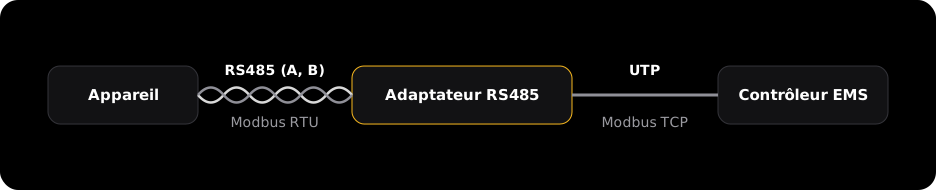
Une fois l’adaptateur configuré, ajoutez l’appareil comme n’importe quel autre appareil Modbus TCP : voir [Ajouter et vérifier des appareils](https://voltmasters.io/fr/docs/getting-started/adding-and-verifying-devices/).
Dans l’assistant, indiquez :
- **Adresse IP** : l’adresse IP de l’adaptateur.
- **Port** : le port Modbus TCP de l’adaptateur, souvent `502`.
- **ID esclave** : l’adresse Modbus de l’appareil sur la ligne RS485.
## EP E300
Ce qu’il vous faut :
- Convertisseur EP E300 (par exemple RS485 TO ETH)
- Alimentation 24V
- Câble UTP (Ethernet)
- Câble RS485 (paire torsadée)

## Sollae
Ce qu’il vous faut :
- Convertisseur Sollae (par exemple RS485 TO ETH (B))
- Alimentation 5V (si nécessaire)
- Câble UTP (Ethernet)
- Câble RS485 (paire torsadée)
- Spfinder (logiciel)

## Waveshare
Ce qu’il vous faut :
- Convertisseur Waveshare (par exemple RS485 TO ETH (B))
- Alimentation 24V/12V (si nécessaire)
- Câble UTP (Ethernet)
- Câble RS485 (paire torsadée)

---
# Ajouter des utilisateurs à un projet
> Inviter des utilisateurs à un projet EMS Voltmasters par e-mail et choisir le bon rôle. La dernière étape, une fois chaque appareil configuré et en ligne.
Source: https://voltmasters.io/fr/docs/getting-started/adding-users-to-a-project/
Une fois le système entièrement configuré et tous les appareils en ligne, vous donnez accès aux utilisateurs.
1. **Allez dans la gestion des utilisateurs**
Ouvrez votre projet sur [platform.voltmasters.be](https://platform.voltmasters.be) et allez dans **Paramètres** > **Utilisateurs**.
2. **Ajoutez un utilisateur**
Cliquez sur **Ajouter un nouvel utilisateur** et indiquez l’**adresse e-mail** de la personne à qui vous voulez donner accès.
3. **Choisissez le rôle**
| Rôle | Installateur | Client |
| --- | --- | --- |
| Destiné à | Les installateurs, les intégrateurs et les partenaires de service | L’utilisateur final ou le propriétaire du système |
| Droits | Étendus : configurer les appareils, les paramètres et le comportement du système | Tableaux de bord, analyses et suivi, avec des droits de configuration limités pour éviter toute modification accidentelle |
Un compte installateur peut modifier la configuration. Conseillez à ces utilisateurs d’activer l’[authentification à deux facteurs](https://voltmasters.io/fr/docs/getting-started/account-registration-and-login/#authentification-a-deux-facteurs-2fa).
4. **Envoyez l’invitation**
Cliquez sur **Enregistrer**. L’utilisateur reçoit une invitation par e-mail. Une fois l’invitation acceptée, l’utilisateur apparaît dans la liste et peut travailler immédiatement avec les droits du rôle.
---
# Installation du contrôleur EMS
> Installer le contrôleur EMS de Voltmasters sur rail DIN : le câblage de l’alimentation 24V par couleur de fil, la terre et le raccordement réseau.
Source: https://voltmasters.io/fr/docs/getting-started/ems-controller-installation/

## Raccorder le contrôleur
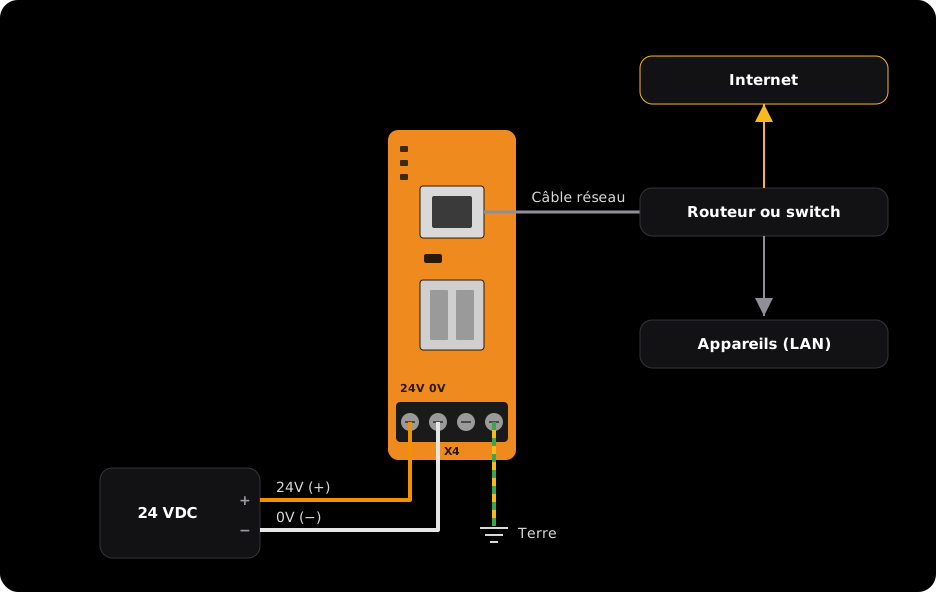
1. **Placez le contrôleur sur le rail DIN**
Clipsez le contrôleur sur un rail DIN dans l’armoire.
2. **Raccordez l’alimentation et la terre**
Raccordez les fils au bornier X4 en bas : **orange** sur 24V (+), **blanc** sur 0V (−) et **vert-jaune** sur la terre à droite.
3. **Branchez le câble réseau**
Branchez le câble réseau dans le port réseau en haut.
4. **Notez l’ID du contrôleur**
L’ID du contrôleur figure sur l’étiquette du contrôleur. Vous l’indiquez lors de la création du projet : voir [Ajouter un nouveau projet](https://voltmasters.io/fr/docs/getting-started/adding-a-new-project/).

> **Remarque**
>
> Le contrôleur a besoin de deux connexions :
>
> - **Internet**, pour la connexion avec la plateforme Voltmasters.
> - **Le même réseau local** que tous les appareils à associer.
>
> Les ports et domaines qui doivent être accessibles sont décrits dans [Internet et réseau](https://voltmasters.io/fr/docs/getting-started/ems-controller-installation/internet-and-network/).
Pour suivre le contrôleur sur site ou régler son réseau sans la plateforme, ouvrez son [interface locale](https://voltmasters.io/fr/docs/getting-started/ems-controller-installation/local-interface/) depuis un ordinateur portable.
---
# Internet et réseau
> Les exigences réseau du contrôleur EMS Voltmasters : les ports sortants, les domaines qui doivent rester joignables, le DNS et comment le vérifier.
Source: https://voltmasters.io/fr/docs/getting-started/ems-controller-installation/internet-and-network/
Le contrôleur se connecte lui-même à la plateforme Voltmasters et à vos appareils. Vous ne devez pour cela ouvrir aucun port depuis l’extérieur, pas même pour le support à distance.
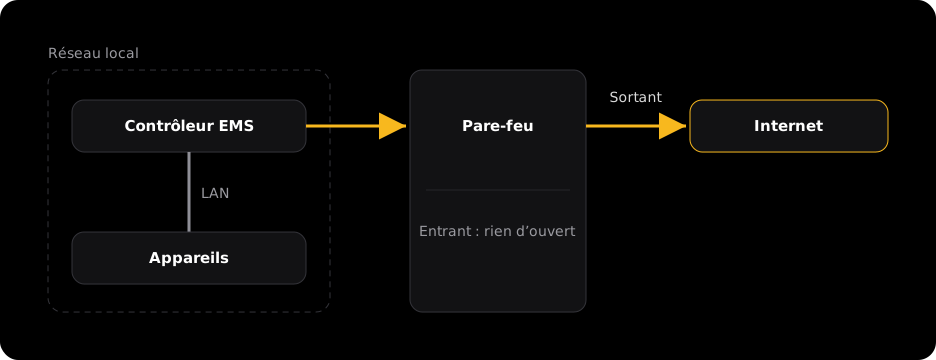
## Prérequis
- Une connexion réseau filaire (Ethernet) à l’endroit où le contrôleur est installé.
- Nous travaillons de préférence en DHCP. Si vous avez besoin d’une adresse IP fixe, vous la réglez depuis la plateforme sous [Configuration réseau](https://voltmasters.io/fr/docs/voltmasters-platform/project-settings/ems-controller/network-configuration/).
- Une connexion internet stable.
- L’accès au même réseau local (LAN) que vos appareils énergétiques (onduleur, contrôleur de batterie, compteur, etc.).
- Un DNS fonctionnel via les serveurs DNS utilisés par le contrôleur. Les domaines de Voltmasters ne peuvent pas être bloqués par un filtrage DNS ou de contenu (voir [Domaines qui doivent être joignables](https://voltmasters.io/fr/docs/getting-started/ems-controller-installation/internet-and-network/#domaines-qui-doivent-etre-joignables)).
- Une horloge à l’heure : la synchronisation du temps par NTP doit être autorisée (UDP 123 sortant). C’est nécessaire, faute de quoi les connexions TLS échouent.
- Aucun proxy qui ouvre le TLS (man in the middle) sur le trafic du contrôleur.
## Ports sortants
Autorisez les connexions sortantes suivantes, du contrôleur vers internet :
| Port | Protocole | Destination |
| --- | --- | --- |
| 4505 | TCP | salt.voltmasters.libaro.io |
| 4506 | TCP | salt.voltmasters.libaro.io |
| 8883 | TCP | AWS IoT (\*-ats.iot.eu-west-1.amazonaws.com) |
| 2984 | TCP | tmate.voltmasters.libaro.io |
| 443 | TCP | \*.voltmasters.be |
| 8086 | TCP | \*.timestream-influxdb.eu-west-1.on.aws |
| 80 | TCP | archive.ubuntu.com, security.ubuntu.com |
| 53 | UDP/TCP | les serveurs DNS utilisés par le contrôleur (pas besoin de DNS public si le site a ses propres serveurs) |
| 123 | UDP | tout (NTP) |
| 41641 | UDP | tout (Tailscale WireGuard, connexions directes) |
| 3478 | UDP | tout (Tailscale STUN / traversée de NAT) |
Si l’UDP sortant est totalement bloqué, le support à distance via Tailscale bascule sur des relais en TCP 443 : cela fonctionne encore, mais c’est plus lent. Pour une connexion de support à distance réactive, autorisez l’UDP sortant sur 41641 et 3478. Aucune règle entrante n’est nécessaire.
## Domaines qui doivent être joignables
Si le site utilise un filtrage DNS, un filtre web ou d’URL, ou un pare-feu nouvelle génération (FortiGate/FortiGuard, Cisco Umbrella, Palo Alto, Zscaler, etc.), autorisez explicitement ces domaines.
- salt.voltmasters.libaro.io
- platform.voltmasters.be (production) / voltmasters-beta.libaro.io (unités de développement)
- tmate.voltmasters.libaro.io
- tempo.voltmasters.libaro.io
- \*.amazonaws.com et \*.on.aws (AWS IoT, registre de conteneurs/ECR, InfluxDB)
- archive.ubuntu.com, security.ubuntu.com
- \*.tailscale.com
## Comment vérifier
Lancez ces contrôles depuis un portable sur le même réseau ou VLAN que le contrôleur :
```powershell
# 1. Le DNS doit renvoyer l’adresse IP réelle de nos serveurs, pas une adresse filtrée ou sinkhole
Resolve-DnsName tmate.voltmasters.libaro.io
Resolve-DnsName salt.voltmasters.libaro.io
# -> les deux doivent aboutir à une IP de Voltmasters ou d’AWS (par exemple 52.17.81.98),
# PAS à une IP appartenant à votre fournisseur de pare-feu (Fortinet, Cisco, etc.)
# 2. Les ports doivent être joignables
Test-NetConnection salt.voltmasters.libaro.io -Port 4505
Test-NetConnection tmate.voltmasters.libaro.io -Port 2984
# -> TcpTestSucceeded : True
```
> **Avertissement**
>
> Si `Resolve-DnsName` renvoie une IP qui appartient à votre fournisseur de pare-feu ou de sécurité, le domaine est mis en sinkhole. Ajoutez le domaine à la liste blanche du pare-feu.
---
# Interface locale
> Ouvrez l’interface locale du contrôleur EMS sur site depuis un ordinateur portable : où trouver l’identifiant du contrôleur dans la plateforme, à quelle adresse vous rendre et comment modifier le réseau du contrôleur sur site.
Source: https://voltmasters.io/fr/docs/getting-started/ems-controller-installation/local-interface/
Chaque contrôleur EMS a une **interface locale** : une page web qui tourne sur le contrôleur lui-même. Sur site, vous l’ouvrez depuis un ordinateur portable sur le même réseau que le contrôleur, sans passer par la plateforme. Vous voyez en direct ce que voit le contrôleur, et vous pouvez y régler le réseau du contrôleur lui-même.
Utilisez-la par exemple quand vous installez ou remplacez des appareils et voulez les suivre sur place, ou quand le réseau du site change et que le contrôleur n’atteint plus la plateforme.
> **Remarque**
>
> L’interface locale demande la version 0.0.339 du contrôleur ou plus récente.
## L’identifiant du contrôleur
L’interface locale demande un nom d’utilisateur et un mot de passe. Chaque contrôleur a son propre identifiant. Vous le trouvez dans la plateforme sous **Configuration → Contrôleur EMS → Configuration réseau**, dans le bloc **Identifiant du contrôleur**. **Afficher le mot de passe** affiche le mot de passe, et vous pouvez copier les deux en un clic.

L’identifiant est visible pour les administrateurs du projet, pour le partenaire du projet et pour les administrateurs Voltmasters.
> **Avertissement**
>
> Un contrôleur reçoit son identifiant la première fois qu’il atteint la plateforme. Un nouveau contrôleur qui n’a jamais été en ligne n’a pas encore d’identifiant, et son interface locale ne peut donc pas encore être ouverte.
## Ouvrir l’interface locale
1. **Connectez l’ordinateur portable au réseau du site**
Connectez l’ordinateur portable au même réseau local que le contrôleur, par exemple au même switch.
2. **Trouvez l’adresse du contrôleur**
Dans la plateforme, l’onglet **Configuration réseau** affiche sous chaque interface l’adresse que le contrôleur utilise en ce moment, par exemple `192.168.1.50/24`. Vous trouvez aussi le contrôleur dans la liste des appareils connectés du routeur du site.
3. **Rendez-vous sur le contrôleur au port 3000**
Ouvrez `http://:3000` dans le navigateur, par exemple `http://192.168.1.50:3000`.
4. **Connectez-vous**
Saisissez le nom d’utilisateur et le mot de passe de l’identifiant du contrôleur.

> **Remarque**
>
> N’oubliez pas `:3000`. Sans cela, le navigateur ouvre la page web du matériel du contrôleur lui-même, qui peut afficher un avertissement de certificat. Cette page n’est pas l’interface Voltmasters.
Après trop de tentatives erronées, la connexion est bloquée un court moment. L’écran de connexion indique quand vous pouvez réessayer.
## Sans adresse sur le réseau du site
Si le contrôleur n’a pas encore d’adresse fonctionnelle sur le réseau du site, par exemple parce que le réseau a changé, connectez l’ordinateur portable directement à un port USB du contrôleur.
1. **Branchez un adaptateur réseau USB**
Branchez un adaptateur Ethernet USB sur un port USB libre du contrôleur et connectez-y l’ordinateur portable avec un câble réseau.
2. **Donnez une adresse fixe à l’ordinateur portable**
Réglez l’adaptateur réseau de l’ordinateur portable sur l’adresse fixe `172.31.254.101` avec le masque de sous-réseau `255.255.255.252` (`/30`). Une passerelle et des serveurs DNS ne sont pas nécessaires.
3. **Ouvrez l’interface locale**
Rendez-vous à `http://172.31.254.102:3000` et connectez-vous avec l’identifiant du contrôleur.
> **Avertissement**
>
> Sur un site avec une RTU Fluvius sur un port USB, n’utilisez pas l’autre port USB de cette façon. Les deux ports porteraient la même adresse, ce qui peut perturber la liaison avec la RTU.
Cela fonctionne tant que le port USB garde son réglage par défaut. Un port USB réglé en DHCP ou sur une autre adresse dans la configuration réseau ne répond pas sur `172.31.254.102`.
## Ce que vous voyez
L’interface locale est la même vue que celle du support Voltmasters. Vous suivez les valeurs en direct des appareils connectés, les décisions du contrôleur et ses journaux, aussi quand le contrôleur n’atteint pas la plateforme.

## Modifier le réseau sur site
Sous **Tools → Network Config**, vous réglez les paramètres IPv4 des interfaces du contrôleur (Ethernet et les ports réseau USB) : DHCP ou une adresse fixe, la passerelle et les serveurs DNS. La page montre d’abord ce que le contrôleur utilise en ce moment.

1. **Appliquez les nouveaux paramètres**
Le contrôleur applique la modification immédiatement.
2. **Confirmez dans les 3 minutes**
Cliquez sur **Keep these settings** dans les 3 minutes. Sans confirmation, le contrôleur revient de lui-même à ses paramètres précédents, de sorte qu’une erreur ne vous enferme jamais dehors. **Undo now** revient en arrière tout de suite.
3. **Adresse modifiée ? Confirmez sur la nouvelle**
Si l’adresse du contrôleur a changé, ouvrez l’interface locale sur la nouvelle adresse, reconnectez-vous et confirmez là.
Après la confirmation, le contrôleur transmet la modification à la plateforme, qui la reprend dans la [configuration réseau](https://voltmasters.io/fr/docs/voltmasters-platform/project-settings/ems-controller/network-configuration/). Sur un site avec une RTU Fluvius sur un port USB, la plateforme garde ses propres paramètres pour les ports USB, afin que la liaison avec la RTU continue de fonctionner.
> **Avertissement**
>
> Il s’agit du réseau du contrôleur lui-même, pas de celui des appareils connectés. L’interface qui porte la connexion internet a besoin d’une passerelle et de serveurs DNS, sinon le contrôleur n’atteint pas la plateforme.
## Sécurité
- Tout sur l’interface locale est derrière l’identifiant. Quelqu’un sur le réseau du site sans identifiant ne voit rien.
- L’identifiant ne fonctionne que sur ce contrôleur. Gardez-le pour vous et ne le laissez pas sur site.
- La connexion entre le contrôleur et la plateforme (ses certificats et ses clés) n’est pas visible avec cet identifiant.
---
# Faire valider un projet
> Comment les ingénieurs de projet de Voltmasters contrôlent un nouveau projet : ce que vous vérifiez au préalable, quand un projet est prêt pour validation et ce qui est contrôlé.
Source: https://voltmasters.io/fr/docs/getting-started/project-validation/
Un nouveau projet est d’abord **mis en service** : les appareils sont ajoutés, les paramètres réseau sont complétés et la stratégie de régulation est choisie. Ce travail terminé, les **ingénieurs de projet** de Voltmasters contrôlent la configuration avant que l’installation ne soit mise en exploitation.
Le **tableau de bord EMS** affiche une barre d’état avec le statut de validation du projet, de sorte que chacun voit si le projet est encore en cours de mise en service, s’il attend la validation ou s’il est validé.
## Avant de demander une validation
Vérifiez que :
- chaque appareil est ajouté et transmet des **données en temps réel** ;
- le bon **compteur principal** est sélectionné et que le type de raccordement correspond à l’installation ;
- les limites de **prélèvement et d’injection** et leurs marges de sécurité correspondent au contrat de raccordement ;
- la **stratégie** et le **contrat d’énergie** sont cohérents entre eux.
Voir [Ajouter et vérifier des appareils](https://voltmasters.io/fr/docs/getting-started/adding-and-verifying-devices/) et [Paramètres du projet](https://voltmasters.io/fr/docs/voltmasters-platform/project-settings/) pour les réglages concernés.
## Quand un projet est prêt pour validation
Vous pouvez marquer vous-même le projet comme **prêt pour validation** dès que la mise en service est terminée. Sinon, la plateforme le marque elle-même dès que le contrôleur pilote l’installation depuis **cinq jours sans interruption**. La plateforme vérifie cela **une fois par jour**.
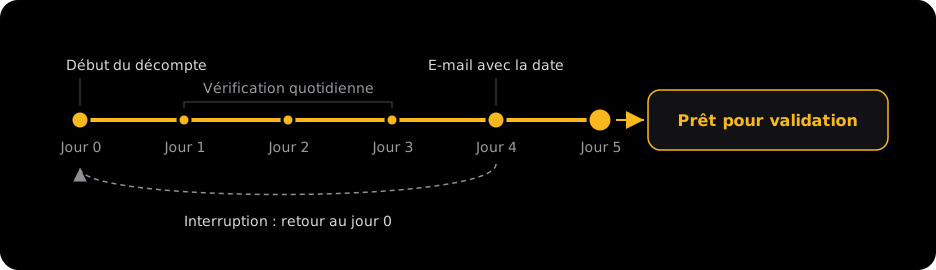
*Du premier jour de pilotage actif jusqu’au statut prêt pour validation.*
- Le pilotage est considéré comme actif lorsqu’une stratégie de régulation est choisie, que le contrôleur est en ligne et qu’au moins une batterie ou un onduleur PV est piloté par le contrôleur. Les cinq jours commencent à la première vérification quotidienne qui le constate.
- Après **quatre jours**, les installateurs du projet reçoivent un e-mail avec la date à laquelle le projet sera marqué comme prêt pour validation. La barre d’état du tableau de bord EMS affiche la même date.
- Un jour plus tard, le projet est marqué comme **prêt pour validation** et les ingénieurs de projet de Voltmasters en sont avertis.
- Si le pilotage est interrompu, par exemple parce que la stratégie est désactivée ou que le contrôleur s’est déconnecté, le décompte recommence.
### Reporter la validation
Y a-t-il une raison pour laquelle le projet ne peut pas encore être validé, par exemple parce que l’installation PV n’est pas terminée ? Cliquez sur **Signaler une raison** dans la barre d’état du tableau de bord EMS. Voltmasters reçoit votre raison, et le projet n’est pas marqué automatiquement comme prêt pour validation tant que vous ne l’avez pas supprimée avec **Supprimer la raison**.
## Ce que Voltmasters contrôle
Voltmasters contrôle la configuration : les compteurs et leur rôle, les limites du raccordement au réseau, la stratégie et le contrat d’énergie, ainsi que la communication avec chaque appareil.
Les ingénieurs déroulent pour cela une **liste de validation** fixe, pour que vous sachiez d’avance ce qui est vérifié :
1. Tous les paramètres du projet sont complétés.
2. La batterie répond à une consigne de charge.
3. La batterie répond à une consigne de décharge.
4. Les onduleurs PV répondent à une consigne de modulation.
5. Il n’y a pas d’oscillation.
Une remarque peut être ajoutée par point, et le projet ne peut être validé que lorsque chaque point est en ordre.

*La liste que les ingénieurs de projet déroulent avant qu’un projet soit validé.*
## Corriger les remarques
Si quelque chose doit être corrigé, Voltmasters vous le signale. Après avoir corrigé les remarques, vous demandez à nouveau la validation.
---
# Aperçu
> Comment le Voltmasters EMS maintient un site sous tension pendant une coupure du réseau, avec la batterie, un générateur et un retour au réseau maîtrisé.
Source: https://voltmasters.io/fr/docs/microgrid/
Avec **Microgrid**, le Voltmasters EMS maintient un site sous tension lorsque le réseau public tombe. Le contrôleur isole le site du réseau, la batterie forme son propre réseau local (l'**îlotage**) et, si nécessaire, un générateur prend le relais. Au retour du réseau, le contrôleur reconnecte le site de manière sûre et contrôlée.
## Ce que le client y gagne
- **Continuité** : l'activité continue pendant une coupure du réseau, sans intervention sur place.
- **Les charges critiques restent alimentées** : le client choisit ce qui ne peut jamais être coupé (chambre froide, serveurs, process). Le reste est délesté par ordre de priorité.
- **Le générateur seulement quand il le faut** : il démarre quand la batterie s'épuise, pas à chaque coupure. Moins d'heures de fonctionnement, moins de carburant.
- **Une batterie qui rapporte en temps normal** : sur le réseau, la batterie continue d'optimiser les coûts d'énergie. Elle garde simplement une réserve pour une coupure éventuelle.
- **Tout est visible** : état en direct, notifications et un rapport sur la disponibilité du réseau et l'usage du générateur.
## Comment ça marche
1. **Sur le réseau : la batterie se tient prête**
Le site fonctionne normalement. Le contrôleur garde une **réserve d'îlotage** dans la batterie (50 % par défaut), pour qu'il y ait toujours de l'énergie disponible au moment d'une coupure.
2. **Le réseau tombe : le site passe en îlotage**
Le contrôleur ouvre le disjoncteur réseau et la batterie forme le réseau du site. Le passage provoque une **courte interruption**, puis le site tourne de manière autonome sur la batterie et les panneaux solaires. Si la consommation dépasse ce que la batterie peut fournir, le contrôleur déleste les charges non critiques, dans l'ordre choisi.
3. **La batterie s'épuise : le générateur démarre**
Sous un seuil de charge (20 % par défaut), le contrôleur démarre le générateur. Celui-ci forme alors le réseau, alimente le site et recharge la batterie. Au-dessus du seuil d'arrêt (90 % par défaut), le générateur s'arrête à nouveau.
4. **Le réseau revient : reconnexion contrôlée**
Le contrôleur attend que la tension et la fréquence du réseau soient stables, puis signale que **le réseau est revenu**. La reconnexion provoque une courte coupure (au maximum deux minutes quand la batterie forme le réseau). C'est pourquoi un responsable l'autorise d'un clic, au moment qui convient, dans la plateforme ou l'application mobile. Le site peut aussi se reconnecter automatiquement.
Une coupure complète en sept étapes. Regardez qui forme le réseau : bleu pour le réseau, vert pour la batterie, rose pour le générateur.
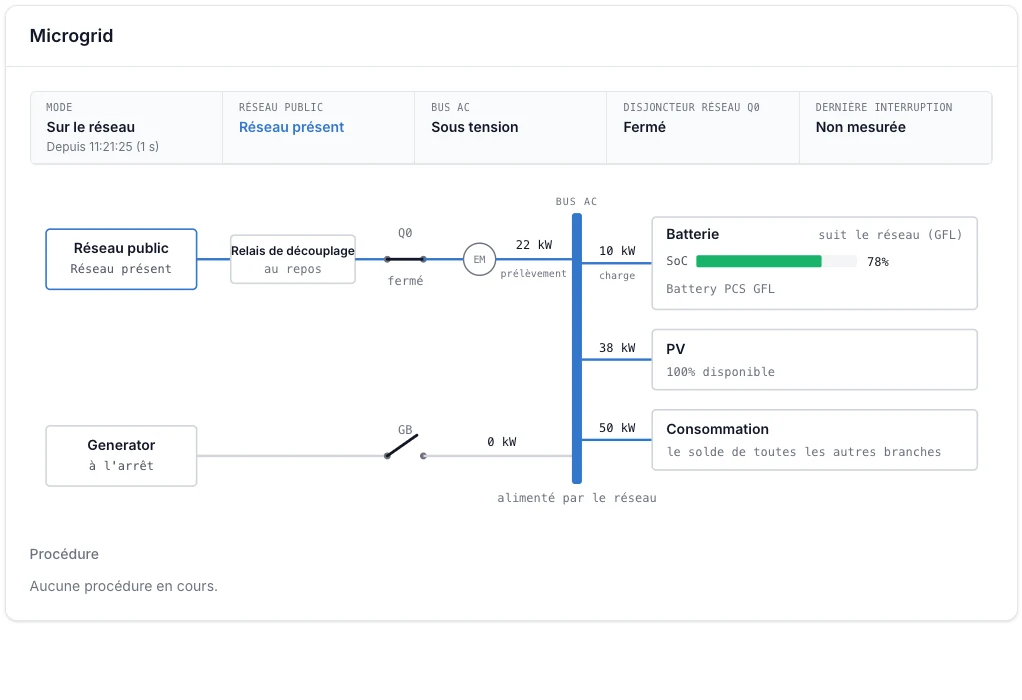
*Sur le réseau : la batterie se tient prête*
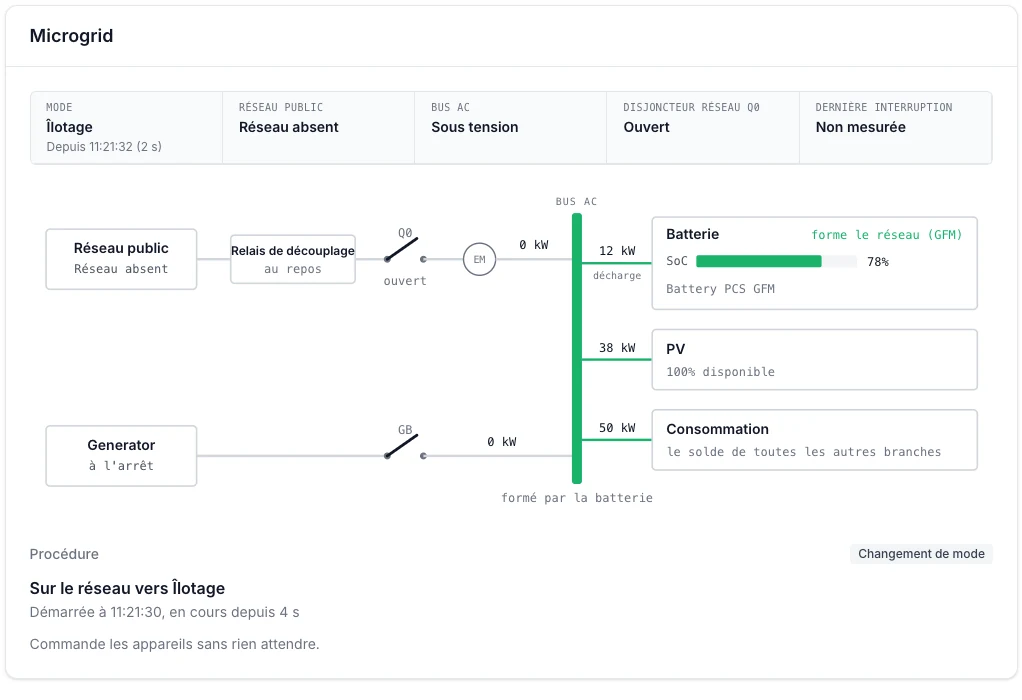
*Le réseau tombe : la batterie forme l'îlot*
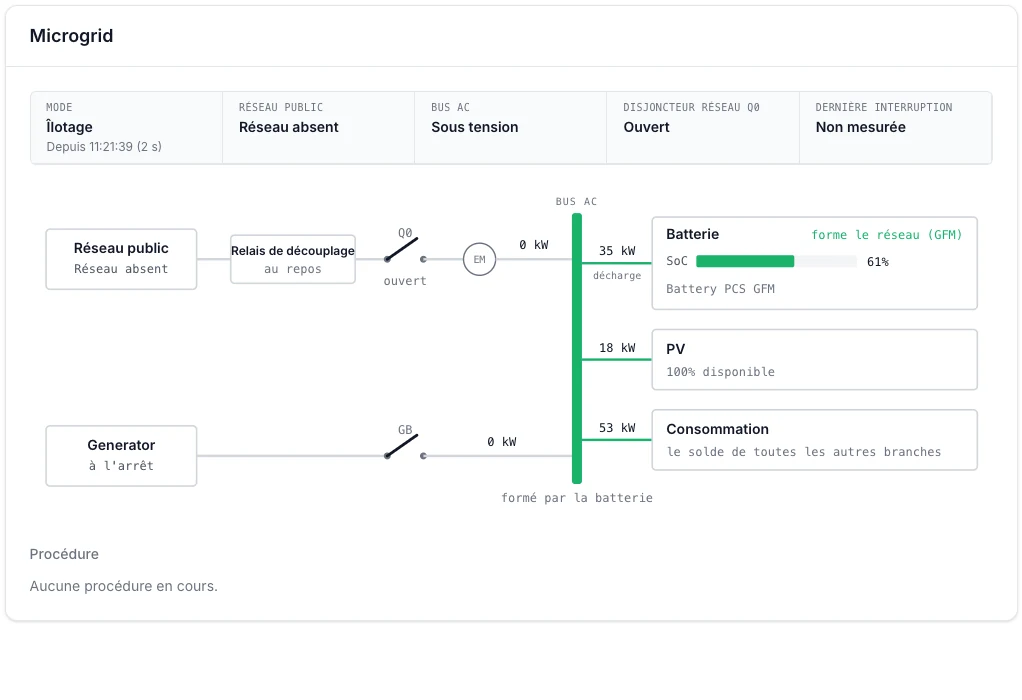
*Îlotage sur la batterie*
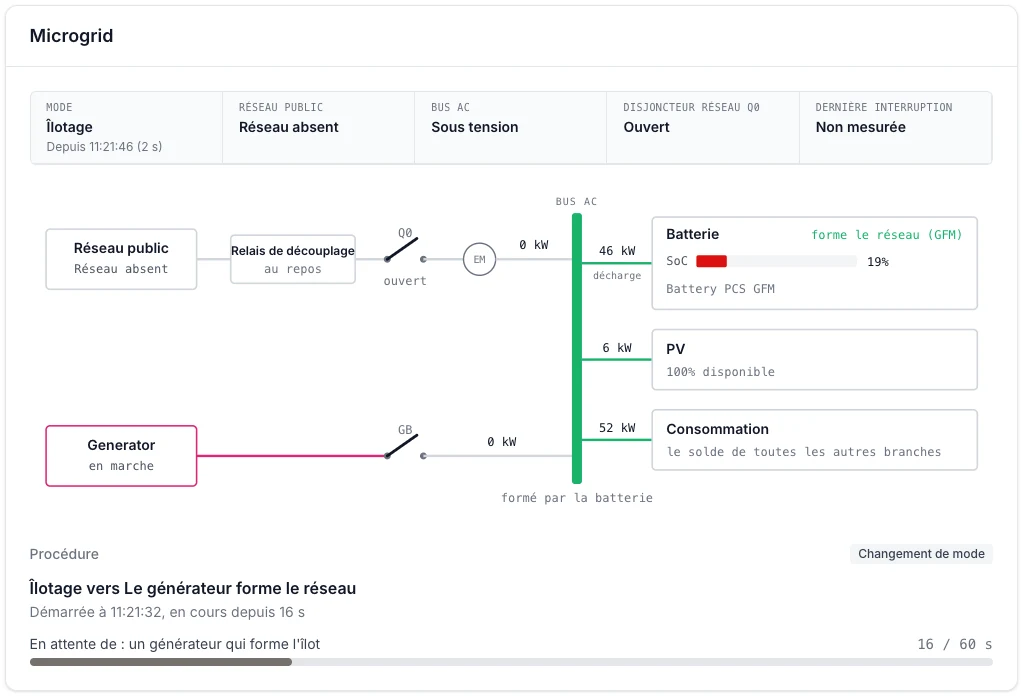
*Batterie basse : le générateur démarre*
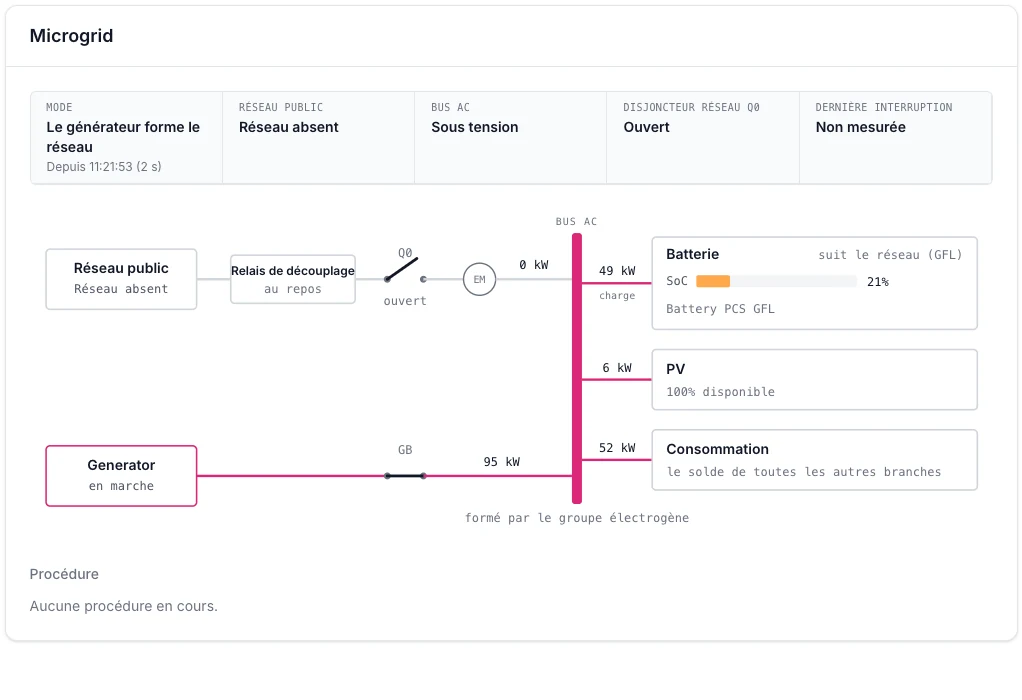
*Le générateur forme le réseau et recharge la batterie*
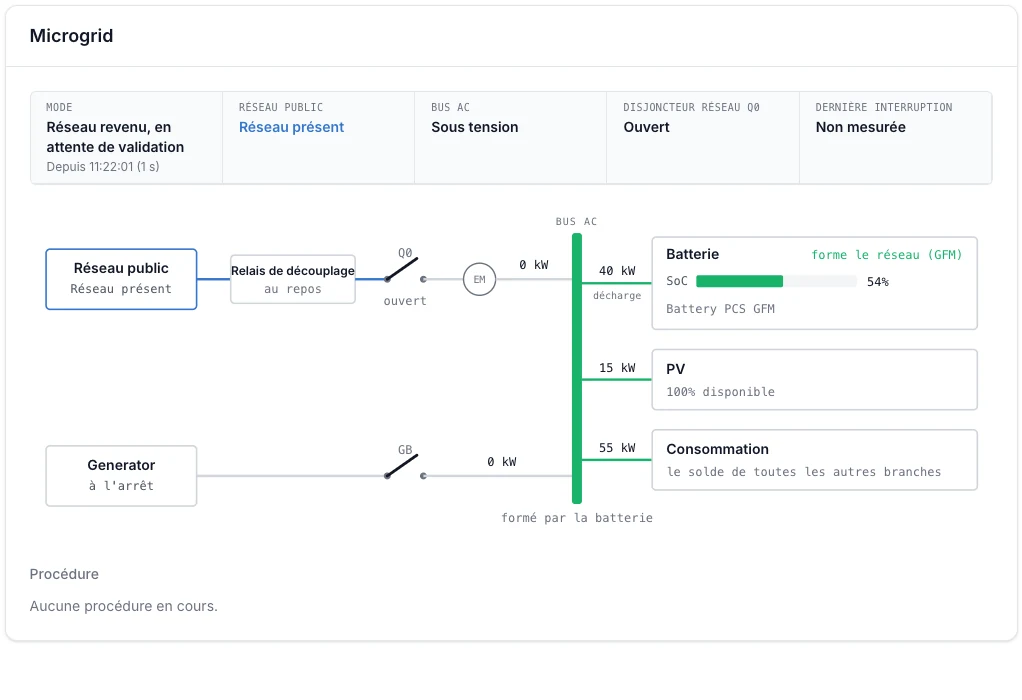
*Le réseau est revenu : en attente d'autorisation*
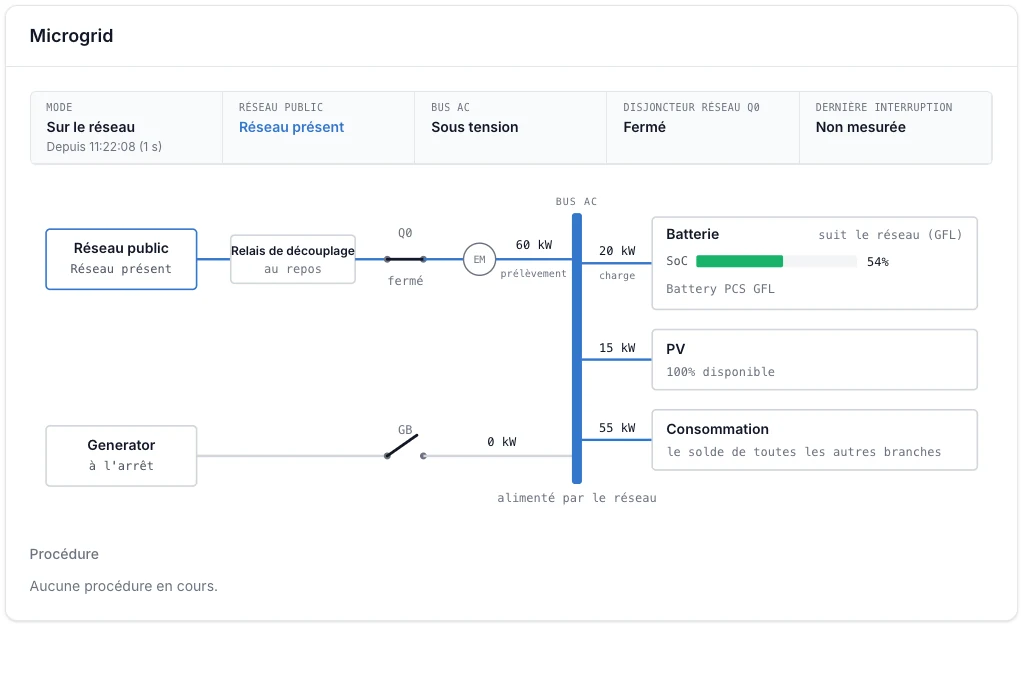
*Reconnecté : de retour sur le réseau*
## Ce que le client voit
- **Un schéma unifilaire en direct** sur le tableau de bord du projet : qui forme le réseau, la position des disjoncteurs, les flux de puissance et l'étape en cours de chaque procédure.
- **Des notifications** quand le réseau tombe et quand il revient, avec le bouton **Autoriser la reconnexion** dans la plateforme et une notification push dans l'application mobile.
- **Le Rapport microgrid** : disponibilité du réseau, coupures, reconnexions, heures de fonctionnement et énergie du générateur, coût du carburant, avec un export CSV.
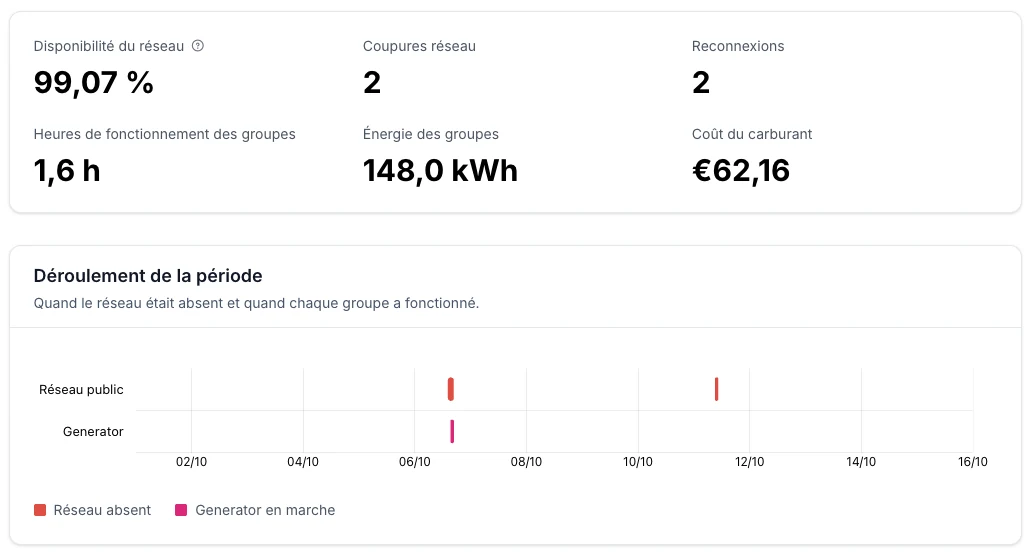
*Le Rapport microgrid résume une période : disponibilité du réseau, coupures, reconnexions et usage du générateur.*
## Ce qu'il faut sur le site
| Composant | Rôle |
| --- | --- |
| Contrôleur Voltmasters | Pilote toute la séquence : détection de la coupure, îlotage, générateur, délestage et reconnexion. |
| Batterie avec onduleur capable de former un réseau (grid forming) | Forme le réseau du site pendant l'îlotage. |
| Disjoncteur réseau avec retour de position, et relais de découplage | Sépare le site du réseau public et confirme sa position au contrôleur. |
| Module IO (Moxa ioLogik E1214) | Relie les disjoncteurs, le relais de protection et le démarrage du générateur au contrôleur. |
| Générateur (optionnel, DEIF AGC 150) | Prend le relais quand la batterie s'épuise lors d'une longue coupure. |
| Panneaux solaires (optionnel) | Continuent à produire pendant l'îlotage, limités à ce que le site peut absorber. |
## Organisation de cette section
- [Fonctionnement de Microgrid](https://voltmasters.io/fr/docs/microgrid/how-it-works/) : les modes de fonctionnement et chaque transition entre eux.
- [Suivi en direct](https://voltmasters.io/fr/docs/microgrid/live-monitoring/) : le schéma unifilaire et le panneau de procédure sur le tableau de bord.
- [Reconnexion au réseau](https://voltmasters.io/fr/docs/microgrid/grid-reconnection/) : autoriser le retour au réseau, étape par étape.
- [Configuration](https://voltmasters.io/fr/docs/microgrid/configuration/) : prérequis, paramètres microgrid, rôles IO, générateur et délestage.
- [Rapport microgrid](https://voltmasters.io/fr/docs/microgrid/microgrid-report/) : coupures, reconnexions et usage du générateur sur une période.
- [Incidents](https://voltmasters.io/fr/docs/microgrid/incidents/) : les notifications que Microgrid émet.
> **Remarque**
>
> Microgrid est activé par projet, après validation de l'installation par Voltmasters.
---
# Configuration
> Configurer un microgrid Voltmasters : les paramètres et seuils microgrid, les rôles IO sur le module IO, les paramètres du générateur et les priorités de délestage.
Source: https://voltmasters.io/fr/docs/microgrid/configuration/
Un microgrid se configure à quatre endroits du projet. Cette page les parcourt dans l'ordre où vous les réglez.
## Avant de commencer
- Le contrôleur du projet tourne avec une version de firmware qui prend en charge Microgrid. Sinon, les paramètres ci-dessous restent masqués.
- Les appareils sont ajoutés : la batterie (PCS), le module IO et, s'ils existent, le générateur et les onduleurs PV. Voir [Ajouter et vérifier des appareils](https://voltmasters.io/fr/docs/getting-started/adding-and-verifying-devices/).
- Vous êtes administrateur Voltmasters ou avez le rôle **Installateur** sur le projet.
## Paramètres microgrid
Ouvrez **Configuration → Réseau et marché → Paramètres microgrid**. Un seul clic sur **Enregistrer** en bas de page enregistre toute la page et l'envoie au contrôleur.

*Le haut de la page : l'interrupteur principal, la transition réseau et le premier groupe de seuils.*
| Paramètre | Signification |
| --- | --- |
| **Fonctionnement microgrid** | Active ou désactive la logique microgrid sur le contrôleur. Les rôles IO peuvent être attribués et testés quand elle est désactivée ; le contrôleur n'agit dessus qu'une fois activée. |
| **Transition réseau** | Qui effectue la transition entre le réseau et l'îlot. Choisissez **L'EMS effectue la transition** : un commutateur de transfert statique n'est pas encore pris en charge par le contrôleur. |
### Seuils et règles
Ils s'appliquent dès que le fonctionnement microgrid est activé.
| Groupe | Paramètre | Par défaut | Signification |
| --- | --- | --- | --- |
| Générateur | **Seuil de démarrage SOC (%)** | 20 | Sous cet état de charge, le contrôleur démarre le générateur. |
| **Seuil d'arrêt SOC (%)** | 90 | Au-dessus de cet état de charge, il arrête à nouveau le générateur. Doit être supérieur au seuil de démarrage. |
| **Soutien du générateur avec le réseau présent** | Désactivé | Permet au générateur de soutenir aussi le site sur le réseau, par exemple pour écrêter une pointe. Désactivé : il ne tourne qu'en îlotage. |
| Fenêtre réseau | **Tension réseau minimale (V)** | 207 | Hors de cette fenêtre, le réseau n'est pas considéré comme utilisable. |
| **Tension réseau maximale (V)** | 253 |
| **Fréquence réseau minimale (Hz)** | 49,5 |
| **Fréquence réseau maximale (Hz)** | 50,5 |
| **Réseau stable pendant (s)** | 60 | Combien de temps la tension et la fréquence doivent rester dans la fenêtre avant que le réseau soit considéré comme revenu. |
| Bus AC | **Confirmer un bus mort après (s)** | 10 | Combien de temps le bus doit rester sans tension avant que le contrôleur le considère hors tension. |
| Reconnexion | **Reconnexion** | Manuel | **Manuel (autorisation via l'application)** attend une autorisation. **Automatique** se reconnecte de lui-même. Voir [Reconnexion au réseau](https://voltmasters.io/fr/docs/microgrid/grid-reconnection/). |
| **Délai de reconnexion automatique (s)** | 60 | Uniquement en Automatique : combien de temps le contrôleur attend après un réseau stable. |
| Îlotage | **PV en îlot** | Limiter | **Limiter** garde les onduleurs en ligne sous une consigne. **Déconnecter** les retire du bus AC (nécessite un relais PV, voir plus bas). **Non disponible** : le PV n'est pas pilotable et reste coupé. |
| **Réserve de puissance (%)** | 10 | Part de la puissance disponible gardée libre pour absorber une charge soudaine. |
| **Début du délestage à SOC (%)** | 30 | Sous cet état de charge, le contrôleur commence à délester des charges. |
| **Réserve d'îlotage SOC (%)** | 50 | Sur le réseau, la batterie ne se décharge pas sous cette valeur, pour que de l'énergie soit prête en cas de coupure. Complétée depuis le réseau, quel que soit le prix. 0 la désactive. |

*La fenêtre réseau, le bus AC et la reconnexion, avec leurs valeurs par défaut.*
### Rôles IO
Dans la section **Microgrid** en bas de page, vous attribuez chaque signal à un port du module IO : choisissez l'**Extension IO** et le **Port**. Pour les sorties, choisissez aussi la **Commande** : **Niveau (maintien)** ou **Impulsion**, avec une **Durée d'impulsion (s)** (5 s par défaut).

*Entrées : chaque signal sur sa propre entrée numérique (DI) du module IO.*
| Entrées (une entrée haute signifie que la condition est remplie) | Sorties |
| --- | --- |
| **Disjoncteur réseau fermé (retour)**, obligatoire | **Disjoncteur réseau : fermer** |
| **Interrupteur de découplage fermé (retour)** | **Disjoncteur réseau : ouvrir** |
| **Relais de protection déclenché** | **Interrupteur de découplage** |
| **Arrêt d'urgence depuis le contrôleur de microgrid** | **Démarrage du générateur** |
| **Tension présente sur le bus AC** | **Arrêt d'urgence vers le contrôleur de microgrid** |
| | **Déconnexion PV (haut = PV coupé)** ou **Autorisation PV (haut = PV autorisé)** |

*Sorties : la commande de fermeture du disjoncteur sous forme d'impulsion de 5 secondes.*
- Un port porte un seul rôle, et un rôle se trouve sur un seul port.
- Utilisez la déconnexion PV ou l'autorisation PV, pas les deux. Les deux ne fonctionnent qu'avec une commande par niveau.
- Un relais qui porte un rôle microgrid ne peut pas être testé depuis la page de l'appareil. Retirez d'abord le rôle.
## Paramètres du générateur
Les limites propres au générateur se règlent sur l'appareil générateur : ouvrez **Appareils**, choisissez le générateur et allez dans ses paramètres.
| Paramètre | Signification |
| --- | --- |
| **Puissance nominale** | La puissance nominale du générateur en kVA. Obligatoire. |
| **Gradient de puissance** | La vitesse à laquelle le générateur peut modifier sa puissance, en % par seconde. Obligatoire : sans cette valeur, le contrôleur ne pilote pas le générateur. |
| **Charge minimale** / **Charge cible** | La charge la plus basse à laquelle le générateur peut tourner (30 %) et la charge qu'il vise (80 %). |
| **Durée de marche minimale** / **Durée d'arrêt minimale** | En minutes, pour éviter des cycles de démarrage et d'arrêt trop courts. |
| **Prix du carburant par litre** | Le prix d'un litre de carburant, en €. Le [rapport microgrid](https://voltmasters.io/fr/docs/microgrid/microgrid-report/) le multiplie par les litres consommés par le générateur. |
| **Consommation de carburant à 50 % de charge** / **Consommation de carburant à 100 % de charge** | En litres par heure, comme sur la fiche technique du générateur. Saisissez-les ensemble ; la consommation à 100 % de charge doit être supérieure à celle à 50 %. Si le contrôleur moteur n'a pas de compteur de carburant, le rapport microgrid estime avec elles les litres consommés. |
| **Coût du carburant par kWh produit** | En € par kWh. Utilisé seulement sans prix du carburant par litre, ou si le rapport ne peut ni mesurer ni estimer les litres. |
| **Coût de démarrage** | En € par démarrage. |
## Priorités de délestage
Ouvrez **Configuration → Stratégie** et descendez jusqu'à **Priorités de délestage**. L'ordre s'applique à tout le projet, à la protection de la limite réseau et à l'îlotage.

*Les bornes de recharge sont délestées en premier, puis la pompe à chaleur. La chambre froide est critique et reste alimentée.*
- Le **Groupe de priorité 1** est limité en premier, le groupe 2 uniquement si le groupe 1 ne suffit pas. Faites glisser les appareils entre les groupes ou utilisez le menu d'un appareil. Au sein d'un groupe, le contrôleur limite d'abord les bornes de recharge, puis les charges commutables.
- **Critique : ne pas délester** : ces appareils ne sont jamais délestés, ni sur le réseau ni en îlotage. Seul un arrêt d'urgence du gestionnaire de réseau les coupe malgré tout.
- La batterie est hors des groupes : sur le réseau, elle est toujours limitée en premier ; en îlotage, elle forme le réseau.
- Avec Microgrid activé, le haut de la liste vérifie si les batteries peuvent porter les charges critiques en îlotage (puissance des batteries moins la réserve de puissance).
> **Avertissement**
>
> L'ordre n'atteint le contrôleur qu'après un clic sur **Enregistrer les priorités**. Tant que la liste affiche **Ordre par défaut**, le contrôleur utilise son propre ordre par défaut : d'abord les bornes de recharge, puis les autres charges.
---
# Reconnexion au réseau
> Comment un microgrid Voltmasters revient sur le réseau : autoriser la reconnexion dans la plateforme ou l'application, l'interruption qu'elle provoque et les huit étapes de la procédure.
Source: https://voltmasters.io/fr/docs/microgrid/grid-reconnection/
Reconnecter un îlot au réseau coupe brièvement le courant : le contrôleur met d'abord le bus du site hors tension, puis ferme le disjoncteur réseau. C'est pourquoi, par défaut, le contrôleur ne se reconnecte pas de lui-même mais attend une **autorisation**.
## Quand le réseau revient
Dès que le réseau est stable assez longtemps, le site passe en **Réseau revenu, en attente de validation** et continue de fonctionner en îlot. En même temps :
- l'incident **La reconnexion au réseau attend une autorisation** s'ouvre ;
- les utilisateurs autorisés reçoivent une notification push **Le réseau est revenu, autorisation requise** dans l'application mobile ;
- une barre **Le réseau est revenu** apparaît en haut de l'**Aperçu** du projet.

*La barre indique depuis quand le réseau est revenu et contient le bouton Autoriser la reconnexion.*
## Qui peut autoriser
Les administrateurs Voltmasters et les utilisateurs ayant le rôle **Installateur** sur le projet. Les autres utilisateurs voient la barre avec le message qu'un administrateur du projet doit autoriser la reconnexion.
## Autoriser la reconnexion
1. **Cliquez sur Autoriser la reconnexion**
Dans la barre de l'**Aperçu**, ou sur l'écran microgrid de l'application mobile. Choisissez un moment où une courte interruption ne pose pas de problème.
2. **Confirmez**
La fenêtre de confirmation indique combien de temps le site peut rester sans courant. Cliquez sur **Autoriser la reconnexion** pour lancer la procédure, ou sur **Annuler**.

*Quand la batterie forme l'îlot, le site reste au maximum deux minutes sans courant.*
3. **Suivez la procédure**
La barre et le panneau de procédure indiquent l'étape en cours. Une fois le site de retour sur le réseau, la barre l'indique et l'incident se ferme.
## Durée de l'interruption
| Situation | Interruption |
| --- | --- |
| La batterie forme l'îlot | Au maximum 2 minutes. |
| La batterie forme l'îlot, un générateur tourne en parallèle | Le générateur ralentit d'abord, ce qui peut prendre jusqu'à 10 minutes avant le début de l'interruption. L'interruption elle-même reste sous 2 minutes. |
| Le générateur forme l'îlot | Le site reste sans courant jusqu'à ce que le générateur ait refroidi et se soit arrêté et que le site soit de retour sur le réseau : au maximum environ 12 minutes. |
## Les huit étapes
Le panneau de procédure valide les huit étapes d'une reconnexion, chacune avec ce que le contrôleur attend.

*Étape 1 sur 8 : Vérification du réseau et des conditions*

*Étape 2 sur 8 : Arrêt du groupe électrogène*

*Étape 3 sur 8 : Arrêt des onduleurs batterie*

*Étape 4 sur 8 : Déconnexion du PV*

*Étape 5 sur 8 : Confirmation du bus hors tension*

*Étape 6 sur 8 : Fermeture du disjoncteur réseau*

*Étape 7 sur 8 : Démarrage des onduleurs batterie sur le réseau*

*Étape 8 sur 8 : Libération du groupe électrogène pour le réseau*
1. **Vérification du réseau et des conditions**
2. **Arrêt du groupe électrogène**, s'il tourne (refroidissement compris).
3. **Arrêt des onduleurs batterie**
4. **Déconnexion du PV**
5. **Confirmation du bus hors tension**
6. **Fermeture du disjoncteur réseau**
7. **Démarrage des onduleurs batterie sur le réseau**
8. **Libération du groupe électrogène pour le réseau**
## En cas d'échec
- **Le contrôleur interrompt la reconnexion** : le site reste en îlot, l'incident **La reconnexion au réseau a été interrompue** s'ouvre et la barre indique à quelle étape et pourquoi. Vous pouvez autoriser à nouveau.
- **Le contrôleur ne répond pas à temps** : vérifiez les incidents du projet et le schéma en direct avant d'autoriser à nouveau.
## Reconnexion automatique
Avec **Reconnexion** réglée sur **Automatique** dans les [paramètres microgrid](https://voltmasters.io/fr/docs/microgrid/configuration/#reconnection), le contrôleur se reconnecte de lui-même dès que le réseau est stable et que le **Délai de reconnexion automatique** (60 s) est écoulé. Choisissez cette option uniquement si une courte interruption non annoncée est acceptable sur le site.
> **Remarque**
>
> Chaque autorisation est enregistrée dans le [journal d'activité](https://voltmasters.io/fr/docs/voltmasters-platform/project-settings/activity/) du projet, avec l'utilisateur qui l'a donnée et le résultat.
---
# Fonctionnement de Microgrid
> Les modes de fonctionnement d'un microgrid Voltmasters et comment le contrôleur passe du réseau à l'îlot sur batterie, au générateur, puis revient au réseau.
Source: https://voltmasters.io/fr/docs/microgrid/how-it-works/
Le contrôleur décide lui-même, environ chaque seconde, dans quel mode se trouve le site. Cette page explique les modes et ce qui se passe à chaque transition. Les seuils cités se règlent dans les [paramètres microgrid](https://voltmasters.io/fr/docs/microgrid/configuration/) ; les valeurs entre parenthèses sont celles par défaut.
Une coupure complète en sept étapes. Regardez qui forme le réseau : bleu pour le réseau, vert pour la batterie, rose pour le générateur.

*Sur le réseau : la batterie se tient prête*

*Le réseau tombe : la batterie forme l'îlot*

*Îlotage sur la batterie*

*Batterie basse : le générateur démarre*

*Le générateur forme le réseau et recharge la batterie*

*Le réseau est revenu : en attente d'autorisation*

*Reconnecté : de retour sur le réseau*
## Modes de fonctionnement
| Mode | Signification |
| --- | --- |
| **Sur le réseau** | Le site est raccordé au réseau public. La batterie suit le réseau et applique la stratégie de pilotage habituelle. |
| **Sur le réseau avec générateur** | Sur le réseau, avec le soutien du générateur. Uniquement si le soutien du générateur avec le réseau présent est autorisé. |
| **Défaut réseau, encore couplé** | Le réseau sort de sa fenêtre, mais le site n'en est pas encore séparé. |
| **Îlotage** | Le site est séparé du réseau et la batterie forme le réseau. |
| **Îlotage avec générateur** | Îlotage, avec le générateur en soutien de la batterie. |
| **Le générateur forme le réseau** | Le générateur forme le réseau ; la batterie suit et se recharge. |
| **Réseau revenu, en attente de validation** | Le réseau est de nouveau stable, le site reste en îlot jusqu'à l'autorisation de la reconnexion. |
| **Retour sur le réseau** | La procédure de reconnexion est en cours. |
| **Passage entre modes** | Une transition entre deux modes est en cours. |
| **Défaut** | La logique microgrid s'est arrêtée sur un défaut et ne change plus de mode d'elle-même. Un incident est signalé. |
## Sur le réseau
- Le contrôleur surveille la tension et la fréquence du réseau. Le réseau est considéré comme utilisable à l'intérieur de la **fenêtre réseau** (207 à 253 V, 49,5 à 50,5 Hz).
- La batterie garde une **réserve d'îlotage** (50 %) : sur le réseau, elle ne se décharge pas sous cet état de charge, pour que de l'énergie soit prête en cas de coupure. Seul le respect de la limite d'import du réseau peut entamer cette réserve. Le contrôleur la complète depuis le réseau, quel que soit le prix. Réglez-la sur 0 pour la désactiver.
## Du réseau à l'îlotage
Quand le réseau sort de sa fenêtre, le contrôleur ouvre le disjoncteur réseau et passe l'onduleur de la batterie en mode **formation de réseau** (grid forming). Le site dispose alors de son propre réseau. Quand l'EMS effectue la transition, le basculement provoque une courte interruption.

*Le passage en îlotage : Q0 est ouvert, la batterie forme le bus AC et le panneau de procédure montre le changement de mode.*
## En îlotage
- **Réserve de puissance** (10 %) : le contrôleur garde cette part de la puissance disponible libre pour absorber une charge soudaine.
- **Délestage** : sous le SOC de début du délestage (30 %), le contrôleur commence à délester les charges dans l'ordre des [priorités de délestage](https://voltmasters.io/fr/docs/microgrid/configuration/#load-shedding-priorities). Les charges critiques ne sont jamais délestées.
- **PV** : par défaut, les onduleurs PV restent en ligne avec une consigne limitée, pour ne jamais produire plus que ce que le site et la batterie peuvent absorber. Le PV peut aussi être déconnecté du bus AC. Voir [PV en îlot](https://voltmasters.io/fr/docs/microgrid/configuration/#islanded-operation).
## Le générateur prend le relais
1. **La batterie atteint le seuil de démarrage**
Sous le seuil de démarrage du générateur (20 %), le contrôleur démarre le générateur. La batterie continue à former le réseau pendant que le générateur démarre.
2. **Le générateur forme le réseau**
Dès que le générateur est prêt, il forme le réseau et la batterie passe en mode **suivi de réseau** (grid following). Le générateur alimente le site et recharge la batterie. Le panneau de procédure indique ce que le contrôleur attend.
3. **La batterie atteint le seuil d'arrêt**
Au-dessus du seuil d'arrêt du générateur (90 %), le contrôleur arrête à nouveau le générateur, après sa durée de marche minimale, et la batterie reprend le relais.

*La batterie est à 19 % : le générateur tourne, son disjoncteur GB est encore ouvert et le contrôleur attend qu'il forme l'îlot.*
Par défaut, le générateur ne tourne qu'en îlotage. Avec **Soutien du générateur avec le réseau présent**, il peut aussi soutenir le site sur le réseau, par exemple pour écrêter une pointe.
## Le réseau revient
Quand le réseau reste dans sa fenêtre pendant la durée de stabilité (60 s), le site passe en **Réseau revenu, en attente de validation**. En mode manuel, un utilisateur autorise la reconnexion ; en mode automatique, le contrôleur se reconnecte après un délai. La procédure est décrite dans [Reconnexion au réseau](https://voltmasters.io/fr/docs/microgrid/grid-reconnection/).
> **Remarque**
>
> L'EMS effectue lui-même la transition entre le réseau et l'îlot : le contrôleur déroule toute la séquence. Un commutateur de transfert statique qui reprend la transition au niveau matériel n'est pas encore pris en charge par le contrôleur.
## Questions fréquentes
**Quelle puissance le générateur fournit-il, et est-ce un réglage ?**
La puissance n'est pas un réglage fixe : le contrôleur la recalcule à chaque cycle. En **Îlotage avec générateur**, la batterie forme le réseau et le générateur reçoit une consigne. Cette consigne est la plus petite de deux valeurs :
- **La charge cible** du générateur, par exemple 80 % de 250 kVA, soit 200 kW. Elle se règle dans les [réglages du générateur](https://voltmasters.io/fr/docs/microgrid/configuration/).
- **Un plafond** : (consommation + puissance de charge maximale de la batterie - PV) / 2.
Le plafond garantit que la batterie garde toujours autant de marge de charge libre que ce que le générateur fournit. Si la charge disparaît soudainement, la batterie absorbe toute la puissance du générateur pendant qu'il réduit sa puissance. Ainsi, aucune puissance ne repart jamais vers le générateur.
Un exemple : 84 kW de consommation, 222 kW de puissance de charge et 22 kW de PV donnent un plafond de (84 + 222 - 22) / 2 = 142 kW. C'est sous la charge cible de 200 kW, donc le générateur fournit 142 kW.
Ce qui modifie la puissance :
- Plus de consommation ou plus de puissance de charge augmente la puissance, jusqu'à la charge cible.
- Plus de PV la réduit : chaque kW de PV abaisse le plafond d'un demi-kW. Quand le générateur est à sa charge minimale, le contrôleur limite le PV.
- Une batterie presque pleine peut absorber moins de puissance. La consigne baisse alors dans le même cycle.
- Le gradient de puissance détermine la vitesse à laquelle le générateur monte vers une consigne plus élevée.
- Une surcharge manuelle de la puissance remplace la charge cible, mais reste sous le plafond.
Quand le générateur forme lui-même le réseau, il ne reçoit pas de consigne et règle lui-même sa puissance.
---
# Incidents
> Les incidents qu'émet un microgrid Voltmasters : perte du réseau, reconnexion, îlot en surcharge, PV, onduleur de batterie et générateur, et que faire pour chacun.
Source: https://voltmasters.io/fr/docs/microgrid/incidents/
Le contrôleur signale un incident quand le microgrid change d'état ou que quelque chose demande de l'attention. Ils apparaissent dans la liste **Incidents** du projet, comme tout autre incident. Voir [Gestion des incidents](https://voltmasters.io/fr/docs/voltmasters-platform/incident-management/) pour la liste, la mise en sourdine et les notifications.

*Deux coupures dans l'historique des incidents : chaque fois une perte du réseau, suivie d'une reconnexion qui attendait une autorisation.*
## Notifiés immédiatement
Ces quatre incidents sont envoyés comme notifications d'urgence, par e-mail et push mobile, parce que quelqu'un doit être prévenu ou agir tout de suite.
| Incident | Signification | Que faire |
| --- | --- | --- |
| **Perte de l'alimentation du réseau** | Le réseau est tombé. Le site fonctionne en îlot sur la batterie, puis sur le générateur quand l'état de charge baisse. | Rien : le site continue de fonctionner. Suivez-le sur le [schéma en direct](https://voltmasters.io/fr/docs/microgrid/live-monitoring/). |
| **La reconnexion au réseau attend une autorisation** | Le réseau est revenu et le site est prêt à se reconnecter. | [Autorisez la reconnexion](https://voltmasters.io/fr/docs/microgrid/grid-reconnection/) au moment opportun. |
| **La reconnexion au réseau a été interrompue** | La reconnexion n'a pas abouti. Le site reste en îlot. | Consultez la raison dans la barre, puis autorisez à nouveau. |
| **Îlot en surcharge** | Le site consomme plus que ce que la batterie et le générateur peuvent fournir, et il n'y a plus rien à délester. L'îlot peut déclencher. | Coupez des consommations à la main. |
## Autres incidents microgrid
| Incident | Signification | Que faire |
| --- | --- | --- |
| **Défaut du mode microgrid** | La logique microgrid s'est terminée sur un défaut et ne change plus de mode d'elle-même. | Contactez votre installateur ou le support Voltmasters. |
| **Limitation PV possiblement perdue en îlotage** | Un onduleur PV ne peut pas être lu en îlotage, sa limitation peut donc ne plus tenir. L'EMS retire le PV de l'îlot jusqu'à ce que chaque onduleur réponde à nouveau. | Vérifiez la communication de l'onduleur PV. Sans autorisation PV câblée, l'EMS ne peut pas retirer le PV. |
| **Onduleur de batterie à l'arrêt sur le réseau** | Lors de la prochaine coupure, le site ne pourra pas passer complètement en îlotage. | Contactez votre installateur. Mettez l'incident en sourdine si l'onduleur est arrêté volontairement. |
| **Générateur plus pilotable** | Un générateur démarré continue de tourner mais ne suit plus le contrôleur. L'EMS lui demande de s'arrêter, sauf si l'îlot en dépend. | Faites vérifier le générateur sur place. |
| **Le générateur n'est pas entré en service après son démarrage** | Le générateur ne s'est pas connecté à temps. L'îlot fonctionne sur la batterie seule jusqu'à ce qu'une nouvelle tentative réussisse. | Vérifiez le générateur si cela se répète. |
| **Échec de synchronisation du générateur** | Le disjoncteur du générateur ne s'est pas fermé car la synchronisation a échoué. | Vérifiez le générateur si cela se répète. |
| **Retour de puissance vers le générateur** | De la puissance circule vers le générateur. Son contrôleur peut ouvrir son disjoncteur. | Faites vérifier les réglages du générateur. |
| **Le démarrage du générateur est différé** | Le générateur est nécessaire, mais la batterie ne peut pas encore absorber sa charge minimale. Il démarre dès qu'il y a de la place. | Rien. |
Les alarmes du contrôleur du générateur lui-même (par exemple un échec de démarrage, une pression d'huile basse ou une échéance d'entretien) apparaissent aussi comme incidents, chacune sous son propre nom.
---
# Suivi en direct
> Suivre un microgrid Voltmasters en direct sur le tableau de bord du projet : la barre d'état, le schéma unifilaire et le panneau de procédure.
Source: https://voltmasters.io/fr/docs/microgrid/live-monitoring/
Le bloc **Microgrid** de l'**Aperçu** du projet montre ce que fait le site à cet instant. Il apparaît dès que Microgrid est activé sur le projet et se met à jour en direct, à chaque envoi de nouvelles données par le contrôleur.

*Le site sur le réseau : Q0 est fermé, le réseau tient le bus AC (en bleu) et la batterie se charge à 10 kW.*
## Barre d'état
| Champ | Indique |
| --- | --- |
| **Mode** | Le [mode de fonctionnement](https://voltmasters.io/fr/docs/microgrid/how-it-works/#operating-modes) actuel et depuis quand. |
| **Réseau public** | Réseau présent, réseau absent ou réseau instable. |
| **Bus AC** | Si le bus du site est sous tension ou hors tension. |
| **Disjoncteur réseau Q0** | Fermé ou ouvert, selon le contact de retour du disjoncteur. |
| **Dernière interruption** | Combien de temps le site est resté sans courant lors du dernier basculement. |
## Schéma unifilaire
Le schéma suit le chemin du réseau public jusqu'aux consommateurs :
- **Réseau public** et le **Relais de découplage** (au repos ou déclenché).
- **Q0** : le disjoncteur réseau, et **EM** : le compteur réseau avec l'import ou l'export.
- **Bus AC** : le libellé sous le bus indique qui le tient : le réseau, la batterie ou le générateur.
- **Batterie** : puissance, état de charge et si l'onduleur forme le réseau (**GFM**) ou le suit (**GFL**).
- **PV** : puissance et part disponible.
- **Consommation** : la consommation du site, calculée comme le solde des autres branches.
- **Groupe électrogène** avec son disjoncteur **GB** : en marche ou à l'arrêt, et sa puissance. Si le générateur a un capteur de niveau de carburant, son infobulle affiche le niveau.
La couleur du bus et des branches indique qui forme le réseau : **bleu** pour le réseau public, **vert** pour la batterie, **rose** pour le générateur. Le gris signifie pas de tension ou pas de données fiables. Les valeurs que le contrôleur ne peut pas lire s'affichent en gris avec **? kW**.
Si un réservoir de carburant descend sous 35 %, une étiquette orange **Carburant bas** avec le niveau le plus bas apparaît sous le générateur. Sous 20 %, elle devient une étiquette rouge **Carburant critique**. Dans l'infobulle, un niveau bas reçoit un triangle et un niveau critique un cercle, pour les distinguer aussi sans la couleur.
## Panneau de procédure
Sous le schéma, le panneau **Procédure** montre la procédure que le contrôleur exécute : un changement de mode, une reconnexion au réseau, une remise en état des onduleurs ou un mode réseau manuel. Il indique quand la procédure a commencé et, quand le contrôleur attend un appareil, ce qu'il attend, avec une barre qui monte jusqu'au délai maximal.

*Un changement de mode en cours : le contrôleur attend jusqu'à 60 secondes que le générateur forme l'îlot.*
Pendant une reconnexion, le panneau énumère les huit étapes de la procédure. Voir [Reconnexion au réseau](https://voltmasters.io/fr/docs/microgrid/grid-reconnection/).
## Quand les données ne sont pas en direct
- Juste après l'ouverture de la page, le bloc affiche la dernière minute enregistrée, jusqu'à l'arrivée du premier message en direct.
- Sans nouvelles données pendant 30 secondes, une barre indique **Aucune nouvelle donnée depuis …** et le schéma passe en gris. Le contrôleur ou la connexion avec celui-ci est peut-être interrompu.

*Pas de données récentes : la barre avertit et le schéma reste gris jusqu'au prochain envoi du contrôleur.*
## Tuile Microgrid
Parmi les tuiles de l'**Aperçu**, la tuile **Microgrid** résume la situation en un coup d'œil : l'état (**Sur le réseau**, **Fonctionnement en îlot**, **Fonctionnement générateur**, **Le réseau est revenu, autorisation requise** ou **Reconnexion au réseau en cours**) dans une couleur qui n'est verte que sur le réseau, avec le **Réseau**, le **Générateur** (si le projet en a un), le **Carburant** (le niveau le plus bas des générateurs, s'il y a un capteur de niveau de carburant), le **SoC** et l'**Autonomie** : combien de temps la batterie peut porter la consommation actuelle.
---
# Rapport microgrid
> Le rapport microgrid d'un projet Voltmasters : disponibilité du réseau, coupures, reconnexions, temps par mode de fonctionnement et usage du générateur sur une période, avec un export CSV.
Source: https://voltmasters.io/fr/docs/microgrid/microgrid-report/
Le **Rapport microgrid** résume une période : combien de fois le réseau est tombé, comment le site a tenu et ce que le générateur a coûté. Ouvrez-le via **Rapports → Rapport microgrid**. Tous les utilisateurs du projet peuvent le consulter.
Le rapport est disponible sur les projets avec Microgrid et sur les projets avec un générateur. Sans Microgrid, il ne montre que les chiffres du générateur.
## Période et export
- Le rapport s'ouvre sur le mois en cours. Choisissez un autre préréglage ou une plage de dates de 366 jours au maximum.
- **Exporter** télécharge le rapport en fichier CSV.
## Chiffres clés

*Deux coupures ce mois-ci : la première a duré assez longtemps pour que le générateur démarre.*
| Chiffre | Mode de calcul |
| --- | --- |
| **Disponibilité du réseau** | La part du temps où le réseau était présent, sur la partie de la période où l'état du réseau est connu. L'info-bulle indique la taille de cette partie connue. |
| **Coupures réseau** | Le nombre de passages du réseau de présent à absent. Une coupure compte dans la période où elle a commencé. |
| **Reconnexions** | Le nombre de retours du site sur le réseau après un îlot. Une tentative échouée ne compte pas. |
| **Heures de fonctionnement des groupes** | Le temps de fonctionnement enregistré du générateur. Si l'enregistrement manque, le compteur horaire du générateur lui-même est utilisé. |
| **Énergie des groupes** | L'énergie produite par le générateur. |
| **Carburant consommé** | Les litres consommés par les générateurs : **mesurés** par le compteur de carburant du contrôleur moteur, ou **estimés** à partir de la consommation de la fiche technique (voir ci-dessous). Un générateur sans compteur et sans valeurs de fiche technique est omis, et le rapport le signale. |
| **Coût du carburant** | Les litres consommés multipliés par le **Prix du carburant par litre**. Sans prix par litre ou sans litres : l'énergie du générateur multipliée par le **Coût du carburant par kWh produit**. Un générateur sans coût du carburant est omis, et le rapport le signale. |
> **Remarque**
>
> **Comment fonctionne l'estimation.** Les deux points de la fiche technique donnent la consommation à vide (2 × consommation à 50 % − consommation à 100 %, en litres par heure de fonctionnement) et la consommation par kWh ((consommation à 100 % − consommation à 50 %) divisée par la moitié de la puissance nominale en kW, avec un cos φ de 0,8). Les litres estimés sont la consommation à vide multipliée par les heures de fonctionnement, plus la consommation par kWh multipliée par l'énergie produite. Un générateur consomme donc plus de carburant par kWh à faible charge qu'à forte charge.
## Sections
| Section | Indique |
| --- | --- |
| **Déroulement de la période** | Une frise des moments où le réseau était absent et où chaque générateur a tourné. |
| **Temps par mode de fonctionnement** | Les heures par jour dans chaque [mode de fonctionnement](https://voltmasters.io/fr/docs/microgrid/how-it-works/#operating-modes), et la part sur toute la période. Le temps sans données apparaît comme **Non enregistré**. |
| **Groupes électrogènes** | Par générateur : heures de fonctionnement, énergie, carburant consommé avec sa source (**Mesuré** ou **Estimé**) et coût du carburant. Si un générateur a un capteur de niveau de carburant, le graphique **Niveau de carburant** montre comment son réservoir s'est vidé et a été rempli sur la période. L'export CSV contient aussi le carburant consommé et sa source. |
| **Coupures réseau** | Chaque coupure avec son début, sa fin et sa durée. |
| **Reconnexions** | Par reconnexion, l'**Interruption** (combien de temps le site est resté sans courant) et la **Procédure** (du début du retour jusqu'au retour du site sur le réseau), avec la moyenne et la plus longue. |

*Temps par mode de fonctionnement : le 6 octobre, le site a fonctionné en îlot sur la batterie, puis sur le générateur.*

*Chaque coupure et, par reconnexion, combien de temps le site est resté sans courant.*
> **Remarque**
>
> Sous **Avancé → Microgrid**, le même historique est disponible sous forme de tableau de bord interactif, avec le mode de fonctionnement et la puissance du générateur dans le temps.
---
# Tableaux de bord
> Les tableaux de bord d’un projet : ce que chacun montre et quand il apparaît dans le menu du projet.
Source: https://voltmasters.io/fr/docs/voltmasters-platform/dashboards/
Chaque projet a son propre jeu de tableaux de bord dans le menu du projet, la plupart sous **Surveillance**. Lesquels apparaissent dépend des appareils du projet : sans batterie, pas de tableau de bord de batterie, sans borne, pas de tableau de bord de recharge. Quand vous ajoutez ou retirez un appareil, le tableau de bord correspondant apparaît ou disparaît. Voir la [gestion des appareils](https://voltmasters.io/fr/docs/voltmasters-platform/device-management/).
| Tableau de bord | Ce qu’il montre | Quand il apparaît |
| --- | --- | --- |
| [Tableau de bord du projet (EMS)](https://voltmasters.io/fr/docs/voltmasters-platform/dashboards/project-dashboard-ems/) | Vue en temps réel de toute l’installation : flux de puissance, état de la régulation et les chiffres clés du site. | Toujours, c’est la page par défaut d’un projet. |
| [Tableau de bord de la batterie (ESS)](https://voltmasters.io/fr/docs/voltmasters-platform/dashboards/battery-ess-dashboard/) | État de charge, puissance de charge et de décharge, cycles et énergie disponible. | Le projet a au moins une batterie. |
| [Tableau de bord PV](https://voltmasters.io/fr/docs/voltmasters-platform/dashboards/pv-dashboard/) | Production solaire mesurée face à la prévision, à côté des prix du marché day-ahead. | Le projet a des onduleurs PV ou des éoliennes. |
| [Tableau de bord de consommation](https://voltmasters.io/fr/docs/voltmasters-platform/dashboards/consumption-dashboard/) | La consommation totale avec la prévision, et la part de l’énergie solaire propre consommée sur place. | Toujours. |
| [Tableau de bord de recharge EV](https://voltmasters.io/fr/docs/voltmasters-platform/dashboards/ev-charging-dashboard/) | Statut des connecteurs en direct, puissance en temps réel, les points de charge et l’historique des sessions. | Le projet a au moins une borne de recharge. |
| [Tableau de bord du compteur d’énergie](https://voltmasters.io/fr/docs/voltmasters-platform/dashboards/energy-meter-dashboard/) | Prélèvement, injection et puissance de pointe par compteur, avec un coût énergétique indicatif. | Le projet a des compteurs d’énergie. |
| [Tableau de bord DSO RTU](https://voltmasters.io/fr/docs/voltmasters-platform/dashboards/dso-rtu-dashboard/) | Les limites, les modes de contrôle et les arrêts d’urgence que le gestionnaire de réseau impose à cet instant. | Le projet a une connexion DSO RTU configurée. |
| [Tableau de bord des économies](https://voltmasters.io/fr/docs/voltmasters-platform/dashboards/savings-dashboard/) | Ce que rapporte l’installation : le coût énergétique sans installation face au coût énergétique réel, réparti par source. Se trouve sous **Analyse**, **Rapports**, sous le nom **Économies**. | Toujours. Les montants nécessitent un contrat d’énergie sur le projet. |
| [Tableau de bord Pro](https://voltmasters.io/fr/docs/voltmasters-platform/dashboards/pro-dashboard/) | Analyses graphiques de l’algorithme de régulation, du trading, de la recharge EV et des compteurs d’énergie. Se trouvent sous **Analyse**, sous le nom **Avancé**. | Toujours. Trading, recharge EV et compteurs d’énergie seulement si le projet les utilise. |
---
# Tableau de bord de la batterie (ESS)
> Le tableau de bord Batterie du Voltmasters EMS : état de charge, cycles journaliers, énergie disponible et le profil de charge et de décharge par batterie.
Source: https://voltmasters.io/fr/docs/voltmasters-platform/dashboards/battery-ess-dashboard/
Le tableau de bord **Batterie** montre l’état et les performances du système de stockage d’énergie.

1. **Vue** : chaque batterie séparément, ou toutes les batteries ensemble (*Combined*).
2. **État de charge (SOC)** en pourcentage.
3. **Énergie chargeable et déchargeable** : combien de kWh la batterie peut encore absorber et restituer.
4. **Date et période** du graphique en dessous.
5. **Battery traffic** : un graphique à barres de la charge et de la décharge, avec le SOC en ligne.
6. **Énergie chargée, déchargée et cycles** sur la période choisie.
7. **Composants** : par composant de batterie, par exemple CBMS1 et CBMS2, le SOC avec son historique, et entre autres le statut, l’énergie déchargeable, le courant, la tension et la température. La section du convertisseur DC montre la puissance, la tension et le courant de l’onduleur.
## Détail d’un rack de batteries
Cliquez sur **Detail** sur un composant pour les données par module : la tension totale, la tension moyenne et la température moyenne.

## Questions fréquentes
**Où puis-je voir combien d’énergie il reste dans ma batterie ?**
Le tableau de bord de la batterie affiche l’**état de charge (SOC)** actuel en pourcentage et, quand l’information est disponible, l’énergie encore déchargeable en kWh, aussi bien au total que par unité de batterie. Le tableau de bord EMS reprend également un résumé du SOC actuel.
Pour comprendre ce que l’algorithme décide à cet instant pour un appareil précis, ouvrez le **tableau de bord EMS**. Il montre la décision active de l’algorithme par appareil, par exemple si une batterie est en charge, en décharge ou en veille, et pourquoi.
**Pourquoi ma batterie charge-t-elle ou décharge-t-elle encore alors qu’elle ne devrait pas ?**
Plusieurs éléments peuvent provoquer de petits flux de puissance inattendus :
- Une **zone grise** configurée autour de zéro kW, à l’intérieur de laquelle le système ne corrige pas activement.
- Les tolérances de mesure et un léger délai entre la mesure et la correction.
- D’autres stratégies actives, comme des signaux d’imbalance trading ou un forçage manuel.
- Des consommateurs derrière votre compteur principal qui ne sont pas pilotés par l’EMS.
Si le comportement persiste et qu’il est significatif, contrôlez les réglages de la stratégie active et les éventuels forçages manuels sous **Appareils**.
**La batterie fonctionne-t-elle encore quand le contrôleur est hors ligne ?**
Quand le contrôleur EMS est hors ligne, la batterie n’est plus pilotée intelligemment par Voltmasters. Certains appareils ont un mode de repli intégré, par exemple une puissance de charge fixe pour une borne de recharge, mais l’optimisation sur les prix, la protection du réseau et le pilotage par stratégie ne sont pas disponibles tant que le contrôleur est déconnecté. Le pilotage intelligent reprend automatiquement dès que le contrôleur est de nouveau en ligne.
---
# Tableau de bord de consommation
> Le tableau de bord Consommation du Voltmasters EMS : consommation mesurée contre consommation prévue, et la part d’énergie solaire consommée sur site.
Source: https://voltmasters.io/fr/docs/voltmasters-platform/dashboards/consumption-dashboard/
Le tableau de bord **Consommation** montre la consommation d’énergie totale du site et la part de l’énergie solaire propre consommée sur place.

1. **Date et période** du graphique.
2. **Consommation d’énergie totale** : la consommation mesurée en barres et la **prévision** en pointillés, aussi pour le reste de la journée.
3. **Chiffres clés** sur la période choisie : la consommation d’énergie totale et l’**autoconsommation de l’énergie solaire**, en kWh.
---
# Tableau de bord DSO RTU
> Le tableau de bord DSO RTU montre en temps réel comment le gestionnaire de réseau contraint votre installation via sa Remote Terminal Unit, et liste chaque commande envoyée par la RTU.
Source: https://voltmasters.io/fr/docs/voltmasters-platform/dashboards/dso-rtu-dashboard/
La page **DSO RTU** (**Surveillance → DSO RTU**) montre quelles limitations la RTU du gestionnaire de réseau impose en ce moment à votre installation, et en dessous l’historique de chaque signal envoyé par la RTU.
> **Remarque**
>
> Cette page n’apparaît que pour les projets avec une connexion DSO RTU. Si vous ne la voyez pas dans le menu du projet, aucune connexion n’est configurée pour ce projet. Voir [DSO RTU](https://voltmasters.io/fr/docs/dso-rtu/) et [connexion RTU](https://voltmasters.io/fr/docs/dso-rtu/rtu-connection/).
## L’instantané en direct

*Un site sous un plafond d’injection réseau de 60 % et une bande réactive, envoyés pour congestion.*
1. **Bandeau de limitation** : si la RTU limite le site en ce moment, et quand l’instantané a été mis à jour pour la dernière fois.
2. **Statut et mode** : le mode de contrôle de la puissance réactive (Q), une courbe locale ou l’un des modes à distance, et si un arrêt d’urgence est actif pour la production (injection) ou la consommation (prélèvement).
3. **Consignes actives** : les limites que la RTU impose maintenant, en pourcentage de leur base. 100 % signifie aucune limitation.
> **Remarque**
>
> L’instantané montre les données les plus récentes du contrôleur. Si le contrôleur n’a pas transmis de données RTU récentes, la page indique que rien de récent n’est arrivé.
### La couleur du bandeau
### Les consignes actives
| Consigne | Signification |
| --- | --- |
| **Production maximale de l’installation**, **consommation maximale de l’installation** | Limites d’installation : le plafond sur les actifs enregistrés, en pourcentage de la puissance de référence enregistrée par le gestionnaire. |
| **Injection réseau maximale (NKP)**, **prélèvement réseau maximal (NKP)** | Limites réseau : le plafond au point de raccordement, en pourcentage de la puissance d’accès contractuelle. |
| **Consigne de production PV**, **consigne de production batterie** | Un plafond par type de production, uniquement chez les gestionnaires qui pilotent ces types séparément. Un tiret signifie que la RTU n’en envoie pas. |
| **Puissance réactive minimale (Q)**, **puissance réactive maximale (Q)** | La bande de puissance réactive, utile dans les modes Q à distance. |
| **Raison puissance active (P)**, **raison puissance réactive (Q)** | Pourquoi le gestionnaire pilote : Normal, Congestion ou Test. |
### Limites d’installation et limites réseau
Les limites d’installation plafonnent les actifs eux-mêmes. Les limites réseau plafonnent ce qui entre ou sort au point de raccordement. L’EMS applique les deux, et c’est la plus contraignante qui limite l’installation.
## Historique RTU
Le tableau **Historique RTU** liste ce que la RTU a envoyé, le plus récent en premier :
| Colonne | Signification |
| --- | --- |
| **Horodatage** | Quand le contrôleur a enregistré l’état. |
| **Type** | **Changement** quand une consigne, un arrêt ou un mode a changé ; **Battement** pour la ligne périodique écrite alors que rien n’a changé. |
| **Statut** | **Limité** quand une consigne était sous 100 %, qu’un arrêt était actif ou qu’un ordre de puissance réactive limitait la puissance réactive, sinon **Aucune limitation**. Une bande Q de -100 % à 100 % ou un cos φ de 1 n’impose rien. |
| **Arrêt d’urgence** | Aucun, Production, Consommation, ou les deux. |
| **Production max.**, **Consommation max.** | Les plafonds sur les actifs en vigueur. |
| **Consigne PV**, **Consigne batterie** | Les plafonds par type, pour les gestionnaires qui les utilisent. |
| **Mode Q** | Le mode de contrôle réactif en vigueur. |
| **Valeur Q** | L’ordre de puissance réactive associé au mode : une bande Q avec sa borne inférieure et supérieure (par exemple **de 33% à 100%**), ou la cible de cos φ. Quand le PV et la batterie reçoivent un cos φ différent, les deux sont affichés. Les autres modes affichent un signe vide. |
Utilisez les **Filtres** pour afficher les **changements uniquement** (chaque commande, sans les battements) ou les **limitations uniquement**. La plage de dates porte par défaut sur les sept derniers jours et peut couvrir au maximum 31 jours.
Pendant une certification, l’historique est le journal des commandes de l’inspecteur, et l’instantané montre ce qui est en vigueur à cet instant. [Mise en service et certification](https://voltmasters.io/fr/docs/dso-rtu/commissioning-and-certification/#suivre-les-valeurs-sur-le-tableau-de-bord-dso-rtu) explique ce qu’il faut contrôler à chaque étape de test.
## Questions fréquentes
**Que signifie un arrêt d’urgence sur le tableau de bord ?**
Un arrêt d’urgence actif signifie que le gestionnaire de réseau a demandé à l’installation d’arrêter immédiatement d’injecter (production), de consommer (prélèvement) ou les deux. L’EMS l’exécute sur les actifs raccordés et pilote les sorties relais configurées. Voir [Arrêt d’urgence](https://voltmasters.io/fr/docs/dso-rtu/io-module/emergency-stop/).
**Pourquoi l’historique montre-t-il des lignes alors que rien n’a changé ?**
Ce sont des lignes de battement : le contrôleur enregistre l’état à intervalle fixe, pour qu’une longue période sans commande reste visiblement couverte. Filtrez sur **Changements uniquement** pour les masquer.
---
# Tableau de bord du compteur d’énergie
> Le tableau de bord Compteurs d’énergie du Voltmasters EMS : prélèvement, injection et puissance de pointe par compteur, avec un coût énergétique indicatif.
Source: https://voltmasters.io/fr/docs/voltmasters-platform/dashboards/energy-meter-dashboard/
Sous **Compteurs d’énergie**, vous voyez par compteur ce qui est prélevé et injecté. Chaque compteur a son propre panneau, avec le **compteur principal** en haut et les compteurs supplémentaires en dessous.

1. **Date et période** : une vue journalière, hebdomadaire ou mensuelle.
2. **Consumption report** : le rapport de consommation, avec les totaux sur une plus longue période.
3. **Un panneau par compteur**, avec le nom du compteur comme titre.
4. **Le graphique** du compteur : prélèvement (*Import*), injection (*Export*) et puissance (*Power*).
5. **Les chiffres** du compteur sur la période : énergie prélevée (*From grid*), énergie injectée (*To grid*) et pic de consommation (*Consumption peak*).
À côté des chiffres, chaque panneau affiche un **coût énergétique indicatif** : ce que le prélèvement de ce compteur a coûté, ce que son injection a rapporté, et le net des deux. Ces montants sont une indication basée sur le contrat d’énergie encodé pour le projet, pas un décompte. Voir [le coût énergétique sur le tableau de bord du compteur](https://voltmasters.io/fr/docs/voltmasters-platform/dashboards/energy-meter-dashboard/energy-cost/).
## Questions fréquentes
**Où puis-je voir combien d’énergie j’ai prélevée ou injectée sur le réseau ?**
Ouvrez le **tableau de bord du compteur d’énergie** et regardez le panneau du **compteur réseau**. Son graphique montre les deux sens : l’énergie prélevée sur le réseau et l’énergie réinjectée, avec les valeurs de puissance de pointe. Choisissez la vue journalière, hebdomadaire ou mensuelle dans le menu déroulant en haut.
**Où puis-je trouver les données de production éolienne ?**
L’énergie éolienne est mesurée via l’onduleur ou le compteur raccordé à votre éolienne. Ouvrez le **tableau de bord du compteur d’énergie** ou le panneau de l’appareil que votre installateur a associé à l’éolienne. Il n’y a pas d’entrée de menu « éolienne » distincte. Le bon panneau dépend de la façon dont votre installation a été configurée.
**Pourquoi le coût énergétique diffère-t-il de la facture de mon fournisseur ?**
Les montants de ce tableau de bord sont une indication, pas un décompte. Ils valorisent votre énergie mesurée au contrat que vous avez encodé dans la plateforme, et ne couvrent que la partie volumétrique d’une facture. Le tarif capacitaire, les redevances fixes et le déséquilibre n’en font pas partie. [Le coût énergétique sur le tableau de bord du compteur](https://voltmasters.io/fr/docs/voltmasters-platform/dashboards/energy-meter-dashboard/energy-cost/) explique exactement ce qui est compris et ce qui ne l’est pas.
---
# Coût énergétique
> Coût du prélèvement, revenu de l’injection et coût énergétique net par compteur, et pourquoi ces montants sont une indication et non un décompte.
Source: https://voltmasters.io/fr/docs/voltmasters-platform/dashboards/energy-meter-dashboard/energy-cost/
Chaque panneau de compteur du [tableau de bord du compteur d’énergie](https://voltmasters.io/fr/docs/voltmasters-platform/dashboards/energy-meter-dashboard/) affiche trois montants pour la période sélectionnée :
| Montant | Ce que c’est |
| --- | --- |
| **Coût du prélèvement** | Ce qu’aurait coûté l’énergie prélevée par ce compteur |
| **Revenu de l’injection** | Ce qu’aurait rapporté l’énergie injectée par ce compteur |
| **Coût énergétique net** | Le coût du prélèvement moins le revenu de l’injection |

*Les trois montants sous un compteur, avec l’icône d’information à côté de Indicative energy cost.*
> **Avertissement**
>
> Ces montants sont une **indication**, pas un décompte : votre énergie mesurée, valorisée au contrat saisi pour ce projet. Seule la facture de votre fournisseur d’énergie constitue le décompte réel.
## Comment les montants sont calculés
```mermaid
flowchart TD
A["Prix day-ahead par quart d’heure (ENTSO-E)"] --> C
B["Paramètres du contrat du projet"] --> C
C["Prix nets par quart d’heure, jamais recalculés"] --> D["Moyenne des quatre prix quart-horaires par heure"]
D --> E["Énergie fois prix horaire"]
M["Prélèvement et injection mesurés par heure"] --> E
E --> F["Coût du prélèvement"]
E --> G["Revenu de l’injection"]
F --> H["Coût énergétique net"]
G --> H
```
Du prix du marché et du contrat aux trois montants du tableau de bord.
La plateforme n’utilise pas directement un prix de marché. Pour chaque quart d’heure, elle enregistre un **prix net de consommation** et un **prix net d’injection** pour votre projet, tous deux en €/MWh. Ces prix nets sont construits à partir de deux éléments :
1. Le **prix du marché day-ahead** de la zone de marché de votre projet, issu de la plateforme de transparence d’ENTSO-E.
2. Les **paramètres du contrat** encodés pour votre projet : les facteurs d’échelle et les composantes de coût par MWh, ou les prix fixes si vous êtes sur un contrat fixe, flexible ou espagnol à tarification horaire.
Les formules qui combinent les deux sont documentées dans le [calcul du prix de l’énergie](https://voltmasters.io/fr/docs/voltmasters-platform/project-settings/energy-price-calculation/), et les types de contrat qui déterminent la formule applicable dans les [contrats d’énergie](https://voltmasters.io/fr/docs/voltmasters-platform/project-settings/energy-contracts/).
Les montants ne sont donc précis que dans la mesure où le contrat encodé l’est. Si un paramètre est erroné ou manquant, le coût affiché sur ce tableau de bord est faux exactement de la même manière.
> **Remarque**
>
> Les prix sont calculés et enregistrés alors que le quart d’heure est encore dans un futur proche, sur la base du contrat en vigueur à ce moment-là, et ils ne sont jamais recalculés ensuite. Si vous avez changé de contrat au milieu de la période affichée, les montants reflètent donc déjà l’ancien contrat avant le changement et le nouveau après.
Les prix sont enregistrés par quart d’heure. L’énergie de ce tableau de bord est valorisée sur une **base horaire** : chaque heure de prélèvement et d’injection mesurés est multipliée par la **moyenne des quatre prix quart-horaires de cette heure**.
Cela garde une vue sur un an rapide à calculer, au prix d’un léger lissage : à l’intérieur d’une même heure, le calcul ne peut pas distinguer si vous avez consommé pendant le quart d’heure bon marché ou pendant le cher. Sur une journée ou plus, cela s’équilibre, mais pour une période très courte et très pointue le chiffre est plus grossier qu’un vrai décompte quart-horaire.
## Ce qui est compris, et ce qui ne l’est pas
Les montants couvrent uniquement la **partie volumétrique** d’une facture d’énergie : l’énergie elle-même, plus chaque redevance et prélèvement par MWh que votre contrat comporte et que vous avez encodé comme paramètre de contrat.
Ne sont pas compris :
- Le **tarif capacitaire** et toute charge basée sur votre puissance de pointe ou votre puissance d’accès.
- Les **redevances fixes** : location du compteur, frais d’abonnement, et tout ce qui est facturé par mois ou par an plutôt que par MWh.
- **Tout ce qui n’est pas un paramètre de contrat.** Si une composante de coût n’existe pas comme champ du contrat d’énergie, elle n’est pas dans ces chiffres.
## Le déséquilibre n’est pas modélisé
La plateforme ne sait **pas** si votre contrat de fourniture vous expose au règlement du déséquilibre, et elle ne modélise le déséquilibre d’aucune façon. Aucun coût ni revenu de déséquilibre ne fait partie de ces montants.
Si votre contrat vous répercute bien le déséquilibre, votre facture réelle différera de ce que montre ce tableau de bord, et l’écart peut aller dans les deux sens. En cas de doute, demandez à votre fournisseur comment votre contrat traite le déséquilibre.
> **Remarque**
>
> C’est distinct du [tableau de bord Imbalance trading](https://voltmasters.io/fr/docs/voltmasters-platform/dashboards/pro-dashboard/imbalance-trading-dashboard/), qui concerne les projets qui négocient activement sur le marché du déséquilibre via un acteur externe.
## Compteur de raccordement contre sous-compteur
Chaque compteur du tableau de bord est valorisé aux **mêmes** prix, ceux qui s’appliquent à votre raccordement. Ce que le montant signifie dépend du compteur que vous regardez :
```mermaid
flowchart TD
N["Raccordement au réseau"] --> H["Compteur principal"]
H --> S1["Sous-compteur A"]
H --> S2["Sous-compteur B"]
```
L’énergie d’un sous-compteur est déjà comprise dans celle du compteur principal.
- Pour le **compteur de raccordement**, c’est ce qui se rapproche le plus d’un coût réel : c’est l’énergie qui traverse effectivement votre raccordement et que votre fournisseur facture.
- Pour un **sous-compteur**, c’est un **coût alloué** : ce que cette consommation aurait coûté aux prix du réseau. C’est utile pour comparer des départements, des machines ou des bâtiments entre eux, mais ce n’est pas une facture distincte. Les prélèvements derrière ces prix sont facturés une seule fois, au raccordement.
> **Avertissement**
>
> N’additionnez pas les montants de plusieurs compteurs en espérant retrouver votre facture. Un sous-compteur se trouve en général derrière le compteur de raccordement, son énergie est donc déjà comptée dans le montant de celui-ci.
## Lire les montants
**Un coût énergétique net négatif est de l’argent gagné.** Cela signifie que le revenu de l’injection du compteur a dépassé ce que son prélèvement a coûté sur la période. On le voit typiquement sur une période ensoleillée avec une grande installation PV et peu de consommation.
**Un montant vide n’est pas 0 €.** Si un champ n’affiche aucune valeur, c’est que la plateforme n’a pas pu valoriser cette période du tout, faute de prix enregistrés. Un vrai 0 € signifie autre chose : le compteur n’a mesuré aucune énergie, ou l’énergie mesurée ne valait rien. Le tableau de bord écrit aussi une courte note sous les montants dès que quelque chose limite le calcul :
| Note | Ce qu’elle signifie |
| --- | --- |
| Aucun prix connu pour cette période | Rien n’a pu être valorisé. C’est normal pour les périodes antérieures à l’existence du projet, ou au premier calcul de prix pour celui-ci. |
| Aucun prix connu pour une partie de cette période | Les montants ne couvrent que la partie de la période qui avait des prix. L’énergie en dehors de cette partie est laissée de côté plutôt que comptée comme gratuite. |
| Aucun contrat d’énergie en vigueur durant cette période | Des prix existent quand même, parce que l’EMS a besoin de prix pour optimiser et se rabat sur des tarifs par défaut. Le calcul est réel, mais les tarifs sont inventés. Encodez votre contrat pour obtenir un chiffre qui a du sens. |
| Un contrat d’énergie n’était en vigueur que pour une partie de cette période | Une partie de la période utilise votre contrat et le reste des tarifs par défaut. |
> **Remarque**
>
> Vous encodez votre contrat sous **Configuration → Réseau et marché → Contrat d’énergie**. Voir les [contrats d’énergie](https://voltmasters.io/fr/docs/voltmasters-platform/project-settings/energy-contracts/).
## Questions fréquentes
**Voltmasters peut-il me procurer un contrat d’énergie ?**
Non. Voltmasters ne fournit pas de contrats d’énergie. Vous en concluez un avec votre propre fournisseur, puis vous en encodez les paramètres dans la plateforme, pour que l’EMS puisse optimiser sur vos prix réels et que ce tableau de bord affiche une indication utile.
**Cela reprend-il ce que ma batterie a rapporté ?**
Uniquement à travers les compteurs. Ces montants valorisent ce que chaque **compteur d’énergie** a mesuré, pas ce qu’une batterie, un onduleur ou une borne a fait. Une batterie apparaît quand même indirectement : en déplaçant les moments où vous prélevez et injectez, elle change ce que le compteur devant elle mesure, et donc ce que ce compteur coûte.
## Pages liées
- [Calcul du prix de l’énergie](https://voltmasters.io/fr/docs/voltmasters-platform/project-settings/energy-price-calculation/) : les formules qui transforment un prix de marché et vos paramètres de contrat en prix nets.
- [Contrats d’énergie](https://voltmasters.io/fr/docs/voltmasters-platform/project-settings/energy-contracts/) : les types de contrat et la façon dont chacun est tarifé.
- [Tableau de bord du compteur d’énergie](https://voltmasters.io/fr/docs/voltmasters-platform/dashboards/energy-meter-dashboard/) : le reste de ce que le tableau de bord montre.
---
# Tableau de bord de recharge EV
> Le tableau de bord de recharge EV d’un projet : statut des connecteurs en direct, puissance en temps réel, les points de charge et l’historique des sessions.
Source: https://voltmasters.io/fr/docs/voltmasters-platform/dashboards/ev-charging-dashboard/
Le tableau de bord **Recharge EV** montre ce que font les bornes de recharge du projet en ce moment, et ce qu’elles ont fait avant. Sur un projet sans borne, le tableau de bord renvoie vers la page des appareils.
> **Remarque**
>
> Cette page est le tableau de bord de projet pour la recharge EV. Pour l’analyse graphique sur de plus longues périodes, il existe un [tableau de bord Recharge EV](https://voltmasters.io/fr/docs/voltmasters-platform/dashboards/pro-dashboard/ev-charging-dashboard/) distinct parmi les tableaux de bord Pro. Pour la logique qui décide de la puissance autorisée par connecteur, voir [Recharge EV](https://voltmasters.io/fr/docs/control-algorithms/ev-charging/).
## Statut des connecteurs
Un résumé du nombre de connecteurs dans chaque état à cet instant, avec un total. Juste après l’ouverture de la page, un connecteur peut encore être affiché en attente de son statut en direct : les états arrivent par la connexion en direct, pas avec la page.
Les états suivent ce que le point de charge signale lui-même :
| État | Signification |
| --- | --- |
| **Disponible** | Libre, rien n’est branché. |
| **En attente du véhicule** | Une carte ou un badge a été présenté, le véhicule n’a pas encore pris le relais. |
| **Prêt à charger** | Le véhicule est branché et prêt, la charge n’a pas commencé. |
| **En charge** | Livre activement de l’énergie. |
| **Mis en pause par le véhicule** | La voiture a arrêté de prendre de l’énergie, par exemple parce que sa batterie est pleine. |
| **Mis en pause par le point de charge** | Le point de charge a arrêté de livrer, en général parce que l’EMS ne lui a pas donné de budget. |
| **Finalisation** | La session est terminée, le câble est encore branché. |
| **Indisponible** | Mis hors service par le point de charge. |
| **En défaut** | Le point de charge signale un défaut. |
Pendant une session, les états se succèdent ainsi :
```mermaid
stateDiagram-v2
direction LR
B: Disponible
W: En attente du véhicule
K: Prêt à charger
O: En charge
PV: Mis en pause par le véhicule
PL: Mis en pause par le point de charge
A: Finalisation
[*] --> B
B --> W
W --> K
K --> O
O --> PV
PV --> O
O --> PL: pas de budget de l’EMS
PL --> O: budget rendu
O --> A
PV --> A
A --> B
```
Comment un connecteur passe par les états pendant une session. À l’état Mis en pause par le point de charge, l’EMS intervient : le connecteur n’a pas de budget à ce moment-là. Indisponible et En défaut peuvent survenir depuis n’importe quel état.
## Puissance en temps réel
La puissance tirée par les bornes de recharge au fil de la journée, avec l’énergie totale de la période. Vous pouvez basculer entre **aujourd’hui** et **hier**, et exporter le graphique.
## Points de charge
Un tableau en direct de chaque connecteur du projet :
| Colonne | Signification |
| --- | --- |
| **Point de charge** | Le point de charge et le connecteur concerné. |
| **Statut** | L’état repris dans le tableau ci-dessus. |
| **SoC** | L’état de charge du véhicule, là où le point de charge le communique. Les bornes DC le font en général, les bornes AC en général pas. |
| **Puissance actuelle** | Ce que le connecteur tire en ce moment. |
| **Puissance disponible** | Ce que l’EMS lui autorise à cet instant. |
| **Session** | Depuis combien de temps la session en cours dure. |
| **Priorité** | L’ordre dans lequel les connecteurs reçoivent du budget quand il n’y en a pas assez pour tous. |
La **priorité** se modifie directement depuis le tableau. Elle n’a d’effet que si l’équilibrage de charge de la borne est réglé sur **Connecteurs** ; le tableau le signale dans une infobulle quand ce n’est pas le cas.
> **Remarque**
>
> Un site de recharge piloté comme un tout, par exemple un Alpitronic HYC1000 ou un ABB Terra Gateway Pro, n’a pas de configuration par connecteur. Ces bornes reçoivent un seul budget de site de l’EMS et le répartissent elles-mêmes.
## Historique des sessions de charge
Sous la vue en direct se trouve l’historique : chaque session de charge signalée par les bornes, la plus récente en premier.

*Les sessions de charge d’un projet, la plus récente en premier.*
| Colonne | Signification |
| --- | --- |
| **Démarrage** | Le début de la session, dans le fuseau horaire du projet. |
| **Durée** | Combien de temps elle a duré. Une session encore en cours s’affiche comme **En cours**. |
| **Connecteur** | Quel point de charge et quel connecteur ont chargé, avec un badge **AC** ou **DC** pour le type de connecteur. |
| **Énergie** | L’énergie livrée pendant la session, en kWh. |
| **Puissance de pointe** | La puissance la plus élevée atteinte pendant la session, en kW. |
| **Statut** | Active, Terminée, Arrêtée ou En défaut. |
| **SoC** | L’état de charge du véhicule. Cette colonne n’apparaît que si au moins une session du projet porte une valeur. |
Vous pouvez filtrer la liste par **connecteur** et par **statut** avec le bouton **Filtres**.
**Exporter CSV** télécharge la sélection en cours, avec plus de détail que le tableau : l’heure de fin en plus de l’heure de début, le point de charge et le connecteur en colonnes séparées, la durée en minutes, et l’état de charge au début comme à la fin de la session.
> **Avertissement**
>
> L’historique des sessions démarre le **20 août 2026**, et uniquement pour les contrôleurs EMS qui signalent les sessions. Pour les périodes antérieures, seule l’agrégation par quart d’heure de l’énergie chargée existe.
> **Remarque**
>
> La plateforme ne conserve **aucun identifiant RFID ou badge ni aucune identification de véhicule** : les sessions ne peuvent donc pas être attribuées à un conducteur ou à une voiture. Si vous en avez besoin, cela vient du back office de votre opérateur de bornes, pas de l’EMS.
### Lire les sessions via l’API
Les sessions de charge et l’énergie chargée par quart d’heure et par point de charge peuvent être lues via l’[API Voltmasters](https://voltmasters.io/fr/docs/voltmasters-platform/project-settings/api/), pour alimenter votre propre reporting ou votre facturation.
---
# Tableau de bord Pro
> Les tableaux de bord Pro du Voltmasters EMS : ce que montrent Algorithme, Imbalance trading, Recharge EV et Compteurs d’énergie, et quand ils apparaissent.
Source: https://voltmasters.io/fr/docs/voltmasters-platform/dashboards/pro-dashboard/
La section **Pro** regroupe des tableaux de bord graphiques pour analyser le comportement d’un projet sur une période choisie. Les tableaux de bord affichés dépendent du projet.
Les tableaux de bord Pro n’affichent des données que tant que la [journalisation avancée](https://voltmasters.io/fr/docs/voltmasters-platform/project-settings/ems-controller/#journalisation-avancee) est activée sur le contrôleur EMS. Si elle est désactivée, les graphiques restent vides.
| Tableau de bord | Ce qu’il montre | Quand il apparaît |
| --- | --- | --- |
| [Tableau de bord Algorithme](https://voltmasters.io/fr/docs/voltmasters-platform/dashboards/pro-dashboard/algorithm-dashboard/) | La consommation, la production PV, la puissance de la batterie et les décisions de charge et de décharge de l’algorithme, à côté des flux réseau. | Toujours. |
| [Tableau de bord Imbalance trading](https://voltmasters.io/fr/docs/voltmasters-platform/dashboards/pro-dashboard/imbalance-trading-dashboard/) | Les consignes de la batterie face à la puissance réelle, les modes de régulation actifs dans le temps et la puissance réseau. | Le projet utilise le [contrôle externe](https://voltmasters.io/fr/docs/voltmasters-platform/project-settings/external-control/), par exemple l’imbalance trading. |
| [Recharge EV (avancé)](https://voltmasters.io/fr/docs/voltmasters-platform/dashboards/pro-dashboard/ev-charging-dashboard/) | Les courbes de charge et les sessions des bornes, à côté de la production PV, de la consommation et des décisions de l’algorithme. | Le projet compte au moins une borne de recharge. |
| [Compteurs d’énergie (avancé)](https://voltmasters.io/fr/docs/voltmasters-platform/dashboards/pro-dashboard/energy-meters-dashboard/) | La puissance active, ainsi que le courant et la tension par phase, d’un seul compteur à la fois. | Le projet compte des compteurs d’énergie. |
Les bornes de recharge et les compteurs d’énergie ont aussi un tableau de bord classique. Le [tableau de bord de recharge EV](https://voltmasters.io/fr/docs/voltmasters-platform/dashboards/ev-charging-dashboard/) montre l’état en direct des connecteurs et l’historique des sessions, le [tableau de bord du compteur d’énergie](https://voltmasters.io/fr/docs/voltmasters-platform/dashboards/energy-meter-dashboard/) le prélèvement, l’injection et un coût d’énergie indicatif par compteur. Les versions Pro servent à l’analyse en graphiques.
## Commandes
Tous les tableaux de bord Pro ont les mêmes commandes :
- **Période** : choisissez la plage de temps en haut à droite, par exemple **Last 3 hours**, ou définissez une plage personnalisée.
- **Zoomer** : cliquez et faites glisser sur une partie d’un graphique.
- **Dézoomer** : cliquez sur la loupe à côté de la plage de temps.
- **Actualiser** : **Refresh** recharge les données. Dans le menu à côté, par exemple **15m**, vous choisissez à quelle fréquence cela se fait automatiquement.
---
# Tableau de bord Algorithme
> Le tableau de bord Algorithme montre ce que l’algorithme a décidé, ce que les batteries et le réseau ont réellement fait et pourquoi, avec les valeurs des batteries.
Source: https://voltmasters.io/fr/docs/voltmasters-platform/dashboards/pro-dashboard/algorithm-dashboard/
## Graphiques

1. **Combined** : la consommation (**consumption**), la production PV (**pv Production**) et la puissance de la batterie. **batteryPowerDecision** est ce que l’algorithme a demandé, **batteryPower** ce que les batteries ont réellement fait. Quand les deux courbes se superposent, les batteries suivent la décision.
2. **Grid power** : la puissance réseau (**power**) avec les limites de prélèvement (**maxConsumptionPower**) et d’injection (**maxInjectionPower**).
3. **Power per battery** : la même comparaison par batterie, avec une **power decision** et une **actual power** par identifiant d’appareil.
Une puissance de batterie positive signifie une charge, négative une décharge. Une puissance réseau positive signifie un prélèvement, négative une injection.
## Décisions et valeurs des batteries

4. **Battery control decision** : chaque décision pour les batteries, avec la puissance demandée (**power**) et la raison (**reason**). La raison comporte une partie pour la charge (**Charge**) et une partie pour la décharge (**Discharge**), par exemple *discharge to compensate consumption deficit of 34.78 kW*.
5. **PV control decision** : la consigne des onduleurs PV avec la raison. *no setpoint limitation needed* signifie que la production PV n’est pas bridée.
6. **Battery values** : par batterie (**deviceId**), ce qu’elle peut encore charger (**chargeableCapacity**) et décharger (**dischargeableCapacity**), sa puissance (**power**) et son état de charge (**soc**).
## Questions fréquentes
**Pourquoi ma batterie a-t-elle chargé ou déchargé à un moment donné ?**
1. Choisissez en haut une période qui contient ce moment.
2. Repérez le moment dans **Combined** et vérifiez si **batteryPower** suit **batteryPowerDecision**.
3. Lisez dans **Battery control decision** la **reason** de la décision à cet instant.
Si la batterie ne suit pas la décision, vérifiez dans **Battery values** si elle pouvait encore charger ou décharger.
---
# Compteurs d’énergie (avancé)
> Le tableau de bord avancé Compteurs d’énergie trace la puissance active, le courant par phase et la tension par phase d’un compteur d’énergie du projet.
Source: https://voltmasters.io/fr/docs/voltmasters-platform/dashboards/pro-dashboard/energy-meters-dashboard/
Choisissez le compteur avec le sélecteur **Meter** en haut de l’écran. Les graphiques tracent alors, sur la période choisie :
- la **puissance active (kW)** du compteur ;
- le **courant par phase (A)**, une courbe pour chacune des phases L1, L2 et L3 ;
- la **tension par phase (V)**, une courbe pour chacune des phases L1, L2 et L3.
Le prélèvement, l’injection et le coût de l’énergie par compteur se trouvent sur le [tableau de bord du compteur d’énergie](https://voltmasters.io/fr/docs/voltmasters-platform/dashboards/energy-meter-dashboard/) classique.
## Questions fréquentes
**Pourquoi un compteur n’affiche-t-il que la puissance active ?**
Tous les compteurs ne transmettent pas le courant et la tension par phase. Les compteurs virtuels, agrégés et résiduels sont calculés à partir d’autres compteurs et n’ont qu’une puissance active. Pour ces compteurs, les graphiques de courant et de tension restent vides. Les phases qu’un compteur ne mesure pas sont omises.
**Où est la puissance réactive ?**
Le tableau de bord n’affiche pas la puissance réactive, car elle n’est pas journalisée.
---
# Recharge EV (avancé)
> Le tableau de bord Recharge EV avancé trace les courbes de charge des bornes et les données de session face au PV, à la consommation et aux décisions de l’algorithme.
Source: https://voltmasters.io/fr/docs/voltmasters-platform/dashboards/pro-dashboard/ev-charging-dashboard/
En haut, les filtres permettent de choisir les bornes et les séries affichées. Les légendes montrent le nom des bornes.
L’état en direct des connecteurs et la liste des sessions de recharge se trouvent sur le [tableau de bord de recharge EV](https://voltmasters.io/fr/docs/voltmasters-platform/dashboards/ev-charging-dashboard/) classique. Pourquoi une borne reçoit plus ou moins de puissance est expliqué dans l’algorithme de régulation [Recharge EV](https://voltmasters.io/fr/docs/control-algorithms/ev-charging/).
---
# Tableau de bord Imbalance trading
> Le tableau de bord du contrôle externe met la puissance demandée par le partenaire à côté de ce que l’EMS exécute et de ce que font les batteries, avec les modes, le SOC et la puissance disponible signalée.
Source: https://voltmasters.io/fr/docs/voltmasters-platform/dashboards/pro-dashboard/imbalance-trading-dashboard/
Le tableau de bord n’apparaît que tant que le [contrôle externe](https://voltmasters.io/fr/docs/voltmasters-platform/project-settings/external-control/) est actif. Le partenaire a alors la priorité sur les décisions habituelles de l’algorithme EMS, voir [Signal externe](https://voltmasters.io/fr/docs/external-signal/).
## Comment fonctionne le pilotage
## Le tableau de bord

Le nom du partenaire figure dans les titres des panneaux, ici Yuso.
1. **Battery control** : la puissance demandée par le partenaire (**activePowerReq**), la puissance exécutée par l’EMS (**activePowerExec**), ce que font réellement les batteries (**activePower**) et la puissance réseau (**gridActivePower**). Quand les courbes se superposent, l’installation suit le partenaire.
2. **EMS mode** : le mode dans le temps, sur deux rangées. En bas (**Req**), ce que demande le partenaire ; en haut (**Exec**), ce qu’exécute l’EMS. Les libellés sont abrégés, par exemple **standby** ; survolez un bloc pour voir le nom complet.
3. **SOC per battery** : l’état de charge par batterie, nommée par son identifiant d’appareil.
4. **Reported available asset power** : les limites que l’EMS signale au partenaire. Ce que les batteries peuvent charger (**maxAssetChargeActivePower**) et décharger (**maxAssetDischargeActivePower**), et ce que le site peut injecter (**maxSiteInjectActivePower**) et prélever (**maxSiteOfftakeActivePower**).
## Questions fréquentes
**Pourquoi la batterie ne suit-elle pas la demande du partenaire ?**
1. **L’EMS exécute-t-il ce que demande le partenaire ?** Dans **Battery control**, la demande apparaît comme **activePowerReq** et l’exécution comme **activePowerExec**. Si les deux courbes se superposent, la batterie a fait ce que le partenaire demandait. **EMS mode** montre la même chose pour le mode : la demande en bas (**Req**), l’exécution en haut (**Exec**).
2. **La batterie avait-elle encore de la marge ?** Regardez **Reported available asset power**. Si **maxAssetDischargeActivePower** est à 0, la batterie ne pouvait pas décharger. Si **maxAssetChargeActivePower** est à 0, elle ne pouvait pas charger.
3. **Pourquoi n’y avait-il pas de marge ?** Regardez **SOC per battery**. Une batterie presque vide ne peut pas décharger, une batterie pleine ne peut pas charger.
**Où puis-je trouver les prix de déséquilibre ?**
Sur le [tableau de bord du projet](https://voltmasters.io/fr/docs/voltmasters-platform/dashboards/project-dashboard-ems/), dans le bloc **Prix de l’énergie**, onglet **Déséquilibre**.
---
# Tableau de bord du projet (EMS)
> Le tableau de bord EMS d’un projet Voltmasters : flux de puissance en direct, la façon dont les batteries et le PV sont pilotés, et les chiffres clés du site.
Source: https://voltmasters.io/fr/docs/voltmasters-platform/dashboards/project-dashboard-ems/
Quand vous ouvrez un projet, la page par défaut est le **tableau de bord EMS**. Il donne une vue en temps réel et d’un seul coup d’œil sur toute l’installation : comment la puissance circule à cet instant, comment les batteries et le PV sont pilotés, et les chiffres de performance clés du site.

1. [Schéma des flux d’énergie](https://voltmasters.io/fr/docs/voltmasters-platform/dashboards/project-dashboard-ems/#schema-des-flux-d-energie)
2. [Cartes de chiffres clés](https://voltmasters.io/fr/docs/voltmasters-platform/dashboards/project-dashboard-ems/#cartes-de-chiffres-cles)
3. [Dernières décisions de régulation](https://voltmasters.io/fr/docs/voltmasters-platform/dashboards/project-dashboard-ems/#dernieres-decisions-de-regulation)
L’interrupteur **Afficher les détails** en haut à droite fait apparaître des informations supplémentaires sur le tableau de bord. Le schéma des flux d’énergie indique l’heure de sa dernière mise à jour.
> **Remarque**
>
> Sur un projet encore en cours de mise en service, une **barre d’état** en haut du tableau de bord montre où en est le projet dans sa [validation](https://voltmasters.io/fr/docs/getting-started/project-validation/) par les ingénieurs de projet de Voltmasters.
## Schéma des flux d’énergie
En haut, un schéma en direct montre comment la puissance circule dans l’installation, avec la puissance actuelle (en kW) sur chaque liaison. Il est mis à jour en continu : vous voyez donc d’un coup d’œil si le site prélève ou injecte, et si les batteries chargent ou déchargent. Les nœuds habituels sont :
- **Raccordement principal au réseau** : la puissance échangée avec le réseau (prélèvement ou injection) au point de raccordement.
- **PV** : la production solaire du moment.
- **Éolienne** : la production éolienne du moment, quand le site a une [éolienne](https://voltmasters.io/fr/docs/device-integrations/wind-turbines/).
- **Batteries** : la puissance batterie agrégée (en charge ou en décharge).
- **Consommation résiduelle** : la consommation du site qui n’est pas couverte localement.
## Cartes de chiffres clés
Une rangée de cartes résume l’état du site en direct :
- **Mode de contrôle** : la stratégie de régulation active (par exemple *optimisation locale* ou autoconsommation, ou l’optimisation des coûts) avec une courte description de ce qu’elle fait. Voir les [algorithmes de régulation](https://voltmasters.io/fr/docs/control-algorithms/cost-optimization/) pour la logique sous-jacente.
- **Puissance de la batterie** : la puissance batterie agrégée du moment, avec un graphique de l’historique récent.
- **Prix de l’énergie** : le prix EPEX et les prix d’injection et de consommation (€/MWh) dans le temps. Ce sont eux qui pilotent la régulation optimisée sur les coûts.
- **Autosuffisance et autoconsommation** : deux pourcentages, à savoir quelle part de votre consommation est couverte par votre propre production (autosuffisance), et quelle part de votre production vous utilisez vous-même au lieu de l’injecter (autoconsommation).
- **Prévisions météo** : les perspectives d’aujourd’hui et de demain, pour anticiper la production solaire. Quand le site a une éolienne, la carte montre aussi la vitesse de vent attendue.
- **Statut du site** : s’il y a des incidents ouverts sur le site (vert = aucun). Voir la [gestion des incidents](https://voltmasters.io/fr/docs/voltmasters-platform/incident-management/).
- **SOC de la batterie** : une jauge avec l’état de charge agrégé des batteries (%).
## Plan de la batterie
Sur les projets qui tournent en stratégie d’**optimisation des coûts**, le tableau de bord affiche le **plan de la batterie** : ce que l’EMS compte faire de la batterie à chaque **quart d’heure** du jour sélectionné. Le plan est dessiné comme une bande colorée juste au-dessus du graphique *Prix et puissance réseau*, pour que vous puissiez lire le plan face aux prix qui l’ont produit.

*Le plan de la batterie, par quart d’heure, au-dessus du graphique des prix et de la puissance réseau.*
- Chaque bloc représente **un quart d’heure**, coloré selon la stratégie prévue : *Batterie en veille*, *Puissance fixe*, *Charge maximale*, *Combler le déficit*, *Stocker le surplus*, *Autoconsommation*, *Charge uniquement* et *Décharge uniquement*. Les quarts d’heure que vous avez réglés vous-même portent la mention **Planifié manuellement**.
- *Combler le déficit* et *Stocker le surplus* sont des stratégies du planificateur lui-même. *Combler le déficit* couvre la consommation que la production locale ne couvre pas. *Stocker le surplus* stocke le surplus solaire pour un moment ultérieur plus cher : si la production est plus faible que prévu, la batterie ne couvre la consommation que jusqu’au niveau prévu, afin que l’énergie stockée reste disponible pour le moment auquel elle était destinée.
- La partie de la journée déjà écoulée est affichée en **bande pleine, en lecture seule** : elle enregistre ce qui a été exécuté. Seuls les quarts d’heure à venir peuvent encore être modifiés.
- Survolez un bloc pour voir sa période, la stratégie prévue et la **raison** pour laquelle le planificateur l’a choisie.
- Utilisez la navigation par date et le sélecteur jour/semaine/mois du graphique pour passer à un autre jour.
Voir le [planning de la batterie](https://voltmasters.io/fr/docs/control-algorithms/cost-optimization/battery-schedule/) pour la logique derrière ce plan : comment l’EMS pèse les prix, les prévisions de PV et de consommation face aux limites de la batterie et du réseau.
### Forcer un quart d’heure
Vous pouvez forcer vous-même le comportement prévu d’un ou plusieurs quarts d’heure. Cliquez sur **Planifier** au-dessus de la bande pour ouvrir la fenêtre **Planifier la stratégie**.

*Régler la stratégie pour une plage de quarts d’heure.*
Réglez le moment **Du** et **Au**. La fenêtre indique combien de quarts d’heure la plage couvre et combien de temps elle dure. Choisissez ensuite la stratégie qui doit s’appliquer pendant cette plage :
| Stratégie | Ce que fait la batterie |
| --- | --- |
| **Automatique** | L’algorithme d’optimisation des coûts décide, comme il le ferait normalement. |
| **Batterie en veille** | La batterie ne charge ni ne décharge. |
| **Maintenir une puissance fixe** | La batterie suit la puissance que vous saisissez. Une valeur **positive** pour charger, une valeur **négative** pour décharger. |
| **Charge à puissance maximale** | La batterie charge aussi vite que le raccordement, la consommation du moment et les limites de la batterie le permettent, et ne se décharge pas pendant la période. |
| **Autoconsommation** | La batterie équilibre le raccordement au réseau : elle charge le surplus solaire et couvre entièrement la consommation que la production locale ne couvre pas. |
| **Autoconsommation : charge uniquement** | La batterie ne charge que le surplus solaire. Elle ne se décharge pas pour couvrir la consommation, sauf pour maintenir le raccordement au réseau sous sa limite de prélèvement. |
| **Autoconsommation : décharge uniquement** | La batterie ne couvre que la consommation que la production locale ne couvre pas. Elle ne se charge pas : un surplus solaire est donc injecté sur le réseau. |
**Charge uniquement** et **Décharge uniquement** apparaissent sous **Autoconsommation** dès que vous la sélectionnez. Ces trois options nécessitent la version **0.0.339** ou plus récente du logiciel du contrôleur EMS. Sur un contrôleur plus ancien, la fenêtre propose à la place **Combler le déficit de production** et **Stocker le surplus solaire**, les stratégies que le planificateur utilise lui-même.
Cliquez sur **Enregistrer**. Les quarts d’heure concernés deviennent des blocs **Planifié manuellement**.
> **Remarque**
>
> Chaque option a une **icône d’information**. Elle décrit exactement ce que le contrôleur fait pendant un tel bloc, pour que vous puissiez vérifier le comportement avant d’enregistrer.
Pour rendre un quart d’heure au planificateur, remettez-le sur **Automatique**. Les forçages ne valent que pour la plage sélectionnée ; l’EMS continue d’optimiser tous les autres quarts d’heure.
> **Avertissement**
>
> Une stratégie manuelle prend le pas sur le plan économique pour cette période. Tenez compte de vos limites de prélèvement et d’injection, surtout avec **Maintenir une puissance fixe** et **Charge à puissance maximale**.
### Projection du niveau de charge
À côté de **Planifier** se trouve le bouton **Niveau de charge**. Il demande au contrôleur l’**état de charge qu’il projette** pour la période à venir et affiche cette courbe dans une fenêtre, avec la plage de temps couverte par la projection et la **bande de charge minimale et maximale** de la batterie. Utilisez-le pour vérifier si le plan garde la batterie dans ses limites et si assez d’énergie est réservée pour les périodes qui en ont besoin.

*Les boutons Planifier et Niveau de charge au-dessus du plan de la batterie.*
> **Remarque**
>
> La projection du niveau de charge est produite par le contrôleur EMS et exige la version **0.0.314** ou supérieure. Sur un contrôleur plus ancien, le bouton ne renvoie pas de projection.
## Dernières décisions de régulation
En bas, le tableau de bord liste les décisions les plus récentes de l’EMS, groupées par actif, pour que vous puissiez vérifier que le contrôleur fait ce que vous attendez et chercher la cause quand ce n’est pas le cas :
- **Batteries** : par batterie ou ESS, la puissance commandée et son statut.
- **Onduleurs PV** : par onduleur, la consigne ou la limite appliquée et son statut (par exemple *aucune limitation* ou *cible atteinte*).
Dépliez une ligne pour voir le détail et la raison de cette décision.
> **Remarque**
>
> Le tableau de bord EMS est la vue d’ensemble du projet. Pour examiner un flux d’énergie en particulier, utilisez les tableaux de bord dédiés : [Batterie (ESS)](https://voltmasters.io/fr/docs/voltmasters-platform/dashboards/battery-ess-dashboard/), [PV](https://voltmasters.io/fr/docs/voltmasters-platform/dashboards/pv-dashboard/), [Consommation](https://voltmasters.io/fr/docs/voltmasters-platform/dashboards/consumption-dashboard/) et [Compteur d’énergie](https://voltmasters.io/fr/docs/voltmasters-platform/dashboards/energy-meter-dashboard/).
---
# Tableau de bord PV
> Le tableau de bord PV du Voltmasters EMS : production solaire mesurée face à la prévision, et les prix EPEX day-ahead d’injection et de consommation.
Source: https://voltmasters.io/fr/docs/voltmasters-platform/dashboards/pv-dashboard/
Le tableau de bord **PV** montre la production solaire, la modulation et les prix du marché.

1. **Date et période** : parcourez les jours ou choisissez une autre période, y compris dans le passé.
2. **Vue** : tous les onduleurs ensemble (*Combined*) ou un onduleur séparément.
3. **Solar production** : la production mesurée (*Total Energy Produced* en barres et *Solar Output* en ligne) face à la prévision (*Prediction*), et l’**énergie modulée** (*Curtailed Energy*).
4. **Chiffres clés** : la puissance PV actuelle (*Solar Output*, en kW) et, sur la période choisie, la production totale et l’énergie modulée totale.
5. **EPEX day-ahead prices** : les prix day-ahead pour l’injection et la consommation. Vous voyez ainsi quand vendre au réseau ou lui acheter est rentable.
## Questions fréquentes
**Où puis-je voir combien d’énergie mon installation PV a produite ?**
Ouvrez le **tableau de bord PV** pour voir la production solaire mesurée sur le jour, la semaine ou le mois choisi. Pour un total sur une période, utilisez le [rapport de consommation](https://voltmasters.io/fr/docs/voltmasters-platform/dashboards/energy-meter-dashboard/) du tableau de bord des compteurs d’énergie, qui reprend la production PV à côté des autres indicateurs énergétiques clés.
**Où puis-je voir quelle part de ma production PV a été écrêtée ?**
La production écrêtée est visible directement sur le **tableau de bord PV**. L’écran **Analyse → Avancé → Algorithme** montre en outre en détail le lien entre les prix de l’énergie et les décisions de production.
**Où puis-je trouver les prix de l’énergie ?**
Le tableau de bord PV affiche les prix EPEX day-ahead d’injection et de consommation dans un graphique dédié, pour autant que votre contrat d’énergie permette l’optimisation sur les prix. Vous pouvez choisir n’importe quelle période passée pour revoir les prix.
**Comment changer la période affichée dans un graphique ?**
Utilisez le sélecteur de période (jour, semaine, mois, année) au-dessus du graphique. Sur les écrans du tableau de bord Pro, vous pouvez aussi zoomer sur une partie précise du graphique en sélectionnant une zone directement dessus.
---
# Tableau de bord des économies
> Ce que rapporte votre installation : le coût énergétique sans installation face au coût énergétique réel, l’origine du rendement et les conditions de contrat utilisées pour le calcul.
Source: https://voltmasters.io/fr/docs/voltmasters-platform/dashboards/savings-dashboard/
Le tableau de bord **Économies** montre ce que rapporte l’installation d’un projet. Il compare deux montants pour la période choisie : ce que l’énergie aurait coûté si toute la consommation était venue du réseau, et ce qu’elle a réellement coûté. La différence est le rendement des panneaux solaires, de la batterie et du pilotage réunis.
Vous l’ouvrez dans le menu du projet sous **Analyse**, **Rapports**, **Économies**. La page elle-même s’intitule **Rendement**. Tout utilisateur ayant accès au projet peut l’ouvrir : clients, installateurs et administrateurs.
> **Avertissement**
>
> Ces montants ne portent que sur la **composante énergie**, aux prix du contrat d’énergie saisi pour le projet, frais et coûts qui y sont configurés compris. Ce n’est pas votre facture.
>
> Les frais de réseau, prélèvements, accises, frais de votre fournisseur et la TVA figurent sur votre facture mais pas dans ce calcul. La plateforme ne modélise pas non plus le déséquilibre.
## Choisir une période
- **Mois** : un mois calendaire. Les flèches passent au mois précédent ou suivant. Un mois en cours est calculé jusqu’à maintenant.
- **Personnalisé** : toute plage de jours choisie dans le sélecteur de dates.
Le bouton **Exporter** télécharge les chiffres de la période choisie en fichier CSV, voir [Exporter](https://voltmasters.io/fr/docs/voltmasters-platform/dashboards/savings-dashboard/#export).
## Le calcul

*Le rendement d’un mois, avec le calcul dont il découle et l’échange avec le réseau en dessous.*
Le haut du tableau de bord est un calcul que vous pouvez vérifier ligne par ligne :
| Ligne | Ce que c’est |
| --- | --- |
| **Coût énergétique sans installation** | La consommation du site à chaque quart d’heure, valorisée au prix de consommation de ce quart d’heure, comme si aucun panneau solaire, aucune batterie ni aucun pilotage n’étaient installés. |
| **Coût énergétique réel** | Ce que le site a réellement payé au réseau, en net : le coût du prélèvement moins le revenu de l’injection. Quand l’injection a rapporté plus que le prélèvement n’a coûté, la ligne indique combien vous avez gagné sur le réseau. |
| **Prélèvement réseau** | Toute l’énergie que le compteur réseau a enregistrée en prélèvement, avec le volume en kWh et le prix moyen en €/MWh. La moyenne est le montant divisé par le volume : elle est plus élevée quand l’essentiel du prélèvement tombe dans des quarts d’heure chers. |
| **Injection réseau** | Toute l’énergie que le compteur réseau a enregistrée en injection, avec son volume et son prix moyen. Les quarts d’heure à prix négatif sont inclus. Sur un projet dont les onduleurs PV ne peuvent pas être pilotés, une ligne en dessous indique combien a été payé pour injecter pendant que le prix était négatif. |
| **Rendement de votre installation** | Le coût énergétique sans installation moins le coût énergétique réel. |
Le prélèvement et l’injection réseau affichent chacun un volume et un prix, les deux mêmes chiffres qu’une facture mentionne par sens. Vous pouvez donc les comparer à la facture de votre fournisseur.
Sous le rendement, le tableau de bord montre la différence avec la **période précédente**. Cette période a la même durée et précède directement celle que vous avez choisie. Un mois en cours est comparé au même nombre de jours du mois précédent, pour que le tableau de bord n’affiche pas en milieu de mois une baisse qui n’existe pas. Un mois entièrement écoulé est comparé à tout le mois précédent. Si la période précédente ne contient aucune donnée, par exemple parce que le projet n’existait pas encore, aucune comparaison n’est affichée.
Les **certificats verts** sont affichés à côté du calcul, pas dedans. Ils valent l’énergie produite multipliée par le prix par MWh configuré sur chaque onduleur, et vous les gagnez quelle que soit l’utilisation que le pilotage fait de cette énergie. La ligne n’apparaît que si un prix par MWh est configuré sur au moins un onduleur.
Deux tuiles suivent le calcul :
- **Autosuffisance** : la part de la consommation couverte par votre propre production.
- **Temps sans le réseau** : la part du temps pendant laquelle le site a prélevé au plus 5 % de sa consommation sur le réseau.
## D’où vient le rendement

*Le rendement réparti entre les panneaux solaires et la batterie avec le pilotage.*
Le rendement est réparti en deux étapes, chacune avec ses propres postes. La barre en haut montre la part de chaque poste.
| Poste | Ce que c’est |
| --- | --- |
| **Panneaux solaires** : **Achat évité** | Votre propre production utilisée au moment même où elle a été produite, valorisée au prix de consommation que vous n’avez pas dû payer au réseau à ce moment-là. |
| **Panneaux solaires** : **Injection issue du solaire** | Ce que le surplus des panneaux a rapporté en net sur le réseau. Le volume montre quelle part de l’injection réseau totale venait directement des panneaux. L’injection issue de la batterie figure sous Batterie et pilotage, pour qu’aucun kilowattheure ne compte deux fois. |
| **Batterie et pilotage** : **Surplus stocké** | Le surplus qui est allé dans la batterie plutôt que sur le réseau, valorisé au prix d’injection auquel vous avez renoncé. Quand ce prix était négatif, c’est le coût d’injection que vous avez évité. |
| **Batterie et pilotage** : **Charge et décharge** | Le résultat d’une charge quand l’électricité est bon marché et d’une utilisation quand elle est chère. Sur une courte période, il peut être négatif : la batterie a pu charger maintenant pour le récupérer plus tard, et chaque cycle perd une petite partie. |
| **Non attribuable (reliquat)** | La part du rendement que les postes ci-dessus n’expliquent pas. Elle n’est affichée que si elle n’est pas de 0 €. Un montant ici signifie que le bilan énergétique mesuré ne se ferme pas, par exemple une charge de batterie qu’aucune production mesurée n’explique. |
L’étape Batterie et pilotage n’apparaît que sur les projets avec une batterie.
**Injection évitée lors de prix négatifs** figure sous les postes. C’est ce que vous n’avez pas dû payer parce que la production a été bridée pendant que le prix d’injection était négatif. L’énergie jamais produite ne peut pas être mesurée : ce chiffre est donc une estimation basée sur la prévision de production pour ces heures.
## Rendement au fil du temps

*Une barre par jour, répartie entre les deux étapes du rendement.*
Le graphique montre le rendement par jour, empilé par étape. Un jour où la batterie et le pilotage ont coûté plus qu’ils n’ont rapporté reste sous la ligne zéro : il se lit comme une perte au lieu de disparaître derrière la barre solaire.
## Par source

*La carte des panneaux solaires, avec des certificats verts configurés sur les onduleurs.*
Sous le graphique, chaque source de l’installation a sa propre carte avec son rendement pour la période, quelques chiffres clés et un graphique journalier :
- **Panneaux solaires** et **Éoliennes** : **Produit**, **Consommé sur site**, **Consommé directement**, **Autoconsommation**, **Revenu de production** et, s’ils sont configurés, **Revenu des certificats verts**. Consommé sur site est plus élevé que Consommé directement, car il comprend aussi l’énergie passée d’abord par la batterie, dont le rendement figure chez la batterie.
- **Batterie et pilotage** : **Chargé**, **Déchargé**, **Prix moy. de charge** et **Prix moy. de décharge**. Charger avec votre propre production solaire compte au prix d’injection qu’elle aurait sinon rapporté. Un prix de décharge supérieur au prix de charge signifie que la batterie a stocké bon marché et utilisé cher.

*La carte de la batterie, avec le prix moyen auquel elle a chargé et la valeur moyenne de ce qu’elle a fourni.*
## Base de calcul

*Les conditions de contrat avec lesquelles chaque montant du tableau de bord est calculé.*
En bas, **Base de calcul** liste par sens les conditions du contrat d’énergie en vigueur pendant la période choisie : le type de contrat et les paramètres que ce type utilise, comme le facteur d’échelle, les frais et le coût de distribution. Ces valeurs sont comprises dans chaque prix : si elles diffèrent du contrat réel, chaque montant du tableau de bord diffère avec elles.
- Un champ non rempli dans le contrat porte la mention **valeur par défaut de la plateforme** : la plateforme a calculé avec sa propre valeur par défaut.
- Un avertissement apparaît quand un facteur d’échelle différent de 1 est configuré. Il multiplie chaque prix de marché, donc chaque montant se déplace avec lui.
- Si aucun contrat n’a été trouvé, ou un contrat pour une partie seulement de la période, la section l’indique. Les valeurs par défaut de la plateforme s’appliquent au reste.
- **Voir le contrat d’énergie** ouvre le [contrat d’énergie](https://voltmasters.io/fr/docs/voltmasters-platform/project-settings/energy-contracts/) du projet.
Deux chiffres de couverture montrent quelle part de la période a pu être calculée :
- **Couverture des prix** : les quarts d’heure avec un prix. Un quart d’heure sans prix est ignoré, car son énergie ne peut pas être valorisée.
- **Couverture des mesures** : les quarts d’heure avec une mesure du compteur réseau. Un quart d’heure sans mesure est ignoré, car sans prélèvement ni injection réseau toute la production compterait comme consommée directement.
Les deux sont comptés par rapport aux quarts d’heure calendaires de la période jusqu’à maintenant, pour que les données manquantes restent visibles. Les notes sous la section rappellent ce qui est inclus ou non, la part de la période qui a été calculée, ainsi que la version du modèle et le moment du calcul.
## Comment fonctionne le calcul
Chaque quart d’heure est valorisé à son propre prix de consommation et d’injection. Ces prix proviennent du prix de marché day-ahead et des paramètres du contrat d’énergie, comme décrit dans [Calcul du prix de l’énergie](https://voltmasters.io/fr/docs/voltmasters-platform/project-settings/energy-price-calculation/). La référence est le même site avec la même consommation, sans panneaux solaires, batterie ni pilotage.
> **Remarque**
>
> Les prix ne sont jamais recalculés après coup : si le contrat a changé pendant la période, les montants suivent l’ancien contrat avant le changement et le nouveau après. Voir [Coût énergétique](https://voltmasters.io/fr/docs/voltmasters-platform/dashboards/energy-meter-dashboard/energy-cost/#comment-les-montants-sont-calcules).
## Exporter
Le bouton **Exporter** télécharge un fichier CSV de la période choisie avec :
- le calcul : coût énergétique sans installation, coût énergétique réel et rendement ;
- l’origine du rendement, avec montants et volumes par poste ;
- l’échange avec le réseau par sens : montant, volume et prix moyen, et sur un projet dont les onduleurs PV ne peuvent pas être pilotés, l’injection répartie entre quarts d’heure à prix positif et à prix négatif ;
- un détail par quart d’heure, avec le prélèvement et l’injection réseau en kWh et les prix de consommation et d’injection ;
- la couverture du calcul.
Avec le détail par quart d’heure, le fichier suffit pour comparer les chiffres à un décompte de votre fournisseur. Chaque carte dispose en outre de son propre bouton de téléchargement pour les données de son graphique.
## Quand le tableau de bord est vide ou affiche un avertissement
- **Complétez d’abord le contrat d’énergie** : le projet n’a pas de contrat d’énergie, il n’y a donc aucun prix pour calculer. **Configurer le contrat d’énergie** ouvre le formulaire du contrat.
- **Aucune donnée pour cette période** : il n’y a pas encore de prix de l’énergie pour la période choisie, ou pas de données du compteur réseau, donc le rendement ne peut pas être calculé de façon fiable.
- Sur un projet avec [contrôle externe](https://voltmasters.io/fr/docs/voltmasters-platform/project-settings/external-control/), un avertissement en haut nomme le partenaire. Le tableau de bord n’utilise que les prix day-ahead du contrat d’énergie : vérifiez si le projet est décompté sur le déséquilibre ou sur le day-ahead. Ce que rapporte le pilotage externe est décompté par le partenaire.
---
# Gestion des appareils
> Gérez les appareils d’un projet EMS Voltmasters : la liste des appareils, les onglets d’un appareil, la gestion de charge par compteur et le forçage manuel.
Source: https://voltmasters.io/fr/docs/voltmasters-platform/device-management/
Chaque appareil d’un projet, du compteur principal à chaque batterie et borne de recharge, se gère sous **Appareils**.
- [Aperçu des appareils](https://voltmasters.io/fr/docs/voltmasters-platform/device-management/device-overview/) : la liste avec le statut en ligne, les filtres, et la restauration des appareils supprimés.
- [Réglages d’un appareil](https://voltmasters.io/fr/docs/voltmasters-platform/device-management/device-settings/) : les onglets d’un appareil, avec [Gestion de charge](https://voltmasters.io/fr/docs/voltmasters-platform/device-management/device-settings/load-management/) et [Forçage manuel](https://voltmasters.io/fr/docs/voltmasters-platform/device-management/device-settings/manual-override/) sur une page à part.
Ajouter un appareil pour la première fois est expliqué dans [Ajouter et vérifier des appareils](https://voltmasters.io/fr/docs/getting-started/adding-and-verifying-devices/).
---
# Liste des appareils
> La liste des appareils d’un projet EMS Voltmasters : statut en ligne, recherche et filtres, restauration des appareils supprimés, et les points d’attention par type d’appareil à l’ajout.
Source: https://voltmasters.io/fr/docs/voltmasters-platform/device-management/device-overview/
> **Remarque**
>
> Ajouter, supprimer, restaurer et configurer des appareils demande le rôle **Installateur**. Le rôle **Client** voit la liste mais ne peut rien y modifier.
Sous **Appareils**, chaque appareil du projet est listé avec son statut en ligne. L’engrenage ouvre les réglages d’un appareil, la corbeille le supprime.
Quand un appareil est **Hors ligne**, le contrôleur ne l’atteint plus. La plateforme le signale par l’incident **Connexion Modbus défaillante**, voir [Gestion des incidents](https://voltmasters.io/fr/docs/voltmasters-platform/incident-management/#types-avec-leur-propre-regle). Quand vous supprimez le dernier appareil d’un type, par exemple la seule batterie, le [tableau de bord](https://voltmasters.io/fr/docs/voltmasters-platform/dashboards/) correspondant disparaît aussi.

## La liste des appareils
À côté de la liste d’un projet, un aperçu **Tous les appareils** reprend les appareils de tous les projets auxquels vous avez accès. Vous retrouvez ainsi un appareil sans ouvrir d’abord son projet. Les deux listes fonctionnent de la même façon :
- Elles sont triées par **projet**, puis par **type d’appareil**, puis par **nom**. L’aperçu multi-projets affiche aussi la **colonne projet** par défaut.
- Les **colonnes** visibles se choisissent par liste.
### Filtrer la liste
**Filtres** restreint la liste. Choisissez les filtres et cliquez sur **Appliquer**.

1. **Ajouter un appareil** : ouvre l’assistant, voir [Ajouter un appareil](https://voltmasters.io/fr/docs/voltmasters-platform/device-management/device-overview/#ajouter-un-appareil).
2. **Rechercher** par nom.
3. **Filtres** : ouvre le panneau de filtres. Le chiffre à côté indique le nombre de filtres actifs.
4. **Effacer les filtres** : retour à la liste complète.
5. **Statut** : appareils actifs ou supprimés. Voir [Appareils supprimés](https://voltmasters.io/fr/docs/voltmasters-platform/device-management/device-overview/#appareils-supprimes-et-restauration).
6. **Marque / Modèle** : un fabricant ou un modèle précis.
7. **Type** : système de batteries, onduleur PV, compteur d’énergie, borne de recharge, etc.
8. **Contrôlable** : si l’EMS peut piloter l’appareil ou seulement le lire.
9. **Puissance nominale** : un minimum et un maximum, pour retrouver les gros ou les petits appareils.
10. **Appliquer** : applique les filtres choisis.
## Appareils supprimés et restauration
Supprimer un appareil n’efface pas son historique. Mettez le filtre **Statut** sur **Supprimé** pour voir les appareils supprimés, avec la date de suppression de chacun.
Un appareil supprimé se remet en place avec **Restaurer l’appareil**. L’appareil revient avec les références retirées en même temps, par exemple le compteur désigné comme compteur principal ou l’appareil parent d’un sous-compteur.
La restauration n’est pas toujours possible, et la liste dit pourquoi :
| Situation | Que faire |
| --- | --- |
| **L’appareil parent n’existe plus** | Restaurez d’abord l’appareil parent, puis celui-ci. |
| **Les références n’ont pas été enregistrées** | Pour les appareils supprimés avant l’arrivée de la restauration, les références ne peuvent pas revenir. Ajoutez à nouveau l’appareil via l’assistant. |
## Ajouter un appareil
L’ajout d’un appareil avec l’assistant est décrit dans [Ajouter et vérifier des appareils](https://voltmasters.io/fr/docs/getting-started/adding-and-verifying-devices/). L’assistant préremplit l’**ID esclave Modbus** avec la valeur habituelle des appareils comparables, et lit l’**adresse MAC** de l’appareil quand il le sonde. Un appareil sans adresse propre sur le réseau du contrôleur est signalé comme tel.
| Type | Point d’attention |
| --- | --- |
| **Onduleur PV** | Un onduleur Growatt en **Modbus TCP** a un enregistreur ShineMaster : ajoutez-le avec l’adaptateur ShineMaster. Un Growatt en **RS485** passe d’abord par un convertisseur RS485 vers TCP, comme l’EP E300. |
| **Système de batteries** | Ajoutez d’abord l’onduleur de batterie (**PCS**), puis le système de gestion de batterie (**BMS**). |
| **Compteur d’énergie** | Rattachez un sous-compteur à son appareil parent. Pour un compteur calculé sans matériel, choisissez **Virtuel** comme fabricant. |
| **Borne de recharge** | Configurez les connecteurs après l’ajout. |
Les marques et modèles pris en charge sont listés dans [Marques et modèles pris en charge](https://voltmasters.io/fr/docs/device-integrations/overview-list/).
---
# Réglages d’un appareil
> Les onglets d’un appareil dans le Voltmasters EMS : Paramètres, Communication, Données, Gestionnaire de charge, Forçage manuel et Actions, avec les réglages de connexion et les actions sur l’appareil.
Source: https://voltmasters.io/fr/docs/voltmasters-platform/device-management/device-settings/
L’engrenage dans l’[aperçu des appareils](https://voltmasters.io/fr/docs/voltmasters-platform/device-management/device-overview/) ouvre un appareil. Les onglets affichés dépendent du type et du modèle de l’appareil.
| Onglet | Ce que vous y faites |
| --- | --- |
| **Paramètres** | Le nom, la description et l’appareil parent. Pour un compteur d’énergie, aussi notamment le sens de comptage, le type de mesure, le type de phase et les marges de sécurité de prélèvement et d’injection. |
| **Communication** | Le protocole, par exemple Modbus TCP/IP, avec l’adresse IP, le port et l’ID esclave, plus les deux réglages ci-dessous. |
| **Données** | Les valeurs en direct de l’appareil, avec la valeur et l’horodatage par paramètre. Voir [L’onglet Données](https://voltmasters.io/fr/docs/voltmasters-platform/device-management/device-settings/#l-onglet-donnees). |
| **Gestionnaire de charge** | La gestion de charge sur un compteur d’énergie. Voir [Gestion de charge](https://voltmasters.io/fr/docs/voltmasters-platform/device-management/device-settings/load-management/). |
| **Forçage manuel** | Fixer vous-même la puissance d’un appareil pendant une période. Voir [Forçage manuel](https://voltmasters.io/fr/docs/voltmasters-platform/device-management/device-settings/manual-override/). |
| **Alarme** | Les alarmes d’un système de batteries. Uniquement pour les batteries. |
| **Actions** | Les commandes propres à l’appareil, comme redémarrer un système de batteries. Uniquement pour les modèles qui le permettent. |
## L’onglet Paramètres

1. Les **onglets** de l’appareil. Ce compteur d’énergie en a quatre.
2. Le **type**, la **marque**, le **modèle** et la **date de création** de l’appareil. Ils ne se modifient pas ici.
3. Les **marges de sécurité** d’injection et de prélèvement sont verrouillées. Cliquez sur le crayon pour les modifier.
4. **Enregistrer** sauvegarde les modifications.
Un compteur d’énergie a aussi des champs pour le sens de comptage, le type de mesure, l’emplacement, le type de phase et la latence de mesure. Le point d’interrogation à côté d’un champ explique son rôle.
## L’onglet Données
L’onglet **Données** montre si un appareil transmet des valeurs en direct. C’est le premier contrôle après l’ajout, voir [Ajouter et vérifier des appareils](https://voltmasters.io/fr/docs/getting-started/adding-and-verifying-devices/).
## Paramètres de communication
Deux réglages de l’onglet **Communication** déterminent comment le contrôleur gère la connexion.
### Connexion TCP exclusive ou partagée
Certains appareils n’acceptent qu’**une seule** connexion Modbus TCP à la fois, d’autres en acceptent plusieurs. Vous pouvez donc choisir, par appareil, si la connexion doit être **exclusive**, le contrôleur gardant alors le socket pour lui, ou peut être **partagée** avec d’autres clients.
- Choisissez **exclusive** pour les appareils qui se bloquent ou coupent la connexion avec le contrôleur quand un second client se connecte.
- Choisissez **partagée** quand un autre système (un portail de monitoring, un portable de service, un second client EMS) doit atteindre le même appareil en même temps.
### Repli en cas de perte de communication
Pour les **onduleurs PV** et les **bornes de recharge**, vous réglez par appareil une **limite de repli** : la puissance qui s’applique tant que l’EMS n’atteint pas l’appareil. Sinon, beaucoup d’appareils gardent la dernière consigne envoyée : la limite pendant une panne de communication doit donc être un choix délibéré.
- Réglez-la **bas** (ou à zéro) quand un actif non piloté dépasserait une limite d’injection ou une contrainte du gestionnaire de réseau.
- Réglez-la **haut** (pleine puissance) quand perdre de la production ou de la puissance de charge est pire que tourner brièvement sans limite.
Dès que la communication est rétablie, l’EMS pilote de nouveau l’appareil.
> **Avertissement**
>
> La limite de repli est un filet de sécurité, pas un réglage de pilotage. Choisissez-la en cohérence avec les limites de raccordement du site et les éventuelles obligations [DSO RTU](https://voltmasters.io/fr/docs/dso-rtu/).
## Actions sur un appareil
L’onglet **Actions** liste les commandes que l’EMS peut envoyer à cet appareil. Les commandes disponibles dépendent de la marque et du modèle. Les **systèmes de batteries** pris en charge peuvent ainsi être **redémarrés** à distance, par exemple quand le système ne répond plus ou après un défaut qui exige un redémarrage.
> **Avertissement**
>
> Un redémarrage interrompt le fonctionnement de l’appareil : la batterie arrête de charger ou de décharger jusqu’à ce que le système soit de nouveau en ligne, et le pilotage ne reprend que lorsque l’appareil se signale de nouveau disponible. Ne redémarrez pas pendant une période où l’installation doit rester pilotable, par exemple pendant une contrainte de télécontrôle active.
---
# Gestion de charge
> La gestion de charge dans le Voltmasters EMS : des limites par compteur d’énergie en plus des limites du raccordement, avec une protection par phase et l’ordre dans lequel l’EMS intervient.
Source: https://voltmasters.io/fr/docs/voltmasters-platform/device-management/device-settings/load-management/
La gestion de charge maintient la puissance qui traverse un **compteur d’énergie** sous des limites que vous fixez. Elle se configure par compteur, sur l’onglet **Gestionnaire de charge** du compteur.
Les limites du raccordement lui-même se règlent dans les [paramètres du projet](https://voltmasters.io/fr/docs/voltmasters-platform/project-settings/grid-settings/), avec la puissance d’accès et la [réserve Peak Shaving](https://voltmasters.io/fr/docs/control-algorithms/peak-shaving-reserve/). La gestion de charge y ajoute des limites sur des compteurs plus profonds dans l’installation.
Les limites du raccordement lui-même se règlent dans les [paramètres du projet](https://voltmasters.io/fr/docs/voltmasters-platform/project-settings/grid-settings/), avec la puissance d’accès et la [réserve Peak Shaving](https://voltmasters.io/fr/docs/control-algorithms/peak-shaving-reserve/). La gestion de charge y ajoute des limites sur des compteurs plus profonds dans l’installation.
| Réglage | Description |
| --- | --- |
| **Activer la gestion de charge** | Active la gestion de charge pour ce compteur. |
| **Puissance d’injection maximale** (kW) | La plus grande puissance que l’installation derrière ce compteur peut renvoyer. |
| **Puissance de consommation maximale** (kW) | La plus grande puissance que l’installation derrière ce compteur peut prélever. |

## Des limites sur toute la hiérarchie de comptage
Chaque compteur peut porter ses propres limites, et l’EMS les fait respecter **toutes en même temps**, avec les limites du raccordement. Un **sous-compteur** protège ce qui se trouve derrière lui, comme un transformateur, un tableau de distribution, un câble ou un seul bâtiment, même quand le raccordement a encore de la marge. Un sous-circuit chargé est ainsi bridé sans ralentir le reste du site.
```mermaid
flowchart TD
N["Réseau"] --- H["Compteur principal : limites du raccordement"]
H --- A["Sous-compteur bâtiment A : sa propre limite"]
H --- B["Sous-compteur zone de recharge : sa propre limite"]
A --- V["Consommateurs du bâtiment A"]
B --- E["Bornes de recharge"]
```
Chaque compteur a sa propre limite, et l’EMS les surveille toutes en même temps.
## Phases déséquilibrées : une protection par phase
Les limites se règlent en kW pour le raccordement dans son ensemble, mais sur un raccordement triphasé, les fusibles et la puissance de raccordement sont **par phase**. Quand les phases sont chargées inégalement, le total peut rester bien sous la limite alors qu’une phase dépasse déjà sa part, et c’est cette seule phase qui fait sauter le disjoncteur principal.
Quand le compteur mesure sa puissance **par phase**, l’EMS protège donc aussi chaque phase. Il le fait de manière **pessimiste** : chaque contrôle de limite traite le site comme si les trois phases portaient la même charge que la plus chargée.
```mermaid
%%{init: {"xyChart": {"height": 300}, "themeVariables": {"xyChart": {"plotColorPalette": "#f8b81e, #0a0a0a"}}}}%%
xychart-beta
x-axis ["L1", "L2", "L3"]
y-axis "kW par phase" 0 --> 10
bar [4.5, 8.5, 4.5]
line [7.33, 7.33, 7.33]
```
Une limite de 22 kW : les barres sont la charge par phase, la ligne la part de la limite par phase (22 kW ÷ 3 ≈ 7,3 kW).
Dans cet exemple, L1 et L3 tirent chacune 4,5 kW et L2 8,5 kW. Le total de 17,5 kW reste sous la limite de 22 kW, mais L2 dépasse sa part de 7,3 kW. L’EMS compte donc 3 × 8,5 = 25,5 kW, plus que 22 kW, et réduit la charge jusqu’à ce que L2 rentre dans sa part.
## Ce que fait l’EMS quand une limite est approchée
Quand la puissance mesurée par un compteur approche de sa limite, l’EMS intervient, de la mesure la moins gênante à la plus gênante. Par défaut :
1. **La batterie** : la charge est réduite ou arrêtée et, si nécessaire, la batterie **se décharge** pour soulager le compteur.
2. **La recharge EV** : la puissance de charge des [bornes de recharge](https://voltmasters.io/fr/docs/control-algorithms/ev-charging/) derrière ce compteur est réduite.
3. **Les charges pilotables** : les [charges tout ou rien](https://voltmasters.io/fr/docs/device-integrations/controllable-loads/) sont délestées.
L’EMS ne passe à l’étape suivante que si la précédente ne libère pas assez de puissance : couper un équipement reste donc le dernier recours.
> **Remarque**
>
> Sur le réseau, la batterie est toujours limitée en premier. L’ordre des charges ensuite se règle pour tout le projet sous [Priorités de délestage](https://voltmasters.io/fr/docs/voltmasters-platform/project-settings/strategy/#priorites-de-delestage). Les appareils sous **Critical: do not shed** ne sont jamais délestés.
---
# Forçage manuel
> Un forçage manuel dans le Voltmasters EMS : fixer vous-même la puissance d’un appareil pendant une période, le programmer à l’avance et l’arrêter plus tôt.
Source: https://voltmasters.io/fr/docs/voltmasters-platform/device-management/device-settings/manual-override/
Un forçage manuel fixe la puissance d’un appareil pendant une période, par exemple pour charger ou décharger une batterie.
> **Avertissement**
>
> Pendant un forçage, l’algorithme ne pilote pas cet appareil : il suit uniquement la consigne configurée. Restez dans les limites de prélèvement et d’injection du raccordement. Après la période, l’algorithme reprend la main de lui-même.
1. **Ouvrez l’onglet Forçage manuel**
Ouvrez l’appareil avec l’engrenage dans l’[aperçu des appareils](https://voltmasters.io/fr/docs/voltmasters-platform/device-management/device-overview/) et choisissez l’onglet **Forçage manuel**.
2. **Configurez le forçage**
Complétez les champs suivants :
- **Module pilotable** : choisissez le module que vous voulez piloter, par exemple la puissance de charge ou de décharge.
- **Valeur de forçage (kW)** : la puissance que l’appareil maintient. Pour une batterie, positif signifie charger et négatif décharger, comme sur le [tableau de bord Algorithme](https://voltmasters.io/fr/docs/voltmasters-platform/dashboards/pro-dashboard/algorithm-dashboard/) : `+20` charge à 20 kW, `-20` décharge à 20 kW.
- **Période** : le moment **de début** et **de fin**. Si le début est dans le futur, le forçage est programmé : il démarre et s’arrête de lui-même.
Cliquez sur **Créer le forçage** pour enregistrer et activer le réglage.
> **Remarque**
>
> Les modules que vous pouvez forcer dépendent de l’appareil. Pour les systèmes de batteries (PCS) qui le permettent, la **puissance réactive** peut être forcée de la même façon que la puissance active.
3. **Suivez le forçage**
1. Sous **Forçages en cours**, chaque forçage apparaît avec sa date, son module, son type, sa valeur et sa période.
2. Cliquez sur **Arrêt** pour arrêter un forçage avant terme.
3. Les forçages précédents apparaissent en bas, sous **Forçages précédents**.
---
# Gestion des incidents
> Suivre les incidents d’un projet EMS Voltmasters : la liste avec ses onglets et ses filtres, la mise en sourdine, et quels incidents envoient un e-mail ou une notification push.
Source: https://voltmasters.io/fr/docs/voltmasters-platform/incident-management/
## La liste des incidents
Sous **Incidents** se trouvent les incidents actifs et clôturés de tous vos projets. À l’intérieur d’un projet, l’onglet **Incidents** ne montre que les incidents de ce projet.

1. Les onglets : **Incidents ouverts** (pas encore résolus), **Tous** (ouverts et clôturés, sans les masqués) et **Masqué** (uniquement les incidents d’un type masqué).
2. **Rechercher** dans la liste.
3. La **gravité** : Info, Avertissement ou Critique.
4. Le **début** et la **fin** de l’incident.
5. La **cloche** : mettre le type d’incident en sourdine. Voir [Mettre un type d’incident en sourdine](https://voltmasters.io/fr/docs/voltmasters-platform/incident-management/#mettre-un-type-d-incident-en-sourdine).
## Mettre un type d’incident en sourdine
Certaines alarmes sont justes mais inutiles sur une installation donnée : un appareil volontairement hors ligne, une limitation attendue sur ce site, ou du matériel qui sera bientôt remplacé. Vous pouvez alors mettre le type d’incident en sourdine.
La mise en sourdine fonctionne **par type**, pas par incident. Cliquez sur la cloche d’un incident et choisissez la portée :
| Portée | Effet |
| --- | --- |
| **Ignorer pour l’appareil** | Seul cet appareil ne signale plus ce type d’incident. Les autres appareils continuent de le signaler. |
| **Ignorer pour le projet** | Plus aucun appareil du projet ne signale ce type d’incident. |
Choisissez par défaut la portée par appareil. La portée projet est réservée à un type sans intérêt pour toute l’installation.
- Les incidents d’un type masqué sont **toujours enregistrés**, dans l’onglet **Masqué** au lieu de la liste ouverte.
- Les incidents masqués n’envoient **ni** e-mail ni notification push.
- La mise en sourdine est **réversible** à la même portée : la lever pour l’appareil, ou pour le projet.
- La colonne **Mis en sourdine par** montre qui a masqué le type.
- Un type peut aussi être masqué pour un appareil **supprimé**.
> **Avertissement**
>
> La mise en sourdine cache un symptôme, elle ne corrige pas une cause. Utilisez-la pour une situation connue et acceptée, et repassez de temps en temps par l’onglet **Masqué** : une mise en sourdine prévue pour une semaine dure vite un an.
## Quand un incident devient une notification
Chaque incident est enregistré et affiché dans la liste. Une **notification**, c’est-à-dire un e-mail et une notification push, ne part que dans les cas ci-dessous, et uniquement vers les personnes désignées (voir [Qui reçoit une notification](https://voltmasters.io/fr/docs/voltmasters-platform/incident-management/#qui-recoit-une-notification)).
```mermaid
flowchart TD
I["Nouvel incident"] --> V{"Projet validé ?"}
V -- "Non" --> L["Seulement dans la liste"]
V -- "Oui" --> D{"Type masqué ?"}
D -- "Oui" --> G["Seulement dans l’onglet Masqué"]
D -- "Non" --> R{"Type avec sa propre règle ?"}
R -- "Oui" --> RR["Notification dès que la condition est remplie"]
R -- "Non" --> K{"Gravité Critique ?"}
K -- "Non" --> L
K -- "Oui" --> M["Push tout de suite, e-mail après 5 minutes"]
```
Comment la plateforme décide si un incident devient une notification.
Un projet qui n’est **pas encore validé** n’envoie pas de notifications : les premiers jours après la mise en service produisent beaucoup de mesures inhabituelles. Après la validation, les notifications démarrent d’elles-mêmes.
### Incidents critiques
Pour un type sans règle propre, c’est la gravité qui décide. Seul **Critique** donne une notification :
| Canal | Délai |
| --- | --- |
| Notification push | Tout de suite. Elle est retirée automatiquement dès que l’incident est résolu. |
| E-mail | Dès que l’incident est ouvert depuis au moins 5 minutes. Les e-mails sont groupés. |
| E-mail de suivi | Environ 12 heures après le début, si l’incident est encore ouvert. |
### Types avec leur propre règle
Pour ces types, la notification ne dépend pas de la gravité mais d’une condition propre. Ils envoient une notification à chaque fois que la condition est remplie, sans le délai de 5 minutes et sans e-mail de suivi. La mise en sourdine s’applique aussi à ces types. Les noms sont les types tels qu’ils apparaissent dans la liste.
| Type d’incident | Quand la notification part |
| --- | --- |
| **Limite de prélèvement réseau dépassée** | Uniquement lorsque la moyenne quart-horaire établit un nouveau record du mois au-dessus de la puissance d’accès du contrat de raccordement. Un dépassement plus faible plus tard dans le même mois ne coûte rien de plus et reste silencieux. Chaque mois civil repart de zéro. |
| **Limite d’injection réseau dépassée** | Idem, côté injection. Les périodes pendant lesquelles le gestionnaire de réseau a lui-même limité le site par télécontrôle sont exclues. |
| **Le contrôleur est hors ligne** | Après **une heure** sans signe de vie du contrôleur. L’incident lui-même s’ouvre déjà après trente minutes. |
| **Alarme de contrôle d’accès** | Immédiatement. Le local batteries ou l’armoire a été ouvert. |
| **Alarme incendie**, **Alarme incendie déclenchée** et **Alarme incendie signalée par l’appareil** | Immédiatement, avec la priorité la plus haute, à chaque destinataire du projet. Elle reste ouverte jusqu’à ce que quelqu’un la résolve manuellement. |
| **Connexion Modbus défaillante** | Après **soixante minutes** sans une seule réponse valide. Regroupé par connexion : si une passerelle tombe, vous recevez une seule notification qui cite les appareils derrière elle. Reste silencieux tant que le contrôleur lui-même est hors ligne. |
| **Compteur du raccordement injoignable via Modbus** | Idem, pour le compteur au point de raccordement. |
| **Communication perdue avec une borne derrière la passerelle de recharge** | Idem, pour une borne atteinte via une passerelle de recharge. |
| **Le disjoncteur a déclenché** | Immédiatement, et chaque déclenchement est une notification à part. Le **rétablissement** est signalé aussi. |
| **Le PV ne produit pas alors qu’il le devrait** | Après **huit heures couvertes par une prévision** pendant lesquelles l’onduleur est resté sous un cinquième de celle-ci. Ces heures peuvent s’étaler sur plusieurs jours. Les heures où la production a été volontairement écrêtée ne comptent pas. Regroupé par installation. |
## Qui reçoit une notification
Sous **Paramètres → Règles d’incidents** figurent les utilisateurs du projet, chacun avec un interrupteur. Activé signifie que cet utilisateur reçoit les notifications de ce projet, désactivé qu’il ne les reçoit plus. Le réglage ne vaut que pour ce projet.
## Questions fréquentes
**Pourquoi n’ai-je pas reçu de notification pour un incident de ma liste ?**
Suivez le schéma sous [Quand un incident devient une notification](https://voltmasters.io/fr/docs/voltmasters-platform/incident-management/#quand-un-incident-devient-une-notification). C’est en général l’une de ces raisons :
- Le **projet n’est pas encore validé**.
- Le **type est masqué** pour l’appareil ou le projet. Regardez dans l’onglet **Masqué**.
- Le **type a sa propre règle** qui n’a pas été remplie, par exemple un dépassement réseau sans nouveau record mensuel, ou un appareil qui a de nouveau répondu dans l’heure.
- La **gravité** est Info ou Avertissement.
- Vous êtes sur **désactivé** sous **Règles d’incidents**.
---
# Aperçu
> Naviguer et travailler dans la plateforme web Voltmasters : tableaux de bord, gestion des appareils, suivi des incidents et configuration du PV, des batteries et du réseau.
Source: https://voltmasters.io/fr/docs/voltmasters-platform/introduction/
La plateforme Voltmasters est l’application web dans laquelle les installateurs et les clients suivent et configurent leurs projets : installations PV, batteries, consommation et échanges avec le réseau.
## Le tableau de bord du projet en cinq parties

1. **Barre de navigation** : les projets, la vue d’ensemble de tous les projets, les incidents de tous les projets et le support. Voir [Navigation principale](https://voltmasters.io/fr/docs/voltmasters-platform/navigating-the-platform/#navigation-principale).
2. **Menu du projet** : les tableaux de bord du projet, et en dessous **Mes appareils**, **Incidents** et **Paramètres**. Voir [Tableaux de bord](https://voltmasters.io/fr/docs/voltmasters-platform/dashboards/).
3. **Schéma des flux d’énergie** : la puissance en direct entre le réseau, le PV, les batteries et la consommation. Voir [Tableau de bord du projet (EMS)](https://voltmasters.io/fr/docs/voltmasters-platform/dashboards/project-dashboard-ems/#schema-des-flux-d-energie).
4. **Chiffres clés** : l’état en direct du site, de la stratégie de régulation active à l’état de charge de la batterie. Voir [Cartes de chiffres clés](https://voltmasters.io/fr/docs/voltmasters-platform/dashboards/project-dashboard-ems/#cartes-de-chiffres-cles).
5. **Dernières décisions de régulation** : ce que l’EMS a décidé en dernier, par batterie et par onduleur PV. Voir [Dernières décisions de régulation](https://voltmasters.io/fr/docs/voltmasters-platform/dashboards/project-dashboard-ems/#dernieres-decisions-de-regulation).
## Dans cette section
[Se repérer dans la plateforme](https://voltmasters.io/fr/docs/voltmasters-platform/navigating-the-platform/): Connexion, authentification à deux facteurs et navigation principale.
[Tableaux de bord](https://voltmasters.io/fr/docs/voltmasters-platform/dashboards/): Ce que montre chaque tableau de bord d’un projet et quand il apparaît dans le menu du projet.
[Assistant Vic AI](https://voltmasters.io/fr/docs/voltmasters-platform/vic-ai-assistant/): L’assistant qui répond aux questions sur la documentation et sur vos propres projets, appareils et incidents.
[Gestion des appareils](https://voltmasters.io/fr/docs/voltmasters-platform/device-management/): La liste des appareils avec le statut en ligne de chacun, et les réglages derrière chaque appareil.
[Gestion des incidents](https://voltmasters.io/fr/docs/voltmasters-platform/incident-management/): La liste des incidents avec onglets et filtres, la mise en sourdine, et les notifications par e-mail ou push.
[Paramètres du projet](https://voltmasters.io/fr/docs/voltmasters-platform/project-settings/): Protection réseau, stratégie de batterie, contrats d’énergie, contrôleur EMS, API, utilisateurs et journal d’audit.
[Abonnement et facturation](https://voltmasters.io/fr/docs/voltmasters-platform/subscription/): L’abonnement d’un projet, l’historique de facturation et la commande de matériel dans la boutique.
---
# Se repérer dans la plateforme
> Trouver votre chemin dans la plateforme Voltmasters : la connexion, l’authentification à deux facteurs et la barre de navigation principale.
Source: https://voltmasters.io/fr/docs/voltmasters-platform/navigating-the-platform/
La plateforme s’ouvre sur la liste des projets, et tout le reste part de la barre de navigation à gauche.
## Se connecter
1. **Ouvrez la plateforme**
Rendez-vous sur [platform.voltmasters.be](https://platform.voltmasters.be).
2. **Connectez-vous**
Saisissez votre adresse e-mail et votre mot de passe et cliquez sur **Se connecter**.
3. **Saisissez votre code de vérification**
Si l’authentification à deux facteurs est activée sur votre compte, saisissez le code à six chiffres de votre application d’authentification.
4. **Ouvrez votre liste de projets**
Vous arrivez dans **Projets**. Si vous n’avez qu’un projet, il s’ouvre directement.

Mot de passe oublié, ou configurer l’authentification à deux facteurs ? Voir [Créer un compte et se connecter](https://voltmasters.io/fr/docs/getting-started/account-registration-and-login/).
## Navigation principale

1. **Aperçu** : une vue agrégée de tous vos projets, avec la consommation, l’injection et la production totales, et le nombre de sites sains ou en erreur.
2. **Projets** : les projets que vous êtes autorisé à voir, avec pour chacun le statut, la batterie, le statut de la batterie, la disponibilité du contrôleur sur 30 jours et la version du micrologiciel. Cliquez sur un projet pour l’ouvrir.
3. **Incidents** : les incidents ouverts sur l’ensemble de vos projets, avec filtres et recherche.
4. **Support** : ouvre cette [documentation](https://voltmasters.io/fr/docs/).
5. **Créer un projet** : voir [Ajouter un nouveau projet](https://voltmasters.io/fr/docs/getting-started/adding-a-new-project/).
6. **Tous les projets** ou **Projets avec incidents** : affichez toute la liste ou seulement les projets avec un incident ouvert.
7. **Rechercher** et **Filtres** : trouvez un projet par son nom ou filtrez la liste.
> **Remarque**
>
> Utilisez le menu déroulant en haut à gauche de la barre latérale pour passer d’un projet à l’autre. Dès que vous ouvrez un projet, le menu du projet apparaît avec les tableaux de bord de ce projet.
---
# Paramètres du projet
> Tous les réglages d’un projet EMS Voltmasters : protection du réseau, stratégie de batterie, contrats d’énergie, contrôleur EMS, API, utilisateurs et journal des modifications.
Source: https://voltmasters.io/fr/docs/voltmasters-platform/project-settings/
| Page | Ce que vous y réglez | Dans le menu |
| --- | --- | --- |
| [Paramètres généraux](https://voltmasters.io/fr/docs/voltmasters-platform/project-settings/general-settings/) | Le nom et l’adresse du projet, et la suppression d’un projet. | **Paramètres → Général** |
| [Paramètres réseau](https://voltmasters.io/fr/docs/voltmasters-platform/project-settings/grid-settings/) | Compteur de tête, type de raccordement, puissance d’accès, pointe mensuelle souhaitée, marges de sécurité, puissance réactive et références EAN. | **Configuration → Réseau et marché → Paramètres réseau** |
| [Stratégie](https://voltmasters.io/fr/docs/voltmasters-platform/project-settings/strategy/) | La stratégie de la batterie, et la façon dont l’EMS gère la puissance réseau, les pointes et la vente. | **Configuration → Stratégie** |
| [Contrats d’énergie](https://voltmasters.io/fr/docs/voltmasters-platform/project-settings/energy-contracts/) | Le type de contrat et les coûts avec lesquels l’EMS calcule les prix nets. | **Configuration → Réseau et marché → Contrat d’énergie** |
| [Calcul du prix de l’énergie](https://voltmasters.io/fr/docs/voltmasters-platform/project-settings/energy-price-calculation/) | Comment le prix du marché et le contrat donnent le prix net par quart d’heure. | Explication, pas d’écran séparé |
| [Planification de la consommation](https://voltmasters.io/fr/docs/voltmasters-platform/project-settings/consumption-planning/) | Prévenir l’EMS quand la consommation s’écartera de la prévision. | **Configuration → Planification de la consommation** |
| [Contrôleur EMS](https://voltmasters.io/fr/docs/voltmasters-platform/project-settings/ems-controller/) | Les commandes, la journalisation avancée et la configuration réseau du contrôleur. | **Configuration → Contrôleur EMS** |
| [Paramètres DSO RTU](https://voltmasters.io/fr/docs/voltmasters-platform/project-settings/dso-rtu/) | La connexion avec la RTU du gestionnaire de réseau. | **Configuration → Réseau et marché → Paramètres DSO RTU** |
| [Contrôle externe](https://voltmasters.io/fr/docs/voltmasters-platform/project-settings/external-control/) | Le partenaire autorisé à piloter l’installation, comme pour l’imbalance trading. | **Configuration → Réseau et marché → Contrôle externe** |
| [Utilisateurs](https://voltmasters.io/fr/docs/voltmasters-platform/project-settings/users/) | Qui a accès, avec les rôles Client et Installateur. | **Paramètres → Utilisateurs** |
| [API](https://voltmasters.io/fr/docs/voltmasters-platform/project-settings/api/) | Les clés API pour lire le projet depuis votre propre logiciel. | **Paramètres → Clés API** |
| [Activité](https://voltmasters.io/fr/docs/voltmasters-platform/project-settings/activity/) | La piste d’audit de chaque modification. | **Configuration → Activité** |
---
# Activité
> La page Activité d’un projet EMS Voltmasters : une piste d’audit complète des modifications de configuration par objet, événement et date.
Source: https://voltmasters.io/fr/docs/voltmasters-platform/project-settings/activity/
La page **Activité**, sous **Configuration → Activité**, est la piste d’audit de ce projet et de ses appareils : chaque modification de configuration, avec son auteur et sa date.
## Le journal

*Le journal. Les numéros 1 et 2 désignent les filtres en haut ; les colonnes figurent dans le tableau ci-dessous.*
## Les colonnes
| Colonne | Description |
| --- | --- |
| **Objet** | Ce qui a été modifié : le projet, un appareil ou un objet de paramètres |
| **Date** | La date et l’heure de la modification |
| **Événement** | Ce qui s’est passé, par exemple créé, mis à jour ou supprimé |
| **Utilisateur** | La personne ou le compte qui a fait la modification |
| **Paramètre** | Le réglage individuel qui a changé |
| **Valeur précédente** | La valeur avant la modification |
| **Nouvelle valeur** | La valeur après la modification |
## Filtrer le journal
Filtrez avec le **sélecteur de date** (1) et le **champ de recherche** (2). Affinez ensuite par **utilisateur** ou par **appareil**. Les appareils portant le même nom reçoivent un élément distinctif dans le filtre appareil, comme leur numéro de série, leur appareil parent ou la date de leur ajout. **Effacer les filtres** rétablit le journal complet.
---
# API
> L’API REST publique de la plateforme Voltmasters : lisez les données d’un projet et, lorsque c’est possible, agissez dessus depuis votre propre reporting, facturation ou système de gestion technique.
Source: https://voltmasters.io/fr/docs/voltmasters-platform/project-settings/api/
La plateforme dispose d’une **API REST publique**. Vos propres logiciels y lisent les données d’un projet et peuvent, lorsque c’est possible, agir dessus. Vous alimentez ainsi les données Voltmasters dans votre reporting, votre facturation ou votre gestion technique.
Les utilisateurs typiques sont les systèmes domotiques, les outils de reporting et les intégrations sur mesure.
### Ce que couvre l’API
L’API fonctionne par projet. Beaucoup de données sont disponibles par quart d’heure.
| Composant | Ce que vous pouvez lire |
| --- | --- |
| **Appareils** | Les appareils du projet, avec les identifiants que vous utilisez dans les autres appels. |
| **Compteurs d’énergie** | L’énergie prélevée et injectée par quart d’heure, ainsi que la puissance maximale de prélèvement et d’injection dans chaque quart d’heure. |
| **Recharge EV** | L’énergie chargée par point de recharge et par quart d’heure, et les sessions de recharge avec leur énergie, leur puissance de pointe et leur état de charge. Vous filtrez par fenêtre temporelle, point de recharge et statut de session ; les sessions les plus récentes viennent en premier. |
| **Production PV** | L’énergie produite par chaque onduleur par quart d’heure, et la puissance la plus élevée atteinte dans chaque quart d’heure. |
| **Batterie** | L’énergie que chaque batterie a chargée et déchargée par quart d’heure, avec l’état de charge au début et à la fin du quart d’heure. |
| **Consommation** | Ce que le site entier a consommé par quart d’heure, réparti entre la part soutirée au réseau et la part issue de sa propre production. Aussi la température extérieure prévue et mesurée par heure. |
| **Prévisions** | Toutes les données de prévision que l’EMS utilise. |
| **Prix de l’énergie** | Les prix day-ahead EPEX publiés par zone d’enchères, avec les moyennes et les chiffres de pointe et de creux. Ce point d’accès ne demande pas d’authentification. |
| **Incidents** | Les incidents du projet. |
| **Forçages manuels** | Les forçages manuels sur un appareil. |
| **Contrôleur EMS** | L’état du contrôleur du projet. |
L’**API d’intégration** pour les partenaires, avec les webhooks, est une API distincte. Elle n’est pas traitée sur cette page.
### Documentation de l’API
La référence complète, avec chaque point d’accès, ses paramètres, la forme des réponses et des exemples, se trouve ici :
[https://platform.voltmasters.be/docs/general/api ↗](https://platform.voltmasters.be/docs/general/api)
Vous la trouvez aussi avec le bouton **Documentation API** sous **Paramètres → Clés API**.
### Créer une clé API
Vous accédez à l’API avec une clé API. Une clé s’applique à un projet et donne les droits nécessaires pour lire ou écrire les données de ce projet.
1. Allez dans **Paramètres → Clés API**.
2. Sous **Création d’une clé API**, saisissez un nom reconnaissable, par exemple `Intégration domotique` ou `Script de reporting`.
3. Cliquez sur **Créer la clé**.
4. Le secret n’est affiché **qu’une seule fois**, au moment de la création. Copiez-le immédiatement et conservez-le en lieu sûr. Il ne peut pas être récupéré ensuite.
> **Avertissement**
>
> Si vous perdez le secret, vous devez créer une nouvelle clé API et mettre à jour chaque intégration qui utilise l’ancienne.
Les clés existantes figurent sur la même page, avec leur date de création. Utilisez **Supprimer** pour retirer une clé ; une intégration qui l’utilise encore cesse de fonctionner.
---
# Planification de la consommation
> Indiquer au Voltmasters EMS quand la consommation s’écartera de la prévision, pour que la planification de la batterie constitue une réserve plus grande pendant les périodes bon marché.
Source: https://voltmasters.io/fr/docs/voltmasters-platform/project-settings/consumption-planning/
Sous **Configuration → Planification de la consommation**, vous informez l’EMS des moments où votre consommation attendue s’écartera de la prévision automatique. L’EMS peut alors adapter la planification de la batterie, par exemple en constituant une réserve plus importante pendant les périodes bon marché.
> **Remarque**
>
> **kW et kWh** : les valeurs de cet écran s’encodent en **kW**, une mesure de **puissance**, c’est-à-dire le rythme auquel l’énergie est consommée à un instant donné. C’est différent du **kWh**, qui mesure l’**énergie** totale consommée sur une durée.
>
> **Exemple** : un processus qui tourne à 50 kW pendant 2 heures consomme 100 kWh d’énergie. Dans cet écran, vous encodez **50 kW** (la demande de puissance pendant cette période) et non le total en énergie.
## L’écran

*Les numéros correspondent aux champs du tableau ci-dessous. L’image montre une entrée ponctuelle avec le sélecteur de date ouvert.*
### Types d’entrée
Chaque entrée est soit **ponctuelle**, soit **récurrente** :
- **Ponctuel** : s’applique une fois, sur une date et une heure de début et de fin fixes. À utiliser pour un événement précis, comme une production un après-midi donné.
- **Récurrent** : se répète **chaque semaine** un **jour de la semaine** fixe, entre une heure de début et une heure de fin. À utiliser pour un rythme hebdomadaire régulier, comme une équipe qui tourne tous les mardis.
Quand une entrée ponctuelle et une entrée récurrente se chevauchent au même moment, l’**entrée ponctuelle a la priorité**.
### Comment remplir la planification de la consommation
Ajoutez une entrée par période planifiée. Les numéros de l’image sont les champs du tableau.
| Champ | Description |
| --- | --- |
| **Type** | Ponctuel ou récurrent |
| **Jour de la semaine** | *(Récurrent)* Le jour de la semaine où l’entrée se répète |
| **Date de début / de fin** | *(Ponctuel)* La date et l’heure où la période commence et se termine |
| **Heure de début / de fin** | Le début et la fin de la période |
| **Quantité (kW)** | La demande de puissance moyenne pendant cette période |
| **Total (kWh)** | Calculé automatiquement à partir de la quantité et de la durée, affiché à titre indicatif, pas encodé |
| **Enregistrer** | Conserve les entrées saisies. Elles ne prennent effet qu’à ce moment. |
| **Supprimer** (corbeille) | Retire la ligne. L’enregistrement le confirme. |
**Exemple** : une production qui tire 50 kW un après-midi précis. Ajoutez une entrée **ponctuelle** pour cette date, de 13:00 à 17:00, avec une quantité de 50 kW. La colonne **Total (kWh)** affiche alors 200 kWh (50 kW × 4 h).
## Fonctionnement
Pendant la période planifiée, l’EMS **remplace sa prédiction de consommation standard** par la valeur que vous avez saisie. La batterie et les autres composants pilotables sont préparés à l’avance pour couvrir la demande, ce qui réduit le risque de dépasser la limite de prélèvement ou de tirer inutilement de la puissance du réseau à un prix défavorable.
Les modifications des entrées de planification de la consommation sont enregistrées dans le [journal d’activité](https://voltmasters.io/fr/docs/voltmasters-platform/project-settings/activity/) du projet.
Pour retirer une entrée, supprimez sa ligne et enregistrez. Pour cette période, l’EMS revient à sa prévision de consommation standard.
---
# Paramètres DSO RTU
> Choisissez le gestionnaire de réseau qui envoie les télésignaux à votre installation, et voyez quelles sections remplir selon le fournisseur.
Source: https://voltmasters.io/fr/docs/voltmasters-platform/project-settings/dso-rtu/
Sous **Configuration → Réseau et marché → Paramètres DSO RTU**, vous choisissez le gestionnaire de réseau qui envoie les télésignaux à votre installation. Fluvius appelle cela le **télécontrôle** ; la plateforme parle de **DSO RTU**.

*Le choix du fournisseur. Les sections qui suivent en dépendent.*
## Quelles sections selon le fournisseur
| Fournisseur | Sections à remplir |
| --- | --- |
| **Fluvius** | Arrêts d’urgence de télécontrôle, flex selon l’étude, canaux de mesure Netflex, appareils pour le télécontrôle, Fall-Back Flex. Aussi les puissances de référence des actifs (avec EME eCON+). Pour Fluvius, [Configurer le télécontrôle Fluvius](https://voltmasters.io/fr/docs/dso-rtu/grid-operators/fluvius/configuration/) parcourt chaque section dans l’ordre. |
| **EME eCON+** | La connexion Modbus vers le coffret, et les puissances de référence des actifs. |
| **Sibelga** | Les retours des disjoncteurs envoyés au gestionnaire de réseau. |
| **ORES** | La paire de watchdog sur contacts câblés, quand elle ne passe pas par Modbus. Voir [ORES](https://voltmasters.io/fr/docs/dso-rtu/grid-operators/ores/). |
## Ce que le gestionnaire envoie en ce moment
Sur le [tableau de bord DSO RTU](https://voltmasters.io/fr/docs/voltmasters-platform/dashboards/dso-rtu-dashboard/), vous voyez l’instantané en direct de chaque consigne et de chaque arrêt d’urgence, et l’historique de ce que la RTU a envoyé.
Pour le contexte technique, le détail par gestionnaire et l’installation du module IO, voir [DSO RTU](https://voltmasters.io/fr/docs/dso-rtu/).
---
# Contrôleur EMS
> Les commandes opérationnelles du contrôleur EMS physique sur site : l’onglet Contrôleur avec la journalisation avancée, et l’onglet Configuration réseau.
Source: https://voltmasters.io/fr/docs/voltmasters-platform/project-settings/ems-controller/
Sous **Configuration → Contrôleur EMS**, vous consultez et gérez les commandes du contrôleur EMS physique installé sur le site. La page compte deux onglets : **Contrôleur** (les commandes de cette page) et **Configuration réseau** (la [configuration réseau](https://voltmasters.io/fr/docs/voltmasters-platform/project-settings/ems-controller/network-configuration/) et la [vérification réseau](https://voltmasters.io/fr/docs/voltmasters-platform/project-settings/ems-controller/network-check/)).
## Journalisation avancée
La journalisation avancée enregistre des données techniques supplémentaires sur le contrôleur, pour le diagnostic. Le support Voltmasters les utilise pour chercher une cause. Il n’y a pas de bouton de téléchargement pour les utilisateurs finaux ; si vous avez besoin d’un export, demandez-le au support Voltmasters.
> **Avertissement**
>
> **Les tableaux de bord Pro ont besoin de la journalisation avancée.** Tant qu’elle est désactivée, le contrôleur n’enregistre rien et les tableaux de bord Pro restent vides. Ils se remplissent à partir du moment où vous l’activez ; voir [Tableau de bord Pro](https://voltmasters.io/fr/docs/voltmasters-platform/dashboards/pro-dashboard/).
## Réseau
La vérification réseau indique si le contrôleur peut joindre les services Voltmasters dont il a besoin. Elle ne dit rien des connexions aux appareils raccordés. Voir [Vérification réseau](https://voltmasters.io/fr/docs/voltmasters-platform/project-settings/ems-controller/network-check/).
## Dépannage : le contrôleur est souvent hors ligne
Si le contrôleur est régulièrement hors ligne sur la plateforme, la cause se trouve en général dans votre propre réseau. L’incident **Le contrôleur est hors ligne** s’ouvre après 30 minutes et est signalé après une heure (voir [Gestion des incidents](https://voltmasters.io/fr/docs/voltmasters-platform/incident-management/)).
1. **Redémarrez le routeur** : éteignez-le, attendez un instant et rallumez-le.
2. **Vérifiez les câbles** : les câbles réseau sont-ils bien enfichés dans le routeur et dans le contrôleur ?
3. **Vérifiez si les voisins ont le même problème aux mêmes moments**. Si oui, le problème vient plutôt de votre fournisseur internet que de votre propre réseau.
Si rien de cela n’aide, faites vérifier les câbles et les routeurs par un technicien réseau. Pour les exigences réseau, avec les ports, les domaines et le DNS, voir [Internet et réseau](https://voltmasters.io/fr/docs/getting-started/ems-controller-installation/internet-and-network/).
---
# Vérification réseau
> La vérification réseau indique si le contrôleur EMS atteint la plateforme, la base de mesures, les serveurs de temps et de noms, les sources de mises à jour logicielles et l’accès à distance.
Source: https://voltmasters.io/fr/docs/voltmasters-platform/project-settings/ems-controller/network-check/
La **vérification réseau** indique si le contrôleur EMS peut atteindre les **services Voltmasters** dont il a besoin : la plateforme, la base de mesures, les serveurs de temps, les serveurs de noms, les sources de mises à jour logicielles et l’accès à distance. Elle se trouve sous **Configuration → Contrôleur EMS → Configuration réseau**, à côté de la [configuration réseau](https://voltmasters.io/fr/docs/voltmasters-platform/project-settings/ems-controller/network-configuration/).
La vérification s’exécute depuis le contrôleur lui-même. Le résultat indique donc ce que le contrôleur atteint, pas ce qu’atteint votre ordinateur portable.
> **Avertissement**
>
> **Cette vérification ne dit rien des appareils raccordés.** Elle teste uniquement les connexions sortantes vers des services sur internet. Un verdict vert signifie que le contrôleur atteint Voltmasters, pas qu’il atteint votre onduleur, votre batterie ou votre compteur. Testez un appareil avec le bouton **Test** de l’assistant (voir [Ajouter et vérifier des appareils](https://voltmasters.io/fr/docs/getting-started/adding-and-verifying-devices/)).
## Lancer la vérification
Cliquez sur **Lancer la vérification réseau**, puis ouvrez **Voir les résultats**. La vérification ne teste que des connexions et ne modifie ni le contrôleur ni l’installation : vous pouvez la lancer à tout moment.
## Lire les résultats
Le résultat s’ouvre sur un verdict en une ligne. Dessous figurent les groupes, chacun marqué **OK** ou **Non joignable**. Un groupe n’est **OK** que si chaque cible qu’il contient est joignable.

*Un contrôleur qui atteint la plateforme mais pas les serveurs de temps, les sources de paquets ni l’accès à distance.*
1. **Le verdict** : le contrôleur atteint-il tout ce dont il a besoin, ou non.
2. **Les groupes** : *OK* ou *Non joignable*.
3. **Les recommandations** : pour chaque échec, le protocole, le port et l’adresse à ouvrir. Vous pouvez les transmettre à un administrateur réseau.
### Les groupes
| Groupe | Ce qu’il couvre |
| --- | --- |
| **Résolution de noms (DNS)** | Résoudre les noms dont le contrôleur a besoin, via les serveurs DNS qu’il utilise lui-même. Des serveurs DNS publics comme 1.1.1.1 ne sont pas nécessaires. |
| **Synchronisation de l’heure (NTP)** | Garder l’horloge du contrôleur juste. Sans horloge juste, le contrôleur ne peut pas communiquer avec la plateforme. |
| **Plateforme et données de mesure** | La connexion qui transmet les mesures à la plateforme. |
| **Mises à jour logicielles** | Récupérer les mises à jour du système d’exploitation. |
| **Accès à distance** | La connexion par laquelle le support Voltmasters peut examiner l’installation. Si l’UDP ne passe pas, la connexion se replie sur des relais en TCP 443 : cela fonctionne, mais plus lentement. |
## Contrôles supplémentaires
Sous **Contrôles supplémentaires**, vous ajoutez vos propres cibles à la vérification : un autre service internet dont dépend l’installation, ou une adresse du réseau local. Chaque contrôle supplémentaire a besoin d’un type.
| Type | Ce que vous saisissez | Ce qu’il teste |
| --- | --- | --- |
| **TCP** | Hôte et port | Si une connexion TCP peut être établie. |
| **UDP:DNS** | Hôte et port | Si une requête DNS en UDP reçoit une réponse. |
| **UDP:NTP** | Hôte et port | Si un serveur de temps répond en UDP. |
| **UDP:STUN** | Hôte et port | Si un serveur STUN répond en UDP. |
| **DNS** | Hôte | Si ce nom est résolu. |
| **HTTP** | URL complète | Si cette URL répond. |
L’UDP n’a pas de connexion à établir : un simple test de port ne dit donc rien. Seul un protocole qui répond réellement prouve que le trafic passe. C’est pour cela que les trois types UDP existent.
Chaque contrôle supplémentaire a sa propre ligne sous **Contrôles supplémentaires** dans les résultats, avec sa latence et les adresses résolues. Pour HTTP, vous voyez aussi le code de statut.
## Marche à suivre
## Qui voit cela
La vérification réseau est réservée aux installateurs ayant accès au projet. Les clients d’un projet ne voient pas cet onglet.
> **Remarque**
>
> Lancez la vérification réseau à la mise en service, avant de chercher des pannes d’appareils. Un contrôleur derrière un pare-feu strict présente des symptômes qui ressemblent à des pannes d’appareils. La vérification écarte le côté internet. Si elle réussit et que les appareils ne signalent toujours rien, regardez les connexions vers les appareils eux-mêmes. Pour les ports et domaines, voir [Internet et réseau](https://voltmasters.io/fr/docs/getting-started/ems-controller-installation/internet-and-network/).
---
# Configuration réseau
> Réglez les paramètres IPv4 des interfaces propres du contrôleur EMS depuis la plateforme. Un mauvais réglage peut rendre le contrôleur injoignable ; lisez d’abord comment l’application est vérifiée.
Source: https://voltmasters.io/fr/docs/voltmasters-platform/project-settings/ems-controller/network-configuration/
Sous **Configuration → Contrôleur EMS → Configuration réseau**, vous réglez les paramètres IPv4 des interfaces réseau du contrôleur depuis la plateforme. Vous n’avez besoin ni de clavier, ni d’écran, ni de session à distance sur le site. Le même onglet contient la [vérification réseau](https://voltmasters.io/fr/docs/voltmasters-platform/project-settings/ems-controller/network-check/).
> **Avertissement**
>
> Il s’agit du réseau propre du contrôleur, pas de celui des appareils raccordés. Une mauvaise configuration peut rendre le contrôleur injoignable. Lisez donc [Enregistrer et appliquer](https://voltmasters.io/fr/docs/voltmasters-platform/project-settings/ems-controller/network-configuration/#enregistrer-et-appliquer) avant d’enregistrer.

*Ethernet sur une adresse statique, en sync avec le contrôleur. USB1 n’est pas en sync : le contrôleur utilise une adresse statique que la plateforme n’a pas enregistrée.*
## Les interfaces
Le contrôleur a trois interfaces, chacune dans sa propre carte. Elles sont indépendantes : vous pouvez laisser Ethernet en DHCP et donner une adresse statique à USB1, ou l’inverse.
| Interface | Ce que c’est |
| --- | --- |
| **Ethernet** | Le port réseau filaire : la connexion habituelle au réseau local et à internet. |
| **USB1** | Le premier port réseau USB, pour un appareil raccordé directement au contrôleur. |
| **USB2** | Le second port réseau USB. |
## Mode, adresse et passerelle
Le **mode** est soit **DHCP**, soit **Statique**.
- **DHCP** : l’interface reçoit son adresse, sa passerelle et ses serveurs DNS du routeur. Il n’y a rien à saisir.
- **Statique** : vous saisissez une **adresse IP (CIDR)**, l’adresse avec sa longueur de préfixe, par exemple `192.168.0.3/24`. Sous **Avancé**, vous ajoutez une **passerelle** et les **serveurs DNS**, séparés par des virgules.
Une interface qui porte la connexion internet a besoin d’une passerelle et de serveurs DNS en mode statique. Sans eux, le contrôleur n’atteint pas la plateforme. Une interface qui ne dessert qu’un appareil raccordé directement, comme la RTU sur un port USB, n’en a besoin d’aucun.
> **Remarque**
>
> Sur un raccordement Fluvius avec **Fall-Back Flex**, la RTU Netflex est branchée sur un port USB et attend le contrôleur à une adresse fixe. Ne modifiez pas ces lignes à la main ; voir [Fall-Back Flex](https://voltmasters.io/fr/docs/dso-rtu/grid-operators/fluvius/fall-back-flex/).
### Routes de politique
Sous les paramètres avancés de chaque interface, un tableau **Routes de politique** est disponible, y compris en mode DHCP. Il envoie le trafic vers une destination donnée par une autre passerelle, par exemple un accès à distance via un routeur LTE lorsque le pare-feu du site le bloque.
## État et badge de synchronisation
La carte de chaque interface montre ce que le contrôleur signale lui-même : les adresses et la passerelle réellement utilisées, ou **Aucune connexion détectée** si le lien est coupé. En DHCP, c’est l’adresse attribuée par le routeur.
Le badge à droite compare la configuration enregistrée sur la plateforme à ce que signale le contrôleur :
| Badge | Signification |
| --- | --- |
| **En sync** | Le contrôleur exécute exactement ce que la plateforme a enregistré. |
| **Pas en sync** | Le contrôleur exécute autre chose. Les deux sont affichées côte à côte : **Enregistré sur la plateforme** et **Sur le contrôleur**. |
Une interface peut ne pas être en sync parce que quelqu’un l’a modifiée sur le contrôleur lui-même, ou parce qu’une modification enregistrée n’est pas encore arrivée. À la prochaine activation de la configuration, la version enregistrée est de nouveau appliquée.
## Enregistrer et appliquer
Le bouton **Enregistrer la configuration réseau** affiche d’abord une confirmation avec les modifications par interface. Le bouton reste inactif tant que rien n’a changé. Après confirmation, la configuration est enregistrée et le contrôleur l’applique à la prochaine activation : la modification n’est donc pas immédiate.
Le contrôleur n’applique pas une nouvelle configuration à l’aveugle : il vérifie qu’il peut encore joindre la plateforme. Si ce n’est pas le cas, il rétablit la configuration précédente et signale un incident. Une configuration annulée reste enregistrée sur la plateforme ; corrigez-la là et enregistrez à nouveau.
## Modifier le réseau sur site
Si le contrôleur n’atteint plus la plateforme, par exemple après un changement du réseau du site, vous réglez son réseau sur site dans l’[interface locale](https://voltmasters.io/fr/docs/getting-started/ems-controller-installation/local-interface/) du contrôleur. Cette modification est reprise ici dès que le contrôleur atteint à nouveau la plateforme.
## Qui voit cela
Pour ce que voit l’installateur sur cet onglet, voir la [vérification réseau](https://voltmasters.io/fr/docs/voltmasters-platform/project-settings/ems-controller/network-check/).
Les contrôleurs plus anciens affichent, à la place du formulaire, un message avec un lien vers les réglages du contrôleur.
Pour les ports et domaines que le contrôleur doit pouvoir joindre, voir [Internet et réseau](https://voltmasters.io/fr/docs/getting-started/ems-controller-installation/internet-and-network/).
---
# Contrats d’énergie
> Le contrat d’énergie d’un projet EMS Voltmasters : les types de contrat, ce que vous saisissez par type, et comment l’EMS utilise les prix.
Source: https://voltmasters.io/fr/docs/voltmasters-platform/project-settings/energy-contracts/
Le contrat d’énergie indique à l’EMS comment le marché se traduit en prix sur lesquels il planifie réellement. L’EMS n’agit jamais directement sur un prix de marché brut : votre contrat détermine comment chaque quart d’heure devient un **prix net de consommation** (ce que vous payez pour prélever) et un **prix net d’injection** (ce que vous gagnez ou payez pour injecter). Ces deux prix nets pilotent chaque décision basée sur les prix, y compris l’écrêtage du PV et l’[optimisation des coûts](https://voltmasters.io/fr/docs/control-algorithms/cost-optimization/).
Vous configurez le contrat sous **Configuration → Réseau et marché → Contrat d’énergie**.
> **Remarque**
>
> Quand vous enregistrez un nouveau contrat, la plateforme recalcule les prix de l’énergie à venir pour ce projet. Les prix déjà passés conservent les valeurs avec lesquelles ils ont été calculés : un graphique peut donc montrer des prix qui suivent le marché jusqu’au changement, puis les prix du nouveau contrat ensuite.
## Types de contrat
| Type | Comment les prix sont déterminés | Ce que vous saisissez |
| --- | --- | --- |
| **Dynamique** | Suit le marché day-ahead quart-horaire ou horaire (EPEX spot). Les prix nets sont dérivés du prix de marché via des facteurs d’échelle et des composantes de coût fixes. C’est ce qui convient le mieux à la stratégie d’[optimisation des coûts](https://voltmasters.io/fr/docs/voltmasters-platform/project-settings/strategy/). | Facteurs d’échelle et coûts par MWh, voir [Dynamique](https://voltmasters.io/fr/docs/voltmasters-platform/project-settings/energy-contracts/#dynamique). |
| **Flexible** | Un prix fixe par MWh que votre fournisseur revoit périodiquement (par exemple chaque mois ou chaque trimestre). Entre deux révisions, il se comporte comme un contrat fixe. | Un prix de consommation et un prix d’injection. |
| **Fixe** | Un prix unique par MWh convenu à l’avance pour tout le contrat et indépendant du marché. | Un prix de consommation et un prix d’injection. |
| **Fixe (Espagne, tarification horaire)** | Un tarif d’accès espagnol (3.0 TD / 6.1 TD / 6.2 TD) avec un prix fixe différent par **période tarifaire** (P1 à P6). Uniquement disponible pour les projets situés en Espagne. | Six prix, un par période tarifaire. |
## Dynamique
Les prix nets sont calculés à partir du prix de marché avec vos facteurs d’échelle et vos coûts par MWh. Les formules exactes et un exemple chiffré sont documentés dans le [calcul du prix de l’énergie](https://voltmasters.io/fr/docs/voltmasters-platform/project-settings/energy-price-calculation/). Si vous laissez un paramètre vide, l’EMS se rabat sur des valeurs par défaut.
Vous trouvez les valeurs dans votre contrat d’énergie ou sur votre facture.

1. **Type de contrat**.
2. **Facteur d’échelle de consommation** (A) : multiplie l’EPEX dans le prix de consommation. 1 signifie aucune correction.
3. **Coût de consommation** (€/MWh) : ajouté au prix de consommation.
4. **Coût de distribution consommation** (€/MWh) : tous les coûts réseau par MWh de votre facture, comme le transport, la distribution, les taxes et les prélèvements. Le coût fixe de la puissance d’accès n’en fait pas partie.
5. **Facteur d’échelle d’injection** (B) : multiplie l’EPEX dans le prix d’injection.
6. **Coût d’injection** (€/MWh) : soustrait du prix d’injection.
7. **Coût de distribution injection** (€/MWh) : soustrait du prix d’injection.
## Fixe et flexible
Vous encodez un seul **prix de consommation** et un seul **prix d’injection** en €/MWh. Chaque quart d’heure utilise la même valeur, la courbe de prix est donc plate et indépendante du marché. Un contrat *flexible* fonctionne de façon identique ; réencodez le prix chaque fois que votre fournisseur le revoit.
## Fixe (Espagne, tarification horaire)
Le type de contrat Fixe (Espagne, tarification horaire) a sa propre page, avec les périodes tarifaires, les saisons et les jours fériés : [Tarification horaire espagnole](https://voltmasters.io/fr/docs/voltmasters-platform/project-settings/energy-contracts/spain-time-of-use/).
## Où ces prix sont utilisés
- **Écrêtage du PV** : la production PV est limitée quand le prix net d’injection est négatif.
- [**Optimisation des coûts**](https://voltmasters.io/fr/docs/control-algorithms/cost-optimization/) : la batterie est chargée et déchargée en fonction des prix nets de consommation et d’injection sur tout l’horizon de prévision.
- [**Calcul du prix de l’énergie**](https://voltmasters.io/fr/docs/voltmasters-platform/project-settings/energy-price-calculation/) : les formules qui transforment le prix de marché d’un contrat dynamique en prix nets.
- [**Le coût énergétique sur le tableau de bord du compteur**](https://voltmasters.io/fr/docs/voltmasters-platform/dashboards/energy-meter-dashboard/energy-cost/) : le contrat que vous encodez ici est celui auquel ce tableau de bord valorise votre énergie mesurée. Cette page explique aussi pourquoi ce montant est une indication et non un décompte.
---
# Tarification horaire espagnole
> Le type de contrat Fixe (Espagne, tarification horaire) : les six périodes tarifaires, les saisons, les jours fériés et le prix d’injection.
Source: https://voltmasters.io/fr/docs/voltmasters-platform/project-settings/energy-contracts/spain-time-of-use/
En Espagne, un tarif fixe n’est pas un prix unique. Sous la circulaire CNMC 3/2020 (péninsule ibérique), chaque quart d’heure est classé dans l’une des six **périodes tarifaires**, de **P1** (la plus chère) à **P6** (la moins chère), et chaque période a son propre prix. Ce type de contrat vous permet d’encoder un prix fixe par période ; la plateforme applique automatiquement la bonne période à chaque quart d’heure, selon la date et l’heure.
> **Remarque**
>
> Ce type de contrat n’apparaît dans la liste que pour les projets dont le pays est réglé sur l’Espagne.
Vous encodez **six prix** (€/MWh), un par période P1 à P6. La période applicable à un quart d’heure donné dépend de trois facteurs, évalués à l’heure locale espagnole (Europe/Madrid) :
**1\. Type de jour**
- **Week-ends et jours fériés nationaux** → toute la journée est en **P6**.
- **Jours ouvrables** → la période dépend de la saison et de l’heure (voir ci-dessous).
**2\. Plage horaire (jours ouvrables)**
| Plage | Heures | Résultat |
| --- | --- | --- |
| **Pointe** | 09:00–14:00 et 18:00–22:00 | Période de pointe de la saison |
| **Intermédiaire** | 08:00–09:00, 14:00–18:00 et 22:00–24:00 | Période intermédiaire de la saison |
| **Creuse** | 00:00–08:00 | Toujours **P6** |
**3\. Saison (par mois)**
| Saison | Mois | Plage de pointe → | Plage intermédiaire → |
| --- | --- | --- | --- |
| Haute | Janvier, février, juillet, décembre | **P1** | **P2** |
| Moyenne-haute | Mars, novembre | **P2** | **P3** |
| Moyenne | Juin, août, septembre | **P3** | **P4** |
| Basse | Avril, mai, octobre | **P4** | **P5** |
En pratique, un jour ouvrable utilise donc **trois** prix, la nuit ou plage creuse (P6) plus la période de pointe et la période intermédiaire de la saison, tandis qu’un week-end ou un jour férié national utilise un **seul** prix (P6).
Les jours fériés nationaux qui comptent comme P6 toute la journée sont les jours fériés électriques espagnols à date fixe :
| Date | Jour férié |
| --- | --- |
| 1 janvier | Nouvel An |
| 6 janvier | Épiphanie |
| 1 mai | Fête du Travail |
| 15 août | Assomption |
| 12 octobre | Fête nationale |
| 1 novembre | Toussaint |
| 6 décembre | Jour de la Constitution |
| 8 décembre | Immaculée Conception |
| 25 décembre | Noël |
> **Avertissement**
>
> Les fêtes mobiles sans date fixe au calendrier (Vendredi saint, Jeudi saint, etc.) et les jours fériés régionaux ou locaux ne sont **pas** traités comme P6 : ils suivent les règles normales des jours ouvrables, conformément à la définition à date fixe de la CNMC.
**Injection.** Sous ces contrats espagnols, l’énergie n’est pas revendue au réseau : le **prix d’injection est donc toujours 0**.
> **Remarque**
>
> Les données spot sous-jacentes pour l’Espagne proviennent de la plateforme de transparence d’ENTSO-E (zone de marché espagnole), qui reflète le même résultat du marché day-ahead qu’OMIE. Pour un contrat *fixe à tarification horaire*, le prix spot n’est pas utilisé pour la tarification, seule la période tarifaire de chaque quart d’heure compte.
---
# Calcul du prix de l’énergie
> Comment l’EMS transforme le prix EPEX en prix net de consommation et prix net d’injection avec les paramètres de votre contrat, avec le point d’équilibre et les pays pris en charge.
Source: https://voltmasters.io/fr/docs/voltmasters-platform/project-settings/energy-price-calculation/
L’EMS ne fonde jamais ses décisions directement sur le prix spot EPEX brut. Il convertit d’abord l’EPEX en **prix net d’injection** et en **prix net de consommation**, à l’aide des paramètres de contrat que vous avez configurés. Ces prix nets pilotent chaque décision basée sur les prix dans le système, y compris l’écrêtage du PV et l’[optimisation des coûts](https://voltmasters.io/fr/docs/control-algorithms/cost-optimization/). Le tableau de bord du compteur d’énergie valorise l’énergie mesurée avec ces prix, voir [coût de l’énergie](https://voltmasters.io/fr/docs/voltmasters-platform/dashboards/energy-meter-dashboard/energy-cost/).
> **Remarque**
>
> Les formules ci-dessous valent pour un contrat **dynamique**. Les contrats fixes, flexibles et espagnols à tarification horaire fixent les prix nets autrement : voir les [contrats d’énergie](https://voltmasters.io/fr/docs/voltmasters-platform/project-settings/energy-contracts/) pour la tarification de chaque type.
## Les formules
Les deux prix sont exprimés en €/MWh :
```
Prix d'injection = (B × EPEX) − cout d'injection − cout de distribution injection
Prix de consommation = (A × EPEX) + cout de consommation + cout de distribution consommation
```
Où :
- **A** : le facteur d’échelle de consommation.
- **B** : le facteur d’échelle d’injection.
- Les coûts : le coût de consommation et le coût de distribution consommation au prélèvement, le coût d’injection et le coût de distribution injection à l’injection. Voir les [champs d’un contrat dynamique](https://voltmasters.io/fr/docs/voltmasters-platform/project-settings/energy-contracts/#dynamique).
Le **prix d’injection** est ce que vous gagnez (ou payez) réellement par MWh quand vous injectez : c’est le prix EPEX *moins* les coûts liés à l’injection. Comme ces coûts sont soustraits, le prix d’injection devient négatif avant l’EPEX lui-même. Le **prix de consommation** est ce que vous payez réellement par MWh prélevé : le prix EPEX *plus* vos coûts de consommation.
## Le point d’équilibre
Les coûts d’injection et de consommation sont **déjà compris** dans les prix nets : vous ne réglez de seuil distinct nulle part. Le prix EPEX d’équilibre pour l’injection est simplement la somme de vos coûts d’injection :
```
EPEX d'equilibre = cout d'injection + cout de distribution injection
```
Au-dessus de ce prix EPEX, le prix net d’injection est positif (injecter rapporte) ; en dessous, le prix net d’injection est négatif.
```mermaid
%%{init: {"xyChart": {"height": 300}, "themeVariables": {"xyChart": {"plotColorPalette": "#f8b81e, #a3a3a3"}}}}%%
xychart-beta
x-axis "EPEX (€/MWh)" ["0", "2", "4", "6", "8", "10", "12"]
y-axis "Prix net d’injection (€/MWh)" -8 --> 8
line [-6, -4, -2, 0, 2, 4, 6]
line [0, 0, 0, 0, 0, 0, 0]
```
Avec B = 1 et 6 €/MWh de coûts d’injection : le prix d’injection (jaune) croise zéro (gris) à un prix EPEX de 6 €/MWh.
## Exemple chiffré
Avec un facteur d’échelle d’injection **B = 1**, un coût d’injection de **5 €/MWh** et un coût de distribution injection de **1 €/MWh** :
```
Prix d'injection = (1 × EPEX) − 5 − 1 = EPEX − 6
```
- Le prix EPEX d’équilibre est de **6 €/MWh** (5 + 1). À exactement EPEX 6, le prix net d’injection vaut 0.
- À un prix EPEX de **4,01 €/MWh**, le prix net d’injection vaut `4,01 − 6 = −1,99 €/MWh`. Il est négatif : injecter vous coûterait 1,99 € par MWh.
- Le prix d’injection ne devient positif que lorsque l’EPEX dépasse **6 €/MWh**.
## Pays pris en charge et source des prix
Les prix spot day-ahead proviennent de la **plateforme de transparence d’ENTSO-E**, pour la **zone de marché** du projet. La zone est déduite automatiquement de la localisation du projet. La couverture s’étend sur **22 zones de marché européennes**, dans les pays suivants :
| Pays | Zone de marché | Heure locale |
| --- | --- | --- |
| Belgique | BE | Europe/Brussels |
| Pays-Bas | NL | Europe/Amsterdam |
| Luxembourg | LU | Europe/Brussels |
| France | FR | Europe/Paris |
| Allemagne | DE | Europe/Berlin |
| Autriche | AT | Europe/Vienna |
| Suisse | CH | Europe/Zurich |
| Grande-Bretagne | GB | Europe/London |
| Pologne | PL | Europe/Warsaw |
| Espagne | ES | Europe/Madrid |
| Italie | Sept zones (voir plus bas) | Europe/Rome |
| Danemark | Selon la localisation du projet | Europe/Copenhagen |
| Suède | Selon la localisation du projet | Europe/Stockholm |
| Norvège | Selon la localisation du projet | Europe/Oslo |
| Ukraine | UA | Europe/Kyiv |
**Pays comptant plusieurs zones de marché**
Certains pays ne forment pas une seule zone de prix. L’Italie est divisée en **sept zones de marché** (Nord, Centre-Nord, Centre-Sud, Sud, Calabre, Sicile et Sardaigne), et le Danemark, la Suède et la Norvège comptent eux aussi plusieurs zones. Pour ces pays, la bonne zone découle de la localisation du projet, et les prix day-ahead affichés pour le projet sont ceux de cette zone, pas une moyenne nationale.
> **Remarque**
>
> Les prix sont récupérés avec une résolution de 15 minutes, et un an d’historique est disponible pour les zones prises en charge. Si le pays d’un projet n’est pas couvert, l’EMS se rabat sur la zone de marché belge pour ses prix day-ahead.
---
# Contrôle externe
> Confier le pilotage de la batterie et des onduleurs PV à un partenaire énergétique externe, et ce que fait la plateforme une fois ce partenaire raccordé.
Source: https://voltmasters.io/fr/docs/voltmasters-platform/project-settings/external-control/
Sous **Configuration → Réseau et marché → Contrôle externe**, vous confiez le pilotage de l’installation à un partenaire énergétique externe. Le partenaire envoie des ordres de charge et de décharge au contrôleur EMS sur la base des conditions de marché en direct ; pour les partenaires qui le permettent, les onduleurs PV sont pilotés de la même façon.
C’est ce qu’on appelle souvent l’**imbalance trading**. La plateforme utilise le terme plus large de **contrôle externe**, parce que le même mécanisme porte aussi l’activation de flexibilité et l’optimisation de marché côté fournisseur. Voir [Signal externe : aperçu](https://voltmasters.io/fr/docs/external-signal/) pour le fonctionnement général du pilotage externe.
### Fournisseurs pris en charge
La liste déroulante reprend les fournisseurs auxquels la plateforme peut se connecter. Le nom dans la liste n’est pas toujours le nom commercial du partenaire, les deux sont donc donnés ici :
| Dans la liste | Partenaire | Pilote | Page de détail |
| --- | --- | --- | --- |
| **BEE** | BEE (via Companion) | Batteries, PV | [BEE](https://voltmasters.io/fr/docs/external-signal/bee/) |
| **Centrica** | Centrica Energy | Batteries (FCR) | [Centrica](https://voltmasters.io/fr/docs/external-signal/centrica/) |
| **Elion** | Elion / Elindus | Batteries, PV | [Elion](https://voltmasters.io/fr/docs/external-signal/elion/) |
| **Engie** | Engie (via Companion) | Batteries, PV | [Engie](https://voltmasters.io/fr/docs/external-signal/engie/) |
| **Gridual** | Gridual | Batteries, PV | [Gridual](https://voltmasters.io/fr/docs/external-signal/gridual/) |
| **Trevi** | Trevion | Batteries, PV | [Trevion](https://voltmasters.io/fr/docs/external-signal/trevion/) |
| **Yuso** | Yuso | Batteries, PV | [Yuso](https://voltmasters.io/fr/docs/external-signal/yuso/) |
Chaque page de détail décrit la méthode de connexion (MQTT avec certificats, ou une API REST avec une clé API) et les identifiants exigés par ce partenaire.
### Ce qu’il faut encoder par fournisseur
Le choix du fournisseur détermine les champs affichés par le formulaire. Rien d’autre n’est demandé : un formulaire court n’est donc pas le signe qu’il manque quelque chose.
| Fournisseur | Champs |
| --- | --- |
| **BEE** | Clé API, ID client, et éventuellement un ID d’actif PV par onduleur PV non pilotable |
| **Engie** | Clé API, ID client, et éventuellement un ID d’actif PV par onduleur PV non pilotable |
| **Trevi** | ID de site, certificat (pem), clé privée |
| **Yuso** | Par connexion un Thing name et un Client ID (batterie et PV séparément), plus certificat, clé privée et clé racine |
| **Gridual** | Hôte, port, certificat, clé privée, clé racine |
| **Centrica** | Certificat, clé privée. Le code postal et les références de raccordement sont lus dans les paramètres du projet, pas encodés ici |
| **Elion** | Rien. Choisir Elion suffit ; la connexion est établie automatiquement |
Les certificats se téléversent sous forme de fichiers. Les extensions acceptées dépendent du fournisseur : `.crt` pour le certificat, ou `.crt` et `.pem` pour Trevi, Gridual et Centrica ; `.key` pour la clé privée, ou `.key` et `.pem` pour Gridual et Centrica.
> **Remarque**
>
> Avec **Yuso**, la batterie et les onduleurs PV passent par des **connexions séparées**, de sorte que les deux peuvent être pilotés en même temps et indépendamment l’un de l’autre. Complétez au moins l’une des deux, et complétez-la entièrement : une connexion avec seulement un thing name ou seulement un client ID est refusée.
### ID d’actifs PV (BEE et Engie)
**BEE** et **Engie** tournent tous deux sur la plateforme Companion, où chaque actif avec lequel la plateforme négocie a un ID d’actif. Un onduleur PV que l’EMS pilote s’enregistre lui-même auprès de Companion via le contrôleur, il n’a donc besoin de rien ici. Un onduleur qui n’est **pas réglé comme pilotable** ne peut pas s’enregistrer, et la plateforme n’a aucun moyen de savoir à quel actif Companion il correspond. Pour ces onduleurs, le fournisseur de services vous donne un ID d’actif, et le formulaire permet de l’encoder.
- Le formulaire liste chaque onduleur PV du projet qui n’est pas pilotable, par son nom et avec la mention **(facultatif)**. Complétez ceux pour lesquels le fournisseur vous a donné un ID et laissez les autres vides.
- Un projet sans onduleur PV non pilotable reçoit une ligne indiquant qu’il n’y a rien à compléter ici. Ce n’est pas quelque chose qui manque : il n’y a simplement rien à associer.
- Les onduleurs PV pilotables n’apparaissent jamais dans la liste. Un ID d’actif pour un appareil qui n’est pas un onduleur PV non pilotable de ce projet est refusé.
- L’association appartient à la configuration du contrôle externe, pas à l’appareil. Elle est envoyée au contrôleur EMS avec la configuration du fournisseur, en même temps que la clé API et l’ID client.
### Réglages dont le fournisseur dépend
Deux fournisseurs ont besoin de réglages de projet encodés ailleurs, et le formulaire le dit avec un lien vers la bonne page plutôt que de vous laisser enregistrer quelque chose qui ne peut pas fonctionner :
- **Elion** a besoin des **identifiants de point de comptage** (codes EAN) du projet, soit un identifiant partagé, soit des identifiants distincts pour la consommation et l’injection. Ils se trouvent dans la section **références de raccordement** sous **Configuration → Réseau et marché → Paramètres réseau**.
- **Centrica** a besoin des **références de raccordement** sur cette même page, plus le **code postal** du projet sous **Paramètres → Général**.
### Raccorder un fournisseur
### L’écran de configuration

*L’écran de modification d’un projet BEE. Les champs sont pré-remplis et le fournisseur de services est verrouillé. La capture est en néerlandais.*
1. **Serviceprovider** : verrouillé à la modification.
2. **API Key** (le nom du champ dépend du fournisseur).
3. **Klant ID** (identifiant client).
4. **PV asset-ID's** : optionnels, un par onduleur PV non pilotable.
5. **Volgende** : vers la confirmation.
1. **Ouvrez la configuration**
Allez dans **Configuration → Réseau et marché → Contrôle externe**. Sur un projet sans fournisseur, la page explique la procédure et propose **Configurer le contrôle externe**.
2. **Source du signal**
Choisissez le fournisseur de services, complétez ensuite les champs qui apparaissent et téléversez les fichiers de certificat nécessaires. **Suivant** reste indisponible tant que tout ce que le fournisseur exige n’est pas complété. Les ID d’actifs PV de BEE et d’Engie étant facultatifs, ils ne bloquent jamais cette étape.
3. **Confirmation**
La deuxième étape reprend tout ce que vous avez encodé, avec les fichiers téléversés par leur nom. Vérifiez et cliquez sur **Enregistrer**.
À partir de là, l’acteur de trading peut envoyer des signaux au contrôleur EMS pour lui demander de charger ou de décharger la batterie selon les conditions de marché.
### Une fois un fournisseur raccordé
La page devient un aperçu de la connexion :
| Élément | Ce qu’il fait |
| --- | --- |
| **Statut** | Active ou désactive le contrôle externe. Désactivé, les identifiants restent enregistrés mais le contrôleur applique de nouveau la stratégie propre au projet. |
| **Méthode** et **Fournisseur de services** | La connexion utilisée à cet instant. |
| **ID d’actifs PV** | Uniquement pour **BEE** et **Engie**, et seulement quand quelque chose est associé : les onduleurs PV non pilotables avec l’ID d’actif encodé pour eux. |
| **Modifier la configuration** | Rouvre la configuration pour changer les identifiants et les ID d’actifs, sans déconnecter. |
| **Déconnecter** | Supprime la connexion et les identifiants enregistrés, le projet tourne donc de nouveau entièrement sur sa propre stratégie. |

*Un projet sur BEE avec deux onduleurs PV associés. Modifier la configuration rouvre les réglages ; Déconnecter les supprime.*
Tant que le contrôle externe est activé, les ordres du partenaire priment sur la stratégie propre au projet. L’EMS continue de faire respecter les limites et les contraintes de sécurité du projet, quoi que le partenaire demande.
### Modifier une configuration raccordée
Un ID d’actif mal encodé, une clé API que le fournisseur a renouvelée, un certificat sur le point d’expirer : rien de tout cela n’exige de déconnecter et de tout reconfigurer. **Modifier la configuration**, sur la page de détail, rouvre le même assistant en deux étapes, prérempli avec ce qui est enregistré.

*L’assistant de modification sur un projet BEE. Les identifiants et les ID d’actifs sont préremplis, et le fournisseur de services est verrouillé.*
Ce qui diffère de la première configuration :
- Le **fournisseur de services** ne peut pas être changé ici. Passer à un autre partenaire suppose toujours de déconnecter et de configurer le nouveau, parce que les identifiants de l’ancien doivent disparaître.
- Les champs texte, clé API comprise, affichent leur valeur actuelle et peuvent être écrasés.
- **Elion** n’a aucun champ à modifier : un projet sur Elion n’a donc pas de bouton **Modifier la configuration**.
#### Remplacer un certificat ou une clé
Un fichier enregistré reste tel quel tant que vous ne le remplacez pas délibérément. **Remplacer le fichier** retransforme ce seul champ en zone de téléversement ; les autres fichiers gardent leur bouton et ne sont pas touchés.

*Yuso avec trois fichiers enregistrés. Chacun affiche son nom et sa date de téléversement.*

*Après Remplacer le fichier sur le certificat, seul ce champ demande un nouveau téléversement.*
Téléversez un nouveau fichier et il prend la place de celui qui était enregistré. Laissez un champ tranquille et l’étape de confirmation indique **Fichier actuel conservé** pour celui-ci. L’exigence d’un certificat pour un fournisseur ne vaut que tant que rien n’est encore enregistré : une modification qui ne change qu’un ID d’actif peut donc être enregistrée sans toucher aux fichiers.

*L’étape de confirmation reprend ce qui sera enregistré, avec les onduleurs associés par leur nom.*
Après **Enregistrer**, le contrôleur EMS récupère aussitôt sa configuration : les nouveaux identifiants et ID d’actifs sont donc en usage. Le changement est enregistré dans le [journal d’activité](https://voltmasters.io/fr/docs/voltmasters-platform/project-settings/activity/), où les ID d’actifs PV apparaissent par appareil, avec leur nom.
> **Remarque**
>
> La modification est accessible aux mêmes personnes que la configuration initiale du contrôle externe : l’installateur du projet.
### Quels appareils participent
Toutes les batteries et tous les onduleurs PV pilotables du projet participent ; il n’y a pas de sélection par appareil. Un appareil qui n’est pas réglé comme pilotable n’est piloté ni par le partenaire, ni par l’EMS lui-même.
Les onduleurs PV non pilotables sont la seule exception, et uniquement sur **BEE** et **Engie** : ils ne sont toujours pas pilotés, mais un ID d’actif encodé pour eux indique au fournisseur à quel actif Companion l’onduleur correspond. Voir [ID d’actifs PV](https://voltmasters.io/fr/docs/voltmasters-platform/project-settings/external-control/#id-d-actifs-pv-bee-et-engie).
### Où voir que ça fonctionne
- **Analyse → Avancé → Trading** montre les consignes et les signaux de pilotage, mais uniquement tant que le contrôle externe est actif. Voir le [tableau de bord Imbalance trading](https://voltmasters.io/fr/docs/voltmasters-platform/dashboards/pro-dashboard/imbalance-trading-dashboard/).
- **Surveillance → Aperçu** porte le graphique des prix de déséquilibre. Il se trouvait auparavant sur cette page de réglages, d’où le lien qui subsiste.
### Certificats
Les certificats sont des fichiers techniques de connexion, en général un certificat client et la clé privée qui lui est associée. Ils confirment l’identité de votre contrôleur EMS auprès de la plateforme de trading. Ils n’ont aucun rapport avec les certificats d’énergie verte ni les garanties d’origine.
Vos certificats sont émis par le fournisseur d’énergie ou l’acteur de trading pour lequel vous prestez le service. Si vous ne les avez pas encore reçus, contactez cette partie ou le support Voltmasters.
---
# Paramètres généraux
> Les paramètres généraux d’un projet EMS Voltmasters : le nom et l’adresse du projet, le rôle du pays, et la suppression d’un projet.
Source: https://voltmasters.io/fr/docs/voltmasters-platform/project-settings/general-settings/
Sous **Paramètres → Général** se trouvent les détails du projet et l’option pour le supprimer. Les autres réglages sont dans l’[aperçu des paramètres du projet](https://voltmasters.io/fr/docs/voltmasters-platform/project-settings/).
## Détails du projet
Le **pays** détermine quels réglages propres à un pays apparaissent, comme les [références de raccordement](https://voltmasters.io/fr/docs/voltmasters-platform/project-settings/grid-settings/#references-de-raccordement) pour les projets belges et le type de contrat [Fixe (Espagne, tarification horaire)](https://voltmasters.io/fr/docs/voltmasters-platform/project-settings/energy-contracts/#fixe-espagne-tarification-horaire) pour les projets espagnols.

## Supprimer le projet
**Supprimer le projet** se trouve en bas de la page.
> **Avertissement**
>
> La suppression d’un projet est définitive et ne peut pas être annulée. Toutes les données, tous les appareils et tous les réglages associés seront supprimés.

---
# Paramètres réseau
> Les paramètres réseau d’un projet EMS Voltmasters : compteur principal et type de raccordement, puissance d’accès, pic mensuel souhaité et marges de sécurité, planifier un changement, les références de raccordement et le fonctionnement réactif.
Source: https://voltmasters.io/fr/docs/voltmasters-platform/project-settings/grid-settings/
Sous **Configuration → Réseau et marché → Paramètres réseau**.
## Raccordement
### Compteur principal
Choisissez le compteur d’énergie qui fait office de **compteur principal** (compteur de tête) pour cette installation. C’est le compteur qui mesure l’échange total avec le réseau électrique. Les rapports, les chiffres des tableaux de bord et de nombreux écrans qui affichent des données réseau utilisent ce compteur comme source principale.
### Type de raccordement
Indiquez si l’installation est **monophasée** ou **triphasée**, pour correspondre au raccordement réel du site. Il doit correspondre au document de raccordement du gestionnaire de réseau.
### Puissance d’accès (consommation) et puissance d’accès (injection)
La puissance maximale **contractuellement accordée** du raccordement, en kW : ce que vous avez le droit de prélever sur le réseau et ce que vous avez le droit d’y injecter. L’EMS ne planifie jamais au-delà de ces valeurs.
> **Avertissement**
>
> Encodez ce que dit votre contrat avec le gestionnaire de réseau, rien de plus. Si le site prélève plus que sa puissance d’accès pendant plus de 15 minutes, un supplément de tarif de pointe de Fluvius peut s’appliquer.
**Où trouver votre puissance d’accès** : sur [mijnfluvius.be](https://mijnfluvius.be) ou dans votre contrat de raccordement. Le côté injection figure dans le même contrat, et correspond souvent à la somme des puissances des sources de production locales.
> **Remarque**
>
> Sur un raccordement **triphasé** avec un compteur principal qui mesure par phase, l’EMS maintient aussi chaque **phase individuelle** dans sa part de ces limites : une phase déséquilibrée est donc protégée même quand le total reste sous la limite. Voir la [protection par phase](https://voltmasters.io/fr/docs/voltmasters-platform/device-management/device-settings/load-management/#phases-desequilibrees-une-protection-par-phase) sous la gestion de charge.
## Pic mensuel et marges de sécurité

1. **Puissance d’accès**, par sens.
2. **Pic mensuel souhaité**.
3. **Piloter sur un pic mensuel réalisé**.
4. La **pointe de consommation** du mois dernier et de ce mois, à titre d’information.
5. **Marge de sécurité**.
6. **Limite EMS effective**, avec la valeur en direct. Ici 147 − 5 = 142 kW en prélèvement.
### Pic mensuel souhaité (consommation) et pic mensuel souhaité (injection)
La pointe que vous ne voulez pas dépasser ce mois-ci, en kW. C’est ici que vous resserrez le raccordement au-delà de ce que le contrat autorise : l’EMS pilote sur la **plus basse** des deux valeurs, la puissance d’accès et le pic mensuel souhaité. Elle ne peut pas être réglée plus haut que la puissance d’accès. Égale à la puissance d’accès, elle n’applique aucun plafond supplémentaire ; c’est aussi la valeur qu’elle prend tant qu’aucune valeur propre n’a été choisie.
Si le pic mensuel souhaité change à une date que vous connaissez déjà, vous pouvez [planifier la nouvelle valeur à l’avance](https://voltmasters.io/fr/docs/voltmasters-platform/project-settings/grid-settings/#appliquer-un-changement-de-puissance-maintenant-ou-plus-tard), comme une nouvelle puissance d’accès.
Jusqu’où vous pouvez descendre dépend de l’énergie locale disponible (solaire, batterie). Plus la pointe est basse, plus l’EMS doit s’appuyer sur la production et le stockage locaux pour rester en dessous.
Pour vous aider à choisir, le pic mensuel souhaité en prélèvement affiche en dessous le **Pic de consommation du mois précédent** et le **Pic de consommation de ce mois-ci** : la moyenne quart-horaire la plus élevée de la **consommation propre** du site ce mois-là. C’est tout ce que le site a consommé, y compris la part couverte par le solaire et la batterie, et non ce qui a été prélevé sur le réseau. Ce pic peut donc être plus élevé que le prélèvement sur le compteur principal, et montre combien de production et de stockage locaux il faut pour rester sous un pic mensuel donné. Les valeurs sont purement informatives et apparaissent dès qu’il y a des mesures de consommation pour ce mois.
### Piloter sur un pic mensuel réalisé
Un interrupteur sous le pic mensuel souhaité en prélèvement, **désactivé par défaut**. Il sert pour le mois où les choses tournent mal malgré tout. Lorsque le site prélève un quart d’heure au-dessus du pic mensuel souhaité, par exemple à cause d’une consommation élevée et imprévue que la batterie et la production ne pouvaient plus absorber, le tarif capacitaire de ce mois est déjà fixé sur ce pic plus élevé. Continuer à piloter sous la limite plus basse coûte alors encore des cycles de batterie et des délestages, sans rien faire économiser.
Avec l’interrupteur activé :
- Une fois par jour, la nuit, la plateforme recherche sur le compteur principal la moyenne quart-horaire de prélèvement la plus élevée depuis le début du mois. Si elle dépasse le pic mensuel souhaité, l’EMS pilote sur ce **pic mensuel réalisé** pour le reste du mois, arrondi vers le bas au kW entier. Un pic atteint en journée compte donc à partir de la nuit suivante.
- La page affiche alors cette valeur dans une ligne supplémentaire **Pic mensuel réalisé**, et la limite EMS effective en tient compte.
- La puissance d’accès reste la limite supérieure et la marge de sécurité est toujours déduite.
- Au début d’un nouveau mois, la limite revient au pic mensuel souhaité.
L’interrupteur ne s’applique qu’au prélèvement, et n’a d’effet que lorsqu’un compteur principal est défini et que le pic mensuel souhaité est inférieur à la puissance d’accès. Il prend effet dès l’enregistrement, même si vous choisissez une date d’effet pour les autres paramètres réseau. Si vous le désactivez, un pic réalisé est abandonné immédiatement et l’EMS pilote à nouveau sur le pic mensuel souhaité.
### Marge de sécurité en prélèvement
**Ajouter une marge de sécurité** est un interrupteur distinct, pour les installations où tous les appareils ne suivent pas une consigne avec précision. La marge est soustraite sous le pic mensuel souhaité, pour qu’un appareil qui dépasse légèrement ne fasse pas franchir la limite au site :
**Limite EMS effective = la plus basse des deux, puissance d’accès et pic mensuel souhaité, moins la marge de sécurité**
Lorsque l’EMS pilote ce mois-ci sur un pic mensuel réalisé, celui-ci remplace le pic mensuel souhaité dans le calcul du prélèvement.
La page affiche ce résultat par direction comme **limite EMS effective**, avec la valeur en direct à côté, pour que vous lisiez directement ce sur quoi l’EMS pilote réellement.
Comme ordre de grandeur pour la marge : **2 à 5 %** de la pointe pour les installations aux flux stables et à la régulation rapide, **5 à 10 %** pour la plupart des installations, et **plus de 10 %** là où la régulation est lente, où les mesures traînent, ou où plusieurs sources peuvent culminer en même temps.
### Marge de sécurité en injection
La même marge du côté injection, soustraite sous le pic mensuel souhaité en injection. Elle fonctionne exactement comme la marge en prélèvement et s’encode séparément, parce que les deux directions ont rarement besoin de la même réserve.
## Appliquer un changement de puissance maintenant ou plus tard
La puissance d’accès suit la puissance de votre contrat avec le gestionnaire de réseau. Quand cette puissance change à une date que vous connaissez déjà (un nouveau contrat de raccordement, une augmentation après une extension, un arrangement saisonnier), vous planifiez la nouvelle valeur à l’avance et ne devez pas l’encoder le jour même. Il en va de même pour le pic mensuel souhaité, les marges de sécurité et le type de raccordement.
Pour planifier un changement :
1. Encodez les nouvelles valeurs, par exemple une nouvelle **Puissance d’accès** dans la colonne consommation. Dès qu’une valeur diffère de celle en vigueur, un avertissement apparaît avec le champ **Date d’effet des nouveaux paramètres du réseau**.
2. Choisissez comme date d’effet le premier jour où les nouvelles valeurs doivent s’appliquer. Elle se situe au moins deux jours après aujourd’hui, dans le fuseau horaire du projet.
3. Enregistrez et confirmez le changement.
Tant que le changement n’est pas appliqué, les valeurs actuelles restent en vigueur. En haut des paramètres réseau figure alors un bloc **Changement des paramètres du réseau planifié** avec les valeurs prévues, la date d’effet et la date à laquelle la plateforme les applique automatiquement.
Laissez la date d’effet vide et les nouvelles valeurs s’appliquent dès l’enregistrement.
La plateforme applique un changement programmé d’elle-même, mais pas toujours à la date d’effet :
| Les nouvelles valeurs sont | Quand elles sont appliquées |
| --- | --- |
| inférieures ou égales aux valeurs actuelles | un jour calendrier **avant** la date d’effet, pour que l’EMS ait le temps de s’aligner avant que votre contrat ne change |
| supérieures aux valeurs actuelles sur l’un des champs | à **00:00** le jour de la date d’effet, dans le fuseau horaire du projet |
Lorsque vous modifiez une puissance d’accès ou un pic mensuel souhaité, la page demande une confirmation à l’enregistrement. Ces valeurs déterminent ce sur quoi l’EMS pilote et influencent à la fois votre tarif capacitaire et votre contrat de raccordement.
Bon à savoir :
- Un changement planifié fige toutes les valeurs réseau ensemble : les deux puissances d’accès, les deux pics mensuels souhaités, les deux marges de sécurité et le type de raccordement. Si le pic mensuel souhaité doit changer en même temps qu’une nouvelle puissance d’accès, adaptez-le dans la même planification.
- Un projet compte au plus un changement planifié. Une nouvelle planification remplace la précédente, et enregistrer des valeurs réseau modifiées sans date d’effet annule le changement planifié.
- **Annuler le changement de limite réseau planifié** retire un changement planifié. Les valeurs actuelles restent alors en vigueur.
- Une fois le changement appliqué, les installateurs du projet reçoivent un e-mail avec les nouvelles valeurs.
- Le compteur principal et l’interrupteur **Piloter sur un pic mensuel réalisé** ne se planifient pas : ils prennent toujours effet dès l’enregistrement.
> **Remarque**
>
> Le changement et le moment de son application sont tous deux consignés dans le [journal d’activité](https://voltmasters.io/fr/docs/voltmasters-platform/project-settings/activity/) du projet : vous pouvez donc toujours retrouver quelles limites étaient en vigueur à un moment donné.
> **Avertissement**
>
> Programmez une **augmentation** de puissance à la date où la nouvelle puissance devient effectivement contractuelle, pas à la date où elle a été accordée. Appliquer une limite plus haute trop tôt laisse l’EMS prélever plus que votre contrat ne l’autorise, avec un supplément de tarif de pointe à la clé.
## Références de raccordement
La section n’est affichée que pour les **projets belges**, parce que le mandat de données qu’elle alimente est proposé par Fluvius pour les raccordements belges.
Votre **numéro EAN** est l’identifiant unique de votre point de raccordement. Vous le trouvez sur votre contrat de raccordement ou sur votre facture d’électricité. Ajoutez une référence par point de comptage et indiquez si elle couvre la consommation, la production ou les deux.
Les références n’ont aucun effet sur le fonctionnement ni sur l’optimisation de l’EMS. Elles identifient le raccordement auprès du gestionnaire de réseau : une référence est ce pour quoi un [mandat de données](https://voltmasters.io/fr/docs/device-integrations/energy-meters/fluvius/data-mandate-and-comparison/) est demandé, ce qui permet à la plateforme de récupérer les données de comptage officielles et de les comparer à la mesure prise sur site.

## Fonctionnement réactif
Seuls les **installateurs** ayant accès au projet voient et modifient cette section.
Pour un raccordement avec production décentralisée, l’étude de réseau de Fluvius peut imposer un **fonctionnement réactif** au point de raccordement : tant que le site injecte, il doit absorber de la puissance réactive inductive proportionnelle à la puissance active qu’il injecte. La puissance réactive inductive abaisse la tension au point de raccordement, ce qui laisse de la place à l’injection. Reprenez les valeurs de l’étude de réseau, et laissez la section vide si l’étude n’impose pas de fonctionnement réactif.
| Champ | Ce que vous saisissez |
| --- | --- |
| **Part inductive de la puissance injectée** | La part imposée par l’étude de réseau : **5 % (cos φ 0,999)** ou **10 % (cos φ 0,995)**. Laissez *Pas de fonctionnement réactif* si l’étude n’en impose pas. |
| **Second fonctionnement à haute tension (Uc)** | La tension d’alimentation Uc indiquée dans l’étude, si l’étude mentionne un second fonctionnement. Elle fixe entre quelles tensions réseau la part passe à **32 % inductif**. Laissez *Pas de second fonctionnement* si l’étude n’en mentionne pas : la part reste alors fixe. |
Uc ne peut être choisie qu’une fois une part inductive définie. Si vous videz la part inductive, Uc est vidée aussi.
**Où trouver les valeurs dans l’étude de réseau**
- **Part inductive :** sous *Eisen m.b.t. reactief vermogen*, partie *Lokale reactieve werking*. L’étude donne le point de fonctionnement sous forme de facteur de puissance et de part de P : un facteur de puissance de 0,999 correspond à *Q = 5 % van P*, 0,995 à *Q = 10 % van P*. Le fonctionnement capacitif n’est pas autorisé, et l’EMS ne régule jamais dans ce sens.
- **Uc :** la *Opgegeven voedingsspanning Uc* dans les détails de raccordement de l’étude. Ne la renseignez que si *Lokale reactieve werking* mentionne un second point de fonctionnement au-delà d’une certaine tension réseau, avec *Q = 32 % van P*. Cette tension, vous ne la saisissez pas vous-même : l’EMS la déduit de Uc, et c’est la tension à laquelle la part atteint 32 %.
- **Pas dans cette section :** la partie *Remote Q-regeling*, avec un Qmax et un Qmin, décrit la bande que Fluvius peut imposer via la telecontrole. Cette bande arrive par la liaison de telecontrole et ne se saisit pas ici.

*Un fonctionnement réactif de 10 % inductif, avec un second fonctionnement pour une tension d’alimentation de 10,5 kV.*
### Comment l’EMS applique le fonctionnement réactif
- **Uniquement pendant l’injection.** L’EMS maintient la puissance réactive mesurée au point de raccordement inductive, à la part choisie de la puissance active injectée. Tant que le site prélève, rien n’est imposé. La régulation n’est relâchée qu’après **60 secondes** de prélèvement, donc un bref passage en prélèvement ne la désactive pas.
- **Une bande étroite, pas une valeur exacte.** La bande commence à la part requise et laisse une marge au-dessus : 2 % de la puissance injectée, avec un minimum de 5 kVAr. Ainsi, l’EMS ne court pas après le bruit de mesure du compteur. Être un peu plus inductif que requis est permis, car cela ne fait qu’abaisser davantage la tension.
- **D’abord la batterie, le PV pour le reste.** L’EMS demande d’abord la puissance réactive aux batteries et laisse les onduleurs PV fournir le reste. Seuls les appareils que l’EMS peut piloter participent, chacun dans sa propre limite de puissance apparente.
- **Un ordre de telecontrole est prioritaire.** Quand Fluvius envoie un ordre de puissance réactive via la telecontrole (Netflex, ou TCKv4 en mode Q distant), cet ordre remplace le fonctionnement réactif local. Avec Netflex ou TCKv4 en mode Q local, ou sans telecontrole, le fonctionnement réactif s’applique.
**Exemple**
L’étude de réseau impose 10 % et le site injecte 400 kW. L’EMS maintient alors la puissance réactive au point de raccordement entre **40 et 48 kVAr inductifs** : 10 % de 400 kW, avec une bande de 2 % de 400 kW (8 kVAr) au-dessus.
### Le second fonctionnement à haute tension
Avec une Uc définie, la part suit la tension du réseau. L’EMS fait la moyenne de la tension composée au point de raccordement sur **60 secondes** et utilise cette moyenne, pas la valeur instantanée.
- Quand la tension **monte** au-delà d’une tension de référence, la part augmente progressivement de la part de base jusqu’à 32 %, atteints à une tension haute.
- Quand la tension **redescend**, la part diminue progressivement, entre la tension de référence et une tension plus basse.
- Entre les deux, la part reste où elle est. Cette hystérésis empêche le fonctionnement d’osciller avec la tension. Sans mesure de tension, la part reste aussi où elle est.
La tension basse, la tension de référence et la tension haute découlent de l’Uc que vous choisissez. Elles proviennent du document Fluvius *Reactief werkingspunt decentrale productie* (version 2.0, paragraphes 1.1 et 1.2), qui peut être révisé. Cette page décrit donc le comportement et non les valeurs elles-mêmes.
> **Avertissement**
>
> Ces tensions sont des valeurs de moyenne tension, et l’EMS les compare à la tension composée que transmet le compteur au point de raccordement. La part ne peut évoluer que si ce compteur transmet la tension composée côté moyenne tension.
> **Remarque**
>
> Pour une centrale PV derrière un SMA Data Manager, les consignes de puissance réactive n’ont d’effet qu’une fois la puissance réactive activée sur le Data Manager lui-même. Voir [Réglage de la puissance réactive (Data Manager)](https://voltmasters.io/fr/docs/device-integrations/pv-inverters/sma/reactive-power-control/).
---
# Stratégie
> La stratégie d’un projet EMS Voltmasters : optimisation des coûts ou autoconsommation, puissance réseau, la batterie, la vente via la batterie et les priorités de délestage.
Source: https://voltmasters.io/fr/docs/voltmasters-platform/project-settings/strategy/
Sous **Configuration → Stratégie**.
## Choisir une stratégie
La stratégie détermine l’objectif principal de la batterie et des appareils pilotables.
| Stratégie | Description |
| --- | --- |
| **Optimisation des coûts Voltmasters** | L’EMS achète et vend l’énergie aux moments les plus favorables financièrement, sur la base des prix EPEX day-ahead et de votre contrat d’énergie. C’est ce qui convient le mieux aux contrats d’énergie dynamiques. |
| **Autoconsommation** | La batterie sert avant tout à maximiser l’autoconsommation de l’énergie produite localement (PV). Les échanges avec le réseau sont réduits au minimum. |
| **Aucun pilotage** | L’EMS ne pilote activement ni la batterie ni les autres appareils. |
## Puissance réseau
### Zone morte de puissance réseau
Une petite bande de puissance autour de zéro à l’intérieur de laquelle l’EMS ne fait aucune correction. Cela évite les petites corrections permanentes et l’usure inutile des équipements pilotables. Une valeur courante est **0,5 kW**.
Quand une **puissance réseau cible** est configurée, cette bande est centrée sur cette cible plutôt que sur zéro.
### Puissance réseau cible
La puissance réseau vers laquelle la batterie équilibre, au lieu de 0 kW. Laissez-la à **0 kW** pour garder le raccordement équilibré à zéro, ce qui est la bonne valeur pour une installation ordinaire.
Une valeur positive maintient ce prélèvement en permanence. À utiliser sur les sites où un appareil externe écrête la production solaire pour empêcher l’injection : la charge supplémentaire apparaît comme du prélèvement, ce qui amène cet appareil à libérer plus de production, que la batterie stocke ensuite. Cela se répète jusqu’à ce que la production ne puisse plus suivre, et le prélèvement se stabilise à cette valeur.
Gardez une valeur faible, de l’ordre de quelques kW. Chaque fois que la production tourne sans surplus à libérer, la cible est simplement achetée sur le réseau. Voir [puissance réseau cible](https://voltmasters.io/fr/docs/control-algorithms/grid-power-target/) pour tout le mécanisme et un exemple chiffré.

*Une puissance réseau cible de 4 kW, appliquée uniquement pendant que l’installation produit.*
### Puissance cible uniquement en production
Détermine si la cible s’applique 24 heures sur 24 ou uniquement pendant que l’installation produit.
| Réglage | Comportement |
| --- | --- |
| **Activé** (recommandé) | La cible est plafonnée à la production sur site du moment : elle retombe donc à 0 kW quand rien n’est produit et aucun prélèvement n’est acheté la nuit. Une production inférieure à la cible amorce quand même la montée, car chaque pas libère plus de production. |
| **Désactivé** | La cible est maintenue 24 heures sur 24 : le site continue donc de la prélever la nuit et chaque fois qu’il n’y a rien à libérer. |
> **Remarque**
>
> Les deux champs exigent un contrôleur EMS en **version 0.0.323 ou plus récente**. Sur un contrôleur plus ancien, ils restent masqués, car la logique d’équilibrage qui vise la cible n’y est pas présente.
## Batterie
### Réserve Peak Shaving
Un pourcentage de l’état de charge (SOC) de la batterie qui est réservé pour maintenir le prélèvement sous sa limite. Tant que le SOC est au-dessus de cette réserve, la stratégie active utilise librement la batterie. En dessous, la décharge à d’autres fins est bloquée et la réserve est rechargée en priorité, mais la batterie peut encore se décharger pour tenir le réseau à sa limite de prélèvement, quelle que soit la consommation en cause (consommation générale comme recharge rapide DC).
Réglez cette valeur si l’installation ne doit jamais dépasser sa limite de prélèvement (par exemple une puissance de transformateur ou de raccordement limitée), ou si une part de la capacité de la batterie doit toujours rester disponible pour la recharge rapide DC. Voir la [réserve Peak Shaving](https://voltmasters.io/fr/docs/control-algorithms/peak-shaving-reserve/) pour son fonctionnement.
### Stratégie d’équilibrage des batteries
Détermine comment la puissance est répartie entre plusieurs onduleurs de batterie quand il y en a plus d’un.
| Mode | Description |
| --- | --- |
| **Cascade** | Les onduleurs de batterie sont activés un par un à mesure que plus de puissance est nécessaire. L’ordre d’activation tourne régulièrement pour répartir l’usure sur toutes les unités. |
| **Pro Rata** | Toutes les batteries fonctionnent en même temps. La puissance nécessaire est répartie proportionnellement à la capacité utile restante de chaque batterie (kWh), dans les limites des vitesses de charge et de décharge maximales de chaque unité. |
## Vente
### Différence de prix minimale
La marge minimale entre le prix d’achat et le prix de vente, en €/MWh, qui doit exister avant que l’EMS ne fasse circuler de l’énergie par la batterie. Une valeur de départ courante est **20 €/MWh**. Vous pouvez ajuster ce seuil pour rendre le système plus ou moins actif dans l’arbitrage sur les prix.
### Vendre via l’injection de la batterie
Quand cette option est activée, l’EMS est autorisé à décharger la batterie et à injecter l’énergie stockée sur le réseau lorsque le prix d’injection est suffisamment favorable.
Activez-la si vous utilisez la stratégie d’**optimisation des coûts** avec un contrat d’énergie dynamique et que vous voulez que le système génère un revenu en vendant l’énergie stockée. Désactivée, l’EMS ne planifie ni n’exécute de vente par injection via la batterie sur la base des prix de l’énergie.
### Charge réseau pour injection
Quand cette option est activée (en plus de *Vendre via l’injection de la batterie*), l’EMS peut aussi **acheter de l’énergie sur le réseau pendant les périodes bon marché uniquement pour la revendre** aux moments où le prix d’injection est élevé. Les achats ne sont planifiés que si le prix d’injection dépasse le prix d’achat après pertes aller-retour, plus la différence de prix minimale : chaque paire achat/vente est donc rentable en soi.
Activez-la quand l’écart entre les heures bon marché et les pointes d’injection de votre contrat est assez grand pour que l’arbitrage pur en vaille la peine. Désactivée, l’EMS ne vend que l’énergie déjà présente dans la batterie (ou qui y arrive naturellement). Voir [Vendre de l’énergie au réseau](https://voltmasters.io/fr/docs/control-algorithms/cost-optimization/selling-energy-to-the-grid/) pour la façon dont les deux options se combinent.
## Priorités de délestage
Sous le formulaire de stratégie, vous réglez l’ordre dans lequel l’EMS déleste la consommation quand le prélèvement réseau doit être limité. L’ordre vaut pour tout le projet : pour la protection de la limite de prélèvement et, avec Microgrid, pour l’[îlotage](https://voltmasters.io/fr/docs/microgrid/configuration/#load-shedding-priorities).

1. Le **total** délestable. Avec Microgrid activé, il indique aussi si les batteries peuvent porter les charges critiques en îlotage.
2. La **batterie** est hors des groupes : sur le réseau, elle est toujours limitée en premier.
3. Les **groupes de priorité**. Le groupe 1 est limité en premier, le groupe 2 uniquement si le groupe 1 ne suffit pas. Faites glisser les appareils entre les groupes ou utilisez le menu d’un appareil. Au sein d’un groupe, les bornes de recharge passent avant les charges commutables.
4. **New group** ajoute un groupe.
5. **Critical: do not shed** : ces appareils ne sont jamais délestés. Seul un arrêt d’urgence du gestionnaire de réseau les coupe malgré tout.
> **Avertissement**
>
> L’ordre n’atteint le contrôleur qu’après **Enregistrer les priorités**. Tant que la liste affiche **Ordre par défaut**, le contrôleur utilise son propre ordre : d’abord les bornes de recharge, puis les autres charges.
---
# Utilisateurs
> Gérez qui a accès à un projet EMS Voltmasters, et ce que les rôles Client et Installateur peuvent faire.
Source: https://voltmasters.io/fr/docs/voltmasters-platform/project-settings/users/
Sous **Paramètres → Utilisateurs**, vous gérez qui a accès à ce projet, et avec quel rôle.
## Rôles des utilisateurs
Chaque utilisateur reçoit l’un des deux rôles : **Client** ou **Installateur**. Le rôle détermine ce que cet utilisateur peut faire dans le projet.
| Tâche | Client | Installateur |
| --- | --- | --- |
| Consulter les principaux tableaux de bord et données du projet | Oui | Oui |
| Consulter les incidents et avertissements actifs | Oui | Oui |
| Modifier les paramètres du projet | Non | Oui |
| Ajouter et configurer des appareils | Non | Oui |
| Inviter des utilisateurs et gérer leur rôle | Non | Oui |
## Gérer les utilisateurs
L’écran affiche tous les utilisateurs du projet, avec leur nom, leur adresse e-mail et leur rôle.

*La liste des utilisateurs. Les numéros correspondent à l’explication ci-dessous.*
1. **Ajouter des utilisateurs** : lance une invitation pour un nouvel utilisateur.
2. **Client / Installateur** : le rôle de l’utilisateur. Le sélecteur sert à le choisir.
3. **Déconnecter** : retire l’accès à ce projet.
### Inviter un utilisateur
1. Cliquez sur **Ajouter des utilisateurs**.
2. Saisissez l’adresse e-mail de la personne à inviter.
3. Choisissez un rôle : **Installateur** ou **Client**.
4. Cliquez sur **Send Invites**.
### Déconnecter un utilisateur
1. Allez dans **Paramètres → Utilisateurs**.
2. Repérez l’utilisateur à retirer.
3. Cliquez sur **Déconnecter** à côté du nom.
L’utilisateur n’a alors plus accès à ce projet. Le compte reste actif et conserve l’accès aux autres projets auxquels il est lié.
---
# Abonnement et facturation
> Gérez l’abonnement Voltmasters d’un projet, consultez l’historique de facturation et les données de facturation, et commandez du matériel dans la boutique Voltmasters en tant que partenaire.
Source: https://voltmasters.io/fr/docs/voltmasters-platform/subscription/
Sous **Abonnement**, accessible depuis le menu du projet pour les comptes disposant des droits nécessaires, vous gérez l’abonnement Voltmasters de ce projet et consultez votre historique de facturation.
## Votre abonnement
L’écran affiche la durée, la date de renouvellement et les formules du projet, avec la puissance installée par formule.

*L’écran d’abonnement. Les numéros correspondent à l’explication ci-dessous.*
1. **Afficher les tarifs** (Show pricing) : ouvre les tarifs des formules disponibles.
2. **Formules et puissance installée** : par formule, la puissance de votre projet, en kW.
3. **Statut** de la facture, par exemple Non payée.
4. **Consulter** (View) : ouvre la facture.
5. **Données de facturation** : nom de l’entreprise, e-mail de facturation, adresse et numéro de TVA.
## Historique de facturation
Les factures sont générées et conservées sous **Historique de facturation**, dans la section Abonnement. Le paiement se fait selon les conditions convenues dans votre contrat avec Voltmasters, par virement bancaire ou par domiciliation.
Avec l’accès à l’écran d’abonnement et de facturation, vous pouvez consulter vos factures et les montants qui y figurent. Ce qui est visible dépend des droits attribués à votre compte.
### Données de facturation
Les factures sont envoyées à l’adresse e-mail et à l’adresse postale enregistrées sous **Données de facturation**. Veillez à ce que ces données soient à jour pour recevoir correctement vos factures.
## La boutique Voltmasters
Les partenaires commandent le matériel et les accessoires dans la **boutique Voltmasters**, accessible depuis l’entrée **Boutique** du menu partenaire. Vous y êtes connecté automatiquement, et les commandes comme les prix suivent votre partenaire.
## Questions fréquentes
**Aucun abonnement actif**
Si votre projet affiche un message indiquant qu’il n’y a pas d’abonnement actif, c’est qu’aucun abonnement Voltmasters n’a encore été lié à votre environnement. Suivez les étapes ci-dessous pour en activer un.
Si vous pensez qu’un abonnement devrait déjà être actif, contactez le support Voltmasters. Il se peut qu’un abonnement existe côté back end mais n’ait pas encore été lié à votre projet.
**Comment activer un abonnement ?**
Si votre compte a le droit d’activer un abonnement :
1. Allez dans **Abonnement** ou cliquez sur **Afficher les tarifs** à l’intérieur du projet.
2. Suivez les étapes à l’écran pour choisir et activer une formule.
Si l’option n’est pas visible ou si vous recevez une erreur, votre compte n’a peut-être pas les droits requis. Contactez le support Voltmasters.
**Que signifie le prix par kW ?**
Certains produits d’abonnement sont tarifés par kilowatt installé d’un composant précis (par exemple par kW de capacité de batterie). L’assistant à l’écran explique ce qu’il faut encoder pour le produit choisi.
**Pourquoi dois-je encoder mon numéro de compte bancaire ?**
Votre numéro de compte bancaire est nécessaire pour le paiement par domiciliation ou, le cas échéant, pour les virements sortants, conformément aux conditions de paiement convenues dans votre contrat avec Voltmasters.
---
# Assistant Vic AI
> Vic AI est l’assistant Voltmasters intégré à la plateforme : il répond aux questions sur la documentation, lit vos propres projets, appareils et incidents, vous emmène droit au bon écran et passe la main au support quand il ne peut pas aller plus loin.
Source: https://voltmasters.io/fr/docs/voltmasters-platform/vic-ai-assistant/
Vic combine trois sources dans une même réponse :
| Source | Ce qu’elle apporte |
| --- | --- |
| **La documentation** | Les pages de ce site de documentation, cherchées à chaque question. Les pages utilisées apparaissent comme **sources** sous la réponse. |
| **Vos données de plateforme** | Un accès en direct et en lecture seule aux projets, appareils, incidents, à la configuration de projet et aux données de mesure que *votre compte* a le droit de voir. |
| **Où vous êtes** | Le projet que vous avez ouvert. Posez une question sur « les incidents ouverts » sans nommer de projet et Vic utilise celui-ci. Nommez un autre projet ou « tous mes projets » et il regarde là. |
## Où trouver Vic
- **Portail web** : le bouton de chat en bas à droite, sur chaque page à l’intérieur d’un projet.
- **Application mobile** : Vic renvoie vers les écrans de l’application, et vers le navigateur pour les tâches qui n’existent que dans le portail web, comme les paramètres d’appareils, le contrôle externe, les clés API et l’abonnement.

1. **Nouvelle conversation** : recommence, sans les questions précédentes.
2. **Plein écran**.
3. **Fermer**.
4. **Copy** : copie la réponse.
5. **Champ de question** : tapez votre question ici.

*Vic dans l’application mobile.*
## Poser une question
Posez la question comme vous la poseriez à un collègue.
- **Votre langue.** Posez la question en néerlandais, en français ou en anglais et Vic répond dans la même langue.
- **Le contexte est conservé.** Vic se souvient des questions précédentes de la conversation : « et sur mon autre projet ? » fonctionne donc comme question de suivi.
- **Vic vérifie ce que vous lui dites.** Quand vous affirmez quelque chose sur votre installation, par exemple que la batterie n’a pas chargé, Vic le compare d’abord aux données de la plateforme. Si les données montrent autre chose, il le dit.
> **Astuce**
>
> Soyez concret. « Quels appareils y a-t-il sur ce projet ? » obtient une meilleure réponse que « infos sur les appareils ». Nommez le projet, l’appareil ou la page dont vous parlez.
### Captures d’écran et explication d’une page
Le bouton **+** à côté du champ de question ouvre deux options :
- **Ajouter une image** : ajoutez une capture d’écran à votre question, par exemple d’un message d’erreur ou d’un graphique. Vous pouvez aussi glisser une image dans la conversation ou la coller avec Ctrl+V (Cmd+V sur Mac). PNG, JPG et WebP, jusqu’à 4 par message.
- **Expliquer cette page** : Vic prend une capture de la page ouverte et explique ce que vous regardez et ce que signifient les valeurs les plus importantes. Votre navigateur demande d’abord s’il peut partager cet onglet. Sur Mac, le navigateur doit aussi être autorisé dans Réglages Système, Confidentialité et sécurité, Enregistrement de l’écran et de l’audio du système.

*Le menu +.*
## Sources et liens dans la réponse
### Sources
Quand la documentation a été utilisée, les pages apparaissent comme boutons sous la réponse. Les questions sur vos propres projets n’ont en général pas de sources : la réponse vient alors de la plateforme.

### Liens vers la plateforme
Demandez où se trouve quelque chose et Vic répond par un chemin cliquable vers l’écran. Dans le portail web, la page s’ouvre dans la même fenêtre et la conversation reste ouverte. Dans l’application mobile, l’écran de l’application s’ouvre, ou le navigateur pour une tâche qui n’existe que dans le portail web. Vic ne propose que des pages que votre rôle peut ouvrir.

## Passer la main au support
Vic propose un ticket tout de suite quand la question exige quelque chose qu’il ne peut pas faire : une action sur le compte, la facturation, un remplacement de matériel ou des données auxquelles il n’a pas accès. Quand un problème n’est toujours pas résolu après quelques échanges, il demande si un ingénieur Voltmasters doit le reprendre.
Un bouton apparaît alors sous la réponse, **Create a support ticket** sur la capture. **Seul votre clic crée le ticket.** Vic n’ouvre jamais un ticket de lui-même.

Le ticket contient :
- un résumé de la conversation rédigé par l’IA ;
- tout l’historique de la conversation ;
- le projet que vous aviez ouvert, avec un lien vers son tableau de bord ;
- votre nom et votre adresse e-mail ;
- les captures d’écran que vous avez ajoutées à la conversation.
Exemples de questions que Vic transmet :
- Je voudrais une facture pour le mois dernier. *(facturation)*
- Mon contrôleur doit être remplacé. *(matériel)*
- Peux-tu raccorder le coffret à ma place ? *(travail électrique, pour un installateur certifié)*
## Ce que Vic ne peut pas faire
| Limite | Pourquoi |
| --- | --- |
| **Vic ne fait que lire** | Vous modifiez vous-même les réglages, paramètres d’appareil, stratégies ou utilisateurs dans la plateforme, sous votre propre nom, avec la modification consignée dans le [journal d’activité](https://voltmasters.io/fr/docs/voltmasters-platform/project-settings/activity/). Vic vous emmène au bon écran. |
| **Vic peut se tromper** | Les réponses sont générées. Pour une décision importante, vérifiez-les avec les sources ou dans la plateforme. |
| **Uniquement vos propres données** | L’accès est contrôlé côté serveur, par projet. Un projet que votre compte ne peut pas voir, Vic ne le voit pas non plus. |
| **Ni mots de passe ni clés** | Ne collez jamais de mots de passe, de clés API ou de jetons dans le chat. |
| **Ni prix ni feuille de route** | Les questions commerciales vont à l’équipe commerciale. Vic ne répond pas sur les fonctions non publiées. |
| **Limite d’usage raisonnable** | Après une rafale de questions en peu de temps, Vic vous demande de patienter un instant. |
## Exemples de questions
### Vos propres projets, appareils et incidents
- À quels projets ai-je accès ?
- Y a-t-il des incidents actifs en ce moment ?
- Ai-je un onduleur Huawei sur l’un de mes projets ?
- Quelle stratégie est active sur ce projet ?
### Se repérer dans la plateforme
- Où trouver le journal d’activité ?
- Où gérer les clés API de ce projet ?
- Où ajouter un collègue à ce projet ?
- Emmène-moi au tableau de bord de la batterie.
### Comment fonctionne la plateforme
- Quelle est la différence entre l’optimisation des coûts et l’autoconsommation ?
- Comment fonctionne la réserve Peak Shaving ?
- Quand est-ce que je reçois un e-mail à propos d’un incident ?
- De quoi le contrôleur EMS a-t-il besoin en matière de réseau et d’accès internet ?
### Dépannage
- Mon onduleur PV n’affiche plus de données depuis hier, par où commencer ?
- J’ai un incident « appareil hors ligne » sur mon compteur d’énergie, quelles en sont les causes habituelles ?
- La batterie ne charge pas alors que les prix sont bas, que dois-je vérifier ?
- Une borne de recharge reste en « attente », qu’est-ce que cela signifie ?
## Questions fréquentes
**Vic voit-il les données de mon projet en direct ?**
Oui. Vic interroge la plateforme au moment où vous posez la question, avec vos propres droits d’accès. C’est pour cela que « y a-t-il des incidents ouverts » donne la réponse du moment.
Vic lit aussi les données de mesure quand une question le demande : l’historique de l’état de charge d’une batterie, la puissance par quart d’heure d’un appareil, le planning de la batterie et l’état de charge attendu, les chiffres d’énergie et les pointes par compteur, les décisions précédentes du contrôleur et les valeurs en direct des appareils. Pour une vue dans le temps, les tableaux de bord restent l’endroit où regarder, et Vic vous y renvoie.
**Mes conversations sont-elles conservées ?**
Oui. Les conversations sont conservées, liées à votre compte et au projet, pour que le support puisse reprendre un ticket avec tout le contexte et que Voltmasters puisse suivre la qualité de l’assistant. Les captures d’écran que vous ajoutez sont supprimées automatiquement après une durée de conservation.
**Vic donne une réponse dont je doute. Et maintenant ?**
Vérifiez les sources sous la réponse. S’il n’y a pas de sources, Vic a répondu à partir de ses connaissances générales ou de vos données de plateforme, et il précise laquelle des deux.
Toujours pas juste ? Reposez la question avec plus de détail, ou créez un ticket de support. Le ticket contient toute la conversation, nous pouvons donc voir où ça a dérapé.
**Quelle technologie se trouve derrière Vic ?**
Vic tourne sur les modèles Claude d’Anthropic. À chaque question, la documentation est cherchée avec une combinaison de recherche sémantique et par mots-clés, les fragments pertinents partent vers le modèle avec votre question, et le modèle appelle des outils de plateforme en lecture seule quand la question porte sur vos propres données. Tout l’échange passe par la plateforme Voltmasters ; aucune donnée ne va vers des tiers au-delà du fournisseur du modèle qui traite la question.
---
# Kostoptimalisatie
> Het prijsgestuurde regelalgoritme: opslaan wanneer energie goedkoop is en gebruiken of injecteren wanneer ze duur is, binnen de grenzen van batterij en aansluiting.
Source: https://voltmasters.io/nl/docs/control-algorithms/cost-optimization/
**Kostoptimalisatie** is het prijsgestuurde regelalgoritme van Voltmasters. Het houdt de **energiekost** van de installatie zo laag mogelijk door elke regelcyclus te beslissen hoe de batterij laadt en ontlaadt, op basis van **voorspelde energieprijzen** en **voorspellingen van PV-productie en verbruik**.
## Hoe het werkt
Elke regelcyclus doet het algoritme dit:
- **Vooruitkijken** over de voorspellingshorizon (het tijdvenster dat het algoritme vooruit bekijkt) naar de dynamische day-aheadprijzen, de verwachte PV-productie en het verwachte verbruik.
- **De batterij plannen** zodat energie opgeslagen wordt wanneer ze goedkoop is (of uit PV-overschot) en gebruikt of geïnjecteerd wordt wanneer ze duur is. Dat vooruitkijkende plan is de [batterijplanning](https://voltmasters.io/nl/docs/control-algorithms/cost-optimization/battery-schedule/).
- **Alleen handelen wanneer het loont:** laden en ontladen worden alleen gepland wanneer het prijsverschil groot genoeg is om de verliezen heen en terug van de batterij te overtreffen (een instelbaar minimaal prijsverschil).
- **De grenzen respecteren:** de minimale en maximale laadtoestand (SoC) van de batterij en de grenzen van de netaansluiting (maximale injectie en afname).
Het gedetailleerde plan, de soorten acties en een uitgewerkt voorbeeld staan op de pagina [Batterijplanning](https://voltmasters.io/nl/docs/control-algorithms/cost-optimization/battery-schedule/). De rest van deze pagina legt uit **hoe het algoritme tot die beslissingen komt**.
## Twee lussen: plannen en handelen
Kostoptimalisatie draait als **twee samenwerkende lussen** die één ding delen: de [batterijplanning](https://voltmasters.io/nl/docs/control-algorithms/cost-optimization/battery-schedule/).
- De **planningslus** kijkt naar de hele voorspellingshorizon en berekent het goedkoopste laad- en ontlaadplan. Dit deel maakt het plan. Het plan wordt regelmatig herberekend, bij elk nieuw kwartier en telkens wanneer er een nieuwe voorspelling binnenkomt, zodat het altijd de laatste prijzen, productie en de echte toestand van de batterij weerspiegelt.
- De **regellus** draait elke regelcyclus (ongeveer één keer per seconde). Ze leest de ene regel uit de planning die *nu* geldt, zet die om in concrete setpoints (stuurwaarden) voor batterij, PV en EV, en past die aan aan de live metingen en de grenzen. Dit deel voert het plan uit.
```mermaid
flowchart LR
subgraph inputs["Voorspellingen en live toestand"]
P["Day-aheadprijzen"]
PV["Voorspelling PV-productie"]
C["Voorspelling verbruik"]
B["Laadtoestand batterij"]
end
GEN["Batterijplanning genereren
planningslus"]
SCHED[("Batterijplanning")]
READ["Regel voor nu lezen
regellus, ongeveer 1s"]
SET["Omzetten naar setpoints batterij / PV / EV"]
HW["Batterij, PV, netaansluiting"]
P --> GEN
PV --> GEN
C --> GEN
B --> GEN
GEN --> SCHED
SCHED --> READ
READ --> SET
SET --> HW
HW -. "gemeten waarden" .-> GEN
```
De planningslus bouwt de planning uit voorspellingen en de live toestand van de batterij; de regellus leest ze elke cyclus en stuurt de hardware aan. De gemeten resultaten vloeien terug in het volgende plan.
Door het werk zo te splitsen hoeft de dure vooruitkijkende optimalisatie niet elke seconde te draaien, terwijl de snelle regellus tussen twee plannen door toch op de werkelijkheid kan reageren.
## Wat het algoritme nodig heeft
Het plan wordt opgebouwd uit een mix van **voorspellingen**, **live metingen** en **projectconfiguratie**:
| Invoer | Waar ze vandaan komt | Rol in het algoritme |
| --- | --- | --- |
| **Day-ahead verbruiks- en injectieprijzen** (per kwartier) | Voorspellingsleverancier (dynamische day-aheadmarkt) | Vertelt het plan *wanneer* energie goedkoop is om te kopen en *wanneer* ze lucratief is om te verkopen |
| **Voorspelling PV-productie** | Voorspellingsleverancier (op basis van het weer) | Vertelt het plan wanneer er gratis of goedkope zonne-energie beschikbaar is om op te slaan |
| **Voorspelling verbruik** | Voorspellingsleverancier | Vertelt het plan wanneer de site energie nodig heeft: de *tekorten* die het waard zijn om te dekken |
| **Laadtoestand van de batterij** | Live meting per batterij | Het startpunt van het verwachte SoC-verloop |
| **Grenzen en rendement van de batterij** | Projectconfiguratie | Minimale en maximale SoC, laad- en ontlaadsnelheid, nominaal vermogen, rendement heen en terug |
| **Grenzen van de netaansluiting** | Projectconfiguratie | Maximale afname (ruimte om te laden) en maximale injectie (injectieplafond) |
| **Minimaal prijsverschil** | Projectconfiguratie | Het verschil dat een laad- en ontlaadpaar moet halen om het verlies en de slijtage waard te zijn |
| **Verkoop via batterij-injectie** | Projectconfiguratie | Of opgeslagen energie überhaupt aan het net verkocht mag worden |
| **Netlading voor injectie** | Projectconfiguratie | Of het algoritme ook goedkope netenergie mag kopen puur om ze bij injectiepieken weer te verkopen |
## Het kernidee: prijsarbitrage binnen de grenzen
In de kern doet het algoritme aan **energiearbitrage**: energie opslaan zolang ze goedkoop is (uit PV-overschot of goedkope neturen) en weer vrijgeven zolang ze duur is, ofwel door het eigen verbruik van de site te dekken, ofwel door ze op het net te injecteren voor inkomsten.
Twee dingen houden dat eerlijk:
- **Verliezen heen en terug.** Energie die verloren gaat op weg de batterij in en uit, betekent dat een opgeslagen kilowattuur er minder dan één aflevert. Het plan berekent elke laad- en ontlaadbeweging met het rendement heen en terug van de batterij.
- **Het minimale prijsverschil.** Een laad- en ontlaadpaar wordt alleen gepland wanneer het prijsverschil tussen het goedkope en het dure kwartier een instelbare drempel haalt. Dat dekt het verlies heen en terug en de slijtage van de batterij, en het voorkomt dat de batterij cyclet voor een marginale winst.
Alles wat het algoritme plant moet bovendien passen binnen de **grenzen van de laadtoestand** en de **grenzen van de netaansluiting**; die beperkingen gelden voor het hele plan.
## Uitgewerkt voorbeeld: hoge avondprijzen
De grafiek hieronder toont het scenario **hoge avondprijzen**. Elektriciteit is overdag goedkoop en zonnig, en wordt in de avondpiek veel duurder.

*De optimalisator laadt tijdens de goedkope, zonnige dag en ontlaadt in de dure avondpiek: laag kopen, hoog gebruiken. De grafiek is in het Engels.*
Overdag laadt de batterij op uit het goedkope PV-overschot, en in de avondpiek ontlaadt ze om het dure verbruik te dekken. De volledige opsplitsing van dit scenario staat op de pagina [Batterijplanning](https://voltmasters.io/nl/docs/control-algorithms/cost-optimization/battery-schedule/).
## Verhouding tot een extern signaal
Kostoptimalisatie is een **lokale** strategie. Stuurt een partner via een [extern signaal](https://voltmasters.io/nl/docs/external-signal/) de installatie actief aan, dan heeft die partner voorrang en stuurt kostoptimalisatie de batterij niet aan. Is er geen extern signaal actief, dan volgt de batterij de planning van de kostoptimalisatie. Staat de partner op stand-by, dus verbonden maar zonder de batterij aan te sturen, dan blijft de batterij stil en houdt ze haar laadtoestand aan. Een instelling per site laat de batterij tijdens stand-by toch de planning van de kostoptimalisatie volgen.
---
# Batterijplanning
> Het plan voor de batterij dat op het overzichtsdashboard staat: wanneer laden, wanneer ontladen en wanneer stilstaan, en hoe je het handmatig bijstuurt.
Source: https://voltmasters.io/nl/docs/control-algorithms/cost-optimization/battery-schedule/
De **batterijplanning** is het plan dat het EMS per kwartier maakt voor de batterij: wanneer **laden**, wanneer **ontladen** en wanneer stilstaan. Je ziet het op het [projectdashboard](https://voltmasters.io/nl/docs/voltmasters-platform/dashboards/project-dashboard-ems/#batterijplanning), en je kunt het handmatig bijsturen.
Hoe het algoritme het plan maakt, staat op de pagina [Kostoptimalisatie](https://voltmasters.io/nl/docs/control-algorithms/cost-optimization/). Wat er met opgeslagen energie gebeurt als je die verkoopt, staat op [Energie verkopen aan het net](https://voltmasters.io/nl/docs/control-algorithms/cost-optimization/selling-energy-to-the-grid/).
Het plan wordt gemaakt zodra deze twee dingen gelden:
- de regelstrategie van het project staat op **Kostoptimalisatie**, en
- **er is geen extern signaal actief**, dus er is op dat moment geen [externe partner](https://voltmasters.io/nl/docs/external-signal/) die de installatie aanstuurt.
> **Opmerking**
>
> Stuurt een partner via een extern signaal de batterij actief aan, dan heeft dat signaal voorrang en geldt de batterijplanning niet. Staat die partner op stand-by, dan blijft de batterij stil, tenzij de instelling per site aanstaat om tijdens stand-by toch te kostoptimaliseren.
## Het plan op het dashboard
Het plan staat per kwartier op het projectdashboard. Elke regel heeft een **actie** (wat de batterij doet) en een **doel** (waarom). Elke regel loopt van **gepland** naar **in behandeling** naar **klaar**, zodat je kunt zien wat er werkelijk gebeurde en wat er van het plan is afgeweken.
> **Opmerking**
>
> Op het dashboard kun je **afzonderlijke kwartieren overschrijven** en het **verwachte laadniveau** aan de controller opvragen.
## Handmatig bijsturen
Je kunt een tijdvak van het plan zelf aanpassen. De nummers in de afbeeldingen komen overeen met de stappen.
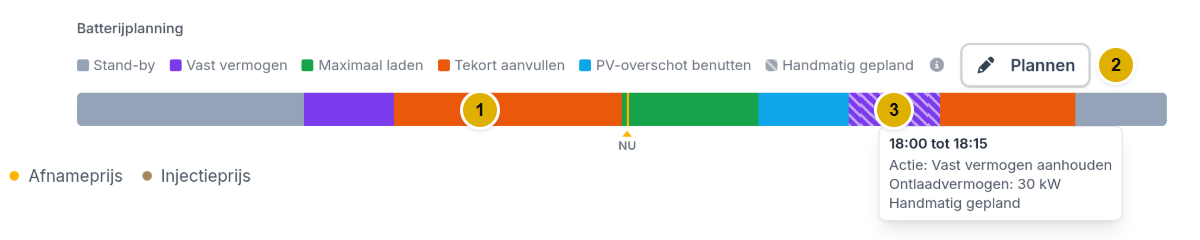
*1: de batterijplanning, met per kleur een actie. 2: de knop Plannen. 3: een handmatig gepland tijdvak, gestreept.*
1. Klik op **Plannen** (2). De balk (1) toont per kleur een actie.
2. Kies het tijdvak met **Van** en **Tot** (4).
3. Kies een actie, bijvoorbeeld **Vast vermogen aanhouden** (5).
4. Kies **Laden** of **Ontladen** (6) en het vermogen in kW (7).
5. Sla op (8). Het tijdvak verschijnt gestreept als **Handmatig gepland** (3) in de balk.
6. Terug naar het algoritme: kies **Automatisch** (9) en sla op.
Je kunt kwartieren zelf plannen. Naast de acties van het algoritme kies je dan ook **Zelfconsumptie**, die het zonneoverschot oplaadt en het tekort volledig dekt, en de varianten in één richting **Enkel laden** en **Enkel ontladen** (EMS-controller 0.0.339 of nieuwer). Het algoritme gebruikt die zelf nooit.
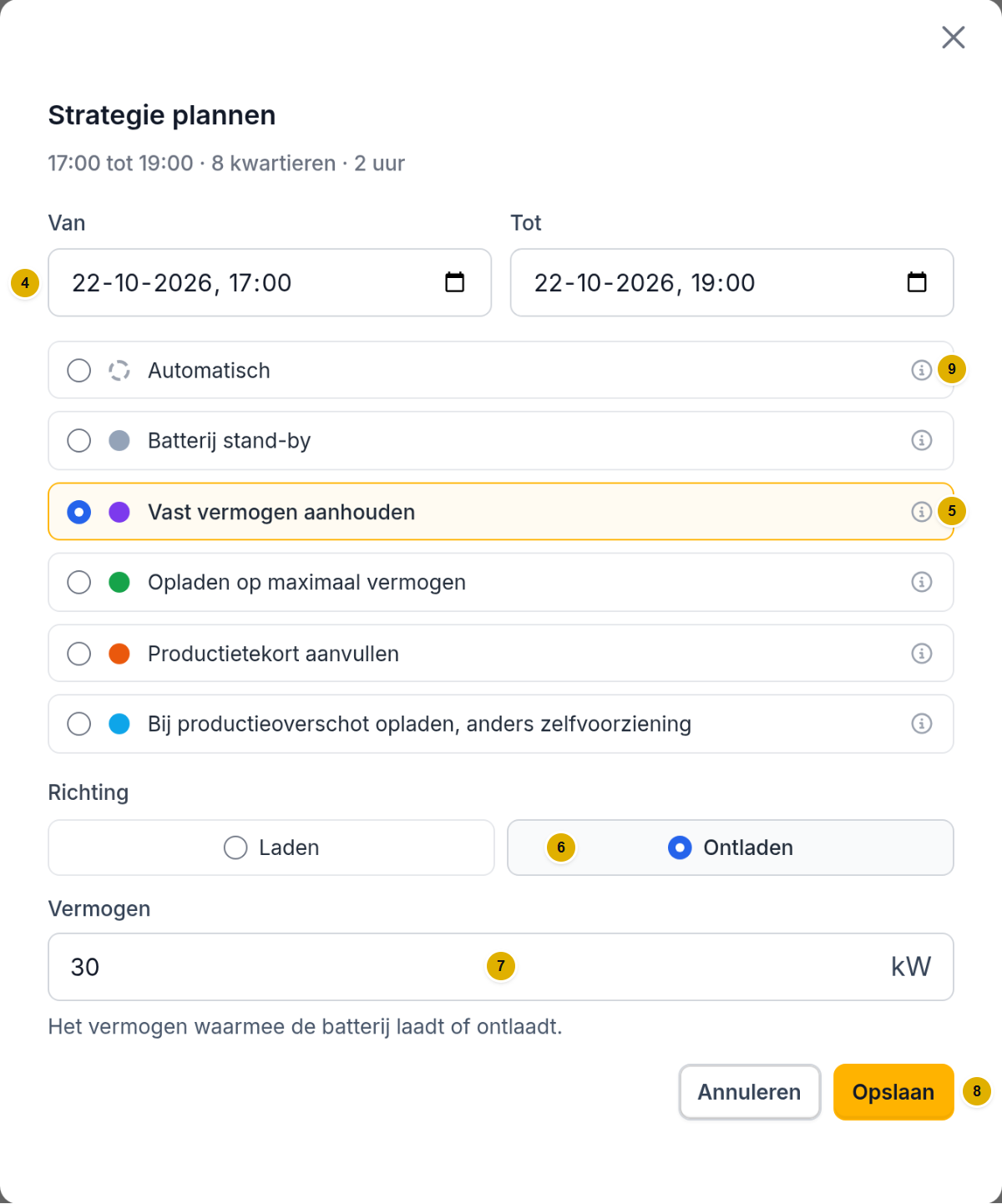
*4: het tijdvak. 5: de actie. 6: laden of ontladen. 7: het vermogen in kW. 8: opslaan. 9: terug naar Automatisch.*
## Acties
De planning is een reeks regels met een tijdstip. Elke regel beschrijft één geplande actie.
| Actie | Wat de batterij doet |
| --- | --- |
| **Vast vermogen volgen**
`follow_scheduled_power` | Volgt exact het geplande vermogenssetpoint, gebruikt om van het net te laden en om te ontladen richting injectie op het net. |
| **Opladen op maximaal vermogen**
`charge_at_max_power` | Laadt op met het maximaal beschikbare vermogen. |
| **Zonneoverschot opslaan**
`compensate_pv_surplus` | Slaat het actuele PV-overschot op voor een later, duurder moment (niet laden vanaf het net). Valt de productie lager uit, dan dekt de batterij het verbruik enkel tot het voorspelde niveau, zodat de opgeslagen energie gereserveerd blijft voor het moment waarvoor ze bedoeld is. |
| **Productietekort aanvullen**
`compensate_production_deficit` | Ontlaadt om het actuele productietekort te dekken. |
| **Inactief**
`idle` | Er is niets gepland; de batterij mag stilstaan. |
### Doelen
| Doel | Betekenis |
| --- | --- |
| **Laden voor een duur kwartier** | Nu laden, terwijl het goedkoop is, om een komende dure periode te dekken. |
| **Laden bij negatieve prijs** | Laden omdat de elektriciteitsprijs negatief is, dus omdat je betaald wordt om te verbruiken. |
| **Laden voor injectie** | Nu goedkope netenergie laden, specifiek om ze later tegen een hoge injectieprijs te verkopen (zie [energie verkopen aan het net](https://voltmasters.io/nl/docs/control-algorithms/cost-optimization/selling-energy-to-the-grid/)). |
| **Ontladen in een duur kwartier** | Ontladen tijdens een dure periode om niet van het net te moeten kopen. |
| **Ontladen voor een negatieve prijs** | Ontladen voor een periode met negatieve prijzen, zodat er ruimte is om er tijdens die periode te laden. |
| **Ontladen voor injectie** | Ontladen om op het net te injecteren (te verkopen) wanneer de injectieprijs aantrekkelijk is. |
| **Geen actie** | Voor deze periode is er niets te doen. |
Een actie kan bijvoorbeeld **"vast vermogen volgen"** zijn met als doel **"ontladen voor injectie"**: de batterij volgt een gepland ontlaadsetpoint om energie op het net te injecteren tijdens een aantrekkelijke injectieprijs.
## Voorbeeld: hoge avondprijzen
De grafiek hieronder toont het scenario **hoge avondprijzen** uit de simulator. Elektriciteit is goedkoop tijdens de dag en wordt in de avond veel duurder: de verbruiksprijs springt tussen ongeveer 18:00 en 00:00 naar ruwweg 450 €/MWh.

*De batterij laadt tijdens de goedkope, zonnige dag en ontlaadt tijdens de dure avondpiek. De grafiek is in het Engels.*
Wat de planning doet:
- **Dag (ongeveer 08:00 tot 16:30): laden.** Zolang de prijzen laag zijn en de PV produceert, laadt de batterij (positief batterijvermogen). Het meeste daarvan is **PV-overschot** dat opgeslagen wordt; het doel is *laden voor het dure kwartier* later op de dag. De laadtoestand klimt van bijna leeg naar haar maximum (ongeveer 95%).
- **Avondpiek (ongeveer 18:00 tot 00:00): ontladen.** Wanneer de verbruiksprijs piekt, ontlaadt de batterij (negatief batterijvermogen) om het verbruik te dekken in plaats van van het net te kopen. Dat is het doel *ontladen in een duur kwartier*, en de laadtoestand zakt steil.
- **Nacht: uitbollen.** Zodra de prijzen weer normaal zijn, mag de batterij terugzakken naar haar minimale laadtoestand.
Door de opgeslagen energie van de goedkope dag naar de dure avond te schuiven, vermijdt de installatie aankopen tegen de piekprijs. Precies waarvoor de planning van de kostoptimalisatie bedoeld is.
---
# Energie verkopen aan het net
> Optionele uitbreiding op kostoptimalisatie: opgeslagen energie op het net injecteren wanneer de injectieprijs hoog genoeg is om er iets aan te verdienen.
Source: https://voltmasters.io/nl/docs/control-algorithms/cost-optimization/selling-energy-to-the-grid/
Bij [kostoptimalisatie](https://voltmasters.io/nl/docs/control-algorithms/cost-optimization/) ontlaadt de batterij normaal om het **eigen verbruik van de site** te dekken, met opgeslagen energie in plaats van dure netenergie. **Energie verkopen aan het net** (ook *verkoop via batterij-injectie* of *ontladen naar het net* genoemd) is een optionele uitbreiding: is de **injectieprijs** hoog genoeg om winstgevend te zijn, dan ontlaadt het algoritme opgeslagen energie **op het net** om er iets aan te verdienen, bovenop de zelfvoorziening.

> **Let op**
>
> Dit is **optioneel en staat standaard uit**. Zie *Aanzetten* hieronder.
## Aanzetten
Energie verkopen aan het net is een instelling per project. Zet de schakelaar **Verkopen via batterij-injectie** aan bij de [projectinstellingen](https://voltmasters.io/nl/docs/voltmasters-platform/project-settings/strategy/).
- **Uit (standaard)**: de batterij wordt nooit ontladen enkel om op het net te voeden. Kostoptimalisatie slaat alleen goedkope of zonne-energie op en laat die weer los om de eigen tekorten van de site te dekken.
- **Ingeschakeld**: het algoritme zoekt daarnaast naar winstgevende momenten om opgeslagen energie op het net te injecteren, en plant daar extra ontlading voor.
Een tweede schakelaar, **Netlading voor injectie**, laat het algoritme bovendien toe om goedkope netenergie te **kopen** puur om ze bij de injectiepieken weer te verkopen (modus 3 hieronder). Dat vraagt dat verkoop via batterij-injectie aanstaat, en staat eveneens standaard uit.
Beide hebben alleen effect zolang het project op **kostoptimalisatie** draait en er **geen** partner via een [**extern signaal**](https://voltmasters.io/nl/docs/external-signal/) aan het sturen is.
## Drie manieren om te verkopen
Energie wordt altijd op de **meest winstgevende momenten** verkocht: het algoritme rangschikt de kandidaat-kwartieren op injectieprijs en bedient de **hoogste prijs eerst**. Wat tussen de modi verschilt, is waar de verkochte energie vandaan komt.
| Modus | Bron van de verkochte energie | Wanneer |
| --- | --- | --- |
| 1\. Overschot verkopen | Opgeslagen energie die niet nodig is voor het komende verbruik | Basisgedrag zodra verkoop via injectie aanstaat |
| 2\. Verder verkopen dan het overschot | Energie die anders voor een later tekort bewaard zou worden | Wanneer de verkoop meer oplevert dan het latere tekort kost |
| 3\. Kopen om te verkopen | Netenergie die op een goedkoop moment gekocht is, puur om te verkopen | Alleen met *Netlading voor injectie* aan |
### 1\. Overschot verkopen
Een deel van wat de batterij opslaat, is **niet nodig** voor het komende verbruik van de site. Dat is het **overschot**, bijvoorbeeld: er is overdag meer zon opgeslagen dan de avond gaat gebruiken. Het overschot wordt verkocht op het moment dat de **injectieprijs piekt**.
### 2\. Verder verkopen dan het overschot
Energie die het plan anders zou bewaren om een later tekort te dekken, kan ook verkocht worden in twee situaties:
- **De verkoop levert meer op dan het tekort kost.** De injectieprijs nu ligt meer dan het minimale prijsverschil boven de latere verbruiksprijs. Het algoritme verkoopt de energie en dekt het latere tekort van het net.
- **Het tekort kan tussendoor uit een goedkoop venster worden aangevuld.** Zelfs als de latere verbruiksprijs hoger is dan de injectieprijs van vandaag, blijft de verkoop voordelig wanneer er goedkope laaduren tussen de verkoop en het tekort liggen. Zo kan de batterij **op vol vermogen door een hele avondpiek** ontladen in plaats van energie voor de volgende dag achter te houden.
### 3\. Kopen om te verkopen
Met **Netlading voor injectie** aan koopt het algoritme netenergie op goedkope momenten, puur om die op de meest winstgevende injectiekwartieren te verkopen. Het zoekt eerdere kwartieren waarvan de prijs de rendabiliteitsdrempel heen en terug haalt:
> injectieprijs ≥ laadprijs ÷ rendement heen en terug + minimaal prijsverschil
Het rendement heen en terug is het deel van de energie dat na de laad- en ontlaadverliezen overblijft. Elke aankoop is precies groot genoeg om de extra verkoop te leveren, zodat de bestaande dekking van tekorten onaangeroerd blijft. Aankopen houden rekening met de capaciteit van de batterij en de grens voor netafname. Er wordt niets gekocht wanneer de verkoop al gedekt kan worden door energie die gratis in de batterij zit of komt.
Opgeslagen energie en aankopen worden gekoppeld aan de verkopen waar ze het best bij passen. Pieken **voor** een goedkoop laadvenster worden uit **opslag** verkocht, omdat niets goedkopers ze kan bereiken. Pieken **na** dat venster worden gefinancierd door **in dat venster te kopen**, zodat verkopen op een latere dag de piek van vandaag nooit verdringen.
### Hoe het eruitziet

*Over een dag laadt de batterij op goedkope of zonne-energie (1: overschot opslaan) en voedt ze de site doorheen de dag (2: eigen verbruik). In het venster met de hoogste prijs injecteert ze extra energie op het net (3): het overschot altijd (modus 1), en, wanneer de injectieprijs de latere verbruiksprijs met meer dan het minimale prijsverschil overtreft, ook energie die anders voor later bewaard was (modus 2).*
### Wanneer een kwartier in aanmerking komt
Het verkoopbare deel wordt begroot **per laadsegment**, ruwweg per PV-cyclus of dag. Een segment mag de energie aanbieden waarmee het begint plus zijn verwachte PV-overschot, min de tekorten die het nog moet dekken en een eventuele reserve. Een segment verkoopt nooit energie die bij een ander hoort, zodat **plannen over meerdere dagen stabiel** blijven.
Binnen dat budget wordt een kwartier alleen gebruikt om te verkopen als **alle** volgende voorwaarden gelden:
- de **injectieprijs is positief** en **haalt het minimale prijsverschil**, zodat de verkoop de verliezen heen en terug en de slijtage van de batterij dekt;
- de **verbruiksprijs is niet negatief** (een negatieve prijs betekent dat *laden* goedkoper is);
- het kwartier is **nog geen laadkwartier** (een batterij kan niet tegelijk laden en ontladen);
- het kwartier valt **niet in de laatste vier uur** van de voorspelling (te onzeker om er opslag aan vast te leggen);
- er is **energie boven de reserve** (de effectieve minimale laadtoestand, inclusief een eventuele [peak shaving-reserve](https://voltmasters.io/nl/docs/control-algorithms/peak-shaving-reserve/)), en de injectie blijft **binnen de injectiegrens van de netaansluiting**.
## Garde-fous
Verkopen aan het net is afgeschermd door de volgende regels:
- **Winstmarge**: het minimale prijsverschil zorgt dat elke verkoop de verliezen en de cyclusslijtage dekt. Aankopen voor arbitrage (modus 3) gebeuren alleen wanneer de injectieprijs de laadprijs na de verliezen heen en terug plus die marge overtreft.
- **Eigen verbruik eerst**: een verkoop laat de eigen behoefte van de site nooit in de kou staan. Opgeslagen energie wordt alleen weggehaald bij een later tekort wanneer dat tekort overboden wordt door de verkoop of op tijd uit een goedkoop venster aangevuld kan worden. Anders blijft de dekking staan.
- **Geen nutteloos cyclen**: verkopen die de batterij meteen weer zou bijladen (uit zonneoverschot vlak erna) worden onderdrukt, tenzij de prijs de bijlaadkost haalt. Opgeslagen energie wordt ook nooit verkocht richting momenten die een goedkope aankoop even goed kan bedienen. Zo convergeert het plan, in plaats van bij elke herberekening te blijven kopen en verkopen.
- **Netgrens**: batterij-injectie en PV-injectie delen één injectiebudget, begrensd door de injectiegrens van de aansluiting. Aankopen houden rekening met de grens voor netafname en met de capaciteit van de batterij.
## Zie ook
- [Kostoptimalisatie](https://voltmasters.io/nl/docs/control-algorithms/cost-optimization/): de prijsgestuurde strategie die dit uitbreidt.
- [Batterijplanning](https://voltmasters.io/nl/docs/control-algorithms/cost-optimization/battery-schedule/): het vooruitkijkende plan, de soorten acties en een uitgewerkt voorbeeld.
---
# EV-laden
> Hoe het EMS laadpalen aanstuurt naast de batterij en de zon: de auto's krijgen voorrang, de site blijft binnen de grens van de netaansluiting.
Source: https://voltmasters.io/nl/docs/control-algorithms/ev-charging/
Het EMS stuurt je **laadpalen** aan naast de batterij en de zonnepanelen. Het doel is de auto's **zoveel vermogen te geven als ze aankunnen** terwijl de hele site binnen de **grens van je netaansluiting** blijft, en om EV-laden **voorrang te geven op de batterij**. De batterij wordt nooit geladen ten koste van de auto's, en ze zal zelfs **ontladen om de auto's mee te voeden** wanneer die meer willen dan het net alleen kan leveren.
EV-laden gedraagt zich hetzelfde of de site nu op [kostoptimalisatie](https://voltmasters.io/nl/docs/control-algorithms/cost-optimization/) of op [zelfvoorziening](https://voltmasters.io/nl/docs/control-algorithms/self-supply/) draait.
## De auto's eerst
Binnen de grens van de netaansluiting wordt het beschikbare vermogen in een vaste volgorde verdeeld:
Consumptie Bron Bedrijf 120 kW EV-laden 480 kW EV PV 100 kW Net 400 kW Batterij 100 kW grens netafname 400 kW
Overdag verbruikt de site 600 kW: 120 kW voor het bedrijf en 480 kW voor EV-laden (omhoog). Dat komt uit PV (100 kW), het net (400 kW, de grens) en de batterij (100 kW). Het net blijft op de grens; de batterij vult het tekort aan.
De batterij en de auto's concurreren dus nooit om het net. De batterij laadt met wat de auto's vrijlaten, en wanneer de auto's meer nodig hebben dan het net kan leveren, **ontlaadt ze om het verschil bij te passen**.
## Hoeveel vermogen de auto's krijgen
Op elk moment berekent het EMS hoeveel vermogen er beschikbaar is voor EV-laden. Dat is de grens van de netaansluiting, **plus** wat de batterij er ontladend bij kan doen, **min** wat de rest van de site verbruikt (zonneproductie verlaagt dat verbruik, dus zon laat meer ruimte over voor de auto's).
Dat totaal bestaat uit twee delen:
- **Wat het net kan geven**: **meteen** beschikbaar.
- **Wat de batterij erbij kan doen**: komt er **geleidelijk** bij (zie hieronder).
Een paar dingen die goed zijn om te weten:
- De auto's krijgen dat vermogen **ongeacht wat de batterij op dat moment doet**. De voorrang voor EV zit ingebakken, het is geen evenwichtsoefening.
- De bijdrage van de batterij is wat ze **op dat moment echt kan volhouden**: naarmate ze leger raakt kan ze minder vermogen leveren, dus krimpt de extra ruimte voor de auto's vanzelf.
- Stuurt een externe handelspartij de batterij rechtstreeks aan (zie [energie verkopen aan het net](https://voltmasters.io/nl/docs/control-algorithms/cost-optimization/selling-energy-to-the-grid/)), dan volgt de batterij dat commando en kan ze de auto's niet tegelijk ondersteunen. De auto's krijgen dan alleen het netdeel van het budget.
- Gebruikt de rest van de site al alles wat het net en de batterij kunnen leveren, dan blijft er geen ruimte over voor EV-laden.
- Laadpalen die het EMS niet aanstuurt, tellen gewoon mee als verbruik van de site.
## Vlot opbouwen
Het net levert meteen wat het kan. Wat de batterij erbij levert, komt geleidelijk: de toelating van de auto's stijgt in kleine stappen en volgt hun werkelijke afname, zodat de batterij kan meegroeien zonder de netgrens te overschrijden. Zakt een auto terug, dan zakt de toelating mee. Komt er minder vermogen beschikbaar, dan wordt de grens meteen verlaagd.
## Het net delen met gepland batterijladen
Gepland batterijladen gebruikt alleen de ruimte die de auto's niet nodig hebben. Trekken de auto's meer, dan geven ze die ruimte stap voor stap terug. Zijn ze gestabiliseerd, dan wordt de ongebruikte marge aan het batterijladen gegeven, en is die direct terug zodra een auto weer meer trekt.
## Wanneer er meerdere auto's tegelijk laden
Het vermogen wordt verdeeld over de actieve sessies. Connectoren hebben een prioriteit (1 = hoogste, 3 = laagste): sessies met een hogere prioriteit worden eerst bediend, en sessies met dezelfde prioriteit delen in verhouding tot wat elke auto wil. Elke sessie krijgt een minimaal laadvermogen gegarandeerd.
- **DC-snelladers** melden het maximum dat de auto onderhandeld heeft, en dat is het plafond binnen het gedeelde budget.
- **AC-laadpalen** melden dat niet. Het EMS schat de vraag op basis van wat de auto echt trekt, en zakt die schatting pas als de auto een tijdje merkbaar minder trekt.
> **Opmerking**
>
> Het vermogen dat het EMS een laadpaal toelaat is een **plafond**: het meeste dat de auto *mag* trekken, geen streefwaarde. Een bijna volle auto die maar een paar kilowatt trekt, laadt gewoon verder onder zijn plafond; dat is onschadelijk, want de batterij helpt alleen met het vermogen dat de auto **echt** trekt.
## Voorbeeld: er komt een tweede auto bij
Grens van de netaansluiting 400 kW, een batterij die 400 kW kan leveren, en geen ander verbruik op de site. Eén auto begint te laden; twee minuten later begint een tweede aan een andere paal; de eerste stopt een paar minuten daarna. Beide auto's kunnen 400 kW aan.
| Moment | Auto A | Auto B | Van het net | Uit de batterij |
| --- | --- | --- | --- | --- |
| Auto A start | 400 kW | – | 400 kW | 0 |
| Auto B start | 200 kW | 200 kW | 400 kW | 0 |
| Enige tijd later | stijgend | stijgend | 400 kW | stijgend |
| Beide opgebouwd | 400 kW | 400 kW | 400 kW | 400 kW |
| Auto A stopt | – | 400 kW | 400 kW | 0 |
0 400 800 netgrens 400 kW A start B start Opbouw Beide vol A stopt Van het net Uit de batterij
Auto A start alleen, dan start auto B en delen ze het net. De batterij bouwt het vermogen op tot beide 400 kW halen, en het net blijft op de grens van 400 kW.
De eerste auto krijgt zijn volle 400 kW rechtstreeks van het net. Komt de tweede auto erbij, dan kan het net op dat moment beide maar aan 200 kW voeden, dus delen ze, en bouwt de batterij in de minuut of twee daarna op om beide weer naar 400 kW te tillen. Vertrekt de eerste auto, dan dekt het net de tweede weer alleen en stopt de batterij met ontladen, zonder de tweede auto ooit te onderbreken.
## Binnen de netgrens blijven
Het EMS controleert doorlopend het **gemeten** vermogen op de netaansluiting en knijpt het vermogen van de auto's bij als de werkelijkheid over de grens dreigt te gaan, bijvoorbeeld door een korte meetvertraging of een laadpaal die traag volgt. In normale werking houdt de geleidelijke opbouw de site vanzelf op de grens, dus dit grijpt alleen in bij korte uitschieters.
## EV-laden en de peak shaving-reserve
De batterij ontladen om de auto's te ondersteunen is een vorm van [peak shaving](https://voltmasters.io/nl/docs/control-algorithms/peak-shaving-reserve/): het bestaat om de netafname op haar grens te houden, wat de piek ook veroorzaakt. Dat heeft twee gevolgen:
- De auto's ondersteunen is **altijd toegelaten**, tot aan de minimale laadtoestand van de batterij. De [peak shaving-reserve](https://voltmasters.io/nl/docs/control-algorithms/peak-shaving-reserve/) blokkeert dat niet; de reserve blokkeert alleen ontladen voor andere doelen (zoals arbitrage op prijs), net zodat die energie beschikbaar blijft voor pieken zoals snelladen.
- Een site met veel DC-snelladen kan een peak shaving-reserve instellen om zeker te zijn dat de batterij genoeg energie achter de hand houdt voor de volgende laadsessie, in plaats van ze aan andere optimalisaties te besteden.
## Instellingen die EV-laden beïnvloeden
| Instelling | Wat ze doet |
| --- | --- |
| **Grens van de netaansluiting** | Het plafond waaronder de hele site (auto's, verbruik en batterijladen samen) moet blijven |
| **Prioriteit van de connector** | Welke laadsessies eerst bediend worden als het vermogen krap is (1 = hoogste, 3 = laagste) |
| **[Peak shaving-reserve](https://voltmasters.io/nl/docs/control-algorithms/peak-shaving-reserve/)** | Batterijenergie die opzijgezet wordt om afnamepieken af te vlakken, zodat ze beschikbaar blijft om de auto's mee te voeden |
## Verhouding tot de regelstrategieën
EV-laden werkt hetzelfde onder [kostoptimalisatie](https://voltmasters.io/nl/docs/control-algorithms/cost-optimization/) en [zelfvoorziening](https://voltmasters.io/nl/docs/control-algorithms/self-supply/): de auto's worden altijd eerst bediend, en het laden van de batterij neemt alleen wat de auto's vrijlaten. Voor de laadpalen die het EMS ondersteunt, zie [Laadpalen](https://voltmasters.io/nl/docs/device-integrations/ev-chargers/).
---
# Doelwaarde netvermogen
> De aansluiting balanceren op een kleine vaste afname in plaats van op nul, zodat een extern toestel dat de productie afregelt de energie loslaat die het tegenhield.
Source: https://voltmasters.io/nl/docs/control-algorithms/grid-power-target/
Standaard balanceert het algoritme de netaansluiting op **0 kW**: het stuurt de batterij zo dat er in beide richtingen zo weinig mogelijk energie stroomt. De **doelwaarde voor het netvermogen** verschuift dat setpoint. In plaats van op nul mikt het algoritme dan op een kleine, vaste **afname**, en houdt het de aansluiting daar.
Dit is een instelling voor bijzondere gevallen. Op een gewone installatie is de juiste waarde `0 kW`, wat ook de standaard is en het gedrag bij [zelfvoorziening](https://voltmasters.io/nl/docs/control-algorithms/self-supply/) en [kostoptimalisatie](https://voltmasters.io/nl/docs/control-algorithms/cost-optimization/) ongewijzigd laat.
## Het probleem dat het oplost
Op sommige sites begrenst een toestel van een derde partij de zonneproductie om injectie op het net te vermijden. Dat toestel houdt de aansluiting rond nul injectie, en kapt zo de productie af op wat de site toevallig verbruikt. Daardoor ontstaat een impasse: het algoritme meet geen overschot, dus de batterij blijft leeg, en zonder extra verbruik laat het toestel nooit meer productie los. De energie die geoogst had kunnen worden, gaat verloren, en aan de metingen zie je dat niet.
## Hoe het werkt
Elke regelcyclus laadt de batterij **de doelwaarde bovenop het gemeten overschot**. De aansluiting toont dan afname, het externe toestel ziet ruimte en laat meer productie vrij, en het gemeten overschot stijgt met dat bedrag. De volgende cyclus herhaalt die stap.
Het resultaat is een helling die loopt op het tempo dat het externe toestel echt volgt, want de batterij loopt er nooit meer dan de doelwaarde op vooruit. Ze stopt ook vanzelf: zodra de productie niet meer kan volgen, blijft de afname op de doelwaarde staan en wordt de correctie nul. De hele kost om het zo te houden is een vaste afname van hoogstens de doelwaarde.
```mermaid
flowchart LR
A["Batterij laadt doelwaarde plus gemeten overschot"] --> B["Aansluiting toont afname"]
B --> C["Extern toestel laat meer productie vrij"]
C --> D["Gemeten overschot stijgt"]
D -.->|"volgende cyclus"| A
```
De helling in een lus: elke cyclus laat het externe toestel meer productie vrij, en het gemeten overschot stijgt met de doelwaarde.
> **Opmerking**
>
> Houd de waarde klein, in de orde van een paar kW. Draait de productie zonder dat er nog iets los te laten valt, dan wordt de doelwaarde gewoon van het net gekocht.
## Enkel bij productie
**Doelwaarde enkel bij productie** begrenst de doelwaarde tot de actuele opwekking op de site. Dit staat standaard aan, en het is precies wat het afregelgeval nodig heeft. Zonder productie valt er niets los te laten: de doelwaarde zakt dan naar 0 kW en het algoritme balanceert weer naar nul, in plaats van de doelwaarde uur na uur door de nacht in te kopen.
De begrenzing volgt de opwekking voortdurend en schakelt niet aan en uit op een drempel. Ook bij een productie onder de doelwaarde start de helling, omdat elke stap meer productie vrijmaakt en daarmee de begrenzing verhoogt.
Zet je de optie **uit**, dan geldt de doelwaarde de klok rond. Doe dat alleen op een site die de afname wil ongeacht de productie, en houd er rekening mee dat ze de doelwaarde ook 's nachts inkoopt.
## Wat het met de dode zone doet
De [dode zone](https://voltmasters.io/nl/docs/voltmasters-platform/project-settings/strategy/#dode-zone-netvermogen) schuift mee met de doelwaarde: het algoritme laat de batterij met rust zolang de aansluiting binnen de dode zone **rond de doelwaarde** zit, en niet rond nul.
Is de dode zone breder dan de doelwaarde, dan bevat ze ook 0 kW, en daar rust de site voordat er gecorrigeerd wordt. Daarom versmalt het algoritme de dode zone tot hoogstens **de helft van de doelwaarde** wanneer dat nodig is. Anders zou de eerste correctie meteen als "al goed" gelden en zou het balanceren nooit starten.
## Grenzen
- De doelwaarde is begrensd door de **grens voor netafname** van het project. Een doelwaarde daarboven zou het net permanent overbelasten.
- Alleen doelwaarden voor **afname** worden ondersteund. Bewust injecteren wordt aangestuurd door prijzen en handelssignalen en niet door een balanceringsoffset, dus een negatieve waarde wordt behandeld als 0 kW.
## Uitgewerkt voorbeeld
Een site met een doelwaarde van 2 kW, zonneproductie die door een extern toestel begrensd wordt, en een verbruik van 20 kW:
| Cyclus | Productie | Gemeten overschot | Batterij laadt | Net |
| --- | --- | --- | --- | --- |
| 1 | 20 kW | 0 kW | 2 kW | 2 kW afname |
| 2 | 22 kW | 2 kW | 4 kW | 2 kW afname |
| 3 | 24 kW | 4 kW | 6 kW | 2 kW afname |
| ... | ... | ... | ... | 2 kW afname |
| n | op haar plafond | stabiel | stabiel | 2 kW afname |
Elke cyclus beantwoordt het externe toestel de extra afname door 2 kW meer productie los te laten, en die slaat de batterij op. De aansluiting blijft de hele tijd op de doelwaarde van 2 kW, en de helling stopt vanzelf zodra de productie haar plafond bereikt.
## Waar je het instelt
Het veld staat onder **Configuratie → Strategie**, naast de dode zone. Zie de [projectinstellingen](https://voltmasters.io/nl/docs/voltmasters-platform/project-settings/strategy/#doelwaarde-netvermogen) voor de velden zelf.

*Het veld met een doelwaarde van 15 kW en de schakelaar voor productie. Het voorbeeld hierboven gebruikt 2 kW.*
> **Opmerking**
>
> De instelling vraagt een EMS-controller met **versie 0.0.323 of nieuwer**, en wordt alleen getoond op installaties waar ze van toepassing is. Op een oudere controller blijft het veld verborgen, omdat de balanceringslogica die op de doelwaarde mikt daar niet aanwezig is.
## Zie ook
- [Zelfvoorziening](https://voltmasters.io/nl/docs/control-algorithms/self-supply/): de strategie waarbinnen deze doelwaarde werkt.
- [Peak shaving-reserve](https://voltmasters.io/nl/docs/control-algorithms/peak-shaving-reserve/): de andere manier om de netafname te begrenzen.
---
# Peak shaving-reserve
> Een deel van de batterij reserveren om de netafname onder haar grens te houden en pieken af te vlakken die anders de aansluiting of de transformator overschrijden.
Source: https://voltmasters.io/nl/docs/control-algorithms/peak-shaving-reserve/
De **peak shaving-reserve** beschermt een deel van de batterij, zodat er altijd energie beschikbaar is om de **netafname onder haar grens** te houden. Zou het verbruik op de site de afname over de ingestelde grens duwen, dan ontlaadt de batterij precies genoeg om het net op die grens te houden, ongeacht wat de piek veroorzaakt.
Dat is nuttig wanneer de harde beperking **vermogen is en geen prijs**: een transformator of netaansluiting die nooit overschreden mag worden, of een batterij die ruimte moet houden om DC-snelladen te ondersteunen.
## Hoe het werkt
De reserve is een ondergrens voor de laadtoestand (SoC), in procent van de batterij. Ze verandert het gedrag van het actieve regelalgoritme ([kostoptimalisatie](https://voltmasters.io/nl/docs/control-algorithms/cost-optimization/) of [zelfvoorziening](https://voltmasters.io/nl/docs/control-algorithms/self-supply/)) op drie manieren:
- **Ontladen voor peak shaving (altijd toegelaten).** Zodra het verbruik min de PV de afnamegrens dreigt te overschrijden, ontlaadt de batterij precies het teveel. Het net blijft dan op die grens en gaat er niet onder, zodat er nooit geïnjecteerd wordt om af te vlakken. Dat geldt ongeacht de energieprijs, want de afnamegrens is een fysieke beperking van de aansluiting. Het verbruik telt volledig mee, ook snelladen. Dit ontladen mag de batterij helemaal tot haar minimale SoC leegtrekken.
- **Reservebodem (beschermt de reserve).** Zolang de SoC **boven** de reserve zit, gebruikt de normale strategie de batterij vrij. Zakt hij **tot op of onder** de reserve, dan wordt ontladen voor andere doelen geblokkeerd (balanceren naar nul bij zelfvoorziening, arbitrage op prijs) en blijft die energie bewaard om de volgende piek af te vlakken. Alleen het ontladen voor peak shaving hierboven mag er nog aan.
- **Voorrang bij bijladen.** Zit de SoC onder de reserve, dan krijgt het aanvullen ervan voorrang op andere laadstrategieën. De batterij laadt op uit PV-overschot en, als het nodig is, van het net **ongeacht de prijs**, met een kleine marge onder de afnamegrens zodat het bijladen zelf nooit een piek veroorzaakt.
Beschikbaar voor ontladen boven de reserve Peak shaving-reserve onderste deel, beschermd 0% 100%
De batterij met de peak shaving-reserve onderaan (oranje). Het gearceerde deel is beschermd: het wordt alleen aangesproken voor peak shaving, en de ondergrens van de reserve is de stippellijn.
| Situatie | Wat de batterij doet |
| --- | --- |
| Verbruik min PV blijft onder de afnamegrens | Laadt uit PV-overschot of staat stil, volgens de gekozen strategie |
| Verbruik min PV dreigt de afnamegrens te overschrijden | Ontlaadt precies het teveel; het net blijft op de grens (altijd toegelaten) |
| SoC boven de reserve, geen piek | De normale strategie gebruikt de batterij vrij |
| SoC op of onder de reserve, geen piek | Ontladen voor andere doelen is geblokkeerd; de reserve wordt aangevuld met voorrang |
## Een waarde kiezen
Zet de reserve hoog genoeg zodat de gereserveerde energie de verwachte dagelijkse peak shaving dekt en de batterij op tijd geladen is voor de terugkerende pieken (bijvoorbeeld een ochtend- en een avondpiek wanneer de PV laag staat). Een site die niet op kosten stuurt en alleen haar aansluiting wil beschermen, kan de reserve hoog zetten: de batterij blijft dan bijna vol en wordt alleen tijdens pieken aangesproken. Het PV-overschot rond de middag en het prijsonafhankelijke bijladen 's nachts vullen hem weer aan.
Een reserve van **0 (of leeg)** schakelt dit gedrag uit: het algoritme draait dan zonder beschermde reserve.
Je stelt de waarde in bij de [projectinstellingen](https://voltmasters.io/nl/docs/voltmasters-platform/project-settings/strategy/). Vraag je installateur welke waarde bij jouw installatie past.
## Zie ook
- [Kostoptimalisatie](https://voltmasters.io/nl/docs/control-algorithms/cost-optimization/): de prijsgestuurde strategie waarbinnen de reserve werkt.
- [Zelfvoorziening](https://voltmasters.io/nl/docs/control-algorithms/self-supply/): de strategie die de batterij op nul balanceert.
- [Doelwaarde netvermogen](https://voltmasters.io/nl/docs/control-algorithms/grid-power-target/): een andere manier om het netvermogen op een vaste waarde te houden.
---
# Zelfvoorziening
> Eigen energie zo veel mogelijk gebruiken: PV-overschot opslaan en weer ontladen om het verbruik te dekken, met de netuitwisseling dicht bij nul.
Source: https://voltmasters.io/nl/docs/control-algorithms/self-supply/
**Zelfvoorziening** gebruikt zoveel mogelijk van je eigen energie op de site. In plaats van te optimaliseren op prijs houdt deze strategie de **netto-uitwisseling met het net dicht bij nul**: PV-overschot gaat in de batterij en wordt weer ontladen om het verbruik te dekken.
## Hoe het werkt
Elke regelcyclus doet het algoritme dit:
- **Balanceren tegen het net.** Het meet het vermogen op het aansluitpunt op het net en stuurt de batterij zo dat die netto-uitwisseling naar nul gaat: opladen bij injectie (PV-overschot), ontladen bij afname (verbruik dat de PV niet dekt).
- **Werken met een dode zone.** Kleine schommelingen op het net binnen een instelbare dode zone worden genegeerd, zodat de batterij niet achter elke kleine verandering aanloopt.
- **Mikken op nul, tenzij er een doelwaarde is.** Een [doelwaarde voor het netvermogen](https://voltmasters.io/nl/docs/control-algorithms/grid-power-target/) verschuift het setpoint waarnaar gebalanceerd wordt, voor sites waar een extern toestel de productie afregelt om injectie te vermijden.
- **PV op vol vermogen laten draaien**, behalve wanneer de **injectieprijs negatief** is: dan worden regelbare PV-omvormers afgeregeld zodat de productie niet meer bedraagt dan wat lokaal verbruikt en opgeslagen wordt, zodat je niet moet betalen om te injecteren.
- **Stuurt ook EV-laden aan**, als onderdeel van dezelfde beslissing. Andere regelbare verbruikers worden in deze modus niet actief aangestuurd.
```mermaid
flowchart TD
M["Meet het netvermogen op het aansluitpunt"] --> Q{"Netto-uitwisseling"}
Q -->|"injectie"| C["Batterij laadt met het PV-overschot"]
Q -->|"afname"| D["Batterij ontlaadt om het tekort te dekken"]
Q -->|"binnen de dode zone"| I["Batterij blijft stil"]
```
Zelfvoorziening stuurt op de netto-uitwisseling: injectie laadt de batterij, afname ontlaadt haar, en binnen de dode zone gebeurt niets.
Anders dan kostoptimalisatie maakt zelfvoorziening geen vooruitkijkend plan op basis van prijzen. Ze balanceert de installatie in real time tegen het gemeten netvermogen.
**Voorbeeld:** de PV levert 3 kW en de site verbruikt 1 kW. Het overschot van 2 kW gaat naar de batterij, en het netvermogen blijft op 0 kW. Verbruikt de site 4 kW terwijl de PV 1 kW levert, dan ontlaadt de batterij 3 kW om het tekort te dekken.
Is er een [peak shaving-reserve](https://voltmasters.io/nl/docs/control-algorithms/peak-shaving-reserve/) ingesteld, dan houdt zelfvoorziening dat deel van de batterij achter de hand om de netafname onder haar grens te houden, in plaats van het te gebruiken om naar nul te balanceren.
> **Opmerking**
>
> De [windproductie](https://voltmasters.io/nl/docs/device-integrations/wind-turbines/) op de site telt net als PV mee voor zelfvoorziening: de gemeten opbrengst helpt het verbruik te dekken en de batterij te laden. Het algoritme regelt de turbine niet af, het balanceert rond de wind die het meet.
## Verhouding tot een extern signaal
Net als kostoptimalisatie is zelfvoorziening een **lokale** strategie. Stuurt een partner via een [extern signaal](https://voltmasters.io/nl/docs/external-signal/) de batterij actief aan, dan heeft die partner voorrang; zelfvoorziening draait wanneer er geen extern signaal actief is.
## Zie ook
- [Kostoptimalisatie](https://voltmasters.io/nl/docs/control-algorithms/cost-optimization/): de prijsgestuurde strategie, met een vooruitkijkend plan.
- [Batterijplanning](https://voltmasters.io/nl/docs/control-algorithms/cost-optimization/battery-schedule/): de zelfconsumptie-opties die je bij het handmatig plannen van kwartieren kunt kiezen.
---
# Batterijsystemen
> De batterijsystemen die de Voltmasters EMS aanstuurt, van de PCS en de BMS tot volledige kasten. Kies een merk voor de ondersteunde modellen en hun instelling.
Source: https://voltmasters.io/nl/docs/device-integrations/battery-systems/
Ons EMS koppelt met een hele reeks batterijopslagsystemen, zowel het power conversion system (PCS of batterijomvormer) als het batterijmanagementsysteem (BMS). Met die integraties zijn batterijen op te volgen en aan te sturen voor toepassingen als het optimaliseren van het eigen verbruik, piekafvlakking, lastverdeling en energiehandel.
Kies hieronder een merk voor de ondersteunde toestellen, of bekijk de [overzichtslijst](https://voltmasters.io/nl/docs/device-integrations/overview-list/) met alle ondersteunde merken en modellen.
---
# AlphaESS
> De integratie van het alles-in-een batterijsysteem AlphaESS STORION-LC-TB125(-EX) in ons EMS
Source: https://voltmasters.io/nl/docs/device-integrations/battery-systems/alpha-ess/
Ons EMS ondersteunt de **AlphaESS STORION-LC-TB125(-EX)**, een commercieel alles-in-een batterijopslagsysteem dat rond de **AlphaESS EMS 5.0**\-controller gebouwd is.
De STORION-LC-TB125 wordt niet kast per kast aangesproken. Eén **Modbus TCP**\-verbinding met de EMS stuurt het hele systeem aan, tot **25 parallelle PCS- en batterijtoestellen**. Omdat alles via die ene verbinding loopt, toont ons EMS de installatie als één bovenliggend toestel met een aantal logische onderliggende toestellen.
> **Let op**
>
> De EMS moet op **remote dispatch** staan voor ons EMS het systeem kan aansturen. Dat is een instelling in de gebruikersinterface van AlphaESS en is niet over Modbus aan te zetten. Zie de handleiding hieronder.
### Ondersteunde toestellen
| Model | Nominaal vermogen | Rol |
| --- | --- | --- |
| STORION-LC-TB125 | 125 kW | Alles-in-een batterijsysteem |
| STORION-LC-TB125-EX | 125 kW | Alles-in-een batterijsysteem |
De integratie praat over **Modbus TCP** (standaardpoort `502`).
## Hoe de integratie werkt
Eén STORION-LC-TB125 verschijnt als één bovenliggend toestel met drie onderliggende toestellen, allemaal bediend door dezelfde Modbus-verbinding:
- **PCS (batterijomvormer)**: het bovenliggende toestel. Het krijgt de laad- en ontlaadsetpoints en geeft het actief en reactief vermogen van het systeem door.
- **BMS**: geeft de samengetelde laadtoestand (SoC), gezondheidstoestand (SoH), laadbare en ontlaadbare energie, celspanningen en -temperaturen, en de laad- en ontlaadtoelatingen door.
- **PV**: geeft de samengetelde PV-productie en opbrengst door. De PV is DC-gekoppeld en enkel als totaal beschikbaar.
- **Netmeter**: de kopmeter van het systeem, door de EMS in een eigen registerblok samengebracht en over dezelfde verbinding uitgelezen.
Er is geen extra bekabeling en geen bijkomend Modbus-toestel nodig: de onderliggende toestellen worden automatisch vanuit het bovenliggende aangemaakt zodra je het toestel toevoegt.
### Aanpak van de aansturing
Wij sturen het systeem aan via de dispatch-interface van de EMS. Elke regelcyclus worden de gevraagde setpoints opnieuw weggeschreven, zodat het systeem ons EMS blijft volgen zolang de verbinding leeft:
- **Batterijsetpoint**: een rechtstreeks setpoint voor het laad- en ontlaadvermogen, begrensd door het nominaal vermogen van het systeem en door het maximale laad- en ontlaadvermogen dat het toestel op dat moment doorgeeft.
- **Setpoint reactief vermogen**: een apart commando voor het reactief vermogen.
- **Dispatch-timeout**: valt ons EMS stil met schrijven, dan gaat het systeem terug naar zijn eigen gedrag, zodat een verbroken verbinding de batterij nooit op een oud setpoint laat staan.
> **Opmerking**
>
> De PV van dit product is DC-gekoppeld en enkel als totaal beschikbaar. De dispatch-interface heeft geen register om PV af te regelen, dus het onderliggende PV-toestel wordt **enkel opgevolgd** en nooit door ons EMS afgeregeld.
### Wat er teruggelezen wordt
- **Batterij**: laadtoestand, gezondheidstoestand, laadbare en ontlaadbare energie, maximaal laad- en ontlaadvermogen, totaal geladen en ontladen energie, hoogste en laagste celspanning en -temperatuur, de laad- en ontlaadtoelatingen, en de vraag om geforceerd te laden bij onderspanning.
- **PCS**: start- en stoptoestand, fouttoestand, DC-spanning, -stroom en -vermogen, actief en schijnbaar vermogen, arbeidsfactor, netfrequentie en omgevingstemperatuur.
- **PV**: de actuele productie, de totale opbrengst en het geïnstalleerde vermogen.
- **Netmeter**: spanningen en stromen per fase, het totale actief, reactief en schijnbaar vermogen, de arbeidsfactor, en de cumulatief afgenomen en geïnjecteerde energie.
- **Systeem**: de werkmodus on-grid of off-grid en de werkstatus normaal, waarschuwing of fout.
Fouten die de PCS en het batterijmanagementsysteem melden, komen als incidenten op het toestel te staan.
## Instellen
1. **Zet het netwerk klaar**
Geef de EMS een vast IP-adres in hetzelfde subnet als de Voltmasters-controller, en zorg dat poort `502` tussen de twee bereikbaar is.
> **Let op**
>
> Gebruik **geen** `192.168.1.x` of `192.168.2.x` voor het dispatch-netwerk. Die reeksen zijn binnen het systeem al in gebruik: `192.168.1.x` door de interne PCS- en BMS-bus op ETH1, en `192.168.2.x` door het ingebouwde wifitoegangspunt. Gebruik je ze toch, dan wordt de dispatch-verbinding onbetrouwbaar of onmogelijk.
2. **Zet remote dispatch aan op de EMS**
Ga in de gebruikersinterface van AlphaESS naar **Control Strategy → Basic Settings** en stel in:
- **Operation Mode**: `Remote Control Mode`
- **Local/Remote**: `Remote`
- **Dispatch Protocol**: `MODBUS-TCP`
> **Let op**
>
> Op EMS 5.0 is dit enkel een instelling in de gebruikersinterface. Ze is niet over Modbus om te zetten, en het register System Mode blijft `Local_auto` melden terwijl dispatch wel degelijk actief is. Bevestig de instelling op het scherm, niet in het register.
3. **Voeg het toestel toe in Voltmasters**
Voeg een nieuw toestel toe van het type **Batterij/PCS**, merk **AlphaESS**, model **STORION-LC-TB125(-EX)**, en vul het IP-adres, de poort en het slave-ID van de EMS in.
Het batterijmanagementsysteem, de PV en de netmeter komen er automatisch als onderliggende toestellen bij. Zet de batterijcapaciteit en de minimale en maximale laadtoestand op het onderliggende batterijtoestel; het nominaal vermogen staat op de PCS standaard op 125 kW.
4. **Controleer**
Kijk op de toestelpagina na of de laadtoestand, de PV-productie en de waarden van de netmeter binnenkomen, en of het systeem een handmatig laad- of ontlaadsetpoint volgt.
## Validatiestatus
De integratie is gebouwd tegen de **Alpha EMS ModbusTCP Protocol Point Table V1.6.0** en de **AlphaESS C&I Modbus TCP dispatch manual V2.0**. Er kan later functionaliteit bijkomen naarmate de integratie uitbreidt.
---
# C-Battery
> Ondersteunde toestellen: Cbat-IQ
Source: https://voltmasters.io/nl/docs/device-integrations/battery-systems/c-battery/
Ons EMS ondersteunt batterijsystemen van C-Battery.
C-Battery levert batterijopslagsystemen voor bedrijven en industrie, opgebouwd rond een geïntegreerd power conversion system (PCS) en batterijmanagementsysteem (BMS).
### Ondersteunde toestellen
- **Cbat-IQ**: geïntegreerd batterijsysteem voor bedrijven en industrie (PCS en BMS)
Het C-Battery-systeem verbindt over een standaard **SunSpec Modbus TCP**\-interface, dus er is geen adapter per merk nodig op de controller. Systemen met meerdere batterijbanken worden ondersteund: elke bank wordt automatisch gevonden en de **capaciteit geef je per batterij in** bij het instellen.
> **Let op**
>
> Het C-Battery-systeem moet op **Remote control** staan, zodat het de setpoints van het EMS aanvaardt. In lokale modus negeert het systeem het EMS en komt er een incident.
### Wat het EMS kan
Met de huidige integratie biedt ons EMS:
- De toestand en de prestaties van de batterij opvolgen
- Slimme aansturing van laden en ontladen
- Het eigen verbruik optimaliseren
- Piekafvlakking en lastverdeling
Er kan later functionaliteit bijkomen naarmate de integratie uitbreidt.
---
# Dyness
> De Dyness-batterijsystemen in de Voltmasters EMS: de DH100F, DH200F en DH200Y, en hoe PV op de ingebouwde MPPT behandeld wordt.
Source: https://voltmasters.io/nl/docs/device-integrations/battery-systems/dyness/
Ons EMS ondersteunt batterijsystemen van Dyness.
Dyness levert lithium-ionopslagoplossingen voor woningen, bedrijven en de industrie.
### Ondersteunde toestellen
Wij ondersteunen de Dyness-batterijsystemen voor koppeling met ons EMS-platform.
Die systemen zijn aan te sluiten om ze centraal op te volgen en aan te sturen, als deel van een ruimere opzet voor energiebeheer.
- **DH100F**
- **DH200F**
- **DH200Y**
### PV op de ingebouwde MPPT
De DH100F en de DH200F hebben een ingebouwde MPPT, zodat een PV-veld rechtstreeks aan het batterijsysteem kan hangen. Ons EMS maakt dat veld automatisch aan als een apart PV-toestel onder het batterijsysteem, zodra het toestel strings op zijn MPPT meldt. Je hoeft niets met de hand toe te voegen.
- Geef het **productievermogen** van het veld op het PV-toestel in zodra het verschijnt, zodat de voorspelling en de rapporten kloppen.
- Het veld is af te regelen: ons EMS begrenst de zonneproductie via de MPPT wanneer de site dat vraagt, bijvoorbeeld bij negatieve prijzen of een injectiegrens. Eén grens geldt voor de hele MPPT, dus de strings worden samen afgeregeld.
> **Opmerking**
>
> De DH200Y heeft geen MPPT. Op dat model verschijnt er geen PV-toestel.
### Wat het EMS kan
Met de huidige integratie biedt ons EMS:
- De toestand en de prestaties van de batterij opvolgen
- Slimme aansturing van laden en ontladen
- De PV-productie op de ingebouwde MPPT opvolgen en afregelen
- Het eigen verbruik optimaliseren
- Piekafvlakking en lastverdeling

---
# Elecnova
> Ondersteunde toestellen: vloeistofgekoeld, 261 kWh en 233 kWh
Source: https://voltmasters.io/nl/docs/device-integrations/battery-systems/elecnova/
Ons EMS ondersteunt de Elecnova en maakt een vlotte koppeling mogelijk om het toestel op te volgen en aan te sturen binnen één centraal energiebeheersysteem.
### Ondersteunde toestellen
- **Elecnova Eco (ECO-E261LP)**: vloeistofgekoeld batterijsysteem van 261 kWh voor energieopslag
- **Elecnova Eco (ECO-E233LS)**: vloeistofgekoeld alles-in-een batterijsysteem van 233 kWh voor energieopslag
### Configuratie
Stel bij het toevoegen van het toestel aan de Voltmasters EMS de communicatie in zoals hieronder.
| Parameter | Waarde |
| --- | --- |
| Modbus TCP-poort | ✅ 3200 |
### Wat het EMS kan
Met de huidige integratie biedt ons EMS:
- Opvolging in realtime
- Gegevens inlezen en weergeven
- Opname in de strategieën voor energiebeheer
- Centrale communicatie met de toestellen
Er kan later functionaliteit bijkomen naarmate de ondersteuning voor het toestel uitbreidt.
---
# Enjoy Powers
> De integratie met Enjoy Powers in ons EMS
Source: https://voltmasters.io/nl/docs/device-integrations/battery-systems/enjoy-powers/
Ons EMS ondersteunt power conversion systems van Enjoy Powers.
Enjoy Powers ontwikkelt bidirectionele power conversion systems voor batterijopslag bij bedrijven en in de industrie.
Met die integratie is de PCS rechtstreeks vanuit ons EMS-platform op te volgen en aan te sturen, als deel van een ruimere batterijopstelling.
### Ondersteunde toestellen
Wij ondersteunen het volgende Enjoy Powers-systeem:
- **EPCS105/125-AM**: bidirectioneel power conversion system voor batterijopslag
### Wat het EMS kan
Met de huidige integratie biedt ons EMS:
- De aangesloten batterij slim laden en ontladen
- Piekafvlakking en lastverdeling
- Het eigen verbruik optimaliseren
- Opname in commerciële en industriële energiesystemen
Er kan later functionaliteit bijkomen naarmate de integratie uitbreidt.
---
# EP Energy
> De integratie met EP Energy in ons EMS
Source: https://voltmasters.io/nl/docs/device-integrations/battery-systems/ep-energy/
Ons EMS ondersteunt opslagsystemen van EP Energy.
Die batterijsystemen zijn gemaakt om energie betrouwbaar en flexibel op te slaan, zowel netgekoppeld als off-grid.
Met die integratie volg je het systeem centraal op, stuur je het aan en optimaliseer je het rechtstreeks vanuit ons EMS-platform.
### Ondersteunde toestellen
Wij ondersteunen het volgende EP Energy-systeem:
- **EPES233**
### Wat het EMS kan
Met de huidige integratie worden de volgende mogelijkheden en toepassingen ondersteund:
- De batterij slim laden en ontladen
- Piekafvlakking en lastverdeling
- Het eigen verbruik optimaliseren
- Opname in hybride en off-grid installaties
- Centraal opvolgen en energiebeheer via het EMS-platform

---
# Frax
> Het Frax EMS-batterijsysteem in de Voltmasters EMS: één Modbus TCP-toestel dat als PCS verschijnt, met zijn eigen BMS en ingebouwde meting.
Source: https://voltmasters.io/nl/docs/device-integrations/battery-systems/frax/
Ons EMS ondersteunt batterijsystemen van Frax.
Frax levert een geïntegreerd opslagsysteem dat het power conversion system (PCS), het batterijmanagementsysteem (BMS) en de meting in één beheerd toestel samenbrengt.
### Ondersteunde toestellen
- **Frax EMS**: geïntegreerd batterijopslagsysteem
Het Frax-systeem verbindt over **Modbus TCP** en verschijnt als een batterijomvormer (PCS) samen met zijn batterijmanagementsysteem, de ingebouwde PV en een energiemeter. De **batterijcapaciteit geef je in bij het instellen van het toestel**: ze wordt niet uit het toestel gelezen, dus zorg dat ze juist staat.
> **Opmerking**
>
> De integratie met Frax biedt geen cumulatieve energietellers, dus de totalen voor productie en verbruik worden uit de live vermogensmetingen afgeleid.
### Wat het EMS kan
Met de huidige integratie biedt ons EMS:
- De toestand en de prestaties van de batterij opvolgen
- Slimme aansturing van laden en ontladen
- Het eigen verbruik optimaliseren
- Piekafvlakking en lastverdeling
Er kan later functionaliteit bijkomen naarmate de integratie uitbreidt.
---
# Fronius
> Ondersteunde toestellen: Fronius Primo GEN24 Plus, Symo GEN24 Plus en Symo Hybrid
Source: https://voltmasters.io/nl/docs/device-integrations/battery-systems/fronius/
Ons EMS ondersteunt de hybride omvormers van **Fronius** met een Fronius-opslagsysteem, via SunSpec **Modbus TCP**. Eén omvormer draagt zowel de PV-strings als de batterij, dus ons EMS leest en stuurt hem over één verbinding, en toont de batterij en de PV-strings als twee gekoppelde onderliggende toestellen.
### Ondersteunde toestellen
- **Primo GEN24 Plus**: 3.0, 3.6, 4.0, 4.6, 5.0 en 6.0 Plus
- **Symo GEN24 Plus**: 3.0, 4.0, 5.0, 6.0, 8.0 en 10.0 Plus
- **Symo Hybrid**: 3.0-3-S, 4.0-3-S en 5.0-3-S
Enkel de Plus-varianten van de GEN24 nemen een opslagsysteem. Een GEN24 zonder Plus, en andere Fronius-omvormers zonder batterij, voeg je toe als [Fronius PV-omvormer](https://voltmasters.io/nl/docs/device-integrations/pv-inverters/fronius/).
> **Opmerking**
>
> De hybride omvormers van Fronius worden ondersteund vanaf EMS-controllerversie **0.0.336**.
### Wat het EMS kan
Met de huidige integratie biedt ons EMS:
- De laadtoestand, het batterijvermogen, de PV-productie en het AC-vermogen van de omvormer opvolgen
- Slimme aansturing van laden en ontladen, ook laden van het net zolang het EMS stuurt
- De PV afregelen via de uitgangsgrens van de omvormer
- Reactief vermogen aansturen
- Inzet in de sturingsalgoritmes van het EMS, zoals optimalisatie van het eigen verbruik en piekafvlakking
- Incidenten bij een fout of een alarm van de omvormer en bij een batterij die niet verbonden is
Er kan later functionaliteit bijkomen naarmate de integratie uitbreidt.
> **Opmerking**
>
> **De sturing wordt teruggegeven**
>
> Het EMS neemt de batterij, de uitgangsgrens en het reactief vermogen enkel over zolang het de omvormer effectief aanstuurt. Stopt het, dan geeft het alle drie vrij en zet het de instelling voor laden van het net terug zoals het ze aantrof. Zo gaat de omvormer verder op zijn eigen energiebeheer, in plaats van vast te blijven op het laatste setpoint.
## Instellen
1. **Zet Modbus TCP aan op de omvormer**
Hang de omvormer aan hetzelfde netwerk als de Voltmasters-controller en geef hem een vast IP-adres. Zet in de instellingen van de omvormer **Modbus TCP** (SunSpec) aan en laat **sturing van de omvormer via Modbus** toe. Zonder die toelating weigert de omvormer de setpoints voor de batterij en meldt het EMS een incident.
> **Opmerking**
>
> Volg de Fronius-handleiding van je omvormer voor het juiste menu.
2. **Voeg de omvormer in het platform toe**
Voeg een toestel toe in de categorie **Batterij/PCS**, met merk **Fronius** en het model van de omvormer. Hij wordt toegevoegd als **Hybride omvormer (BMS en PV)**. Het formulier vult **Slave-ID** `1` en het **Nominaal vermogen** volgens de modelaanduiding vooraf in; vul het IP-adres en de poort in (standaard `502`).
3. **Maak de onderliggende toestellen aan**
Zodra de verbinding werkt, zoekt de wizard de toestellen achter de omvormer en stelt hij twee child devices voor: **Fronius hybrid storage** (verplicht) en **Fronius hybrid strings**. Behoud ze allebei en vul hun parameters in:
- **Capaciteit** op de batterij: de omvormer geeft de grootte van het opslagsysteem niet door, dus het EMS leunt op de ingestelde waarde.
- **Minimale SoC** op de batterij.
- **Productie Capaciteit** op de PV-strings. Zonder die waarde kan het EMS de PV-productie niet inschatten en meldt het een waarschuwing.
> **Let op**
>
> **Minimale reserve van de omvormer**
>
> De omvormer houdt een eigen minimale reserve aan, die ook als reserve voor noodstroom dient. Het EMS past die niet aan. Ligt die reserve hoger dan de **Minimale SoC** die op de batterij ingesteld is, dan kan het EMS de band ertussen niet gebruiken en meldt het een waarschuwing. Vergelijk beide waarden bij de indienstname van de site.
---
# GoodWe
> De integratie van de GoodWe SEC3000C Smart Energy Controller in ons EMS
Source: https://voltmasters.io/nl/docs/device-integrations/battery-systems/goodwe/
Ons EMS ondersteunt de **GoodWe SEC3000C** Smart Energy Controller voor het commerciële opslagscenario **ESA125K en ESA261 (261 kWh)** van GoodWe.
De SEC3000C is zelf geen omvormer maar een **alles-in-een EMS-gateway**: hij bundelt een hele site, met batterijopslag, PV en een ingebouwde netmeter, achter één Modbus TCP-endpoint. Omdat alles via die ene verbinding loopt, toont ons EMS de site als een aantal logische toestellen (batterij, PV, netmeter) die allemaal door dezelfde integratie bediend worden.
> **Opmerking**
>
> Enkel de **C-variant** (SEC3000**C**) wordt ondersteund. Dat is de enige variant die de on-grid- en hybride omvormers van GoodWe parallel kan aansluiten en aansturen. De gewone SEC3000 kan enkel opvolgen en wordt niet ondersteund.
### Ondersteunde toestellen
| Model | Rol | Scenario |
| --- | --- | --- |
| SEC3000C | Smart Energy Controller | ESA125K en ESA261 |
De integratie praat over **Modbus TCP** (standaardpoort `502`). De SEC3000C zelf wordt aangesproken als logisch toestel-ID `0`; de ingebouwde **GM330**\-slimme meter op zijn eigen RS485-adres.
## Hoe de integratie werkt
Eén SEC3000C verschijnt in ons EMS als één bovenliggend toestel met tot drie onderliggende toestellen, allemaal vanuit dezelfde Modbus-verbinding aangestuurd:
- **PCS (batterijomvormer)**: het bovenliggende toestel. Het krijgt de laad- en ontlaadcommando's en geeft het actief en reactief vermogen van de opslag door.
- **BMS**: geeft de laadtoestand (SoC), de gezondheidstoestand (SoH) en de laad- of ontlaadtoestand van de batterij door.
- **PV**: geeft de samengetelde PV-productie, het beschikbare PV-vermogen en het nominaal PV-vermogen door.
- **Netmeter**: de ingebouwde **GM330**\-slimme meter, aangeboden als energiemeter op het net. Optioneel: enkel actief wanneer het RS485-adres van de meter ingesteld staat.
De batterijcapaciteit en de minimale en maximale laadtoestand stel je in op het onderliggende BMS-toestel; het nominaal vermogen op de PCS. Het nominaal PV-vermogen en de SoC van de batterij worden uit het toestel gelezen. Er is geen aparte bekabeling en geen bijkomend Modbus-toestel nodig: de onderliggende toestellen worden automatisch vanuit het bovenliggende aangemaakt.
### Aanpak van de aansturing
Wij sturen het systeem aan via de **remote control-interface** van de SEC3000C. De controller wordt in **Remote Control Mode** gehouden, voortdurend opnieuw bevestigd, zodat hij de setpoints van het EMS volgt, en elke regelcyclus (ongeveer 1 s) schrijven we de gevraagde commando's opnieuw weg:
- **Batterijsetpoint (ESS)**: een rechtstreeks setpoint voor het laad- en ontlaadvermogen, begrensd door het nominaal vermogen van de opslag en door de maximale laad- en ontlaadgrenzen die het toestel op dat moment doorgeeft.
- **PV afregelen**: een uitdrukkelijke grens op het actief PV-vermogen, gebruikt wanneer de productie begrensd moet worden.
### Wat er teruggelezen wordt
- Batterij: SoC, SoH, actief en reactief vermogen, de status on-grid of off-grid, en het maximale laad- en ontlaadvermogen op dat moment.
- PV: de actuele productie, het op dat moment beschikbare vermogen en het nominaal vermogen.
- Systeem: het totale actief vermogen van PV en opslag samen, en het minimale en maximale aanstuurbare vermogen.
- Netmeter (wanneer ingesteld): spanningen en stromen per fase, het totale actief, reactief en schijnbaar vermogen, de arbeidsfactor, de frequentie en de cumulatief afgenomen en geïnjecteerde energie.
## Wat kan met welke opstelling
De ingebouwde **GM330-netmeter** is optioneel. Of hij ingesteld staat, bepaalt of er echte netmetingen beschikbaar zijn.
| Mogelijkheid | Met GM330-meter | Zonder GM330-meter |
| --- | --- | --- |
| De batterij opvolgen (SoC en SoH) | ✅ | ✅ |
| De PV opvolgen | ✅ | ✅ |
| Afname en injectie op het net opvolgen | ✅ | ❌ |
| Laden en ontladen op setpoint | ✅ | ✅ |
| PV afregelen | ✅ | ✅ |
| Netgrens (afname en injectie) | ✅ | ❌ |
> **Kort samengevat:** de aansturing van de batterij en de PV werkt zonder de meter. De GM330 heb je nodig voor netmetingen en om de afname en de injectie op het net te begrenzen.
## Configuratieparameters
Naast de gewone batterijparameters (capaciteit, minimale en maximale laadtoestand) biedt de PCS van de SEC3000C:
- **Nominaal vermogen (kW)**: het nominale AC-vermogen van het opslagsysteem.
Het nominaal PV-vermogen wordt uit het toestel gelezen en vult het productievermogen van het onderliggende PV-toestel al in. Gebruik je de GM330-netmeter, dan komt die er als onderliggende energiemeter voor het net bij; zijn RS485-adres gaat door naar de PCS, zodat de meter over de gedeelde verbinding uitgelezen kan worden.
## Validation status
De integratie is gebouwd tegen de **SEC3000C MODBUS Interface Definition Description (v06)**. Er kan later functionaliteit bijkomen naarmate de integratie uitbreidt.
---
# Hite
> De modulaire opslag van Hite in de Voltmasters EMS: de Single Cabinet en de Combiner Box die meerdere kasten bundelt.
Source: https://voltmasters.io/nl/docs/device-integrations/battery-systems/hite/
Ons EMS ondersteunt opslagoplossingen van Hite.
Hite levert modulaire batterijsystemen en de bijhorende infrastructuur voor schaalbare, efficiënte energieopslag bij bedrijven en in de industrie.
### Ondersteunde toestellen
Wij ondersteunen de volgende Hite-onderdelen:
- **Hite Single Cabinet**: losstaande batterijkast voor modulaire energieopslag
- **Hite Combiner Box**: onderdeel om meerdere kasten te bundelen en te beheren
Die onderdelen zijn in ons EMS op te nemen om ze centraal op te volgen en aan te sturen.
### Wat de integratie omvat
De integratie met Hite-systemen richt zich op een betrouwbare communicatie en de basisaansturing binnen ons EMS. Zo zijn Hite-installaties op te nemen in de bredere strategieën voor energiebeheer, naast de andere ondersteunde systemen.
### Wat het EMS kan
Met de huidige integratie biedt ons EMS:
- De toestand en de prestaties van het batterijsysteem opvolgen
- Basisaansturing van laden en ontladen
- Meerdere kasten op elkaar afstemmen via de combiner box
- Toepassingen rond piekafvlakking en lastverdeling
Er kan later functionaliteit en bredere ondersteuning bijkomen naarmate de integratie uitbreidt.

---
# Hoymiles
> De integratie van het batterijsysteem Hoymiles HoyUltra 2 (HESS-261-2h) in ons EMS
Source: https://voltmasters.io/nl/docs/device-integrations/battery-systems/hoymiles/
Ons EMS ondersteunt de **Hoymiles HoyUltra 2** (`HESS-261-2h`), een vloeistofgekoeld, commercieel alles-in-een batterijsysteem van **261 kWh** met een power conversion system van **125 kW**.
> **Opmerking**
>
> De **PV-omvormers** van Hoymiles worden apart ondersteund via de generieke [SunSpec](https://voltmasters.io/nl/docs/device-integrations/pv-inverters/sunspec/)\-integratie. Deze pagina gaat over het HoyUltra 2-batterijsysteem.
### Ondersteunde toestellen
| Model | Capaciteit | Nominaal vermogen |
| --- | --- | --- |
| HoyUltra 2 (HESS-261-2h) | 261 kWh | 125 kW |
De integratie praat over **Modbus TCP** (standaardpoort `502`).
## Hoe de integratie werkt
Eén HoyUltra 2-kast verschijnt als een bovenliggende batterijomvormer (PCS) met een batterijmanagementsysteem als onderliggend toestel, allebei bediend door dezelfde Modbus-verbinding:
- **PCS (batterijomvormer)**: het bovenliggende toestel. Het krijgt de laad- en ontlaadsetpoints en geeft het actief en reactief vermogen van het systeem door.
- **BMS**: geeft de totale laadtoestand en gezondheidstoestand door, en het laad- en ontlaadvermogen dat de hardware op dat moment toelaat.
De batterijcapaciteit stel je in op het onderliggende batterijtoestel; het nominaal vermogen op de PCS, waar het standaard op 125 kW staat.
### Master- en memberkasten
Kasten zijn parallel te plaatsen. Ons EMS tast elke kast af bij het verbinden en herkent of het de **master** is of een **member**:
- De **master** draagt de registerindeling van het hele systeem en krijgt alle regelcommando's. Hij geeft de totalen van het volledige systeem door.
- Een **member**\-kast toont enkel haar eigen PCS en batterijrack, en krijgt nooit een setpoint.
Dat gaat automatisch. Je hoeft niet in te stellen welke kast wat is.
### Aanpak van de aansturing
Wij sturen het systeem aan via de telecommando-interface van de HoyUltra 2. De kast wordt in **remote control mode** gehouden, voortdurend opnieuw bevestigd zodat ze onze setpoints blijft volgen, en elke regelcyclus worden de gevraagde commando's opnieuw weggeschreven:
- **Batterijsetpoint**: een rechtstreeks setpoint voor het laad- en ontlaadvermogen, begrensd door het nominaal vermogen en door het maximale laad- en ontlaadvermogen dat het toestel op dat moment doorgeeft.
- **Setpoint reactief vermogen**: een apart commando voor het reactief vermogen.
- **Het systeem starten en stoppen**.
> **Opmerking**
>
> Bij setpoints onder 6 kW lijken de gebruikersinterface van Hoymiles en de status voor nulinjectie stil te staan. R&D van Hoymiles bevestigde dat de kast het setpoint wel degelijk volgt, dus ons EMS rondt die waarden niet weg.
### Wat er teruggelezen wordt
- **Batterij**: de totale laadtoestand en gezondheidstoestand, het maximale laad- en ontlaadvermogen, de maximale laad- en ontlaadenergie, de totaal geladen en ontladen energie, en per rack de spanning, stroom, laadtoestand, temperatuur en het toegelaten vermogen.
- **Systeem**: de werkmodus (on-grid of off-grid), de systeemstatus (standby, uitgeschakeld, laden of ontladen), het totale actief en reactief vermogen, de regelmodus en het foutniveau.
De volledige foutenlijst van de HoyUltra 2 wordt uitgelezen en omgezet in incidenten op het toestel, elk met zijn eigen ernst, zodat een alarm van niveau 1 niet dezelfde melding geeft als een fout van niveau 3.
## Instellen
1. **Zet het netwerk klaar**
Geef de kast een vast IP-adres in hetzelfde subnet als de Voltmasters-controller, en zorg dat poort `502` tussen de twee bereikbaar is. Staan er meerdere kasten parallel, dan heeft elke kast haar eigen bereikbare adres nodig.
2. **Zet de kast op remote control**
De HoyUltra 2 aanvaardt enkel setpoints in **remote control mode**. Ons EMS zet die modus zelf bij elke regelcyclus opnieuw, dus er is geen vaste instelling op het toestel nodig, maar de lokale EMS-interface van de kast moet remote control wel toelaten.
3. **Voeg het toestel toe in Voltmasters**
Voeg een nieuw toestel toe van het type **Batterij/PCS**, merk **Hoymiles**, model **HoyUltra 2 (HESS-261-2h)**, en vul het IP-adres, de poort en het slave-ID van de kast in.
Het batterijmanagementsysteem komt er automatisch als onderliggend toestel bij. Zet de batterijcapaciteit en de minimale en maximale laadtoestand daar; de capaciteit staat standaard op 261 kWh.
4. **Controleer**
Kijk op de toestelpagina na of de laadtoestand en de systeemstatus binnenkomen, en of de kast een handmatig laad- of ontlaadsetpoint volgt.
## Validation status
De integratie is gebouwd tegen de **HoyUltra 2 Local EMS protocol REV1.3.2**. Er kan later functionaliteit bijkomen naarmate de integratie uitbreidt.
---
# Huawei LUNA2000-215 Smart String ESS
> De integratie van de Huawei LUNA2000-215 Smart String ESS in ons EMS
Source: https://voltmasters.io/nl/docs/device-integrations/battery-systems/huawei-luna2000-215/
Ons EMS ondersteunt de **Huawei LUNA2000-215-2S10 Smart String ESS**: een volledige batterijkast voor bedrijven en industrie die een ingebouwde PCS van 108 kW (PCS2000-108K-MB1) en een LFP-batterijpak van 215 kWh achter één Modbus TCP-registerindeling samenbrengt.
Anders dan bij de [SmartLogger Hybrid-integratie](https://voltmasters.io/nl/docs/device-integrations/battery-systems/huawei-smartlogger-hybrid/) verbindt deze adapter rechtstreeks met de ESS-kast. Er is geen SmartLogger die meerdere omvormers bundelt: één toestel in het EMS stuurt één fysieke kast aan. De kast biedt de toestand van haar batterij en PCS aan via één Modbus TCP-endpoint.
> **Opmerking**
>
> Deze integratie vraagt **controllerversie 0.0.278 of hoger**. Voor een Huawei-installatie die LUNA2000-batterijen met SUN2000-omvormers achter een SmartLogger combineert, zie de [documentatie over SmartLogger Hybrid](https://voltmasters.io/nl/docs/device-integrations/battery-systems/huawei-smartlogger-hybrid/).
### Ondersteunde toestellen
| Model | Vermogen PCS | Batterijcapaciteit |
| --- | --- | --- |
| LUNA2000-215-2S10 | 108 kW | 215 kWh LFP |
De integratie praat over **Modbus TCP**. De kast is rechtstreeks bereikbaar (de ESS als slave-node) of via een SmartLogger die als Modbus-gateway dienstdoet; in beide gevallen zijn de registerindeling en de configuratie van de adapter identiek. Gebruik `config.ip` en `config.port` voor de host en `config.slaveId` voor het unitadres van de ESS. Delen meerdere kasten één SmartLogger-gateway, geef dan elke kast een eigen toestel met een eigen slave-ID; ze delen dezelfde gepoolde Modbus TCP-verbinding.
## Hoe de integratie werkt
De LUNA2000-215 verschijnt in ons EMS als één **bovenliggend PCS-toestel** met één automatisch aangemaakt **onderliggend BMS-toestel**:
- **PCS**: het bovenliggende toestel. Het krijgt het laad- en ontlaadsetpoint van het EMS en zet de kast aan of uit.
- **BMS**: een onderliggend toestel dat via de PCS de batterijtoestand doorgeeft: de laadtoestand (SoC), de busspanning, de busstroom en de temperatuur. Het wordt automatisch aangemaakt, aparte bekabeling is niet nodig.
### Aanpak van de aansturing
#### Het actief vermogen aansturen
Elke regelcyclus schrijft het EMS het setpoint voor het actief vermogen naar register `42915` (I32, kW, gain 1000). Het toestel hanteert **positief = ontladen**; het EMS gebruikt **positief = laden**, dus de waarde krijgt bij het wegschrijven het omgekeerde teken.
Voor het wegschrijven wordt het setpoint begrensd door het **live vermogen per richting** dat de kast doorgeeft (`actualChargingPowerCapability` en `actualDischargePowerCapability`, registers 33215 en 33217). Die waarden zakken mee met de SoC en de toestand van het toestel, en zijn de strakste juiste grens. Zolang ze niet uitgelezen zijn, valt het EMS terug op ±Pmax (register 32853). Het setpoint wordt helemaal niet weggeschreven voor er minstens één grens gelezen is, wat een onbegrensde schrijfactie bij het opstarten voorkomt.
#### De kast aanzetten
Staat de kast stil of uit (werkstatusregister 32034 niet in een draaiende of opstartende toestand), dan schrijft het EMS `1` (Run) naar register `42000` om ze online te brengen. Het commando Run gaat nooit uit wanneer de werkstatus onbekend of verouderd is: Run opnieuw sturen naar een draaiend toestel veroorzaakt een korte onderbreking van het vermogen, wat op hardware bevestigd is, dus die beveiliging is streng.
#### Reactief vermogen
Het reactief vermogen gaat via register `42914` (I16, percentage van het schijnbaar vermogen, gain 100). Het setpoint in kVAr wordt naar een percentage omgerekend met de nominale Pmax van de kast als basis voor het schijnbaar vermogen. Het register wordt enkel weggeschreven wanneer er een reactief setpoint klaarstaat en Pmax gelezen is.
### Wat er teruggelezen wordt
- **Batterij (BMS):** de SoC, de laadbare en ontlaadbare capaciteit, de rackspanning en -stroom, de gezondheidstoestand (SoH), de hoogste en laagste paktemperatuur, en de BMS-toestand (idle, charging, discharging, fault of offline).
- **PCS:** het actief en reactief vermogen, de netfrequentie, de DC-spanning en -stroom, de arbeidsfactor, het maximale laad- en ontlaadvermogen, en de opgetelde geladen en ontladen energie.
- **Alarmen:** fouten op het batterijpak, de balanceermodule, de BMU, de RPCB, de BCU, de DCDC en de PCS, alarmen rond veiligheid en brand, en alarmen van het koelsysteem, allemaal omgezet naar aparte incidenttypes op basis van de stabiele alarm-ID's van Huawei.
### De BMS-toestand
De doorgegeven BMS-toestand wordt afgeleid uit het werkstatusregister en de rackstroom:
| Voorwaarde | BMS-toestand |
| --- | --- |
| Er staat een kritiek alarm actief | `fault` |
| Werkstatus = offline (0xB000) | `offline` |
| Werkstatus draait niet | `idle` |
| Draait, rackstroom > 0,1 A | `charging` |
| Draait, rackstroom < -0,1 A | `discharging` |
| Draait, rackstroom rond nul | `idle` |
Een kritiek alarm zet de BMS-toestand op `fault` en komt als incident naar boven in dezelfde regelcyclus waarin het voor het eerst gelezen wordt.
## Configuratieparameters
De PCS van de LUNA2000-215 gebruikt de gewone configuratie van een batterijtoestel. Buiten de verbindingsinstellingen zijn er geen extra parameters nodig: het nominaal vermogen staat standaard op 108 kW, afgeleid uit het model, en het onderliggende BMS-toestel wordt automatisch aangemaakt.
| Parameter | Omschrijving |
| --- | --- |
| **IP-adres** | Het IP-adres van de ESS-kast of van de SmartLogger-gateway. |
| **Poort** | De Modbus TCP-poort (standaard 502). |
| **Slave-ID** | Het Modbus-unitadres van de ESS-kast, dat op het toestel ingesteld staat. |
## Validatiestatus
De integratie is gebouwd tegen de LUNA2000B V200R024C00SPC401 Modbus Port Definitions ("C&I Cabinet Subsystem", sectie 3) en gevalideerd op een LUNA2000-215-2S10 op echte hardware (juni 2026), inclusief de tekenconventies voor het actief vermogen en de rackstroom bij een opgelegd laad- en ontlaadcommando.
---
# Huawei SmartLogger Hybrid
> De integratie van de Huawei SmartLogger Hybrid in ons EMS
Source: https://voltmasters.io/nl/docs/device-integrations/battery-systems/huawei-smartlogger-hybrid/
Ons EMS ondersteunt Huawei-batterijinstallaties achter een **Huawei SmartLogger**\-gateway. Die SmartLogger doet dienst als **centrale gateway**: hij bundelt de omvormers, de batterijen en een netmeter achter één Modbus TCP-endpoint. Omdat alles via de SmartLogger loopt, toont ons EMS de installatie als een aantal logische toestellen (batterij, PV, netmeter) die allemaal door dezelfde integratie bediend worden.
De integratie ondersteunt **twee fysieke opstellingen**, bepaald door het model dat je bij het toevoegen kiest:
| Model | Opstelling | Indeling |
| --- | --- | --- |
| **SmartLogger Hybrid (residential)** | `per-inverter` | Elke hybride SUN2000-omvormer draagt zijn eigen LUNA2000-batterij, DC-gekoppeld. |
| **SmartLogger Commercial (AC-coupled ESS)** | `plant-level` | Aparte PV-omvormers en ESS-power conversion systems die de SmartLogger op arrayniveau bundelt. |
Het model bepaalt de batterijopstelling van de controller automatisch, je stelt ze niet apart in.
> **Opmerking**
>
> Deze integratie vraagt **controllerversie 0.0.277 of hoger**. Voor een losstaande Huawei SmartLogger 3000 of SUN2000-omvormers zonder batterijopslag, zie de [documentatie over de Huawei PV-omvormers](https://voltmasters.io/nl/docs/device-integrations/pv-inverters/huawei/huawei-smartlogger-3000/).
### Ondersteunde toestellen
| Onderdeel | Rol |
| --- | --- |
| Huawei SmartLogger | Gateway (slave 0), het toegangspunt over Modbus TCP |
| SUN2000-omvormers | PV-omvormers, elk met een eigen Modbus slave-ID |
| Batterijopslag | LUNA2000 (residentieel) of aparte ESS-toestellen (commercieel) |
| Netmeter | De netmeter die aan de SmartLogger hangt, met een eigen slave-ID |
De integratie praat over **Modbus TCP**. De SmartLogger zelf wordt aangesproken als slave `0`; elke SUN2000-omvormer en de netmeter hebben achter de gateway hun eigen slave-ID.
## Hoe de integratie werkt
De SmartLogger verschijnt in ons EMS als één bovenliggend **PCS**\-toestel met drie onderliggende toestellen (BMS, PV, netmeter), allemaal vanuit dezelfde Modbus TCP-verbinding aangestuurd. Die onderliggende toestellen worden automatisch vanuit het bovenliggende aangemaakt; er is geen aparte bekabeling en geen bijkomend Modbus-toestel nodig.
- **PCS (batterijomvormer)**: het bovenliggende toestel. Het krijgt de laad- en ontlaadsetpoints.
- **BMS**: geeft de samengetelde batterijtoestand door: de laadtoestand (SoC), het vermogen en de laadbare en ontlaadbare energie.
- **PV**: geeft de samengetelde PV-productie en opbrengst door.
- **Netmeter**: aangeboden als energiemeter op het net.
### Het toestel toevoegen (automatisch ontdekken)
Voeg je een SmartLogger toe, dan kies je het model en vul je de verbindingsgegevens in (IP en poort). De controller **doorloopt daarna de gateway** en meldt terug, zodat de wizard alvast kan invullen:
- De **slave-ID's van de omvormers** en het **slave-ID van de netmeter**, zodat je die niet met de hand hoeft op te zoeken.
- De **kenplaatgegevens**: het nominaal vermogen, de batterijcapaciteit, het nominaal PV-vermogen en de grenzen voor de minimale en maximale SoC.
De gevonden waarden vullen de velden van het formulier alvast in en zijn voor het opslaan nog aan te passen.
### Aanpak van de aansturing
#### Residentieel (`per-inverter`), geforceerde aansturing van de LUNA2000
De batterij hangt achter elke SUN2000-omvormer. De aansturing verloopt via de **interface voor geforceerd laden en ontladen** van de LUNA2000, die elke regelcyclus (ongeveer 1 s) naar elke omvormerslave weggeschreven wordt:
1. Het gevraagde laad- of ontlaadvermogen, gelijk verdeeld over alle ingestelde omvormers.
2. De geforceerde periode: een venster van 5 minuten dat als **dodemansknop** werkt. Ververst het EMS het commando niet meer, dan gaat de LUNA2000 vanzelf terug naar haar werkmodus. Om de 60 seconden gaat er een keep-alive uit.
3. De instelmodus: geforceerde aansturing op tijdsbasis.
4. Het commandoregister: `FORCIBLE_CHARGE`, `FORCIBLE_DISCHARGE` of `FORCIBLE_STOP`.
Buiten een actieve aansturing blijft de LUNA2000 in de werkmodus **MAXIMISE\_SELF\_CONSUMPTION** (modus 2). De PV wordt op **arrayniveau van de SmartLogger** afgeregeld via register `40420`, begrensd door het plafond dat uit `40697` gelezen wordt. Daar gaat het batterijsetpoint van af, zodat het PV-deel op de gevraagde grens uitkomt.
#### Commercieel (`plant-level`), één globaal ESS-setpoint
De batterijen zijn aparte ESS-toestellen die de SmartLogger enkel op arrayniveau bundelt. Het EMS stuurt de batterij daarom **globaal** aan via één register, `40381` (aanpassing van het actief ESS-vermogen, 0,1 kW, i32, slave 0). Het teken dat Huawei op plantniveau hanteert, is het omgekeerde van dat van het EMS: bij Huawei is negatief laden. Het setpoint krijgt dus het omgekeerde teken en wordt op het batterijvermogen begrensd voor het weggeschreven wordt. Dat vraagt dat **Northbound Scheduling** op de SmartLogger aanstaat.
In deze opstelling leest de adapter de PV wel uit maar regelt hij ze niet af, en is er geen geforceerde aansturing per omvormer en geen zelfvoorzieningsmodus van de LUNA.
#### Zelfvoorzieningsmodus
In de residentiële opstelling geeft het EMS de lokale balancering aan de eigen zelfvoorzieningslogica van de LUNA2000 wanneer **Zelfvoorzieningsmodus toelaten** op `automatic` of `yes` staat en er geen PV afgeregeld wordt. In de commerciële opstelling bestaat dat niet: die stuurt altijd het uitdrukkelijke setpoint.
### Wat er teruggelezen wordt
| Grootheid | Residentieel (`per-inverter`) | Commercieel (`plant-level`) |
| --- | --- | --- |
| **PV-vermogen, reactief vermogen en opbrengst** | Opgeteld per SUN2000-omvormer | Het arraytotaal van de SmartLogger (slave 0) |
| **Batterijvermogen en SoC** | Samengeteld per LUNA2000 | Het arraytotaal van de SmartLogger (slave 0) |
| **Laadbare en ontlaadbare energie** | Afgeleid uit de SoC maal de ingestelde capaciteit | Gelezen uit de echte registers voor resterende energie van de gateway |
| **Energietotalen van de batterij** | De laad- en ontlaadtotalen per toestel | De laad- en ontlaadtotalen van het array (slave 0) |
| **Netmeter** | Spanning en stroom per fase, actief en reactief vermogen, afgenomen en geïnjecteerde energie | Idem |
| **Fouten** | De alarmregisters van de SUN2000 (Alarm 1 en 2) per omvormer, omgezet naar incidenten | Idem: de alarmen per omvormer worden in beide opstellingen uitgelezen |
Het batterijvermogen volgt de conventie van het EMS: **positief is laden, negatief is ontladen**. Het actief vermogen van de netmeter volgt **positief is afname, negatief is injectie**.
### Wanneer de netmeter te vertrouwen is
De SmartLogger heeft een register met de verbindingsstatus van de meter. Het EMS publiceert de netmetingen enkel wanneer die status uitdrukkelijk op **verbonden** staat (`0xB001`). Staat hij op niet verbonden, dan komt er een kritiek incident `gridMeterDisconnected` en gaan de meterkanalen op nul.
### Netfrequentie
De netfrequentie is een eigenschap van de netaansluiting, dus ze komt van de **net- of energiemeter** en wordt niet uit de PV-omvormers gelezen.
## Configuratieparameters
Naast de gewone batterijparameters biedt de PCS van de SmartLogger:
| Parameter | Omschrijving |
| --- | --- |
| **Nominaal vermogen (kVA)** | Het nominale AC-vermogen van het batterij- en PCS-systeem. |
| **Nominaal batterijvermogen (kW)** | Het nominale laad- en ontlaadvermogen. Het begrenst de setpoints die uitgestuurd worden. |
| **Batterijcapaciteit (kWh)** | De totale capaciteit van de batterij. |
| **PV-vermogen (kWp)** | Het totale geïnstalleerde PV-vermogen over alle omvormers heen. |
| **Slave-ID's van de omvormers** | De Modbus slave-ID's van de SUN2000-omvormers achter de SmartLogger, automatisch gevonden. |
| **Slave-ID van de netmeter** | Het Modbus slave-ID van de netmeter, automatisch gevonden. |
| **Zelfvoorzieningsmodus toelaten** | Enkel residentieel: `automatic` (standaard), `yes` of `no`. |
De batterijopstelling (`per-inverter` tegenover `plant-level`) volgt uit het gekozen model en is geen apart veld.
## Validation status
De residentiële opstelling (`per-inverter`) is gebouwd tegen de Modbus-interface van de Huawei SmartLogger en de registerspecificatie voor de opslagaansturing van de LUNA2000, en op hardware gevalideerd. De commerciële opstelling (`plant-level`) is gebouwd tegen de arraytotalen en de northbound-schedulingregisters van de SmartLogger; de uitgelezen waarden zijn op hardware gevalideerd en het globale aansturingsregister is volgens de specificatie gebouwd. Er kan later functionaliteit bijkomen naarmate de integratie uitbreidt.
---
# Oztek
> De power conversion systems van Oztek in de Voltmasters EMS: de OZpcs en het generieke model, over een standaard SunSpec Modbus TCP-interface.
Source: https://voltmasters.io/nl/docs/device-integrations/battery-systems/oztek/
Ons EMS ondersteunt power conversion systems van Oztek.
Oztek ontwerpt power conversion systems (PCS) voor batterijopslag bij bedrijven en in de industrie.
### Ondersteunde toestellen
- **OZpcs Power Conversion System** *(beta)*: netgekoppeld power conversion system voor batterijen
- **Generic** *(beta)*: generiek power conversion system van Oztek
Beide Oztek-modellen zijn op dit moment beschikbaar als beta-integratie.
De Oztek-PCS verbindt over een standaard **SunSpec Modbus TCP**\-interface, dus er is geen adapter per merk nodig op de controller.
> **Let op**
>
> De Oztek-PCS moet op **Remote control** staan, zodat het de setpoints van het EMS aanvaardt. In lokale modus negeert het systeem het EMS en komt er een incident.
### Wat het EMS kan
Met de huidige integratie biedt ons EMS:
- De toestand en de prestaties van het power conversion system opvolgen
- Slimme aansturing van laden en ontladen
- Het eigen verbruik optimaliseren
- Piekafvlakking en lastverdeling
Er kan later functionaliteit bijkomen naarmate de integratie uitbreidt.
---
# Posevault
> Ondersteunde toestellen: BESS
Source: https://voltmasters.io/nl/docs/device-integrations/battery-systems/posevault/
Ons EMS ondersteunt het batterijopslagsysteem van **Posevault**.
De Posevault BESS is een commercieel opslagsysteem in containervorm dat de batterij en het power conversion system in één toestel samenbrengt, met één enkele Modbus TCP-interface. Met de integratie is het systeem rechtstreeks vanuit ons EMS-platform op te volgen en aan te sturen.
### Ondersteunde toestellen
- **BESS**: opslagsysteem in containervorm, 2088 kWh capaciteit en 1000 kW nominaal vermogen
> **Opmerking**
>
> Posevault wordt ondersteund vanaf EMS-controllerversie **0.0.331**.
### Wat het EMS kan
Met de huidige integratie biedt ons EMS:
- De toestand en de prestaties van de batterij opvolgen
- Slimme aansturing van laden en ontladen
- Het eigen verbruik optimaliseren
- Piekafvlakking en lastverdeling
Er kan later functionaliteit bijkomen naarmate de integratie uitbreidt.
### Een Posevault BESS aan het EMS toevoegen
Voeg het systeem toe via de toestelwizard:
- **Merk:** Posevault
- **Model:** BESS
- **Verbinding:** over het netwerk van de installatie (Modbus TCP), standaard unit-ID 2.
De batterij wordt automatisch als onderliggend toestel van het opslagsysteem aangemaakt. Zet haar **capaciteit** op de geïnstalleerde waarde: het systeem geeft in het capaciteitsregister zijn nominaal vermogen door in plaats van de grootte van het pak, dus het EMS leunt op de ingestelde waarde om te weten hoeveel energie er beschikbaar is.
> **Let op**
>
> Verliest het systeem meer dan 30 seconden contact met de controller, dan volgt het de setpoints van het EMS niet meer en gaat het terug naar zijn eigen lokale strategie. Dat is het ingebouwde vangnet van het systeem: het vermogen valt terug naar nul en de aansturing hervat vanzelf zodra de verbinding er weer is.
---
# Power Vault
> Het Power Vault-batterijsysteem in de Voltmasters EMS: een geïntegreerde opslagoplossing voor dagelijks energiebeheer en back-up.
Source: https://voltmasters.io/nl/docs/device-integrations/battery-systems/power-vault/
Ons EMS ondersteunt opslagsystemen van Power Vault.
Power Vault biedt batterijoplossingen om energie efficiënt op te slaan en te optimaliseren, bij mensen thuis en bij bedrijven.
### Ondersteunde toestellen
Wij ondersteunen:
- **Power Vault Battery System**: geïntegreerde opslagoplossing voor dagelijks energiebeheer en back-uptoepassingen
Dit systeem is aan ons EMS te koppelen om het centraal op te volgen en aan te sturen.
### Wat de integratie omvat
De integratie met Power Vault richt zich op een stabiele communicatie en de essentiële aansturing binnen ons EMS. Zo is het systeem op te nemen in de bredere strategieën voor energiebeheer, naast de andere ondersteunde toestellen.
### Wat het EMS kan
Met de huidige integratie biedt ons EMS:
- De toestand en de prestaties van de batterij opvolgen
- Slimme aansturing van laden en ontladen
- Het eigen verbruik optimaliseren
- Piekafvlakking en eenvoudig lastbeheer
Er kan later functionaliteit bijkomen naarmate de integratie uitbreidt.

---
# Poweroad
> Ons EMS ondersteunt de opslagoplossingen van Poweroad: lithium-ionbatterijsystemen, oplossingen voor vermogensconversie en modulaire opslagplatformen.
Source: https://voltmasters.io/nl/docs/device-integrations/battery-systems/poweroad/
Ons EMS ondersteunt opslagoplossingen van Poweroad.
Poweroad levert lithium-ionbatterijsystemen, oplossingen voor vermogensconversie en modulaire opslagplatformen.
### Ondersteunde toestellen
Ons EMS werkt met de volgende Poweroad-toestellen:
- **Poweroad All in One (Air Cooling)**
- **Poweroad All in One (Liquid Cooling)**
- **Poweroad FLEX 261 AIO (Liquid Cooling)**
- **Poweroad ABMS**
- **Poweroad Centric A20**
- **Poweroad PMS (oude versie 1.7.4)**
- **Poweroad PMS (nieuwe versie)**
Met die integraties beheert ons EMS de werking van de batterij centraal, optimaliseert het de energiestromen en houdt het het systeem betrouwbaar.
### Wat het EMS kan
Met de integratie van Poweroad-systemen biedt ons EMS:
- Batterijen slim laden en ontladen
- Piekafvlakking, lastverdeling en demand response
- Het eigen verbruik van zonne-energie optimaliseren
- Noodstroom en werking los van het net
- Schaalbaar beheer van hybride en industriële energiesystemen
Dankzij die samenwerking presteren Poweroad-toestellen optimaal binnen ons EMS, wat een vlotte en toekomstbestendige oplossing voor energiebeheer oplevert.

---
# Pylontech
> De integratie met Pylontech in ons EMS
Source: https://voltmasters.io/nl/docs/device-integrations/battery-systems/pylontech/
Ons EMS ondersteunt batterijsystemen op nutsschaal van Pylontech.
Pylontech is gespecialiseerd in lithiumbatterijsystemen voor woningen, bedrijven en toepassingen op nutsschaal.
De integratie verbindt met de LEMS-controller van Pylontech (Local Energy Management System), die een of meer hoogspanningsracks als één systeem aanbiedt. Het EMS leest de samengetelde laadtoestand, gezondheidstoestand, spanningen, stromen, vermogensgrenzen, celdiagnostiek en nominale capaciteit rechtstreeks uit de LEMS over Modbus TCP.
### Ondersteunde toestellen
Wij ondersteunen de volgende Pylontech-systemen:
**LEMS**
- **LEMS-controller** voor batterijracks van de 1500 V-klasse (bijvoorbeeld de **PowerCube-M5A**)
De batterij komt erbij als een losstaand BMS-toestel en gaat samen met een aparte PCS (bijvoorbeeld de [Sinexcel PWS1-1725KTL-H](https://voltmasters.io/nl/docs/device-integrations/battery-systems/sinexcel/)) die het laden en ontladen aanstuurt.
### Wat het EMS kan
Met de huidige integratie biedt ons EMS:
- De laadtoestand, de gezondheidstoestand, de spanningen, de stromen en de celtemperaturen live opvolgen
- Laad- en ontlaadvermogens binnen de grenzen die de LEMS doorgeeft
- De aangesloten batterij slim laden en ontladen via de bijhorende PCS
- Piekafvlakking, lastverdeling en demand response
- Het eigen verbruik van zonne-energie optimaliseren
Er kan later functionaliteit bijkomen naarmate de integratie uitbreidt.
---
# RCT Power
> Ondersteunde toestellen: CESS 1044-500-01D, CESS 783-375-01D
Source: https://voltmasters.io/nl/docs/device-integrations/battery-systems/rct-power/
Ons EMS ondersteunt de batterijopslagsystemen van **RCT Power**, in de Benelux verdeeld door **EcoPowerCell**.
RCT Power ontwikkelt commerciële opslagsystemen (CESS) die een batterij (BMS) en een power conversion system (PCS) samenbrengen, voor bedrijven en de industrie. Met de integratie is de CESS rechtstreeks vanuit ons EMS-platform op te volgen en aan te sturen.
### Ondersteunde toestellen
Wij ondersteunen de volgende RCT Power-systemen:
- **CESS 1044-500-01D**: commercieel opslagsysteem, 1044 kWh capaciteit en 500 kW nominaal vermogen
- **CESS 783-375-01D**: commercieel opslagsysteem, 783 kWh capaciteit en 375 kW nominaal vermogen
> **Opmerking**
>
> RCT Power wordt ondersteund vanaf EMS-controllerversie **0.0.268**.
### Wat het EMS kan
Met de huidige integratie biedt ons EMS:
- De toestand en de prestaties van de batterij opvolgen
- Slimme aansturing van laden en ontladen
- Het eigen verbruik optimaliseren
- Piekafvlakking en lastverdeling
Er kan later functionaliteit bijkomen naarmate de integratie uitbreidt.
### Een RCT Power CESS aan het EMS toevoegen
Voeg het systeem toe via de toestelwizard:
- **Merk:** RCT Power
- **Model:** het bijhorende **CESS**\-model
- **Verbinding:** over het netwerk van de installatie (Modbus TCP).
---
# Risen Storage
> Risen Storage in de Voltmasters EMS: batterijopslagsystemen in kast- en containervorm, te beginnen met de SU215e105lm.
Source: https://voltmasters.io/nl/docs/device-integrations/battery-systems/risen-storage/
Ons EMS ondersteunt opslagsystemen van Risen Storage.
Risen ontwikkelt batterijopslagoplossingen in container- en kastvorm voor bedrijven, de industrie en toepassingen op netschaal.
Met die integratie is het systeem rechtstreeks vanuit ons EMS-platform op te volgen en aan te sturen.
### Ondersteunde toestellen
Wij ondersteunen de volgende Risen Storage-systemen:
- **SU215e105lm versie 1**: batterijopslagsysteem (ongeveer 215 kWh)
- **EMS V2**: het EMS van de tweede generatie, op de nieuwere Risen Storage-systemen
### Wat het EMS kan
Met de huidige integratie biedt ons EMS:
- De toestand en de prestaties van de batterij opvolgen
- Slimme strategieën voor laden en ontladen
- Piekafvlakking en lastverdeling
- Opname in energiesystemen bij bedrijven, in de industrie en op netschaal
Er kan later functionaliteit bijkomen naarmate de integratie uitbreidt.
---
# SAJ
> De integratie van de hybride omvormers uit de SAJ CHS2-reeks in ons EMS
Source: https://voltmasters.io/nl/docs/device-integrations/battery-systems/saj/
Ons EMS ondersteunt de **SAJ CHS2-reeks**, driefasige hybride omvormers.
SAJ maakt omvormers voor zon en opslag. De CHS2-reeks is een **hybride omvormer**: één toestel dat het power conversion system van de batterij (PCS), de PV-omvormer en een optioneel meetpunt op het net samenbrengt. Omdat alles achter één Modbus-verbinding zit, toont ons EMS de omvormer als een aantal logische toestellen (batterij, PV, netmeter) die allemaal door dezelfde integratie bediend worden.
### Ondersteunde toestellen
Wij ondersteunen de volgende SAJ CHS2-modellen:
| Model | Nominaal AC-vermogen |
| --- | --- |
| CHS2-29.9K-T4-X | 29,9 kW |
| CHS2-30K-T4-X *(beta)* | 30 kW |
| CHS2-40K-T5-X *(beta)* | 40 kW |
| CHS2-49.9K-T6-X *(beta)* | 49,9 kW |
| CHS2-50K-T6-X *(beta)* | 50 kW |
| CHS2-63K-T6-X *(beta)* | 63 kW |
De CHS2-29.9K-T4-X is volledig ondersteund. De andere vijf modellen zijn op dit moment beschikbaar als beta-integratie.
Alle modellen gebruiken dezelfde integratie en praten over **Modbus TCP** (standaardpoort `502`, slave-ID `1`).
## Hoe de integratie werkt
Eén CHS2-omvormer verschijnt in ons EMS als één bovenliggend toestel met tot drie onderliggende toestellen, allemaal vanuit dezelfde Modbus-verbinding aangestuurd:
- **PCS (batterijomvormer)**: het bovenliggende toestel. Het krijgt de laad- en ontlaadcommando's en geeft het batterijvermogen door.
- **BMS**: geeft de laadtoestand, de spanning, de stroom en de temperatuur van de aangesloten batterij door.
- **PV**: geeft de samengetelde productie van de PV-strings door.
- **Netmeter**: de eigen CT-meting van de omvormer, aangeboden als energiemeter op het net. Enkel actief wanneer er echt een CT geplaatst en op de omvormer ingesteld is (zie hieronder).
De batterijcapaciteit en de minimale en maximale laadtoestand stel je in op het onderliggende BMS-toestel; het nominaal vermogen op de PCS. Er is geen aparte bekabeling en geen bijkomend Modbus-toestel nodig: de onderliggende toestellen worden automatisch vanuit het bovenliggende aangemaakt.
### Aanpak van de aansturing
Wij sturen de omvormer aan via zijn **EMS-interface**. Elke regelcyclus (ongeveer 1 s) verversen we een keep-aliveregister zodat de omvormer onder EMS-aansturing blijft, en schrijven we het gevraagde vermogenscommando opnieuw weg. Welk commando we sturen hangt ervan af of er een CT-meter op het net staat:
- **Met een CT-meter → inverter-dispatchmodus.** We sturen een *doelwaarde voor het netvermogen*: de omvormer balanceert PV, batterij en net om die waarde te halen. Zo zijn zelfvoorziening, laden van het net en het begrenzen van de netto-injectie mogelijk.
- **Zonder CT-meter → battery-schedulingmodus.** We sturen een *rechtstreeks batterijsetpoint* voor het laad- of ontlaadvermogen, want een doelwaarde die naar het net verwijst is niet te regelen zonder meter om tegen te meten.
Het CHS2-protocol heeft geen eigen register om het PV-vermogen te begrenzen. Moet de PV afgeregeld worden, dan doen we dat *onrechtstreeks* door de doelwaarde voor het netvermogen te verlagen, enkel in de inverter-dispatchmodus, zodat het PV-overschot naar de batterij gaat en de omvormer de PV zelf afregelt zodra de batterij het niet meer kan opnemen.
## Wat kan met welke opstelling
Het belangrijkste van al is **of er een CT-meter op het net geplaatst en aangezet is** op de omvormer: `MeterModeSet` moet in de installateursapp van SAJ op een netmeetoptie staan. Dat bepaalt in welke EMS-modus de omvormer kan draaien, en dus wat er mogelijk is.
### Opstelling A, met een CT-meter op het net (aangeraden)
Dat is de opstelling met alle mogelijkheden. De omvormer draait in **inverter-dispatchmodus** en kan tegen het gemeten netpunt regelen.
- Volledige opvolging, inclusief de echte afname van en injectie op het net.
- De batterij ontladen op een setpoint.
- De batterij laden **zowel uit PV als van het net**.
- Zelfvoorziening met zon, waarbij de omvormer het net op zijn eigen meter naar nul balanceert.
- De PV afregelen, onrechtstreeks via de doelwaarde voor het netvermogen.
- De afname van en de injectie op het net begrenzen.
### Opstelling B, zonder CT-meter op het net
Zonder CT draait de omvormer in **battery-schedulingmodus** met rechtstreekse batterijsetpoints. Dat staat los van een meter en werkt meteen, maar met belangrijke beperkingen.
- De batterij en de PV opvolgen. **Geen netmeting**: het netmetertoestel leest nul, want er is niets te meten.
- De batterij **ontladen** op een setpoint werkt volledig.
- De batterij **laden uit PV-overschot**: werkt.
- De batterij **laden van het net**: **kan niet**. De firmware van de omvormer neemt zonder CT niets van het net af om de batterij te laden; het laadvermogen is dan in de praktijk begrensd tot de beschikbare PV.
- Geen zelfvoorzieningsmodus en geen afregelen van de PV.
### Overzicht van de mogelijkheden
| Mogelijkheid | Opstelling A (met CT) | Opstelling B (zonder CT) |
| --- | --- | --- |
| De batterij en de PV opvolgen | ✅ | ✅ |
| Afname en injectie op het net opvolgen | ✅ | ❌ |
| Ontladen op setpoint | ✅ | ✅ |
| Laden uit PV | ✅ | ✅ |
| **Laden van het net** | ✅ | **❌** |
| Zelfvoorziening (net op nul) | ✅ | ❌ |
| PV afregelen | ✅ | ❌ |
| Netgrens (afname en injectie) | ✅ | Enkel de ontlaadkant |
> **Kort samengevat:** om de batterij van het net te laden heb je een CT-meter nodig. Zonder die meter laadt de omvormer enkel uit de zon. Ontladen heeft geen meter nodig en werkt in beide opstellingen.
## Configuratieparameters
Naast de gewone batterijparameters (capaciteit, minimale en maximale laadtoestand) biedt de PCS van de SAJ CHS2:
- **Nominaal vermogen (kW)**: het nominale AC-vermogen van de omvormer. Al ingevuld op basis van het gekozen model.
- **Zelfvoorzieningsmodus toelaten**: bepaalt of de omvormer zijn eigen balancering naar nul mag gebruiken wanneer de strategie daar om vraagt:
- `automatic` (standaard): gebruik zelfvoorziening wanneer er een CT staat en er geen PV afgeregeld wordt.
- `yes`: hetzelfde gedrag; zelfvoorziening mag telkens wanneer de regelmodus erom vraagt.
- `no`: geef de balancering nooit aan de omvormer; het EMS stuurt altijd een uitdrukkelijke doelwaarde voor het net.
Die instelling doet enkel iets in opstelling A, met een CT. Zonder CT draait de omvormer in battery-schedulingmodus, waar ze niet geldt.
## Validation status
De rechtstreekse batterijaansturing in battery-schedulingmodus (opstelling B) is op hardware gevalideerd: een ontlaadcommando van 5 kW wordt nauwkeurig gevolgd, en de integratie valt correct terug op de battery-schedulingmodus wanneer er geen CT ingesteld is. Aansturing die naar het net verwijst (opstelling A) vraagt een CT en wordt gevalideerd bij een indienstname met CT.
Er kan later functionaliteit bijkomen naarmate de integratie uitbreidt.
---
# SCU
> De batterijopslag van SCU in de Voltmasters EMS: de systemen BRES, BRES Reversed en GRES, inclusief de toestellen die het actief vermogen met het omgekeerde teken doorgeven.
Source: https://voltmasters.io/nl/docs/device-integrations/battery-systems/scu/
Ons EMS ondersteunt opslagoplossingen van SCU.
SCU levert batterijopslagsystemen voor bedrijven, de industrie en nettoepassingen.
### Ondersteunde toestellen
Wij ondersteunen de volgende SCU-systemen:
- **SCU BRES**
- **SCU BRES (Reversed)**
- **SCU GRES**
Die systemen zijn in ons EMS op te nemen om ze centraal aan te sturen en op te volgen.
> **Opmerking**
>
> Sommige BRES-toestellen geven hun actief vermogen met het omgekeerde teken door, waardoor laden en ontladen omgewisseld lijken. Kies voor die toestellen **SCU BRES (Reversed)**. Lijkt de laad- en ontlaadrichting van de batterij in ons EMS na de indienstname omgekeerd, zet het model dan om naar die variant.
### Wat de integratie omvat
De integratie met SCU-systemen zorgt voor een betrouwbare communicatie en aansturing binnen ons EMS-platform. Zo zijn SCU-installaties op te nemen in ruimere opzetten voor energiebeheer en te combineren met de andere ondersteunde technologieën.
### Wat het EMS kan
Met de huidige integratie biedt ons EMS:
- De toestand en de prestaties van het systeem opvolgen
- Slimme strategieën voor laden en ontladen
- Piekafvlakking en lastverdeling
- Opname in commerciële en industriële energiesystemen
Er kunnen later verbeteringen en extra functionaliteit bijkomen naarmate de integratie uitbreidt.

---
# Sinexcel
> De integratie met Sinexcel in ons EMS
Source: https://voltmasters.io/nl/docs/device-integrations/battery-systems/sinexcel/
Ons EMS ondersteunt power conversion systems van Sinexcel.
Sinexcel is gespecialiseerd in bidirectionele power conversion systems en vermogenselektronica voor batterijopslag bij bedrijven, in de industrie en op netschaal.
Met die integratie zijn de PCS-toestellen van Sinexcel rechtstreeks vanuit ons EMS-platform op te volgen en aan te sturen.
### Ondersteunde toestellen
Wij ondersteunen de volgende Sinexcel-systemen:
**PWS1-reeks**
- **PWS1-500KTL-EX-M1**
- **PWS1-500KTL-EX-M2**
- **PWS1-500KTL-EX-M3**
- **PWS1-500KTL-EX-M4**
- **PWS1-500KTL-EX-M5**
- **PWS1-500KTL-EX-M6**
- **PWS1-500KTL-EX-M7**
- **PWS1-500KTL-EX-M8**
**Isuna-reeks**
- **Isuna 10000T**
- **Isuna 12000T**
- **Isuna 15000T**
- **Isuna 20000T**
**PWS1-1725KTL-H**
- **PWS1-1725KTL-H (PCS van 1.725 kW op nutsschaal)**
De PWS1-1725KTL-H is een losstaande PCS: de batterij komt erbij als een apart, losstaand BMS-toestel (bijvoorbeeld de [Pylontech LEMS](https://voltmasters.io/nl/docs/device-integrations/battery-systems/pylontech/)). Hij gebruikt een ander Modbus-protocol dan de PWS1-500KTL-EX-reeks, dus het is een aparte integratie.
### Wat het EMS kan
Met de huidige integratie biedt ons EMS:
- De aangesloten batterij slim laden en ontladen
- Piekafvlakking, lastverdeling en demand response
- Het eigen verbruik van zonne-energie optimaliseren
- Schaalbaar beheer van opslagsystemen in de industrie en op netschaal
Er kan later functionaliteit bijkomen naarmate de integratie uitbreidt.
---
# Smappee
> Ondersteunde toestellen: BESS behind a Smappee Genius Flex
Source: https://voltmasters.io/nl/docs/device-integrations/battery-systems/smappee/
Ons EMS stuurt een batterijopslagsysteem achter een **Smappee Genius Flex** aan via de lokale MQTT-interface van de gateway.
De Genius Flex brengt elke opslagcontainer van de installatie samen tot één systeem. Ons EMS stuurt de installatie dus als geheel aan en leest de samengetelde metingen, hoeveel containers er ook achter de gateway hangen, terwijl de toestand van elke container zichtbaar blijft voor diagnose.
### Ondersteunde toestellen
- **BESS**: het opslagsysteem dat een Smappee Genius Flex beheert, één toestel per installatie
### Wat het systeem doorgeeft
- Het AC-vermogen van het opslagsysteem, in totaal en per fase
- Het beschikbare laad- en ontlaadvermogen
- De laadtoestand, de totale capaciteit en de bruikbare opgeslagen energie
- De werkmodus, wie het systeem op dat moment aanstuurt, en of het systeem het setpoint zelf bijstuurt
- Per container: de DC-spanning en -stroom, de gezondheidstoestand en de batterijtemperatuur
Het systeem publiceert ongeveer één keer per seconde nieuwe metingen.
### Wat het EMS kan
Met de huidige integratie biedt ons EMS:
- Laden en ontladen op een setpoint voor het actief vermogen
- Het eigen verbruik optimaliseren
- Piekafvlakking en capaciteitsbeheer op de netaansluiting
- Handelsstrategieën zoals onbalans en prijsgestuurd laden en ontladen
- De laadtoestand, het beschikbare vermogen en de toestand van elke container opvolgen
Er kan later functionaliteit bijkomen naarmate de integratie uitbreidt.
> **Let op**
>
> **Zet piekafvlakking uit in de Smappee-omgeving**
>
> Staat er piekafvlakking ingesteld op de Genius Flex, dan blijft de gateway het setpoint van ons EMS bijsturen en sturen twee systemen tegelijk dezelfde batterij aan. Ons EMS meldt dan wel dat het setpoint bijgestuurd wordt, maar het resultaat is een batterij die geen van beide strategieën volledig volgt. Laat de piekafvlakking aan ons EMS, dat ze op de netmeter van het project doet, samen met de PV en de laadpalen.
> **Opmerking**
>
> **De aansturing gaat vanzelf terug naar de gateway**
>
> De Genius Flex neemt de aansturing ongeveer een minuut na het laatst ontvangen setpoint weer over. Ons EMS ververst zijn setpoint voortdurend, dus in normale werking merk je daar niets van. Valt de controller stil of gaat de verbinding weg, dan hervat de installatie vanzelf het gedrag dat in de Smappee-omgeving ingesteld staat, zonder dat de batterij op het laatste EMS-setpoint blijft hangen.
>
> De lokale interface kan het systeem parkeren en vermogenssetpoints sturen, maar ze kan zelfvoorziening of piekafvlakking niet terugzetten. Wat er in de Smappee-omgeving ingesteld staat, is dus de terugval na een overdracht.
> **Let op**
>
> **Geen reactief vermogen**
>
> Het systeem biedt over deze interface geen meting van het reactief vermogen aan en aanvaardt er geen setpoint voor, dus het reactief vermogen regelen en de arbeidsfactor compenseren kan niet voor een batterij achter een Genius Flex.
### Een Smappee BESS aan het EMS toevoegen
Voeg het systeem toe via de toestelwizard:
- **Merk:** Smappee
- **Model:** BESS
- **Verbinding:** over het netwerk van de installatie, op poort 443, met de aanmeldgegevens van de integratie **Generic MQTT battery** uit de Smappee-app.
De batterij wordt automatisch als onderliggend toestel van het opslagsysteem aangemaakt. Zet haar **capaciteit** en haar minimale en maximale laadtoestand op de waarden van de installatie.
> **Opmerking**
>
> **Aanmeldgegevens per deel van de interface**
>
> De aanmeldgegevens gelden per deel van de interface: het paar uit de integratie **Generic MQTT battery** opent enkel de batterijgegevens. De meetgegevens en de laadpalen achter dezelfde gateway hebben het paar uit de app **MQTT** nodig. Vul het paar in dat bij het toestel hoort dat je toevoegt.
---
# SolaX
> De integratie met SolaX in ons EMS
Source: https://voltmasters.io/nl/docs/device-integrations/battery-systems/solax/
Ons EMS ondersteunt opslagoplossingen van SolaX.
SolaX ontwikkelt hybride omvormers en opslagsystemen voor woningen, bedrijven en de industrie.
De koppeling loopt via de **EMS1000**, de energiebeheereenheid van SolaX, die het SolaX-systeem aan ons EMS-platform aanbiedt om het centraal op te volgen en aan te sturen.
### Ondersteunde toestellen
Wij ondersteunen het volgende SolaX-systeem:
- **EMS1000**: energiebeheereenheid die het SolaX-opslagsysteem aan ons EMS koppelt
### Wat het EMS kan
Met de huidige integratie biedt ons EMS:
- De toestand en de prestaties van de batterij opvolgen
- Slimme aansturing van laden en ontladen
- Het eigen verbruik optimaliseren
- Piekafvlakking en lastverdeling
Er kan later functionaliteit bijkomen naarmate de integratie uitbreidt.
---
# Solis
> Ondersteunde toestellen: S6-EH3P30K-H, S6-EH3P40K-H, S6-EH3P49K-H, S6-EH3P50K-H
Source: https://voltmasters.io/nl/docs/device-integrations/battery-systems/solis/
Ons EMS ondersteunt de hybride opslagomvormers van Solis (Ginlong).
De S6-opslagomvormers brengen PV en batterij in één toestel samen. De omvormer praat met de batterij over CAN en biedt allebei op één registerindeling aan, dus ons EMS beheert de omvormer als een hybride omvormer met zijn batterijmanagementsysteem eraan.
### Ondersteunde toestellen
- **S6-EH3P30K-H**: hybride opslagomvormer van 30 kW
- **S6-EH3P40K-H**: hybride opslagomvormer van 40 kW
- **S6-EH3P49K-H**: hybride opslagomvormer van 49 kW
- **S6-EH3P50K-H**: hybride opslagomvormer van 50 kW
De omvormer is bereikbaar over **Modbus TCP** via een Solis-datalogger (bijvoorbeeld de S2-WL-ST), die als gateway naar de RS485-interface van de omvormer dient. De **batterijcapaciteit geef je in bij het instellen van het toestel**; ze wordt niet uit de omvormer gelezen, dus zorg dat ze juist staat.
> **Let op**
>
> Stel de omvormer op remote control in voor je hem toevoegt: zet hem in self-use-modus en laat laden van het net toe. Zonder dat negeert de omvormer de setpoints die ons EMS stuurt.
> **Opmerking**
>
> Ons EMS gebruikt de vluchtige remote control-registers van de omvormer en ververst ze voortdurend. De bewaarde opslagmodus en de tijdsblokschema's worden nooit overschreven, dus de instellingen die je op de omvormer gezet hebt, blijven staan.
### PV op de MPPT-ingangen
Het zonneveld op de MPPT-ingangen van de omvormer verschijnt **automatisch als een apart PV-toestel** onder de hybride omvormer, met zijn eigen productie en opbrengst, zodat je de zonnekant los van de batterijkant kan aflezen.
> **Opmerking**
>
> Dat vraagt **EMS-controllerversie 0.0.328 of hoger**. Op een oudere controller zit de zonneproductie enkel in de metingen van de hybride omvormer zelf.
Twee dingen zijn het waard om over dat PV-toestel te weten:
- **Geef het PV-vermogen in** op het toestel. Het wordt niet uit de omvormer gelezen, en zonder die waarde kan het EMS de productie niet inschatten; er blijft een waarschuwing staan tot ze ingevuld is.
- **De PV is niet af te regelen.** De versie van remote dispatch die op het terrein voorkomt, heeft geen proportionele grens voor het PV-vermogen, dus dit PV-toestel wordt wel opgevolgd maar niet aangestuurd. Vraagt de regelstrategie er toch een grens op, dan meldt het EMS dat de firmware ze niet kan toepassen in plaats van de grens stilzwijgend als toegepast weg te schrijven.
> **Opmerking**
>
> De installatie in haar geheel afregelen kan wel: het EMS laadt het overschot in de batterij en houdt de injectie binnen de netgrens waar die geldt. Enkel het eigen uitgangsvermogen van de PV-omvormer is niet te begrenzen.
### Wat het EMS kan
Met de huidige integratie biedt ons EMS:
- De toestand en de prestaties van de batterij opvolgen
- De zonneproductie op de MPPT-ingangen van de omvormer opvolgen, als een apart PV-toestel
- Slimme aansturing van laden en ontladen
- Het eigen verbruik optimaliseren
- Piekafvlakking en lastverdeling
Er kan later functionaliteit bijkomen naarmate de integratie uitbreidt.
### Alarmen die eigen zijn aan deze omvormer
| Alarm | Betekenis |
| --- | --- |
| De omvormer aanvaardt geen aansturing op afstand | De omvormer staat niet in een modus die de setpoints van het EMS aanvaardt. Kijk de instelling voor remote control hierboven na. |
| Er is geen PV-vermogen ingesteld voor de hybride omvormer | Vul het vermogen in op het PV-toestel. |
| Deze firmware van de omvormer ondersteunt het afregelen van PV niet | Er werd een PV-grens gevraagd, maar de firmware heeft er geen register voor. |
| Het samengetelde batterijvermogen is niet beschikbaar, er wordt maar één batterijpoort gemeten | Oudere firmware zonder het register voor het totale batterijvermogen. Op een model met twee poorten ligt het gemelde batterijvermogen dan onder het echte totaal. |
| Het PV- en het batterijvermogen kloppen niet met elkaar | De metingen van de zon en de batterij tellen niet op, wat doorgaans op een meet- of configuratieprobleem wijst. |
| De AC-koppeling staat vergrendeld of stil | De omvormer heeft zijn AC-koppeling uit dienst genomen. |
| De generator startte of stopte niet, of zijn spanning of fase is abnormaal | Voor installaties met een generator op de omvormer. |
| De communicatie met een netgekoppelde omvormer viel weg | De hybride omvormer verloor een netgekoppelde omvormer erachter. |
| De softwareversies van master en slave passen niet bij elkaar | De eigen firmwareversies van de omvormer komen niet overeen. Laat ze gelijkzetten. |
---
# Teplore
> De Teplore-batterijsystemen in de Voltmasters EMS: de V1 en de V2, en de gatewaypoort waarover ze praten.
Source: https://voltmasters.io/nl/docs/device-integrations/battery-systems/teplore/
Ons EMS ondersteunt batterijsystemen van Teplore.
Teplore ontwikkelt compacte, modulaire opslagoplossingen voor woningen en kleinere commerciële toepassingen.
### Ondersteunde toestellen
Wij ondersteunen:
- **Teplore V1 Battery System**: compacte batterijoplossing om energie efficiënt op te slaan en dagelijks te cyclen
- **Teplore V2 Battery System**: batterijomvormer voor opslag bij mensen thuis en bij bedrijven
**Netwerkgateway**: 5002
Dit systeem is in ons EMS op te nemen om het centraal op te volgen en aan te sturen.
### Wat de integratie omvat
De integratie met Teplore richt zich op een betrouwbare communicatie en de kernfuncties voor aansturing binnen ons EMS-platform. Zo is het Teplore V1-systeem in te zetten als deel van een ruimere opzet voor energiebeheer.
### Wat het EMS kan
Met de huidige integratie biedt ons EMS:
- De toestand en de prestaties van de batterij opvolgen
- Slimme aansturing van laden en ontladen
- Het eigen verbruik optimaliseren
- Opname in energiesystemen bij mensen thuis en op kleine schaal
Er kunnen later mogelijkheden en bredere ondersteuning bijkomen naarmate de integratie uitbreidt.

---
# Victron
> Victron in de Voltmasters EMS: elke batterij- of hybride omvormer die via de VE.Bus-dienst van een GX-toestel met Venus OS bereikbaar is.
Source: https://voltmasters.io/nl/docs/device-integrations/battery-systems/victron/
Ons EMS ondersteunt batterijsystemen van Victron.
Victron ontwikkelt compacte, modulaire opslagoplossingen voor woningen en kleinere commerciële toepassingen.
### Ondersteunde toestellen
Wij ondersteunen alle batterij- en hybride omvormers van Victron die zich via de VE.Bus-dienst van een GX-toestel met Venus OS aanbieden (Cerbo GX, CCGX, Venus GX, MultiPlus-II GX, en zo verder):
- **Victron MultiPlus**: compacte oplossing om energie efficiënt op te slaan en de batterij dagelijks te cyclen
- **Victron MultiPlus-II**: uitgebreidere hybride omvormer en lader voor geavanceerd energiebeheer
- **Victron Quattro**: flexibele oplossing met twee ingangen voor off-grid- en back-upsystemen
- **Victron Quattro-II**: omvormer en lader met twee ingangen van de volgende generatie, voor veeleisende opstellingen
- **Victron EasySolar-II** *(beta)*: alles-in-een omvormer en lader met een ingebouwde MPPT-zonnelader
De EasySolar-II is op dit moment beschikbaar als beta-integratie; de andere modellen zijn volledig ondersteund.
## De opbouw van het systeem
De integratie praat over **Modbus TCP met het GX-toestel**, niet rechtstreeks met de omvormers. Het GX-toestel biedt elk aangesloten Victron-onderdeel aan onder een eigen Modbus unit-ID:
| Onderdeel | Modbus unit-ID |
| --- | --- |
| De systeem- en instellingendienst | `100` (vast) |
| De VE.Bus-omvormer en -lader | Het unit-ID van de VE.Bus-dienst (bijvoorbeeld `227` of `229`) |
| De batterij die de GX beheert (BMS) | `225` |
| DC-gekoppelde MPPT-zonneladers | De toestelinstantie (VE.Can vanaf `1`, VE.Direct-poorten `223` tot `247`) |
| AC-gekoppelde PV-omvormers (Fronius, ABB, en zo verder) | `20`–`29` |
| Netmeters van Victron | `30`–`34` |
Kijk de unit-ID's na op het GX-toestel onder **Settings → Integrations → Modbus TCP server → Available services**. Het EMS doorloopt die bereiken bij het toevoegen van het toestel en maakt de onderliggende toestellen (BMS, MPPT-zonneladers, PV-omvormers, netmeter) automatisch aan.
Het EMS ziet het systeem als één bovenliggend **PCS**\-toestel, de VE.Bus-omvormer en -lader, met onderliggende toestellen:
- **PCS (batterijomvormer)**: krijgt de laad- en ontlaadsetpoints en geeft het batterijvermogen, de spanning, de stroom en de VE.Bus-toestand door.
- **BMS (de batterij die de GX beheert)**: geeft de laadtoestand, het toegelaten laad- en ontlaadvermogen en de gezondheid van de batterij door die de GX beheert (DVCC).
- **PV (DC-gekoppelde MPPT-zonneladers)**: één onderliggend toestel per MPPT, dat het PV-vermogen en de opbrengst doorgeeft.
- **PV (AC-gekoppelde PV-omvormers)**: PV-omvormers die de GX op AC-in of AC-out opvolgt.
- **Netmeter**: een energiemeter van Victron die als netmeter ingesteld staat, wanneer die er is.
## Aanpak van de aansturing
### Externe aansturing met compensatie van het setpoint
Het EMS zet de Victron-ESS op **externe aansturing** (ESS-modus 3) en schrijft elke regelcyclus (ongeveer 1 s) AC-vermogenssetpoints per fase naar de VE.Bus-dienst.
Een belangrijke eigenaardigheid bij Victron: het ESS-vermogenssetpoint stuurt het vermogen aan de **AC-ingang** van de omvormer aan, niet het batterijvermogen. Twee andere stromen bewegen de batterij naast het setpoint:
- **Lasten op AC-out** worden bovenop het setpoint door de omvormer bediend. Zonder correctie zou een batterijsetpoint van 0 kW de batterij toch in die lasten op AC-out ontladen.
- **DC-gekoppelde MPPT-zonneladers**, en andere DC-bronnen of -lasten, laden de batterij rechtstreeks. Zonder correctie zou de ochtendzon de batterij laden ook wanneer het EMS 0 kW vraagt.
Het EMS meet daarom voortdurend het AC-uitgangsvermogen van de omvormer (de netto lasten op AC-out, inclusief eventuele AC-gekoppelde PV op die uitgang), het DC-gekoppelde PV-vermogen, het vermogen van de DC-lader en het DC-systeemvermogen op de GX, en compenseert het weggeschreven setpoint zodat de **batterij** op het gevraagde laad- of ontlaadvermogen uitkomt:
```
AC-setpoint = gevraagd batterijvermogen
+ AC-uitgangsvermogen (netto lasten op AC-out)
- DC-gekoppelde PV - vermogen DC-lader
+ DC-systeemvermogen
```
Het setpoint wordt verdeeld over de fasen die er echt zijn; het aantal fasen wordt uit het VE.Bus-systeem gelezen. Zo krijgen eenfasige en driefasige systemen allebei het volledige gevraagde vermogen.
Het batterijvermogen volgt de conventie van het EMS: **positief is laden, negatief is ontladen**.
### Zelfvoorzieningsmodus
Hangt er een **Victron-netmeter** aan de GX en laat de regelmodus van het EMS het toe, dan kan het EMS de lokale balancering aan de eigen ESS-zelfvoorzieningslogica van Victron overlaten (ESS-modus 1) in plaats van uitdrukkelijke setpoints weg te schrijven. Zonder Victron-netmeter kan de omvormer het netvermogen niet zelf meten, dus stuurt het EMS altijd uitdrukkelijke setpoints.
### DC-gekoppelde PV en het vermogen van de omvormer
DC-gekoppelde MPPT-zonneladers voeden dezelfde DC-bus als de batterij, dus alle zonne-energie die het EMS niet wil opslaan, moet via de AC-aansluiting van de omvormer weg. De batterij volgt het setpoint van het EMS dus enkel nauwkeurig zolang de omvormer dat fysiek kan leveren.
Gaat de DC-gekoppelde PV over wat de omvormer op AC kan wegzetten, begrensd door zijn nominaal AC-vermogen en verder verkleind door de last die hij al op AC-out bedient, dan kan het overschot niet langs AC weg en laadt het de batterij. In die situatie kan het EMS de batterij niet op nul houden of ontladen zolang er zoveel zon is, en zodra de batterij vol zit, regelen de MPPT's zichzelf af. Wil je de batterij bij volle zon volledig door het EMS laten aansturen, kies dan een omvormer met een AC-vermogen gelijk aan of hoger dan de piek van de DC-gekoppelde PV.
### De PV afregelen
- **DC-gekoppelde MPPT-zonneladers** zijn volledig aan of uit te zetten, maar Victron-MPPT's bieden over Modbus geen variabele vermogensgrens aan, dus gedeeltelijk afregelen kan niet. Een DC-gekoppeld PV-overschot wordt in plaats daarvan door de batterij opgenomen, of door de MPPT's zelf afgeregeld zodra de batterij vol zit.
- **AC-gekoppelde PV-omvormers** worden via hun eigen PV-omvormerintegratie aangestuurd, niet via de Victron-GX. Laat ze onbeheerd staan wanneer het EMS ze enkel moet opvolgen.
## What is read back
| Grootheid | Bron |
| --- | --- |
| **Batterijvermogen, -spanning en -stroom** | De systeemdienst van de GX, voor de batterij zoals DVCC ze beheert |
| **Laadtoestand** | De systeemdienst van de GX of de batterij die de GX beheert |
| **DC-gekoppeld PV-vermogen** | De systeemdienst van de GX plus de diensten van elke MPPT-zonnelader |
| **AC-uitgangsvermogen (de lasten op AC-out)** | De VE.Bus-dienst |
| **VE.Bus-toestand, fouten en alarmen** | De VE.Bus-dienst (bulk, absorption, float, external control, en zo verder) |
| **Netfrequentie** | De AC-ingang van VE.Bus |
De energietellers op de VE.Bus-dienst zijn vluchtig: ze beginnen opnieuw wanneer de GX of de omvormer herstart. Het EMS telt de energie daarom zelf op uit de vermogensmetingen.
## Victron instellen in ons EMS
1. **Zet Modbus TCP aan**
Open op het GX-toestel **Settings → Integrations → Modbus TCP server** en zet die aan. Noteer de unit-ID's die onder **Available services** staan.
2. **Stel de ESS in**
Installeer de ESS-assistent op de omvormer en stel de ESS in op het GX-toestel. Het EMS bepaalt de ESS-modus zelf; je hoeft geen bepaalde modus voor te kiezen.
3. **Zet het geplande laden uit**
Zet het geplande laden uit voor je het toestel aan het EMS koppelt, zodat de GX de setpoints van het EMS niet overrulet.
4. **Voeg het toestel toe in het platform**
Voeg de Victron-PCS toe met het IP-adres van de GX en het **unit-ID van VE.Bus** als slave-ID. Het EMS vindt de batterij, de MPPT-zonneladers, de PV-omvormers en de netmeter vanzelf.
> **Let op**
>
> Volg je deze stappen niet, dan werkt het systeem niet.

---
# Controllable loads
> Schakel een eenvoudige aan/uit-last (verwarmingselement, pomp, hulpmateriaal) via een relaisuitgang van een IO-uitbreiding, aangestuurd door de regelstrategie van het EMS.
Source: https://voltmasters.io/nl/docs/device-integrations/controllable-loads/

*Voltmasters EMS: een regelbare last via een IO-module*
Een **regelbare last** is een eenvoudige **aan/uit-last**, bijvoorbeeld een verwarmingselement, een pomp of ander hulpmateriaal, die de Voltmasters EMS aan en uit kan zetten. De last hangt aan een **relaisuitgang** van een [IO-module](https://voltmasters.io/nl/docs/dso-rtu/io-module/), en het EMS beslist wanneer het haar schakelt als deel van de lokale regelstrategie (zelfvoorziening en kostoptimalisatie). Bij een **noodstop verbruik** van de DSO RTU gaat ze uit.
> **Opmerking**
>
> Gebruik een regelbare last om het **PV-overschot** in je eigen installatie op te nemen, bijvoorbeeld om water op te warmen wanneer er meer zonneproductie is dan de rest van de site verbruikt, in plaats van het op het net te zetten.
### Ondersteunde modellen
| Model | Aansluiting |
| --- | --- |
| Aan/uit-last | Een relaisuitgang van een [IO-module](https://voltmasters.io/nl/docs/dso-rtu/io-module/) |
### Wat je nodig hebt
- Een [IO-module](https://voltmasters.io/nl/docs/dso-rtu/io-module/) met een **vrije relaisuitgang**, toegevoegd en bereikbaar op het platform.
- EMS-controllerversie **0.0.277** of hoger.
### Een regelbare last toevoegen
Voeg de regelbare last toe zoals elk ander toestel:
- **Type toestel:** Regelbare last
- **Model:** Aan/uit-last
- **Verbinding:** via een IO-uitbreiding; kies het **IO-uitbreidingstoestel** en de **uitgangspoort** waar de last aan hangt.

*Het IO-uitbreidingstoestel en de uitgangspoort voor de last kiezen*
Dezelfde relaisuitgang is niet te delen met een andere functie, bijvoorbeeld een noodschakelaar voor telecontrole.
### De bekabeling van het relais en de standaardtoestand
> **Let op**
>
> **Kijk het schakelvermogen van het relais na voor je de last aansluit.** Een relaisuitgang kan maar een beperkte stroom en spanning schakelen. Alles daarboven, elke driefasige last op 400 V en elke inductieve last met een stevige inschakelstroom (pomp, ventilator, motor) moet via een **tussencontactor** geschakeld worden, waarbij de relaisuitgang enkel de spoel van die contactor aanstuurt. De waarden staan in [IO-module: technische specificaties](https://voltmasters.io/nl/docs/dso-rtu/io-module/technical-specifications/#de-relaisuitgangen-en-hun-maximale-schakelvermogen).
Hoe een schakelcommando op het relais uitkomt, hangt van twee instellingen af:
- **Relaisbedieningsmodus**: hoe de last aan de relaiscontacten hangt, en wat een gesloten contact betekent:
| Relaisbedieningsmodus | De last staat AAN wanneer… |
| --- | --- |
| **NO-ON** | de NO-contacten gesloten zijn |
| **NO-OFF** | de NO-contacten open zijn |
| **NC-ON** | de NC-contacten gesloten zijn |
| **NC-OFF** | de NC-contacten open zijn |
- **Standaard uitgangstoestand**: de toestand waar de uitgang op terugvalt, **Aan** of **Uit**, standaard **Uit**. Dat is de veilige toestand wanneer er geen actief commando geldt.
### Regelparameters
Het EMS gebruikt de volgende parameters om te beslissen wanneer het de last schakelt. Je stelt ze in bij het toevoegen van het toestel en past ze later aan in de algemene instellingen van dat toestel.
| Parameter | Wat ze doet |
| --- | --- |
| **Nominaal vermogen** | Het nominale vermogen van de last, in kW. |
| **Activeringsvermogen** | Het minimale PV-overschot dat nodig is om de last in te schakelen. Weet je het niet, gebruik dan dezelfde waarde als het nominaal vermogen. |
| **Prioriteit** | De activeringsvolgorde van 1 (hoogst) tot 10 (laagst). Lasten met een hogere prioriteit gaan eerst aan wanneer het beschikbare vermogen beperkt is. |
| **Minimale looptijd per activering** | De minimale tijd dat de last aanblijft zodra ze geschakeld is, om te vermijden dat ze voortdurend aan en uit gaat. |
| **Minimale looptijd per dag** | De minimale totale looptijd per dag, zodat de last genoeg draait om goed te werken. |
| **Deadline (uur)** | Het laatste uur (0 tot 23) waarop de last haar dagelijkse looptijd afgewerkt moet hebben. |
> **Opmerking**
>
> Zet je **Aanstuurbaar** uit op het toestel, dan wordt het een toestel dat enkel opgevolgd wordt: het EMS leest het uit maar schakelt het nooit, en het valt buiten de regelstrategie.
### Hoe het EMS de last aanstuurt
- Bij **zelfvoorziening** en **kostoptimalisatie** zet het EMS de last aan wanneer er genoeg overschot is, dus boven het **activeringsvermogen**. Het houdt daarbij rekening met de **prioriteit** wanneer het vermogen beperkt is, en met de parameters voor de minimale looptijd en de deadline.
- Bij een **noodstop verbruik** van de DSO RTU gaan alle regelbare lasten **uit**. Zie [Hoe DSO RTU werkt](https://voltmasters.io/nl/docs/dso-rtu/how-dso-rtu-works/).

*Het vermogen dat je hier ziet, is het nominaal vermogen dat je voor deze regelbare last ingesteld hebt, geen meting. Omdat de last geen eigen vermogensmeting heeft, is dat cijfer (met ± ervoor) een schatting van wat ze verbruikt zolang ze aanstaat.*
### Handmatige override
Een regelbare last is **handmatig te overschrijven** naar een vaste **actieve status** (Aan of Uit), bijvoorbeeld om te testen of voor onderhoud. Die override gaat voor op de automatische aansturing; haal hem weg om de last weer aan de regelstrategie over te laten.
### Zie ook
- [IO-module](https://voltmasters.io/nl/docs/dso-rtu/io-module/): het toestel dat de relaisuitgang levert.
- [IO-module: technische specificaties](https://voltmasters.io/nl/docs/dso-rtu/io-module/technical-specifications/): het schakelvermogen van de contacten en wat een relaisuitgang rechtstreeks mag schakelen.
- [Noodstop](https://voltmasters.io/nl/docs/dso-rtu/io-module/emergency-stop/): het andere gebruik van de relaisuitgangen van een IO-module.
---
# Energiemeters
> De energiemeters die de Voltmasters EMS uitleest om het net en de deelcircuits te meten. Kies een merk voor de ondersteunde modellen en hun instelling.
Source: https://voltmasters.io/nl/docs/device-integrations/energy-meters/
Ons EMS koppelt met een hele reeks energiemeters die het net en de deelcircuits meten. Die meters leveren de meetgegevens waar regelstrategieën zoals piekafvlakking en capaciteitsbeheer op steunen.
Kies hieronder een merk voor de ondersteunde toestellen, of bekijk de [overzichtslijst](https://voltmasters.io/nl/docs/device-integrations/overview-list/) met alle ondersteunde merken en modellen.
---
# Acrel
> Ondersteunde toestellen: Acrel ADL400
Source: https://voltmasters.io/nl/docs/device-integrations/energy-meters/acrel/
Ons EMS koppelt met energiemeters van Acrel.
Acrel bouwt meettoestellen voor DIN-rail voor bedrijven en de industrie. De **ADL400** is een driefasige energiemeter die met ons EMS over Modbus praat en de meetgegevens levert die voor opvolging en aansturing nodig zijn.
### Ondersteunde toestellen
- **ADL400**: driefasige energiemeter voor DIN-rail met Modbus-communicatie
> **Opmerking**
>
> **Standaard slave-ID**
>
> De ADL400 verlaat de fabriek op slave-ID 1 en aanvaardt 1 tot 254. De installaties die wij tot nu toe zagen, staan op **40** in dienst, dus ons EMS stelt 40 voor wanneer je de meter toevoegt. Zorg dat de waarde overeenkomt met het adres dat op de meter zelf ingesteld staat.
> **Let op**
>
> Stel de verhoudingen van de spannings- en stroomtransformatoren op de meter in voor je hem toevoegt. Ons EMS leest de waarden aan de primaire kant, dus de meter moet de PT- en CT-verhoudingen zelf toepassen. Een meter die op de standaardverhoudingen blijft staan, geeft verkeerde cijfers voor vermogen en energie door.
### Wat de meter doorgeeft
- Spanning en stroom per fase
- Actief vermogen per fase en het totale actief, reactief en schijnbaar vermogen
- Arbeidsfactor per fase en de totale arbeidsfactor
- Netfrequentie
- Spanningsonbalans en stroomonbalans
- Cumulatief afgenomen en geïnjecteerd actief vermogen
### Wat het EMS kan
Met de huidige integratie biedt ons EMS:
- De energiestromen op het net en op de deelcircuits nauwkeurig meten
- Vermogen, energie en netkwaliteit in realtime opvolgen
- De meter als referentiepunt gebruiken voor regelstrategieën zoals piekafvlakking en capaciteitsbeheer
Er kan later functionaliteit bijkomen naarmate de integratie uitbreidt.
---
# BMR
> Ondersteunde toestellen: PLA33 en PLA33RX
Source: https://voltmasters.io/nl/docs/device-integrations/energy-meters/bmr/
### De meter instellen
Deze software heb je nodig om de BMR in te stellen.

1. **Open de servicemodus**
In de meeste gevallen staat het toestel op **DHCP**. Toch is het belangrijk om de **CT-verhouding van de hoofdmeting** na te kijken, om verkeerde metingen op de hoofdmeter te vermijden. Open de software en ga naar de servicemodus.
Zo nodig pas je dat aan op het tabblad **Communication**.
2. 
3. **Schrijf de configuratie weg**
Klik daarna **twee keer op "Write configurations"**, zoek het ingestelde **IP-adres** op en vul het in.
4. 
5. **Stel de CT-verhouding in**
De laatste stap, en de belangrijkste, is de **stroomtransformatoren (CT's)** juist instellen.
In ons geval zijn dat **CT's met een verhouding van 250/5**. Die verhouding lees je af op de CT's die op de hoofdmeting staan, waar de vermogenskabel door loopt.
Daarna klik je nog een keer op **"Write config"**.

> **Let op**
>
> Kijk je het **vectordiagram** na, dan moeten alle vectoren van dezelfde kleur dicht bij elkaar liggen. Hier is dat niet zo, omdat er **zonnepanelen** op de site staan. Het is aan te raden om de **PV-installatie even uit te zetten** en de meting daarna opnieuw te bevestigen. Anders riskeer je een installatiefout.

---
# Eastron SDM 630
> Stel de Eastron SDM 630 in voor de Voltmasters EMS over Modbus TCP of RS485, met het vaste IP-adres, unieke busadressen en de baudrate.
Source: https://voltmasters.io/nl/docs/device-integrations/energy-meters/eastron-sdm-630/
### Configuratie via TCP
Ga naar de instellingen en geef de meter een vast IP-adres en de juiste gateway.
### Configuratie via RS485
> **Let op**
>
> **Let op: de adressen van de RS485-toestellen**
>
> - Je MOET elk toestel op de RS485-bus een uniek adres geven. Kijk in de handleiding van het toestel hoe dat gaat.
> - Gebruik eerst de lage adressen (1, 2, en zo verder)
> - Voor elk toestel is het doorgaans aan te raden om de fabrieksinstellingen voor baudrate, pariteit en stopbits te houden.
---
# EM24
> Stel de Carlo Gavazzi EM24 in voor de Voltmasters EMS, met de MEASurE-modus die de meter zowel afname als injectie laat doorgeven.
Source: https://voltmasters.io/nl/docs/device-integrations/energy-meters/em24/
### Configuratie
Ga na of de Carlo Gavazzi-meter zowel de afname als de injectie uitleest. Een verkeerde modus kan leiden tot:
- Metingen van de injectie die ontbreken, of
- Injectie die als afname geteld wordt, bovenop de echte afname
Dat stel je in via het configuratiemenu "MEASurE" op de energiemeter. Het moet op "b" staan.
**Let op**
Op MID-gecertificeerde modellen bestaat die instelling mogelijk niet (modelnummers die op PFA of PFB eindigen).

> **Opmerking**
>
> **Let op: de adressen van de RS485-toestellen**
>
> - Je MOET elk toestel op de RS485-bus een uniek adres geven. Kijk in de handleiding van het toestel hoe dat gaat.
> - Gebruik eerst de lage adressen (1, 2, en zo verder)
> - Voor elk toestel is het doorgaans aan te raden om de fabrieksinstellingen voor baudrate, pariteit en stopbits te houden.
>
> Het Modbus-adres stel je in via het configuratiemenu "Address" van de meter.

---
# EME
> Ondersteunde toestellen: EME eCON+
Source: https://voltmasters.io/nl/docs/device-integrations/energy-meters/eme/
Ons EMS koppelt met energiemeters van EME.
De **eCON+** is een multifunctioneel toestel om vermogen te meten en op te volgen. Het praat met ons EMS over Modbus TCP en levert de meetgegevens die voor opvolging en aansturing nodig zijn.
### Ondersteunde toestellen
- **eCON+**: energiemeter met meerdere meetpunten
De eCON+ zit ingebouwd in het ontkoppelingspaneel. Eén eCON+ kan meerdere meetpunten (PMD's) aanbieden, bijvoorbeeld de netaansluiting, de productie en opslag achter de ontkoppeling, en de afzonderlijke assets. Het hoofdmeetpunt wordt rechtstreeks uitgelezen; de bijkomende meetpunten komen als aparte meters in het platform, zodat elk circuit apart op te volgen is.
> **Opmerking**
>
> Datzelfde eCON+-paneel kan ook als telecontrole-interface dienen. Zie [EME eCON+](https://voltmasters.io/nl/docs/dso-rtu/grid-operators/fluvius/eme-econ-plus/) in de sectie DSO RTU.
### Wat het EMS kan
Met de huidige integratie biedt ons EMS:
- De energiestromen op het net en op de deelcircuits nauwkeurig meten
- Vermogen en energie in realtime opvolgen
- De meter als referentiepunt gebruiken voor regelstrategieën zoals piekafvlakking en capaciteitsbeheer
Er kan later functionaliteit bijkomen naarmate de integratie uitbreidt.

---
# Fluvius
> Ondersteunde toestellen: Industrial meter (A1), Residential meter (P1)
Source: https://voltmasters.io/nl/docs/device-integrations/energy-meters/fluvius/
Ons EMS kan de Belgische digitale meters uitlezen die netbeheerder Fluvius plaatst. Afhankelijk van de installatie gebeurt dat via de **A1-poort** (industrieel) of de **P1-poort** (residentieel). Kies hieronder een model voor de details.
> **Opmerking**
>
> Naast de meter lokaal uitlezen kan het platform ook de **officiële meetgegevens** ophalen die Fluvius voor je aansluiting bijhoudt, en die vergelijken met de lokale meting. Zie [Datamandaat en vergelijking](https://voltmasters.io/nl/docs/device-integrations/energy-meters/fluvius/data-mandate-and-comparison/).
> **Gevaar**
>
> **Opgelet**
>
> Belangrijk: zet eerst de P1-poort open. Standaard staat de gebruikerspoort (P1) op de digitale meter **dicht**. De controller kan de meter niet vinden zolang de poort niet actief is.
>
> 1. Meld je aan op [mijn.fluvius.be](https://mijn.fluvius.be/).
> 2. Ga naar **Producten & Diensten** > **Verbruik** > **Beheer poorten**.
> 3. Zet de P1-poort **aan**.
> 4. **Kijk het display van de meter na:** boven de tekst **"P1"** moet een klein driehoekje (▼) staan. Ontbreekt dat pijltje, dan is de poort dood.
### Aansluiting
#### 1\. Bekabeling
Verbind de digitale meter met de controller via een **P1-kabel** (USB naar RJ12).
1. Zoek het gele rubberen klepje met het opschrift **P1** aan de rechterkant van de meter.
2. Steek de **RJ12-connector** in de P1-poort.
3. Steek de **USB-connector** in de controller.
> **Let op**
>
> **Let op**
>
> P1 tegenover S1: gebruik de **S1**\-poort **niet**, vaak een RJ45-poort bovenaan. Die is enkel voor de netbeheerder. Je moet de gebruikerspoort **P1** aan de zijkant gebruiken.
---
# Datamandaat en vergelijking
> Haal de officiële meetgegevens van je Fluvius-aansluiting op met een datamandaat, en vergelijk ze met de meting die het EMS ter plaatse doet.
Source: https://voltmasters.io/nl/docs/device-integrations/energy-meters/fluvius/data-mandate-and-comparison/
Fluvius houdt de **officiële meetgegevens** van je netaansluiting bij: de verbruiks- en injectiewaarden per kwartier waarop je leverancier en de netbeheerder afrekenen. Voltmasters kan die gegevens voor je project ophalen, maar enkel nadat je daar uitdrukkelijk toestemming voor gegeven hebt met een **datamandaat**.
Zijn die gegevens er, dan kan het platform de twee bronnen naast elkaar zetten: wat **Fluvius** geregistreerd heeft, en wat het EMS zelf op de site gemeten heeft (de **lokale meting**).
## Het datamandaat
Een mandaat is een toestemming die je per **meetpunt** aan Voltmasters geeft om de meetgegevens van dat punt te lezen. Aan de kant van Fluvius bevestig je het met **itsme**, dus enkel wie de aansluiting beheert kan het geven.
### Een mandaat aanvragen
1. **Open de netaansluitingsreferenties**
Ga naar **Configuratie → Net & markt → Netinstellingen** en scrol naar de **netaansluitingsreferenties** onder de netinstellingen (zie [Projectinstellingen](https://voltmasters.io/nl/docs/voltmasters-platform/project-settings/grid-settings/#netaansluitingsreferenties)). Die sectie verschijnt enkel bij Belgische projecten.
2. **Voeg het meetpunt toe**
Geef de **Meetpuntidentificatie** in, de EAN-code van 18 cijfers van de aansluiting die op je elektriciteitsfactuur en op je aansluitingscontract staat, en kies het **Type** gegevens dat het mandaat dekt:
| Type | Dekt |
| --- | --- |
| **Afname** | De energie die van het net komt. |
| **Injectie** | De energie die op het net gezet wordt. |
| **Gecombineerd** | Beide richtingen op hetzelfde meetpunt. |
Klik op **Toevoegen** om het meetpunt te bewaren.
3. **Synchroniseer met Fluvius**
Start **Synchroniseer met Fluvius**. Je komt bij Fluvius terecht, waar je het mandaat met **itsme** bevestigt. Gebruik het account dat de aansluiting juridisch beheert: een mandaat van iemand anders wordt geweigerd.

*Het mandaat voor een meetpunt opstarten.*
4. **Kijk de status na**
Zodra Fluvius het mandaat goedgekeurd heeft, staat het meetpunt op **Actief**, samen met het moment van de goedkeuring, de datum waarop het **verloopt**, en het moment van de **laatste synchronisatie**. Vanaf dan haalt het platform de meetgegevens vanzelf op.

*Een goedgekeurd mandaat per meetpunt, met het type, de datum van goedkeuring, de vervaldatum en de laatste synchronisatie.*
> **Let op**
>
> Een mandaat geldt voor een **vaste termijn** en levert geen gegevens meer zodra het verloopt. Hou de vervaldatum bij het meetpunt in de gaten en vernieuw het mandaat op tijd als je de vergelijking wil houden.
> **Opmerking**
>
> Een mandaat geeft enkel **leestoegang tot de meetgegevens**. Het geeft Fluvius of Voltmasters geen enkele controle over je installatie. De aansturing door de netbeheerder loopt over een volledig apart kanaal, zie [DSO RTU](https://voltmasters.io/nl/docs/dso-rtu/).
## Het vergelijkingsrapport
Het rapport zet de officiële gegevens van Fluvius naast de **lokale meting**: dezelfde periode, gemeten door de meter die de EMS-controller op de site uitleest.
Je vindt het onder **Analyse → Rapporten → Vergelijking netbeheerder**. Dat menu-item verschijnt zodra het project een **actief mandaat** heeft, zodat een project zonder goedgekeurd mandaat geen rapport draagt dat niets te tonen heeft. Het item is naar de netbeheerder in het algemeen genoemd, omdat hetzelfde rapport ook andere netbeheerders zal dekken naarmate die erbij komen.
Wat het toont:
- Een **periode** die je zelf kiest, en de keuze van het **meetpunt (mandaat)** dat je wil vergelijken.
- **Grafieken van de afname en de productie** van beide bronnen over die periode, zodat een afwijking zichtbaar wordt als een vorm en niet enkel als een getal.
- **Totalen per bron** en het verschil ertussen.
- **Anomaliedetectie** die de periodes aanduidt waar de twee bronnen meer uit elkaar lopen dan verwacht, zodat je niet zelf de hele periode moet doornemen.
> **Opmerking**
>
> De **lokale meting** is de waarde die je eigen installatie meet en waar het EMS mee stuurt. **Fluvius** is de waarde die de netbeheerder registreert en waarop afgerekend wordt. De vergelijking toont hoe goed de eerste met de tweede overeenkomt.
### Waar je het voor gebruikt
- **De meetconfiguratie nakijken** na de indienstname: een verkeerde CT-verhouding, een omgekeerde meetrichting of een meter op het verkeerde circuit komt meteen als een structurele afwijking naar boven.
- **De afrekeningscijfers nakijken**: toets de kwartierpieken en de volumes die je netbeheerder factureert aan wat de installatie gemeten heeft.
- **Onverklaarde verschillen uitzoeken**: een last of een productiebron die aan de ene kant wel gemeten wordt en aan de andere niet.
> **Opmerking**
>
> Kleine verschillen zijn normaal. De twee metingen gebeuren op verschillende punten in de installatie, met verschillende nauwkeurigheidsklassen, en hun tijdstempels vallen niet perfect samen. Structurele, terugkerende afwijkingen zijn de moeite om uit te zoeken.
---
# Industrial meter (A1 port only)
> Sluit een industriële Fluvius-meter via zijn A1-poort aan op de EMS-controller van Voltmasters, voor midden- en hoogspanningsinstallaties.
Source: https://voltmasters.io/nl/docs/device-integrations/energy-meters/fluvius/industrial-meter-a1-port-only/
### Installatiehandleiding industriële meter (A1)
Deze handleiding geldt **enkel voor installaties met een industriële meter op de A1-poort**, die je doorgaans in midden- of hoogspanningsinstallaties tegenkomt.
* * *
### Stap 1: de fysieke aansluiting
Verbind de industriële meter met de controller via de daarvoor bedoelde **A1-interface**, zoals de fabrikant van de meter voorschrijft.
- Ga na of de A1-bekabeling correct afgemonteerd is
- Zorg dat de polariteit en de fasevolgorde kloppen
- Ga na of de controller onder spanning staat voor je begint in te stellen
* * *
### Stap 2: de A1-meter aan het systeem toevoegen
Bij het aanmelden van een nieuwe A1-meter vraagt het systeem je om **schaalfactoren** in te stellen. Die parameters zijn cruciaal voor nauwkeurige metingen en moeten overeenkomen met de transformatorverhoudingen in de installatie.
* * *
### Stap 3: de schaalfactoren instellen
Industriële meters meten de secundaire waarden van transformatoren. Het systeem rekent die met schaalfactoren om naar echte waarden.
**Schaalfactor spanning**
- Staat voor de verhouding van de **spanningstransformator (TP)**
- Standaardwaarde: **110,0 V**
- Pas dit enkel aan wanneer er een spanningstransformator staat
- **Voorbeeld**
Gebruikt de installatie een spanningstransformator van **15400 V / 110 V**, dan is de juiste schaalfactor voor de spanning:
```
15400 ÷ 110 = 140
```
**Schaalfactor stroom**
- Staat voor de verhouding van de **stroomtransformator (TI)**
- Standaardwaarde: **5,0 A**
- **Voorbeeld**
Gebruikt de installatie een stroomtransformator van **100 A / 5 A**, dan is de juiste schaalfactor voor de stroom:
```
100 ÷ 5 = 20
```
**Totale schaalfactor**
- Staat voor de verhouding van de stroom- en de spanningstransformator samen.
- **Voorbeeld**
Komt de installatie op **140 (TP) x 50 (TI)** uit, dan is de juiste totale schaalfactor:
```
140 x 50 = 7000
```
* * *

### Stap 4: nakijken
Kijk na het instellen na of alles goed werkt:
- Ga na of de waarden voor spanning, stroom en vermogen verschijnen
- Vergelijk de metingen met gekende referentiewaarden of met de gegevens van de netbeheerder
- Controleer de balans tussen de fasen en de richting van de energiestroom
* * *
### Probleemoplossing
| Probleem | Waarschijnlijke oorzaak en oplossing |
| --- | --- |
| Geen gegevens van de meter | De A1-bekabeling of de communicatie-instellingen kloppen niet; kijk de aansluitingen en het protocol van de meter na |
| Waarden te hoog of te laag | De schaalfactoren kloppen niet met de TP- en TI-verhoudingen; kijk de specificaties van de transformatoren opnieuw na |
| Negatief of omgekeerd vermogen | De fasevolgorde of de polariteit van de TI klopt niet; kijk de bekabeling van de installatie na |
| Geen spanning te zien | Sommige oudere meters (DSMR 2.2) of bepaalde merken (Landis+Gyr) sturen geen spanningsgegevens door. Dat is een beperking van de meter zelf, niet van de controller. |
| Onstabiele metingen | Losse verbindingen of een verkeerde aarding; kijk de bekabeling en de afscherming na |
* * *
### Aandachtspunten voor installateurs
- Documenteer altijd de CT- en PT-verhoudingen
---
# Residential meter (P1 port only)
> Lees de Belgische digitale meter van Fluvius uit via zijn P1-poort, inclusief het openzetten van de gebruikerspoort, die de netbeheerder standaard dicht laat.
Source: https://voltmasters.io/nl/docs/device-integrations/energy-meters/fluvius/residential-meter-p1-port-only/
Ons EMS kan de Belgische digitale meter die Fluvius plaatst uitlezen via zijn **P1-poort**. Dat is de gebruikerspoort op residentiële digitale meters, die de verbruiks- en injectiegegevens in realtime aanbiedt.
Een P1-lezer op die poort stuurt de metergegevens door naar ons EMS, waar ze als meetreferentie dienen.
> **Gevaar**
>
> **Opgelet**
>
> Belangrijk: zet eerst de P1-poort open. Standaard staat de gebruikerspoort (P1) op de digitale meter **dicht**. De controller kan de meter niet vinden zolang de poort niet actief is.
>
> 1. Meld je aan op [mijn.fluvius.be](https://mijn.fluvius.be/).
> 2. Ga naar **Producten & Diensten** > **Verbruik** > **Beheer poorten**.
> 3. Zet de P1-poort **aan**.
> 4. **Kijk het display van de meter na:** boven de tekst **"P1"** moet een klein driehoekje (▼) staan. Ontbreekt dat pijltje, dan is de poort dood.
### Aansluiting
#### 1\. Bekabeling
Verbind de digitale meter met de controller via een **P1-kabel** (USB naar RJ12).
1. Zoek het gele rubberen klepje met het opschrift **P1** aan de rechterkant van de meter.
2. Steek de **RJ12-connector** in de P1-poort.
3. Steek de **USB-connector** in de controller.
> **Let op**
>
> **Let op**
>
> P1 tegenover S1: gebruik de **S1**\-poort **niet**, vaak een RJ45-poort bovenaan. Die is enkel voor de netbeheerder. Je moet de gebruikerspoort **P1** aan de zijkant gebruiken.
### Probleemoplossing
| Probleem | Mogelijke oorzaak en oplossing |
| --- | --- |
| **Meter niet gevonden** | **De P1-poort staat niet open:** kijk het Fluvius-portaal na. Staat het pijltje (▼) boven "P1" op het lcd-display? |
| **Meter niet gevonden** | **Verkeerde poort:** ga na of de kabel in de P1-poort (RJ12) zit en niet in de S1-poort. |
| **Meter niet gevonden** | **Probleem met de kabel:** gebruik een gecontroleerde P1-kabel. Gewone telefoonkabels werken vaak niet, omdat de signaaldraden omgewisseld zijn. |
### Wat het EMS kan
Met de huidige integratie biedt ons EMS:
- De afname van en de injectie op het net in realtime opvolgen
- De meter als referentiepunt gebruiken voor regelstrategieën zoals het optimaliseren van het eigen verbruik en capaciteitsbeheer
Voor grotere installaties die op de **A1-poort** gemeten worden, zie [Industriële meter (enkel de A1-poort)](https://voltmasters.io/nl/docs/device-integrations/energy-meters/fluvius/industrial-meter-a1-port-only/).
---
# Generic PLC
> Ondersteunde toestellen: elke meter die een PLC via het generieke registerblok aanbiedt
Source: https://voltmasters.io/nl/docs/device-integrations/energy-meters/generic-plc/
In sommige installaties is de energiemeter niet rechtstreeks bereikbaar. Een **PLC** leest de meter uit, over welk protocol die PLC ook praat, en publiceert de metingen opnieuw op Modbus TCP.
De generieke PLC-integratie is precies daarvoor: in plaats van nog een metermerk te ondersteunen, leest ons EMS een vast, gestandaardiseerd blok Modbus-holdingregisters dat de PLC invult. Zo is elke meter in het platform te krijgen, zolang de PLC hem in deze indeling aanbiedt.
> **Opmerking**
>
> Deze integratie vraagt **EMS-controllerversie 0.0.320 of hoger**.
> **Let op**
>
> Dit is een integratie die enkel opvolgt. Het EMS leest metingen uit de PLC en kan er niets via aansturen.
### Wat de PLC moet aanbieden
- **Modbus TCP** op het netwerk dat de EMS-controller kan bereiken.
- Een blok **holdingregisters** in de indeling hieronder.
- **Enkel gehele getallen**, met de vaste schaalfactoren hieronder. Geen floats.
- **Big-endian** 32-bitwaarden, het hoge woord eerst.
### Indeling van de registers
Elke offset staat tegenover een **basisregister** dat je per toestel instelt. Zo kan één PLC meerdere meters op hetzelfde slave-ID publiceren: geef elke meter zijn eigen basisregister.
| Offset | Waarde | Type | Eenheid in het register | Schaal |
| --- | --- | --- | --- | --- |
| 0 | Status | u16 | 0 = offline, 1 = online | |
| 1 | Actief vermogen | i32 | W | x 0.001 to kW |
| 3 | Reactief vermogen | i32 | VAr | x 0.001 to kVAr |
| 5 | Spanning L1 | u16 | 0.1 V | x 0.1 to V |
| 6 | Spanning L2 | u16 | 0.1 V | x 0.1 to V |
| 7 | Spanning L3 | u16 | 0.1 V | x 0.1 to V |
| 8 | Stroom L1 | i32 | mA | x 0.001 to A |
| 10 | Stroom L2 | i32 | mA | x 0.001 to A |
| 12 | Stroom L3 | i32 | mA | x 0.001 to A |
| 14 | Arbeidsfactor L1 | i16 | x 1000 | x 0.001 |
| 15 | Arbeidsfactor L2 | i16 | x 1000 | x 0.001 |
| 16 | Arbeidsfactor L3 | i16 | x 1000 | x 0.001 |
| 17 | Totaal verbruik | u32 | Wh | x 0.001 to kWh |
| 19 | Totale productie | u32 | Wh | x 0.001 to kWh |
Het actief vermogen heeft een teken: positief is afname, negatief is injectie.
### De meter aan het EMS toevoegen
Voeg een energiemeter toe met merk **Generic** en model **PLC**, gericht op het IP-adres, de poort en het slave-ID van de PLC. Stel daarna in:
| Instelling | Wat je invult |
| --- | --- |
| **Modbus base register** | Het eerste register van het blok van deze meter. Staat standaard op **0**. Bij meerdere meters op één PLC geef je elke meter zijn eigen basisregister. |
| **Modbus heartbeat register** | Optioneel. Het register met een teller die de PLC periodiek verhoogt. |
### De heartbeat opvolgen
Het heartbeatregister is optioneel maar aan te raden. Een PLC waarvan de toepassing vastgelopen is, blijft op Modbus antwoorden met de laatste waarden die hij wegschreef, dus de meter lijkt in orde terwijl zijn gegevens stilletjes verouderen.
Stel je een heartbeatregister in, dan volgt het EMS die teller op. Verandert ze meer dan **30 seconden** niet, dan wordt het toestel gemarkeerd, zodat je ziet dat de toepassing op de PLC niet meer draait.
### Wat het EMS kan
Met de huidige integratie biedt ons EMS:
- Het actief en reactief vermogen, en per fase de spanning, de stroom en de arbeidsfactor opvolgen
- De totaal afgenomen en geïnjecteerde energie opvolgen
- De meter gebruiken als meter op de netaansluiting of als submeter, net als elke andere ondersteunde meter
- De beschikbaarheid van de PLC en zijn heartbeat opvolgen
Er kan later functionaliteit bijkomen naarmate de integratie uitbreidt.
---
# Phoenix Contact
> Ondersteunde toestellen: EEM-MA370 en EEM-MA371, EEM-MA600 en de reeks EEM-MA770 en EEM-MA771
Source: https://voltmasters.io/nl/docs/device-integrations/energy-meters/phoenix-contact/
### Ondersteunde toestellen
Wij ondersteunen de volgende energiemeters van Phoenix Contact:
- **EEM-MA370** en **EEM-MA371**, inclusief de **\-R**\-varianten
- **EEM-MA600**
- **EEM-MA770** en **EEM-MA771**, inclusief de **\-EIP**\-varianten
Ze worden allemaal over Modbus TCP uitgelezen en op dezelfde manier ingesteld.
> **Opmerking**
>
> Deze parameter moet staan zoals op de afbeelding. Staat hij anders, dan pas je hem aan door met het wachtwoord **adm1n** op de webinterface aan te melden.
### Configuratie
Zet in de interface van de meter de Modbus-instellingen zoals op de schermafbeelding.
- Modbus TCP moet aanstaan
- De compatibiliteitsmodus moet uitstaan

---
# Schneider
> De energiemeters van Schneider Electric die de Voltmasters EMS ondersteunt: de iEM3000-reeks, de PAS600 en de PowerLogic PM5000-reeks.
Source: https://voltmasters.io/nl/docs/device-integrations/energy-meters/schneider/
Ons EMS leest de energiemeters van Schneider Electric uit over Modbus om het net en de deelcircuits te meten bij bedrijven en in de industrie. De drie reeksen hieronder dekken de meters voor DIN-rail en de vermogensmeters voor inbouw in een bord; elke pagina somt de ondersteunde modellen op en wat het EMS eruit leest.
- [iEM3000-reeks](https://voltmasters.io/nl/docs/device-integrations/energy-meters/schneider/iem3555/): driefasige meters voor DIN-rail op één gedeelde Modbus-registerindeling.
- [PAS600](https://voltmasters.io/nl/docs/device-integrations/energy-meters/schneider/pas-600/): driefasige meter om het net en de deelcircuits te meten.
- [PM5000-reeks](https://voltmasters.io/nl/docs/device-integrations/energy-meters/schneider/pm5000/): de PowerLogic-vermogensmeters, PM51xx tot PM56xx.
Voor alle ondersteunde metermerken, zie de [overzichtslijst](https://voltmasters.io/nl/docs/device-integrations/overview-list/).
---
# iEM3000-reeks
> De Schneider Electric iEM3000-reeks in de Voltmasters EMS: driefasige meters voor DIN-rail op één gedeelde Modbus-registerindeling.
Source: https://voltmasters.io/nl/docs/device-integrations/energy-meters/schneider/iem3555/
Ons EMS ondersteunt de Schneider Electric **iEM3000-reeks**, driefasige energiemeters voor DIN-rail met Modbus-communicatie, gebruikt om het net en de deelcircuits te meten bij bedrijven en in de industrie.
Deze meters praten met ons EMS over Modbus en delen dezelfde Modbus-registerindeling, dus één integratie dekt alle ondersteunde modellen.
### Ondersteunde toestellen
- **iEM3555**: driefasige energiemeter met Modbus-communicatie
- **iEM3155** *(beta)*: driefasige energiemeter met Modbus-communicatie
- **iEM3255** *(beta)*: driefasige energiemeter met Modbus-communicatie
- **iEM3355** *(beta)*: driefasige energiemeter met Modbus-communicatie
- **iEM3455** *(beta)*: driefasige energiemeter met Modbus-communicatie
> **Opmerking**
>
> De integraties voor de iEM3155, iEM3255, iEM3355 en iEM3455 zijn op dit moment beta.
### Wat het EMS kan
Met de huidige integratie biedt ons EMS:
- De energiestromen op het net en op de deelcircuits nauwkeurig meten
- Vermogen en energie in realtime opvolgen
- De meter als referentiepunt gebruiken voor regelstrategieën zoals piekafvlakking en capaciteitsbeheer
---
# PAS600
> De Schneider Electric PAS600 in de Voltmasters EMS: een driefasige meter om het net en de deelcircuits over Modbus te meten, en wat hij doorgeeft.
Source: https://voltmasters.io/nl/docs/device-integrations/energy-meters/schneider/pas-600/
Ons EMS ondersteunt de Schneider Electric **PAS600**\-energiemeter. De PAS600 is een driefasige energiemeter om het net en de deelcircuits te meten bij bedrijven en in de industrie.
De meter praat met ons EMS over Modbus en levert de meetgegevens die voor opvolging en aansturing nodig zijn.
### Ondersteunde toestellen
- **PAS600**: driefasige energiemeter met Modbus-communicatie
### Wat het EMS kan
Met de huidige integratie biedt ons EMS:
- De energiestromen op het net en op de deelcircuits nauwkeurig meten
- Vermogen en energie in realtime opvolgen
- De meter als referentiepunt gebruiken voor regelstrategieën zoals piekafvlakking en capaciteitsbeheer
---
# PM5000 series
> De Schneider Electric PowerLogic PM5000-reeks in de Voltmasters EMS: PM51xx tot PM56xx over Modbus, allemaal op één publieke registerlijst.
Source: https://voltmasters.io/nl/docs/device-integrations/energy-meters/schneider/pm5000/
Ons EMS ondersteunt de Schneider Electric **PowerLogic PM5000-reeks**, driefasige vermogensmeters om het net en de deelcircuits te meten bij bedrijven en in de industrie.
Alle modellen in de reeks delen dezelfde publieke Modbus-registerlijst, dus één integratie dekt de hele familie: PM51xx, PM53xx, PM55xx en PM56xx.
### Ondersteunde toestellen
- **PM5000-reeks**: driefasige vermogensmeter met Modbus-communicatie
> **Opmerking**
>
> **Standaard slave-ID**
>
> PM5000-meters staan standaard op **slave-ID 1**. Zorg dat dat overeenkomt met het slave-ID dat in ons EMS ingesteld staat, of pas het zo nodig op de meter aan.
> **Let op**
>
> Stel de verhoudingen van de spannings- en stroomtransformatoren op de meter in voor je hem toevoegt. De meter past zijn eigen VT- en CT-verhoudingen toe, dus een meter aan de middenspannings- of hoogspanningskant geeft al waarden aan de primaire kant door en heeft in ons EMS geen extra schaling nodig.
### Wat de meter doorgeeft
- Fase- en lijnspanningen
- Stroom per fase en de nulstroom
- Actief vermogen per fase en het totale actief, reactief en schijnbaar vermogen
- Totale arbeidsfactor
- Netfrequentie
- Cumulatief afgenomen en geïnjecteerd actief vermogen
### Wat het EMS kan
Met de huidige integratie biedt ons EMS:
- De energiestromen op het net en op de deelcircuits nauwkeurig meten
- Vermogen, energie en netkwaliteit in realtime opvolgen
- De meter als referentiepunt gebruiken voor regelstrategieën zoals piekafvlakking en capaciteitsbeheer
Er kan later functionaliteit bijkomen naarmate de integratie uitbreidt.
---
# Siemens PAC
> Ondersteunde toestellen: Siemens PAC 2200
Source: https://voltmasters.io/nl/docs/device-integrations/energy-meters/siemens-pac/
1. **Open het menu**
De instellingen pas je aan via het display van de meter.

- Druk op de onderste knop (F4) om het hoofdmenu te openen.
- Ga naar Settings.

2. **Stel het netwerk en de communicatie in**
Gebruik een stabiele netwerkverbinding. Een vast IP-adres is aan te raden.
Ga in het menu **Settings** naar **Communication**.

- Kies Modbus TCP.

- Kies Network Settings.
- IP-configuratie:
- Zet DHCP uit, zodat het IP-adres na een herstart niet verandert, want dan valt de verbinding weg.
- IP Address: geef een uniek, vrij IP-adres in.
- Subnet: geef het juiste subnetmasker in.
- Gateway: geef de juiste gateway in.

3. **Stel de stroomtransformatoren in**
Stel de juiste CT-verhouding in. Dat is essentieel voor nauwkeurige metingen en een juiste aansturing.
- Ga terug naar het menu Settings.
- Kies Basic Parameters.

- Kies Current Inputs.

- Vul de waarden in:
- Zet CT Primary en CT Secondary.
- Die waarden moeten overeenkomen met wat er op de fysieke stroomtransformatoren staat, bijvoorbeeld 250 A primair en 5 A secundair.
Let op: verkeerde waarden leveren verkeerde metingen op, waardoor het energiebeheersysteem niet goed werkt.

4. **Rond het instellen af**
Zodra de netwerkgegevens bewaard zijn en de CT-verhoudingen nagekeken, is de Siemens PAC 2200 klaar om in het EMS opgenomen te worden.
---
# Smappee
> Ondersteunde toestellen: Smappee Genius Flex
Source: https://voltmasters.io/nl/docs/device-integrations/energy-meters/smappee/
Ons EMS leest de metingen van een **Smappee Genius Flex** uit via de lokale MQTT-interface van de gateway.
De Genius Flex meet een volledige installatie: de netaansluiting, de productiecircuits, de opslagcircuits en eventuele bemeterde deelcircuits. Elk van die meetpunten is als een eigen energiemeter aan ons EMS toe te voegen, zodat één gateway zowel de netmeter van het project levert als de submeters erachter.
### Ondersteunde toestellen
- **Genius Flex**: de Smappee Genius Flex-gateway met zijn lokale MQTT-interface, één toestel per meetpunt
### Meetpunten
De Genius Flex publiceert elk meetpunt onder een lasttype en een last-ID. Die twee samen bepalen welk meetpunt je bedoelt wanneer je de meter toevoegt.
| Lasttype | Wat het meet | Typisch gebruik in het EMS |
| --- | --- | --- |
| Grid | de netaansluiting van de site | de netmeter waar de regelstrategieën op steunen |
| Production | een productiecircuit, meestal de PV | de productie opvolgen |
| Storage | een opslagcircuit, meestal een batterij | de opslag opvolgen |
| Submeter | een bemeterd deelcircuit | het verbruik van een gebouw, een machine of een laadcircuit |
Voeg je de meter toe, dan vraagt ons EMS aan de gateway welke lasten hij meet en biedt het de bemeterde deelcircuits, en een eventuele tweede netaansluiting, aan om in één beweging als extra meters aan te maken. De lasten voor productie en opslag worden niet aangeboden: die meten de PV en de batterij, die je als eigen toestellen toevoegt, en een meter op een van beide zou die energie dubbel tellen.
De last-ID's zijn per type genummerd (`grid-1`, `production-1`, `production-2`, `submeter-1`) en blijven dezelfde na een herstart van de gateway. Circuits toevoegen of weghalen in de Smappee-omgeving kan ze hernummeren, dus kijk de meters in het platform na wanneer de circuitconfiguratie verandert.
### Wat de meter doorgeeft
- Het totale actief vermogen en het actief vermogen per fase
- De stroom per fase
- De spanning per fase, voor de netaansluiting
- De cumulatief afgenomen en geïnjecteerde energie
- Voor de netaansluiting: het contractuele piekvermogen, de stroomgrens en de faseconfiguratie
De gateway publiceert om de 5 seconden nieuwe metingen.
> **Let op**
>
> **Geen reactief vermogen en geen arbeidsfactor**
>
> De Smappee-interface biedt geen reactief vermogen, geen schijnbaar vermogen en geen arbeidsfactor aan. Een Smappee-energiemeter toont in ons EMS dus 0,00 kVAr en een arbeidsfactor van 0,00, en dat zijn geen metingen: het is de plaatshouder die ons EMS wegschrijft voor een waarde die het toestel niet meet. Heeft de installatie het reactief vermogen nodig, bijvoorbeeld om de arbeidsfactor van de netaansluiting op te volgen of voor aansturing die op reactief vermogen werkt? Zet dan op dat meetpunt een meter die het wel meet, zoals een Acrel ADL400 of een Schneider PM5000.
> **Opmerking**
>
> **Energietellers**
>
> De tellers voor afgenomen en geïnjecteerde energie van de gateway beginnen opnieuw wanneer de gateway zelf herstart, dus het zijn referentiewaarden en geen meterstanden. Ons EMS houdt zijn eigen energietotalen bij door het gemeten vermogen te integreren, en daar raakt een herstart niet aan.
### Wat het EMS kan
Met de huidige integratie biedt ons EMS:
- De netaansluiting meten als referentiepunt voor piekafvlakking, capaciteitsbeheer en netbescherming
- De productie-, opslag- en bemeterde deelcircuits als aparte meetpunten opvolgen
- Lastverdeling en verbruiksopvolging per bemeterd deelcircuit
- Dezelfde gateway gebruiken om te meten naast de batterij en de laadpalen erachter
Er kan later functionaliteit bijkomen naarmate de integratie uitbreidt.
## De gateway instellen
1. **Installeer de MQTT-integratie in de Smappee-app**
Ga in de Smappee-app naar **Control > Smappee Store**, open de app **MQTT** en tik op **Install Integration**. De laatste stap toont een gebruikersnaam en een wachtwoord: kopieer allebei met de kopieerknop in de app.
De aanmeldgegevens gelden per deel van de interface. Het paar uit de MQTT-app geeft toegang tot de meetgegevens en tot de laadpalen. Een batterij achter dezelfde gateway heeft zijn eigen paar nodig, uit de integratie **Generic MQTT battery**.
2. **Hang de gateway aan het lokale netwerk**
- Hang de Genius Flex aan hetzelfde bekabelde netwerk (LAN) als de Voltmasters-controller, in hetzelfde subnet.
- Geef de gateway een vast IP-adres en noteer het.
- Ga na of de controller dat IP-adres op poort 443 kan bereiken.
3. **Noteer de meetpunten die je wil toevoegen**
Zoek de circuitconfiguratie van de installatie op in de Smappee-omgeving en noteer voor elk meetpunt dat je in het EMS wil het lasttype en het last-ID. De namen komen uit de Smappee-configuratie, dus een submeter die daar "Magazijn" heet, is in ons EMS hetzelfde meetpunt.
4. **Voeg de gateway als energiemeter toe**
Voeg één energiemeter toe met merk **Smappee** en model **Genius Flex**, en vul het IP-adres van de gateway in samen met de gebruikersnaam en het wachtwoord uit de MQTT-app. Die meter meet de netaansluiting, dus duid hem als kopmeter van het project aan.
Ons EMS vraagt de gateway daarna wat het nog meet en biedt die meetpunten als extra meters aan. Vink aan wat je wil en ze worden aangemaakt met het juiste meetpunt al ingesteld, dus je hoeft niets met de hand op te zoeken.
De gateway is nu ingesteld en klaar voor gebruik met het EMS.
---
# Socomec
> Ondersteunde toestellen: Countis en Diris A30
Source: https://voltmasters.io/nl/docs/device-integrations/energy-meters/socomec/
Ons EMS koppelt met energiemeters van Socomec.
Socomec ontwerpt toestellen om vermogen op te volgen en energie te meten bij bedrijven en in de industrie.
De meter praat met ons EMS over Modbus TCP en levert de meetgegevens die voor opvolging en aansturing nodig zijn.
> **Opmerking**
>
> **Standaard slave-ID**
>
> Socomec-meters staan standaard op **slave-ID 5**. Zorg dat dat overeenkomt met het slave-ID dat in ons EMS ingesteld staat, of pas het zo nodig op de meter aan.
### Ondersteunde toestellen
Wij ondersteunen de volgende Socomec-meters:
- **Countis E53**: driefasige energiemeter met Modbus-communicatie
- **Diris A-30**: energiemeter om het verbruik nauwkeurig te meten
### Wat het EMS kan
Met de huidige integratie biedt ons EMS:
- De energiestromen op het net en op de deelcircuits nauwkeurig meten
- Vermogen, energie en netkwaliteit in realtime opvolgen
- De meter als referentiepunt gebruiken voor regelstrategieën zoals piekafvlakking en capaciteitsbeheer
Er kan later functionaliteit bijkomen naarmate de integratie uitbreidt.
---
# Xemex Smart Connect
> Ondersteunde toestellen: Xemex Smart Connect P1/A1 en Smart Connect TIC
Source: https://voltmasters.io/nl/docs/device-integrations/energy-meters/xemex/
De **Xemex Smart Connect** is een brug, geen meter: hij leest de meter van de netbeheerder uit via de klantenpoort en biedt die waarden opnieuw aan via **Modbus TCP**. Ons EMS leest die waarden uit, zodat je de meter van de netbeheerder aan de netaansluiting kan gebruiken zonder aparte energiemeter.
### Ondersteunde toestellen
- **Smart Connect P1/A1**: leest de P1- of A1-poort van de meter uit (DSMR 4.2 of later in Nederland, EMUCS in België)
- **Smart Connect TIC**: leest de TIC-poort van een Enedis-meter in Frankrijk uit
> **Opmerking**
>
> De Xemex Smart Connect wordt ondersteund vanaf EMS-controllerversie **0.0.335**.
> **Let op**
>
> Deze integratie dient enkel om op te volgen. Het EMS leest metingen uit de Smart Connect en kan er niets mee aansturen.
### Wat het EMS kan
Met de huidige integratie biedt ons EMS:
- Het actief, reactief en schijnbaar vermogen, de spanning, de stroom en de arbeidsfactor opvolgen
- De totale afgenomen en geïnjecteerde energie opvolgen
- De meter gebruiken als meter van de netaansluiting of als submeter, zoals elke andere ondersteunde meter
- De waarden omrekenen op een aansluiting met meettransformatoren
Er kan later functionaliteit bijkomen naarmate de integratie uitbreidt.
## Instellen
1. **Sluit de Smart Connect aan**
Sluit de Smart Connect aan op de klantenpoort van de meter en op hetzelfde netwerk als de Voltmasters-controller, en geef hem een vast IP-adres.
> **Opmerking**
>
> Volg de handleiding van Xemex om de Smart Connect op de meter te plaatsen en zijn netwerk in te stellen.
2. **Voeg de meter in het platform toe**
Voeg een toestel van het type **Energiemeter** toe, met merk **Xemex** en model **Smart Connect P1/A1** of **Smart Connect TIC**. Vul het IP-adres en de poort van de Smart Connect in. Het **Slave-ID** staat vooraf op `1`: de Smart Connect negeert het unit-ID en antwoordt op elke waarde.
3. **Vul de transformatorverhoudingen in**
Op een aansluiting met meettransformatoren zit de meter achter die transformatoren en geeft hij secundaire waarden door. Vul de twee verhoudingen in, zodat het EMS de waarden naar de primaire kant omrekent:
- **Stroomtransformator verhouding (TI)**, bijvoorbeeld `10` voor 50/5 A
- **Spanningstransformator verhouding (TP)**, bijvoorbeeld `100` voor 11000/110 V
Allebei staan ze vooraf op `1`, wat klopt voor een rechtstreeks aangesloten meter. Je kan ze later ook nog in de toestelinstellingen aanpassen.
### Beperkingen
- **Eén Modbus-client tegelijk.** De Smart Connect aanvaardt maar één Modbus TCP-client. Zorg dat geen ander systeem hem tegelijk uitleest.
- **Firmware ouder dan V5.1.** Oudere firmware geeft de energietellers in kWh door in plaats van in Wh, en de firmwareversie is niet via Modbus uit te lezen. Op zo'n toestel liggen de afgenomen en geïnjecteerde energie een factor 1000 te laag. Kijk de firmwareversie van de Smart Connect na bij de installatie.
- **DSMR 4.2.** Een DSMR 4.2-meter stuurt geen spanningen door, dus de spanning staat op 0, en hij ververst zijn waarden om de 10 seconden in plaats van elke seconde.
- **Smart Connect TIC.** TIC geeft een fase die injecteert door als 0 W, terwijl het totaal wel negatief wordt. Het EMS gebruikt bij een TIC-meter daarom enkel het totale vermogen en toont geen vermogen per fase.
---
# Laadpalen
> De AC- en DC-laadpalen die de Voltmasters EMS opvolgt en beheert voor slim laden en lastverdeling. Kies een merk voor de ondersteunde modellen.
Source: https://voltmasters.io/nl/docs/device-integrations/ev-chargers/
Ons EMS koppelt met een hele reeks AC- en DC-laadpalen voor elektrische wagens. Met die integraties zijn laadsessies op te volgen en te beheren voor toepassingen als slim laden en lastverdeling.
Kies hieronder een merk voor de ondersteunde toestellen, of bekijk de [overzichtslijst](https://voltmasters.io/nl/docs/device-integrations/overview-list/) met alle ondersteunde merken en modellen.
---
# ABB
> Ondersteunde toestellen: Terra AC charger, Terra Gateway Pro
Source: https://voltmasters.io/nl/docs/device-integrations/ev-chargers/abb/
Ons EMS koppelt met laadpalen van ABB. ABB levert een breed gamma AC- en DC-laadoplossingen voor woningen, bedrijven en publieke locaties.
De laadpaal praat met ons EMS voor opvolging en slimme laadaansturing.
### Ondersteunde toestellen
- **Terra AC charger**: één AC-laadpaal, rechtstreeks door ons EMS aangestuurd.
- **Terra Gateway Pro**: een sitecontroller die voor een groep DC-laadpalen van ABB staat. Ons EMS stuurt de site als geheel aan via die gateway, en niet elke laadpaal apart.
## Terra AC charger
### Configuratie
Is de elektrische installatie van een laadpaal af, volg dan deze stappen om hem in te stellen:
1. Download de configuratie-app van ABB.
2. Kies op het dashboard "Configure a charger".
3. Zet bluetooth aan op je telefoon; dat heeft de app nodig om tijdens de indienstname met de laadpaal te praten.
4. Kies een laadpaal uit de lijst.

5. Je kan een laadpaal ook kiezen door de barcode met het serienummer met de app te scannen.
6. Scan zeker de barcode met het serienummer van de laadpaal, dat doorgaans met "TAC" begint, al kan dat per productvariant verschillen.

7. Heb je een laadpaal gekozen om mee te verbinden, geef dan de pincode in.
8. Kies onderaan "EDIT CURRENT CONFIGURATION", of kies "Start from scratch" wanneer de laadpaal nog niet ingesteld is.
9. Zorg dat je telefoon of de app verbinding met het internet heeft om de pincode te valideren.
10. Onderweg toont de app een venster dat bevestigt dat alle instellingen in één keer op de laadpaal toegepast worden zodra je bij de laatste stap bent.

11. Klik op het submenu "Energy management".

12. Zet "Modbus" aan.

13. Kies "Local controller" en daarna "Modbus TCP/IP".
14. Je moet in de laadpaal een vast IP-adres zetten binnen hetzelfde netwerkbereik als de controller.
15. Belangrijk: kies altijd 502 als serverpoort.
16. Voor netwerken thuis en bij kleine bedrijven ziet een gebruikelijke opzet er zo uit, met bijvoorbeeld het vaste IP-adres 192.168.1.50:
- IP address: 192.168.1.50
- Masker: 255.255.255.0
- Gateway (het adres van je router): 192.168.1.1
- Server Port: 502
## Terra Gateway Pro
De Terra Gateway Pro is een **sitecontroller**, geen laadpaal. Hij staat tussen ons EMS en een groep DC-laadpalen van ABB, en hij is het enige toestel waar ons EMS mee praat: de gateway verdeelt het budget dat hij krijgt daarna over de laadpalen erachter.
> **Opmerking**
>
> Omdat de aansturing op siteniveau gebeurt, kan ons EMS geen afzonderlijke laadpaal of connector achter de gateway starten, stoppen of begrenzen. Alles achter de gateway wordt enkel opgevolgd.
### Hoe het werkt
Ons EMS bepaalt één **laadbudget voor de hele site** en schrijft dat over Modbus TCP naar de gateway. Die zet het budget met zijn eigen lastbeheer om in een verdeling per laadpaal. Elke fysieke laadpaal achter de gateway kan tot twee EVSE's (connectoren) hebben.
De gateway verwacht dat ons EMS blijft aantonen dat het leeft. Ziet hij **10 seconden of langer** geen verversing, dan houdt hij zich niet meer aan het budget van het EMS en valt hij terug op een veilig budget dat je zelf instelt. Gebeurt dat, dan meldt het platform het op het toestel, zodat je ziet dat de site niet meer aangestuurd wordt.
### De gateway aan het EMS toevoegen
Voeg één laadpaaltoestel **ABB Terra Gateway Pro** toe, gericht op het IP-adres van de gateway. De gateway antwoordt op Modbus TCP-poort **502**, slave-ID **1**.
> **Opmerking**
>
> Deze integratie vraagt **EMS-controllerversie 0.0.320 of hoger**. Op een oudere controller staat de Terra Gateway Pro niet in de toestelwizard; werk de controller dan eerst bij.
Daarna stel je drie dingen in:
| Instelling | Wat je invult |
| --- | --- |
| **Unit-ID's van de laadpalen** | Het Modbus unit-ID van elke fysieke laadpaal achter de gateway, doorgaans 101, 102, 103 en zo verder. De gateway heeft geen register dat zijn eigen laadpalen opsomt, dus je geeft ze met de hand in. Een laadpaal die je weglaat, laadt gewoon door, maar het EMS toont zijn gegevens niet. |
| **Netaansluiting** | Of de site eenfasig of driefasig is. Het budgetregister van de gateway is een **stroom per fase**, en dat is wat het EMS toelaat om een setpoint in kW naar het juiste aantal ampère om te rekenen (230 V eenfasig, 400 V driefasig). Staat dit fout, dan laadt de site op het verkeerde vermogen. |
| **Terugval-laadstroom** | De stroom per fase, in ampère, waarop de gateway terugvalt wanneer de verbinding met het EMS wegvalt. Standaard staat die op **0 A**, dus geen laden tot het EMS er weer is. Zet ze enkel hoger wanneer je wil dat er zonder toezicht doorgeladen wordt. |
### Wat het EMS kan
Met de huidige integratie biedt ons EMS:
- Het laadbudget op siteniveau aansturen over alle laadpalen achter de gateway heen
- Lastverdeling binnen de grens van de netaansluiting, samen met de batterij en de PV
- Laden op de goedkoopste momenten, ook bij negatieve prijzen
- Per laadpaal opvolgen: de status, het model, het serienummer en het aantal EVSE's
- Per EVSE opvolgen: de toestand, het toegekende budget, de DC-stroom, de DC-spanning, het DC-vermogen, de laadtoestand en de geladen energie
- Een waarschuwing wanneer de gateway op zijn eigen veilige budget teruggevallen is
Er kan later functionaliteit bijkomen naarmate de integratie uitbreidt.
---
# Alfen
> De Alfen-laadpaal instellen voor koppeling met de Voltmasters-controller
Source: https://voltmasters.io/nl/docs/device-integrations/ev-chargers/alfen/
Deze handleiding loodst je door de instellingen van de Alfen-laadpaal, zodat de Voltmasters-controller ermee kan praten en hem kan aansturen. Voor meer diepgang verwijzen we naar de Alfen Smart Charging Implementation Guide.
**Configuratie**
1. Plaats de laadpaal.
2. Werk de Alfen-laadpaal bij naar firmwareversie 4.2.0 of hoger.
3. Hang de Alfen-laadpaal aan een netwerk dat aan het volgende voldoet:
a. De laadpaal zit op hetzelfde lokale netwerk als de Voltmasters-controller.
b. Zorg dat de communicatie tussen de laadpaal en de Voltmasters-controller openstaat.
4. Installeer de ACE Service Installer, of zoek online naar de laatste versie ervan als de link niet meer werkt. [Installatielink](https://legacy.knowledge.alfen.com/space/IN/1627488257/Download+the+ACE+Service+Installer)
5. Voor de laadpaal aangestuurd kan worden, moet de smart charging-functionaliteit eerst aangekocht en uitgerold zijn.
6. Ontgrendel de functionaliteit via de ACE Service Installer. Meld je aan met je eigen Alfen-serviceaccount; heb je er nog geen, vraag het dan aan je contactpersoon bij Alfen.
Heeft de site een zwakke internetverbinding, dan kan je de gewenste functionaliteit ook op deze manier ontgrendelen:
1. Open de ACE Service Installer.
2. Ga in het menu naar **Device**.
3. Kies **Install feature(s)**.
4. Geef de licentiesleutel in en klik op **OK**. De laadpaal herstart nadat de licentiesleutel bijgewerkt is.

**Active Load Balancing instellen via de ACE Service Installer**
1. Kies de laadpaal.
2. Kies het tabblad **Smart Charging**.

3. Vink **Active Load Balancing** aan. De volgende parameters verschijnen dan.
4. **Data type**: kies **Energy Management System** als gegevensbron. De Voltmasters EMS geeft de dynamische minimum- en maximumwaarden aan de laadpaal door, en de laadpaal verhoogt of verlaagt het vermogen van de socket in overeenstemming daarmee. Ga voor je verdergaat na of het volgende in orde is:
- De ALB-functie op de laadpaal moet ontgrendeld zijn.
- De communicatiekabel moet een UTP- of ethernetkabel CAT5e of CAT6 met RJ45 zijn, maximaal 100 m lang.
- De Voltmasters EMS moet Modbus ondersteunen; in deze opstelling neemt de Voltmasters EMS de rol van Modbus-"master" op, terwijl de laadpaal "slave" is.
- De laadpaal moet in hetzelfde lokale netwerk (LAN) zitten als de Voltmasters EMS:
- Er mag geen power over ethernet zijn.
- De Voltmasters EMS moet het IP-adres van de laadpaal via het mDNS-protocol kunnen vinden, of de laadpaal moet op een vast IP-adres staan.
- Het IP-adres moet aan het IPv4-protocol voldoen. IPv6-adressen ondersteunt de laadpaal niet.
- Je moet aan de LAN-instellingen kunnen om de energiemeter en de laadpaal in te stellen (IPv4-adres, subnetmasker, standaardgateway).
- Er moet een open internetverbinding zijn; de Alfen-server moet bereikbaar zijn om updates en licentiesleutels te ontvangen.
- Modbus-berichten:
- De Modbus-master moet verbinden met het IP van de bekabelde ethernetverbinding van de Modbus-slave, op poort 502.
- Aanvragen met bepaalde slave-adressen moeten aanvaard worden: Modbus-registers die bij de laadpaal horen vragen slave-adres 200, en registers die bij een socket horen slave-adres 1 of 2, afhankelijk van de socket.
- Er geldt een geldigheidstijd van 60 seconden, instelbaar, voor de laadpaal terugvalt op de veilige stroom. De Voltmasters EMS moet het setpoint voor de socketstroom of de SCN-totaalstroom binnen die geldigheidstijd verversen, anders vallen de laadpalen terug op de ingestelde veilige stroom.
- De Voltmasters EMS moet de laadpaal koppelen. Gebruik het document *Implementation of Modbus Slave TCP/IP for Alfen NG9xx platform* voor de registers die van toepassing zijn.
5. Zodra **Energy Management System** als gegevensbron gekozen is, verschijnt er een extra pagina. Dubbelklik om ze te openen en kies **TCP/IP EMS** in het menu.
6. Vul de **Mode** in. Kies of de Voltmasters EMS elke socket apart beheert of een volledig Smart Charging Network.
7. Vul de **validity time** in (standaard 60 s). Krijgt de laadpaal binnen die geldigheidstijd niets van de Voltmasters EMS, dan leest hij dat als een verbroken verbinding en valt hij terug op de ingestelde veilige stroom.
**Active Load Balancing nakijken met de Voltmasters EMS**
8. Kies het tabblad **Live monitoring**, kies **States** en kijk naar de *Modbus Connection State*.
Staat die op *Not in use (communication idle)*, dan is de communicatie weg. Kijk je installatie na of raadpleeg de sectie over probleemoplossing.
9. Hang een voertuig aan en start een laadsessie.
10. Wijzig met de Voltmasters EMS het maximaal beschikbare vermogen. Hoe dat gaat, staat in de Voltmasters-handleiding.
11. Kies het tabblad **Live monitoring**, kies **Currents** en kijk naar de stromen die getrokken worden.
*Let op: de stappen hierboven beschrijven het instellen via de ACE Service Installer. De MyEve-app biedt dezelfde opties onder Advanced > Smart Charging > Active Load Balancing, waar je Energy Management System als Data source kiest en de Mode en de validity time op dezelfde manier instelt.*
---
# Alpitronic HYC DC charger
> Ondersteunde toestellen: HYC50, HYC150, HYC200, HYC300, HYC400 en HYC1000
Source: https://voltmasters.io/nl/docs/device-integrations/ev-chargers/alpitronic-hyc-dc-charger/
> **Opmerking**
>
> Deze handleiding gaat ervan uit dat de laadpaal al fysiek geplaatst en in dienst genomen is. Na deze stappen is de laadpaal klaar om aan ons EMS gekoppeld te worden.
1. **Meld je aan**
- Ga in je browser naar het IP-adres van de laadpaal.
- Meld je aan met de standaardgegevens of met het wachtwoord dat eerder ingesteld is.
(standaardgebruiker = admin, standaardwachtwoord = admin123).
- Na het aanmelden verschijnt het hoofddashboard.
2. 
3. 
4. **Kijk de netwerkinstellingen na**
- Ga naar het menu **Network**.
- Kijk de netwerkgegevens na en pas het lokale IP-adres aan als de locatie dat vraagt.
- Kloppen de gegevens, klik dan op **Save Configuration** en bevestig je wijzigingen.
5. 
6. **Zet Modbus aan**
- Ga naar het menu **General** en kies het tabblad **Power**.
- Zoek **Modbus Enabled** en zet het op **True**.
- Klik op **Save Configuration** om die instelling te bewaren.
7. 
8. 
9. 
10. **Activeer de wijzigingen door de laadpaal te resetten**
- Ga terug naar het hoofdscherm door op **Index** te klikken.
- Ga na of er geen wagens aan de laadpaal hangen
- Ga naar **Reset** en kies **Soft Reset**.
> **Opmerking**
>
> *Let op: met een soft reset worden alle wijzigingen definitief bewaard en toegepast.*


De laadpaal is nu ingesteld en klaar voor gebruik met het EMS.
---
# Etrel AC charger
> Ondersteunde toestellen: Etrel Duo en Mono.
Source: https://voltmasters.io/nl/docs/device-integrations/ev-chargers/etrel-ac-charger/
### Ondersteunde toestellen
- **Duo**: de Etrel INCH Duo, met twee connectoren.
- **Mono**: de uitvoering met één connector. Vraagt **EMS-controllerversie 0.0.331 of hoger**; een oudere controller meldt elke Etrel met twee connectoren.
Beide modellen gebruiken dezelfde Modbus TCP-integratie en dezelfde installatie hieronder.
1. **Opstarten en verbinden**
Zodra de bekabeling af is, zet je de laadpaal aan.
- Wacht op groen: de groene led knippert tijdens het opstarten. Wacht tot hij vast groen brandt; dan is de laadpaal klaar voor gebruik. Die led zit net boven het display van de laadpaal.
- Open de webinterface: hang je laptop aan hetzelfde netwerk als de laadpaal. Typ het IP-adres in je browser; dat staat op de sticker aan de binnenkant van het onderhoudsluik.
> **Opmerking**
>
> Tip: vind je het IP-adres niet? Hou de kleine resetknop ingedrukt, achter het luikje rechtsboven, tot je een pieptoon hoort. Zo kom je in de instellingen van de laadpaal. Ga op het scherm naar het juiste submenu om het huidige IP-adres te zien.
2. **Instellingen en Modbus**
Meld je aan en ga naar de configuratiepagina.

- Email: root@etrel.com
- Password: toor
- IP-configuratie: zet bij voorkeur een vast IP-adres in hetzelfde bereik als de Voltmasters-controller.

- Zet Modbus aan: ga naar het instellingenmenu en activeer Modbus TCP.
- Instellingen: Unit ID = 1, Port = 502.

- Firewall: zorg dat poort 502 en subnet 255.255.255.0 openstaan.
3. **Herstart de laadpaal**
Belangrijk: na het aanpassen van de netwerk- of Modbus-instellingen moet je de laadpaal herstarten, zodat de nieuwe configuratie ingaat.
- Wat je doet: herstart de laadpaal via de webinterface of door hem even spanningsloos te maken.

- Wachten: wacht tot de led boven het display weer vast groen brandt.
4. **Veiligheidscontrole en afronden**
- Beveiliging: ga na of de differentieelschakelaar (RCD) en de automaat (MCB) actief zijn.
> **Opmerking**
>
> *Let op:* bij Etrel INCH-modellen zonder ingebouwde beveiliging moet je die extern in het hoofdverdeelbord plaatsen.
- De led boven het display nakijken:
- Groen: beschikbaar.
- Knipperend blauw: er wordt geladen.
- Rood: fout, nakijken is nodig.
---
# Iocharger
> Ondersteunde toestellen: IOCAP26
Source: https://voltmasters.io/nl/docs/device-integrations/ev-chargers/iocharger/
Ons EMS koppelt met laadpalen van IoCharger. IoCharger levert AC-laadoplossingen voor bedrijven en op de werkvloer.
De laadpaal praat met ons EMS voor opvolging en slimme laadaansturing.
### Ondersteunde toestellen
Wij ondersteunen het volgende IoCharger-toestel:
- **IOCAP26**: AC-laadpaal
### Wat het EMS kan
Met de huidige integratie biedt ons EMS:
- De laadsessies en hun status opvolgen
- Slim laden en lastverdeling
- Het EV-laden opnemen in de bredere strategieën voor energiebeheer
Er kan later functionaliteit bijkomen naarmate de integratie uitbreidt.
---
# Mennekes AMTRON
> Ondersteunde toestellen: AMTRON 4You en AMTRON 4Business
Source: https://voltmasters.io/nl/docs/device-integrations/ev-chargers/mennekes/

Ons EMS ondersteunt de AC-laadpalen **AMTRON 4You** en **AMTRON 4Business** van Mennekes via **Modbus TCP**, zodat het laadvermogen mee met de rest van de site gestuurd wordt. Dat gaat voor een laadpaal die alleen staat en voor een laadpuntnetwerk van Mennekes, via de master van dat netwerk.
### Ondersteunde toestellen
| Model | Types | Stroomtype | Connectoren |
| --- | --- | --- | --- |
| AMTRON 4You | 400 en 500 | AC | 1 |
| AMTRON 4Business | 600 en 700 | AC | 1 |
De integratie volgt de Modbus TCP-registerlijst van Mennekes voor firmware 1.5.41. Het EMS leest de firmwareversie en het model van de laadpaal uit en logt ze.
> **Opmerking**
>
> De modellen AMTRON 4You en AMTRON 4Business zijn beschikbaar vanaf EMS-controllerversie **0.0.337**, net als de ondersteuning voor een laadpuntnetwerk. Bestaande toestellen met het model **Amtron** draaien op dezelfde integratie en hoeven niet aangepast te worden.
### Wat het EMS kan
Met de huidige integratie biedt ons EMS:
- **Sturing van het laadvermogen**: het EMS schrijft een vermogensgrens naar de laadpaal. Een waarde onder het minimumvermogen dat de laadpaal meldt, bijvoorbeeld 4,14 kW voor 6 A op drie fasen, zet de laadpaal zelf om naar 0, en dan pauzeert het laden.
- **Pauzeren en hervatten**: een pauze zet de grens op 0 zonder de sessie te beëindigen, dus het laden gaat verder in dezelfde sessie.
- **Lastverdeling**: de laadpaal neemt deel aan het lastbeheer van de site, per connector.
- **Fasen**: het EMS rekent met het aantal fasen dat de laadpaal aan de sessie toewijst, zodat de grens van een driefasige sessie juist berekend wordt.
- **Opvolging van de sessie**: de laadstatus, het vermogen, de stroom per fase, de energie en de duur van de sessie worden teruggelezen en getoond op de toestelpagina en in het EV-laaddashboard.
- **Incidenten**: een verloren Modbus-verbinding, een defecte connector, foutcodes van de laadpaal, een laadpaal die de grenzen van het EMS niet toepast en satellieten van een laadpuntnetwerk die op hun terugvalstroom laden, worden als incident gemeld.
Er kan later functionaliteit bijkomen naarmate de integratie uitbreidt.
## Instellen
1. **Netwerk**
Hang de laadpaal aan hetzelfde netwerk als de Voltmasters-controller en geef hem een vast IP-adres. Maakt de laadpaal deel uit van een laadpuntnetwerk, dan is dat het IP-adres van de master.
2. **Meld je aan als installateur**
Open de webinterface van de laadpaal en meld je aan met de installateursaccount.

3. **Schakel Modbus TCP in**
1. Ga naar **Settings → Networking → External energy management**.
2. Kies **Modbus TCP** als interface en activeer het energiebeheersysteem.
3. Zorg dat Modbus TCP in de modus **lezen en schrijven** staat (in de registerlijst van Mennekes: **HEMS Read and Write**). In de modus alleen lezen meldt de laadpaal zijn waarden wel, maar past hij de grenzen van het EMS niet toe.

De veiligheidsstroom en de communicatietijd hoef je niet zelf in te stellen: het EMS schrijft ze naar de laadpaal (zie **Terugval bij een verloren verbinding** hieronder).
4. **Voeg de laadpaal in het platform toe**
Voeg een toestel van het type **Laadpaal** toe, met merk **Mennekes** en model **AMTRON 4You** of **AMTRON 4Business**. Vul het IP-adres in, poort `502`, en kijk de vooraf ingevulde **Slave-ID** `1` na.
Bij een laadpuntnetwerk voeg je alleen de master toe, niet de satellieten (zie **Laadpuntnetwerk** hieronder).
5. **Controleer**
Start een laadsessie en kijk op de toestelpagina na of de laadstatus en het vermogen binnenkomen, en of de laadpaal een verlaagde grens volgt. Verschijnt het incident dat de laadpaal het toegekende laadvermogen niet toepast, kijk dan de modus van Modbus TCP uit de vorige stap na.
## Laadpuntnetwerk
AMTRON-laadpalen kunnen samen een laadpuntnetwerk vormen, met één master en een of meer satellieten. Het EMS kan zo'n netwerk alleen via de master sturen: een satelliet aanvaardt geen grenzen van een EMS.
- **Voeg alleen de master toe.** In het platform staat de master voor het hele netwerk: zijn connector toont het verbruik van het hele netwerk, berekend uit de stroom per fase van het netwerk.
- **Eén grens voor het hele netwerk.** Het EMS schrijft een stroomgrens per fase naar de master, dezelfde op de drie fasen, en blijft binnen de netwerkgrens die op de master ingesteld is. De master verdeelt die stroom zelf over de laadpalen van het netwerk.
- **Geen sessiegegevens.** De energie en de duur van de sessie gelden in de registers van Mennekes alleen voor de eigen uitgang van de master, dus voor een netwerk toont het EMS ze niet.
- **Een satelliet als toestel.** Voeg je toch een satelliet toe, dan stuurt het EMS hem niet en meldt het een incident. Verwijder hem en voeg de master toe.
- **Satellieten op hun terugvalstroom.** Verliest een satelliet de verbinding met de master, dan laadt hij op zijn terugvalstroom. Het EMS meldt dat als waarschuwing, met het aantal satellieten. Kijk dan de netwerkverbinding tussen de satellieten en de master na.
> **Opmerking**
>
> **Terugval bij een verloren verbinding**
>
> Het EMS schrijft regelmatig een veiligheidsstroom van 0 A en een communicatietijd van 60 seconden naar de laadpaal, en dat werkt als hartslag. Hoort de laadpaal 60 seconden niets van het EMS, dan valt hij terug op 0 A en pauzeert het laden. Zodra het EMS weer verbinding heeft, neemt het de sturing opnieuw over.
---
# Schneider Charge Pro
> Ondersteunde toestellen: Schneider Charge Pro
Source: https://voltmasters.io/nl/docs/device-integrations/ev-chargers/schneider-charge-pro/
Ons EMS ondersteunt de **Schneider Charge Pro** AC-laadpaal via **Modbus TCP**, zodat de laadstroom mee met de rest van de site gestuurd wordt in plaats van op zichzelf te draaien.
### Ondersteunde toestellen
| Model | Stroomtype | Connectoren |
| --- | --- | --- |
| Charge Pro | AC | 1 |
De laadpaal heeft één uitgang, een contactdoos of een vaste kabel, die het EMS als één connector behandelt.
> **Opmerking**
>
> De Schneider Charge Pro wordt ondersteund vanaf EMS-controllerversie **0.0.334**.
### Wat het EMS kan
Met de huidige integratie biedt ons EMS:
- **Sturing van de laadstroom**: het EMS schrijft een maximale laadstroom, die de laadpaal binnen 15 seconden toepast.
- **Pauzeren en hervatten**: een pauze onderbreekt de sessie zonder ze te beëindigen, dus het laden gaat verder in dezelfde sessie. Onder 6 A pauzeert het EMS liever dan een stroom aan te bieden waar het voertuig niets mee kan.
- **Lastverdeling**: de laadpaal neemt deel aan het lastbeheer van de site, per connector.
- **Fasedetectie**: het EMS rekent stroom en vermogen om over de fasen die de sessie echt gebruikt, zodat een eenfasig voertuig juist gestuurd wordt.
- **Opvolging van de sessie**: de laadstatus, het vermogen, de stroom en de energie worden teruggelezen en getoond op de toestelpagina en in het EV-laaddashboard.
- **Incidenten**: een defecte connector, een onbekende status van de connector en een laadpaal die de geschreven stroom weigert, worden als incident gemeld.
Het EMS kan zelf geen sessie starten: het voertuig moet aan de laadpaal of via OCPP geautoriseerd worden. Een sessie wordt enkel gestopt wanneer je daar uitdrukkelijk om vraagt met een manuele override.
Er kan later functionaliteit bijkomen naarmate de integratie uitbreidt.
## Instellen
1. **Netwerk**
Hang de laadpaal aan hetzelfde netwerk als de Voltmasters-controller, geef hem een vast IP-adres en zorg dat Modbus TCP erop beschikbaar is.
> **Opmerking**
>
> Volg de handleiding van Schneider voor de netwerk- en Modbus-instellingen van de laadpaal.
2. **Voeg de laadpaal in het platform toe**
Voeg een toestel van het type **Laadpaal** toe, met merk **Schneider** en model **Charge Pro**. Vul het IP-adres in en kijk de vooraf ingevulde waarden na: poort `502` en **Slave-ID** `255`, het server-ID dat de Modbus-handleiding van Schneider voor deze laadpaal vastlegt. Stel daarna de parameters in:
- **Maximale laadstroom**: de hoogste stroom die de installatie toelaat, van 6 tot 32 A. Standaard 32 A; zet hem lager als de laadpaal voor minder aangesloten is.
- **Terugval-laadstroom**: de stroom waarop de laadpaal terugvalt wanneer hij niets meer van het EMS hoort, van 0 tot 32 A. Standaard 0 A, zodat het laden stopt bij een verloren verbinding in plaats van verder te gaan op een stroom die het budget van de site nooit goedkeurde.
Je kan beide later nog in de toestelinstellingen aanpassen.
3. **Controleer**
Start een laadsessie en kijk op de toestelpagina na of de laadstatus en het vermogen binnenkomen, en of de laadpaal een verlaagde grens volgt.
> **Opmerking**
>
> **Terugval bij een verloren verbinding**
>
> Het EMS stuurt de laadpaal elke cyclus een hartslag. Blijft die hartslag langer weg dan de detectietijd die op de laadpaal ingesteld is (standaard 60 seconden), dan schakelt de laadpaal over op de **Terugval-laadstroom**. Het EMS schrijft die waarde elke cyclus opnieuw, zodat ze een herstart van de laadpaal overleeft.
> **Opmerking**
>
> **Aanmelding als energiebeheerder**
>
> Het EMS meldt zich zelf als externe energiebeheerder aan op de laadpaal, dus dat hoeft vooraf niet op de laadpaal ingesteld te worden. Een incident volgt enkel als de laadpaal dat blijft weigeren.
---
# Schneider EVlink Pro AC
> Ondersteunde toestellen: Schneider EVlink Pro AC
Source: https://voltmasters.io/nl/docs/device-integrations/ev-chargers/schneider-evlink-pro-ac/
Ons EMS ondersteunt de **Schneider EVlink Pro AC**\-laadpaal over **Modbus TCP**, zodat het laadvermogen samen met de rest van de site aangestuurd wordt in plaats van op zichzelf te draaien.
### Ondersteunde toestellen
| Model | Type stroom | Connectoren |
| --- | --- | --- |
| EVlink Pro AC | AC | 1 |
De integratie praat over **Modbus TCP** (standaardpoort `502`, standaard unit-ID `1`).
> **Opmerking**
>
> Zoek je een andere Schneider-laadpaal? De AC-laadpaal [Schneider Charge Pro](https://voltmasters.io/nl/docs/device-integrations/ev-chargers/schneider-charge-pro/) en de DC-laders [Schneider StarCharge Fast](https://voltmasters.io/nl/docs/device-integrations/ev-chargers/schneider-starcharge-fast/) hebben elk een eigen pagina.
### Wat het EMS kan
- **Het laadvermogen aansturen**: de laadstroom wordt per connector aangestuurd, zodat het laden het beschikbare vermogen op de netaansluiting volgt in plaats van een vast maximum.
- **Lastverdeling**: de laadpaal doet mee in het lastbeheer van de site. Nadert een meter of submeter zijn grens, dan wordt het laden eerst teruggeschroefd, voor er regelbare lasten afgeschakeld worden.
- **De sessies opvolgen**: de laadtoestand, het geleverde vermogen en de energie worden teruggelezen en op de toestelpagina en op het laadpaaldashboard getoond.
- **Fouten op een connector**: meldt de laadpaal een defecte laadconnector, dan komt dat als incident naar boven, zodat een laadpunt dat weigert te laden niet onopgemerkt blijft.
## Instellen
1. **Bekabeling en opstart**
Werk de elektrische installatie af en zet de laadpaal aan. Ga na of de differentieelschakelaar en de automaat die het laadpunt beschermen actief zijn.
2. **Netwerk**
Hang de laadpaal aan hetzelfde netwerk als de Voltmasters-controller en geef hem een vast IP-adres in dat subnet. Zorg dat poort `502` tussen de controller en de laadpaal bereikbaar is.
3. **Zet Modbus TCP aan**
Zet in de configuratie-interface van de laadpaal **Modbus TCP** aan en noteer het unit-ID en de poort. Ons EMS gebruikt standaard unit-ID `1` en poort `502`.
> **Opmerking**
>
> Herstart de laadpaal na het aanpassen van de netwerk- of Modbus-instellingen, zodat de nieuwe configuratie ingaat.
4. **Voeg het toestel toe in Voltmasters**
Voeg een nieuw toestel toe van het type **Laadpaal**, merk **Schneider**, model **EVlink Pro AC**, en vul het IP-adres, de poort en het unit-ID van de laadpaal in.
Bij dit model wordt de lastverdeling per connector ingesteld.
5. **Controleer**
Start een laadsessie en kijk op de toestelpagina na of de laadtoestand en het geleverde vermogen binnenkomen, en of de laadpaal een verlaagde vermogensgrens volgt.
---
# Schneider StarCharge Fast
> Ondersteunde toestellen: Schneider StarCharge Fast 60, 180 en 320 DC-laders
Source: https://voltmasters.io/nl/docs/device-integrations/ev-chargers/schneider-starcharge-fast/
Ons EMS ondersteunt de **Schneider StarCharge Fast** DC-snelladers via **Modbus TCP**. Het station biedt een interface voor lastbeheer aan: ons EMS begrenst het laadvermogen en leest terug wat het station afneemt, zodat snelladen binnen de grenzen van de netaansluiting blijft.
### Ondersteunde toestellen
| Model | Stroomtype | Connectoren | Standaard nominaal vermogen |
| --- | --- | --- | --- |
| StarCharge Fast 60 | DC | 2 | 60 kVA |
| StarCharge Fast 180 | DC | 2 | 180 kVA |
| StarCharge Fast 320 | DC | 2 | 320 kVA |
> **Opmerking**
>
> De Schneider StarCharge Fast wordt ondersteund vanaf EMS-controllerversie **0.0.335**.
### Wat het EMS kan
Met de huidige integratie biedt ons EMS:
- Per laadkabel opvolgen: de laadstatus, het vermogen, de laadtoestand van het voertuig, de geladen energie en de duur van de sessie
- Het laadvermogen begrenzen, zodat snelladen het beschikbare vermogen aan de netaansluiting volgt
- Lastverdeling samen met de batterij, de PV en de andere laadpalen op de site
- Incidenten bij een fout van het station, oververhitting, een defecte laadkabel en een station dat het lastbeheer weigert
De interface kent geen starten, stoppen of pauzeren van een sessie. Starten en stoppen blijft bij de bestuurder; ons EMS bepaalt enkel hoeveel vermogen het station mag afnemen.
Er kan later functionaliteit bijkomen naarmate de integratie uitbreidt.
## Instellen
1. **Hang het station aan het netwerk**
Hang het station aan hetzelfde netwerk als de Voltmasters-controller en geef het een vast IP-adres.
2. **Zet Modbus op poort 502**
Het station wordt geleverd met Modbus over TLS op poort `802`. Ons EMS spreekt gewone Modbus TCP, dus het station antwoordt pas als je het op de onbeveiligde poort `502` zet. Die instelling vind je in de webinterface van het station onder **Charger Configuration**, **Basic Configuration**.
> **Opmerking**
>
> Volg de handleiding van Schneider om in te loggen op de webinterface van het station.
3. **Voeg het station in het platform toe**
Voeg een toestel van het type **Laadpaal** toe, met merk **Schneider** en model **StarCharge Fast 60**, **180** of **320**. Vul het IP-adres, poort `502` en het slave-ID in (dat vooraf op `1` staat), en kijk de parameters na:
- **Nominaal vermogen**: staat vooraf op het vermogen waarnaar de modelfamilie genoemd is. Pas het aan naar het vermogen op het typeplaatje: een Fast 180 wordt ook als toestel van 150 kW verkocht, en het station geeft zelf het vermogen van de familie door, niet dat van het toestel.
- **Fallback setpoint**: het vermogen in kW waarop de controller het station achterlaat wanneer hij stopt. Blijft het leeg, dan geldt 60 kW. Kies een veelvoud van 30 kW, de blokken waarin het station vermogen toewijst.
- **Load balancing-modus**: laat die op **Enkel laadpaal** staan. De andere modi worden aangeboden, maar de geteste firmware aanvaardt geen sturing per laadkabel, en het station meldt dan een incident voor het lastbeheer.
4. **Controleer**
Start een laadsessie en kijk op de toestelpagina na of de laadstatus en het vermogen binnenkomen, en of het station een verlaagde vermogensgrens volgt.
> **Let op**
>
> **Geen terugval op het station**
>
> Het station heeft geen werkende bescherming tegen een verloren verbinding: zijn eigen offline-terugval wordt gewist door net de onderbreking waarvoor hij bedoeld is. Daarom schrijft de controller het **Fallback setpoint** naar het station wanneer hij stopt. Zet het op een waarde die de netaansluiting zonder het EMS aankan.
> **Opmerking**
>
> **Lastbeheer geweigerd**
>
> Blijft het station een andere grens of stuurmodus doorgeven dan de geschreven waarde, dan meldt ons EMS een incident en wijst het er geen vermogen meer aan toe. Zo blijft een station dat zijn grens negeert niet onopgemerkt.
---
# Siemens Sicharge D
> Ondersteunde toestellen: Siemens SiCharge D
Source: https://voltmasters.io/nl/docs/device-integrations/ev-chargers/siemens-sicharge-d/
Ons EMS koppelt met de Siemens SiCharge D DC fast charger. De SiCharge D is een DC-laadsysteem met hoog vermogen, gemaakt voor publieke en commerciële snellaadlocaties.
De laadpaal praat met ons EMS voor opvolging en slimme laadaansturing.
### Ondersteunde toestellen
Wij ondersteunen de volgende Siemens-laadpaal:
- **SiCharge D**: DC-snellader met hoog vermogen
### Wat het EMS kan
Met de huidige integratie biedt ons EMS:
- De laadsessies en hun status opvolgen
- Slim laden en dynamisch vermogensbeheer
- Het EV-laden opnemen in de bredere strategieën voor energiebeheer

---
# Sinexcel DC charger
> Ondersteunde toestellen: Sinexcel CE 160 kW, CE 240 kW, UL 240 kW en de geïntegreerde en gedistribueerde DC-laadpalen
Source: https://voltmasters.io/nl/docs/device-integrations/ev-chargers/sinexcel-dc-charger/
Ons EMS koppelt met de DC-laadpalen van Sinexcel over Modbus TCP. Met die integratie zijn de laadsessies op te volgen en is het laadvermogen te beheren voor toepassingen als slim laden en lastverdeling.
> **Opmerking**
>
> Deze handleiding gaat ervan uit dat de laadpaal al fysiek geplaatst en in dienst genomen is. Na deze stappen is de laadpaal klaar om aan ons EMS gekoppeld te worden.
### Ondersteunde toestellen
Wij ondersteunen het gamma DC-laadpalen van Sinexcel, aangesproken via één Modbus TCP-integratie:
- **CE 160 kW**
- **CE 240 kW**
- **UL 240 kW**
- **Integrated DC Charger** (met compatibele firmware)
- **Distributed DC Charger** (met compatibele firmware)
In het platform kies je ofwel een bepaald model ofwel de hele reeks. De verbinding en de aansturing zijn identiek; de laadpaal geeft zijn eigen model over Modbus door.
### Wat het EMS kan
Met de huidige integratie biedt ons EMS:
- De laadtoestand, het uitgangsvermogen, de spanning, de stroom en de gemeten energie per connector opvolgen
- Het vermogen per connector begrenzen (connector 1 en connector 2)
- Lastverdeling binnen de grens van de netaansluiting, samen met de batterij en de PV
- Laden op de goedkoopste momenten, ook bij negatieve prijzen
Er kan later functionaliteit bijkomen naarmate de integratie uitbreidt.
> **Let op**
>
> Het opvolgen en het begrenzen per connector zijn enkel gedocumenteerd voor **connector 1 en connector 2**. Om de hele laadpaal te begrenzen heb je een CCU-versie hoger dan `00.102.76` nodig. Gedistribueerde laadpalen vragen daarnaast een M2-boardfirmware hoger dan `104.38` (boards zonder LAN-poort) of `200.36` (boards met LAN-poort).
## De laadpaal instellen
1. **Zet Modbus aan op de MCU**
- Geef op het scherm van de laadpaal het wachtwoord in (standaard `080808`).
- Ga naar **Debug** → **Previous** → **Debug**.
- Kies **Debug address 5** en geef de waarde **416** in.
- Op het scherm verschijnt de melding **open modbus**.
- **Herstart de MCU** om de wijziging door te voeren.
> **Opmerking**
>
> *Geef je op dezelfde plek nog een keer `416` in, dan gaat Modbus weer uit (**close modbus**). Na het aan- of uitzetten van Modbus moet je de MCU altijd herstarten.*
2. **Noteer het IP-adres**
- Geef het wachtwoord in (standaard `080808`) en ga naar **Setting** → **MCU**.
- Noteer het IP-adres van de laadpaal dat op het scherm staat. Gebruik voor de locatie een vast IP-adres.
- De Modbus TCP-poort is **502**.
3. **Zet het model en het serienummer (optioneel)**
- Ga naar **Setting** → **MCU** → **Feature** → **model** om het model van de laadpaal te zetten (bijvoorbeeld `1160` voor de CE 160 kW, `1240` voor de CE 240 kW, `2240` voor de UL 240 kW).
- Ga naar **Setting** → **MCU** → **Feature** → **SN** om het nummer van de laadpaal te zetten.
4. **Verbind met het EMS**
- Hang de laadpaal aan hetzelfde bekabelde netwerk (LAN) als de Voltmasters-controller, in hetzelfde subnet.
- Ga na of de controller het IP-adres van de laadpaal kan bereiken.
- Voeg de laadpaal in het platform toe met merk **Sinexcel** en het bijhorende DC-laadpaalmodel.
De laadpaal is nu ingesteld en klaar voor gebruik met het EMS.
> **Let op**
>
> Is er over Modbus een vermogensgrens gezet en zet je Modbus later uit, dan blijft de laatst ingestelde grens gelden. Zet de vermogensgrens dus terug op het nominaal vermogen van de laadpaal voor je Modbus uitzet, zodat het volle vermogen weer beschikbaar is.
---
# Smappee Genius Flex
> Ondersteunde toestellen: Smappee Genius Flex
Source: https://voltmasters.io/nl/docs/device-integrations/ev-chargers/smappee-genius-flex/
Ons EMS koppelt met de Smappee Genius Flex-gateway via zijn lokale MQTT-interface. Die gateway is het enige aanspreekpunt voor de laadpalen erachter: hij biedt elke connector aan om op te volgen en aan te sturen, en dezelfde gateway levert ook de [meetgegevens](https://voltmasters.io/nl/docs/device-integrations/energy-meters/smappee/) van de installatie en de [batterij](https://voltmasters.io/nl/docs/device-integrations/battery-systems/smappee/) erachter.
> **Opmerking**
>
> Deze handleiding gaat ervan uit dat de Genius Flex-gateway en de laadpalen al geplaatst en in de Smappee-omgeving in dienst genomen zijn. Na deze stappen is de gateway klaar om aan ons EMS gekoppeld te worden.
### Ondersteunde toestellen
- **Genius Flex**: de Smappee Genius Flex-gateway met zijn lokale MQTT-interface, één toestel per laadpaal
Een laadpaal meldt zich bij de gateway aan met zijn eigen identificatie, en zijn connectoren worden apart aangestuurd. In het platform voeg je één laadpaal per laadstation toe en zet je hoeveel connectoren het heeft.
### Wat het EMS kan
Met de huidige integratie biedt ons EMS:
- De laadtoestand, het laadvermogen en de stromen per fase van elke connector opvolgen
- De lopende sessie opvolgen: de geladen energie en de laadduur
- Het vermogen per connector begrenzen, binnen het maximum van de installatie dat de gateway doorgeeft
- Een lopende laadsessie pauzeren en hervatten
- Lastverdeling binnen de grens van de netaansluiting, samen met de batterij en de PV
- Laden op de goedkoopste momenten, ook bij negatieve prijzen
Sessies starten en stoppen blijft bij de bestuurder en de Smappee-backend. Ons EMS stuurt het laadvermogen aan en pauzeert de sessie wanneer het laden moet stoppen.
Er kan later functionaliteit bijkomen naarmate de integratie uitbreidt.
> **Opmerking**
>
> **Tempo van de aansturing**
>
> De gateway aanvaardt om de 5 seconden een nieuw laadsetpoint. Ons EMS houdt dat tempo aan en stuurt altijd de recentste verdeling, zodat een grens die naar beneden moet de netaansluiting binnen één interval volgt.
## De gateway instellen
1. **Installeer de MQTT-integratie in de Smappee-app**
Ga in de Smappee-app naar **Control > Smappee Store**, open de app **MQTT** en tik op **Install Integration**. De laatste stap toont een gebruikersnaam en een wachtwoord: kopieer allebei met de kopieerknop in de app.
Datzelfde paar geeft toegang tot de meetgegevens van de gateway. Een batterij achter de gateway heeft zijn eigen paar nodig, uit de integratie **Generic MQTT battery**.
2. **Hang de gateway aan het lokale netwerk**
- Hang de Genius Flex aan hetzelfde bekabelde netwerk (LAN) als de Voltmasters-controller, in hetzelfde subnet.
- Geef de gateway een vast IP-adres en noteer het.
- Ga na of de controller dat IP-adres op poort 443 kan bereiken.
3. **Ga na of de laadpalen aan deze gateway gekoppeld zijn**
Enkel laadpalen die aan deze Genius Flex gekoppeld zijn, verschijnen op zijn interface. Kijk in de Smappee-omgeving na of elke paal die je wil aansturen bij dezelfde locatie hoort als de gateway. Een paal die niet gekoppeld is, blijft onzichtbaar voor ons EMS, ook al laadt hij gewoon.
4. **Voeg de laadpalen in het platform toe**
Voeg per laadstation een laadpaal toe met merk **Smappee** en model **Genius Flex**, en vul in:
- het IP-adres van de gateway en de aanmeldgegevens uit de MQTT-app
- het aantal connectoren van de paal
Zet het aantal connectoren op wat de paal echt heeft. Een paal die met meer connectoren ingesteld staat dan hij bedient, wacht op metingen die nooit komen, en zijn laadvermogen blijft onbeheerd.
5. **Het laadverbruik apart meten (optioneel)**
Wil je het laadverbruik als een apart meetpunt? Voeg het laadcircuit dan als submeter toe, zoals beschreven bij [de Smappee-energiemeters](https://voltmasters.io/nl/docs/device-integrations/energy-meters/smappee/). De gateway publiceert elk bemeterd deelcircuit van de installatie, dus het laadverbruik wordt op het circuit opgevolgd en niet per connector.
De gateway is nu ingesteld en klaar voor gebruik met het EMS.
> **Opmerking**
>
> **Aantal fasen**
>
> Elke connector geeft door op hoeveel fasen hij laadt, en ons EMS gebruikt dat om tussen de laadstroom en het laadvermogen om te rekenen. Een paal die tussen eenfasig en driefasig laden wisselt, wordt dus automatisch gevolgd.
> **Opmerking**
>
> **Laadtoestand**
>
> De laadtoestand van het voertuig wordt enkel bij DC-laadsessies doorgegeven. AC-palen geven ze niet door, dus bij een AC-connector zie je geen laadtoestand.
---
# Ondersteunde merken en modellen
> Elk merk en model waar de Voltmasters EMS mee koppelt, per categorie: batterijen, PV-omvormers, energiemeters, laadpalen en meer.
Source: https://voltmasters.io/nl/docs/device-integrations/overview-list/
> **Opmerking**
>
> Doorloop de secties hieronder om de ondersteunde merken en modellen per categorie te bekijken.
ABB
| PV |
| --- |
| [PVS50](https://voltmasters.io/nl/docs/device-integrations/pv-inverters/abb/) |
| [TRIO-50.0-TL-OUTD (beta)](https://voltmasters.io/nl/docs/device-integrations/pv-inverters/abb/) |
| [TRIO-50.0-TL-OUTD-US-480 (beta)](https://voltmasters.io/nl/docs/device-integrations/pv-inverters/abb/) |
| Laadpaal |
| --- |
| [Terra AC charger](https://voltmasters.io/nl/docs/device-integrations/ev-chargers/abb/) |
| [Terra Gateway Pro](https://voltmasters.io/nl/docs/device-integrations/ev-chargers/abb/) |
Acrel
| Energiemeter |
| --- |
| [ADL400](https://voltmasters.io/nl/docs/device-integrations/energy-meters/acrel/) |
Alfen
| Laadpaal |
| --- |
| [NG9 platform](https://voltmasters.io/nl/docs/device-integrations/ev-chargers/alfen/) |
AlphaESS
| Batterijsystemen |
| --- |
| [STORION-LC-TB125](https://voltmasters.io/nl/docs/device-integrations/battery-systems/alpha-ess/) |
| [STORION-LC-TB125-EX](https://voltmasters.io/nl/docs/device-integrations/battery-systems/alpha-ess/) |
Alpitronic
| DC-laadpaal |
| --- |
| [HYC 50](https://voltmasters.io/nl/docs/device-integrations/ev-chargers/alpitronic-hyc-dc-charger/) |
| [HYC 150](https://voltmasters.io/nl/docs/device-integrations/ev-chargers/alpitronic-hyc-dc-charger/) |
| [HYC 200](https://voltmasters.io/nl/docs/device-integrations/ev-chargers/alpitronic-hyc-dc-charger/) |
| [HYC 300](https://voltmasters.io/nl/docs/device-integrations/ev-chargers/alpitronic-hyc-dc-charger/) |
| [HYC 400](https://voltmasters.io/nl/docs/device-integrations/ev-chargers/alpitronic-hyc-dc-charger/) |
| [HYC 1000](https://voltmasters.io/nl/docs/device-integrations/ev-chargers/alpitronic-hyc-dc-charger/) |
BMR
| Energiemeter |
| --- |
| PLA33 |
Carlo Gavazzi
| Energiemeter |
| --- |
| [EM24](https://voltmasters.io/nl/docs/device-integrations/energy-meters/em24/) |
C-Battery
| Batterijsystemen |
| --- |
| [Cbat-IQ](https://voltmasters.io/nl/docs/device-integrations/battery-systems/c-battery/) |
Dyness
| Batterijsystemen |
| --- |
| [DH 100 F](https://voltmasters.io/nl/docs/device-integrations/battery-systems/dyness/) |
| [DH 200 F](https://voltmasters.io/nl/docs/device-integrations/battery-systems/dyness/) |
| [DH 200 Y](https://voltmasters.io/nl/docs/device-integrations/battery-systems/dyness/) |
| PV |
| --- |
| [Integrated MPPT (DH 100 F / DH 200 F)](https://voltmasters.io/nl/docs/device-integrations/battery-systems/dyness/) |
Elecnova
| PCS |
| --- |
| [Elecnova 125kW/261kWh](https://voltmasters.io/nl/docs/device-integrations/battery-systems/elecnova/) |
| [Elecnova ECO-E233LS 233kWh](https://voltmasters.io/nl/docs/device-integrations/battery-systems/elecnova/) |
Enjoy Powers
| PCS |
| --- |
| [EPCS105/125-AM](https://voltmasters.io/nl/docs/device-integrations/battery-systems/enjoy-powers/) |
Eastron
| Energiemeter |
| --- |
| [Eastron SDM 630 TCP](https://voltmasters.io/nl/docs/device-integrations/energy-meters/eastron-sdm-630/) |
EME
| Energiemeter |
| --- |
| [eCON+](https://voltmasters.io/nl/docs/device-integrations/energy-meters/eme/) |
Etrel
| Laadpaal |
| --- |
| [Inch Duo](https://voltmasters.io/nl/docs/device-integrations/ev-chargers/etrel-ac-charger/) |
| [Mono](https://voltmasters.io/nl/docs/device-integrations/ev-chargers/etrel-ac-charger/) |
EP Energy
| ESS / PCS |
| --- |
| [EPES233](https://voltmasters.io/nl/docs/device-integrations/battery-systems/ep-energy/) |
Fluvius
| Energiemeter |
| --- |
| [Industrial Energy Meter (A1)](https://voltmasters.io/nl/docs/device-integrations/energy-meters/fluvius/industrial-meter-a1-port-only/) |
| [Home Energy Meter (P1)](https://voltmasters.io/nl/docs/device-integrations/energy-meters/fluvius/residential-meter-p1-port-only/) |
GoodWe
| Hybride omvormer |
| --- |
| [SEC3000C](https://voltmasters.io/nl/docs/device-integrations/battery-systems/goodwe/) |
Frax
| Batterijsystemen |
| --- |
| [Frax EMS](https://voltmasters.io/nl/docs/device-integrations/battery-systems/frax/) |
Fronius
| Batterijsystemen |
| --- |
|
#### [Primo GEN24 Plus](https://voltmasters.io/nl/docs/device-integrations/battery-systems/fronius/)
- [Primo GEN24 3.0 Plus](https://voltmasters.io/nl/docs/device-integrations/battery-systems/fronius/)
- [Primo GEN24 3.6 Plus](https://voltmasters.io/nl/docs/device-integrations/battery-systems/fronius/)
- [Primo GEN24 4.0 Plus](https://voltmasters.io/nl/docs/device-integrations/battery-systems/fronius/)
- [Primo GEN24 4.6 Plus](https://voltmasters.io/nl/docs/device-integrations/battery-systems/fronius/)
- [Primo GEN24 5.0 Plus](https://voltmasters.io/nl/docs/device-integrations/battery-systems/fronius/)
- [Primo GEN24 6.0 Plus](https://voltmasters.io/nl/docs/device-integrations/battery-systems/fronius/)
|
|
#### [Symo GEN24 Plus](https://voltmasters.io/nl/docs/device-integrations/battery-systems/fronius/)
- [Symo GEN24 3.0 Plus](https://voltmasters.io/nl/docs/device-integrations/battery-systems/fronius/)
- [Symo GEN24 4.0 Plus](https://voltmasters.io/nl/docs/device-integrations/battery-systems/fronius/)
- [Symo GEN24 5.0 Plus](https://voltmasters.io/nl/docs/device-integrations/battery-systems/fronius/)
- [Symo GEN24 6.0 Plus](https://voltmasters.io/nl/docs/device-integrations/battery-systems/fronius/)
- [Symo GEN24 8.0 Plus](https://voltmasters.io/nl/docs/device-integrations/battery-systems/fronius/)
- [Symo GEN24 10.0 Plus](https://voltmasters.io/nl/docs/device-integrations/battery-systems/fronius/)
|
|
#### [Symo Hybrid](https://voltmasters.io/nl/docs/device-integrations/battery-systems/fronius/)
- [Symo Hybrid 3.0-3-S](https://voltmasters.io/nl/docs/device-integrations/battery-systems/fronius/)
- [Symo Hybrid 4.0-3-S](https://voltmasters.io/nl/docs/device-integrations/battery-systems/fronius/)
- [Symo Hybrid 5.0-3-S](https://voltmasters.io/nl/docs/device-integrations/battery-systems/fronius/)
|
| PV |
| --- |
| [Generic](https://voltmasters.io/nl/docs/device-integrations/pv-inverters/fronius/) |
| [Primo GEN24 6.0 208-240 Plus (beta)](https://voltmasters.io/nl/docs/device-integrations/pv-inverters/fronius/) |
| [SunSpec Modbus Card (beta)](https://voltmasters.io/nl/docs/device-integrations/pv-inverters/fronius/) |
Generic (PLC)
| Energiemeter |
| --- |
| [PLC-registerblok](https://voltmasters.io/nl/docs/device-integrations/energy-meters/generic-plc/) |
Generic (controllable load)
| Regelbare last |
| --- |
| [Aan/uit-last](https://voltmasters.io/nl/docs/device-integrations/controllable-loads/) |
Growatt
| PV-omvormer |
| --- |
| [40KTL3-X](https://voltmasters.io/nl/docs/device-integrations/pv-inverters/growatt/) |
| [60KTL3 LV](https://voltmasters.io/nl/docs/device-integrations/pv-inverters/growatt/) |
| [ShineMaster](https://voltmasters.io/nl/docs/device-integrations/pv-inverters/growatt/) |
| [MIC TL-X (beta)](https://voltmasters.io/nl/docs/device-integrations/pv-inverters/growatt/) |
| [MIN TL-X / KTL-X (beta)](https://voltmasters.io/nl/docs/device-integrations/pv-inverters/growatt/) |
| [MOD KTL3-X (beta)](https://voltmasters.io/nl/docs/device-integrations/pv-inverters/growatt/) |
| [MID KTL3-X (beta)](https://voltmasters.io/nl/docs/device-integrations/pv-inverters/growatt/) |
| [MAC KTL3-X (beta)](https://voltmasters.io/nl/docs/device-integrations/pv-inverters/growatt/) |
| [MAX KTL3 (beta)](https://voltmasters.io/nl/docs/device-integrations/pv-inverters/growatt/) |
Hite
| Batterij |
| --- |
| [Hite Single Cabinet](https://voltmasters.io/nl/docs/device-integrations/battery-systems/hite/) |
| [Hite Combiner Cabinet](https://voltmasters.io/nl/docs/device-integrations/battery-systems/hite/) |
Hoymiles
| Batterijsystemen |
| --- |
| [HoyUltra 2 (HESS-261-2h)](https://voltmasters.io/nl/docs/device-integrations/battery-systems/hoymiles/) |
| PV |
| --- |
| [SunSpec inverters](https://voltmasters.io/nl/docs/device-integrations/pv-inverters/sunspec/) |
Huawei
| Batterij of hybride |
| --- |
| [SmartLogger Hybrid (LUNA2000 + SUN2000)](https://voltmasters.io/nl/docs/device-integrations/battery-systems/huawei-smartlogger-hybrid/) |
| [SmartLogger Commercial (AC-coupled ESS)](https://voltmasters.io/nl/docs/device-integrations/battery-systems/huawei-smartlogger-hybrid/) |
| [LUNA2000-215-2S10 Smart String ESS](https://voltmasters.io/nl/docs/device-integrations/battery-systems/huawei-luna2000-215/) |
| PV |
| --- |
| [SmartLogger3000](https://voltmasters.io/nl/docs/device-integrations/pv-inverters/huawei/huawei-smartlogger-3000/) |
| [Sun2000](https://voltmasters.io/nl/docs/device-integrations/pv-inverters/huawei/huawei-sun-2000/) |
| [SUN5000-150K-MG0 (beta)](https://voltmasters.io/nl/docs/device-integrations/pv-inverters/huawei/huawei-sun-2000/) |
| [SUN5000-17K-MB0 (beta)](https://voltmasters.io/nl/docs/device-integrations/pv-inverters/huawei/huawei-sun-2000/) |
| [SUN5000-25K-MB0 (beta)](https://voltmasters.io/nl/docs/device-integrations/pv-inverters/huawei/huawei-sun-2000/) |
| [SUN5000-8K-MAP0 (beta)](https://voltmasters.io/nl/docs/device-integrations/pv-inverters/huawei/huawei-sun-2000/) |
| [SUN5000-12K-MAP0 (beta)](https://voltmasters.io/nl/docs/device-integrations/pv-inverters/huawei/huawei-sun-2000/) |
| [SUN8000-500KTL (beta)](https://voltmasters.io/nl/docs/device-integrations/pv-inverters/huawei/huawei-sun-2000/) |
Iocharger
| Laadpaal |
| --- |
| [IOCAP26](https://voltmasters.io/nl/docs/device-integrations/ev-chargers/iocharger/) |
Phoenix Contact
| Energiemeter |
| --- |
| [EEM-MA370 / EEM-MA370-R](https://voltmasters.io/nl/docs/device-integrations/energy-meters/phoenix-contact/) |
| [EEM-MA371 / EEM-MA371-R](https://voltmasters.io/nl/docs/device-integrations/energy-meters/phoenix-contact/) |
| [EEM-MA600](https://voltmasters.io/nl/docs/device-integrations/energy-meters/phoenix-contact/) |
| [EEM-MA770 / EEM-MA770-EIP](https://voltmasters.io/nl/docs/device-integrations/energy-meters/phoenix-contact/) |
| [EEM-MA771 / EEM-MA771-EIP](https://voltmasters.io/nl/docs/device-integrations/energy-meters/phoenix-contact/) |
Posevault
| Batterijsystemen |
| --- |
| [BESS](https://voltmasters.io/nl/docs/device-integrations/battery-systems/posevault/) |
Poweroad
| ESS | PMS |
| --- | --- |
| [FLEX 126 AIO](https://voltmasters.io/nl/docs/device-integrations/battery-systems/poweroad/) | [PMS v1](https://voltmasters.io/nl/docs/device-integrations/battery-systems/poweroad/) |
| [FLEX 215 (Sinexcel)](https://voltmasters.io/nl/docs/device-integrations/battery-systems/poweroad/) | [PMS v2](https://voltmasters.io/nl/docs/device-integrations/battery-systems/poweroad/) |
| [FLEX 215 AIO (Enjoy Powers)](https://voltmasters.io/nl/docs/device-integrations/battery-systems/poweroad/) | |
| [FLEX 215 AIOS](https://voltmasters.io/nl/docs/device-integrations/battery-systems/poweroad/) | |
| [FLEX 233 AIO](https://voltmasters.io/nl/docs/device-integrations/battery-systems/poweroad/) | |
| [FLEX 261 AIO (Liquid Cooling)](https://voltmasters.io/nl/docs/device-integrations/battery-systems/poweroad/) | [ABMS](https://voltmasters.io/nl/docs/device-integrations/battery-systems/poweroad/) |
| | [Centric A20](https://voltmasters.io/nl/docs/device-integrations/battery-systems/poweroad/) |
Power Vault
| Batterijsystemen |
| --- |
| [Power Vault EMS](https://voltmasters.io/nl/docs/device-integrations/battery-systems/power-vault/) |
Pylontech
| Batterijsystemen |
| --- |
| [LEMS (PowerCube-M5A racks)](https://voltmasters.io/nl/docs/device-integrations/battery-systems/pylontech/) |
Mennekes
| AC-laadpaal |
| --- |
| [Mennekes AMTRON 4You](https://voltmasters.io/nl/docs/device-integrations/ev-chargers/mennekes/) |
| [Mennekes AMTRON 4Business](https://voltmasters.io/nl/docs/device-integrations/ev-chargers/mennekes/) |
Moxa
| IO-uitbreiding |
| --- |
| [ioLogik E1214](https://voltmasters.io/nl/docs/dso-rtu/io-module/) |
Oztek
| PCS |
| --- |
| [OZpcs Power Conversion System (beta)](https://voltmasters.io/nl/docs/device-integrations/battery-systems/oztek/) |
| [Generic (beta)](https://voltmasters.io/nl/docs/device-integrations/battery-systems/oztek/) |
RCT Power (EcoPowerCell)
| Batterijsystemen |
| --- |
| [CESS 1044-500-01D](https://voltmasters.io/nl/docs/device-integrations/battery-systems/rct-power/) |
| [CESS 783-375-01D](https://voltmasters.io/nl/docs/device-integrations/battery-systems/rct-power/) |
Risen Storage (Ecosourcen)
| Batterijsystemen |
| --- |
| [SU215e105lm version 1](https://voltmasters.io/nl/docs/device-integrations/battery-systems/risen-storage/) |
| [EMS V2](https://voltmasters.io/nl/docs/device-integrations/battery-systems/risen-storage/) |
Schneider
| Energiemeter |
| --- |
| [PAS600](https://voltmasters.io/nl/docs/device-integrations/energy-meters/schneider/pas-600/) |
| [iEM3555](https://voltmasters.io/nl/docs/device-integrations/energy-meters/schneider/iem3555/) |
| [iEM3155 (beta)](https://voltmasters.io/nl/docs/device-integrations/energy-meters/schneider/iem3555/) |
| [iEM3255 (beta)](https://voltmasters.io/nl/docs/device-integrations/energy-meters/schneider/iem3555/) |
| [iEM3355 (beta)](https://voltmasters.io/nl/docs/device-integrations/energy-meters/schneider/iem3555/) |
| [iEM3455 (beta)](https://voltmasters.io/nl/docs/device-integrations/energy-meters/schneider/iem3555/) |
| [PM5000 series](https://voltmasters.io/nl/docs/device-integrations/energy-meters/schneider/pm5000/) |
| Laadpaal |
| --- |
| [EVlink Pro AC](https://voltmasters.io/nl/docs/device-integrations/ev-chargers/schneider-evlink-pro-ac/) |
| [Charge Pro](https://voltmasters.io/nl/docs/device-integrations/ev-chargers/schneider-charge-pro/) |
| [StarCharge Fast 60](https://voltmasters.io/nl/docs/device-integrations/ev-chargers/schneider-starcharge-fast/) |
| [StarCharge Fast 180](https://voltmasters.io/nl/docs/device-integrations/ev-chargers/schneider-starcharge-fast/) |
| [StarCharge Fast 320](https://voltmasters.io/nl/docs/device-integrations/ev-chargers/schneider-starcharge-fast/) |
SAJ
| Hybride omvormer |
| --- |
| [CHS2-29.9K-T4-X](https://voltmasters.io/nl/docs/device-integrations/battery-systems/saj/) |
| [CHS2-30K-T4-X (beta)](https://voltmasters.io/nl/docs/device-integrations/battery-systems/saj/) |
| [CHS2-40K-T5-X (beta)](https://voltmasters.io/nl/docs/device-integrations/battery-systems/saj/) |
| [CHS2-49.9K-T6-X (beta)](https://voltmasters.io/nl/docs/device-integrations/battery-systems/saj/) |
| [CHS2-50K-T6-X (beta)](https://voltmasters.io/nl/docs/device-integrations/battery-systems/saj/) |
| [CHS2-63K-T6-X (beta)](https://voltmasters.io/nl/docs/device-integrations/battery-systems/saj/) |
SCU
| ESS |
| --- |
| [BRES](https://voltmasters.io/nl/docs/device-integrations/battery-systems/scu/) |
| [BRES (Reversed)](https://voltmasters.io/nl/docs/device-integrations/battery-systems/scu/) |
| [GRES](https://voltmasters.io/nl/docs/device-integrations/battery-systems/scu/) |
Siemens
| Energiemeter |
| --- |
| [PAC2200](https://voltmasters.io/nl/docs/device-integrations/energy-meters/siemens-pac/) |
| Laadpaal |
| --- |
| [SiCharge](https://voltmasters.io/nl/docs/device-integrations/ev-chargers/siemens-sicharge-d/) |
Sinexcel
| PCS |
| --- |
| [PWS1-500KTL-EX (M1–M8)](https://voltmasters.io/nl/docs/device-integrations/battery-systems/sinexcel/) |
| [Isuna 10000T / 12000T / 15000T / 20000T](https://voltmasters.io/nl/docs/device-integrations/battery-systems/sinexcel/) |
| [PWS1-1725KTL-H (1,725 kW)](https://voltmasters.io/nl/docs/device-integrations/battery-systems/sinexcel/) |
| DC-laadpaal |
| --- |
| [CE 160 kW](https://voltmasters.io/nl/docs/device-integrations/ev-chargers/sinexcel-dc-charger/) |
| [CE 240 kW](https://voltmasters.io/nl/docs/device-integrations/ev-chargers/sinexcel-dc-charger/) |
| [UL 240 kW](https://voltmasters.io/nl/docs/device-integrations/ev-chargers/sinexcel-dc-charger/) |
| [Integrated DC Charger](https://voltmasters.io/nl/docs/device-integrations/ev-chargers/sinexcel-dc-charger/) |
| [Distributed DC Charger](https://voltmasters.io/nl/docs/device-integrations/ev-chargers/sinexcel-dc-charger/) |
SMA
| PV |
| --- |
| [Sunny Tripower 3.0 to 10.0](https://voltmasters.io/nl/docs/device-integrations/pv-inverters/sma/sunny-boy-sunny-tripower/) |
| [Sunny Tripower TL-20 (5000 to 12000)](https://voltmasters.io/nl/docs/device-integrations/pv-inverters/sma/sunny-boy-sunny-tripower/) |
| [Sunny Tripower TL-30 (15000 / 20000 / 25000)](https://voltmasters.io/nl/docs/device-integrations/pv-inverters/sma/sunny-boy-sunny-tripower/) |
| [Sunny Tripower TL-10 (10000 / 17000)](https://voltmasters.io/nl/docs/device-integrations/pv-inverters/sma/sunny-boy-sunny-tripower/) |
| [Sunny Tripower TL-US-10 (12000 / 15000 / 20000 / 24000 / 30000) (beta)](https://voltmasters.io/nl/docs/device-integrations/pv-inverters/sma/sunny-boy-sunny-tripower/) |
| [Sunny Tripower CORE1 (STP50)](https://voltmasters.io/nl/docs/device-integrations/pv-inverters/sma/sunny-boy-sunny-tripower/) |
| [Sunny Tripower CORE2 (STP110-60)](https://voltmasters.io/nl/docs/device-integrations/pv-inverters/sma/sunny-boy-sunny-tripower/) |
| [Sunny Tripower 125 (STP125-70) (beta)](https://voltmasters.io/nl/docs/device-integrations/pv-inverters/sma/sunny-boy-sunny-tripower/) |
| [Sunny Tripower X (12 / 15 / 20 / 25)](https://voltmasters.io/nl/docs/device-integrations/pv-inverters/sma/sunny-boy-sunny-tripower/) |
| [Sunny Boy](https://voltmasters.io/nl/docs/device-integrations/pv-inverters/sma/sunny-boy-sunny-tripower/) |
| [Data Manager M / M Lite / L](https://voltmasters.io/nl/docs/device-integrations/pv-inverters/sma/data-manager/) |
Smappee
| Laadpaal |
| --- |
| [Genius Flex](https://voltmasters.io/nl/docs/device-integrations/ev-chargers/smappee-genius-flex/) |
| Energiemeter |
| --- |
| [Genius Flex](https://voltmasters.io/nl/docs/device-integrations/energy-meters/smappee/) |
| ESS |
| --- |
| [BESS](https://voltmasters.io/nl/docs/device-integrations/battery-systems/smappee/) |
Solar LOG
| PV |
| --- |
| [Solar-Log 300](https://voltmasters.io/nl/docs/device-integrations/pv-inverters/solar-log/) |
| [Solar-Log 1200](https://voltmasters.io/nl/docs/device-integrations/pv-inverters/solar-log/) |
| [Solar-Log 2000 / 2000 PM+](https://voltmasters.io/nl/docs/device-integrations/pv-inverters/solar-log/) |
SolarEdge
| PV |
| --- |
|
#### [SE Series](https://voltmasters.io/nl/docs/device-integrations/pv-inverters/solaredge/)
- [SE5K](https://voltmasters.io/nl/docs/device-integrations/pv-inverters/solaredge/)
- [SE7K](https://voltmasters.io/nl/docs/device-integrations/pv-inverters/solaredge/)
- [SE8K](https://voltmasters.io/nl/docs/device-integrations/pv-inverters/solaredge/)
- [SE9K](https://voltmasters.io/nl/docs/device-integrations/pv-inverters/solaredge/)
- [SE10K](https://voltmasters.io/nl/docs/device-integrations/pv-inverters/solaredge/)
- [SE12.5K](https://voltmasters.io/nl/docs/device-integrations/pv-inverters/solaredge/)
- [SE15K](https://voltmasters.io/nl/docs/device-integrations/pv-inverters/solaredge/)
- [SE16K](https://voltmasters.io/nl/docs/device-integrations/pv-inverters/solaredge/)
- [SE17K](https://voltmasters.io/nl/docs/device-integrations/pv-inverters/solaredge/)
- [SE25K](https://voltmasters.io/nl/docs/device-integrations/pv-inverters/solaredge/)
- [SE27.6K](https://voltmasters.io/nl/docs/device-integrations/pv-inverters/solaredge/)
- [SE30K](https://voltmasters.io/nl/docs/device-integrations/pv-inverters/solaredge/)
- [SE33.3K](https://voltmasters.io/nl/docs/device-integrations/pv-inverters/solaredge/)
- [SE40K](https://voltmasters.io/nl/docs/device-integrations/pv-inverters/solaredge/)
- [SE50K](https://voltmasters.io/nl/docs/device-integrations/pv-inverters/solaredge/)
- [SE55K](https://voltmasters.io/nl/docs/device-integrations/pv-inverters/solaredge/)
- [SE66.6K](https://voltmasters.io/nl/docs/device-integrations/pv-inverters/solaredge/)
- [SE82.8K](https://voltmasters.io/nl/docs/device-integrations/pv-inverters/solaredge/)
- [SE90K](https://voltmasters.io/nl/docs/device-integrations/pv-inverters/solaredge/)
- [SE100K](https://voltmasters.io/nl/docs/device-integrations/pv-inverters/solaredge/)
- [SE110K](https://voltmasters.io/nl/docs/device-integrations/pv-inverters/solaredge/)
- [SE120K](https://voltmasters.io/nl/docs/device-integrations/pv-inverters/solaredge/)
|
Solis
| Batterijsystemen |
| --- |
| [S6-EH3P30K-H](https://voltmasters.io/nl/docs/device-integrations/battery-systems/solis/) |
| [S6-EH3P40K-H](https://voltmasters.io/nl/docs/device-integrations/battery-systems/solis/) |
| [S6-EH3P49K-H](https://voltmasters.io/nl/docs/device-integrations/battery-systems/solis/) |
| [S6-EH3P50K-H](https://voltmasters.io/nl/docs/device-integrations/battery-systems/solis/) |
| PV |
| --- |
| [Solis Datalogger](https://voltmasters.io/nl/docs/device-integrations/pv-inverters/solis/) |
|
#### [RHI Series (beta)](https://voltmasters.io/nl/docs/device-integrations/pv-inverters/solis/)
- [RHI-1P5K-HVES-5G](https://voltmasters.io/nl/docs/device-integrations/pv-inverters/solis/)
- [RHI-1P6K-HVES-5G](https://voltmasters.io/nl/docs/device-integrations/pv-inverters/solis/)
- [RHI-1P7K-HVES-5G](https://voltmasters.io/nl/docs/device-integrations/pv-inverters/solis/)
- [RHI-1P7.6K-HVES-5G](https://voltmasters.io/nl/docs/device-integrations/pv-inverters/solis/)
- [RHI-1P8K-HVES-5G](https://voltmasters.io/nl/docs/device-integrations/pv-inverters/solis/)
- [RHI-1P9K-HVES-5G](https://voltmasters.io/nl/docs/device-integrations/pv-inverters/solis/)
- [RHI-1P10K-HVES-5G](https://voltmasters.io/nl/docs/device-integrations/pv-inverters/solis/)
|
|
#### [4G-US Series (beta)](https://voltmasters.io/nl/docs/device-integrations/pv-inverters/solis/)
- [Solis-1P1K-4G-US](https://voltmasters.io/nl/docs/device-integrations/pv-inverters/solis/)
- [Solis-1P1.5K-4G-US](https://voltmasters.io/nl/docs/device-integrations/pv-inverters/solis/)
- [Solis-1P2K-4G-US](https://voltmasters.io/nl/docs/device-integrations/pv-inverters/solis/)
- [Solis-1P2.5K-4G-US](https://voltmasters.io/nl/docs/device-integrations/pv-inverters/solis/)
- [Solis-1P3K-4G-US](https://voltmasters.io/nl/docs/device-integrations/pv-inverters/solis/)
- [Solis-1P3.6K-4G-US](https://voltmasters.io/nl/docs/device-integrations/pv-inverters/solis/)
- [Solis-1P4K-4G-US](https://voltmasters.io/nl/docs/device-integrations/pv-inverters/solis/)
- [Solis-1P4.6K-4G-US](https://voltmasters.io/nl/docs/device-integrations/pv-inverters/solis/)
- [Solis-1P5K-4G-US](https://voltmasters.io/nl/docs/device-integrations/pv-inverters/solis/)
- [Solis-1P6K-4G-US](https://voltmasters.io/nl/docs/device-integrations/pv-inverters/solis/)
- [Solis-1P6K2-4G-US](https://voltmasters.io/nl/docs/device-integrations/pv-inverters/solis/)
- [Solis-1P7K-4G-US](https://voltmasters.io/nl/docs/device-integrations/pv-inverters/solis/)
- [Solis-1P7.6K-4G-US](https://voltmasters.io/nl/docs/device-integrations/pv-inverters/solis/)
- [Solis-1P8K-4G-US](https://voltmasters.io/nl/docs/device-integrations/pv-inverters/solis/)
- [Solis-1P8.6K-4G-US](https://voltmasters.io/nl/docs/device-integrations/pv-inverters/solis/)
- [Solis-1P9K-4G-US](https://voltmasters.io/nl/docs/device-integrations/pv-inverters/solis/)
- [Solis-1P10K-4G-US](https://voltmasters.io/nl/docs/device-integrations/pv-inverters/solis/)
|
|
#### [US Series (beta)](https://voltmasters.io/nl/docs/device-integrations/pv-inverters/solis/)
- [Solis-25K-US](https://voltmasters.io/nl/docs/device-integrations/pv-inverters/solis/)
- [Solis-30K-US](https://voltmasters.io/nl/docs/device-integrations/pv-inverters/solis/)
- [Solis-36K-US](https://voltmasters.io/nl/docs/device-integrations/pv-inverters/solis/)
- [Solis-40K-US](https://voltmasters.io/nl/docs/device-integrations/pv-inverters/solis/)
- [Solis-50K-US](https://voltmasters.io/nl/docs/device-integrations/pv-inverters/solis/)
- [Solis-25K-US-SW](https://voltmasters.io/nl/docs/device-integrations/pv-inverters/solis/)
- [Solis-25K-US-F-SW](https://voltmasters.io/nl/docs/device-integrations/pv-inverters/solis/)
- [Solis-30K-US-SW](https://voltmasters.io/nl/docs/device-integrations/pv-inverters/solis/)
- [Solis-30K-US-F-SW](https://voltmasters.io/nl/docs/device-integrations/pv-inverters/solis/)
- [Solis-36K-US-SW](https://voltmasters.io/nl/docs/device-integrations/pv-inverters/solis/)
- [Solis-36K-US-F-SW](https://voltmasters.io/nl/docs/device-integrations/pv-inverters/solis/)
- [Solis-40K-US-SW](https://voltmasters.io/nl/docs/device-integrations/pv-inverters/solis/)
- [Solis-40K-US-F-SW](https://voltmasters.io/nl/docs/device-integrations/pv-inverters/solis/)
- [Solis-50K-US-SW](https://voltmasters.io/nl/docs/device-integrations/pv-inverters/solis/)
- [Solis-50K-US-F-SW](https://voltmasters.io/nl/docs/device-integrations/pv-inverters/solis/)
- [Solis-60K-US-F-SW](https://voltmasters.io/nl/docs/device-integrations/pv-inverters/solis/)
- [Solis-66K-US-F-SW](https://voltmasters.io/nl/docs/device-integrations/pv-inverters/solis/)
|
| [PV op de hybride S6](https://voltmasters.io/nl/docs/device-integrations/battery-systems/solis/) |
Sungrow
| PV |
| --- |
|
#### [**RT Series** (beta)](https://voltmasters.io/nl/docs/device-integrations/pv-inverters/sungrow/)
- [SG3.0RT](https://voltmasters.io/nl/docs/device-integrations/pv-inverters/sungrow/)
- [SG4.0RT](https://voltmasters.io/nl/docs/device-integrations/pv-inverters/sungrow/)
- [SG5.0RT](https://voltmasters.io/nl/docs/device-integrations/pv-inverters/sungrow/)
- [SG6.0RT](https://voltmasters.io/nl/docs/device-integrations/pv-inverters/sungrow/)
- [SG7.0RT](https://voltmasters.io/nl/docs/device-integrations/pv-inverters/sungrow/)
- [SG8.0RT](https://voltmasters.io/nl/docs/device-integrations/pv-inverters/sungrow/)
- [SG10RT](https://voltmasters.io/nl/docs/device-integrations/pv-inverters/sungrow/)
- [SG12RT](https://voltmasters.io/nl/docs/device-integrations/pv-inverters/sungrow/)
- [SG15RT](https://voltmasters.io/nl/docs/device-integrations/pv-inverters/sungrow/)
- [SG17RT](https://voltmasters.io/nl/docs/device-integrations/pv-inverters/sungrow/)
- [SG20RT](https://voltmasters.io/nl/docs/device-integrations/pv-inverters/sungrow/)
|
|
#### [KTL-M Series (beta)](https://voltmasters.io/nl/docs/device-integrations/pv-inverters/sungrow/)
- [SG5KTL-MT](https://voltmasters.io/nl/docs/device-integrations/pv-inverters/sungrow/)
- [SG6KTL-MT](https://voltmasters.io/nl/docs/device-integrations/pv-inverters/sungrow/)
- [SG8KTL-M](https://voltmasters.io/nl/docs/device-integrations/pv-inverters/sungrow/)
- [SG10KTL-M](https://voltmasters.io/nl/docs/device-integrations/pv-inverters/sungrow/)
- [SG10KTL-MT](https://voltmasters.io/nl/docs/device-integrations/pv-inverters/sungrow/)
- [SG12KTL-M](https://voltmasters.io/nl/docs/device-integrations/pv-inverters/sungrow/)
- [SG15KTL-M](https://voltmasters.io/nl/docs/device-integrations/pv-inverters/sungrow/)
- [SG17KTL-M](https://voltmasters.io/nl/docs/device-integrations/pv-inverters/sungrow/)
- [SG20KTL-M](https://voltmasters.io/nl/docs/device-integrations/pv-inverters/sungrow/)
- [SG30KTL-M](https://voltmasters.io/nl/docs/device-integrations/pv-inverters/sungrow/)
- [SG30KTL-M-V31](https://voltmasters.io/nl/docs/device-integrations/pv-inverters/sungrow/)
- [SG33KTL-M](https://voltmasters.io/nl/docs/device-integrations/pv-inverters/sungrow/)
- [SG36KTL-M](https://voltmasters.io/nl/docs/device-integrations/pv-inverters/sungrow/)
- [SG50KTL-M-20](https://voltmasters.io/nl/docs/device-integrations/pv-inverters/sungrow/)
- [SG80KTL-M](https://voltmasters.io/nl/docs/device-integrations/pv-inverters/sungrow/)
|
|
#### [CX Series](https://voltmasters.io/nl/docs/device-integrations/pv-inverters/sungrow/)
- [SG25CX-SA (beta)](https://voltmasters.io/nl/docs/device-integrations/pv-inverters/sungrow/)
- [SG30CX (beta)](https://voltmasters.io/nl/docs/device-integrations/pv-inverters/sungrow/)
- [SG33CX](https://voltmasters.io/nl/docs/device-integrations/pv-inverters/sungrow/)
- [SG40CX-P2](https://voltmasters.io/nl/docs/device-integrations/pv-inverters/sungrow/)
- [SG50CX (beta)](https://voltmasters.io/nl/docs/device-integrations/pv-inverters/sungrow/)
- [SG75CX (beta)](https://voltmasters.io/nl/docs/device-integrations/pv-inverters/sungrow/)
- [SG100CX (beta)](https://voltmasters.io/nl/docs/device-integrations/pv-inverters/sungrow/)
- [SG100CX-JP (beta)](https://voltmasters.io/nl/docs/device-integrations/pv-inverters/sungrow/)
- [SG110CX (beta)](https://voltmasters.io/nl/docs/device-integrations/pv-inverters/sungrow/)
- [SG125CX-P2 (beta)](https://voltmasters.io/nl/docs/device-integrations/pv-inverters/sungrow/)
- [SG36CX-US (beta)](https://voltmasters.io/nl/docs/device-integrations/pv-inverters/sungrow/)
- [SG60CX-US (beta)](https://voltmasters.io/nl/docs/device-integrations/pv-inverters/sungrow/)
|
|
#### [KU / KTL Series (beta)](https://voltmasters.io/nl/docs/device-integrations/pv-inverters/sungrow/)
- [SG60KU](https://voltmasters.io/nl/docs/device-integrations/pv-inverters/sungrow/)
- [SG60KU-M](https://voltmasters.io/nl/docs/device-integrations/pv-inverters/sungrow/)
- [SG60KTL](https://voltmasters.io/nl/docs/device-integrations/pv-inverters/sungrow/)
- [G80KTL](https://voltmasters.io/nl/docs/device-integrations/pv-inverters/sungrow/)
- [SG80KTL-20](https://voltmasters.io/nl/docs/device-integrations/pv-inverters/sungrow/)
|
|
#### [HV / BF Series (beta)](https://voltmasters.io/nl/docs/device-integrations/pv-inverters/sungrow/)
- [SG80HV](https://voltmasters.io/nl/docs/device-integrations/pv-inverters/sungrow/)
- [SG80BF](https://voltmasters.io/nl/docs/device-integrations/pv-inverters/sungrow/)
- [SG85BF](https://voltmasters.io/nl/docs/device-integrations/pv-inverters/sungrow/)
- [SG110HV-M](https://voltmasters.io/nl/docs/device-integrations/pv-inverters/sungrow/)
- [SG111HV](https://voltmasters.io/nl/docs/device-integrations/pv-inverters/sungrow/)
- [SG125HV](https://voltmasters.io/nl/docs/device-integrations/pv-inverters/sungrow/)
- [SG125HV-20](https://voltmasters.io/nl/docs/device-integrations/pv-inverters/sungrow/)
|
|
#### [HX / TX Series (beta)](https://voltmasters.io/nl/docs/device-integrations/pv-inverters/sungrow/)
- [SG136TX](https://voltmasters.io/nl/docs/device-integrations/pv-inverters/sungrow/)
- [SG225HX](https://voltmasters.io/nl/docs/device-integrations/pv-inverters/sungrow/)
- [SG250HX](https://voltmasters.io/nl/docs/device-integrations/pv-inverters/sungrow/)
- [SG250HX-IN](https://voltmasters.io/nl/docs/device-integrations/pv-inverters/sungrow/)
- [SG250HX-US](https://voltmasters.io/nl/docs/device-integrations/pv-inverters/sungrow/)
|
|
#### [Other Supported Models (beta)](https://voltmasters.io/nl/docs/device-integrations/pv-inverters/sungrow/)
- [SG33K3J](https://voltmasters.io/nl/docs/device-integrations/pv-inverters/sungrow/)
- [SG34KJ](https://voltmasters.io/nl/docs/device-integrations/pv-inverters/sungrow/)
- [SG49K5J](https://voltmasters.io/nl/docs/device-integrations/pv-inverters/sungrow/)
- [LP\_P34KSG](https://voltmasters.io/nl/docs/device-integrations/pv-inverters/sungrow/)
- [Logger1000B](https://voltmasters.io/nl/docs/device-integrations/pv-inverters/sungrow/)
|
Teplore
| Batterijsystemen |
| --- |
| [Version 1](https://voltmasters.io/nl/docs/device-integrations/battery-systems/teplore/) |
| [Version 2](https://voltmasters.io/nl/docs/device-integrations/battery-systems/teplore/) |
Victron EMS
| Batterijsystemen |
| --- |
| [Victron MultiPlus](https://voltmasters.io/nl/docs/device-integrations/battery-systems/victron/) |
| [Victron MultiPlus-II](https://voltmasters.io/nl/docs/device-integrations/battery-systems/victron/) |
| [Victron Quattro](https://voltmasters.io/nl/docs/device-integrations/battery-systems/victron/) |
| [Victron Quattro-II](https://voltmasters.io/nl/docs/device-integrations/battery-systems/victron/) |
| [Victron EasySolar-II (beta)](https://voltmasters.io/nl/docs/device-integrations/battery-systems/victron/) |
Socomec
| Energiemeter |
| --- |
| [Countis E53](https://voltmasters.io/nl/docs/device-integrations/energy-meters/socomec/) |
| [Diris A-30](https://voltmasters.io/nl/docs/device-integrations/energy-meters/socomec/) |
SolaX
| Batterijsystemen |
| --- |
| [EMS1000](https://voltmasters.io/nl/docs/device-integrations/battery-systems/solax/) |
| PV |
| --- |
| [X3-MIC G2](https://voltmasters.io/nl/docs/device-integrations/pv-inverters/solax/) |
| [X3-PRO G2](https://voltmasters.io/nl/docs/device-integrations/pv-inverters/solax/) |
| [X3-MEGA G2](https://voltmasters.io/nl/docs/device-integrations/pv-inverters/solax/) |
| [X3-FORTH](https://voltmasters.io/nl/docs/device-integrations/pv-inverters/solax/) |
|
#### [A1 Series (beta)](https://voltmasters.io/nl/docs/device-integrations/pv-inverters/solax/)
- [A1-Hybrid-6.0-US](https://voltmasters.io/nl/docs/device-integrations/pv-inverters/solax/)
- [A1-Hybrid-7.0-US](https://voltmasters.io/nl/docs/device-integrations/pv-inverters/solax/)
- [A1-Hybrid-7.6-US](https://voltmasters.io/nl/docs/device-integrations/pv-inverters/solax/)
- [A1-Hybrid-8.6-US](https://voltmasters.io/nl/docs/device-integrations/pv-inverters/solax/)
- [A1-Fit-6.0-US](https://voltmasters.io/nl/docs/device-integrations/pv-inverters/solax/)
- [A1-Fit-7.0-US](https://voltmasters.io/nl/docs/device-integrations/pv-inverters/solax/)
- [A1-Fit-7.6-US](https://voltmasters.io/nl/docs/device-integrations/pv-inverters/solax/)
- [A1-Fit-8.6-US](https://voltmasters.io/nl/docs/device-integrations/pv-inverters/solax/)
- [A1-6.0-US](https://voltmasters.io/nl/docs/device-integrations/pv-inverters/solax/)
- [A1-7.0-US](https://voltmasters.io/nl/docs/device-integrations/pv-inverters/solax/)
- [A1-7.6-US](https://voltmasters.io/nl/docs/device-integrations/pv-inverters/solax/)
- [A1-8.6-US](https://voltmasters.io/nl/docs/device-integrations/pv-inverters/solax/)
- [A1-HYB-3.8K-G2](https://voltmasters.io/nl/docs/device-integrations/pv-inverters/solax/)
- [A1-HYB-5.0K-G2](https://voltmasters.io/nl/docs/device-integrations/pv-inverters/solax/)
- [A1-HYB-6.0K-G2](https://voltmasters.io/nl/docs/device-integrations/pv-inverters/solax/)
- [A1-HYB-7.6K-G2](https://voltmasters.io/nl/docs/device-integrations/pv-inverters/solax/)
- [A1-AC-3.8K-G2](https://voltmasters.io/nl/docs/device-integrations/pv-inverters/solax/)
- [A1-AC-5.0K-G2](https://voltmasters.io/nl/docs/device-integrations/pv-inverters/solax/)
- [A1-AC-6.0K-G2](https://voltmasters.io/nl/docs/device-integrations/pv-inverters/solax/)
- [A1-AC-7.6K-G2](https://voltmasters.io/nl/docs/device-integrations/pv-inverters/solax/)
|
| [Generic (beta)](https://voltmasters.io/nl/docs/device-integrations/pv-inverters/solax/) |
SunSpec (Generic)
| PV |
| --- |
| [Generic SunSpec inverter](https://voltmasters.io/nl/docs/device-integrations/pv-inverters/sunspec/) |
Xemex
| Energiemeter |
| --- |
| [Smart Connect P1/A1](https://voltmasters.io/nl/docs/device-integrations/energy-meters/xemex/) |
| [Smart Connect TIC](https://voltmasters.io/nl/docs/device-integrations/energy-meters/xemex/) |
Soluzione Solare
| Zonne-instralingsmeter |
| --- |
| [LM2-420 PRO](https://voltmasters.io/nl/docs/device-integrations/solar-irradiance-meters/soluzione-solare/) |
| [SM1-485 PRO](https://voltmasters.io/nl/docs/device-integrations/solar-irradiance-meters/soluzione-solare/) |
| [SM2-485 PRO LED](https://voltmasters.io/nl/docs/device-integrations/solar-irradiance-meters/soluzione-solare/) |
| [TM3](https://voltmasters.io/nl/docs/device-integrations/solar-irradiance-meters/soluzione-solare/) |
| [TM PRO](https://voltmasters.io/nl/docs/device-integrations/solar-irradiance-meters/soluzione-solare/) |
IMT Technology
| Zonne-instralingsmeter |
| --- |
| [Si-RS485TC](https://voltmasters.io/nl/docs/device-integrations/solar-irradiance-meters/imt-technology/) |
SunSpec-compatible brands
De volgende merken verbinden via de generieke [SunSpec](https://voltmasters.io/nl/docs/device-integrations/pv-inverters/sunspec/)\-integratie voor PV: Afore, Aiswei, Altenergy Power, Canadian Solar, Danfoss Solar, Delta Electronics, Deye, Eltek, [Fronius](https://voltmasters.io/nl/docs/device-integrations/pv-inverters/fronius/), GoodWe (PV-omvormers), Hoymiles, Ideal Power, Kaco, Outback Power, Q Cells, Schneider (PV-omvormers), Sofar, Solectria, Yaskawa Solectria.
Wind turbine (Generic)
| Windturbine |
| --- |
| [Generic wind turbine](https://voltmasters.io/nl/docs/device-integrations/wind-turbines/) |
---
# PV-omvormers
> De PV-omvormers en dataloggers die de Voltmasters EMS uitleest en, waar dat ondersteund wordt, afregelt. Kies een merk voor de ondersteunde modellen en hun instelling.
Source: https://voltmasters.io/nl/docs/device-integrations/pv-inverters/
Ons EMS koppelt met een hele reeks PV-omvormers en dataloggers. Met die integraties is de PV-productie op te volgen en, waar dat ondersteund wordt, aan te sturen (bijvoorbeeld het actief vermogen afregelen) als deel van de bredere strategieën voor energiebeheer.
Kies hieronder een merk voor de ondersteunde toestellen, of bekijk de [overzichtslijst](https://voltmasters.io/nl/docs/device-integrations/overview-list/) met alle ondersteunde merken en modellen.
---
# ABB
> Ondersteunde toestellen: PVS 50, TRIO-50.0-TL-OUTD en TRIO-50.0-TL-OUTD-US-480
Source: https://voltmasters.io/nl/docs/device-integrations/pv-inverters/abb/
Ons EMS koppelt met PV-omvormers van ABB. ABB levert zonneomvormers voor commerciële zonne-installaties en voor installaties op nutsschaal.
De omvormer praat met ons EMS om de productie op te volgen en aan te sturen.
### Ondersteunde toestellen
Wij ondersteunen de volgende ABB-omvormers:
- **PVS 50**: driefasige stringomvormer voor commerciële PV-installaties
- **TRIO-50.0-TL-OUTD** en **TRIO-50.0-TL-OUTD-US-480** *(beta)*: driefasige stringomvormers, verbonden via de generieke SunSpec-adapter
- Alle Fimer ABB-omvormers van na 2022 ondersteunen het SunSpec-protocol. Voor modellen van voor 2022 kijk je in de datasheet of ze "SunSpec" ondersteunen. De meeste modellen doen dat, ook de oudere.
- Wordt SunSpec ondersteund, dan raden we aan om het SunSpec-protocol te gebruiken.
### Configuratie
Je moet de omvormer instellen om met de controller te praten. De eerste stap is nagaan of de Fimer ABB aan hetzelfde netwerk hangt als de controller.
De tweede stap is het IP-adres van de Fimer ABB-omvormer opzoeken en dat adres in een browser openen. Zo kom je in de webinterface van de omvormer:

Meld je aan met een gebruiker die **admin**\-rechten heeft. Die zijn nodig om de communicatie-instellingen te wijzigen. Heb je ze niet, dan zie je dat bepaalde opties niet beschikbaar zijn.
Ik ben de gebruikersnaam of het wachtwoord van mijn adminaccount vergeten


Na het aanmelden kom je op deze pagina:

#### Modbus TCP (ethernet)
Ga in het menu links naar de instellingenpagina '*Modbus*':

Zorg dat '*Communication protocol server*' op 'Sunspec' staat.

Modbus TCP staat nu aan. In de controller vind je deze omvormer op datzelfde IP-adres terug om hem toe te voegen.
---
# Fronius
> Ondersteunde toestellen: Fronius-omvormers via SunSpec Modbus TCP, inclusief de Primo GEN24 6.0 208-240 Plus en de SunSpec Modbus Card (beta)
Source: https://voltmasters.io/nl/docs/device-integrations/pv-inverters/fronius/
Ons EMS ondersteunt PV-omvormers van Fronius via **SunSpec Modbus TCP** voor het opvolgen van de productie en het afregelen.
### Ondersteunde toestellen
- **Generic**: elke Fronius-omvormer die SunSpec over Modbus TCP aanbiedt
- **Primo GEN24 6.0 208-240 Plus** *(beta)*
- **SunSpec Modbus Card** *(beta)*: voor Fronius-omvormers met de SunSpec Modbus Card
> **Opmerking**
>
> Een Primo GEN24 Plus, Symo GEN24 Plus of Symo Hybrid met een Fronius-batterij voeg je toe als batterijsysteem, niet hier. Zie [Fronius bij de batterijsystemen](https://voltmasters.io/nl/docs/device-integrations/battery-systems/fronius/).
#### Modbus TCP (SunSpec) aanzetten op een Fronius-omvormer
**1\. Open de lokale webinterface van de omvormer**
Hang aan je lokale netwerk en typ het IP-adres van de omvormer in je browser. Dat opent de webinterface van Fronius.
**2\. Ga naar Settings → Modbus**
Klik in het menu links op **MODBUS**.
**3\. Zet gegevensoverdracht via Modbus TCP aan**
Kies bij "Gegevensoverdracht via Modbus" de optie **tcp**.
**4\. Zet het SunSpec Model Type**
Kies bij "Sunspec Model Type" de optie **int + SF** (integer plus schaalfactor). Dat is het standaard SunSpec-registerformaat dat de meeste EMS-platformen van derden verwachten, het onze inbegrepen.
**5\. Kijk de Modbus-poort na**
De standaard Modbus-poort is **502**. Laat die staan, tenzij je netwerk een andere poort vraagt.
**6\. Zet de besturing van de omvormer via Modbus aan**
Zorg dat het vakje **"Inverterbesturing via Modbus"** aangevinkt staat. Zo kan het EMS regelcommando's sturen (afregelen, setpoints en dergelijke) en niet enkel gegevens lezen.
**7\. Bevestig en sla op**
Klik rechtsboven op het vinkje (✓) om de instellingen te bewaren.

**8\. Zet datalogging tijdens de nachturen aan**
Ga in het menu links naar **FRONIUS SOLAR.WEB** en kies bij "Datalogging tijdens de nachturen" de optie **Ja**. Zo legt de omvormer zijn communicatie-interface 's nachts niet stil, want anders verliest het EMS tijdens de nacht de verbinding.
**9\. Bewaar ook deze instellingen** met het vinkje (✓).

---
# Growatt
> Ondersteunde toestellen: 40KTL3-X, 60KTL3 LV, ShineMaster, en de netgekoppelde reeksen MIC, MIN, MOD, MID, MAC en MAX
Source: https://voltmasters.io/nl/docs/device-integrations/pv-inverters/growatt/
Ons EMS koppelt met PV-omvormers en dataloggers van Growatt. Growatt is een wereldwijde fabrikant van zonneomvormers voor woningen, bedrijven en de industrie.
Met de integratie volg je de productiegegevens van Growatt centraal op en stuur je ze aan vanuit ons EMS-platform.
### Ondersteunde toestellen
Wij ondersteunen de volgende Growatt-toestellen:
- **40KTL3-X**: driefasige stringomvormer
- **60KTL3 LV**: driefasige stringomvormer voor laagspanning
- **ShineMaster**: datalogger die de gegevens van de omvormers bundelt en aanbiedt
Daarnaast worden de netgekoppelde reeksen hieronder (zonder opslag) ondersteund via de generieke Growatt-integratie, die de omvormer uitleest en het afregelen op zijn eigen nominaal vermogen schaalt. Ze staan per familie gegroepeerd zoals Growatt ze in zijn VPP-protocoldocumentatie opsomt, dus kies de familie waar jouw model bij hoort:
| Reeks | Vermogensbereik | Type |
| --- | --- | --- |
| **MIC TL-X** | 0,6 tot 3,3 kW | eenfasige stringomvormer |
| **MIN TL-X / KTL-X** | 2,5 tot 10 kW | eenfasige en driefasige stringomvormer |
| **MOD KTL3-X** | 3 tot 33 kW | driefasige stringomvormer |
| **MID KTL3-X** | 11 tot 50 kW | driefasige stringomvormer |
| **MAC KTL3-X** | 15 tot 70 kW | driefasige stringomvormer |
| **MAX KTL3** | 50 tot 350 kW | driefasige commerciële omvormer |
> **Let op**
>
> Die zes reeksen zijn op dit moment **beta**. Ze werken en zijn aan een project toe te voegen, maar ze zijn niet door dezelfde validatie op het terrein gegaan als de 40KTL3-X, de 60KTL3 LV en de ShineMaster. Laat Voltmasters weten wanneer je er een in dienst neemt, zodat we het kunnen opvolgen.
### Wat het EMS kan
Met de huidige integratie biedt ons EMS:
- De gegevens van de PV-productie opvolgen
- Het actief vermogen afregelen waar dat ondersteund wordt
- De PV-productie opnemen in de bredere strategieën voor energiebeheer

### Een Growatt-omvormer aan het EMS toevoegen
Hoe je verbindt hangt af van hoe de omvormer communiceert:
**Modbus TCP (met een ShineMaster)**
Hangt de omvormer via Modbus TCP, dan zit er een ShineMaster-datalogger in de installatie. Voeg het toestel dan aan het EMS toe met de optie **ShineMaster adapter** in de toestelwizard.
**RS485**
Praat de omvormer via RS485, dan heb je een **omzetter van RS485 naar TCP** nodig (zoals de [EP E300](https://voltmasters.io/nl/docs/getting-started/adding-and-verifying-devices/rs485-to-modbus-tcp-adapters/#ep-e300)) voor je het toestel toevoegt. Die omzetter maakt de omvormer over het netwerk bereikbaar, zodat het EMS ermee kan praten.
---
# Huawei
> De Huawei-toestellen die de Voltmasters EMS ondersteunt: de SUN2000-omvormerreeks en de SmartLogger 3000-datalogger.
Source: https://voltmasters.io/nl/docs/device-integrations/pv-inverters/huawei/
Ons EMS ondersteunt Huawei-PV langs twee wegen: rechtstreeks via de omvormer, of via de datalogger die er een hele reeks van bundelt. Welke van de twee je gebruikt, hangt af van de grootte van de installatie en van de vraag of het afregelen per omvormer of per site moet gebeuren.
- [Huawei Sun 2000](https://voltmasters.io/nl/docs/device-integrations/pv-inverters/huawei/huawei-sun-2000/): de SUN2000-omvormerreeks over Modbus TCP of RS485, met afregeling.
- [Huawei Smartlogger 3000](https://voltmasters.io/nl/docs/device-integrations/pv-inverters/huawei/huawei-smartlogger-3000/): de datalogger, zodra Modbus TCP erop aanstaat.
Voor alle ondersteunde omvormermerken, zie de [overzichtslijst](https://voltmasters.io/nl/docs/device-integrations/overview-list/).
---
# Huawei Smartlogger 3000
> Zet Modbus TCP aan op de Huawei SmartLogger 3000 zodat de Voltmasters EMS hem kan uitlezen, met de instellingen Limited en Unlimited.
Source: https://voltmasters.io/nl/docs/device-integrations/pv-inverters/huawei/huawei-smartlogger-3000/
### Modbus TCP aanzetten
Om Modbus aan te zetten, meld je je op de webinterface aan als **Installer** en ga je naar:
**Settings → Comm. Param → Modbus TCP**
Zet daarna **Link Setting** op **Enable (Limited)** of **Enable (Unlimited)**.
- **Enable (Limited):** je moet de specifieke IP-adressen toevoegen die het systeem via Modbus mogen bereiken. Enkel die adressen worden toegelaten.
- **Enable (Unlimited):** elk IP-adres kan het systeem via Modbus bereiken.

*De instelling Limited op de Huawei Smartlogger 3000*

*De instelling Unlimited op de Huawei Smartlogger 3000*
---
# Huawei Sun 2000
> Sluit een Huawei SUN2000-omvormer aan op de Voltmasters EMS over Modbus TCP of RS485, met ondersteuning voor afregelen en de aangeraden reset naar de fabrieksinstellingen.
Source: https://voltmasters.io/nl/docs/device-integrations/pv-inverters/huawei/huawei-sun-2000/
| Type toestel | Modbus TCP (ethernet) | RS485 | Afregelen |
| :-: | :-: | :-: | :-: |
| Huawei SUN2000-omvormers | ✅ | ✅ | ✅ |
Naast de SUN2000-reeks ondersteunt het EMS de volgende Huawei-omvormers als **beta**\-integratie: SUN5000-150K-MG0, SUN5000-17K-MB0, SUN5000-25K-MB0, SUN5000-8K-MAP0, SUN5000-12K-MAP0 en SUN8000-500KTL. De SUN5000-modellen verbinden via de generieke [SunSpec](https://voltmasters.io/nl/docs/device-integrations/pv-inverters/sunspec/)\-adapter; de SUN8000-500KTL gebruikt dezelfde adapter als de SUN2000-reeks.
> **Gevaar**
>
> **Zet de omvormer eerst terug naar de fabrieksinstellingen.** We raden sterk aan om de Huawei-omvormer naar de fabrieksinstellingen terug te zetten voor je hem aan de Voltmasters-controller toevoegt. Zo verloopt de eerste handshake schoon en vermijd je conflicten op de verbinding.
### Configuratie
1. **Installeer de FusionSolar-app**
Zorg dat de laatste versie van de FusionSolar-app op je toestel staat.
#### 
2. **Maak een lokale verbinding**
Zorg dat de omvormer onder spanning staat (AC of DC). Verbind je smartphone met de omvormer op een van deze manieren:
- Via wifi: steek de WLAN- of Smart Dongle in de USB-poort onderaan de omvormer. Zet wifi aan op je telefoon en blijf binnen 5 meter.
3. **Stel de communicatie in**
1. Ga in de app naar Settings.
2. Ga naar Communication Configuration.
3. Kies Dongle Parameter Settings.
4. Kies Modbus-TCP en zet de verbinding op Enable (unrestricted).

> **Gevaar**
>
> Firmware-eisen: zie je de optie Modbus-TCP niet, dan heeft de omvormer een firmware-update nodig.
4. **Stel de vermogensaansturing en het afregelen in**
> **Opmerking**
>
> Om het actief vermogen via de Voltmasters-controller te laten beheren, volg je deze stappen:
1. Kies op de startpagina van de app Power Adjustment.
2. Kies Grid-tied Point Control.
3. Kies Active Power.
4. Zet Control Mode op Remote Output Control.
---
# SMA
> Ondersteunde toestellen: Sunny Tripower (3.0-10.0, TL-20, TL-30, CORE1, CORE2, 125, Tripower X), Sunny Boy en Data Manager (M, M Lite, L)
Source: https://voltmasters.io/nl/docs/device-integrations/pv-inverters/sma/
Ons EMS ondersteunt PV-omvormers en energiemanagers van SMA.
> **Opmerking**
>
> Omvormers zijn **rechtstreeks** over Modbus TCP aan te sluiten (zie [Sunny Boy en Sunny Tripower](https://voltmasters.io/nl/docs/device-integrations/pv-inverters/sma/sunny-boy-sunny-tripower/)) of **samengevoegd** via een [SMA Data Manager](https://voltmasters.io/nl/docs/device-integrations/pv-inverters/sma/data-manager/). Kies hieronder een pagina voor de details.
[Data Manager](https://voltmasters.io/nl/docs/device-integrations/pv-inverters/sma/data-manager/): Voeg meerdere SMA-omvormers samen achter één Modbus TCP-endpoint.
---
# Actief vermogen en terugval
> De modus voor invoedingsbeheer zetten zodat het afregelen aankomt, en de eigen terugval van de omvormer instellen voor een verlies van de communicatie
Source: https://voltmasters.io/nl/docs/device-integrations/pv-inverters/sma/active-power-control-and-fallback/
Een SMA-omvormer bepaalt zelf waar hij zijn grens voor het actief vermogen verwacht. Die ene instelling bepaalt of het EMS de omvormer überhaupt kan afregelen, en of de omvormer zichzelf beschermt wanneer het EMS wegvalt.
> **Let op**
>
> Een verkeerde instelling hier is onzichtbaar. De omvormer aanvaardt elk commando en negeert het daarna: geen Modbus-fout, geen logregel, geen gebeurtenis. Het enige symptoom is dat het afregelen niet doorwerkt.
### Zet de modus voor invoedingsbeheer
In de webinterface van de omvormer, aangemeld als **Installer**:
**Device parameters > System and device control > Inverter > Active power configuration**
Zet **Operating mode of active power setpoint** op **External setpoint**.
> **Opmerking**
>
> In de Nederlandse interface: **Apparaatparameters > Installatie- en apparaatbesturing > Omvormer > Configur.werk.vermogen**: zet **Bedr.mod. voorinstel. act. vermogen** op **Externe instelling werkelijk vermogen**.

Dat is de enige instelling waarbij de terugval werkt. De omvormer houdt een apart kanaal voor een externe regelaar, en zowel het setpoint dat het EMS wegschrijft als de terugval die het bewaakt, leven op dat kanaal. Kies je in plaats daarvan een rechtstreekse setpointmodus, in watt of in procent, dan kan het EMS nog altijd afregelen, maar worden de terugvalinstellingen versiering: de omvormer kijkt er nooit naar.
### Het percentage geldt tegenover het ingestelde maximum
De grens is een percentage van het ingestelde **maximale actief vermogen** van de omvormer, niet van zijn nominaal vermogen op het typeplaatje. Op een omvormer van 125 kW die op een maximum van 70 kW ingesteld staat, betekent 50 % dus 35 kW.
Dat is doorgaans ook wat je wil: een bewuste vermogensgrens blijft werken en het EMS regelt daarbinnen af. Hou er wel rekening mee dat het maximale actief vermogen wijzigen ook verandert wat elk percentage betekent.
### Stel de terugval in, op het juiste kanaal
De omvormer kan zichzelf begrenzen zodra hij geen setpoints meer krijgt, bijvoorbeeld wanneer de EMS-controller zijn verbinding verliest. Dat is optioneel en staat standaard uit.
**Device parameters > System and device control > Plant control and fallback mode**
> **Opmerking**
>
> In de Nederlandse interface: **Installatie- en apparaatbesturing > Installatiebesturing en terugvalmodus**.
> **Gevaar**
>
> **Er zijn hier twee kanalen, en maar één ervan draagt het setpoint van het EMS.** Ze zien er identiek uit: *External setting of active power* en *External setting of active power 2*, elk met een eigen terugvalmodus, eigen terugvalwaarden en een eigen timeout. Stel je het verkeerde in, dan gebeurt er niets wanneer de communicatie wegvalt, want de omvormer bewaakt een kanaal dat niemand voedt.
>
> Op de Sunny Tripower 125 die wij gemeten hebben, komt het setpoint van het EMS op **kanaal 2** binnen. Ga dat op de installatie na in plaats van het aan te nemen, zie hieronder.

*Kanaal 1 op "waarden behouden" gelaten, de terugval ingesteld op kanaal 2*
Stel op het kanaal dat het setpoint draagt:
| Instelling | Waarde |
| --- | --- |
| Terugvalmodus | Terugvalwaarden overnemen (`Terugvalw. overnemen`) |
| Terugvalwaarde van het maximale actief vermogen | spreek af met de klant |
| Terugvalwaarde van het minimale actief vermogen | 0 % |
| Timeout | 30 s of meer |
Laat het andere kanaal op **Keep values** staan. Een terugval die daar scherp staat, slaat aan op het moment dat je hem aanzet, want niets voedt dat kanaal.
Kies het terugvalvermogen bewust. Te laag kost productie bij elke korte hapering in de communicatie; te hoog biedt weinig bescherming.
#### Uitzoeken welk kanaal het jouwe is
Geef de twee kanalen een duidelijk verschillende terugvalwaarde, bijvoorbeeld 15 % op het ene en 40 % op het andere, zet ze allebei scherp en knip daarna de communicatie door. Het vermogen waarop de omvormer uitkomt, zegt je welk kanaal gevoed werd. Zet het andere daarna terug op **Keep values**.
### Zet de timeouts lang genoeg
Het EMS ververst zijn setpoint ongeveer om de vijf seconden. Twee timers bepalen hoe lang de omvormer wacht voor de terugval overneemt, en op de toestellen die wij zagen stonden ze allebei veel te kort: 0,3 s en 3 s. Alles onder 15 seconden levert valse terugvallen op bij één gemist bericht.
Om ze te vinden, zet je de parameterlijst op kanaalnamen (de knop **Channel**, dan **Grouping: Off**) en zoek je op `WCtlCom`:

| Kanaal | Betekenis |
| --- | --- |
| `Inverter.CtlComCfg.WCtlCom.TmsOutPrc` | de timeout voor de terugval aanslaat |
| `Inverter.WModCfg.WCtlComCfg.Dyn.WTms` | de reactietijd voor de externe instelling |
> **Let op**
>
> Elke parameter staat er twee keer, een keer voor `WCtlCom` en een keer voor `WCtlCom2`, in lijn met de twee kanalen hierboven. Zet de timers op het kanaal dat jouw setpoint draagt.
### Hoe het zich gedraagt
Van begin tot einde gemeten op een Sunny Tripower 125, met het EMS aan het stuur en de terugval op 15 % op kanaal 2:
| Situatie | Vermogen |
| --- | --- |
| het EMS stuurt normaal aan | 34,9 kW |
| de communicatie doorgeknipt | zakt via 19,0 kW |
| de terugval geldt | 10,5 kW, vlak aangehouden |
| de communicatie hersteld | terug op 35,0 kW binnen ongeveer 15 s |
Het herstel vraagt geen tussenkomst. Zodra het EMS weer schrijft, volgt de omvormer binnen enkele seconden.
> **Gevaar**
>
> **Zet de terugval enkel scherp terwijl het EMS echt aanstuurt.** De omvormer houdt bij hoe lang geleden hij voor het laatst een setpoint zag. Zet je de terugval aan na een langere stilte, dan slaat hij meteen aan en blijft hij hangen tot je de terugvalmodus op **Keep values** en weer terug zet. Dat is een kwestie van de volgorde bij het instellen, geen defect.
### Nakijken
Wijzig het IP-adres van de omvormer zodat het EMS hem niet meer bereikt, of zet het toestel in het platform op niet-aanstuurbaar. Allebei snijden ze het setpoint aan de bron af. Binnen de timeout moet de omvormer naar het terugvalvermogen zakken; draai de wijziging terug en hij moet binnen een vijftiental seconden weer normaal draaien.
Dat is meteen ook de test die je zegt of de terugval op het juiste kanaal staat. Beweegt het vermogen helemaal niet, dan staat hij ingesteld op het kanaal dat het EMS niet voedt.
### De terugval is niet vanuit het platform in te stellen
Elke terugvalinstelling zit op de omvormer zelf. De terugvalwaarde en beide timeouts dragen de Grid Guard-markering van SMA, dus ze wegschrijven vraagt een Grid Guard-sessie die met de persoonlijke code van de installateur geopend wordt. Die code is persoonlijk en zou schrijftoegang geven tot elke netparameter op het toestel, dus het EMS gebruikt hem nooit. De Sunny Tripower 125 heeft in het platform daarom geen veld **fallback setpoint**: stel de terugval in de eigen interface van de omvormer in, zoals hierboven beschreven.
Wat het EMS wel bijdraagt, is het deel dat alleen het EMS kan. Zolang een van beide kanalen een terugval scherp heeft staan, ververst het EMS het setpoint elke cyclus, zodat de timeout van de omvormer afloopt bij een echt verlies van de communicatie en niet omdat ons eigen schrijfinterval toevallig langer was.
---
# Data Manager
> Ondersteunde toestellen: SMA Data Manager M (EDMM-10), M Lite (EDMM-10.A), L (EDML-10)
Source: https://voltmasters.io/nl/docs/device-integrations/pv-inverters/sma/data-manager/
De SMA Data Manager bundelt de omvormers van een installatie achter één verbinding. Ons EMS leest de samengetelde productie van de installatie en regelt het actief vermogen op installatieniveau af via de Data Manager, in plaats van elke omvormer apart aan te spreken.
### Ondersteunde toestellen
- **SMA Data Manager M** (EDMM-10)
- **SMA Data Manager M Lite** (EDMM-10.A)
- **SMA Data Manager L** (EDML-10)
### Wat het EMS kan
- De samengetelde PV-productie over alle aangesloten omvormers opvolgen
- Het actief vermogen op installatieniveau afregelen waar dat ondersteund wordt (begrenzen bij negatieve prijzen, een vaste injectiegrens, geen injectie)
- De PV-productie opnemen in de bredere strategieën voor energiebeheer
### Configuratie
1. Hang je computer aan hetzelfde LAN als de SMA Data Manager en open zijn IP-adres in een browser.
2. Meld je aan als **Installer**.
3. Zet de **Modbus TCP-server** aan (poort 502), zodat het EMS de installatie kan uitlezen en setpoints kan sturen.
4. Zorg dat Modbus en de netbeheermodus ook op de gebundelde omvormers aanstaan, anders kan het afregelen niet doorwerken.
> **Opmerking**
>
> De Data Manager geeft de samengetelde productie door en stuurt de grens voor het actief vermogen van het EMS naar zijn omvormers. Voor omvormers die rechtstreeks aangesloten zijn, zonder Data Manager, zie [Sunny Boy en Sunny Tripower](https://voltmasters.io/nl/docs/device-integrations/pv-inverters/sma/sunny-boy-sunny-tripower/).
> **Let op**
>
> Geef bij het toevoegen van het toestel het geïnstalleerde PV-vermogen van de installatie in. De Data Manager past de grens van het EMS toe als percentage van dat vermogen, dus een verkeerde waarde levert een verkeerde afregeling op. Datzelfde vermogen moet ook op de Data Manager zelf ingevuld staan, zie [Reactief vermogen regelen (Data Manager)](https://voltmasters.io/nl/docs/device-integrations/pv-inverters/sma/reactive-power-control/).
Voor het reactief vermogen, dat je apart instelt en zijn eigen valkuilen heeft, zie [Reactief vermogen regelen (Data Manager)](https://voltmasters.io/nl/docs/device-integrations/pv-inverters/sma/reactive-power-control/).
---
# Reactive power control (Data Manager)
> Het reactief vermogen laten regelen op een SMA Data Manager, en waarom het totale installatievermogen bepaalt wat elk setpoint betekent
Source: https://voltmasters.io/nl/docs/device-integrations/pv-inverters/sma/reactive-power-control/
Het EMS stuurt de installatie over Modbus een setpoint voor het reactief vermogen, als percentage. De Data Manager ontvangt dat en geeft het door aan zijn omvormers. Er gebeurt niets zolang het reactief vermogen niet als een eigen netbeheerdienst aanstaat: het actief en het reactief vermogen stel je apart in, en het ene aanzetten zet het andere niet aan.
> **Let op**
>
> Een ontbrekende configuratie zwijgt. De Data Manager aanvaardt elke schrijfactie naar het register voor reactief vermogen zonder Modbus-fout en negeert ze gewoon. Het enige symptoom is dat de installatie nul reactief vermogen blijft leveren.
>
> Dat geldt ook voor de [reactieve werking](https://voltmasters.io/nl/docs/voltmasters-platform/project-settings/grid-settings/#reactieve-werking) uit de projectinstellingen: zonder deze configuratie neemt de installatie haar deel daarvan niet op.
### Gebruik de eigen webinterface van de Data Manager
Meld je rechtstreeks op het IP-adres van de Data Manager aan, als **Installer**.
> **Gevaar**
>
> Het menu met de netbeheerdiensten staat niet in Sunny Portal. Installateurs die daar zoeken, besluiten dat de functie op de installatie niet bestaat, en dat klopt niet. Open de Data Manager op het lokale netwerk.
### Zet het reactief vermogen aan
**Configuration > Grid management service**
Het overzicht somt de diensten apart op. Bij het reactief vermogen staat **Configuration & activation** zolang het niet ingesteld is, en **Active** zodra dat wel zo is.

*Beide diensten actief. Bij het reactief vermogen staat "Configuration & activation" tot het ingesteld is*
> **Opmerking**
>
> In de Nederlandse interface: **Configuratie > Netbeheer**, rij **Blindvermogen**, knop **Configuratie & activering**.
Kies **Configuration & activation** op de rij van het reactief vermogen en loop de installatie-assistent door:
1. **Total plant power**
Kijk die waarde eerst na, zie de sectie hieronder.
2. **De werkmodus**
Kies **Open-loop control**. Closed-loop control vraagt een energiemeter op het netkoppelpunt en blijft zonder zo'n meter grijs.
3. **De bron van het setpoint**
Kies **Reactive power, Modbus**. De cos phi-opties en de Q(U)-curve blijven grijs zonder meter op het netkoppelpunt; een gewoon setpoint voor reactief vermogen heeft er geen nodig.
4. **De veranderingssnelheid en de terugval**
Laat de veranderingssnelheid uit, tenzij de netbeheerder een ramp vraagt. De terugval staat standaard op een timeout van 600 s en een terugvalwaarde van 0 %, en dat is een verstandige keuze: het EMS ververst het setpoint om de paar seconden, dus de terugval slaat enkel aan wanneer het EMS echt weg is.

*De bron van het setpoint. De cos phi-opties en de Q(U)-curve vragen een meter op het netkoppelpunt*
> **Opmerking**
>
> In de Nederlandse interface heet de bron van het setpoint **Blind vermog., modbus**, en de werkmodus **Besturing** (open-loop) tegenover **Regeling** (closed-loop).
Na het opslaan waarschuwt de assistent dat de regeling pas begint zodra het setpoint minstens één keer doorgestuurd is. Dat hoort zo: het EMS begint bij zijn volgende regelcyclus te schrijven.
### Het totale installatievermogen bepaalt wat een percentage betekent
Zowel het setpoint voor het actief als dat voor het reactief vermogen gaat als percentage door. De Data Manager rekent dat percentage om met **Total plant power**, het veld in de eerste stap van de assistent. Dat is een waarde die je met de hand ingeeft, en niets toetst ze aan de omvormers die er echt hangen.

*Het totale installatievermogen, en de waarschuwing van SMA dat de afgeleide parameters opnieuw berekend worden*
> **Gevaar**
>
> Klopt die waarde niet met de installatie, dan zit elk setpoint met dezelfde verhouding fout, in beide richtingen, zonder dat er ergens een foutmelding komt.
>
> Op een installatie van 470 kW stond dat veld nog op 220 000 W. Een afregelcommando van 25 % leverde 55 kW op in plaats van de verwachte 117,5 kW, omdat de Data Manager 25 % van 220 kW toepaste. Nadat het veld op 470 000 W gezet was, gaf hetzelfde commando 70 kW bij 15 %, precies zoals verwacht.
Zorg dat de waarde overeenkomt met het geïnstalleerde omvormervermogen van de installatie, en dat datzelfde getal als nominaal vermogen van het toestel in ons platform ingevuld staat. De registers 30233 en 31547 geven het omvormervermogen door dat de Data Manager zelf gevonden heeft, wat een handige tegencheck is.
> **Let op**
>
> Het totale installatievermogen wijzigen berekent elke parameter die eruit volgt opnieuw, en SMA waarschuwt dat je eigen instellingen op die parameters daarbij kwijt kan raken. Noteer wat er ingesteld staat voor je het aanpast, en kijk daarna de gebeurtenissenlijst na.
### Nakijken op de installatie
Alleen instellen is geen bewijs. Geef een bescheiden setpoint op en meet wat de installatie doet:
| Register | Betekenis |
| --- | --- |
| 30805 | Het reactief vermogen dat de installatie levert, in var |
| 32185 | De opgave voor reactief vermogen die op dat moment geldt, in procent |
| 31239 | De grens voor het actief vermogen die over de communicatie binnenkwam, in procent |
| 32187 / 32189 | Het reactief vermogen dat de installatie werkelijk aankan, onder- en overgeëxciteerd, in var |
| 32197 / 32199 | Diezelfde twee waarden in procent van de referentie die de Data Manager hanteert |
Zolang het EMS nooit geschreven heeft, geeft 31239 de SMA-waarde voor "niet beschikbaar" door in plaats van nul. Zodra het EMS schrijft, volgen beide registers het opgelegde percentage binnen enkele seconden. Volgen ze het wel terwijl 30805 op nul blijft, dan aanvaardt de Data Manager het setpoint maar doen de omvormers er niets mee.
### Lees na wat de installatie werkelijk aankan
Een omvormer levert zelden evenveel reactief als actief vermogen; zestig procent is courant. Onder **Monitoring > Momentane waarden** staat wat de Data Manager bij zijn omvormers opgeteld heeft. De var-waarde is het getal dat telt; het percentage ernaast zet die capaciteit af tegen het nominaal actief vermogen en verandert niet door de aanpassingen hieronder.

*282 kvar aan omvormers op een installatie van 470 kW*
> **Opmerking**
>
> Kanalen `Measurement.Operation.CurAvailVArOvExt` en `CurAvailVArOvExtNom`, met `UnExt` voor de andere richting. Over Modbus: 32187 en 32189 in var, 32197 en 32199 in procent.
### Het nominaal reactief vermogen van de installatie
Onder **Configuratie > Parameters** staan `Inverter.VArMaxQ1` tot `Q4`. De Data Manager leidt die af uit het totale installatievermogen in plaats van uit de omvormers.

*465 300 var op een installatie van 470 kW, terwijl de omvormers samen 282 000 var aankunnen*
Zet Q1 en Q2 op het opgetelde reactief vermogen van de omvormers, Q3 en Q4 op datzelfde getal met een minteken. De regels met **Typeplaatje** zijn alleen-lezen en volgen niet mee.
> **Gevaar**
>
> Dit getal bepaalt hoe de Data Manager een commando over zijn omvormers verdeelt. Elke omvormerfamilie hanteert een eigen referentie en hij rekent het percentage per toestel om. Klopt het getal niet, dan levert de installatie te veel of te weinig, zonder foutmelding.
Bij een commando van 10 % op een installatie van 470 kW met 282 kvar aan omvormers:
| Omvormer | Rekent tegen | Krijgt | Levert |
| --- | --- | --- | --- |
| STP 125-70 | actief vermogen, 125 kW | 10,0 % | 12,5 kvar |
| Sunny Tripower CORE2 | reactief vermogen, 66 kvar | 16,7 % | 10,6 kvar |
Die 16,7 % is 10 % maal 470 gedeeld door 282.
### De geoptimaliseerde regel- en besturingsmodus
In de eerste stap van de assistent staat een vinkje. Staat het aan, dan krijgt elke omvormer zijn eigen setpoint in plaats van het commando dat je gaf.

*SMA somt er zelf bij op wanneer deze modus niet werkt, maar laat het vinkje gewoon toe*
> **Gevaar**
>
> SMA vermeldt er zelf bij dat de modus niet mogelijk is met Sunny Tripower CORE2 of met toestellen via SMA Data1. Zet het vinkje uit zodra er een CORE2 in de installatie zit. Anders lopen de omvormers uiteen: bij hetzelfde commando kregen twee CORE2's 19,0 % en 24,7 %, evenredig met hun productie op dat moment.
### Ga na wat elke omvormer binnenkrijgt
Via **Apparaat selecteren** en dan **Momentane waarden** toont `Setpoint.PlantControl.Inverter.VArModCfg.VArCtlComCfg.VArNom` het percentage dat naar dat toestel gaat. Op de omvormer zelf is dat niet leesbaar: de Data Manager stuurt over Speedwire, dus 40200 en 30825 geven er de SMA-waarde voor "niet beschikbaar" terug.
### Meet na, altijd
Meet het geleverde reactief vermogen tegenover een gekend commando, zeker op een installatie die omvormerfamilies mengt. Twee of drie punten volstaan, de respons is lineair. Op een installatie met twee Sunny Tripower CORE2 naast twee STP 125-70 gaf 10 % eerst 78 kvar in plaats van 47; na de aanpassingen 46,3 kvar. Blijft er een vaste verhouding over, geef die dan als nominaal reactief vermogen van het toestel in ons platform in.
Voor omvormers die rechtstreeks aangesloten zijn, zonder Data Manager, zie [Sunny Boy en Sunny Tripower](https://voltmasters.io/nl/docs/device-integrations/pv-inverters/sma/sunny-boy-sunny-tripower/).
---
# Sunny Boy / Sunny Tripower
> Ondersteunde toestellen: Sunny Tripower 3.0-10.0, Sunny Tripower TL-20, Sunny Tripower TL-30, CORE1, CORE2, Sunny Tripower 125, Sunny Tripower X, Sunny Tripower TL-US-10 en Sunny Boy
Source: https://voltmasters.io/nl/docs/device-integrations/pv-inverters/sma/sunny-boy-sunny-tripower/
Ons EMS verbindt rechtstreeks met de Sunny Boy- en Sunny Tripower-omvormers van SMA over Modbus TCP, om de productie op te volgen en het actief vermogen af te regelen. De meeste modellen koppelen via de generieke SunSpec-adapter; een paar families hebben een eigen adapter op de SMA-registers.
### Ondersteunde toestellen
- **Sunny Tripower 3.0 / 4.0 / 5.0 / 6.0 / 8.0 / 10.0** (STP3.0-STP10.0)
- **Sunny Tripower TL-20-reeks** (STP 5000TL-20, 6000TL-20, 7000TL-20, 8000TL-20, 9000TL-20, 10000TL-20, 11000TL-20, 12000TL-20)
- **Sunny Tripower TL-30-reeks** (STP 15000TL-30, 20000TL-30, 25000TL-30) en de verwante TL-10's STP 10000TL-10 en 17000TL-10
- **Sunny Tripower TL-US-10-reeks** *(beta)* (STP 12000TL-US-10, 15000TL-US-10, 20000TL-US-10, 24000TL-US-10, 30000TL-US-10)
- **Sunny Tripower CORE1** (STP 50-40 / STP 50-41)
- **Sunny Tripower CORE2** (STP 110-60)
- **Sunny Tripower 125** *(beta)* (STP 125-70)
- **Sunny Tripower X** (STP 12-50 / 15-50 / 20-50 / 25-50)
- **Sunny Boy** en andere SMA-omvormers die SunSpec ondersteunen
> **Opmerking**
>
> Elke SMA-omvormer die het gestandaardiseerde **SunSpec Modbus**\-profiel aanbiedt, is via de generieke **SunSpec**\-adapter te koppelen, ook wanneer hij hierboven niet bij naam staat. Zie [SunSpec (generiek)](https://voltmasters.io/nl/docs/device-integrations/pv-inverters/sunspec/). Wil je meerdere omvormers via één verbinding uitlezen, gebruik dan de [SMA Data Manager](https://voltmasters.io/nl/docs/device-integrations/pv-inverters/sma/data-manager/).
### Wat het EMS kan
- De PV-productie opvolgen
- Het actief vermogen afregelen waar de omvormer dat aanbiedt (begrenzen bij negatieve prijzen, een vaste injectiegrens, geen injectie)
- De PV-productie opnemen in de bredere strategieën voor energiebeheer (batterijen, laadpalen, het verbruik van de site)
### Modbus TCP aanzetten
1. **Open de interface van de omvormer**
- **Hang** je laptop aan hetzelfde netwerk als de omvormer.
- **Open** een browser en typ het IP-adres van de omvormer in.
- **Meld je aan** met de gegevens van de gebruikersgroep **Installer**.
2. 
3. **Open de apparaatparameters**
- Ga naar **Device Parameters > Edit Parameters**.
4. 
5. 
6. **Zet de TCP-server aan**
- Klap **External Communication → Modbus → TCP Server** open.
- Zet **Enabled = Yes** en **Port = 502**.
7. 
8. **Bewaar de instellingen**
- Klik op **Save All**.

### De regeling van het reactief vermogen aanzetten
Om het EMS setpoints voor reactief vermogen te laten sturen, moet de modus voor reactief vermogen van de omvormer op externe aansturing staan. Ga in de webinterface van de omvormer naar:
**Device parameters > System and device control > Inverter > Reactive power mode**
Zet allebei de volgende parameters op **Q, external setting** in plaats van op **Off**:
- **Reactive power mode in case of active power output**
- **Reactive power for zero active power**

> **Opmerking**
>
> In de Nederlandse interface: **Apparaatparameters > Installatie- en apparaatbesturing > Omvormer > Blindvermogenprocedure**: zet **Procedure blindvermogen bij afgifte act. vermogen** en **Procedure blindvermogen bij nul act. vermogen** allebei op **Q, externe instelling**.
### Welke adapter gebruikt wordt
De meeste SMA-omvormers koppelen via de generieke **SunSpec**\-adapter (`sunspec.generic`), die over de gestandaardiseerde SunSpec-registerindeling praat en zowel de productieopvolging als de aansturing dekt waar de omvormer die aanbiedt. Dat is de standaard en het aangeraden vertrekpunt, zie [SunSpec (generiek)](https://voltmasters.io/nl/docs/device-integrations/pv-inverters/sunspec/).
Een paar families vragen of bieden een eigen adapter die met de **eigen** Modbus-registerindeling van SMA praat, met SMA-specifieke waarden zoals het actief vermogen per fase en de spanning en stroom op de DC-bus, plus de eigen registers van SMA om het actief en reactief vermogen te regelen:
- **Sunny Tripower TL-20-reeks (verouderd).** De TL-20-modellen dateren van voor SMA SunSpec ondersteunde en koppelen via de eigen adapter **"SMA Sunny Tripower TL-20"**. Kies je een TL-20-model, dan gebruikt het platform die adapter vanzelf.
- **Sunny Tripower CORE2 (STP 110-60).** De CORE2 werkt niet met de generieke SunSpec-adapter en gebruikt de eigen adapter **"SMA Sunny Tripower CORE2"**. Kies je het CORE2-model, dan gebruikt het platform die adapter vanzelf.
- **Sunny Tripower 125 (STP 125-70).** Het modelnummer lijkt op dat van een CORE2, maar dit is een eigen ontwerp van SMA en geen omgedoopt toestel: het weigert een deel van de SunSpec-regelregisters. Het gebruikt de eigen adapter **"SMA Modbus profile"**, die vanzelf bij het model gekozen wordt. Zet het Modbus **Unit ID** van de omvormer op **3**.
- **Sunny Tripower TL-30-reeks.** De TL-30-modellen (STP 15000TL-30, 20000TL-30, 25000TL-30) staan standaard op SunSpec, maar er is een eigen adapter **"SMA Sunny Tripower TL-30"** beschikbaar die je **zelf kan kiezen**. Hij wordt niet vanzelf gekozen: neem hem per toestel bij het toevoegen, of pas de adapter achteraf aan. Raak je er niets aan, dan blijven die modellen SunSpec gebruiken.
- **Omvormers zonder SunSpec.** Oudere Sunny Tripower-toestellen waarvan de firmware SunSpec niet aanbiedt, vallen terug op de eigen adapter **"SMA Modbus profile"**.
> **Let op**
>
> Het actief vermogen afregelen, met welke adapter ook, vraagt dat de **schrijftoegang** over Modbus en de netbeheermodus in de Installer-instellingen van SMA aanstaan, en dat het juiste Modbus **Unit ID** ingesteld is. Zonder dat kan het EMS wel gegevens lezen maar geen setpoints sturen.
### Het actief vermogen regelen en de terugval
Het afregelen komt enkel aan wanneer de modus voor invoedingsbeheer van de omvormer naar het register wijst waar het EMS naartoe schrijft, en een verkeerde modus faalt in stilte. De omvormer kan zichzelf ook begrenzen wanneer hij geen setpoints meer krijgt. Zie [Het actief vermogen regelen en de terugval](https://voltmasters.io/nl/docs/device-integrations/pv-inverters/sma/active-power-control-and-fallback/).
---
# Solar Log
> Ondersteunde toestellen: Solar-Log 300, Solar-Log 1200, Solar-Log 2000
Source: https://voltmasters.io/nl/docs/device-integrations/pv-inverters/solar-log/
Ons EMS koppelt met toestellen voor opvolging en datalogging van Solar-Log. Solar-Log levert dataloggers die de productie- en verbruiksgegevens van PV-installaties en van een brede reeks aangesloten omvormers verzamelen.
Het Solar-Log-toestel doet dienst als gateway tussen de PV-installatie en ons EMS-platform.
### Ondersteunde toestellen
Wij ondersteunen de volgende Solar-Log-toestellen:
- **Solar-Log 300**
- **Solar-Log 1200**
- **Solar-Log 2000** (inclusief de 2000 PM+)
### Wat het EMS kan
Met de huidige integratie biedt ons EMS:
- De PV-productiegegevens die het Solar-Log-toestel verzamelt opvolgen
- Het actief vermogen afregelen waar dat ondersteund wordt
- De PV-productie opnemen in de bredere strategieën voor energiebeheer
Er kan later functionaliteit bijkomen naarmate de integratie uitbreidt.
---
# SolarEdge
> Ondersteunde toestellen: driefasige SolarEdge-omvormers SE5K tot SE120K
Source: https://voltmasters.io/nl/docs/device-integrations/pv-inverters/solaredge/
Ons EMS ondersteunt de driefasige omvormers van **SolarEdge** via **Modbus TCP**. De omvormers bieden een SunSpec-stuurmodel aan dat geen vermogensgrens aanvaardt, dus ons EMS stuurt ze via het eigen vermogenssturingsprotocol van SolarEdge aan, en niet via de [generieke SunSpec-integratie](https://voltmasters.io/nl/docs/device-integrations/pv-inverters/sunspec/).
### Ondersteunde toestellen
Driefasige omvormers: **SE5K**, **SE7K**, **SE8K**, **SE9K**, **SE10K**, **SE12.5K**, **SE15K**, **SE16K**, **SE17K**, **SE25K**, **SE27.6K**, **SE30K**, **SE33.3K**, **SE40K**, **SE50K**, **SE55K**, **SE66.6K**, **SE82.8K**, **SE90K**, **SE100K**, **SE110K** en **SE120K**.
> **Opmerking**
>
> SolarEdge wordt ondersteund vanaf EMS-controllerversie **0.0.336**.
### Wat het EMS kan
Met de huidige integratie biedt ons EMS:
- Het AC-vermogen, het reactief vermogen, het DC-vermogen, de totale opgewekte energie, de koelplaattemperatuur en de werkingstoestand opvolgen
- Het actief vermogen afregelen, als percentage van het nominaal vermogen van de omvormer
- Reactief vermogen aansturen via een dynamische cos phi
- Een incident wanneer de omvormer een fout meldt
Er kan later functionaliteit bijkomen naarmate de integratie uitbreidt.
## Instellen
1. **Hang de omvormer aan het netwerk**
Hang de omvormer aan hetzelfde netwerk als de Voltmasters-controller, geef hem een vast IP-adres en zet **Modbus TCP** aan in de instellingen van de omvormer. SolarEdge biedt Modbus TCP standaard aan op poort `1502`.
> **Opmerking**
>
> Volg de installatiehandleiding van SolarEdge voor het juiste menu om Modbus TCP aan te zetten en het device-ID van elke omvormer in te stellen.
2. **Voeg de omvormer in het platform toe**
Voeg een toestel van het type **PV-omvormer** toe, met merk **SolarEdge** en het model op het typeplaatje. Het formulier vult vooraf in:
- **Poort** `1502` en **Slave-ID** `1`, de standaardwaarden van SolarEdge
- **Nominaal vermogen** volgens de modelaanduiding
Vul het IP-adres in en kijk na of de poort en het slave-ID overeenkomen met de omvormer.
3. **Meerdere omvormers op één IP-adres**
Een SolarEdge-omvormer aanvaardt maar één Modbus TCP-sessie. Bereik je meerdere omvormers via hetzelfde IP-adres, voeg dan elke omvormer toe met dat IP-adres en zijn eigen slave-ID, en laat **Exclusieve verbinding** (onder **Geavanceerde instellingen** in de stap communicatie) uit, zodat ze één verbinding delen.
> **Let op**
>
> **Advanced power control**
>
> De vermogensgrens werkt enkel als advanced power control op de omvormer aan staat. Ons EMS zet die instelling zelf aan wanneer ze uit staat. Het bevestigen van die instelling herstart de productie van de omvormer. Blijft de instelling uit, of houdt de omvormer de geschreven grens 5 minuten lang niet aan, dan meldt het EMS een incident en rekent het niet meer op die omvormer om af te regelen.
> **Opmerking**
>
> **Modus voor reactief vermogen**
>
> De eerste keer dat het EMS reactief vermogen vraagt, zet het de omvormer in de modus die de dynamische cos phi volgt. De omvormer herstart dan ongeveer twee minuten lang zijn productie. Dat gebeurt één keer, niet bij elk setpoint.
### Beperkingen
- De vermogensgrens heeft geen terugval bij verlies van communicatie: de laatst geschreven grens blijft gelden tot de volgende schrijfopdracht of tot de omvormer herstart, waarna ze terug op 100 % staat.
- Na een herstart schrijft het EMS de grens opnieuw, zolang het er nog een oplegt.
- Een SolarEdge-omvormer die vroeger als SunSpec Generic toegevoegd werd, wordt niet automatisch omgezet: zet hem zelf op merk SolarEdge en het juiste model.
---
# SolaX
> Ondersteunde reeksen: X3-MIC G2, X3-PRO G2, X3-MEGA G2, X3-FORTH, en de A1-reeks en het generieke model (beta)
Source: https://voltmasters.io/nl/docs/device-integrations/pv-inverters/solax/
Ons EMS koppelt met PV-omvormers van SolaX.
SolaX ontwikkelt driefasige zonneomvormers voor woningen, bedrijven en de industrie. Met de integratie volg je de SolaX-productie centraal op en stuur je het actief vermogen aan vanuit ons EMS-platform.
> **Opmerking**
>
> Voor de **batterijopslag** van SolaX (de EMS1000-energiebeheereenheid), zie [SolaX bij de batterijsystemen](https://voltmasters.io/nl/docs/device-integrations/battery-systems/solax/).
### Ondersteunde toestellen
Wij ondersteunen de volgende SolaX-omvormerreeksen:
- **X3-MIC G2**: driefasige stringomvormer (3K tot 15K), nu ook met een vierde PV-string.
- **X3-PRO G2**: driefasige stringomvormer (8K tot 30K), inclusief de **X3-PRO-15K-G2**.
- **X3-MEGA G2**: driefasige omvormer voor grotere installaties (40K tot 60K).
- **X3-FORTH**: driefasige omvormer voor grote installaties (75K tot 125K).
De volgende SolaX-modellen verbinden via de generieke [SunSpec](https://voltmasters.io/nl/docs/device-integrations/pv-inverters/sunspec/)\-adapter en zijn op dit moment beschikbaar als **beta**\-integratie:
- **A1-reeks** *(beta)*: A1-Hybrid-6.0-US, A1-Hybrid-7.0-US, A1-Hybrid-7.6-US, A1-Hybrid-8.6-US, A1-Fit-6.0-US, A1-Fit-7.0-US, A1-Fit-7.6-US, A1-Fit-8.6-US, A1-6.0-US, A1-7.0-US, A1-7.6-US, A1-8.6-US, A1-HYB-3.8K-G2, A1-HYB-5.0K-G2, A1-HYB-6.0K-G2, A1-HYB-7.6K-G2, A1-AC-3.8K-G2, A1-AC-5.0K-G2, A1-AC-6.0K-G2, A1-AC-7.6K-G2
- **Generic** *(beta)*: elke andere SolaX-omvormer die SunSpec ondersteunt
### Wat het EMS kan
Met de huidige integratie biedt ons EMS:
- De gegevens van de PV-productie opvolgen
- Het actief vermogen afregelen waar dat ondersteund wordt
- De PV-productie opnemen in de bredere strategieën voor energiebeheer
### Een SolaX-omvormer aan het EMS toevoegen
Voeg de omvormer toe via de toestelwizard en kies het bijhorende **model**.
**Modbus TCP**
Is de omvormer over het netwerk bereikbaar via Modbus TCP, voeg hem dan rechtstreeks toe met zijn IP-adres en poort.
**RS485**
Praat de omvormer via RS485, gebruik dan een **omzetter van RS485 naar Modbus TCP** (zoals de [EP E300](https://voltmasters.io/nl/docs/getting-started/adding-and-verifying-devices/rs485-to-modbus-tcp-adapters/#ep-e300)), zodat het EMS hem over het netwerk kan bereiken.
---
# Solis
> Ondersteunde toestellen: Solis-datalogger, de PV op de hybride S6-omvormers, en de RHI-, 4G-US- en US-reeks (beta)
Source: https://voltmasters.io/nl/docs/device-integrations/pv-inverters/solis/
Onze controller ondersteunt de netgekoppelde omvormerlijnen van Solis. Voor je verdergaat, is het belangrijk te weten welke omvormer je hebt.
Het verschil tussen de types omvormer
Ga naar de [officiële website van Solis](https://www.solisinverters.com/uk). Zoek je model in de sectie 'Hybrid & Off Grid Inverters' of 'Grid Tie Inverters', aangeduid met de blauwe pijlen op de afbeelding hieronder.

Staat jouw model niet onder 'Hybrid & Off Grid Inverters' op de website van Solis, kijk dan met de omschrijvingen hieronder of het bij de netgekoppelde lijn hoort of bij de hybride en off-gridlijn.
**De netgekoppelde lijn:**
- Omvormers voor enkel zon, die de DC van de panelen naar AC omzetten
- Werken enkel wanneer er netspanning is
- Geen ondersteuning voor batterijopslag
**De hybride lijn:**
- Hybride omvormers die met zowel zonnepanelen als batterijen werken
- Kunnen een zonneoverschot in batterijen opslaan
- Kies deze lijn als je batterijopslag hebt of van plan bent
### Netgekoppelde omvormers
Een netgekoppelde Solis-omvormer wordt uitgelezen via een **Solis-datalogger** (bijvoorbeeld de S2-WL-ST), die als gateway naar de RS485-interface van de omvormer dient. Voeg de datalogger als PV-toestel toe over Modbus TCP.
Met deze integratie biedt ons EMS:
- De gegevens van de PV-productie opvolgen
- Het actief vermogen afregelen waar de omvormer dat ondersteunt
- De PV-productie opnemen in de bredere strategieën voor energiebeheer
#### Rechtstreeks toegevoegde modellen (beta)
De volgende Solis-modellen kun je ook als eigen model toevoegen. Ze verbinden via de generieke [SunSpec](https://voltmasters.io/nl/docs/device-integrations/pv-inverters/sunspec/)\-adapter en zijn op dit moment beschikbaar als **beta**\-integratie.
- **RHI-reeks**: RHI-1P5K-HVES-5G, RHI-1P6K-HVES-5G, RHI-1P7K-HVES-5G, RHI-1P7.6K-HVES-5G, RHI-1P8K-HVES-5G, RHI-1P9K-HVES-5G, RHI-1P10K-HVES-5G
- **4G-US-reeks**: Solis-1P1K-4G-US, Solis-1P1.5K-4G-US, Solis-1P2K-4G-US, Solis-1P2.5K-4G-US, Solis-1P3K-4G-US, Solis-1P3.6K-4G-US, Solis-1P4K-4G-US, Solis-1P4.6K-4G-US, Solis-1P5K-4G-US, Solis-1P6K-4G-US, Solis-1P6K2-4G-US, Solis-1P7K-4G-US, Solis-1P7.6K-4G-US, Solis-1P8K-4G-US, Solis-1P8.6K-4G-US, Solis-1P9K-4G-US, Solis-1P10K-4G-US
- **US-reeks**: Solis-25K-US, Solis-30K-US, Solis-36K-US, Solis-40K-US, Solis-50K-US, Solis-25K-US-SW, Solis-25K-US-F-SW, Solis-30K-US-SW, Solis-30K-US-F-SW, Solis-36K-US-SW, Solis-36K-US-F-SW, Solis-40K-US-SW, Solis-40K-US-F-SW, Solis-50K-US-SW, Solis-50K-US-F-SW, Solis-60K-US-F-SW, Solis-66K-US-F-SW
### Hybride omvormers
Een hybride omvormer uit de S6-opslaglijn voeg je hier **niet** toe. Die komt erbij als batterijsysteem, en het zonneveld op zijn MPPT-ingangen verschijnt dan automatisch als een apart PV-toestel eronder. Zie [de opslagomvormers van Solis](https://voltmasters.io/nl/docs/device-integrations/battery-systems/solis/) voor het instellen, het nodige PV-vermogen en de beperking bij het afregelen.
---
# Sungrow
> De Sungrow-omvormers in de Voltmasters EMS: welke reeksen Modbus TCP en afregelen ondersteunen, en hoe je ze aansluit.
Source: https://voltmasters.io/nl/docs/device-integrations/pv-inverters/sungrow/
Sungrow is wereldwijd een van de grootste spelers in zonneomvormers en opslagoplossingen.
In ons EMS ondersteunen we een brede reeks Sungrow-omvormers om op te volgen, aan te sturen en in het energiebeheer op te nemen.
De volgende Sungrow-toestellen zijn compatibel met ons EMS en worden ondersteund voor communicatie en integratie.
| Type toestel | Modbus TCP (ethernet) | Afregelen |
| :-: | :-: | --- |
| SG-Series (incl. G80KTL en LP\_P34KSG) | ✅ | ✅ |
| Logger1000B (datalogger) | ✅ | ✅ |
De SG40CX-P2 en de SG33CX zijn volledig ondersteund. Alle andere modellen, ook de Logger1000B, zijn op dit moment beschikbaar als **beta**\-integratie. De volledige modellenlijst per reeks vind je bij [Ondersteunde merken en modellen](https://voltmasters.io/nl/docs/device-integrations/overview-list/).
### Netwerkconfiguratie
#### Ethernet instellen
Om de omvormer voor communicatie over ethernet in te stellen:
1. Open het display van de omvormer
2. Ga naar:
- **Settings → Communication Parameters**
3. Zet **MODBUS-TCP** aan
4. Stel de communicatiepoort in:
- **Standaardpoort: 502**
5. Kies:
- DHCP, of
- een vast IP-adres, afhankelijk van wat je netwerk vraagt
* * *
### Het toestel instellen
#### Modbus-communicatie aanzetten
1. Open het lcd-display van de omvormer
2. Navigate to:
- **Settings → Communication Parameters**
3. Stel het volgende in:
| Parameter | Waarde |
| --- | --- |
| Protocol | MODBUS |
| Device Address | Een uniek adres tussen 1 en 247 |
### Modbus TCP-instellingen
| Parameter | Waarde |
| --- | --- |
| MODBUS-TCP | Aan |
| Port | 502 (standaard) |
| IP Address | Volgens de netwerkconfiguratie |
> **Let op**
>
> **Let op**

### Bekende problemen
#### De omvormer gaat offline na een setpoint van 0
Sommige Sungrow-modellen stoppen een hele tijd met communiceren met het EMS nadat het EMS een vermogenssetpoint van 0 kW gestuurd heeft, bijvoorbeeld bij afregelen tijdens negatieve energieprijzen. De omvormer gaat in een spaarstand of slaapstand en reageert niet meteen op nieuwe commando's.
**Wat je eraan kan doen**: doet dit gedrag zich op jouw installatie voor, neem dan contact op met Voltmasters Support. Er is mogelijk een aanpassing aan de configuratie nodig om te vermijden dat de omvormer tijdens periodes met een setpoint van nul in die toestand belandt.
---
# SunSpec (generiek)
> De generieke SunSpec Modbus-integratie in ons EMS
Source: https://voltmasters.io/nl/docs/device-integrations/pv-inverters/sunspec/
Ons EMS biedt een generieke **SunSpec**\-integratie voor PV-omvormers. SunSpec is een open communicatiestandaard, beheerd door de SunSpec Alliance, die een gemeenschappelijke Modbus-registerindeling vastlegt voor zonneomvormers en aanverwante toestellen.
Omdat veel fabrikanten het SunSpec-model implementeren, kan ons EMS met deze integratie met heel wat SunSpec-conforme PV-omvormers verbinden, zonder adapter per merk.
### Ondersteunde toestellen
- **Generic SunSpec inverter**: elke PV-omvormer met een standaard SunSpec Modbus-interface
> **Opmerking**
>
> Bestaat er een eigen integratie voor het merk (bijvoorbeeld SMA, Huawei, ABB, Sungrow, Growatt of Solis), gebruik dan die. De generieke SunSpec-optie is bedoeld voor omvormers die wel SunSpec-conform zijn maar nog geen eigen merkintegratie hebben.
### Compatibele merken
Heel wat SunSpec-conforme fabrikanten voeg je rechtstreeks toe door het merk in de toestelwizard te kiezen; ze verbinden via diezelfde generieke SunSpec-integratie, zonder adapter per merk:
- Afore
- Aiswei
- Altenergy Power
- Canadian Solar
- Danfoss Solar
- Delta Electronics
- Deye
- Eltek
- GoodWe (PV-omvormers)
- Hoymiles
- Ideal Power
- Kaco
- Outback Power
- Q Cells
- Schneider (PV-omvormers)
- Sofar
- Solectria
- Yaskawa Solectria
Staat jouw omvormer niet in deze lijst maar heeft hij wel een standaard SunSpec Modbus-interface, gebruik dan de optie **Generic SunSpec inverter**.
### Wat het EMS kan
Met de huidige integratie biedt ons EMS:
- De gegevens van de PV-productie opvolgen
- Aansturing waar de omvormer die ondersteunt (bijvoorbeeld het actief vermogen afregelen)
- De PV-productie opnemen in de bredere strategieën voor energiebeheer
Er kan later functionaliteit bijkomen naarmate de integratie uitbreidt.
---
# Zonne-instralingsmeters
> Zonne-instralingsmeters (pyranometers) meten het zonlicht dat op je panelen valt, zodat het EMS weet hoeveel PV-productie het mag verwachten.
Source: https://voltmasters.io/nl/docs/device-integrations/solar-irradiance-meters/
Een **zonne-instralingsmeter** (pyranometer) meet de zonne-instraling die op het vlak van je PV-panelen valt, in **W/m²**. Ons EMS gebruikt die live meting om te schatten hoeveel PV-vermogen de installatie op dat moment *zou moeten* leveren.
### Waarom er een plaatsen
Door de gemeten instraling tegenover de echte productie van een PV-omvormer te zetten, kan het EMS:
- Het **haalbare PV-vermogen** uit het actuele zonlicht schatten.
- **Afgeregelde of onderpresterende** productie opsporen (bijvoorbeeld een string die uitgevallen of vervuild is), omdat de echte productie dan achterblijft op wat de instraling voorspelt.
Het EMS leert een **curve van instraling naar vermogen** voor elke PV-omvormer waar een instralingsmeter aan gekoppeld is: over een voortschuivend venster van 30 dagen legt het vast welk vermogen de omvormer bij elk instralingsniveau doorgaans haalde (de mediaan), waarbij periodes met afregeling buiten beschouwing blijven. Die curve dient dan om de live prestatie tegen de actuele instraling te beoordelen.
### Koppelen aan een PV-omvormer
Een instralingsmeter voeg je als een eigen toestel toe en koppel je daarna aan een PV-omvormer via de parameter **Zonne-instralingsmeter** in de instellingen van die omvormer. Eén meter kan als referentie dienen voor de omvormer of omvormers waar hij aan gekoppeld is.
### Ondersteunde merken
Kies hieronder een merk voor de ondersteunde modellen, of bekijk de [overzichtslijst](https://voltmasters.io/nl/docs/device-integrations/overview-list/) met alle ondersteunde merken en modellen.
- [Soluzione Solare](https://voltmasters.io/nl/docs/device-integrations/solar-irradiance-meters/soluzione-solare/)
- [IMT Technology](https://voltmasters.io/nl/docs/device-integrations/solar-irradiance-meters/imt-technology/)
Zonne-instralingsmeters zijn toestellen die **enkel opgevolgd** worden: het EMS leest ze uit maar stuurt ze niet aan. Ze communiceren over Modbus TCP.
---
# IMT Technology
> Ondersteunde toestellen: Si-RS485TC
Source: https://voltmasters.io/nl/docs/device-integrations/solar-irradiance-meters/imt-technology/
Ons EMS ondersteunt zonne-instralingsmeters van IMT Technology.
IMT Technology maakt siliciumsensoren voor instraling om zonne-installaties op te volgen. De meter praat met ons EMS over Modbus TCP.
### Ondersteunde toestellen
- **Si-RS485TC**: siliciumsensor voor instraling met een ingebouwde cel en een externe temperatuurmeting
### Wat het EMS kan
Met de huidige integratie biedt ons EMS:
- De zonne-instraling in realtime meten (W/m²)
- Het haalbare PV-vermogen uit het actuele zonlicht schatten
- Afgeregelde of onderpresterende PV-productie opsporen
Zonne-instralingsmeters zijn toestellen die enkel opgevolgd worden; het EMS leest ze uit maar stuurt ze niet aan. Zie [Zonne-instralingsmeters](https://voltmasters.io/nl/docs/device-integrations/solar-irradiance-meters/) voor hoe de meting gebruikt wordt.
---
# Soluzione Solare
> Ondersteunde toestellen: LM2-420 PRO, SM1-485 PRO, SM2-485 PRO LED, TM3, TM PRO
Source: https://voltmasters.io/nl/docs/device-integrations/solar-irradiance-meters/soluzione-solare/
Ons EMS ondersteunt zonne-instralingsmeters van Soluzione Solare.
Soluzione Solare maakt referentiecellen en instralingssensoren om zonne-installaties op te volgen. De meter praat met ons EMS over Modbus TCP.
### Ondersteunde toestellen
- **LM2-420 PRO**
- **SM1-485 PRO**
- **SM2-485 PRO LED**
- **TM3**
- **TM PRO**
### Wat het EMS kan
Met de huidige integratie biedt ons EMS:
- De zonne-instraling in realtime meten (W/m²)
- Het haalbare PV-vermogen uit het actuele zonlicht schatten
- Afgeregelde of onderpresterende PV-productie opsporen
Zonne-instralingsmeters zijn toestellen die enkel opgevolgd worden; het EMS leest ze uit maar stuurt ze niet aan. Zie [Zonne-instralingsmeters](https://voltmasters.io/nl/docs/device-integrations/solar-irradiance-meters/) voor hoe de meting gebruikt wordt.
---
# Windturbines
> Voeg een windturbine als productie-asset toe, stel ze in voor een nauwkeurige voorspelling van de opbrengst, en volg die opbrengst overal in het platform op.
Source: https://voltmasters.io/nl/docs/device-integrations/wind-turbines/
Ons EMS ondersteunt **windturbines** als productie-asset op de site, naast PV. Een windturbine geldt als **niet-aanstuurbare productie**: het EMS meet en voorspelt haar opbrengst en rekent die mee in de energiebalans van de site, maar het regelt de turbine niet af en stuurt ze niet aan.
Omdat de turbine niet over Modbus aangestuurd wordt, wordt haar productie **via een hulpmeter gemeten**: een eigen energiemeter op de uitgang van de turbine. Het EMS combineert die live meting met een **productievoorspelling op basis van de wind**, zodat je zowel ziet wat de turbine nu produceert als wat ze verwacht wordt te produceren.
> **Opmerking**
>
> Een windturbine is een **virtueel** toestel: er is geen merk of protocol van de turbine zelf in te stellen. Je voegt de turbine toe, beschrijft haar fysieke eigenschappen en wijst ze naar de energiemeter die haar opbrengst meet.
## Hoe de windproductie gemeten wordt
De echte opbrengst van de turbine komt van een **hulpmeter** die je aan de turbine toewijst. Dat moet een energiemeter in hetzelfde project zijn die:
- **niet** de kopmeter van het project is, en
- waarvan het **meettype** op **Default** staat.
Heeft het project enkel een kopmeter, dan blijft de lijst met hulpmeters leeg; voeg dan eerst een aparte energiemeter op de uitgang van de turbine toe. Zie [Energiemeters](https://voltmasters.io/nl/docs/device-integrations/energy-meters/) voor de ondersteunde meters.
## Een windturbine toevoegen
1. **Open het toestelbeheer**
1. Open het project en ga naar **Toestellen**.
2. Klik op **Toestel toevoegen**.
2. **Kies de windturbine**
1. Kies **Windturbine** als type toestel.
2. Geef ze een duidelijke naam, bijvoorbeeld de locatie of het assetnummer van de turbine.
3. **Stel de turbine in**
Vul de eigenschappen van de turbine in (zie [Configuratie](https://voltmasters.io/nl/docs/device-integrations/wind-turbines/#configuratie) hieronder) en kies de **hulpmeter** die haar opbrengst meet.
4. **Sla op**
Sla het toestel op. Vanaf dan legt het EMS de gemeten productie vast en maakt het voorspellingen van de opbrengst.
## Configuratie
De instellingen van de turbine bepalen zowel hoe haar productie weergegeven wordt als hoe nauwkeurig haar opbrengst voorspeld wordt. Je past ze op elk moment aan op het tabblad **Instellingen** van het toestel. Elke instelling hieronder, op de twee optionele na, gaat rechtstreeks in de productievoorspelling, dus het loont om ze nauwkeurig van de datasheet van de turbine over te nemen.
| Instelling | Eenheid | Omschrijving |
| --- | --- | --- |
| **Productievermogen** | kW | Het nominaal vermogen van de turbine, van het kenplaatje. Het dient als plafond voor de voorspelde opbrengst: geen enkel voorspeld kwartier gaat erboven, hoe hard het ook waait. |
| **Ashoogte** | m | De hoogte van de as van de turbine, het midden van de rotor, boven het maaiveld. De voorspelde windsnelheid wordt precies naar die hoogte herrekend voor er vermogen geschat wordt, dus een fout hier verschuift de hele voorspelling. |
| **Rotordiameter** | m | De diameter van de cirkel die de wieken doorlopen. Het doorstroomde oppervlak groeit met het kwadraat van die waarde en stuurt het ingebouwde fysische model. Wordt enkel gebruikt wanneer er geen vermogenscurve ingesteld is. |
| **Aanloopwindsnelheid** | m/s | De minimale windsnelheid waarbij de turbine begint te draaien. Daaronder is de voorspelde opbrengst altijd nul, en tussen die snelheid en het eerste punt van de vermogenscurve loopt de voorspelling van nul op. |
| **Afslagwindsnelheid** | m/s | De windsnelheid waarbij de turbine zichzelf stillegt om schade te vermijden. Vanaf die snelheid is de voorspelde opbrengst altijd nul, ook wanneer een vermogenscurve of de kalibratie iets anders zou zeggen. |
| **Vermogenscurve** | m/s : kW | *Optioneel.* De vermogenscurve van de fabrikant. Laat leeg om het ingebouwde fysische model te gebruiken. Zie [Hoe het verwachte vermogen geschat wordt](https://voltmasters.io/nl/docs/device-integrations/wind-turbines/#hoe-het-verwachte-vermogen-geschat-wordt). |
| **Hulpmeter** | , | De energiemeter die de echte opbrengst van de turbine meet. Daarop steunen de live cijfers en de zelfkalibratie. |
| **Prijs groenestroomcertificaat per MWh** | €/MWh | *Optioneel.* De waarde van de groenestroomcertificaten per MWh windproductie, gebruikt in de financiële cijfers. |
> **Let op**
>
> De voorspelling heeft een geldige **ashoogte**, **rotordiameter** en **afslagsnelheid** nodig, plus een **aanloopsnelheid die lager ligt dan de afslagsnelheid**. Ze heeft ook ofwel een **productievermogen** ofwel een **vermogenscurve** nodig. Ontbreken die of zijn ze tegenstrijdig, dan komt er geen voorspelling voor de turbine. De gemeten productie wordt nog altijd vastgelegd en de turbine staat nog altijd op de dashboards.
### Het veld voor de vermogenscurve
De vermogenscurve is de doeltreffendste manier om de voorspelling nauwkeurig te maken, en ze is optioneel. Geef de curve van de fabrikant in als paren `windsnelheid:vermogen`, gescheiden door komma's, met de **windsnelheid in m/s** en het **vermogen in kW**:
```
3:0, 6:400, 11:2000, 25:2000
```
- Elk paar is één punt op de curve. Het voorbeeld leest als: 0 kW bij 3 m/s, 400 kW bij 6 m/s, 2000 kW bij 11 m/s, en 2000 kW aangehouden tot 25 m/s.
- Geef **minstens twee punten**. Meer punten leveren een nauwkeurigere curve, vooral rond het steile stuk tussen de aanloopsnelheid en het nominaal vermogen.
- De volgorde maakt niet uit; de punten worden automatisch gesorteerd.
- Laat het veld **leeg**, of geef `betz` in, om op het ingebouwde fysische model terug te vallen.
Hoe het EMS de curve leest:
- Tussen twee opgegeven punten **interpoleert het lineair**.
- Tussen de **aanloopsnelheid en het eerste punt** loopt het lineair van nul op, zodat een curve die boven de aanloopsnelheid begint niet meteen naar vol vermogen springt.
- Boven het **laatste punt** houdt het het vermogen van dat punt aan, tot de afslagsnelheid het op nul dwingt.
- Elke waarde blijft begrensd door het **productievermogen**.
## De productievoorspelling
Het EMS maakt **om de vier uur, dus zes keer per dag**, een nieuwe voorspelling per turbine. Elke run beslaat de komende dagen in stappen van **vijf minuten**, zodat de voorspelling het weer nauw volgt en nooit meer dan een paar uur oud is.
### Van windvoorspelling naar verwacht vermogen
Elke run zet een weersvoorspelling om in een verwachte productie per blok van vijf minuten:
1. **De windvoorspelling ophalen** voor de coördinaten van de site.
2. **De windsnelheid naar je ashoogte omrekenen.** De windsnelheid stijgt met de hoogte, dus de voorspelling, die op een aantal standaardhoogtes komt, wordt met een standaard windschuifprofiel naar precies de **ashoogte** herrekend die je ingesteld hebt. Daarom telt een juiste ashoogte.
3. **De luchtdichtheid meerekenen.** Dichtere lucht draagt bij dezelfde snelheid meer energie. Het EMS leidt de luchtdichtheid af uit de voorspelde temperatuur en druk, en valt op een standaardwaarde terug wanneer die er niet zijn.
4. **Vloeiend maken naar blokken van vijf minuten.** De uurvoorspelling wordt naar stappen van vijf minuten geïnterpoleerd, zodat de voorspelling de trend binnen het uur volgt in plaats van op elk vol uur te verspringen.
5. **Het vermogen schatten** voor elk blok (zie hieronder) en het **op het productievermogen begrenzen**.
6. **De grenzen van de turbine toepassen.** De opbrengst gaat **op nul onder de aanloopsnelheid en vanaf de afslagsnelheid**, precies zoals de turbine zich gedraagt.
### Hoe het verwachte vermogen geschat wordt
Per blok kiest het EMS de beste beschikbare methode, in deze volgorde:
1. **Zelfkalibratie op basis van metingen, zodra er genoeg historiek is.** Dat is de nauwkeurigste methode en ze neemt automatisch over. Zie [Zelfkalibratie](https://voltmasters.io/nl/docs/device-integrations/wind-turbines/#zelfkalibratie) hieronder.
2. **Je vermogenscurve, als die ingesteld is.** Het verwachte vermogen komt rechtstreeks van de curve, geïnterpoleerd zoals beschreven bij [Het veld voor de vermogenscurve](https://voltmasters.io/nl/docs/device-integrations/wind-turbines/#het-veld-voor-de-vermogenscurve).
3. **Het ingebouwde fysische model, als terugval.** Is er geen vermogenscurve ingesteld en nog niet genoeg historiek, dan schat het EMS het vermogen uit de windsnelheid, de luchtdichtheid en het doorstroomde rotoroppervlak, met de gebruikelijke derdemachtsrelatie voor windvermogen. Dat vraagt de **rotordiameter** en blijft begrensd door het **productievermogen**.
Welke methode het ook is, de aanloop- en afslaggrenzen en het plafond van het productievermogen gelden er altijd bovenop.
### Zelfkalibratie
Een generiek model kan jouw site niet kennen: de echte vorm van de vermogenscurve, de zogeffecten van obstakels of turbines in de buurt, verliezen door stilstand, het terrein, en een eventuele systematische afwijking in de windvoorspelling. Het EMS leert dat allemaal vanzelf, door in de loop van de tijd de **voorspelde windsnelheid** die het gebruikte te vergelijken met de **echt gemeten productie** van de turbine, die van de hulpmeter komt.
- Elke voorspellingsrun bewaart per blok de windsnelheid op ashoogte die hij gebruikte, zodat die later naast de echte productie van de turbine gelegd kan worden.
- Zodra de turbine **genoeg gepaarde historiek** heeft, dus gemeten productie op minstens tien verschillende dagen in de laatste maand, schakelt het EMS van het model over naar die gemeten relatie tussen windsnelheid en productie.
- **Recente gegevens wegen zwaarder.** Metingen van de laatste week wegen het zwaarst, die van de week ervoor wat minder, en oudere gegevens het minst, zodat de kalibratie seizoenswissels en veranderingen aan de hardware volgt.
- Voor een bepaalde voorspelde snelheid komt de schatting van de historische snelheden die er het dichtst bij liggen, zodat ze de echte curve volgt en geen gemiddelde.
- De aanloop- en afslaggrenzen blijven gelden, want de historiek dekt die uitersten zelden.
> **Opmerking**
>
> Je zet de kalibratie niet aan; ze gebeurt vanzelf. Een nieuwe turbine start op de vermogenscurve, of op het fysische model, en schuift in de eerste weken stilletjes naar de gekalibreerde schatting op naarmate er productiehistoriek opbouwt. Een goede vermogenscurve geeft het beste vertrekpunt; de kalibratie verfijnt het vandaar.
### De voorspelling zo nauwkeurig mogelijk maken
- **Neem de waarden van de datasheet nauwkeurig over**, zeker de ashoogte, de rotordiameter en de aanloop- en afslagsnelheden.
- **Voeg de vermogenscurve van de fabrikant toe** als je die hebt. Dat is de grootste winst in nauwkeurigheid voor de kalibratie op gang komt.
- **Zorg dat de hulpmeter betrouwbaar uitleest.** Zowel de kalibratie als de live cijfers hangen ervan af; gaten in de gemeten productie vertragen de kalibratie.
- **Geef het tijd.** De voorspelling blijft de eerste weken beter worden, zonder dat je iets moet bijstellen.
## Waar je de windproductie opvolgt
- **Het EMS-dashboard, het schema van de energiestromen**: de turbine staat er als productieknooppunt met haar actuele opbrengst; de verbinding beweegt zolang ze de site voedt.
- **Het EMS-dashboard, de weersvoorspelling**: heeft het project een windturbine, dan toont de weerkaart ook de verwachte windsnelheid voor vandaag en morgen.
- **Het verbruiksrapport**: de totale windproductie over de gekozen periode staat erbij, naast de PV en de andere energiecijfers.
- **De mobiele app**: de reeks met de windproductie van het project is er voor de turbine beschikbaar.
> **Opmerking**
>
> De hulpmeter die aan een turbine toegewezen is, wordt als deel van die turbine getoond en niet als een apart knooppunt in het schema van de energiestromen, zodat de productie nooit dubbel geteld wordt.
## Rol in de regelstrategie
Wind is lokale productie. Bij [zelfvoorziening](https://voltmasters.io/nl/docs/control-algorithms/self-supply/) en [kostoptimalisatie](https://voltmasters.io/nl/docs/control-algorithms/cost-optimization/) telt de gemeten windopbrengst mee om het verbruik van de site te dekken en de batterij te laden, net als de PV. Het EMS regelt de turbine niet af; het werkt rond de wind die het meet en voorspelt.
## Frequently asked questions
**Waarom kan ik geen hulpmeter kiezen?**
In de lijst staan enkel energiemeters die **niet** de kopmeter van het project zijn en waarvan het **meettype** op **Default** staat. Heeft het project enkel een kopmeter, voeg dan eerst een aparte energiemeter op de uitgang van de turbine toe; die verschijnt daarna in de lijst.
**Heb ik een vermogenscurve nodig?**
Nee. De vermogenscurve is optioneel. Zonder curve gebruikt het EMS een ingebouwd model op basis van de rotordiameter en het nominaal vermogen, en verfijnt het de voorspelling met zelfkalibratie zodra er productiehistoriek is. De vermogenscurve van de fabrikant toevoegen geeft het nauwkeurigste vertrekpunt.
**Waarom staat de voorspelde opbrengst van mijn turbine op nul terwijl er wind is?**
Onder de ingestelde **aanloopwindsnelheid** produceert de turbine niet, dus de voorspelling is nul; dat hoort zo. De voorspelde opbrengst is ook nul vanaf de **afslagwindsnelheid**, wanneer de turbine zich uit veiligheid stillegt. Kijk na of de aanloop- en afslagsnelheden met de datasheet van de turbine overeenkomen.
**Stuurt het EMS de windturbine aan of regelt het ze af?**
Nee. Een windturbine geldt als niet-aanstuurbare productie. Het EMS meet en voorspelt haar opbrengst en rekent die mee in de energiebalans van de site en in de aansturing van de batterij, maar het stuurt geen setpoints naar de turbine.
---
# Overzicht
> Hoe netbeheerders je installatie op afstand opvolgen en aansturen via de Voltmasters EMS, en hoe Voltmasters die verbinding levert en laat certificeren.
Source: https://voltmasters.io/nl/docs/dso-rtu/
**DSO RTU** is het mechanisme waarmee een distributienetbeheerder (DSO) een decentrale energie-installatie op afstand opvolgt en aanstuurt, via een Remote Terminal Unit (RTU) op de site, om het elektriciteitsnet binnen zijn fysieke grenzen te houden.
> **Opmerking**
>
> Sommige netbeheerders hebben een eigen naam voor dat mechanisme. Fluvius noemt het **telecontrole**. De term die in deze sectie gebruikt wordt en van de netbeheerder losstaat, is **DSO RTU**.
Voltmasters is de **schakel tussen de netbeheerder en de installatie**. De netbeheerder stuurt grenzen, regelmodi en waar nodig noodstoppen. Het EMS zet die signalen om in onmiddellijke acties op de aangesloten assets (PV, batterij, EV-laden, flexibele lasten) en meldt voortdurend terug wat de installatie doet. DSO RTU is voor grotere installaties steeds vaker een **aansluitvoorwaarde**, en de certificatie die de netbeheerder uitvoert is wat de installatie vrijgeeft voor gebruik.
### Wat de netbeheerder kan doen
Via de DSO RTU-verbinding kan de netbeheerder in realtime:
- **Het actief vermogen (P) begrenzen**: de injectie en de afname aftoppen, op het netkoppelpunt en als aandeel van het geregistreerde assetvermogen.
- **Het reactief vermogen (Q) regelen**: wisselen tussen lokale Q-regeling en Q-regeling op afstand, en een band voor het reactief vermogen opleggen.
- **Een noodstop geven**: de productie stilleggen, de afname stilleggen, of allebei, onmiddellijk.
- **Een reden opgeven**: normale werking, netcongestie of een test.
In ruil **bevestigt** het EMS elk commando, **spiegelt** het de toestand die het toepast, en stuurt het **metingen** per assetcategorie, zodat de netbeheerder kan nagaan of de installatie zich houdt aan wat gevraagd is.
### Hoe het EMS reageert
Elk commando wordt in **software** afgedwongen, elke regelcyclus opnieuw, dus ongeveer één keer per seconde: setpoints naar nul, batterijen naar 0 kW, lasten uit. Bij een noodstop komt daar een **relaisuitgang** op een [IO-module](https://voltmasters.io/nl/docs/dso-rtu/io-module/) bij, die fysiek onderbreekt, los van de eigen communicatie van de asset. Sommige netbeheerders, waaronder Fluvius, verwachten die fysieke laag.
Wat het EMS met elke opdracht doet, in welke volgorde de regels toegepast worden en wat er gebeurt wanneer de verbinding wegvalt, staat in [Hoe DSO RTU werkt](https://voltmasters.io/nl/docs/dso-rtu/how-dso-rtu-works/).
### Netbeheerders
DSO RTU is **eigen aan de netbeheerder**: elke netbeheerder heeft zijn eigen protocol, datamodel en certificatie. Het EMS verbergt dat achter één instelling *DSO RTU-provider* per project, zodat de assetkant voor elke netbeheerder hetzelfde is. Zie [Netbeheerders](https://voltmasters.io/nl/docs/dso-rtu/grid-operators/) voor wie er vandaag ondersteund wordt en waarin ze verschillen.
### Hoe deze sectie opgebouwd is
- [Hoe DSO RTU werkt](https://voltmasters.io/nl/docs/dso-rtu/how-dso-rtu-works/): het regelmodel en de gegevensstroom, van begin tot einde.
- [Netbeheerders](https://voltmasters.io/nl/docs/dso-rtu/grid-operators/): wat elke netbeheerder aanstuurt en hoe.
- [Fluvius](https://voltmasters.io/nl/docs/dso-rtu/grid-operators/fluvius/), met zijn [configuratie](https://voltmasters.io/nl/docs/dso-rtu/grid-operators/fluvius/configuration/), de [assetsetpoints](https://voltmasters.io/nl/docs/dso-rtu/grid-operators/fluvius/asset-setpoints/), [Fall-Back Flex](https://voltmasters.io/nl/docs/dso-rtu/grid-operators/fluvius/fall-back-flex/) en het [EME eCON+-paneel](https://voltmasters.io/nl/docs/dso-rtu/grid-operators/fluvius/eme-econ-plus/).
- [Sibelga](https://voltmasters.io/nl/docs/dso-rtu/grid-operators/sibelga/) en [ORES](https://voltmasters.io/nl/docs/dso-rtu/grid-operators/ores/).
- [RTU-verbinding](https://voltmasters.io/nl/docs/dso-rtu/rtu-connection/): de netwerkverbinding tussen de RTU van de netbeheerder en het EMS.
- [IO-module](https://voltmasters.io/nl/docs/dso-rtu/io-module/): de module die het EMS relaisuitgangen en digitale ingangen geeft, met [plaatsing en bekabeling](https://voltmasters.io/nl/docs/dso-rtu/io-module/placement-and-cabling/), de [noodstop](https://voltmasters.io/nl/docs/dso-rtu/io-module/emergency-stop/) en de [technische specificaties](https://voltmasters.io/nl/docs/dso-rtu/io-module/technical-specifications/).
- [Indienstname en certificatie](https://voltmasters.io/nl/docs/dso-rtu/commissioning-and-certification/): hoe Voltmasters de verbinding valideert, en hoe je de certificatie van de netbeheerder op het platform volgt.
Wat je in het platform ziet, staat bij de rest van de applicatie beschreven: het [DSO RTU-dashboard](https://voltmasters.io/nl/docs/voltmasters-platform/dashboards/dso-rtu-dashboard/) voor de live beperkingen en de RTU-historiek, en de [DSO RTU-instellingen](https://voltmasters.io/nl/docs/voltmasters-platform/project-settings/dso-rtu/) bij de projectinstellingen.
---
# Indienstname en certificatie
> Hoe Voltmasters de DSO RTU-verbinding bij de indienstname valideert, hoe de certificatie van de netbeheerder verloopt, en hoe je elke waarde die de netbeheerder stuurt tijdens de test op het DSO RTU-dashboard volgt.
Source: https://voltmasters.io/nl/docs/dso-rtu/commissioning-and-certification/
Een DSO RTU-installatie is pas af zodra de verbinding **gevalideerd** en **gecertificeerd** is. Voltmasters valideert de werking bij de indienstname en helpt op afstand tijdens de officiële keuring van de netbeheerder, de *certificatie* of conformiteitstest. Deze pagina beschrijft beide, en hoe je de test op het platform volgt.
### Wat Voltmasters bij de indienstname valideert
Bij het in dienst nemen kijkt Voltmasters de hele keten na, en niet enkel of de verbinding staat:
- **De RTU-verbinding**: de RTU van de netbeheerder bereikt de controller en de verbinding is stabiel. Zie [RTU-verbinding](https://voltmasters.io/nl/docs/dso-rtu/rtu-connection/).
- **De gegevensuitwisseling**: elk commando en elk meetpunt is aanwezig en juist toegewezen.
- **De grenzen op het actief vermogen**: de injectie en de afname worden echt tot de opgelegde waarden afgetopt, op het aansluitpunt en per assetgroep.
- **De regeling van het reactief vermogen**: de Q-modi lokaal en op afstand en de Q-band gedragen zich zoals voorgeschreven.
- **De noodstoppen**: zowel de stop in **software** als, waar die geplaatst is, de stop in **hardware** via de [IO-module](https://voltmasters.io/nl/docs/dso-rtu/io-module/emergency-stop/).
- **De terugmelding en de metingen**: het EMS spiegelt de juiste toestand en rapporteert de juiste meetkanalen.
De validatie gebeurt tegen echte metingen: we bevestigen dat de injectie en de afname van de installatie elk commando volgen, en niet enkel dat het commando aangekomen is.
### Zet de configuratie klaar
De meeste certificaties die mislukken, mislukken op de configuratie en niet op het gedrag: een referentievermogen dat niet met het register van de netbeheerder klopt, een PV die in een kanaal gerapporteerd wordt waar hij niet geregistreerd staat, een noodstop zonder fysiek relais. Loop de configuratiepagina van de netbeheerder door voor de testdatum. Bij Fluvius is dat [Fluvius telecontrole instellen](https://voltmasters.io/nl/docs/dso-rtu/grid-operators/fluvius/configuration/), dat op een checklist eindigt.
Voor de certificatie kan doorgaan, ga je na of:
- \[ \] De RTU geplaatst is en de [netwerkverbinding](https://voltmasters.io/nl/docs/dso-rtu/rtu-connection/) met de controller er ligt.
- \[ \] De configuratie klopt met de documenten van de netbeheerder: het studiedocument, het zonefiche, het eendraadschema en de waarden uit het register.
- \[ \] Alle assets die de netbeheerder mag aansturen toegevoegd, nagekeken en in het EMS aanstuurbaar zijn.
- \[ \] De noodstop in hardware geplaatst, gedraad en ingesteld is, met de watchdog en de veilige toestand van de IO-module gezet.
- \[ \] Er een datum voor de certificatie met de netbeheerder afgesproken is en met Voltmasters gedeeld, zodat de hulp op afstand ingepland kan worden.
### Hoe de certificatie verloopt
De netbeheerder doet de certificatie op de site, met zijn eigen RTU en zijn testbank. Bij Fluvius werkt de keurder een vaste reeks af, elke stap met de redencode **test** (`99`):
1. **Communicatie**: de verbinding staat, de algemene uitvraag geeft elk datapunt terug, en de alarmen komen in de SCADA van de netbeheerder aan.
2. **Noodstoppen**: de stop voor de afname en de stop voor de productie, inclusief de terugmelding van de meetkanalen terwijl de stop actief is.
3. **Setpoints op het aansluitpunt** (`MAXSETP`, `MINSETP`): de afname of de injectie van de site moet het percentage op de netmeter volgen.
4. **Assetsetpoints** (`MAXSETAP`, `MINSETAP`), wanneer er technische flex geldt: de geregistreerde assets moeten als groep het percentage op het virtuele assetkoppelpunt volgen.
5. **Reactief vermogen** (`MINSETQ`, `MAXSETQ`): de gemeten Q op het aansluitpunt moet in de band komen.
Commando's met de reden test worden precies zoals gewone commando's behandeld; die reden markeert ze enkel als deel van de keuring. Voltmasters volgt de test op afstand, kijkt naar dezelfde waarden als de keurder, en lost problemen waar het kan meteen op.
### De waarden volgen op het DSO RTU-dashboard
Elk commando dat de RTU stuurt, komt binnen enkele seconden op de pagina **DSO RTU** van het project (**Monitoring → DSO RTU**). Hou die pagina tijdens een test open naast de bank van de keurder.

*De live momentopname: de banner zegt of de RTU de site beperkt, en de tabel somt elk geldend setpoint op.*
**De momentopname bovenaan** toont de toestand zoals de controller ze het laatst meldde:
- De **banner** wordt oranje wanneer een setpoint onder 100 % ligt of de reden niet normaal is, rood wanneer er een noodstop actief is, en groen wanneer niets de site beperkt. Het tijdstip erbij zegt hoe vers de momentopname is.
- **Status & modus** toont de Q-regelmodus en beide noodstoptoestanden. Tijdens de test van de noodstop moet het bijhorende vakje **Actief** aangeven zolang de keurder de stop aanhoudt, en weer op **Inactief** gaan zodra hij ze lost.
- **Actieve setpoints** somt elk geldend percentage op, met de redencodes. 100 % betekent geen beperking. Tijdens de test staat de reden op **Test**.
**De RTU-historiek** eronder somt elke wijziging op die de RTU stuurde, met een heartbeatrij op een vast interval zolang er niets verandert. Zet de filter op **Enkel wijzigingen** om alleen de commando's van de keurder te zien, of op **Enkel beperkingen** om te zien wanneer de site beperkt was. De periode staat standaard op de laatste zeven dagen en kan maximaal 31 dagen beslaan. Per rij zie je de noodstoptoestand, de geldende maximale productie en afname, eventuele setpoints per type, en de Q-modus.
Lees die twee samen: de historiek zegt *wat* er toekwam en *wanneer*, de momentopname zegt wat er *nu* geldt.

*De RTU-historiek van een Fluvius-certificatie, gefilterd op enkel wijzigingen: de keurder stuurt MAXSETAP 7 % en 0 %, laat die los, en dan MINSETAP 33 % en 0 %. Elke rij is één commando zoals het toekwam.*
#### Wat je per teststap nakijkt
| Stap | Wat het dashboard moet tonen | Wat de installatie moet doen |
| --- | --- | --- |
| Noodstop | Het vakje van de stop op **Actief**, een rode banner, en een rij in de historiek met de stop | De batterij naar 0 kW en, bij de productiestop, de PV binnen enkele seconden naar 0 kW; de relaisuitgang opent de koppeling. Zodra de stop gelost wordt, hervatten de assets. |
| `MAXSETP`, `MINSETP` | Het percentage onder **Max. netafname (NKP)** of **Max. netinjectie (NKP)** | De netmeter komt op of onder het percentage van het contractuele toegangsvermogen uit. Reken de verwachte kW voor de stap uit: het percentage maal het toegangsvermogen onder Netinstellingen. |
| `MAXSETAP`, `MINSETAP` | Het percentage onder **Max. installatieafname** of **Max. installatieproductie** | De geregistreerde assets blijven samen op of onder het percentage van het referentievermogen. PV in de groep compenseert het laden van de batterij; PV buiten de groep speelt geen rol. Zie de [checklist bij de assetsetpoints](https://voltmasters.io/nl/docs/dso-rtu/grid-operators/fluvius/asset-setpoints/#checklist-tijdens-een-certificatie). |
| `MINSETQ`, `MAXSETQ` | De Q-modus **Op afstand (Q-band)** en de band onder **Min. en Max. reactief vermogen (Q)** | De gemeten Q op het aansluitpunt komt in de band; het EMS legt enkel het verschil op, niet de rand van de band. |
> **Opmerking**
>
> Het dashboard toont percentages; de keurder spreekt in kilowatt. Reken de verwachte kilowatt voor elke stap uit vanaf de basis van dat setpoint: de toegangsvermogens voor de setpoints op het aansluitpunt, de referentievermogens voor de assetsetpoints. [Hoe de RTU-setpoints verwerkt worden](https://voltmasters.io/nl/docs/dso-rtu/grid-operators/fluvius/setpoint-processing/) bevat de formule en een uitgewerkt voorbeeld per regel.
#### Wanneer de cijfers niet kloppen
- **Er komt niets op het dashboard**: de RTU hangt niet aan de controller, of de controller heeft nog niets gemeld. Kijk de incidenten na op *telecontrole niet bereikbaar* en bekijk de [RTU-verbinding](https://voltmasters.io/nl/docs/dso-rtu/rtu-connection/).
- **Het percentage komt aan maar de installatie beweegt niet**: de asset staat onbeheerd, of zijn integratie aanvaardt het setpoint niet. De controller waarschuwt voor een geregistreerde asset die hij niet kan aansturen.
- **De installatie beweegt, maar naar een andere waarde dan de keurder verwacht**: de twee kanten rekenen met een andere basis. Vergelijk de referentievermogens en de toegangsvermogens met de cijfers van de keurder, en kijk na welke toestellen de keurder op het virtuele assetkoppelpunt meerekent.
- **De exacte kilowatt per regel**: de debugger van de controller toont onder *TelecontrolConstraintController* elk percentage met zijn referentievermogen en de kilowatt die eruit volgt, en bij de Q-band het gemeten en het opgelegde reactieve vermogen. Voltmasters leest dat tijdens de test mee.
### Na de certificatie
Zodra de netbeheerder de certificatie goedkeurt, is de installatie vrijgegeven voor de normale werking met DSO RTU. Vanaf dan:
- Loopt DSO RTU voortdurend en zelfstandig.
- Worden de verbinding en de naleving door de installatie **opgevolgd**; een verbinding die wegvalt of een commando dat niet uitgevoerd kan worden, komt als [incident](https://voltmasters.io/nl/docs/voltmasters-platform/incident-management/) naar boven.
- Moeten wijzigingen aan de configuratie (grenzen, assets die erbij komen of weggaan, de bekabeling van de noodstop) opnieuw gevalideerd worden en, als de netbeheerder dat vraagt, opnieuw gecertificeerd. Fluvius wil op de hoogte gebracht worden van elke wijziging aan de installatie.
---
# Netbeheerders
> De netbeheerders die Voltmasters vandaag voor DSO RTU ondersteunt, wat elk van hen aanstuurt en hoe, en hoe er nieuwe bijkomen.
Source: https://voltmasters.io/nl/docs/dso-rtu/grid-operators/
DSO RTU is **eigen aan de netbeheerder**. Elke netbeheerder bepaalt zijn eigen:
- **Protocol**: hoe de RTU en het EMS praten, en welke kant het gesprek opent.
- **Datamodel**: welke grenzen, modi, commando's en metingen er uitgewisseld worden, en hoe ze gecodeerd zijn.
- **Betekenis van de opdrachten**: wat een waarde betekent, wanneer ze ingaat, en wat er gebeurt wanneer de verbinding wegvalt.
- **Certificatieproces**: de conformiteitstest die de installatie moet doorstaan.
De Voltmasters EMS verbergt dat allemaal achter één instelling **DSO RTU-provider** per project. Wat voor elke netbeheerder hetzelfde blijft, is het deel dat het dichtst bij je installatie staat: het EMS zet alles wat binnenkomt om in dezelfde interne reeks beperkingen, en regelt PV, batterijen, EV-laden en lasten via dezelfde regellus af. Wat verschilt, is wat er aan de voordeur toekomt.
> **Let op**
>
> De netbeheerders gedragen zich **niet uitwisselbaar**. Fluvius stuurt percentages die meteen ingaan en kan een noodstop bevelen; ORES stuurt absolute megawatt die vijf minuten later ingaan en heeft helemaal geen noodstop; Sibelga stuurt een percentage per productietype en heeft evenmin een noodstop. Lees de eigen pagina van de netbeheerder voor je een site in dienst neemt, en neem geen verwachtingen van de ene netbeheerder mee naar de andere.
### De provider kiezen
De DSO RTU-provider stel je per project in onder **Configuratie → Net & markt → DSO RTU-instellingen**. Zodra er een provider gekozen is, zet het EMS de bijhorende DSO RTU-interface aan en begint het de RTU-verbinding van de netbeheerder te aanvaarden.
Sommige providers vragen een recente controllerversie. Staat de optie niet in de keuzelijst, werk dan eerst de controller bij.
### Wat er vandaag ondersteund wordt
| Netbeheerder | Regio | Verbinding | Status |
| --- | --- | --- | --- |
| [**Fluvius**](https://voltmasters.io/nl/docs/dso-rtu/grid-operators/fluvius/) | Vlaanderen (BE) | Netflex (IEC-104) | Ondersteund |
| [**Sibelga**](https://voltmasters.io/nl/docs/dso-rtu/grid-operators/sibelga/) | Brussel (BE) | Modbus (RS-485) | Ondersteund |
| [**ORES**](https://voltmasters.io/nl/docs/dso-rtu/grid-operators/ores/) | Wallonië (BE) | Modbus RTU (RS-485) | Ondersteund |
> **Opmerking**
>
> Fluvius telecontrole kan het EMS ook bereiken via een **[EME eCON+-paneel](https://voltmasters.io/nl/docs/dso-rtu/grid-operators/fluvius/eme-econ-plus/)** over Modbus TCP, in plaats van via een rechtstreekse Netflex-verbinding. Dat paneel is een interfacekeuze voor Fluvius en geen aparte netbeheerder, dus het staat bij Fluvius beschreven.
### Hoe de netbeheerders zich tot elkaar verhouden
| Aspect | [Fluvius](https://voltmasters.io/nl/docs/dso-rtu/grid-operators/fluvius/) | [Sibelga](https://voltmasters.io/nl/docs/dso-rtu/grid-operators/sibelga/) | [ORES](https://voltmasters.io/nl/docs/dso-rtu/grid-operators/ores/) |
| --- | --- | --- | --- |
| Transport | IEC 60870-5-104 over ethernet | Modbus, doorgelust naar RS-485 | Modbus RTU over RS-485 |
| Rol van het EMS | Server, de RTU verbindt ernaartoe | Modbus-slave, de RTU is de master | Modbus-slave, de RTU is de master |
| Vorm van de opdracht | Percentage van het contractuele aansluitvermogen en van het geïnstalleerde assetvermogen | Percentage van de maximale productie, per productietype | Absoluut vermogen in MW en MVAr |
| Wat begrensd wordt | Het aansluitpunt en de assetcategorieën | Elk productietype apart | De injectie op het aansluitpunt |
| Gaat in | Meteen | Meteen | Vijf minuten na ontvangst |
| Reactief vermogen | Een band (min. en max. Q) | Een doelwaarde cos φ per productietype | Een absolute doelwaarde in kVAr |
| Noodstop | Ja, voor productie en verbruik | Niet op deze verbinding | Niet op deze verbinding |
| Redencodes | Ja (normaal, congestie, test) | Geen | Geen |
| Bewaking van de verbinding | De toestand van de IEC-104-verbinding | Of de slave antwoordt | Een watchdog in beide richtingen |
| Vaste IO nodig | Optioneel, voor een noodstop in hardware | Optioneel, om de standen van de vermogensschakelaars te melden | Optioneel, voor de watchdogcontacten |
### Wat er nog komt
Voltmasters breidt DSO RTU verder uit naar andere netbeheerders. Omdat het EMS **providers als plug-in behandelt**, komt er bij een nieuwe netbeheerder enkel zijn protocolvertaling en de betekenis van zijn opdrachten bij, zonder dat er iets verandert aan hoe je assets afgeregeld worden of hoe de installatie op het platform opgevolgd wordt.
| Netbeheerder | Regio | Status |
| --- | --- | --- |
| Andere netbeheerders | Op aanvraag | Neem contact op met Voltmasters |
> **Opmerking**
>
> Heb je DSO RTU nodig voor een netbeheerder die er nog niet bij staat? Neem contact op met Voltmasters. De interface is gemaakt om uit te breiden, en de ondersteuning bij de indienstname en de [certificatie](https://voltmasters.io/nl/docs/dso-rtu/commissioning-and-certification/) werkt voor elke netbeheerder op dezelfde manier.
### Documentatie per netbeheerder
- [Fluvius](https://voltmasters.io/nl/docs/dso-rtu/grid-operators/fluvius/), telecontrole over de Netflex-interface.
- [Fall-Back Flex](https://voltmasters.io/nl/docs/dso-rtu/grid-operators/fluvius/fall-back-flex/), de congestieformule die bovenop de Netflex-verbinding loopt.
- [EME eCON+-paneel](https://voltmasters.io/nl/docs/dso-rtu/grid-operators/fluvius/eme-econ-plus/), Fluvius telecontrole doorgegeven via een paneel over Modbus TCP.
- [Sibelga](https://voltmasters.io/nl/docs/dso-rtu/grid-operators/sibelga/), een setpoint per productietype over Modbus.
- [ORES](https://voltmasters.io/nl/docs/dso-rtu/grid-operators/ores/), absolute vermogenssetpoints over een Modbus RS-485-verbinding voor producenten.
---
# Fluvius
> Telecontrole met Fluvius over de Netflex-interface (IEC 60870-5-104).
Source: https://voltmasters.io/nl/docs/dso-rtu/grid-operators/fluvius/
Fluvius doet telecontrole via zijn **Netflex**\-interface, die op **IEC 60870-5-104** (IEC-104) gebaseerd is. De Voltmasters EMS bouwt de Netflex-clientinterface volgens de Netflex-specificatie van Fluvius, datamodelversie **1.0**, bijlage B.
Deze pagina beschrijft wat er over de verbinding gaat. De pagina's eronder dekken de rest:
- [Fluvius telecontrole instellen](https://voltmasters.io/nl/docs/dso-rtu/grid-operators/fluvius/configuration/): elke instelling op het platform, op rij, met het document waar elke waarde uit komt.
- [Hoe de RTU-setpoints verwerkt worden](https://voltmasters.io/nl/docs/dso-rtu/grid-operators/fluvius/setpoint-processing/): de basis van elk percentage, de volgorde van de regels en de formule achter elk ervan.
- [Assetsetpoints (MAXSETAP en MINSETAP)](https://voltmasters.io/nl/docs/dso-rtu/grid-operators/fluvius/asset-setpoints/): de referentievermogens uit het Fluvius-register, en wat er meetelt op het virtuele assetkoppelpunt.
- [Fall-Back Flex](https://voltmasters.io/nl/docs/dso-rtu/grid-operators/fluvius/fall-back-flex/): de congestieformule die over diezelfde verbinding loopt.
- [EME eCON+-paneel](https://voltmasters.io/nl/docs/dso-rtu/grid-operators/fluvius/eme-econ-plus/): Fluvius telecontrole doorgegeven via een paneel over Modbus TCP, in plaats van via een rechtstreekse Netflex-verbinding.
- [Telecontrolekast versie 4 (TCKv4)](https://voltmasters.io/nl/docs/dso-rtu/grid-operators/fluvius/tck4/): oudere dossiers die nog met de kast van versie 4 werken in plaats van Netflex.
### De verbinding
- **Fysieke verbinding:** de Fluvius-RTU hangt met een netwerkkabel aan de controller, via een **ethernet-naar-USB-adapter** op de controller. Elke USB-poort kan.
- **Protocol:** IEC 60870-5-104.
- **Rol:** het EMS is de **server**; de Fluvius-RTU verbindt ernaartoe als client.
- **Poort:** TCP `2404`, de standaard voor IEC-104.
- **Gemeenschappelijk adres (ASDU):** `100`. Een algemene uitvraag wordt ook op het broadcastadres aanvaard.
- **Opstarten:** na het verbinden wordt de link geïnitialiseerd (*end of initialization*), doet Fluvius een **algemene uitvraag**, en wordt de **klok gelijkgezet** vanaf de Fluvius-kant.
Zie [RTU-verbinding](https://voltmasters.io/nl/docs/dso-rtu/rtu-connection/) voor de aansluiting op de site en de netwerkvereisten.
### Wat Fluvius stuurt
De namen volgen de Netflex-specificatie.
#### Commando's
| Functie | Type | Omschrijving |
| --- | --- | --- |
| **Noodstop productie** | Enkel commando | Alle injectie stilleggen: PV uit, batterij naar 0 kW. |
| **Noodstop verbruik** | Enkel commando | Alle afname stilleggen: batterij naar 0 kW, lasten uit. |
| **Test** | Enkel commando | Testwerking, gebruikt tijdens de certificatie. |
| **Q-regelmodus** | Dubbel commando | Kies de regeling van het reactief vermogen *lokaal* of *op afstand*. |
> **Opmerking**
>
> In *lokale* Q-modus kan in de plaats daarvan een reactieve werking uit de netstudie gelden. Die stel je in bij de projectinstellingen, zie [Reactieve werking](https://voltmasters.io/nl/docs/voltmasters-platform/project-settings/grid-settings/#reactieve-werking).
#### Setpoints (short floating point)
| Functie | Naam in de specificatie | Omschrijving |
| --- | --- | --- |
| Max. productie op het aansluitpunt | `MINSETP` | De maximale injectie, als percentage van het contractuele injectievermogen. |
| Max. afname op het aansluitpunt | `MAXSETP` | De maximale afname, als percentage van het contractuele afnamevermogen. |
| Max. assetproductie | `MINSETAP` | De maximale productie van de assets, als percentage van het geregistreerde referentievermogen voor productie. |
| Max. assetafname | `MAXSETAP` | De maximale afname van de assets, als percentage van het geregistreerde referentievermogen voor afname. |
| Min. reactief vermogen | `MINSETQ` | De ondergrens van de band voor reactief vermogen, als percentage van het geregistreerde referentievermogen voor productie. |
| Max. reactief vermogen | `MAXSETQ` | De bovengrens van de band voor reactief vermogen, als percentage van het geregistreerde referentievermogen voor productie. |
| Reden P | `REDENP` | De redencode bij de aansturing van het actief vermogen. |
| Reden Q | `REDENQ` | De redencode bij de aansturing van het reactief vermogen. |
Elk setpoint is een **bovengrens**. Een waarde van 100 %, of -100 % aan de productiekant omdat die negatief binnenkomen, legt niets op; een lagere waarde topt de installatie af maar vraagt haar nooit om een bepaalde hoeveelheid te produceren of af te nemen.
#### Redencodes
| Code | Betekenis |
| --- | --- |
| `0` | Normale werking |
| `1` | Netcongestie |
| `99` | Test, gebruikt tijdens de certificatie |
### Wat het EMS terugmeldt
- **Terugmelding** die elk commando en elk setpoint spiegelt zodra het binnenkomt: de noodstoptoestanden, de Q-modus, de geldende grenzen voor P en Q, en de assetsetpoints, plus de **versie van de interface**.
- **Periodieke metingen**, elke **30 seconden**, van het actief vermogen (P) en het reactief vermogen (Q), één bericht per waarde, gegroepeerd per meetkanaal.
#### Meetkanalen
| Kanaal | Categorie | Gerapporteerd vanuit |
| --- | --- | --- |
| 1 | Zon | De PV-omvormers die in dit kanaal geregistreerd staan |
| 2 | Wind | De windturbines die in dit kanaal geregistreerd staan |
| 3 | WKK | De toestellen die eraan toegewezen zijn |
| 4 | Opslag | De batterijen die in dit kanaal geregistreerd staan |
| 5 | EV-laden | De laadpalen |
| 6 | Flexibel verbruik | De regelbare lasten, en de batterijen die als flexibel verbruik geregistreerd staan |
| 7 | Andere productie | De toestellen die eraan toegewezen zijn |
In welk kanaal een toestel belandt, volgt het Fluvius-dossier en niet het type toestel: je stelt het per toestel in onder [Netflex-meetkanalen](https://voltmasters.io/nl/docs/dso-rtu/grid-operators/fluvius/configuration/#5-netflex-meetkanalen). Een toestel buiten de flexregistratie zet je op *Niet gerapporteerd* en het stuurt dan niets. Kanalen zonder toestellen worden als nul doorgegeven.
Fluvius gebruikt die metingen om zijn setpoints te toetsen: de som van de kanalen 1, 2, 3, 4 en 7 is het virtuele assetkoppelpunt waar `MINSETAP` en `MAXSETAP` tegen afgetoetst worden. Die vijf kanalen bevatten **enkel de assets die onder technische flex vallen**, en het zijn dezelfde assets waarvan de vermogens de referentievermogens vormen. Productie of opslag buiten de technische flex hoort in geen van die kanalen: ze draagt niet bij aan het virtuele assetkoppelpunt, ook al blijft het EMS ze aansturen voor de eigen optimalisatie van de site. Zie [assetsetpoints](https://voltmasters.io/nl/docs/dso-rtu/grid-operators/fluvius/asset-setpoints/#meegeteld-tegenover-aangestuurd).
### Noodstoppen
Fluvius kan de productie en de afname los van elkaar stilleggen. Elke stop wordt bij elke regelcyclus in software afgedwongen en, via de relaisuitgangen die per kant ingesteld staan, ook fysiek op de installatie. Fluvius verwacht die fysieke onderbreking. De bekabeling en de instellingen staan op [Noodstop](https://voltmasters.io/nl/docs/dso-rtu/io-module/emergency-stop/) en in [stap 2 van de configuratie](https://voltmasters.io/nl/docs/dso-rtu/grid-operators/fluvius/configuration/#2-noodstoppen).
### Certificatie
Een installatie met Fluvius telecontrole moet een **certificatie** op de site doorstaan voor Fluvius ze goedkeurt. De keurder stuurt de noodstoppen, de setpoints op het aansluitpunt, de assetsetpoints en de reactieve band met de redencode **test**, en kijkt de metingen na die terugkomen. [Indienstname en certificatie](https://voltmasters.io/nl/docs/dso-rtu/commissioning-and-certification/) beschrijft de reeks, wat Fluvius nakijkt, en hoe je tijdens de test elke waarde op het DSO RTU-dashboard volgt.
---
# Assetsetpoints (MAXSETAP en MINSETAP)
> Hoe de Fluvius-assetsetpoints MAXSETAP en MINSETAP berekend worden: de referentievermogens waarop ze gelden, wat er meetelt, en uitgewerkte voorbeelden om bij een certificatie te gebruiken.
Source: https://voltmasters.io/nl/docs/dso-rtu/grid-operators/fluvius/asset-setpoints/
Fluvius stuurt de assets achter de aansluiting aan met twee setpoints, allebei in een **percentage**. Ze gelden niet op het netkoppelpunt maar op het **virtuele assetkoppelpunt**: de som van de meetkanalen van de geregistreerde assets, met de richting erbij.
| Setpoint | Begrenst | Geldt voor |
| --- | --- | --- |
| `MAXSETAP` | De afname (het laden) van de assets | Het flexibele verbruik: de batterijen |
| `MINSETAP` | De productie (de injectie) van de assets | Alle producerende assets: de batterijen en de PV |
Het percentage op de lijn betekent op zich niets. Het is een percentage van een **referentievermogen** dat Fluvius per site registreert, en dat referentievermogen verschilt per richting.
### De twee referentievermogens
Fluvius legt het **aandrijfvermogen** van de geplaatste assets vast in zijn DER-register, op basis van de keuringsverslagen die voor de installatie ingediend zijn. Die geregistreerde waarden, en niet de kenplaat van het materiaal op de site, zijn de basis van de percentages.
$$ P\_{ref,consumption} = \\sum P\_{drive}(\\text{batteries}) $$
$$ P\_{ref,production} = \\sum P\_{drive}(\\text{batteries}) + \\sum P\_{drive}(\\text{PV}) $$
> **Let op**
>
> Het geregistreerde aandrijfvermogen kan afwijken van de kenplaat van de geplaatste omvormers, en het is niet het toegangsvermogen en niet het contractuele aansluitvermogen. Vraag Fluvius naar de waarden in hun register en vul precies die in.
### De formules
Schrijf de toegelaten netto-uitwisseling van de assetgroep als:
$$ P\_{allowed,consumption} = \\frac{MAXSETAP}{100} \\times P\_{ref,consumption} $$
$$ P\_{allowed,production} = \\frac{MINSETAP}{100} \\times P\_{ref,production} $$
De gemeten waarde waar dat tegen afgetoetst wordt, is de netto-uitwisseling van de assets zelf:
$$ P\_{assets} = P\_{charge} - P\_{discharge} - P\_{PV} $$
Een positieve $$P\_{assets}$$ is afname en wordt door `MAXSETAP` begrensd; een negatieve is productie en wordt door `MINSETAP` begrensd.
Omgezet naar een laadgrens, wat het EMS uitstuurt:
$$ P\_{charge,max} = \\frac{MAXSETAP}{100} \\times P\_{ref,consumption} + P\_{PV} $$
De term voor de lokale productie is geen bonus: hij volgt uit het feit dat het setpoint op de netto-uitwisseling geldt. De assetgroep mag altijd opnemen wat ze zelf produceert, bovenop het plafond.
### Wat niet meetelt
**Het eigen verbruik van de site speelt geen rol.** De gebouwlast zit buiten het virtuele assetkoppelpunt, dus ze verhoogt noch verlaagt het toegelaten laadvermogen. Wat de site van het net haalt, valt onder de aparte setpoints op het aansluitpunt (`MAXSETP` en `MINSETP`).
Fluvius bevestigde voor een installatie met PV en batterij dat de meting de som is van de kanalen zon, wind, WKK, opslag en andere productie. De kanalen voor EV en flexibel verbruik vallen erbuiten: die dragen de afnamekant van het dossier, waar de setpoints op het aansluitpunt over gaan. Bij een Fall-Back Flex-aansluiting zit daar het geregistreerde flexibele verbruik, de batterij inbegrepen wanneer het zonefiche ze als zodanig meerekent, met het EV-laden altijd apart in kanaal 5. Zie [wat Fluvius tijdens een activatie in de gaten houdt](https://voltmasters.io/nl/docs/dso-rtu/grid-operators/fluvius/fall-back-flex/configuration/#wat-fluvius-tijdens-een-activatie-bekijkt).
### Meegeteld tegenover aangestuurd
De som gaat over de assets die **bij de netbeheerder geregistreerd** staan, niet over de assets die het EMS toevallig kan aansturen. Fluvius bepaalt die registratie aan de hand van het eendraadschema waarop de Netflex-kast staat: een installatie die achter de kast getekend staat is geregistreerd, een die erbuiten staat niet. Dat schema is tijdens de certificatie bepalend, zowel voor de referentievermogens als voor wat de netbeheerder in elk meetkanaal verwacht.
Die registratie regelt vier dingen in één keer, en Fluvius laat niet toe dat je ze splitst:
- de installatie wordt in haar meetkanaal gerapporteerd (kanaal 1 voor PV);
- ze zit in het referentievermogen;
- ze wordt aangestuurd wanneer de netbeheerder de injectie begrenst;
- ze telt mee in de som op het virtuele assetkoppelpunt.
Een PV die niet achter de kast getekend staat, zit dus in geen van die vier. Hij wordt niet gerapporteerd, zit niet in het referentievermogen, wordt nooit door de regels van de netbeheerder afgeregeld, en compenseert de batterij niet onder `MAXSETAP`. Een PV in kanaal 1 rapporteren enkel om hem de batterij te laten compenseren, terwijl hij niet aangestuurd wordt en niet in het referentievermogen zit, is een tussenvorm die de netbeheerder afwijst.
Fluvius bevestigde het: de assetkanalen bevatten enkel de installaties die onder technische flex vallen, dat zijn de vermogens die de referentievermogens vormen, en hun som is wat er op het virtuele assetkoppelpunt gebeurt. Productie of opslag buiten de technische flex hoort niet in die kanalen gerapporteerd te worden.
In het EMS zijn dat twee instellingen die met elkaar moeten kloppen:
| Vraag | Waar het antwoord staat | Wat het bepaalt |
| --- | --- | --- |
| Staat dit toestel achter de kast van de netbeheerder getekend? | De schakelaar per toestel in de toestellentabel op de pagina met de DSO RTU-instellingen | Of het gerapporteerd wordt, meetelt op het virtuele assetkoppelpunt en of de telecontroleregels erop gelden |
| Kan het EMS dit toestel überhaupt aansturen? | De onbeheerde modus op het toestel zelf | Of het afgeregeld kan worden, of enkel gemeten |
Een toestel achter de kast moet aanstuurbaar zijn. Fluvius stuurt een geregistreerde asset aan op injectie, dus een geregistreerde PV die onbeheerd staat is een configuratiefout: zet ofwel de aansturing op de omvormer aan, ofwel het toestel uit de assetgroep en uit het schema. Het EMS waarschuwt voor elk geregistreerd toestel dat het niet kan aansturen.
Zolang die situatie duurt, houdt het EMS de groep binnen de grenzen van de netbeheerder voor zover het kan. Een geregistreerde PV die het niet kan afregelen telt nog altijd mee in de som, en de batterij is de enige knop die overblijft:
- **Onder `MAXSETAP` helpt de PV.** Zijn productie compenseert het laden, dus de batterij mag er zoveel meer bij opnemen bovenop het plafond.
- **Onder `MINSETAP` kost de PV ruimte.** Zijn injectie vult de toegelaten productie op en de batterij moet wijken: eerst door niet te ontladen, en daarna door te laden om het overschot op te nemen.
Bij `MINSETAP = 0 %` wordt dat letterlijk: de batterij neemt precies op wat de PV produceert. Kan ze dat niet, omdat ze vol zit of te klein van vermogen is, dan is de grens op die installatie niet haalbaar. Dat is een terugval die de site zo dicht mogelijk bij de eis houdt, geen opstelling om op een certificatie voor te leggen.
> **Let op**
>
> Een toestel uitvinken is bedoeld voor materiaal dat niet achter de kast getekend staat, bijvoorbeeld een omvormer achter een ander toegangspunt of bestaande PV die de klant buiten de kast wilde houden. Fluvius meet er dan niets van en verwacht er niets van. Het is geen manier om een geregistreerde omvormer uit de rekensom te houden: een geregistreerde omvormer wordt toch gemeten, dus hem weglaten maakt het EMS er enkel blind voor.
De schakelaar en de referentievermogens antwoorden op verschillende vragen over hetzelfde schema. Het referentievermogen zegt waar het percentage tegen gemeten wordt; de schakelaar zegt wie er in de som zit. Beide moeten kloppen met het schema dat Fluvius heeft, anders topt het EMS de juiste groep tegen de verkeerde basis af, of de verkeerde groep tegen de juiste basis. De kaart met de [meetkanalen](https://voltmasters.io/nl/docs/dso-rtu/grid-operators/fluvius/configuration/#5-netflex-meetkanalen) waarschuwt wanneer de schakelaar en het kanaal van een toestel niet met elkaar kloppen, want dat is precies de splitsing die de netbeheerder afwijst.
### Uitgewerkt voorbeeld
Een installatie met 1660 kW geregistreerd aandrijfvermogen voor de batterij en 110 kW geregistreerde PV:
- $$P\_{ref,consumption} = 1660 \\text{ kW}$$
- $$P\_{ref,production} = 1770 \\text{ kW}$$
De netbeheerder stuurt `MAXSETAP = 8 %`, de PV produceert 20 kW, en het gebouw verbruikt 20 kW.
| Stap | Berekening | Resultaat |
| --- | --- | --- |
| Toegelaten netto-afname | 8 % x 1660 kW | 132,8 kW |
| Lokale productie om te compenseren | De gemeten PV | 20 kW |
| Toegelaten laadvermogen van de batterij | 132,8 kW + 20 kW | 152,8 kW |
| Verbruik van het gebouw | Telt niet mee | 0 kW |
Een batterijsetpoint van 250 kW laden is dus te hoog: met 20 kW PV zet dat 230 kW netto-afname op het virtuele assetkoppelpunt, ruim boven de toegelaten 132,8 kW. De batterij wordt in plaats daarvan op 152,8 kW afgetopt.
### Waar je de referentievermogens instelt
Beide waarden zet je onder **Configuratie → Net & markt → DSO RTU-instellingen**, in de sectie **Referentievermogens van de assets**. Die verschijnt bij de provider Fluvius Netflex en bij het [EME eCON+-paneel](https://voltmasters.io/nl/docs/dso-rtu/grid-operators/fluvius/eme-econ-plus/), omdat die allebei dezelfde setpoints omzetten.

*De twee referentievermogens hangen aan een richting: het veld voor afname is de basis van MAXSETAP, dat voor productie de basis van MINSETAP.*
| Veld | Basis voor | Telt mee |
| --- | --- | --- |
| **Referentievermogen afname (kW)** | `MAXSETAP` | Enkel de batterijen |
| **Referentievermogen productie (kW)** | `MINSETAP` | De batterijen en de PV |
#### Welke waarde in welk veld hoort
Het vermogen **zoals Fluvius het geregistreerd heeft**, uit hun DER-register, dat ze opbouwen uit de keuringsverslagen die voor de installatie ingediend zijn. Dat is niet de kenplaat van het materiaal op de site, en niet het toegangsvermogen van de aansluiting.
Bij De Sweemer registreerde Fluvius 1660 kW voor afname en 1770 kW voor productie, terwijl de kenplaten van diezelfde installatie op 1725 kW en 1825 kW uitkomen. Vraag de netbeheerder naar de waarden in zijn register en vul precies die in.
#### Een veld leeg laten
Het EMS valt dan terug op het geïnstalleerde vermogen van de assets die het aanstuurt: de som van het nominaal vermogen van de batterijen voor afname, en van de batterijen plus de PV voor productie. Die terugval houdt de site veilig aan het stuur, maar ze klopt pas met de rekensom van de netbeheerder zodra de geregistreerde waarden ingevuld zijn.
> **Let op**
>
> Een fout kost in beide richtingen iets. Staat een referentievermogen te hoog, dan komt elk percentage op meer kilowatt uit dan de netbeheerder toelaat, en gaat de installatie over het setpoint. Staat het te laag, dan geef je laadvermogen weg dat wel mocht: in het uitgewerkte voorbeeld hierboven kost rekenen met het toegangsvermogen van 1500 kW in plaats van de geregistreerde 1660 kW ongeveer 13 kW bij 8 %, en dat gat groeit met het percentage.
### Checklist tijdens een certificatie
1. **Vraag met welk referentievermogen de keurder rekent**, en vergelijk dat met wat er op het project ingesteld staat. Een percentage klopt enkel wanneer beide kanten dezelfde basis gebruiken.
2. **Lees de referentievermogens van het platform af** voor de test begint, zodat een verschil aan het licht komt voor er een setpoint gestuurd wordt.
3. **Noteer de PV-productie op het moment van de test.** Het toegelaten laadvermogen beweegt ermee, dus een meting een minuut later geeft een andere verwachte waarde.
4. **Laat de gebouwlast buiten beschouwing** bij het berekenen van de verwachte waarde. Dat is tijdens een test een vaak voorkomende bron van verwarring, want ze beïnvloedt de meter op het aansluitpunt wel.
5. **Vergelijk met het gemeten assetvermogen**, niet met het uitgestuurde setpoint: Fluvius ziet wat de assets leveren.
### Verwante pagina's
- [Hoe de RTU-setpoints verwerkt worden](https://voltmasters.io/nl/docs/dso-rtu/grid-operators/fluvius/setpoint-processing/): de basis van elk percentage, de volgorde van de regels en de formule achter elk ervan.
- [Fluvius](https://voltmasters.io/nl/docs/dso-rtu/grid-operators/fluvius/): de Netflex-interface, haar commando's en haar metingen.
- [Indienstname en certificatie](https://voltmasters.io/nl/docs/dso-rtu/commissioning-and-certification/): hoe Voltmasters valideert en de keuring begeleidt.
---
# Fluvius telecontrole instellen
> Elke instelling die een Fluvius telecontrole-aansluiting op het platform nodig heeft, in de volgorde waarin je ze zet, met de documenten waar elke waarde uit komt.
Source: https://voltmasters.io/nl/docs/dso-rtu/grid-operators/fluvius/configuration/
Fluvius legt in drie documenten vast wat het van een installatie verwacht: het **studiedocument**, dat zegt welke flexproducten gelden en welke installaties achter de Netflex-kast staan, het **zonefiche** van het congestiegebied, en het **eendraadschema** waarop de kast getekend staat. Elke instelling op deze pagina neemt iets uit een van die documenten over. Hou ze bij de hand, want een waarde die er niet mee overeenkomt doet de certificatie mislukken, hoe goed de installatie zich ook gedraagt.
Bijna alles staat op één pagina: **Configuratie → Net & markt → DSO RTU-instellingen**. Twee instellingen staan elders en komen achteraan aan bod: de toegangsvermogens onder Netinstellingen en de poorten van de IO-module.
> **Opmerking**
>
> De volgorde hieronder is de volgorde waarin de waarden van elkaar afhangen. De provider ontsluit het formulier, de omvang van de flex bepaalt welke secties tellen, en de meetkanalen en referentievermogens hebben pas zin zodra die omvang gekend is.
### Wat voor jouw aansluiting geldt
Elke Netflex-aansluiting heeft de basisconfiguratie nodig. Wat daarbovenop komt hangt af van de flexproducten die de studie oplegt, dus kijk dat eerst na: het bepaalt welke secties tellen en welke leeg blijven.
| Jouw aansluiting | Stappen die je doorloopt |
| --- | --- |
| **Enkel telecontrole**, geen flexproduct | 1, 2, 5, 6, 8 en 9. De technische flex blijft uit en de referentievermogens van de assets blijven leeg. Fluvius stuurt enkel het aansluitpunt aan. |
| **Met technische flex** | Hetzelfde, plus 3 (de technische flex aanzetten) en 4 (de twee referentievermogens). De productiekanalen in stap 5 tellen nu mee. |
| **Met Fall-Back Flex** | Hetzelfde als bij enkel telecontrole, plus het geregistreerde flexibele verbruiksvermogen in 3 en heel stap 7. |
Een aansluiting kan beide flexproducten hebben; dan geldt alles op deze pagina.
### Voor je begint
Verzamel bij de klant en de installateur:
- Het **studiedocument**: of er technische flex opgelegd is, dus of Fluvius de assets via `MAXSETAP` en `MINSETAP` aanstuurt, en welke installaties Fluvius achter de kast meerekent.
- Het **zonefiche**: het geregistreerde flexibele verbruiksvermogen voor kanaal 6, en de Fall-Back Flex-parameters wanneer de aansluiting die formule heeft.
- Het **eendraadschema met de Netflex-kast**: dat is bepalend voor de certificatie. Een installatie die achter de kast getekend staat is geregistreerd; een die erbuiten staat niet.
- De **referentievermogens uit het DER-register van Fluvius**, wanneer er technische flex geldt. Vraag ze aan Fluvius; het zijn niet de kenplaatwaarden van het materiaal. Zie [assetsetpoints](https://voltmasters.io/nl/docs/dso-rtu/grid-operators/fluvius/asset-setpoints/#de-twee-referentievermogens).
- De **contractuele toegangsvermogens** van de aansluiting, voor afname en injectie.
### 1\. Kies de provider
Zet de **telecontroleprovider** op **Fluvius Netflex**. De rest van het formulier verschijnt zodra er een provider gekozen is. Staat de optie er niet, dan draait de controller een versie die ze nog niet ondersteunt; werk de controller dan eerst bij.

*De keuze van de provider, bovenaan de DSO RTU-instellingen.*
De provider kiezen start de IEC-104-server op de controller en laat de Fluvius-RTU verbinden. De fysieke verbinding staat beschreven in [RTU-verbinding](https://voltmasters.io/nl/docs/dso-rtu/rtu-connection/); het adres van de controller op de RTU-verbinding vult het platform zelf in, zie [Netwerkconfiguratie](https://voltmasters.io/nl/docs/voltmasters-platform/project-settings/ems-controller/network-configuration/).
### 2\. Noodstoppen
Fluvius heeft twee noodstoppen, een voor de **productie** (injectie) en een voor het **verbruik** (afname). Het formulier heeft per kant een blok, elk met twee lijsten:
| Lijst | Wat erin staat |
| --- | --- |
| **Signalen** | Wat deze stop aanzet. Het Fluvius-signaal zit er standaard in en is niet weg te halen. Met **Signaal toevoegen** voeg je een digitale ingang op een IO-module toe, bijvoorbeeld een stopknop of een beveiligingscontact, die dezelfde stop lokaal aanzet. |
| **Noodstoppen** | Wat er aangestuurd wordt om de stop uit te voeren. Met **Uitgangspoort toevoegen** voeg je een relaisuitgang op een IO-module toe die naar haar stoptoestand gaat; draad die in de koppeling van de assets die moeten stoppen. Meerdere uitgangen per kant mag, bijvoorbeeld een per kast. |

*De productiekant van de noodstoppen: het Fluvius-signaal als ingebouwd signaal, een extra stopingang op poort 0 van de IO-module, en relaisuitgang 7 die de stop uitvoert.*
De stop in software gebeurt altijd, wat je hier ook instelt: bij een productiestop zet het EMS de PV op nul en de batterij op 0 kW, bij een verbruiksstop de batterij op 0 kW en de regelbare lasten uit. De relaisuitgangen voegen de fysieke onderbreking toe die Fluvius verwacht. Hoe je een relais als houdcircuit draadt, welke bedieningsmodus je kiest en wat de eigen watchdog van de module moet zijn, staat op [Noodstop](https://voltmasters.io/nl/docs/dso-rtu/io-module/emergency-stop/).
> **Let op**
>
> Fluvius verwacht dat de eenheid na een stopsignaal **fysiek onderbroken** wordt, met een schakelaar. Beschouw een relaisuitgang per stop als een vereiste van een Netflex-aansluiting, niet als een optie. De keurder test niet de stop in software alleen.
### 3\. Flex volgens de studie
Deze sectie neemt het studiedocument over en bepaalt welke meetkanalen Fluvius verwacht.
| Veld | Wat je invult |
| --- | --- |
| **Technische flex opgelegd** | Aan wanneer de studie technische flex oplegt, dus wanneer Fluvius de assets met `MAXSETAP` en `MINSETAP` aanstuurt. Enkel dan verwacht Fluvius metingen in de productiekanalen (zon, wind, WKK, opslag, andere productie). |
| **Geregistreerd flexibel verbruiksvermogen** | Enkel wanneer de aansluiting een flexproduct heeft dat flexibel verbruik registreert, in de praktijk Fall-Back Flex. Het vermogen dat het zonefiche voor kanaal 6 registreert, in kVA. Het staat niet in het studiedocument; vraag het zonefiche aan de klant. Het formulier toetst er de instelling van kanaal 6 hieronder aan af. |

*De omvang van de flex: technische flex aan, en 20 kVA flexibel verbruik geregistreerd voor kanaal 6.*
Zonder technische flex stuurt Fluvius enkel het aansluitpunt aan (`MAXSETP`, `MINSETP`) en verwacht het enkel de kanalen 5 en 6. De referentievermogens van de assets en de productiekanalen spelen dan geen rol, en het formulier zegt dat wanneer er een toestel in een kanaal staat dat het dossier niet verwacht.
### 4\. Referentievermogens van de assets
Enkel bij technische flex. De twee vermogens die Fluvius voor de site geregistreerd heeft, en waarvan `MAXSETAP` en `MINSETAP` een percentage zijn:
| Veld | Basis voor | Telt mee |
| --- | --- | --- |
| **Referentievermogen afname (kW)** | `MAXSETAP` | Enkel de batterijen |
| **Referentievermogen productie (kW)** | `MINSETAP` | De batterijen en de PV |
Neem de waarden uit het DER-register van Fluvius over, niet de kenplaatwaarden. Laat je ze leeg, dan valt het EMS terug op het geïnstalleerde vermogen van de assets die het aanstuurt. Dat houdt de site veilig maar klopt niet met de rekensom van de keurder. De volledige uitleg, een uitgewerkt voorbeeld en de checklist voor de certificatie staan op [Assetsetpoints](https://voltmasters.io/nl/docs/dso-rtu/grid-operators/fluvius/asset-setpoints/#waar-je-de-referentievermogens-instelt).

*De twee referentievermogens, een per richting.*
### 5\. Netflex-meetkanalen
Fluvius registreert een vermogen per meetkanaal en verwacht enkel metingen in de kanalen die die registratie dekt. De kaart **Netflex-meetkanalen** somt elk toestel op dat een meting kan dragen, met het kanaal waarin het gerapporteerd wordt.
| Kanaal | Categorie | Standaard voor |
| --- | --- | --- |
| 1 | Zon | PV-omvormers |
| 2 | Wind | Windturbines |
| 3 | WKK | (geen standaard) |
| 4 | Opslag | Batterijen |
| 5 | EV-laden | Laadpalen |
| 6 | Flexibel verbruik | Regelbare lasten |
| 7 | Andere productie | (geen standaard) |
| 0 | Niet gerapporteerd | Toestellen buiten de registratie |
Elk toestel start in het kanaal dat bij zijn type past. Pas dat aan wanneer het dossier iets anders zegt:
- Een batterij die Fluvius als **flexibel verbruik** geregistreerd heeft, hoort in kanaal 6 en niet in kanaal 4.
- Laadpalen gaan altijd apart in kanaal 5, nooit in kanaal 6.
- Een asset die **niet in de flexregistratie zit**, bijvoorbeeld PV die niet achter de kast getekend staat, zet je op **Niet gerapporteerd**. Fluvius krijgt er dan geen meting voor.
De overzichtskaarten tonen het geïnstalleerde vermogen en het aantal toestellen per kanaal. Er lopen twee controles op de instelling: een waarschuwing wanneer er toestellen in een kanaal staan dat het dossier niet verwacht, dus productiekanalen zonder technische flex, en een vergelijking van het vermogen dat in kanaal 6 ingesteld staat met het geregistreerde flexibele verbruiksvermogen uit het zonefiche.

*De meetkanalen: een kaart per kanaal, de dekkingscontrole tegenover het zonefiche, en het kanaal van elk toestel.*
> **Let op**
>
> Het kanaal is geen voorkeur voor de rapportering. Fluvius vergelijkt de som van de kanalen 1, 2, 3, 4 en 7 met `MINSETAP` en `MAXSETAP`, en beoordeelt de installatie op wat er in die kanalen toekomt. Een toestel dat in een kanaal gerapporteerd wordt waar het niet geregistreerd staat, of een geregistreerd toestel dat ontbreekt, doet de test mislukken.
### 6\. De geregistreerde assetgroep
Onder de kanalen somt de tabel **Toestellen voor telecontrole** de PV-omvormers en batterijen op, met een schakelaar die zegt of het toestel bij de assetgroep hoort die Fluvius achter de kast geregistreerd heeft. Dat lidmaatschap bepaalt of het toestel meetelt op het virtuele assetkoppelpunt en of de telecontroleregels het aansturen. Zie [meegeteld tegenover aangestuurd](https://voltmasters.io/nl/docs/dso-rtu/grid-operators/fluvius/asset-setpoints/#meegeteld-tegenover-aangestuurd) voor wat die schakelaar wel en niet betekent.
Drie instellingen moeten hetzelfde verhaal vertellen over hetzelfde schema: het meetkanaal van een toestel, zijn lidmaatschap van de assetgroep, en de referentievermogens. Een PV die niet achter de kast getekend staat, is **Niet gerapporteerd**, valt buiten de assetgroep, en zit niet in het referentievermogen voor productie. Een PV die er wel achter staat, zit in kanaal 1, in de groep, in het referentievermogen, en is aanstuurbaar. Fluvius aanvaardt geen mengeling, zoals een PV die enkel gerapporteerd wordt om de batterij te compenseren, en de kaart met de meetkanalen duidt beide helften van die mengeling aan: een toestel in de assetgroep dat niet in een assetkanaal gerapporteerd wordt, en een toestel in een assetkanaal dat buiten de groep valt.
> **Opmerking**
>
> Een toestel in de assetgroep moet door het EMS aanstuurbaar zijn. Een geregistreerde PV of batterij die **onbeheerd** staat, levert op het project de waarschuwing *Geregistreerde telecontrole-asset kan niet aangestuurd worden* op. Zet dan ofwel de aansturing op het toestel aan, ofwel het toestel uit de groep wanneer het niet achter de kast staat.
### 7\. Fall-Back Flex
Aansluitingen met de Fall-Back Flex-formule zetten die in datzelfde formulier aan: de schakelaar **Fall-Back Flex**, het teruggevallen vermogen P\_red, en bij day-aheadzones de sectie **Day-aheadplanning**. [Fall-Back Flex instellen](https://voltmasters.io/nl/docs/dso-rtu/grid-operators/fluvius/fall-back-flex/configuration/) overloopt het stap voor stap.
### 8\. Toegangsvermogens onder Netinstellingen
`MAXSETP` en `MINSETP` zijn percentages van het contractuele aansluitvermogen. Het EMS haalt dat vermogen uit **Configuratie → Net & markt → Netinstellingen**: het **toegangsvermogen** voor afname is de basis van `MAXSETP`, dat voor injectie de basis van `MINSETP`. Vul de contractuele waarden in, dus voor de veiligheidsmarge. Bij een Fall-Back Flex-aansluiting is het toegangsvermogen voor afname P\_base uit het biedformulier.

*De toegangsvermogens zijn de 100 % van de setpoints op het aansluitpunt.*
### 9\. De poorten van de IO-module
De relaisuitgangen en ingangen die je in stap 2 toegewezen hebt, staan op de pagina **Poorten** van de IO-module (**Configuratie → Toestellen**, open de module). Het schema toont welke poort welke functie draagt, en de tabel eronder toont de bedieningsmodus van elke relaisuitgang. Kijk hier na of elke noodstop een poort heeft en of de bedieningsmodus met de bekabeling overeenkomt.

*De pagina Poorten van de IO-module: ingang 0 geeft het signaal voor de productiestop, de uitgangen 7 en 8 voeren de stops voor productie en verbruik uit, en uitgang 6 schakelt een regelbare last.*
### Checklist voor de certificatie
- \[ \] De provider staat op Fluvius Netflex, en het [DSO RTU-dashboard](https://voltmasters.io/nl/docs/voltmasters-platform/dashboards/dso-rtu-dashboard/) toont een recente momentopname met elk setpoint op 100 %.
- \[ \] Beide noodstoppen hebben een relaisuitgang die de assets fysiek onderbreekt, en de watchdog en de veilige toestand van de module staan ingesteld.
- \[ \] De technische flex komt overeen met het studiedocument, en het geregistreerde flexibele verbruiksvermogen met het zonefiche.
- \[ \] Bij technische flex: beide referentievermogens komen uit het DER-register van Fluvius.
- \[ \] Elk toestel staat in het kanaal van het dossier, toestellen buiten de registratie staan op Niet gerapporteerd, en de dekkingscontrole op kanaal 6 staat groen.
- \[ \] De assetgroep klopt met het eendraadschema, en geen enkel geregistreerd toestel staat onbeheerd.
- \[ \] De toegangsvermogens onder Netinstellingen zijn gelijk aan de contractuele vermogens.
- \[ \] Elk toestel dat Fluvius mag aansturen, staat in het EMS op aanstuurbaar.
[Indienstname en certificatie](https://voltmasters.io/nl/docs/dso-rtu/commissioning-and-certification/) beschrijft hoe de test zelf verloopt en hoe je de waarden op het DSO RTU-dashboard volgt terwijl de keurder ze stuurt.
---
# EME eCON+-paneel
> Fluvius telecontrole koppelen via een EME eCON+-paneel over Modbus TCP.
Source: https://voltmasters.io/nl/docs/dso-rtu/grid-operators/fluvius/eme-econ-plus/
De **EME eCON+** is een telecontrolepaneel dat het Fluvius telecontrole-signaal van de netbeheerder over **Modbus TCP** aan de controller doorgeeft, als alternatief voor een rechtstreekse Netflex-verbinding. De netbeheerder blijft [Fluvius](https://voltmasters.io/nl/docs/dso-rtu/grid-operators/fluvius/); enkel de weg waarlangs zijn signaal het EMS bereikt verschilt.
Om het te gebruiken zet je de telecontroleprovider op **EME eCON+** onder **Configuratie → Net & markt → DSO RTU-instellingen**.
> **Opmerking**
>
> EME eCON+ vraagt een recente controllerversie. Staat de optie niet in de keuzelijst, werk dan eerst de controller bij.
### Verbindingsinstellingen
Anders dan bij de netbeheerders die met IO werken, draagt de eCON+ enkel een Modbus-verbinding, dus er zijn geen IO-poorten of schakelaarstanden toe te wijzen. Je geeft op:
| Instelling | Omschrijving |
| --- | --- |
| **IP-adres** | Het adres van het eCON+-paneel op het lokale netwerk (verplicht). |
| **Poort** | De Modbus TCP-poort. Laat leeg om de controller zijn standaardwaarde te laten gebruiken. |
| **Slave-ID** | Het Modbus unit-ID. Laat leeg om de controller zijn standaardwaarde te laten gebruiken. |
| **Modus** | De versie van Fluvius telecontrole die het paneel aanbiedt: **TC4** of **TC5**. Dat moet overeenkomen met hoe het paneel ingesteld staat; de controller leest per modus een andere set waarden. |
### TC4 tegenover TC5
De eCON+ is een omzetter in twee richtingen: hij zet het Fluvius telecontrole-signaal van de netbeheerder om in waarden die het EMS over Modbus leest, en schrijft de gerealiseerde productie van de installatie terug naar het paneel. Hoeveel hij doorgeeft, hangt van de modus af:
- **TC4**: de basisset, met één grens op het **actief vermogen**, als percentage van de maximale productie van de asset, en één doelwaarde voor het **reactief vermogen**.
- **TC5**: de volledige set, met een **noodstop** voor productie en voor verbruik, aparte grenzen voor de **maximale netinjectie en netafname**, een **band voor het reactief vermogen**, plafonds op de productie en de afname per asset, en de redenen achter die aansturing.
> **Opmerking**
>
> Komt de modus die in het platform ingesteld staat niet overeen met de modus die het eCON+-paneel meldt, dan komt er een incident. Zet de modus gelijk met die van het paneel.
Zodra de verbinding staat, sturen de nettoestanden die via de eCON+ binnenkomen dezelfde afregeling van PV, batterijen, EV-laden en lasten aan als bij elke andere telecontroleprovider.
Zie [RTU-verbinding](https://voltmasters.io/nl/docs/dso-rtu/rtu-connection/) voor de aansluiting op de site en de netwerkvereisten.
---
# Fall-Back Flex
> Fluvius Fall-Back Flex met het Voltmasters EMS: wat de formule van een site vraagt, hoe de controller de netto afname onder de Fluvius-limiet houdt, en wat een installatie nodig heeft.
Source: https://voltmasters.io/nl/docs/dso-rtu/grid-operators/fluvius/fall-back-flex/
**Fall-Back Flex** is een tijdelijke aansluitingsformule van Fluvius voor nieuwe of verzwaarde aansluitingen in zones met netcongestie. De site krijgt meteen het **volledige gevraagde vermogen**, maar moet haar **netto afname** onder een limiet brengen zodra Fluvius congestie meldt. De Voltmasters-controller doet dat automatisch, met de batterij, de laadpalen en de stuurbare lasten.
Fall-Back Flex draait bovenop de [Fluvius Netflex-RTU](https://voltmasters.io/nl/docs/dso-rtu/grid-operators/fluvius/): Fluvius stuurt de limiet over dezelfde verbinding als zijn andere setpoints.
## Begrippen
| Begrip | Betekenis |
| --- | --- |
| **P\_base** | Het contractuele afnamevermogen van de aansluiting, uit het biedformulier. Elk Fluvius-percentage verwijst ernaar. |
| **P\_red** | Het teruggevallen vermogen uit het gegunde bod: de laagste limiet die Fluvius kan opleggen. |
| **Flexibel volume** | P\_base min P\_red: het vermogen dat de site moet kunnen afstaan. |
| **Limiet** | Het setpoint dat Fluvius stuurt (`MAXSETP`), een percentage van P\_base. 70 % op een P\_base van 500 kW betekent hoogstens 350 kW netto afname. 100 % betekent geen limiet. |
| **Reactietijd** | 3 minuten. Binnen die tijd moet de netto afname op of onder de limiet zitten. |
## Zo werkt het
1. **Fluvius stuurt een limiet**
De Netflex-RTU geeft de limiet door aan de controller, die het percentage met P\_base omzet naar kW. Vanaf dan heeft de site 3 minuten.
2. **De controller schroeft toestellen terug, in een vaste volgorde**
Eerst de **batterij** (stopt met laden, ontlaadt daarna), dan de **laadpalen** (lager vermogen of gepauzeerd), dan de **stuurbare lasten** (afgeschakeld). Na elke stap kijkt hij naar de netmeter en gaat hij enkel verder als het nodig is.
3. **De site blijft onder de limiet**
De controller blijft de netmeting volgen. Stijgt de afname tijdens de activatie, dan schroeft hij meer terug. Daalt ze, dan geeft hij vermogen terug.
4. **Fluvius heft de limiet op**
De afname komt geleidelijk terug, hoogstens 10 % van P\_base per minuut, in omgekeerde volgorde: eerst de lasten, de batterij laatst.
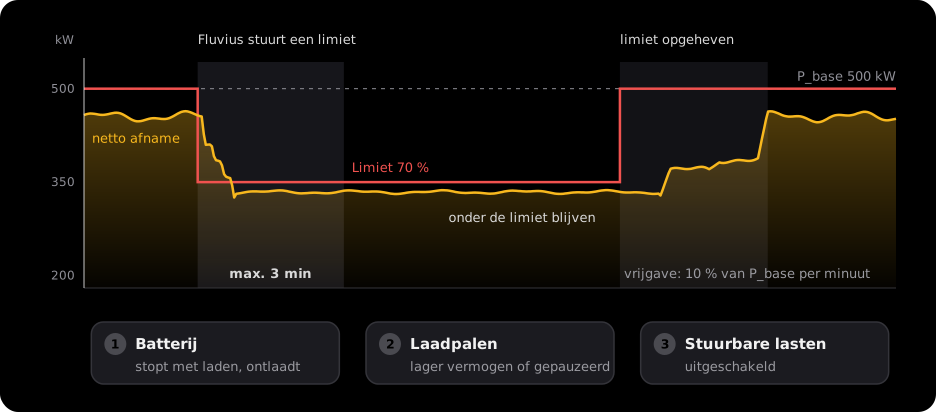
*Een activatie van begin tot einde (schematische tijdas).*
In zones met **day-aheadsturing** publiceert Fluvius de limieten ook een dag op voorhand. De controller laadt de batterij dan op voor een geplande limiet en zet ze in tijdens de limiet. Zie [Day-aheadplanning](https://voltmasters.io/nl/docs/dso-rtu/grid-operators/fluvius/fall-back-flex/day-ahead-planning/).
## Wat de site nodig heeft
| Onderdeel | Rol |
| --- | --- |
| Fluvius Netflex-RTU | Brengt de limiet van Fluvius naar de controller. |
| Voltmasters-controller | Zet de limiet om naar kW en schroeft toestellen terug. Heeft een softwareversie met Fall-Back Flex-ondersteuning nodig. |
| Netmeter op het aansluitingspunt | Meet de netto afname waarop de controller stuurt. |
| Flexibele toestellen | Batterij, laadpalen en stuurbare lasten (via een [IO-module](https://voltmasters.io/nl/docs/dso-rtu/io-module/)). Samen moeten ze het flexibel volume dekken. |
| OV-clientcertificaat (enkel met day-aheadsturing) | Geeft de controller toegang tot de Fluvius-planning-API. Zie [Planningscertificaat](https://voltmasters.io/nl/docs/dso-rtu/grid-operators/fluvius/fall-back-flex/planning-certificate/). |
## Goed om te weten
- Fall-Back Flex beperkt enkel de **afname**. Het beperkt nooit de injectie en stuurt de netto afname nooit onder 0 kW.
- De controller haalt enkel weg wat nodig is. Toestellen die niet nodig zijn, blijven gewoon draaien.
- Een test van Fluvius (redencode 99) wordt net als een echte activatie gevolgd.
- De controller werkt lokaal: een activatie wordt ook zonder internet uitgevoerd.
## Opbouw van deze sectie
- [Zo verloopt een activatie](https://voltmasters.io/nl/docs/dso-rtu/grid-operators/fluvius/fall-back-flex/how-it-works/): de volgorde van de toestellen, de veiligheidsmarge, de vrijgave en wat er gebeurt als iets faalt.
- [Day-aheadplanning](https://voltmasters.io/nl/docs/dso-rtu/grid-operators/fluvius/fall-back-flex/day-ahead-planning/): de planning uit de Fluvius-planning-API en de voorbereiding van de batterij.
- [Instellen](https://voltmasters.io/nl/docs/dso-rtu/grid-operators/fluvius/fall-back-flex/configuration/): de instellingen, stap voor stap.
- [Opvolgen](https://voltmasters.io/nl/docs/dso-rtu/grid-operators/fluvius/fall-back-flex/monitoring/): de Fall-Back Flex-pagina en de tegel op het dashboard.
- [Incidenten en meldingen](https://voltmasters.io/nl/docs/dso-rtu/grid-operators/fluvius/fall-back-flex/incidents/): wat het platform meldt en wat je dan doet.
- [Planningscertificaat](https://voltmasters.io/nl/docs/dso-rtu/grid-operators/fluvius/fall-back-flex/planning-certificate/): het certificaat voor day-aheadsturing bestellen, registreren en vernieuwen.
## Veelgestelde vragen
**Is Fall-Back Flex hetzelfde als DSO RTU (telecontrole)?**
Nee. DSO RTU is de stuurverbinding met de netbeheerder. Fall-Back Flex is een aansluitingsformule die die verbinding gebruikt. Een project kan de Netflex-RTU hebben zonder Fall-Back Flex, niet omgekeerd.
**Hoe beoordeelt Fluvius of de site voldeed?**
Per kwartier, op de facturatiemeter aan het aansluitingspunt. Een kwartier op of onder de limiet telt als geleverd. De [activatiehistoriek](https://voltmasters.io/nl/docs/dso-rtu/grid-operators/fluvius/fall-back-flex/monitoring/#activatiehistoriek) toont hetzelfde beeld per kwartier.
**Wat als de flexibele toestellen het flexibel volume niet dekken?**
Dan kan een activatie niet altijd gehonoreerd worden en meldt het platform **Fall-Back Flex heeft geen flexibiliteit meer terwijl de afname boven de limiet blijft**. Voeg flexibele afname toe, bijvoorbeeld lasten die via een IO-module geschakeld worden.
**Hoelang geldt Fall-Back Flex?**
Tot Fluvius het net in de zone versterkt heeft, of tot de formule omgezet wordt in een flexibel aansluitingscontract. De Netflex-RTU blijft daarna in gebruik.
---
# Instellen
> Fluvius Fall-Back Flex instellen in het Voltmasters-platform, stap voor stap: P_base, de flexscope, P_red, day-aheadplanning met programma's en certificaat, de flexibele toestellen en de test.
Source: https://voltmasters.io/nl/docs/dso-rtu/grid-operators/fluvius/fall-back-flex/configuration/
Fall-Back Flex stel je in bij de DSO RTU-instellingen, onder **Configuratie → Net & markt → DSO RTU-instellingen**, met **Fluvius Netflex** als provider. Het bouwt verder op een werkende Netflex-verbinding, zie [Fluvius telecontrole instellen](https://voltmasters.io/nl/docs/dso-rtu/grid-operators/fluvius/configuration/).
## Wat je nodig hebt
| Gegeven | Bron |
| --- | --- |
| P\_base (contractueel afnamevermogen, kW) | Biedformulier |
| P\_red (teruggevallen vermogen, kW) | Biedformulier van het gegunde bod |
| Geregistreerd flexibel afnamevermogen (kVA) | Zonefiche (vraag ze op bij de klant) |
| Day-aheadsturing verplicht: ja of nee | Zonefiche |
| Asset point id en programma-id's | Fluvius (enkel met day-aheadsturing) |
| Clientcertificaat en private key | Klant, zie [Planningscertificaat](https://voltmasters.io/nl/docs/dso-rtu/grid-operators/fluvius/fall-back-flex/planning-certificate/) (enkel met day-aheadsturing) |
> **Opmerking**
>
> Start eerst met het certificaat als de zone day-aheadsturing vraagt: dat heeft de langste doorlooptijd.
## Stap voor stap
1. **Vul P\_base in bij de netinstellingen**
Zet onder **Configuratie → Net & markt → Netinstellingen** het **toegangsvermogen** voor afname op P\_base uit het biedformulier. Het is de 100 %-referentie van elke Fluvius-limiet. Zonder die waarde kan Fall-Back Flex niet sturen.
2. **Vul de flexscope in**
Bij **Flex volgens de studie**: zet **Technische flex opgelegd** enkel aan als de studie dat oplegt, en vul het **Geregistreerd flexibel afnamevermogen** uit de zonefiche in.
3. **Schakel Fall-Back Flex in**
Zet **Fall-Back Flex** aan en vul **P\_red** in. Controleer het flexibel volume dat het formulier toont met het biedformulier.
4. **Stel de day-aheadplanning in (als die verplicht is)**
Zet **Day-aheadplanning verplicht** aan, vul het asset point id in, koppel de programma's en laad het certificaat en de private key op.
5. **Maak de flexibele afname stuurbaar**
Voeg de batterij, de laadpalen en de stuurbare lasten toe onder **Configuratie → Toestellen**, elk met hun nominaal vermogen. Geef de lasten een **Prioriteit**: 1 wordt als laatste afgeschakeld. Controleer dat kanaal 6 in de [Netflex-meetkanalen](https://voltmasters.io/nl/docs/dso-rtu/grid-operators/fluvius/configuration/#5-netflex-meetkanalen) het geregistreerde flexibel afnamevermogen dekt.
6. **Bewaar en controleer de controller**
Bewaar het formulier. De controller neemt de instellingen binnen een minuut over. Is zijn software te oud voor Fall-Back Flex, dan melden het formulier en de Fall-Back Flex-pagina dat: werk de controller eerst bij.
7. **Test**
Vraag Voltmasters-support om een testlimiet (bijvoorbeeld 80 %) en volg ze op de [Fall-Back Flex-pagina](https://voltmasters.io/nl/docs/dso-rtu/grid-operators/fluvius/fall-back-flex/monitoring/): binnen 3 minuten moet de netto afname onder de limiet zitten. Plan daarna de indienstnametest met Fluvius (redencode 99), zie [Indienstname en certificatie](https://voltmasters.io/nl/docs/dso-rtu/commissioning-and-certification/).
## Wat Fluvius tijdens een activatie bekijkt
Fluvius rekent af op de facturatiemeter, maar de Netflex-kast kijkt ook naar **kanaal 6** (flexibele afname): tijdens een limiet verwacht Fluvius daar het vermogen te zien zakken.
- Alles wat de zonefiche als flexibele afname meerekent, hoort in kanaal 6, de batterij inbegrepen.
- EV-laden blijft apart, in kanaal 5.
- Zonder technische flex blijven de assetkanalen (1, 2, 3, 4 en 7) leeg.
Het kanaal per toestel stel je in bij de [Netflex-meetkanalen](https://voltmasters.io/nl/docs/dso-rtu/grid-operators/fluvius/configuration/#5-netflex-meetkanalen), die kanaal 6 ook vergelijken met het geregistreerd flexibel afnamevermogen.
> **Let op**
>
> Klassieke fout: kanaal 6 ver onder het geregistreerde vermogen. Fluvius ziet dan maar een deel van het volume zakken en rekent de dienst als niet geleverd, ook al verlaagde de site wel.
## Flex volgens de studie

*De flexscope bepaalt welke meetkanalen Fluvius verwacht.*
| Veld | Wat je invult |
| --- | --- |
| **Technische flex opgelegd** | Uit voor een aansluiting met enkel Fall-Back Flex. Aan als de studie ook technische flex oplegt. |
| **Geregistreerd flexibel afnamevermogen (kVA)** | Het flexibel afnamevermogen dat de zonefiche voor kanaal 6 registreert. |
## Fall-Back Flex

*P_base komt uit de netinstellingen, P_red uit het bod.*
| Veld | Wat je invult |
| --- | --- |
| **Fall-Back Flex** | Aan wanneer Fluvius voor deze aansluiting een Fall-Back Flex-bod gegund heeft. |
| **P\_base (gecontracteerd afnamevermogen)** | Alleen-lezen, uit de netinstellingen. Ontbreekt het, dan linkt het formulier naar de netinstellingen. |
| **P\_red (aangeboden vermogensgrens)** | Het teruggevallen vermogen van het bod, in kW. Het moet onder P\_base liggen. |
## Day-aheadplanning

*Day-aheadplanning: asset point id en een programma per sturingsproduct.*
| Veld | Wat je invult |
| --- | --- |
| **Day-aheadplanning verplicht** | Aan als de zonefiche zegt "Verplichte implementatie van Day Ahead sturing: ja". Enkel dan verschijnen de velden hieronder. |
| **Asset point id** | Het asset point waaraan Fluvius het certificaat koppelde. |
| **Basis-URL van de planning-API** | Leeg laten. Vul ze enkel in als Fluvius je een andere URL geeft. |
| **Programma's** | Elk programma-id dat Fluvius aankondigde, met zijn **Referentievermogen**: *aansluitingspunt* of *assets*. Zie [Programma's](https://voltmasters.io/nl/docs/dso-rtu/grid-operators/fluvius/fall-back-flex/day-ahead-planning/#programma-s). |
| **Clientcertificaat (PEM)** | Het certificaat dat Fluvius registreerde. |
| **Private key (onversleutelde PEM)** | De sleutel die bij het certificaat hoort. |
| **CA-certificaat van de Fluvius-server** | Optioneel. |

*Na het opladen toont het platform enkel de vingerafdruk en de vervaldatum.*
Bij het opladen controleert het platform dat het certificaat leesbaar, niet self-signed en niet vervallen is, dat de sleutel minstens 2048 bits heeft en bij het certificaat hoort.
> **Let op**
>
> Zet je de day-aheadplanning uit, dan worden het asset point id, de programma's en het opgeslagen certificaat gewist. Zet je Fall-Back Flex uit, dan wordt P\_red gewist.
---
# Day-aheadplanning
> Hoe de Voltmasters-controller de day-aheadplanning van Fluvius voor Fall-Back Flex leest: ophalen en leesbevestigingen, de strengste van planning en live limiet, programma's en referentievermogens, en de voorbereiding van de batterij.
Source: https://voltmasters.io/nl/docs/dso-rtu/grid-operators/fluvius/fall-back-flex/day-ahead-planning/
In sommige congestiezones publiceert Fluvius zijn limieten ook **een dag op voorhand**, per kwartier, via zijn planning-API. De zonefiche vermeldt of dat geldt: *Verplichte implementatie van Day Ahead sturing: ja*. De controller kent de limieten dan op voorhand en bereidt de batterij erop voor.
## Wat de controller doet
| Stap | Wat er gebeurt |
| --- | --- |
| **Ophalen** | Vraagt de Fluvius-planning-API elke minuut op, aangemeld met het clientcertificaat. |
| **Bevestigen** | Stuurt Fluvius een leesbevestiging per nieuwe versie van de planning. Een mislukte bevestiging wordt vier keer opnieuw geprobeerd, verspreid over ongeveer 7 minuten. |
| **Bewaren** | Bewaart de planning lokaal. Ze blijft geldig tijdens een internetstoring en na een herstart. |
| **Toepassen** | Per kwartier geldt de **strengste** van de geplande limiet en de live Netflex-limiet. |
| **Voorbereiden** | Geeft de geplande kwartieren door aan de batterijplanning (zie hieronder). |
Een versie van de planning die niet gelezen kan worden, wordt geweigerd. De vorige versie blijft dan gelden. Fluvius trekt een geplande limiet in door het kwartier opnieuw te publiceren op 100 %.
## Voorbereiding van de batterij
- Voor een geplande limiet **laadt** de batterij in de goedkoopste kwartieren daarvoor die nog ruimte hebben, ongeacht de prijs.
- Tijdens de geplande limiet **ontlaadt** de batterij om het verwachte teveel te dekken.
- Stuurbare lasten worden niet op voorhand geschakeld. Ze worden pas teruggeschroefd als de live meting erom vraagt.
- De voorbereiding gaat voor op tradingsignalen. Met de strategie **zelfvoorziening** wordt de batterij niet voorbereid.
## Programma's
Fluvius publiceert een **programma** per sturingsproduct. De planning zegt niet op welk referentievermogen haar percentages slaan, dus je koppelt elk programma-id in de [instellingen](https://voltmasters.io/nl/docs/dso-rtu/grid-operators/fluvius/fall-back-flex/configuration/#day-aheadplanning):
| Referentievermogen | Typisch programma | Hoort bij |
| --- | --- | --- |
| **Aansluitingspunt** | Fall-Back Flex | `MAXSETP` (afname) en `MINSETP` (injectie) |
| **Assets** | T-Flex day-ahead | `MAXSETAP` en `MINSETAP` |
Een programma zonder koppeling volgt een standaard:
- enkel Fall-Back Flex is opgelegd: aansluitingspunt;
- enkel technische flex is opgelegd: assets;
- allebei of geen van beide: de controller leest een programma-id dat met `tflex` begint als assets en al de rest als aansluitingspunt, en meldt **Day-aheadplanningsprogramma zonder ingesteld referentievermogen**.
> **Let op**
>
> Vraag Fluvius de programma-id's wanneer je het certificaat registreert, en koppel ze voor de eerste planning binnenkomt. Beperken twee programma's hetzelfde kwartier in dezelfde richting, dan geldt de laagste limiet.
## Waar je de planning ziet
Het blok **Day-aheadplanning** op de [Fall-Back Flex-pagina](https://voltmasters.io/nl/docs/dso-rtu/grid-operators/fluvius/fall-back-flex/monitoring/) en op de DSO RTU-pagina toont de limieten voor de rest van vandaag en voor morgen. De grafiek op de Fall-Back Flex-pagina tekent de geplande limiet als paarse stippellijn.

*De geplande limieten per dag, met programma en referentievermogen.*
## Certificaat
De planning-API aanvaardt enkel een clientcertificaat (OV, minstens 2048 bits, hoogstens een jaar geldig) dat Fluvius aan het asset point id van de aansluiting gekoppeld heeft. [Planningscertificaat](https://voltmasters.io/nl/docs/dso-rtu/grid-operators/fluvius/fall-back-flex/planning-certificate/) legt uit hoe je het bestelt, registreert en vernieuwt.
---
# Zo verloopt een activatie
> Wat de Voltmasters-controller doet tijdens een Fluvius Fall-Back Flex-activatie: het doel met veiligheidsmarge, de volgorde waarin toestellen teruggeschroefd worden, de vrijgave en het gedrag als iets faalt.
Source: https://voltmasters.io/nl/docs/dso-rtu/grid-operators/fluvius/fall-back-flex/how-it-works/
Deze pagina beschrijft wat de controller doet vanaf het moment dat Fluvius een limiet stuurt tot de limiet opgeheven wordt. Het overzicht staat bij [Fall-Back Flex](https://voltmasters.io/nl/docs/dso-rtu/grid-operators/fluvius/fall-back-flex/).

*In volgorde terugschroeven, onder de limiet blijven, in omgekeerde volgorde vrijgeven.*
## 1\. De limiet komt binnen
- Fluvius stuurt `MAXSETP` via de Netflex-RTU. De controller bevestigt het en stuurt het terug naar Fluvius.
- Limiet in kW = `MAXSETP` × P\_base. 100 % of meer betekent geen limiet.
- De **reactietijd van 3 minuten** start wanneer een limiet ingaat of strenger wordt. Een soepelere limiet start ze niet opnieuw.
- De redencode (1 congestie, 99 test) is enkel informatief. Een test wordt gevolgd zoals een echte activatie.
## 2\. Het doel
De controller stuurt naar een **doel** net onder de limiet, zodat meetruis en korte pieken het kwartiergemiddelde er niet over duwen.
**Doel = limiet − veiligheidsmarge**, met een veiligheidsmarge van 2 % van P\_base en minstens 5 kW.
> **Opmerking**
>
> Voorbeeld: P\_base 500 kW, limiet 70 %. De limiet is 350 kW, de marge 10 kW, dus de controller stuurt naar 340 kW.
## 3\. Volgorde van de toestellen
De controller haalt enkel het **teveel** weg: de verwachte netto afname boven het doel. Hij werkt de toestellen in een vaste volgorde af en gaat pas naar het volgende als het vorige niet volstaat.
| Volgorde | Toestel | Wat er gebeurt |
| --- | --- | --- |
| 1 | **Batterij** | Eerst stopt het laden. Is er meer nodig, dan ontlaadt de batterij om het verbruik van de site te dekken, tot haar minimale laadtoestand. |
| 2 | **Laadpalen** | Laadsessies gaan omlaag, tot hun minimale laadvermogen. Daarna worden connectoren een voor een gepauzeerd, laagste connectorprioriteit eerst. |
| 3 | **Stuurbare lasten** | Volledig afgeschakeld, een voor een. De last met de laagste **Prioriteit** gaat eerst (10 voor 1). Een last zonder nominaal vermogen doet niet mee. |
- Na elke stap wacht de controller tot de wijziging in de netmeting zichtbaar is (minstens 5 seconden) voor hij verder gaat.
- Een toestel dat zijn nieuwe setpoint na 30 seconden niet volgt, telt mee aan zijn gemeten waarde, en de controller gaat door naar het volgende toestel.
- Tijdens een activatie gaat de limiet voor op de batterijstrategie: een laadplan of een tradingsignaal kan de batterij niet laten laden.
## 4\. Vasthouden
Zolang de limiet geldt, blijft de controller de netmeter volgen:
- de afname stijgt (een machine start): hij schroeft meer toestellen terug;
- de afname daalt: na 60 seconden ruimte geeft hij vermogen terug, stap voor stap.
## 5\. Vrijgave
Heft Fluvius de limiet op of versoepelt hij ze, dan komt de afname geleidelijk terug:
- de eerste stap 60 seconden na het einde, daarna een stap per minuut;
- elke stap hoogstens **10 % van P\_base**;
- in omgekeerde volgorde: eerst de lasten, dan de laadpalen, de batterij laatst;
- een last komt pas terug als er ruimte is voor zijn volledige nominale vermogen.
| Minimale tijd | Waarde |
| --- | --- |
| Een afgeschakelde last blijft minstens uit | 5 minuten |
| Een ingeschakelde last draait minstens | 1 minuut |
| Een gepauzeerde connector blijft minstens gepauzeerd | 2 minuten |
| Een hervatte connector laadt minstens | 2 minuten |
## Noodstop afname
Stuurt Fluvius de Netflex-**noodstop afname**, dan zet de controller alle flexibele afname meteen op nul: batterij laden, EV-laden en stuurbare lasten. Minimale tijden gelden dan niet. De batterij wordt niet gedwongen te ontladen.
## Als er iets faalt
| Situatie | Wat de controller doet |
| --- | --- |
| De RTU-verbinding valt weg | Blijft de laatste limiet toepassen, ook na een herstart. Een limiet verandert pas als Fluvius een nieuwe stuurt. |
| Geen internet | Niets verandert: de controller en de RTU werken lokaal. |
| Geen bruikbare netmeting | Houdt de toestellen waar ze zijn en meldt een incident. |
| Geen P\_base ingesteld | Kan het percentage niet omzetten naar kW, houdt de toestellen waar ze zijn en meldt een incident. |
| Alle toestellen teruggeschroefd, nog altijd boven de limiet | Meldt **Fall-Back Flex heeft geen flexibiliteit meer terwijl de afname boven de limiet blijft**. |
Zie [Incidenten en meldingen](https://voltmasters.io/nl/docs/dso-rtu/grid-operators/fluvius/fall-back-flex/incidents/).
## Samen met technische flex
Op een aansluiting die ook technische flex heeft, ontlaadt een batterij uit de geregistreerde assetgroep enkel zover het asset-setpoint (`MINSETAP`) het toelaat. De controller respecteert beide opdrachten en dekt de rest met de andere toestellen.
## Hoe Fluvius de naleving beoordeelt
- Per **kwartier**, op de facturatiemeter aan het aansluitingspunt.
- Een kwartier waarin de netto afname op of onder de limiet bleef, telt als geleverd.
- Afname boven de limiet wordt aanvaard tijdens de reactietijd van 3 minuten.
Het platform toont hetzelfde beeld in de [activatiehistoriek](https://voltmasters.io/nl/docs/dso-rtu/grid-operators/fluvius/fall-back-flex/monitoring/#activatiehistoriek).
---
# Incidenten en meldingen
> De incidenten en meldingen van Fluvius Fall-Back Flex in het Voltmasters-platform: wanneer de controller ze meldt en wat je dan doet, plus de herinneringsmails voor het planningscertificaat.
Source: https://voltmasters.io/nl/docs/dso-rtu/grid-operators/fluvius/fall-back-flex/incidents/
De controller meldt een incident als een activatie niet uitgevoerd kan worden zoals het hoort. Incidenten verschijnen onder **Incidenten** in het project en gaan naar de projectleden die meldingen ontvangen. Een incident sluit zichzelf zodra de oorzaak weg is.
## Fall-Back Flex
| Incident | Wanneer | Wat doe je |
| --- | --- | --- |
| **Fall-Back Flex-limiet niet bereikt binnen de reactietijd** | De netto afname zit na de reactietijd van 3 minuten nog boven de limiet. Kritiek. | Kijk op de [Fall-Back Flex-pagina](https://voltmasters.io/nl/docs/dso-rtu/grid-operators/fluvius/fall-back-flex/monitoring/#teruggeschroefde-toestellen) welke toestellen teruggeschroefd worden en of ze hun setpoint volgen. |
| **Fall-Back Flex heeft geen flexibiliteit meer terwijl de afname boven de limiet blijft** | Elk flexibel toestel is teruggeschroefd en de site zit nog boven het doel. Waarschuwing. | Voeg flexibele afname toe, of controleer of de toestellen het juiste nominaal vermogen hebben. |
| **Fall-Back Flex-limiet actief zonder bruikbare netmeting** | Er geldt een limiet maar de netmeter geeft geen bruikbare waarde. De controller houdt de toestellen waar ze zijn. Kritiek. | Controleer de netmeter en zijn verbinding. |
| **Fall-Back Flex is ingeschakeld maar er is geen contractueel afnamevermogen ingevuld** | P\_base ontbreekt, dus een percentage kan niet naar kW omgezet worden. Enkel zichtbaar voor Voltmasters. | Vul het toegangsvermogen in bij de netinstellingen. |
Het eerste en het derde incident sturen ook meteen een pushmelding in de Voltmasters-app en verwittigen Voltmasters-support.
## Day-aheadplanning
| Incident | Wanneer | Wat doe je |
| --- | --- | --- |
| **Fluvius-planning-API onbereikbaar** | Vijf opvragingen na elkaar mislukten. | Controleer de internetverbinding van de controller. De laatste planning blijft gelden. |
| **Certificaat van de Fluvius-planning-API geweigerd of onbruikbaar** | Fluvius weigert het certificaat, of de sleutel of het bestand is onbruikbaar. | Controleer of Fluvius het certificaat aan het juiste asset point id koppelde en of de sleutel erbij hoort. Zie [problemen oplossen](https://voltmasters.io/nl/docs/dso-rtu/grid-operators/fluvius/fall-back-flex/planning-certificate/#problemen-oplossen). |
| **Certificaat van de Fluvius-planning-API vervallen** | Het certificaat is vervallen. | Laad het vernieuwde certificaat op. |
| **Versie van de day-aheadplanning van Fluvius geweigerd** | Een nieuwe versie van de planning kon niet gelezen worden. De vorige versie blijft gelden. | Neem contact op met Voltmasters-support. |
| **Leesbevestiging van de day-aheadplanning kon niet aan Fluvius bezorgd worden** | De leesbevestiging mislukte ook na alle nieuwe pogingen. | Controleer de internetverbinding. Neem contact op met Voltmasters-support als het terugkomt. |
| **Day-aheadplanningsprogramma zonder ingesteld referentievermogen** | Fluvius stuurde een programma dat niet gekoppeld is, en er is geen standaard. | Voeg het programma-id met zijn referentievermogen toe in de [instellingen](https://voltmasters.io/nl/docs/dso-rtu/grid-operators/fluvius/fall-back-flex/configuration/#day-aheadplanning). |
Alle planningsincidenten zijn kritiek, behalve het niet-gekoppelde programma (waarschuwing). Ze sturen geen pushmelding.
De RTU-verbinding zelf heeft een eigen incident als ze wegvalt. Zie [Fluvius](https://voltmasters.io/nl/docs/dso-rtu/grid-operators/fluvius/).
## Herinneringen voor het certificaat
Met day-aheadplanning mailt het platform de projectleden die incidentmails ontvangen voor het certificaat vervalt: **60, 30, 15, 7 en 1 dag** op voorhand, en op de vervaldag. De mail legt de drie stappen uit (bestellen, registreren bij Fluvius, opladen). Een nieuw certificaat opladen start de herinneringen opnieuw.
> **Let op**
>
> Fluvius aanvaardt een vervangcertificaat enkel tussen 90 en 15 dagen voor de vervaldatum. Kom in actie bij de mail van 60 dagen.
---
# Opvolgen
> Fluvius Fall-Back Flex opvolgen in het Voltmasters-platform: de statusbalk en kaarten, de grafiek van de netto afname, de day-aheadplanning, de teruggeschroefde toestellen, de activatiehistoriek per kwartier en de dashboardtegel.
Source: https://voltmasters.io/nl/docs/dso-rtu/grid-operators/fluvius/fall-back-flex/monitoring/
Een project met Fall-Back Flex krijgt een pagina **Fall-Back Flex** onder **Monitoring**, net onder DSO RTU. De pagina ververst de status, de toestellen en de planning elke 30 seconden.

*Geen limiet actief*

*Fluvius stuurt een limiet: 3 minuten om te voldoen*

*De batterij stopt met laden*

*De batterij ontlaadt, de laadpalen worden begrensd*

*De boiler wordt afgeschakeld: onder de limiet*

*Limiet opgeheven: de toestellen worden vrijgegeven*
## Status

*Een actieve limiet en de site eronder.*
De balk toont de huidige toestand:
| Kleur | Betekenis |
| --- | --- |
| Groen | Geen limiet actief. |
| Oranje | Een limiet is actief, met sinds wanneer, de reden (congestie of test) en, zolang de site er nog boven zit, het tijdstip waarop ze moet voldoen. |
| Rood | Noodstop afname, of nog boven de limiet na de reactietijd. |
| Grijs | Geen recente status van de controller (niets in 15 minuten, of meer dan 2 minuten tijdens een limiet), of de status kon niet gelezen worden. |
Onder de balk verschijnen waarschuwingen als de netmeting onbruikbaar is, de reactietijd overschreden is, alle flexibiliteit ingezet is of de limiet onder P\_red ligt. De vier kaarten:
| Kaart | Toont |
| --- | --- |
| **Netto afname** | De netto afname op het aansluitingspunt en het doel waarnaar de controller stuurt. |
| **Limiet** | De limiet in kW en als percentage van P\_base, of *Geen limiet*. |
| **Conformiteit** | *Op of onder de limiet* of *Boven de limiet*, gemiddeld over de laatste minuut. Tijdens de reactietijd wordt boven de limiet aanvaard. |
| **Bod** | P\_base en P\_red. |
## Netto afname en limiet

*Een dag met een activatie van 17:00 tot 18:30.*
- **Netto afname** (geel) en **Toegelaten netto afname** (rood). Zonder limiet is de toegelaten netto afname P\_base.
- **Geplande limiet** (paars, stippellijn): enkel met day-aheadplanning.
- Met de pijlen bekijk je een andere dag. De downloadknop exporteert de grafiek.
## Day-aheadplanning
Enkel met day-aheadplanning: de limieten die Fluvius aankondigde voor de rest van vandaag en voor morgen. Zie [Day-aheadplanning](https://voltmasters.io/nl/docs/dso-rtu/grid-operators/fluvius/fall-back-flex/day-ahead-planning/#waar-je-de-planning-ziet).
## Teruggeschroefde toestellen

*Elk toestel dat de controller terugschroeft, en met hoeveel.*
De lijst toont de toestellen die nu teruggeschroefd worden, en die van de laatste 15 minuten vrijgegeven werden. Teruggeschroefde toestellen staan eerst, in de volgorde waarin de controller ze inzet.
| Toestand | Betekenis |
| --- | --- |
| **Begrensd** | Draait op een lager vermogen. Bij een batterij: *Ontlaadt* wanneer ze ontlaadt om het verbruik te dekken. |
| **Geblokkeerd** | Op 0 kW gehouden. |
| **Afgeschakeld** | Een stuurbare last die uit staat. |
| **Stand-by** / **Uit gehouden** | Begrensd, maar het toestel vraagt toch minder. |
| **Vrijgegeven** | Niet langer teruggeschroefd. |
Een rode opmerking *De meting van het toestel volgt zijn begrenzing nog niet* betekent dat het toestel nog meer verbruikt dan toegelaten. Blijft ze staan, controleer dan de integratie van het toestel.
## Activatiehistoriek

*Elke limiet van de laatste 90 dagen, beoordeeld per kwartier.*
Klik op een starttijd om die dag in de grafiek te openen. Elk kwartier van een activatie krijgt een gekleurd blokje:
| Blokje | Betekenis |
| --- | --- |
| Groen | Conform: op of onder de limiet, of nog binnen de reactietijd. |
| Rood | Niet conform: boven de limiet na de reactietijd. |
| Grijs | Onbekend: de controller rapporteerde te weinig om het kwartier te beoordelen, bijvoorbeeld een gat van meer dan 2 minuten. |
Het **Resultaat** van een activatie is *Lopend*, *Conform*, *Niet conform* (minstens een rood kwartier) of *Onvolledig* (minstens een grijs kwartier, of geen gerapporteerd einde).
## Dashboardtegel

*De tegel op het projectoverzicht tijdens een activatie.*
Het **Overzicht** van het project toont een Fall-Back Flex-tegel met dezelfde statuskleur. Tijdens een limiet vult ze de netto afname en de teruggeschroefde toestellen aan. **Details bekijken** opent de Fall-Back Flex-pagina.
---
# Planningscertificaat
> Hoe je het OV-clientcertificaat aanvraagt, registreert en vernieuwt dat de planning-API van Fluvius vraagt voor de day-aheadaansturing van Fall-Back Flex: vereisten, waar je er een koopt, de bestelstappen en de vernieuwingscyclus
Source: https://voltmasters.io/nl/docs/dso-rtu/grid-operators/fluvius/fall-back-flex/planning-certificate/
Zones met verplichte day-aheadaansturing publiceren het Fall-Back Flex-plan via de [planning-API van Fluvius](https://voltmasters.io/nl/docs/dso-rtu/grid-operators/fluvius/fall-back-flex/day-ahead-planning/). Die API kent geen API-sleutels, geen accounts en geen gedeelde geheimen: de enige manier binnen is een **clientcertificaat** dat in een mutual TLS-handshake (mTLS) aangeboden wordt. Zonder geldig certificaat kan de controller het plan niet ophalen en niet bevestigen, en dat rekent Fluvius aan als een niet-geleverde dienst.
Het certificaat wordt gekocht door de **netgebruiker** (de klant, de DNG in de Fluvius-documenten), niet door Voltmasters. Het bevestigt het juridische bestaan van je onderneming, dus alleen je eigen onderneming kan de validatie bij de certificaatautoriteit afronden. Zodra het uitgereikt is, koppelt Fluvius het certificaat aan de serverkant aan **één assetkoppelpunt-id** en beperkt alles wat de API teruggeeft tot die aansluiting. Het EMS selecteert dus zelf niets: wat de API op dit certificaat antwoordt, hoort bij deze aansluiting.
> **Let op**
>
> Start de bestelling **minstens drie weken** voordat de day-aheadaansturing moet lopen. De organisatievalidatie bij een certificaatautoriteit duurt enkele werkdagen, en langer wanneer de CA je onderneming niet in een publiek register vindt of je niet kan bereiken op een gepubliceerd telefoonnummer.
### Wat Fluvius vraagt
| Vereiste | Waarde |
| --- | --- |
| **Type** | OV-SSL-certificaat (Organisation Validation) van een erkende commerciële CA |
| **Zelfondertekend** | Niet toegelaten, de aanvraag wordt geweigerd |
| **Sleuteltype** | RSA, KeySpec = Signature |
| **Sleutellengte** | Minstens 2048 bits |
| **Geldigheid** | Maximaal één jaar |
| **Gebruik** | X.509-clientcertificaat in een mutual TLS-opstelling, één certificaat per uitvoerende client |
| **Koppeling** | Aan de serverkant gekoppeld aan één `assetPointId`, die met elk bericht dat je verstuurt moet overeenkomen |
| **Kostprijs** | Ruwweg 60 tot 300 EUR per jaar, afhankelijk van de CA |
| **Melding van het verval** | Kondig een vervangend certificaat bij Fluvius aan ten vroegste 90 en ten laatste 15 dagen voor de vervaldatum |
Fluvius laat de keuze van certificaatautoriteit aan jou, zolang het certificaat aan deze vereisten voldoet.
> **Let op**
>
> Er is geen test- of acceptatieomgeving voor de planning-API buiten een concreet aansluitingsdossier: Fluvius opent er geen voor productontwikkeling. De eerste handshake gebeurt dus op de productie-API, en daarom horen de registratie bij Fluvius en de controle hieronder bij de indienstneming en zijn ze niets om uit te stellen.
### Voor je bestelt
Een OV-certificaat wordt uitgereikt aan een onderneming, niet aan een persoon of een toestel. Leg het volgende klaar:
- de **juridische naam, het adres en het ondernemingsnummer** (in België het KBO-nummer) precies zoals ze in het officiële register staan;
- een **telefoonnummer** waarop de CA je onderneming kan bereiken, vermeld in een publieke bron die de CA aanvaardt (het ondernemingsregister, een officiële gids of je eigen domein);
- een **domeinnaam die je beheert**, met toegang tot de DNS-records of tot een e-mailadres op dat domein: de CA valideert het domeinbeheer als onderdeel van de bestelling;
- een **technisch contact** dat de uitgereikte bestanden kan ontvangen en de private key veilig bewaart;
- het **assetkoppelpunt-id** dat Fluvius aan de aansluiting toegekend heeft, uit het biedformulier of de zonefiche.
> **Opmerking**
>
> Het certificaat is een ondernemingscertificaat, geen certificaat per project. Heb je meerdere Fall-Back Flex-aansluitingen, vraag Fluvius dan of één certificaat de betrokken assetkoppelpunten kan dekken: het certificaat geldt voor alle assets die via Netflex aangestuurd worden, maar de koppeling aan een assetkoppelpunt-id gebeurt per uitvoerende client. Bevestig de bedoelde opstelling met [FRPflex@fluvius.be](mailto:FRPflex@fluvius.be) voor je bestelt.
### Waar je er een koopt
Elke erkende commerciële CA die OV-certificaten uitreikt, komt in aanmerking. De meest gebruikte, met de pagina waar je het OV-product bestelt:
| Certificaatautoriteit | OV-product |
| --- | --- |
| GlobalSign | [OrganizationSSL](https://shop.globalsign.com/en/ssl/organization-ssl), Belgisch kantoor op [globalsign.be](https://www.globalsign.be/) |
| DigiCert | [Secure Site OV](https://www.digicert.com/tls-ssl/secure-site-ssl-certificates) |
| Sectigo | [OV SSL certificates](https://www.sectigo.com/ssl-certificates-tls/ov-organization-validation) |
Kopen via een reseller mag ook en is vaak goedkoper. Belgische resellers die de OV-producten van de CA's hierboven aanbieden, zijn onder meer [Kinamo](https://www.kinamo.be/nl/ssl-certificaten/validatietype/organisation-validation) en [Combell](https://www.combell.com/nl/ssl-certificaten). Wat telt is het certificaat zelf, niet wie het verkocht heeft.
> **Gevaar**
>
> Gratis certificaten van Let's Encrypt, ZeroSSL en vergelijkbare diensten zijn **domeingevalideerd (DV)**, niet organisatiegevalideerd. Ze voldoen niet aan de Fluvius-vereiste, hoe technisch geldig ze ook zijn. Zelfondertekende certificaten en certificaten van je eigen interne CA worden eveneens geweigerd.
### Bestellen, stap voor stap
1. **Maak een private key en een CSR aan**
Maak het sleutelpaar zelf aan en houd de private key bij: een CA heeft die nooit nodig, en een sleutel die rondgemaild is, kan je niet meer vertrouwen. Op elke machine met OpenSSL:
```bash
openssl req -new -newkey rsa:2048 -nodes \
-keyout fluvius-planning.key \
-out fluvius-planning.csr \
-subj "/C=BE/O=Jouw Onderneming NV/CN=ems.jouwonderneming.be"
```
Gebruik een domein dat je beheert als `CN`, en vul bij `O` de juridische ondernemingsnaam in zoals hij in het register staat. Met `-nodes` krijgt de private key geen passphrase, en dat is wat het platform bij het opladen verwacht.
2. **Bestel het OV-certificaat**
Bestel het OV-product bij de CA of reseller van je keuze en dien de CSR uit de vorige stap in. Vraag expliciet naar **Client Authentication** in de extended key usage: de meeste OV-TLS-producten dragen zowel server- als clientauthenticatie, maar een certificaat dat alleen voor servers geldt, kan je niet voor mTLS gebruiken. Vermeld dat het certificaat als clientcertificaat in een machine-naar-machineopstelling gebruikt wordt.
3. **Rond de organisatievalidatie af**
De CA controleert het juridische en fysieke bestaan van je onderneming tegen het officiële register en een publieke gids, en belt het gepubliceerde telefoonnummer op. Antwoord snel op hun vragen: deze stap bepaalt de doorlooptijd. De CA kan een recent uittreksel uit het ondernemingsregister vragen.
4. **Haal de uitgereikte bestanden op**
Je krijgt het **certificaat** en de **CA-keten** (intermediate plus root). Samen met de private key uit stap 1 is dat alles wat je nodig hebt. Het platform verwacht PEM (`.pem`, `.crt`, `.cer` voor certificaten, `.pem` of `.key` voor de private key). Zie [bestandsformaten](https://voltmasters.io/nl/docs/dso-rtu/grid-operators/fluvius/fall-back-flex/planning-certificate/#bestandsformaten-en-omzettingen) als je CA een PKCS#12- of DER-bestand geleverd heeft.
5. **Registreer het certificaat bij Fluvius**
Stuur het **publieke certificaat** (nooit de private key) naar [FRPflex@fluvius.be](mailto:FRPflex@fluvius.be), samen met het assetkoppelpunt-id waaraan het gekoppeld moet worden. Fluvius koppelt het certificaat aan dat assetkoppelpunt; zolang die koppeling niet bestaat, antwoordt de API `UNAUTHORIZED_CERTIFICATE` of `FORBIDDEN`, ook met een perfect geldig certificaat.
6. **Laad het op in het platform**
Onder **Configuratie → Net & markt → DSO RTU-instellingen**, in de sectie **Day-aheadplanning**, vul je het asset point id in en laad je het **Clientcertificaat (PEM)**, de **Private key (onversleutelde PEM)** en eventueel het **CA-certificaat van de Fluvius-server** op. Het platform kijkt na of het certificaat leesbaar, niet self-signed en niet vervallen is, en of de sleutel minstens 2048 bits heeft en erbij hoort, en toont dan de thumbprint en de vervaldatum. De controller pikt de gegevens binnen de minuut op.
7. **Controleer**
In het blok **Day-aheadplanning** op de [Fall-Back Flex-pagina](https://voltmasters.io/nl/docs/dso-rtu/grid-operators/fluvius/fall-back-flex/monitoring/) moet de planning verschijnen na de volgende publicatie van Fluvius (rond 12:00 voor de volgende dag). Kijk na of er geen incident **Fluvius-planning-API onbereikbaar** openstaat. Vraag bij twijfel aan de Voltmasters-ondersteuning om de handshake op de controller na te kijken.
### Bestandsformaten en omzettingen
Het platform bewaart het certificaat en de sleutel als PEM. PEM is tekst en begint met `-----BEGIN CERTIFICATE-----` of `-----BEGIN PRIVATE KEY-----`. Heeft je CA iets anders geleverd:
| Je kreeg | Zet om met |
| --- | --- |
| PKCS#12-bundel (`.pfx`, `.p12`) | `openssl pkcs12 -in bundle.pfx -clcerts -nokeys -out certificate.pem` en `openssl pkcs12 -in bundle.pfx -nocerts -nodes -out private.key` |
| DER-certificaat (`.der`, `.cer` binair) | `openssl x509 -inform der -in certificate.der -out certificate.pem` |
| Versleutelde private key | `openssl rsa -in encrypted.key -out private.key` |
De private key moet **zonder passphrase** opgeladen worden: het platform vraagt er geen, en een versleutelde sleutel wordt als onleesbaar geweigerd. Houd de oorspronkelijke versleutelde kopie in je eigen wachtwoordbeheerder bij.
> **Opmerking**
>
> Het certificaat en de sleutel worden op het platform bewaard en over het versleutelde desired-statekanaal naar de controller gestuurd. Achteraf tonen we in de interface alleen nog de thumbprint en de vervaldatum; de bestanden zelf kan je niet opnieuw downloaden. Houd je eigen kopie op een veilige plaats bij.
### Vernieuwen
Een certificaat is **maximaal één jaar** geldig, dus vernieuwen hoort bij het uitbaten van een Fall-Back Flex-aansluiting en is geen uitzondering.
| Wanneer | Wat er gebeurt |
| --- | --- |
| 90 dagen voor het verval | Fluvius aanvaardt vanaf dit moment de aankondiging van een vervangend certificaat. |
| 60 dagen voor het verval | Het platform stuurt de eerste herinneringsmail naar de projectleden die meldingen krijgen. |
| 30 dagen voor het verval | Herinneringsmail. |
| 15 dagen voor het verval | Herinneringsmail. Dit is het laatste moment om het vervangende certificaat bij Fluvius aan te kondigen; een latere aankondiging riskeert een gat in de day-aheadaansturing. |
| 7 dagen, 1 dag ervoor en op de vervaldag | Laatste herinneringsmails. |
| Na het verval | De API weigert de handshake, het plan wordt niet meer opgehaald en het incident **Certificaat van de Fluvius-planning-API vervallen** komt naar boven. De controller blijft het laatst bevestigde plan en het live Netflex-setpoint toepassen, dus een activatie wordt nog uitgevoerd. |
Vernieuwen zonder gat:
1. Bestel het nieuwe certificaat 6 tot 8 weken voor de vervaldatum, met een nieuw sleutelpaar (vernieuwen is een nieuwe bestelling bij de CA, geen verlenging).
2. Stuur het nieuwe publieke certificaat naar [FRPflex@fluvius.be](mailto:FRPflex@fluvius.be), ten vroegste 90 en ten laatste 15 dagen voor de vervaldatum, en vermeld het assetkoppelpunt-id en de vervaldatum van het huidige certificaat.
3. Zodra Fluvius de nieuwe koppeling bevestigt, laad je het nieuwe certificaat en de nieuwe sleutel in hetzelfde formulier op. Het opladen vervangt de bewaarde bestanden en herstart de herinneringscyclus op de nieuwe vervaldatum; het incident over het verval gaat toe zodra de controller op het nieuwe certificaat loopt.
### Problemen oplossen
| Symptoom | Oorzaak en oplossing |
| --- | --- |
| `UNAUTHORIZED_CERTIFICATE` | Het certificaat is niet gekend bij Fluvius, of de koppeling aan het assetkoppelpunt-id is nog niet actief. Bevestig de registratie met Fluvius. |
| `FORBIDDEN` | Het certificaat is geldig maar niet aan deze aansluiting gekoppeld, of de koppeling is voor een ander assetkoppelpunt gemaakt. Vraag Fluvius aan welk assetkoppelpunt het certificaat gekoppeld is en vergelijk dat met het biedformulier. |
| Bij het opladen zegt het platform dat de sleutel niet bij het certificaat hoort | Certificaat en sleutel komen uit verschillende bestellingen. Gebruik de sleutel die je voor de CSR van dit certificaat aangemaakt hebt. |
| Bij het opladen zegt het platform dat het certificaat niet leesbaar is | Het bestand is DER of PKCS#12, geen PEM. Zet het eerst om, zie [bestandsformaten](https://voltmasters.io/nl/docs/dso-rtu/grid-operators/fluvius/fall-back-flex/planning-certificate/#bestandsformaten-en-omzettingen). |
| Bij het opladen zegt het platform dat de private key niet leesbaar is | De sleutel is met een passphrase beschermd. Haal de passphrase eraf, zie [bestandsformaten](https://voltmasters.io/nl/docs/dso-rtu/grid-operators/fluvius/fall-back-flex/planning-certificate/#bestandsformaten-en-omzettingen). |
| Het plan blijft leeg terwijl het certificaat aanvaard is | Fluvius publiceert het plan voor de volgende dag rond 12:00. Voor de eerste publicatie na de registratie is er niets om op te halen. |
### Veelgestelde vragen
**Kan Voltmasters het certificaat voor ons bestellen?**
Nee. De organisatievalidatie bevestigt het juridische bestaan van de onderneming die de netaansluiting heeft, dus de bestelling moet door die onderneming geplaatst worden. Voltmasters helpt met de CSR, het omzetten van de bestanden en de controle achteraf.
**Kunnen we het certificaat van onze website gebruiken?**
Technisch kan dat als het een OV-certificaat is dat clientauthenticatie bevat en je over de private key beschikt, maar het is een slecht idee: een certificaat dat ook de publieke website bedient, komt op webservers terecht en vervalt op het ritme van die website. Bestel een apart certificaat voor het EMS.
**Kunnen we de planning-API testen voor we live gaan?**
Niet op een testomgeving: Fluvius geeft alleen toegang binnen een concreet aansluitingsdossier en heeft er geen voor productontwikkeling. Bestel en registreer het certificaat vroeg, en gebruik de eerste publicatie van Fluvius na de registratie (rond 12:00 voor de volgende dag) als controle.
**Hebben we dit certificaat nodig zonder day-aheadaansturing?**
Nee. In zones met zuivere live aansturing loopt Fall-Back Flex volledig over de Netflex RTU, en die heeft geen certificaat nodig. Het planningscertificaat is alleen verplicht wanneer de zonefiche zegt dat day-aheadaansturing verplicht is.
**Wat gebeurt er bij een activatie wanneer het certificaat vervallen is?**
De live aansturing blijft werken: de Netflex RTU-verbinding staat los van de planning-API. Wat wegvalt, is de day-aheadvoorbereiding (de batterij opladen voor een beperking) en de bevestiging van het plan aan Fluvius, en dat laatste is een contractuele verplichting. Los het zo snel mogelijk op.
---
# Hoe de RTU-setpoints verwerkt worden
> Hoe het EMS de Fluvius RTU-setpoints omzet in setpoints voor de toestellen: op welke basis elk percentage geldt, in welke volgorde de regels toegepast worden, en de formules erachter, met uitgewerkte voorbeelden voor een certificatie.
Source: https://voltmasters.io/nl/docs/dso-rtu/grid-operators/fluvius/setpoint-processing/
Fluvius stuurt percentages en commando's, nooit kilowatt. Deze pagina toont precies wat het EMS ermee doet: de basis waar elk percentage tegen gemeten wordt, de volgorde waarin de regels toegepast worden, en de rekensom achter elk ervan. Ze is geschreven om tijdens een certificatie stap voor stap gevolgd te worden, zodat de keurder en de installateur dezelfde cijfers lezen.
De assetsetpoints hebben hun eigen pagina, omdat hun referentievermogens uit het register van de netbeheerder komen: zie [Assetsetpoints (MAXSETAP en MINSETAP)](https://voltmasters.io/nl/docs/dso-rtu/grid-operators/fluvius/asset-setpoints/).
### Wat de RTU stuurt, en waar het tegen gemeten wordt
| Setpoint | Begrenst | Basis voor het percentage |
| --- | --- | --- |
| `MINSETP` | De injectie op het netkoppelpunt | Het contractuele injectievermogen van de aansluiting, voor de veiligheidsmarge |
| `MAXSETP` | De afname op het netkoppelpunt | Het contractuele afnamevermogen van de aansluiting, voor de veiligheidsmarge |
| `MINSETAP` | De productie van de assets | Het geregistreerde referentievermogen voor productie (de batterijen en de PV) |
| `MAXSETAP` | De afname van de assets | Het geregistreerde referentievermogen voor afname (de batterijen) |
| `MINSETQ` | De onderrand van de reactieve band | Het geregistreerde referentievermogen voor productie (de batterijen en de PV), dezelfde basis als `MINSETAP` |
| `MAXSETQ` | De bovenrand van de reactieve band | Het geregistreerde referentievermogen voor productie (de batterijen en de PV), dezelfde basis als `MINSETAP` |
Daarnaast stuurt de RTU de twee noodstoppen, de Q-regelmodus (`local` of `remote`) en de redencodes. Die redencodes dragen geen grens: ze zeggen waarom de netbeheerder stuurt, niet met hoeveel.
> **Opmerking**
>
> De percentages komen **met een teken** over de lijn: de twee productiegrenzen negatief, de twee afnamegrenzen positief. Het EMS neemt de absolute waarde, dus een `MINSETAP` van `-100` op de verbinding leest als 100 % in de debuggegevens. Een waarde van 100 % legt niets op.
Fluvius hanteert één referentie voor zowel de reactieve band als `MINSETAP`: de som van de geregistreerde aandrijfvermogens van elke producerende asset, de opslag inbegrepen. Staat er geen referentievermogen voor productie ingesteld, dan valt het EMS terug op $$P\_{inst}$$, de som van het nominaal vermogen van de aanstuurbare PV-omvormers en batterijomvormers. De regels op het aansluitpunt hebben hun eigen basis, hierboven opgesomd.
### De volgorde van de regels
Elke regelcyclus, van één seconde, bouwt het EMS een beslissing per toestel en legt het daarna de regels van de netbeheerder in een vaste volgorde erop. Latere regels zien het resultaat van de vorige, zodat de strakste grens altijd overblijft.
```mermaid
flowchart TD
A["Beslissing van het algoritme"] --> B["1 · Noodstoppen"]
B --> C["2 · Assetgrenzen
MINSETAP / MAXSETAP"]
C --> D["3 · Grenzen per type toestel
niet gebruikt door Fluvius"]
D --> E["4 · Grenzen op het aansluitpunt
MINSETP / MAXSETP"]
E --> F["5 · Reactief vermogen
MINSETQ / MAXSETQ"]
F --> G["6 · Begrenzing schijnbaar vermogen
P² + Q² ≤ S²"]
G --> H["Setpoints naar de toestellen"]
```
De regels van de netbeheerder worden op rij toegepast op de beslissing die het algoritme maakte. Elke stap kan enkel strakker zetten wat de vorige toeliet.
Stap 3 bestaat voor netbeheerders die de productie van PV en opslag apart aansturen, zoals Sibelga. Een Netflex-verbinding gebruikt ze nooit, en de debuggegevens tonen ze als "none".
Na de regels van de netbeheerder lopen er nog twee beveiligingen: de grenzen op de energiemeters en het vangnet op de netgrens, die de aansluiting en eventuele submeters tegen overbelasting beschermen. Een noodstop is voor die twee het laatste woord: een toestel dat de stop uitschakelde blijft uit. De percentageregels zijn dat niet: dreigt de aansluiting zelf haar contractuele vermogen te overschrijden, dan mogen die beveiligingen de batterij nog laden of ontladen voorbij wat `MINSETAP` of `MAXSETAP` toeliet. Het vangnet op de netgrens behandelt een assetregel op 0 % als een harde grens; de grenzen op de energiemeters niet. Noem die afweging tijdens een certificatie.
### 1\. Noodstoppen
Beide stops koppelen de batterij volledig los, zoals de specificatie voorschrijft. De productiestop zet daarbovenop elke PV-omvormer op nul.
| Commando | Batterij | PV | Regelbare lasten |
| --- | --- | --- | --- |
| Noodstop productie | 0 kW, geen Q | 0 kW, geen Q | onaangeroerd |
| Noodstop verbruik | 0 kW, geen Q | onaangeroerd | uitgeschakeld |
Een gestopt toestel valt ook buiten de reactieve regels: een noodstop is zelf een bevel van de netbeheerder, en die gaat voor op een reactieve band.
### 2\. Assetgrenzen (MINSETAP en MAXSETAP)
Die gelden op het **virtuele assetkoppelpunt** en niet op het aansluitpunt. Kort gezegd:
$$ P\_{assets} = P\_{charge} - P\_{discharge} - P\_{PV} $$
Een positief resultaat is afname en wordt door `MAXSETAP` begrensd; een negatief is productie en wordt door `MINSETAP` begrensd. Het eigen verbruik van de site speelt er geen rol in. De referentievermogens, het uitgewerkte voorbeeld en de checklist voor de certificatie staan op de pagina over de [assetsetpoints](https://voltmasters.io/nl/docs/dso-rtu/grid-operators/fluvius/asset-setpoints/).
De som gaat over de assets die de netbeheerder geregistreerd heeft, en dat is niet dezelfde verzameling als de assets die het EMS kan aansturen. Van een geregistreerde omvormer wordt verwacht dat hij aanstuurbaar is; een die niet afgeregeld kan worden telt toch mee, en de batterij maakt er als terugval ruimte voor. Zie [meegeteld tegenover aangestuurd](https://voltmasters.io/nl/docs/dso-rtu/grid-operators/fluvius/asset-setpoints/#meegeteld-tegenover-aangestuurd).
### 3\. Grenzen per type toestel
Niet gebruikt op een Netflex-verbinding. Fluvius stuurt de productie in plaats daarvan aan via de regels op de assets en op het aansluitpunt.
### 4\. Grenzen op het aansluitpunt (MINSETP en MAXSETP)
Die gelden op wat de meter op het aansluitpunt ziet, dus het eigen verbruik van de site telt hier **wel** mee. Het EMS rekent uit hoeveel zijn assets nog mogen, vertrekkend van de live meting.
Voor injectie:
$$ P\_{limit,injection} = \\frac{MINSETP}{100} \\times P\_{contractual,injection} $$
$$ P\_{production,max} = P\_{limit,injection} + P\_{grid} + P\_{production,now} $$
$$P\_{grid}$$ heeft een teken en is negatief zolang de site injecteert, en $$P\_{production,now}$$ is de gemeten productie van de assets, dus de PV plus de batterijontlading. Vertrekken van de meting in plaats van van een model is wat de regel zelfcorrigerend maakt: wat het gebouw op dat moment verbruikt, zit al in $$P\_{grid}$$.
Een PV-setpoint is een plafond, niet wat de omvormer produceert. Zit de zon onder dat plafond, dan volgt de omvormer de zon, en de netbeheerder meet wat eruit komt. De productieregels (`MINSETP` en `MINSETAP`) rekenen een aanstuurbare omvormer daarom aan voor zijn gemeten productie plus 10 % marge voor een stijging, en nooit meer dan zijn plafond. Enkel wanneer de omvormer tegen het setpoint van de vorige cyclus aan produceert, is zijn potentieel onbekend, en dan telt het plafond zelf. Zonder dat zou een batterij naast een omvormer onder een wolk teruggeschroefd worden voor productie die er niet is.
**Uitgewerkt voorbeeld.** Een aansluiting met 300 kW contractueel injectievermogen krijgt `MINSETP = 40 %`. De site injecteert 200 kW, haar assets produceren 260 kW (220 kW PV en 40 kW batterijontlading), dus het gebouw verbruikt 60 kW.
| Stap | Berekening | Resultaat |
| --- | --- | --- |
| Toegelaten injectie | 40 % x 300 kW | 120 kW |
| Gemeten netvermogen | injecterend | \-200 kW |
| Gemeten assetproductie | 220 + 40 | 260 kW |
| Toegelaten assetproductie | 120 + (-200) + 260 | 180 kW |
De assets zakken van 260 kW naar 180 kW, wat precies 120 kW op het aansluitpunt overlaat. De batterij gaat eerst terug, de PV enkel wanneer dat niet volstaat.
Voor afname geeft dezelfde redenering:
$$ P\_{charge,max} = \\frac{MAXSETP}{100} \\times P\_{contractual,consumption} - P\_{grid} + P\_{charge,now} $$
**Uitgewerkt voorbeeld.** Een aansluiting met 240 kW contractueel afnamevermogen krijgt `MAXSETP = 50 %`. De site neemt 150 kW af terwijl de batterij op 60 kW laadt.
| Stap | Berekening | Resultaat |
| --- | --- | --- |
| Toegelaten afname | 50 % x 240 kW | 120 kW |
| Gemeten netvermogen | afnemend | 150 kW |
| Gemeten laadvermogen batterij | | 60 kW |
| Toegelaten laadvermogen batterij | 120 - 150 + 60 | 30 kW |
> **Opmerking**
>
> Een absoluut vermogen in kW wordt afgedwongen zodra de netbeheerder er een zet, en het percentage zet dat nog strakker. Wie van de twee het strakst is, bindt.
### 5\. Reactief vermogen (MINSETQ en MAXSETQ)
Zolang de Q-regelmodus op `remote` staat, stuurt de netbeheerder een band:
$$ Q\_{min} = \\frac{MINSETQ}{100} \\times P\_{ref,production} \\qquad Q\_{max} = \\frac{MAXSETQ}{100} \\times P\_{ref,production} $$
**De band begrenst de gemeten Q op het aansluitpunt en niet het commando.** Dat is het belangrijkste om tijdens een reactieve test te begrijpen, want de installatie levert zelf reactief vermogen dat in die meting zit. Motoren, transformatoren en het eigen gedrag van de omvormers komen daar allemaal in terecht voor het EMS iets doet.
Het EMS draait daarom een gesloten regellus:
$$ Q\_{command} = Q\_{command,previous} + (Q\_{target} - Q\_{measured}) $$
$$Q\_{target}$$ is de rand van de band die het dichtst bij nul ligt, dus 0 zodra de band nul bevat. Het resultaat wordt begrensd door wat de in aanmerking komende toestellen samen kunnen leveren, de som van hun eigen reactieve grenzen. Die begrenzing is een grens van de toestellen, nooit de band.
Zolang de meting de band al respecteert, wordt er geen nieuwe afwijking geïntegreerd. Het EMS draait een eerdere correctie dan terug naar nul, en nooit sneller dan de gemeten marge tot de rand van de band die die correctie overeind houdt. Een site die zich aan een ruime band houdt, wordt volledig met rust gelaten: er wordt dan geen enkel reactief setpoint weggeschreven.
**Uitgewerkt voorbeeld.** Een installatie met 470 kW geregistreerde PV en een geregistreerde batterijomvormer van 500 kW heeft $$P\_{ref,production} = 970$$ kW, dus de band staat in kVAr tegenover 970. De netbeheerder stuurt `MINSETQ = 33 %` en `MAXSETQ = 100 %`, dus de band is 320,1 tot 970 kVAr en die sluit nul uit. De installatie levert zelf al 268 kVAr.
| Stap | Berekening | Resultaat |
| --- | --- | --- |
| Onderrand van de band | 33 % x 970 | 320,1 kVAr |
| Gemeten op de meter | | 268 kVAr |
| Correctie die opgelegd wordt | 320,1 - 268 | 52,1 kVAr |
Aan de assets wordt 52,1 kVAr gevraagd, niet 320,1. De rand van de band zelf opleggen zou ongeveer 590 kVAr op het aansluitpunt zetten, ruim buiten de band aan de andere kant, en het zou de omvormers met reactieve stroom belasten waar niemand om gevraagd heeft.
#### Hoe het reactief vermogen over de toestellen verdeeld wordt
De correctie gaat eerst naar de batterijen, en wat die niet kunnen dragen gaat naar de PV-omvormers. Binnen een type wordt ze proportioneel verdeeld naar de capaciteit van elk toestel in de gevraagde richting. De eigen band van een toestel is de ruimte die het in schijnbaar vermogen over heeft:
$$ Q\_{device} = \\pm\\sqrt{S^2 - P^2} $$
Bij een batterij is ook de richting beperkt: ze kan enkel reactief vermogen leveren in een richting waarvoor ze laad- of ontlaadruimte heeft. Een toestel dat het gevraagde teken niet kan bedienen krijgt gewicht nul, zodat de toestellen die het wel kunnen het volledige doel opnemen in plaats van te weinig toegewezen te krijgen.
### 6\. Begrenzing op het schijnbaar vermogen
Na een reactieve aansturing wordt het actief vermogen van elk toestel begrensd, zodat zijn schijnbaar vermogen binnen zijn nominale waarde blijft:
$$ P^2 + Q^2 \\le S^2 $$
Op een verzadigd toestel gaat het reactief vermogen dus voor op het actief vermogen, en het redenveld op het setpoint zegt dat ook.
### Wat niet meetelt
Twee uitsluitingen veroorzaken de meeste verwarring tijdens een test.
**Het eigen verbruik van de site speelt geen rol in de assetgrenzen.** Het zit buiten het virtuele assetkoppelpunt. Op het aansluitpunt telt het wel mee, en daarom beweegt dezelfde gebouwlast de ene regel en de andere niet.
**Niet elk meetkanaal hoort bij het virtuele assetkoppelpunt.** Fluvius bevestigde voor een installatie met PV en batterij dat het de kanalen zon, wind, WKK, opslag en andere productie optelt. Het EV-laden en het flexibele verbruik vallen buiten die som.
**Toestellen buiten de geregistreerde assetgroep spelen evenmin een rol.** Materiaal dat niet achter de kast van de netbeheerder getekend staat, bijvoorbeeld een omvormer achter een ander toegangspunt, duid je per toestel als zodanig aan op de pagina met de DSO RTU-instellingen, en het blijft buiten de telemetrie, de som en de aansturing. Een toestel niet kunnen aansturen is geen reden om het weg te laten: staat het achter de kast getekend, dan telt het mee en moet het aanstuurbaar gemaakt worden.
```mermaid
flowchart LR
S["Zon
kanaal 1"] --> V["Virtueel
assetkoppelpunt"]
W["Wind
kanaal 2"] --> V
C["WKK
kanaal 3"] --> V
B["Opslag
kanaal 4"] --> V
O["Andere productie
kanaal 7"] --> V
E["EV-laden
kanaal 5"] -.-> X["Buiten de som"]
F["Flexibel verbruik
kanaal 6"] -.-> X
L["De eigen last van het gebouw"] -.-> X
V --> R["Afgetoetst aan
MINSETAP / MAXSETAP"]
```
De assetsetpoints worden afgetoetst aan de som van de assetkanalen, met de richting erbij. Laden telt als afname, productie als injectie, en de twee compenseren elkaar voor de vergelijking.
> **Let op**
>
> Op een site waar het EV-laden of flexibele lasten als assets geregistreerd staan, spreek je met de keurder af welke kanalen meegerekend worden voor de test begint.
### Voor de installateur
Een setpoint komt enkel aan wanneer de toestellen ingesteld staan om er een te aanvaarden.
- **SMA Data Manager.** Het setpoint voor reactief vermogen wordt enkel toegepast wanneer de bedrijfsmodus voor statische spanningsstabiliteit van de installatie op **"Reactive power Q, setpoint via system control"** staat (nummercode 1072). Dat is een installateursinstelling op de Data Manager die het EMS niet kan wijzigen. Zonder die instelling schrijft het EMS het setpoint weg en negeert de installatie het in stilte.
- **Terugvaltimers.** De Data Manager laat zowel de actieve als de reactieve opgave los zodra er gedurende zijn terugvalperiode geen setpoint ververst is. Het EMS schrijft ze daarom bij elke doorloop met hoge prioriteit opnieuw weg; stoppen met schrijven is de manier om een grens los te laten.
- **Referentiewaarden.** Een installatie levert niet altijd het reactief vermogen dat je uit haar nominaal vermogen zou verwachten, omdat de Data Manager een percentage doorgeeft dat de omvormers op een eigen referentie mogen toepassen. Meet wat de installatie per opgelegd procent levert, en stel die referentie in in plaats van de kenplaat aan te nemen.
- **Batterijomvormers.** Kijk na of de omvormer een reactief setpoint aanvaardt terwijl hij tegelijk laadt of ontlaadt. Het EMS gaat uit van de cirkel van het schijnbaar vermogen, dus het vraagt allebei tegelijk.
### Het teruglezen tijdens een test
De debugger van de controller toont wat het EMS berekende, op het tabblad **Controller** onder `TelecontrolConstraintController`:
| Debugregel | Wat ze je zegt |
| --- | --- |
| `P_inst` | Het geïnstalleerde vermogen van de aanstuurbare assets, de basis waar het op terugvalt wanneer er geen referentievermogen ingesteld staat |
| `Asset Production Limit` | Het percentage, zijn referentievermogen en de kW die eruit volgt |
| `Asset Consumption Limit` | Hetzelfde voor de richting afname |
| `Grid Max Injection Power` | De absolute grens op het aansluitpunt die geldt, als die er is |
| `Max Grid Injection` | De percentageregel op het aansluitpunt |
| `Reactive Control Mode` | `local`, `q-band`, `q-setpoint` or `power-factor` |
| `Reactive Q Band` | De percentages, het referentievermogen waarop ze gelden, en de band in kVAr |
| `Measured Q (grid)` | Wat de meter op het aansluitpunt doorgeeft |
| `Commanded Site Q` | De correctie die het EMS aan zijn assets vraagt |
`Reactive Q Band`, `Measured Q (grid)` en `Commanded Site Q` samen lezen geeft het antwoord op de vraag die een keurder doorgaans eerst stelt: de band is wat je gevraagd hebt, de meting is wat het aansluitpunt levert, en het commando is enkel het verschil dat de assets moeten bijleggen.
### Verwante pagina's
- [Assetsetpoints (MAXSETAP en MINSETAP)](https://voltmasters.io/nl/docs/dso-rtu/grid-operators/fluvius/asset-setpoints/): de referentievermogens achter de assetpercentages.
- [Fluvius](https://voltmasters.io/nl/docs/dso-rtu/grid-operators/fluvius/): de Netflex-interface, haar commando's en haar metingen.
- [Indienstname en certificatie](https://voltmasters.io/nl/docs/dso-rtu/commissioning-and-certification/): hoe Voltmasters valideert en de keuring begeleidt.
---
# Telecontrolekast versie 4 (TCKv4)
> Fluvius telecontrole met de telecontrolekast versie 4 (TCKv4) over IEC 60870-5-104.
Source: https://voltmasters.io/nl/docs/dso-rtu/grid-operators/fluvius/tck4/
Oudere Fluvius-dossiers gebruiken nog de **telecontrolekast versie 4** (TCKv4) in plaats van [Netflex](https://voltmasters.io/nl/docs/dso-rtu/grid-operators/fluvius/). Je herkent het aan de netstudie: die vermeldt "telecontrolekast versie 4". De Voltmasters EMS volgt de Fluvius-specificatie TAU341K01.
### Verschil met Netflex
- Eén P-setpoint voor de assets samen, geen grenzen op het aansluitpunt en geen afnamesturing.
- Een Q-setpoint als **doelwaarde**, geen band.
- Beide setpoints zijn een percentage van het **geïnstalleerd vermogen Pinst**.
- Fluvius meet zelf in de kast. Het EMS stuurt geen metingen terug.
- De kast ontkoppelt de installatie zelf. Er is geen IO-module nodig voor de noodstop.
### De verbinding
Gelijk aan Netflex: IEC 60870-5-104, het EMS is de server op TCP `2404`, gemeenschappelijk adres `100`, via een ethernet-naar-USB-adapter op de controller. Zie [RTU-verbinding](https://voltmasters.io/nl/docs/dso-rtu/rtu-connection/).
### Configuratie
Ga naar **Configuratie → Net & markt → DSO RTU-instellingen**.
1. Zet de **telecontroleprovider** op **Fluvius TCKv4**.
2. Vul het **geïnstalleerd vermogen Pinst (kW)** in zoals Fluvius het geregistreerd heeft. Leeg valt terug op het geïnstalleerd vermogen van de assetgroep.
3. Vink in de tabel eronder de toestellen aan die in de [geregistreerde assetgroep](https://voltmasters.io/nl/docs/dso-rtu/grid-operators/fluvius/configuration/#6-de-geregistreerde-assetgroep) zitten. Enkel die toestellen worden gestuurd.

*Provider Fluvius TCKv4 met het geïnstalleerd vermogen Pinst.*
> **Opmerking**
>
> Staat Fluvius TCKv4 niet in de keuzelijst, werk dan eerst de controller bij.
### Wat Fluvius stuurt
| Functie | Wat het EMS doet |
| --- | --- |
| **P-setpoint** | Bovengrens op de productie van de assetgroep, in % van Pinst. Negatief is productie: -40 % laat 40 % van Pinst toe, -100 % legt niets op. |
| **Q-setpoint** | Doelwaarde voor het reactief vermogen, in % van Pinst, positief is inductief. Geldt enkel in Q-modus *op afstand*. Verdeeld over batterij en PV volgens hun geïnstalleerd vermogen. |
| **Q-modus** | *Lokaal* of *op afstand*. Lokaal geldt de [lokale reactieve werking](https://voltmasters.io/nl/docs/dso-rtu/grid-operators/fluvius/tck4/#lokale-reactieve-werking). |
| **Test** | Testwerking tijdens de indienstname. |
| **Ontkoppelstatus** | De kast heeft de installatie ontkoppeld. Het EMS zet PV en batterij op 0 kW en start na herkoppeling opnieuw vanaf 0. |
### Wat het EMS terugmeldt
Een spiegeling van de Q-modus, de testwerking, het P-setpoint en het Q-setpoint zodra ze binnenkomen. Het EMS stuurt geen metingen: Fluvius meet P, Q en U op het aansluitpunt en P en Q per productie-eenheid zelf.
### Noodstop
De ontkoppelschakelaar en zijn standmeldingen worden rechtstreeks op de kast bedraad, niet op de controller. De kast opent de schakelaar zelf en meldt dat via de ontkoppelstatus.
### Lokale reactieve werking
In Q-modus lokaal legt de netstudie een reactief werkingspunt op: zolang de site injecteert 5 of 10 % van het geïnjecteerde vermogen inductief, en eventueel 32 % bij hoge netspanning. Stel het in onder **Configuratie → Net & markt → Netinstellingen → Reactieve werking**:
- **Inductief aandeel van het geïnjecteerde vermogen:** 5 of 10 %, zoals in de studie.
- **Tweede werking bij hoge spanning (Uc):** de voedingsspanning uit de studie. Leeg als de studie geen tweede werking vermeldt.
Het EMS regelt het reactief vermogen op het aansluitpunt met de batterij en de PV. Een Q-setpoint op afstand gaat altijd voor.
### Indienstname
- Vraag Pinst op bij Fluvius. Het is niet altijd het vermogen uit de studie.
- Check dat de verbinding actief is en dat Fluvius een algemene uitvraag en een klokzetting doet.
- Fluvius test met de testwerking: P-setpoint, Q-setpoint in beide modi en de ontkoppeling.
Zie [Indienstname en certificatie](https://voltmasters.io/nl/docs/dso-rtu/commissioning-and-certification/).
---
# ORES
> DSO RTU met ORES, de Waalse netbeheerder, over een Modbus RS-485-verbinding voor producenten met absolute vermogenssetpoints.
Source: https://voltmasters.io/nl/docs/dso-rtu/grid-operators/ores/
ORES is de distributienetbeheerder voor het grootste deel van Wallonië en een stuk van de Brusselse rand. Het Voltmasters EMS ondersteunt DSO RTU met ORES voor **productiesites**, volgens de ORES-specificatie **OPM-080-ST09**, het complement bij het aansluitingsvoorschrift C2/112.
> **Opmerking**
>
> ORES vraagt **controllerversie 0.0.324 of later**. Op een oudere controller staat de optie niet in de lijst; werk de controller eerst bij.
## In het kort
- **Het EMS zit niet in de uitschakelketen.** De ORES-punten dragen geen noodstop en geen ontkoppelcommando. ORES schakelt de productie af via contacten die [rechtstreeks vanaf haar RTU](https://voltmasters.io/nl/docs/dso-rtu/grid-operators/ores/#los-van-de-voltmasters-sturing) naar de hoofd- en de back-upschakelaar bekabeld zijn, en ontkoppelen bij een netfout is de autonome C10/21-beveiliging in de installatie. Bekabel of neem niets in dienst in de veronderstelling dat ORES de installatie via het EMS kan stilleggen.
- **Elke waarde die ORES schrijft, is een echte opdracht.** Er is geen waarde die "produceer vrij" betekent: 0 MW betekent *produceer niets*. Voor ORES iets geschreven heeft, is er helemaal niets opgelegd, en dat is een andere toestand dan een ontvangen 0.
- **Absolute setpoints, afgedwongen op het aansluitpunt.** ORES schrijft een absoluut vermogen; het EMS vertaalt dat naar een injectieplafond, zodat de batterij laden even goed voldoet als de PV afregelen.
- **Vijf minuten voor een opdracht ingaat.** Elk setpoint voor actief vermogen krijgt een geldigheidsuitstel van vijf minuten, ook een opdracht die de grens verruimt. Het reactieve setpoint, een absoluut kVAr-doel per productieblok, gaat wel meteen in.
- **Een watchdog in elke richting.** Standaard lopen ze over de verbinding zelf en vragen ze niets; hard bekabeld lopen ze via tussenrelais over de IO-module.
- **Bij een watchdogalarm valt de site terug op haar contractuele permanente vermogen.** Dat kan losser zijn dan het staande setpoint.
## Installatie van de Voltmasters-sturing
ORES stelt de vragen, de installatie antwoordt. De RTU van ORES leest de metingen van de site uit en schrijft er de setpoints naartoe; het EMS neemt nooit zelf het initiatief. De lijn zelf loopt over RS-485, van de cabine van ORES tot in de kast van de klant. Deze sectie gaat alleen over wat de Voltmasters-sturing nodig heeft. Wat ORES daarnaast vraagt, staat onder [Wat ORES los van de Voltmasters-sturing vraagt](https://voltmasters.io/nl/docs/dso-rtu/grid-operators/ores/#los-van-de-voltmasters-sturing).
### Het aansluitschema
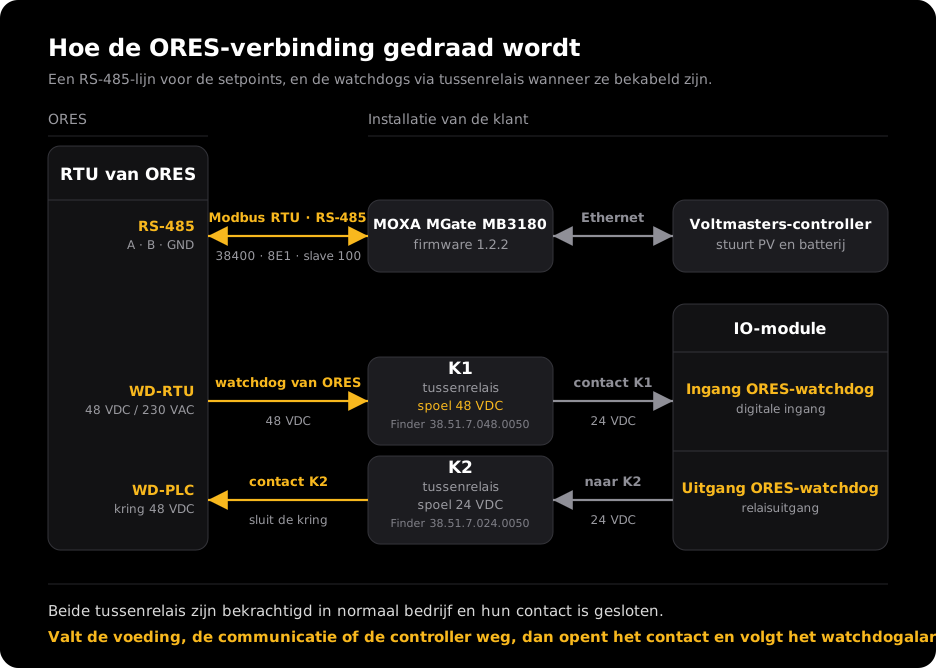
*De ORES-verbinding in de kast: één RS-485-lijn voor de setpoints, en de twee watchdogs elk via een tussenrelais wanneer ze hard bekabeld zijn.*
Alles op dit schema is per site hetzelfde: de parameters van de lijn liggen vast in de ORES-specificatie en in de controller, dus er is niets over te typen. De twee watchdogs staan er alleen op wanneer ze hard bekabeld zijn.
### Wat je nodig hebt
De eerste drie regels heb je altijd nodig. De rest alleen wanneer het watchdogpaar [hard bekabeld](https://voltmasters.io/nl/docs/dso-rtu/grid-operators/ores/#de-contacten-via-tussenrelais-draden) is; loopt het over de verbinding zelf, dan komt er geen extra materiaal bij.
| Onderdeel | Waarvoor |
| --- | --- |
| **MOXA MGate MB3180** op firmwareversie 1.2.2 | Zet de RS-485-lijn van ORES om naar Ethernet. |
| **MOXA Mini DB9F-to-TB**, adapter van DB9 naar schroefklemmen | Komt op de seriële poort van de gateway, zodat je de draden A, B en GND van de RS-485-lijn kan aansluiten. De gateway heeft zelf alleen een DB9-aansluiting. |
| **Afgeschermde getwiste kabel** voor A, B en GND | De RS-485-lijn van de RTU van ORES naar de gateway. |
| **Ethernetkabel** | Van de gateway naar de Voltmasters-controller. |
| [**Voltmasters IO-module**](https://voltmasters.io/nl/docs/dso-rtu/io-module/) | Draagt de twee watchdogcontacten: één digitale ingang en één relaisuitgang. |
| **Tussenrelais K1** met een spoel van 48 VDC, bijvoorbeeld een Finder 38.51.7.048.0050 | Houdt de 48 VDC of 230 VAC van ORES weg van de digitale ingang. |
| **Tussenrelais K2** met een spoel van 24 VDC, bijvoorbeeld een Finder 38.51.7.024.0050 | Laat de relaisuitgang de kring van 48 VDC van ORES sluiten. |
| **Voeding van 24 VDC** op DIN-rail | Voedt de IO-module en de kant van de tussenrelais die naar de module kijkt. |
### De RS-485-gateway
De controller heeft zelf geen RS-485-poort, dus hangt er een gateway tussen die de seriële lijn naar Ethernet omzet. Die gateway moet als **master aan de seriële kant** ingesteld staan: ORES stelt de vragen, de gateway stuurt ze naar de controller door, en de antwoorden gaan langs RS-485 terug naar buiten. Dat is het omgekeerde van de gebruikelijke opstelling, dus het is de moeite om het tijdens de installatie dubbel na te kijken.
> **Let op**
>
> Gebruik een **MOXA MGate MB3180 op firmwareversie 1.2.2**. Dat is de omvormer op de lijst met goedgekeurd materiaal van ORES (OPM-080-ST09, "Liste matériel agréé"), en de firmwareversie staat in die lijst vastgezet. Kijk ze bij de levering na.
Op de RS-485-lijn zelf vraagt ST09 een **afsluitweerstand van 120 Ω** tussen de twee geleiders, op het laatste toestel van de lijn. De omvormer komt in een kast vlak bij de uitrusting van ORES, maar niet in de ruimte die voor ORES voorbehouden is; de klant zorgt voor zijn voeding en voor de verbinding naar de Modbus RS-485-klemmen van de XC-klemmenstrook.
### De contacten via tussenrelais draden
Dit geldt alleen wanneer het watchdogpaar hard bekabeld is. Loopt het over de verbinding zelf, dan is er niets te draden.
ORES drijft haar watchdogcontact met **48 VDC of 230 VAC** aan, en het watchdogcircuit dat ze de installatie laat sluiten, werkt op **48 VDC**. De IO-module kan geen van beide rechtstreeks aan: haar digitale ingangen aanvaarden 10 tot 30 VDC en haar relaisuitgangen zijn voor 30 VDC bemeten. Elke richting gaat daarom door een **tussenrelais**, zodat de module nooit meer dan haar eigen plaatselijke 24 VDC ziet.
| Richting | Benaming bij ORES | Tussenrelais | Bekabeling |
| --- | --- | --- | --- |
| ORES naar het EMS (**Ingang ORES-watchdog**) | WD-RTU | Een spoel die bij het ORES-signaal past, bijvoorbeeld een **Finder 38.51.7.048.0050** met een spoel van 48 VDC | Het watchdogsignaal van ORES bekrachtigt de spoel. Het potentiaalvrije contact van het relais schakelt een plaatselijk signaal van 24 VDC op de digitale ingang van de IO-module. |
| Het EMS naar ORES (**Uitgang ORES-watchdog**) | WD-PLC | Een spoel van 24 VDC, bijvoorbeeld een **Finder 38.51.7.024.0050** | De relaisuitgang van de IO-module schakelt 24 VDC op de spoel. Het potentiaalvrije contact van het relais sluit het watchdogcircuit van 48 VDC van ORES. |
Beide relais zijn **bekrachtigd in normaal bedrijf** en het contact dat gebruikt wordt, is **gesloten** zolang alles in orde is. Gebruik het contact dat sluit wanneer de spoel bekrachtigd is, zodat een relais dat afvalt het circuit opent. Dat draagt de logica van ST09 tot op de draad: verlies van voeding, verlies van communicatie of een fout in de controller ontkracht het relais, het contact gaat open en er volgt een watchdogalarm, zonder dat er iets hoeft te handelen.
> **Opmerking**
>
> Aan de uitgangskant laat een storing aan de controller of het netwerk het relais alleen afvallen wanneer de eigen **communicatiewatchdog** van de IO-module aan staat en de veilige status van dat kanaal op `OFF` staat. Zonder die twee houdt de module de laatste toestand die het EMS haar gaf, zolang ze gevoed blijft. Het is dezelfde instelling als voor een noodstopuitgang, zie [Veiligheid en vereisten](https://voltmasters.io/nl/docs/dso-rtu/io-module/emergency-stop/#veiligheid-en-vereisten).
## Wat ORES los van de Voltmasters-sturing vraagt
ORES vraagt ook bekabeling die niets met de Voltmasters-sturing te maken heeft. Die komt rechtstreeks op de XC-klemmenstrook van de RTU van ORES: onder meer de uitschakelbevelen en standen van de hoofd- en de back-upschakelaar en de signalen van het ontkoppelrelais. Daarmee kan ORES de productie zelf afschakelen, buiten het EMS om. De back-upschakelaar wordt altijd rechtstreeks bekabeld, nooit via een PLC of het EMS.
> **Let op**
>
> Volg voor deze bekabeling altijd de documentatie van ORES: de specificatie OPM-080-ST09 met haar aansluitschema's in bijlage, en wat ORES voor de site oplegt.
## Configuratie
1. Zet de provider onder **Configuratie → Net & markt → DSO RTU-instellingen** op **ORES**.
2. Is het watchdogpaar hard bekabeld, wijs dan de twee contacten toe; loopt het over de verbinding zelf, laat ze dan leeg. Zie [De watchdogcontacten toewijzen](https://voltmasters.io/nl/docs/dso-rtu/grid-operators/ores/#de-watchdogcontacten-toewijzen) hieronder.
3. Kijk na of het **toegangsvermogen voor injectie** van het project overeenkomt met het contractuele permanente vermogen in het ORES-aansluitingscontract. Die waarde is de terugval van de watchdog.
Al de rest van de verbinding staat vast in de controller en komt overeen met het validatieformulier van ORES. Er is niets per site over te schrijven, en dus ook niets om verkeerd te typen.
### De watchdogcontacten toewijzen
De twee contacten staan onder **ORES-watchdogs** in de DSO RTU-instellingen. Ze horen op een [IO-module](https://voltmasters.io/nl/docs/dso-rtu/io-module/):
| Contact | Richting van de poort | Betekenis |
| --- | --- | --- |
| **Ingang ORES-watchdog** | Digitale ingang | De watchdog van de ORES-RTU. Zolang die actief is, kan ORES geen geldige setpoints sturen. |
| **Uitgang ORES-watchdog** | Relaisuitgang | De watchdog die aan ORES verschuldigd is. Ze blijft gesloten zolang het EMS setpoints kan ontvangen. |
Laat een kant leeg wanneer ze niet bekabeld is. Een ingesteld contact **gaat voor** op de watchdog over de verbinding, voor die richting.

*De twee watchdogcontacten toewijzen in de DSO RTU-instellingen.*
## Hoe een opdracht voor actief vermogen toegepast wordt
ORES deelt een productiesite op in blokken. De PV van de site zit in het eerste productieblok; opslag is bij ORES geen productie en krijgt dus geen eigen setpoint.
### Een absoluut plafond op de injectie
ORES schrijft een absoluut vermogen, met een negatief teken: een productiebeperking draagt een minteken op de draad. ST09 §17.4.5.4.4 laat toe die opdracht ofwel op de productie zelf ofwel op de injectie op het aansluitpunt af te dwingen, en het EMS neemt het **aansluitpunt**:
> injectieplafond = setpoint − verbruik van de site berekend op het moment dat de opdracht ontvangen werd
Dat is de weg waarlangs een site kan naleven zonder energie weg te gooien. Staat het setpoint op 4 MW en verbruikt de site 1 MW, dan mag de installatie nog 5 MW produceren, want er komt maar 4 MW op het net. De batterij met PV-overschot laden voldoet net zo goed aan het plafond als de PV afregelen, en houdt de energie bij.
De verbruiksterm wordt **vastgezet op het moment van ontvangst** en niet live gevolgd, want zo werkt de nalevingscontrole van ORES zelf: het berekende verbruik wordt bij de aankomst van de opdracht bevroren, dus mag het plafond daarna niet met de belasting meeschuiven.
> **Opmerking**
>
> In de rekenwijze van ORES telt een ladende batterij als **verbruik**, want opslag is bij haar geen productieblok. Dat verschilt bewust van de manier waarop de eigen dashboards van het platform de batterijstromen uit het verbruik halen.
### Vijf minuten voor ze bijt
ST09 §17.4.5.4.3 geeft elk setpoint een geldigheidsuitstel: een opdracht wordt **vijf minuten na ontvangst** geldig en blijft geldig tot vijf minuten nadat de volgende binnenkomt. De naleving wordt op elk moment beoordeeld tegen het setpoint dat vijf minuten eerder ontvangen werd.
Het EMS volgt die regel precies, en dat betekent dat een opdracht die de grens **verruimt**, pas na vijf minuten ingaat. Lees dat uitstel bij de indienstname niet als een fout: het is de specificatie.
### Geen opdracht, en een weggevallen verbinding
| Situatie | Wat het EMS doet |
| --- | --- |
| Nog geen setpoint ontvangen | Legt niets op. ORES heeft niets bevolen, en 0 MW is een echte "produceer niets" en geen afwezigheid. |
| Er staat een setpoint, de RTU stopt met pollen | **Houdt de opdracht aan.** Een bevel geldt tot het ingetrokken wordt, dus opnieuw opregelen zou de gevaarlijke keuze zijn. De controller meldt dat de RTU stilgevallen is. |
| Er staat een setpoint, de verbinding herstart | Het logboek met de opdrachten overleeft de herstart. Een korte onderbreking trekt niets in. |
## Reactief vermogen
ORES stuurt het reactieve vermogen als een **absoluut kVAr-doel** per productieblok, niet als een band en niet als een vermogensfactor. Het EMS past het toe als de PV-doelwaarde van zijn reactieve regeling en verdeelt het in open lus over de PV-omvormers, met respect voor het schijnbaar vermogen van elke omvormer. ORES leest de bevolen VAr terug uit het productieblok, niet uit het aansluitpunt.
- Een ontvangen **0** is een echt bevel: houd de vermogensfactor op één.
- **Nog geen doel ontvangen** laat de reactieve regeling op haar plaatselijke gedrag staan.
- Het reactieve setpoint draagt **geen geldigheidsuitstel** en geen verbruiksterm, dus gaat het bij de volgende regelcyclus in.
## De watchdogs
ST09 §17.4.5.5 bepaalt een watchdog in **elke** richting: één die de netbeheerder naar de installatie stuurt, en één die de installatie hem in ruil verschuldigd is. In beide gevallen wordt het signaal **actief gehouden zolang alles in orde is**, zodat de apparatuur, de draad of de voeding verliezen zelf het alarm is. Het signaal kwijtraken is de fout.
### Standaard over de verbinding, contacten als je wil
Standaard lopen beide watchdogs mee over de ORES-verbinding zelf: het EMS stuurt elke seconde een levensteken en verwacht er elke seconde een terug van ORES. Blijft dat tien seconden uit, dan is dat de fout. Dit vraagt **helemaal geen configuratie** en geen extra bekabeling.
ST09 laat ook toe het paar **hard te bekabelen** als potentiaalvrije contacten. Zie [De contacten via tussenrelais draden](https://voltmasters.io/nl/docs/dso-rtu/grid-operators/ores/#de-contacten-via-tussenrelais-draden) voor de bekabeling en [De watchdogcontacten toewijzen](https://voltmasters.io/nl/docs/dso-rtu/grid-operators/ores/#de-watchdogcontacten-toewijzen) voor het instellen.
### Wanneer de ingang vertrouwd wordt
Omdat het signaal kwijtraken het alarm is, wordt een onleesbare ingang als een alarm behandeld en niet als "geen nieuws":
| Situatie | Alarm |
| --- | --- |
| Niet ingesteld | Nee. De watchdog over de verbinding wordt in de plaats gebruikt. |
| Ingesteld, maar de poort kan niet gevonden worden | **Ja.** Het contact is niet te zien. |
| Ingesteld, nooit gelezen, of de IO-module is niet gezond | **Ja.** Het contact met het signaal verliezen is het alarm. |
| Ingesteld en leesbaar | Alarm wanneer de ingang laag leest, dus wanneer het contact open staat. |
De uitgangskant heeft geen eigen incident nodig: valt ze weg, dan valt het relais af en leest ORES het alarm, en dat is het ontwerp dat doet wat het moet doen.
### Wat het alarm doet
ST09 zegt dat de watchdog als een setpoint behandeld moet worden, dus draagt een verandering van toestand hetzelfde **uitstel van vijf minuten**: het alarm bijt vijf minuten nadat het opkomt, en de opdrachten hernemen vijf minuten nadat het weggaat. Een alarm dat binnen dat venster komt en gaat, verandert niets.
Zolang het alarm geldt, worden de opdrachten van ORES **volledig aan de kant gezet**, wat hun waarde ook is, en valt de site terug op haar **contractuele permanente vermogen** op het aansluitpunt. Het EMS neemt die waarde uit het toegangsvermogen voor injectie van het project, voor elke veiligheidsmarge, dus er is niets extra in te stellen.
> **Let op**
>
> De terugval kan **losser** zijn dan het staande setpoint, niet alleen strenger. Een site onder een setpoint van 4 MW kan naar een contractueel vermogen van 7 MW terugkeren zodra het watchdogalarm ingaat. Dat is het gedrag dat ST09 voorschrijft, geen fout.
Los van dit alles blijft het EMS de injectie bij elke regelcyclus binnen de netgrenzen houden die voor het project ingesteld zijn, dus de aansluiting is beschermd of de watchdog nu staat of weggevallen is.
## Wat ORES van de site ziet
| Meting | Bron |
| --- | --- |
| Actief vermogen van de productie | De PV-productie van het productieblok |
| Reactief vermogen van de productie | Het reactieve vermogen van de omvormers van het productieblok |
| Actief en reactief vermogen op het aansluitpunt | De netmeter van het project |
Elk setpoint dat ORES stuurt, wordt haar onmiddellijk teruggemeld, zodat haar RTU kan bevestigen dat de opdracht aangekomen is.
Een PV-omvormer die geen reactief vermogen doorgeeft, wordt als 0 VAr gepubliceerd en levert een waarschuwing op, want de reactieve telemetrie geeft dan minder weer dan de installatie werkelijk doet.
## Meldingen die de controller maakt
| Melding | Ernst | Betekenis |
| --- | --- | --- |
| ORES-verbinding weg | Kritiek | De verbinding staat niet open, dus ORES kan de installatie niet bereiken. |
| ORES pollt niet | Waarschuwing | De RTU is gestopt met pollen. Een staande opdracht wordt aangehouden. |
| ORES-watchdog actief | Kritiek | Het watchdogalarm geldt, de opdrachten staan aan de kant en de site loopt op haar contractuele vermogen. |
## Geen deel van deze integratie
- **Noodstop, ontkoppeling en de stand van de schakelaar over de verbinding.** Die staan niet in de ORES-puntenlijst. ORES schakelt de productie af via contacten die [rechtstreeks op haar RTU](https://voltmasters.io/nl/docs/dso-rtu/grid-operators/ores/#los-van-de-voltmasters-sturing) bekabeld zijn; ontkoppelen bij een netfout is de autonome C10/21-beveiliging.
- **Het aansluitpunt dat ORES zelf meet.** ORES kan haar eigen meting op het aansluitpunt aanleveren in plaats van de onze te lezen. Het EMS geeft zijn eigen netmeter door, en dat past het natuurlijkst omdat het project er altijd een heeft.
- **Een setpoint op opslag.** Het eerste productieblok draagt de PV van de site; de batterij wordt door het EMS gestuurd om het injectieplafond na te leven, niet door een eigen ORES-setpoint.
## Volgende stappen
- [Hoe DSO RTU werkt](https://voltmasters.io/nl/docs/dso-rtu/how-dso-rtu-works/) voor het algemene aansturingsmodel.
- [RTU-verbinding](https://voltmasters.io/nl/docs/dso-rtu/rtu-connection/) voor de aansluiting op de site en de netwerkvereisten.
- [IO-module](https://voltmasters.io/nl/docs/dso-rtu/io-module/) voor de module die de hard bekabelde watchdogcontacten draagt.
- [Indienstname en certificatie](https://voltmasters.io/nl/docs/dso-rtu/commissioning-and-certification/) voor het validatieproces.
---
# Sibelga
> DSO RTU met Sibelga, de netbeheerder van het Brussels Hoofdstedelijk Gewest, over een Modbus-verbinding voor producenten met een setpoint per productietype.
Source: https://voltmasters.io/nl/docs/dso-rtu/grid-operators/sibelga/
Sibelga is de distributienetbeheerder voor het Brussels Hoofdstedelijk Gewest. De Voltmasters EMS ondersteunt DSO RTU met Sibelga volgens de Sibelga-specificatie **SIB24 CCLB 111**, met de set opdrachten uit **SIB25 CCLB E097**.
## In het kort
- **De veiligheidsontkoppeling loopt niet over deze verbinding.** De ontkoppelschakelaar is het autonome C10/21-beveiligingsrelais. Het EMS leest alleen de stand en stuurt ze nooit aan.
- **Geen noodstop.** Het protocol draagt er in geen van beide richtingen een, dus er is bij deze provider geen noodstop in te stellen.
- **Sibelga stuurt per productietype.** Een grens geldt voor de PV of voor de opslag, nooit voor de hele site: er is geen opdracht op het aansluitpunt.
- **Het setpoint voor actief vermogen is een percentage** van de maximale productie van dat type, en **100 % betekent geen regelvraag**.
- **Het reactieve setpoint is een doelwaarde cos φ** per productietype.
- **Een opdracht buiten haar geldige bereik wordt genegeerd** en levert een melding op. Ze wordt wel teruggemeld zoals ze binnenkwam, zodat Sibelga ziet wat er toegekomen is.
## Installatie
Sibelga stelt de vragen, de installatie antwoordt. De RTU van Sibelga leest de metingen van de site uit en schrijft er de setpoints naartoe; het EMS neemt nooit zelf het initiatief. De lijn zelf loopt over RS-485, van de cabine van Sibelga tot in de kast van de klant.
### Het aansluitschema
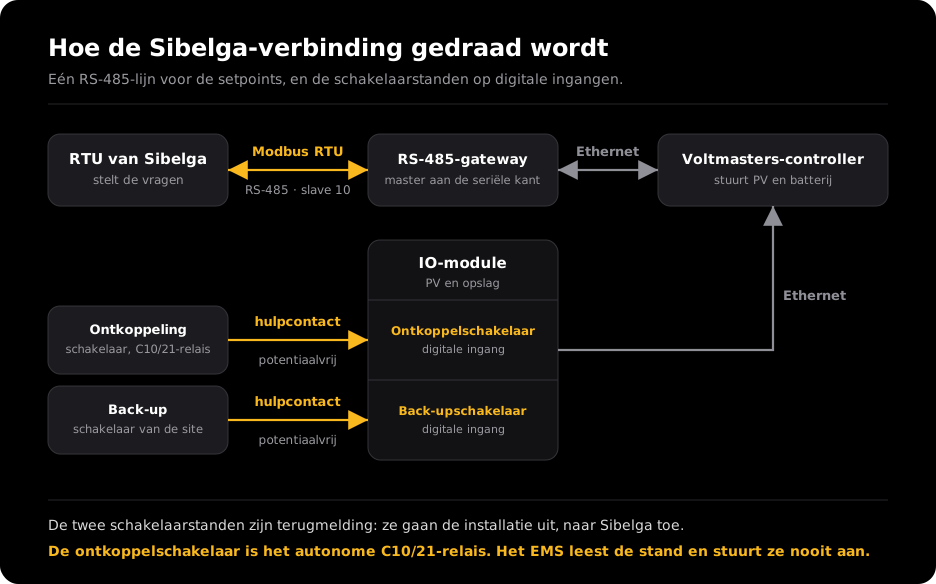
*De Sibelga-verbinding in de kast: één RS-485-lijn voor de setpoints, en de twee schakelaarstanden op digitale ingangen van de IO-module.*
Zie [RTU-verbinding](https://voltmasters.io/nl/docs/dso-rtu/rtu-connection/) voor de aansluiting op de site en de netwerkvereisten.
### Wat je nodig hebt
De eerste drie regels heb je altijd nodig. De rest alleen wanneer je de schakelaarstanden doorgeeft; laat je ze weg, dan meldt het EMS elke schakelaar als in dienst.
| Onderdeel | Waarvoor |
| --- | --- |
| **RS-485-naar-Ethernet-gateway**, als master aan de seriële kant | Zet de RS-485-lijn van Sibelga om naar Ethernet. |
| **Afgeschermde getwiste kabel** voor A, B en GND | De RS-485-lijn van de RTU van Sibelga naar de gateway. |
| **Ethernetkabel** | Van de gateway naar de Voltmasters-controller. |
| [**Voltmasters IO-module**](https://voltmasters.io/nl/docs/dso-rtu/io-module/) | Draagt de digitale ingangen voor de schakelaarstanden. |
| **Potentiaalvrije hulpcontacten** op de schakelaars | Eén per schakelaar en per productietype: de ontkoppelschakelaar en de back-upschakelaar. |
| **Voeding van 24 VDC** op DIN-rail | Voedt de IO-module. |
### De RS-485-gateway
De controller heeft zelf geen RS-485-poort, dus hangt er een gateway tussen die de seriële lijn naar Ethernet omzet. Die gateway moet als **master aan de seriële kant** ingesteld staan: Sibelga stelt de vragen, de gateway stuurt ze naar de controller door, en de antwoorden gaan langs RS-485 terug naar buiten. Dat is het omgekeerde van de gebruikelijke opstelling, dus het is de moeite om het tijdens de installatie dubbel na te kijken.
### De schakelaarstanden draden
De twee schakelaarstanden die het EMS doorgeeft komen van **digitale ingangen op een [IO-module](https://voltmasters.io/nl/docs/dso-rtu/io-module/)**. Dat is terugmelding die de installatie **uit** gaat, naar Sibelga toe; het is niet de weg waarlangs Sibelga opdrachten stuurt.
> **Let op**
>
> De **ontkoppelschakelaar is het autonome C10/21-beveiligingsrelais**. Het EMS stuurt dat nooit aan: het geeft enkel de stand van dat relais als telemetrie door. De veiligheidsontkoppeling gebeurt zonder het EMS en hangt er niet van af.
## Configuratie
1. Zet de provider onder **Configuratie → Net & markt → DSO RTU-instellingen** op **Sibelga**.
2. Wijs de schakelaarstanden toe onder **Schakelaarstanden**. Zie [De schakelaarstanden toewijzen](https://voltmasters.io/nl/docs/dso-rtu/grid-operators/sibelga/#de-schakelaarstanden-toewijzen) hieronder.
### De schakelaarstanden toewijzen
Je stelt ze in onder **Schakelaarstanden** in de DSO RTU-instellingen. Elke regel koppelt één ingangspoort aan:
- een **productietype**, PV of batterij, zodat de stand bij het juiste type terechtkomt, en
- een **type schakelaar**: de **ontkoppelschakelaar** of de **back-upschakelaar**.
Laat je de lijst leeg, dan wordt elke schakelaar als in dienst gemeld.
## Wat Sibelga oplegt
Sibelga deelt de installatie in per **productietype**: PV, WKK en opslag. Het EMS stuurt geen WKK aan, dus dat type wordt als buiten dienst gemeld, met open schakelaars, in plaats van onbeantwoord te blijven.
| Punt | Betekenis |
| --- | --- |
| Setpoint actief vermogen | Een plafond op dat productietype, als **percentage van zijn maximale productie**. **100 % betekent geen regelvraag.** |
| Setpoint cos φ | Een arbeidsfactor die de installatie voor dat productietype moet aanhouden. |
Het EMS legt het setpoint op de bijhorende assets: het PV-type stuurt de PV-omvormers aan, het opslagtype de batterijen. Een opdracht buiten haar geldige bereik wordt **genegeerd**, dus nooit toegepast, en levert een incident op; het EMS geeft ze wel terug zoals ze binnenkwam, zodat Sibelga kan zien wat er toegekomen is.
> **Opmerking**
>
> Sibelga stuurt **enkel per productietype** aan. Er is geen opdracht op het netkoppelpunt en geen op de assets als geheel, dus een grens geldt altijd voor de PV of voor de opslag, nooit voor de hele site.
## Reactief vermogen
Sibelga legt het reactief vermogen op als een **doelwaarde cos φ** per productietype. Het EMS past dat toe als zijn regel voor de arbeidsfactor en verdeelt het nodige reactieve vermogen over de toestellen van dat type die het kunnen leveren. Draagt geen van beide blokken een doelwaarde, dan blijft de reactieve regeling op haar lokale gedrag staan.
## Wat Sibelga van de site ziet
| Punt | Bron |
| --- | --- |
| Actief vermogen | De productie van dat type. Opslag wordt als ontlaadvermogen doorgegeven; de terugmelding draagt geen laadrichting. |
| Reactief vermogen | Het reactief vermogen van de toestellen van dat type. |
| Cos φ | De arbeidsfactor, afgeleid uit de twee hierboven. |
| Productiestatus | Of dat productietype in dienst is. |
| Stand van de ontkoppelschakelaar | Gelezen van een digitale ingang, zie [De schakelaarstanden draden](https://voltmasters.io/nl/docs/dso-rtu/grid-operators/sibelga/#de-schakelaarstanden-draden). |
| Stand van de back-upschakelaar | Gelezen van een digitale ingang, zie [De schakelaarstanden draden](https://voltmasters.io/nl/docs/dso-rtu/grid-operators/sibelga/#de-schakelaarstanden-draden). |
## Geen noodstop, geen redencodes
Het Sibelga-protocol draagt in geen van beide richtingen een **noodstopcommando** (SIB24 CCLB 111 §7.13.5), dus er is geen relais voor het EMS om aan te sturen en geen DSO RTU-noodstop om bij deze provider in te stellen. De ontkoppeling bij een netfout gebeurt door het C10/21-relais dat hierboven beschreven staat.
De opdrachten komen ook **zonder redencode** binnen: een setpoint voor het actief vermogen of voor cos φ vermeldt geen oorzaak.
## Meldingen die de controller maakt
| Incident | Ernst | Betekenis |
| --- | --- | --- |
| Sibelga-verbinding weg | Kritiek | De verbinding staat niet open, dus Sibelga kan de installatie niet bereiken. |
| Reactief vermogen niet beschikbaar (PV of opslag) | Waarschuwing | Een toestel van dat type geeft geen reactief vermogen door. De ontbrekende waarde telt als nul, dus het gemelde reactieve vermogen ligt onder de werkelijkheid en de gemelde cos φ helt naar één over. |
| Ongeldig setpoint cos φ | Waarschuwing | Een ontvangen cos φ-opdracht ligt buiten haar geldige bereik en wordt daarom genegeerd. |
## Volgende stappen
- [Hoe DSO RTU werkt](https://voltmasters.io/nl/docs/dso-rtu/how-dso-rtu-works/) voor het algemene regelmodel.
- [RTU-verbinding](https://voltmasters.io/nl/docs/dso-rtu/rtu-connection/) voor de aansluiting op de site en de netwerkvereisten.
- [IO-module](https://voltmasters.io/nl/docs/dso-rtu/io-module/) voor de module die de terugmeldingsingangen van de schakelaars draagt.
- [Indienstname en certificatie](https://voltmasters.io/nl/docs/dso-rtu/commissioning-and-certification/) voor het validatieproces.
---
# Hoe DSO RTU werkt
> Het volledige regelmodel van DSO RTU: van de controlekamer van de netbeheerder tot de assets in je installatie, en terug.
Source: https://voltmasters.io/nl/docs/dso-rtu/how-dso-rtu-works/
### De keten
Een DSO RTU-commando legt een vaste weg af:
```
Controlekamer netbeheerder
│ (eigen netwerk van de netbeheerder)
▼
RTU op de site ─────────────► Voltmasters EMS ─────────────► Assets
(netbeheerder) DSO RTU (controller) Modbus/... (PV, ESS, EV, lasten)
◄──────── terugmelding & metingen ◄────────
```
1. De netbeheerder beslist in zijn controlekamer over een grens of een actie.
2. Het commando gaat naar een **RTU** (Remote Terminal Unit) die de netbeheerder op de site geplaatst heeft.
3. De RTU praat met de **Voltmasters EMS** over een DSO RTU-protocol. Welk protocol dat is, en welke van de twee kanten het gesprek opent, hangt van de netbeheerder af. Zie [RTU-verbinding](https://voltmasters.io/nl/docs/dso-rtu/rtu-connection/) en de eigen pagina van de netbeheerder onder [Netbeheerders](https://voltmasters.io/nl/docs/dso-rtu/grid-operators/).
4. Het EMS zet het commando om in concrete acties op de aangesloten assets, elke regelcyclus, dus ongeveer elke seconde.
5. Het EMS meldt voortdurend de werkelijke toestand en de metingen terug, zodat de netbeheerder kan nagaan of alles nageleefd wordt.
### Wat het EMS binnenkrijgt
Elke regelcyclus zet het EMS de recentste DSO RTU-toestand om in een reeks **beperkingen** die op de installatie toegepast worden. Die reeks is het eigen model van het EMS, dat van de netbeheerder losstaat, en het is wat de assetkant voor elke netbeheerder hetzelfde maakt. Geen enkele netbeheerder vult ze helemaal in: elk levert het deel dat zijn datamodel kent, in zijn eigen eenheden, en het EMS rekent om.
> **Opmerking**
>
> De tabellen hieronder beschrijven de **volledige** reeks beperkingen. Welke onderdelen een netbeheerder echt gebruikt, en wat een waarde betekent zodra ze binnenkomt, staat op de pagina van die netbeheerder onder [Netbeheerders](https://voltmasters.io/nl/docs/dso-rtu/grid-operators/).
### Grenzen op het actief vermogen (P)
| Grens | Betekenis |
| --- | --- |
| **Max. injectie op het aansluitpunt** | Een plafond op het vermogen dat op het net gezet wordt, als percentage van het contractuele aansluitvermogen. |
| **Max. afname op het aansluitpunt** | Een plafond op het vermogen dat van het net komt, als percentage van het contractuele aansluitvermogen. |
| **Max. assetproductie** | Een plafond op de productie van de geregistreerde assets, als percentage van het referentievermogen dat de netbeheerder ervoor geregistreerd heeft. |
| **Max. assetafname** | Een plafond op de afname van de geregistreerde assets, als percentage van het referentievermogen dat de netbeheerder ervoor geregistreerd heeft. |
De percentages zijn de interne vorm van het EMS. Stuurt een netbeheerder in **absoluut vermogen**, dan wordt zijn setpoint naar het overeenkomstige plafond omgerekend, zodat de afgedwongen kW gelijk is aan de bevolen kW. Een netbeheerder kan ook maar een deel van die reeks opleggen, of maar één assettype tegelijk.
### De regeling van het reactief vermogen (Q)
- **Q-regelmodus**: *lokaal*, waarbij het EMS het reactief vermogen zelf beheert, of *op afstand*, waarbij het EMS de reactieve opdracht van de netbeheerder volgt.
- **Band voor reactief vermogen**: een minimum en maximum Q waarbinnen de installatie moet blijven, bij netbeheerders die een band opleggen.
- **Doelwaarde reactief vermogen**: één absolute Q die de installatie moet aanhouden, bij netbeheerders die een absolute waarde opleggen.
- **Doelwaarde arbeidsfactor**: een cos φ die de installatie moet aanhouden, bij netbeheerders die een arbeidsfactor opleggen.
Een netbeheerder die het reactief vermogen helemaal niet aanstuurt, laat de modus op *lokaal* staan, en het EMS doet dat ook zolang een netbeheerder die het wel kan aansturen niets opgelegd heeft.
### Noodstoppen
- **Noodstop productie**: er mag niet geïnjecteerd worden. De PV gaat uit en de batterij gaat naar 0 kW.
- **Noodstop verbruik**: er mag niet afgenomen worden. De batterij gaat naar 0 kW en de regelbare lasten gaan uit.
Noodstoppen zijn de beperking met de **hoogste voorrang** en kunnen daarbovenop een fysiek relais aansturen (zie [Noodstop](https://voltmasters.io/nl/docs/dso-rtu/io-module/emergency-stop/)).
> **Let op**
>
> Niet elke netbeheerder heeft een noodstop op zijn DSO RTU-verbinding. Waar die er niet is, gebeurt de ontkoppeling bij een netfout door de autonome C10/21-beveiliging in de installatie, buiten het EMS om. Kijk de pagina van de netbeheerder na voor je op DSO RTU rekent om veilig te ontkoppelen.
### Redencodes
Waar het datamodel van de netbeheerder ze kent, draagt elke aansturing van het actief en het reactief vermogen een **reden**: normale werking, **netcongestie** of **test**. De reden test wordt gebruikt tijdens de certificatie door de netbeheerder (zie [Indienstname en certificatie](https://voltmasters.io/nl/docs/dso-rtu/commissioning-and-certification/)). Netbeheerders zonder redenveld in hun datamodel sturen hun opdrachten zonder reden.
### Hoe het EMS de beperkingen toepast
De DSO RTU-beperkingen worden in de regellus van het EMS toegepast **na** de lokale en handmatige overrides maar **voor** de grenzen van de netbescherming, zodat:
- de commando's van de netbeheerder altijd voorgaan op de lokale optimalisatie, en
- het EMS de fysieke grenzen van de netaansluiting nooit overschrijdt. Een noodstop is voor die beveiligingen het laatste woord; een percentageregel kan er wel door versoepeld worden wanneer de aansluiting zelf dreigt te overbelasten, zie [de volgorde van de regels](https://voltmasters.io/nl/docs/dso-rtu/grid-operators/fluvius/setpoint-processing/#de-volgorde-van-de-regels).
Moet er vermogen weg, dan regelt het EMS in een bewuste volgorde af, om zowel de toestellen als de waarde te beschermen:
- **Bij een productiegrens:** eerst de batterijontlading verminderen, daarna de PV.
- **Bij een afnamegrens:** het laden van de batterij verminderen.
- **Bij reactief vermogen:** de gevraagde Q verdelen over de assets die het kunnen leveren (batterijen en PV), binnen het schijnbaar vermogen van elk toestel.
> **Opmerking**
>
> Omdat de lus ongeveer elke seconde draait, volgt de installatie een DSO RTU-commando met een vertraging van minder dan een seconde tot een paar seconden, afhankelijk van hoe snel de assets zelf kunnen bijregelen.
### Wanneer een commando ingaat
Bij de meeste netbeheerders wordt een commando bij de volgende regelcyclus afgedwongen. Sommige specificaties geven een opdracht in plaats daarvan een **geldigheidsvertraging**, zodat de netbeheerder en de installatie het eens zijn over welke opdracht op een bepaald moment geldt: de opdracht wordt pas een vaste tijd na ontvangst geldig, en de naleving wordt getoetst aan de opdracht die op dat moment gold. Het EMS volgt de eigen regel van de netbeheerder, dus een grens die traag lijkt op te heffen zit misschien gewoon nog binnen die vertraging. De pagina van de netbeheerder zegt of er een vertraging geldt en hoe lang ze is.
### Terugmelding en metingen
De verbinding gaat twee richtingen uit. Het EMS:
- **Bevestigt** elk ontvangen commando meteen.
- **Spiegelt** de resulterende toestand terug naar de netbeheerder: de grenzen, de modi en de noodstoptoestanden die gelden.
- Stuurt **metingen** van het werkelijke actief en reactief vermogen, gegroepeerd per **assetcategorie** (zon, opslag, EV, en zo verder) of volgens de eigen indeling van de netbeheerder. Hoe vaak hangt af van de verbinding: naar een netbeheerder die verwacht ingelicht te worden stuurt het EMS ze op een vast interval, en aan een netbeheerder die zelf opvraagt levert het ze op verzoek.
Zo is de lus rond: de netbeheerder stuurt niet enkel commando's, hij kan ook zelf nagaan of de installatie zich eraan houdt.
### Wanneer de verbinding wegvalt
Wat er moet gebeuren wanneer de RTU van de netbeheerder stilvalt, staat in de specificatie van die netbeheerder; het EMS kiest dat niet vrij. Twee regels gelden overal:
- **Een lopende opdracht blijft gelden.** Een bevel staat tot het herroepen wordt, dus het EMS gaat nooit uit zichzelf weer omhoog tegen een actieve afregeling in.
- **Het wegvallen wordt gemeld.** De controller meldt een probleem, zodat een stille verbinding op het platform zichtbaar is en niet op normale werking lijkt.
Sommige netbeheerders bewaken de verbinding uitdrukkelijk met een **watchdog** in beide richtingen, die actief blijft zolang alles goed gaat, zodat het wegvallen van dat signaal zelf het alarm is. Waar dat geldt, beschrijft de pagina van de netbeheerder waar de installatie op terugvalt zolang dat alarm staat.
### De lagen die het afdwingen
| Laag | Altijd actief? | Wat ze doet |
| --- | --- | --- |
| **Software** | Ja | Regelt de assets af in de regellus: setpoints naar nul, batterijen losgekoppeld, lasten uit. |
| **Hardware (IO-module)** | Optioneel, voor noodstoppen | Stuurt een of meer relais aan die aan het fysieke noodstopcircuit van de installatie hangen. |
De softwarelaag zorgt in alle normale situaties voor een correcte reactie. De hardwarelaag voegt daar een fysieke noodstop aan toe die los van de assets werkt, voor installaties die dat vragen (zie [Noodstop](https://voltmasters.io/nl/docs/dso-rtu/io-module/emergency-stop/)).
---
# IO-module
> De IO-module: het toestel dat het EMS digitale ingangen en relaisuitgangen geeft, voor noodstoppen in hardware, signalen van de netbeheerder en het schakelen van regelbare lasten.
Source: https://voltmasters.io/nl/docs/dso-rtu/io-module/

*De pagina Poorten van een IO-module: de ingangen links, de relaisuitgangen rechts, met de functie die elke poort draagt.*
Een **IO-module** is een toestel dat de Voltmasters EMS een set **digitale ingangen (DI)** en **relaisuitgangen (DO)** geeft over het netwerk van de installatie. Het EMS stuurt de relaisuitgangen aan om externe circuits aan of uit te zetten, en leest de digitale ingangen om de stand van een extern contact te kennen.
De relaisuitgangen dienen voor drie dingen:
- Als **noodstop in hardware** voor [DSO RTU](https://voltmasters.io/nl/docs/dso-rtu/how-dso-rtu-works/): een relais hangt in het stopcircuit van de installatie en wordt aangestuurd wanneer de netbeheerder een noodstop geeft. Zie [Noodstop](https://voltmasters.io/nl/docs/dso-rtu/io-module/emergency-stop/).
- Om een [**regelbare last**](https://voltmasters.io/nl/docs/device-integrations/controllable-loads/) te schakelen, dus een eenvoudige aan/uit-last zoals een verwarmingselement of een pomp, als deel van de lokale regelstrategie.
- Om een **watchdog** terug naar de netbeheerder te sturen, op verbindingen die op die manier bewaakt worden.
> **Opmerking**
>
> Op het platform verschijnt deze hardware als het toesteltype **IO-uitbreiding**. Deze sectie noemt de hardware zelf de **IO-module**; het gaat om hetzelfde toestel.
### In een oogopslag
- **Kanalen:** 6 digitale ingangen (DI) en 6 relaisuitgangen (DO) per module.
- **Communicatie:** Modbus TCP/IP over het netwerk van de installatie, op een vast IP-adres.
- **Relaisuitgangen:** potentiaalvrije, normaal open contacten, gedraad in het circuit dat ze schakelen.
- **Digitale ingangen:** droog of nat contact, gelezen als de stand van een extern contact: een noodstopsignaal, of de stand van een vermogensschakelaar die naar de netbeheerder gaat.
- **Voeding:** nominaal 24 VDC, montage op DIN-rail.
> **Let op**
>
> Kijk het schakelvermogen van de contacten na in [Technische specificaties](https://voltmasters.io/nl/docs/dso-rtu/io-module/technical-specifications/) voor je iets aan een relaisuitgang draadt. Die pagina is de enige bron voor wat een uitgang rechtstreeks mag schakelen en wanneer er een tussencontactor nodig is.
Voor waar je de modules plaatst en hoeveel je er nodig hebt, zie [Plaatsing en bekabeling](https://voltmasters.io/nl/docs/dso-rtu/io-module/placement-and-cabling/).
### De IO-module op het platform toevoegen
Voeg de module toe zoals elk ander toestel:
- **Type toestel:** IO-uitbreiding
- **Merk:** Moxa, **Model:** ioLogik E1214
- **Verbinding:** Modbus TCP/IP, met het **IP-adres**, de **poort** en het **Modbus slave-ID** van de module, die je bij de plaatsing genoteerd hebt.
> **Let op**
>
> De IO-module moet op **beheerd** staan. Een module die op *onbeheerd* staat wordt enkel uitgelezen en nooit weggeschreven, dus haar relaisuitgangen worden niet aangestuurd.
### De poorten instellen
Zodra het toestel toegevoegd is, open je de pagina **Poorten** om elke poort in te stellen. Elke poort heeft een **richting**:
| Richting | Gebruik |
| --- | --- |
| **Digitale ingang** | Enkel lezen. Elke ingang wordt uitgelezen en haar wijzigingen worden gelogd, zodat de stand van het contact altijd te zien is. Het EMS doet er enkel iets mee waar de poort als [noodstopsignaal](https://voltmasters.io/nl/docs/dso-rtu/io-module/emergency-stop/#een-noodstop-aanzetten-digitale-ingang) of aan een DSO RTU-functie toegewezen is (zie hieronder); een niet-toegewezen ingang wordt enkel opgevolgd. |
| **Relaisuitgang** | Schakelt een extern circuit; wijs er een functie aan toe (zie hieronder). |
Een **relaisuitgang** draagt een van twee functies:
- **Noodstop telecontrole**: de uitgang wordt door een DSO RTU-noodstop aangestuurd. Je wijst ze toe in de DSO RTU-instellingen, zie [Noodstop](https://voltmasters.io/nl/docs/dso-rtu/io-module/emergency-stop/); de pagina Poorten toont de toewijzing en draagt de relaisbedieningsmodus.
- **Regelbare last**: de uitgang schakelt een aan/uit-last. Zie [Regelbare last](https://voltmasters.io/nl/docs/device-integrations/controllable-loads/).
Uitgangen zonder toewijzing blijven vrij voor ander gebruik.
### Poorten die je in de DSO RTU-instellingen toewijst
Sommige poorten wijs je niet op deze pagina toe maar onder **Configuratie → Net & markt → DSO RTU-instellingen**, omdat ze bij de verbinding met de netbeheerder horen. Welke dat zijn hangt van de netbeheerder af; zie [Netbeheerders](https://voltmasters.io/nl/docs/dso-rtu/grid-operators/). De pagina Poorten toont dan welke functie de poort draagt.
Afhankelijk van de netbeheerder kan een poort dragen:
- Een **noodstopsignaal** op een ingang, en de relaisuitgangen die een noodstop uitvoeren.
- De **stand van een vermogensschakelaar** die het EMS uitleest en als telemetrie naar de netbeheerder stuurt, op een ingang.
- Het eigen **watchdog**\-signaal van de netbeheerder, op een ingang, en de watchdog die je hem terug moet geven, op een relaisuitgang.
Een relaisuitgang die een watchdog aanstuurt is bezet: hij kan niet ook een regelbare last schakelen, en het platform houdt hem uit de keuzelijst van de lasten.
### Handmatige override
Een relaisuitgang is **handmatig te overschrijven** naar een vaste **poortstatus** (Aan of Uit), bijvoorbeeld tijdens de indienstname of voor onderhoud. Die override dwingt de uitgang, los van de normale regellogica; haal hem weg om de poort weer automatisch te laten aansturen.
### Een IO-module verwijderen
Een IO-module is **niet te verwijderen zolang haar poorten in gebruik zijn**, dus toegewezen aan een noodstop of een regelbare last. Het platform toont welke poorten in gebruik zijn en verwijst naar de pagina **Poorten**, zodat je ze eerst kan vrijmaken.
### Volgende stappen
- [Plaatsing en bekabeling](https://voltmasters.io/nl/docs/dso-rtu/io-module/placement-and-cabling/): hoeveel modules je nodig hebt en waar ze komen.
- [Noodstop](https://voltmasters.io/nl/docs/dso-rtu/io-module/emergency-stop/): een noodstop in hardware draden en instellen.
- [Technische specificaties](https://voltmasters.io/nl/docs/dso-rtu/io-module/technical-specifications/): de kanalen, het schakelvermogen van de contacten, het netwerk, de voeding en de omgevingsgrenzen.
- [Regelbare last](https://voltmasters.io/nl/docs/device-integrations/controllable-loads/): een aan/uit-last schakelen via een relaisuitgang.
---
# Noodstop
> Een IO-module plaatsen, draden en instellen zodat een DSO RTU-noodstop ook fysiek uitgevoerd wordt, in hardware.
Source: https://voltmasters.io/nl/docs/dso-rtu/io-module/emergency-stop/
Voor installaties die een **fysieke** noodstop vragen, kan het noodstopsignaal van DSO RTU een of meer relaisuitgangen op een **IO-module** aansturen. Geeft de netbeheerder een noodstop, dan zet het EMS de ingestelde relaisuitgangen in hun stoptoestand. Die relais hangen in het noodstopcircuit van de installatie.
Dat is de hardwarelaag die in [Hoe DSO RTU werkt](https://voltmasters.io/nl/docs/dso-rtu/how-dso-rtu-works/) beschreven staat. Ze komt **bovenop** de stop in software; de assets worden altijd ook in software afgeregeld.
> **Opmerking**
>
> Gebruik de IO-module wanneer een stop **los van de eigen communicatie van de asset** afgedwongen moet worden, bijvoorbeeld om een externe contactor, een noodstoplus of de noodstopingang van schakelmateriaal aan te sturen.
De IO-module kan twee dingen doen voor noodstoppen:
- **Een noodstop uitvoeren**: een relaisuitgang (DO) gaat naar zijn stoptoestand. Daar gaat het grootste deel van deze pagina over.
- **Een noodstop aanzetten**: een digitale ingang (DI) aan een fysiek contact, bijvoorbeeld een stopknop, kan de noodstop zelf aanzetten, bovenop de stop die de netbeheerder kan sturen. Zie [Een noodstop aanzetten](https://voltmasters.io/nl/docs/dso-rtu/io-module/emergency-stop/#een-noodstop-aanzetten-digitale-ingang) hieronder.
### Wat het relais mag schakelen
De relaisuitgangen zijn potentiaalvrije, normaal open contacten die je in het veiligheids- of stopcircuit van de installatie draadt. Gebruik ze om een contactor of een veiligheidsrelais **aan te sturen**, niet om de last zelf te schakelen. Het schakelvermogen van de contacten, en wat een tussencontactor vraagt, staat in [Technische specificaties](https://voltmasters.io/nl/docs/dso-rtu/io-module/technical-specifications/).
Het schakelen gebeurt niet onmiddellijk: het EMS herbekijkt de uitgangen elke regelcyclus, dus ongeveer elke seconde, en het relais zelf doet er tot 1500 ms over.
### De IO-module plaatsen
Waar de module komt, en **hoeveel modules je nodig hebt**, hangt af van de fysieke indeling van de installatie. Een relais moet naar de asset of het schakelmateriaal gedraad worden dat het moet stoppen, dus zet je een module dicht bij die assets; een installatie die over meerdere kasten verspreid zit, heeft daarom een module in elke kast die gestopt moet kunnen worden.
Zie [Plaatsing en bekabeling](https://voltmasters.io/nl/docs/dso-rtu/io-module/placement-and-cabling/) voor de volledige uitleg over plaatsing en bekabeling. Noteer per module het IP-adres, de poort en het Modbus slave-ID, want die heb je nodig om het toestel op het platform toe te voegen.
### De noodstop draden
- Wijs een of meer relaisuitgangen toe aan elke noodstopactie die je wil afdwingen, dus productie, verbruik of beide. Meerdere uitgangen kunnen op dezelfde actie werken, handig om meerdere assets of kasten in één keer stil te leggen.
- Draad elk relais in de noodstopingang van de asset die het moet stoppen, of in het spoelcircuit van de contactor of vermogensschakelaar die die asset koppelt.
**Aangeraden bekabeling: het NO-contact als houdcircuit.** De relaisuitgangen van de IO-uitbreiding zijn **enkel normaal open**, met twee klemmen per kanaal (`R0_NO` en `R0_C` tot `R5_NO` en `R5_C`); een NC-klem is er niet. Draad dat NO-contact zo dat het de installatie **vrijgeeft**: het EMS houdt het relais bekrachtigd, het contact blijft gesloten, en de asset mag draaien. Een actieve stop laat het relais afvallen, het contact gaat open en de asset stopt. Zet de **relaisbedieningsmodus** van de poort op `NO-ON`, wat de standaard is. De 24 VDC-voeding van de module of de bekabeling van het relais die wegvalt, opent het contact dan op dezelfde manier.

*De relaisuitgang is één schakel in een houdcircuit in serie. Het EMS houdt het contact gesloten zolang de installatie mag draaien, zodat de spoel van de contactor bekrachtigd blijft en de koppeling gesloten blijft. Een actieve stop, of het wegvallen van de voeding van de module, opent het contact en de koppeling valt af.*
**Kijk na wat de ontvangende kant met een open contact doet.** Dit is enkel intrinsiek veilig wanneer de asset echt stopt bij een open circuit: een vrijgave-ingang, een noodstoplus die gesloten moet zijn om te draaien, of de spoel van de contactor die de koppeling gesloten houdt. Vraagt de ingang in plaats daarvan een **gesloten** contact om te stoppen, dan kan een NO-contact dat niet leveren wanneer het zonder spanning valt. Gebruik dan een tussenrelais om een normaal gesloten contact te krijgen, waarbij de poort op `NC-OFF` staat, of een modus waarbij bekrachtigen stopt, met de watchdog van de module als beveiliging (zie [Veiligheid en vereisten](https://voltmasters.io/nl/docs/dso-rtu/io-module/emergency-stop/#veiligheid-en-vereisten)).
**Hoe dat in een ontkoppelbord uitziet.** Het NO-contact van het relais zit in het stuurcircuit dat de spoel van de koppelcontactor of de onderspanningsspoel van de vermogensschakelaar bekrachtigt. Contact gesloten betekent spoel bekrachtigd en de koppeling blijft dicht. Opent het EMS het contact, dan valt de spoel af en gaat de schakelaar open, waardoor de installatie losgekoppeld is. Alles wat datzelfde circuit onderbreekt heeft hetzelfde effect: een actieve noodstop, een stopknop in serie met het contact, een gebroken draad, en de IO-module die haar 24 VDC verliest. Kijk na of het schakelmateriaal **zelf weer inschakelt** zodra het contact weer sluit, of dat het een aparte reset of een sluitcommando nodig heeft, want dat bepaalt of er na een stop iemand ter plaatse moet.
> **Opmerking**
>
> De bedieningsmodus zegt het EMS enkel wat een gesloten contact betekent; ze verandert niets aan de hardware. `NO-ON` en `NC-OFF` zijn allebei *spanningsverlies stopt* en sturen het relais met precies dezelfde waarde aan, en dat geldt ook voor `NO-OFF` en `NC-ON` bij *bekrachtigen stopt*. Kies degene die bij het contact past dat je echt gedraad hebt, zodat de configuratie de installatie nog beschrijft wanneer iemand anders ze leest. Zie *Gedrag*.
### De IO-module instellen op het platform
**1\. Voeg de IO-module als toestel toe**
- Type toestel: **IO-uitbreiding**
- Verbinding: **Modbus TCP/IP**, met het IP-adres, de poort en het slave-ID van de module.
- Welk merk en model je kiest, staat op [IO-module](https://voltmasters.io/nl/docs/dso-rtu/io-module/#de-io-module-op-het-platform-toevoegen).
**2\. Wijs de uitgangen voor de noodstop toe**
Open **Configuratie → Net & markt → DSO RTU-instellingen**. De noodstoppen hebben een blok per kant, **Productie** en **Verbruik**. Klik onder **Noodstoppen** op **Uitgangspoort toevoegen** en kies de IO-module en de relaisuitgang (DO) die je gedraad hebt. Meerdere uitgangen per kant mag, bijvoorbeeld een per kast, en je kan ook enkel de kant instellen die je nodig hebt.

*De productiekant: het signaal van de netbeheerder als ingebouwd signaal, een extra stopingang, en de relaisuitgang die de stop uitvoert.*
De **relaisbedieningsmodus** van elke uitgang zet je op de pagina **Poorten** van het toestel, waar ook de toegewezen functie staat. Gebruik `NO-ON` voor de aangeraden bekabeling met een houdcircuit hierboven; dat is de standaard. Kies enkel een andere modus wanneer de bekabeling echt anders is, en zie *Gedrag* voor wat elke modus betekent.

*De pagina Poorten van de IO-module toont de functie van elke poort: ingang 0 geeft het signaal voor de productiestop, de uitgangen 7 en 8 voeren de stops voor productie en verbruik uit.*
De configuratie gaat automatisch naar de EMS-controller mee als deel van de projectconfiguratie; je hoeft niets met de hand op de controller aan te passen.
**3\. Zet de eigen beveiliging van de IO-uitbreiding**
Dat deel staat niet op het platform. Zet in de webconsole van de module de **communicatiewatchdog** aan met een timeout, en zet de **DO safe mode status** van elk noodstopkanaal op zijn stopwaarde, dus `OFF` bij de `NO-ON`\-bekabeling hierboven. Beide staan standaard uit, en zonder die twee laat een storing aan de controller of het netwerk het relais onaangeroerd. Zie [Veiligheid en vereisten](https://voltmasters.io/nl/docs/dso-rtu/io-module/emergency-stop/#veiligheid-en-vereisten).
### Gedrag
Een uitgang onder **Productie** werkt op de *noodstop productie*; een uitgang onder **Verbruik** op de *noodstop verbruik*. Staat de betrokken stop **actief**, dan beveelt het EMS de asset UIT; is hij **opgeheven**, dan mag de asset draaien. De **relaisbedieningsmodus** zet dat om in de waarde van de digitale uitgang, zodat het relais op beide manieren gedraad kan worden:
| Relaisbedieningsmodus | Relais bij een **actieve** stop | Relais wanneer de stop **opgeheven** is |
| --- | --- | --- |
| `NO-ON`: NO-contacten, aan wanneer gesloten (standaard) → *spanningsverlies stopt* | Afgevallen (open, 0) | Bekrachtigd (gesloten, 1) |
| `NC-OFF`: NC-contacten, uit wanneer gesloten → *spanningsverlies stopt* | Afgevallen (0) | Bekrachtigd (1) |
| `NO-OFF`: NO-contacten, uit wanneer gesloten → *bekrachtigen stopt* | Bekrachtigd (gesloten, 1) | Afgevallen (open, 0) |
| `NC-ON`: NC-contacten, aan wanneer gesloten → *bekrachtigen stopt* | Bekrachtigd (1) | Afgevallen (0) |
De relaistoestand wordt elke regelcyclus herbekeken, dus ongeveer elke seconde, waardoor ze de DSO RTU-toestand met minder dan een seconde vertraging volgt. Zijn er meerdere uitgangen aan dezelfde stop toegewezen, dan worden ze allemaal samen aangestuurd. Uitgangen die **niet** aan een noodstop toegewezen zijn, blijven onaangeroerd en beschikbaar voor ander gebruik.
### Een noodstop aanzetten (digitale ingang)
Een **signaal** is een digitale ingang (DI) die aan een fysiek contact hangt, zoals een stopknop, een veiligheidsrelais of een beveiligingscontact, en dat een noodstop aanzet. Het is een extra manier om dezelfde noodstop te starten die de netbeheerder stuurt: de noodstop staat aan wanneer **ofwel** de netbeheerder **ofwel** een van de signalen erom vraagt. Je kan meerdere signalen aan één noodstop hangen, voor productie of verbruik; één ervan volstaat.
Draad het "omgekeerd": de noodstop gaat **aan wanneer de ingang laag wordt**. Het contact moet de ingang in normale werking dus **hoog** houden en bij een noodstop **laag trekken**, bijvoorbeeld een normaal gesloten contact dat opengaat.
> **Gevaar**
>
> **Is de IO-module niet te bereiken, dan doen haar signalen niets.** Een lage meting geldt enkel als noodstop wanneer het EMS ze echt van een bereikbare, gezonde module gelezen heeft. Anders zou een ingang die offline is of nog niet uitgelezen, wat ook laag lijkt, de installatie per ongeluk kunnen stilleggen. Eén verbroken verbinding start dus nooit uit zichzelf een noodstop; die blijft zoals de netbeheerder en de werkende signalen ze gezet hebben.
**Zo stel je er een in:** ga in **Configuratie → Net & markt → DSO RTU-instellingen** naar de kant die je wil (Productie of Verbruik), klik onder **Signalen** op **Signaal toevoegen**, en kies de **IO-module** en haar **ingangspoort**, een digitale ingang. Het eigen signaal van de netbeheerder staat er altijd als ingebouwd signaal bij en is niet weg te halen.
### Veiligheid en vereisten
> **Gevaar**
>
> **Een modus waarbij spanningsverlies stopt dekt het wegvallen van de voeding, niet het wegvallen van de communicatie.** De relais zijn type Form A (normaal open), dus de 24 VDC van de module die wegvalt opent elk contact, en de installatie gaat naar haar stoptoestand zonder dat het EMS iets doet.
>
> Ze dekt **niet** een controller die crasht of een kapot netwerk terwijl de module gevoed blijft. De module houdt dan gewoon de laatste relaiswaarde die ze gekregen heeft: een relais dat gesloten was blijft gesloten en de installatie draait door. De **communicatiewatchdog** van de module staat **standaard uit**, en zolang die uitstaat doet de **veilige status** per kanaal helemaal niets.
>
> Stel dus in de webconsole van de module beide in, voor **elke relaisuitgang die een noodstop draagt**, welke bedieningsmodus ze ook gebruikt:
>
> - Zet de **communicatiewatchdog** aan met een timeout. Het EMS bevraagt de module elke regelcyclus, dus de watchdog blijft tevreden zolang de controller leeft en bereikbaar is.
> - Zet de **DO safe mode status** van dat kanaal op de waarde die stop betekent: `OFF` bij een modus waarbij *spanningsverlies stopt* (`NO-ON`, `NC-OFF`), `ON` bij een modus waarbij *bekrachtigen stopt* (`NO-OFF`, `NC-ON`).
>
> Bij een modus waarbij *bekrachtigen stopt* is de watchdog geen vangnet maar het enige dat de stop kan afdwingen wanneer de verbinding weg is. Zie [Gedrag bij storing en de watchdog](https://voltmasters.io/nl/docs/dso-rtu/io-module/technical-specifications/#gedrag-bij-storing-en-de-watchdog).

*Vier onafhankelijke storingen openen allemaal datzelfde houdcircuit en koppelen de installatie los, zonder dat er software aan te pas komt. De vijfde niet: staat de IO-uitbreiding onder spanning maar is ze onbereikbaar, dan houdt het relais de laatste waarde die het gekregen heeft. Daar dienen de communicatiewatchdog en de veilige status per kanaal voor.*
> **Let op**
>
> De IO-module moet op **beheerd** staan. Een module die op *onbeheerd* staat wordt enkel uitgelezen en nooit weggeschreven, dus haar uitgangen worden niet aangestuurd.
### Opvolgen en problemen oplossen
Staat een DSO RTU-noodstop **actief** maar kan het EMS de ingestelde uitgang niet aansturen, bijvoorbeeld omdat de module offline is of haar relaistoestand niet teruggelezen kan worden, dan komt er een **kritiek incident**. Dat verdwijnt vanzelf zodra de module weer bereikbaar is en de uitgang bevestigd wordt.
Zie je dat incident:
- Kijk de netwerkverbinding met de IO-module na (IP, poort, slave-ID).
- Ga na of de module onder spanning staat en over Modbus TCP te bereiken is.
- Bevestig dat de module op **beheerd** ingesteld staat.
Voltmasters test de noodstop in hardware van begin tot einde tijdens de [indienstname](https://voltmasters.io/nl/docs/dso-rtu/commissioning-and-certification/).
---
# Plaatsing en bekabeling
> Waar je de IO-modules plaatst en hoe je ze bekabelt; het aantal modules volgt de fysieke indeling van de installatie.
Source: https://voltmasters.io/nl/docs/dso-rtu/io-module/placement-and-cabling/
De IO-modules leveren de digitale uitgangen en ingangen die DSO RTU gebruikt, bijvoorbeeld de [noodstop in hardware](https://voltmasters.io/nl/docs/dso-rtu/io-module/emergency-stop/). **Hoeveel modules je nodig hebt en waar ze komen, hangt af van de fysieke indeling van je installatie**, want elk relais moet naar de asset of het schakelmateriaal dat het aanstuurt gedraad worden.
Voor de afmetingen van de module, de montagemogelijkheden, de klemmaten en de elektrische grenzen, zie [Technische specificaties](https://voltmasters.io/nl/docs/dso-rtu/io-module/technical-specifications/).
### Hoeveel modules heb ik nodig?
Er is geen vast aantal; het volgt de **fysieke opstelling**:
- Eén module kan elk relais en elke ingang bedienen die **er dicht bij** zit, dus in dezelfde kast.
- Zijn er uitgangen of ingangen nodig in **fysiek aparte kasten**, dan heeft elk van die kasten zijn **eigen** module nodig, want de bekabeling naar de relais blijft binnen de kast.
Een compacte installatie met één kast heeft dus soms maar één module nodig, terwijl een installatie die over meerdere kasten verspreid zit één module per aan te sturen kast vraagt.
### Plaatsing en bekabeling
**Eén kast**
Zet de module in de kast, dicht bij de assets en de relais die ze aanstuurt.
**Aparte kasten**
Voor elke bijkomende kast:
1. Trek een **netwerkkabel (ethernet)** van het netwerk van de installatie naar de kast.
2. Zet een **IO-module** in die kast.
3. Draad de relais en de ingangen van die kast naar die lokale module.
Zo blijft de veiligheidsbekabeling kort en lokaal, terwijl elke module over het netwerk bereikbaar blijft voor de controller.
### Indeling
```
┌───────────────────────────┐
│ Voltmasters-controller │
└───────────────┬────────────┘
│
netwerk van de installatie (Modbus TCP)
│
┌─────────────────────────┼─────────────────────────┐
│ │ │
netwerkkabel netwerkkabel netwerkkabel
│ │ │
┌───────▼────────┐ ┌───────▼────────┐ ┌───────▼────────┐
│ Kast A │ │ Kast B │ │ Kast C │
│ ┌──────────┐ │ │ ┌──────────┐ │ │ ┌──────────┐ │
│ │ IO-module│ │ │ │ IO-module│ │ │ │ IO-module│ │
│ └────┬─────┘ │ │ └────┬─────┘ │ │ └────┬─────┘ │
│ relais/ingangen│ │ relais/ingangen│ │ relais/ingangen│
│ (lokale assets)│ │ (lokale assets)│ │ (lokale assets)│
└────────────────┘ └────────────────┘ └────────────────┘
Een module per kast; het aantal modules volgt de indeling.
```
### Netwerk en voeding
- Hang elke module aan het **netwerk van de installatie**, hetzelfde netwerk dat de controller voor Modbus TCP gebruikt.
- Geef elke module een **vast IP-adres**, en voed ze van de 24 VDC-voeding van de kast (12 tot 36 VDC, ongeveer 4,5 W per module).
- Noteer per module het **IP-adres, de poort en het Modbus slave-ID**, want die heb je nodig om het toestel op het platform toe te voegen.
> **Opmerking**
>
> Elke module heeft **twee ethernetpoorten** die als een kleine switch werken, dus je kan modules **doorlussen** in plaats van elk een poort op een switch te laten innemen. Hou er wel rekening mee dat een doorlus één pad is: een module die zonder voeding valt, snijdt ook de modules erachter af. Voor een module die een noodstop draagt, is een rechtstreekse verbinding met de switch beter.
Voor het omzetten van RS-485-toestellen naar Modbus TCP elders in de installatie, zie [Adapters van RS485 naar Modbus TCP](https://voltmasters.io/nl/docs/getting-started/adding-and-verifying-devices/rs485-to-modbus-tcp-adapters/).
### Volgende stappen
Zodra de modules geplaatst zijn en op het netwerk te bereiken zijn, voeg je ze elk op het platform toe en wijs je hun uitgangen toe. Zie [IO-module](https://voltmasters.io/nl/docs/dso-rtu/io-module/) om het toestel toe te voegen en zijn poorten in te stellen, en [Noodstop](https://voltmasters.io/nl/docs/dso-rtu/io-module/emergency-stop/) voor het instellen van de noodstop.
---
# Technische specificaties
> De technische specificaties van de IO-module: de digitale ingangen, de relaisuitgangen en wat ze kunnen schakelen, de netwerk- en Modbus-gegevens, de voeding, de omgevingsgrenzen, de certificaten en het gedrag bij een storing.
Source: https://voltmasters.io/nl/docs/dso-rtu/io-module/technical-specifications/
Deze pagina somt de technische gegevens op van de **IO-module** die de Voltmasters EMS gebruikt: wat de digitale ingangen aanvaarden, **wat de relaisuitgangen kunnen schakelen**, en de elektrische, netwerk- en omgevingsgrenzen die je nodig hebt om de kast te ontwerpen en te bedraden.
Voor wat de IO-module is en hoe je ze instelt, zie [IO-module](https://voltmasters.io/nl/docs/dso-rtu/io-module/). Voor de plaatsing en de bekabeling, zie [Plaatsing en bekabeling](https://voltmasters.io/nl/docs/dso-rtu/io-module/placement-and-cabling/).
### In een oogopslag
| Onderdeel | Specificatie |
| --- | --- |
| **Kanalen** | 6 digitale ingangen (DI) en 6 relaisuitgangen (DO) per module |
| **Max. schakelvermogen relais** | **5 A resistief of 2 A inductief per kanaal, bij 250 VAC of 30 VDC** |
| **Type contact** | Vermogensrelais type Form A (normaal open), potentiaalvrij |
| **Communicatie** | Modbus TCP (server of slave) over ethernet, TCP-poort 502 |
| **Ethernet** | 2 × RJ45-switchpoorten van 10/100 Mbps (doorlus), 1 MAC-adres |
| **Voeding** | nominaal 24 VDC (12 tot 36 VDC), 188 mA bij 24 VDC (ongeveer 4,5 W) |
| **Montage** | DIN-rail of wand, 27,8 × 124 × 84 mm, minder dan 200 g |
| **Omgevingstemperatuur** | \-10 tot 60 °C (standaardmodel) of -40 tot 75 °C (model voor een breed temperatuurbereik) |
| **Isolatie** | 3 kVDC of 2 kVrms, tussen veld en logica |
### De relaisuitgangen en hun maximale schakelvermogen
Elk van de zes uitgangen is een **potentiaalvrij contact type Form A (normaal open)** met twee eigen schroefklemmen: `R0_NO` en `R0_C` tot `R5_NO` en `R5_C` (zie [Klemmenblok](https://voltmasters.io/nl/docs/dso-rtu/io-module/technical-specifications/#klemmenblok)). Er is **geen NC-klem**, dus de bedieningsmodi die van normaal gesloten contacten uitgaan (`NC-ON`, `NC-OFF`) beschrijven enkel een installatie waar een tussenrelais dat contact levert. Dit is de harde grens van wat één uitgang kan schakelen:
| Parameter | Waarde |
| --- | --- |
| **Maximale schakelstroom** | **5 A resistief**, **2 A inductief**, per kanaal |
| **Maximale schakelspanning** | **250 VAC** of **30 VDC** (ook gekeurd op 110 VAC) |
| **Maximaal schakelvermogen** | ongeveer **1150 W bij 230 VAC** of **150 W bij 30 VDC** (5 A resistief) |
| Type contact | Vermogensrelais type Form A (N.O.), potentiaalvrij |
| Contactweerstand | max. 100 mΩ; 30 mΩ in het begin |
| Doorslagspanning (open contact) | 500 VAC |
| Isolatieweerstand in het begin | min. 1000 MΩ bij 500 VDC |
| Isolatie (veld naar logica) | 3 kVDC of 2 kVrms |
| Schakeltijd van het relais | max. 1500 ms |
| Maximale schakelfrequentie | 0,3 Hz bij nominale belasting (pulsmodus) |
| Mechanische levensduur | 5.000.000 schakelingen |
| Elektrische levensduur | 100.000 schakelingen bij 5 A resistieve belasting |
| Veldbekabeling | IO-kabel max. 14 AWG (ongeveer 2,5 mm²), schroefklemmenblok |
> **Let op**
>
> **Die waarden gelden per kanaal en zijn geen budget voor de hele module, en het zijn schakelgrenzen, geen ontwerpwaarden voor continu bedrijf.** De inductieve waarde (2 A) is minder dan de helft van de resistieve, en motoren, pompen, ventilatoren, transformatoren, contactorspoelen, condensatorbatterijen en ledvoedingen trekken een inschakelstroom van een veelvoud van hun nominale stroom, wat de contacten snel aantast. Dimensioneer op de inschakelstroom en niet op het nominaal vermogen, en schakel alles van enige omvang via een tussencontactor.
**Wat je rechtstreeks mag aansluiten, en wat een contactor vraagt**
| Last | Rechtstreeks op de relaisuitgang? |
| --- | --- |
| Resistieve last op 230 VAC tot 5 A (ongeveer 1,1 kW), bijvoorbeeld een kleine verwarming | Ja |
| Resistieve last op 230 VAC boven 5 A (meer dan ongeveer 1,1 kW) | Nee, schakel een **tussencontactor** |
| Driefasige last op 400 VAC, hoe groot ook | Nee, de contacten zijn op **max. 250 VAC** gekeurd; gebruik een contactor |
| Inductieve AC-last tot 2 A (een kleine spoel, een kleine pomp) | Kan; zet een RC-snubber over het contact |
| Inductieve AC-last boven 2 A (motor, ventilator, transformator) | Nee, gebruik een contactor, gedimensioneerd op de inschakelstroom van de last |
| DC-last tot 30 VDC en tot 5 A resistief (tot 150 W) | Ja; blijf bij inductieve DC-lasten onder 2 A en zet er een vrijloopdiode bij |
| DC-last boven 30 VDC | Nee, buiten het bereik van het contact |
In de praktijk: gebruik de relaisuitgang als **stuurcontact** voor schakelmateriaal, dus het spoelcircuit van een contactor, een noodstop- of stopingang, of een vrijgave-ingang, en niet als de vermogensschakelaar van de last zelf. Een aparte contactor houdt de vermogensbekabeling van de kast bovendien weg van de module.
> **Opmerking**
>
> Omdat de contacten **normaal open** zijn, gaan alle uitgangen open zodra de module zonder voeding valt. Samen met een bedieningsmodus waarbij *spanningsverlies stopt* brengt het wegvallen van de voeding de installatie dus vanzelf in haar stoptoestand. Het wegvallen van het **netwerk** doet dat niet: de module houdt haar laatste relaistoestand aan, tenzij de communicatiewatchdog aanstaat. Zie [Noodstop](https://voltmasters.io/nl/docs/dso-rtu/io-module/emergency-stop/#veiligheid-en-vereisten).
### Digitale ingangen (DI)
| Parameter | Waarde |
| --- | --- |
| Kanalen | 6, met één gedeelde COM (6 punten per COM) |
| Type sensor | Droog contact, of nat contact (NPN of PNP) |
| Droog contact | Aan = doorverbonden met GND, Uit = open |
| Nat contact (DI naar COM) | Aan = 10 tot 30 VDC, Uit = 0 tot 3 VDC |
| Ingangsmodus | Digitale ingang of gebeurtenissenteller |
| Tellerfrequentie | max. 250 Hz, de tellerstand blijft bewaard bij spanningsverlies |
| Digitale filtering | Filtertijd in te stellen via software |
| Isolatie | 3 kVDC of 2 kVrms |
| Veldbekabeling | IO-kabel max. 14 AWG (ongeveer 2,5 mm²), schroefklemmenblok |
Het EMS leest elke ingang bij elke regelcyclus en logt haar overgangen, zodat de stand van het contact altijd op het platform te zien is. Er wordt op precies twee plaatsen **iets mee gedaan**: als [noodstopsignaal](https://voltmasters.io/nl/docs/dso-rtu/io-module/emergency-stop/#een-noodstop-aanzetten-digitale-ingang), en als **stand van een vermogensschakelaar** die het EMS als DSO RTU-telemetrie naar de netbeheerder stuurt. Een ingang die aan geen van beide toegewezen is, wordt enkel opgevolgd.
Een ingang is nooit de terugmelding van iets dat het EMS zelf schakelt. Of een [regelbare last](https://voltmasters.io/nl/docs/device-integrations/controllable-loads/) aan of uit staat, komt uit het terugleiden van de **relaisuitgang** door de bedieningsmodus van die poort, en niet uit een digitale ingang.
Een signaalingang moet in normale werking **hoog** lezen en bij een noodstop **laag**. De meest voorspelbare opstelling is een **nat contact**: een normaal gesloten contact voedt 10 tot 30 VDC naar de ingang, gemeten tegenover de gedeelde klem COM 0, en dat contact openen laat de ingang naar 0 V zakken. Welke opstelling je ook kiest, kijk op het platform na of de ingang in beide standen leest zoals verwacht voor je erop rekent.
### Klemmenblok
De ingangen en de relais delen één afneembaar schroefklemmenblok met 20 pinnen, van boven naar onder genummerd:
| Pin | Signaal | Pin | Signaal |
| --- | --- | --- | --- |
| 1 | COM 0 | 11 | R1\_NO |
| 2 | DI0 | 12 | R1\_C |
| 3 | DI1 | 13 | R2\_NO |
| 4 | DI2 | 14 | R2\_C |
| 5 | DI3 | 15 | R3\_NO |
| 6 | DI4 | 16 | R3\_C |
| 7 | DI5 | 17 | R4\_NO |
| 8 | GND | 18 | R4\_C |
| 9 | R0\_NO | 19 | R5\_NO |
| 10 | R0\_C | 20 | R5\_C |
Elk relaiskanaal heeft precies twee klemmen, `NO` en `C` (common), en geen NC-klem. De 24 VDC-voeding en de aardingspin zitten op een apart klemmenblok bovenaan. Aandraaimoment 3 lb-inch.
### Netwerk en protocol
| Parameter | Waarde |
| --- | --- |
| Ethernetpoorten | 2 × 10/100BaseT(X) RJ45, ingebouwde switch (doorlus), 1 MAC-adres |
| Bescherming ethernet | 1,5 kV magnetische isolatie |
| Protocol dat het EMS gebruikt | **Modbus TCP**, met de module als server of slave, TCP-poort **502** |
| Andere protocollen | TCP/IP, UDP, DHCP, BOOTP, HTTP (webconsole), SNMPv1 en v2c |
| Adressering | **Een vast IP-adres is vereist**; noteer het IP, de poort en het Modbus slave-ID |
| Fabrieksinstelling | IP 192.168.127.254, netmasker 255.255.255.0, geen gateway |
| Configuratie | Webconsole in de browser, op het IP-adres van de module |
De twee ethernetpoorten vormen een kleine switch, dus modules zijn **door te lussen** in plaats van elk een eigen switchpoort nodig te hebben. Hou er rekening mee dat een doorlus één pad is: een module die zonder voeding valt, onderbreekt de modules erachter.
**De standaard Modbus-indeling**
Het EMS leest en schrijft de module bij elke regelcyclus, dus ongeveer elke seconde, met de standaardadressen:
| Gegevens | Functiecode | Adres |
| --- | --- | --- |
| DI-waarde, kanaal 0 tot 5 | FC 2 (discrete ingangen lezen) | 0x0000–0x0005 (ref. 10001–10006) |
| DI-waarde, alle 6 kanalen in één woord | FC 4 (ingangsregisters lezen) | 0x0030 (ref. 30049), bit 0–5 |
| DI-tellerstand, kanaal 0 tot 5 | FC 4 (ingangsregisters lezen) | 0x0010–0x001B (2 words per channel) |
| Waarde relaisuitgang, kanaal 0 tot 5 | FC 1 (lezen), FC 5 en FC 15 (schrijven) | 0x0000–0x0005 (ref. 00001–00006) |
| Relaisuitgang, alle 6 in één woord | FC 3 (lezen), FC 6 en FC 16 (schrijven) | 0x0020 (ref. 40033), bit 0–5 |
| Watchdog alarm flag | FC 1 (lezen), FC 5 (1 schrijven om te wissen) | 0x1030 (ref. 04145) |
> **Opmerking**
>
> Laat de module op haar **standaard Modbus-adressering** staan. De module kan ook met eigen adressen werken, maar dat aanpassen breekt de integratie met het EMS.
### Gedrag bij storing en de watchdog
| Functie | Gedrag |
| --- | --- |
| **Spanningsverlies** | Alle relais vallen af en de normaal open contacten gaan open. Daar is niets voor in te stellen: zonder spoelspanning kunnen de contacten niet gesloten blijven. |
| **Communicatieverlies, watchdog uit (fabrieksinstelling)** | Elke uitgang **houdt** de laatste waarde die het EMS gaf. Een controller die crasht of een kapot netwerk verandert dus geen enkel relais, zolang de module gevoed blijft. |
| **Communicatiewatchdog** | Optioneel en **standaard uit**. Zet je hem aan met een timeout, dan gaat de module na die tijd zonder Modbus TCP-communicatie in *veilige modus*. Het EMS bevraagt de module elke regelcyclus, wat de watchdog tevreden houdt zolang de controller leeft. |
| **Veilige status per uitgang** | Elke uitgang heeft een eigen veilige toestand (`Hold Last`, `ON` of `OFF`), die geldt zodra de module in veilige modus gaat. Ze doet **helemaal niets** zolang de communicatiewatchdog uitstaat. |
| **De veilige status blijft hangen** | Is een kanaal eenmaal in veilige modus gegaan, dan blijft zijn veilige status staan tot ze gewist wordt. Het EMS leest de alarmvlag van de watchdog uit, meldt ze als een toestelfout en wist ze zodra de module weer bereikbaar is. |
| **Timeout op een inactieve verbinding** | De module laat een inactieve Modbus TCP-verbinding na een instelbaar interval los, zodat de socket vrijkomt voor een nieuwe. |
Zet de communicatiewatchdog **en** de veilige status per kanaal aan voor elke uitgang die een noodstop draagt, welke bedieningsmodus ze ook heeft. Zonder die twee brengt enkel het wegvallen van de eigen voeding van de module het relais in een bepaalde toestand; een storing aan de controller of het netwerk laat het relais gewoon staan waar het stond. Zet de veilige status van het kanaal op de waarde die stop betekent: `OFF` bij een modus waarbij *spanningsverlies stopt* (`NO-ON`, `NC-OFF`), `ON` bij een modus waarbij *bekrachtigen stopt* (`NO-OFF`, `NC-ON`). Bij die laatste is de watchdog het enige dat de stop kan afdwingen wanneer de verbinding weg is. Zie [Veiligheid en vereisten](https://voltmasters.io/nl/docs/dso-rtu/io-module/emergency-stop/#veiligheid-en-vereisten).
> **Gevaar**
>
> De module is **geen gecertificeerd toestel voor functionele veiligheid**: ze draagt geen SIL- of performance level-classificatie, en haar relais zijn geen veiligheidsrelais. Waar een gekeurd veiligheidscircuit nodig is, moet de relaisuitgang een **veiligheidsrelais of contactor** aansturen die die classificatie wel heeft, en moet de veiligheidsfunctie aan de geldende normen getoetst worden, bijvoorbeeld EN 60204-1 en EN ISO 13850.
### Voeding
| Parameter | Waarde |
| --- | --- |
| Power input | Nominaal 24 VDC, 12 tot 36 VDC |
| Power consumption | 188 mA bij 24 VDC (ongeveer 4,5 W) |
| Connection | Schroefklemmenblok bovenaan, met aardingspin |
| Earthing | Verbind de aardingspin met de aarding van de kast |
Dimensioneer de 24 VDC-voeding voor alle modules in de kast, en denk aan de noodstopketen: steunt de stop erop dat de module gevoed is, dan hoort de voeding bij die keten.
### Mechanisch en omgeving
| Parameter | Waarde |
| --- | --- |
| Afmetingen (B × H × D) | 27,8 × 124 × 84 mm |
| Gewicht | minder dan 200 g |
| Behuizing | Kunststof |
| Montage | Op DIN-rail of aan de wand |
| Bedrijfstemperatuur | \-10 tot 60 °C (standaardmodel) |
| | \-40 tot 75 °C (model voor een breed temperatuurbereik) |
| Bewaartemperatuur | \-40 tot 85 °C |
| Relatieve luchtvochtigheid | 5 tot 95 %, niet-condenserend |
| Hoogte | Tot 4000 m |
> **Let op**
>
> De relais kunnen slecht werken in een **condenserende omgeving onder 0 °C**. Voorzie in onverwarmde of buitenkasten verwarming of ontvochtiging, en kies het model voor een breed temperatuurbereik.
### Normen, certificaten en betrouwbaarheid
| Onderdeel | Specificatie |
| --- | --- |
| Veiligheid | UL 508 |
| EMC (EMI/EMS) | EN 61000-6-2, EN 61000-6-4, EN 55032/EN 55024, FCC Part 15 Subpart B Class A |
| Immuniteit | EN 61000-4-2/-4-3/-4-4/-4-5/-4-6/-4-8/-4-11 |
| Schok, trilling en vrije val | IEC 60068-2-27 / IEC 60068-2-6 / IEC 60068-2-32 |
| Gevaarlijke omgevingen | Class I Division 2 en ATEX Zone 2, afhankelijk van de variant; kijk het na voor het geleverde model |
| Milieu | RoHS, CRoHS, WEEE |
| MTBF | 808.744 uur (Telcordia SR-332) |
### Aandachtspunten bij het dimensioneren en ontwerpen
- **6 ingangen en 6 uitgangen per module.** Heb je meer kanalen nodig, of kanalen in een andere kast? Zet er een module bij, zie [Plaatsing en bekabeling](https://voltmasters.io/nl/docs/dso-rtu/io-module/placement-and-cabling/).
- **Schakelvertraging.** Het EMS herbekijkt de uitgangen elke regelcyclus, dus ongeveer elke seconde, en het relais zelf doet er tot 1500 ms over, dus reken op zo'n 2,5 s van beslissing tot contactwissel. De uitgangen zijn niet geschikt om snel of continu te schakelen: de maximale schakelfrequentie is 0,3 Hz bij nominale belasting.
- **Levensduur van de contacten.** 100.000 schakelingen bij volle belasting is de elektrische grens. Bij een last die vaak schakelt, zoals een regelbare last die het PV-overschot volgt, beschermt de instelling **minimale looptijd per activering** het relais evenzeer als de last. Zie [Regelbare lasten](https://voltmasters.io/nl/docs/device-integrations/controllable-loads/).
- **Hou het relais een stuurcontact.** Tussencontactoren houden laststroom, inductieve lasten en 400 V-circuits weg van de module.
- **Eén vast IP per module**, en noteer het IP, de poort en het Modbus slave-ID: die heb je nodig om het toestel op het platform toe te voegen.
### Volgende stappen
- [IO-module](https://voltmasters.io/nl/docs/dso-rtu/io-module/): de module op het platform toevoegen en haar poorten instellen.
- [Plaatsing en bekabeling](https://voltmasters.io/nl/docs/dso-rtu/io-module/placement-and-cabling/): de plaatsing en de bekabeling over de kasten heen.
- [Noodstop](https://voltmasters.io/nl/docs/dso-rtu/io-module/emergency-stop/): een noodstop in hardware draden en instellen.
- [Regelbare lasten](https://voltmasters.io/nl/docs/device-integrations/controllable-loads/): een aan/uit-last schakelen via een relaisuitgang.
---
# RTU-verbinding
> De netwerkverbinding tussen de RTU van de netbeheerder en de controller, en wat er op de site nodig is om ze op te zetten.
Source: https://voltmasters.io/nl/docs/dso-rtu/rtu-connection/
Een DSO RTU-verbinding steunt op een dataverbinding tussen een **RTU** (Remote Terminal Unit) die de netbeheerder op de site plaatst en de **Voltmasters-controller**. Deze pagina legt die verbinding uit, hoe de RTU fysiek aangesloten wordt, en wat er op de site klaar moet staan.
### Wie wat doet
- **De RTU wordt door de netbeheerder geleverd en geplaatst.** Het is materiaal van de netbeheerder en zijn eindpunt binnen zijn eigen regelinfrastructuur. De netbeheerder is verantwoordelijk voor de RTU en voor de verbinding van de RTU naar zijn controlekamer.
- **De controller is de interface aan de klantzijde.** Het is het enige punt waarlangs de netbeheerder de installatie opvolgt en aanstuurt. De controller biedt een gestandaardiseerde DSO RTU-interface aan waar de RTU op verbindt.
> **Opmerking**
>
> Het DSO RTU-protocol en zijn parameters, zoals de netwerkpoort, zijn eigen aan de netbeheerder. Zie de pagina van de netbeheerder onder [Netbeheerders](https://voltmasters.io/nl/docs/dso-rtu/grid-operators/) voor de exacte details van het protocol.
### De fysieke aansluiting
De RTU hangt met een **netwerkkabel (ethernet)** aan de controller. Aan de kant van de controller gaat die kabel in een **ethernet-naar-USB-adapter**:
- De RTU van de netbeheerder heeft een ethernetpoort. Trek een netwerkkabel van de RTU naar de controller.
- Steek die kabel in de **ethernet-naar-USB-adapter** op de controller. **Elke USB-poort** van de controller kan; de adapter wordt automatisch gevonden, welke poort je ook gebruikt.
- Zo krijgt de controller een eigen netwerkinterface voor de DSO RTU-verbinding, los van zijn gewone internetverbinding.
```
RTU ──netwerkkabel──► ethernet-naar-USB-adapter ──► controller (elke USB-poort)
```
### **De aansluiting bij Fluvius**

*Hang de Voltmasters-controller aan de X100-poort van de Fluvius-RTU*
### Netwerk
- De verbinding tussen de RTU en de controller is een **lokale, eigen verbinding** over de ethernet-naar-USB-adapter; ze heeft geen internet nodig.
- De controller heeft nog altijd zijn eigen internetverbinding nodig voor het Voltmasters-platform; zie [Internet en netwerk](https://voltmasters.io/nl/docs/getting-started/ems-controller-installation/internet-and-network/). Die verbinding staat los van de DSO RTU-verbinding.
- Over die verbinding wisselen de RTU en de controller gegevens uit met het DSO RTU-protocol van de netbeheerder, over TCP/IP.
### Wat er over de verbinding gaat
| Richting | Inhoud |
| --- | --- |
| **Netbeheerder → controller** | Grenzen op het actief vermogen, de band en de modus voor reactief vermogen, noodstoppen, redencodes, tijdsynchronisatie, en een vraag om de volledige actuele toestand. |
| **Controller → netbeheerder** | De bevestiging en terugmelding van elk commando, en periodieke metingen per assetcategorie. |
Wat elk daarvan functioneel betekent, staat in [Hoe DSO RTU werkt](https://voltmasters.io/nl/docs/dso-rtu/how-dso-rtu-works/). De exacte datapunten staan op de pagina van de netbeheerder.
### De verbinding opvolgen
De controller volgt de DSO RTU-verbinding voortdurend op. Staat DSO RTU aan maar is er **geen actieve verbinding** van de RTU, dan meldt de controller een incident, zodat de situatie op het platform zichtbaar is. Doorgaans betekent dat dat de RTU de controller niet kan bereiken, door de bekabeling of de adapter, of dat de RTU nog niet actief is.
Zie [Incidentbeheer](https://voltmasters.io/nl/docs/voltmasters-platform/incident-management/) voor hoe incidenten naar boven komen en opgevolgd worden.
### Checklist om klaar te staan
Ga voor de indienstname van de RTU-verbinding na of:
- \[ \] De netbeheerder de plaatsing van de RTU ingepland heeft.
- \[ \] Er een netwerkkabel van de RTU naar de controller loopt.
- \[ \] Er een ethernet-naar-USB-adapter aan de controller hangt.
- \[ \] De contractuele netgrenzen (max. injectie en afname) gekend zijn en in het project ingesteld staan.
Voltmasters valideert de volledige verbinding tijdens de [indienstname](https://voltmasters.io/nl/docs/dso-rtu/commissioning-and-certification/).
---
# Overzicht
> De externe partners die je installatie kunnen aansturen, en wat elk van hen kan aansturen.
Source: https://voltmasters.io/nl/docs/external-signal/
Sommige projecten worden geheel of gedeeltelijk aangestuurd door een **externe energiepartner**, zoals een aggregator, een leverancier of een dienstverlener voor flexibiliteit. In plaats van dat het EMS zelf beslist hoe het de batterij en de andere assets inzet, stuurt de partner een **extern regelsignaal** (setpoints of een planning) naar de controller, die het dan op de aangesloten assets uitvoert binnen de ingestelde grenzen en veiligheidsbeperkingen.
Dat wordt doorgaans gebruikt voor diensten zoals onbalansverrekening, flexibiliteit (bijvoorbeeld FCR of aFRR) of energiehandel die door de leverancier geoptimaliseerd wordt, waar de externe partij verantwoordelijk is voor de marktpositie en het EMS de bijhorende aansturing uitvoert.
### Hoe het werkt
1. De controller zet een **beveiligde verbinding** op met het platform van de partner, ofwel een **MQTT**\-verbinding (op basis van certificaten) ofwel een **REST API**\-verbinding (met een API key), afhankelijk van de partner.
2. De partner stuurt **setpoints of regelsignalen** naar de controller.
3. De controller past die toe op de aangesloten assets, met respect voor de grenzen en de veiligheidsbeperkingen van het project.
De partner wordt per project aangezet in de instellingen voor **externe aansturing** van het project, met de verbindingsgegevens die de partner aanlevert.
### Ondersteunde partners
| Partner | Website | Batterijen | PV | Onbalansmarkt | FCR |
| --- | --- | --- | --- | --- | --- |
| [**BEE**](https://voltmasters.io/nl/docs/external-signal/bee/) | [bee.eu](https://www.bee.eu) (via het Companion-platform) | ✓ | ✓ | ✓ | |
| [**Centrica**](https://voltmasters.io/nl/docs/external-signal/centrica/) | [centricaenergy.com](https://www.centricaenergy.com) | ✓ | | | ✓ |
| [**Elion**](https://voltmasters.io/nl/docs/external-signal/elion/) | [klant.elindus.be](https://klant.elindus.be/) | ✓ | ✓ | ✓ | |
| [**Engie**](https://voltmasters.io/nl/docs/external-signal/engie/) | [engie.com](https://www.engie.com) (via Companion) | ✓ | ✓ | ✓ | |
| [**Gridual**](https://voltmasters.io/nl/docs/external-signal/gridual/) | [gridual.ai](https://gridual.ai) | ✓ | ✓ | ✓ | |
| [**Trevion**](https://voltmasters.io/nl/docs/external-signal/trevion/) | [trevion.be](https://www.trevion.be) | ✓ | ✓ | ✓ | |
| [**Yuso**](https://voltmasters.io/nl/docs/external-signal/yuso/) | [yuso.com](https://www.yuso.com) | ✓ | ✓ | ✓ | |
> **Opmerking**
>
> Een ✓ geeft aan welke aansturing elke partner via het EMS ondersteunt.
Wil je een bepaalde partner aansluiten, kijk dan op zijn detailpagina voor de verbindingsmethode en de gegevens die hij vraagt: [BEE](https://voltmasters.io/nl/docs/external-signal/bee/), [Centrica](https://voltmasters.io/nl/docs/external-signal/centrica/), [Elion](https://voltmasters.io/nl/docs/external-signal/elion/), [Engie](https://voltmasters.io/nl/docs/external-signal/engie/), [Gridual](https://voltmasters.io/nl/docs/external-signal/gridual/), [Trevion](https://voltmasters.io/nl/docs/external-signal/trevion/), [Yuso](https://voltmasters.io/nl/docs/external-signal/yuso/).
---
# BEE
> Ondersteunde aansturing: batterijen, PV, onbalansmarkt
Source: https://voltmasters.io/nl/docs/external-signal/bee/

[BEE](https://www.bee.eu) is een energieleverancier. Binnen het EMS stuurt BEE de aangesloten assets aan via zijn flexibiliteitsplatform **Companion**. De integratie maakt dus verbinding met het Companion-platform: de controller praat met de **REST API** van Companion over HTTPS.
**Ondersteunde aansturing:** batterijen, PV, onbalansmarkt.
### Verbindingsmethode
- **Protocol:** HTTPS REST API
- **Endpoint:** `https://api.companion.energy/v2`
### Wat we nodig hebben om te verbinden
Om de integratie met BEE (Companion) aan te zetten, moet het volgende aangeleverd en in de instellingen voor externe aansturing van het project ingevuld worden:
| Gegeven | Omschrijving |
| --- | --- |
| **API Key** | Meldt de controller aan bij de Companion-API |
| **Klant ID** | Identificeert de klant of de site binnen Companion |
| **PV asset-ID** | Optioneel, één per PV-omvormer die het EMS niet aanstuurt |
Een PV-omvormer die het EMS aanstuurt, meldt zich via de controller zelf bij Companion aan en heeft dus geen asset-ID nodig. Een omvormer die niet op aanstuurbaar staat kan dat niet, dus kent Companion hem een ID toe en vul je dat ID in bij de instellingen voor externe aansturing van het project.
Zie [PV asset-ID's](https://voltmasters.io/nl/docs/voltmasters-platform/project-settings/external-control/#pv-asset-id-s-bee-en-engie) voor hoe je de koppeling ingeeft, en [Een aangesloten configuratie wijzigen](https://voltmasters.io/nl/docs/voltmasters-platform/project-settings/external-control/#een-aangesloten-configuratie-wijzigen) om later een gegeven of een asset-ID te verbeteren.
---
# Centrica
> Ondersteunde aansturing: batterijen, FCR
Source: https://voltmasters.io/nl/docs/external-signal/centrica/

[Centrica](https://www.centricaenergy.com) is een externe energiepartner die de aangesloten assets aanstuurt door regelsignalen naar het EMS te sturen.
**Ondersteunde aansturing:** batterijen, FCR.
> **Opmerking**
>
> De integratie met Centrica wordt afgewerkt.
### Verbinding
Centrica werkt met **authenticatie op basis van certificaten**. Er is geen centraal platform-endpoint; de set certificaten wordt rechtstreeks op de controller van het project geplaatst.
### Wat we nodig hebben om te verbinden
De volgende bestanden moeten door Centrica aangeleverd en in de instellingen voor externe aansturing van het project opgeladen worden:
| Bestand | Omschrijving |
| --- | --- |
| **Root CA** (`client.ca.cert`) | Certificaat van de certificaatautoriteit |
| **Clientcertificaat** (`client.crt`) | Het clientcertificaat |
| **Clientsleutel** (`client.key`) | De clientsleutel |
| **Private key PKCS#8** (`client.pkcs8.key`) | De private key in PKCS#8-formaat |
---
# Elion
> Ondersteunde aansturing: batterijen, PV, onbalansmarkt
Source: https://voltmasters.io/nl/docs/external-signal/elion/

[Elion](https://klant.elindus.be/) is een externe energiepartner die de aangesloten assets aanstuurt door regelsignalen naar het EMS te sturen.
**Ondersteunde aansturing:** batterijen, PV, onbalansmarkt.
### Verbinden
Om een project met Elion te verbinden hoef je niets in te stellen. De integratie wordt automatisch opgezet; er is niets in te vullen in de projectinstellingen.
### Wat er uitgewisseld wordt
Zodra de verbinding staat, wisselt het platform het volgende met Elion uit:
- De configuratie van de site
- De aangesloten toestellen
- Historische meetgegevens
---
# Engie
> Ondersteunde aansturing: batterijen, PV, onbalansmarkt
Source: https://voltmasters.io/nl/docs/external-signal/engie/
[Engie](https://www.engie.com) is een energieleverancier. Binnen het EMS stuurt Engie de aangesloten assets aan via het flexibiliteitsplatform **Companion** (hetzelfde platform dat BEE gebruikt). De controller praat met de **REST API** van Companion over HTTPS.
**Ondersteunde aansturing:** batterijen, PV, onbalansmarkt.
### Verbindingsmethode
- **Protocol:** HTTPS REST API
- **Endpoint:** `https://api.companion.energy/v2`
### Wat we nodig hebben om te verbinden
Om de integratie met Engie (Companion) aan te zetten, moet het volgende aangeleverd en in de instellingen voor externe aansturing van het project ingevuld worden:
| Gegeven | Omschrijving |
| --- | --- |
| **API Key** | Meldt de controller aan bij de Companion-API |
| **Klant ID** | Identificeert de klant of de site binnen Companion |
| **PV asset-ID** | Optioneel, één per PV-omvormer die het EMS niet aanstuurt |
Een PV-omvormer die het EMS aanstuurt, meldt zich via de controller zelf bij Companion aan en heeft dus geen asset-ID nodig. Een omvormer die niet op aanstuurbaar staat kan dat niet, dus kent Companion hem een ID toe en vul je dat ID in bij de instellingen voor externe aansturing van het project.
Zie [PV asset-ID's](https://voltmasters.io/nl/docs/voltmasters-platform/project-settings/external-control/#pv-asset-id-s-bee-en-engie) voor hoe je de koppeling ingeeft, en [Een aangesloten configuratie wijzigen](https://voltmasters.io/nl/docs/voltmasters-platform/project-settings/external-control/#een-aangesloten-configuratie-wijzigen) om later een gegeven of een asset-ID te verbeteren.
---
# Gridual
> Ondersteunde aansturing: batterijen, PV, onbalansmarkt
Source: https://voltmasters.io/nl/docs/external-signal/gridual/
[Gridual](https://gridual.ai) is een externe energiepartner die de aangesloten assets aanstuurt door regelsignalen naar het EMS te sturen. Gridual optimaliseert per site in plaats van per portefeuille: het weegt voortdurend de waarde van een markttransactie af tegen de kost die de site vermijdt door de energie ter plaatse te verbruiken.
**Ondersteunde aansturing:** batterijen, PV, onbalansmarkt.
### Verbindingsmethode
Gridual verbindt over een beveiligde **MQTT-verbinding op basis van certificaten**.
### Wat we nodig hebben om te verbinden
Het volgende moet door Gridual aangeleverd en in de instellingen voor externe aansturing van het project ingevuld worden:
| Instelling | Omschrijving |
| --- | --- |
| **Host** | De host van de MQTT-broker van Gridual |
| **Poort** | De poort van de MQTT-broker |
| **Certificaat** | Het clientcertificaat (`.crt` of `.pem`) |
| **Private Key** | De private key van de client (`.key` of `.pem`) |
| **Root Key** | Het certificaat van de root-CA (`.pem`) |
---
# Trevion
> Ondersteunde aansturing: batterijen, PV, onbalansmarkt
Source: https://voltmasters.io/nl/docs/external-signal/trevion/

[Trevion](https://www.trevion.be) is een externe partner voor energie en flexibiliteit die de aangesloten assets aanstuurt door regelsignalen naar het EMS te sturen. De integratie werkt met een **MQTT-verbinding beveiligd met certificaten**: de controller verbindt met de MQTT-broker van Trevion en wisselt de setpoints over die verbinding uit.
**Ondersteunde aansturing:** batterijen, PV, onbalansmarkt.
### Verbindingsmethode
- **Protocol:** MQTT (TLS, authenticatie met een clientcertificaat)
- **Broker:** `mqtt.energy.trevi-env.com`
### Wat we nodig hebben om te verbinden
Om de integratie met Trevion aan te zetten, moet het volgende door Trevion aangeleverd en in de instellingen voor externe aansturing van het project ingevuld worden:
| Gegeven | Omschrijving |
| --- | --- |
| **Site ID** | Identificeert de site binnen het platform van Trevion |
| **Clientcertificaat** | Het X.509-certificaat waarmee de verbinding zich aanmeldt |
| **Private Key** | De private key die bij het clientcertificaat hoort |
---
# Yuso
> Ondersteunde aansturing: batterijen, PV, onbalansmarkt
Source: https://voltmasters.io/nl/docs/external-signal/yuso/

[Yuso](https://www.yuso.com) is een externe energieleverancier en aggregator die de aangesloten assets aanstuurt door regelsignalen naar het EMS te sturen. De integratie werkt met een **MQTT-verbinding beveiligd met certificaten** over **AWS IoT**: de controller verbindt met het AWS IoT-endpoint van Yuso en wisselt de setpoints over die verbinding uit.
**Ondersteunde aansturing:** batterijen, PV, onbalansmarkt.
### Verbindingsmethode
- **Protocol:** MQTT (TLS, authenticatie met een clientcertificaat) via AWS IoT
- **Endpoint:** het AWS IoT MQTT-endpoint van Yuso (`*.iot.us-east-1.amazonaws.com`)
### Wat we nodig hebben om te verbinden
Om de integratie met Yuso aan te zetten, moet het volgende door Yuso aangeleverd en in de instellingen voor externe aansturing van het project ingevuld worden:
| Gegeven | Omschrijving |
| --- | --- |
| **Thing Name** | De naam van het AWS IoT-"thing" dat de controller voorstelt |
| **Client ID** | De clientidentificatie voor de MQTT-verbinding |
| **Certificaat** | Het X.509-clientcertificaat |
| **Private Key** | De private key die bij het clientcertificaat hoort |
| **Root Key** | Het root-CA-certificaat van Amazon om de broker te valideren |
---
# Account aanmaken en inloggen
> Een account op het Voltmasters-platform aanmaken en inloggen, plus de twee manieren om een nieuw wachtwoord te zetten, afhankelijk van of je nog binnen kunt.
Source: https://voltmasters.io/nl/docs/getting-started/account-registration-and-login/
1. **Open het platform**
Ga naar [platform.voltmasters.be](https://platform.voltmasters.be).
2. **Start de registratie**
Klik op **Account aanmaken**.
3. **Vul je gegevens in**
Vul je **voornaam, familienaam, e-mailadres en wachtwoord** in en bevestig daarna je wachtwoord.
4. **Maak je account aan**
Klik op **Beginnen** om je account aan te maken.

Je account is klaar. Hoe je daarna inlogt, ook met tweestapsverificatie, lees je in [Aanmelden](https://voltmasters.io/nl/docs/voltmasters-platform/navigating-the-platform/#aanmelden).
## Je wachtwoord wijzigen of opnieuw instellen
### Wachtwoord vergeten? (niet ingelogd)
1. **Open de inlogpagina**
Ga naar [platform.voltmasters.be/login](https://platform.voltmasters.be/login).
2. **Klik op "Wachtwoord vergeten?"**
Klik op de link **Wachtwoord vergeten?** onder het wachtwoordveld.
3. **Vul je e-mailadres in**
Vul het e-mailadres van je account in en verstuur het formulier. Je krijgt een e-mail met een link om je wachtwoord opnieuw in te stellen.
4. **Kies een nieuw wachtwoord**
Open de link in de e-mail, vul je nieuwe wachtwoord twee keer in en bevestig.
> **Opmerking**
>
> Geen e-mail ontvangen? Kijk in je spammap en controleer of je het e-mailadres gebruikt waarmee je account geregistreerd is. De herstellink is maar een beperkte tijd geldig; vraag een nieuwe aan als hij verlopen is.
### Je wachtwoord wijzigen (ingelogd)
1. **Open je profiel**
Klik op je **naam** linksonder in de navigatie, of ga direct naar [platform.voltmasters.be/profile](https://platform.voltmasters.be/profile).
2. **Vul je nieuwe wachtwoord in**
Vul onder **Persoonlijke Informatie** je nieuwe wachtwoord in bij **Wachtwoord** en herhaal het bij **Bevestig wachtwoord**.
3. **Opslaan**
Klik op **Bijwerken**. Je nieuwe wachtwoord geldt onmiddellijk.
> **Opmerking**
>
> De velden bij **Wachtwoord** op je profiel dienen alleen om een nieuw wachtwoord te zetten. Laat ze leeg als je iets anders wijzigt, zoals je telefoonnummer of je taal, dan blijft je huidige wachtwoord ongewijzigd.
## Tweestapsverificatie (2FA)
Je account kan beveiligd worden met **tweestapsverificatie**. Bovenop je wachtwoord vul je dan ook een **zescijferige code** in uit een authenticator-app op je telefoon, zodat een uitgelekt wachtwoord alleen niet genoeg is om bij je installatie te komen.
> **Let op**
>
> We raden sterk aan om 2FA aan te zetten voor **elke** gebruiker, en zeker voor accounts met de rol **Installateur**: die accounts kunnen de configuratie van een installatie wijzigen.
### 2FA aanzetten
1. **Open je profiel**
Klik op je **naam** linksonder in de navigatie, of ga direct naar [platform.voltmasters.be/profile](https://platform.voltmasters.be/profile).
2. **Start de installatie**
Ga naar de sectie **Tweestapsverificatie** en zet ze aan. Het platform toont een **QR-code**.
3. **Scan de code met een authenticator-app**
Scan de QR-code met een authenticator-app zoals Google Authenticator, Microsoft Authenticator, 1Password of Bitwarden. De app genereert daarna elke 30 seconden een nieuwe zescijferige code.
4. **Bevestigen**
Vul de code in die de app toont om de koppeling te bevestigen. Vanaf dan vul je bij elke aanmelding na je wachtwoord een code uit de app in.
Staat 2FA aan, dan toont je profiel bij **Tweestapsverificatie** de status **Ingeschakeld**. Via **Beheren** pas je de instelling later aan.
> **Let op**
>
> Zorg dat je toegang tot je authenticator-app houdt, en zet hem op een toestel dat je echt bijhoudt. Verlies je de app, dan kun je zelf niet meer inloggen: de toegang moet dan hersteld worden door Voltmasters Support.
---
# Een nieuw project toevoegen
> Een project aanmaken in het Voltmasters-platform en er een EMS-controller aan koppelen, van de gegevens van de site tot het Controller ID.
Source: https://voltmasters.io/nl/docs/getting-started/adding-a-new-project/
> **Opmerking**
>
> **Voor je begint:** de EMS-controller is geplaatst, staat onder spanning en is verbonden met het internet. Zie [De EMS-controller plaatsen](https://voltmasters.io/nl/docs/getting-started/ems-controller-installation/).
1. **Start een nieuw project**
Klik op het startscherm op **Nieuw project toevoegen**.
2. **Vul de projectgegevens in**
Vul de **projectnaam** en het adres van de installatiesite in. Kies een duidelijke, unieke naam, bijvoorbeeld *Hoofdzetel bedrijf - batterijsysteem*.
3. **Stel de grenzen van de netaansluiting in**
- **Maximale netafname (kW)**: het maximale vermogen dat van het net afgenomen mag worden. Deze waarde wordt gebruikt voor vermogensbegrenzing en piekafvlakking.
- **Maximale netinjectie (kW)**: het maximale vermogen dat op het net geïnjecteerd mag worden. Dit is van belang voor injectiebegrenzing en het afregelen van PV.
> **Opmerking**
>
> Deze grenzen horen overeen te komen met de contractuele of fysieke grenzen van de netaansluiting. Controleer dat vooraf.
4. **Koppel de controller**
- **Controller ID**: vul het unieke Controller ID in van de EMS-controller die op de site geplaatst is. Het Controller ID staat op het label van het toestel.

## Volgende stappen
Voeg daarna de toestellen van de installatie toe: zie [Toestellen toevoegen en controleren](https://voltmasters.io/nl/docs/getting-started/adding-and-verifying-devices/). Is de indienststelling af, dan kijken de projectingenieurs van Voltmasters het project na: zie [Een project laten valideren](https://voltmasters.io/nl/docs/getting-started/project-validation/).
---
# Toestellen toevoegen en controleren
> Toestellen toevoegen aan een Voltmasters EMS-project met de wizard: toesteltype, merk, model en de communicatie-instellingen om te controleren.
Source: https://voltmasters.io/nl/docs/getting-started/adding-and-verifying-devices/
1. **Open het overzicht van de toestellen**
Open je project op [platform.voltmasters.be](https://platform.voltmasters.be), ga in het projectmenu naar **Toestellen** en klik rechtsboven op **Toestel toevoegen**.

2. **Vul de gegevens van het toestel in**
Kies in de wizard **Nieuw toestel toevoegen** het **toesteltype**, het **merk** en het **model**, en vul verder in:
- **Toestelnaam**: een duidelijke, unieke naam, bijvoorbeeld *PCS1*, *BMS rack 2* of *Hoofdmeter*.
- **Bovenliggend toestel**: het bovenliggende toestel in de elektrische hiërarchie, doorgaans de hoofdmeter.
Klik op **Volgende**.

3. **Stel de communicatie in**
- **Protocol**: bijvoorbeeld *Modbus TCP/IP*. Heeft het toestel alleen RS485, gebruik dan een adapter: zie [RS485 naar Modbus TCP-adapters](https://voltmasters.io/nl/docs/getting-started/adding-and-verifying-devices/rs485-to-modbus-tcp-adapters/).
- **IP-adres**: het vaste IP-adres van het toestel.
- **Poort**: meestal `502` voor Modbus TCP.
- **Slave-ID**: het Modbus slave-ID, vaak `1`.
Klik op **Test** om de communicatie te controleren, en daarna op **Opslaan**.

## Controleren of het toestel werkt
- De knop **Test** in de wizard controleert of het EMS het toestel bereikt met de ingevulde instellingen. Lukt de test niet, kijk dan het IP-adres, de poort en het slave-ID na, en of het toestel op hetzelfde netwerk zit als de controller.
- Na het opslaan staat het toestel in de toestellijst, met zijn **online status**.
- Voor de validatie van het project moet elk toestel **live data** doorsturen: zie [Een project laten valideren](https://voltmasters.io/nl/docs/getting-started/project-validation/).
---
# RS485 naar Modbus TCP-adapters
> Gebruik een RS485 naar Modbus TCP-adapter als een toestel alleen een seriële interface heeft, zodat de controller het over het netwerk kan bereiken.
Source: https://voltmasters.io/nl/docs/getting-started/adding-and-verifying-devices/rs485-to-modbus-tcp-adapters/
Sommige toestellen communiceren alleen over **Modbus RTU (RS485)**. Een RS485-naar-Modbus TCP-adapter zet dat signaal om naar Modbus TCP, zodat de controller het toestel over het netwerk bereikt.
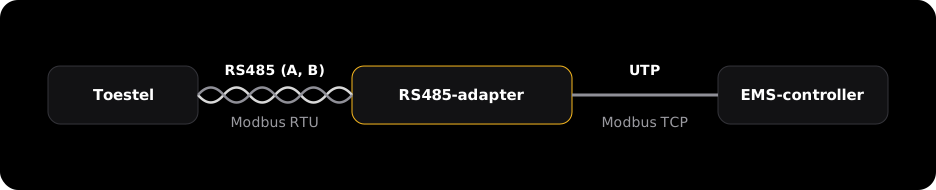
Is de adapter geconfigureerd, dan voeg je het toestel toe zoals elk ander Modbus TCP-toestel: zie [Toestellen toevoegen en controleren](https://voltmasters.io/nl/docs/getting-started/adding-and-verifying-devices/).
In de wizard vul je dan in:
- **IP-adres**: het IP-adres van de adapter.
- **Poort**: de Modbus TCP-poort van de adapter, meestal `502`.
- **Slave-ID**: het Modbus-adres van het toestel op de RS485-lijn.
## EP E300
Wat je nodig hebt:
- EP E300-converter (bijvoorbeeld RS485 TO ETH)
- Voeding van 24V
- UTP-kabel (ethernet)
- RS485-kabel (getwist paar)

## Sollae
Wat je nodig hebt:
- Sollae-converter (bijvoorbeeld RS485 TO ETH (B))
- Voeding van 5V (indien nodig)
- UTP-kabel (ethernet)
- RS485-kabel (getwist paar)
- Spfinder (software)

## Waveshare
Wat je nodig hebt:
- Waveshare-converter (bijvoorbeeld RS485 TO ETH (B))
- Voeding van 24V of 12V (indien nodig)
- UTP-kabel (ethernet)
- RS485-kabel (getwist paar)

---
# Gebruikers toevoegen aan een project
> Gebruikers per e-mail uitnodigen op een Voltmasters EMS-project en de juiste rol kiezen. De laatste stap zodra elk toestel geconfigureerd en online is.
Source: https://voltmasters.io/nl/docs/getting-started/adding-users-to-a-project/
Zodra het systeem volledig geconfigureerd is en alle toestellen online zijn, geef je de gebruikers toegang.
1. **Ga naar het gebruikersbeheer**
Open je project op [platform.voltmasters.be](https://platform.voltmasters.be) en ga naar **Instellingen** > **Gebruikers**.
2. **Voeg een gebruiker toe**
Klik op **Nieuwe gebruiker toevoegen** en vul het **e-mailadres** in van de persoon die je toegang wilt geven.
3. **Kies de rol**
| Rol | Installateur | Klant |
| --- | --- | --- |
| Bedoeld voor | Installateurs, integratoren en servicepartners | De eindgebruiker of de eigenaar van het systeem |
| Rechten | Uitgebreid: toestellen, instellingen en het gedrag van het systeem configureren | Dashboards, inzichten en opvolging, met beperkte configuratierechten zodat er niet per ongeluk iets gewijzigd wordt |
Een installateursaccount kan de configuratie wijzigen. Raad die gebruikers aan om [tweestapsverificatie](https://voltmasters.io/nl/docs/getting-started/account-registration-and-login/#tweestapsverificatie-2fa) aan te zetten.
4. **Verstuur de uitnodiging**
Klik op **Opslaan**. De gebruiker krijgt een uitnodiging per e-mail. Zodra die aanvaard is, staat de gebruiker in de lijst en kan meteen aan de slag met de rechten van de rol.
---
# De EMS-controller plaatsen
> De Voltmasters EMS-controller op een DIN-rail plaatsen: de 24V-voeding per draadkleur, de aarding en de netwerkverbinding.
Source: https://voltmasters.io/nl/docs/getting-started/ems-controller-installation/

## De controller aansluiten
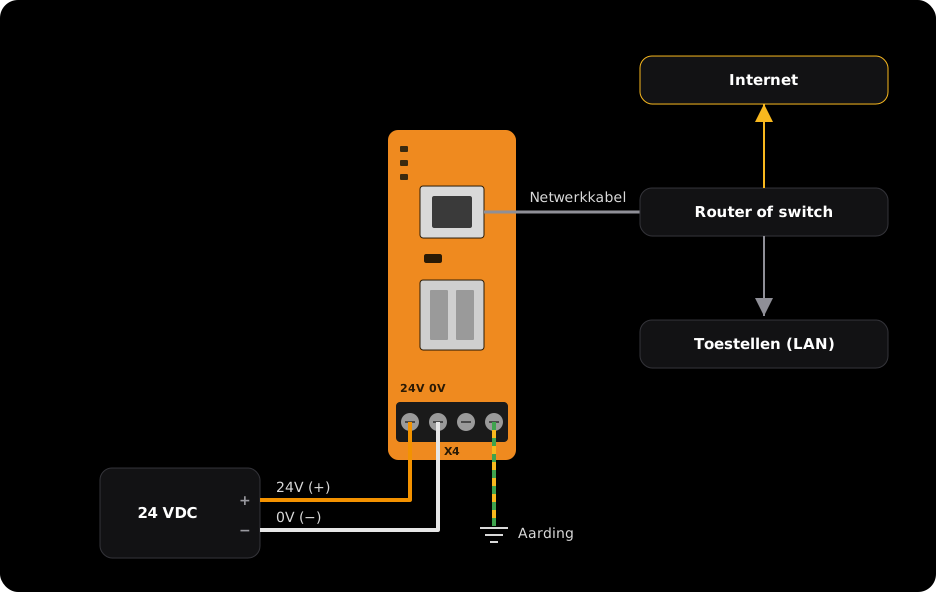
1. **Plaats de controller op de DIN-rail**
Klik de controller op een DIN-rail in de kast.
2. **Sluit de voeding en de aarding aan**
Sluit de draden aan op klem X4 onderaan: **oranje** op 24V (+), **wit** op 0V (−) en **geelgroen** op de aarding rechts.
3. **Steek de netwerkkabel in**
Steek de netwerkkabel in de netwerkpoort bovenaan.
4. **Noteer het Controller ID**
Het Controller ID staat op het label van de controller. Je vult het in wanneer je het project aanmaakt: zie [Een nieuw project toevoegen](https://voltmasters.io/nl/docs/getting-started/adding-a-new-project/).

> **Opmerking**
>
> De controller heeft twee verbindingen nodig:
>
> - **Internet**, voor de verbinding met het Voltmasters-platform.
> - **Hetzelfde lokale netwerk** als alle toestellen die je koppelt.
>
> Welke poorten en domeinen bereikbaar moeten zijn, lees je in [Internet en netwerk](https://voltmasters.io/nl/docs/getting-started/ems-controller-installation/internet-and-network/).
Om de controller ter plaatse op te volgen of zijn netwerk zonder het platform in te stellen, open je zijn [lokale interface](https://voltmasters.io/nl/docs/getting-started/ems-controller-installation/local-interface/) vanaf een laptop.
---
# Internet en netwerk
> Netwerkvereisten voor de Voltmasters EMS-controller: de uitgaande poorten, de domeinen die bereikbaar moeten blijven, DNS en hoe je het controleert.
Source: https://voltmasters.io/nl/docs/getting-started/ems-controller-installation/internet-and-network/
De controller maakt zelf verbinding met het Voltmasters-platform en met je toestellen. Je hoeft daarvoor geen enkele poort van buitenaf open te zetten, ook niet voor support op afstand.
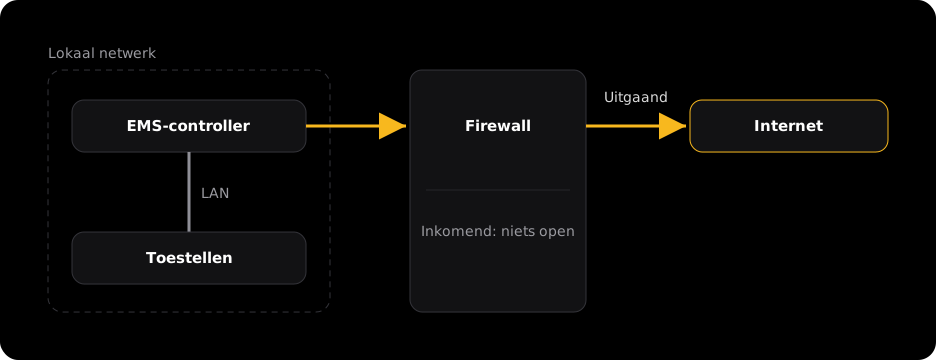
## Vereisten
- Een bekabelde netwerkaansluiting (ethernet) op de plek waar de controller hangt.
- Wij werken liefst met DHCP. Heb je een vast IP-adres nodig, dan stel je dat in vanaf het platform bij [Netwerkconfiguratie](https://voltmasters.io/nl/docs/voltmasters-platform/project-settings/ems-controller/network-configuration/).
- Een stabiele internetverbinding.
- Toegang tot hetzelfde lokale netwerk (LAN) als je energietoestellen (omvormer, batterijcontroller, meter, enzovoort).
- Werkende DNS via de DNS-servers die de controller gebruikt. De domeinen van Voltmasters mogen niet geblokkeerd worden door DNS- of contentfiltering (zie [Domeinen die bereikbaar moeten zijn](https://voltmasters.io/nl/docs/getting-started/ems-controller-installation/internet-and-network/#domeinen-die-bereikbaar-moeten-zijn)).
- Een juist lopende klok: tijdsynchronisatie via NTP moet toegelaten zijn (uitgaand UDP 123). Dat is nodig, anders mislukken de TLS-verbindingen.
- Geen proxy die TLS openbreekt (man in the middle) op het verkeer van de controller.
## Uitgaande poorten
Laat de volgende uitgaande verbindingen van de controller naar het internet toe:
| Poort | Protocol | Bestemming |
| --- | --- | --- |
| 4505 | TCP | salt.voltmasters.libaro.io |
| 4506 | TCP | salt.voltmasters.libaro.io |
| 8883 | TCP | AWS IoT (\*-ats.iot.eu-west-1.amazonaws.com) |
| 2984 | TCP | tmate.voltmasters.libaro.io |
| 443 | TCP | \*.voltmasters.be |
| 8086 | TCP | \*.timestream-influxdb.eu-west-1.on.aws |
| 80 | TCP | archive.ubuntu.com, security.ubuntu.com |
| 53 | UDP/TCP | de DNS-servers die de controller gebruikt (geen publieke DNS nodig als de site eigen servers heeft) |
| 123 | UDP | alle (NTP) |
| 41641 | UDP | alle (Tailscale WireGuard, rechtstreekse verbindingen) |
| 3478 | UDP | alle (Tailscale STUN, NAT-traversal) |
Is uitgaand UDP volledig geblokkeerd, dan valt support op afstand via Tailscale terug op relays over TCP 443. Dat werkt nog steeds, maar het is trager. Laat uitgaand UDP 41641 en 3478 toe voor een vlotte verbinding voor support op afstand. Inkomende regels zijn niet nodig.
## Domeinen die bereikbaar moeten zijn
Gebruikt de site DNS-filtering, een web- of URL-filter of een next-gen firewall (FortiGate/FortiGuard, Cisco Umbrella, Palo Alto, Zscaler, ...), zet deze domeinen dan uitdrukkelijk op de toelatingslijst.
- salt.voltmasters.libaro.io
- platform.voltmasters.be (productie) / voltmasters-beta.libaro.io (devtoestellen)
- tmate.voltmasters.libaro.io
- tempo.voltmasters.libaro.io
- \*.amazonaws.com en \*.on.aws (AWS IoT, containerregister/ECR, InfluxDB)
- archive.ubuntu.com, security.ubuntu.com
- \*.tailscale.com
## Hoe je het controleert
Voer deze controles uit vanaf een laptop op hetzelfde netwerk of VLAN als de controller:
```powershell
# 1. DNS moet ons echte server-IP teruggeven, geen gefilterd of sinkhole-adres
Resolve-DnsName tmate.voltmasters.libaro.io
Resolve-DnsName salt.voltmasters.libaro.io
# -> beide horen uit te komen op een IP van Voltmasters of AWS (bijvoorbeeld 52.17.81.98),
# NIET op een IP van je firewallleverancier (Fortinet, Cisco, enzovoort)
# 2. De poorten moeten bereikbaar zijn
Test-NetConnection salt.voltmasters.libaro.io -Port 4505
Test-NetConnection tmate.voltmasters.libaro.io -Port 2984
# -> TcpTestSucceeded : True
```
> **Let op**
>
> Geeft `Resolve-DnsName` een IP terug dat van je firewall of je securityleverancier is, dan wordt het domein gesinkholed. Zet het domein op de toelatingslijst van de firewall.
---
# Lokale interface
> Open de lokale interface van de EMS-controller ter plaatse vanaf een laptop: waar je de controllerlogin in het platform vindt, naar welk adres je surft en hoe je het netwerk van de controller ter plaatse aanpast.
Source: https://voltmasters.io/nl/docs/getting-started/ems-controller-installation/local-interface/
Elke EMS-controller heeft een **lokale interface**: een webpagina die op de controller zelf draait. Ter plaatse open je die vanaf een laptop op hetzelfde netwerk als de controller, zonder langs het platform te gaan. Je ziet live wat de controller ziet, en je kunt er het netwerk van de controller zelf instellen.
Gebruik ze bijvoorbeeld wanneer je toestellen installeert of vervangt en ze meteen wilt opvolgen, of wanneer het netwerk van de site verandert en de controller het platform niet meer bereikt.
> **Opmerking**
>
> De lokale interface vraagt controllerversie 0.0.339 of nieuwer.
## De controllerlogin
De lokale interface vraagt een gebruikersnaam en een wachtwoord. Elke controller heeft zijn eigen login. Je vindt die in het platform onder **Configuratie → EMS-controller → Netwerkconfiguratie**, in het blok **Controllerlogin**. **Wachtwoord tonen** toont het wachtwoord, en je kunt beide met één klik kopiëren.

De login is zichtbaar voor de projectbeheerders, voor de partner van het project en voor Voltmasters-administrators.
> **Let op**
>
> Een controller krijgt zijn login de eerste keer dat hij het platform bereikt. Een nieuwe controller die nog nooit online was, heeft nog geen login. Zijn lokale interface kan dus nog niet geopend worden.
## De lokale interface openen
1. **Verbind de laptop met het netwerk van de site**
Verbind de laptop met hetzelfde lokale netwerk als de controller, bijvoorbeeld met dezelfde switch.
2. **Zoek het adres van de controller op**
In het platform toont het tabblad **Netwerkconfiguratie** onder elke interface het adres dat de controller op dit moment gebruikt, bijvoorbeeld `192.168.1.50/24`. Je vindt de controller ook in de lijst met verbonden toestellen van de router van de site.
3. **Surf naar de controller op poort 3000**
Open `http://:3000` in de browser, bijvoorbeeld `http://192.168.1.50:3000`.
4. **Log in**
Vul de gebruikersnaam en het wachtwoord van de controllerlogin in.

> **Opmerking**
>
> Vergeet `:3000` niet. Zonder dat opent de browser de webpagina van de hardware van de controller zelf, die een certificaatwaarschuwing kan tonen. Die pagina is niet de Voltmasters-interface.
Na te veel foute pogingen is de login even geblokkeerd. Het loginscherm zegt wanneer je opnieuw kunt proberen.
## Zonder adres op het netwerk van de site
Heeft de controller nog geen werkend adres op het netwerk van de site, bijvoorbeeld omdat het netwerk veranderd is, verbind de laptop dan rechtstreeks met een USB-poort van de controller.
1. **Steek een USB-netwerkadapter in**
Steek een USB-ethernetadapter in een vrije USB-poort van de controller en verbind de laptop er met een netwerkkabel mee.
2. **Geef de laptop een vast adres**
Stel de netwerkadapter van de laptop in op het vaste adres `172.31.254.101` met subnetmasker `255.255.255.252` (`/30`). Een gateway en DNS-servers zijn niet nodig.
3. **Open de lokale interface**
Surf naar `http://172.31.254.102:3000` en log in met de controllerlogin.
> **Let op**
>
> Op een site met een Fluvius-RTU op een USB-poort gebruik je de andere USB-poort niet op deze manier. Beide poorten zouden dan hetzelfde adres dragen, wat de verbinding met de RTU kan verstoren.
Dit werkt zolang de USB-poort zijn standaardinstelling houdt. Een USB-poort die in de netwerkconfiguratie op DHCP of op een ander adres staat, antwoordt niet op `172.31.254.102`.
## Wat je ziet
De lokale interface is hetzelfde zicht waarmee de support van Voltmasters werkt. Je volgt de live waarden van de verbonden toestellen, de beslissingen van de controller en zijn logs, ook wanneer de controller het platform niet bereikt.

## Het netwerk ter plaatse aanpassen
Onder **Tools → Network Config** stel je de IPv4-instellingen van de interfaces van de controller in (Ethernet en de USB-netwerkpoorten): DHCP of een vast adres, de gateway en de DNS-servers. De pagina toont eerst wat de controller op dit moment gebruikt.

1. **Pas de nieuwe instellingen toe**
De controller past de wijziging meteen toe.
2. **Bevestig binnen 3 minuten**
Klik binnen 3 minuten op **Keep these settings**. Zonder bevestiging gaat de controller vanzelf terug naar zijn vorige instellingen, zodat een fout je nooit buitensluit. Met **Undo now** ga je meteen terug.
3. **Adres gewijzigd? Bevestig op het nieuwe adres**
Is het adres van de controller veranderd, open dan de lokale interface op het nieuwe adres, log opnieuw in en bevestig daar.
Na de bevestiging geeft de controller de wijziging door aan het platform, dat ze overneemt in de [netwerkconfiguratie](https://voltmasters.io/nl/docs/voltmasters-platform/project-settings/ems-controller/network-configuration/). Op een site met een Fluvius-RTU op een USB-poort houdt het platform zijn eigen instellingen voor de USB-poorten aan, zodat de verbinding met de RTU blijft werken.
> **Let op**
>
> Dit is het eigen netwerk van de controller, niet dat van de verbonden toestellen. De interface die de internetverbinding draagt, heeft een gateway en DNS-servers nodig, anders bereikt de controller het platform niet.
## Beveiliging
- Alles op de lokale interface zit achter de login. Wie op het netwerk van de site zit zonder login, ziet niets.
- De login werkt alleen op deze controller. Hou hem voor jezelf en laat hem niet achter op de site.
- De verbinding tussen de controller en het platform (zijn certificaten en sleutels) is met deze login niet zichtbaar.
---
# Een project laten valideren
> Hoe de projectingenieurs van Voltmasters een nieuw project nakijken: wat je vooraf controleert, wanneer een project klaar voor validatie staat en wat er gecontroleerd wordt.
Source: https://voltmasters.io/nl/docs/getting-started/project-validation/
Een nieuw project wordt eerst **in dienst gesteld**: toestellen worden toegevoegd, de netinstellingen worden ingevuld en de regelstrategie wordt gekozen. Is dat werk klaar, dan kijken de **projectingenieurs** van Voltmasters de configuratie na voordat de installatie in dienst gaat.
Het **EMS-dashboard** toont een statusbalk met de validatiestatus van het project, zodat iedereen ziet of het project nog in dienst gesteld wordt, op validatie wacht of gevalideerd is.
## Voor je een validatie aanvraagt
Controleer of:
- elk toestel toegevoegd is en **live data** doorstuurt;
- de juiste **hoofdmeter** gekozen is en het type netaansluiting overeenkomt met de installatie;
- de grenzen voor **afname en injectie** en hun veiligheidsmarges overeenkomen met het contract van de netaansluiting;
- de **strategie** en het **energiecontract** bij elkaar passen.
Zie [Toestellen toevoegen en controleren](https://voltmasters.io/nl/docs/getting-started/adding-and-verifying-devices/) en [Projectinstellingen](https://voltmasters.io/nl/docs/voltmasters-platform/project-settings/) voor de instellingen die hierbij horen.
## Wanneer een project klaar voor validatie staat
Je kunt het project zelf als **klaar voor validatie** markeren zodra de indienststelling af is. Doe je dat niet, dan zet het platform het project automatisch klaar zodra de controller de installatie **vijf dagen zonder onderbreking** aanstuurt. Het platform controleert dit **één keer per dag**.
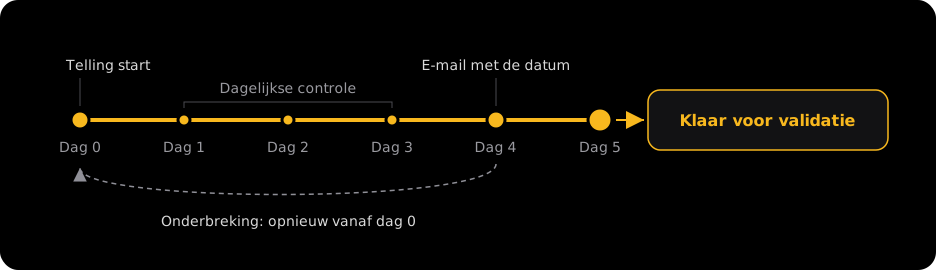
*Van de eerste dag met actieve aansturing tot klaar voor validatie.*
- De aansturing telt als actief wanneer er een regelstrategie gekozen is, de controller online is en minstens één batterij of PV-omvormer door de controller aangestuurd wordt. De vijf dagen beginnen bij de eerste dagelijkse controle die dat vaststelt.
- Na **vier dagen** krijgen de installateurs van het project een e-mail met de datum waarop het project klaargezet wordt voor validatie. De statusbalk op het EMS-dashboard toont dezelfde datum.
- Een dag later wordt het project op **klaar voor validatie** gezet en krijgen de projectingenieurs van Voltmasters een melding.
- Wordt de aansturing onderbroken, bijvoorbeeld omdat de strategie uitgeschakeld wordt of de controller offline ging, dan begint de telling opnieuw.
### De validatie uitstellen
Is er een reden waarom het project nog niet gevalideerd kan worden, bijvoorbeeld omdat de PV-installatie nog niet af is? Klik in de statusbalk op het EMS-dashboard op **Reden melden**. Voltmasters krijgt je reden door, en het project wordt niet automatisch klaargezet voor validatie tot je de reden verwijdert met **Reden verwijderen**.
## Wat Voltmasters controleert
Voltmasters kijkt de configuratie na: de meters en hun rol, de grenzen van de netaansluiting, de strategie en het energiecontract, en de communicatie met elk toestel.
De ingenieurs werken daarvoor een vaste **validatielijst** af, zodat je vooraf weet wat er gecontroleerd wordt:
1. Alle projectinstellingen zijn ingevuld.
2. De batterij reageert op een laadsetpoint.
3. De batterij reageert op een ontlaadsetpoint.
4. De PV-omvormers reageren op een afregelsetpoint.
5. Er is geen oscillatie.
Per punt kan een opmerking bijgezet worden, en het project kan pas gevalideerd worden als elk punt in orde is.

*De lijst die de projectingenieurs afwerken voordat een project gevalideerd wordt.*
## Bevindingen oplossen
Moet er iets aangepast worden, dan koppelt Voltmasters dat aan je terug. Nadat je de bevindingen hebt opgelost, vraag je de validatie opnieuw aan.
---
# Overzicht
> Hoe de Voltmasters EMS een site onder spanning houdt tijdens een netonderbreking, met de batterij, een generator en een gecontroleerde terugkeer naar het net.
Source: https://voltmasters.io/nl/docs/microgrid/
Met **Microgrid** houdt de Voltmasters EMS een site onder spanning wanneer het openbare net wegvalt. De controller koppelt de site los van het net, de batterij vormt een eigen lokaal net (**eilandbedrijf**) en waar nodig neemt een generator het over. Komt het net terug, dan koppelt de controller de site veilig en gecontroleerd terug.
## Wat de klant eraan heeft
- **Continuïteit**: de activiteit loopt door tijdens een netonderbreking, zonder iemand ter plaatse.
- **Kritieke verbruikers blijven aan**: de klant kiest wat nooit uit mag (koelcel, servers, proces). De rest wordt afgeschakeld in volgorde van prioriteit.
- **De generator alleen als het moet**: hij start wanneer de batterij leeg raakt, niet bij elke onderbreking. Minder draaiuren, minder brandstof.
- **Een batterij die in normale tijden opbrengt**: op het net blijft de batterij de energiekosten optimaliseren. Ze houdt alleen een reserve achter voor een mogelijke onderbreking.
- **Alles is zichtbaar**: live status, meldingen en een rapport over de netbeschikbaarheid en het gebruik van de generator.
## Hoe het werkt
1. **Op het net: de batterij staat klaar**
De site werkt normaal. De controller houdt een **eilandreserve** in de batterij (standaard 50 %), zodat er altijd energie klaarstaat op het moment van een onderbreking.
2. **Het net valt weg: de site gaat in eilandbedrijf**
De controller opent de netschakelaar en de batterij vormt het net van de site. De overschakeling geeft een **korte onderbreking**, daarna draait de site zelfstandig op de batterij en de zonnepanelen. Vraagt het verbruik meer dan de batterij kan leveren, dan schakelt de controller de niet-kritieke verbruikers af, in de gekozen volgorde.
3. **De batterij raakt leeg: de generator start**
Onder een laaddrempel (standaard 20 %) start de controller de generator. Die vormt dan het net, voedt de site en laadt de batterij op. Boven de stopdrempel (standaard 90 %) stopt de generator weer.
4. **Het net komt terug: gecontroleerde herkoppeling**
De controller wacht tot spanning en frequentie van het net stabiel zijn en meldt dan dat **het net terug is**. Herkoppelen geeft een korte onderbreking (hooguit twee minuten wanneer de batterij het net vormt). Daarom geeft een verantwoordelijke die met één klik vrij, op een geschikt moment, in het platform of de mobiele app. De site kan ook automatisch herkoppelen.
Een volledige netuitval in zeven stappen. Kijk wie het net vormt: blauw voor het net, groen voor de batterij, roze voor de generator.

*Op het net: de batterij staat klaar*

*Het net valt weg: de batterij vormt het eiland*

*Eilandbedrijf op de batterij*

*Batterij bijna leeg: de generator start*

*De generator vormt het net en laadt de batterij op*

*Het net is terug: wachten op vrijgave*

*Herkoppeld: terug op het net*
## Wat de klant ziet
- **Een live eendraadschema** op het projectdashboard: wie het net vormt, de stand van de schakelaars, de vermogensstromen en de lopende stap van elke procedure.
- **Meldingen** wanneer het net wegvalt en terugkomt, met de knop **Herkoppeling vrijgeven** in het platform en een pushmelding in de mobiele app.
- **Het microgridrapport**: netbeschikbaarheid, netuitvallen, herkoppelingen, draaiuren en energie van de generator, brandstofkost, met een CSV-export.
## Wat er op de site nodig is
| Onderdeel | Rol |
| --- | --- |
| Voltmasters-controller | Stuurt de hele sequentie: detectie van de onderbreking, eilandbedrijf, generator, afschakelen en herkoppeling. |
| Batterij met een netvormende omvormer (grid forming) | Vormt het net van de site tijdens eilandbedrijf. |
| Netschakelaar met standterugmelding, en een ontkoppelrelais | Scheidt de site van het openbare net en meldt de stand aan de controller. |
| IO-module (Moxa ioLogik E1214) | Verbindt de schakelaars, het beveiligingsrelais en de generatorstart met de controller. |
| Generator (optioneel, DEIF AGC 150) | Neemt over wanneer de batterij leeg raakt tijdens een lange onderbreking. |
| Zonnepanelen (optioneel) | Blijven produceren tijdens eilandbedrijf, begrensd tot wat de site kan opnemen. |
## Hoe deze sectie is opgebouwd
- [Hoe Microgrid werkt](https://voltmasters.io/nl/docs/microgrid/how-it-works/): de bedrijfsmodi en elke overgang ertussen.
- [Live opvolging](https://voltmasters.io/nl/docs/microgrid/live-monitoring/): het eendraadschema en het procedurepaneel op het dashboard.
- [Herkoppeling met het net](https://voltmasters.io/nl/docs/microgrid/grid-reconnection/): de terugkeer naar het net vrijgeven, stap voor stap.
- [Configuratie](https://voltmasters.io/nl/docs/microgrid/configuration/): voorwaarden, microgrid-instellingen, IO-rollen, generator en afschakelen.
- [Microgridrapport](https://voltmasters.io/nl/docs/microgrid/microgrid-report/): netuitvallen, herkoppelingen en generatorgebruik over een periode.
- [Incidenten](https://voltmasters.io/nl/docs/microgrid/incidents/): de meldingen die Microgrid geeft.
> **Opmerking**
>
> Microgrid wordt per project ingeschakeld, nadat Voltmasters de installatie heeft gevalideerd.
---
# Configuratie
> Een Voltmasters-microgrid configureren: de microgrid-instellingen en drempels, de IO-rollen op de IO-module, de generatorinstellingen en de afschakelprioriteiten.
Source: https://voltmasters.io/nl/docs/microgrid/configuration/
Een microgrid stel je op vier plaatsen in het project in. Deze pagina overloopt ze in de volgorde waarin je ze instelt.
## Voor je begint
- De controller van het project draait een firmwareversie die Microgrid ondersteunt. Tot dan blijven de instellingen hieronder verborgen.
- De toestellen zijn toegevoegd: de batterij (PCS), de IO-module en, als ze er zijn, de generator en de PV-omvormers. Zie [Toestellen toevoegen en controleren](https://voltmasters.io/nl/docs/getting-started/adding-and-verifying-devices/).
- Je bent Voltmasters-beheerder of hebt de rol **Installateur** op het project.
## Microgrid-instellingen
Open **Configuratie → Net & markt → Microgrid-instellingen**. Eén keer **Opslaan** onderaan bewaart de hele pagina en stuurt ze naar de controller.

*Bovenaan de pagina: de hoofdschakelaar, de netovergang en de eerste groep drempels.*
| Instelling | Betekenis |
| --- | --- |
| **Microgridwerking** | Zet de microgridlogica op de controller aan of uit. De IO-rollen kan je toewijzen en testen terwijl ze uit staat; de controller handelt er pas naar zodra ze aan staat. |
| **Netovergang** | Wie de overgang tussen net en eiland uitvoert. Kies **De EMS voert de overgang uit**: een statische transferschakelaar ondersteunt de controller nog niet. |
### Drempels en beleid
Ze gelden zodra de microgridwerking aan staat.
| Groep | Instelling | Standaard | Betekenis |
| --- | --- | --- | --- |
| Generator | **Startdrempel SOC (%)** | 20 | Onder deze laadtoestand start de controller de generator. |
| **Stopdrempel SOC (%)** | 90 | Boven deze laadtoestand stopt hij de generator weer. Moet boven de startdrempel liggen. |
| **Generatorsteun met net aanwezig** | Uit | Laat de generator de site ook op het net ondersteunen, bijvoorbeeld om een piek af te vlakken. Uit: hij draait alleen in eilandbedrijf. |
| Netvenster | **Minimale netspanning (V)** | 207 | Buiten dit venster telt het net niet als bruikbaar. |
| **Maximale netspanning (V)** | 253 |
| **Minimale netfrequentie (Hz)** | 49,5 |
| **Maximale netfrequentie (Hz)** | 50,5 |
| **Netstabiel gedurende (s)** | 60 | Hoelang spanning en frequentie binnen het venster moeten blijven voor het net als teruggekeerd telt. |
| AC-bus | **Dode bus bevestigen na (s)** | 10 | Hoelang de bus zonder spanning moet blijven voor de controller hem als spanningsloos beschouwt. |
| Herkoppeling | **Herkoppeling** | Handmatig | **Handmatig (vrijgave via de app)** wacht op een vrijgave. **Automatisch** herkoppelt zelf. Zie [Herkoppeling met het net](https://voltmasters.io/nl/docs/microgrid/grid-reconnection/). |
| **Vertraging bij automatisch herkoppelen (s)** | 60 | Alleen bij Automatisch: hoelang de controller wacht na een stabiel net. |
| Eilandbedrijf | **PV in eilandbedrijf** | Begrenzen | **Begrenzen** houdt de omvormers online onder een setpoint. **Afschakelen** haalt ze van de AC-bus (vraagt een PV-relais, zie verder). **Niet beschikbaar**: de PV is niet stuurbaar en blijft uit. |
| **Vermogensreserve (%)** | 10 | Deel van het beschikbare vermogen dat vrij blijft om een plotse belasting op te vangen. |
| **Start lastafschakeling bij SOC (%)** | 30 | Onder deze laadtoestand begint de controller verbruikers af te schakelen. |
| **Eilandreserve SOC (%)** | 50 | Op het net ontlaadt de batterij niet onder deze waarde, zodat er energie klaarstaat voor een onderbreking. Wordt aangevuld uit het net, ongeacht de prijs. 0 schakelt ze uit. |

*Het netvenster, de AC-bus en de herkoppeling, met hun standaardwaarden.*
### IO-rollen
In de sectie **Microgrid** onderaan de pagina wijs je elk signaal toe aan een poort van de IO-module: kies de **IO-uitbreiding** en de **Poort**. Voor uitgangen kies je ook de **Aansturing**: **Niveau (vasthouden)** of **Puls**, met een **Pulsduur (s)** (standaard 5 s).

*Ingangen: elk signaal op een eigen digitale ingang (DI) van de IO-module.*
| Ingangen (een hoge ingang betekent dat de toestand geldt) | Uitgangen |
| --- | --- |
| **Netschakelaar gesloten (terugmelding)**, verplicht | **Netschakelaar: sluiten** |
| **Ontkoppelschakelaar gesloten (terugmelding)** | **Netschakelaar: openen** |
| **Beveiligingsrelais getript** | **Ontkoppelschakelaar** |
| **Noodstop van microgridcontroller** | **Generatorstart** |
| **Spanning op AC-bus aanwezig** | **Noodstop naar microgridcontroller** |
| | **PV-afschakeling (hoog = PV af)** of **PV-vrijgave (hoog = PV toegelaten)** |

*Uitgangen: het sluitcommando van de netschakelaar als puls van 5 seconden.*
- Eén poort draagt één rol, en één rol zit op één poort.
- Gebruik PV-afschakeling of PV-vrijgave, niet allebei. Beide werken alleen met niveau-aansturing.
- Een relais met een microgridrol kan je niet testen vanaf de toestelpagina. Verwijder eerst de rol.
## Generatorinstellingen
De grenzen van de generator zelf stel je in op het generatortoestel: open **Toestellen**, kies de generator en ga naar zijn instellingen.
| Instelling | Betekenis |
| --- | --- |
| **Nominaal vermogen** | Het nominale vermogen van de generator in kVA. Verplicht. |
| **Vermogensgradiënt** | Hoe snel de generator zijn vermogen mag wijzigen, in % per seconde. Verplicht: zonder deze waarde zet de controller de generator niet in. |
| **Minimale belasting** / **Streefbelasting** | De laagste belasting waarop de generator mag draaien (30 %) en de belasting die hij nastreeft (80 %). |
| **Minimale looptijd** / **Minimale stilstandtijd** | In minuten, om korte start-stopcycli te vermijden. |
| **Brandstofprijs per liter** | De prijs van een liter brandstof, in €. Het [microgridrapport](https://voltmasters.io/nl/docs/microgrid/microgrid-report/) vermenigvuldigt die met de liters die de generator verbruikte. |
| **Brandstofverbruik bij 50% last** / **Brandstofverbruik bij 100% last** | In liter per uur, zoals op de datasheet van de generator. Vul ze samen in; het verbruik bij 100% last moet hoger zijn dan bij 50%. Heeft de motorsturing geen brandstofteller, dan schat het microgridrapport hiermee de verbruikte liters. |
| **Brandstofkost per geproduceerde kWh** | In € per kWh. Geldt alleen zonder brandstofprijs per liter, of als het rapport de liters niet kan meten en niet kan schatten. |
| **Opstartkost** | In € per start. |
## Afschakelprioriteiten
Open **Configuratie → Strategie** en scrol naar **Afschakelprioriteiten**. De volgorde geldt voor het hele project, voor de bewaking van de netlimiet en voor eilandbedrijf.

*De laadpalen worden eerst afgeschakeld, daarna de warmtepomp. De koelcel is kritiek en blijft aan.*
- **Prioriteitsgroep 1** wordt eerst begrensd, groep 2 pas als groep 1 niet volstaat. Sleep toestellen tussen groepen of gebruik het menu op een toestel. Binnen een groep begrenst de controller eerst de laadpalen, daarna de schakelbare lasten.
- **Kritiek: niet afschakelen**: deze toestellen worden nooit afgeschakeld, niet op het net en niet in eilandbedrijf. Alleen een noodstop van de netbeheerder schakelt ze nog uit.
- De batterij staat buiten de groepen: op het net wordt ze altijd eerst begrensd, in eilandbedrijf vormt ze het net.
- Met Microgrid aan controleert de lijst bovenaan of de batterijen de kritieke verbruikers in eilandbedrijf kunnen dragen (batterijvermogen min de vermogensreserve).
> **Let op**
>
> De volgorde bereikt de controller pas nadat je op **Prioriteiten opslaan** klikt. Zolang de lijst **Standaardvolgorde** toont, gebruikt de controller zijn eigen standaardvolgorde: eerst de laadpalen, daarna de andere verbruikers.
---
# Herkoppeling met het net
> Hoe een Voltmasters-microgrid terugkeert naar het net: de herkoppeling vrijgeven in het platform of de app, de onderbreking die dat geeft en de acht stappen van de procedure.
Source: https://voltmasters.io/nl/docs/microgrid/grid-reconnection/
Een eiland terugkoppelen met het net onderbreekt kort de stroom: de controller maakt eerst de bus van de site spanningsloos en sluit daarna de netschakelaar. Daarom herkoppelt de controller standaard niet op eigen houtje, maar wacht hij op een **vrijgave**.
## Als het net terug is
Zodra het net lang genoeg stabiel is, gaat de site naar **Net terug, wacht op vrijgave** en blijft ze als eiland draaien. Tegelijk:
- opent het incident **Herkoppeling wacht op vrijgave**;
- krijgen gebruikers die mogen vrijgeven een pushmelding **Net is terug, vrijgave nodig** in de mobiele app;
- verschijnt bovenaan het **Overzicht** van het project een balk **Net is terug**.

*De balk toont sinds wanneer het net terug is en bevat de knop Herkoppeling vrijgeven.*
## Wie mag vrijgeven
Voltmasters-beheerders en gebruikers met de rol **Installateur** op het project. Andere gebruikers zien de balk met de melding dat een beheerder van het project de herkoppeling moet vrijgeven.
## De herkoppeling vrijgeven
1. **Klik op Herkoppeling vrijgeven**
In de balk op het **Overzicht**, of op het microgridscherm van de mobiele app. Kies een moment waarop een korte onderbreking geen kwaad kan.
2. **Bevestig**
Het bevestigingsvenster zegt hoelang de site zonder stroom kan zitten. Klik op **Herkoppeling vrijgeven** om te starten, of op **Annuleren**.

*Vormt de batterij het eiland, dan zit de site hooguit twee minuten zonder stroom.*
3. **Volg de procedure**
De balk en het procedurepaneel tonen welke stap loopt. Staat de site terug op het net, dan meldt de balk dat en sluit het incident.
## Hoelang de onderbreking duurt
| Situatie | Onderbreking |
| --- | --- |
| De batterij vormt het eiland | Hooguit 2 minuten. |
| De batterij vormt het eiland, er draait een generator mee | De generator bouwt eerst af, wat tot 10 minuten kan duren voor de onderbreking begint. De onderbreking zelf blijft binnen 2 minuten. |
| De generator vormt het eiland | De site zit zonder stroom tot de generator is afgekoeld en gestopt en de site terug op het net staat: hooguit ongeveer 12 minuten. |
## De acht stappen
Het procedurepaneel vinkt de acht stappen van een herkoppeling af, telkens met waarop de controller wacht.

*Stap 1 van 8: Net en voorwaarden controleren*

*Stap 2 van 8: Generator stoppen*

*Stap 3 van 8: Batterijomvormers uitschakelen*

*Stap 4 van 8: PV afschakelen*

*Stap 5 van 8: Spanningsloze bus bevestigen*

*Stap 6 van 8: Netschakelaar sluiten*

*Stap 7 van 8: Batterijomvormers op het net starten*

*Stap 8 van 8: Generator vrijgeven voor het net*
1. **Net en voorwaarden controleren**
2. **Generator stoppen**, als er een draait (afkoelen inbegrepen).
3. **Batterijomvormers uitschakelen**
4. **PV afschakelen**
5. **Spanningsloze bus bevestigen**
6. **Netschakelaar sluiten**
7. **Batterijomvormers op het net starten**
8. **Generator vrijgeven voor het net**
## Als het niet lukt
- **De controller breekt de herkoppeling af**: de site blijft als eiland draaien, het incident **Herkoppeling is afgebroken** opent en de balk toont bij welke stap en waarom. Je kan opnieuw vrijgeven.
- **De controller meldt niet op tijd terug**: kijk de incidenten van het project en het live schema na voor je opnieuw vrijgeeft.
## Automatisch herkoppelen
Staat **Herkoppeling** op **Automatisch** in de [microgrid-instellingen](https://voltmasters.io/nl/docs/microgrid/configuration/#reconnection), dan herkoppelt de controller zelf zodra het net stabiel is en de **Vertraging bij automatisch herkoppelen** (60 s) voorbij is. Kies dat alleen als een onaangekondigde korte onderbreking op de site aanvaardbaar is.
> **Opmerking**
>
> Elke vrijgave wordt bijgehouden in het [activiteitenlogboek](https://voltmasters.io/nl/docs/voltmasters-platform/project-settings/activity/) van het project, met de gebruiker die ze gaf en de afloop.
---
# Hoe Microgrid werkt
> De bedrijfsmodi van een Voltmasters-microgrid en hoe de controller wisselt tussen het net, het eiland op de batterij, de generator en terug.
Source: https://voltmasters.io/nl/docs/microgrid/how-it-works/
De controller beslist zelf, ongeveer elke seconde, in welke modus de site staat. Deze pagina legt de modi uit en wat er bij elke overgang gebeurt. De drempels die hier genoemd worden stel je in bij de [microgrid-instellingen](https://voltmasters.io/nl/docs/microgrid/configuration/); tussen haakjes staan de standaardwaarden.
Een volledige netuitval in zeven stappen. Kijk wie het net vormt: blauw voor het net, groen voor de batterij, roze voor de generator.

*Op het net: de batterij staat klaar*

*Het net valt weg: de batterij vormt het eiland*

*Eilandbedrijf op de batterij*

*Batterij bijna leeg: de generator start*

*De generator vormt het net en laadt de batterij op*

*Het net is terug: wachten op vrijgave*

*Herkoppeld: terug op het net*
## Bedrijfsmodi
| Modus | Betekenis |
| --- | --- |
| **Netbedrijf** | De site hangt aan het openbare net. De batterij volgt het net en voert de gewone regelstrategie uit. |
| **Netbedrijf met generator** | Op het net, met de generator als steun. Alleen als generatorsteun met net aanwezig is toegelaten. |
| **Netstoring, nog gekoppeld** | Het net valt buiten zijn venster, maar de site is er nog niet van losgekoppeld. |
| **Eilandbedrijf** | De site is losgekoppeld van het net en de batterij vormt het net. |
| **Eiland met generator** | Eilandbedrijf, met de generator als steun voor de batterij. |
| **Generator vormt het net** | De generator vormt het net; de batterij volgt en laadt op. |
| **Net terug, wacht op vrijgave** | Het net is weer stabiel, de site draait als eiland tot de herkoppeling is vrijgegeven. |
| **Terugkeer naar het net** | De herkoppelprocedure loopt. |
| **Overgang tussen modi** | Er loopt een overgang tussen twee modi. |
| **Fout** | De microgridlogica is in een fout gestopt en wisselt niet meer zelf van modus. Er wordt een incident gemeld. |
## Op het net
- De controller bewaakt spanning en frequentie van het net. Het net telt als bruikbaar binnen het **netvenster** (207 tot 253 V, 49,5 tot 50,5 Hz).
- De batterij houdt een **eilandreserve** (50 %): op het net ontlaadt ze niet onder die laadtoestand, zodat er energie klaarstaat voor een onderbreking. Alleen het bewaken van de importlimiet van het net mag de reserve aanspreken. De controller vult ze aan uit het net, ongeacht de prijs. Zet ze op 0 om ze uit te schakelen.
## Van het net naar eilandbedrijf
Valt het net buiten zijn venster, dan opent de controller de netschakelaar en zet hij de batterijomvormer op **netvormend** (grid forming). De site heeft dan een eigen net. Wanneer de EMS de overgang uitvoert, kost de overschakeling een korte onderbreking.

*De overgang naar eilandbedrijf: Q0 staat open, de batterij vormt de AC-bus en het procedurepaneel toont de moduswissel.*
## In eilandbedrijf
- **Vermogensreserve** (10 %): de controller houdt dat deel van het beschikbare vermogen vrij om een plotse belasting op te vangen.
- **Afschakelen**: onder de SOC voor lastafschakeling (30 %) begint de controller verbruikers af te schakelen in de volgorde van de [afschakelprioriteiten](https://voltmasters.io/nl/docs/microgrid/configuration/#load-shedding-priorities). Kritieke verbruikers worden nooit afgeschakeld.
- **PV**: standaard blijven de PV-omvormers online met een begrensd setpoint, zodat ze nooit meer produceren dan de site en de batterij kunnen opnemen. Je kan de PV ook van de AC-bus afschakelen. Zie [PV in eilandbedrijf](https://voltmasters.io/nl/docs/microgrid/configuration/#islanded-operation).
## De generator neemt over
1. **De batterij bereikt de startdrempel**
Onder de startdrempel van de generator (20 %) start de controller de generator. De batterij blijft het net vormen terwijl de generator opstart.
2. **De generator vormt het net**
Zodra de generator klaar is, vormt hij het net en schakelt de batterij over naar **netvolgend** (grid following). De generator voedt de site en laadt de batterij op. Het procedurepaneel toont waarop de controller wacht.
3. **De batterij bereikt de stopdrempel**
Boven de stopdrempel van de generator (90 %) stopt de controller de generator weer, na zijn minimale looptijd, en neemt de batterij over.

*De batterij staat op 19 %: de generator draait, zijn schakelaar GB staat nog open en de controller wacht tot hij het eiland vormt.*
Standaard draait de generator alleen in eilandbedrijf. Met **Generatorsteun met net aanwezig** mag hij de site ook op het net ondersteunen, bijvoorbeeld om een piek af te vlakken.
## Het net komt terug
Blijft het net de ingestelde tijd binnen zijn venster (60 s), dan gaat de site naar **Net terug, wacht op vrijgave**. In handmatige modus geeft een gebruiker de herkoppeling vrij; in automatische modus herkoppelt de controller na een vertraging. De procedure staat beschreven in [Herkoppeling met het net](https://voltmasters.io/nl/docs/microgrid/grid-reconnection/).
> **Opmerking**
>
> De EMS voert de overgang tussen net en eiland zelf uit: de controller doorloopt de hele sequentie. Een statische transferschakelaar die de overgang in hardware overneemt, ondersteunt de controller nog niet.
## Veelgestelde vragen
**Hoeveel vermogen levert de generator, en is dat een instelling?**
Het vermogen is geen vaste instelling: de controller rekent het elke cyclus opnieuw uit. In **Eiland met generator** vormt de batterij het net en krijgt de generator een setpoint. Dat setpoint is het kleinste van twee waarden:
- **De streefbelasting** van de generator, bijvoorbeeld 80 % van 250 kVA, dus 200 kW. Die stel je in bij de [generatorinstellingen](https://voltmasters.io/nl/docs/microgrid/configuration/).
- **Een plafond**: (verbruik + maximaal laadvermogen van de batterij - PV) / 2.
Het plafond zorgt dat de batterij altijd evenveel laadruimte vrijhoudt als de generator levert. Valt het verbruik plots weg, dan vangt de batterij het volledige generatorvermogen op terwijl de generator afbouwt. Zo gaat er nooit vermogen terug naar de generator.
Een voorbeeld: 84 kW verbruik, 222 kW laadvermogen en 22 kW PV geven een plafond van (84 + 222 - 22) / 2 = 142 kW. Dat ligt onder de streefbelasting van 200 kW, dus de generator levert 142 kW.
Wat het vermogen verandert:
- Meer verbruik of meer laadvermogen verhoogt het vermogen, tot aan de streefbelasting.
- Meer PV verlaagt het: elke kW PV verlaagt het plafond met een halve kW. Zit de generator op zijn minimale belasting, dan begrenst de controller de PV.
- Een batterij die bijna vol is, kan minder vermogen opnemen. Het setpoint daalt dan in dezelfde cyclus mee.
- De vermogensgradiënt bepaalt hoe snel de generator naar een hoger setpoint gaat.
- Een manuele override van het vermogen vervangt de streefbelasting, maar blijft onder het plafond.
Vormt de generator zelf het net, dan krijgt hij geen setpoint en regelt hij zijn vermogen zelf.
---
# Incidenten
> De incidenten die een Voltmasters-microgrid meldt: netuitval, herkoppeling, overbelast eiland, PV, batterijomvormer en generator, en wat je telkens doet.
Source: https://voltmasters.io/nl/docs/microgrid/incidents/
De controller meldt een incident wanneer de microgrid van toestand verandert of iets aandacht vraagt. Ze verschijnen in de lijst **Incidenten** van het project, zoals elk ander incident. Zie [Incidentbeheer](https://voltmasters.io/nl/docs/voltmasters-platform/incident-management/) voor de lijst, het dempen en de meldingen.

*Twee netuitvallen in de incidenthistoriek: telkens een netuitval, gevolgd door een herkoppeling die op vrijgave wachtte.*
## Meteen gemeld
Deze vier worden als noodmelding verstuurd, per e-mail en mobiele push, omdat iemand het meteen moet weten of moet ingrijpen.
| Incident | Betekenis | Wat te doen |
| --- | --- | --- |
| **Netvoeding weggevallen** | Het net is weggevallen. De site draait als eiland op de batterij, en op de generator zodra de laadtoestand zakt. | Niets: de site blijft draaien. Volg het op het [live schema](https://voltmasters.io/nl/docs/microgrid/live-monitoring/). |
| **Herkoppeling wacht op vrijgave** | Het net is terug en de site is klaar om te herkoppelen. | [Geef de herkoppeling vrij](https://voltmasters.io/nl/docs/microgrid/grid-reconnection/) op een geschikt moment. |
| **Herkoppeling is afgebroken** | De herkoppeling is niet voltooid. De site blijft een eiland. | Bekijk de reden in de balk en geef opnieuw vrij. |
| **Eiland is overbelast** | De site vraagt meer dan de batterij en de generator kunnen leveren, en er is niets meer om af te schakelen. Het eiland kan uitvallen. | Schakel verbruik met de hand af. |
## Andere microgridincidenten
| Incident | Betekenis | Wat te doen |
| --- | --- | --- |
| **Fout in de microgridmodus** | De microgridlogica eindigde in een fout en wisselt niet meer zelf van modus. | Contacteer je installateur of de Voltmasters-support. |
| **PV-begrenzing mogelijk weggevallen in eilandbedrijf** | Een PV-omvormer is in eilandbedrijf niet uit te lezen, dus zijn begrenzing houdt misschien niet. De EMS haalt de PV van het eiland tot elke omvormer weer rapporteert. | Kijk de communicatie van de PV-omvormer na. Zonder bedrade PV-vrijgave kan de EMS de PV niet afschakelen. |
| **Batterijomvormer staat uit op het net** | Bij de volgende netuitval kan de site niet volledig naar eilandbedrijf. | Contacteer je installateur. Demp het incident als de omvormer bewust uit staat. |
| **Generator niet meer stuurbaar** | Een gestarte generator blijft draaien maar volgt de controller niet meer. De EMS vraagt hem te stoppen, tenzij het eiland van hem afhangt. | Laat de generator ter plaatse nakijken. |
| **Generator kwam niet in dienst na de start** | De generator koppelde niet op tijd in. Het eiland draait op de batterij alleen tot een nieuwe poging lukt. | Kijk de generator na als het zich herhaalt. |
| **Generator kon niet synchroniseren** | De generatorschakelaar sloot niet omdat de synchronisatie mislukte. | Kijk de generator na als het zich herhaalt. |
| **Teruglevering naar de generator** | Er vloeit vermogen naar de generator. Zijn controller kan de schakelaar openen. | Laat de instellingen van de generator nakijken. |
| **Start van de generator wordt uitgesteld** | De generator is nodig, maar de batterij kan zijn minimale belasting nog niet opnemen. Hij start zodra er ruimte is. | Niets. |
De alarmen van de generatorcontroller zelf (bijvoorbeeld een startfout, lage oliedruk of een onderhoudstimer) verschijnen ook als incident, elk onder hun eigen naam.
---
# Live opvolging
> Volg een Voltmasters-microgrid live op het projectdashboard: de statusbalk, het eendraadschema en het procedurepaneel.
Source: https://voltmasters.io/nl/docs/microgrid/live-monitoring/
Het blok **Microgrid** op het **Overzicht** van het project toont wat de site op dit moment doet. Het verschijnt zodra Microgrid op het project is ingeschakeld en werkt live bij, telkens de controller nieuwe gegevens stuurt.

*De site op het net: Q0 is gesloten, het net houdt de AC-bus (blauw) en de batterij laadt met 10 kW.*
## Statusbalk
| Veld | Toont |
| --- | --- |
| **Modus** | De huidige [bedrijfsmodus](https://voltmasters.io/nl/docs/microgrid/how-it-works/#operating-modes) en sinds wanneer. |
| **Openbaar net** | Net aanwezig, net weggevallen of net onstabiel. |
| **AC-bus** | Of de bus van de site onder spanning staat of spanningsloos is. |
| **Netschakelaar Q0** | Gesloten of open, zoals het terugmeldcontact van de schakelaar meldt. |
| **Laatste onderbreking** | Hoelang de site zonder stroom zat bij de laatste overschakeling. |
## Eendraadschema
Het schema volgt de weg van het openbare net naar de verbruikers:
- **Openbaar net** en het **Ontkoppelrelais** (in rust of getript).
- **Q0**: de netschakelaar, en **EM**: de netmeter met de afname of injectie.
- **AC-bus**: het label onder de bus zegt wie hem houdt: het net, de batterij of de generator.
- **Batterij**: vermogen, laadtoestand en of de omvormer het net vormt (**GFM**) of volgt (**GFL**).
- **PV**: vermogen en het deel dat beschikbaar is.
- **Verbruik**: het verbruik van de site, berekend als het saldo van de andere takken.
- **Generator** met zijn schakelaar **GB**: draait of staat stil, en zijn vermogen. Heeft de generator een brandstofniveausensor, dan staat het niveau in zijn tooltip.
De kleur van de bus en de takken toont wie het net vormt: **blauw** voor het openbare net, **groen** voor de batterij, **roze** voor de generator. Grijs betekent geen spanning of geen betrouwbare gegevens. Waarden die de controller niet kan lezen, staan in het grijs met **? kW**.
Zakt een brandstoftank onder 35%, dan verschijnt onder de generator een oranje label **Brandstof laag** met het laagste niveau. Onder 20% wordt het een rood label **Brandstof kritiek**. In de tooltip krijgt een laag niveau een driehoek en een kritiek niveau een cirkel, zodat je het verschil ook zonder kleur ziet.
## Procedurepaneel
Onder het schema toont het paneel **Procedure** de procedure die de controller uitvoert: een moduswissel, een herkoppeling met het net, een herstel van de omvormers of een handmatige netmodus. Het toont wanneer de procedure startte en, terwijl de controller op een toestel wacht, waarop hij wacht, met een balk die oploopt tot de time-out.

*Een moduswissel bezig: de controller wacht tot 60 seconden tot de generator het eiland vormt.*
Tijdens een herkoppeling somt het paneel de acht stappen van de procedure op. Zie [Herkoppeling met het net](https://voltmasters.io/nl/docs/microgrid/grid-reconnection/).
## Als de gegevens niet live zijn
- Vlak na het openen van de pagina toont het blok de laatst opgeslagen minuut, tot het eerste live bericht binnenkomt.
- Komen er 30 seconden geen nieuwe gegevens binnen, dan meldt een balk **Geen nieuwe gegevens sinds …** en wordt het schema grijs. De controller of de verbinding ermee is mogelijk weggevallen.

*Geen verse gegevens: de balk waarschuwt en het schema blijft grijs tot de controller opnieuw rapporteert.*
## Microgridtegel
Tussen de tegels van het **Overzicht** vat de tegel **Microgrid** de toestand in één oogopslag samen: de toestand (**Op het net**, **Eilandbedrijf**, **Generatorbedrijf**, **Net is terug, vrijgave nodig** of **Herkoppeling naar het net loopt**) in een kleur die alleen op het net groen is, met het **Net**, de **Generator** (als het project er een heeft), de **Brandstof** (het laagste niveau van de generatoren, als er een brandstofniveausensor is), de **SoC** en de **Autonomie**: hoelang de batterij het huidige verbruik kan dragen.
---
# Microgridrapport
> Het microgridrapport van een Voltmasters-project: netbeschikbaarheid, netuitvallen, herkoppelingen, tijd per bedrijfsmodus en generatorgebruik over een periode, met een CSV-export.
Source: https://voltmasters.io/nl/docs/microgrid/microgrid-report/
Het **Microgridrapport** vat een periode samen: hoe vaak het net wegviel, hoe de site daardoor kwam en wat de generator kostte. Je opent het onder **Rapporten → Microgridrapport**. Elke gebruiker van het project kan het bekijken.
Het rapport is beschikbaar op projecten met Microgrid en op projecten met een generator. Zonder Microgrid toont het alleen de cijfers van de generator.
## Periode en export
- Het rapport opent op de huidige maand. Kies een andere voorinstelling of een datumbereik van hooguit 366 dagen.
- **Exporteren** downloadt het rapport als CSV-bestand.
## Kerncijfers

*Twee netuitvallen deze maand: de eerste duurde lang genoeg om de generator te laten starten.*
| Cijfer | Hoe het berekend wordt |
| --- | --- |
| **Netbeschikbaarheid** | Het deel van de tijd dat het net aanwezig was, over het deel van de periode waarin de nettoestand gekend is. De tooltip toont hoe groot dat gekende deel is. |
| **Netuitvallen** | Hoe vaak het net van aanwezig naar afwezig ging. Een netuitval telt in de periode waarin hij begon. |
| **Herkoppelingen** | Hoe vaak de site na een eiland terug op het net kwam. Een mislukte poging telt niet. |
| **Draaiuren generatoren** | De tijd dat de generator geregistreerd draaide. Ontbreekt de registratie, dan wordt de urenteller van de generator zelf gebruikt. |
| **Energie generatoren** | De energie die de generator produceerde. |
| **Brandstofverbruik** | De liters die de generatoren verbruikten: **gemeten** met de brandstofteller van de motorsturing, of **geschat** met het brandstofverbruik uit de datasheet (zie hieronder). Een generator zonder teller en zonder datasheetwaarden wordt weggelaten, en het rapport meldt dat. |
| **Brandstofkost** | De verbruikte liters maal de **Brandstofprijs per liter**. Zonder prijs per liter of zonder liters: de energie van de generator maal de **Brandstofkost per geproduceerde kWh**. Een generator zonder brandstofkost wordt weggelaten, en het rapport meldt dat. |
> **Opmerking**
>
> **Hoe de schatting werkt.** Uit de twee punten van de datasheet volgen het verbruik zonder last (2 × verbruik bij 50% − verbruik bij 100%, in liter per draaiuur) en het verbruik per kWh ((verbruik bij 100% − verbruik bij 50%) gedeeld door de helft van het nominaal vermogen in kW, met cos φ 0,8). De geschatte liters zijn het verbruik zonder last maal de draaiuren, plus het verbruik per kWh maal de geproduceerde energie. Zo verbruikt een generator bij lage last meer brandstof per kWh dan bij hoge last.
## Onderdelen
| Onderdeel | Toont |
| --- | --- |
| **Verloop van de periode** | Een tijdlijn van wanneer het net weg was en wanneer elke generator draaide. |
| **Tijd per bedrijfsmodus** | Uren per dag in elke [bedrijfsmodus](https://voltmasters.io/nl/docs/microgrid/how-it-works/#operating-modes), en het aandeel over de hele periode. Tijd zonder gegevens staat als **Niet geregistreerd**. |
| **Generatoren** | Per generator: draaiuren, energie, brandstofverbruik met de bron (**Gemeten** of **Geschat**) en brandstofkost. Heeft een generator een brandstofniveausensor, dan toont de grafiek **Brandstofniveau** hoe zijn tank over de periode leegliep en werd bijgevuld. De CSV-export bevat ook het brandstofverbruik en de bron. |
| **Netuitvallen** | Elke netuitval met begin, einde en duur. |
| **Herkoppelingen** | Per herkoppeling de **Onderbreking** (hoelang de site zonder stroom zat) en de **Procedure** (van de start van de terugkeer tot de site terug op het net staat), met het gemiddelde en het langste. |

*Tijd per bedrijfsmodus: op 6 oktober draaide de site als eiland op de batterij, daarna op de generator.*

*Elke netuitval, en per herkoppeling hoelang de site zonder stroom zat.*
> **Opmerking**
>
> Onder **Geavanceerd → Microgrid** staat dezelfde historiek als interactief dashboard, met de bedrijfsmodus en het generatorvermogen in de tijd.
---
# Dashboards
> De dashboards van een project: wat elk dashboard toont en wanneer het in het projectmenu verschijnt.
Source: https://voltmasters.io/nl/docs/voltmasters-platform/dashboards/
Elk project heeft zijn eigen set dashboards in het projectmenu, de meeste onder **Monitoring**. Welke er verschijnen, hangt af van de toestellen van het project: zonder batterij geen batterijdashboard, zonder laadpaal geen laadpaaldashboard. Voeg je een toestel toe of verwijder je er een, dan verschijnt of verdwijnt het bijhorende dashboard. Zie [Toestelbeheer](https://voltmasters.io/nl/docs/voltmasters-platform/device-management/).
| Dashboard | Wat het toont | Wanneer het verschijnt |
| --- | --- | --- |
| [Projectdashboard (EMS)](https://voltmasters.io/nl/docs/voltmasters-platform/dashboards/project-dashboard-ems/) | Realtime overzicht van de hele installatie: energiestromen, regeltoestand en de kerncijfers van de site. | Altijd, het is de standaardpagina van een project. |
| [Batterijdashboard (ESS)](https://voltmasters.io/nl/docs/voltmasters-platform/dashboards/battery-ess-dashboard/) | Laadtoestand, laad- en ontlaadvermogen, cycli en beschikbare energie. | Het project heeft minstens één batterij. |
| [PV-dashboard](https://voltmasters.io/nl/docs/voltmasters-platform/dashboards/pv-dashboard/) | Gemeten zonneproductie tegenover de voorspelling, naast de day-aheadmarktprijzen. | Het project heeft PV-omvormers of windturbines. |
| [Verbruiksdashboard](https://voltmasters.io/nl/docs/voltmasters-platform/dashboards/consumption-dashboard/) | Het totale verbruik met de voorspelling, en hoeveel eigen zonne-energie ter plaatse verbruikt is. | Altijd. |
| [Laadpaaldashboard](https://voltmasters.io/nl/docs/voltmasters-platform/dashboards/ev-charging-dashboard/) | Live status van de connectoren, realtime vermogen, de laadpunten en de historiek van de sessies. | Het project heeft minstens één laadpaal. |
| [Energiemeterdashboard](https://voltmasters.io/nl/docs/voltmasters-platform/dashboards/energy-meter-dashboard/) | Afname, injectie en piekvermogen per meter, met een indicatieve energiekost. | Het project heeft energiemeters. |
| [DSO RTU-dashboard](https://voltmasters.io/nl/docs/voltmasters-platform/dashboards/dso-rtu-dashboard/) | De grenzen, regelmodi en noodstops die de netbeheerder op dit moment oplegt. | Het project heeft een DSO RTU-verbinding ingesteld. |
| [Besparingsdashboard](https://voltmasters.io/nl/docs/voltmasters-platform/dashboards/savings-dashboard/) | Wat de installatie opbrengt: de energiekosten zonder installatie tegenover de werkelijke energiekosten, opgesplitst per bron. Te vinden onder **Analyse**, **Rapporten** als **Besparingen**. | Altijd. De bedragen vragen een energiecontract op het project. |
| [Pro-dashboard](https://voltmasters.io/nl/docs/voltmasters-platform/dashboards/pro-dashboard/) | Grafiekanalyses van het regelalgoritme, trading, laden en energiemeters. Te vinden onder **Analyse** als **Geavanceerd**. | Altijd. Trading, laden en energiemeters alleen als het project ze gebruikt. |
---
# Batterijdashboard (ESS)
> Het batterijdashboard in de Voltmasters EMS: laadtoestand, dagelijkse cycli, beschikbare energie en het laad- en ontlaadprofiel per batterij.
Source: https://voltmasters.io/nl/docs/voltmasters-platform/dashboards/battery-ess-dashboard/
Het dashboard **Batterij** toont de toestand en de prestaties van het opslagsysteem.

1. **Weergave**: elke batterij apart, of alle batterijen samen (*Combined*).
2. **Laadtoestand (SOC)** in procent.
3. **Laadbare en ontlaadbare energie**: hoeveel kWh de batterij nog kan opnemen en afgeven.
4. **Datum en periode** van de grafiek eronder.
5. **Battery traffic**: een staafgrafiek met het laden en ontladen, met de SOC als lijn erdoorheen.
6. **Geladen, ontladen en cycli** over de gekozen periode.
7. **Componenten**: per batterijcomponent, bijvoorbeeld CBMS1 en CBMS2, de SOC met het verloop ervan, en verder onder meer de status, de ontlaadbare energie, de stroom, de spanning en de temperatuur. Het deel over de DC-omvormer toont het vermogen, de spanning en de stroom van de omvormer.
## Detail van een batterijrek
Klik bij een component op **Detail** voor de gegevens per module: de totale spanning, de gemiddelde spanning en de gemiddelde temperatuur.

## Veelgestelde vragen
**Waar vind ik hoeveel energie er nog in mijn batterij zit?**
Het batterijdashboard toont de huidige **laadtoestand (SoC)** in procent en, waar dat beschikbaar is, hoeveel energie er nog ontladen kan worden in kWh, zowel in totaal als per batterij. Ook het EMS-dashboard toont een samenvatting van de huidige SoC.
Wil je weten wat het algoritme op dit moment voor een bepaald toestel beslist, open dan het **EMS-dashboard**. Dat toont per toestel de actieve beslissing van het algoritme, bijvoorbeeld of een batterij laadt, ontlaadt of stand-by staat, en waarom.
**Waarom laadt of ontlaadt mijn batterij terwijl dat niet zou mogen?**
Kleine, onverwachte energiestromen kunnen verschillende oorzaken hebben:
- Een ingestelde **dode zone** rond nul kW waarbinnen het systeem niet actief bijstuurt.
- Meettoleranties en een kleine vertraging tussen meten en bijsturen.
- Andere actieve strategieën, zoals signalen van imbalance trading of een handmatige override.
- Verbruikers achter je hoofdmeter die niet door het EMS aangestuurd worden.
Blijft het gedrag aanhouden en gaat het om serieuze vermogens, kijk dan de instellingen van de actieve strategie na en check of er nog een handmatige override openstaat onder **Toestellen**.
**Werkt de batterij nog wanneer de controller offline is?**
Is de EMS-controller offline, dan stuurt Voltmasters de batterij niet meer slim aan. Sommige toestellen hebben een ingebouwde terugvalmodus, bijvoorbeeld een vast laadvermogen voor een laadpaal, maar prijsoptimalisatie, netbescherming en strategiegestuurde aansturing werken niet zolang de controller weg is. Zodra de controller weer online komt, hervat de slimme aansturing vanzelf.
---
# Verbruiksdashboard
> Het verbruiksdashboard in de Voltmasters EMS: gemeten tegenover voorspeld verbruik, en het deel van de zonne-energie dat ter plaatse verbruikt wordt.
Source: https://voltmasters.io/nl/docs/voltmasters-platform/dashboards/consumption-dashboard/
Het dashboard **Verbruik** toont het totale energieverbruik van de site en hoeveel van de eigen zonne-energie ter plaatse verbruikt is.

1. **Datum en periode** van de grafiek.
2. **Totaal energieverbruik**: het gemeten verbruik als staven en de **voorspelling** als stippellijn, ook voor de rest van de dag.
3. **Kerncijfers** over de gekozen periode: het totale energieverbruik en het **zelfverbruik van zonne-energie**, in kWh.
---
# DSO RTU-dashboard
> Het DSO RTU-dashboard toont in realtime hoe de netbeheerder je installatie op dit moment beperkt via zijn Remote Terminal Unit, en somt elk commando op dat de RTU gestuurd heeft.
Source: https://voltmasters.io/nl/docs/voltmasters-platform/dashboards/dso-rtu-dashboard/
De pagina **DSO RTU** (**Monitoring → DSO RTU**) toont welke beperkingen de RTU van de netbeheerder op dit moment op je installatie legt, en daaronder de historiek van elk signaal dat de RTU gestuurd heeft.
> **Opmerking**
>
> Deze pagina verschijnt alleen voor projecten met een DSO RTU-verbinding. Zie je ze niet in het projectmenu, dan is er voor dat project geen verbinding ingesteld. Zie [DSO RTU](https://voltmasters.io/nl/docs/dso-rtu/) en [RTU-verbinding](https://voltmasters.io/nl/docs/dso-rtu/rtu-connection/).
## De live momentopname

*Een site onder een netinjectiegrens van 60 % en een reactieve band, gestuurd wegens congestie.*
1. **Beperkingsbanner**: of de RTU de site op dit moment beperkt, en wanneer de momentopname het laatst bijgewerkt is.
2. **Status & modus**: de regelmodus voor het reactief vermogen (Q), lokaal via een curve of een van de modi op afstand, en of er een noodstop actief is voor productie (injectie) of verbruik (afname).
3. **Actieve setpoints**: de grenzen die de RTU nu oplegt, als percentage van hun basis. 100 % betekent geen beperking.
> **Opmerking**
>
> De momentopname toont de recentste gegevens van de controller. Heeft de controller geen recente RTU-gegevens doorgegeven, dan meldt de pagina dat er niets recents binnengekomen is.
### De kleur van de banner
### De actieve setpoints
| Setpoint | Betekenis |
| --- | --- |
| **Max. installatieproductie**, **Max. installatieafname** | Installatiegrenzen: de grens op de geregistreerde assets, als percentage van het referentievermogen dat de netbeheerder geregistreerd heeft. |
| **Max. netinjectie (NKP)**, **Max. netafname (NKP)** | Netgrenzen: de grens op het netkoppelpunt, als percentage van het contractuele aansluitvermogen. |
| **PV-productiesetpoint**, **Batterijproductiesetpoint** | Een grens per productietype, alleen bij netbeheerders die die types apart aansturen. Een streepje betekent dat de RTU er geen doorgeeft. |
| **Min. reactief vermogen (Q)**, **Max. reactief vermogen (Q)** | De band voor het reactief vermogen, van belang in de Q-modi op afstand. |
| **Reden actief vermogen (P)**, **Reden reactief vermogen (Q)** | Waarom de netbeheerder stuurt: Normaal, Congestie of Test. |
### Installatiegrenzen tegenover netgrenzen
Installatiegrenzen begrenzen de assets zelf. Netgrenzen begrenzen wat er op het netkoppelpunt in of uit gaat. Het EMS past ze allebei toe, en de grens die het eerst knelt, begrenst de installatie.
## RTU-historiek
De tabel **RTU-historiek** somt op wat de RTU gestuurd heeft, de nieuwste eerst:
| Kolom | Betekenis |
| --- | --- |
| **Tijdstip** | Wanneer de controller de toestand vastlegde. |
| **Type** | **Wijziging** wanneer een setpoint, een stop of een modus veranderde; **Heartbeat** voor de periodieke rij die weggeschreven wordt terwijl er niets verandert. |
| **Status** | **Beperkt** wanneer een setpoint onder 100 % lag, er een stop actief was of een blindvermogenopdracht het blindvermogen beperkte, anders **Geen beperking**. Een Q-band van -100 % tot 100 % of een cos φ van 1 legt niets op. |
| **Noodstop** | Geen, Productie, Verbruik, of allebei. |
| **Max. productie**, **Max. verbruik** | De assetgrenzen die golden. |
| **PV-setpoint**, **Batterijsetpoint** | De grenzen per type, bij netbeheerders die ze gebruiken. |
| **Q-modus** | De regelmodus voor het reactief vermogen die gold. |
| **Q-waarde** | De blindvermogenopdracht die bij de modus hoort: een Q-band als onder- en bovengrens (bijvoorbeeld **33% tot 100%**), of het cos φ-doel. Krijgen PV en batterij een verschillende cos φ, dan staan ze er allebei. Andere modi tonen een leeg teken. |
Met de **Filters** toon je **Enkel wijzigingen** (elk commando, zonder de heartbeats) of **Enkel beperkingen**. De periode staat standaard op de laatste zeven dagen en kan maximaal 31 dagen beslaan.
Tijdens een certificatie is de historiek het logboek van de commando's van de keurder, en toont de momentopname wat op dit moment geldt. [Indienstname en certificatie](https://voltmasters.io/nl/docs/dso-rtu/commissioning-and-certification/#de-waarden-volgen-op-het-dso-rtu-dashboard) legt uit wat je per teststap moet nakijken.
## Veelgestelde vragen
**Wat betekent een noodstop op het dashboard?**
Een actieve noodstop betekent dat de netbeheerder de installatie opgedragen heeft om onmiddellijk te stoppen met injecteren (productie), met afnemen (verbruik) of met allebei. Het EMS voert dat uit op de aangesloten assets en stuurt de geconfigureerde relaisuitgangen aan. Zie [Noodstop](https://voltmasters.io/nl/docs/dso-rtu/io-module/emergency-stop/).
**Waarom staan er rijen in de historiek terwijl er niets veranderde?**
Dat zijn heartbeatrijen: de controller legt de toestand op een vast interval vast, zodat ook een lange periode zonder commando's zichtbaar gedekt is. Filter op **Enkel wijzigingen** om ze te verbergen.
---
# Energiemeterdashboard
> Het dashboard Energiemeters in de Voltmasters EMS: afname, injectie en piekvermogen per meter, plus een indicatieve energiekost.
Source: https://voltmasters.io/nl/docs/voltmasters-platform/dashboards/energy-meter-dashboard/
Onder **Energiemeters** bekijk je per meter wat er afgenomen en geïnjecteerd wordt. Elke meter heeft zijn eigen paneel, met de **hoofdmeter** bovenaan en de bijkomende meters eronder.

1. **Datum en periode**: een dag-, week- of maandweergave.
2. **Consumption report**: het verbruiksrapport, met de totalen over een langere periode.
3. **Een paneel per meter**, met de naam van de meter als titel.
4. **De grafiek** van de meter: afname (*Import*), injectie (*Export*) en vermogen (*Power*).
5. **De cijfers** van de meter over de periode: afgenomen energie (*From grid*), geïnjecteerde energie (*To grid*) en de verbruikspiek (*Consumption peak*).
Elk paneel toont ook een **indicatieve energiekost**: wat de afname van die meter gekost heeft, wat de injectie opgebracht heeft, en het saldo van de twee. Die bedragen zijn een indicatie op basis van het energiecontract dat voor het project ingevuld is, geen afrekening. Zie [Energiekost op het energiemeterdashboard](https://voltmasters.io/nl/docs/voltmasters-platform/dashboards/energy-meter-dashboard/energy-cost/).
## Veelgestelde vragen
**Waar vind ik hoeveel energie ik van het net gehaald of erop gezet heb?**
Open het **energiemeterdashboard** en kijk naar het paneel van de **hoofdmeter**. De grafiek daar toont beide richtingen: de energie die van het net komt (afname) en de energie die op het net gezet wordt (injectie), samen met de piekvermogens. Kies bovenaan met de keuzelijst een dag-, week- of maandweergave.
**Waar vind ik gegevens over windproductie?**
Windenergie wordt gemeten via de omvormer of de meter die aan je windturbine hangt. Open het **energiemeterdashboard** of het toestelpaneel van de meter of omvormer die je installateur aan de windturbine gekoppeld heeft. Er is geen apart menu-item "windturbine". Welk paneel het juiste is, hangt af van hoe je installatie ingericht is.
**Waarom wijkt de energiekost af van de factuur van mijn leverancier?**
De bedragen op dit dashboard zijn een indicatie, geen afrekening. Ze waarderen je gemeten energie aan het contract dat je in het platform ingevuld hebt, en ze dekken enkel het volumetrische deel van een factuur. Capaciteitstarief, vaste vergoedingen en onbalans zitten er niet in. [Energiekost op het energiemeterdashboard](https://voltmasters.io/nl/docs/voltmasters-platform/dashboards/energy-meter-dashboard/energy-cost/) legt precies uit wat er wel en niet in zit.
---
# Energiekost
> Kost van de afname, opbrengst van de injectie en de netto energiekost per meter, en waarom die bedragen een indicatie zijn en geen afrekening.
Source: https://voltmasters.io/nl/docs/voltmasters-platform/dashboards/energy-meter-dashboard/energy-cost/
Elk meterpaneel op het [energiemeterdashboard](https://voltmasters.io/nl/docs/voltmasters-platform/dashboards/energy-meter-dashboard/) toont drie bedragen voor de periode die je gekozen hebt:
| Bedrag | Wat het is |
| --- | --- |
| **Kost afname** | Wat de energie die deze meter afnam gekost zou hebben |
| **Opbrengst injectie** | Wat de energie die deze meter injecteerde opgebracht zou hebben |
| **Netto energiekost** | De kost van de afname min de opbrengst van de injectie |

*De drie bedragen onder een meter, met het infopictogram naast Indicative energy cost.*
> **Let op**
>
> Deze bedragen zijn een **indicatie**, geen afrekening: je gemeten energie, gewaardeerd aan het contract dat voor dit project ingevuld is. Alleen de factuur van je energieleverancier is de echte afrekening.
## Hoe de bedragen berekend worden
```mermaid
flowchart TD
A["Day-aheadprijs per kwartier (ENTSO-E)"] --> C
B["Contractparameters van het project"] --> C
C["Nettoprijzen per kwartier, nooit herrekend"] --> D["Gemiddelde van de vier kwartierprijzen per uur"]
D --> E["Energie maal uurprijs"]
M["Gemeten afname en injectie per uur"] --> E
E --> F["Kost afname"]
E --> G["Opbrengst injectie"]
F --> H["Netto energiekost"]
G --> H
```
Van marktprijs en contract naar de drie bedragen op het dashboard.
Het platform gebruikt niet rechtstreeks een marktprijs. Het bewaart voor elk kwartier een **netto verbruiksprijs** en een **netto injectieprijs** voor je project, allebei in €/MWh. Die nettoprijzen worden uit twee dingen opgebouwd:
1. De **day-aheadmarktprijs** voor de biedzone van je project, die van het ENTSO-E Transparency Platform komt.
2. De **contractparameters** die voor je project ingevuld zijn: de schaalfactoren en de kostencomponenten per MWh, of de vaste prijzen als je een vast, flexibel of Spaans dagdeelcontract hebt.
De formules die de twee combineren staan in [Berekening van de energieprijs](https://voltmasters.io/nl/docs/voltmasters-platform/project-settings/energy-price-calculation/), en de contracttypes die bepalen welke formule geldt staan in [Energiecontracten](https://voltmasters.io/nl/docs/voltmasters-platform/project-settings/energy-contracts/).
De bedragen zijn dus maar zo juist als het contract dat je ingevuld hebt. Staat er een parameter fout of ontbreekt er een, dan is de kost op dit dashboard op precies dezelfde manier fout.
> **Opmerking**
>
> Prijzen worden berekend en bewaard terwijl een kwartier nog in de nabije toekomst ligt, met het contract dat op dat moment geldt, en ze worden achteraf nooit herrekend. Ben je halverwege de periode die je bekijkt van contract veranderd, dan tonen de bedragen dus al het oude contract voor de overstap en het nieuwe erna.
Prijzen worden per kwartier bewaard. De energie op dit dashboard wordt **per uur** gewaardeerd: elk uur gemeten afname en injectie wordt vermenigvuldigd met het **gemiddelde van de vier kwartierprijzen van dat uur**.
Zo blijft een jaaroverzicht snel te berekenen, ten koste van een lichte afvlakking: binnen één uur kan de berekening niet zien of je in het goedkope of in het dure kwartier verbruikt hebt. Over een dag of langer middelt dat uit, maar voor een heel korte periode met scherpe pieken is het cijfer grover dan een echte kwartierafrekening zou zijn.
## Wat er wel en niet in zit
De bedragen dekken enkel het **volumetrische deel** van een energiefactuur: de energie zelf, plus elke kost en heffing per MWh die je contract bevat en die je als contractparameter ingevuld hebt.
Zit er niet in:
- Het **capaciteitstarief** en elke kost op basis van je piekvermogen of je aansluitvermogen.
- **Vaste kosten**: meterhuur, abonnementen, en alles wat per maand of per jaar aangerekend wordt in plaats van per MWh.
- **Alles wat geen contractparameter is.** Bestaat een kostencomponent niet als veld op het energiecontract, dan zit hij niet in deze cijfers.
## Onbalans zit er niet in
Het platform weet **niet** of je leveringscontract je blootstelt aan onbalansverrekening, en het modelleert onbalans op geen enkele manier. Er zit dus geen onbalanskost en geen onbalansopbrengst in deze bedragen.
Rekent je contract onbalans wel aan jou door, dan zal je echte factuur afwijken van wat dit dashboard toont, en dat kan in beide richtingen. Weet je het niet zeker, vraag dan aan je energieleverancier hoe je contract met onbalans omgaat.
> **Opmerking**
>
> Dit staat los van het [imbalance trading-dashboard](https://voltmasters.io/nl/docs/voltmasters-platform/dashboards/pro-dashboard/imbalance-trading-dashboard/), dat over projecten gaat die via een externe partij actief op de onbalansmarkt handelen.
## Hoofdmeter tegenover submeter
Elke meter op het dashboard wordt aan **dezelfde** prijzen gewaardeerd, die van je netaansluiting. Wat dat bedrag betekent hangt af van welke meter je bekijkt:
```mermaid
flowchart TD
N["Netaansluiting"] --> H["Hoofdmeter"]
H --> S1["Submeter A"]
H --> S2["Submeter B"]
```
De energie van een submeter zit al in die van de hoofdmeter.
- Voor de **meter op de netaansluiting** komt het het dichtst bij een echte kost: dit is de energie die je aansluiting echt passeert en die je leverancier factureert.
- Voor een **submeter** is het een **toegewezen kost**: wat dat verbruik aan netprijzen gekost zou hebben. Handig om afdelingen, machines of gebouwen met elkaar te vergelijken, maar het is geen aparte factuur. De heffingen achter die prijzen worden één keer aangerekend, op de netaansluiting.
> **Let op**
>
> Tel de bedragen van verschillende meters niet op in de verwachting dat het totaal je factuur is. Een submeter hangt meestal achter de hoofdmeter, dus zijn energie zit al in het bedrag van de hoofdmeter.
## De bedragen lezen
**Een negatieve netto energiekost is verdiend geld.** Het betekent dat de opbrengst van de injectie over de periode zwaarder woog dan de kost van de afname. Dat zie je typisch in een zonnige periode met een grote PV-installatie en weinig verbruik.
**Een leeg bedrag is niet €0.** Staat er niets in een veld, dan kon het platform die periode helemaal niet waarderen, omdat er geen prijzen voor bewaard zijn. Een echte €0 betekent iets anders: de meter mat geen energie, of de energie die ze mat was toevallig niets waard. Het dashboard zet ook een korte nota onder de bedragen zodra iets de berekening beperkt:
| Nota | Wat ze betekent |
| --- | --- |
| Voor deze periode zijn er geen prijzen bekend | Er kon niets gewaardeerd worden. Dat is normaal voor periodes van voor het project bestond, of van voor er voor het eerst energieprijzen voor berekend werden. |
| Voor een deel van deze periode zijn er geen prijzen bekend | De bedragen dekken enkel het deel van de periode waar er prijzen voor waren. Energie daarbuiten wordt weggelaten, niet als gratis geteld. |
| Tijdens deze periode was er geen energiecontract van kracht | Er zijn wel prijzen, want het EMS heeft prijzen nodig om tegen te optimaliseren en valt terug op standaardtarieven. De rekensom klopt, maar de tarieven zijn verzonnen. Vul je contract in om een zinvol cijfer te krijgen. |
| Slechts tijdens een deel van deze periode was er een energiecontract van kracht | Een deel van de periode gebruikt je contract en de rest standaardtarieven. |
> **Opmerking**
>
> Je contract vul je in onder **Configuratie → Net & markt → Energiecontract**. Zie [Energiecontracten](https://voltmasters.io/nl/docs/voltmasters-platform/project-settings/energy-contracts/).
## Veelgestelde vragen
**Kan Voltmasters een energiecontract voor mij regelen?**
Nee. Voltmasters levert geen energiecontracten. Je regelt er een bij je eigen energieleverancier en vult daarna de parameters ervan in het platform in, zodat het EMS tegen je echte prijzen kan optimaliseren en dit dashboard een zinvolle indicatie kan tonen.
**Zit hier in wat mijn batterij opgebracht heeft?**
Alleen via de meters. Deze bedragen waarderen wat elke **energiemeter** gemeten heeft, niet wat een batterij, omvormer of laadpaal deed. Een batterij komt er wel onrechtstreeks in: door te verschuiven wanneer je afneemt en injecteert, verandert ze wat de meter ervoor meet, en dus wat die meter kost.
## Verwante pagina's
- [Berekening van de energieprijs](https://voltmasters.io/nl/docs/voltmasters-platform/project-settings/energy-price-calculation/): de formules die van een marktprijs en je contractparameters nettoprijzen maken.
- [Energiecontracten](https://voltmasters.io/nl/docs/voltmasters-platform/project-settings/energy-contracts/): de contracttypes en hoe elk ervan geprijsd wordt.
- [Energiemeterdashboard](https://voltmasters.io/nl/docs/voltmasters-platform/dashboards/energy-meter-dashboard/): de rest van wat het dashboard toont.
---
# Laadpaaldashboard
> Het laadpaaldashboard van een project: live status van de connectoren, realtime vermogen, de laadpunten en de historiek van de laadsessies.
Source: https://voltmasters.io/nl/docs/voltmasters-platform/dashboards/ev-charging-dashboard/
Het dashboard **EV laadpalen** toont wat de laadpalen van een project op dit moment doen, en wat ze eerder gedaan hebben. Op een project zonder laadpalen verwijst het dashboard je door naar de toestellenpagina.
> **Opmerking**
>
> Deze pagina is het projectdashboard voor EV-laden. Voor de grafiekanalyse over langere periodes is er een apart [laadpaaldashboard](https://voltmasters.io/nl/docs/voltmasters-platform/dashboards/pro-dashboard/ev-charging-dashboard/) bij de Pro-dashboards. Voor de logica die bepaalt hoeveel elke connector mag trekken, zie [EV-laden](https://voltmasters.io/nl/docs/control-algorithms/ev-charging/).
## Status van de connectoren
Een samenvatting van hoeveel connectoren er op dit moment in welke toestand staan, met een totaal. Vlak na het openen van de pagina kan een connector nog aangeven dat hij op zijn live status wacht: die toestanden komen over de live verbinding binnen, niet mee met de pagina.
De toestanden volgen wat het laadpunt zelf doorgeeft:
| Toestand | Betekenis |
| --- | --- |
| **Beschikbaar** | Vrij, er hangt niets aan. |
| **Wachten op voertuig** | Er is een kaart of tag aangeboden, het voertuig heeft nog niet overgenomen. |
| **Klaar om te laden** | Het voertuig hangt eraan en is klaar, het laden is nog niet begonnen. |
| **Opladen** | Er wordt actief energie geleverd. |
| **Gepauzeerd door voertuig** | De wagen neemt geen energie meer af, bijvoorbeeld omdat zijn batterij vol is. |
| **Gepauzeerd door laadpunt** | Het laadpunt levert niet meer, meestal omdat het EMS er geen budget aan gaf. |
| **Afronden** | De sessie is voorbij, de kabel hangt er nog aan. |
| **Niet beschikbaar** | Door het laadpunt uit dienst genomen. |
| **Fout** | Het laadpunt meldt een fout. |
Tijdens een sessie volgen de toestanden elkaar zo op:
```mermaid
stateDiagram-v2
direction LR
B: Beschikbaar
W: Wachten op voertuig
K: Klaar om te laden
O: Opladen
PV: Gepauzeerd door voertuig
PL: Gepauzeerd door laadpunt
A: Afronden
[*] --> B
B --> W
W --> K
K --> O
O --> PV
PV --> O
O --> PL: geen budget van het EMS
PL --> O: budget terug
O --> A
PV --> A
A --> B
```
Hoe een connector door de toestanden gaat tijdens een sessie. Bij Gepauzeerd door laadpunt grijpt het EMS in: de connector krijgt op dat moment geen budget. Niet beschikbaar en Fout kunnen vanuit elke toestand optreden.
## Realtime vermogen
Het vermogen dat de laadpalen doorheen de dag trekken, met de totale energie voor de periode. Je kan wisselen tussen **Vandaag** en **Gisteren**, en de grafiek exporteren.
## Laadpunten
Een live tabel van elke connector in het project:
| Kolom | Betekenis |
| --- | --- |
| **Laadpunt** | Het laadpunt en de connector erop. |
| **Status** | De toestand uit de tabel hierboven. |
| **SoC** | De laadtoestand van het voertuig, voor zover het laadpunt die doorgeeft. DC-laders doen dat meestal wel, AC-laders meestal niet. |
| **Huidig Vermogen** | Wat de connector op dit moment trekt. |
| **Beschikbaar Vermogen** | Wat het EMS hem op dit moment toestaat. |
| **Sessie** | Hoe lang de lopende sessie al bezig is. |
| **Prioriteit** | De volgorde waarin connectoren budget krijgen wanneer er niet genoeg is voor iedereen. |
De **prioriteit** pas je rechtstreeks in de tabel aan. Ze doet alleen iets wanneer de lastverdeling van de laadpaal op **Connectoren** staat; is dat niet zo, dan zegt de tabel dat in een tooltip.
> **Opmerking**
>
> Een laadsite die als één geheel aangestuurd wordt, zoals een Alpitronic HYC1000 of een ABB Terra Gateway Pro, heeft geen configuratie per connector. Zulke laders krijgen één sitebudget van het EMS en verdelen dat zelf.
## Historiek van de laadsessies
Onder de live weergave staat de historiek: elke laadsessie die de laadpalen doorgegeven hebben, de nieuwste eerst.

*De laadsessies van een project, de nieuwste eerst.*
| Kolom | Betekenis |
| --- | --- |
| **Start** | Wanneer de sessie begon, in de tijdzone van het project zelf. |
| **Duur** | Hoe lang ze duurde. Een sessie die nog loopt staat als **Actief**. |
| **Connector** | Welk laadpunt en welke connector geladen heeft, met een badge **AC** of **DC** voor het type connector. |
| **Energie** | De energie die in de sessie geleverd is, in kWh. |
| **Piekvermogen** | Het hoogste vermogen tijdens de sessie, in kW. |
| **Status** | Actief, Voltooid, Gestopt of Fout. |
| **SoC** | De laadtoestand van het voertuig. Deze kolom verschijnt alleen wanneer minstens één sessie op het project een meting meegeeft. |
Met de knop **Filters** filter je de lijst per **connector** en per **status**.
**Exporteer CSV** downloadt de huidige selectie, met meer detail dan de tabel toont: naast de start ook het einde, het laadpunt en de connector als aparte kolommen, de duur in minuten, en de laadtoestand bij zowel het begin als het einde van de sessie.
> **Let op**
>
> De historiek van de sessies begint op **20 augustus 2026**, en alleen voor EMS-controllers die sessies doorgeven. Voor de periode daarvoor bestaat enkel de geaggregeerde geladen energie per kwartier.
> **Opmerking**
>
> Het platform bewaart **geen RFID- of tagnummer en geen identificatie van het voertuig**, dus sessies zijn niet aan een bestuurder of een wagen toe te wijzen. Heb je dat nodig, dan komt het uit de back office van je laadpaaloperator, niet uit het EMS.
### Sessies uitlezen via de API
Zowel de laadsessies als de geladen energie per kwartier per laadpunt zijn uit te lezen via de [Voltmasters API](https://voltmasters.io/nl/docs/voltmasters-platform/project-settings/api/), zodat je ze in je eigen rapportering of facturatie kan voeden.
---
# Pro-dashboard
> De Pro-dashboards in de Voltmasters EMS: wat Algoritme, Imbalance trading, EV-laden en Energiemeters tonen en wanneer ze verschijnen.
Source: https://voltmasters.io/nl/docs/voltmasters-platform/dashboards/pro-dashboard/
Onder **Pro** staan grafiekdashboards om het gedrag van een project over een gekozen periode te analyseren. Welke dashboards verschijnen, hangt af van het project.
De Pro-dashboards tonen alleen gegevens zolang [geavanceerde logging](https://voltmasters.io/nl/docs/voltmasters-platform/project-settings/ems-controller/#geavanceerde-logging) aanstaat op de EMS-controller. Staat die uit, dan blijven de grafieken leeg.
| Dashboard | Wat het toont | Wanneer het verschijnt |
| --- | --- | --- |
| [Algoritmedashboard](https://voltmasters.io/nl/docs/voltmasters-platform/dashboards/pro-dashboard/algorithm-dashboard/) | Verbruik, PV-productie, batterijvermogen en de laad- en ontlaadbeslissingen van het algoritme, naast de netstromen. | Altijd. |
| [Imbalance trading-dashboard](https://voltmasters.io/nl/docs/voltmasters-platform/dashboards/pro-dashboard/imbalance-trading-dashboard/) | De setpoints van de batterij tegenover het werkelijke vermogen, de actieve regelmodi in de tijd en het netvermogen. | Het project gebruikt [externe aansturing](https://voltmasters.io/nl/docs/voltmasters-platform/project-settings/external-control/), zoals imbalance trading. |
| [EV-laden (geavanceerd)](https://voltmasters.io/nl/docs/voltmasters-platform/dashboards/pro-dashboard/ev-charging-dashboard/) | De belastingscurves en laadsessies van de laadpalen, naast PV-productie, verbruik en de beslissingen van het algoritme. | Het project heeft minstens één laadpaal. |
| [Energiemeters (geavanceerd)](https://voltmasters.io/nl/docs/voltmasters-platform/dashboards/pro-dashboard/energy-meters-dashboard/) | Het actief vermogen en de stroom en spanning per fase van één meter tegelijk. | Het project heeft energiemeters. |
Voor laadpalen en energiemeters is er ook een gewoon dashboard. Het [laadpaaldashboard](https://voltmasters.io/nl/docs/voltmasters-platform/dashboards/ev-charging-dashboard/) toont de live status van de connectoren en de historiek van de sessies, het [energiemeterdashboard](https://voltmasters.io/nl/docs/voltmasters-platform/dashboards/energy-meter-dashboard/) de afname, injectie en een indicatieve energiekost per meter. De Pro-versies zijn er voor de analyse in grafieken.
## Bediening
Alle Pro-dashboards hebben dezelfde bediening:
- **Periode**: kies rechtsboven het tijdsbereik, bijvoorbeeld **Last 3 hours**, of stel een eigen bereik in.
- **Inzoomen**: klik en sleep over een stuk van een grafiek.
- **Uitzoomen**: klik op het vergrootglas naast de periodekiezer.
- **Vernieuwen**: **Refresh** laadt de gegevens opnieuw. In het menu ernaast, bijvoorbeeld **15m**, kies je hoe vaak dat automatisch gebeurt.
---
# Algoritmedashboard
> Het algoritmedashboard toont wat het algoritme besliste, wat de batterijen en het net werkelijk deden en waarom, met de batterijwaarden erbij.
Source: https://voltmasters.io/nl/docs/voltmasters-platform/dashboards/pro-dashboard/algorithm-dashboard/
## Grafieken

1. **Combined**: het verbruik (**consumption**), de PV-productie (**pv Production**) en het batterijvermogen. **batteryPowerDecision** is wat het algoritme vroeg, **batteryPower** wat de batterijen werkelijk deden. Liggen de twee lijnen op elkaar, dan volgen de batterijen de beslissing.
2. **Grid power**: het netvermogen (**power**) met de grenzen voor afname (**maxConsumptionPower**) en injectie (**maxInjectionPower**).
3. **Power per battery**: dezelfde vergelijking per batterij, met een **power decision** en een **actual power** per toestel-ID.
Positief batterijvermogen is laden, negatief is ontladen. Positief netvermogen is afname, negatief is injectie.
## Beslissingen en batterijwaarden

4. **Battery control decision**: elke beslissing voor de batterijen, met het gevraagde vermogen (**power**) en de reden (**reason**). De reden heeft een deel voor laden (**Charge**) en een deel voor ontladen (**Discharge**), bijvoorbeeld *discharge to compensate consumption deficit of 34.78 kW*.
5. **PV control decision**: het setpoint voor de PV-omvormers met de reden. *no setpoint limitation needed* betekent dat de PV niet afgeregeld wordt.
6. **Battery values**: per batterij (**deviceId**) hoeveel ze nog kan laden (**chargeableCapacity**) en ontladen (**dischargeableCapacity**), het vermogen (**power**) en de laadtoestand (**soc**).
## Veelgestelde vragen
**Waarom heeft mijn batterij op een bepaald moment geladen of ontladen?**
1. Kies bovenaan een periode met dat moment.
2. Zoek het moment in **Combined** en kijk of **batteryPower** de **batteryPowerDecision** volgt.
3. Lees in **Battery control decision** de **reason** van de beslissing op dat tijdstip.
Volgt de batterij de beslissing niet, kijk dan in **Battery values** of ze nog kon laden of ontladen.
---
# Energiemeters (geavanceerd)
> Het geavanceerde dashboard Energiemeters zet het actief vermogen, de stroom per fase en de spanning per fase van één energiemeter van het project in grafieken.
Source: https://voltmasters.io/nl/docs/voltmasters-platform/dashboards/pro-dashboard/energy-meters-dashboard/
Kies bovenaan met de selector **Meter** de meter die je wilt bekijken. De grafieken tonen dan over de gekozen periode:
- **Actief vermogen (kW)** van de meter.
- **Stroom per fase (A)**, één lijn voor elk van L1, L2 en L3.
- **Spanning per fase (V)**, één lijn voor elk van L1, L2 en L3.
Afname, injectie en de energiekost per meter staan op het gewone [energiemeterdashboard](https://voltmasters.io/nl/docs/voltmasters-platform/dashboards/energy-meter-dashboard/).
## Veelgestelde vragen
**Waarom toont een meter enkel actief vermogen?**
Niet elke meter geeft stroom en spanning per fase door. Virtuele, geaggregeerde en restmeters worden berekend uit andere meters en hebben enkel een actief vermogen. Bij die meters blijven de grafieken voor stroom en spanning leeg. Fasen die een meter niet meet, worden weggelaten.
**Waar is het reactief vermogen?**
Het dashboard toont geen reactief vermogen, omdat het niet gelogd wordt.
---
# EV-laden (geavanceerd)
> Het geavanceerde laadpaaldashboard zet de belastingscurves en de sessiegegevens van de laadpalen naast PV, verbruik en de beslissingen van het algoritme.
Source: https://voltmasters.io/nl/docs/voltmasters-platform/dashboards/pro-dashboard/ev-charging-dashboard/
Bovenaan kies je met de filters welke laadpalen en welke reeksen je ziet. De legendes tonen de namen van de laadpalen.
De live status van de connectoren en de lijst met laadsessies staan op het gewone [laadpaaldashboard](https://voltmasters.io/nl/docs/voltmasters-platform/dashboards/ev-charging-dashboard/). Waarom een laadpaal meer of minder vermogen krijgt, lees je bij het regelalgoritme [EV-laden](https://voltmasters.io/nl/docs/control-algorithms/ev-charging/).
---
# Imbalance trading-dashboard
> Het dashboard voor externe aansturing zet het vermogen dat de partner vraagt naast wat het EMS uitvoert en wat de batterijen doen, met de modi, de SOC en het gemelde beschikbare vermogen.
Source: https://voltmasters.io/nl/docs/voltmasters-platform/dashboards/pro-dashboard/imbalance-trading-dashboard/
Het dashboard verschijnt alleen zolang [externe aansturing](https://voltmasters.io/nl/docs/voltmasters-platform/project-settings/external-control/) actief is. De partner heeft dan voorrang op de gewone beslissingen van het EMS-algoritme, zie [Extern signaal](https://voltmasters.io/nl/docs/external-signal/).
## Hoe de aansturing loopt
## Het dashboard

De naam van de partner staat in de paneeltitels, hier Yuso.
1. **Battery control**: het vermogen dat de partner vraagt (**activePowerReq**), het vermogen dat het EMS uitvoert (**activePowerExec**), wat de batterijen werkelijk doen (**activePower**) en het netvermogen (**gridActivePower**). Liggen de lijnen op elkaar, dan volgt de installatie de partner.
2. **EMS mode**: de modus in de tijd, in twee rijen. Onderaan (**Req**) staat wat de partner vraagt, bovenaan (**Exec**) wat het EMS uitvoert. De labels zijn afgekort, bijvoorbeeld **standby**; ga met de muis over een blok voor de volledige naam.
3. **SOC per battery**: de laadtoestand per batterij, met het toestel-ID als naam.
4. **Reported available asset power**: de grenzen die het EMS aan de partner meldt. Hoeveel de batterijen kunnen laden (**maxAssetChargeActivePower**) en ontladen (**maxAssetDischargeActivePower**), en hoeveel de site mag injecteren (**maxSiteInjectActivePower**) en afnemen (**maxSiteOfftakeActivePower**).
## Veelgestelde vragen
**Waarom volgt de batterij de vraag van de partner niet?**
1. **Voert het EMS uit wat de partner vraagt?** In **Battery control** staat de vraag als **activePowerReq** en de uitvoering als **activePowerExec**. Liggen die lijnen op elkaar, dan deed de batterij wat de partner vroeg. In **EMS mode** zie je hetzelfde voor de modus: onderaan de vraag (**Req**), bovenaan de uitvoering (**Exec**).
2. **Had de batterij nog ruimte?** Kijk in **Reported available asset power**. Staat **maxAssetDischargeActivePower** op 0, dan kon de batterij niet ontladen. Staat **maxAssetChargeActivePower** op 0, dan kon ze niet laden.
3. **Waarom was er geen ruimte?** Kijk in **SOC per battery**. Een bijna lege batterij kan niet ontladen, een volle batterij kan niet laden.
**Waar vind ik de onbalansprijzen?**
Op het [projectdashboard](https://voltmasters.io/nl/docs/voltmasters-platform/dashboards/project-dashboard-ems/), in het blok **Energieprijzen** op het tabblad **Onbalans**.
---
# Projectdashboard (EMS)
> Het EMS-dashboard van een Voltmasters-project: live energiestromen, hoe de batterijen en de PV aangestuurd worden, en de kerncijfers van de site.
Source: https://voltmasters.io/nl/docs/voltmasters-platform/dashboards/project-dashboard-ems/
Open je een project, dan kom je standaard op het **EMS-dashboard** terecht. Het geeft in één oogopslag een realtime beeld van de hele installatie: hoe het vermogen op dit moment stroomt, hoe de batterijen en de PV aangestuurd worden, en de belangrijkste prestatiecijfers van de site.

1. [Schema van de energiestromen](https://voltmasters.io/nl/docs/voltmasters-platform/dashboards/project-dashboard-ems/#schema-van-de-energiestromen)
2. [Kerncijfers](https://voltmasters.io/nl/docs/voltmasters-platform/dashboards/project-dashboard-ems/#kerncijfers)
3. [Laatste controlebeslissingen](https://voltmasters.io/nl/docs/voltmasters-platform/dashboards/project-dashboard-ems/#laatste-controlebeslissingen)
Met de schakelaar **Toon details** rechtsboven toon je extra informatie op het dashboard. Bij het schema van de energiestromen staat wanneer het laatst bijgewerkt is.
> **Opmerking**
>
> Op een project dat nog in opstart is, toont een **statusbalk** bovenaan het dashboard hoever het project staat in zijn [validatie](https://voltmasters.io/nl/docs/getting-started/project-validation/) door de projectingenieurs van Voltmasters.
## Schema van de energiestromen
Bovenaan toont een live schema hoe het vermogen door de installatie beweegt, met het actuele vermogen (in kW) op elke verbinding. Het wordt voortdurend bijgewerkt, zodat je meteen ziet of de site afneemt of injecteert, en of de batterijen laden of ontladen. De gebruikelijke knooppunten zijn:
- **Hoofdenergiemeter**: het vermogen dat op het aansluitpunt met het net uitgewisseld wordt (afname of injectie).
- **PV**: de huidige zonneproductie.
- **Windturbine**: de huidige windproductie, wanneer de site een [windturbine](https://voltmasters.io/nl/docs/device-integrations/wind-turbines/) heeft.
- **Batterijen**: het samengetelde batterijvermogen (laden of ontladen).
- **Restverbruik**: het verbruik van de site dat lokaal niet gedekt wordt.
## Kerncijfers
Een rij kaarten vat de live toestand van de site samen:
- **Control mode**: de actieve regelstrategie (bijvoorbeeld zelfvoorziening of kostoptimalisatie) met een korte omschrijving van wat ze doet. Zie [Regelalgoritmes](https://voltmasters.io/nl/docs/control-algorithms/cost-optimization/) voor de logica erachter.
- **Batterijvermogen**: het huidige samengetelde batterijvermogen, met een grafiek van het recente verloop.
- **Energieprijzen**: de EPEX-prijs en de injectie- en verbruiksprijzen (€/MWh) in de tijd. Zij sturen de kostgeoptimaliseerde aansturing.
- **Zelfvoorziening & zelfconsumptie**: twee percentages, namelijk hoeveel van je verbruik je met je eigen productie dekt (zelfvoorziening), en hoeveel van je productie je zelf gebruikt in plaats van te injecteren (zelfconsumptie).
- **Weersvoorspelling**: het beeld voor vandaag en morgen, om de zonneproductie in te schatten. Heeft de site een windturbine, dan toont de kaart ook de verwachte windsnelheid.
- **Algemene site status**: of er openstaande incidenten op de site zijn (groen betekent geen). Zie [Incidentbeheer](https://voltmasters.io/nl/docs/voltmasters-platform/incident-management/).
- **Batterij SOC**: een meter met de samengetelde laadtoestand van de batterijen (%).
## Batterijplanning
Op projecten die met de strategie **kostoptimalisatie** draaien, toont het dashboard de **batterijplanning**: wat het EMS in elk **kwartier** van de gekozen dag met de batterij van plan is. De planning staat als een gekleurde band vlak boven de grafiek met de prijzen en het netvermogen, zodat je de planning kan lezen tegen de prijzen die ze voortgebracht hebben.

*De batterijplanning, per kwartier, boven de grafiek met de prijzen en het netvermogen.*
- Elk blok is **één kwartier**, gekleurd volgens de strategie die ervoor gepland is: *Stand-by*, *Vast vermogen*, *Maximaal laden*, *Tekort aanvullen*, *Overschot opslaan*, *Zelfconsumptie*, *Enkel laden* en *Enkel ontladen*. Kwartieren die je zelf ingesteld hebt staan als **Handmatig gepland**.
- *Tekort aanvullen* en *Overschot opslaan* zijn strategieën van de planner zelf. *Tekort aanvullen* dekt het verbruik dat de lokale productie niet dekt. *Overschot opslaan* slaat het zonneoverschot op voor een later, duurder moment: valt de productie lager uit, dan dekt de batterij het verbruik enkel tot het voorspelde niveau, zodat de opgeslagen energie beschikbaar blijft voor het moment waarvoor ze bedoeld is.
- Het deel van de dag dat al voorbij is, staat als een **volle band die je niet meer kan aanpassen**: dat legt vast wat er uitgevoerd is. Alleen kwartieren in de toekomst zijn nog te wijzigen.
- Ga met de muis over een blok om de periode, de geplande strategie en de **reden** van de planner te zien.
- Gebruik de datumnavigatie en de dag-, week- of maandkeuze van de grafiek om naar een andere dag te gaan.
Zie [Batterijplanning](https://voltmasters.io/nl/docs/control-algorithms/cost-optimization/battery-schedule/) voor de logica erachter: hoe het EMS de prijzen en de voorspellingen van PV en verbruik afweegt tegen de grenzen van de batterij en het net.
### Een kwartier overschrijven
Je kan het geplande gedrag van een of meer kwartieren zelf overschrijven. Klik op **Plannen** boven de band om het venster **Strategie plannen** te openen.

*De strategie instellen voor een reeks kwartieren.*
Stel het moment **Vanaf** en **Tot** in. Het venster toont hoeveel kwartieren de reeks beslaat en hoe lang ze duurt. Kies daarna de strategie die tijdens die reeks moet gelden:
| Strategie | Wat de batterij doet |
| --- | --- |
| **Automatisch** | Het kostoptimalisatie-algoritme beslist, zoals het anders ook zou doen. |
| **Batterij stand-by** | De batterij laadt noch ontlaadt. |
| **Vast vermogen aanhouden** | De batterij volgt het vermogen dat je ingeeft. Geef een **positieve** waarde in om te laden en een **negatieve** om te ontladen. |
| **Opladen op maximaal vermogen** | De batterij laadt zo snel als de netaansluiting, het actuele verbruik en de batterijgrenzen toelaten, en ontlaadt tijdens die periode niet. |
| **Zelfconsumptie** | De batterij houdt de netaansluiting in evenwicht: ze laadt het zonneoverschot op en dekt volledig het verbruik dat de lokale productie niet dekt. |
| **Zelfconsumptie: enkel laden** | De batterij laadt enkel het zonneoverschot op. Ze ontlaadt niet om het verbruik te dekken, behalve om de netaansluiting binnen haar afnamelimiet te houden. |
| **Zelfconsumptie: enkel ontladen** | De batterij dekt enkel het verbruik dat de lokale productie niet dekt. Ze laadt niet op, dus een zonneoverschot gaat naar het net. |
**Enkel laden** en **Enkel ontladen** verschijnen onder **Zelfconsumptie** zodra je die kiest. Deze drie opties vereisen EMS-controllersoftware **0.0.339** of nieuwer. Bij een oudere controller biedt het venster in de plaats **Productietekort aanvullen** en **Zonneoverschot opslaan** aan, de strategieën die de planner zelf gebruikt.
Klik op **Opslaan**. De betrokken kwartieren worden blokken **Handmatig gepland**.
> **Opmerking**
>
> Bij elke optie staat een **infopictogram**. Dat beschrijft precies wat de controller tijdens zo'n blok doet, zodat je het gedrag kan nakijken voor je opslaat.
Wil je een kwartier terug aan de planner geven, zet het dan weer op **Automatisch**. Een override geldt alleen voor de gekozen reeks; elk ander kwartier blijft het EMS optimaliseren.
> **Let op**
>
> Een handmatige strategie overrulet het economische plan voor die periode. Hou rekening met je afname- en injectiegrenzen, zeker bij **Vast vermogen aanhouden** en **Opladen op maximaal vermogen**.
### Verwacht laadniveau
Naast **Plannen** staat de knop **Laadniveau**. Die vraagt de controller naar de **laadtoestand die hij verwacht** voor de komende periode en toont die curve in een venster, samen met de periode die de verwachting beslaat en de **onder- en bovengrens van de batterij**. Zo controleer je of het plan de batterij binnen haar grenzen houdt en of er genoeg energie gereserveerd is voor de periodes die ze nodig hebben.

*De knoppen Plannen en Laadniveau boven de batterijplanning.*
> **Opmerking**
>
> Het verwachte laadniveau komt van de EMS-controller en vraagt controllerversie **0.0.314** of hoger. Op oudere controllers geeft de knop geen resultaat.
## Laatste controlebeslissingen
Onderaan somt het dashboard de recentste beslissingen van het EMS op, gegroepeerd per asset, zodat je kan nagaan of de controller doet wat je verwacht en kan zoeken wanneer dat niet zo is:
- **Batterijen**: per batterij of ESS het opgelegde vermogen en de status ervan.
- **PV Omvormers**: per omvormer het toegepaste setpoint of de grens en de status ervan, bijvoorbeeld *geen begrenzing* of *doel bereikt*.
Klap een rij open om het detail en de reden achter die beslissing te zien.
> **Opmerking**
>
> Het EMS-dashboard is het overzicht over het hele project. Wil je dieper op één energiestroom ingaan, gebruik dan de aparte dashboards: [Batterij (ESS)](https://voltmasters.io/nl/docs/voltmasters-platform/dashboards/battery-ess-dashboard/), [PV](https://voltmasters.io/nl/docs/voltmasters-platform/dashboards/pv-dashboard/), [Verbruik](https://voltmasters.io/nl/docs/voltmasters-platform/dashboards/consumption-dashboard/) en [Energiemeter](https://voltmasters.io/nl/docs/voltmasters-platform/dashboards/energy-meter-dashboard/).
---
# PV-dashboard
> Het PV-dashboard in de Voltmasters EMS: gemeten tegenover voorspelde zonneproductie, en de EPEX day-ahead injectie- en verbruiksprijzen.
Source: https://voltmasters.io/nl/docs/voltmasters-platform/dashboards/pv-dashboard/
Het **PV**\-dashboard toont de zonneproductie, de afregeling en de marktprijzen.

1. **Datum en periode**: blader per dag of kies een andere periode, ook in het verleden.
2. **Weergave**: alle omvormers samen (*Combined*) of één omvormer apart.
3. **Solar production**: de gemeten productie (*Total Energy Produced* als staven en *Solar Output* als lijn) tegenover de voorspelling (*Prediction*), en de **afgeregelde energie** (*Curtailed Energy*).
4. **Kerncijfers**: het huidige PV-vermogen (*Solar Output*, in kW) en over de gekozen periode de totale productie en de totale afgeregelde energie.
5. **EPEX day-ahead prices**: de day-aheadprijzen voor injectie en verbruik. Zo zie je wanneer verkopen aan of kopen van het net loont.
## Veelgestelde vragen
**Waar vind ik hoeveel energie mijn PV-installatie geproduceerd heeft?**
Open het **PV-dashboard** om de gemeten zonneproductie voor de gekozen dag, week of maand te zien. Voor een totaal over een langere periode gebruik je het [verbruiksrapport](https://voltmasters.io/nl/docs/voltmasters-platform/dashboards/energy-meter-dashboard/) op het energiemeterdashboard, waar de PV-productie naast de andere kerncijfers staat.
**Waar zie ik hoeveel van mijn PV-productie afgeregeld is?**
Afgeregelde productie staat rechtstreeks op het **PV-dashboard**. Het scherm **Analyse → Geavanceerd → Algoritme** toont daarbovenop in detail hoe de energieprijzen en de productiebeslissingen samenhangen.
**Waar vind ik de energieprijzen?**
Het PV-dashboard toont de EPEX day-ahead injectie- en verbruiksprijzen in een aparte grafiek, op voorwaarde dat je energiecontract prijsgestuurde optimalisatie ondersteunt. Je kan elke periode uit het verleden opvragen om oude prijzen na te kijken.
**Hoe pas ik de periode in een grafiek aan?**
Gebruik de periodekiezer of de knoppen erboven (dag, week, maand, jaar) om de periode te veranderen. Op de Pro-dashboards kan je bovendien op een stuk van de grafiek inzoomen door er een zone op te selecteren.
---
# Besparingsdashboard
> Wat je installatie opbrengt: de energiekosten zonder installatie tegenover de werkelijke energiekosten, waar de opbrengst vandaan komt en met welke contractvoorwaarden gerekend wordt.
Source: https://voltmasters.io/nl/docs/voltmasters-platform/dashboards/savings-dashboard/
Het dashboard **Besparingen** toont wat de installatie van een project opbrengt. Het vergelijkt twee bedragen voor de periode die je kiest: wat de energie gekost zou hebben als al het verbruik van het net kwam, en wat ze werkelijk gekost heeft. Het verschil is de opbrengst van de zonnepanelen, de batterij en de sturing samen.
Je opent het in het projectmenu onder **Analyse**, **Rapporten**, **Besparingen**. De pagina zelf heet **Opbrengst**. Elke gebruiker met toegang tot het project kan ze openen: klanten, installateurs en beheerders.
> **Let op**
>
> Deze bedragen gaan enkel over de **energiecomponent**, aan de prijzen van het energiecontract dat voor het project ingevuld is, met de vergoedingen en kosten die daarin staan. Het is niet je factuur.
>
> Netkosten, heffingen, accijnzen, de vergoedingen van je leverancier en btw staan wel op je factuur, maar niet in deze berekening. Onbalans rekent het platform evenmin mee.
## Een periode kiezen
- **Maand**: één kalendermaand. Met de pijlen ga je naar de vorige of volgende maand. Een lopende maand wordt berekend tot nu.
- **Aangepast**: elke reeks dagen die je in de datumkiezer aanduidt.
De knop **Exporteren** downloadt de cijfers van de gekozen periode als CSV-bestand, zie [Exporteren](https://voltmasters.io/nl/docs/voltmasters-platform/dashboards/savings-dashboard/#export).
## De rekensom

*De opbrengst van één maand, met de rekensom waaruit ze volgt en de uitwisseling met het net eronder.*
Bovenaan staat een rekensom die je regel per regel kunt nakijken:
| Regel | Wat het is |
| --- | --- |
| **Energiekosten zonder installatie** | Het verbruik van de site in elk kwartier, gewaardeerd aan de verbruiksprijs van dat kwartier, alsof er geen zonnepanelen, batterij of sturing geïnstalleerd waren. |
| **Werkelijke energiekosten** | Wat de site netto werkelijk aan het net betaald heeft: de kost van de netafname min de opbrengst van de netinjectie. Bracht de injectie meer op dan de afname kostte, dan staat er hoeveel je aan het net verdiend hebt. |
| **Netafname** | Alle energie die de netmeter als afname registreerde, met het volume in kWh en de gemiddelde prijs in €/MWh. Het gemiddelde is het bedrag gedeeld door het volume, dus het ligt hoger wanneer de meeste afname in dure kwartieren viel. |
| **Netinjectie** | Alle energie die de netmeter als injectie registreerde, met volume en gemiddelde prijs. Kwartieren met een negatieve prijs zitten erin. Op een project waarvan de PV-omvormers niet gestuurd kunnen worden, zegt een regel eronder hoeveel er betaald werd om te injecteren terwijl de prijs negatief was. |
| **Opbrengst van je installatie** | De energiekosten zonder installatie min de werkelijke energiekosten. |
Netafname en netinjectie tonen elk een volume en een prijs, dezelfde twee cijfers die een factuur per richting vermeldt. Zo kun je ze naast de factuur van je leverancier leggen.
Onder de opbrengst toont het dashboard het verschil met de **vorige periode**. Die periode is even lang en ligt net voor de gekozen periode. Een lopende maand wordt vergeleken met evenveel dagen van de maand ervoor, zodat het dashboard halverwege een maand niet opent op een daling die er niet is. Een volledig verstreken maand wordt vergeleken met de hele maand ervoor. Heeft de vorige periode helemaal geen data, bijvoorbeeld omdat het project toen nog niet bestond, dan staat er geen vergelijking.
**Groenestroomcertificaten** staan naast de rekensom, niet erin. Ze zijn de geproduceerde energie maal de prijs per MWh die op elke omvormer ingesteld is, en je verdient ze los van hoe de sturing die energie gebruikt. De regel verschijnt alleen als op minstens één omvormer een prijs per MWh ingesteld is.
Na de rekensom volgen twee tegels:
- **Zelfvoorziening**: het deel van het verbruik dat uit je eigen productie kwam.
- **Netonafhankelijke tijd**: het deel van de tijd waarin de site hoogstens 5% van haar verbruik van het net haalde.
## Waar de opbrengst vandaan komt

*De opbrengst opgesplitst in de zonnepanelen en de batterij met de sturing.*
De opbrengst is opgesplitst in twee stappen, elk met eigen posten. De balk bovenaan toont het aandeel van elke post.
| Post | Wat het is |
| --- | --- |
| **Zonnepanelen**: **Vermeden aankoop** | Je eigen productie, gebruikt op het moment dat ze gemaakt werd, gewaardeerd aan de verbruiksprijs die je op dat moment niet aan het net hoefde te betalen. |
| **Zonnepanelen**: **Injectie uit zonne-energie** | Wat het overschot van de panelen netto op het net opbracht. Het volume toont welk deel van de totale netinjectie rechtstreeks van de panelen kwam. Injectie uit de batterij staat onder Batterij en sturing, zodat geen enkele kilowattuur dubbel telt. |
| **Batterij en sturing**: **Opgeslagen overschot** | Overschot dat in de batterij ging in plaats van op het net, gewaardeerd aan de injectieprijs die je daarvoor liet liggen. Was die prijs negatief, dan is het de injectiekost die je vermeden hebt. |
| **Batterij en sturing**: **Laden en ontladen** | Het resultaat van laden wanneer stroom goedkoop is en gebruiken wanneer ze duur is. Over een korte periode kan dit negatief zijn: de batterij kan nu geladen hebben om het later terug te verdienen, en elke cyclus verliest een klein deel. |
| **Niet toewijsbaar (restpost)** | Het deel van de opbrengst dat de posten hierboven niet verklaren. Het verschijnt alleen als het niet € 0 is. Een bedrag hier betekent dat de gemeten energiebalans niet sluit, bijvoorbeeld batterijlading waar geen gemeten productie tegenover staat. |
De stap Batterij en sturing verschijnt alleen op projecten met een batterij.
**Vermeden injectie bij negatieve prijzen** staat onder de posten. Het is wat je niet hoefde te betalen omdat de productie teruggeschroefd werd terwijl de injectieprijs negatief was. Energie die nooit geproduceerd werd, kan niet gemeten worden, dus dit cijfer is een schatting op basis van de productievoorspelling voor die uren.
## Opbrengst doorheen de tijd

*Eén staaf per dag, opgesplitst in de twee stappen van de opbrengst.*
De grafiek toont de opbrengst per dag, gestapeld per stap. Een dag waarop de batterij en de sturing meer kostten dan ze opbrachten, blijft onder de nullijn, zodat die als verlies leest in plaats van achter de zonnestaaf te verdwijnen.
## Per bron

*De kaart van de zonnepanelen, met groenestroomcertificaten ingesteld op de omvormers.*
Onder de grafiek heeft elke bron van de installatie een eigen kaart met haar opbrengst voor de periode, een paar kerncijfers en een dagelijkse grafiek:
- **Zonnepanelen** en **Windturbines**: **Geproduceerd**, **Lokaal verbruikt**, **Direct verbruikt**, **Zelfverbruik**, **Opbrengst productie** en, als ze ingesteld zijn, **Opbrengst groenestroomcertificaten**. Lokaal verbruikt ligt hoger dan Direct verbruikt, omdat het ook energie bevat die eerst door de batterij ging, en die opbrengst staat bij de batterij.
- **Batterij en sturing**: **Geladen**, **Ontladen**, **Gem. laadprijs** en **Gem. ontlaadprijs**. Laden met je eigen zonne-energie telt aan de injectieprijs die die energie anders opgebracht zou hebben. Een ontlaadprijs boven de laadprijs betekent dat de batterij goedkoop opsloeg en duur gebruikte.

*De kaart van de batterij, met de gemiddelde prijs waaraan ze laadde en de gemiddelde waarde van wat ze leverde.*
## Rekenbasis

*De contractvoorwaarden waarmee elk bedrag op het dashboard berekend is.*
Onderaan somt **Rekenbasis** per richting de voorwaarden op van het energiecontract dat in de gekozen periode gold: het contracttype en de parameters die dat type gebruikt, zoals de schaalfactor, de vergoeding en de distributiekost. Die waarden zitten in elke prijs, dus wijken ze af van het echte contract, dan wijkt elk bedrag op het dashboard mee af.
- Een veld dat niet ingevuld is op het contract, krijgt het label **platformstandaard**: het platform rekende daar met zijn eigen standaardwaarde.
- Een waarschuwing verschijnt wanneer een schaalfactor verschillend van 1 ingesteld is. Die vermenigvuldigt elke marktprijs, dus elk bedrag schuift mee op.
- Werd er geen contract gevonden, of een contract voor maar een deel van de periode, dan staat dat er. Voor de rest gelden de standaardwaarden van het platform.
- **Energiecontract bekijken** opent het [energiecontract](https://voltmasters.io/nl/docs/voltmasters-platform/project-settings/energy-contracts/) van het project.
Twee dekkingscijfers tonen hoeveel van de periode berekend kon worden:
- **Dekking prijsdata**: de kwartieren met een prijs. Een kwartier zonder prijs wordt overgeslagen, omdat de energie ervan niet gewaardeerd kan worden.
- **Dekking meetdata**: de kwartieren met een meting van de netmeter. Een kwartier zonder meting wordt overgeslagen, omdat zonder netafname en netinjectie alle productie als direct verbruikt zou tellen.
Beide tellen tegenover de kalenderkwartieren van de periode tot nu, zodat ontbrekende data zichtbaar blijft. De voetnoten onder de sectie herhalen wat er wel en niet in zit, welk deel van de periode berekend werd, en de modelversie en het tijdstip van de berekening.
## Hoe de berekening werkt
Elk kwartier wordt gewaardeerd aan zijn eigen verbruiks- en injectieprijs. Die prijzen komen uit de day-aheadmarktprijs en de parameters van het energiecontract, zoals beschreven in [Berekening van de energieprijs](https://voltmasters.io/nl/docs/voltmasters-platform/project-settings/energy-price-calculation/). De referentie is dezelfde site met hetzelfde verbruik, zonder zonnepanelen, batterij en sturing.
> **Opmerking**
>
> Prijzen worden nooit achteraf herberekend: veranderde het contract in de loop van de periode, dan volgen de bedragen het oude contract voor de wijziging en het nieuwe erna. Zie [Energiekost](https://voltmasters.io/nl/docs/voltmasters-platform/dashboards/energy-meter-dashboard/energy-cost/#hoe-de-bedragen-berekend-worden).
## Exporteren
De knop **Exporteren** downloadt een CSV-bestand van de gekozen periode met:
- de rekensom: energiekosten zonder installatie, werkelijke energiekosten en de opbrengst;
- waar de opbrengst vandaan komt, met bedragen en volumes per post;
- de uitwisseling met het net per richting: bedrag, volume en gemiddelde prijs, en op een project waarvan de PV-omvormers niet gestuurd kunnen worden, de injectie opgesplitst in kwartieren met een positieve en een negatieve prijs;
- een detail per kwartier, met netafname en netinjectie in kWh en de verbruiks- en injectieprijs;
- de dekking van de berekening.
Met het kwartierdetail volstaat het bestand om de cijfers naast een afrekening van je leverancier te leggen. Elke kaart heeft daarnaast een eigen downloadknop voor de data van haar grafiek.
## Als het dashboard leeg is of een waarschuwing toont
- **Vul eerst het energiecontract in**: het project heeft geen energiecontract, dus er zijn geen prijzen om mee te rekenen. **Energiecontract instellen** opent het contractformulier.
- **Geen gegevens voor deze periode**: er zijn nog geen energieprijzen voor de gekozen periode, of geen gegevens van de netmeter, dus de opbrengst kan niet betrouwbaar berekend worden.
- Op een project met [externe aansturing](https://voltmasters.io/nl/docs/voltmasters-platform/project-settings/external-control/) noemt een waarschuwing bovenaan de partner. Het dashboard gebruikt alleen de day-aheadprijzen uit het energiecontract, dus kijk na of het project op onbalans of op day-ahead afgerekend wordt. Wat de externe sturing opbrengt, rekent de partner af.
---
# Toestelbeheer
> Beheer de toestellen op een Voltmasters EMS-project: de toestellenlijst, de tabbladen van één toestel, lastbeheer per meter en manual override.
Source: https://voltmasters.io/nl/docs/voltmasters-platform/device-management/
Elk toestel van een project, van de hoofdmeter tot elke batterij en laadpaal, beheer je onder **Toestellen**.
- [Toestellenoverzicht](https://voltmasters.io/nl/docs/voltmasters-platform/device-management/device-overview/): de lijst met de online status, filters, en verwijderde toestellen terugzetten.
- [Toestelinstellingen](https://voltmasters.io/nl/docs/voltmasters-platform/device-management/device-settings/): de tabbladen van één toestel, met [Lastbeheer](https://voltmasters.io/nl/docs/voltmasters-platform/device-management/device-settings/load-management/) en [Manual override](https://voltmasters.io/nl/docs/voltmasters-platform/device-management/device-settings/manual-override/) op een eigen pagina.
Een toestel voor het eerst toevoegen staat in [Toestellen toevoegen en controleren](https://voltmasters.io/nl/docs/getting-started/adding-and-verifying-devices/).
---
# Toestellenoverzicht
> De toestellenlijst op een Voltmasters EMS-project: online status, zoeken en filteren, verwijderde toestellen terugzetten, en waar je per type toestel op let bij het toevoegen.
Source: https://voltmasters.io/nl/docs/voltmasters-platform/device-management/device-overview/
> **Opmerking**
>
> Toestellen toevoegen, verwijderen, terugzetten en instellen kan alleen met de rol **Installateur**. De rol **Klant** ziet de lijst, maar kan er niets aan wijzigen.
Onder **Toestellen** staat elk toestel van het project met zijn online status. Met het tandwiel open je de instellingen van een toestel, met de prullenbak verwijder je het.
Staat een toestel **Offline**, dan bereikt de controller het niet meer. Het platform meldt dat als het incident **Modbus-verbinding niet in orde**, zie [Incidentbeheer](https://voltmasters.io/nl/docs/voltmasters-platform/incident-management/#types-met-een-eigen-regel). Verwijder je het laatste toestel van een soort, bijvoorbeeld de enige batterij, dan verdwijnt ook het bijhorende [dashboard](https://voltmasters.io/nl/docs/voltmasters-platform/dashboards/).

## De toestellenlijst
Naast de lijst van één project is er een overzicht **Alle toestellen** met de toestellen van elk project waar je toegang toe hebt. Zo vind je een toestel zonder eerst zijn project te openen. Beide lijsten werken hetzelfde:
- Ze staan gesorteerd op **project**, dan op **type toestel**, dan op **naam**. Het overzicht over de projecten heen toont standaard ook de **projectkolom**.
- Welke **kolommen** je ziet, kies je per lijst.
### De lijst filteren
Met **Filters** versmal je de lijst. Kies de filters en klik op **Toepassen**.

1. **Toestel toevoegen**: opent de wizard, zie [Een toestel toevoegen](https://voltmasters.io/nl/docs/voltmasters-platform/device-management/device-overview/#een-toestel-toevoegen).
2. **Zoeken** op naam.
3. **Filters**: opent het filterpaneel. Het getal ernaast is het aantal actieve filters.
4. **Filters wissen**: terug naar de volledige lijst.
5. **Status**: actieve of verwijderde toestellen. Zie [Verwijderde toestellen](https://voltmasters.io/nl/docs/voltmasters-platform/device-management/device-overview/#verwijderde-toestellen-en-er-een-terugzetten).
6. **Merk / Model**: een bepaalde fabrikant of een bepaald model.
7. **Type**: batterijsysteem, PV-omvormer, energiemeter, laadpaal, en zo verder.
8. **Aanstuurbaar**: of het EMS het toestel kan aansturen of enkel uitleest.
9. **Nominaal vermogen**: een minimum en een maximum, om de grote of de kleine toestellen te vinden.
10. **Toepassen**: past de gekozen filters toe.
## Verwijderde toestellen en er een terugzetten
Een toestel verwijderen wist zijn historiek niet. Zet de filter **Status** op **Verwijderd** om de verwijderde toestellen te zien, met de datum waarop elk verwijderd is.
Een verwijderd toestel zet je terug met **Toestel terugzetten**. Het toestel komt terug met de verwijzingen die er mee weggingen, bijvoorbeeld de meter die als hoofdmeter aangeduid stond of het bovenliggende toestel van een submeter.
Terugzetten kan niet altijd, en de lijst zegt waarom:
| Situatie | Wat je doet |
| --- | --- |
| **Het bovenliggende toestel bestaat niet meer** | Zet eerst het bovenliggende toestel terug, dan dit. |
| **De verwijzingen zijn niet bewaard** | Bij toestellen die vóór de komst van terugzetten verwijderd zijn, kunnen de verwijzingen niet terugkomen. Voeg het toestel opnieuw toe via de wizard. |
## Een toestel toevoegen
Hoe je een toestel toevoegt met de wizard, staat in [Toestellen toevoegen en controleren](https://voltmasters.io/nl/docs/getting-started/adding-and-verifying-devices/). De wizard vult het **Modbus slave-ID** in met de waarde die vergelijkbare toestellen meestal gebruiken, en leest bij het aftasten het **MAC-adres** van het toestel uit. Een toestel zonder eigen adres op het netwerk van de controller wordt als zodanig gemeld.
| Type | Waar je op let |
| --- | --- |
| **PV-omvormer** | Een Growatt-omvormer op **Modbus TCP** heeft een ShineMaster-datalogger: voeg hem toe met de ShineMaster-adapter. Een Growatt op **RS485** krijgt eerst een RS485-naar-TCP-omzetter, zoals de EP E300. |
| **Batterijsysteem** | Voeg eerst de batterijomvormer (**PCS**) toe, daarna het batterijmanagementsysteem (**BMS**). |
| **Energiemeter** | Koppel een submeter aan zijn bovenliggende toestel. Voor een berekende meter zonder hardware kies je **Virtueel** als fabrikant. |
| **Laadpaal** | Stel na het toevoegen de connectoren in. |
Welke merken en modellen ondersteund zijn, staat in [Ondersteunde merken en modellen](https://voltmasters.io/nl/docs/device-integrations/overview-list/).
---
# Toestelinstellingen
> De tabbladen van een toestel in de Voltmasters EMS: Instellingen, Communicatie, Data, Load manager, Manual override en Acties, met de instellingen voor de verbinding en de toestelacties.
Source: https://voltmasters.io/nl/docs/voltmasters-platform/device-management/device-settings/
Met het tandwiel in het [toestellenoverzicht](https://voltmasters.io/nl/docs/voltmasters-platform/device-management/device-overview/) open je een toestel. Welke tabbladen je ziet, hangt af van het type en het model van het toestel.
| Tabblad | Wat je er doet |
| --- | --- |
| **Instellingen** | De naam, de omschrijving en het bovenliggende toestel. Bij een energiemeter ook onder meer de meetrichting, het meettype, het fasetype en de veiligheidsmarges voor afname en injectie. |
| **Communicatie** | Het protocol, bijvoorbeeld Modbus TCP/IP, met het IP-adres, de poort en het slave-ID, plus de twee instellingen hieronder. |
| **Data** | De live waarden van het toestel, met per parameter de waarde en het tijdstip. Zie [Het tabblad Data](https://voltmasters.io/nl/docs/voltmasters-platform/device-management/device-settings/#het-tabblad-data). |
| **Load manager** | Lastbeheer op een energiemeter. Zie [Lastbeheer](https://voltmasters.io/nl/docs/voltmasters-platform/device-management/device-settings/load-management/). |
| **Manual override** | Het vermogen van een toestel voor een periode zelf vastleggen. Zie [Manual override](https://voltmasters.io/nl/docs/voltmasters-platform/device-management/device-settings/manual-override/). |
| **Alarm** | De alarmen van een batterijsysteem. Alleen bij batterijen. |
| **Acties** | Commando’s voor dat toestel, zoals een batterijsysteem herstarten. Alleen bij modellen die dat ondersteunen. |
## Het tabblad Instellingen

1. De **tabbladen** van het toestel. Deze energiemeter heeft er vier.
2. Het **type**, het **merk**, het **model** en de **aanmaakdatum** van het toestel. Die pas je hier niet aan.
3. De **veiligheidsmarges** voor injectie en afname staan vergrendeld. Klik op het potlood om ze te wijzigen.
4. **Opslaan** bewaart de wijzigingen.
Bij een energiemeter staan er ook velden voor de meetrichting, het meettype, de locatie, het fasetype en de meetvertraging. Het vraagteken naast een veld toont wat het doet.
## Het tabblad Data
Op het tabblad **Data** zie je of een toestel live waarden doorstuurt. Dat is de eerste controle na het toevoegen, zie [Toestellen toevoegen en controleren](https://voltmasters.io/nl/docs/getting-started/adding-and-verifying-devices/).
## Communicatie-instellingen
Twee instellingen op het tabblad **Communicatie** bepalen hoe de controller met de verbinding omgaat.
### Exclusieve of gedeelde TCP-verbinding
Sommige toestellen aanvaarden maar **één** Modbus TCP-verbinding tegelijk, andere aanvaarden er meerdere. Per toestel kies je dus of de verbinding **exclusief** moet zijn, waarbij de controller de socket voor zichzelf houdt, of **gedeeld** mag worden met andere clients.
- Kies **exclusief** voor toestellen die vastlopen of de verbinding met de controller verbreken zodra er een tweede client verbindt.
- Kies **gedeeld** wanneer een ander systeem (een monitoringportaal, een servicelaptop, een tweede EMS-client) hetzelfde toestel tegelijk moet bereiken.
### Terugval bij verlies van communicatie
Voor **PV-omvormers** en **laadpalen** stel je per toestel een **terugvalgrens** (fallback setpoint) in: het vermogen dat geldt zolang het EMS het toestel niet bereikt. Op veel toestellen blijft anders het laatst verstuurde setpoint gelden, dus de grens tijdens een communicatiestoring moet een bewuste keuze zijn.
- Zet ze **laag** (of op nul) wanneer een niet-aangestuurde asset een injectiegrens of een verplichting van de netbeheerder zou overtreden.
- Zet ze **hoog** (vol vermogen) wanneer productie of laadvermogen verliezen erger is dan even onbegrensd draaien.
Zodra de communicatie hersteld is, stuurt het EMS het toestel weer zelf aan.
> **Let op**
>
> Het fallback setpoint is een vangnet, geen regelinstelling. Kies het in lijn met de grenzen van de netaansluiting van de site en met eventuele verplichtingen rond [DSO RTU](https://voltmasters.io/nl/docs/dso-rtu/).
## Toestelacties
Het tabblad **Acties** somt de commando's op die het EMS naar dat toestel kan sturen. Welke er zijn, hangt af van merk en model. Ondersteunde **batterijsystemen** kan je zo op afstand **herstarten**, bijvoorbeeld als het systeem niet meer reageert of na een fout die een herstart vraagt.
> **Let op**
>
> Een herstart onderbreekt de werking van het toestel: de batterij stopt met laden of ontladen tot het systeem weer online is, en de aansturing hervat pas zodra het toestel zichzelf weer als beschikbaar meldt. Herstart niet tijdens een periode waarin de installatie aanstuurbaar moet blijven, bijvoorbeeld tijdens een actieve beperking van de netbeheerder.
---
# Lastbeheer
> Lastbeheer in de Voltmasters EMS: grenzen per energiemeter, aanvullend op de grenzen van de netaansluiting, met bescherming per fase en de volgorde waarin het EMS ingrijpt.
Source: https://voltmasters.io/nl/docs/voltmasters-platform/device-management/device-settings/load-management/
Lastbeheer houdt het vermogen dat door een **energiemeter** loopt onder grenzen die je zelf instelt. Je stelt het per meter in, op het tabblad **Load manager** van die meter.
De grenzen van de netaansluiting zelf stel je in de [projectinstellingen](https://voltmasters.io/nl/docs/voltmasters-platform/project-settings/grid-settings/) in, met het toegangsvermogen en de [piekafvlakkingsreserve](https://voltmasters.io/nl/docs/control-algorithms/peak-shaving-reserve/). Lastbeheer voegt daar grenzen aan toe op meters dieper in de installatie.
De grenzen van de netaansluiting zelf stel je in de [projectinstellingen](https://voltmasters.io/nl/docs/voltmasters-platform/project-settings/grid-settings/) in, met het toegangsvermogen en de [piekafvlakkingsreserve](https://voltmasters.io/nl/docs/control-algorithms/peak-shaving-reserve/). Lastbeheer voegt daar grenzen aan toe op meters dieper in de installatie.
| Instelling | Omschrijving |
| --- | --- |
| **Energiebelastingsbeheer** | Zet lastbeheer aan voor deze meter. |
| **Max. injectievermogen** (kW) | Het grootste vermogen dat de installatie achter deze meter mag terugleveren. |
| **Max. afnamevermogen** (kW) | Het grootste vermogen dat de installatie achter deze meter mag afnemen. |

## Grenzen over de hele meterhiërarchie
Elke meter kan zijn eigen grenzen dragen, en het EMS handhaaft ze **allemaal tegelijk**, samen met de grenzen van de netaansluiting. Een **submeter** beschermt wat erachter hangt, zoals een transformator, een verdeelbord, een kabel of één gebouw, ook als de netaansluiting nog ruimte heeft. Zo wordt een druk deelcircuit teruggeschroefd zonder de rest van de site af te remmen.
```mermaid
flowchart TD
N["Net"] --- H["Hoofdmeter: grenzen van de netaansluiting"]
H --- A["Submeter gebouw A: eigen grens"]
H --- B["Submeter laadplein: eigen grens"]
A --- V["Verbruikers gebouw A"]
B --- E["Laadpalen"]
```
Elke meter heeft zijn eigen grens, en het EMS bewaakt ze allemaal tegelijk.
## Ongelijk belaste fasen: bescherming per fase
De grenzen staan in kW voor de aansluiting in haar geheel, maar op een driefasige aansluiting zijn de zekeringen en het aansluitvermogen **per fase**. Zijn de fasen ongelijk belast, dan kan het totaal ruim onder de grens liggen terwijl één fase al over haar deel gaat, en het is die ene fase die de hoofdzekering doet vallen.
Meet de meter zijn vermogen **per fase**, dan beschermt het EMS daarom ook elke fase apart. Het doet dat **pessimistisch**: elke controle van de grens behandelt de site alsof alle drie de fasen even zwaar belast zijn als de zwaarste.
```mermaid
%%{init: {"xyChart": {"height": 300}, "themeVariables": {"xyChart": {"plotColorPalette": "#f8b81e, #0a0a0a"}}}}%%
xychart-beta
x-axis ["L1", "L2", "L3"]
y-axis "kW per fase" 0 --> 10
bar [4.5, 8.5, 4.5]
line [7.33, 7.33, 7.33]
```
Een grens van 22 kW: de staven zijn de belasting per fase, de lijn het deel van de grens per fase (22 kW ÷ 3 ≈ 7,3 kW).
In dit voorbeeld trekken L1 en L3 elk 4,5 kW en L2 8,5 kW. Het totaal van 17,5 kW blijft onder de grens van 22 kW, maar L2 gaat over haar deel van 7,3 kW. Het EMS rekent daarom met 3 × 8,5 = 25,5 kW, meer dan 22 kW, en vermindert de belasting tot L2 past.
## Wat het EMS doet wanneer een grens genaderd wordt
Nadert het vermogen dat een meter meet zijn grens, dan grijpt het EMS in, van de minst storende maatregel naar de meest storende. Standaard is dat:
1. **De batterij**: het laden wordt verminderd of gestopt en, als het moet, **ontlaadt** de batterij om de meter te ontlasten.
2. **EV-laden**: het laadvermogen van de [laadpalen](https://voltmasters.io/nl/docs/control-algorithms/ev-charging/) achter die meter wordt teruggeschroefd.
3. **Regelbare lasten**: [aan-uitlasten](https://voltmasters.io/nl/docs/device-integrations/controllable-loads/) worden afgeschakeld.
Pas wanneer een stap niet genoeg vermogen vrijmaakt, gaat het EMS naar de volgende, zodat toestellen als laatste redmiddel uitgeschakeld worden.
> **Opmerking**
>
> De batterij wordt op het net altijd eerst begrensd. De volgorde van de verbruikers daarna stel je voor het hele project in onder [Afschakelprioriteiten](https://voltmasters.io/nl/docs/voltmasters-platform/project-settings/strategy/#afschakelprioriteiten). Toestellen onder **Critical: do not shed** worden nooit afgeschakeld.
---
# Manual override
> Een manual override in de Voltmasters EMS: het vermogen van een toestel voor een periode zelf vastleggen, op voorhand inplannen en vroeger stoppen.
Source: https://voltmasters.io/nl/docs/voltmasters-platform/device-management/device-settings/manual-override/
Met een manual override leg je het vermogen van een toestel voor een periode zelf vast, bijvoorbeeld om een batterij te laden of te ontladen.
> **Let op**
>
> Tijdens een override stuurt het algoritme dat toestel niet aan: het volgt alleen het ingestelde setpoint. Blijf binnen de afname- en injectiegrenzen van de aansluiting. Na de periode neemt het algoritme het vanzelf weer over.
1. **Open het tabblad Manual override**
Open het toestel met het tandwiel in het [toestellenoverzicht](https://voltmasters.io/nl/docs/voltmasters-platform/device-management/device-overview/) en kies het tabblad **Manual override**.
2. **Stel de override in**
Vul de volgende velden in:
- **Aanstuurbare module**: kies de module die je wil aansturen, bijvoorbeeld het laad- of ontlaadvermogen.
- **Override waarde** (kW): het vermogen dat het toestel aanhoudt. Bij een batterij is positief laden en negatief ontladen, zoals op het [algoritmedashboard](https://voltmasters.io/nl/docs/voltmasters-platform/dashboards/pro-dashboard/algorithm-dashboard/): `+20` laadt met 20 kW, `-20` ontlaadt met 20 kW.
- **Periode**: het moment **Van** en **Tot**. Ligt **Van** in de toekomst, dan is de override ingepland: hij start en stopt vanzelf.
Klik op **Override aanmaken** om de instelling op te slaan en te activeren.
> **Opmerking**
>
> Welke modules je kan overschrijven hangt af van het toestel. Bij batterijsystemen (PCS) die dat ondersteunen, kan je het **reactief vermogen** op dezelfde manier overschrijven als het actief vermogen.
3. **Volg de override op**
1. Onder **Actieve & geplande overrides** staat elke override met zijn datum, module, type, waarde en periode.
2. Klik op **Stop** om een override vroeger te beëindigen.
3. Eerdere overrides staan onderaan onder **Eerdere overrides**.
---
# Incidentbeheer
> Incidenten opvolgen op een Voltmasters EMS-project: de incidentenlijst met haar tabbladen en filters, dempen, en welke incidenten een e-mail of pushmelding sturen.
Source: https://voltmasters.io/nl/docs/voltmasters-platform/incident-management/
## De incidentenlijst
Onder **Incidenten** staan de actieve en afgesloten incidenten van al je projecten. Binnen een project toont het tabblad **Incidenten** alleen de incidenten van dat project.

1. De tabbladen: **Openstaande incidenten** (wat nog niet opgelost is), **Alle** (open en afgesloten, zonder de gedempte) en **Gedempt** (alleen de incidenten van een gedempt type).
2. **Zoeken** in de lijst.
3. De **ernst**: Info, Waarschuwing of Kritiek.
4. Het **begin** en het **einde** van het incident.
5. Het **belletje**: het type incident dempen. Zie [Een type incident dempen](https://voltmasters.io/nl/docs/voltmasters-platform/incident-management/#een-type-incident-dempen).
## Een type incident dempen
Sommige alarmen kloppen wel maar helpen niet op een bepaalde installatie: een toestel dat bewust offline staat, een beperking die op deze site verwacht wordt, of hardware die binnenkort vervangen wordt. Dan kan je het type incident dempen.
Dempen werkt **per type**, niet per incident. Klik op het belletje bij een incident en kies het bereik:
| Bereik | Gevolg |
| --- | --- |
| **Dempen voor toestel** | Enkel dit toestel meldt dit type incident niet meer. Andere toestellen blijven het melden. |
| **Dempen voor project** | Geen enkel toestel in het project meldt dit type incident nog. |
Kies standaard het bereik per toestel. Het bereik per project is voor een type dat voor de hele installatie irrelevant is.
- Incidenten van een gedempt type worden **nog altijd vastgelegd**, in het tabblad **Gedempt** in plaats van de openstaande lijst.
- Gedempte incidenten sturen **geen** e-mails of pushmeldingen.
- Dempen is **omkeerbaar** op hetzelfde bereik: dempen opheffen voor het toestel, of voor het project.
- De kolom **Gedempt door** toont wie het type gedempt heeft.
- Een type is ook te dempen voor een **verwijderd** toestel.
> **Let op**
>
> Dempen verbergt een symptoom, het lost geen oorzaak op. Gebruik het voor een gekende en aanvaarde situatie, en neem het tabblad **Gedempt** af en toe door: een demping die een week bedoeld was, duurt al snel een jaar.
## Wanneer een incident een melding wordt
Elk incident wordt vastgelegd en staat in de lijst. Een **melding**, dus een e-mail en een pushmelding, gaat alleen uit in de gevallen hieronder, en alleen naar wie daarvoor aangeduid is (zie [Wie een melding krijgt](https://voltmasters.io/nl/docs/voltmasters-platform/incident-management/#wie-een-melding-krijgt)).
```mermaid
flowchart TD
I["Nieuw incident"] --> V{"Project gevalideerd?"}
V -- "Nee" --> L["Alleen in de lijst"]
V -- "Ja" --> D{"Type gedempt?"}
D -- "Ja" --> G["Alleen in het tabblad Gedempt"]
D -- "Nee" --> R{"Type met een eigen regel?"}
R -- "Ja" --> RR["Melding zodra de voorwaarde voldaan is"]
R -- "Nee" --> K{"Ernst Kritiek?"}
K -- "Nee" --> L
K -- "Ja" --> M["Pushmelding meteen, e-mail na 5 minuten"]
```
Hoe het platform beslist of een incident een melding wordt.
Een project dat nog **niet gevalideerd** is, stuurt geen meldingen: de eerste dagen na de indienstname leveren veel afwijkende metingen op. Na de validatie starten de meldingen vanzelf.
### Kritieke incidenten
Voor een type zonder eigen regel beslist de ernst. Alleen **Kritiek** geeft een melding:
| Kanaal | Timing |
| --- | --- |
| Pushmelding | Meteen. Ze wordt vanzelf ingetrokken zodra het incident opgelost is. |
| E-mail | Zodra het incident minstens 5 minuten openstaat. E-mails worden gebundeld. |
| Opvolgmail | Ongeveer 12 uur na de start, als het incident dan nog openstaat. |
### Types met een eigen regel
Voor deze types hangt de melding niet af van de ernst maar van een eigen voorwaarde. Ze sturen één melding per keer dat de voorwaarde voldaan is, zonder de wachttijd van 5 minuten en zonder opvolgmail. Dempen geldt ook voor deze types. De namen zijn de types zoals ze in de lijst staan.
| Type incident | Wanneer de melding uitgaat |
| --- | --- |
| **Limiet voor netafname overschreden** | Enkel wanneer het kwartiergemiddelde een nieuw maandrecord zet boven het toegangsvermogen uit het aansluitingscontract. Een lagere overschrijding later in dezelfde maand kost niets extra en blijft stil. Elke kalendermaand begint een eigen telling. |
| **Limiet voor netinjectie overschreden** | Hetzelfde, aan de injectiekant. Periodes waarin de netbeheerder de site zelf via telecontrole begrensde, tellen niet mee. |
| **De controller is offline** | Na **één uur** zonder levensteken van de controller. Het incident zelf opent al na dertig minuten. |
| **Alarm toegangscontrole** | Meteen. De batterijruimte of de kast is geopend. |
| **Brandalarm**, **Brandalarm geactiveerd** en **Brandalarm gemeld door het toestel** | Meteen, met de hoogste prioriteit, naar elke ontvanger van het project. Het blijft openstaan tot iemand het met de hand oplost. |
| **Modbus-verbinding niet in orde** | Na **zestig minuten** zonder één geldig antwoord. Gegroepeerd per verbinding: valt een gateway weg, dan krijg je één melding met de toestellen erachter. Blijft stil zolang de controller zelf offline is. |
| **Meter van de netaansluiting onbereikbaar via Modbus** | Hetzelfde, voor de meter op het aansluitpunt. |
| **Communicatie verloren met een laadpaal achter de laadgateway** | Hetzelfde, voor een laadpaal die via een laadgateway bereikt wordt. |
| **De automaat is uitgeschakeld** | Meteen, en elke uitschakeling is een eigen melding. Ook het **herstel** wordt gemeld. |
| **PV produceert niet wanneer verwacht** | Na **acht uur met een voorspelling** waarin de omvormer onder een vijfde daarvan bleef. Die uren mogen over meerdere dagen lopen. Uren waarin de productie bewust afgeregeld werd, tellen niet mee. Gegroepeerd per installatie. |
## Wie een melding krijgt
Onder **Instellingen → Incidentregels** staan de gebruikers van het project, elk met een schakelaar. Aan betekent dat die gebruiker de meldingen van dit project krijgt, uit dat hij ze niet meer krijgt. De instelling geldt alleen voor dit project.
## Veelgestelde vragen
**Waarom kreeg ik geen melding voor een incident in mijn lijst?**
Volg het schema onder [Wanneer een incident een melding wordt](https://voltmasters.io/nl/docs/voltmasters-platform/incident-management/#wanneer-een-incident-een-melding-wordt). Meestal is het een van deze redenen:
- Het **project is nog niet gevalideerd**.
- Het **type is gedempt** voor het toestel of het project. Kijk in het tabblad **Gedempt**.
- Het **type heeft een eigen regel** waaraan niet voldaan is, bijvoorbeeld een netoverschrijding zonder nieuw maandrecord, of een toestel dat binnen het uur weer antwoordde.
- De **ernst** is Info of Waarschuwing.
- Je staat **uit** onder **Incidentregels**.
---
# Overzicht
> Werken met het Voltmasters-webplatform: dashboards, toestelbeheer, incidenten opvolgen en configuratie voor PV, batterijen en het net.
Source: https://voltmasters.io/nl/docs/voltmasters-platform/introduction/
Het Voltmasters-platform is de webapplicatie waarin installateurs en klanten hun projecten opvolgen en instellen: zonne-installaties, batterijen, verbruik en de interactie met het net.
## Het projectdashboard in vijf delen

1. **Navigatiebalk**: de projecten, het overzicht van alle projecten, de incidenten over alle projecten heen en ondersteuning. Zie [Hoofdnavigatie](https://voltmasters.io/nl/docs/voltmasters-platform/navigating-the-platform/#hoofdnavigatie).
2. **Projectmenu**: de dashboards van het project, en daaronder **Mijn apparaten**, **Incidenten** en **Instellingen**. Zie [Dashboards](https://voltmasters.io/nl/docs/voltmasters-platform/dashboards/).
3. **Schema van de energiestromen**: het live vermogen tussen het net, de PV, de batterijen en het verbruik. Zie [Projectdashboard (EMS)](https://voltmasters.io/nl/docs/voltmasters-platform/dashboards/project-dashboard-ems/#schema-van-de-energiestromen).
4. **Kerncijfers**: de live toestand van de site, van de actieve regelstrategie tot het laadniveau van de batterij. Zie [Kerncijfers](https://voltmasters.io/nl/docs/voltmasters-platform/dashboards/project-dashboard-ems/#kerncijfers).
5. **Laatste controlebeslissingen**: wat het EMS het laatst besliste, per batterij en per PV-omvormer. Zie [Laatste controlebeslissingen](https://voltmasters.io/nl/docs/voltmasters-platform/dashboards/project-dashboard-ems/#laatste-controlebeslissingen).
## In dit onderdeel
[Je weg vinden in het platform](https://voltmasters.io/nl/docs/voltmasters-platform/navigating-the-platform/): Aanmelden, tweestapsverificatie en de hoofdnavigatie.
[Dashboards](https://voltmasters.io/nl/docs/voltmasters-platform/dashboards/): Wat elk dashboard van een project toont en wanneer het in het projectmenu verschijnt.
[Vic AI-assistent](https://voltmasters.io/nl/docs/voltmasters-platform/vic-ai-assistant/): De assistent die vragen beantwoordt over de documentatie en je eigen projecten, toestellen en incidenten.
[Toestelbeheer](https://voltmasters.io/nl/docs/voltmasters-platform/device-management/): De toestellenlijst met de online status per toestel, en de instellingen achter elk toestel.
[Incidentbeheer](https://voltmasters.io/nl/docs/voltmasters-platform/incident-management/): De incidentenlijst met tabbladen en filters, dempen, en meldingen per e-mail of push.
[Projectinstellingen](https://voltmasters.io/nl/docs/voltmasters-platform/project-settings/): Netbescherming, batterijstrategie, energiecontracten, de EMS-controller, de API, gebruikers en het auditspoor.
[Abonnement en facturatie](https://voltmasters.io/nl/docs/voltmasters-platform/subscription/): Het abonnement van een project, de facturatiegeschiedenis en hardware bestellen in de shop.
---
# Je weg vinden in het platform
> Vind je weg in het Voltmasters-platform: aanmelden, tweestapsverificatie en de hoofdnavigatiebalk.
Source: https://voltmasters.io/nl/docs/voltmasters-platform/navigating-the-platform/
Het platform opent op de projectlijst, en al de rest hangt aan de navigatiebalk links.
## Aanmelden
1. **Open het platform**
Ga naar [platform.voltmasters.be](https://platform.voltmasters.be).
2. **Meld je aan**
Vul je e-mailadres en wachtwoord in en klik op **Inloggen**.
3. **Vul je verificatiecode in**
Staat tweestapsverificatie aan op je account, vul dan de zescijferige code uit je authenticator-app in.
4. **Open je projectlijst**
Je komt in **Projecten** terecht. Heb je één project, dan opent dat meteen.

Wachtwoord vergeten, of tweestapsverificatie instellen? Zie [Account aanmaken en inloggen](https://voltmasters.io/nl/docs/getting-started/account-registration-and-login/).
## Hoofdnavigatie

1. **Overzicht**: een samengevoegd overzicht van al je projecten, met het totale verbruik, de injectie en de productie, en hoeveel sites in orde zijn of in fout staan.
2. **Projecten**: de projecten waarvoor je rechten hebt, met per project de status, de batterij, de batterijstatus, de uptime van de controller over 30 dagen en de firmwareversie. Klik op een project om het te openen.
3. **Incidenten**: de openstaande incidenten over al je projecten heen, met filters en een zoekfunctie.
4. **Ondersteuning**: opent deze [documentatie](https://voltmasters.io/nl/docs/).
5. **Project aanmaken**: zie [Een nieuw project toevoegen](https://voltmasters.io/nl/docs/getting-started/adding-a-new-project/).
6. **Alle projecten** of **Projecten met incidenten**: toon de hele lijst of alleen de projecten met een openstaand incident.
7. **Zoeken** en **Filters**: zoek een project op naam of filter de lijst.
> **Opmerking**
>
> Gebruik de keuzelijst linksboven in de zijbalk om tussen projecten te wisselen. Zodra je een project opent, verschijnt het projectmenu met de dashboards van dat project.
---
# Projectinstellingen
> Elke instelling op een Voltmasters EMS-project: netbescherming, batterijstrategie, energiecontracten, de EMS-controller, de API, gebruikers en het auditspoor.
Source: https://voltmasters.io/nl/docs/voltmasters-platform/project-settings/
| Pagina | Wat je er instelt | In het menu |
| --- | --- | --- |
| [Algemene instellingen](https://voltmasters.io/nl/docs/voltmasters-platform/project-settings/general-settings/) | De projectnaam en het adres, en een project verwijderen. | **Instellingen → Algemeen** |
| [Netinstellingen](https://voltmasters.io/nl/docs/voltmasters-platform/project-settings/grid-settings/) | Kopmeter, aansluitingstype, toegangsvermogen, gewenste maandpiek, veiligheidsmarges, reactief vermogen en de EAN-referenties. | **Configuratie → Net & markt → Netinstellingen** |
| [Strategie](https://voltmasters.io/nl/docs/voltmasters-platform/project-settings/strategy/) | De strategie van de batterij, en hoe het EMS met netvermogen, pieken en verkoop omgaat. | **Configuratie → Strategie** |
| [Energiecontracten](https://voltmasters.io/nl/docs/voltmasters-platform/project-settings/energy-contracts/) | Het contracttype en de kosten waarmee het EMS de netto prijzen berekent. | **Configuratie → Net & markt → Energiecontract** |
| [Berekening van de energieprijs](https://voltmasters.io/nl/docs/voltmasters-platform/project-settings/energy-price-calculation/) | Hoe marktprijs en contract samen de netto prijs per kwartier geven. | Uitleg, geen apart scherm |
| [Verbruiksplanning](https://voltmasters.io/nl/docs/voltmasters-platform/project-settings/consumption-planning/) | Het EMS laten weten wanneer het verbruik van de voorspelling zal afwijken. | **Configuratie → Verbruiksplanning** |
| [EMS-controller](https://voltmasters.io/nl/docs/voltmasters-platform/project-settings/ems-controller/) | De bediening, de geavanceerde logging en de netwerkconfiguratie van de controller. | **Configuratie → EMS-controller** |
| [DSO RTU-instellingen](https://voltmasters.io/nl/docs/voltmasters-platform/project-settings/dso-rtu/) | De verbinding met de RTU van de netbeheerder. | **Configuratie → Net & markt → DSO RTU-instellingen** |
| [Externe aansturing](https://voltmasters.io/nl/docs/voltmasters-platform/project-settings/external-control/) | De partner die de installatie mag aansturen, zoals bij imbalance trading. | **Configuratie → Net & markt → Externe aansturing** |
| [Gebruikers](https://voltmasters.io/nl/docs/voltmasters-platform/project-settings/users/) | Wie toegang heeft, met de rollen Klant en Installateur. | **Instellingen → Gebruikers** |
| [API](https://voltmasters.io/nl/docs/voltmasters-platform/project-settings/api/) | API-sleutels om het project uit te lezen vanuit je eigen software. | **Instellingen → API-sleutels** |
| [Activiteit](https://voltmasters.io/nl/docs/voltmasters-platform/project-settings/activity/) | Het auditspoor van elke wijziging. | **Configuratie → Activiteit** |
---
# Activiteit
> De pagina Activiteit van een Voltmasters EMS-project: een volledig auditspoor van de configuratiewijzigingen per object, event en datum.
Source: https://voltmasters.io/nl/docs/voltmasters-platform/project-settings/activity/
De pagina **Activiteit**, onder **Configuratie → Activiteit**, is het auditspoor van dit project en zijn toestellen: elke configuratiewijziging, met wie ze deed en wanneer.
## Het logboek

*Het logboek. De nummers 1 en 2 zijn de filters bovenaan; de kolommen staan in de tabel hieronder.*
## De kolommen
| Kolom | Omschrijving |
| --- | --- |
| **Object** | Wat er gewijzigd is: het project, een toestel, een instellingenobject |
| **Datum** | De datum en het tijdstip van de wijziging |
| **Event** | Wat ermee gebeurd is, bijvoorbeeld dat het aangemaakt, bijgewerkt of verwijderd is |
| **Gebruiker** | De persoon of het account die de wijziging deed |
| **Parameter** | De afzonderlijke instelling die veranderde |
| **Vorige waarde** | De waarde voor de wijziging |
| **Nieuwe waarde** | De waarde na de wijziging |
## Het logboek filteren
Filter met de **datumkiezer** (1) en het **zoekveld** (2). Versmal verder per **gebruiker** of per **toestel**. Toestellen met dezelfde naam krijgen in de toestelfilter een onderscheidend kenmerk, zoals hun serienummer, hun bovenliggende toestel of de datum waarop ze toegevoegd zijn. Met **Filters wissen** zet je het volledige logboek terug.
---
# API
> De publieke REST API van het Voltmasters-platform: lees de gegevens van een project uit en stuur waar het kan aan vanuit je eigen rapportering, facturatie of gebouwbeheersysteem.
Source: https://voltmasters.io/nl/docs/voltmasters-platform/project-settings/api/
Het platform heeft een **publieke REST API**. Je eigen software leest daarmee de gegevens van een project uit en kan, waar dat kan, erop ingrijpen. Zo voed je Voltmasters-gegevens in je eigen rapportering, facturatie of gebouwbeheer.
Typische gebruikers zijn domoticasystemen, rapporteringstools en integraties op maat.
### Wat de API dekt
De API werkt per project. Veel gegevens zijn beschikbaar per kwartier.
| Onderdeel | Wat je kan uitlezen |
| --- | --- |
| **Toestellen** | De toestellen van het project, met de identifiers die je in de andere calls gebruikt. |
| **Energiemeters** | De afgenomen en geïnjecteerde energie per kwartier, plus het hoogste afname- en injectievermogen per kwartier. |
| **EV-laden** | De geladen energie per laadpunt per kwartier, en de laadsessies met energie, piekvermogen en laadtoestand. Je filtert op tijdvenster, laadpunt en sessiestatus; de nieuwste sessies komen eerst. |
| **PV-productie** | De energie die elke omvormer per kwartier produceerde, en het hoogste vermogen dat hij binnen elk kwartier haalde. |
| **Batterij** | De energie die elke batterij per kwartier opnam en teruggaf, met de laadtoestand aan het begin en het einde van het kwartier. |
| **Verbruik** | Wat de hele site per kwartier verbruikte, opgesplitst in het deel van het net en het deel uit eigen productie. Ook de voorspelde en gemeten buitentemperatuur per uur. |
| **Voorspellingen** | Alle voorspellingsgegevens die het EMS gebruikt. |
| **Energieprijzen** | De gepubliceerde EPEX day-aheadprijzen per biedzone, met gemiddelden en piek- en dalcijfers. Dit endpoint vraagt geen authenticatie. |
| **Incidenten** | De incidenten van het project. |
| **Manuele overrides** | De handmatige overrides op een toestel. |
| **EMS-controller** | De toestand van de controller van het project. |
De **integratie-API** voor partners, met webhooks, is een aparte API. Ze staat niet op deze pagina.
### API-documentatie
De volledige referentie, met elk endpoint, de parameters, de vorm van de antwoorden en voorbeelden, staat hier:
[https://platform.voltmasters.be/docs/general/api ↗](https://platform.voltmasters.be/docs/general/api)
Je bereikt ze ook met de knop **API-documentatie** onder **Instellingen → API-sleutels**.
### Een API-sleutel aanmaken
Toegang krijg je met een API-sleutel. Een sleutel geldt voor één project en geeft de rechten die nodig zijn om de gegevens van dat project te lezen of te schrijven.
1. Ga naar **Instellingen → API-sleutels**.
2. Geef onder **API-key aanmaken** een herkenbare naam in, bijvoorbeeld `Domotica-integratie` of `Rapporteringsscript`.
3. Klik op **Sleutel aanmaken**.
4. Het geheim wordt **maar één keer** getoond, op het moment dat je het aanmaakt. Kopieer het meteen en bewaar het op een veilige plek. Het is niet opnieuw op te vragen.
> **Let op**
>
> Ben je het geheim kwijt, dan moet je een nieuwe API-sleutel aanmaken en elke integratie die de oude gebruikt bijwerken.
De bestaande sleutels staan op dezelfde pagina, met de datum van aanmaak. Met **Verwijderen** haal je een sleutel weg; een integratie die hem nog gebruikt, valt daarna stil.
---
# Verbruiksplanning
> Vertel de Voltmasters EMS wanneer het verbruik van de voorspelling zal afwijken, zodat de batterijplanning tijdens de goedkope periodes een grotere buffer opbouwt.
Source: https://voltmasters.io/nl/docs/voltmasters-platform/project-settings/consumption-planning/
Onder **Configuratie → Verbruiksplanning** vertel je het EMS wanneer je verwachte verbruik van de automatische voorspelling afwijkt. Dan kan het de batterijplanning daarop afstemmen, bijvoorbeeld door in goedkope periodes een grotere buffer op te bouwen.
> **Opmerking**
>
> **kW tegenover kWh**: de waarden in dit scherm geef je in **kW** in, een maat voor **vermogen**, dus het tempo waarin er op een bepaald moment energie gebruikt wordt. Dat is iets anders dan **kWh**, dat de totale **energie** over een periode meet.
>
> **Voorbeeld**: een proces dat 2 uur op 50 kW draait, verbruikt 100 kWh. In dit scherm geef je **50 kW** in (het gevraagde vermogen tijdens die periode) en niet het totale energiecijfer.
## Het scherm

*De nummers komen overeen met de velden in de tabel hieronder. Het beeld toont een eenmalig item met de datumkiezer open.*
### Types planningsitem
Elk item is ofwel **Eenmalig** ofwel **Terugkerend**:
- **Eenmalig**: geldt één keer, over een vaste start- en einddatum met tijdstip. Gebruik dit voor een specifieke gebeurtenis, zoals een productieronde op een bepaalde namiddag.
- **Terugkerend**: herhaalt **elke week** op een vaste **dag van de week**, tussen een begin- en een einduur. Gebruik dit voor een vast weekpatroon, zoals een shift die elke dinsdag draait.
Overlappen een eenmalig en een terugkerend item op hetzelfde moment, dan krijgt het **eenmalige item voorrang**.
### De verbruiksplanning invullen
Voeg één item per geplande periode toe. De nummers op het beeld zijn de velden in de tabel.
| Veld | Omschrijving |
| --- | --- |
| **Type** | Eenmalig of Terugkerend |
| **Dag van de week** | *(Terugkerend)* De weekdag waarop het item terugkomt |
| **Startdatum en -tijd** / **Einddatum en -tijd** | *(Eenmalig)* Wanneer de periode begint en eindigt |
| **Van** / **Tot** | Het begin en het einde van de periode |
| **Hoeveelheid** (kW) | Het gemiddelde gevraagde vermogen tijdens deze periode |
| **Totaal (kWh)** | Wordt automatisch berekend uit de hoeveelheid en de duur, ter informatie getoond, niet in te vullen |
| **Opslaan** | Bewaart de ingevulde items. Pas dan gaan ze in. |
| **Verwijderen** (prullenbak) | Haalt de rij weg. Opslaan bevestigt het. |
**Voorbeeld**: een productieronde die op een bepaalde namiddag 50 kW trekt. Voeg een **eenmalig** item toe voor die datum, van 13:00 tot 17:00, met een hoeveelheid van 50 kW. De kolom **Totaal (kWh)** toont dan 200 kWh (50 kW × 4 u).
## Werking
Tijdens de geplande periode **vervangt het EMS zijn gewone verbruiksvoorspelling** door de waarde die je ingegeven hebt. De batterij en de andere aanstuurbare onderdelen worden op voorhand klaargezet om aan de vraag te voldoen, wat het risico verkleint dat je over de afnamegrens gaat of onnodig vermogen van het net trekt aan een ongunstige prijs.
Wijzigingen aan de verbruiksplanning worden vastgelegd in het [activiteitenlogboek](https://voltmasters.io/nl/docs/voltmasters-platform/project-settings/activity/) van het project.
Een item verwijder je door de rij te verwijderen en op te slaan. Het EMS valt dan voor die periode terug op zijn gewone verbruiksvoorspelling.
---
# DSO RTU-instellingen
> Kies de netbeheerder die telesignalen naar je installatie stuurt, en vind per provider welke secties je moet invullen.
Source: https://voltmasters.io/nl/docs/voltmasters-platform/project-settings/dso-rtu/
Onder **Configuratie → Net & markt → DSO RTU-instellingen** kies je de netbeheerder die telesignalen naar je installatie stuurt. Fluvius noemt dat **telecontrole**; het platform noemt het **DSO RTU**.

*De keuze van de provider. Welke secties daarna verschijnen, hangt daarvan af.*
## Welke secties per provider
| Provider | Secties die je invult |
| --- | --- |
| **Fluvius** | Noodstoppen telecontrole, flex volgens de studie, Netflex-meetkanalen, toestellen voor telecontrole, Fall-Back Flex. Daarnaast de referentievermogens (samen met EME eCON+). Voor Fluvius loopt [Fluvius telecontrole instellen](https://voltmasters.io/nl/docs/dso-rtu/grid-operators/fluvius/configuration/) elke sectie op rij door. |
| **EME eCON+** | De Modbus-verbinding met het paneel, en de referentievermogens. |
| **Sibelga** | De terugmeldingen van de vermogensschakelaars die naar de netbeheerder gaan. |
| **ORES** | Het watchdogpaar op vaste contacten, wanneer het niet via Modbus loopt. Zie [ORES](https://voltmasters.io/nl/docs/dso-rtu/grid-operators/ores/). |
## Wat de netbeheerder nu stuurt
Op het [DSO RTU-dashboard](https://voltmasters.io/nl/docs/voltmasters-platform/dashboards/dso-rtu-dashboard/) zie je de live momentopname van elk setpoint en elke noodstop, en de historiek van wat de RTU stuurde.
Voor de technische achtergrond, de details per netbeheerder en de installatie van de IO-module, zie de sectie [DSO RTU](https://voltmasters.io/nl/docs/dso-rtu/).
---
# EMS-controller
> De bediening van de fysieke EMS-controller op de site: het tabblad Controller met geavanceerde logging, en het tabblad Netwerkconfiguratie.
Source: https://voltmasters.io/nl/docs/voltmasters-platform/project-settings/ems-controller/
Onder **Configuratie → EMS-controller** vind je de bediening van de fysieke EMS-controller op de site. De pagina heeft twee tabbladen: **Controller** (de bediening op deze pagina) en **Netwerkconfiguratie** (de [netwerkconfiguratie](https://voltmasters.io/nl/docs/voltmasters-platform/project-settings/ems-controller/network-configuration/) en de [netwerkcontrole](https://voltmasters.io/nl/docs/voltmasters-platform/project-settings/ems-controller/network-check/)).
## Geavanceerde logging
Geavanceerde logging bewaart extra technische gegevens op de controller, voor diagnose. Voltmasters Support gebruikt die gegevens bij het zoeken naar een oorzaak. Er is geen downloadknop voor eindgebruikers; heb je een export nodig, dan vraag je die bij Voltmasters Support.
> **Let op**
>
> **De Pro-dashboards hebben geavanceerde logging nodig.** Staat ze uit, dan logt de controller niets en blijven de Pro-dashboards leeg. Ze vullen zich vanaf het moment dat je ze aanzet; zie [Pro-dashboard](https://voltmasters.io/nl/docs/voltmasters-platform/dashboards/pro-dashboard/).
## Netwerk
De netwerkcontrole zegt of de controller de Voltmasters-diensten kan bereiken. Ze zegt niets over de verbindingen met de aangesloten toestellen. Zie [Netwerkcontrole](https://voltmasters.io/nl/docs/voltmasters-platform/project-settings/ems-controller/network-check/).
## Probleemoplossing: de controller staat vaak offline
Staat de controller regelmatig offline in het platform, dan ligt de oorzaak meestal in je eigen netwerk. Het incident **De controller is offline** opent na 30 minuten en wordt na één uur gemeld (zie [Incidentbeheer](https://voltmasters.io/nl/docs/voltmasters-platform/incident-management/)).
1. **Herstart de router**: zet ze uit, wacht even en zet ze weer aan.
2. **Controleer de kabels**: zitten de netwerkkabels goed vast aan de router en aan de controller?
3. **Kijk of de buren op dezelfde momenten hetzelfde probleem hebben**. Dan zit het probleem eerder bij je internetprovider dan in je eigen netwerk.
Helpt niets hiervan, laat dan de kabels en routers nakijken door een netwerktechnicus. Voor de netwerkvereisten, met poorten, domeinen en DNS, zie [Internet en netwerk](https://voltmasters.io/nl/docs/getting-started/ems-controller-installation/internet-and-network/).
---
# Netwerkcontrole
> De netwerkcontrole zegt of de EMS-controller het platform, de meetdatabank, de tijd- en naamservers, de bronnen voor software-updates en de toegang op afstand bereikt.
Source: https://voltmasters.io/nl/docs/voltmasters-platform/project-settings/ems-controller/network-check/
De **netwerkcontrole** zegt of de EMS-controller de **Voltmasters-diensten** kan bereiken die hij nodig heeft: het platform, de meetdatabank, de tijdservers, de naamservers, de bronnen voor software-updates en de toegang op afstand. Ze staat onder **Configuratie → EMS-controller → Netwerkconfiguratie**, naast de [netwerkconfiguratie](https://voltmasters.io/nl/docs/voltmasters-platform/project-settings/ems-controller/network-configuration/).
De controle loopt vanuit de controller zelf. Het resultaat zegt dus wat de controller bereikt, niet wat jouw laptop bereikt.
> **Let op**
>
> **Deze controle zegt niets over de aangesloten toestellen.** Ze test enkel de uitgaande verbindingen naar diensten op het internet. Een groen verdict betekent dat de controller Voltmasters bereikt, niet dat hij je omvormer, batterij of meter bereikt. Test een toestel met de knop **Test** in de wizard (zie [Toestellen toevoegen en controleren](https://voltmasters.io/nl/docs/getting-started/adding-and-verifying-devices/)).
## De controle uitvoeren
Klik op **Netwerkcontrole uitvoeren** en open daarna **Resultaten bekijken**. De controle test enkel verbindingen en verandert niets aan de controller of de installatie, dus je kan ze altijd uitvoeren.
## De resultaten lezen
Het resultaat opent met een verdict in één regel. Daaronder staan de groepen, elk met **In orde** of **Niet bereikbaar**. Een groep is pas **In orde** wanneer elk doel erin bereikbaar is.

*Een controller die het platform bereikt, maar niet de tijdservers, de pakketbronnen of de toegang op afstand.*
1. **Het verdict**: bereikt de controller alles wat hij nodig heeft, of niet.
2. **De groepen**: *In orde* of *Niet bereikbaar*.
3. **De aanbevelingen**: per fout het protocol, de poort en het adres dat open moet. Die kan je zo aan een netwerkbeheerder doorgeven.
### De groepen
| Groep | Wat ze dekt |
| --- | --- |
| **Naamresolutie (DNS)** | De namen omzetten die de controller nodig heeft, via de DNS-servers die hij zelf gebruikt. Publieke DNS-servers zoals 1.1.1.1 zijn niet nodig. |
| **Tijdsynchronisatie (NTP)** | De klok juist houden. Zonder juiste klok kan de controller niet met het platform communiceren. |
| **Platform en meetdata** | De verbinding die de metingen naar het platform brengt. |
| **Software-updates** | Updates van het besturingssysteem ophalen. |
| **Toegang op afstand** | De verbinding waarmee Voltmasters Support de installatie kan nakijken. Lukt UDP niet, dan loopt die via relays over TCP 443: dat werkt, maar is trager. |
## Extra controles
Onder **Extra controles** voeg je eigen doelen aan de run toe: een andere internetdienst waar de installatie van afhangt, of een adres op het lokale netwerk. Elke extra controle heeft een type nodig.
| Type | Wat je invult | Wat het test |
| --- | --- | --- |
| **TCP** | Host en poort | Of er een TCP-verbinding tot stand komt. |
| **UDP:DNS** | Host en poort | Of een DNS-vraag over UDP een antwoord krijgt. |
| **UDP:NTP** | Host en poort | Of een tijdserver over UDP antwoordt. |
| **UDP:STUN** | Host en poort | Of een STUN-server over UDP antwoordt. |
| **DNS** | Host | Of die naam omgezet wordt. |
| **HTTP** | Volledige URL | Of die URL antwoordt. |
Bij UDP is er geen verbinding om op te zetten, dus een gewone poorttest zegt niets. Alleen een protocol dat echt antwoordt, bewijst dat het verkeer doorkomt. Daarom bestaan de drie UDP-types.
Elke extra controle krijgt een eigen regel onder **Extra controles** in de resultaten, met de latentie en de opgeloste adressen. Bij HTTP zie je ook de statuscode.
## Werkwijze
## Wie dit ziet
De netwerkcontrole is er voor installateurs met toegang tot het project. Klanten van een project zien het tabblad niet.
> **Opmerking**
>
> Voer de netwerkcontrole uit bij de indienstname, voor je naar toestelproblemen begint te zoeken. Een controller achter een strenge firewall geeft symptomen die op toestelfouten lijken. De controle sluit de internetkant uit. Gaat ze goed en melden de toestellen nog niets, kijk dan naar de verbinding met de toestellen zelf. Voor de poorten en domeinen, zie [Internet en netwerk](https://voltmasters.io/nl/docs/getting-started/ems-controller-installation/internet-and-network/).
---
# Netwerkconfiguratie
> Stel de IPv4-instellingen van de eigen interfaces van de EMS-controller vanuit het platform in. Een verkeerde instelling kan de controller onbereikbaar maken, dus lees eerst hoe toepassen wordt gecontroleerd.
Source: https://voltmasters.io/nl/docs/voltmasters-platform/project-settings/ems-controller/network-configuration/
Onder **Configuratie → EMS-controller → Netwerkconfiguratie** stel je de IPv4-instellingen van de netwerkinterfaces van de controller in, vanuit het platform. Je hebt geen toetsenbord, scherm of sessie op afstand op de site nodig. Op hetzelfde tabblad staat de [netwerkcontrole](https://voltmasters.io/nl/docs/voltmasters-platform/project-settings/ems-controller/network-check/).
> **Let op**
>
> Dit is het eigen netwerk van de controller, niet dat van de aangesloten toestellen. Een verkeerde configuratie kan de controller onbereikbaar maken. Lees daarom [Opslaan en toepassen](https://voltmasters.io/nl/docs/voltmasters-platform/project-settings/ems-controller/network-configuration/#opslaan-en-toepassen) voor je opslaat.

*Ethernet op een statisch adres, in sync met de controller. USB1 is niet in sync: de controller draait een statisch adres dat het platform niet bewaard heeft.*
## De interfaces
De controller heeft drie interfaces, elk in een eigen kaart. Ze staan los van elkaar: je kan Ethernet op DHCP laten en USB1 een statisch adres geven, of omgekeerd.
| Interface | Wat het is |
| --- | --- |
| **Ethernet** | De bekabelde netwerkpoort: de gewone verbinding met het lokale netwerk en het internet. |
| **USB1** | De eerste USB-netwerkpoort, voor een toestel dat rechtstreeks aan de controller hangt. |
| **USB2** | De tweede USB-netwerkpoort. |
## Modus, adres en gateway
**Modus** staat op **DHCP** of op **Statisch**.
- **DHCP**: de interface krijgt zijn adres, gateway en DNS-servers van de router. Er is niets in te vullen.
- **Statisch**: je vult een **IP-adres (CIDR)** in, het adres met de prefixlengte, bijvoorbeeld `192.168.0.3/24`. Onder **Geavanceerd** voeg je een **gateway** en de **DNS-servers** toe, gescheiden door komma's.
Een interface die de internetverbinding draagt, heeft bij een statisch adres een gateway en DNS-servers nodig. Zonder die twee bereikt de controller het platform niet. Een interface die alleen een rechtstreeks aangesloten toestel bedient, zoals de RTU op een USB-poort, heeft ze niet nodig.
> **Opmerking**
>
> Bij een Fluvius-aansluiting met **Fall-Back Flex** hangt de Netflex-RTU aan een USB-poort en verwacht die de controller op een vast adres. Pas deze rijen niet met de hand aan; zie [Fall-Back Flex](https://voltmasters.io/nl/docs/dso-rtu/grid-operators/fluvius/fall-back-flex/).
### Policyroutes
Onder de geavanceerde instellingen van elke interface staat een tabel **Policyroutes**, ook in DHCP-modus. Daarmee stuur je verkeer naar een bepaald adres via een andere gateway, bijvoorbeeld toegang op afstand via een LTE-router wanneer de firewall van de site die blokkeert.
## Status en de sync-badge
De kaart van elke interface toont wat de controller zelf meldt: de adressen en de gateway die echt in gebruik zijn, of **Geen verbinding gedetecteerd** wanneer de link weg is. Bij DHCP is dat het adres dat de router uitgedeeld heeft.
De badge rechts vergelijkt de configuratie die op het platform bewaard is met wat de controller meldt:
| Badge | Betekenis |
| --- | --- |
| **In sync** | De controller draait exact wat het platform bewaard heeft. |
| **Niet in sync** | De controller draait iets anders. Beide staan naast elkaar: **Opgeslagen op platform** en **Op controller**. |
Een interface kan niet in sync staan omdat iemand ze op de controller zelf aangepast heeft, of omdat een wijziging nog niet is doorgekomen. Bij de volgende activatie van de configuratie wordt de bewaarde versie opnieuw toegepast.
## Opslaan en toepassen
Met **Netwerkconfiguratie opslaan** krijg je eerst een bevestiging met de wijzigingen per interface. De knop blijft uit zolang er niets veranderd is. Na de bevestiging wordt de configuratie bewaard en past de controller ze toe bij de volgende activatie. De wijziging is dus niet meteen actief.
De controller past een nieuwe configuratie niet blindelings toe: hij controleert of hij het platform nog bereikt. Lukt dat niet, dan zet hij de vorige configuratie terug en meldt hij een incident. Een teruggedraaide configuratie blijft op het platform staan; verbeter ze daar en sla opnieuw op.
## Het netwerk ter plaatse aanpassen
Bereikt de controller het platform niet meer, bijvoorbeeld na een wijziging van het netwerk van de site, dan stel je zijn netwerk ter plaatse in via de [lokale interface](https://voltmasters.io/nl/docs/getting-started/ems-controller-installation/local-interface/) van de controller. Die wijziging wordt hier overgenomen zodra de controller het platform weer bereikt.
## Wie dit ziet
Zie ook de [netwerkcontrole](https://voltmasters.io/nl/docs/voltmasters-platform/project-settings/ems-controller/network-check/) voor wat de installateur op het tabblad ziet.
Oudere controllers tonen in plaats van het formulier een bericht met een link naar de controllerinstellingen.
Voor de poorten en domeinen die de controller moet kunnen bereiken, zie [Internet en netwerk](https://voltmasters.io/nl/docs/getting-started/ems-controller-installation/internet-and-network/).
---
# Energiecontracten
> Het energiecontract van een Voltmasters EMS-project: de contracttypes, wat je per type invult, en hoe het EMS de prijzen gebruikt.
Source: https://voltmasters.io/nl/docs/voltmasters-platform/project-settings/energy-contracts/
Het energiecontract vertelt het EMS hoe de markt zich vertaalt naar de prijzen waar het echt tegen plant. Het EMS handelt nooit rechtstreeks op een ruwe marktprijs: je contract bepaalt hoe elk kwartier een **netto verbruiksprijs** wordt (wat je betaalt om af te nemen) en een **netto injectieprijs** (wat je verdient of betaalt om te injecteren). Die twee nettoprijzen sturen elke prijsgestuurde beslissing, dus ook het afregelen van PV en de [kostoptimalisatie](https://voltmasters.io/nl/docs/control-algorithms/cost-optimization/).
Je stelt het contract in onder **Configuratie → Net & markt → Energiecontract**.
> **Opmerking**
>
> Sla je een nieuw contract op, dan herrekent het platform de komende energieprijzen voor dit project. Prijzen die al in het verleden liggen houden de waarden waarmee ze berekend zijn, dus een grafiek kan marktvolgende prijzen tot aan de overstap tonen en daarna de prijzen van het nieuwe contract.
## Contracttypes
| Type | Hoe de prijzen bepaald worden | Wat je invult |
| --- | --- | --- |
| **Dynamisch** | Volgt de day-aheadmarkt per kwartier of per uur (EPEX-spot). De nettoprijzen worden uit de marktprijs afgeleid met schaalfactoren en vaste kostencomponenten. Past het best bij de strategie [kostoptimalisatie](https://voltmasters.io/nl/docs/voltmasters-platform/project-settings/strategy/). | Schaalfactoren en kosten per MWh, zie [Dynamisch](https://voltmasters.io/nl/docs/voltmasters-platform/project-settings/energy-contracts/#dynamisch). |
| **Flexibel** | Een vaste prijs per MWh die je leverancier periodiek herziet, bijvoorbeeld maandelijks of per kwartaal. Tussen twee herzieningen gedraagt het zich als een vast contract. | Eén verbruiksprijs en één injectieprijs. |
| **Vast** | Eén prijs per MWh die vooraf voor de hele looptijd afgesproken is en losstaat van de markt. | Eén verbruiksprijs en één injectieprijs. |
| **Vast (Spanje, tijdsblokken)** | Een Spaans nettarief (3.0 TD, 6.1 TD of 6.2 TD) met een andere vaste prijs per **tariefblok** (P1 tot P6). Enkel beschikbaar voor projecten in Spanje. | Zes prijzen, één per tariefblok. |
## Dynamisch
De nettoprijzen worden uit de marktprijs berekend met je schaalfactoren en je kosten per MWh. De exacte formules en een uitgewerkt voorbeeld staan in [Berekening van de energieprijs](https://voltmasters.io/nl/docs/voltmasters-platform/project-settings/energy-price-calculation/). Laat je een parameter leeg, dan valt het EMS terug op standaardwaarden.
Je vindt de waarden in je energiecontract of op je factuur.

1. **Contracttype**.
2. **Schaalfactor verbruik** (A): vermenigvuldigt de EPEX-prijs in de verbruiksprijs. 1 betekent geen correctie.
3. **Verbruikskost** (€/MWh): wordt bij de verbruiksprijs opgeteld.
4. **Consumptiedistributiekost** (€/MWh): alle netkosten per MWh op je factuur, zoals transport, distributie, taksen en heffingen. De vaste kost voor het toegangsvermogen hoort er niet bij.
5. **Schaalfactor injectie** (B): vermenigvuldigt de EPEX-prijs in de injectieprijs.
6. **Injectiekost** (€/MWh): gaat van de injectieprijs af.
7. **Injectiedistributiekosten** (€/MWh): gaan van de injectieprijs af.
## Vast en Flexibel
Je geeft één **verbruiksprijs** en één **injectieprijs** in €/MWh in. Elk kwartier gebruikt dezelfde waarde, dus de prijslijn is vlak en staat los van de markt. Een *flexibel* contract werkt identiek; geef de prijs opnieuw in telkens wanneer je leverancier ze herziet.
## Vast (Spanje, tijdsblokken)
Het contracttype Vast (Spanje, tijdsblokken) heeft een eigen pagina met de tariefblokken, de seizoenen en de feestdagen: [Spaanse tariefblokken](https://voltmasters.io/nl/docs/voltmasters-platform/project-settings/energy-contracts/spain-time-of-use/).
## Waar deze prijzen gebruikt worden
- **PV afregelen**: de PV-productie wordt begrensd wanneer de netto injectieprijs negatief staat.
- [**Kostoptimalisatie**](https://voltmasters.io/nl/docs/control-algorithms/cost-optimization/): de batterij laadt en ontlaadt op basis van de netto verbruiks- en injectieprijzen over de hele voorspelling.
- [**Berekening van de energieprijs**](https://voltmasters.io/nl/docs/voltmasters-platform/project-settings/energy-price-calculation/): de formules die van de marktprijs van een dynamisch contract nettoprijzen maken.
- [**Energiekost op het energiemeterdashboard**](https://voltmasters.io/nl/docs/voltmasters-platform/dashboards/energy-meter-dashboard/energy-cost/): het contract dat je hier ingeeft, is waar dat dashboard je gemeten energie aan waardeert. Het legt ook uit waarom dat bedrag een indicatie is en geen afrekening.
---
# Spaanse tariefblokken
> Het contracttype Vast (Spanje, tijdsblokken): de zes tariefblokken, de seizoenen, de feestdagen en de injectieprijs.
Source: https://voltmasters.io/nl/docs/voltmasters-platform/project-settings/energy-contracts/spain-time-of-use/
In Spanje zijn vaste tarieven geen enkele prijs. Onder CNMC-circulaire 3/2020 (het Iberisch Schiereiland) valt elk kwartier in een van zes **tariefblokken**, van **P1** (het duurst) tot **P6** (het goedkoopst), en elk blok heeft zijn eigen prijs. Met dit contracttype geef je één vaste prijs per blok in; het platform legt automatisch het juiste blok op elk kwartier, op basis van de datum en het uur.
> **Opmerking**
>
> Dit contracttype staat enkel in de keuzelijst voor projecten waarvan het land op Spanje staat.
Je geeft **zes prijzen** in (€/MWh), één per blok P1 tot P6. Welk blok op een bepaald kwartier valt, hangt van drie dingen af, beoordeeld in Spaanse lokale tijd (Europe/Madrid):
**1\. Type dag**
- **Weekends en nationale feestdagen** → de hele dag is **P6**.
- **Werkdagen** → het blok hangt af van het seizoen en het uur (zie hieronder).
**2\. Tijdsblok (werkdagen)**
| Blok | Uren | Resultaat |
| --- | --- | --- |
| **Piek** | 09:00 tot 14:00 en 18:00 tot 22:00 | Het piekblok van het seizoen |
| **Rand** | 08:00 tot 09:00, 14:00 tot 18:00 en 22:00 tot 24:00 | Het randblok van het seizoen |
| **Dal** | 00:00 tot 08:00 | Altijd **P6** |
**3\. Seizoen (per maand)**
| Seizoen | Maanden | Piekblok → | Randblok → |
| --- | --- | --- | --- |
| Hoog | januari, februari, juli, december | **P1** | **P2** |
| Middelhoog | maart, november | **P2** | **P3** |
| Midden | juni, augustus, september | **P3** | **P4** |
| Laag | april, mei, oktober | **P4** | **P5** |
In de praktijk betekent dat dat een werkdag **drie** prijzen gebruikt, namelijk de nacht of het dal (P6) plus het piek- en het randblok van het seizoen, terwijl een weekend of een nationale feestdag met **één** prijs werkt (P6).
De nationale feestdagen die als P6 voor de hele dag gelden, zijn de Spaanse elektriciteitsfeestdagen met een vaste datum:
| Datum | Feestdag |
| --- | --- |
| 1 januari | Nieuwjaar |
| 6 januari | Driekoningen |
| 1 mei | Dag van de Arbeid |
| 15 augustus | Onze-Lieve-Vrouw-Hemelvaart |
| 12 oktober | Nationale feestdag |
| 1 november | Allerheiligen |
| 6 december | Dag van de Grondwet |
| 8 december | Onbevlekte Ontvangenis |
| 25 december | Kerstmis |
> **Let op**
>
> Beweegbare feestdagen zonder vaste kalenderdatum (Goede Vrijdag, Witte Donderdag en dergelijke) en regionale of lokale feestdagen gelden **niet** als P6; die volgen de gewone regels voor een werkdag, zoals de CNMC-definitie met vaste datums voorschrijft.
**Injectie.** Onder deze Spaanse contracten wordt er geen energie aan het net verkocht, dus de **injectieprijs is altijd 0**.
> **Opmerking**
>
> De onderliggende spotgegevens voor Spanje komen van het ENTSO-E Transparency Platform (de Spaanse biedzone), dat dezelfde uitkomst van de day-aheadmarkt weergeeft als OMIE. Bij een contract met *vaste tijdsblokken* wordt de spotprijs niet gebruikt om te prijzen, enkel het tariefblok van elk kwartier telt.
---
# Berekening van de energieprijs
> Hoe het EMS de EPEX-prijs met je contractparameters omzet in een netto verbruiksprijs en een netto injectieprijs, met het break-evenpunt en de ondersteunde landen.
Source: https://voltmasters.io/nl/docs/voltmasters-platform/project-settings/energy-price-calculation/
Het EMS baseert zijn beslissingen nooit rechtstreeks op de ruwe EPEX-spotprijs. Het zet EPEX eerst om in de **netto injectieprijs** en de **netto verbruiksprijs**, met de contractparameters die je ingesteld hebt. Die nettoprijzen sturen elke prijsgestuurde beslissing in het systeem, dus ook het afregelen van PV en de [kostoptimalisatie](https://voltmasters.io/nl/docs/control-algorithms/cost-optimization/). Het energiemeterdashboard waardeert er de gemeten energie mee, zie [energiekost](https://voltmasters.io/nl/docs/voltmasters-platform/dashboards/energy-meter-dashboard/energy-cost/).
> **Opmerking**
>
> De formules hieronder gelden voor een **dynamisch** contract. Vaste, flexibele en Spaanse dagdeelcontracten zetten de nettoprijzen anders; zie [Energiecontracten](https://voltmasters.io/nl/docs/voltmasters-platform/project-settings/energy-contracts/) voor hoe elk contracttype geprijsd wordt.
## De formules
Beide prijzen staan in €/MWh:
```
Injectie = (B x EPEX) - injectiekosten - injectiedistributiekosten
Afname = (A x EPEX) + verbruikskosten + consumptiedistributiekost
```
Waarbij:
- **A**: de schaalfactor verbruik.
- **B**: de schaalfactor injectie.
- De kosten: de verbruikskost en de consumptiedistributiekost bij afname, de injectiekost en de injectiedistributiekosten bij injectie. Zie de [velden van een dynamisch contract](https://voltmasters.io/nl/docs/voltmasters-platform/project-settings/energy-contracts/#dynamisch).
De **injectieprijs** is wat je per MWh echt verdient (of betaalt) wanneer je injecteert: het is de EPEX-prijs *min* de kosten die bij injecteren horen. Omdat die kosten eraf gaan, wordt de injectieprijs negatief nog voor EPEX zelf dat wordt. De **verbruiksprijs** is wat je per afgenomen MWh echt betaalt: de EPEX-prijs *plus* je verbruikskosten.
## Het break-evenpunt
De injectie- en verbruikskosten zitten **al in** de nettoprijzen, je stelt nergens een aparte drempel in. De break-even EPEX-prijs voor injectie is gewoon de som van je injectiekosten:
```
Break-even EPEX = injectiekost + injectiedistributiekosten
```
Boven die EPEX-prijs is de netto injectieprijs positief (injecteren loont); eronder is ze negatief.
```mermaid
%%{init: {"xyChart": {"height": 300}, "themeVariables": {"xyChart": {"plotColorPalette": "#f8b81e, #a3a3a3"}}}}%%
xychart-beta
x-axis "EPEX (€/MWh)" ["0", "2", "4", "6", "8", "10", "12"]
y-axis "Netto injectieprijs (€/MWh)" -8 --> 8
line [-6, -4, -2, 0, 2, 4, 6]
line [0, 0, 0, 0, 0, 0, 0]
```
Met B = 1 en 6 €/MWh aan injectiekosten: de injectieprijs (geel) kruist nul (grijs) bij een EPEX-prijs van 6 €/MWh.
## Uitgewerkt voorbeeld
Met een schaalfactor injectie **B = 1**, een injectiekost van **€5/MWh** en injectiedistributiekosten van **€1/MWh**:
```
Injectieprijs = (1 x EPEX) - 5 - 1 = EPEX - 6
```
- De break-even EPEX-prijs is **6 €/MWh** (5 + 1). Precies bij EPEX 6 is de netto injectieprijs 0.
- Bij een EPEX-prijs van **4,01 €/MWh** is de netto injectieprijs `4,01 - 6 = -1,99 €/MWh`. Dat is negatief: injecteren zou je €1,99 per MWh kosten.
- De injectieprijs wordt pas positief zodra EPEX **boven 6 €/MWh** klimt.
## Ondersteunde landen en de prijsbron
De day-aheadspotprijzen komen van het **ENTSO-E Transparency Platform**, voor de **biedzone** van het project. Die zone wordt automatisch uit de locatie van het project afgeleid. De dekking beslaat **22 Europese biedzones**, in de volgende landen:
| Land | Biedzone | Lokale tijd |
| --- | --- | --- |
| België | BE | Europe/Brussels |
| Nederland | NL | Europe/Amsterdam |
| Luxemburg | LU | Europe/Brussels |
| Frankrijk | FR | Europe/Paris |
| Duitsland | DE | Europe/Berlin |
| Oostenrijk | AT | Europe/Vienna |
| Zwitserland | CH | Europe/Zurich |
| Groot-Brittannië | GB | Europe/London |
| Polen | PL | Europe/Warsaw |
| Spanje | ES | Europe/Madrid |
| Italië | Zeven zones (zie hieronder) | Europe/Rome |
| Denemarken | Volgens de projectlocatie | Europe/Copenhagen |
| Zweden | Volgens de projectlocatie | Europe/Stockholm |
| Noorwegen | Volgens de projectlocatie | Europe/Oslo |
| Oekraïne | UA | Europe/Kyiv |
**Landen met meerdere biedzones**
Sommige landen zijn geen enkel prijsgebied. Italië is opgesplitst in **zeven biedzones** (Noord, Midden-Noord, Midden-Zuid, Zuid, Calabrië, Sicilië en Sardinië), en Denemarken, Zweden en Noorwegen hebben er elk ook meerdere. Voor die landen volgt de juiste zone uit de locatie van het project, en de day-aheadprijzen die je voor het project ziet zijn de prijzen van die zone, niet een nationaal gemiddelde.
> **Opmerking**
>
> De prijzen komen in een resolutie van 15 minuten binnen, en voor de ondersteunde zones is er een jaar historiek beschikbaar. Is het land van een project niet gedekt, dan valt het EMS voor zijn day-aheadprijzen terug op de Belgische biedzone.
---
# Externe aansturing
> De aansturing van de batterij en de PV-omvormers aan een externe energiepartner geven, en wat het platform doet zodra die partner aangesloten is.
Source: https://voltmasters.io/nl/docs/voltmasters-platform/project-settings/external-control/
Onder **Configuratie → Net & markt → Externe aansturing** geef je de aansturing van de installatie aan een externe energiepartner. Die partner stuurt laad- en ontlaadcommando's naar de EMS-controller op basis van de live marktsituatie; bij de partners die dat ondersteunen worden de PV-omvormers op dezelfde manier aangestuurd.
Dit is wat vaak **imbalance trading** genoemd wordt. Het platform gebruikt de bredere term **externe aansturing**, omdat hetzelfde mechanisme ook de activatie van flexibiliteit en de marktoptimalisatie langs de leverancierskant draagt. Zie [Extern signaal: overzicht](https://voltmasters.io/nl/docs/external-signal/) voor hoe externe aansturing in het algemeen werkt.
### Ondersteunde providers
De keuzelijst somt de providers op waar het platform verbinding met kan maken. De naam in de keuzelijst is niet altijd de commerciële naam van de partner, dus hier staan ze allebei:
| In de keuzelijst | Partner | Stuurt aan | Detailpagina |
| --- | --- | --- | --- |
| **BEE** | BEE (via Companion) | Batterijen, PV | [BEE](https://voltmasters.io/nl/docs/external-signal/bee/) |
| **Centrica** | Centrica Energy | Batterijen (FCR) | [Centrica](https://voltmasters.io/nl/docs/external-signal/centrica/) |
| **Elion** | Elion / Elindus | Batterijen, PV | [Elion](https://voltmasters.io/nl/docs/external-signal/elion/) |
| **Engie** | Engie (via Companion) | Batterijen, PV | [Engie](https://voltmasters.io/nl/docs/external-signal/engie/) |
| **Gridual** | Gridual | Batterijen, PV | [Gridual](https://voltmasters.io/nl/docs/external-signal/gridual/) |
| **Trevi** | Trevion | Batterijen, PV | [Trevion](https://voltmasters.io/nl/docs/external-signal/trevion/) |
| **Yuso** | Yuso | Batterijen, PV | [Yuso](https://voltmasters.io/nl/docs/external-signal/yuso/) |
Elke detailpagina beschrijft de verbindingsmethode (MQTT met certificaten, of een REST API met een API key) en de gegevens die die partner vraagt.
### Wat je per provider invult
De provider die je kiest bepaalt welke velden het formulier toont. Er wordt niets anders gevraagd, dus een kort formulier betekent niet dat er iets ontbreekt:
| Provider | Velden |
| --- | --- |
| **BEE** | API Key, Klant ID, en optioneel een PV asset-ID per niet-aanstuurbare PV-omvormer |
| **Engie** | API Key, Klant ID, en optioneel een PV asset-ID per niet-aanstuurbare PV-omvormer |
| **Trevi** | Site ID, Certificaat (pem), Private Key |
| **Yuso** | Per verbinding een Thing Name en een Client ID (batterij en PV apart), plus Certificaat, Private Key en Root Key |
| **Gridual** | Host, Poort, Certificaat, Private Key, Root Key |
| **Centrica** | Certificaat, Private Key. De postcode en de netaansluitingsreferenties komen uit de projectinstellingen, die geef je hier niet in |
| **Elion** | Niets. Elion kiezen is genoeg; de verbinding wordt automatisch opgezet |
Certificaten laad je als bestand op. Welke extensies aanvaard worden hangt van de provider af: `.crt` voor het certificaat, of `.crt` en `.pem` bij Trevi, Gridual en Centrica; `.key` voor de private key, of `.key` en `.pem` bij Gridual en Centrica.
> **Opmerking**
>
> Bij **Yuso** lopen de batterij en de PV-omvormers over **aparte verbindingen**, zodat ze allebei tegelijk en onafhankelijk van elkaar aangestuurd kunnen worden. Vul minstens een van de twee in, en vul ze volledig in: een verbinding met enkel een Thing Name of enkel een Client ID wordt geweigerd.
### PV asset-ID's (BEE en Engie)
**BEE** en **Engie** draaien allebei op het Companion-platform, waar elke asset waarmee het platform handelt een asset-ID heeft. Een PV-omvormer die het EMS aanstuurt, meldt zich via de controller zelf bij Companion aan, en heeft hier dus niets nodig. Een omvormer die **niet op aanstuurbaar staat** kan zich niet aanmelden, en het platform kan niet weten welke Companion-asset hij is. Voor die omvormers geeft de dienstverlener je een asset-ID, en dat vul je in het formulier in.
- Het formulier somt elke PV-omvormer van het project op die niet aanstuurbaar is, met zijn naam en de vermelding **(optioneel)**. Vul de omvormers in waarvoor de provider je een ID gaf en laat de rest leeg.
- Een project zonder niet-aanstuurbare PV-omvormers krijgt een regel die zegt dat er hier niets in te vullen valt. Dat is geen gebrek; er is simpelweg niets om te koppelen.
- Aanstuurbare PV-omvormers komen nooit in de lijst. Een asset-ID voor een toestel dat geen niet-aanstuurbare PV-omvormer van dit project is, wordt geweigerd.
- De koppeling hoort bij de configuratie van de externe aansturing, niet bij het toestel. Ze gaat als deel van de providerconfiguratie naar de EMS-controller, samen met de API key en het klant-ID.
### Instellingen waar de provider van afhangt
Twee providers hebben projectinstellingen nodig die je elders invult, en het formulier zegt dat met een link naar de juiste pagina in plaats van je iets te laten opslaan dat niet kan werken:
- **Elion** heeft de **identificaties van de meetpunten** (EAN-codes) van het project nodig, ofwel één gedeelde identificatie ofwel aparte voor afname en injectie. Die staan in de sectie **netaansluitingsreferenties** onder **Configuratie → Net & markt → Netinstellingen**.
- **Centrica** heeft de **netaansluitingsreferenties** op diezelfde pagina nodig, plus de **postcode** van het project onder **Instellingen → Algemeen**.
### Een provider aansluiten
### Het configuratiescherm

*Het bewerkscherm van een BEE-project. De velden zijn ingevuld en de serviceprovider is vergrendeld.*
1. **Serviceprovider**: bij bewerken vergrendeld.
2. **API Key** (de naam van het veld hangt van de provider af).
3. **Klant ID**.
4. **PV asset-ID's**: optioneel, één per niet-aanstuurbare PV-omvormer.
5. **Volgende**: naar de bevestiging.
1. **Open de configuratie**
Ga naar **Configuratie → Net & markt → Externe aansturing**. Op een project zonder provider legt de pagina de procedure uit en biedt ze **Externe aansturing configureren** aan.
2. **Bron van signaal**
Kies de serviceprovider, vul daarna de velden in die voor hem verschijnen en laad de certificaatbestanden op die hij nodig heeft. **Volgende** blijft uit tot alles wat de provider vraagt ingevuld is. De PV asset-ID's van BEE en Engie zijn optioneel, dus die houden deze stap nooit op.
3. **Bevestiging**
De tweede stap somt alles op wat je ingegeven hebt, met de opgeladen bestanden bij naam. Kijk het na en klik op **Opslaan**.
Vanaf dan kan de handelspartij signalen naar de EMS-controller sturen om de batterij te laten laden of ontladen volgens de marktsituatie.
### Zodra een provider aangesloten is
De pagina wordt dan een overzicht van de verbinding:
| Element | Wat het doet |
| --- | --- |
| **Status** | Zet externe aansturing aan of uit. Staat ze uit, dan blijven de gegevens bewaard maar draait de controller weer de eigen strategie van het project. |
| **Methode** en **Serviceprovider** | De verbinding die op dit moment in gebruik is. |
| **PV asset-ID's** | Enkel bij **BEE** en **Engie**, en enkel wanneer er iets gekoppeld is: de niet-aanstuurbare PV-omvormers met het asset-ID dat er voor ingegeven is. |
| **Configuratie bewerken** | Opent de configuratie opnieuw om de gegevens en de asset-ID's aan te passen, zonder los te koppelen. |
| **Loskoppelen** | Haalt de verbinding en de bewaarde gegevens weg, zodat het project weer volledig op zijn eigen strategie draait. |

*Een project op BEE met twee gekoppelde PV-omvormers. Configuratie bewerken opent de instellingen opnieuw; Loskoppelen haalt ze weg.*
Zolang externe aansturing aanstaat, krijgen de opdrachten van de partner voorrang op de eigen strategie van het project. Het EMS blijft de grenzen en de veiligheidsbeperkingen van het project handhaven, wat de partner ook vraagt.
### Een aangesloten configuratie wijzigen
Een verkeerd getypt asset-ID, een API key die de provider geroteerd heeft, een certificaat dat bijna verloopt: daar hoeft geen loskoppeling en een nieuwe opzet aan te pas te komen. **Configuratie bewerken** op de detailpagina opent dezelfde wizard van twee stappen, al ingevuld met wat er bewaard staat.

*De bewerkwizard op een BEE-project. De gegevens en de asset-ID's staan al ingevuld, en de serviceprovider staat vast.*
Wat er anders is dan bij de eerste opzet:
- De **serviceprovider** is hier niet te wijzigen. Naar een andere partner overstappen betekent nog altijd loskoppelen en de nieuwe configureren, want de gegevens van de oude partner moeten weg.
- Tekstvelden, de API key erbij, tonen hun huidige waarde en zijn te overschrijven.
- **Elion** heeft geen velden om te wijzigen, dus een project op Elion heeft geen knop **Configuratie bewerken**.
#### Een certificaat of een sleutel vervangen
Een bewaard bestand blijft zoals het is, tenzij je het bewust vervangt. **Bestand vervangen** maakt van dat ene veld weer een oplaadzone; de andere bestanden houden hun knop en blijven onaangeroerd.

*Yuso met drie bewaarde bestanden. Bij elk staat de naam en de datum waarop het opgeladen is.*

*Na Bestand vervangen op het certificaat vraagt enkel dat veld om een nieuwe oplading.*
Laad je een nieuw bestand op, dan neemt het de plaats van het bewaarde in. Laat je een veld ongemoeid, dan meldt de bevestigingsstap er **Huidig bestand behouden** bij. De eis dat een provider zijn certificaat nodig heeft, geldt enkel zolang er nog niets bewaard is, dus een bewerking die alleen een asset-ID aanpast is op te slaan zonder de bestanden aan te raken.

*De bevestigingsstap somt op wat er opgeslagen wordt, met de gekoppelde omvormers bij naam.*
Na **Opslaan** haalt de EMS-controller zijn configuratie meteen opnieuw op, zodat de nieuwe gegevens en asset-ID's in gebruik zijn. De wijziging komt in het [activiteitenlogboek](https://voltmasters.io/nl/docs/voltmasters-platform/project-settings/activity/), waar de PV asset-ID's per toestel bij naam staan.
> **Opmerking**
>
> Bewerken kan door dezelfde mensen die externe aansturing überhaupt mogen configureren: de installateur van het project.
### Welke toestellen meedoen
Alle aanstuurbare batterijen en PV-omvormers van het project doen mee; er is geen keuze per toestel. Een toestel dat niet op aanstuurbaar staat, wordt niet aangestuurd, niet door de partner en niet door het EMS zelf.
Niet-aanstuurbare PV-omvormers zijn daar de enige uitzondering op, en enkel bij **BEE** en **Engie**: ze worden nog altijd niet aangestuurd, maar een asset-ID dat je ervoor ingeeft zegt de provider welke Companion-asset de omvormer is. Zie [PV asset-ID's](https://voltmasters.io/nl/docs/voltmasters-platform/project-settings/external-control/#pv-asset-id-s-bee-en-engie).
### Waar je het ziet werken
- **Analyse → Geavanceerd → Trading** toont de setpoints en de regelsignalen, maar enkel zolang externe aansturing actief is. Zie [Imbalance trading-dashboard](https://voltmasters.io/nl/docs/voltmasters-platform/dashboards/pro-dashboard/imbalance-trading-dashboard/).
- **Monitoring → Overzicht** draagt de grafiek met de onbalansprijzen.
### Certificaten
Certificaten zijn technische verbindingsbestanden, meestal een clientcertificaat en de bijhorende private key. Ze bevestigen de identiteit van je EMS-controller tegenover het handelsplatform. Ze hebben niets te maken met groenestroomcertificaten of garanties van oorsprong.
Je certificaten worden uitgegeven door de energieleverancier of de handelspartij voor wie je de dienst levert. Heb je die bestanden nog niet gekregen, neem dan contact op met die partij of met Voltmasters Support.
---
# Algemene instellingen
> De algemene instellingen van een Voltmasters EMS-project: de projectnaam en het adres, waarvoor het land dient, en een project verwijderen.
Source: https://voltmasters.io/nl/docs/voltmasters-platform/project-settings/general-settings/
Onder **Instellingen → Algemeen** staan de gegevens van het project en de optie om het te verwijderen. De andere instellingen staan in het [overzicht van de projectinstellingen](https://voltmasters.io/nl/docs/voltmasters-platform/project-settings/).
## Projectgegevens
Het **land** bepaalt welke landspecifieke instellingen verschijnen, zoals de [netaansluitingsreferenties](https://voltmasters.io/nl/docs/voltmasters-platform/project-settings/grid-settings/#netaansluitingsreferenties) voor Belgische projecten en het contracttype [Vast (Spanje, tijdsblokken)](https://voltmasters.io/nl/docs/voltmasters-platform/project-settings/energy-contracts/#vast-spanje-tijdsblokken) voor Spaanse.

## Een project verwijderen
Onderaan de pagina staat **Verwijder project**.
> **Let op**
>
> Een project verwijderen is definitief en niet ongedaan te maken. Alle bijhorende gegevens, toestellen en instellingen verdwijnen.

---
# Netinstellingen
> De netinstellingen van een Voltmasters EMS-project: kopmeter en aansluitingstype, toegangsvermogen, gewenste maandpiek en veiligheidsmarges, een wijziging inplannen, de netaansluitingsreferenties en de reactieve werking.
Source: https://voltmasters.io/nl/docs/voltmasters-platform/project-settings/grid-settings/
Te vinden onder **Configuratie → Net & markt → Netinstellingen**.
## Netaansluiting
### Kopmeter
Kies de energiemeter die als **kopmeter** (hoofdmeter) voor deze installatie dienstdoet. Dat is de meter die de totale uitwisseling met het elektriciteitsnet meet. Rapporten, dashboardcijfers en heel wat schermen met netgegevens gebruiken deze meter als hun eerste bron.
### Netverbindingstype
Stel in of de installatie op **Enkele fase** of op **Drie fasen** zit, in overeenstemming met de echte netaansluiting op de site. Dat moet overeenkomen met je aansluitingsdocument van de netbeheerder.
### Toegangsvermogen (afname) en Toegangsvermogen (injectie)
Het **contractueel toegekende** maximale vermogen van de netaansluiting, in kW: wat je van het net mag afnemen en wat je erop mag injecteren. Het EMS plant nooit voorbij die waarden.
> **Let op**
>
> Vul in wat je contract met de netbeheerder zegt, niets meer. Neemt de site langer dan 15 minuten meer af dan haar toegangsvermogen, dan kan Fluvius een piektariefsupplement aanrekenen.
**Waar je je toegangsvermogen vindt**: op [mijnfluvius.be](https://mijnfluvius.be) of in je aansluitingscontract. De injectiekant staat in datzelfde contract, en is vaak de som van de vermogens van de lokale productie-eenheden.
> **Opmerking**
>
> Op een aansluiting met **drie fasen** en een kopmeter die per fase meet, houdt het EMS ook **elke fase apart** binnen haar deel van deze grenzen, zodat een ongelijk belaste fase beschermd is ook wanneer het totaal nog onder de grens zit. Zie [bescherming per fase](https://voltmasters.io/nl/docs/voltmasters-platform/device-management/device-settings/load-management/#ongelijk-belaste-fasen-bescherming-per-fase) onder lastbeheer.
## Maandpiek en veiligheidsmarges

1. **Toegangsvermogen**, per richting.
2. **Gewenste maandpiek**.
3. **Sturen op een gerealiseerde maandpiek**.
4. De **verbruikspiek** van vorige maand en van deze maand, ter info.
5. **Veiligheidsmarge**.
6. **Effectieve EMS-limiet**, met de live waarde. Hier 147 − 5 = 142 kW voor afname.
### Gewenste maandpiek (afname) en Gewenste maandpiek (injectie)
De piek die je deze maand niet wil overschrijden, in kW. Hier zet je de aansluiting strakker dan het contract toelaat: het EMS regelt tegen de **lagere** van het toegangsvermogen en de gewenste maandpiek. Ze mag niet hoger staan dan het toegangsvermogen. Staat ze gelijk aan het toegangsvermogen, dan legt ze geen extra grens op; zo staat ze ook ingevuld zolang er geen eigen waarde gekozen is.
Verandert de gewenste maandpiek op een datum die je al kent, dan kan je de nieuwe waarde [vooraf inplannen](https://voltmasters.io/nl/docs/voltmasters-platform/project-settings/grid-settings/#een-wijziging-van-het-aansluitvermogen-nu-of-later-toepassen), net zoals een nieuw toegangsvermogen.
Hoe laag je ze kan zetten, hangt af van hoeveel lokale energie (zon, batterij) er beschikbaar is. Hoe lager de piek, hoe meer het EMS op lokale productie en opslag moet leunen om eronder te blijven.
Om je te helpen kiezen, staan onder de gewenste maandpiek voor afname de **Verbruikspiek vorige maand** en de **Verbruikspiek deze maand**: het hoogste kwartiergemiddelde van het **eigen verbruik** van de site in die maand. Dat is alles wat de site verbruikt heeft, ook het deel dat zon en batterij gedekt hebben, en niet wat van het net afgenomen werd. Die piek kan dus hoger liggen dan de afname op de kopmeter, en toont hoeveel lokale productie en opslag nodig zijn om onder een bepaalde maandpiek te blijven. De waarden zijn enkel ter informatie en verschijnen zodra er verbruiksmetingen voor die maand zijn.
### Sturen op een gerealiseerde maandpiek
Een schakelaar onder de gewenste maandpiek voor afname, **standaard uit**. Hij is bedoeld voor de maand waarin het toch misloopt. Neemt de site een kwartier meer af dan de gewenste maandpiek, bijvoorbeeld door een onvoorzien hoog verbruik dat de batterij en de productie niet meer konden opvangen, dan staat het capaciteitstarief van die maand al op die hogere piek. Onder de lagere grens blijven sturen kost dan nog batterijcycli en afgeschakelde lasten, zonder dat het iets bespaart.
Staat de schakelaar aan, dan gebeurt het volgende:
- Eén keer per dag, 's nachts, zoekt het platform op de kopmeter het hoogste kwartiergemiddelde van de afname sinds het begin van de maand. Ligt dat boven de gewenste maandpiek, dan stuurt het EMS de rest van de maand op die **gerealiseerde maandpiek**, naar beneden afgerond op een hele kW. Een piek van overdag telt dus mee vanaf de volgende nacht.
- De pagina toont die waarde dan als een extra rij **Gerealiseerde maandpiek**, en de effectieve EMS-limiet rekent ermee.
- Het toegangsvermogen blijft de bovengrens en de veiligheidsmarge gaat er nog steeds af.
- Bij het begin van een nieuwe maand valt de limiet terug op de gewenste maandpiek.
De schakelaar geldt enkel voor afname, en heeft alleen effect wanneer er een kopmeter ingesteld is en de gewenste maandpiek lager staat dan het toegangsvermogen. Hij gaat in zodra je opslaat, ook als je voor de andere netinstellingen een ingangsdatum kiest. Zet je hem uit, dan vervalt een gerealiseerde piek meteen en stuurt het EMS opnieuw op de gewenste maandpiek.
### Veiligheidsmarge (afname)
**Veiligheidsmarge** is een aparte schakelaar, voor installaties waar niet alle toestellen een setpoint nauwkeurig volgen. De marge gaat onder de gewenste maandpiek af, zodat een toestel dat er licht over gaat de site niet over de grens duwt:
**Effectieve EMS-limiet = de lagere van het toegangsvermogen en de gewenste maandpiek, min de veiligheidsmarge**
Stuurt het EMS deze maand op een gerealiseerde maandpiek, dan neemt die in de berekening voor afname de plaats in van de gewenste maandpiek.
De pagina toont dat resultaat per richting als de **Effectieve EMS-limiet**, met de live waarde ernaast, zodat je er meteen van kan aflezen waar het EMS echt tegen regelt.
Als vuistregel voor de marge: **2 tot 5 %** van de piek voor installaties met stabiele energiestromen en snelle aansturing, **5 tot 10 %** voor de meeste installaties, en **meer dan 10 %** waar de aansturing traag is, de metingen achterlopen, of er meerdere bronnen tegelijk kunnen pieken.
### Veiligheidsmarge (injectie)
Dezelfde marge aan de injectiekant, die onder de gewenste maandpiek voor injectie afgaat. Ze werkt precies zoals de marge voor afname en wordt apart ingegeven, omdat de twee richtingen zelden dezelfde ruimte nodig hebben.
## Een wijziging van het aansluitvermogen nu of later toepassen
Het toegangsvermogen volgt het vermogen in je contract met de netbeheerder. Verandert dat vermogen op een datum die je al kent (een nieuw aansluitingscontract, een verhoging na een uitbreiding, een seizoensregeling), dan plan je de nieuwe waarde vooraf in en hoef je ze niet op de dag zelf in te vullen. Hetzelfde kan voor de gewenste maandpiek, de veiligheidsmarges en het verbindingstype.
Zo plan je een wijziging in:
1. Vul de nieuwe waarden in, bijvoorbeeld een nieuw **Toegangsvermogen** in de kolom voor afname. Zodra een waarde afwijkt van wat nu geldt, verschijnt een waarschuwing met het veld **Ingangsdatum van de nieuwe netinstellingen**.
2. Kies als ingangsdatum de eerste dag waarop de nieuwe waarden moeten gelden. Die ligt minstens twee dagen na vandaag, in de tijdzone van het project.
3. Sla op en bevestig de wijziging.
Tot de wijziging toegepast is, blijven de huidige waarden gelden. Bovenaan de netinstellingen staat dan een blok **Geplande wijziging netinstellingen** met de geplande waarden, de ingangsdatum en de datum waarop het platform ze automatisch toepast.
Laat je de ingangsdatum leeg, dan gelden de nieuwe waarden meteen vanaf het opslaan.
Het platform past een geplande wijziging zelf toe, maar niet altijd op de ingangsdatum:
| De nieuwe waarden zijn | Wanneer ze toegepast worden |
| --- | --- |
| lager dan of gelijk aan de huidige | één kalenderdag **voor** de ingangsdatum, zodat het EMS tijd heeft om zich klaar te zetten voor je contract verandert |
| op een of ander veld hoger dan de huidige | om **00:00** op de ingangsdatum zelf, in de tijdzone van het project |
Pas je een toegangsvermogen of een gewenste maandpiek aan, dan vraagt de pagina bij het opslaan nog een bevestiging. Die waarden bepalen waar het EMS op stuurt en raken zowel je capaciteitstarief als je aansluitingscontract.
Goed om te weten:
- Een geplande wijziging legt alle netwaarden samen vast: beide toegangsvermogens, beide gewenste maandpieken, beide veiligheidsmarges en het verbindingstype. Moet bij een nieuw toegangsvermogen ook de gewenste maandpiek mee veranderen, pas die dan in dezelfde planning aan.
- Per project staat er hoogstens één wijziging ingepland. Een nieuwe planning vervangt de vorige, en gewijzigde netwaarden opslaan zonder ingangsdatum laat de geplande wijziging vervallen.
- Met **Geplande wijziging van netlimieten annuleren** trek je een geplande wijziging in. De huidige waarden blijven dan gelden.
- Is de wijziging toegepast, dan krijgen de installateurs van het project een mail met de nieuwe waarden.
- De kopmeter en de schakelaar **Sturen op een gerealiseerde maandpiek** worden niet ingepland: die gaan altijd meteen in bij het opslaan.
> **Opmerking**
>
> Zowel de wijziging als het moment waarop ze toegepast is, staan in het [activiteitenlogboek](https://voltmasters.io/nl/docs/voltmasters-platform/project-settings/activity/) van het project, zodat je altijd kan nagaan welke grenzen op een bepaald moment golden.
> **Let op**
>
> Plan een **verhoging** van het aansluitvermogen op de datum waarop het nieuwe vermogen echt contractueel wordt, niet op de datum waarop het toegekend is. Een hogere grens te vroeg toepassen laat het EMS meer vermogen trekken dan je contract toelaat, met een piektariefsupplement als gevolg.
## Netaansluitingsreferenties
De sectie verschijnt **enkel voor Belgische projecten**, omdat het datamandaat waar ze voor dient door Fluvius voor Belgische aansluitingen aangeboden wordt.
Je **EAN-code** is de unieke identificatie van je netkoppelpunt. Je vindt ze op je aansluitingscontract of op je elektriciteitsfactuur. In België is dat 18 cijfers, beginnend met 54. Voeg één referentie per meetpunt toe en kies of ze afname, productie of beide dekt.
De referenties hebben geen effect op de werking of de optimalisatie van het EMS. Ze identificeren de aansluiting naar de netbeheerder: een referentie is waarvoor een [datamandaat](https://voltmasters.io/nl/docs/device-integrations/energy-meters/fluvius/data-mandate-and-comparison/) aangevraagd wordt, waarmee het platform de officiële meetgegevens kan ophalen en vergelijken met de meting die op de site gebeurt.

## Reactieve werking
Alleen **installateurs** met toegang tot het project zien en wijzigen deze sectie.
Bij een aansluiting met decentrale productie kan de netstudie van Fluvius een **reactieve werking** opleggen op het aansluitingspunt: zolang de site injecteert, moet ze inductief reactief vermogen opnemen in verhouding tot het actieve vermogen dat ze injecteert. Inductief reactief vermogen verlaagt de spanning op het aansluitingspunt, en dat maakt ruimte voor de injectie. Neem de waarden over uit de netstudie, en laat de sectie leeg als de studie geen reactieve werking oplegt.
| Veld | Wat je invult |
| --- | --- |
| **Inductief aandeel van het geïnjecteerde vermogen** | Het aandeel dat de netstudie oplegt: **5 % (cos φ 0,999)** of **10 % (cos φ 0,995)**. Laat het op *Geen reactieve werking* staan als de studie er geen oplegt. |
| **Tweede werking bij hoge spanning (Uc)** | De voedingsspanning Uc uit de studie, als de studie een tweede werking vermeldt. Ze bepaalt tussen welke netspanningen het aandeel naar **32 % inductief** gaat. Laat het op *Geen tweede werking* staan als de studie er geen vermeldt, dan blijft het aandeel vast. |
Uc kan je pas kiezen als er een inductief aandeel ingesteld is. Maak je het inductief aandeel leeg, dan wordt Uc mee leeggemaakt.
**Waar je de waarden in de netstudie vindt**
- **Inductief aandeel:** onder *Eisen m.b.t. reactief vermogen*, deel *Lokale reactieve werking*. De studie geeft het werkingspunt als arbeidsfactor en als aandeel van P: een arbeidsfactor van 0,999 is *Q = 5 % van P*, 0,995 is *Q = 10 % van P*. Capacitieve werking is niet toegestaan, en het EMS stuurt ook nooit die kant op.
- **Uc:** de *Opgegeven voedingsspanning Uc* bij de aansluitingsdetails van de studie. Vul ze alleen in als *Lokale reactieve werking* een tweede werkingspunt vermeldt boven een bepaalde netspanning, met *Q = 32 % van P*. Die spanning vul je zelf niet in: het EMS leidt ze af uit Uc, en het is de spanning waarbij het aandeel 32 % bereikt.
- **Niet in deze sectie:** het deel *Remote Q-regeling*, met een Qmax en een Qmin, beschrijft de band die Fluvius via telecontrole kan opleggen. Die band komt binnen via de telecontrole en vul je hier niet in.

*Een reactieve werking van 10 % inductief, met een tweede werking voor een voedingsspanning van 10,5 kV.*
### Hoe het EMS de reactieve werking toepast
- **Alleen tijdens injectie.** Het EMS houdt het reactief vermogen dat op het aansluitingspunt gemeten wordt inductief, op het gekozen aandeel van het geïnjecteerde actieve vermogen. Zolang de site afneemt, wordt er niets opgelegd. De regeling wordt pas losgelaten na **60 seconden** afname, dus een korte dip naar afname schakelt ze niet uit.
- **Een smalle band, geen exacte waarde.** De band begint bij het vereiste aandeel en laat er wat ruimte boven: 2 % van het geïnjecteerde vermogen, met een minimum van 5 kVAr. Zo gaat het EMS geen meterruis achterna. Iets meer inductief dan vereist mag, want dat verlaagt de spanning alleen verder.
- **Eerst de batterij, PV voor de rest.** Het EMS vraagt het reactief vermogen eerst aan de batterijen en laat de PV-omvormers leveren wat overblijft. Alleen toestellen die het EMS kan aansturen doen mee, elk binnen zijn eigen grens voor schijnbaar vermogen.
- **Een telecontrole-opdracht gaat voor.** Stuurt Fluvius via telecontrole een opdracht voor reactief vermogen (Netflex, of TCKv4 in remote Q-modus), dan vervangt die opdracht de lokale reactieve werking. Met Netflex of TCKv4 in lokale Q-modus, of zonder telecontrole, geldt de reactieve werking wel.
**Voorbeeld**
De netstudie legt 10 % op en de site injecteert 400 kW. Het EMS houdt het reactief vermogen op het aansluitingspunt dan tussen **40 en 48 kVAr inductief**: 10 % van 400 kW, met een band van 2 % van 400 kW (8 kVAr) erboven.
### De tweede werking bij hoge spanning
Met een ingestelde Uc volgt het aandeel de netspanning. Het EMS neemt het gemiddelde van de lijnspanning op het aansluitingspunt over **60 seconden** en gebruikt dat gemiddelde, niet de ogenblikkelijke waarde.
- Als de spanning **stijgt** boven een referentiespanning, klimt het aandeel geleidelijk van het basisaandeel naar 32 %, dat het bereikt bij een hoge spanning.
- Als de spanning weer **daalt**, zakt het aandeel geleidelijk terug, tussen de referentiespanning en een lagere spanning.
- Daartussen blijft het aandeel staan. Door die hysteresis schommelt de werking niet heen en weer met de spanning. Zonder spanningsmeting blijft het aandeel ook staan.
De lage spanning, de referentiespanning en de hoge spanning volgen uit de Uc die je kiest. Ze komen uit het Fluvius-document *Reactief werkingspunt decentrale productie* (versie 2.0, paragrafen 1.1 en 1.2), dat herzien kan worden. Daarom beschrijft deze pagina het gedrag en niet de waarden zelf.
> **Let op**
>
> Die spanningen zijn middenspanningswaarden, en het EMS vergelijkt ze met de lijnspanning die de meter op het aansluitingspunt doorgeeft. Het aandeel kan alleen bewegen als die meter de lijnspanning aan middenspanningszijde doorgeeft.
> **Opmerking**
>
> Bij een PV-installatie achter een SMA Data Manager hebben de setpoints voor reactief vermogen pas effect als reactief vermogen op de Data Manager zelf geactiveerd is. Zie [Reactive power control (Data Manager)](https://voltmasters.io/nl/docs/device-integrations/pv-inverters/sma/reactive-power-control/).
---
# Strategie
> De strategie van een Voltmasters EMS-project: kostoptimalisatie of zelfvoorziening, netvermogen, de batterij, verkopen via de batterij en de afschakelprioriteiten.
Source: https://voltmasters.io/nl/docs/voltmasters-platform/project-settings/strategy/
Te vinden onder **Configuratie → Strategie**.
## Een strategie kiezen
De strategie bepaalt het hoofddoel van de batterij en de aanstuurbare toestellen.
| Strategie | Omschrijving |
| --- | --- |
| **Kostoptimalisatie** | Het EMS koopt en verkoopt energie op de financieel gunstigste momenten, op basis van de EPEX day-aheadprijzen en je energiecontract. Past het best bij dynamische energiecontracten. |
| **Zelfvoorziening** | De batterij dient vooral om het eigen verbruik van de lokaal geproduceerde energie (PV) te maximaliseren. De uitwisseling met het net wordt zo klein mogelijk gehouden. |
| **Geen sturing** | Het EMS stuurt de batterij en de andere toestellen niet actief aan. |
## Netvermogen
### Dode zone netvermogen
Een kleine band rond nul waarbinnen het EMS niet bijstuurt. Dat voorkomt voortdurende kleine correcties en onnodige slijtage aan de aanstuurbare toestellen. Een gebruikelijke waarde is **0,5 kW**.
Staat er een **doelwaarde netvermogen** ingesteld, dan ligt deze band rond die doelwaarde in plaats van rond nul.
### Doelwaarde netvermogen
Het netvermogen waar de batterij naar balanceert in plaats van naar 0 kW. Laat het op **0 kW** om de aansluiting naar nul te balanceren, wat de juiste waarde is voor een gewone installatie.
Een positieve waarde houdt zoveel afname staan. Gebruik ze op sites waar een extern toestel de zonneproductie afregelt om injectie te vermijden: het extra laden komt als afname naar boven, waardoor dat toestel meer productie vrijgeeft, die de batterij dan opslaat. Dat herhaalt zich tot de productie niet meer kan volgen, en de afname zich op deze waarde vastzet.
Hou de waarde klein, in de orde van een paar kW. Zodra de productie draait zonder overschot om vrij te geven, wordt de doelwaarde gewoon van het net gekocht. Zie [doelwaarde netvermogen](https://voltmasters.io/nl/docs/control-algorithms/grid-power-target/) voor het volledige mechanisme en een uitgewerkt voorbeeld.

*Een doelwaarde netvermogen van 4 kW, enkel toegepast zolang de installatie produceert.*
### Doelwaarde enkel bij productie
Bepaalt of de doelwaarde de klok rond geldt of enkel zolang de installatie produceert.
| Instelling | Gedrag |
| --- | --- |
| **Aan** (aangeraden) | De doelwaarde wordt begrensd door de actuele productie op de site, dus ze valt naar 0 kW wanneer er niets geproduceerd wordt en er 's nachts geen afname gekocht wordt. Productie onder de doelwaarde bouwt zich toch op, omdat elke stap meer productie vrijgeeft. |
| **Uit** | De doelwaarde wordt de klok rond aangehouden, dus de site blijft ze 's nachts en telkens wanneer er niets vrij te geven is van het net afnemen. |
> **Opmerking**
>
> Beide velden vragen een EMS-controller met **versie 0.0.323 of nieuwer**. Op een oudere controller blijven ze verborgen, omdat de balanceerlogica die op de doelwaarde mikt daar niet aanwezig is.
## Batterij
### Peak Shaving Reserve (%)
Een percentage van de laadtoestand (SoC) van de batterij dat gereserveerd blijft om de netafname onder haar grens te houden. Zolang de SoC boven die reserve zit, gebruikt de actieve strategie de batterij vrij. Eronder wordt ontladen voor andere doelen geblokkeerd en wordt de reserve met voorrang weer aangevuld, maar de batterij mag nog altijd ontladen om het net op zijn afnamegrens te houden, voor elke last (gewoon verbruik zowel als DC-snelladen).
Zet deze waarde als de installatie haar afnamegrens nooit mag overschrijden (bijvoorbeeld bij een beperkte transformator of een beperkt aansluitvermogen), of als een deel van de batterijcapaciteit altijd beschikbaar moet blijven voor DC-snelladen. Zie [piekafvlakkingsreserve](https://voltmasters.io/nl/docs/control-algorithms/peak-shaving-reserve/) voor hoe ze werkt.
### Batterij Load Balancing Strategie
Bepaalt hoe het vermogen over meerdere batterijomvormers verdeeld wordt wanneer er meer dan één is.
| Modus | Omschrijving |
| --- | --- |
| **Cascade** | De batterijomvormers komen een na een bij zodra er meer vermogen nodig is. De volgorde waarin ze bijkomen roteert regelmatig, om de slijtage gelijkmatig over alle toestellen te spreiden. |
| **Pro Rata** | Alle batterijen werken tegelijk. Het nodige vermogen wordt proportioneel verdeeld op basis van de resterende bruikbare capaciteit (kWh) van elke batterij, binnen de maximale laad- en ontlaadsnelheid van elk toestel. |
## Verkopen
### Min Prijsverschil (€/MWh)
De minimale marge tussen de aankoop- en de verkoopprijs, in €/MWh, die er moet zijn voor het EMS energie via de batterij verhandelt. Een gebruikelijke startwaarde is **€20/MWh**. Je kan die drempel aanpassen om het systeem actiever of minder actief te maken in prijsgestuurde handel.
### Verkopen via batterij-injectie
Staat deze optie aan, dan mag het EMS de batterij ontladen en de opgeslagen energie op het net injecteren wanneer de injectieprijs voldoende gunstig is.
Zet ze aan bij de strategie **kostoptimalisatie** met een dynamisch energiecontract, als je wil dat het systeem inkomsten haalt uit het verkopen van opgeslagen energie. Staat ze uit, dan plant en voert het EMS geen injectieverkoop via de batterij uit op basis van energieprijzen.
### Netlading voor injectie
Staat deze optie aan (bovenop *Verkopen via batterij-injectie*), dan mag het EMS ook **tijdens goedkope periodes energie van het net kopen puur om ze weer te verkopen** op momenten met een hoge injectieprijs. Aankopen worden alleen gepland wanneer de injectieprijs de aankoopprijs overtreft na de verliezen heen en terug plus het minimale prijsverschil, zodat elk aankoop- en verkooppaar op zich winstgevend is.
Zet ze aan wanneer het verschil tussen de goedkope uren en de injectiepieken in je contract groot genoeg is om pure prijsarbitrage te laten lonen. Staat ze uit, dan verkoopt het EMS enkel energie die al in de batterij zit (of er vanzelf in loopt). Zie [Energie verkopen aan het net](https://voltmasters.io/nl/docs/control-algorithms/cost-optimization/selling-energy-to-the-grid/) voor hoe de twee opties samenwerken.
## Afschakelprioriteiten
Onder het strategieformulier bepaal je in welke volgorde het EMS verbruik afschakelt wanneer de netafname begrensd moet worden. De volgorde geldt voor het hele project: voor de bewaking van de afnamegrens en, met Microgrid, voor het [eilandbedrijf](https://voltmasters.io/nl/docs/microgrid/configuration/#load-shedding-priorities).

1. Het **totaal** dat afgeschakeld kan worden. Met Microgrid aan staat hier ook of de batterijen de kritieke lasten in eilandbedrijf kunnen dragen.
2. De **batterij** staat buiten de groepen: op het net wordt ze altijd eerst begrensd.
3. De **prioriteitsgroepen**. Groep 1 wordt eerst begrensd, groep 2 pas als groep 1 niet volstaat. Sleep toestellen tussen de groepen of gebruik het menu op een toestel. Binnen een groep gaan de laadpalen voor de schakelbare lasten.
4. **New group** voegt een groep toe.
5. **Critical: do not shed**: deze toestellen worden nooit afgeschakeld. Alleen een noodstop van de netbeheerder schakelt ze nog uit.
> **Let op**
>
> De volgorde bereikt de controller pas na **Prioriteiten opslaan**. Zolang de lijst **Standaardvolgorde** toont, gebruikt de controller zijn eigen volgorde: eerst de laadpalen, daarna de andere verbruikers.
---
# Gebruikers
> Beheer wie toegang heeft tot een Voltmasters EMS-project, en wat de rollen Klant en Installateur elk mogen doen.
Source: https://voltmasters.io/nl/docs/voltmasters-platform/project-settings/users/
Onder **Instellingen → Gebruikers** beheer je wie toegang heeft tot dit project, en met welke rol.
## Gebruikersrollen
Elke gebruiker krijgt een van twee rollen: **Klant** of **Installateur**. De rol bepaalt wat die gebruiker in het project kan doen.
| Taak | Klant | Installateur |
| --- | --- | --- |
| De belangrijkste dashboards en gegevens van het project bekijken | Ja | Ja |
| De actieve incidenten en waarschuwingen bekijken | Ja | Ja |
| De instellingen van het project aanpassen | Nee | Ja |
| Toestellen toevoegen en instellen | Nee | Ja |
| Gebruikers uitnodigen en hun rol beheren | Nee | Ja |
## Gebruikers beheren
Het scherm toont alle gebruikers van het project, met naam, e-mailadres en rol.

*De gebruikerslijst. De nummers komen overeen met de onderstaande uitleg.*
1. **Gebruikers toevoegen**: start een uitnodiging voor een nieuwe gebruiker.
2. **Klant / Installateur**: de rol van de gebruiker. Met de schakelaar kies je de rol.
3. **Loskoppelen**: haalt de toegang tot dit project weg.
### Een gebruiker uitnodigen
1. Klik op **Gebruikers toevoegen**.
2. Vul het e-mailadres in van de persoon die je wil uitnodigen.
3. Kies een rol: **Installateur** of **Klant**.
4. Klik op **Send Invites**.
### Een gebruiker loskoppelen
1. Ga naar **Instellingen → Gebruikers**.
2. Zoek de gebruiker die je wil verwijderen.
3. Klik op **Loskoppelen** naast de naam.
De gebruiker heeft dan geen toegang meer tot dit project. Het account blijft bestaan en houdt toegang tot de andere projecten waaraan het gekoppeld is.
---
# Abonnement en facturatie
> Beheer het Voltmasters-abonnement van een project, bekijk de facturatiegeschiedenis en de factuurgegevens, en bestel als partner hardware in de Voltmasters-shop.
Source: https://voltmasters.io/nl/docs/voltmasters-platform/subscription/
Onder **Abonnement**, te bereiken via het projectmenu voor accounts met de juiste rechten, beheer je het Voltmasters-abonnement van dit project en bekijk je je facturatiegeschiedenis.
## Je abonnement
Het scherm toont de looptijd, de vernieuwingsdatum en de plannen van het project, met het geïnstalleerd vermogen per plan.

*Het abonnementsscherm. De nummers komen overeen met de uitleg hieronder.*
1. **Prijzen tonen**: opent de prijzen van de beschikbare plannen.
2. **Plannen en geïnstalleerd vermogen**: per plan het vermogen in kW van je project.
3. **Status** van de factuur, bijvoorbeeld Niet betaald.
4. **Bekijken**: opent de factuur.
5. **Factuurgegevens**: bedrijfsnaam, e-mailadres voor facturen, adres en btw-nummer.
## Facturatiegeschiedenis
Facturen worden aangemaakt en bewaard onder **Facturatiegeschiedenis** binnen de sectie Abonnement. De betaling gebeurt volgens de voorwaarden die in je contract met Voltmasters afgesproken zijn, ofwel via overschrijving ofwel via domiciliëring.
Heb je toegang tot het abonnements- en facturatiescherm, dan zie je je facturen en de bedragen erop. Wat je ziet, hangt af van de rechten van je account.
### Factuurgegevens
Facturen gaan naar het e-mailadres en het postadres die onder **Factuurgegevens** bewaard staan. Zorg dat die gegevens up-to-date zijn, zodat je je facturen goed ontvangt.
## De Voltmasters-shop
Partners bestellen hardware en toebehoren in de **Voltmasters-shop**, te bereiken via **Shop** in het partnermenu. Je bent er automatisch aangemeld, en de bestellingen en prijzen volgen je partner.
## Veelgestelde vragen
**Geen actief abonnement**
Toont je project een bericht dat er geen actief abonnement is, dan is er nog geen Voltmasters-abonnement aan je omgeving gekoppeld. Volg de stappen hieronder om er een te activeren.
Denk je dat er al een abonnement actief zou moeten zijn, neem dan contact op met Voltmasters Support. Het kan dat er wel een abonnement bestaat aan onze kant, maar dat het nog niet aan je project gekoppeld is.
**Hoe activeer ik een abonnement?**
Heeft je account het recht om een abonnement te activeren:
1. Ga binnen het project naar **Abonnement** of klik op **Prijzen tonen**.
2. Volg de stappen op het scherm om een plan te kiezen en te activeren.
Zie je die optie niet of krijg je een foutmelding, dan heeft je account misschien niet de nodige rechten. Neem contact op met Voltmasters Support.
**Wat betekent prijs per kW?**
Sommige abonnementsproducten worden per geïnstalleerde kilowatt van een bepaald onderdeel geprijsd, bijvoorbeeld per kW batterijcapaciteit. De wizard op het scherm legt uit wat je voor het gekozen product moet ingeven.
**Waarom moet ik mijn bankrekeningnummer ingeven?**
Je bankrekeningnummer is nodig voor betaling via domiciliëring of, waar dat van toepassing is, voor uitgaande overschrijvingen, volgens de betalingsvoorwaarden die in je contract met Voltmasters afgesproken zijn.
---
# Vic AI-assistent
> Vic AI is de Voltmasters-assistent in het platform: hij antwoordt op vragen over de documentatie, leest je eigen projecten, toestellen en incidenten, linkt je rechtstreeks naar het juiste scherm, en geeft door aan support waar hij niet verder kan.
Source: https://voltmasters.io/nl/docs/voltmasters-platform/vic-ai-assistant/
Vic combineert drie bronnen in één antwoord:
| Bron | Wat ze oplevert |
| --- | --- |
| **Documentatie** | De pagina's van deze documentatiesite, per vraag doorzocht. De gebruikte pagina's staan als **bronnen** onder het antwoord. |
| **Je platformgegevens** | Live leestoegang tot de projecten, toestellen, incidenten, projectinstellingen en meetgegevens die *jouw account* mag zien. |
| **Waar je bent** | Het project dat je open hebt. Vraag je naar "de openstaande incidenten" zonder een project te noemen, dan gebruikt Vic dit project. Noem je een ander project of "al mijn projecten", dan kijkt hij daar. |
## Waar je Vic vindt
- **Webportaal**: de chatknop rechtsonder, op elke pagina binnen een project.
- **Mobiele app**: Vic linkt naar de schermen van de app, en naar de browser voor taken die alleen in het webportaal bestaan, zoals toestelparameters, externe aansturing, API-sleutels en het abonnement.

1. **Nieuw gesprek**: begint opnieuw, zonder de eerdere vragen.
2. **Volledig scherm**.
3. **Sluiten**.
4. **Copy**: kopieert het antwoord.
5. **Vraagveld**: hier typ je je vraag.

*Vic in de mobiele app.*
## Een vraag stellen
Typ je vraag zoals je ze aan een collega zou stellen.
- **Je taal.** Vraag het in het Nederlands, het Frans of het Engels en Vic antwoordt in dezelfde taal.
- **De context blijft.** Vic onthoudt de eerdere vragen van het gesprek, dus "en op mijn andere project?" werkt als vervolgvraag.
- **Vic controleert wat je zegt.** Zeg je iets over je installatie, bijvoorbeeld dat de batterij niet geladen heeft, dan legt Vic dat eerst naast de gegevens van het platform. Tonen de gegevens iets anders, dan zegt hij dat.
> **Tip**
>
> Wees concreet. "Welke toestellen staan op dit project?" levert een beter antwoord dan "info over toestellen". Noem het project, het toestel of de pagina die je bedoelt.
### Screenshots en een pagina laten uitleggen
De knop **+** naast het vraagveld opent twee opties:
- **Afbeelding toevoegen**: voeg een screenshot toe aan je vraag, bijvoorbeeld van een foutmelding of een grafiek. Je kunt een afbeelding ook in de chat slepen of plakken met Ctrl+V (Cmd+V op een Mac). PNG, JPG en WebP, tot 4 per bericht.
- **Leg deze pagina uit**: Vic neemt een screenshot van de pagina die je open hebt en legt uit waar je naar kijkt en wat de belangrijkste waarden betekenen. Je browser vraagt eerst of hij dit tabblad mag delen. Op een Mac heeft de browser ook toestemming nodig onder Systeeminstellingen, Privacy en beveiliging, Scherm- en systeemaudio-opname.

*Het menu +.*
## Bronnen en links in het antwoord
### Bronnen
Is er documentatie gebruikt, dan staan de pagina's als knoppen onder het antwoord. Bij vragen over je eigen projecten zijn er meestal geen bronnen: het antwoord komt dan uit het platform.

### Links naar het platform
Vraag je waar iets staat, dan antwoordt Vic met een aanklikbaar pad naar het scherm. In het webportaal opent de pagina in hetzelfde venster en blijft het gesprek open. In de mobiele app opent het scherm van de app, of de browser voor een taak die alleen in het webportaal bestaat. Vic biedt alleen pagina's aan die je rol mag openen.

## Doorgeven aan support
Vic biedt een ticket meteen aan als de vraag iets nodig heeft wat hij niet kan: een actie op je account, facturatie, een hardwarewissel of gegevens waar hij geen toegang toe heeft. Raakt een probleem na een paar beurten niet opgelost, dan vraagt hij of een Voltmasters-medewerker het moet oppakken.
Er verschijnt dan een knop onder het antwoord, op de screenshot **Create a support ticket**. **Alleen jouw klik maakt het ticket aan.** Vic opent nooit zelf een ticket.

In het ticket komt:
- een door AI geschreven samenvatting van het gesprek;
- de volledige gespreksgeschiedenis;
- het project dat je open had, met een link naar zijn dashboard;
- je naam en e-mailadres;
- de screenshots die je aan het gesprek toegevoegd hebt.
Voorbeelden van vragen die Vic doorgeeft:
- Ik wil een factuur voor vorige maand. *(facturatie)*
- Mijn controller moet vervangen worden. *(hardware)*
- Kan je de kast voor mij aansluiten? *(elektrisch werk, voor een erkende installateur)*
## Wat Vic niet kan
| Beperking | Waarom |
| --- | --- |
| **Vic leest enkel** | Instellingen, toestelparameters, strategieën of gebruikers wijzig je zelf in het platform, op je eigen naam, met de wijziging in het [activiteitenlogboek](https://voltmasters.io/nl/docs/voltmasters-platform/project-settings/activity/). Vic brengt je naar het juiste scherm. |
| **Vic kan zich vergissen** | De antwoorden zijn gegenereerd. Gaat het om een belangrijke beslissing, toets ze dan aan de bronnen of aan het platform zelf. |
| **Enkel je eigen gegevens** | De toegang wordt per project aan de serverkant afgedwongen. Een project dat jouw account niet mag zien, ziet Vic ook niet. |
| **Geen wachtwoorden of sleutels** | Plak nooit wachtwoorden, API-sleutels of tokens in de chat. |
| **Geen prijzen of roadmap** | Commerciële vragen gaan naar het salesteam. Over functies die nog niet uit zijn, geeft Vic geen antwoord. |
| **Grens op eerlijk gebruik** | Na een reeks vragen in korte tijd vraagt Vic je even te wachten. |
## Voorbeeldvragen
### Je eigen projecten, toestellen en incidenten
- Tot welke projecten heb ik toegang?
- Staan er op dit moment incidenten actief?
- Heb ik op een van mijn projecten een Huawei-omvormer?
- Welke strategie is actief op dit project?
### Je weg vinden in het platform
- Waar vind ik het activiteitenlogboek?
- Waar beheer ik de API-sleutels van dit project?
- Waar voeg ik een collega aan dit project toe?
- Breng me naar het batterijdashboard.
### Hoe het platform werkt
- Wat is het verschil tussen kostoptimalisatie en zelfvoorziening?
- Hoe werkt de piekafvlakkingsreserve?
- Wanneer krijg ik een e-mail over een incident?
- Wat heeft de EMS-controller nodig aan netwerk en internet?
### Problemen oplossen
- Mijn PV-omvormer geeft sinds gisteren geen data meer, waar begin ik?
- Ik krijg een incident "toestel offline" op mijn energiemeter, wat zijn de gebruikelijke oorzaken?
- De batterij laadt niet terwijl de prijzen laag staan, wat moet ik nakijken?
- Een laadpaal blijft op "wachten" staan, wat betekent dat?
## Veelgestelde vragen
**Ziet Vic de gegevens van mijn project live?**
Ja. Vic vraagt het platform op het moment dat je het vraagt, met je eigen rechten. Daarom geeft "staan er incidenten open" het antwoord van nu.
Vic leest ook meetgegevens wanneer een vraag dat nodig heeft: het verloop van de laadtoestand van een batterij, het vermogen per kwartier van een toestel, de batterijplanning en de verwachte laadtoestand, energiecijfers en pieken per energiemeter, eerdere beslissingen van de controller en live waarden van toestellen. Voor een overzicht doorheen de tijd blijven de dashboards de plek, en Vic linkt je ernaartoe.
**Worden mijn gesprekken bewaard?**
Ja. Gesprekken worden bewaard, gekoppeld aan je account en aan het project, zodat support een ticket met volledige context kan oppakken en Voltmasters de kwaliteit van de assistent kan opvolgen. Screenshots die je toevoegt, worden na een bewaartermijn automatisch verwijderd.
**Vic geeft een antwoord waar ik aan twijfel. Wat nu?**
Kijk de bronnen onder het antwoord na. Staan er geen bronnen, dan antwoordde Vic uit algemene kennis of uit je platformgegevens, en zegt hij welke van de twee.
Nog altijd niet juist? Stel de vraag opnieuw met meer detail, of maak een supportticket aan. Het ticket bevat het hele gesprek, zodat we kunnen zien waar het misging.
**Welke technologie zit achter Vic?**
Vic draait op de Claude-modellen van Anthropic. Per vraag wordt de documentatie doorzocht met een combinatie van semantisch zoeken en zoeken op sleutelwoorden, gaan de relevante fragmenten samen met je vraag naar het model, en roept het model leestools van het platform aan wanneer de vraag over je eigen gegevens gaat. De hele uitwisseling loopt over het Voltmasters-platform; er gaan geen gegevens naar derden, buiten de modelleverancier die de vraag verwerkt.
---
# Changelog
> New updates and improvements
Source: https://voltmasters.io/en/docs/changelog/
**22 October 2026**
## Release Notes - 22 October
New in this release: the **PV & battery simulator**, a **local interface on the EMS controller** for installers on site, **alarm signalling** to pass a fire alarm on to a fire panel, a **maximum phase current** per energy meter, the **state of charge** on the EMS dashboard with its forecast, **self-consumption with charge only and discharge only** in the battery planning, and **automatic validation** of projects that have been steering for five days. New hardware: **JinkoSolar SunGiga G1**, **Sunwoda NoahX-L261**, **Mennekes AMTRON 4You and 4Business** and the **Kstar DC charger**.
### PV & battery simulator
- **Simulate a battery before you quote**: the new [PV & battery simulator](https://platform.voltmasters.be/simulations/new?lang=en) takes the quarter-hourly meter data of a site (from the grid operator's portal, a digital meter or an AMR meter) and calculates what extra solar panels and a battery do to the offtake, the injection, the energy cost and the payback time. It uses the day-ahead prices of the past twelve months and the control logic of Voltmasters EMS, compares three scenarios side by side, shows the added value of EMS control, and searches for the PV and battery size that pays off most. The full report arrives by e-mail. No account is needed.
- **Open a project in the simulator**: on a project with a Fluvius data mandate, **Open in simulator** in the consumption report opens the simulator with the meter data of the last twelve months, the tariffs of the energy contract, the existing production and the grid connection already filled in. Partners find the simulator on their partner dashboard as well, and their report carries their own branding.
* * *
### Local interface for installers
- **Local interface on the controller**: every EMS controller now has a local interface for installers. On site, browse from a laptop on the same network to `http://:3000` and log in with the controller login. Without an address on the site network, connect the laptop to a free USB port of the controller with a USB network adapter instead. You follow the live values of the devices, the decisions of the controller and its logs, also when the controller cannot reach the platform. Available on controllers from version 0.0.339. [Documentation](https://voltmasters.io/en/docs/getting-started/ems-controller-installation/local-interface/)

- **Where to find the login**: project admins and the partner of the project find the username and password in the platform under **Configuration**, **EMS controller**, tab **Network configuration**, in the **Controller login** block. Every controller has its own login.

- **Set the network on site**: under **Tools**, **Network Config** you set the controller's network on site, for example when it can no longer reach the platform after a change of the site network. Confirm the change within 3 minutes, otherwise the previous settings come back by themselves. The platform takes over the confirmed change.
* * *
### Device Management
- **Alarm signalling**: devices have a new **Alarm** tab to pick the relay output of an IO extension that switches while the device has an active fire alarm, for example to warn a fire panel. The output switches back when the alarm clears. **Test** lets the controller simulate the alarm for 10 seconds, so you can check the wiring. The IO extension shows which of its outputs are used for alarm signalling. Available on controllers from version 0.0.338. [Documentation](https://voltmasters.io/en/docs/voltmasters-platform/device-management/device-settings/)
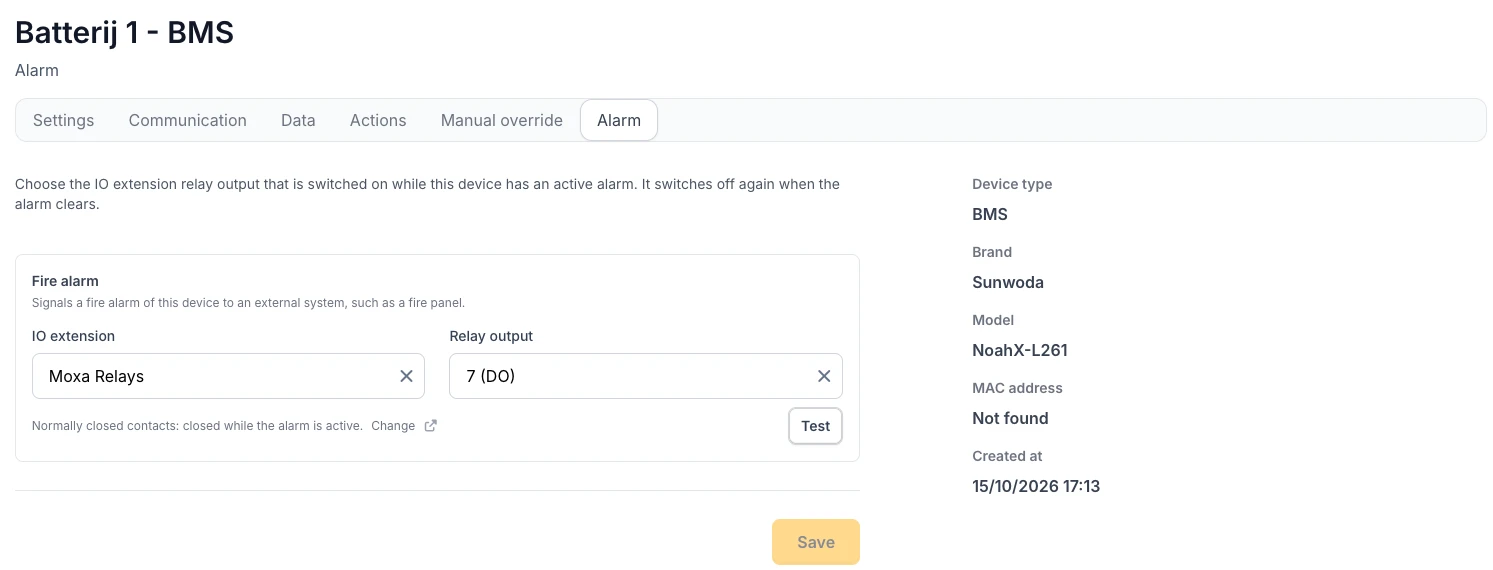
- **Maximum phase current**: the load manager of an energy meter has a **Maximum phase current** in A next to its kW limits, also on the grid meter. Enter the setting of the protection the meter guards, such as the Ir setting of an adjustable breaker. The EMS keeps the most heavily loaded phase below it. Three new incidents report a phase current above the maximum, a maximum that symmetric steering cannot meet, and a maximum on a meter that does not measure phase currents. Available on controllers from version 0.0.339. [Documentation](https://voltmasters.io/en/docs/voltmasters-platform/device-management/device-settings/load-management/)
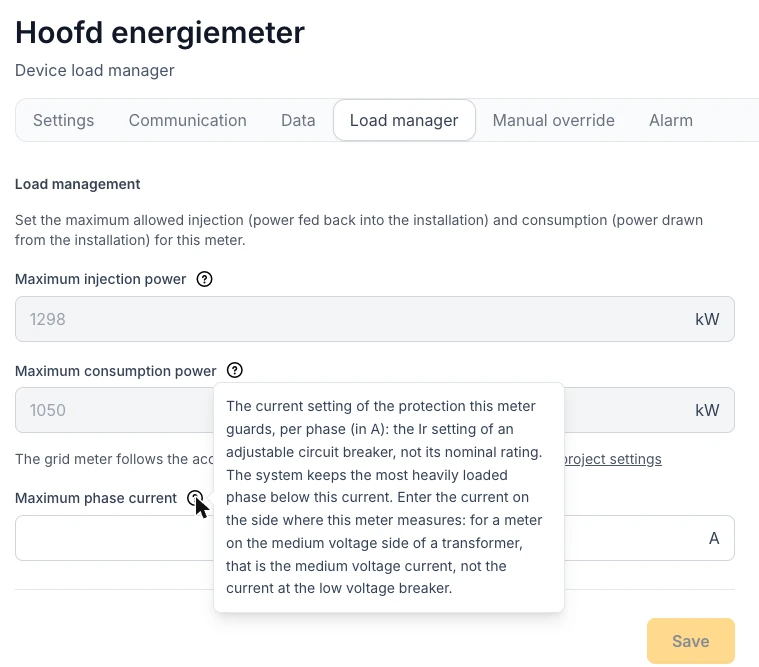
#### Newly supported devices
See the full [device integrations](https://voltmasters.io/en/docs/device-integrations/overview-list/) overview.
- **JinkoSolar SunGiga G1 215 kWh**: battery system behind an SCU. Device discovery proposes every cabinet as its own battery inverter with its own battery, so the whole system is added from the first cabinet. A converter that does not run the power mode the EMS set raises an incident. Available on controllers from version 0.0.337.
- **Sunwoda NoahX-L261**: all-in-one cabinet with a 125 kW battery inverter on a 261 kWh battery. Available on controllers from version 0.0.339.
- **Mennekes AMTRON 4You and 4Business**: AC chargers, standalone or as the master of a charging point network, which the EMS then steers as a whole. A new incident reports satellites that lost their master and charge at their fallback current. Available on controllers from version 0.0.338. [Documentation](https://voltmasters.io/en/docs/device-integrations/ev-chargers/mennekes/)
- **Kstar DC charger**: the charger is read for monitoring. Steering its power is not available yet. Available on controllers from version 0.0.339.
#### Adding and managing devices
- **Several Smappee charging stations behind one gateway**: each charging station behind a Smappee Genius is added as a device of its own and picked from a **charging station** list with its name, serial number and model. Stations that already have a device are left out, and the number of connectors follows the station. A new incident reports a station that serves more connectors than its device is configured for. Available on controllers from version 0.0.337. [Documentation](https://voltmasters.io/en/docs/device-integrations/ev-chargers/smappee-genius-flex/)
- **Connector count from the charger**: when a charger reports its own number of connectors, the wizard uses it for every brand, so a dual-socket station no longer gets one connector.
- **Child devices complete**: the wizard waits for the battery values of discovered child devices (capacity and state of charge limits) before you can save, and the battery of an SCU BRES or GRES inverter is now created along with it.
- **SMA Sunny Tripower TL-30**: the STP 15000TL-30, 20000TL-30 and 25000TL-30 use their own SMA adapter by default, which no longer rewrites the power limit stored in the inverter's flash memory on every cycle. Available on controllers from version 0.0.337. [Documentation](https://voltmasters.io/en/docs/device-integrations/pv-inverters/sma/sunny-boy-sunny-tripower/)
- **SMA Sunny Tripower CORE1**: a lower power limit now takes effect within seconds instead of after about two and a half minutes. Available on controllers from version 0.0.339.
- **Billed power**: every PV inverter and battery inverter shows its **Billed power** in kVA in its settings, the power PV control and battery control are billed on. It is set when the device is added, from the rating of the model or the entered rated power. Only administrators can change it.
- **Validation after a new device**: adding a device the EMS steers to a validated project puts the project back to be validated, and the confirmation says so.
* * *
### EMS dashboard & battery planning
- **State of charge on the EMS dashboard**: the installation data chart has a **Battery SoC** series on its own percentage axis, with the measured state of charge and the expected state of charge for the rest of the day as a dotted line. The forecast starts at the last measured point and follows a recalculated plan every five minutes. [Documentation](https://voltmasters.io/en/docs/voltmasters-platform/dashboards/project-dashboard-ems/)
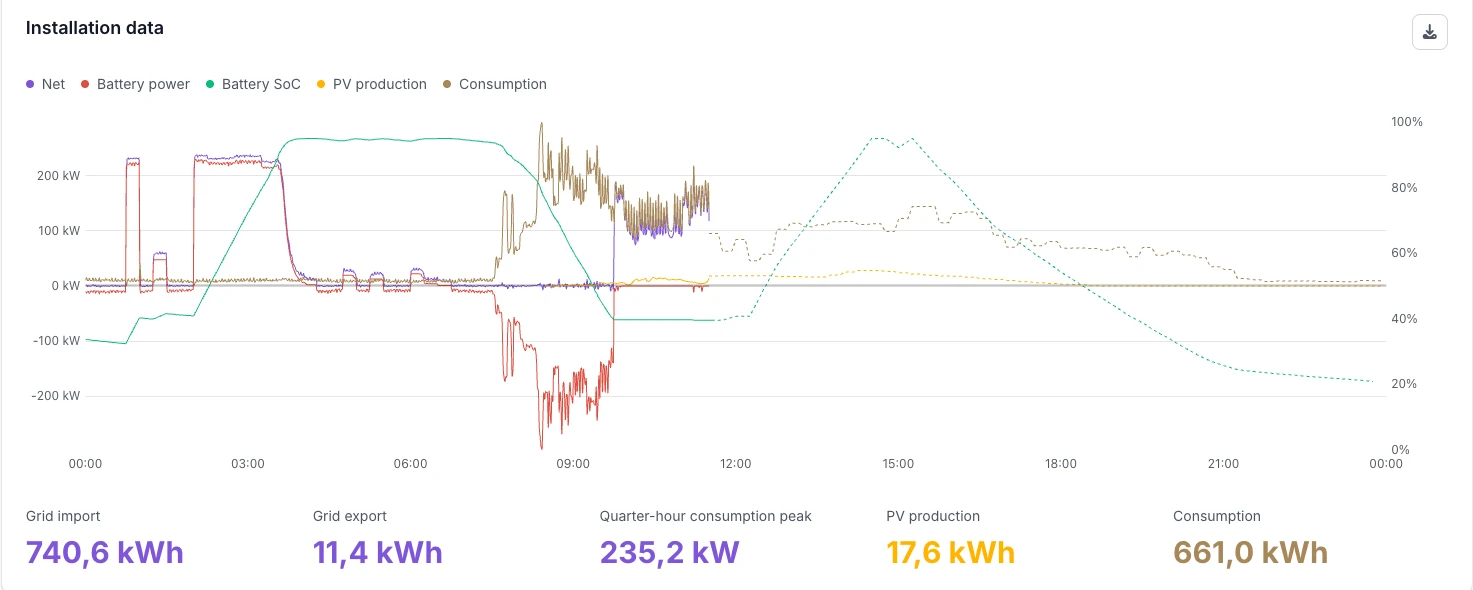
- **Self-consumption in the battery planning**: the planning modal offers **Self-consumption** with two sub-options, **Charge only** (store only the solar surplus that would otherwise go to the grid) and **Discharge only** (only cover consumption that would otherwise come from the grid, and keep the import limit). Self-consumption has its own colour in the plan lane. Available on controllers from version 0.0.339. [Documentation](https://voltmasters.io/en/docs/control-algorithms/cost-optimization/battery-schedule/)
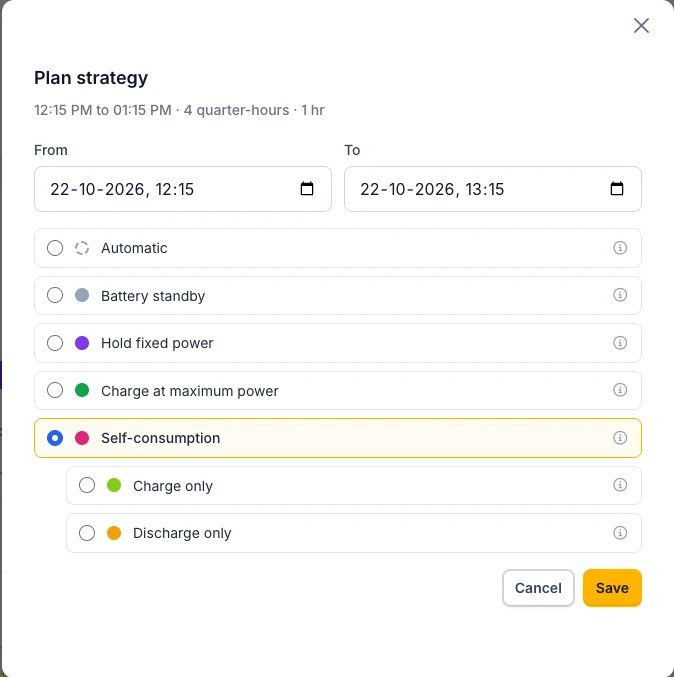
- **Battery support for EV charging during trading**: projects with an imbalance trading partner and EV chargers have a new strategy setting, **Allow overruling the external battery setpoint to support EV charging**. When on, the battery may discharge more than the trading partner asks, so the running charging sessions do not push the site over its import limit. It is off by default: the battery follows the partner and the chargers charge on the grid. Agree on it with the customer. Available on controllers from version 0.0.338. [Documentation](https://voltmasters.io/en/docs/voltmasters-platform/project-settings/strategy/)
* * *
### Dashboards & reporting
- **Battery dashboard over several months**: in the month view, the period can span up to twelve months. Charged and discharged energy are drawn as one bar per day, above and below zero, with a thinner state of charge line. [Documentation](https://voltmasters.io/en/docs/voltmasters-platform/dashboards/battery-ess-dashboard/)
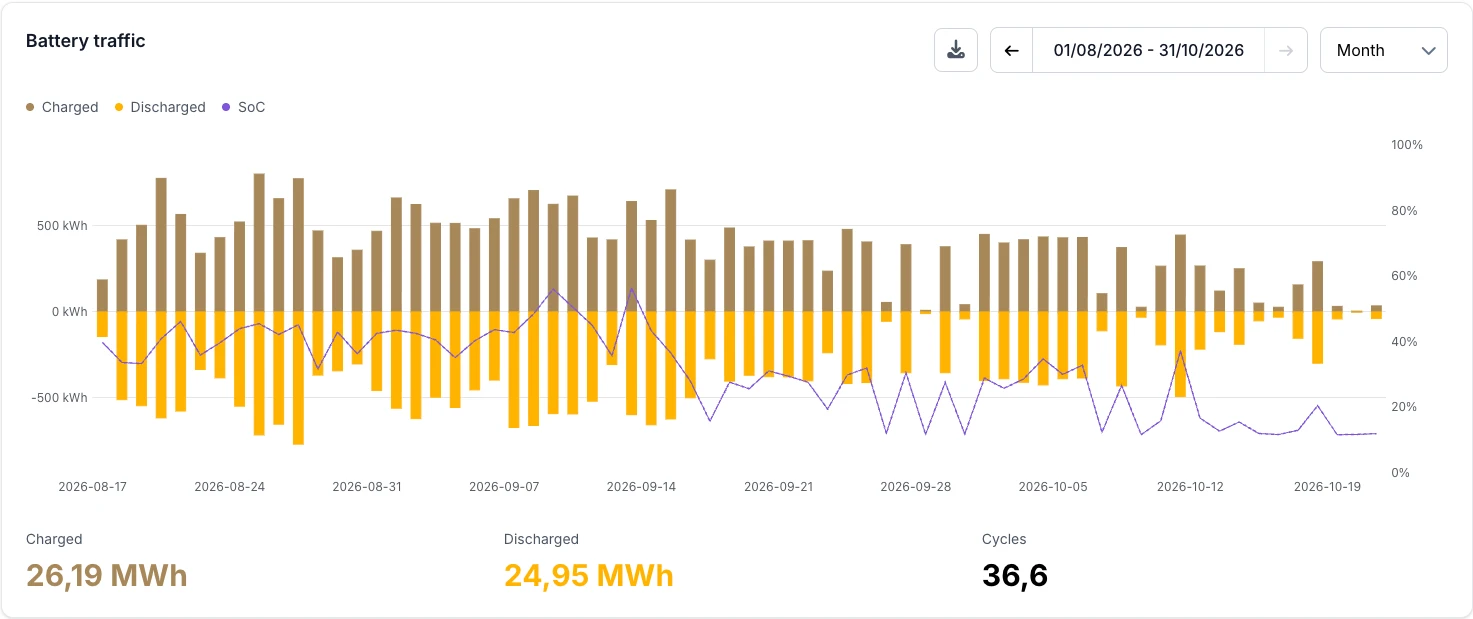
- **Charging session history**: the filters of the historical charging sessions on the EV charging dashboard have a **Period**. [Documentation](https://voltmasters.io/en/docs/voltmasters-platform/dashboards/ev-charging-dashboard/)
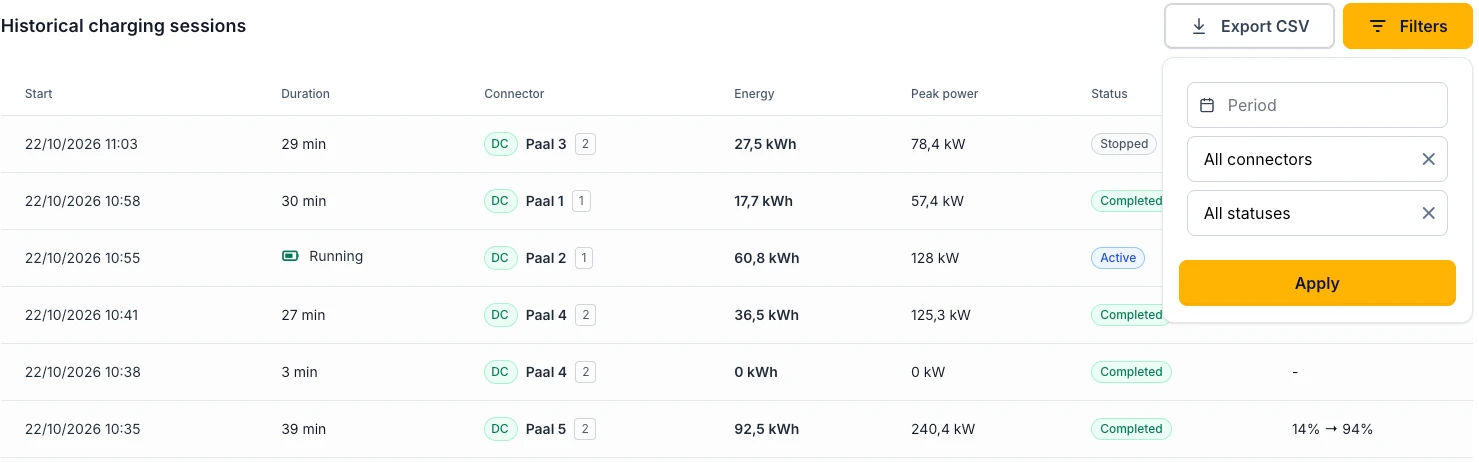
- **Savings dashboard says what each post earned**: the rows under **Where the return comes from** are renamed after their result, such as **Not bought from the grid**, **Delivered to the grid** and **Surplus kept for later**, and every volume says where the energy went (used straight away, exported, charged, discharged). Curtailment is no longer a row of its own, because its value is part of the injection. [Documentation](https://voltmasters.io/en/docs/voltmasters-platform/dashboards/savings-dashboard/)
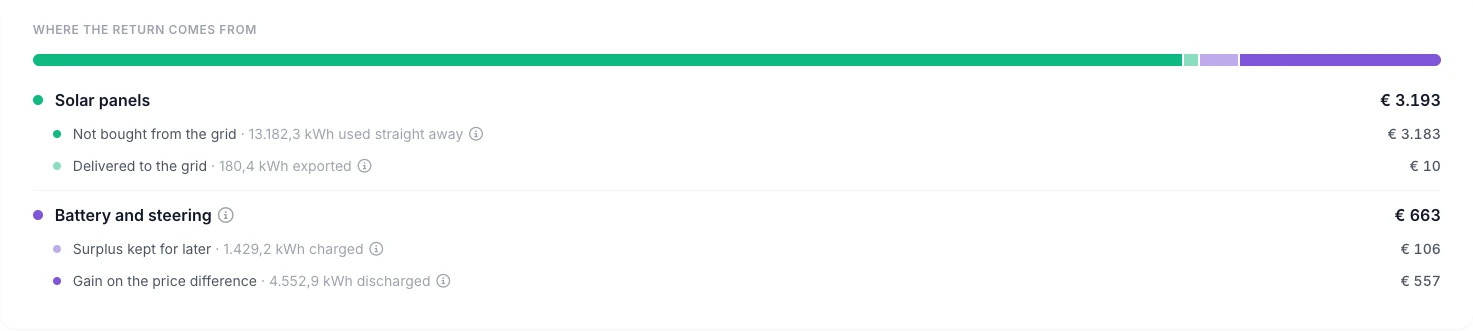
- **Energy meters Pro dashboard**: projects with energy meters have an **Energy meters** dashboard under **Advanced**. [Documentation](https://voltmasters.io/en/docs/voltmasters-platform/dashboards/pro-dashboard/energy-meters-dashboard/)
- **Solar forecast after extra panels**: after a change of the installed capacity, the solar forecast follows the new size right away instead of the production of the last 30 days, and saving a new capacity recalculates the forecast at once.
- **Charts**: tooltips no longer cover the line you point at, and curtailed solar energy only counts the intervals in which that inverter was actually curtailed.
* * *
### Project settings & commissioning
- **Automatic validation**: once the controller has been steering the devices of a project awaiting validation for four days without interruption, the installer gets an e-mail, and a day later the project is marked **Ready for validation** automatically. The status bar on the EMS dashboard shows the date. If the project cannot be validated yet, **Report a reason** stops the automatic step until the reason is removed. [Documentation](https://voltmasters.io/en/docs/getting-started/project-validation/)
- **Fluvius sync status**: the grid connection references table shows the Fluvius synchronisation in its own **Sync status** column, with a tooltip that explains it, and one row per EAN when a synchronisation is retried. [Documentation](https://voltmasters.io/en/docs/voltmasters-platform/project-settings/grid-settings/)

- **Network check**: sites that send all DNS traffic through their own servers no longer get a red name resolution verdict and a recommendation to open port 53. [Documentation](https://voltmasters.io/en/docs/voltmasters-platform/project-settings/ems-controller/network-check/)
* * *
### Incidents & notifications
- **Fewer repeated mails**: an incident that keeps coming back on the same device is mailed at most once a day and on two days per week. Push notifications are not limited. [Documentation](https://voltmasters.io/en/docs/voltmasters-platform/incident-management/)
- **New incident types**: battery held at 0 kW while its unit is out of control, battery unit that keeps dropping out of control, PV inverter steered without a measurement, PV inverter that cannot apply the configured fallback limit, converter not in the operation mode the EMS set, alarm output unreachable, and the phase current, charging point network and Smappee incidents above.
- **No false production alarms**: an inverter that lost its communication no longer also raises a PV production incident, and small battery setpoints no longer raise false setpoint deviation incidents.
* * *
### Vic AI assistant
- **Smoother answers**: answers appear more smoothly while Vic types, and pressing **Stop** on an answer that is already complete keeps it whole. Vic suggests a support ticket after five of your messages instead of three. [Documentation](https://voltmasters.io/en/docs/voltmasters-platform/vic-ai-assistant/)
**29 September 2026**
## Release Notes - 29 September
The **savings dashboard** is now open to every user of a project, with the **exchange with the grid**, the **contract terms** behind every amount and a **comparison with the previous period**. Also new: **screenshots and page explanations in Vic**, a **5 or 15 minute interval** for the measurement export and the **Sunwoda OSP200K**.
### Dashboards & reporting
- **Savings dashboard for every user**: clients and installers can now open the savings dashboard, under **Analysis**, **Reports**, **Savings**. It shows what the installation returns: the energy cost without an installation against the actual energy cost, split into the solar panels and the battery with the steering, with a card per source. Until now only Voltmasters administrators could see it. [Documentation](https://voltmasters.io/en/docs/voltmasters-platform/dashboards/savings-dashboard/)

- **Grid import and grid export apart**: on the savings dashboard, the actual energy cost is split into grid import and grid export, each with its volume and its average price per MWh, the two figures an invoice lists per direction. The export has the same split and adds grid import, grid export and both prices per quarter hour, so the file is enough to check against a settlement of your supplier. What injecting at negative prices cost is only shown on projects whose PV inverters cannot be steered. [Documentation](https://voltmasters.io/en/docs/voltmasters-platform/dashboards/savings-dashboard/)
- **Calculation basis**: a new section at the bottom of the savings dashboard lists, per direction, the contract type and parameters the amounts were computed with, for the contracts that were in force during the period. Fields that fall back on the platform default are marked, and a warning appears when a scale factor other than 1 is set. The price data and measurement data coverage sit in the same section.

- **Comparison with the previous period**: under the return, the savings dashboard shows the difference with an equally long period right before it. A running month is compared with the same number of days of the month before, a month that has passed with the whole month before.
- **Clearer breakdown**: the solar injection post is now called **Injection from solar** and shows which part of the total grid export came straight from the panels. The footnote lists what is not included: grid fees, levies, excise duties, your supplier's charges and VAT.
- **Measurement export per 5 or 15 minutes**: **Export measurements** in the consumption report has an **Interval** choice of 1, 5 or 15 minutes. The 5 and 15 minute files add up the minute readings per interval and add the average import power in kW and the number of minutes with data.
* * *
### Device Management
- **Sunwoda OSP200K**: the Sunwoda OSP200K can be added as a battery inverter, with a battery for every battery cluster it reports. Its system, inverter and battery cluster alarms each raise their own incident, and a cabinet emergency stop sends emergency notifications like every other emergency stop. Available on controllers from version 0.0.337.
- **Siemens SICHARGE sessions**: vehicles that charge one after the other on the same connector are no longer merged into one charging session, and sessions record the state of charge at the start and at the end. Available on controllers from version 0.0.337. [Documentation](https://voltmasters.io/en/docs/device-integrations/ev-chargers/siemens-sicharge-d/)
- **Energy meters on one or two phases**: a meter that does not report all three phases, such as a single-phase P1 meter, now shows its live values with the phases it has, instead of a dash. Available on controllers from version 0.0.337.
- **AlphaESS STORION-LC-TB125 alarms**: battery alarms that are warnings in the manufacturer's documentation no longer raise a critical incident, and the nightly low and full charge state of charge alarms no longer raise one at all. A request of the battery to calibrate its state of charge raises its own warning. Available on controllers from version 0.0.337. [Documentation](https://voltmasters.io/en/docs/device-integrations/battery-systems/alpha-ess/)
- **Elecnova ECO in standby**: a setpoint below 0.1 kW, which reaches the cabinet as zero, no longer raises a stuck in standby incident or restarts the cabinet. Available on controllers from version 0.0.337. [Documentation](https://voltmasters.io/en/docs/device-integrations/battery-systems/elecnova/)
* * *
### Vic AI assistant
- **Screenshots in the chat**: the new **+** button next to the question field has **Add image**, to add screenshots to a question. You can also drag an image into the chat or paste it. Vic reads what is on it. Available when you are signed in. [Documentation](https://voltmasters.io/en/docs/voltmasters-platform/vic-ai-assistant/)
- **Explain this page**: in the same menu, Vic takes a screenshot of the page you have open and explains what you are looking at and what the most important values mean.

- **Screenshots in the support ticket**: a support ticket created from the conversation now includes the screenshots you added.
- **More project data**: Vic can read the state of charge curve of a battery, the power per quarter hour of a device such as a charging curve, the battery plan and the expected state of charge, peaks and energy figures per energy meter, earlier control decisions and live device values, so it answers from the data of your project instead of guessing.
- **Checks what you tell it**: Vic's instructions were adjusted so it no longer simply goes along with a statement about your installation. It first compares it with the platform data and says so when the data shows otherwise.
- **Newer AI model**: Vic is being moved to Claude Sonnet 5.5.
* * *
### Platform
- **Demo mode keeps real data safe**: in demo mode, the profile, the general project settings and the partner page are read-only, so saving can no longer replace real names, e-mail addresses or addresses with the demo values.
**28 September 2026**
## Release Notes - End of September
A large release: **day view charts in kW**, an **energy contract type per direction**, a **desired monthly peak that follows the real peaks**, **notifications decided per incident type**, **Fluvius TCKv4** telecontrol and the **registered asset group** for Fluvius, and new hardware from **Fronius**, **SolarEdge**, **Xemex** and **Schneider**.
### Dashboards & reporting
- **Day view charts in kW**: on the solar, consumption, energy meter and battery dashboards, the day view is now a line chart of the average power in kW instead of 5-minute energy bars. The solar chart shows produced and curtailed power with the forecast as a dotted line, energy meters show import above zero and export below, and the battery keeps its state of charge on its own axis. The week and month views keep their bars. [Documentation](https://voltmasters.io/en/docs/voltmasters-platform/dashboards/pv-dashboard/)
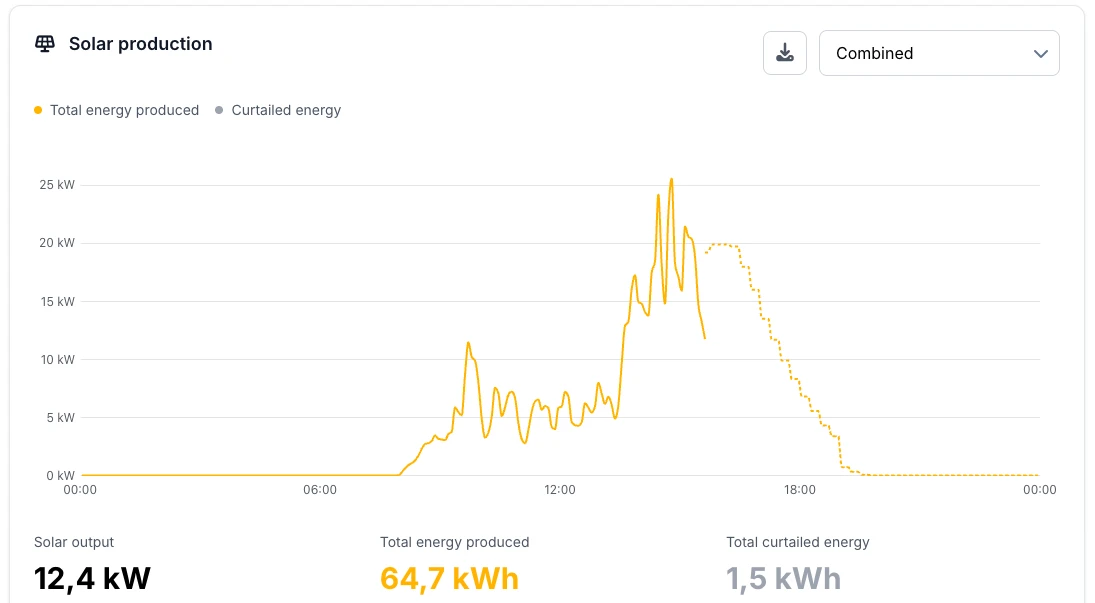
- **Compact node cards with their incidents**: in the energy flow diagram of the EMS dashboard, an open incident is now a coloured dot next to the name of the node, and power and state of charge stay on one line. Hovering the dot lists every open incident on that node, the most severe first. [Documentation](https://voltmasters.io/en/docs/voltmasters-platform/dashboards/project-dashboard-ems/)
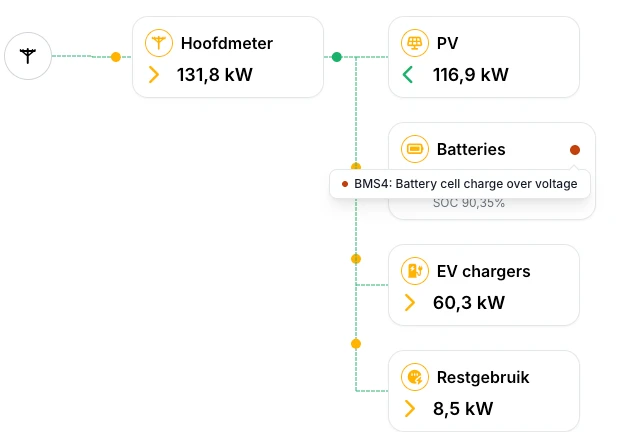
- **Straight to the right meter**: clicking a submeter in the energy flow diagram opens the energy meter dashboard on that meter, instead of on the main meter.
- **Grid operator comparison with late data**: the comparison stops at the newest quarter hour Fluvius has published and shows up to when it compared and how much it covers. Quarters that are missing or published late no longer show up as deviations, badges mark a direction that is incomplete or not metered, and the date picker does not go past the last published day. [Documentation](https://voltmasters.io/en/docs/device-integrations/energy-meters/fluvius/data-mandate-and-comparison/)
* * *
### EMS dashboard & battery planning
- **Battery plan shows what was not planned**: quarters the controller could not plan, for example because forecast data was missing, get their own colour, tooltip and legend entry, instead of looking like a deliberate standby. Quarters planned at a fixed power show that power in the tooltip, and manual overrides stay visible, hatched, when you look back at an earlier day. [Documentation](https://voltmasters.io/en/docs/control-algorithms/cost-optimization/battery-schedule/)
- **Manual overrides confirm delivery**: after saving or stopping a manual override, the confirmation only appears once the command reached the controller. When the controller is offline, a message says the override is stored but not in effect yet. Available on controllers from version 0.0.331.
- **Temperature-aware consumption forecast**: the consumption forecast can take the expected outdoor temperature into account. Voltmasters switches this on per project.
* * *
### Project settings & commissioning
- **Energy contract type per direction**: the energy contract form has a separate consumption and injection section, each with its own contract type, so mixed contracts such as a fixed consumption price with a dynamic injection price are possible. A new **No injection remuneration** type is for contracts where injection is not paid. Existing contracts get the same type on both sides. [Documentation](https://voltmasters.io/en/docs/voltmasters-platform/project-settings/energy-contracts/)
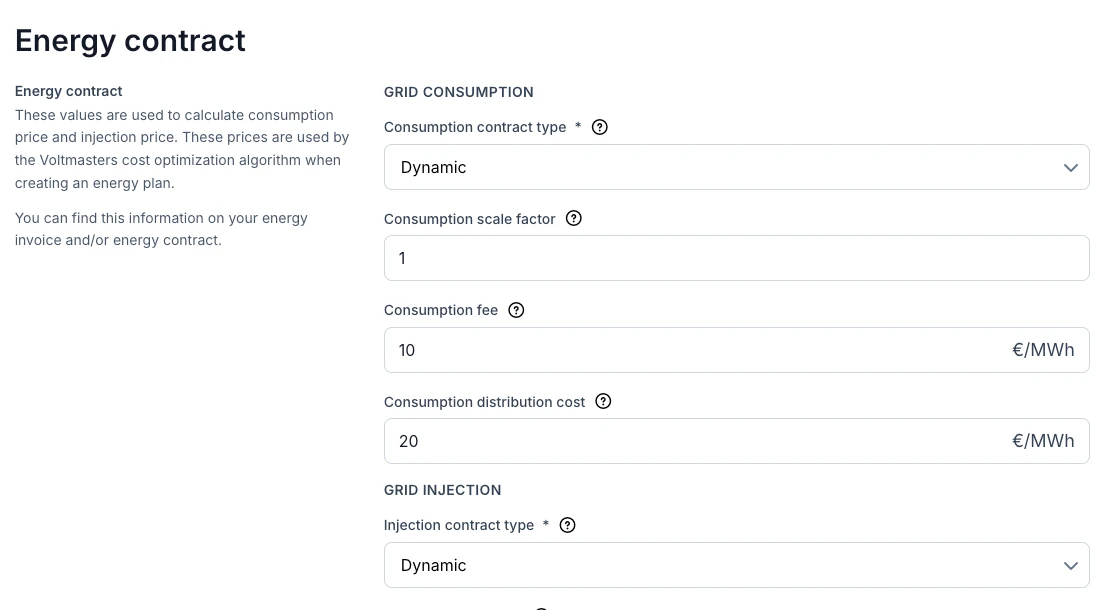
- **Measured peaks next to the desired monthly peak**: the desired monthly import peak now shows the peak of the site's own consumption for last month and this month underneath it, so you can base the value on real measurements. A new optional setting lets the import limit follow this month's realized peak once the site has already gone above the desired peak, so the battery and load shedding no longer work for a cap that no longer saves capacity tariff. [Documentation](https://voltmasters.io/en/docs/voltmasters-platform/project-settings/grid-settings/)
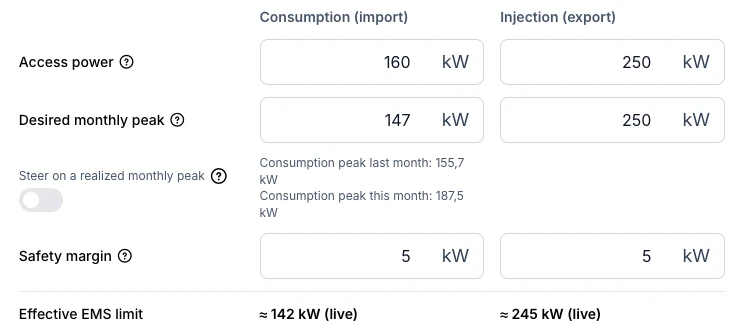
- **Imbalance trading configuration can be edited**: the configuration of every trading provider except Elion can be changed with an **Edit configuration** button. The wizard opens prefilled, and certificates and keys are listed by file name and upload date with a button to replace them. For BEE and Engie, every PV inverter the EMS does not steer can be linked to its Companion asset ID, and its production is then reported as well. [Documentation](https://voltmasters.io/en/docs/voltmasters-platform/project-settings/external-control/)
- **Changelog filter**: devices with the same name, such as automatically named battery modules or a replaced device, form one option in the device filter of the changelog, with a second line saying how many devices it covers. [Documentation](https://voltmasters.io/en/docs/voltmasters-platform/project-settings/activity/)
* * *
### Telecontrol & grid operators
- **Fluvius TCKv4**: sites with the older Fluvius telecontrol cabinet version 4 can select TCKv4 as their DSO RTU provider. The settings only ask for the installed power, and the RTU network address is set automatically. Available on controllers from version 0.0.335. [Documentation](https://voltmasters.io/en/docs/dso-rtu/grid-operators/fluvius/tck4/)
- **Registered asset group and asset reference powers**: for Fluvius Netflex and EME eCON+, the telecontrol settings have a new **Asset reference powers** section for the consumption and production reference power the grid operator registered; the asset setpoints are percentages of these values, and 0 is a valid value. The device table now asks whether each device belongs to the asset group registered with the grid operator, only those devices are steered and counted for the asset setpoints, and a warning incident is raised when a registered device cannot be steered. [Documentation](https://voltmasters.io/en/docs/dso-rtu/grid-operators/fluvius/asset-setpoints/)
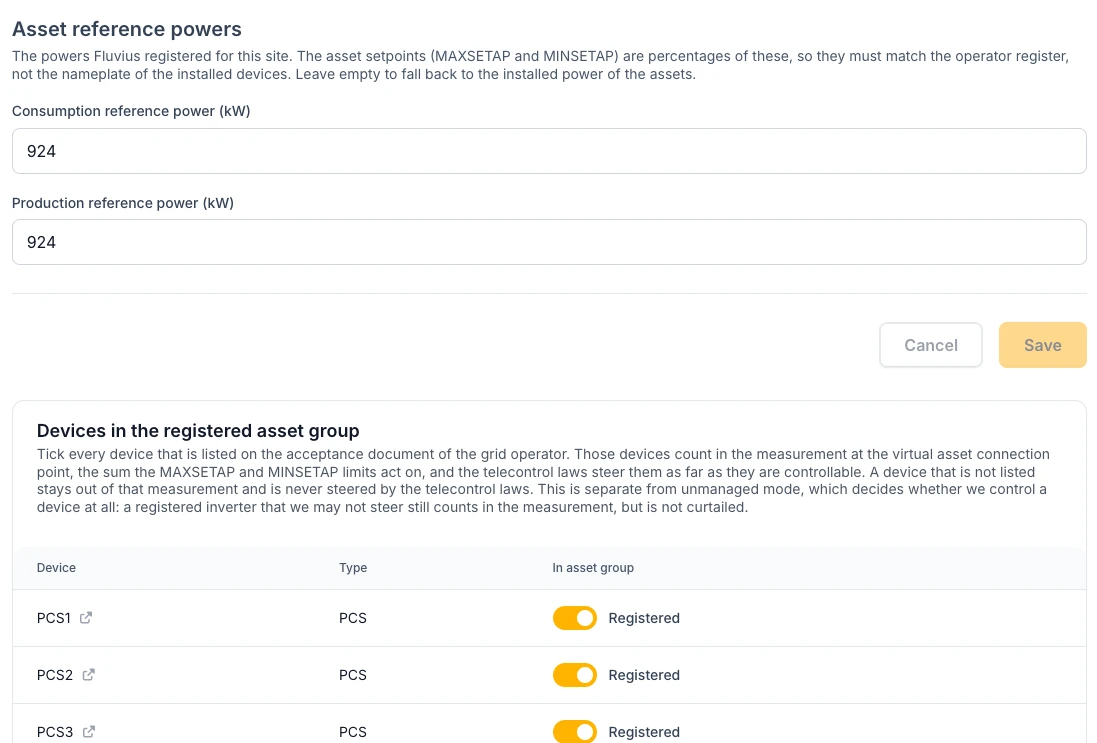
- **Reactive operating point**: the grid settings have a new **Reactive operating point** section for sites above 400 kVA, following the Fluvius grid study: an inductive share of 5 % or 10 % of the injected power, and optionally the supply voltage for the second operating point. The EMS controller applies it from an upcoming controller release.
* * *
### Incidents & notifications
- **Notifications decided per incident type**: every incident is still registered, but a set of incident types now only sends a mail or push according to its own rule. A grid access power exceedance or an injection above the contract only notifies on a new monthly record, judged on the quarter-hour energy against the contract limit. A controller notifies after one hour offline, a Modbus connection loss after 60 minutes and grouped per connection, access control and fire alarms immediately (a fire alarm is never cleared automatically), a breaker trip immediately with its recovery, and a solar installation after eight forecast hours far below its forecast. Projects that are not validated yet do not notify. Pushes for incidents that were already resolved, double pushes and lost mails are gone. [Documentation](https://voltmasters.io/en/docs/voltmasters-platform/incident-management/)
- **New incident types**: incidents that used to show as "Other" now have their own name and can be filtered and muted: reactive setpoint unreachable, invalid reactive band, reactive power setpoint not followed, registered telecontrol device not controllable, inverter alarm, parameter mismatch, charger over-temperature, charger load management refused, connector in unknown status, and grid meter unreachable over Modbus.
* * *
### Device Management
#### Newly supported devices
See the full [device integrations](https://voltmasters.io/en/docs/device-integrations/overview-list/) overview.
- **Fronius GEN24 Plus and Symo Hybrid**: Fronius can be added as a hybrid battery inverter, with twelve GEN24 Plus models and the Symo Hybrid 3.0, 4.0 and 5.0. Device discovery proposes the battery and the PV strings as linked child devices. The EMS steers charging, discharging, curtailment and reactive power, and hands control back to the inverter when it stops steering. Available on controllers from version 0.0.336. [Documentation](https://voltmasters.io/en/docs/device-integrations/pv-inverters/fronius/)
- **SolarEdge three-phase inverters**: SolarEdge is its own PV brand, with the SE5K to SE120K models, and can now be curtailed. Inverters that were set up as a generic SunSpec device ignored the setpoint and have to be switched to the SolarEdge brand. Available on controllers from version 0.0.336.
- **Xemex Smart Connect**: the Smart Connect P1/A1 and Smart Connect TIC read a utility meter and pass it on over Modbus TCP. Current and voltage transformer ratios can be set for meters behind instrument transformers. Available on controllers from version 0.0.335.
- **Schneider StarCharge Fast**: the StarCharge Fast 60, 180 and 320 DC chargers, with two connectors each, load balancing per station or per connector, and a fallback power when the connection to the EMS is lost. The station ships on a secured port and has to be switched to port 502 in its web interface. Available on controllers from version 0.0.335.
- **Schneider Charge Pro**: single-connector AC charger with a maximum charging current and a fallback current for when the connection to the EMS is lost. Pausing suspends the session instead of ending it. Available on controllers from version 0.0.334.
- **Etrel Mono**: the single-connector model next to the Duo. The wizard uses the number of connectors the charger reports, so a single-connector station no longer gets a second connector. Available on controllers from version 0.0.331. [Documentation](https://voltmasters.io/en/docs/device-integrations/ev-chargers/etrel-ac-charger/)
- **SMA Sunny Tripower 125 (beta)**: the STP 125-70 is selectable as a beta model. The fallback power limit is not offered for it, because it can only be set on the inverter itself. Available on controllers from version 0.0.332. [Documentation](https://voltmasters.io/en/docs/device-integrations/pv-inverters/sma/sunny-boy-sunny-tripower/)
- **Smappee Genius Flex charging station**: the charging station has a serial number field, to pick the right station on a gateway that serves several, and a rated power that caps all its outlets together. Its connectors are discovered automatically. Available on controllers from version 0.0.335. [Documentation](https://voltmasters.io/en/docs/device-integrations/ev-chargers/smappee-genius-flex/)
#### Adding and managing devices
- **Named child devices in the wizard**: every child device in the add-device wizard has a name field. For Smappee loads it is prefilled with the name given in Smappee, and discovering again never overwrites a name you typed. Child devices also show a readable model label. [Documentation](https://voltmasters.io/en/docs/getting-started/adding-and-verifying-devices/)
- **Alpitronic HYC50 to HYC400**: the load balancing mode can also be set to **Charger only**, a limit for the whole station. [Documentation](https://voltmasters.io/en/docs/device-integrations/ev-chargers/alpitronic-hyc-dc-charger/)
- **Solis hybrid inverter**: the **Allow self-consumption mode** setting (No, Yes, Automatic) is available under the advanced settings. Automatic only lets the inverter regulate on its own when it has its own grid meter. The inverter may only charge from the grid while the EMS asks it to, and an inverter that does not follow the EMS raises an incident. [Documentation](https://voltmasters.io/en/docs/device-integrations/battery-systems/solis/)
- **AlphaESS STORION-LC-TB125**: discovery also offers a PV meter under the grid meter. Use it when the PV inverters behind the battery system are added on their own as well, so their production is no longer counted twice. The PV energy counter is correct again, and a warning appears when the battery asks for a state of charge calibration. [Documentation](https://voltmasters.io/en/docs/device-integrations/battery-systems/alpha-ess/)
* * *
### Trading & external signals
- **Charge-only and discharge-only self-consumption**: Trevion can ask the battery to only absorb injection or to only cover consumption. The same choice is available to partners on the Voltmasters integration API, and the battery keeps protecting the import limit under a charge-only signal. [Documentation](https://voltmasters.io/en/docs/external-signal/trevion/)
- **Trevion reporting**: the device numbering no longer shifts when a device drops out, and every battery reports its own state of charge instead of the average. [Documentation](https://voltmasters.io/en/docs/external-signal/trevion/)
- **Yuso 2026-V1**: support for the 2026 version of the Yuso interface, opt-in per asset. Schedules keep running through a communication loss, and the limits reported to Yuso include telecontrol curtailment. [Documentation](https://voltmasters.io/en/docs/external-signal/yuso/)
* * *
### Vic AI assistant
- **More live data**: Vic can look up energy prices, the state of charge history of a battery and EV charging sessions, and uses fresher production figures. [Documentation](https://voltmasters.io/en/docs/voltmasters-platform/vic-ai-assistant/)
- **Current documentation in your language**: Vic reads the documentation on voltmasters.io, including the Dutch and French pages, refreshed every night, and searches it in the language you chat in. Sources link to voltmasters.io.
* * *
### API
- **Quarter-hour intervals**: new endpoints return quarter-hour data for PV (per inverter), battery (charge, discharge and state of charge), site consumption, and hourly forecast and measured outdoor temperature, up to 31 days per call. [Documentation](https://voltmasters.io/en/docs/voltmasters-platform/project-settings/api/)
- **Validated imbalance prices**: the imbalance price API uses the validated prices from Elia, and the 23:45 quarter is no longer missing.
* * *
### Reliability & control quality
Improvements to the control and reliability of these integrations:
- **Battery systems**: Elecnova ECO, Posevault, RisenStorage V2, SCU BRES, Poweroad ABMS and Huawei SmartLogger.
- **PV inverters**: SMA (curtailment and reactive power), Sungrow and single-phase SunSpec inverters.
- **EV chargers**: Siemens SICHARGE, io-charger and ABB Terra AC.
- **Energy meters**: the Fluvius AMR and P1 meters.
- **Connections**: a Modbus TCP device that stops answering is reconnected automatically.
- **Dashboard**: an EMS dashboard left open no longer crashes the browser tab.
**31 August 2026**
## Release Notes - End of August
The release of **Vic AI**, the assistant inside the platform, plus **EMS controller network configuration** managed from the platform, **Smappee** and **Posevault** hardware support, **imbalance against day-ahead prices** in one chart, and connection alarms for every trading provider.
### Vic AI assistant
- **Vic AI**: the platform has an AI assistant. Vic answers questions about the platform and the energy topics around it, reads your own projects, devices, incidents and project configuration live, and links you straight to the screen where you can act. Answers come with the documentation pages they are based on, as clickable sources. Ask in Dutch, French or English and Vic answers in the same language. Vic only reads, it never changes a setting. [Documentation](https://voltmasters.io/en/docs/voltmasters-platform/vic-ai-assistant/)
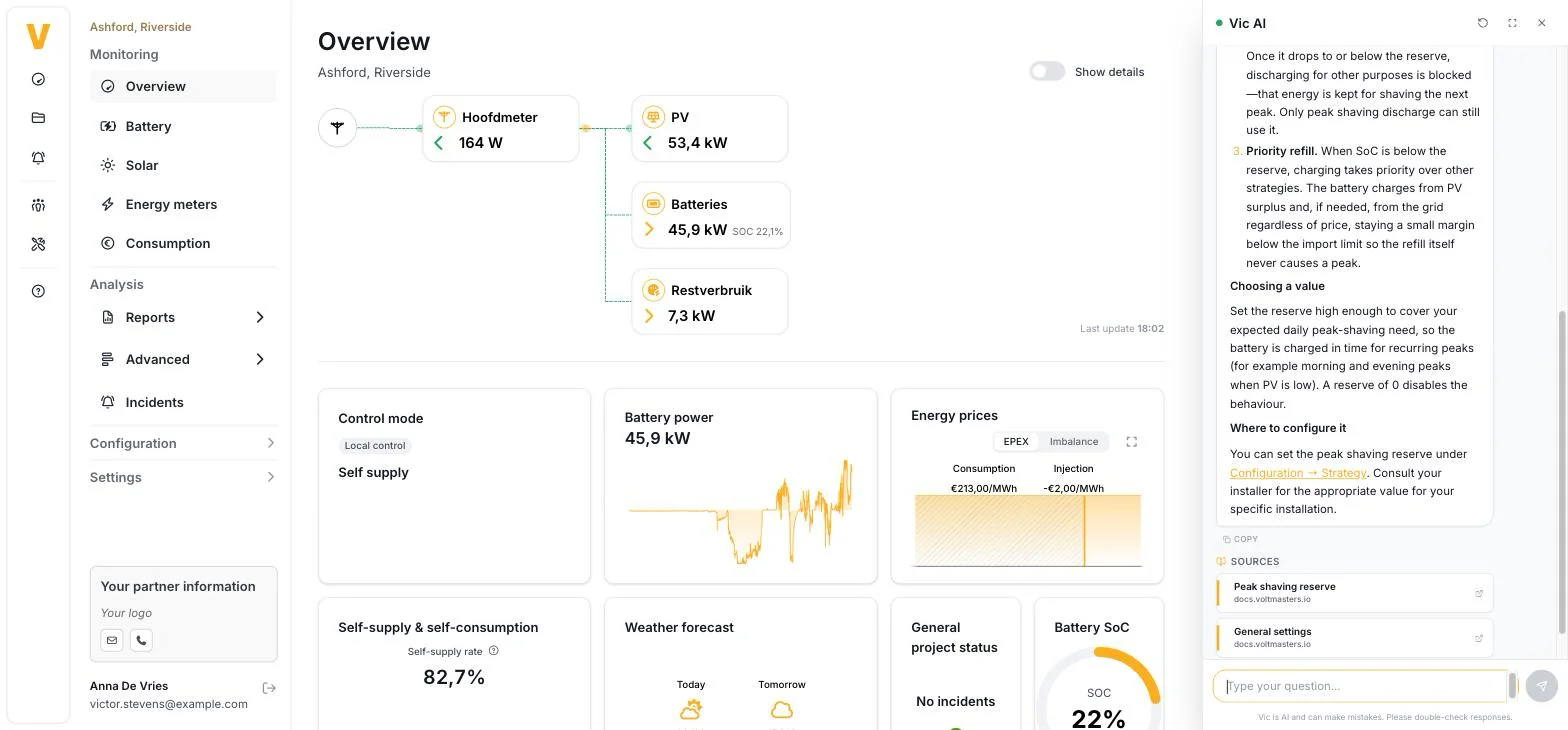
- **Support ticket from the chat**: when Vic cannot solve a question, a button appears under the answer to open a support ticket. The ticket carries an AI summary of the conversation, the full question-and-answer history and the project you had open, so a Voltmasters engineer picks it up with the context already in place. The ticket is only created by your click, never by Vic itself. The confirmation names the email address the ticket was filed under.
- **Vic in the mobile app**: the assistant is available in the mobile app as well. It knows which app screens exist and links to them, and sends you to the browser for a task that only exists in the web portal, such as device parameters or imbalance trading.
* * *
### Device Management
- **Smappee Genius Flex**: the Genius Flex gateway is supported as an EV charger and as an energy meter, over the MQTT interface the gateway serves on the installation network. One platform device covers one connector, and the metering loads behind a gateway are found through device discovery. [Documentation](https://voltmasters.io/en/docs/device-integrations/ev-chargers/smappee-genius-flex/)
- **Smappee BESS**: the Smappee storage system can be added as a power conversion system, with its battery as a linked child device, so one device covers the installation whatever the number of containers behind the gateway. [Documentation](https://voltmasters.io/en/docs/device-integrations/battery-systems/smappee/)
- **Posevault BESS**: the Posevault storage system is supported as a power conversion system with a linked battery management system. The battery capacity has to be filled in, because the device reports its power rating instead of its pack size. [Documentation](https://voltmasters.io/en/docs/device-integrations/battery-systems/posevault/)
- **MQTT connections**: a device reached over an MQTT broker asks for the address, the user name and the password.
- **Manual override visible in the device list**: devices with a manual override running or still planned carry an **Override** badge in the device overview.
* * *
### Project settings & commissioning
- **Network configuration of the EMS controller from the platform**: the network settings of the controller are managed in the project settings and pushed to the controller. Gateway and DNS sit under an advanced section, with DNS servers as one comma-separated field. The confirmation screen lists every interface that will be taken over, including the ones you just added, and the controller raises an incident and rolls back if the applied configuration turns out to be unreachable.
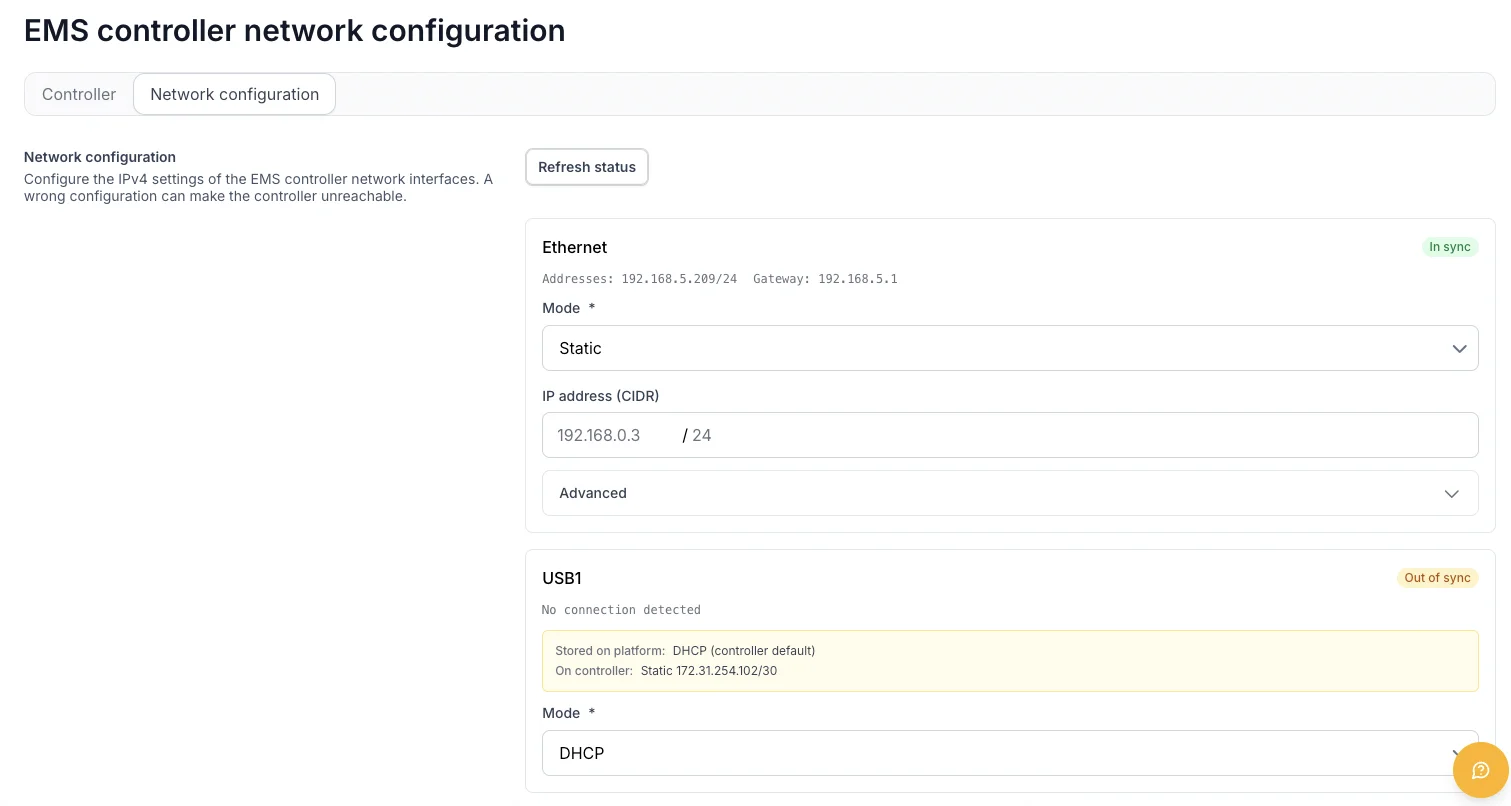
- **Fluvius Netflex RTU**: choosing Netflex as the telecontrol provider provisions the RTU network addresses automatically.
* * *
### Dashboards & reporting
- **Imbalance against day-ahead**: the imbalance tab of the energy prices block draws both market signals in one chart, the day-ahead price as a filled line and the imbalance price as a dotted line, both in EUR/MWh on the same axis so the two can be read against each other.
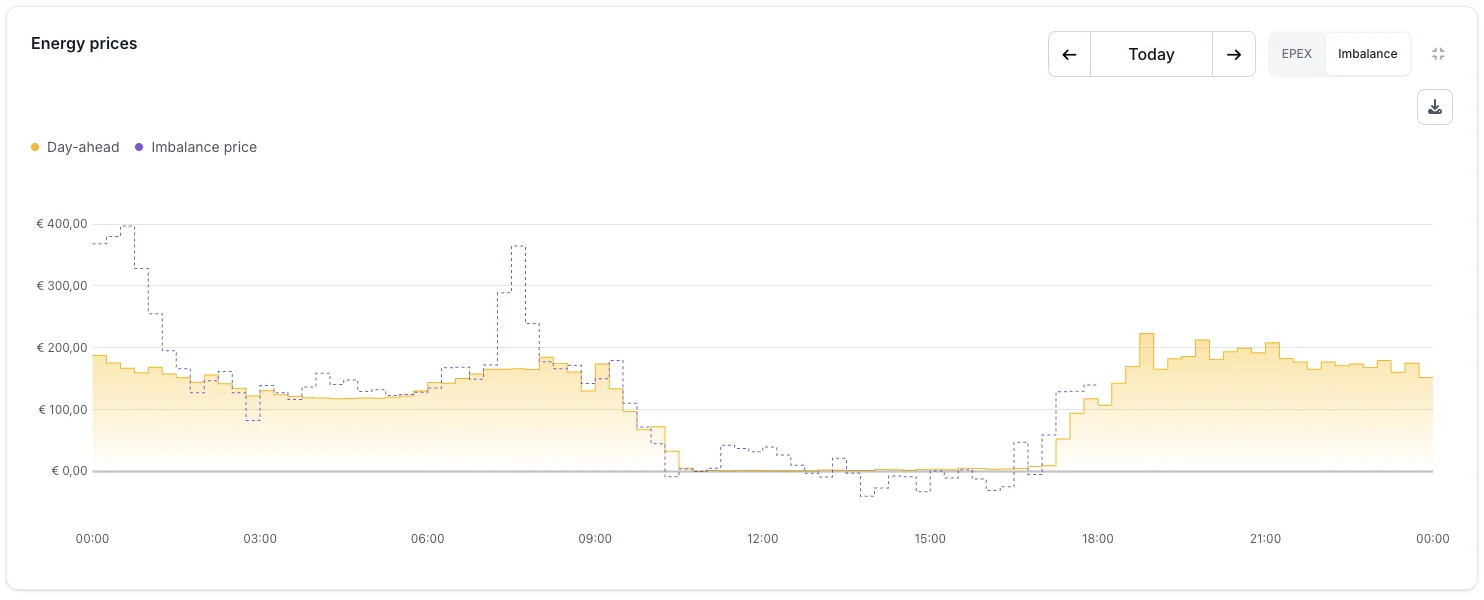
* * *
### Reliability & control quality
- **Frax EMS**: the reactive setpoint reaches the inverter, and the system no longer reports every battery alarm when it has no alarm data. [Documentation](https://voltmasters.io/en/docs/device-integrations/battery-systems/frax/)
- **Dyness DH series**: the integrated MPPT no longer switches on and off under a grid export limit. [Documentation](https://voltmasters.io/en/docs/device-integrations/battery-systems/dyness/)
- **Hite**: reactive power steering was added to the combiner box and single cabinet inverters. [Documentation](https://voltmasters.io/en/docs/device-integrations/battery-systems/hite/)
- **EV charging sessions**: a finished session stops counting time, and the number of phases no longer outlives the session that reported it. [Documentation](https://voltmasters.io/en/docs/control-algorithms/ev-charging/)
**26 August 2026**
## Release Notes - Late August
A large release: **historical EV charging sessions**, **ORES telecontrol** for Wallonia, a **grid power target**, **energy cost per meter,** **Grid limiting per phase**, a **home-screen widget** for the mobile app, a **network check**, and a long list of new hardware and control fixes.
### EV charging
- **Historical charging sessions**: the EV dashboard has a new **Historical charging sessions** table. Every session the charger reports is kept: start and end, charge point and connector, duration, energy delivered, peak power, status, and the vehicle state of charge at start and end when the charger reports it. You can filter per connector and per status and export the selection as CSV. History starts on 20 August 2026 and only for EMS controllers that report sessions; for anything older the quarter-hour aggregation remains available. [Documentation](https://voltmasters.io/en/docs/control-algorithms/ev-charging/)
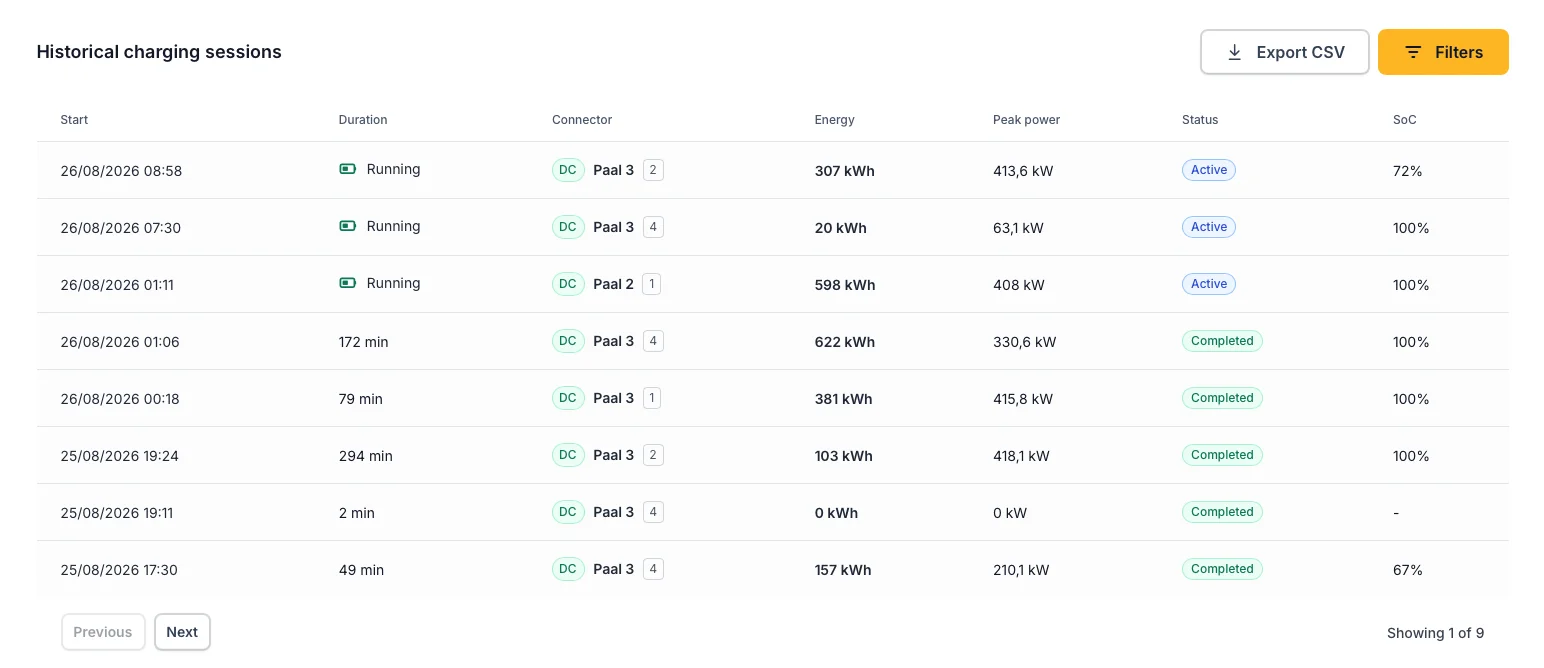
- **Charging decisions per connector**: the latest control decision block on the EMS dashboard now also shows the setpoint the controller decided for each individual EV connector, instead of only the charge point as a whole.
- **Site-level chargers**: charging sites that are steered as one whole (Alpitronic HYC1000, ABB Terra Gateway Pro) no longer show a connectors tab, because there is nothing to configure per connector on them.
- **EV charging on trading sites**: the power boost reserve and the draw of chargers that are not managed by the EMS are now taken into account on sites that trade.
* * *
### Device Management
#### Newly supported devices
You can now connect, monitor and control more hardware directly from Voltmasters. See the full [device integrations](https://voltmasters.io/en/docs/device-integrations/overview-list/) overview.
- **Alfen NG9**: AC EV charger, up to 32 A per phase. Available on controllers from version 0.0.287. [Documentation](https://voltmasters.io/en/docs/device-integrations/ev-chargers/alfen/)
- **Alpitronic Hypercharger**: the HYC50, HYC150, HYC200, HYC300 and HYC400 DC chargers (from controller 0.0.287), plus the **HYC1000** cabinet, which is steered at station level with a single site budget and comes with its own load management alarm (from controller 0.0.329). [Documentation](https://voltmasters.io/en/docs/device-integrations/ev-chargers/alpitronic-hyc-dc-charger/)
- **ABB Terra Gateway Pro**: a site controller in front of a group of ABB DC chargers. The EMS steers the site as a whole through the gateway. You configure the unit IDs of the chargers behind it, the grid topology of the site, and the charging current the gateway falls back to when it loses the EMS. New alarms report a charger behind the gateway that is offline, faulted or unreachable, and a site that fell back to its own budget. Available on controllers from version 0.0.320. [Documentation](https://voltmasters.io/en/docs/device-integrations/ev-chargers/abb/)
- **Generic PLC energy meter**: for installations where the meter is read by a PLC that republishes the measurements on Modbus TCP. Any meter can be brought into the platform this way. Available on controllers from version 0.0.320. [Documentation](https://voltmasters.io/en/docs/device-integrations/energy-meters/generic-plc/)
- **PV on the Solis hybrid inverter**: the solar field of a Solis hybrid battery inverter now appears automatically as a separate PV device with its own production, next to the battery. It comes with a set of new alarms for this inverter family, covering remote control, AC coupling, generator start and stop, and firmware mismatches. Available on controllers from version 0.0.328. [Documentation](https://voltmasters.io/en/docs/device-integrations/pv-inverters/solis/)
- **Growatt grid-tied inverters (beta)**: the MIC-TL-X, MIN-TL-X, MOD-KTL3-X, MID-KTL3-X, MAC-KTL3-X and MAX-KTL3 series are selectable as beta models. [Documentation](https://voltmasters.io/en/docs/device-integrations/pv-inverters/growatt/)
- **AlphaESS**: the STORION battery system now requires controller version 0.0.320 or later.
#### Adding and managing devices
- **Deleted devices, and restoring them**: the device overview has a new filter with a **Deleted** status. A deleted device can be restored from there, together with the references that were removed with it. The platform tells you when a restore is not possible, for example when the parent device no longer exists.
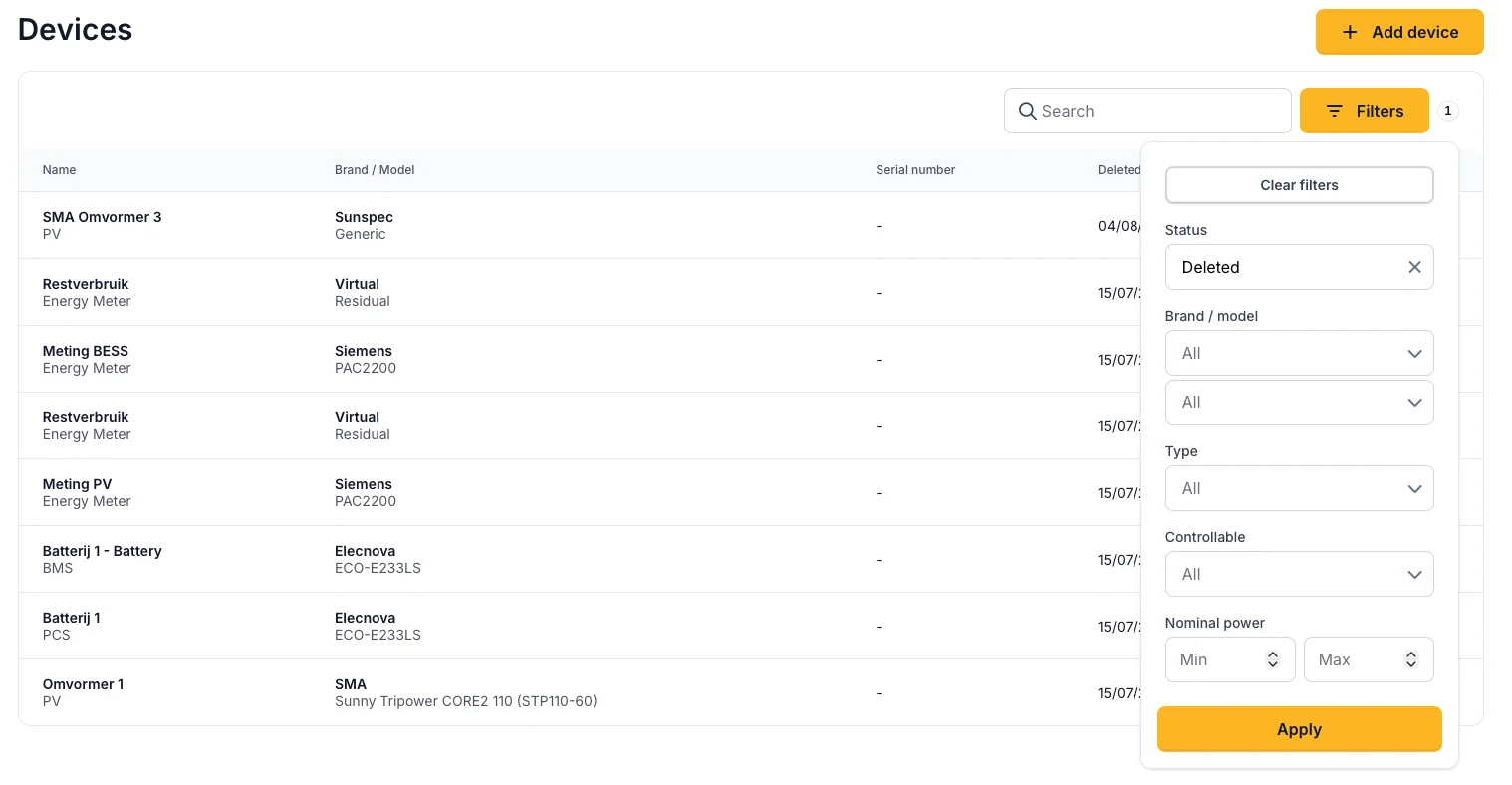
- **Richer device filters**: the device overview can now be filtered on status, brand or model, type, whether the device is controllable, and a minimum and maximum nominal power.
- **IP address column**: the device list has a new optional IP address column, next to the MAC address column.
- **MAC address lookup**: the controller is now asked directly for the MAC address of a device, including for child devices and for devices that were already in the fleet.
* * *
### Telecontrol & grid operators
- **ORES telecontrol (Wallonia)**: ORES can now be selected as a DSO RTU provider. The grid operator's RTU polls the EMS over Modbus RTU, sends an active and a reactive power setpoint per steered asset, and reads back the measurements of that asset and of the grid connection point. [Documentation](https://voltmasters.io/en/docs/dso-rtu/grid-operators/)
- **ORES watchdogs**: the telecontrol settings gained an **ORES watchdogs** section where you map the hardwired watchdog pair exchanged with the ORES RTU: the watchdog read as a digital input, and the watchdog driven back as a relay output. While the input is active, ORES cannot send valid setpoints and the site falls back to its contractual power.
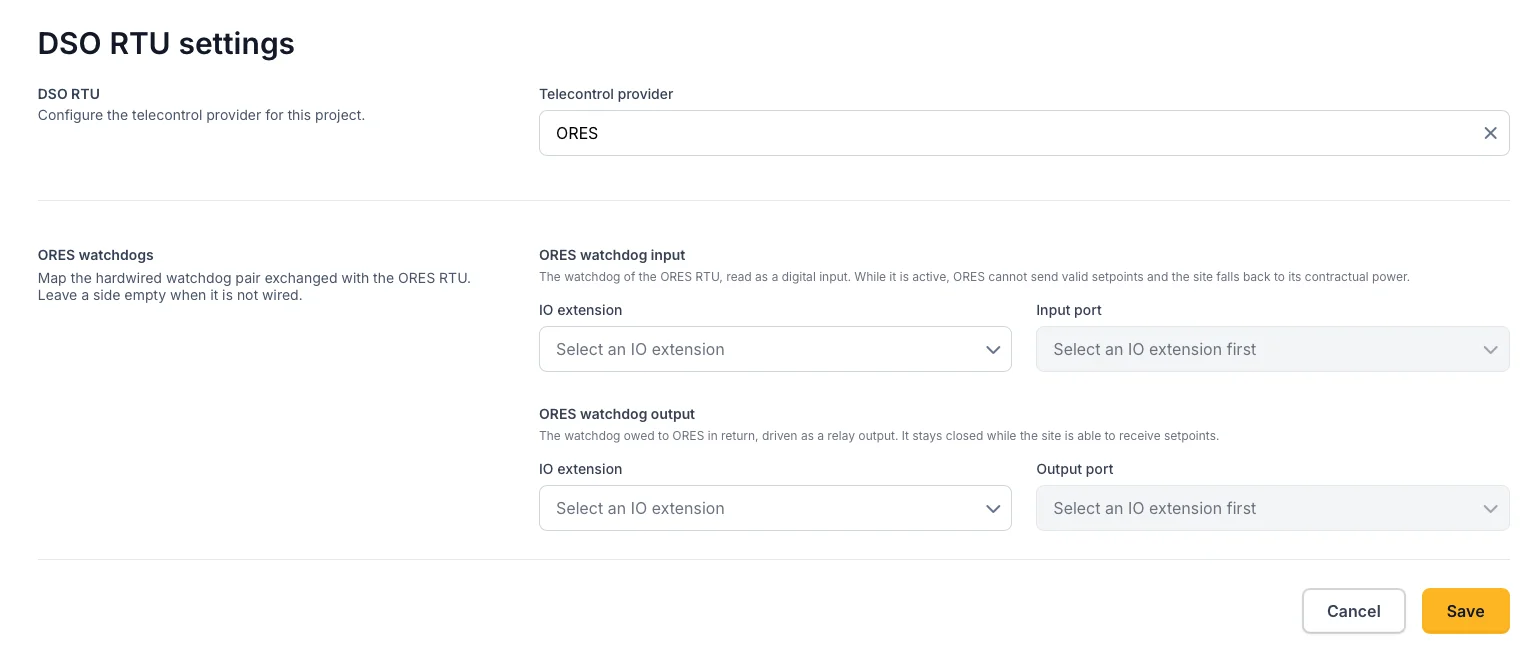
- **Grid operator comparison**: the "Fluvius comparison" page is now called **Grid operator comparison**, because it compares the local grid meter with the official quarter-hour values of whichever operator applies.
* * *
### EMS dashboard & battery planning
- **Grid power target**: a project can now be balanced towards a small standing import instead of towards 0 kW. This is meant for sites where an external device curtails solar production to prevent injection: the extra import makes that device release production, which the battery then stores. A second setting keeps the target capped at the current on-site generation, so nothing is bought overnight. On an ordinary installation the right value stays 0 kW. Available on controllers from version 0.0.323. [Documentation](https://voltmasters.io/en/docs/control-algorithms/grid-power-target/)

- **Strategy shown in the control mode block**: on self-supply sites the control mode block now names the strategy that is actually configured, instead of only the control mode.
- **Live data after a background tab**: devices no longer appear offline after the browser tab has been in the background, the energy flow diagram reconnects on its own, and the live connection is recovered without having to switch tabs first.
* * *
### Dashboards & reporting
- **Energy cost per meter**: every meter on the energy meter dashboard now shows what its grid import cost, what its export earned, and the net of the two, valued at the project's contract prices for the selected period. The disclaimer behind the title's tooltip says exactly what the amounts cover: the volumetric part of the contract only, no capacity tariff or fixed charges, no imbalance, and an indication rather than a settlement. [Documentation](https://voltmasters.io/en/docs/voltmasters-platform/dashboards/energy-meter-dashboard/energy-cost/)
- **Negative prices in the price graph**: the energy price graph now colours the area below zero separately, so negative prices are visible at a glance.
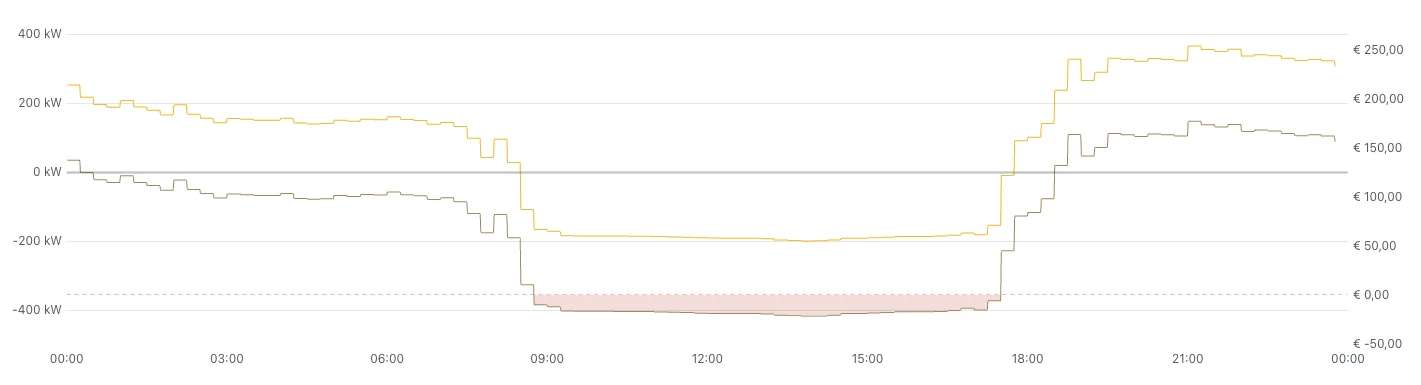
* * *
### Mobile app
- **Home-screen widget**: the app can show a widget on the phone's home screen with the state of charge, grid power, and PV, wind and EV power. A reading is left out entirely when the site does not have that hardware, so the widget always matches the installation. The values come from the same source as the graphs in the app, so the widget cannot disagree with what you see after tapping through, and it includes a small grid sparkline over the past hours.
* * *
### Incidents & Notifications
- **Who muted an alarm**: the incident list shows a **Muted by** column, so it is visible who silenced an alarm type.
* * *
### Project settings & commissioning
- **Network check**: A check of what the EMS controller can reach, grouped per purpose: name resolution, time synchronisation, platform and measurement data, software updates, and remote access. Each group that fails comes with a concrete recommendation naming the port and the addresses to open, and the verdict says in one line whether action is needed. The results distinguish TCP from UDP, and the page waits for the answer instead of showing a stale one.
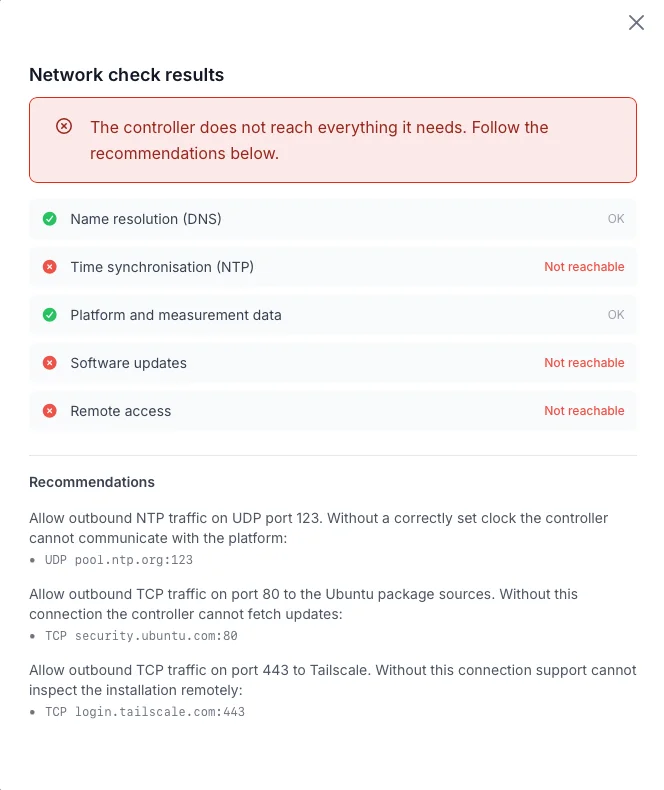
- **Commissioning checklist**: we expanded the internal validation procedure. These are the validation checks our engineers are analysing when you mark your project as 'ready for validation'.
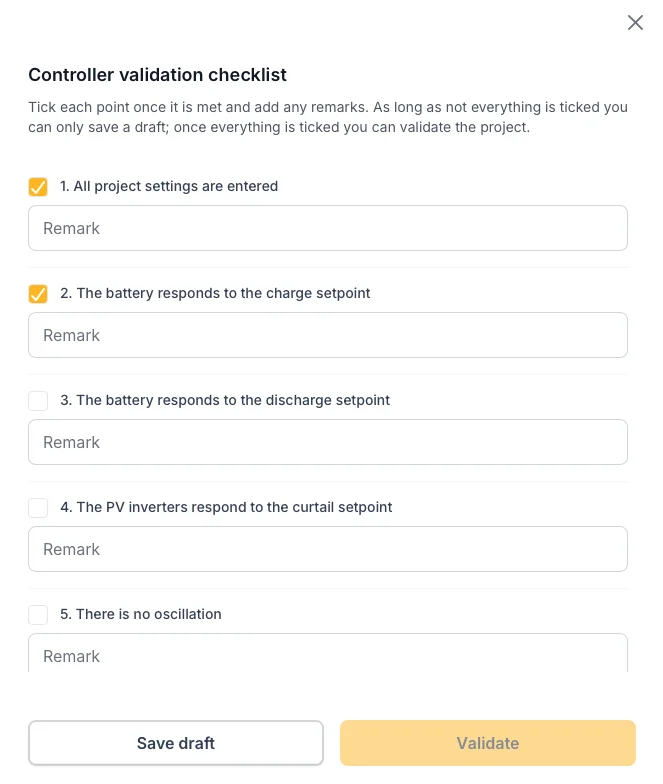
- **Energy cost settings for clients**: clients can now reach the net settings and grid meter settings of the projects they may edit. Before, this was only for installers.
* * *
### Public API
- **Charging sessions endpoint**: the EV charging sessions of a project can be read over the API, newest first and paginated, filtered on a time window, on a single charge point and on session status.
- **Quarter-hour EV energy endpoint**: the energy charged per charge point can be read per clock-aligned quarter of an hour, over a window of up to 31 days per call, reaching back as far as the charge point has been reporting.
* * *
### Reliability & control quality
- **Dyness DH series**: Adapter optimization. [Documentation](https://voltmasters.io/en/docs/device-integrations/battery-systems/dyness/)
- **SAJ CHS2**: Adapter optimization. [Documentation](https://voltmasters.io/en/docs/device-integrations/battery-systems/saj/)
- **Elecnova ECO**: the start sequence follows a strict state machine with a power-off dwell, so the inverter no longer flaps between standby and running, and a "powered off" alarm no longer fires while a start is in progress. [Documentation](https://voltmasters.io/en/docs/device-integrations/battery-systems/elecnova/)
- **Sinexcel DC charger**: a stale idle setpoint no longer latches the charger at plug-in, the charger can start a session again, and no power limits are left latched after the adapter stops. [Documentation](https://voltmasters.io/en/docs/device-integrations/ev-chargers/sinexcel-dc-charger/)
- **Grid limiting**: the limit is now calculated per phase against the worst phase instead of against the average, so an unbalanced installation stays within its connection.
**13 August 2026**
## Release Notes - Mid August
A small release: **two new energy meters**, **PV production on the integrated MPPT** of the Dyness DH series, **explained battery strategies** in the planning modal, and a set of device and alarm fixes.
### Device Management
#### Newly supported devices
You can now connect, monitor and control more hardware directly from Voltmasters. See the full [device integrations](https://voltmasters.io/en/docs/device-integrations/overview-list/) overview.
- **Acrel ADL400**: three-phase DIN-rail energy meter, usable as grid meter or submeter. Available on controllers from version 0.0.315. [Documentation](https://voltmasters.io/en/docs/device-integrations/energy-meters/acrel/)
- **Schneider PowerLogic PM5000**: energy meter covering the whole PM51xx to PM56xx family. Available on controllers from version 0.0.317. [Documentation](https://voltmasters.io/en/docs/device-integrations/energy-meters/schneider/pm5000/)
- **PV on the Dyness DH100F and DH200F**: the solar field on the battery's integrated MPPT now appears automatically as a separate PV device under the battery system, with its own production and yield. [Documentation](https://voltmasters.io/en/docs/device-integrations/battery-systems/dyness/)
#### Device fixes
- **Dyness DH series**: the status of the battery is now shown with readable labels, the MPPT yield is divided over the connected strings in proportion to their capacity, string readings stay visible while the MPPT is idle, and a reversed string current no longer shows up as an impossible amount of solar production. Detection of the integrated MPPT also works when the installation is read out at night.
- **SAJ CHS2**: the grid meter and battery values are read from the correct registers, a healthy meter is no longer reported as faulty right after start-up, and no meter values are shown while the meter is not on the bus. [Documentation](https://voltmasters.io/en/docs/device-integrations/battery-systems/saj/)
- **GoodWe SEC3000C**: the solar capacity is no longer fixed on a value measured while the inverter was still ramping up. [Documentation](https://voltmasters.io/en/docs/device-integrations/battery-systems/goodwe/)
- **Huawei SmartLogger**: on plant level the battery is now also controlled when the site has a shortage instead of a surplus. [Documentation](https://voltmasters.io/en/docs/device-integrations/battery-systems/huawei-smartlogger-hybrid/)
- **Battery readings**: an implausible state-of-charge reading no longer discards the rest of the battery data for that cycle; the last known charge level is kept instead.
* * *
### EMS dashboard & battery planning
- **Strategies explained**: every strategy in the battery planning modal now has an info icon that describes what the controller actually does during such a block. The "Automatic" hint moved into the same tooltip, so all options are explained the same way.
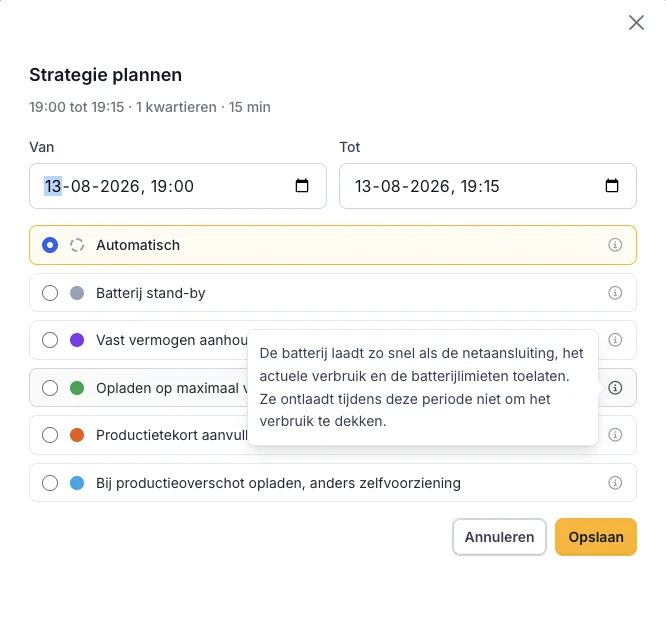
* * *
### Incidents & Notifications
- **No more emergency alerts from test incidents**: incident types that are still being field-tested no longer trigger emergency notifications. They are still recorded and remain visible to administrators.
- **Calmer oscillation damping**: fewer false detections, one report per episode instead of a report per occurrence, no reports when nothing was actually damped, and damping is only released once the installation really stops oscillating.
* * *
### Reliability & control quality
- **Silent devices detected faster**: the controller monitors on its own whether every device keeps delivering fresh data and reports a device that falls silent.
**10 August 2026**
## Release Notes - Early August
This release adds a **charge-level projection** to the battery plan, **battery planning in the mobile app**, more supported hardware, an **automatically detected MAC address** when adding devices, **oscillation damping** for battery control, and a broad set of interface, incident and reliability improvements.
### EMS dashboard & battery planning
- **Charge-level projection**: next to the "Plan" button of the battery plan there is now a **Charge level** button. It asks the controller for its projected state of charge and shows the curve in a modal, together with the covered time range and the minimum/maximum charge band of the battery. Available on controllers from version 0.0.314.
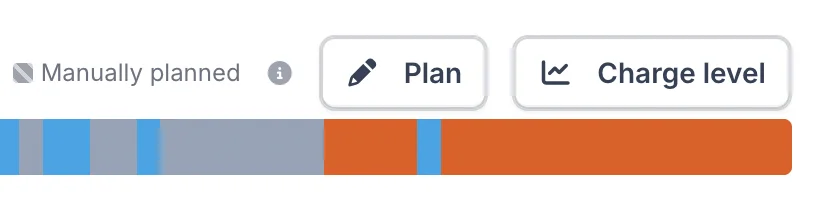
* * *
### Device Management
#### Newly supported devices
You can now connect, monitor and control more hardware directly from Voltmasters. See the full [device integrations](https://voltmasters.io/en/docs/device-integrations/overview-list/) overview.
- **AlphaESS STORION-LC-TB125**: battery system (PCS and BMS), including the grid meter and PV inverter that sit behind it and are read out through the battery system. [Documentation](https://voltmasters.io/en/docs/device-integrations/battery-systems/alpha-ess/)
- **Hoymiles HoyUltra 2**: battery system (PCS). [Documentation](https://voltmasters.io/en/docs/device-integrations/battery-systems/hoymiles/)
- **Schneider EVlink Pro AC**: AC EV charger, with a new **connector fault** incident type that reports a faulty charging connector. [Documentation](https://voltmasters.io/en/docs/device-integrations/ev-chargers/schneider-evlink-pro-ac/)
#### Adding and managing devices
- **MAC address read automatically**: when the Add Device wizard probes a device, the EMS controller now reports the MAC address it reads off the network.
- **MAC address column**: the device list has a new optional MAC address column. The address is refreshed automatically when a device's connection settings change.
- **Slave ID prefilled**: when adding a device, the Modbus slave ID is prefilled with the value most commonly used by comparable devices.
- **Clearer device overviews**: both device lists are now ordered by project, then type, then name, and the cross-project overview shows the project column by default.
* * *
### Mobile app
- **Battery planning on mobile**: the quarter-hour battery plan can now be read and adjusted from the mobile app, just like on the web dashboard.
- **Two days of energy prices**: the price graph can now show today and tomorrow instead of a single day.
- **Notifications follow the incident**: a push notification is dismissed automatically once the incident it announced is resolved.
* * *
### Incidents & Notifications
- **Recurring incidents recognised correctly**: a repeated incident is now matched on the controller's own key instead of on its message text, so a reworded message no longer leaves the previous occurrence open and unrelated incidents no longer close each other.
- **Readable incident lists**: descriptions are truncated to one line in the list, and the full description appears immediately on hover.
- **Cleaner inbox**: notifications for incidents that were removed by the retention cleanup are now removed as well, so resolved items no longer reappear as unread.
* * *
### Reliability & control quality
- **Oscillation damping**: the controller detects power oscillations and damps them, and raises an incident when it does. Telecontrol emergency stops always take priority: they bypass the damping and hold windows completely, so a grid-operator stop is never delayed.
- **Isuna battery systems**: several control fixes: the EMS setpoint is followed while charging, PV curtailment works when part of the strings are already off, battery power is reported without PV conversion losses, and no control state survives a restart.
- **PV communication-loss fallback**: the fallback power limit for SunSpec PV inverters is armed more reliably and released correctly when the adapter stops.
* * *
### Interface & navigation
- **Faster-feeling pages**: charts and cards now show a skeleton in the shape of the content while data loads, and the loading overlay disappears as soon as the chart appears.
- **Overview rows open the project**: clicking anywhere on a row in the project overview opens that project's dashboard.
- **Automatic reload after an update**: when a new version is deployed while you have a page open, the page reloads itself once instead of showing an error.
* * *
### Accounts
- **Smoother invitations**: a user who registers through a project invitation is signed in right away, and the terms and conditions are only requested after the invitation has been accepted.
**30 July 2026**
## Release Notes - Late July
This release introduces a fully reworked **battery planning** view with per-quarter overrides, **day-ahead prices for 22 European bidding zones**, **Portuguese** as application language, **RTU event history** for telecontrol, remote **battery restart**, and a broad set of chart, reporting and reliability improvements.
### Languages
- **Portuguese** is now available as an application language.
- **Invitations in the recipient's language**: when inviting users or partners you can now pick the language of the invitation. The invitation emails also got a refreshed, responsive design.
* * *
### EMS dashboard & battery planning
- **Reworked battery planning**: the battery action plan is now shown per quarter-hour on the dashboard, with the past rendered as a solid read-only band and clearer, translated reasons in the tooltips. The installation graphs were merged into a single view.
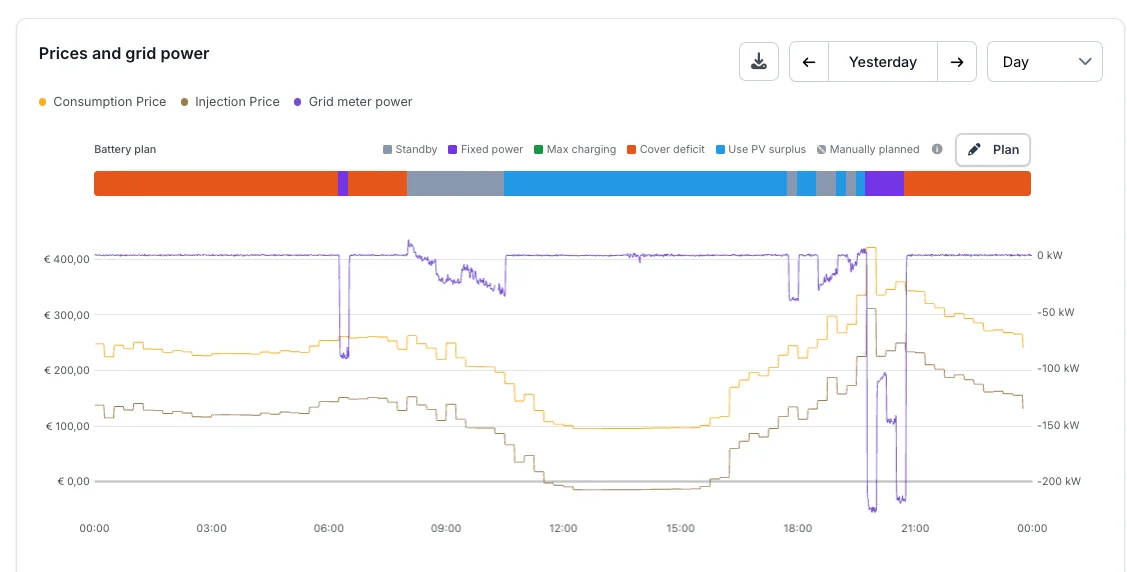
- **Per-quarter strategy overrides**: on cost-optimization projects you can now override the planned battery behaviour per quarter-hour directly from the plan, including a power input for "follow scheduled power".
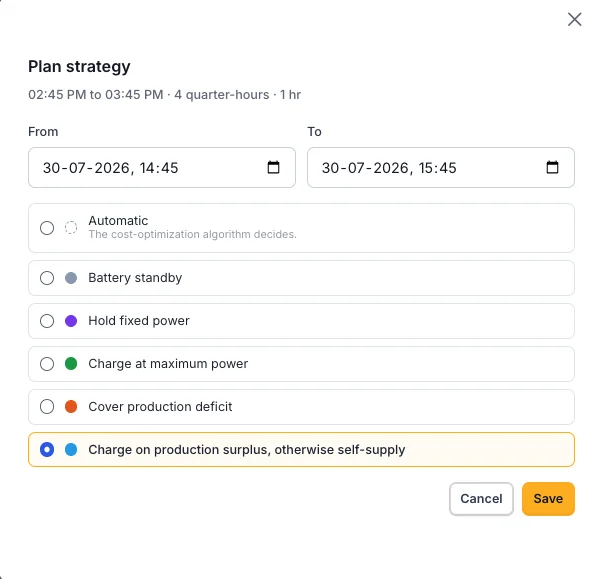
- **Manual reactive-power override** for battery systems (PCS).
- **Energy-price block**: a predicted price range is now visualised in the graph, imbalance prices are only shown for countries that actually have them, and imbalance prices are displayed on market time.
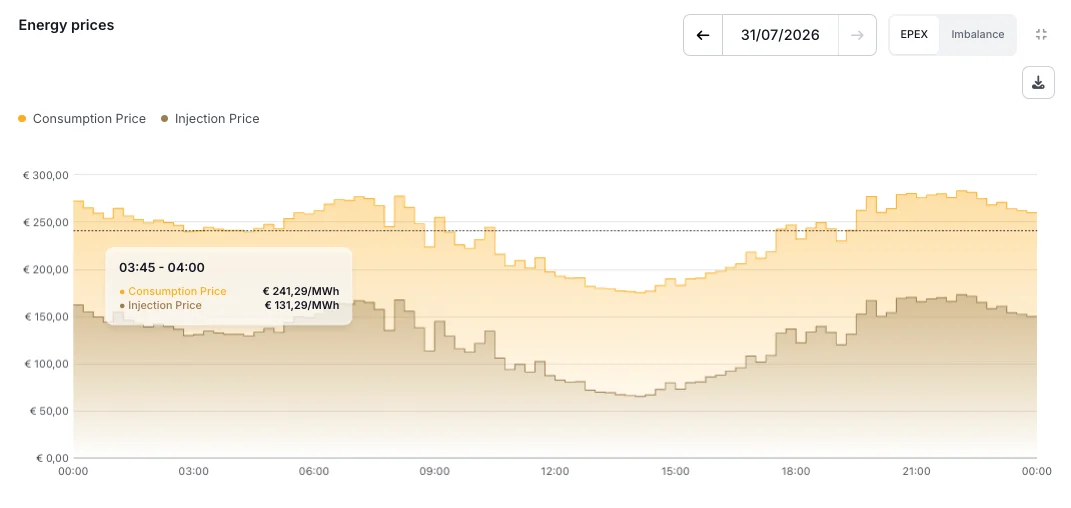
- The battery and PV **trading state** now reflects the controller's actual steering intent.
* * *
### Device Management
#### Newly supported devices
You can now connect, monitor and control more hardware directly from Voltmasters. See the full [device integrations](https://voltmasters.io/en/docs/device-integrations/overview-list/) overview.
- **Huawei LUNA2000-215 Smart String ESS**: battery system (PCS). [Documentation](https://voltmasters.io/en/docs/device-integrations/battery-systems/huawei-luna2000-215/)
- **Solis hybrid inverter**: battery PCS. [Documentation](https://voltmasters.io/en/docs/device-integrations/pv-inverters/solis/)
- **Sinexcel PWS1-1725KTL-H**: battery PCS. [Documentation](https://voltmasters.io/en/docs/device-integrations/battery-systems/sinexcel/)
- **Pylontech LEMS**: BMS support (previously listed as Pylontech M5). [Documentation](https://voltmasters.io/en/docs/device-integrations/battery-systems/pylontech/)
- **Risen Storage V2**: per-stack BMS devices are now available under the PCS. [Documentation](https://voltmasters.io/en/docs/device-integrations/battery-systems/risen-storage/)
#### Device features
- **Remote battery restart**: supported battery systems can now be restarted from the Actions page on the device detail.
- **IO port event history**: the device ports page has a new History tab showing port on/off events with filters, pagination and exact timestamps.
- **Configurable communication-loss fallback**: the fallback power limit applied when communication with a PV inverter or EV charger is lost can now be configured per device.
- **Add Device wizard**: parameters now reload automatically when you pick a different adapter for custom devices.
- **Clearer audit trail**: device parameter and model changes are logged more completely, the activity log can be filtered by user and device, and search also matches deleted device parameters.
- Devices that are used as a proxy target are now protected against accidental deletion.
- Controllable load devices now have their own icons.
* * *
### Telecontrol (DSO RTU)
- **RTU event history**: the telecontrol page now shows the history of RTU constraint events, including reason codes and date filtering in your own timezone.
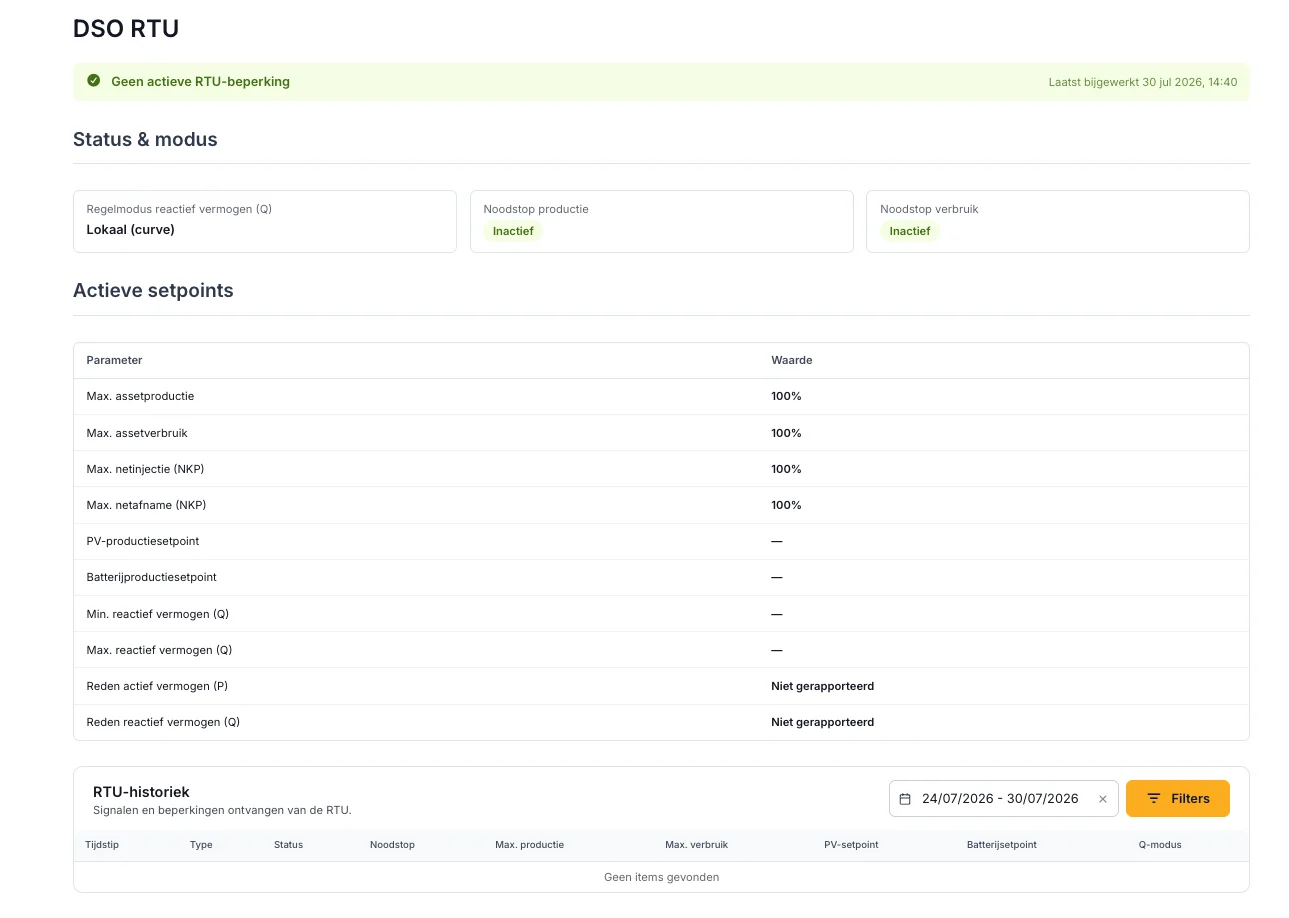
- **Per-device-type production setpoints** are now shown in the telecontrol state.
* * *
### Energy prices
- **Day-ahead prices for 22 bidding zones**: coverage was expanded with Denmark, Sweden, Norway, Ukraine and more; Italy was split into its seven bidding zones; and missing prices for Luxembourg and Italy were fixed. One year of historical prices was backfilled.
- **Gridual imbalance trading** is now available in production, including a dedicated energy-trading Pro dashboard.
- **Yuso imbalance trading**: battery and PV can now be controlled simultaneously, with separate PV and battery connections.
* * *
### Charts & Reporting
- **CSV export on every chart**: all dashboard charts now have an export button to download the underlying data.
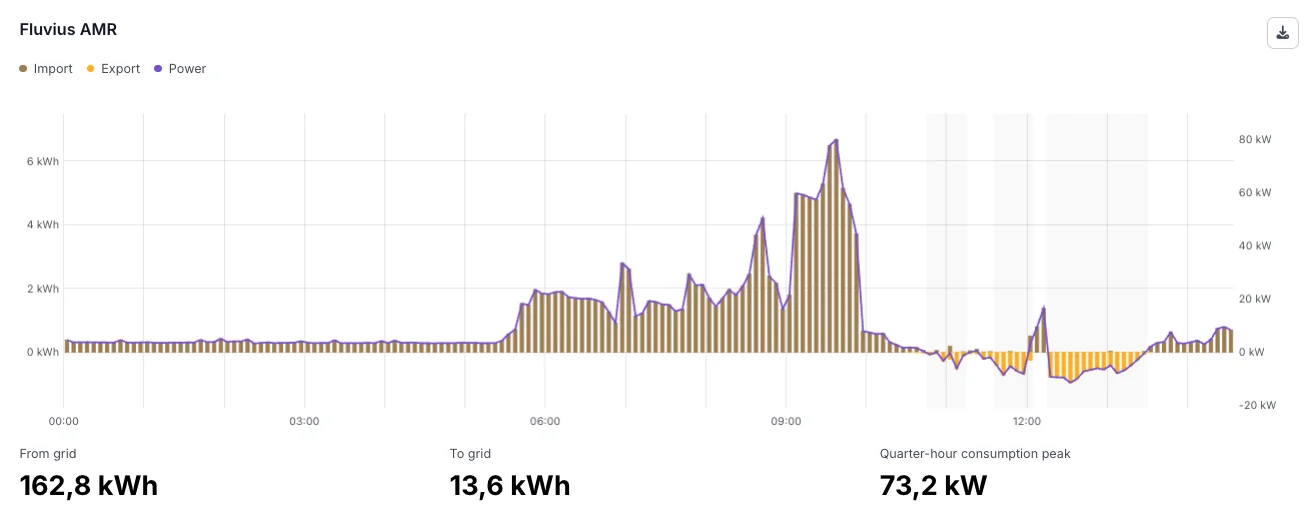
- **Chart readability**: power axes keep a sensible minimum range so small variations no longer look dramatic, small battery energy values scale correctly, and the cursor and tooltips of stepped price series were improved.
- **Timezone-correct date filters**: report and dashboard date filters now interpret the chosen dates in the right timezone, so viewers in a different timezone no longer see the previous calendar day.
- **Fluvius comparison** now includes consumption and production graphs.
- **Energy-meter dashboard**: smarter default grid-meter selection and meter icons that match the measurement type.
- **Menu**: the reports (including the new Savings dashboard) were regrouped under a Reports menu section.
* * *
### Reliability & control quality
- **More accurate PV forecasts**: forecast calibration against measured production was improved, curtailed periods are handled correctly, and forecast diagnostics were added.
- **Clearer grid-limit incidents**: grid-limit warnings now use a limit-proportional margin, a warning severity, and an actionable message.
- Fixed a PV curtailment deadlock and export-limit oscillations that could cause PV output to swing between zero and full capacity.
- Stability fixes for the SMA Sunny Tripower, Solis hybrid, Elecnova and Huawei Luna device integrations.
- **Controller network configuration**: host network interfaces can now be managed remotely.
* * *
### Incidents & Notifications
- **Incident emails only for critical incidents**: like push notifications, incident emails are now limited to critical incidents to reduce noise.
**16 July 2026**
## Release Notes - Mid-July
This release adds **new languages** (Spanish, French and German), **wind turbine support**, a **Spanish time-of-use energy contract**, more supported hardware, smarter **peak-shaving and sub-meter load management**, and a broad batch of dashboard, device-settings and reliability improvements.
### Languages
- **Spanish, French and German** are now available as application languages, alongside the existing ones, both in the web platform and the mobile app. You can switch language in your profile, and the interface (including energy-price and device copy) is fully translated.
* * *
### Device Management
#### Newly supported devices
You can now connect, monitor and control more hardware directly from Voltmasters. See the full [device integrations](https://voltmasters.io/en/docs/device-integrations/overview-list/) overview.
- **C-Battery Cbat-IQ**: battery system (PCS), including multi-bank support. [Documentation](https://voltmasters.io/en/docs/device-integrations/battery-systems/c-battery/)
- **Elecnova ECO-E233LS**: added PCS and BMS model support. [Documentation](https://voltmasters.io/en/docs/device-integrations/battery-systems/elecnova/)
- **EME eCON+ energy meter**: energy metering support, including proxy/sub-meter handling behind the eCON+. [Documentation](https://voltmasters.io/en/docs/device-integrations/energy-meters/eme/)
- **Solar irradiance meters** (Soluzione Solare, IMT Technology): measure on-site solar irradiance and derive a PV power curve from it for more accurate solar output. [Documentation](https://voltmasters.io/en/docs/device-integrations/solar-irradiance-meters/)
- **Victron EasySolar-II** (beta): battery inverter (PCS). [Documentation](https://voltmasters.io/en/docs/device-integrations/battery-systems/victron/)
- **Sungrow SG125CX-P2** (beta): PV inverter. [Documentation](https://voltmasters.io/en/docs/device-integrations/pv-inverters/sungrow/)
#### Device settings
- **Cleaner device tables**: updated default visible columns and removed the firmware-version column for a clearer overview.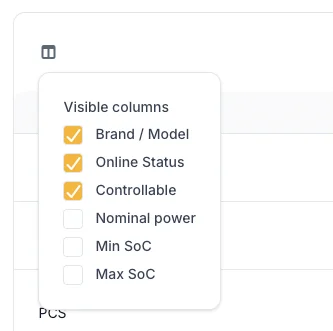
* * *
### Wind
- **Wind turbine support**: wind turbines can now be added as a device type, with turbine parameters (hub height, rotor diameter, cut-in/cut-out speed, power curve). The platform produces wind-output forecasts from weather data, calibrated against measured production, and includes wind generation in the battery scheduling and grid-limit calculations. [Documentation](https://voltmasters.io/en/docs/device-integrations/wind-turbines/)
* * *
### Energy Management
#### Contracts & pricing
- **Spanish time-of-use energy contract (P1-P6)**: a new fixed contract type that applies the Spanish CNMC 3.0TD/6.1TD tariff periods per quarter-hour (season, hour and weekend/holiday, Madrid time). Only offered for Spanish projects. [Documentation](https://voltmasters.io/en/docs/voltmasters-platform/project-settings/energy-contracts/)
#### Battery & load control
- **Peak-shaving reserve**: the former "power boost reserve" (only used for DC fast charging) is now a general **peak-shaving reserve** that keeps grid import under its limit for any load. It is applied consistently across self-supply and cost-optimization. [Documentation](https://voltmasters.io/en/docs/control-algorithms/peak-shaving-reserve/)

- **Sub-meter load management**: load management now enforces limits across the full metering hierarchy. When a (sub-)meter approaches its limit, the platform first discharges the battery and curtails EV charging before shedding controllable loads, keeping each meter within its limit.
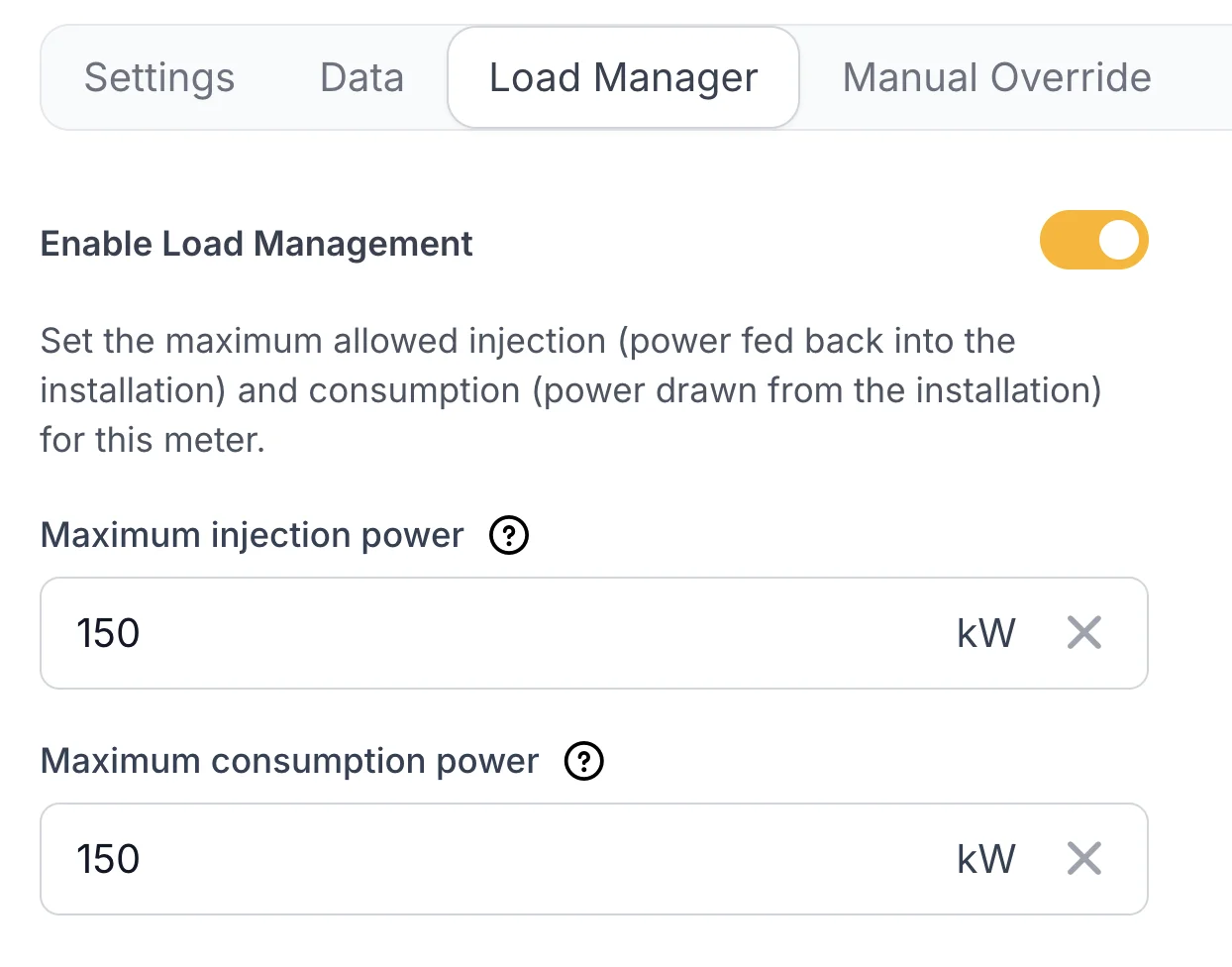
#### EMS dashboard
- **Clearer control-mode block**: added labels for injection and PV-bypass schedule reasons, PV standby / full-production / curtailment states, overrule direction, and a "disabled" / "external control" status.
- **Energy-price block**: price blocks can now be expanded, EPEX prices are shown in the same block, and the chart is bound to a single day for easier reading. [Documentation](https://voltmasters.io/en/docs/voltmasters-platform/project-settings/energy-price-calculation/)
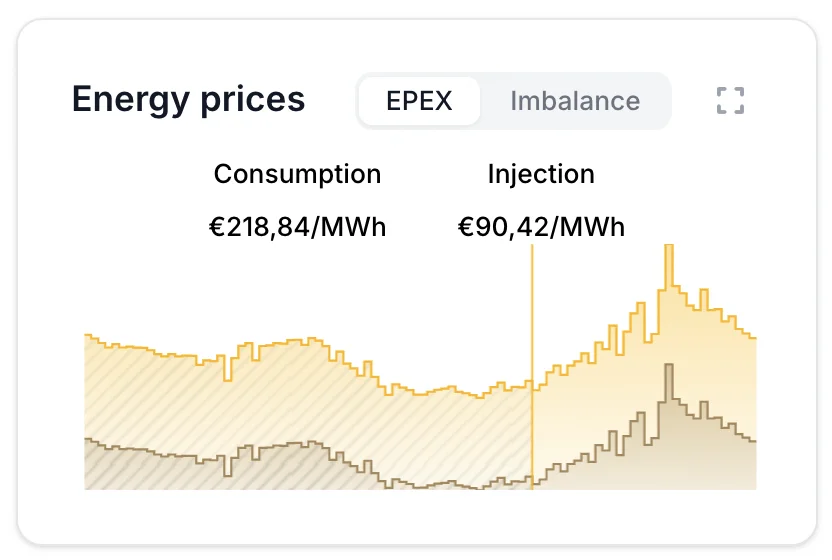
- Removed the standalone imbalance-price display and graph from the dashboard and trading pages.
* * *
### Reliability & control quality
- **More accurate battery scheduling**: injection and grid-charge planning were refined so reserved energy is no longer spent too early and cheap-window arbitrage is dispatched correctly.
- **Better Victron control**: DC-coupled MPPT curtailment and VE.Bus battery control are more stable on single-, two- and three-phase systems.
* * *
### Metering & Reporting (Fluvius)
- **Fluvius comparison**: reworked the comparison view with clearer date-range and mandate selection, better anomaly detection, and terminology updated from "controller" to "local measurement" for clarity. [Documentation](https://voltmasters.io/en/docs/device-integrations/energy-meters/fluvius/)
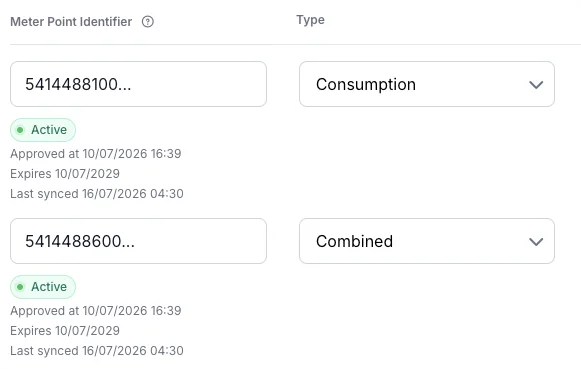
* * *
### Pro Dashboards
- **Clearer Pro dashboards**: graph legends now show device names instead of technical identifiers, and the Algorithm and EV-charging dashboards have filters at the top so you can select the devices and series you want to see.
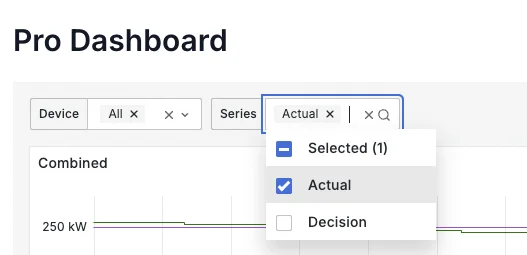
* * *
### API
- **Forecast**: You can now fetch all forecast data via API.
* * *
### Incidents & Notifications
- **Only critical incidents are pushed**: mobile push notifications are now limited to critical incidents to reduce noise.
- **Fewer false alarms**: the stale-heartbeat threshold was increased from 15 to 30 minutes, and missing consumption predictions now self-heal before an incident is raised.
* * *
### Mobile app
- The project dashboard now shows the **controller software version** and **wind turbine** data.
- Spanish language was added.
* * *
### Telecontrol (DSO RTU)
- **EME eCON+ as telecontrol provider**: the eCON+ can now be used as a telecontrol provider over Modbus. [Documentation](https://voltmasters.io/en/docs/dso-rtu/grid-operators/fluvius/eme-econ-plus/)
* * *
### Projects & reporting
- **Country filter on projects**: the project overview can now be filtered by country.
- **Detailed consumption export**: missing minutes are now added as empty rows so every interval is present in the export.
**6 July 2026**
## Release Notes - July
Building on the mid-June releases, this update brings a large wave of **new hardware support**, optimized energy trading, new **imbalance-trading partner**, expanded **DSO RTU (telecontrol)** monitoring, and a broad set of dashboard, planning and reliability improvements.
### Device Management
#### Newly supported devices
You can now connect, monitor and control more hardware directly from Voltmasters. See the full [device integrations](https://voltmasters.io/en/docs/device-integrations/overview-list/) overview.
- **GoodWe SEC3000C**: hybrid battery inverter (PCS). [Documentation](https://voltmasters.io/en/docs/device-integrations/battery-systems/goodwe/)
- **Huawei SmartLogger Hybrid**: battery PCS that groups SUN2000 inverters and grid meters behind a single SmartLogger, now also supporting **multiple grid meters** on one SmartLogger. [Documentation](https://voltmasters.io/en/docs/device-integrations/battery-systems/huawei-smartlogger-hybrid/)
- **Risen Storage V2** and **EcoSourcen EMS V2**: battery systems. [Documentation](https://voltmasters.io/en/docs/device-integrations/battery-systems/)
- **Sinexcel DC Charger**: DC fast charger for electric vehicles. [Documentation](https://voltmasters.io/en/docs/device-integrations/ev-chargers/sinexcel-dc-charger/)
- **SMA Sunny Tripower TL-30** and additional **STP** models (STP 8000TL / 9000TL / 10000TL / 17000TL): PV inverters. [Documentation](https://voltmasters.io/en/docs/device-integrations/pv-inverters/sma/)
- **SAJ CHS2**: its grid meter is now resolved automatically under the hybrid inverter.
#### Improved commissioning
- **Huawei SmartLogger discovery** is faster and more reliable: it reads device identification to map inverters and grid meters, rejects stale entries, and shows **live progress** during commissioning.
* * *
### Energy Management
#### Battery scheduling
- **Grid charge for injection**: a new strategy option that lets the battery buy cheap grid energy specifically to resell it at injection-price peaks (used together with injection sales). [Documentation](https://voltmasters.io/en/docs/control-algorithms/cost-optimization/selling-energy-to-the-grid/)
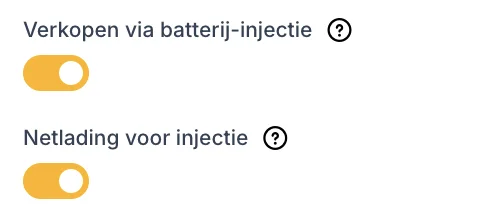
- **More accurate injection planning**: several fixes so the schedule dispatches injection sales correctly at price peaks. [Documentation](https://voltmasters.io/en/docs/control-algorithms/cost-optimization/battery-schedule/)
- **The battery now rests during idle slots**: during an idle schedule slot the battery no longer self-supplies the whole site to zero grid. It only "boosts", discharging just enough to keep the site within the grid import limit, and leaves the economic self-supply to the planned slots. [Documentation](https://voltmasters.io/en/docs/control-algorithms/cost-optimization/battery-schedule/)
#### EV charging
- **Smoother EV & battery coordination**: EV power budget now ramps smoothly. [Documentation](https://voltmasters.io/en/docs/control-algorithms/ev-charging/)
#### Solar (PV)
- **Better PV production forecasts**: daily per-inverter scoring of forecast versus actual, with automatic bias correction and weather-aware improvements.
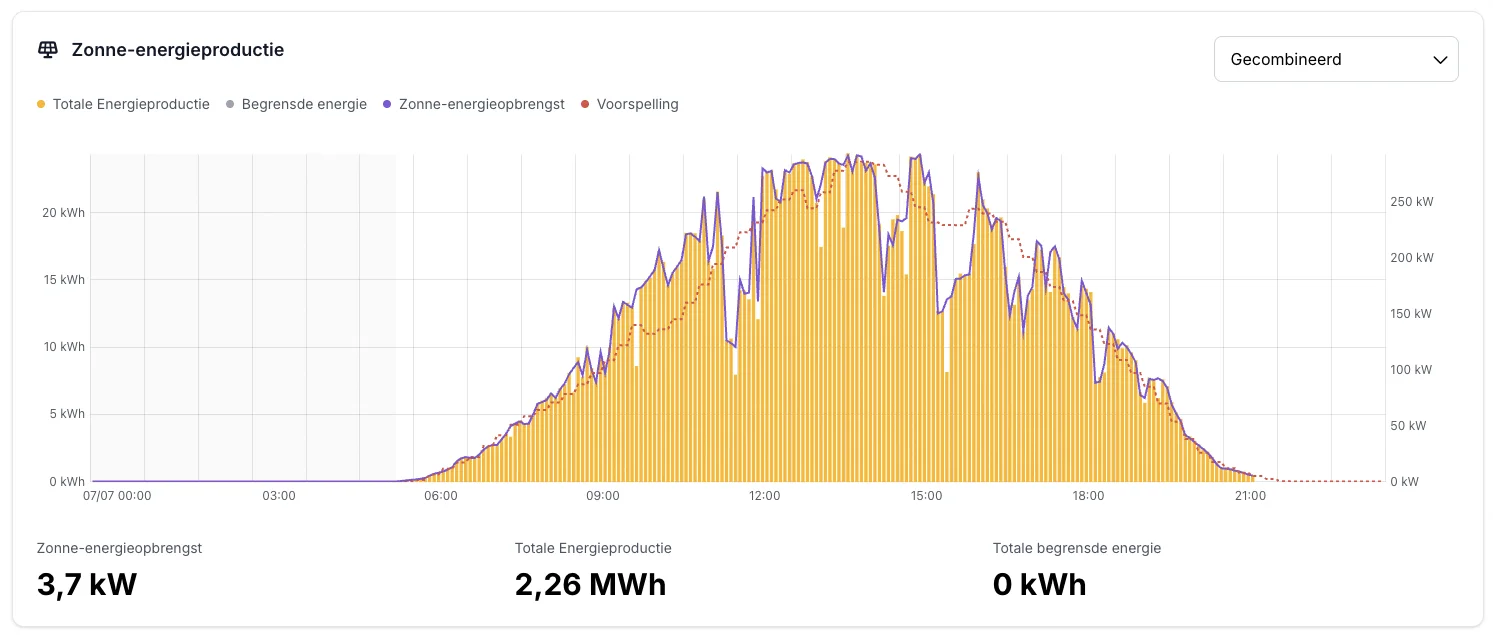
* * *
### Energy Trading
#### New imbalance-trading partners
- **Engie** is now available as imbalance trading provider. Configure them in the project's energy trading module. [Documentation](https://voltmasters.io/en/docs/voltmasters-platform/project-settings/external-control/)

#### Improved
- **Simpler trading configuration**: trading eligibility is now determined automatically by device controllability, so the manual per-device enable/disable form has been removed. [Documentation](https://voltmasters.io/en/docs/voltmasters-platform/project-settings/external-control/)
- **New EPEX regions**: energy-price calculation now supports new EPEX bidding zones: DE, AT, CH, GB, PL. [Documentation](https://voltmasters.io/en/docs/voltmasters-platform/project-settings/energy-price-calculation/)
* * *
### DSO RTU (Telecontrol)
- **Sibelga** is now supported as a telecontrol operator (over Modbus TCP), added through a new multi-operator telecontrol layer. [Documentation](https://voltmasters.io/en/docs/dso-rtu/grid-operators/sibelga/)
- **Local emergency-stop triggers**: configured IO digital inputs can now assert production/consumption emergency stops locally, combined (OR-ed) with the grid operator's IEC-104 commands. [Documentation](https://voltmasters.io/en/docs/dso-rtu/io-module/emergency-stop/)
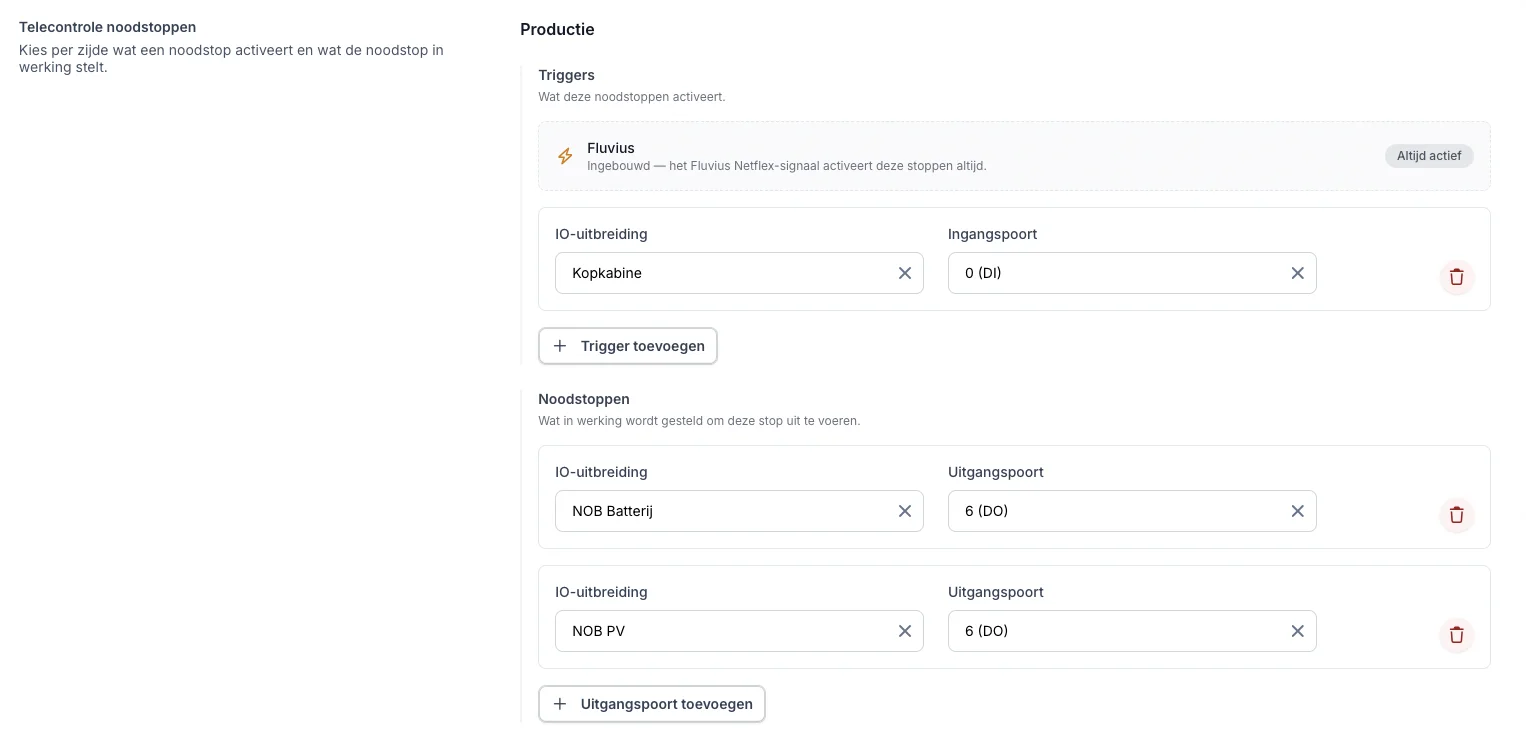
- **RTU status dashboard**: a new telecontrol visualization shows live RTU status and raises incidents when the RTU triggers an emergency stop. [Documentation](https://voltmasters.io/en/docs/voltmasters-platform/dashboards/dso-rtu-dashboard/)
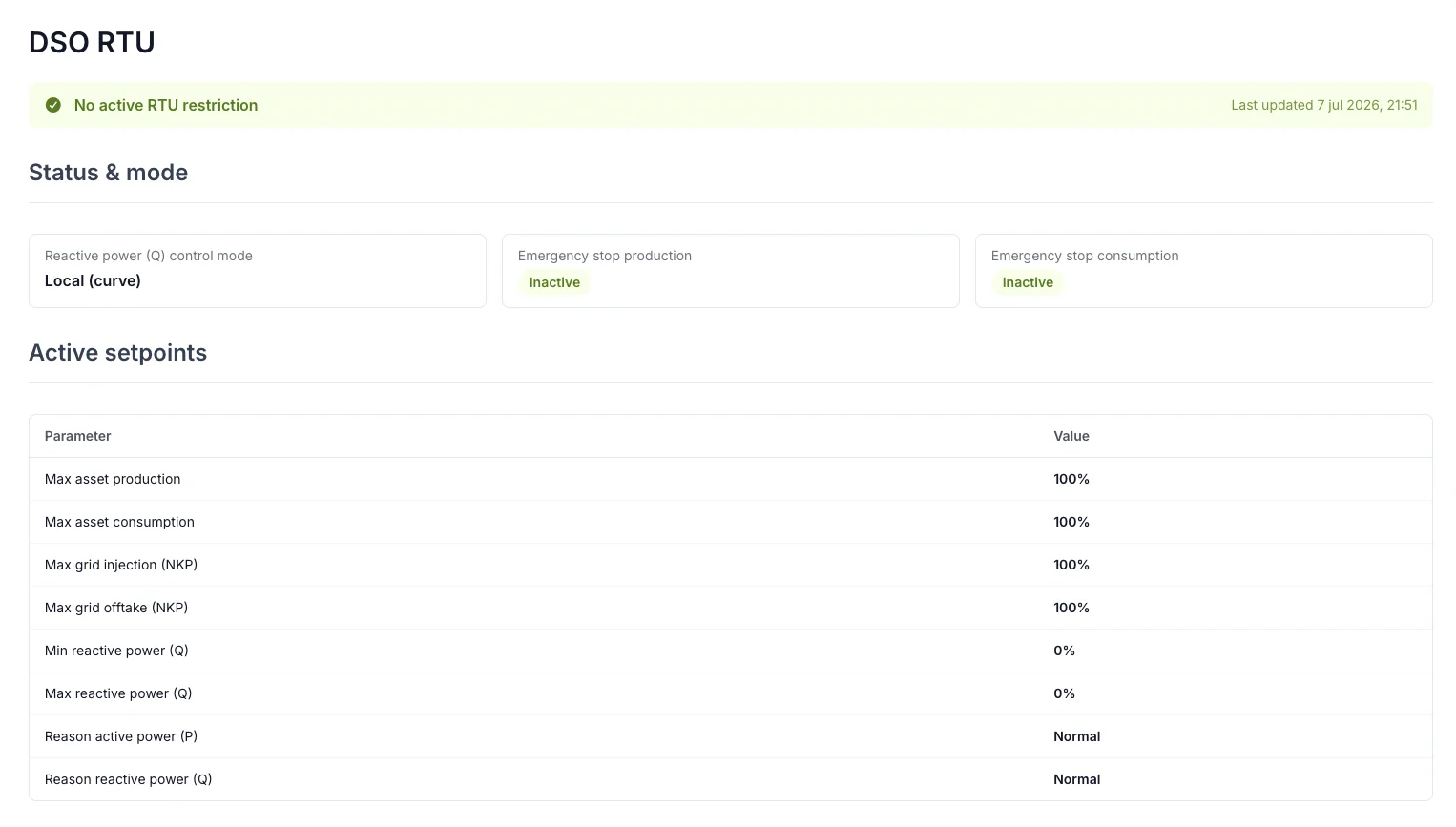
- **Fluvius energy-data mandate**: support for the Fluvius (itsme) mandate flow to retrieve metering data. [Documentation](https://voltmasters.io/en/docs/device-integrations/energy-meters/fluvius/data-mandate-and-comparison/)
* * *
### EMS Validation
- **Project delivery validation**: New projects can be marked ready for validation, with a status bar on the EMS dashboard. This requests the Voltmasters project engineers to validate the configuration.
* * *
### Planning & Overrides
- **One-off consumption planning**: schedule temporary load for a concrete date/time range, alongside the existing recurring weekly slots. [Documentation](https://voltmasters.io/en/docs/voltmasters-platform/project-settings/consumption-planning/)
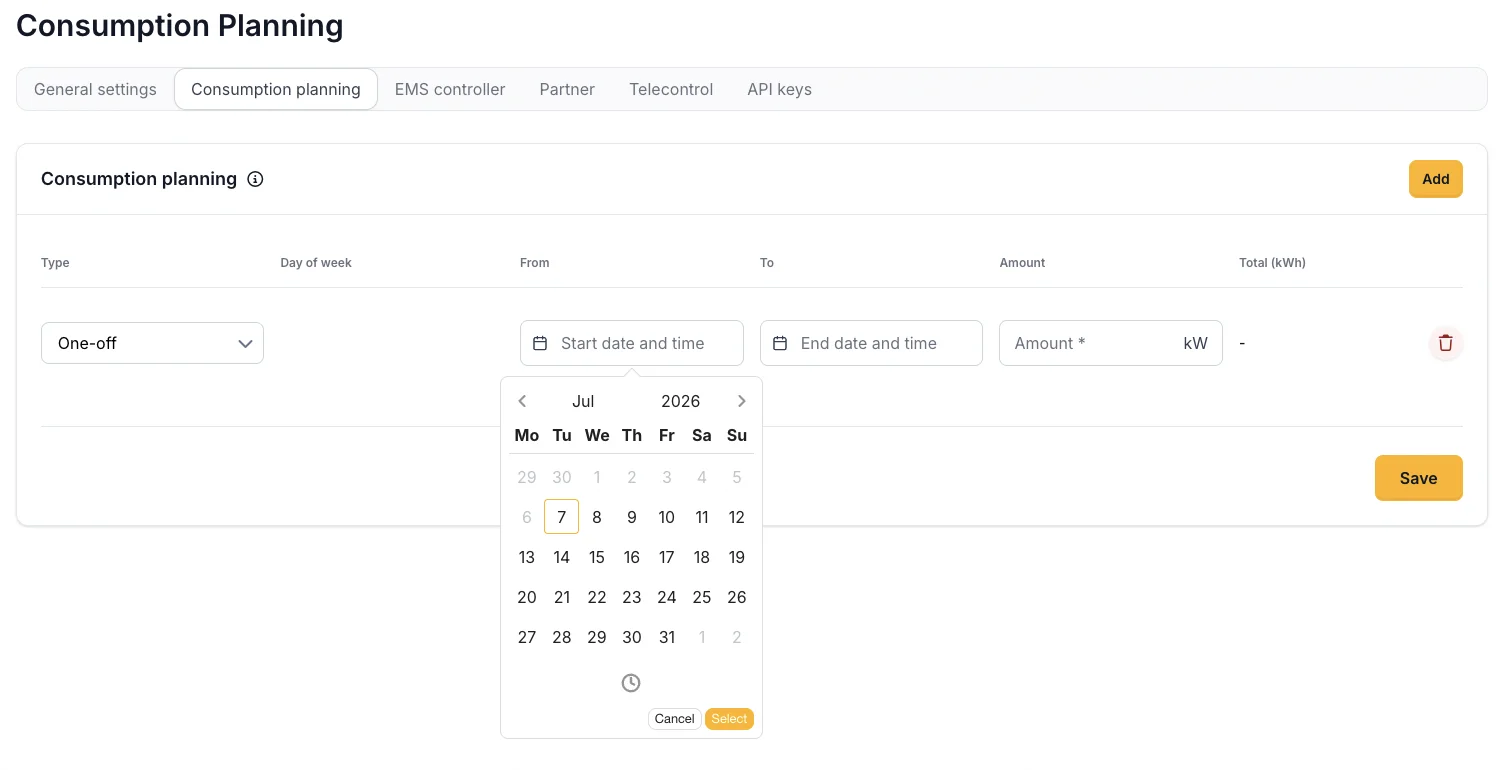
- **Scheduled manual overrides**: device manual overrides can now be scheduled with from/till pickers. [Documentation](https://voltmasters.io/en/docs/voltmasters-platform/device-management/device-settings/manual-override/)
* * *
### Mobile app
- **IO extension ports** are now available in the mobile app, showing each port's direction and assignment (controllable load, telecontrol trigger, emergency stop or switch position).
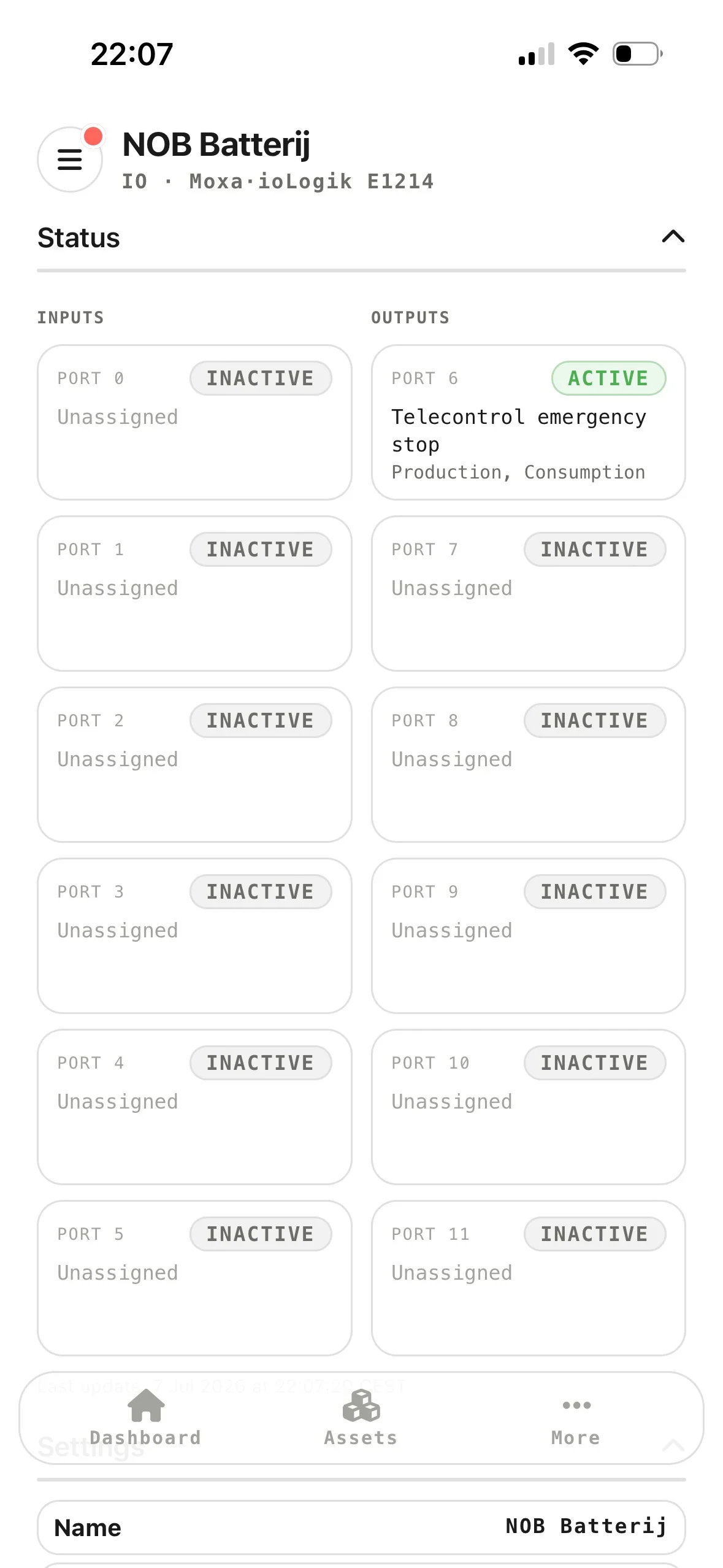
* * *
**17 June 2026**
## Release Notes - June (part 2)
This release introduces support for **IO extensions and controllable loads**, expands the list of supported hardware, adds a **Flexible** energy contract type, a **network check** for EMS controllers, and a partner **webhook** API, alongside numerous accuracy and reliability improvements.
### Device Management
#### IO extensions & controllable loads
You can now connect an **IO extension** to the EMS controller and use its relay outputs to switch simple **on/off loads** (for example heating elements, pumps or auxiliary equipment) on and off directly from Voltmasters.
- **IO extension** as a new device category, with digital inputs and relay outputs. **Moxa** is the first supported brand.
- **Controllable loads** wired to a relay output of an IO extension, with:
- a configurable **relay actuation mode** (normally open / normally closed, and whether the device is ON or OFF when the contacts close)
- a **default output state**
- **scheduling parameters** to control when the load may switch
- A dedicated **Ports** tab on the IO extension to configure each port (direction and usage).
- **Manual overrides** to force a port or a controllable load on or off.
- **Telecontrol emergency stops**: map IO extension output ports to the production and consumption telecontrol stops in the project settings. Each port can be used by a single stop.

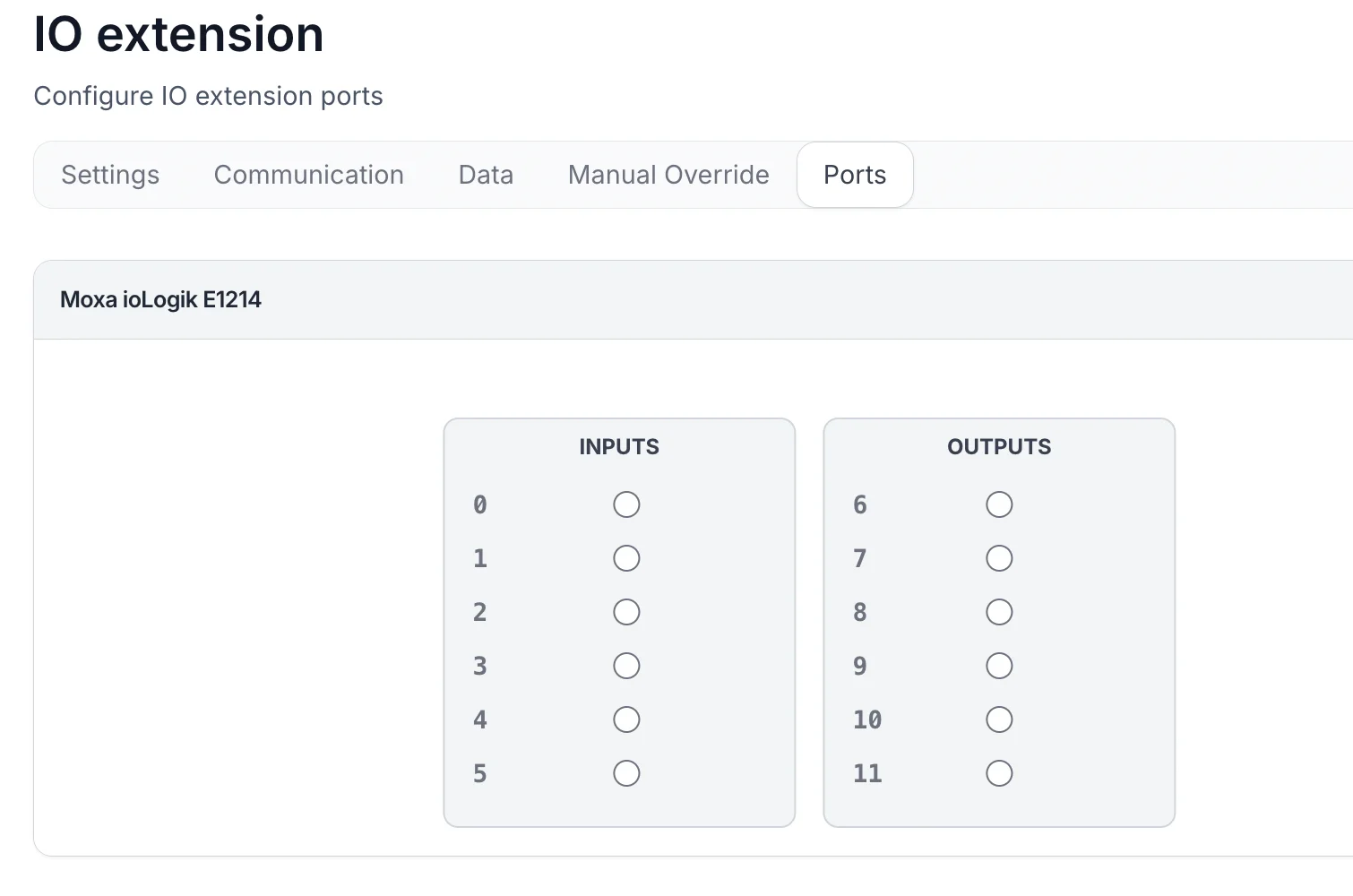
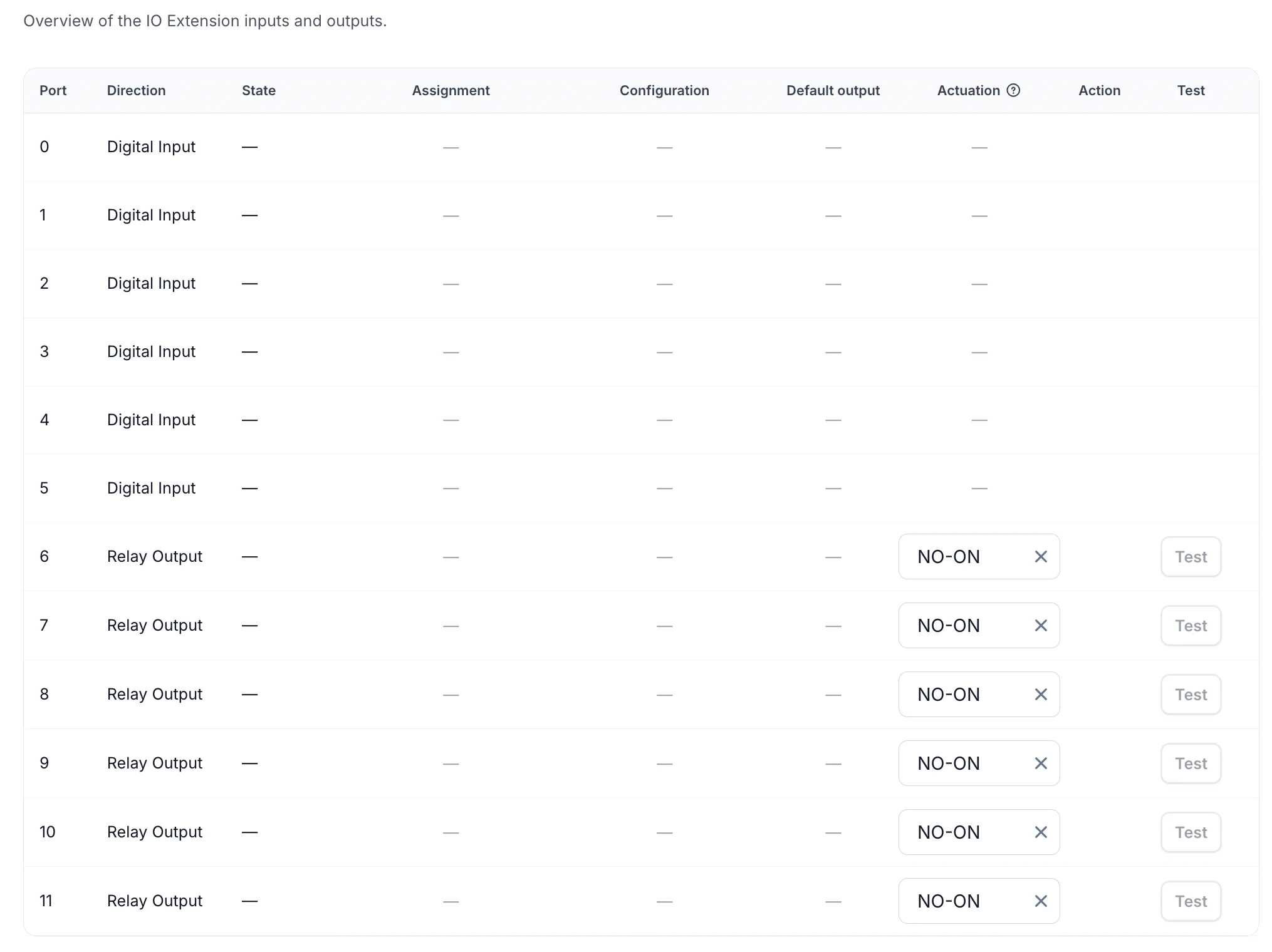
#### Newly supported devices
- **Poweroad Flex261 AIO Liquid Cooled**: liquid-cooled all-in-one battery system.
- **Schneider iEM3355 & iEM3455**: energy meters, added as beta.
- **SAJ CHS2 self-consumption mode**: the SAJ CHS2 hybrid inverter can now be configured to allow self-consumption mode, giving you more control over how the device prioritises using your own generated energy.
* * *
### Energy Management
#### New
- **Flexible energy contract type.** Alongside dynamic and fixed contracts, you can now choose a **Flexible** contract: rates are adjusted periodically (for example monthly or quarterly) but remain fixed within that period. The contract-type tooltip now explains the difference between dynamic, flexible and fixed.
* * *
### Partner Portal & Integrations
#### New
- **Partner webhook API.** Partners can now manage **webhook subscriptions** through the integration API (create, list, view, update, delete, ping, and rotate the signing secret) and receive notifications when a project's coupling configuration changes. A project **site-config** endpoint has been added as well.
See documentation: [https://platform.voltmasters.be/docs/integration/api#/operations/v1.listIntegrationWebhook](https://platform.voltmasters.be/docs/integration/api#/operations/v1.listIntegrationWebhook)
* * *
### Settings & Administration
#### New
- **Network check for EMS controllers.** Voltmasters can now test network connectivity from the controller to specific hosts and services (TCP, DNS, NTP, STUN and HTTP), including latency, resolved addresses and HTTP status, to quickly diagnose connectivity problems.
* * *
**11 June 2026**
## Release Notes - June
### Device Management
#### Newly supported devices
A major expansion of supported hardware. You can now connect, monitor, and control the following devices directly from Voltmasters.
**Batteries & battery inverters**
- **SAJ CHS2**: hybrid inverter combining solar and battery in a single unit
- **Teplore V2**: battery inverter for residential and commercial storage
- **Elecnova Eco**: battery inverter for energy storage
- **EcoPowerCell**: battery system for storing solar energy
**Solar (PV) inverters**
- **Solax X3**: three-phase PV inverter, now supporting a 4th PV string
- **Solax X3 Pro 15K G2**: high-power three-phase PV inverter
- **Solaxmega**: PV inverter for larger installations
**EV chargers**
- **Mennekes Amtron**: smart charging station for electric vehicles
**Energy meters**
- **Socomec DIRIS A-30**: energy meter for accurate consumption measurement
#### Improved
- Several devices have graduated out of **beta** and are now fully supported.
* * *
### Energy Management
#### Improved
- The **Grid Limit Safety Controller** now has an improved emergency-stop procedure and clearer warnings. It actively monitors your grid connection limit and intervenes before it is exceeded, helping you avoid peak penalties and outages.
- The consumption peak is now calculated per **15-minute interval**, in line with grid operator settlement.
* * *
### EMS Dashboard & Monitoring
#### New
- **Calendar date picker** on dashboard graphs. Jump straight to any day, or switch between day, week, and month views to review historical data.
*Pick any day, week, or month directly from the graph.*
#### Improved
- **Battery statistics** no longer show unknown or unavailable values, for a cleaner overview.
- **EV charging dashboard** with corrected values, a revised connector interface, and a clearer charging-session tooltip.
- Improved **energy price graph** on the EMS dashboard, now showing live consumption and injection prices.
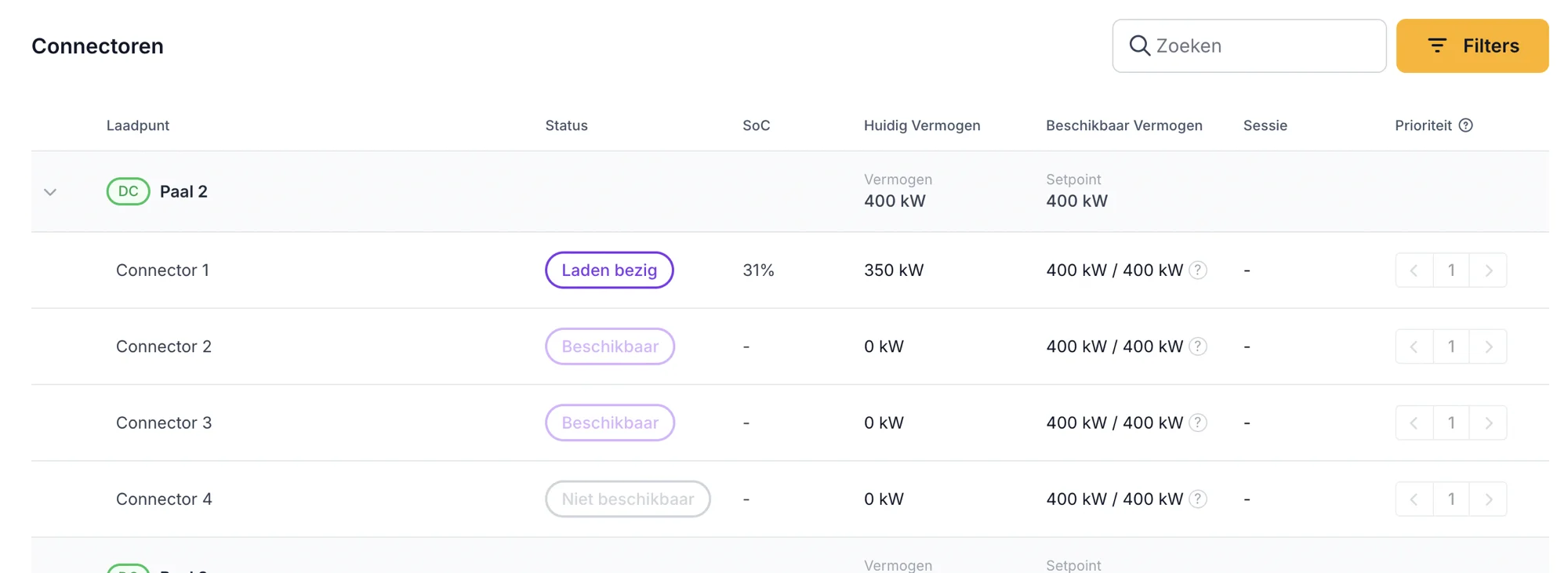
*Per-connector status, state of charge, live power, available power, and charging priority.*
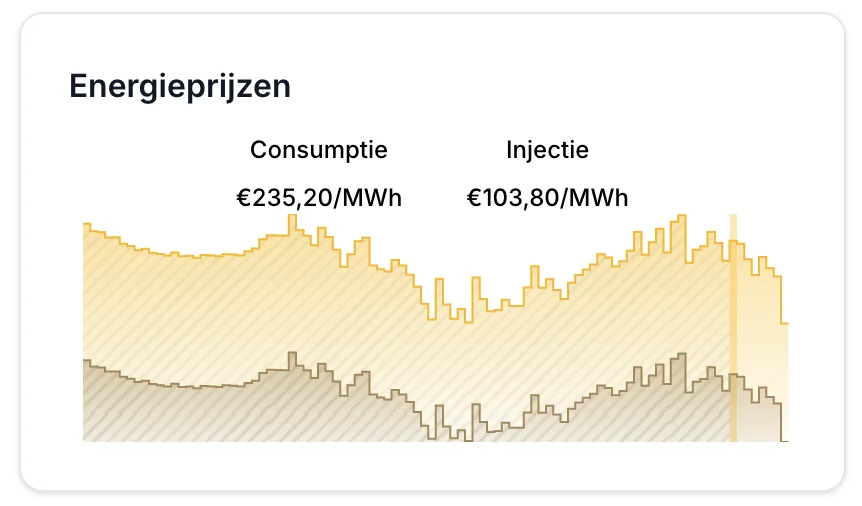
*Consumption and injection prices at a glance.*
* * *
### Incident Management
#### New
- New incident types for **battery (BMS) and inverter (PCS) faults**, so hardware problems are detected and reported more precisely, including readable descriptions in your own language.
* * *
### Partner Portal
The partner portal gets a major upgrade this release.
#### New Partner Dashboard
The partner portal now opens on a brand-new **Partner Dashboard**, your central cockpit as a Voltmasters partner. In one place you get:
- Key figures for your portfolio: active projects, active subscriptions, hardware integrations, and hardware-agnostic coverage
- A live feed of **recent changes** across all your projects
- Direct access to your account manager and technical support contacts
- Quick links to the technical documentation and shared documents you can use to introducte Voltmasters to your clients.
*The new Partner Dashboard, your central overview as a Voltmasters partner.*
#### Support & ticketing
Alongside the dashboard, the partner portal now includes built-in **support**, so you no longer need email to get help:
- Create support tickets directly from the portal
- Track all your tickets in a single overview, each linked to the relevant project and device
- Tickets are handled through our helpdesk for faster, traceable follow-up
* * *
**28 April 2026**
## Release Notes - April
### Security
#### New
- **Two-factor authentication (2FA)** is now available for added account security.
- We strongly recommend enabling it for all users.
* * *
### Reporting & insights
#### New consumption report
Available via the Energy Meters dashboard.
Includes:
- Totals and peak values per energy meter
- Totals per PV inverter
- Project-level totals
- Date range filtering
- Tariff scheme filtering (day/night)
- Export functionality
- Minute-level export for detailed internal settlement
* * *
### EMS Dashboard
#### New
- **Per-minute measurements** in daily view for more accurate visibility of peaks and fluctuations.
- New graph for:
- energy prices
- grid power
- New KPI blocks:
- **Self-supply rate**
- **Self-consumption rate**
#### Improved
- Updated graph UI for better readability.
- Smoother chart rendering.
- Filters moved closer to graphs.
- Improved labels for:
- Consumption
- Grid import
- Grid export
- Each battery now shows **SOC** in the energy flow diagram.
* * *
### Energy Management
#### New
- New battery load balancing strategies:
- Cascade
- Pro Rata
- Configurable in project settings.
- Grid capacity / contract power changes can now be:
- Applied immediately
- Scheduled for later execution
- Scheduled changes are automatically applied.
- Detection of deviations between battery setpoint and actual battery power.
- On each device, you can now configure whether the TCP connection must be exclusive or may be shared.
- Imbalance prices are now fully logged for all prices published by Elia in the context of market pricing.
- Purpose: market analysis to support development of proprietary control strategies.
* * *
### Incident Management
#### New
- Incidents now include severity levels:
- Info
- Warning
- Critical
- Open incidents can now be manually marked as resolved.
#### Improved
- Status icons better reflect open, muted, and severe incidents.
* * *
### Device Management
#### New support
- ABB EV chargers
- Fluvius P1 energy meters
- Sunny Tripower PV models
- Expanded support for SunSpec-compatible PV inverters
#### New
- Energy meter can be set as **main meter** directly during setup.
- Battery setup now requires minimum and maximum SOC values.
- Clear distinction between virtual and physical devices in the setup form.
#### Improved
- Additional tooltips added to input fields.
* * *
### Project Management
#### Improved
- Projects without devices are now more clearly highlighted in the project list.
- Net connection references / meter point IDs can now be managed.
- Improved validation and country-specific guidance added.
* * *
### PV & Energy Data
#### Improved
More consistent and accurate calculations for:
- battery state of charge
- PV production
- quarter-hour peaks
- consumption totals
- PV dashboard now correctly retains inverter selection between combined and individual views.
* * *
### API & Integrations
#### New
New integration API for partners and energy providers:
- Retrieve projects
- Energy meter data per quarter-hour
- Peak and interval values for external reporting and integrations
**31 March 2026**
## Release Notes - March
### Partner Portal & Management
#### New
- New **Partner Portal** for improved collaboration and management.
- Partner information visible in the sidebar.
- Partner logo shown in the menu.
- Users can be invited via email to access the partner environment.
- Partner settings available per project.
- Website link added to partner profile.
#### Billing
- Overview of invoices.
- Overview of subscriptions.
- Export/download of subscription data.
- Partner billing details are now automatically prefilled during subscription checkout.
- Mandatory user consent checkbox when activating subscriptions.
* * *
### Project Management
#### New
- Direct navigation from project status icon to incidents.
- Firmware update prompt may appear when creating a new project.
- API key management moved to project settings.
#### Improved
- Grid settings in project configuration are now better structured.
* * *
### Device Management
#### New
- New **All Devices** page.
- Direct link to device settings.
- Filters by type + model.
- Per-device telecontrol can now be enabled/disabled individually.
- Manual device overrides with full history tracking.
#### New supported devices / brands
- PowerVault
- Eastron SDM630
- Etrel
- Siemens
- Growatt
- Risen Storage
#### Improved
- Reduced number of required fields when adding devices.
- Better prevention of duplicate devices.
* * *
### EMS Dashboard & Monitoring
#### New
- New **control mode** view.
- New **EV Charging Pro dashboard** for charging stations.
- Live data on dashboards:
- battery status
- real-time solar production
- charging status
- Daily PV forecast now visible in dashboards.
#### Improved
- Redesigned energy flow diagram.
- Improved layout.
- Better handling of long names.
- Battery State of Charge added.
- Higher refresh rate for the energy flow diagram.
* * *
### Solar / PV
#### New
- Incident created when PV production is missing for 2 hours while production is expected.
- Smarter PV forecasting using weather data and historical data.
- Nominal power and production capacity added to configuration.
- PV curtailment visualization in graphs.
- Display of total curtailed energy.
#### Improved
- More accurate solar forecasting.
- Inverter power is now taken into account in predictions.
- Nominal power can be auto-filled when adding PV installations.
- Improved fallback when weather or prediction data is unavailable.
* * *
### Energy Management
#### New
- Manual consumption planning input now available.
- Peak power split into:
- consumption
- injection
#### Improved
- Better handling of negative values in imbalance graphs.
- Clearer explanation for consumption planning inputs.
* * *
### API & Integrations
#### New
- Introduction of a general API with API key authentication.
- API endpoints for:
- devices
- curtailment
- calibration
- overrides
- incidents
- manual overrides
- Full API documentation available.
#### Improved
- Trevi integration now uses a separate certificate per project.
- Fix for ENTSO-E day-ahead prices when quarters are missing.
* * *
### General Improvements
- Faster user experience due to background controller updates.
- More reliable tooltips and graphs.
- Improved error messages for invalid email addresses.
- Grafana Pro dashboards are now refreshed daily to ensure the latest version is always available.
**20 February 2026**
## Release Notes - February
#### EV Charger Support
- **New EV Charger module**: full support for EV chargers in the platform.
- **EV dashboard**: new overview page with charging stations and connectors, real-time power, donut chart, and SoC column.
- **Charging priority**: priority can be set per connector; changes are processed in a queue.
- **Integration**: EV chargers included in the EMS dashboard (block) and in consumption planning.
- In project settings, a **power boost reserve** can be configured. This buffer is built up to smooth peak loads from DC fast chargers.
#### Subscriptions and Invoicing
- **Subscription flow**: new “activate-subscription” structure with subscription plans.
- Management page to handle subscriptions and invoices.
- Possibility to adjust billing details for upcoming invoices.
#### EMS Dashboard and BMS Dashboard
- **Dashboard redesign**: renewed EMS dashboard with line chart and improved battery visualization.
- **Energy meters**: “show unmeasured” option for energy meters; device type calculator now uses active power.
- **EMS dashboard optimization**
#### Consumption Planning
- Interface to manually enter consumption planning.
- Plan additional consumption as recurring. For example, for machines that switch on at fixed times where sufficient energy must be buffered to smooth this consumption peak.
#### Incidents and Monitoring
- **Muted incidents**: incidents can be muted; muted incidents no longer count toward status/badges in the project overview.
- **New triggers**: incident for negative consumption; command that verifies whether PV production is actually generating when it should.
#### Device Support and Management
- **New brands/models**: Hite (PCS/BMS), Solis, Growatt, Socomec (energy meter), Schneider IEM3555 energy meter. Sunspec generic PV device; SCU BRES reverse PCS adapter; proxy for Gres BMS; Hite combiner box.
- **Adding devices**: wizard redesigned:
- Device properties are read live from the device.
- Check if the device is reachable during setup.
- Child devices are detected and offered for automatic addition (e.g., hybrid inverters).
- Support for multiple BMS devices per inverter.
- Improved validation and device configuration.
#### MCP (Model Context Protocol)
- **MCP server**: new MCP server with device search and resources. Currently in beta.
#### Strategy and Trading
- **Project strategy**: deadband as a project strategy setting.
#### Minor Adjustments and Improvements
- **UI/UX**: small design and padding fixes; horizontal scrolling on battery components (no mouse wheel); fixed scrolling in charts; copy-to-clipboard for hardware ID (HTTPS); phone number no longer required/unique in profile.
- **Forms**: improvements to General Settings, add device form, and user profile (including precognition, password saving); tooltips and visibility logic in device settings.
- **Charts**: hidden series filtered from tooltip; tooltip rendering fixed when first series is disabled; minimum y-axis set to 0; adjusted line width; check added when chart element is not found (no mount).
**31 January 2026**
## **Release Notes – Web Application**
- Rework of the EMS dashboard
- Filter muted incidents from project overviews and the incidents item in the project menu
- Project filtering based on incidents now takes the muted status of incidents into account
- Project configuration: new fields added, power boost reserve (%) and deadband (kW)
- Fix for negative production values on the EMS dashboard
- Google Chat notification when creating new projects
- Data update: `total(Dis)ChargedWattHours` replaced by `consumptionWh` and `productionWh`
- Energy flow diagram now uses kW values read directly from the PCS, instead of V × A × cos φ
- Extended input validation for imbalance provider configuration
- Profile update: phone number is no longer required and no longer needs to be unique
- Fix for negative values on the EMS dashboard and energy meters
* * *
**6 January 2026**
## Firmware Version 0.0.192
#### PV Curtailment Optimization
- Grid export limit is now implemented directly in PV inverter setpoint calculations.
- Improved curtailment handling for edge cases:
- negative injection price, positive consumption price
- negative injection price and negative consumption price
#### Battery Scheduling
- Added a new **“Charge at max power”** action type to the battery schedule.
- Introduced an explicit action to charge the battery at maximum available power.
- `compensate_pv_surplus` is now actively scheduled instead of defaulting to idle behavior.
#### Control Logic Improvements
- Added a dead zone to self-supply control to prevent unnecessary oscillations.
- Improved trading logic to prevent unintended battery charging from the grid when trading is enabled.
### Controller Debugger UI – Enhancements
#### Activity Logs
- Important system events are now logged locally on the controller, improving diagnostics and troubleshooting.
#### Extended Controller Dashboard
The dashboard now includes additional system-level information:
- System information
- Memory usage
- Storage status
- Network details
- Complete list of incidents
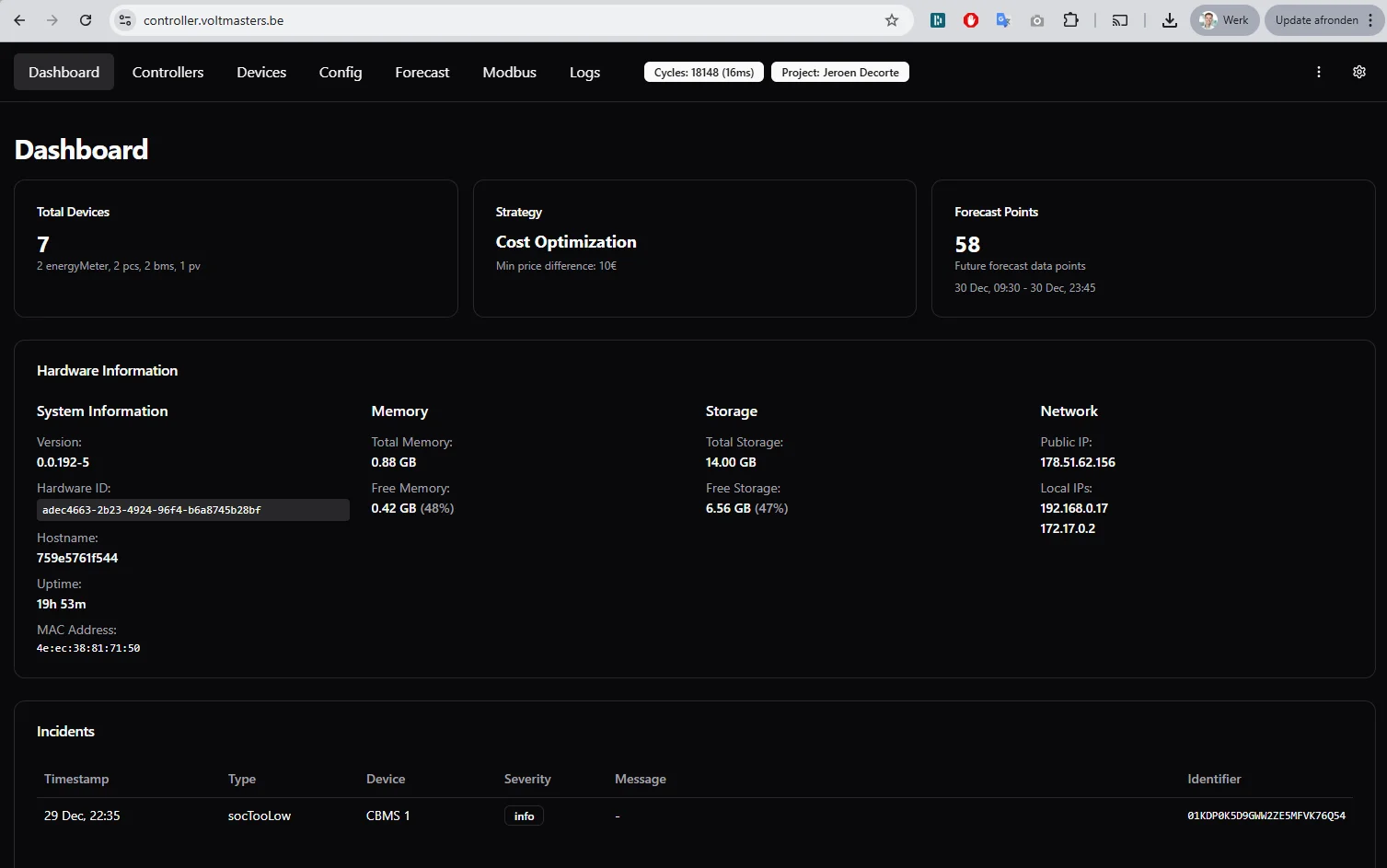
#### Configuration Tab
- API authentication token is now displayed in a readable format for secure server communication.
#### Forecast Page Improvements
- Added date filtering (from–until).
- Improved graph layout and readability.
- Updated styling of statistics summary blocks.
#### Controllers Overview
- Added a new controller type: **BatteryScheduleController**.
### Forecast API & Data Processing
#### Forecast API Update
- Forecast API migrated from **v1 to v2**.
- Power values are now returned in **Watts (W)** instead of **Watt-hours (Wh)**.
#### Internal Data Handling
- All forecast data is automatically converted from **W to kW** for processing and visualization, including:
- Consumption
- Total PV generation
- PV generation per inverter
#### Debug Enhancements
- Debug server now exposes historical forecast data up to **48 hours** in the past.
- Forecast visualizations in the debugger have been improved for clarity and usability.
### New Features
- Provisioning flow added for new EMS controllers.
- Sites dashboard extended with search and filter functionality.
- Support added for **Schneider PAS600**.
- Gateway device information added to the device communication overview.
- Option added to enable or disable advanced logging to reduce data usage.
- Project settings now display controller information and include an **EMS controller update** button.
- Project name, time zone, and project ID are now included in controller configuration.
### Improvements & Fixes
#### ESS, PV & Data Accuracy
- Corrected consumption and production calculations in the ESS graph.
- PV dashboard data corrected.
- Battery performance email values corrected.
- Peak power information removed from battery performance emails.
#### UI & UX
- Device override interface improved.
- Tooltip corrected in the projects table when a controller is offline.
- Changelog table updated.
- Improved translations of algorithms.
#### Incidents & Monitoring
- Added new incident type: **“unknown”** for unidentified keys.
- Improved handling of unknown incident types.
- Removed duplicate incident detection.
- Chat notification added for fire alarm incidents.
- Additional checks added to hide battery temperature or DC breaker statistics when not available.
### User Permissions & Visibility
- Both customers and installers now have access to the pro dashboards.
- Manual override is hidden for non-connectable inverters.
- Pro dashboard variables extended with `project_id`.
### Stability & Reliability
- Various internal optimizations and stability improvements across the system.
* * *
**15 November 2025**
## Firmware Version 0.0.191
This single update consolidates all functional, structural, and integration changes implemented across all intermediate versions.
### Device, Adapter and Integration Support
A major expansion of supported hardware.
#### Newly Supported Devices
- Huawei Smartlogger
- SMA inverters (Sunny Tripower, Sunny Boy and related models)
- Fronius inverters
- ABB inverters
- Goodwe inverters
- Sungrow inverters
- Carlo Gavazzi EM24 energy meter
- Fluvius AMR digital meter
- Virtual PV adapter
#### PCS, Battery and BMS Improvements
- New adapters for:
- Liquid-cooled BMS
- EP Energy EPES233 PCS
- SCU BRES BMS and PCS
- EnjoyPower PCS
- Poweroad PMS PCS
- Corrected register mappings for all PCS types
- Added DC-side max charge and discharge current readouts
- Added battery production and consumption channels
- Added calibration command and calibration state handling
- Added derating coefficient support
- Added unmanaged device mode for read-only operation
- Improved device health evaluation using severity classification
#### Metering Enhancements
- Added auxiliary energy meters for PV and PCS
- Corrected inverted metering direction
- Improved active-power accuracy
- Added production capacity configuration
### Trading, Forecasting and Imbalance Logic
#### Trevi
- Full implementation of Trevi battery trading provider
- Added Trevi imbalance signal support
- Added persistent trading state management
- Improved trading signal mapping and decision logic
- Added calibration lockout to prevent usage during automatic calibration
- Integrated Trevi metadata and measurements into process image logging
#### Yuso
- Full Yuso optimization integration
- Added Yuso imbalance signal support
- Fixed maxSiteOfftakeActivePower reporting
- Added logic to prevent charging from grid when operating in Yuso local mode
- Updated standby behaviour and local-mode optimizations
#### Forecasting
- Added complete forecast provider (API and static fallback mode)
- Added retry logic for forecast updates
- Fixed interval clearing issues
- Improved W→kW conversion accuracy
- Added fallback to self-supply when forecast data is insufficient
- Improved alignment of forecast data with 15-minute intervals
### Algorithms, Control and Optimization
#### Cost Optimization
- Fully rewritten charging and discharging algorithm
- Proportional power distribution based on energy headroom
- Battery grouping logic based on pricing differences
- Improved PV buffering and oversupply handling
- Improved consumption reconstruction and calculation logic
- Enhanced load scheduling with minimum runtime rules
#### Oscillation Prevention
- Redesigned oscillation prevention controller
- Per-device measurement latency handling
- Controlled minTimeBetweenChanges
- Decision history tracking with persistent storage
- Integrated into main control cycle
- Removed legacy deadzone controller
#### Grid Logic
- Added grid limit exceeded incident
- Added grid power feedback correction logic
- Improved grid limit controller integration
- Corrected grid export calculations
#### Self-Supply Logic
- Migrated to algorithm-based architecture
- Updated fallback behaviour using forecast data
- Improved PV curtailment handling
### Monitoring, Debugging and Process Image
#### Debugger Enhancements
- Added full control decision viewer
- Added forecast inspector
- Added device channel viewer
- Added project information (name, ID, URL)
- Added local and public IP display
- Added modbus REPL for device testing
- Added connectivity test command
- Added calibration status preview
- Added raw configuration view
- Improved stale data detection and tooltips
#### Logging and Process Image
- Added logging of:
- Battery power
- Grid power
- PV production
- Process image snapshots
- Trading provider states
- Control decisions
- Forecast data
- Enabled structured cloning of controller calls
- Added per-cycle logging of control cycles
### Simulator and Development Tools
#### Simulator
- Full energy flow simulator added
- Timeline representation of consumption, PV and battery behaviour
- Integration with forecast data
- Simulation of cost with and without optimization
- Multiple bug fixes related to data models, paths and build process
- Major redesign of simulation data structures
#### Mockbus
- Added editable registers
- Simplified simulation behaviour
#### Developer Tooling
- Added build pipeline for both bytecode and bundled builds
- Added prerelease checking
- Added Docker mount improvements
- Added health monitor to terminate unhealthy processes
- Added extended developer documentation
### Configuration and User Interface
#### Configuration Improvements
- Added import/export of JSON configuration
- Added override file support
- Improved parsing of optional arrays and nested config
- Added flags such as canBeUsedForEnergyTrading
- Updated battery settings (power limits, initial SoC)
- Improved SoC calculation and distribution logic
- Differentiated system configuration from process image
#### UI and Visualization
- Updated graphs to step-type with improved clarity
- Added horizontal reference lines
- Updated PV disabled state visibility
- Added scenario selection support
- Improved 24-hour views
### Refactoring and Structural Improvements
- Reorganized algorithms and controllers into shared modules
- Removed unused controllers and dead code
- Simplified utility functions and naming
- Unified control logic for battery power distribution
- Cleaned formatting across major code sections
- Consolidated duplicated logic
- Improved fallback behaviour and error handling
* * *
### Bug Fixes
Key issues resolved:
- Negative PV production values
- Incorrect unit conversions
- Unhealthy device handling bugs
- Forecast data mapping errors
- PMS and BMS register mapping issues
- Incorrect energy meter inversion
- Forecast and simulation alignment issues
- Influx logging inconsistencies
- Build failures and bundling issues
- Misreported power in Yuso integrations
- Oscillation prevention deadlocks
- Incorrect PV limit behaviour
- Missing trading state persistence
* * *
## Full Consolidated Changelog (0.118 → 0.166)
This single update consolidates all functional, structural, and integration changes implemented across all intermediate versions.
### Device, Adapter and Integration Support
A major expansion of supported hardware.
#### Newly Supported Devices
- Huawei Smartlogger
- SMA inverters (Sunny Tripower, Sunny Boy and related models)
- Fronius inverters
- ABB inverters
- Goodwe inverters
- Sungrow inverters
- Carlo Gavazzi EM24 energy meter
- Fluvius AMR digital meter
- Virtual PV adapter
#### PCS, Battery and BMS Improvements
- New adapters for:
- Liquid-cooled BMS
- EP Energy EPES233 PCS
- SCU BRES BMS and PCS
- EnjoyPower PCS
- Poweroad PMS PCS
- Corrected register mappings for all PCS types
- Added DC-side max charge and discharge current readouts
- Added battery production and consumption channels
- Added calibration command and calibration state handling
- Added derating coefficient support
- Added unmanaged device mode for read-only operation
- Improved device health evaluation using severity classification
#### Metering Enhancements
- Added auxiliary energy meters for PV and PCS
- Corrected inverted metering direction
- Improved active-power accuracy
- Added production capacity configuration
### Trading, Forecasting and Imbalance Logic
#### Trevi
- Full implementation of Trevi battery trading provider
- Added Trevi imbalance signal support
- Added persistent trading state management
- Improved trading signal mapping and decision logic
- Added calibration lockout to prevent usage during automatic calibration
- Integrated Trevi metadata and measurements into process image logging
#### Yuso
- Full Yuso optimization integration
- Added Yuso imbalance signal support
- Fixed maxSiteOfftakeActivePower reporting
- Added logic to prevent charging from grid when operating in Yuso local mode
- Updated standby behaviour and local-mode optimizations
#### Forecasting
- Added complete forecast provider (API and static fallback mode)
- Added retry logic for forecast updates
- Fixed interval clearing issues
- Improved W→kW conversion accuracy
- Added fallback to self-supply when forecast data is insufficient
- Improved alignment of forecast data with 15-minute intervals
### Algorithms, Control and Optimization
#### Cost Optimization
- Fully rewritten charging and discharging algorithm
- Proportional power distribution based on energy headroom
- Battery grouping logic based on pricing differences
- Improved PV buffering and oversupply handling
- Improved consumption reconstruction and calculation logic
- Enhanced load scheduling with minimum runtime rules
#### Oscillation Prevention
- Redesigned oscillation prevention controller
- Per-device measurement latency handling
- Controlled minTimeBetweenChanges
- Decision history tracking with persistent storage
- Integrated into main control cycle
- Removed legacy deadzone controller
#### Grid Logic
- Added grid limit exceeded incident
- Added grid power feedback correction logic
- Improved grid limit controller integration
- Corrected grid export calculations
#### Self-Supply Logic
- Migrated to algorithm-based architecture
- Updated fallback behaviour using forecast data
- Improved PV curtailment handling
### Monitoring, Debugging and Process Image
#### Debugger Enhancements
- Added full control decision viewer
- Added forecast inspector
- Added device channel viewer
- Added project information (name, ID, URL)
- Added local and public IP display
- Added modbus REPL for device testing
- Added connectivity test command
- Added calibration status preview
- Added raw configuration view
- Improved stale data detection and tooltips
#### Logging and Process Image
- Added logging of:
- Battery power
- Grid power
- PV production
- Process image snapshots
- Trading provider states
- Control decisions
- Forecast data
- Enabled structured cloning of controller calls
- Added per-cycle logging of control cycles
### Simulator and Development Tools
#### Simulator
- Full energy flow simulator added
- Timeline representation of consumption, PV and battery behaviour
- Integration with forecast data
- Simulation of cost with and without optimization
- Multiple bug fixes related to data models, paths and build process
- Major redesign of simulation data structures
#### Mockbus
- Added editable registers
- Simplified simulation behaviour
#### Developer Tooling
- Added build pipeline for both bytecode and bundled builds
- Added prerelease checking
- Added Docker mount improvements
- Added health monitor to terminate unhealthy processes
- Added extended developer documentation
### Configuration and User Interface
#### Configuration Improvements
- Added import/export of JSON configuration
- Added override file support
- Improved parsing of optional arrays and nested config
- Added flags such as canBeUsedForEnergyTrading
- Updated battery settings (power limits, initial SoC)
- Improved SoC calculation and distribution logic
- Differentiated system configuration from process image
#### UI and Visualization
- Updated graphs to step-type with improved clarity
- Added horizontal reference lines
- Updated PV disabled state visibility
- Added scenario selection support
- Improved 24-hour views
### Refactoring and Structural Improvements
- Reorganized algorithms and controllers into shared modules
- Removed unused controllers and dead code
- Simplified utility functions and naming
- Unified control logic for battery power distribution
- Cleaned formatting across major code sections
- Consolidated duplicated logic
- Improved fallback behaviour and error handling
### Bug Fixes
Key issues resolved:
- Negative PV production values
- Incorrect unit conversions
- Unhealthy device handling bugs
- Forecast data mapping errors
- PMS and BMS register mapping issues
- Incorrect energy meter inversion
- Forecast and simulation alignment issues
- Influx logging inconsistencies
- Build failures and bundling issues
- Misreported power in Yuso integrations
- Oscillation prevention deadlocks
- Incorrect PV limit behaviour
- Missing trading state persistence
---
# Changelog
> Nouvelles mises à jour et améliorations
Source: https://voltmasters.io/fr/docs/changelog/
**22 octobre 2026**
## Notes de version, 22 octobre
Nouveau dans cette version : le **simulateur PV & batterie**, une **interface locale sur le contrôleur EMS** pour les installateurs sur site, la **signalisation d’alarme** pour transmettre une alarme incendie à une centrale incendie, un **courant maximal par phase** par compteur d’énergie, l’**état de charge** sur le tableau de bord EMS avec sa prévision, l’**autoconsommation en charge uniquement et en décharge uniquement** dans le planning de la batterie, et la **validation automatique** des projets qui pilotent depuis cinq jours. Nouveau matériel : **JinkoSolar SunGiga G1**, **Sunwoda NoahX-L261**, **Mennekes AMTRON 4You et 4Business** et le **chargeur DC Kstar**.
### Simulateur PV & batterie
- **Simulez une batterie avant de faire l’offre** : le nouveau [simulateur PV & batterie](https://platform.voltmasters.be/simulations/new?lang=fr) prend les données quart-horaires d’un site (du portail du gestionnaire de réseau, d’un compteur numérique ou d’un compteur AMR) et calcule ce que des panneaux solaires supplémentaires et une batterie changent au prélèvement, à l’injection, au coût de l’énergie et au temps de retour. Il calcule avec les prix day-ahead des douze derniers mois et le pilotage de l’EMS Voltmasters, compare trois scénarios côte à côte, montre la valeur ajoutée du pilotage EMS et cherche la taille de PV et de batterie la plus rentable. Le rapport complet arrive par e-mail. Aucun compte n’est nécessaire.
- **Ouvrir un projet dans le simulateur** : sur un projet avec un mandat de données Fluvius, **Ouvrir dans le simulateur** dans le rapport de consommation ouvre le simulateur avec les données de comptage des douze derniers mois, les tarifs du contrat d’énergie, la production existante et le raccordement au réseau déjà remplis. Les partenaires trouvent aussi le simulateur sur leur tableau de bord partenaire, et leur rapport porte leur propre image de marque.

* * *
### Interface locale pour les installateurs
- **Interface locale sur le contrôleur** : chaque contrôleur EMS a désormais une interface locale pour les installateurs. Sur site, rendez-vous depuis un ordinateur portable sur le même réseau à `http://:3000` et connectez-vous avec l’identifiant du contrôleur. Sans adresse sur le réseau du site, connectez plutôt l’ordinateur portable à un port USB libre du contrôleur avec un adaptateur réseau USB. Vous suivez les valeurs en direct des appareils, les décisions du contrôleur et ses journaux, aussi quand le contrôleur n’atteint pas la plateforme. Disponible sur les contrôleurs à partir de la version 0.0.339. [Documentation](https://voltmasters.io/fr/docs/getting-started/ems-controller-installation/local-interface/)

- **Où trouver l’identifiant** : les administrateurs du projet et le partenaire du projet trouvent le nom d’utilisateur et le mot de passe dans la plateforme sous **Configuration**, **Contrôleur EMS**, onglet **Configuration réseau**, dans le bloc **Identifiant du contrôleur**. Chaque contrôleur a son propre identifiant.

- **Régler le réseau sur site** : sous **Tools**, **Network Config**, vous réglez le réseau du contrôleur sur site, par exemple quand il n’atteint plus la plateforme après un changement du réseau du site. Confirmez la modification dans les 3 minutes, sinon les paramètres précédents reviennent d’eux-mêmes. La plateforme reprend la modification confirmée.
* * *
### Gestion des appareils
- **Signalisation d’alarme** : les appareils ont un nouvel onglet **Alarme** pour choisir la sortie relais d’une extension IO qui commute tant que l’appareil a une alarme incendie active, par exemple pour avertir une centrale incendie. La sortie revient dès que l’alarme disparaît. **Tester** fait simuler l’alarme par le contrôleur pendant 10 secondes, pour vérifier le câblage. L’extension IO montre lesquelles de ses sorties servent à la signalisation d’alarme. Disponible sur les contrôleurs à partir de la version 0.0.338. [Documentation](https://voltmasters.io/fr/docs/voltmasters-platform/device-management/device-settings/)

- **Courant maximal par phase** : la gestion de charge d’un compteur d’énergie a un **Courant maximal par phase** en A à côté de ses limites en kW, aussi sur le compteur principal. Indiquez le réglage de la protection que le compteur surveille, comme le réglage Ir d’un disjoncteur réglable. L’EMS maintient la phase la plus chargée en dessous. Trois nouveaux incidents signalent un courant de phase au-dessus du maximum, un maximum que le pilotage symétrique ne peut pas tenir, et un maximum sur un compteur qui ne mesure pas les courants de phase. Disponible sur les contrôleurs à partir de la version 0.0.339. [Documentation](https://voltmasters.io/fr/docs/voltmasters-platform/device-management/device-settings/load-management/)

#### Appareils nouvellement pris en charge
Consultez l’aperçu complet des [intégrations d’appareils](https://voltmasters.io/fr/docs/device-integrations/overview-list/).
- **JinkoSolar SunGiga G1 215 kWh** : système de batterie derrière un SCU. La découverte des appareils propose chaque armoire comme son propre onduleur de batterie avec sa propre batterie, de sorte que tout le système est ajouté à partir de la première armoire. Un convertisseur qui ne tourne pas dans le mode de puissance réglé par l’EMS déclenche un incident. Disponible sur les contrôleurs à partir de la version 0.0.337.
- **Sunwoda NoahX-L261** : armoire tout-en-un avec un onduleur de batterie de 125 kW sur une batterie de 261 kWh. Disponible sur les contrôleurs à partir de la version 0.0.339.
- **Mennekes AMTRON 4You et 4Business** : chargeurs AC, autonomes ou comme maître d’un réseau de points de charge, que l’EMS pilote alors comme un tout. Un nouvel incident signale les satellites qui ont perdu leur maître et chargent à leur courant de repli. Disponible sur les contrôleurs à partir de la version 0.0.338. [Documentation](https://voltmasters.io/fr/docs/device-integrations/ev-chargers/mennekes/)
- **Chargeur DC Kstar** : le chargeur est lu pour le monitoring. Le pilotage de sa puissance n’est pas encore disponible. Disponible sur les contrôleurs à partir de la version 0.0.339.
#### Ajouter et gérer des appareils
- **Plusieurs bornes Smappee derrière une passerelle** : chaque borne derrière un Smappee Genius devient un appareil à part, choisi dans une liste **Borne de recharge** avec son nom, son numéro de série et son modèle. Les bornes qui ont déjà un appareil n’y figurent plus, et le nombre de connecteurs suit la borne. Un nouvel incident signale une borne qui dessert plus de connecteurs que son appareil n’en a configurés. Disponible sur les contrôleurs à partir de la version 0.0.337. [Documentation](https://voltmasters.io/fr/docs/device-integrations/ev-chargers/smappee-genius-flex/)
- **Nombre de connecteurs du chargeur** : quand un chargeur indique lui-même son nombre de connecteurs, l’assistant l’utilise pour chaque marque, de sorte qu’une borne à deux prises ne reçoit plus un seul connecteur.
- **Appareils enfants complets** : l’assistant attend les valeurs de batterie des appareils enfants découverts (capacité et limites de SoC) avant de pouvoir enregistrer, et la batterie d’un onduleur SCU BRES ou GRES est désormais créée avec lui.
- **SMA Sunny Tripower TL-30** : les STP 15000TL-30, 20000TL-30 et 25000TL-30 utilisent par défaut leur propre adaptateur SMA, qui ne réécrit plus à chaque cycle la limite de puissance stockée dans la mémoire flash de l’onduleur. Disponible sur les contrôleurs à partir de la version 0.0.337. [Documentation](https://voltmasters.io/fr/docs/device-integrations/pv-inverters/sma/sunny-boy-sunny-tripower/)
- **SMA Sunny Tripower CORE1** : une limite de puissance plus basse s’applique désormais en quelques secondes au lieu d’environ deux minutes et demie. Disponible sur les contrôleurs à partir de la version 0.0.339.
- **Puissance facturée** : chaque onduleur PV et onduleur de batterie affiche dans ses paramètres sa **Puissance facturée** en kVA, la puissance sur laquelle le pilotage PV et le pilotage de batterie sont facturés. Elle est fixée à l’ajout, à partir de la puissance du modèle ou de la puissance nominale saisie. Seuls les administrateurs peuvent la modifier.
- **Validation après un nouvel appareil** : ajouter un appareil piloté par l’EMS à un projet validé remet le projet à valider, et la confirmation le dit.
* * *
### Tableau de bord EMS et planning de la batterie
- **État de charge sur le tableau de bord EMS** : le graphique des données d’installation a une série **SoC batterie** sur son propre axe en pourcentage, avec l’état de charge mesuré et l’état de charge attendu pour le reste de la journée en pointillés. La prévision part du dernier point mesuré et suit toutes les cinq minutes un plan recalculé. [Documentation](https://voltmasters.io/fr/docs/voltmasters-platform/dashboards/project-dashboard-ems/)

- **Autoconsommation dans le planning de la batterie** : la fenêtre de planning propose **Autoconsommation** avec deux sous-options, **Charge uniquement** (stocker uniquement le surplus solaire qui irait sinon au réseau) et **Décharge uniquement** (couvrir uniquement la consommation qui viendrait sinon du réseau, et tenir la limite de prélèvement). L’autoconsommation a sa propre couleur dans la barre du planning. Disponible sur les contrôleurs à partir de la version 0.0.339. [Documentation](https://voltmasters.io/fr/docs/control-algorithms/cost-optimization/battery-schedule/)

- **La batterie soutient la recharge VE pendant le trading** : les projets avec un partenaire de trading de déséquilibre et des chargeurs VE ont un nouveau réglage de stratégie, **Autoriser le dépassement de la consigne batterie externe pour la recharge des VE**. Activé, la batterie peut décharger plus que ce que demande le partenaire de trading, afin que les sessions de charge en cours ne fassent pas dépasser la limite de prélèvement du site. Il est désactivé par défaut : la batterie suit le partenaire et les chargeurs chargent sur le réseau. À convenir avec le client. Disponible sur les contrôleurs à partir de la version 0.0.338. [Documentation](https://voltmasters.io/fr/docs/voltmasters-platform/project-settings/strategy/)
* * *
### Tableaux de bord et rapports
- **Tableau de bord batterie sur plusieurs mois** : dans la vue mensuelle, la période peut couvrir jusqu’à douze mois. L’énergie chargée et déchargée apparaît en une barre par jour, au-dessus et en dessous de zéro, avec une ligne d’état de charge plus fine. [Documentation](https://voltmasters.io/fr/docs/voltmasters-platform/dashboards/battery-ess-dashboard/)

- **Historique des sessions de charge** : les filtres de l’historique des sessions de charge sur le tableau de bord de recharge VE ont une **Période**. [Documentation](https://voltmasters.io/fr/docs/voltmasters-platform/dashboards/ev-charging-dashboard/)

- **Le tableau de bord des économies dit ce que chaque poste a rapporté** : les lignes sous **D’où vient le rendement** portent maintenant le nom de leur résultat, comme **Non acheté au réseau**, **Livré au réseau** et **Surplus gardé pour plus tard**, et chaque volume indique où l’énergie est allée (utilisée sur le moment, injectée, chargée, déchargée). L’écrêtage n’est plus une ligne à part, car sa valeur fait partie de l’injection. [Documentation](https://voltmasters.io/fr/docs/voltmasters-platform/dashboards/savings-dashboard/)

- **Tableau de bord Pro Compteurs d’énergie** : les projets avec des compteurs d’énergie ont un tableau de bord **Compteurs d’énergie** sous **Avancé**. [Documentation](https://voltmasters.io/fr/docs/voltmasters-platform/dashboards/pro-dashboard/energy-meters-dashboard/)
- **Prévision solaire après des panneaux supplémentaires** : après un changement de la capacité installée, la prévision solaire suit tout de suite la nouvelle taille au lieu de la production des 30 derniers jours, et enregistrer une nouvelle capacité recalcule la prévision immédiatement.
- **Graphiques** : les info-bulles ne couvrent plus la ligne que vous pointez, et l’énergie solaire écrêtée ne compte que les intervalles où cet onduleur a réellement été écrêté.
* * *
### Paramètres du projet et mise en service
- **Validation automatique** : dès que le contrôleur pilote les appareils d’un projet en attente de validation depuis quatre jours sans interruption, l’installateur reçoit un e-mail, et un jour plus tard le projet passe automatiquement à **Prêt pour validation**. La barre de statut sur le tableau de bord EMS affiche la date. Si le projet ne peut pas encore être validé, **Signaler une raison** arrête l’étape automatique jusqu’à ce que la raison soit retirée. [Documentation](https://voltmasters.io/fr/docs/getting-started/project-validation/)
- **Synchronisation Fluvius** : le tableau des références de raccordement affiche la synchronisation Fluvius dans sa propre colonne **Statut de synchronisation**, avec une info-bulle qui l’explique, et une ligne par EAN quand une synchronisation est relancée. [Documentation](https://voltmasters.io/fr/docs/voltmasters-platform/project-settings/grid-settings/)

- **Vérification réseau** : les sites qui font passer tout le trafic DNS par leurs propres serveurs ne reçoivent plus un verdict rouge pour la résolution de noms ni le conseil d’ouvrir le port 53. [Documentation](https://voltmasters.io/fr/docs/voltmasters-platform/project-settings/ems-controller/network-check/)
* * *
### Incidents et notifications
- **Moins d’e-mails répétés** : un incident qui revient sans cesse sur le même appareil est envoyé par e-mail au maximum une fois par jour et deux jours par semaine. Les notifications push ne sont pas limitées. [Documentation](https://voltmasters.io/fr/docs/voltmasters-platform/incident-management/)
- **Nouveaux types d’incidents** : batterie maintenue à 0 kW pendant que son unité est hors contrôle, unité de batterie qui sort sans cesse du contrôle, onduleur PV piloté sans mesure, onduleur PV qui ne peut pas appliquer la limite de repli configurée, convertisseur pas dans le mode de fonctionnement réglé par l’EMS, sortie d’alarme injoignable, ainsi que les incidents de courant de phase, de réseau de points de charge et Smappee ci-dessus.
- **Plus de fausses alarmes de production** : un onduleur qui a perdu sa communication ne déclenche plus en plus un incident de production PV, et les petites consignes de batterie ne déclenchent plus de faux incidents d’écart de consigne.
* * *
### Assistant Vic AI
- **Réponses plus fluides** : les réponses s’affichent plus fluidement pendant que Vic écrit, et appuyer sur **Stop** pour une réponse déjà complète la garde entière. Vic propose un ticket de support après cinq de vos messages au lieu de trois. [Documentation](https://voltmasters.io/fr/docs/voltmasters-platform/vic-ai-assistant/)
**29 septembre 2026**
## Notes de version, 29 septembre
Le **tableau de bord des économies** est désormais ouvert à chaque utilisateur d’un projet, avec l’**échange avec le réseau**, les **conditions de contrat** derrière chaque montant et une **comparaison avec la période précédente**. Également nouveau : les **captures d’écran et l’explication de page dans Vic**, un **intervalle de 5 ou 15 minutes** pour l’export des mesures et le **Sunwoda OSP200K**.
### Tableaux de bord et rapports
- **Tableau de bord des économies pour chaque utilisateur** : les clients et les installateurs peuvent désormais ouvrir le tableau de bord des économies, sous **Analyse**, **Rapports**, **Économies**. Il montre ce que rapporte l’installation : le coût énergétique sans installation face au coût énergétique réel, réparti entre les panneaux solaires et la batterie avec le pilotage, avec une carte par source. Jusqu’ici, seuls les administrateurs de Voltmasters le voyaient. [Documentation](https://voltmasters.io/fr/docs/voltmasters-platform/dashboards/savings-dashboard/)

- **Prélèvement et injection réseau séparés** : sur le tableau de bord des économies, le coût énergétique réel est réparti entre prélèvement réseau et injection réseau, chacun avec son volume et son prix moyen par MWh, les deux chiffres qu’une facture mentionne par sens. L’export reprend cette répartition et ajoute par quart d’heure le prélèvement, l’injection et les deux prix, pour que le fichier suffise à le comparer à un décompte de votre fournisseur. Le coût de l’injection à prix négatif n’est affiché que sur les projets dont les onduleurs PV ne peuvent pas être pilotés. [Documentation](https://voltmasters.io/fr/docs/voltmasters-platform/dashboards/savings-dashboard/)
- **Base de calcul** : une nouvelle section en bas du tableau de bord des économies liste par sens le type de contrat et les paramètres avec lesquels les montants ont été calculés, pour les contrats en vigueur pendant la période. Les champs qui reprennent la valeur par défaut de la plateforme sont signalés, et un avertissement apparaît quand un facteur d’échelle différent de 1 est configuré. La couverture des prix et des mesures se trouve dans la même section.

- **Comparaison avec la période précédente** : sous le rendement, le tableau de bord des économies montre la différence avec une période de même durée juste avant. Un mois en cours est comparé au même nombre de jours du mois précédent, un mois écoulé à tout le mois précédent.
- **Répartition plus claire** : le poste d’injection solaire s’appelle désormais **Injection issue du solaire** et montre quelle part de l’injection réseau totale venait directement des panneaux. La note de bas de page liste ce qui n’est pas inclus : frais de réseau, prélèvements, accises, frais de votre fournisseur et TVA.
- **Export des mesures par 5 ou 15 minutes** : **Exporter les mesures** dans le rapport de consommation propose un **Intervalle** de 1, 5 ou 15 minutes. Les fichiers par 5 et 15 minutes additionnent les mesures minute par intervalle et ajoutent la puissance moyenne prélevée en kW et le nombre de minutes avec des données.
* * *
### Gestion des appareils
- **Sunwoda OSP200K** : le Sunwoda OSP200K peut être ajouté comme onduleur de batterie, avec une batterie pour chaque cluster de batteries qu’il signale. Ses alarmes système, onduleur et cluster génèrent chacune leur propre incident, et un arrêt d’urgence de l’armoire envoie des notifications d’urgence comme tout autre arrêt d’urgence. Disponible sur les contrôleurs à partir de la version 0.0.337.
- **Sessions sur Siemens SICHARGE** : les véhicules qui chargent l’un après l’autre sur le même connecteur ne sont plus fusionnés en une seule session de recharge, et les sessions enregistrent l’état de charge au début et à la fin. Disponible sur les contrôleurs à partir de la version 0.0.337. [Documentation](https://voltmasters.io/fr/docs/device-integrations/ev-chargers/siemens-sicharge-d/)
- **Compteurs d’énergie sur une ou deux phases** : un compteur qui ne signale pas les trois phases, comme un compteur P1 monophasé, affiche désormais ses valeurs en direct avec les phases dont il dispose, au lieu d’un tiret. Disponible sur les contrôleurs à partir de la version 0.0.337.
- **Alarmes de l’AlphaESS STORION-LC-TB125** : les alarmes de batterie qui sont des avertissements dans la documentation du fabricant ne génèrent plus d’incident critique, et les alarmes nocturnes d’état de charge bas et plein n’en génèrent plus du tout. Une demande de la batterie de calibrer son état de charge génère son propre avertissement. Disponible sur les contrôleurs à partir de la version 0.0.337. [Documentation](https://voltmasters.io/fr/docs/device-integrations/battery-systems/alpha-ess/)
- **Elecnova ECO en veille** : une consigne inférieure à 0,1 kW, qui arrive à l’armoire comme zéro, ne génère plus d’incident d’armoire bloquée en veille et ne redémarre plus l’armoire. Disponible sur les contrôleurs à partir de la version 0.0.337. [Documentation](https://voltmasters.io/fr/docs/device-integrations/battery-systems/elecnova/)
* * *
### Assistant Vic AI
- **Captures d’écran dans la conversation** : le nouveau bouton **+** à côté du champ de question propose **Ajouter une image**, pour joindre des captures d’écran à une question. Vous pouvez aussi glisser une image dans la conversation ou la coller. Vic lit ce qui s’y trouve. Disponible quand vous êtes connecté. [Documentation](https://voltmasters.io/fr/docs/voltmasters-platform/vic-ai-assistant/)
- **Expliquer cette page** : dans le même menu, Vic prend une capture de la page ouverte et explique ce que vous regardez et ce que signifient les valeurs les plus importantes.

- **Captures d’écran dans le ticket de support** : un ticket de support créé depuis la conversation contient désormais les captures d’écran que vous avez ajoutées.
- **Plus de données du projet** : Vic peut lire la courbe d’état de charge d’une batterie, la puissance par quart d’heure d’un appareil comme une courbe de charge, le planning de la batterie et l’état de charge attendu, les pointes et chiffres d’énergie par compteur, les décisions précédentes du contrôleur et les valeurs en direct des appareils. Vic répond ainsi à partir des données de votre projet au lieu de deviner.
- **Vérifie ce que vous lui dites** : les instructions de Vic ont été adaptées pour qu’il ne suive plus simplement une affirmation sur votre installation. Il la compare d’abord aux données de la plateforme et le signale quand elles montrent autre chose.
- **Modèle d’IA plus récent** : Vic passe à Claude Sonnet 5.5.
* * *
### Plateforme
- **Le mode démo protège les vraies données** : en mode démo, le profil, les paramètres généraux du projet et la page partenaire sont en lecture seule, pour qu’un enregistrement ne puisse plus remplacer de vrais noms, adresses e-mail ou adresses par les valeurs de démo.
**28 septembre 2026**
## Notes de version, fin septembre
Une grosse version : des **graphiques de la vue journalière en kW**, un **type de contrat d’énergie par sens**, un **pic mensuel souhaité qui suit les pics réels**, des **notifications décidées par type d’incident**, le télécontrôle **Fluvius TCKv4** et le **groupe d’actifs enregistré** pour Fluvius, et du nouveau matériel de **Fronius**, **SolarEdge**, **Xemex** et **Schneider**.
### Tableaux de bord et rapports
- **Graphiques de la vue journalière en kW** : sur les tableaux de bord solaire, consommation, compteurs d’énergie et batterie, la vue journalière est désormais un graphique en ligne de la puissance moyenne en kW, au lieu de barres d’énergie par 5 minutes. Le graphique solaire montre la puissance produite et écrêtée, avec la prévision en pointillés, les compteurs d’énergie montrent le prélèvement au-dessus de zéro et l’injection en dessous, et la batterie garde son état de charge sur un axe à part. Les vues hebdomadaire et mensuelle gardent leurs barres. [Documentation](https://voltmasters.io/fr/docs/voltmasters-platform/dashboards/pv-dashboard/)

- **Cartes de nœud compactes avec leurs incidents** : dans le diagramme de flux d’énergie du tableau de bord EMS, un incident ouvert est désormais un point de couleur à côté du nom du nœud, et la puissance et l’état de charge restent sur une seule ligne. Au survol du point, tous les incidents ouverts sur ce nœud s’affichent, le plus grave en premier. [Documentation](https://voltmasters.io/fr/docs/voltmasters-platform/dashboards/project-dashboard-ems/)

- **Directement vers le bon compteur** : un clic sur un sous-compteur dans le diagramme de flux d’énergie ouvre le tableau de bord des compteurs d’énergie sur ce compteur, et non plus sur le compteur principal.
- **Comparaison avec le gestionnaire de réseau et données tardives** : la comparaison s’arrête au dernier quart d’heure publié par Fluvius et indique jusqu’à quand elle a comparé et quelle part elle couvre. Les quarts d’heure manquants ou publiés en retard n’apparaissent plus comme des écarts, des badges signalent un sens incomplet ou non mesuré, et le sélecteur de date ne va pas au-delà du dernier jour publié. [Documentation](https://voltmasters.io/fr/docs/device-integrations/energy-meters/fluvius/data-mandate-and-comparison/)
* * *
### Tableau de bord EMS et planning de la batterie
- **Le planning de la batterie montre ce qui n’a pas été planifié** : les quarts d’heure que le contrôleur n’a pas pu planifier, par exemple faute de données de prévision, ont leur propre couleur, infobulle et entrée de légende, au lieu de ressembler à une mise en veille voulue. Les quarts d’heure planifiés à puissance fixe affichent cette puissance dans l’infobulle, et les forçages manuels restent visibles, hachurés, quand vous regardez un jour antérieur. [Documentation](https://voltmasters.io/fr/docs/control-algorithms/cost-optimization/battery-schedule/)
- **Les forçages manuels confirment leur livraison** : après l’enregistrement ou l’arrêt d’un forçage manuel, la confirmation n’apparaît qu’une fois la commande arrivée au contrôleur. Quand le contrôleur est hors ligne, un message indique que le forçage est enregistré mais pas encore actif. Disponible sur les contrôleurs à partir de la version 0.0.331.
- **Prévision de consommation tenant compte de la température** : la prévision de consommation peut prendre en compte la température extérieure attendue. Voltmasters l’active par projet.
* * *
### Paramètres du projet et mise en service
- **Type de contrat d’énergie par sens** : le formulaire du contrat d’énergie a une section consommation et une section injection distinctes, chacune avec son propre type de contrat, ce qui permet des contrats mixtes, comme un prix de consommation fixe avec un prix d’injection dynamique. Un nouveau type **Aucune rémunération d’injection** est prévu pour les contrats où l’injection n’est pas rémunérée. Les contrats existants reçoivent le même type des deux côtés. [Documentation](https://voltmasters.io/fr/docs/voltmasters-platform/project-settings/energy-contracts/)

- **Pics mesurés sous le pic mensuel souhaité** : sous le pic mensuel souhaité en prélèvement figurent le pic de la consommation propre du site du mois précédent et celui du mois en cours, pour que vous puissiez régler la valeur sur des mesures réelles. Un nouveau réglage facultatif permet à la limite de prélèvement de suivre le pic réalisé du mois en cours dès que le site a déjà dépassé le pic souhaité, de sorte que la batterie et le délestage ne travaillent plus pour un plafond qui ne fait plus économiser de tarif capacitaire. [Documentation](https://voltmasters.io/fr/docs/voltmasters-platform/project-settings/grid-settings/)

- **La configuration du trading de déséquilibre est modifiable** : la configuration de chaque fournisseur de trading, sauf Elion, peut être modifiée avec un bouton **Modifier la configuration**. L’assistant s’ouvre prérempli, et les certificats et clés sont listés par nom de fichier et date de téléversement, avec un bouton pour les remplacer. Pour BEE et Engie, chaque onduleur PV que l’EMS ne pilote pas peut être lié à son Companion asset ID, et sa production est alors rapportée elle aussi. [Documentation](https://voltmasters.io/fr/docs/voltmasters-platform/project-settings/external-control/)
- **Filtre du journal des modifications** : les appareils portant le même nom, comme des modules de batterie nommés automatiquement ou un appareil remplacé, forment une seule option dans le filtre d’appareils du journal des modifications, avec une deuxième ligne qui indique combien d’appareils elle regroupe. [Documentation](https://voltmasters.io/fr/docs/voltmasters-platform/project-settings/activity/)
* * *
### Telecontrole et gestionnaires de réseau
- **Fluvius TCKv4** : les sites équipés de l’ancienne armoire de télécontrôle Fluvius version 4 peuvent choisir TCKv4 comme fournisseur DSO RTU. Les paramètres ne demandent que la puissance installée, et l’adresse réseau de la RTU est réglée automatiquement. Disponible sur les contrôleurs à partir de la version 0.0.335. [Documentation](https://voltmasters.io/fr/docs/dso-rtu/grid-operators/fluvius/tck4/)
- **Groupe d’actifs enregistré et puissances de référence des actifs** : pour Fluvius Netflex et EME eCON+, les paramètres de télécontrôle ont une nouvelle section **Puissances de référence des actifs** pour la puissance de référence en consommation et en production enregistrée par le gestionnaire de réseau. Les consignes d’actif sont des pourcentages de ces valeurs, et 0 est une valeur valable. Le tableau des appareils demande désormais si chaque appareil fait partie du groupe d’actifs enregistré auprès du gestionnaire de réseau. Seuls ces appareils sont pilotés et comptés pour les consignes d’actif, et un incident d’avertissement est levé quand un appareil enregistré ne peut pas être piloté. [Documentation](https://voltmasters.io/fr/docs/dso-rtu/grid-operators/fluvius/asset-setpoints/)

- **Fonctionnement réactif** : les paramètres réseau ont une nouvelle section **Fonctionnement réactif** pour les sites au-delà de 400 kVA, conformément à l’étude de réseau Fluvius : une part inductive de 5 % ou 10 % de la puissance injectée, et en option la tension d’alimentation pour le deuxième point de fonctionnement. Le contrôleur EMS l’applique à partir d’une prochaine version du contrôleur.
* * *
### Incidents et notifications
- **Notifications décidées par type d’incident** : chaque incident est toujours enregistré, mais une série de types d’incident n’envoie désormais un e-mail ou une notification push que selon sa propre règle. Un dépassement de la puissance d’accès ou une injection au-delà du contrat ne notifie qu’en cas de nouveau record mensuel, jugé sur l’énergie par quart d’heure face à la limite du contrat. Un contrôleur notifie après une heure hors ligne, une perte de connexion Modbus après 60 minutes et groupée par connexion, le contrôle d’accès et les alarmes incendie immédiatement (une alarme incendie n’est jamais levée automatiquement), un déclenchement de disjoncteur immédiatement avec son rétablissement, et une installation solaire après huit heures de prévision nettement sous sa prévision. Les projets qui ne sont pas encore validés ne notifient pas. Les notifications push pour des incidents déjà résolus, les notifications en double et les e-mails perdus, c’est fini. [Documentation](https://voltmasters.io/fr/docs/voltmasters-platform/incident-management/)
- **Nouveaux types d’incident** : des incidents qui apparaissaient comme « Autre » ont désormais leur propre nom et peuvent être filtrés et mis en sourdine : consigne réactive inatteignable, bande réactive invalide, consigne de puissance réactive non suivie, appareil de télécontrôle enregistré non pilotable, alarme d’onduleur, incohérence de paramètres, surchauffe de la borne, gestion de charge de la borne refusée, connecteur dans un état inconnu, et compteur réseau injoignable via Modbus.
* * *
### Gestion des appareils
#### Appareils nouvellement pris en charge
Voir l’aperçu complet des [intégrations d’appareils](https://voltmasters.io/fr/docs/device-integrations/overview-list/).
- **Fronius GEN24 Plus et Symo Hybrid** : Fronius peut être ajouté comme onduleur batterie hybride, avec douze modèles GEN24 Plus et les Symo Hybrid 3.0, 4.0 et 5.0. La découverte d’appareils propose la batterie et les strings PV comme appareils enfants liés. L’EMS pilote la charge, la décharge, l’écrêtage et la puissance réactive, et rend la main à l’onduleur quand il arrête de piloter. Disponible sur les contrôleurs à partir de la version 0.0.336. [Documentation](https://voltmasters.io/fr/docs/device-integrations/pv-inverters/fronius/)
- **Onduleurs triphasés SolarEdge** : SolarEdge est désormais une marque PV à part entière, avec les modèles SE5K à SE120K, et peut maintenant être écrêté. Les onduleurs configurés comme appareil SunSpec générique ignoraient la consigne et doivent passer à la marque SolarEdge. Disponible sur les contrôleurs à partir de la version 0.0.336.
- **Xemex Smart Connect** : les Smart Connect P1/A1 et Smart Connect TIC lisent un compteur du gestionnaire de réseau et le transmettent via Modbus TCP. Les rapports des transformateurs de courant et de tension peuvent être réglés pour les compteurs placés derrière des transformateurs de mesure. Disponible sur les contrôleurs à partir de la version 0.0.335.
- **Schneider StarCharge Fast** : les bornes DC StarCharge Fast 60, 180 et 320, avec deux connecteurs chacune, un équilibrage de charge par station ou par connecteur, et une puissance de repli quand la connexion avec l’EMS est perdue. La station est livrée sur un port sécurisé et doit être passée sur le port 502 dans son interface web. Disponible sur les contrôleurs à partir de la version 0.0.335.
- **Schneider Charge Pro** : borne AC à un connecteur, avec un courant de charge maximal et un courant de repli pour le cas où la connexion avec l’EMS est perdue. Une mise en pause suspend la session au lieu d’y mettre fin. Disponible sur les contrôleurs à partir de la version 0.0.334.
- **Etrel Mono** : le modèle à un connecteur, à côté du Duo. L’assistant se base sur le nombre de connecteurs que la borne rapporte, de sorte qu’une station à un connecteur ne reçoit plus de deuxième connecteur. Disponible sur les contrôleurs à partir de la version 0.0.331. [Documentation](https://voltmasters.io/fr/docs/device-integrations/ev-chargers/etrel-ac-charger/)
- **SMA Sunny Tripower 125 (bêta)** : le STP 125-70 peut être sélectionné comme modèle bêta. La limite de puissance de repli n’est pas proposée pour ce modèle, car elle ne peut être réglée que sur l’onduleur lui-même. Disponible sur les contrôleurs à partir de la version 0.0.332. [Documentation](https://voltmasters.io/fr/docs/device-integrations/pv-inverters/sma/sunny-boy-sunny-tripower/)
- **Borne de recharge Smappee Genius Flex** : la borne a un champ de numéro de série, pour choisir la bonne station sur une passerelle qui en sert plusieurs, et une puissance nominale qui plafonne l’ensemble de ses sorties. Ses connecteurs sont découverts automatiquement. Disponible sur les contrôleurs à partir de la version 0.0.335. [Documentation](https://voltmasters.io/fr/docs/device-integrations/ev-chargers/smappee-genius-flex/)
#### Ajouter et gérer des appareils
- **Appareils enfants nommés dans l’assistant** : chaque appareil enfant de l’assistant d’ajout d’appareil a un champ de nom. Pour les charges Smappee, il est prérempli avec le nom donné dans Smappee, et une nouvelle découverte n’écrase jamais un nom que vous avez saisi. Les appareils enfants affichent aussi un libellé de modèle lisible. [Documentation](https://voltmasters.io/fr/docs/getting-started/adding-and-verifying-devices/)
- **Alpitronic HYC50 à HYC400** : le mode d’équilibrage de charge peut aussi être réglé sur **Borne uniquement**, une limite pour toute la station. [Documentation](https://voltmasters.io/fr/docs/device-integrations/ev-chargers/alpitronic-hyc-dc-charger/)
- **Onduleur hybride Solis** : le réglage **Autoriser le mode d’autoconsommation** (Non, Oui, Automatique) est disponible dans les paramètres avancés. Automatique ne laisse l’onduleur réguler de lui-même que s’il dispose de son propre compteur réseau. L’onduleur ne peut charger depuis le réseau que tant que l’EMS le lui demande, et un onduleur qui ne suit pas l’EMS lève un incident. [Documentation](https://voltmasters.io/fr/docs/device-integrations/battery-systems/solis/)
- **AlphaESS STORION-LC-TB125** : la découverte propose aussi un compteur PV sous le compteur réseau. Utilisez-le quand les onduleurs PV derrière le système de batterie sont eux aussi ajoutés séparément, pour que leur production ne soit plus comptée deux fois. Le compteur d’énergie PV est de nouveau correct, et un avertissement apparaît quand la batterie demande une calibration de l’état de charge. [Documentation](https://voltmasters.io/fr/docs/device-integrations/battery-systems/alpha-ess/)
* * *
### Trading et signaux externes
- **Autoconsommation en charge seule ou en décharge seule** : Trevion peut demander à la batterie de seulement absorber l’injection ou de seulement couvrir la consommation. Le même choix est proposé aux partenaires sur l’API d’intégration Voltmasters, et la batterie continue de protéger la limite de prélèvement sous un signal de charge seule. [Documentation](https://voltmasters.io/fr/docs/external-signal/trevion/)
- **Rapports Trevion** : la numérotation des appareils ne se décale plus quand un appareil décroche, et chaque batterie rapporte son propre état de charge au lieu de la moyenne. [Documentation](https://voltmasters.io/fr/docs/external-signal/trevion/)
- **Yuso 2026-V1** : prise en charge de la version 2026 de l’interface Yuso, à activer par actif. Les plannings continuent de tourner pendant une perte de communication, et les limites rapportées à Yuso tiennent compte de l’écrêtage par télécontrôle. [Documentation](https://voltmasters.io/fr/docs/external-signal/yuso/)
* * *
### Assistant Vic AI
- **Plus de données en direct** : Vic peut consulter les prix de l’énergie, l’historique de l’état de charge d’une batterie et les sessions de recharge EV, et utilise des chiffres de production plus récents. [Documentation](https://voltmasters.io/fr/docs/voltmasters-platform/vic-ai-assistant/)
- **Une documentation à jour dans votre langue** : Vic lit la documentation sur voltmasters.io, y compris les pages en néerlandais et en français, rafraîchie chaque nuit, et y cherche dans la langue de la conversation. Les sources renvoient vers voltmasters.io.
* * *
### API
- **Intervalles par quart d’heure** : de nouveaux endpoints renvoient des données par quart d’heure pour le PV (par onduleur), la batterie (charge, décharge et état de charge) et la consommation du site, ainsi que la température extérieure prévue et mesurée par heure, sur une fenêtre allant jusqu’à 31 jours par appel. [Documentation](https://voltmasters.io/fr/docs/voltmasters-platform/project-settings/api/)
- **Prix de déséquilibre validés** : l’API des prix de déséquilibre utilise les prix validés d’Elia, et le quart d’heure de 23:45 ne manque plus.
* * *
### Fiabilité et qualité de régulation
Améliorations du pilotage et de la fiabilité de ces intégrations :
- **Systèmes de batteries** : Elecnova ECO, Posevault, RisenStorage V2, SCU BRES, Poweroad ABMS et Huawei SmartLogger.
- **Onduleurs PV** : SMA (écrêtage et puissance réactive), Sungrow et onduleurs SunSpec monophasés.
- **Bornes de recharge** : Siemens SICHARGE, io-charger et ABB Terra AC.
- **Compteurs d’énergie** : les compteurs AMR et P1 de Fluvius.
- **Connexions** : un appareil Modbus TCP qui ne répond plus est reconnecté automatiquement.
- **Tableau de bord** : un tableau de bord EMS laissé ouvert ne fait plus planter l’onglet du navigateur.
**31 août 2026**
## Notes de version, toute fin août
La sortie de **Vic AI**, l’assistant intégré à la plateforme, plus la **configuration réseau du contrôleur EMS** gérée depuis la plateforme, la prise en charge du matériel **Smappee** et **Posevault**, le **déséquilibre face aux prix day-ahead** dans un seul graphique, et des alarmes de connexion pour chaque fournisseur de trading.
### Assistant Vic AI
- **Vic AI** : la plateforme dispose d’un assistant IA. Vic répond aux questions sur la plateforme et sur les sujets énergétiques qui l’entourent, lit en direct vos projets, appareils, incidents et configuration de projet, et vous emmène directement à l’écran où agir. Les réponses arrivent avec les pages de documentation sur lesquelles elles se basent, sous forme de sources cliquables. Posez votre question en néerlandais, en français ou en anglais et Vic répond dans la même langue. Vic ne fait que lire, il ne modifie jamais un réglage. [Documentation](https://voltmasters.io/fr/docs/voltmasters-platform/vic-ai-assistant/)

- **Ticket de support depuis la conversation** : quand Vic ne peut pas résoudre une question, un bouton apparaît sous la réponse pour ouvrir un ticket de support. Le ticket emporte un résumé IA de la conversation, tout l’historique des questions et réponses et le projet que vous aviez ouvert, de sorte qu’un ingénieur Voltmasters le reprend avec le contexte déjà en place. Le ticket n’est créé que par votre clic, jamais par Vic lui-même. La confirmation indique l’adresse e-mail sous laquelle le ticket a été déposé.
- **Vic dans l’application mobile** : l’assistant est également disponible dans l’application mobile. Il sait quels écrans de l’application existent et y renvoie, et vous envoie vers le navigateur pour une tâche qui n’existe que dans le portail web, comme les paramètres d’appareils ou le trading de déséquilibre.
* * *
### Gestion des appareils
- **Smappee Genius Flex** : la passerelle Genius Flex est prise en charge comme borne de recharge et comme compteur d’énergie, via l’interface MQTT que la passerelle sert sur le réseau de l’installation. Un appareil de plateforme couvre un connecteur, et les charges mesurées derrière une passerelle sont trouvées par la découverte d’appareils. [Documentation](https://voltmasters.io/fr/docs/device-integrations/ev-chargers/smappee-genius-flex/)
- **Smappee BESS** : le système de stockage Smappee peut être ajouté comme système de conversion de puissance, avec sa batterie comme appareil enfant lié, de sorte qu’un seul appareil couvre l’installation quel que soit le nombre de conteneurs derrière la passerelle. [Documentation](https://voltmasters.io/fr/docs/device-integrations/battery-systems/smappee/)
- **Posevault BESS** : le système de stockage Posevault est pris en charge comme système de conversion de puissance avec un système de gestion de batterie lié. La capacité de la batterie doit être encodée, car l’appareil rapporte sa puissance nominale au lieu de la taille de son pack. [Documentation](https://voltmasters.io/fr/docs/device-integrations/battery-systems/posevault/)
- **Connexions MQTT** : un appareil joint via un broker MQTT demande l’adresse, le nom d’utilisateur et le mot de passe.
- **Forçage manuel visible dans la liste des appareils** : les appareils avec un forçage manuel en cours ou encore planifié portent un badge **Forçage** dans l’aperçu des appareils.

* * *
### Paramètres du projet et mise en service
- **Configuration réseau du contrôleur EMS depuis la plateforme** : les paramètres réseau du contrôleur se gèrent dans les paramètres du projet et sont poussés vers le contrôleur. La passerelle et le DNS se trouvent sous une section avancée, avec les serveurs DNS dans un seul champ séparé par des virgules. L’écran de confirmation liste chaque interface qui sera reprise, y compris celles que vous venez d’ajouter, et le contrôleur lève un incident et revient en arrière si la configuration appliquée s’avère injoignable.

- **RTU Fluvius Netflex** : choisir Netflex comme fournisseur de télécontrôle provisionne automatiquement les adresses réseau de la RTU.
* * *
### Tableaux de bord et rapports
- **Déséquilibre face au day-ahead** : l’onglet déséquilibre du bloc des prix de l’énergie trace les deux signaux de marché dans un seul graphique, le prix day-ahead en ligne pleine et le prix de déséquilibre en pointillés, tous deux en EUR/MWh sur le même axe pour que les deux puissent être lus l’un face à l’autre.

* * *
### Fiabilité et qualité de régulation
- **Frax EMS** : la consigne réactive atteint l’onduleur, et le système ne rapporte plus chaque alarme de batterie quand il n’a pas de données d’alarme. [Documentation](https://voltmasters.io/fr/docs/device-integrations/battery-systems/frax/)
- **Série Dyness DH** : le MPPT intégré ne s’enclenche et ne se coupe plus sous une limite d’injection réseau. [Documentation](https://voltmasters.io/fr/docs/device-integrations/battery-systems/dyness/)
- **Hite** : le pilotage de la puissance réactive a été ajouté aux onduleurs à combiner box et à armoire unique. [Documentation](https://voltmasters.io/fr/docs/device-integrations/battery-systems/hite/)
- **Sessions de recharge EV** : une session terminée arrête de compter le temps, et le nombre de phases ne survit plus à la session qui l’a rapporté. [Documentation](https://voltmasters.io/fr/docs/control-algorithms/ev-charging/)
**26 août 2026**
## Notes de version, fin août
Une grosse version : les **sessions de recharge EV historiques**, la **telecontrole ORES** pour la Wallonie, une **puissance réseau cible**, le **coût de l’énergie par compteur,** la **limitation réseau par phase**, un **widget d’écran d’accueil** pour l’application mobile, un **contrôle réseau**, et une longue liste de nouveau matériel et de corrections de régulation.
### Recharge EV
- **Sessions de recharge historiques** : le tableau de bord EV a un nouveau tableau **Sessions de recharge historiques**. Chaque session que la borne rapporte est conservée : début et fin, point de charge et connecteur, durée, énergie délivrée, puissance de pointe, statut, et l’état de charge du véhicule au début et à la fin quand la borne le rapporte. Vous pouvez filtrer par connecteur et par statut et exporter la sélection en CSV. L’historique démarre le 20 août 2026 et uniquement pour les contrôleurs EMS qui rapportent des sessions ; pour tout ce qui est plus ancien, l’agrégation par quart d’heure reste disponible. [Documentation](https://voltmasters.io/fr/docs/control-algorithms/ev-charging/)

- **Décisions de recharge par connecteur** : le bloc de la dernière décision de régulation sur le tableau de bord EMS montre désormais aussi la consigne que le contrôleur a décidée pour chaque connecteur EV individuel, au lieu du seul point de charge dans son ensemble.
- **Bornes au niveau du site** : les sites de recharge pilotés comme un tout (Alpitronic HYC1000, ABB Terra Gateway Pro) n’affichent plus d’onglet connecteurs, parce qu’il n’y a rien à y configurer par connecteur.
- **Recharge EV sur les sites de trading** : la réserve de boost de puissance et le prélèvement des bornes qui ne sont pas gérées par l’EMS sont désormais pris en compte sur les sites qui font du trading.
* * *
### Gestion des appareils
#### Appareils nouvellement pris en charge
Vous pouvez désormais connecter, surveiller et piloter davantage de matériel directement depuis Voltmasters. Voir l’aperçu complet des [intégrations d’appareils](https://voltmasters.io/fr/docs/device-integrations/overview-list/).
- **Alfen NG9** : borne de recharge AC, jusqu’à 32 A par phase. Disponible sur les contrôleurs à partir de la version 0.0.287. [Documentation](https://voltmasters.io/fr/docs/device-integrations/ev-chargers/alfen/)
- **Alpitronic Hypercharger** : les bornes DC HYC50, HYC150, HYC200, HYC300 et HYC400 (à partir du contrôleur 0.0.287), plus l’armoire **HYC1000**, pilotée au niveau de la station avec un budget de site unique et livrée avec sa propre alarme de gestion de charge (à partir du contrôleur 0.0.329). [Documentation](https://voltmasters.io/fr/docs/device-integrations/ev-chargers/alpitronic-hyc-dc-charger/)
- **ABB Terra Gateway Pro** : un contrôleur de site devant un groupe de bornes DC ABB. L’EMS pilote le site dans son ensemble via la passerelle. Vous configurez les unit ids des bornes situées derrière, la topologie réseau du site et le courant de charge sur lequel la passerelle se replie quand elle perd l’EMS. De nouvelles alarmes signalent une borne derrière la passerelle qui est hors ligne, en défaut ou injoignable, et un site qui s’est replié sur son propre budget. Disponible sur les contrôleurs à partir de la version 0.0.320. [Documentation](https://voltmasters.io/fr/docs/device-integrations/ev-chargers/abb/)
- **Compteur d’énergie PLC générique** : pour les installations où le compteur est lu par un automate qui republie les mesures sur Modbus TCP. N’importe quel compteur peut être amené dans la plateforme de cette façon. Disponible sur les contrôleurs à partir de la version 0.0.320. [Documentation](https://voltmasters.io/fr/docs/device-integrations/energy-meters/generic-plc/)
- **Le PV sur l’onduleur hybride Solis** : le champ solaire d’un onduleur hybride à batterie Solis apparaît désormais automatiquement comme appareil PV distinct avec sa propre production, à côté de la batterie. Cela s’accompagne d’une série de nouvelles alarmes pour cette famille d’onduleurs, couvrant le pilotage à distance, le couplage AC, le démarrage et l’arrêt du groupe électrogène, et les incompatibilités de firmware. Disponible sur les contrôleurs à partir de la version 0.0.328. [Documentation](https://voltmasters.io/fr/docs/device-integrations/pv-inverters/solis/)
- **Onduleurs Growatt raccordés au réseau (bêta)** : les séries MIC-TL-X, MIN-TL-X, MOD-KTL3-X, MID-KTL3-X, MAC-KTL3-X et MAX-KTL3 sont sélectionnables comme modèles bêta. [Documentation](https://voltmasters.io/fr/docs/device-integrations/pv-inverters/growatt/)
- **AlphaESS** : le système de batterie STORION requiert désormais la version 0.0.320 du contrôleur ou une version ultérieure.
#### Ajouter et gérer des appareils
- **Appareils supprimés, et leur restauration** : l’aperçu des appareils a un nouveau filtre avec un statut **Supprimé**. Un appareil supprimé peut y être restauré, avec les références qui ont été retirées en même temps. La plateforme vous prévient quand une restauration n’est pas possible, par exemple quand l’appareil parent n’existe plus.

- **Filtres d’appareils plus riches** : l’aperçu des appareils peut désormais être filtré sur le statut, la marque ou le modèle, le type, le caractère pilotable de l’appareil, et une puissance nominale minimale et maximale.
- **Colonne adresse IP** : la liste des appareils a une nouvelle colonne facultative d’adresse IP, à côté de la colonne d’adresse MAC.
- **Recherche de l’adresse MAC** : l’adresse MAC d’un appareil est désormais demandée directement au contrôleur, y compris pour les appareils enfants et pour les appareils déjà présents dans le parc.
* * *
### Telecontrole et gestionnaires de réseau
- **Telecontrole ORES (Wallonie)** : ORES peut désormais être sélectionné comme fournisseur DSO RTU. La RTU du gestionnaire de réseau interroge l’EMS en Modbus RTU, envoie une consigne de puissance active et une de puissance réactive par actif piloté, et relit les mesures de cet actif et du point de raccordement. [Documentation](https://voltmasters.io/fr/docs/dso-rtu/grid-operators/)
- **Watchdogs ORES** : les paramètres de télécontrôle ont gagné une section **Watchdogs ORES** où vous faites correspondre la paire de watchdogs câblée échangée avec la RTU ORES : le watchdog lu comme entrée numérique, et le watchdog renvoyé comme sortie relais. Tant que l’entrée est active, ORES ne peut pas envoyer de consignes valables et le site se replie sur sa puissance contractuelle.

- **Comparaison avec le gestionnaire de réseau** : la page « Comparaison Fluvius » s’appelle désormais **Comparaison avec le gestionnaire de réseau**, parce qu’elle compare le compteur réseau local aux valeurs officielles par quart d’heure du gestionnaire concerné.
* * *
### Tableau de bord EMS et planning de la batterie
- **Puissance réseau cible** : un projet peut désormais être équilibré vers un petit prélèvement permanent au lieu de 0 kW. C’est destiné aux sites où un appareil externe écrête la production solaire pour empêcher l’injection : le prélèvement supplémentaire fait relâcher de la production par cet appareil, que la batterie stocke ensuite. Un deuxième réglage plafonne la cible à la production locale du moment, de sorte que rien n’est acheté la nuit. Sur une installation ordinaire, la bonne valeur reste 0 kW. Disponible sur les contrôleurs à partir de la version 0.0.323. [Documentation](https://voltmasters.io/fr/docs/control-algorithms/grid-power-target/)

- **La stratégie affichée dans le bloc du mode de régulation** : sur les sites en autoconsommation, le bloc du mode de régulation nomme désormais la stratégie réellement configurée, au lieu du seul mode de régulation.
- **Données en direct après un onglet en arrière-plan** : les appareils n’apparaissent plus hors ligne après que l’onglet du navigateur a été en arrière-plan, le diagramme de flux d’énergie se reconnecte de lui-même, et la connexion en direct est rétablie sans devoir d’abord changer d’onglet.
* * *
### Tableaux de bord et rapports
- **Coût de l’énergie par compteur** : chaque compteur du tableau de bord des compteurs d’énergie montre désormais ce que son prélèvement réseau a coûté, ce que son injection a rapporté, et le net des deux, valorisés aux prix contractuels du projet pour la période choisie. L’avertissement derrière l’infobulle du titre dit exactement ce que les montants couvrent : la seule part volumétrique du contrat, ni tarif capacitaire ni frais fixes, pas de déséquilibre, et une indication plutôt qu’un décompte. [Documentation](https://voltmasters.io/fr/docs/voltmasters-platform/dashboards/energy-meter-dashboard/energy-cost/)

- **Prix négatifs dans le graphique des prix** : le graphique des prix de l’énergie colore désormais séparément la zone sous zéro, de sorte que les prix négatifs sont visibles d’un coup d’œil.

* * *
### Application mobile
- **Widget d’écran d’accueil** : l’application peut afficher un widget sur l’écran d’accueil du téléphone avec l’état de charge, la puissance réseau, et les puissances PV, éolienne et EV. Une valeur est entièrement omise quand le site n’a pas ce matériel, de sorte que le widget correspond toujours à l’installation. Les valeurs viennent de la même source que les graphiques de l’application, le widget ne peut donc pas contredire ce que vous voyez après avoir tapé dessus, et il comprend une petite courbe du réseau sur les dernières heures.

* * *
### Incidents et notifications
- **Qui a mis une alarme en sourdine** : la liste des incidents affiche une colonne **Mis en sourdine par**, de sorte qu’on voit qui a fait taire un type d’alarme.
* * *
### Paramètres du projet et mise en service
- **Contrôle réseau** : un contrôle de ce que le contrôleur EMS peut joindre, groupé par finalité : résolution de noms, synchronisation de l’heure, plateforme et données de mesure, mises à jour logicielles, et accès à distance. Chaque groupe en échec s’accompagne d’une recommandation concrète nommant le port et les adresses à ouvrir, et le verdict dit en une ligne s’il faut agir. Les résultats distinguent le TCP de l’UDP, et la page attend la réponse au lieu d’en montrer une périmée.

- **Liste de contrôle de mise en service** : nous avons étoffé la procédure de validation interne. Ce sont les contrôles de validation que nos ingénieurs analysent quand vous marquez votre projet comme « prêt pour la validation ».

- **Paramètres de coût de l’énergie pour les clients** : les clients peuvent désormais accéder aux paramètres réseau et aux paramètres du compteur réseau des projets qu’ils peuvent modifier. Auparavant, c’était réservé aux installateurs.
* * *
### API publique
- **Endpoint des sessions de recharge** : les sessions de recharge EV d’un projet peuvent être lues via l’API, les plus récentes d’abord et paginées, filtrées sur une fenêtre temporelle, sur un seul point de charge et sur le statut de la session.
- **Endpoint de l’énergie EV par quart d’heure** : l’énergie chargée par point de charge peut être lue par quart d’heure aligné sur l’horloge, sur une fenêtre allant jusqu’à 31 jours par appel, en remontant aussi loin que le point de charge a rapporté.
* * *
### Fiabilité et qualité de régulation
- **Série Dyness DH** : optimisation de l’adaptateur. [Documentation](https://voltmasters.io/fr/docs/device-integrations/battery-systems/dyness/)
- **SAJ CHS2** : optimisation de l’adaptateur. [Documentation](https://voltmasters.io/fr/docs/device-integrations/battery-systems/saj/)
- **Elecnova ECO** : la séquence de démarrage suit une machine à états stricte avec un temps d’attente hors tension, de sorte que l’onduleur ne bat plus entre veille et marche, et qu’une alarme « hors tension » ne se déclenche plus pendant un démarrage en cours. [Documentation](https://voltmasters.io/fr/docs/device-integrations/battery-systems/elecnova/)
- **Borne DC Sinexcel** : une consigne de repos périmée ne verrouille plus la borne au branchement, la borne peut redémarrer une session, et plus aucune limite de puissance ne reste verrouillée après l’arrêt de l’adaptateur. [Documentation](https://voltmasters.io/fr/docs/device-integrations/ev-chargers/sinexcel-dc-charger/)
- **Limitation réseau** : la limite est désormais calculée par phase face à la phase la plus chargée au lieu de la moyenne, de sorte qu’une installation déséquilibrée reste dans les limites de son raccordement.
**13 août 2026**
## Notes de version, mi-août
Une petite version : **deux nouveaux compteurs d’énergie**, la **production PV sur le MPPT intégré** de la série Dyness DH, des **stratégies de batterie expliquées** dans la fenêtre de planning, et une série de corrections d’appareils et d’alarmes.
### Gestion des appareils
#### Appareils nouvellement pris en charge
Vous pouvez désormais connecter, surveiller et piloter davantage de matériel directement depuis Voltmasters. Voir l’aperçu complet des [intégrations d’appareils](https://voltmasters.io/fr/docs/device-integrations/overview-list/).
- **Acrel ADL400** : compteur d’énergie triphasé sur rail DIN, utilisable comme compteur réseau ou sous-compteur. Disponible sur les contrôleurs à partir de la version 0.0.315. [Documentation](https://voltmasters.io/fr/docs/device-integrations/energy-meters/acrel/)
- **Schneider PowerLogic PM5000** : compteur d’énergie couvrant toute la famille PM51xx à PM56xx. Disponible sur les contrôleurs à partir de la version 0.0.317. [Documentation](https://voltmasters.io/fr/docs/device-integrations/energy-meters/schneider/pm5000/)
- **Le PV sur les Dyness DH100F et DH200F** : le champ solaire sur le MPPT intégré de la batterie apparaît désormais automatiquement comme appareil PV distinct sous le système de batterie, avec sa propre production et son propre rendement. [Documentation](https://voltmasters.io/fr/docs/device-integrations/battery-systems/dyness/)
#### Corrections sur les appareils
- **Série Dyness DH** : l’état de la batterie est désormais affiché avec des libellés lisibles, le rendement du MPPT est réparti sur les strings raccordés au prorata de leur capacité, les relevés des strings restent visibles pendant que le MPPT est au repos, et un courant de string inversé n’apparaît plus comme une quantité impossible de production solaire. La détection du MPPT intégré fonctionne aussi quand l’installation est relevée de nuit.
- **SAJ CHS2** : les valeurs du compteur réseau et de la batterie sont lues dans les bons registres, un compteur sain n’est plus rapporté comme défectueux juste après le démarrage, et aucune valeur de compteur n’est affichée tant que le compteur n’est pas sur le bus. [Documentation](https://voltmasters.io/fr/docs/device-integrations/battery-systems/saj/)
- **GoodWe SEC3000C** : la capacité solaire n’est plus figée sur une valeur mesurée pendant que l’onduleur montait encore en puissance. [Documentation](https://voltmasters.io/fr/docs/device-integrations/battery-systems/goodwe/)
- **Huawei SmartLogger** : au niveau de la centrale, la batterie est désormais aussi pilotée quand le site est en déficit plutôt qu’en surplus. [Documentation](https://voltmasters.io/fr/docs/device-integrations/battery-systems/huawei-smartlogger-hybrid/)
- **Relevés de batterie** : un relevé d’état de charge invraisemblable ne fait plus jeter le reste des données de batterie de ce cycle ; le dernier niveau de charge connu est conservé à la place.
* * *
### Tableau de bord EMS et planning de la batterie
- **Les stratégies expliquées** : chaque stratégie de la fenêtre de planning de la batterie a désormais une icône d’information qui décrit ce que le contrôleur fait réellement pendant un tel bloc. L’explication d’« Automatique » a rejoint la même infobulle, de sorte que toutes les options sont expliquées de la même manière.

* * *
### Incidents et notifications
- **Plus d’alertes d’urgence issues d’incidents de test** : les types d’incidents encore en test sur le terrain ne déclenchent plus de notifications d’urgence. Ils sont toujours enregistrés et restent visibles pour les administrateurs.
- **Amortissement des oscillations plus calme** : moins de fausses détections, un rapport par épisode au lieu d’un rapport par occurrence, aucun rapport quand rien n’a réellement été amorti, et l’amortissement n’est relâché qu’une fois que l’installation cesse vraiment d’osciller.
* * *
### Fiabilité et qualité de régulation
- **Appareils muets détectés plus vite** : le contrôleur surveille de lui-même si chaque appareil continue de livrer des données fraîches et signale un appareil qui se tait.
**10 août 2026**
## Notes de version, début août
Cette version ajoute une **projection du niveau de charge** au planning de la batterie, le **planning de la batterie dans l’application mobile**, davantage de matériel pris en charge, une **adresse MAC détectée automatiquement** lors de l’ajout d’appareils, un **amortissement des oscillations** pour le pilotage de la batterie, et un large ensemble d’améliorations d’interface, d’incidents et de fiabilité.
### Tableau de bord EMS et planning de la batterie
- **Projection du niveau de charge** : à côté du bouton « Planning » du planning de la batterie se trouve désormais un bouton **Niveau de charge**. Il demande au contrôleur son état de charge projeté et affiche la courbe dans une fenêtre, avec la plage de temps couverte et la bande de charge minimale et maximale de la batterie. Disponible sur les contrôleurs à partir de la version 0.0.314.

* * *
### Gestion des appareils
#### Appareils nouvellement pris en charge
Vous pouvez désormais connecter, surveiller et piloter davantage de matériel directement depuis Voltmasters. Voir l’aperçu complet des [intégrations d’appareils](https://voltmasters.io/fr/docs/device-integrations/overview-list/).
- **AlphaESS STORION-LC-TB125** : système de batterie (PCS et BMS), y compris le compteur réseau et l’onduleur PV qui se trouvent derrière et sont relevés à travers le système de batterie. [Documentation](https://voltmasters.io/fr/docs/device-integrations/battery-systems/alpha-ess/)
- **Hoymiles HoyUltra 2** : système de batterie (PCS). [Documentation](https://voltmasters.io/fr/docs/device-integrations/battery-systems/hoymiles/)
- **Schneider EVlink Pro AC** : borne de recharge AC, avec un nouveau type d’incident **défaut de connecteur** qui signale un connecteur de charge défectueux. [Documentation](https://voltmasters.io/fr/docs/device-integrations/ev-chargers/schneider-evlink-pro-ac/)
#### Ajouter et gérer des appareils
- **Adresse MAC lue automatiquement** : quand l’assistant d’ajout d’appareil sonde un appareil, le contrôleur EMS rapporte désormais l’adresse MAC qu’il lit sur le réseau.
- **Colonne adresse MAC** : la liste des appareils a une nouvelle colonne facultative d’adresse MAC. L’adresse est actualisée automatiquement quand les paramètres de connexion d’un appareil changent.
- **Slave id prérempli** : lors de l’ajout d’un appareil, le slave id Modbus est prérempli avec la valeur la plus courante pour des appareils comparables.
- **Aperçus d’appareils plus clairs** : les deux listes d’appareils sont désormais triées par projet, puis par type, puis par nom, et l’aperçu inter-projets affiche la colonne projet par défaut.
* * *
### Application mobile
- **Planning de la batterie sur mobile** : le planning de la batterie par quart d’heure peut désormais être consulté et ajusté depuis l’application mobile, tout comme sur le tableau de bord web.
- **Deux jours de prix de l’énergie** : le graphique des prix peut désormais montrer aujourd’hui et demain au lieu d’une seule journée.
- **Les notifications suivent l’incident** : une notification push est écartée automatiquement dès que l’incident qu’elle annonçait est résolu.
* * *
### Incidents et notifications
- **Incidents récurrents reconnus correctement** : un incident répété est désormais rapproché sur la clé propre du contrôleur au lieu du texte de son message, de sorte qu’un message reformulé ne laisse plus l’occurrence précédente ouverte et que des incidents sans lien ne se ferment plus les uns les autres.
- **Listes d’incidents lisibles** : les descriptions sont tronquées à une ligne dans la liste, et la description complète apparaît immédiatement au survol.
- **Boîte de réception plus propre** : les notifications d’incidents supprimés par le nettoyage de rétention sont désormais supprimées elles aussi, de sorte que des éléments résolus ne réapparaissent plus comme non lus.
* * *
### Fiabilité et qualité de régulation
- **Amortissement des oscillations** : le contrôleur détecte les oscillations de puissance et les amortit, et lève un incident quand il le fait. Les arrêts d’urgence de télécontrôle priment toujours : ils contournent complètement l’amortissement et les fenêtres de maintien, de sorte qu’un arrêt du gestionnaire de réseau n’est jamais retardé.
- **Systèmes de batterie Isuna** : plusieurs corrections de pilotage : la consigne de l’EMS est suivie pendant la charge, l’écrêtage PV fonctionne quand une partie des strings est déjà coupée, la puissance de la batterie est rapportée sans les pertes de conversion PV, et aucun état de pilotage ne survit à un redémarrage.
- **Repli en cas de perte de communication PV** : la limite de puissance de repli des onduleurs PV SunSpec est armée de manière plus fiable et relâchée correctement quand l’adaptateur s’arrête.
* * *
### Interface et navigation
- **Des pages qui paraissent plus rapides** : les graphiques et les cartes affichent désormais un squelette à la forme du contenu pendant le chargement des données, et la surcouche de chargement disparaît dès que le graphique apparaît.
- **Les lignes de l’aperçu ouvrent le projet** : cliquer n’importe où sur une ligne de l’aperçu des projets ouvre le tableau de bord de ce projet.
- **Rechargement automatique après une mise à jour** : quand une nouvelle version est déployée alors que vous avez une page ouverte, la page se recharge une fois d’elle-même au lieu d’afficher une erreur.
* * *
### Comptes
- **Invitations plus fluides** : un utilisateur qui s’inscrit via une invitation à un projet est connecté immédiatement, et les conditions générales ne sont demandées qu’après l’acceptation de l’invitation.
**30 juillet 2026**
## Notes de version, fin juillet
Cette version introduit une vue de **planning de la batterie** entièrement retravaillée avec des forçages par quart d’heure, les **prix day-ahead de 22 zones de dépôt européennes**, le **portugais** comme langue d’application, l’**historique des événements RTU** pour la télécontrôle, le **redémarrage à distance de la batterie**, et un large ensemble d’améliorations de graphiques, de rapports et de fiabilité.
### Langues
- Le **portugais** est désormais disponible comme langue d’application.
- **Invitations dans la langue du destinataire** : en invitant des utilisateurs ou des partenaires, vous pouvez désormais choisir la langue de l’invitation. Les courriels d’invitation ont aussi reçu un design rafraîchi et adaptatif.
* * *
### Tableau de bord EMS et planning de la batterie
- **Planning de la batterie retravaillé** : le plan d’action de la batterie est désormais affiché par quart d’heure sur le tableau de bord, le passé étant rendu comme une bande pleine en lecture seule et les raisons dans les infobulles étant plus claires et traduites. Les graphiques de l’installation ont été fusionnés en une seule vue.

- **Forçages de stratégie par quart d’heure** : sur les projets en optimisation des coûts, vous pouvez désormais forcer le comportement prévu de la batterie par quart d’heure directement depuis le planning, y compris un champ de puissance pour « suivre la puissance planifiée ».

- **Forçage manuel de la puissance réactive** pour les systèmes de batterie (PCS).
- **Bloc des prix de l’énergie** : une fourchette de prix prévue est désormais visualisée dans le graphique, les prix de déséquilibre ne sont affichés que pour les pays qui en ont réellement, et les prix de déséquilibre sont affichés à l’heure du marché.

- L’**état de trading** de la batterie et du PV reflète désormais l’intention de pilotage réelle du contrôleur.
* * *
### Gestion des appareils
#### Appareils nouvellement pris en charge
Vous pouvez désormais connecter, surveiller et piloter davantage de matériel directement depuis Voltmasters. Voir l’aperçu complet des [intégrations d’appareils](https://voltmasters.io/fr/docs/device-integrations/overview-list/).
- **Huawei LUNA2000-215 Smart String ESS** : système de batterie (PCS). [Documentation](https://voltmasters.io/fr/docs/device-integrations/battery-systems/huawei-luna2000-215/)
- **Onduleur hybride Solis** : PCS de batterie. [Documentation](https://voltmasters.io/fr/docs/device-integrations/pv-inverters/solis/)
- **Sinexcel PWS1-1725KTL-H** : PCS de batterie. [Documentation](https://voltmasters.io/fr/docs/device-integrations/battery-systems/sinexcel/)
- **Pylontech LEMS** : prise en charge du BMS (auparavant listé comme Pylontech M5). [Documentation](https://voltmasters.io/fr/docs/device-integrations/battery-systems/pylontech/)
- **Risen Storage V2** : les appareils BMS par stack sont désormais disponibles sous le PCS. [Documentation](https://voltmasters.io/fr/docs/device-integrations/battery-systems/risen-storage/)
#### Fonctions des appareils
- **Redémarrage à distance de la batterie** : les systèmes de batterie pris en charge peuvent désormais être redémarrés depuis la page Actions du détail de l’appareil.
- **Historique des événements des ports IO** : la page des ports d’un appareil a un nouvel onglet Historique montrant les événements d’enclenchement et de coupure des ports, avec filtres, pagination et horodatages exacts.

- **Repli configurable en cas de perte de communication** : la limite de puissance de repli appliquée quand la communication avec un onduleur PV ou une borne de recharge est perdue peut désormais être configurée par appareil.
- **Assistant d’ajout d’appareil** : les paramètres se rechargent désormais automatiquement quand vous choisissez un autre adaptateur pour les appareils personnalisés.
- **Piste d’audit plus claire** : les modifications de paramètres et de modèle d’appareil sont journalisées plus complètement, le journal d’activité peut être filtré par utilisateur et par appareil, et la recherche trouve aussi les paramètres d’appareils supprimés.
- Les appareils utilisés comme cible de proxy sont désormais protégés contre une suppression accidentelle.
- Les charges pilotables ont désormais leurs propres icônes.
* * *
### Telecontrole (DSO RTU)
- **Historique des événements RTU** : la page de télécontrôle montre désormais l’historique des événements de contrainte RTU, y compris les codes de raison et un filtrage par date dans votre propre fuseau horaire.

- Les **consignes de production par type d’appareil** sont désormais affichées dans l’état de la télécontrôle.
* * *
### Prix de l’énergie
- **Prix day-ahead pour 22 zones de dépôt** : la couverture a été étendue au Danemark, à la Suède, à la Norvège, à l’Ukraine et à d’autres ; l’Italie a été scindée en ses sept zones de dépôt ; et les prix manquants pour le Luxembourg et l’Italie ont été corrigés. Un an de prix historiques a été rechargé.
- Le **trading de déséquilibre Gridual** est désormais disponible en production, y compris un tableau de bord Pro dédié au trading d’énergie.
- **Trading de déséquilibre Yuso** : la batterie et le PV peuvent désormais être pilotés simultanément, avec des connexions PV et batterie séparées.
* * *
### Graphiques et rapports
- **Export CSV sur chaque graphique** : tous les graphiques des tableaux de bord ont désormais un bouton d’export pour télécharger les données sous-jacentes.

- **Lisibilité des graphiques** : les axes de puissance gardent une plage minimale raisonnable pour que de petites variations ne paraissent plus dramatiques, les petites valeurs d’énergie de la batterie s’échelonnent correctement, et le curseur et les infobulles des séries de prix en escalier ont été améliorés.
- **Filtres de date corrects par fuseau horaire** : les filtres de date des rapports et des tableaux de bord interprètent désormais les dates choisies dans le bon fuseau horaire, de sorte que des lecteurs situés dans un autre fuseau ne voient plus le jour calendrier précédent.
- La **comparaison Fluvius** comprend désormais des graphiques de consommation et de production.
- **Tableau de bord des compteurs d’énergie** : une sélection par défaut plus intelligente du compteur réseau et des icônes de compteur qui correspondent au type de mesure.
- **Menu** : les rapports (y compris le nouveau tableau de bord Économies) ont été regroupés sous une section de menu Rapports.
* * *
### Fiabilité et qualité de régulation
- **Prévisions PV plus précises** : le calibrage des prévisions face à la production mesurée a été amélioré, les périodes écrêtées sont traitées correctement, et des diagnostics de prévision ont été ajoutés.
- **Incidents de limite réseau plus clairs** : les avertissements de limite réseau utilisent désormais une marge proportionnelle à la limite, une gravité d’avertissement et un message exploitable.
- Correction d’un blocage de l’écrêtage PV et d’oscillations de la limite d’injection qui pouvaient faire osciller la production PV entre zéro et la pleine puissance.
- Corrections de stabilité pour les intégrations d’appareils SMA Sunny Tripower, Solis hybride, Elecnova et Huawei Luna.
- **Configuration réseau du contrôleur** : les interfaces réseau de l’hôte peuvent désormais être gérées à distance.
* * *
### Incidents et notifications
- **Courriels d’incident uniquement pour les incidents critiques** : comme les notifications push, les courriels d’incident sont désormais limités aux incidents critiques afin de réduire le bruit.
**16 juillet 2026**
## Notes de version, mi-juillet
Cette version ajoute de **nouvelles langues** (espagnol, français et allemand), la **prise en charge des éoliennes**, un **contrat d’énergie espagnol à tranches horaires**, davantage de matériel pris en charge, un **écrêtage des pointes et une gestion de charge par sous-compteur** plus intelligents, et un large lot d’améliorations de tableaux de bord, de paramètres d’appareils et de fiabilité.
### Langues
- L’**espagnol, le français et l’allemand** sont désormais disponibles comme langues d’application, à côté des langues existantes, tant dans la plateforme web que dans l’application mobile. Vous pouvez changer de langue dans votre profil, et l’interface (y compris les textes sur les prix de l’énergie et les appareils) est entièrement traduite.
* * *
### Gestion des appareils
#### Appareils nouvellement pris en charge
Vous pouvez désormais connecter, surveiller et piloter davantage de matériel directement depuis Voltmasters. Voir l’aperçu complet des [intégrations d’appareils](https://voltmasters.io/fr/docs/device-integrations/overview-list/).
- **C-Battery Cbat-IQ** : système de batterie (PCS), y compris la prise en charge de plusieurs bancs. [Documentation](https://voltmasters.io/fr/docs/device-integrations/battery-systems/c-battery/)
- **Elecnova ECO-E233LS** : prise en charge des modèles PCS et BMS ajoutée. [Documentation](https://voltmasters.io/fr/docs/device-integrations/battery-systems/elecnova/)
- **Compteur d’énergie EME eCON+** : prise en charge du comptage d’énergie, y compris la gestion des sous-compteurs derrière l’eCON+ en proxy. [Documentation](https://voltmasters.io/fr/docs/device-integrations/energy-meters/eme/)
- **Capteurs d’irradiance solaire** (Soluzione Solare, IMT Technology) : mesurent l’irradiance solaire sur site et en dérivent une courbe de puissance PV pour une production solaire plus précise. [Documentation](https://voltmasters.io/fr/docs/device-integrations/solar-irradiance-meters/)
- **Victron EasySolar-II** (bêta) : onduleur de batterie (PCS). [Documentation](https://voltmasters.io/fr/docs/device-integrations/battery-systems/victron/)
- **Sungrow SG125CX-P2** (bêta) : onduleur PV. [Documentation](https://voltmasters.io/fr/docs/device-integrations/pv-inverters/sungrow/)
#### Paramètres des appareils
- **Tableaux d’appareils plus propres** : colonnes visibles par défaut mises à jour et suppression de la colonne version du firmware pour un aperçu plus clair.
* * *
### Éolien
- **Prise en charge des éoliennes** : les éoliennes peuvent désormais être ajoutées comme type d’appareil, avec les paramètres de la turbine (hauteur du moyeu, diamètre du rotor, vitesse de démarrage et d’arrêt, courbe de puissance). La plateforme produit des prévisions de production éolienne à partir des données météo, calibrées face à la production mesurée, et intègre la production éolienne dans le planning de la batterie et le calcul des limites réseau. [Documentation](https://voltmasters.io/fr/docs/device-integrations/wind-turbines/)

* * *
### Gestion de l’énergie
#### Contrats et prix
- **Contrat d’énergie espagnol à tranches horaires (P1-P6)** : un nouveau type de contrat fixe qui applique les périodes tarifaires espagnoles CNMC 3.0TD/6.1TD par quart d’heure (saison, heure et week-end ou jour férié, heure de Madrid). Proposé uniquement pour les projets espagnols. [Documentation](https://voltmasters.io/fr/docs/voltmasters-platform/project-settings/energy-contracts/)
#### Pilotage de la batterie et des charges
- **Réserve Peak Shaving** : l’ancienne « réserve de boost de puissance » (utilisée uniquement pour la recharge rapide DC) est désormais une **réserve Peak Shaving** générale qui maintient le prélèvement réseau sous sa limite pour n’importe quelle charge. Elle est appliquée de manière cohérente en autoconsommation et en optimisation des coûts. [Documentation](https://voltmasters.io/fr/docs/control-algorithms/peak-shaving-reserve/)

- **Gestion de charge par sous-compteur** : la gestion de charge fait désormais respecter les limites sur toute la hiérarchie de comptage. Quand un compteur ou sous-compteur approche de sa limite, la plateforme décharge d’abord la batterie et écrête la recharge EV avant de délester les charges pilotables, gardant chaque compteur dans sa limite.

#### Tableau de bord EMS
- **Bloc du mode de régulation plus clair** : ajout de libellés pour les raisons de planning d’injection et de contournement PV, les états de veille, de pleine production et d’écrêtage du PV, le sens du forçage, et un statut « désactivé » et « pilotage externe ».

- **Bloc des prix de l’énergie** : les blocs de prix peuvent désormais être dépliés, les prix EPEX sont affichés dans le même bloc, et le graphique est lié à une seule journée pour une lecture plus facile. [Documentation](https://voltmasters.io/fr/docs/voltmasters-platform/project-settings/energy-price-calculation/)

- Suppression de l’affichage et du graphique autonomes du prix de déséquilibre sur le tableau de bord et les pages de trading.
* * *
### Fiabilité et qualité de régulation
- **Planning de la batterie plus précis** : la planification de l’injection et de la charge depuis le réseau a été affinée pour que l’énergie réservée ne soit plus dépensée trop tôt et que l’arbitrage sur les fenêtres bon marché soit exécuté correctement.
- **Meilleur pilotage Victron** : l’écrêtage du MPPT couplé en DC et le pilotage de batterie VE.Bus sont plus stables sur les systèmes monophasés, biphasés et triphasés.
* * *
### Comptage et rapports (Fluvius)
- **Comparaison Fluvius** : la vue de comparaison a été retravaillée avec une sélection de plage de dates et de mandat plus claire, une meilleure détection des anomalies, et une terminologie passée de « contrôleur » à « mesure locale » pour plus de clarté. [Documentation](https://voltmasters.io/fr/docs/device-integrations/energy-meters/fluvius/)

* * *
### Tableaux de bord Pro
- **Tableaux de bord Pro plus clairs** : les légendes des graphiques affichent désormais des noms d’appareils au lieu d’identifiants techniques, et les tableaux de bord Algorithme et Recharge EV ont des filtres en haut pour sélectionner les appareils et les séries que vous voulez voir.

* * *
### API
- **Prévisions** : vous pouvez désormais récupérer toutes les données de prévision via l’API.
* * *
### Incidents et notifications
- **Seuls les incidents critiques sont poussés** : les notifications push mobiles sont désormais limitées aux incidents critiques afin de réduire le bruit.
- **Moins de fausses alarmes** : le seuil de battement de cœur périmé est passé de 15 à 30 minutes, et les prévisions de consommation manquantes se rétablissent désormais d’elles-mêmes avant qu’un incident ne soit levé.
* * *
### Application mobile
- Le tableau de bord du projet affiche désormais la **version logicielle du contrôleur** et les données des **éoliennes**.
- L’espagnol a été ajouté.
* * *
### Telecontrole (DSO RTU)
- **EME eCON+ comme fournisseur de télécontrôle** : l’eCON+ peut désormais être utilisé comme fournisseur de télécontrôle via Modbus. [Documentation](https://voltmasters.io/fr/docs/dso-rtu/grid-operators/fluvius/eme-econ-plus/)
* * *
### Projets et rapports
- **Filtre par pays sur les projets** : l’aperçu des projets peut désormais être filtré par pays.
- **Export de consommation détaillé** : les minutes manquantes sont désormais ajoutées comme lignes vides pour que chaque intervalle soit présent dans l’export.
**6 juillet 2026**
## Notes de version, juillet
Dans la foulée des versions de mi-juin, cette mise à jour apporte une grande vague de **nouveau matériel pris en charge**, un trading d’énergie optimisé, un nouveau **partenaire de trading de déséquilibre**, un suivi **DSO RTU (telecontrole)** étendu, et un large ensemble d’améliorations de tableaux de bord, de planning et de fiabilité.
### Gestion des appareils
#### Appareils nouvellement pris en charge
Vous pouvez désormais connecter, surveiller et piloter davantage de matériel directement depuis Voltmasters. Voir l’aperçu complet des [intégrations d’appareils](https://voltmasters.io/fr/docs/device-integrations/overview-list/).
- **GoodWe SEC3000C** : onduleur hybride à batterie (PCS). [Documentation](https://voltmasters.io/fr/docs/device-integrations/battery-systems/goodwe/)
- **Huawei SmartLogger Hybrid** : PCS de batterie qui regroupe des onduleurs SUN2000 et des compteurs réseau derrière un seul SmartLogger, prenant désormais aussi en charge **plusieurs compteurs réseau** sur un même SmartLogger. [Documentation](https://voltmasters.io/fr/docs/device-integrations/battery-systems/huawei-smartlogger-hybrid/)
- **Risen Storage V2** et **EcoSourcen EMS V2** : systèmes de batterie. [Documentation](https://voltmasters.io/fr/docs/device-integrations/battery-systems/)
- **Sinexcel DC Charger** : borne de recharge rapide DC pour véhicules électriques. [Documentation](https://voltmasters.io/fr/docs/device-integrations/ev-chargers/sinexcel-dc-charger/)
- **SMA Sunny Tripower TL-30** et d’autres modèles **STP** (STP 8000TL / 9000TL / 10000TL / 17000TL) : onduleurs PV. [Documentation](https://voltmasters.io/fr/docs/device-integrations/pv-inverters/sma/)
- **SAJ CHS2** : son compteur réseau est désormais résolu automatiquement sous l’onduleur hybride.
#### Mise en service facilitée
- La **découverte Huawei SmartLogger** est plus rapide et plus fiable : elle lit l’identification des appareils pour faire correspondre onduleurs et compteurs réseau, rejette les entrées périmées, et affiche la **progression en direct** pendant la mise en service.
* * *
### Gestion de l’énergie
#### Planning de la batterie
- **Charge depuis le réseau pour l’injection** : une nouvelle option de stratégie qui permet à la batterie d’acheter de l’énergie réseau bon marché spécifiquement pour la revendre aux pointes de prix d’injection (à utiliser avec la vente par injection). [Documentation](https://voltmasters.io/fr/docs/control-algorithms/cost-optimization/selling-energy-to-the-grid/)

- **Planification de l’injection plus précise** : plusieurs corrections pour que le planning exécute correctement les ventes par injection aux pointes de prix. [Documentation](https://voltmasters.io/fr/docs/control-algorithms/cost-optimization/battery-schedule/)
- **La batterie se repose désormais pendant les créneaux au repos** : pendant un créneau de planning au repos, la batterie ne couvre plus tout le site jusqu’à zéro sur le réseau. Elle ne fait que « booster », en déchargeant juste assez pour maintenir le site dans la limite de prélèvement réseau, et laisse l’autoconsommation économique aux créneaux planifiés. [Documentation](https://voltmasters.io/fr/docs/control-algorithms/cost-optimization/battery-schedule/)
#### Recharge EV
- **Coordination EV et batterie plus fluide** : le budget de puissance EV monte désormais en douceur. [Documentation](https://voltmasters.io/fr/docs/control-algorithms/ev-charging/)
#### Solaire (PV)
- **Meilleures prévisions de production PV** : notation quotidienne par onduleur de la prévision face au réel, avec correction de biais automatique et améliorations tenant compte de la météo.

* * *
### Trading d’énergie
#### Nouveaux partenaires de trading de déséquilibre
- **Engie** est désormais disponible comme fournisseur de trading de déséquilibre. Configurez-le dans le module de trading d’énergie du projet. [Documentation](https://voltmasters.io/fr/docs/voltmasters-platform/project-settings/external-control/)

#### Améliorations
- **Configuration du trading simplifiée** : l’éligibilité au trading est désormais déterminée automatiquement par le caractère pilotable de l’appareil, le formulaire manuel d’activation par appareil a donc été supprimé. [Documentation](https://voltmasters.io/fr/docs/voltmasters-platform/project-settings/external-control/)
- **Nouvelles régions EPEX** : le calcul du prix de l’énergie prend désormais en charge de nouvelles zones de dépôt EPEX : DE, AT, CH, GB, PL. [Documentation](https://voltmasters.io/fr/docs/voltmasters-platform/project-settings/energy-price-calculation/)
* * *
### DSO RTU (telecontrole)
- **Sibelga** est désormais pris en charge comme opérateur de télécontrôle (via Modbus TCP), ajouté grâce à une nouvelle couche de télécontrôle multi-opérateurs. [Documentation](https://voltmasters.io/fr/docs/dso-rtu/grid-operators/sibelga/)
- **Déclencheurs d’arrêt d’urgence locaux** : des entrées numériques IO configurées peuvent désormais activer localement les arrêts d’urgence production et consommation, combinées (par un OU) avec les commandes IEC-104 du gestionnaire de réseau. [Documentation](https://voltmasters.io/fr/docs/dso-rtu/io-module/emergency-stop/)

- **Tableau de bord de l’état RTU** : une nouvelle visualisation de la télécontrôle montre l’état RTU en direct et lève des incidents quand la RTU déclenche un arrêt d’urgence. [Documentation](https://voltmasters.io/fr/docs/voltmasters-platform/dashboards/dso-rtu-dashboard/)

- **Mandat de données d’énergie Fluvius** : prise en charge du flux de mandat Fluvius (itsme) pour récupérer les données de comptage. [Documentation](https://voltmasters.io/fr/docs/device-integrations/energy-meters/fluvius/data-mandate-and-comparison/)

* * *
### Validation de l’EMS
- **Validation de la livraison du projet** : les nouveaux projets peuvent être marqués comme prêts pour la validation, avec une barre d’état sur le tableau de bord EMS. Cela demande aux ingénieurs de projet Voltmasters de valider la configuration.
* * *
### Planning et forçages
- **Planification de consommation ponctuelle** : planifiez une charge temporaire sur une plage de date et d’heure concrète, à côté des créneaux hebdomadaires récurrents existants. [Documentation](https://voltmasters.io/fr/docs/voltmasters-platform/project-settings/consumption-planning/)

- **Forçages manuels planifiés** : les forçages manuels d’appareils peuvent désormais être planifiés avec des sélecteurs de début et de fin. [Documentation](https://voltmasters.io/fr/docs/voltmasters-platform/device-management/device-settings/manual-override/)
* * *
### Application mobile
- Les **ports des extensions IO** sont désormais disponibles dans l’application mobile, montrant le sens et l’attribution de chaque port (charge pilotable, déclencheur de télécontrôle, arrêt d’urgence ou position d’interrupteur).

* * *
**17 juin 2026**
## Notes de version, juin (partie 2)
Cette version introduit la prise en charge des **extensions IO et des charges pilotables**, étend la liste du matériel pris en charge, ajoute un type de contrat d’énergie **flexible**, un **contrôle réseau** pour les contrôleurs EMS, et une API de **webhooks** pour les partenaires, à côté de nombreuses améliorations de précision et de fiabilité.
### Gestion des appareils
#### Extensions IO et charges pilotables
Vous pouvez désormais raccorder une **extension IO** au contrôleur EMS et utiliser ses sorties relais pour enclencher et couper de simples **charges tout ou rien** (par exemple des résistances de chauffage, des pompes ou des équipements auxiliaires) directement depuis Voltmasters.
- **Extension IO** comme nouvelle catégorie d’appareils, avec des entrées numériques et des sorties relais. **Moxa** est la première marque prise en charge.
- **Charges pilotables** câblées sur une sortie relais d’une extension IO, avec :
- un **mode d’actionnement du relais** configurable (normalement ouvert ou normalement fermé, et si l’appareil est en marche ou à l’arrêt quand les contacts se ferment)
- un **état de sortie par défaut**
- des **paramètres de planification** pour régler quand la charge peut commuter
- Un onglet **Ports** dédié sur l’extension IO pour configurer chaque port (sens et usage).
- Des **forçages manuels** pour forcer un port ou une charge pilotable en marche ou à l’arrêt.
- **Arrêts d’urgence de télécontrôle** : faites correspondre les ports de sortie de l’extension IO aux arrêts de télécontrôle production et consommation dans les paramètres du projet. Chaque port ne peut servir qu’à un seul arrêt.



#### Appareils nouvellement pris en charge
- **Poweroad Flex261 AIO Liquid Cooled** : système de batterie tout-en-un à refroidissement liquide.
- **Schneider iEM3355 et iEM3455** : compteurs d’énergie, ajoutés en bêta.
- **Mode autoconsommation du SAJ CHS2** : l’onduleur hybride SAJ CHS2 peut désormais être configuré pour autoriser le mode autoconsommation, ce qui vous donne plus de contrôle sur la façon dont l’appareil privilégie l’usage de votre propre production.
* * *
### Gestion de l’énergie
#### Nouveautés
- **Type de contrat d’énergie flexible.** À côté des contrats dynamiques et fixes, vous pouvez désormais choisir un contrat **flexible** : les tarifs sont ajustés périodiquement (par exemple par mois ou par trimestre) mais restent fixes à l’intérieur de cette période. L’infobulle du type de contrat explique désormais la différence entre dynamique, flexible et fixe.
* * *
### Portail partenaires et intégrations
#### Nouveautés
- **API de webhooks pour les partenaires.** Les partenaires peuvent désormais gérer des **abonnements webhook** via l’API d’intégration (créer, lister, consulter, mettre à jour, supprimer, tester et faire tourner le secret de signature) et recevoir des notifications quand la configuration de couplage d’un projet change. Un endpoint **site-config** de projet a également été ajouté.
Voir la documentation : [https://platform.voltmasters.be/docs/integration/api#/operations/v1.listIntegrationWebhook](https://platform.voltmasters.be/docs/integration/api#/operations/v1.listIntegrationWebhook)
* * *
### Paramètres et administration
#### Nouveautés
- **Contrôle réseau pour les contrôleurs EMS.** Voltmasters peut désormais tester la connectivité réseau du contrôleur vers des hôtes et services précis (TCP, DNS, NTP, STUN et HTTP), y compris la latence, les adresses résolues et le statut HTTP, pour diagnostiquer rapidement les problèmes de connectivité.
* * *
**11 juin 2026**
## Notes de version, juin
### Gestion des appareils
#### Appareils nouvellement pris en charge
Une expansion importante du matériel pris en charge. Vous pouvez désormais connecter, surveiller et piloter les appareils suivants directement depuis Voltmasters.
**Batteries et onduleurs de batterie**
- **SAJ CHS2** : onduleur hybride combinant le solaire et la batterie dans une seule unité
- **Teplore V2** : onduleur de batterie pour le stockage résidentiel et commercial
- **Elecnova Eco** : onduleur de batterie pour le stockage d’énergie
- **EcoPowerCell** : système de batterie pour stocker l’énergie solaire
**Onduleurs solaires (PV)**
- **Solax X3** : onduleur PV triphasé, prenant désormais en charge un 4e string PV
- **Solax X3 Pro 15K G2** : onduleur PV triphasé de forte puissance
- **Solaxmega** : onduleur PV pour les installations plus grandes
**Bornes de recharge**
- **Mennekes Amtron** : borne de recharge intelligente pour véhicules électriques
**Compteurs d’énergie**
- **Socomec DIRIS A-30** : compteur d’énergie pour une mesure précise de la consommation
#### Améliorations
- Plusieurs appareils sont sortis de la **bêta** et sont désormais pleinement pris en charge.
* * *
### Gestion de l’énergie
#### Améliorations
- Le **régulateur de sécurité de la limite réseau** a désormais une procédure d’arrêt d’urgence améliorée et des avertissements plus clairs. Il surveille activement la limite de votre raccordement et intervient avant qu’elle ne soit dépassée, ce qui vous aide à éviter les pénalités de pointe et les coupures.
- La pointe de consommation est désormais calculée par **intervalle de 15 minutes**, conformément au décompte du gestionnaire de réseau.
* * *
### Tableau de bord EMS et suivi
#### Nouveautés
- **Sélecteur de date en calendrier** sur les graphiques du tableau de bord. Sautez directement à n’importe quel jour, ou basculez entre les vues jour, semaine et mois pour revoir les données historiques.

*Choisissez n’importe quel jour, semaine ou mois directement depuis le graphique.*
#### Améliorations
- Les **statistiques de la batterie** n’affichent plus de valeurs inconnues ou indisponibles, pour un aperçu plus propre.
- **Tableau de bord de recharge EV** avec des valeurs corrigées, une interface de connecteurs revue et une infobulle de session de recharge plus claire.
- **Graphique des prix de l’énergie** amélioré sur le tableau de bord EMS, montrant désormais les prix de consommation et d’injection en direct.

*Statut par connecteur, état de charge, puissance en direct, puissance disponible et priorité de recharge.*

*Les prix de consommation et d’injection d’un coup d’œil.*
* * *
### Gestion des incidents
#### Nouveautés
- De nouveaux types d’incidents pour les **défauts de batterie (BMS) et d’onduleur (PCS)**, de sorte que les problèmes matériels sont détectés et signalés plus précisément, avec des descriptions lisibles dans votre propre langue.
* * *
### Portail partenaires
Le portail partenaires reçoit une mise à niveau majeure dans cette version.
#### Nouveau tableau de bord partenaire
Le portail partenaires s’ouvre désormais sur un tout nouveau **tableau de bord partenaire**, votre poste de commande central en tant que partenaire Voltmasters. En un seul endroit, vous obtenez :
- Les chiffres clés de votre portefeuille : projets actifs, abonnements actifs, intégrations matérielles et couverture indépendante du matériel
- Un fil en direct des **changements récents** sur tous vos projets
- L’accès direct à votre gestionnaire de compte et à vos contacts de support technique
- Des liens rapides vers la documentation technique et les documents partagés que vous pouvez utiliser pour présenter Voltmasters à vos clients.

*Le nouveau tableau de bord partenaire, votre aperçu central en tant que partenaire Voltmasters.*
#### Support et tickets
À côté du tableau de bord, le portail partenaires comprend désormais un **support** intégré, de sorte que vous n’avez plus besoin du courriel pour obtenir de l’aide :
- Créez des tickets de support directement depuis le portail
- Suivez tous vos tickets dans un seul aperçu, chacun lié au projet et à l’appareil concernés
- Les tickets sont traités par notre helpdesk pour un suivi plus rapide et traçable
* * *
**28 avril 2026**
## Notes de version, avril
### Sécurité
#### Nouveautés
- L’**authentification à deux facteurs (2FA)** est désormais disponible pour renforcer la sécurité des comptes.
- Nous recommandons vivement de l’activer pour tous les utilisateurs.
* * *
### Rapports et analyses
#### Nouveau rapport de consommation
Disponible via le tableau de bord des compteurs d’énergie.
Il comprend :
- Les totaux et les valeurs de pointe par compteur d’énergie
- Les totaux par onduleur PV
- Les totaux au niveau du projet
- Un filtrage par plage de dates
- Un filtrage par régime tarifaire (jour et nuit)
- Une fonction d’export
- Un export à la minute pour un décompte interne détaillé
* * *
### Tableau de bord EMS
#### Nouveautés
- Des **mesures à la minute** dans la vue journalière pour mieux voir les pointes et les fluctuations.
- Nouveau graphique pour :
- les prix de l’énergie
- la puissance réseau
- Nouveaux blocs d’indicateurs :
- **Taux d’autosuffisance**
- **Taux d’autoconsommation**
#### Améliorations
- Interface des graphiques mise à jour pour une meilleure lisibilité.
- Rendu des graphiques plus fluide.
- Filtres rapprochés des graphiques.
- Libellés améliorés pour :
- La consommation
- Le prélèvement réseau
- L’injection réseau
- Chaque batterie affiche désormais son **SOC** dans le diagramme de flux d’énergie.
* * *
### Gestion de l’énergie
#### Nouveautés
- Nouvelles stratégies de répartition de charge entre batteries :
- Cascade
- Prorata
- Configurables dans les paramètres du projet.
- Les modifications de capacité réseau et de puissance contractuelle peuvent désormais être :
- Appliquées immédiatement
- Planifiées pour plus tard
- Les modifications planifiées sont appliquées automatiquement.
- Détection des écarts entre la consigne de la batterie et sa puissance réelle.
- Sur chaque appareil, vous pouvez désormais configurer si la connexion TCP doit être exclusive ou peut être partagée.
- Les prix de déséquilibre sont désormais entièrement journalisés pour tous les prix publiés par Elia dans le cadre de la formation des prix de marché.
- Objectif : l’analyse de marché en appui du développement de stratégies de régulation propres.
* * *
### Gestion des incidents
#### Nouveautés
- Les incidents comportent désormais des niveaux de gravité :
- Information
- Avertissement
- Critique
- Les incidents ouverts peuvent désormais être marqués comme résolus manuellement.
#### Améliorations
- Les icônes de statut reflètent mieux les incidents ouverts, mis en sourdine et graves.
* * *
### Gestion des appareils
#### Nouvelles prises en charge
- Bornes de recharge ABB
- Compteurs d’énergie Fluvius P1
- Modèles PV Sunny Tripower
- Prise en charge étendue des onduleurs PV compatibles SunSpec
#### Nouveautés
- Un compteur d’énergie peut être défini comme **compteur principal** directement lors de la configuration.
- La configuration d’une batterie exige désormais des valeurs de SOC minimal et maximal.
- Distinction claire entre appareils virtuels et physiques dans le formulaire de configuration.
#### Améliorations
- Des infobulles supplémentaires ont été ajoutées aux champs de saisie.
* * *
### Gestion des projets
#### Améliorations
- Les projets sans appareils sont désormais mis en évidence plus clairement dans la liste des projets.
- Les références de raccordement et les identifiants de point de comptage peuvent désormais être gérés.
- Validation améliorée et conseils propres à chaque pays ajoutés.
* * *
### Données PV et énergie
#### Améliorations
Des calculs plus cohérents et plus précis pour :
- l’état de charge de la batterie
- la production PV
- les pointes par quart d’heure
- les totaux de consommation
- le tableau de bord PV conserve désormais correctement la sélection d’onduleur entre la vue combinée et la vue individuelle.
* * *
### API et intégrations
#### Nouveautés
Nouvelle API d’intégration pour les partenaires et les fournisseurs d’énergie :
- Récupérer les projets
- Les données des compteurs d’énergie par quart d’heure
- Les valeurs de pointe et d’intervalle pour les rapports et intégrations externes
**31 mars 2026**
## Notes de version, mars
### Portail partenaires et gestion
#### Nouveautés
- Nouveau **portail partenaires** pour une meilleure collaboration et une meilleure gestion.
- Les informations du partenaire sont visibles dans la barre latérale.
- Le logo du partenaire est affiché dans le menu.
- Les utilisateurs peuvent être invités par courriel à accéder à l’environnement partenaire.
- Les paramètres partenaire sont disponibles par projet.
- Un lien vers le site web a été ajouté au profil du partenaire.
#### Facturation
- Aperçu des factures.
- Aperçu des abonnements.
- Export et téléchargement des données d’abonnement.
- Les données de facturation du partenaire sont désormais préremplies automatiquement lors de la souscription d’un abonnement.
- Case de consentement obligatoire de l’utilisateur lors de l’activation des abonnements.
* * *
### Gestion des projets
#### Nouveautés
- Navigation directe de l’icône de statut du projet vers les incidents.
- Une invitation à mettre à jour le firmware peut apparaître lors de la création d’un nouveau projet.
- La gestion des clés d’API a été déplacée vers les paramètres du projet.
#### Améliorations
- Les paramètres réseau de la configuration du projet sont désormais mieux structurés.
* * *
### Gestion des appareils
#### Nouveautés
- Nouvelle page **Tous les appareils**.
- Lien direct vers les paramètres d’un appareil.
- Filtres par type et par modèle.
- La télécontrôle par appareil peut désormais être activée ou désactivée individuellement.
- Forçages manuels d’appareils avec suivi complet de l’historique.
#### Nouveaux appareils et marques pris en charge
- PowerVault
- Eastron SDM630
- Etrel
- Siemens
- Growatt
- Risen Storage
#### Améliorations
- Moins de champs obligatoires lors de l’ajout d’appareils.
- Meilleure prévention des doublons d’appareils.
* * *
### Tableau de bord EMS et suivi
#### Nouveautés
- Nouvelle vue du **mode de régulation**.
- Nouveau **tableau de bord Pro Recharge EV** pour les bornes de recharge.
- Données en direct sur les tableaux de bord :
- état de la batterie
- production solaire en temps réel
- état de la recharge
- La prévision PV du jour est désormais visible dans les tableaux de bord.
#### Améliorations
- Diagramme de flux d’énergie redessiné.
- Mise en page améliorée.
- Meilleure gestion des noms longs.
- L’état de charge de la batterie a été ajouté.
- Fréquence de rafraîchissement plus élevée pour le diagramme de flux d’énergie.
* * *
### Solaire (PV)
#### Nouveautés
- Un incident est créé quand la production PV manque pendant 2 heures alors que de la production est attendue.
- Prévisions PV plus intelligentes à partir des données météo et des données historiques.
- La puissance nominale et la capacité de production ont été ajoutées à la configuration.
- Visualisation de l’écrêtage PV dans les graphiques.
- Affichage de l’énergie écrêtée totale.
#### Améliorations
- Prévisions solaires plus précises.
- La puissance de l’onduleur est désormais prise en compte dans les prévisions.
- La puissance nominale peut être remplie automatiquement lors de l’ajout d’installations PV.
- Meilleur repli quand les données météo ou de prévision sont indisponibles.
* * *
### Gestion de l’énergie
#### Nouveautés
- La saisie manuelle d’une planification de consommation est désormais disponible.
- La puissance de pointe est scindée en :
- consommation
- injection
#### Améliorations
- Meilleure gestion des valeurs négatives dans les graphiques de déséquilibre.
- Explication plus claire des champs de la planification de consommation.
* * *
### API et intégrations
#### Nouveautés
- Introduction d’une API générale avec authentification par clé d’API.
- Endpoints d’API pour :
- les appareils
- l’écrêtage
- le calibrage
- les forçages
- les incidents
- les forçages manuels
- Documentation complète de l’API disponible.
#### Améliorations
- L’intégration Trevi utilise désormais un certificat distinct par projet.
- Correction des prix day-ahead ENTSO-E quand des quarts d’heure manquent.
* * *
### Améliorations générales
- Expérience utilisateur plus rapide grâce aux mises à jour du contrôleur en arrière-plan.
- Infobulles et graphiques plus fiables.
- Messages d’erreur améliorés pour les adresses e-mail invalides.
- Les tableaux de bord Grafana Pro sont désormais rafraîchis quotidiennement pour que la dernière version soit toujours disponible.
**20 février 2026**
## Notes de version, février
#### Prise en charge des bornes de recharge
- **Nouveau module bornes de recharge** : prise en charge complète des bornes de recharge dans la plateforme.
- **Tableau de bord EV** : nouvelle page d’aperçu avec les bornes et les connecteurs, la puissance en temps réel, un graphique en anneau et une colonne SoC.
- **Priorité de recharge** : la priorité peut être réglée par connecteur ; les modifications sont traitées dans une file d’attente.
- **Intégration** : les bornes de recharge sont reprises dans le tableau de bord EMS (bloc) et dans la planification de consommation.
- Dans les paramètres du projet, une **réserve de boost de puissance** peut être configurée. Ce tampon est constitué pour lisser les pointes de charge des bornes rapides DC.
#### Abonnements et facturation
- **Parcours d’abonnement** : nouvelle structure « activer un abonnement » avec des formules d’abonnement.
- Page de gestion pour traiter les abonnements et les factures.
- Possibilité d’ajuster les données de facturation pour les prochaines factures.
#### Tableau de bord EMS et tableau de bord BMS
- **Refonte du tableau de bord** : tableau de bord EMS renouvelé avec un graphique en ligne et une meilleure visualisation de la batterie.
- **Compteurs d’énergie** : option « afficher le non mesuré » pour les compteurs d’énergie ; le calculateur de type d’appareil utilise désormais la puissance active.
- **Optimisation du tableau de bord EMS**
#### Planification de consommation
- Interface pour encoder manuellement une planification de consommation.
- Planifiez une consommation supplémentaire de manière récurrente. Par exemple pour des machines qui s’enclenchent à heures fixes et où il faut mettre assez d’énergie en tampon pour lisser cette pointe de consommation.
#### Incidents et suivi
- **Incidents mis en sourdine** : les incidents peuvent être mis en sourdine ; les incidents en sourdine ne comptent plus dans le statut et les badges de l’aperçu des projets.
- **Nouveaux déclencheurs** : un incident pour la consommation négative ; une commande qui vérifie si la production PV produit réellement quand elle le devrait.
#### Prise en charge et gestion des appareils
- **Nouvelles marques et modèles** : Hite (PCS/BMS), Solis, Growatt, Socomec (compteur d’énergie), compteur d’énergie Schneider IEM3555. Appareil PV générique Sunspec ; adaptateur PCS inversé SCU BRES ; proxy pour le BMS Gres ; combiner box Hite.
- **Ajout d’appareils** : l’assistant a été redessiné :
- Les propriétés de l’appareil sont lues en direct sur l’appareil.
- Contrôle de la joignabilité de l’appareil pendant la configuration.
- Les appareils enfants sont détectés et proposés à l’ajout automatique (par exemple pour les onduleurs hybrides).
- Prise en charge de plusieurs BMS par onduleur.
- Validation et configuration des appareils améliorées.
#### MCP (Model Context Protocol)
- **Serveur MCP** : nouveau serveur MCP avec recherche d’appareils et ressources. Actuellement en bêta.
#### Stratégie et trading
- **Stratégie du projet** : la zone morte comme réglage de stratégie du projet.
#### Petits ajustements et améliorations
- **Interface et expérience** : petites corrections de design et d’espacement ; défilement horizontal sur les composants de batterie (sans molette) ; correction du défilement dans les graphiques ; copie dans le presse-papiers de l’identifiant matériel (HTTPS) ; le numéro de téléphone n’est plus obligatoire ni unique dans le profil.
- **Formulaires** : améliorations des paramètres généraux, du formulaire d’ajout d’appareil et du profil utilisateur (y compris la précognition et l’enregistrement du mot de passe) ; infobulles et logique de visibilité dans les paramètres des appareils.
- **Graphiques** : les séries masquées sont filtrées de l’infobulle ; correction du rendu de l’infobulle quand la première série est désactivée ; axe des y minimal fixé à 0 ; épaisseur de ligne ajustée ; contrôle ajouté quand l’élément de graphique est introuvable (pas de montage).
**31 janvier 2026**
## **Notes de version, application web**
- Refonte du tableau de bord EMS
- Filtrage des incidents mis en sourdine dans les aperçus de projets et dans l’élément Incidents du menu du projet
- Le filtrage des projets sur la base des incidents tient désormais compte de la mise en sourdine des incidents
- Configuration du projet : nouveaux champs ajoutés, réserve de boost de puissance (%) et zone morte (kW)
- Correction des valeurs de production négatives sur le tableau de bord EMS
- Notification Google Chat à la création de nouveaux projets
- Mise à jour des données : `total(Dis)ChargedWattHours` remplacé par `consumptionWh` et `productionWh`
- Le diagramme de flux d’énergie utilise désormais les valeurs en kW lues directement sur le PCS, au lieu de V × A × cos φ
- Validation des saisies étendue pour la configuration du fournisseur de déséquilibre
- Mise à jour du profil : le numéro de téléphone n’est plus obligatoire et ne doit plus être unique
- Correction des valeurs négatives sur le tableau de bord EMS et les compteurs d’énergie
* * *
**6 janvier 2026**
## Version de firmware 0.0.192
#### Optimisation de l’écrêtage PV
- La limite d’injection réseau est désormais mise en œuvre directement dans le calcul des consignes des onduleurs PV.
- Meilleure gestion de l’écrêtage dans les cas limites :
- prix d’injection négatif, prix de consommation positif
- prix d’injection négatif et prix de consommation négatif
#### Planning de la batterie
- Ajout d’un nouveau type d’action **« Charger à puissance maximale »** au planning de la batterie.
- Introduction d’une action explicite pour charger la batterie à la puissance maximale disponible.
- `compensate_pv_surplus` est désormais planifié activement au lieu de retomber sur un comportement au repos.
#### Améliorations de la logique de régulation
- Ajout d’une zone morte à la régulation en autoconsommation pour éviter les oscillations inutiles.
- Logique de trading améliorée pour empêcher une charge involontaire de la batterie depuis le réseau quand le trading est activé.
### Interface de débogage du contrôleur, améliorations
#### Journaux d’activité
- Les événements système importants sont désormais journalisés localement sur le contrôleur, ce qui améliore le diagnostic et le dépannage.
#### Tableau de bord du contrôleur étendu
Le tableau de bord comprend désormais des informations supplémentaires au niveau du système :
- Informations système
- Utilisation de la mémoire
- État du stockage
- Détails du réseau
- Liste complète des incidents

#### Onglet Configuration
- Le jeton d’authentification de l’API est désormais affiché dans un format lisible pour une communication sécurisée avec le serveur.
#### Améliorations de la page des prévisions
- Ajout d’un filtrage par date (de, à).
- Mise en page et lisibilité des graphiques améliorées.
- Style des blocs de synthèse statistique mis à jour.
#### Aperçu des contrôleurs
- Ajout d’un nouveau type de contrôleur : **BatteryScheduleController**.
### API de prévision et traitement des données
#### Mise à jour de l’API de prévision
- L’API de prévision est passée de la **v1 à la v2**.
- Les valeurs de puissance sont désormais renvoyées en **watts (W)** au lieu de **wattheures (Wh)**.
#### Traitement interne des données
- Toutes les données de prévision sont converties automatiquement de **W en kW** pour le traitement et la visualisation, y compris :
- La consommation
- La production PV totale
- La production PV par onduleur
#### Améliorations du débogage
- Le serveur de débogage expose désormais les données de prévision historiques jusqu’à **48 heures** dans le passé.
- Les visualisations de prévision du débogueur ont été améliorées en clarté et en utilisabilité.
### Nouvelles fonctionnalités
- Un parcours de provisionnement a été ajouté pour les nouveaux contrôleurs EMS.
- Le tableau de bord des sites a été étendu avec une fonction de recherche et de filtrage.
- Prise en charge ajoutée pour le **Schneider PAS600**.
- Les informations sur l’appareil passerelle ont été ajoutées à l’aperçu de la communication des appareils.
- Une option a été ajoutée pour activer ou désactiver la journalisation avancée afin de réduire la consommation de données.
- Les paramètres du projet affichent désormais les informations du contrôleur et comportent un bouton de **mise à jour du contrôleur EMS**.
- Le nom du projet, le fuseau horaire et l’identifiant du projet sont désormais repris dans la configuration du contrôleur.
### Améliorations et corrections
#### ESS, PV et exactitude des données
- Correction des calculs de consommation et de production dans le graphique ESS.
- Données du tableau de bord PV corrigées.
- Valeurs des courriels de performance de la batterie corrigées.
- Les informations de puissance de pointe ont été retirées des courriels de performance de la batterie.
#### Interface et expérience
- Interface de forçage des appareils améliorée.
- Infobulle corrigée dans le tableau des projets quand un contrôleur est hors ligne.
- Tableau du changelog mis à jour.
- Traductions des algorithmes améliorées.
#### Incidents et suivi
- Ajout d’un nouveau type d’incident : **« inconnu »** pour les clés non identifiées.
- Meilleure gestion des types d’incidents inconnus.
- Suppression de la détection d’incidents en double.
- Notification de chat ajoutée pour les incidents d’alarme incendie.
- Contrôles supplémentaires ajoutés pour masquer les statistiques de température de batterie ou de disjoncteur DC quand elles ne sont pas disponibles.
### Droits des utilisateurs et visibilité
- Les clients comme les installateurs ont désormais accès aux tableaux de bord Pro.
- Le forçage manuel est masqué pour les onduleurs non connectables.
- Les variables des tableaux de bord Pro ont été étendues avec `project_id`.
### Stabilité et fiabilité
- Diverses optimisations internes et améliorations de stabilité dans tout le système.
* * *
**15 novembre 2025**
## Version de firmware 0.0.191
Cette mise à jour unique regroupe tous les changements fonctionnels, structurels et d’intégration mis en œuvre dans toutes les versions intermédiaires.
### Prise en charge des appareils, adaptateurs et intégrations
Une expansion importante du matériel pris en charge.
#### Appareils nouvellement pris en charge
- Huawei Smartlogger
- Onduleurs SMA (Sunny Tripower, Sunny Boy et modèles apparentés)
- Onduleurs Fronius
- Onduleurs ABB
- Onduleurs Goodwe
- Onduleurs Sungrow
- Compteur d’énergie Carlo Gavazzi EM24
- Compteur numérique Fluvius AMR
- Adaptateur PV virtuel
#### Améliorations PCS, batterie et BMS
- Nouveaux adaptateurs pour :
- Le BMS à refroidissement liquide
- Le PCS EP Energy EPES233
- Le BMS et le PCS SCU BRES
- Le PCS EnjoyPower
- Le PCS Poweroad PMS
- Correspondances de registres corrigées pour tous les types de PCS
- Ajout des relevés de courant maximal de charge et de décharge côté DC
- Ajout des canaux de production et de consommation de la batterie
- Ajout d’une commande de calibrage et de la gestion de l’état de calibrage
- Ajout de la prise en charge d’un coefficient de déclassement
- Ajout d’un mode non géré pour un fonctionnement en lecture seule
- Évaluation de la santé des appareils améliorée par classification de gravité
#### Améliorations du comptage
- Ajout de compteurs d’énergie auxiliaires pour le PV et le PCS
- Correction du sens de comptage inversé
- Meilleure précision de la puissance active
- Ajout de la configuration de la capacité de production
### Trading, prévisions et logique de déséquilibre
#### Trevi
- Mise en œuvre complète du fournisseur de trading de batterie Trevi
- Ajout de la prise en charge du signal de déséquilibre Trevi
- Ajout d’une gestion persistante de l’état de trading
- Meilleure correspondance des signaux de trading et logique de décision améliorée
- Ajout d’un verrouillage de calibrage pour empêcher l’usage pendant un calibrage automatique
- Intégration des métadonnées et des mesures Trevi dans la journalisation de l’image de processus
#### Yuso
- Intégration complète de l’optimisation Yuso
- Ajout de la prise en charge du signal de déséquilibre Yuso
- Correction du rapportage de maxSiteOfftakeActivePower
- Ajout d’une logique empêchant la charge depuis le réseau en mode local Yuso
- Comportement de veille mis à jour et optimisations du mode local
#### Prévisions
- Ajout d’un fournisseur de prévisions complet (API et mode de repli statique)
- Ajout d’une logique de nouvelle tentative pour les mises à jour de prévision
- Correction des problèmes d’effacement des intervalles
- Meilleure précision de la conversion W vers kW
- Ajout d’un repli sur l’autoconsommation quand les données de prévision sont insuffisantes
- Meilleur alignement des données de prévision sur les intervalles de 15 minutes
### Algorithmes, régulation et optimisation
#### Optimisation des coûts
- Algorithme de charge et de décharge entièrement réécrit
- Répartition proportionnelle de la puissance selon la marge énergétique
- Logique de groupement des batteries selon les écarts de prix
- Meilleure mise en tampon du PV et meilleure gestion du surplus
- Reconstruction et logique de calcul de la consommation améliorées
- Planification des charges enrichie de règles de durée minimale de fonctionnement
#### Prévention des oscillations
- Régulateur de prévention des oscillations redessiné
- Gestion de la latence de mesure par appareil
- minTimeBetweenChanges maîtrisé
- Suivi de l’historique des décisions avec stockage persistant
- Intégré au cycle de régulation principal
- Suppression de l’ancien régulateur à zone morte
#### Logique réseau
- Ajout d’un incident de dépassement de la limite réseau
- Ajout d’une logique de correction par retour de la puissance réseau
- Meilleure intégration du régulateur de limite réseau
- Correction des calculs d’injection réseau
#### Logique d’autoconsommation
- Migration vers une architecture par algorithmes
- Comportement de repli mis à jour avec les données de prévision
- Meilleure gestion de l’écrêtage PV
### Suivi, débogage et image de processus
#### Améliorations du débogueur
- Ajout d’une visionneuse complète des décisions de régulation
- Ajout d’un inspecteur de prévisions
- Ajout d’une visionneuse des canaux d’appareils
- Ajout des informations du projet (nom, identifiant, URL)
- Ajout de l’affichage de l’IP locale et publique
- Ajout d’un REPL Modbus pour tester les appareils
- Ajout d’une commande de test de connectivité
- Ajout d’un aperçu de l’état de calibrage
- Ajout d’une vue de la configuration brute
- Meilleure détection des données périmées et meilleures infobulles
#### Journalisation et image de processus
- Ajout de la journalisation de :
- La puissance de la batterie
- La puissance réseau
- La production PV
- Les instantanés de l’image de processus
- Les états des fournisseurs de trading
- Les décisions de régulation
- Les données de prévision
- Activation du clonage structuré des appels au contrôleur
- Ajout d’une journalisation par cycle des cycles de régulation
### Simulateur et outils de développement
#### Simulateur
- Ajout d’un simulateur complet de flux d’énergie
- Représentation chronologique du comportement de la consommation, du PV et de la batterie
- Intégration avec les données de prévision
- Simulation du coût avec et sans optimisation
- Plusieurs corrections liées aux modèles de données, aux chemins et au processus de build
- Refonte majeure des structures de données de simulation
#### Mockbus
- Ajout de registres modifiables
- Comportement de simulation simplifié
#### Outils pour développeurs
- Ajout d’un pipeline de build pour les builds en bytecode et les builds groupés
- Ajout d’un contrôle de préversion
- Ajout d’améliorations des montages Docker
- Ajout d’un moniteur de santé pour terminer les processus en mauvaise santé
- Ajout d’une documentation développeur étendue
### Configuration et interface
#### Améliorations de la configuration
- Ajout de l’import et de l’export de la configuration JSON
- Ajout de la prise en charge d’un fichier de surcharge
- Meilleure analyse des tableaux facultatifs et de la configuration imbriquée
- Ajout d’indicateurs comme canBeUsedForEnergyTrading
- Paramètres de batterie mis à jour (limites de puissance, SoC initial)
- Calcul du SoC et logique de répartition améliorés
- Distinction entre la configuration système et l’image de processus
#### Interface et visualisation
- Graphiques passés en type escalier avec une meilleure clarté
- Ajout de lignes de référence horizontales
- Visibilité de l’état PV désactivé mise à jour
- Ajout de la prise en charge de la sélection de scénarios
- Vues sur 24 heures améliorées
### Restructuration et améliorations structurelles
- Réorganisation des algorithmes et des régulateurs en modules partagés
- Suppression des régulateurs inutilisés et du code mort
- Simplification des fonctions utilitaires et de leur nommage
- Unification de la logique de régulation pour la répartition de la puissance des batteries
- Mise en forme nettoyée dans les grandes sections de code
- Regroupement de la logique dupliquée
- Meilleur comportement de repli et meilleure gestion des erreurs
* * *
### Corrections de bugs
Principaux problèmes résolus :
- Valeurs de production PV négatives
- Conversions d’unités incorrectes
- Bugs de gestion des appareils en mauvaise santé
- Erreurs de correspondance des données de prévision
- Problèmes de correspondance des registres PMS et BMS
- Inversion incorrecte d’un compteur d’énergie
- Problèmes d’alignement entre prévision et simulation
- Incohérences de journalisation Influx
- Échecs de build et problèmes de bundling
- Puissance mal rapportée dans les intégrations Yuso
- Blocages de la prévention des oscillations
- Comportement incorrect de la limite PV
- Absence de persistance de l’état de trading
* * *
## Changelog complet regroupé (0.118 → 0.166)
Cette mise à jour unique regroupe tous les changements fonctionnels, structurels et d’intégration mis en œuvre dans toutes les versions intermédiaires.
### Prise en charge des appareils, adaptateurs et intégrations
Une expansion importante du matériel pris en charge.
#### Appareils nouvellement pris en charge
- Huawei Smartlogger
- Onduleurs SMA (Sunny Tripower, Sunny Boy et modèles apparentés)
- Onduleurs Fronius
- Onduleurs ABB
- Onduleurs Goodwe
- Onduleurs Sungrow
- Compteur d’énergie Carlo Gavazzi EM24
- Compteur numérique Fluvius AMR
- Adaptateur PV virtuel
#### Améliorations PCS, batterie et BMS
- Nouveaux adaptateurs pour :
- Le BMS à refroidissement liquide
- Le PCS EP Energy EPES233
- Le BMS et le PCS SCU BRES
- Le PCS EnjoyPower
- Le PCS Poweroad PMS
- Correspondances de registres corrigées pour tous les types de PCS
- Ajout des relevés de courant maximal de charge et de décharge côté DC
- Ajout des canaux de production et de consommation de la batterie
- Ajout d’une commande de calibrage et de la gestion de l’état de calibrage
- Ajout de la prise en charge d’un coefficient de déclassement
- Ajout d’un mode non géré pour un fonctionnement en lecture seule
- Évaluation de la santé des appareils améliorée par classification de gravité
#### Améliorations du comptage
- Ajout de compteurs d’énergie auxiliaires pour le PV et le PCS
- Correction du sens de comptage inversé
- Meilleure précision de la puissance active
- Ajout de la configuration de la capacité de production
### Trading, prévisions et logique de déséquilibre
#### Trevi
- Mise en œuvre complète du fournisseur de trading de batterie Trevi
- Ajout de la prise en charge du signal de déséquilibre Trevi
- Ajout d’une gestion persistante de l’état de trading
- Meilleure correspondance des signaux de trading et logique de décision améliorée
- Ajout d’un verrouillage de calibrage pour empêcher l’usage pendant un calibrage automatique
- Intégration des métadonnées et des mesures Trevi dans la journalisation de l’image de processus
#### Yuso
- Intégration complète de l’optimisation Yuso
- Ajout de la prise en charge du signal de déséquilibre Yuso
- Correction du rapportage de maxSiteOfftakeActivePower
- Ajout d’une logique empêchant la charge depuis le réseau en mode local Yuso
- Comportement de veille mis à jour et optimisations du mode local
#### Prévisions
- Ajout d’un fournisseur de prévisions complet (API et mode de repli statique)
- Ajout d’une logique de nouvelle tentative pour les mises à jour de prévision
- Correction des problèmes d’effacement des intervalles
- Meilleure précision de la conversion W vers kW
- Ajout d’un repli sur l’autoconsommation quand les données de prévision sont insuffisantes
- Meilleur alignement des données de prévision sur les intervalles de 15 minutes
### Algorithmes, régulation et optimisation
#### Optimisation des coûts
- Algorithme de charge et de décharge entièrement réécrit
- Répartition proportionnelle de la puissance selon la marge énergétique
- Logique de groupement des batteries selon les écarts de prix
- Meilleure mise en tampon du PV et meilleure gestion du surplus
- Reconstruction et logique de calcul de la consommation améliorées
- Planification des charges enrichie de règles de durée minimale de fonctionnement
#### Prévention des oscillations
- Régulateur de prévention des oscillations redessiné
- Gestion de la latence de mesure par appareil
- minTimeBetweenChanges maîtrisé
- Suivi de l’historique des décisions avec stockage persistant
- Intégré au cycle de régulation principal
- Suppression de l’ancien régulateur à zone morte
#### Logique réseau
- Ajout d’un incident de dépassement de la limite réseau
- Ajout d’une logique de correction par retour de la puissance réseau
- Meilleure intégration du régulateur de limite réseau
- Correction des calculs d’injection réseau
#### Logique d’autoconsommation
- Migration vers une architecture par algorithmes
- Comportement de repli mis à jour avec les données de prévision
- Meilleure gestion de l’écrêtage PV
### Suivi, débogage et image de processus
#### Améliorations du débogueur
- Ajout d’une visionneuse complète des décisions de régulation
- Ajout d’un inspecteur de prévisions
- Ajout d’une visionneuse des canaux d’appareils
- Ajout des informations du projet (nom, identifiant, URL)
- Ajout de l’affichage de l’IP locale et publique
- Ajout d’un REPL Modbus pour tester les appareils
- Ajout d’une commande de test de connectivité
- Ajout d’un aperçu de l’état de calibrage
- Ajout d’une vue de la configuration brute
- Meilleure détection des données périmées et meilleures infobulles
#### Journalisation et image de processus
- Ajout de la journalisation de :
- La puissance de la batterie
- La puissance réseau
- La production PV
- Les instantanés de l’image de processus
- Les états des fournisseurs de trading
- Les décisions de régulation
- Les données de prévision
- Activation du clonage structuré des appels au contrôleur
- Ajout d’une journalisation par cycle des cycles de régulation
### Simulateur et outils de développement
#### Simulateur
- Ajout d’un simulateur complet de flux d’énergie
- Représentation chronologique du comportement de la consommation, du PV et de la batterie
- Intégration avec les données de prévision
- Simulation du coût avec et sans optimisation
- Plusieurs corrections liées aux modèles de données, aux chemins et au processus de build
- Refonte majeure des structures de données de simulation
#### Mockbus
- Ajout de registres modifiables
- Comportement de simulation simplifié
#### Outils pour développeurs
- Ajout d’un pipeline de build pour les builds en bytecode et les builds groupés
- Ajout d’un contrôle de préversion
- Ajout d’améliorations des montages Docker
- Ajout d’un moniteur de santé pour terminer les processus en mauvaise santé
- Ajout d’une documentation développeur étendue
### Configuration et interface
#### Améliorations de la configuration
- Ajout de l’import et de l’export de la configuration JSON
- Ajout de la prise en charge d’un fichier de surcharge
- Meilleure analyse des tableaux facultatifs et de la configuration imbriquée
- Ajout d’indicateurs comme canBeUsedForEnergyTrading
- Paramètres de batterie mis à jour (limites de puissance, SoC initial)
- Calcul du SoC et logique de répartition améliorés
- Distinction entre la configuration système et l’image de processus
#### Interface et visualisation
- Graphiques passés en type escalier avec une meilleure clarté
- Ajout de lignes de référence horizontales
- Visibilité de l’état PV désactivé mise à jour
- Ajout de la prise en charge de la sélection de scénarios
- Vues sur 24 heures améliorées
### Restructuration et améliorations structurelles
- Réorganisation des algorithmes et des régulateurs en modules partagés
- Suppression des régulateurs inutilisés et du code mort
- Simplification des fonctions utilitaires et de leur nommage
- Unification de la logique de régulation pour la répartition de la puissance des batteries
- Mise en forme nettoyée dans les grandes sections de code
- Regroupement de la logique dupliquée
- Meilleur comportement de repli et meilleure gestion des erreurs
### Corrections de bugs
Principaux problèmes résolus :
- Valeurs de production PV négatives
- Conversions d’unités incorrectes
- Bugs de gestion des appareils en mauvaise santé
- Erreurs de correspondance des données de prévision
- Problèmes de correspondance des registres PMS et BMS
- Inversion incorrecte d’un compteur d’énergie
- Problèmes d’alignement entre prévision et simulation
- Incohérences de journalisation Influx
- Échecs de build et problèmes de bundling
- Puissance mal rapportée dans les intégrations Yuso
- Blocages de la prévention des oscillations
- Comportement incorrect de la limite PV
- Absence de persistance de l’état de trading
---
# Changelog
> Nieuwe updates en verbeteringen
Source: https://voltmasters.io/nl/docs/changelog/
**22 oktober 2026**
## Release notes, 22 oktober
Nieuw in deze release: de **PV- & batterijsimulator**, een **lokale interface op de EMS-controller** voor installateurs ter plaatse, **alarmsignalering** om een brandalarm door te geven aan een brandmeldcentrale, een **maximale fasestroom** per energiemeter, de **laadtoestand** op het EMS-dashboard met zijn verwachting, **zelfconsumptie met enkel laden en enkel ontladen** in de batterijplanning, en **automatische validatie** van projecten die vijf dagen sturen. Nieuwe hardware: **JinkoSolar SunGiga G1**, **Sunwoda NoahX-L261**, **Mennekes AMTRON 4You en 4Business** en de **Kstar DC-lader**.
### PV- & batterijsimulator
- **Reken de batterij door voor je de offerte maakt**: de nieuwe [PV- & batterijsimulator](https://platform.voltmasters.be/simulations/new?lang=nl) neemt de kwartierdata van een site (uit het portaal van de netbeheerder, van een digitale meter of een AMR-meter) en berekent wat extra zonnepanelen en een batterij doen met de afname, de injectie, de energiekost en de terugverdientijd. Hij rekent met de day-ahead prijzen van de voorbije twaalf maanden en de sturing van het Voltmasters EMS, zet drie scenario's naast elkaar, toont de meerwaarde van de EMS-sturing en zoekt de PV- en batterijgrootte die het meest opbrengt. Het volledige rapport komt per mail. Een account is niet nodig.
- **Een project openen in de simulator**: bij een project met een Fluvius-datamandaat opent **Openen in simulator** in het verbruiksrapport de simulator met de meterdata van de laatste twaalf maanden, de tarieven van het energiecontract, de bestaande productie en de netaansluiting al ingevuld. Partners vinden de simulator ook op hun partnerdashboard, en hun rapport draagt hun eigen huisstijl.

* * *
### Lokale interface voor installateurs
- **Lokale interface op de controller**: elke EMS-controller heeft nu een lokale interface voor installateurs. Surf ter plaatse vanaf een laptop op hetzelfde netwerk naar `http://:3000` en log in met de controllerlogin. Zonder adres op het netwerk van de site verbind je de laptop met een USB-netwerkadapter rechtstreeks met een vrije USB-poort van de controller. Je volgt de live waarden van de toestellen, de beslissingen van de controller en zijn logs, ook wanneer de controller het platform niet bereikt. Beschikbaar op controllers vanaf versie 0.0.339. [Documentatie](https://voltmasters.io/nl/docs/getting-started/ems-controller-installation/local-interface/)

- **Waar je de login vindt**: projectbeheerders en de partner van het project vinden de gebruikersnaam en het wachtwoord in het platform onder **Configuratie**, **EMS-controller**, tabblad **Netwerkconfiguratie**, in het blok **Controllerlogin**. Elke controller heeft zijn eigen login.

- **Het netwerk ter plaatse instellen**: onder **Tools**, **Network Config** stel je het netwerk van de controller ter plaatse in, bijvoorbeeld wanneer hij het platform niet meer bereikt na een wijziging van het netwerk van de site. Bevestig de wijziging binnen 3 minuten, anders komen de vorige instellingen vanzelf terug. Het platform neemt de bevestigde wijziging over.
* * *
### Toestelbeheer
- **Alarmsignalering**: toestellen hebben een nieuw tabblad **Alarm** om de relaisuitgang van een IO-uitbreiding te kiezen die schakelt zolang het toestel een actief brandalarm heeft, bijvoorbeeld om een brandmeldcentrale te verwittigen. De uitgang schakelt terug zodra het alarm weg is. Met **Testen** simuleert de controller het alarm 10 seconden lang, zodat je de bedrading kunt nakijken. De IO-uitbreiding toont welke uitgangen voor alarmsignalering gebruikt worden. Beschikbaar op controllers vanaf versie 0.0.338. [Documentatie](https://voltmasters.io/nl/docs/voltmasters-platform/device-management/device-settings/)

- **Maximale fasestroom**: het energiebelastingsbeheer van een energiemeter heeft een **Maximale fasestroom** in A naast de limieten in kW, ook op de hoofdmeter. Vul de instelling in van de beveiliging die de meter bewaakt, zoals de Ir-instelling van een regelbare vermogensschakelaar. Het EMS houdt de zwaarst belaste fase eronder. Drie nieuwe incidenten melden een fasestroom boven het maximum, een maximum dat symmetrische sturing niet kan halen, en een maximum op een meter die geen fasestromen meet. Beschikbaar op controllers vanaf versie 0.0.339. [Documentatie](https://voltmasters.io/nl/docs/voltmasters-platform/device-management/device-settings/load-management/)

#### Nieuw ondersteunde toestellen
Bekijk het volledige overzicht van de [toestelintegraties](https://voltmasters.io/nl/docs/device-integrations/overview-list/).
- **JinkoSolar SunGiga G1 215 kWh**: batterijsysteem achter een SCU. Het ontdekken van toestellen stelt elke kast voor als een eigen batterij-omvormer met een eigen batterij, zodat het hele systeem vanaf de eerste kast toegevoegd wordt. Een omvormer die niet in de vermogensmodus draait die het EMS instelde, geeft een incident. Beschikbaar op controllers vanaf versie 0.0.337.
- **Sunwoda NoahX-L261**: alles-in-één-kast met een batterij-omvormer van 125 kW op een batterij van 261 kWh. Beschikbaar op controllers vanaf versie 0.0.339.
- **Mennekes AMTRON 4You en 4Business**: AC-laders, alleenstaand of als master van een laadpuntnetwerk, dat het EMS dan als geheel stuurt. Een nieuw incident meldt satellieten die hun master kwijt zijn en aan hun terugvalstroom laden. Beschikbaar op controllers vanaf versie 0.0.338. [Documentatie](https://voltmasters.io/nl/docs/device-integrations/ev-chargers/mennekes/)
- **Kstar DC-lader**: de lader wordt uitgelezen voor monitoring. Het vermogen sturen kan nog niet. Beschikbaar op controllers vanaf versie 0.0.339.
#### Toestellen toevoegen en beheren
- **Meerdere Smappee-laadstations achter één gateway**: elk laadstation achter een Smappee Genius wordt een eigen toestel en kies je uit een lijst **Laadstation** met naam, serienummer en model. Stations die al een toestel hebben, staan er niet meer in, en het aantal connectoren volgt het station. Een nieuw incident meldt een station dat meer connectoren bedient dan zijn toestel ingesteld heeft. Beschikbaar op controllers vanaf versie 0.0.337. [Documentatie](https://voltmasters.io/nl/docs/device-integrations/ev-chargers/smappee-genius-flex/)
- **Aantal connectoren van de lader**: als een lader zelf zijn aantal connectoren doorgeeft, gebruikt de wizard dat voor elk merk, zodat een station met twee stekkers niet langer één connector krijgt.
- **Volledige kindtoestellen**: de wizard wacht op de batterijwaarden van ontdekte kindtoestellen (capaciteit en SoC-grenzen) voor je kunt opslaan, en de batterij van een SCU BRES- of GRES-omvormer wordt nu mee aangemaakt.
- **SMA Sunny Tripower TL-30**: de STP 15000TL-30, 20000TL-30 en 25000TL-30 gebruiken standaard hun eigen SMA-adapter, die de vermogenslimiet in het flashgeheugen van de omvormer niet meer bij elke cyclus herschrijft. Beschikbaar op controllers vanaf versie 0.0.337. [Documentatie](https://voltmasters.io/nl/docs/device-integrations/pv-inverters/sma/sunny-boy-sunny-tripower/)
- **SMA Sunny Tripower CORE1**: een lagere vermogenslimiet werkt nu binnen enkele seconden, in plaats van na ongeveer tweeënhalve minuut. Beschikbaar op controllers vanaf versie 0.0.339.
- **Gefactureerd vermogen**: elke PV-omvormer en batterij-omvormer toont in zijn instellingen het **Gefactureerd vermogen** in kVA, het vermogen waarop PV-sturing en batterijsturing gefactureerd worden. Het wordt ingevuld bij het toevoegen, uit het vermogen van het model of het ingevulde nominale vermogen. Alleen administrators kunnen het wijzigen.
- **Validatie na een nieuw toestel**: een toestel dat het EMS stuurt toevoegen aan een gevalideerd project zet het project terug op te valideren, en de bevestiging zegt dat ook.
* * *
### EMS-dashboard en batterijplanning
- **Laadtoestand op het EMS-dashboard**: de grafiek met installatiegegevens heeft een reeks **Batterij SoC** op een eigen procentas, met de gemeten laadtoestand en de verwachte laadtoestand voor de rest van de dag als stippellijn. De verwachting begint bij het laatst gemeten punt en volgt elke vijf minuten een herberekend plan. [Documentatie](https://voltmasters.io/nl/docs/voltmasters-platform/dashboards/project-dashboard-ems/)

- **Zelfconsumptie in de batterijplanning**: de planningsmodal biedt **Zelfconsumptie** aan met twee subopties, **Enkel laden** (alleen het zonneoverschot opslaan dat anders naar het net gaat) en **Enkel ontladen** (alleen verbruik dekken dat anders van het net komt, en de afnamelimiet bewaken). Zelfconsumptie heeft een eigen kleur in de planningsbalk. Beschikbaar op controllers vanaf versie 0.0.339. [Documentatie](https://voltmasters.io/nl/docs/control-algorithms/cost-optimization/battery-schedule/)

- **Batterij ondersteunt EV-laden tijdens trading**: projecten met een partner voor onbalanshandel en EV-laders hebben een nieuwe strategie-instelling, **Batterijsetpoint van externe sturing mag overruled worden voor EV-laden**. Staat ze aan, dan mag de batterij meer ontladen dan de tradingpartner vraagt, zodat de lopende laadsessies de site niet over de afnamelimiet duwen. Standaard staat ze uit: de batterij volgt de partner en de laders laden op het net. Spreek dit af met de klant. Beschikbaar op controllers vanaf versie 0.0.338. [Documentatie](https://voltmasters.io/nl/docs/voltmasters-platform/project-settings/strategy/)
* * *
### Dashboards en rapportering
- **Batterijdashboard over meerdere maanden**: in de maandweergave kan de periode tot twaalf maanden beslaan. Geladen en ontladen energie staan als één balk per dag, boven en onder nul, met een dunnere lijn voor de laadtoestand. [Documentatie](https://voltmasters.io/nl/docs/voltmasters-platform/dashboards/battery-ess-dashboard/)

- **Historiek van laadsessies**: de filters van de historische laadsessies op het EV-laaddashboard hebben een **Periode**. [Documentatie](https://voltmasters.io/nl/docs/voltmasters-platform/dashboards/ev-charging-dashboard/)

- **Besparingsdashboard zegt wat elke post opbracht**: de rijen onder **Waar de opbrengst vandaan komt** heten nu naar hun resultaat, zoals **Niet van het net gekocht**, **Aan het net geleverd** en **Overschot bewaard voor later**, en bij elk volume staat waar de energie heen ging (meteen gebruikt, geïnjecteerd, opgeladen, ontladen). Curtailment is geen aparte rij meer, omdat de waarde ervan in de injectie zit. [Documentatie](https://voltmasters.io/nl/docs/voltmasters-platform/dashboards/savings-dashboard/)

- **Pro-dashboard Energiemeters**: projecten met energiemeters hebben een dashboard **Energiemeters** onder **Geavanceerd**. [Documentatie](https://voltmasters.io/nl/docs/voltmasters-platform/dashboards/pro-dashboard/energy-meters-dashboard/)
- **Zonneprognose na extra panelen**: na een wijziging van de geïnstalleerde capaciteit volgt de zonneprognose meteen de nieuwe grootte in plaats van de productie van de laatste 30 dagen, en een nieuwe capaciteit opslaan herberekent de prognose onmiddellijk.
- **Grafieken**: tooltips bedekken de lijn waar je naar wijst niet meer, en gecurtailde zonne-energie telt alleen de intervallen waarin die omvormer echt gecurtaild werd.
* * *
### Projectinstellingen en indienstname
- **Automatische validatie**: zodra de controller de toestellen van een project dat op validatie wacht vier dagen zonder onderbreking stuurt, krijgt de installateur een mail, en een dag later wordt het project automatisch op **Klaar voor validatie** gezet. De statusbalk op het EMS-dashboard toont de datum. Kan het project nog niet gevalideerd worden, dan houdt **Reden melden** de automatische stap tegen tot de reden verwijderd is. [Documentatie](https://voltmasters.io/nl/docs/getting-started/project-validation/)
- **Fluvius-synchronisatie**: de tabel met netaansluitingsreferenties toont de Fluvius-synchronisatie in een eigen kolom **Sync-status**, met een tooltip die ze uitlegt, en één rij per EAN wanneer een synchronisatie opnieuw geprobeerd wordt. [Documentatie](https://voltmasters.io/nl/docs/voltmasters-platform/project-settings/grid-settings/)

- **Netwerkcheck**: sites die al het DNS-verkeer via hun eigen servers sturen, krijgen niet langer een rood oordeel voor naamresolutie en het advies om poort 53 te openen. [Documentatie](https://voltmasters.io/nl/docs/voltmasters-platform/project-settings/ems-controller/network-check/)
* * *
### Incidenten en meldingen
- **Minder herhaalde mails**: een incident dat op hetzelfde toestel blijft terugkomen, wordt hoogstens één keer per dag en op twee dagen per week gemaild. Pushmeldingen worden niet beperkt. [Documentatie](https://voltmasters.io/nl/docs/voltmasters-platform/incident-management/)
- **Nieuwe incidenttypes**: batterij op 0 kW gehouden terwijl haar eenheid buiten controle is, batterij-eenheid die steeds uit de controle valt, PV-omvormer die zonder meting gestuurd wordt, PV-omvormer die de ingestelde terugvallimiet niet kan toepassen, omvormer niet in de werkingsmodus die het EMS instelde, alarmuitgang onbereikbaar, en de incidenten voor fasestroom, laadpuntnetwerk en Smappee hierboven.
- **Geen valse productiealarmen**: een omvormer die zijn communicatie kwijt is, geeft niet ook nog een incident voor PV-productie, en kleine batterijsetpoints geven geen valse incidenten meer voor afwijking van het setpoint.
* * *
### Vic AI-assistent
- **Vlottere antwoorden**: antwoorden verschijnen vloeiender terwijl Vic typt, en op **Stop** drukken bij een antwoord dat al volledig is, houdt het heel. Vic stelt een supportticket voor na vijf berichten in plaats van drie. [Documentatie](https://voltmasters.io/nl/docs/voltmasters-platform/vic-ai-assistant/)
**29 september 2026**
## Release notes, 29 september
Het **besparingsdashboard** staat nu open voor elke gebruiker van een project, met de **uitwisseling met het net**, de **contractvoorwaarden** achter elk bedrag en een **vergelijking met de vorige periode**. Verder nieuw: **screenshots en pagina-uitleg in Vic**, een **interval van 5 of 15 minuten** voor de export van metingen en de **Sunwoda OSP200K**.
### Dashboards en rapportering
- **Besparingsdashboard voor elke gebruiker**: klanten en installateurs kunnen het besparingsdashboard nu openen, onder **Analyse**, **Rapporten**, **Besparingen**. Het toont wat de installatie opbrengt: de energiekosten zonder installatie tegenover de werkelijke energiekosten, opgesplitst in de zonnepanelen en de batterij met de sturing, met een kaart per bron. Tot nu toe zagen alleen beheerders van Voltmasters het. [Documentatie](https://voltmasters.io/nl/docs/voltmasters-platform/dashboards/savings-dashboard/)

- **Netafname en netinjectie apart**: op het besparingsdashboard zijn de werkelijke energiekosten opgesplitst in netafname en netinjectie, elk met hun volume en hun gemiddelde prijs per MWh, de twee cijfers die een factuur per richting vermeldt. De export heeft dezelfde opsplitsing en voegt per kwartier netafname, netinjectie en beide prijzen toe, zodat het bestand volstaat om naast een afrekening van je leverancier te leggen. Wat injecteren bij negatieve prijzen kostte, staat alleen op projecten waarvan de PV-omvormers niet gestuurd kunnen worden. [Documentatie](https://voltmasters.io/nl/docs/voltmasters-platform/dashboards/savings-dashboard/)
- **Rekenbasis**: een nieuwe sectie onderaan het besparingsdashboard somt per richting het contracttype en de parameters op waarmee de bedragen berekend zijn, voor de contracten die in de periode golden. Velden die op de platformstandaard terugvallen, zijn gemarkeerd, en een waarschuwing verschijnt wanneer een schaalfactor verschillend van 1 ingesteld is. De dekking van prijsdata en meetdata staat in dezelfde sectie.

- **Vergelijking met de vorige periode**: onder de opbrengst toont het besparingsdashboard het verschil met een even lange periode net ervoor. Een lopende maand wordt vergeleken met evenveel dagen van de maand ervoor, een verstreken maand met de hele maand ervoor.
- **Duidelijkere opsplitsing**: de post voor injectie van zonne-energie heet nu **Injectie uit zonne-energie** en toont welk deel van de totale netinjectie rechtstreeks van de panelen kwam. De voetnoot somt op wat er niet in zit: netkosten, heffingen, accijnzen, de vergoedingen van je leverancier en btw.
- **Export van metingen per 5 of 15 minuten**: **Exporteer metingen** in het verbruiksrapport heeft een keuze **Interval** van 1, 5 of 15 minuten. De bestanden per 5 en 15 minuten tellen de minuutmetingen per interval op en voegen het gemiddelde afnamevermogen in kW en het aantal minuten met data toe.
* * *
### Toestelbeheer
- **Sunwoda OSP200K**: de Sunwoda OSP200K kan toegevoegd worden als batterijomvormer, met een batterij voor elke batterijcluster die hij meldt. Zijn systeem-, omvormer- en clusteralarmen geven elk een eigen incident, en een noodstop van de kast stuurt noodmeldingen zoals elke andere noodstop. Beschikbaar op controllers vanaf versie 0.0.337.
- **Laadsessies op Siemens SICHARGE**: voertuigen die na elkaar op dezelfde connector laden, worden niet meer samengevoegd tot één laadsessie, en sessies houden de laadtoestand bij het begin en op het einde bij. Beschikbaar op controllers vanaf versie 0.0.337. [Documentatie](https://voltmasters.io/nl/docs/device-integrations/ev-chargers/siemens-sicharge-d/)
- **Energiemeters op één of twee fasen**: een meter die niet alle drie de fasen meldt, zoals een eenfasige P1-meter, toont nu zijn live waarden met de fasen die hij heeft, in plaats van een streepje. Beschikbaar op controllers vanaf versie 0.0.337.
- **Alarmen van de AlphaESS STORION-LC-TB125**: batterijalarmen die in de documentatie van de fabrikant waarschuwingen zijn, geven geen kritiek incident meer, en de nachtelijke alarmen voor een lage en een volle laadtoestand geven er helemaal geen meer. Een vraag van de batterij om haar laadtoestand te kalibreren, geeft een eigen waarschuwing. Beschikbaar op controllers vanaf versie 0.0.337. [Documentatie](https://voltmasters.io/nl/docs/device-integrations/battery-systems/alpha-ess/)
- **Elecnova ECO in standby**: een setpoint onder 0,1 kW, dat als nul bij de kast aankomt, geeft geen incident voor een kast die in standby vastzit meer en herstart de kast niet meer. Beschikbaar op controllers vanaf versie 0.0.337. [Documentatie](https://voltmasters.io/nl/docs/device-integrations/battery-systems/elecnova/)
* * *
### Vic AI-assistent
- **Screenshots in de chat**: de nieuwe knop **+** naast het vraagveld heeft **Afbeelding toevoegen**, om screenshots aan een vraag toe te voegen. Je kunt een afbeelding ook in de chat slepen of plakken. Vic leest wat erop staat. Beschikbaar wanneer je aangemeld bent. [Documentatie](https://voltmasters.io/nl/docs/voltmasters-platform/vic-ai-assistant/)
- **Leg deze pagina uit**: in hetzelfde menu neemt Vic een screenshot van de pagina die je open hebt en legt uit waar je naar kijkt en wat de belangrijkste waarden betekenen.

- **Screenshots in het supportticket**: een supportticket dat je vanuit het gesprek aanmaakt, bevat nu ook de screenshots die je toegevoegd hebt.
- **Meer projectgegevens**: Vic kan het verloop van de laadtoestand van een batterij lezen, het vermogen per kwartier van een toestel zoals een laadcurve, de batterijplanning en de verwachte laadtoestand, pieken en energiecijfers per energiemeter, eerdere beslissingen van de controller en live waarden van toestellen. Zo antwoordt Vic op basis van de gegevens van je project in plaats van te gokken.
- **Controleert wat je zegt**: de instructies van Vic zijn aangepast, zodat Vic niet meer zomaar meegaat in een bewering over je installatie. Vic legt ze eerst naast de gegevens van het platform en zegt het als die iets anders tonen.
- **Nieuwer AI-model**: Vic wordt overgeschakeld naar Claude Sonnet 5.5.
* * *
### Platform
- **Demomodus beschermt echte gegevens**: in demomodus zijn het profiel, de algemene projectinstellingen en de partnerpagina alleen-lezen, zodat opslaan echte namen, e-mailadressen of adressen niet meer kan vervangen door de demowaarden.
**28 september 2026**
## Release notes, eind september
Een grote release: **daggrafieken in kW**, een **contracttype per richting** in het energiecontract, een **gewenste maandpiek die de echte pieken volgt**, **meldingen die per incidenttype bepaald worden**, telecontrole met **Fluvius TCKv4** en de **geregistreerde assetgroep** voor Fluvius, en nieuwe hardware van **Fronius**, **SolarEdge**, **Xemex** en **Schneider**.
### Dashboards en rapportering
- **Daggrafieken in kW**: op het PV-, verbruiks-, energiemeter- en batterijdashboard is de dagweergave nu een lijngrafiek van het gemiddelde vermogen in kW in plaats van staven met de energie per 5 minuten. De PV-grafiek toont het geproduceerde en het afgeregelde vermogen, met de voorspelling als stippellijn. Energiemeters tonen de afname boven nul en de injectie eronder, en de batterij houdt haar laadtoestand op een eigen as. De week- en maandweergave houden hun staven. [Documentatie](https://voltmasters.io/nl/docs/voltmasters-platform/dashboards/pv-dashboard/)

- **Compacte kaarten met hun incidenten**: in het energiestroomdiagram van het EMS-dashboard is een open incident nu een gekleurde stip naast de naam van de kaart, en vermogen en laadtoestand staan samen op één lijn. Beweeg je over de stip, dan zie je elk open incident op die kaart, het ernstigste eerst. [Documentatie](https://voltmasters.io/nl/docs/voltmasters-platform/dashboards/project-dashboard-ems/)

- **Meteen naar de juiste meter**: klik je in het energiestroomdiagram op een submeter, dan opent het energiemeterdashboard op die meter in plaats van op de hoofdmeter.
- **Vergelijking met de netbeheerder bij laattijdige gegevens**: de vergelijking stopt bij het laatste kwartier dat Fluvius gepubliceerd heeft, en toont tot wanneer ze vergeleken heeft en hoeveel ze dekt. Kwartieren die ontbreken of laat gepubliceerd worden, verschijnen niet langer als afwijking. Labels duiden een richting aan die onvolledig is of niet gemeten wordt, en de datumkiezer gaat niet verder dan de laatste gepubliceerde dag. [Documentatie](https://voltmasters.io/nl/docs/device-integrations/energy-meters/fluvius/data-mandate-and-comparison/)
* * *
### EMS-dashboard en batterijplanning
- **Batterijplanning toont wat niet gepland werd**: kwartieren die de controller niet kon plannen, bijvoorbeeld omdat er voorspellingsgegevens ontbraken, krijgen een eigen kleur, tooltip en plaats in de legende, in plaats van op een bewuste wachtstand te lijken. Kwartieren die op een vast vermogen gepland staan, tonen dat vermogen in de tooltip, en handmatige overrides blijven gearceerd zichtbaar wanneer je naar een vorige dag terugkijkt. [Documentatie](https://voltmasters.io/nl/docs/control-algorithms/cost-optimization/battery-schedule/)
- **Handmatige overrides bevestigen dat ze aangekomen zijn**: na het opslaan of stoppen van een handmatige override verschijnt de bevestiging pas wanneer het commando de controller bereikt heeft. Is de controller offline, dan meldt een bericht dat de override opgeslagen is maar nog niet actief. Beschikbaar op controllers vanaf versie 0.0.331.
- **Verbruiksvoorspelling die rekening houdt met de temperatuur**: de verbruiksvoorspelling kan de verwachte buitentemperatuur meenemen. Voltmasters zet dit per project aan.
* * *
### Projectinstellingen en indienstname
- **Contracttype per richting**: het formulier van het energiecontract heeft een aparte sectie voor afname en voor injectie, elk met een eigen contracttype. Zo zijn gemengde contracten mogelijk, zoals een vaste afnameprijs met een dynamische injectieprijs. Het nieuwe type **Geen injectievergoeding** is bedoeld voor contracten waarbij injectie niet vergoed wordt. Bestaande contracten krijgen aan beide kanten hetzelfde type. [Documentatie](https://voltmasters.io/nl/docs/voltmasters-platform/project-settings/energy-contracts/)

- **Gemeten pieken bij de gewenste maandpiek**: onder de gewenste maandpiek voor afname staan de piek van het eigen verbruik van de site van vorige maand en die van deze maand, zodat je de waarde op echte metingen kan afstemmen. Met een nieuwe, optionele instelling volgt de afnamelimiet de gerealiseerde piek van deze maand zodra de site al boven de gewenste piek gegaan is. Zo werken de batterij en het afschakelen van lasten niet langer voor een grens die geen capaciteitstarief meer bespaart. [Documentatie](https://voltmasters.io/nl/docs/voltmasters-platform/project-settings/grid-settings/)

- **Configuratie voor imbalance trading aan te passen**: de configuratie van elke tradingprovider behalve Elion kan je wijzigen met een knop **Configuratie bewerken**. De wizard opent ingevuld, en certificaten en sleutels staan opgelijst met hun bestandsnaam en uploaddatum, met een knop om ze te vervangen. Voor BEE en Engie kan je elke PV-omvormer die het EMS niet aanstuurt aan zijn asset-ID in Companion koppelen, waarna ook zijn productie doorgegeven wordt. [Documentatie](https://voltmasters.io/nl/docs/voltmasters-platform/project-settings/external-control/)
- **Filter in het activiteitenlogboek**: toestellen met dezelfde naam, zoals automatisch benoemde batterijmodules of een vervangen toestel, vormen één optie in de toestelfilter van het activiteitenlogboek, met een tweede lijn die zegt hoeveel toestellen ze dekt. [Documentatie](https://voltmasters.io/nl/docs/voltmasters-platform/project-settings/activity/)
* * *
### Telecontrole en netbeheerders
- **Fluvius TCKv4**: sites met de oudere telecontrolekast versie 4 van Fluvius kunnen TCKv4 als DSO RTU-provider kiezen. De instellingen vragen alleen het geïnstalleerde vermogen, en het netwerkadres van de RTU wordt automatisch ingesteld. Beschikbaar op controllers vanaf versie 0.0.335. [Documentatie](https://voltmasters.io/nl/docs/dso-rtu/grid-operators/fluvius/tck4/)
- **Geregistreerde assetgroep en referentievermogens**: voor Fluvius Netflex en EME eCON+ hebben de telecontrole-instellingen een nieuwe sectie **Referentievermogens assets** voor het referentievermogen voor afname en productie dat de netbeheerder geregistreerd heeft. De assetsetpoints zijn percentages van die waarden, en 0 is een geldige waarde. De toesteltabel vraagt nu per toestel of het tot de assetgroep hoort die bij de netbeheerder geregistreerd is. Alleen die toestellen worden aangestuurd en meegeteld voor de assetsetpoints, en er volgt een waarschuwingsincident wanneer een geregistreerd toestel niet aangestuurd kan worden. [Documentatie](https://voltmasters.io/nl/docs/dso-rtu/grid-operators/fluvius/asset-setpoints/)

- **Reactieve werking**: de netinstellingen hebben een nieuwe sectie **Reactieve werking** voor sites boven 400 kVA, volgens de netstudie van Fluvius: een inductief aandeel van 5 % of 10 % van het geïnjecteerde vermogen, en optioneel de voedingsspanning voor het tweede werkingspunt. De EMS-controller past dit toe vanaf een komende controllerrelease.
* * *
### Incidenten en meldingen
- **Meldingen per incidenttype bepaald**: elk incident wordt nog altijd geregistreerd, maar een reeks incidenttypes stuurt nu alleen een mail of pushbericht volgens een eigen regel. Een overschrijding van het toegangsvermogen of een injectie boven het contract meldt alleen bij een nieuw maandrecord, beoordeeld op de kwartierenergie tegenover de contractlimiet. Een controller meldt na een uur offline, een verlies van de Modbus-verbinding na 60 minuten en gegroepeerd per verbinding, toegangscontrole en brandalarmen meteen (een brandalarm wordt nooit automatisch gewist), een uitgeschakelde stroomonderbreker meteen samen met het herstel, en een zonne-installatie na acht voorspelde uren ver onder haar voorspelling. Projecten die nog niet gevalideerd zijn, sturen geen meldingen. Pushberichten voor incidenten die al opgelost waren, dubbele pushberichten en verloren mails horen tot het verleden. [Documentatie](https://voltmasters.io/nl/docs/voltmasters-platform/incident-management/)
- **Nieuwe incidenttypes**: incidenten die vroeger als "Andere" verschenen, hebben nu een eigen naam en kunnen gefilterd en gedempt worden: reactief setpoint onbereikbaar, ongeldige reactieve band, setpoint voor reactief vermogen niet gevolgd, geregistreerd telecontroletoestel niet aanstuurbaar, omvormeralarm, parameters die niet overeenkomen, oververhitting van de laadpaal, lastbeheer door de laadpaal geweigerd, connector met onbekende status, en netmeter onbereikbaar over Modbus.
* * *
### Toestelbeheer
#### Nieuw ondersteunde toestellen
Zie het volledige overzicht van de [toestelintegraties](https://voltmasters.io/nl/docs/device-integrations/overview-list/).
- **Fronius GEN24 Plus en Symo Hybrid**: Fronius kan toegevoegd worden als hybride batterijomvormer, met twaalf GEN24 Plus-modellen en de Symo Hybrid 3.0, 4.0 en 5.0. Toestelontdekking stelt de batterij en de PV-strings voor als gekoppelde onderliggende toestellen. Het EMS stuurt laden, ontladen, afregelen en reactief vermogen aan, en geeft de controle terug aan de omvormer wanneer het stopt met aansturen. Beschikbaar op controllers vanaf versie 0.0.336. [Documentatie](https://voltmasters.io/nl/docs/device-integrations/pv-inverters/fronius/)
- **Driefasige omvormers van SolarEdge**: SolarEdge is een eigen PV-merk geworden, met de modellen SE5K tot SE120K, en kan nu afgeregeld worden. Omvormers die als algemeen SunSpec-toestel ingesteld waren, negeerden het setpoint en moeten naar het merk SolarEdge omgezet worden. Beschikbaar op controllers vanaf versie 0.0.336.
- **Xemex Smart Connect**: de Smart Connect P1/A1 en de Smart Connect TIC lezen een meter van de netbeheerder uit en geven die door over Modbus TCP. Voor meters achter meettransformatoren kan je de verhouding van de stroom- en spanningstransformatoren instellen. Beschikbaar op controllers vanaf versie 0.0.335.
- **Schneider StarCharge Fast**: de DC-laadpalen StarCharge Fast 60, 180 en 320, elk met twee connectoren, lastbeheer per station of per connector, en een terugvalvermogen wanneer de verbinding met het EMS wegvalt. Het station wordt geleverd op een beveiligde poort en moet in zijn webinterface naar poort 502 omgezet worden. Beschikbaar op controllers vanaf versie 0.0.335.
- **Schneider Charge Pro**: AC-laadpaal met één connector, met een maximale laadstroom en een terugvalstroom voor wanneer de verbinding met het EMS wegvalt. Pauzeren onderbreekt de sessie in plaats van ze te beëindigen. Beschikbaar op controllers vanaf versie 0.0.334.
- **Etrel Mono**: het model met één connector, naast de Duo. De wizard gebruikt het aantal connectoren dat de laadpaal doorgeeft, zodat een station met één connector geen tweede connector meer krijgt. Beschikbaar op controllers vanaf versie 0.0.331. [Documentatie](https://voltmasters.io/nl/docs/device-integrations/ev-chargers/etrel-ac-charger/)
- **SMA Sunny Tripower 125 (beta)**: de STP 125-70 is als betamodel te kiezen. De terugvalgrens voor het vermogen wordt er niet voor aangeboden, omdat die alleen op de omvormer zelf in te stellen is. Beschikbaar op controllers vanaf versie 0.0.332. [Documentatie](https://voltmasters.io/nl/docs/device-integrations/pv-inverters/sma/sunny-boy-sunny-tripower/)
- **Laadstation Smappee Genius Flex**: het laadstation heeft een veld voor het serienummer, om het juiste station te kiezen op een gateway die er meerdere bedient, en een nominaal vermogen dat al zijn laadpunten samen begrenst. Zijn connectoren worden automatisch gevonden. Beschikbaar op controllers vanaf versie 0.0.335. [Documentatie](https://voltmasters.io/nl/docs/device-integrations/ev-chargers/smappee-genius-flex/)
#### Toestellen toevoegen en beheren
- **Onderliggende toestellen een naam geven in de wizard**: elk onderliggend toestel in de wizard om een toestel toe te voegen heeft een naamveld. Voor lasten van Smappee is het vooraf ingevuld met de naam uit Smappee, en opnieuw zoeken overschrijft nooit een naam die je zelf ingetypt hebt. Onderliggende toestellen tonen ook een leesbaar modellabel. [Documentatie](https://voltmasters.io/nl/docs/getting-started/adding-and-verifying-devices/)
- **Alpitronic HYC50 tot HYC400**: de load balancing-modus kan ook op **Enkel laadpaal** gezet worden, een limiet voor het hele station. [Documentatie](https://voltmasters.io/nl/docs/device-integrations/ev-chargers/alpitronic-hyc-dc-charger/)
- **Hybride omvormer van Solis**: de instelling **Self-consumption modus toestaan** (Nee, Ja, Automatisch) staat onder de geavanceerde instellingen. Automatisch laat de omvormer alleen zelf regelen wanneer hij een eigen netmeter heeft. De omvormer mag alleen van het net laden zolang het EMS daarom vraagt, en een omvormer die het EMS niet volgt, meldt een incident. [Documentatie](https://voltmasters.io/nl/docs/device-integrations/battery-systems/solis/)
- **AlphaESS STORION-LC-TB125**: toestelontdekking biedt ook een PV-meter onder de netmeter aan. Gebruik die wanneer de PV-omvormers achter het batterijsysteem ook afzonderlijk toegevoegd zijn, zodat hun productie niet langer dubbel geteld wordt. De PV-energieteller klopt opnieuw, en er verschijnt een waarschuwing wanneer de batterij om een kalibratie van de laadtoestand vraagt. [Documentatie](https://voltmasters.io/nl/docs/device-integrations/battery-systems/alpha-ess/)
* * *
### Trading en externe signalen
- **Zelfverbruik met alleen laden of alleen ontladen**: Trevion kan de batterij vragen om alleen injectie op te vangen of alleen verbruik te dekken. Dezelfde keuze staat open voor partners op de integratie-API van Voltmasters, en de batterij blijft de afnamelimiet beschermen onder een signaal om alleen te laden. [Documentatie](https://voltmasters.io/nl/docs/external-signal/trevion/)
- **Rapportering naar Trevion**: de nummering van de toestellen verschuift niet meer wanneer een toestel wegvalt, en elke batterij geeft haar eigen laadtoestand door in plaats van het gemiddelde. [Documentatie](https://voltmasters.io/nl/docs/external-signal/trevion/)
- **Yuso 2026-V1**: ondersteuning voor de versie 2026 van de Yuso-interface, per asset in te schakelen. Schema's blijven lopen tijdens een communicatieverlies, en de limieten die naar Yuso gaan, houden rekening met het afregelen door de telecontrole. [Documentatie](https://voltmasters.io/nl/docs/external-signal/yuso/)
* * *
### Vic AI-assistent
- **Meer live gegevens**: Vic kan energieprijzen, de historiek van de laadtoestand van een batterij en EV-laadsessies opzoeken, en gebruikt recentere productiecijfers. [Documentatie](https://voltmasters.io/nl/docs/voltmasters-platform/vic-ai-assistant/)
- **Actuele documentatie in je eigen taal**: Vic leest de documentatie op voltmasters.io, ook de Nederlandse en Franse pagina's, die elke nacht vernieuwd wordt, en doorzoekt ze in de taal waarin je chat. De bronnen verwijzen naar voltmasters.io.
* * *
### API
- **Kwartierwaarden**: nieuwe endpoints geven kwartiergegevens voor PV (per omvormer), de batterij (laden, ontladen en laadtoestand) en het verbruik van de site, plus de voorspelde en gemeten buitentemperatuur per uur, tot 31 dagen per oproep. [Documentatie](https://voltmasters.io/nl/docs/voltmasters-platform/project-settings/api/)
- **Gevalideerde onbalansprijzen**: de API voor de onbalansprijzen gebruikt de gevalideerde prijzen van Elia, en het kwartier van 23:45 ontbreekt niet meer.
* * *
### Betrouwbaarheid en regelkwaliteit
Verbeteringen aan de aansturing en de betrouwbaarheid van deze integraties:
- **Batterijsystemen**: Elecnova ECO, Posevault, RisenStorage V2, SCU BRES, Poweroad ABMS en Huawei SmartLogger.
- **PV-omvormers**: SMA (afregeling en reactief vermogen), Sungrow en eenfasige SunSpec-omvormers.
- **Laadpalen**: Siemens SICHARGE, io-charger en ABB Terra AC.
- **Energiemeters**: de AMR- en P1-meters van Fluvius.
- **Dashboard**: een EMS-dashboard dat lang openstaat, laat het browsertabblad niet meer vastlopen.
**31 augustus 2026**
## Release notes, eind augustus
De release van **Vic AI**, de assistent in het platform, plus **netwerkconfiguratie van de EMS-controller** vanuit het platform, ondersteuning voor **Smappee**\- en **Posevault**\-hardware, **onbalans tegenover de day-aheadprijzen** in één grafiek, en verbindingsalarmen voor elke tradingprovider.
### Vic AI-assistent
- **Vic AI**: het platform heeft een AI-assistent. Vic antwoordt op vragen over het platform en de energiethema's eromheen, leest je eigen projecten, toestellen, incidenten en projectconfiguratie live, en brengt je rechtstreeks naar het scherm waar je kan handelen. Bij elk antwoord staan de documentatiepagina's waarop het gebaseerd is, als aanklikbare bronnen. Vraag het in het Nederlands, Frans of Engels en Vic antwoordt in dezelfde taal. Vic leest alleen, het verandert nooit een instelling. [Documentatie](https://voltmasters.io/nl/docs/voltmasters-platform/vic-ai-assistant/)

- **Ondersteuningsticket uit de chat**: kan Vic een vraag niet oplossen, dan verschijnt er onder het antwoord een knop om een ondersteuningsticket te openen. Het ticket draagt een AI-samenvatting van het gesprek, de volledige geschiedenis van vragen en antwoorden en het project dat je open had, zodat een Voltmasters-ingenieur het met de context al op zijn plaats oppikt. Het ticket wordt alleen door jouw klik aangemaakt, nooit door Vic zelf. De bevestiging noemt het e-mailadres waaronder het ticket ingediend werd.
- **Vic in de mobiele app**: de assistent is ook in de mobiele app beschikbaar. Hij weet welke schermen de app heeft en verwijst ernaar, en stuurt je naar de browser voor een taak die alleen in het webportaal bestaat, zoals toestelparameters of imbalance trading.
* * *
### Toestelbeheer
- **Smappee Genius Flex**: de Genius Flex-gateway wordt ondersteund als laadpaal en als energiemeter, over de MQTT-interface die de gateway op het installatienetwerk aanbiedt. Eén toestel op het platform dekt één connector, en de meetlasten achter een gateway worden via toestelontdekking gevonden. [Documentatie](https://voltmasters.io/nl/docs/device-integrations/ev-chargers/smappee-genius-flex/)
- **Smappee BESS**: het opslagsysteem van Smappee kan als power conversion system toegevoegd worden, met zijn batterij als gekoppeld onderliggend toestel, zodat één toestel de installatie dekt hoeveel containers er ook achter de gateway hangen. [Documentatie](https://voltmasters.io/nl/docs/device-integrations/battery-systems/smappee/)
- **Posevault BESS**: het opslagsysteem van Posevault wordt ondersteund als power conversion system met een gekoppeld batterijmanagementsysteem. De batterijcapaciteit moet ingevuld worden, want het toestel geeft zijn nominaal vermogen door in plaats van zijn pakketgrootte. [Documentatie](https://voltmasters.io/nl/docs/device-integrations/battery-systems/posevault/)
- **MQTT-verbindingen**: een toestel dat over een MQTT-broker bereikt wordt, vraagt het adres, de gebruikersnaam en het wachtwoord.
- **Handmatige override zichtbaar in de toestellenlijst**: toestellen met een handmatige override die loopt of nog gepland staat, dragen een label **Override** in het toesteloverzicht.

* * *
### Projectinstellingen en indienstname
- **Netwerkconfiguratie van de EMS-controller vanuit het platform**: de netwerkinstellingen van de controller worden in de projectinstellingen beheerd en naar de controller gestuurd. Gateway en DNS staan onder een geavanceerde sectie, met de DNS-servers als één veld met komma's ertussen. Het bevestigingsscherm somt elke interface op die overgenomen wordt, ook de interfaces die je net toegevoegd hebt, en de controller meldt een incident en rolt terug wanneer de toegepaste configuratie onbereikbaar blijkt.

- **Fluvius Netflex RTU**: Netflex als telecontroleprovider kiezen zet de netwerkadressen van de RTU automatisch klaar.
* * *
### Dashboards en rapportering
- **Onbalans tegenover day-ahead**: het tabblad onbalans van het blok met de energieprijzen tekent beide marktsignalen in één grafiek, de day-aheadprijs als een gevulde lijn en de onbalansprijs als een stippellijn, beide in EUR/MWh op dezelfde as zodat je ze tegen elkaar kan lezen.

* * *
### Betrouwbaarheid en regelkwaliteit
- **Frax EMS**: het reactieve setpoint komt bij de omvormer aan, en het systeem meldt niet langer elk batterijalarm wanneer het geen alarmgegevens heeft. [Documentatie](https://voltmasters.io/nl/docs/device-integrations/battery-systems/frax/)
- **Dyness DH-reeks**: de ingebouwde MPPT gaat niet meer aan en uit onder een injectiegrens. [Documentatie](https://voltmasters.io/nl/docs/device-integrations/battery-systems/dyness/)
- **Hite**: de aansturing van het reactieve vermogen is aan de combiner box en de omvormers met één kast toegevoegd. [Documentatie](https://voltmasters.io/nl/docs/device-integrations/battery-systems/hite/)
- **EV-laadsessies**: een afgelopen sessie telt geen tijd meer bij, en het aantal fasen overleeft de sessie die het doorgaf niet langer. [Documentatie](https://voltmasters.io/nl/docs/control-algorithms/ev-charging/)
**26 augustus 2026**
## Release notes, late augustus
Een grote release: **historische EV-laadsessies**, **ORES-telecontrole** voor Wallonië, een **doelwaarde netvermogen**, **energiekost per meter,** **netbegrenzing per fase**, een **widget voor het beginscherm** van de mobiele app, een **netwerkcontrole**, en een lange lijst nieuwe hardware en herstellingen aan de aansturing.
### EV-laden
- **Historische laadsessies**: het EV-dashboard heeft een nieuwe tabel **Historische laadsessies**. Elke sessie die de laadpaal doorgeeft, wordt bijgehouden: start en einde, laadpunt en connector, duur, geleverde energie, piekvermogen, status, en de laadtoestand van het voertuig bij het begin en het einde wanneer de laadpaal die doorgeeft. Je kan per connector en per status filteren en de selectie als CSV uitvoeren. De historiek begint op 20 augustus 2026 en alleen voor EMS-controllers die sessies doorgeven; voor alles wat ouder is, blijft de aggregatie per kwartier beschikbaar. [Documentatie](https://voltmasters.io/nl/docs/control-algorithms/ev-charging/)

- **Laadbeslissingen per connector**: het blok met de laatste regelbeslissing op het EMS-dashboard toont nu ook het setpoint dat de controller voor elke afzonderlijke EV-connector besliste, in plaats van alleen de laadpaal in haar geheel.
- **Laadpalen op siteniveau**: laadsites die als één geheel aangestuurd worden (Alpitronic HYC1000, ABB Terra Gateway Pro) tonen geen tabblad met connectoren meer, want daar is per connector niets in te stellen.
- **EV-laden op tradingsites**: de reserve voor de power boost en de afname van laadpalen die het EMS niet beheert, worden nu ook meegerekend op sites die traden.
* * *
### Toestelbeheer
#### Nieuw ondersteunde toestellen
Je kan nu meer hardware rechtstreeks vanuit Voltmasters verbinden, opvolgen en aansturen. Zie het volledige overzicht van de [toestelintegraties](https://voltmasters.io/nl/docs/device-integrations/overview-list/).
- **Alfen NG9**: AC-laadpaal, tot 32 A per fase. Beschikbaar op controllers vanaf versie 0.0.287. [Documentatie](https://voltmasters.io/nl/docs/device-integrations/ev-chargers/alfen/)
- **Alpitronic Hypercharger**: de DC-laadpalen HYC50, HYC150, HYC200, HYC300 en HYC400 (vanaf controller 0.0.287), plus de kast **HYC1000**, die op stationsniveau met één sitebudget aangestuurd wordt en met haar eigen alarm voor het lastbeheer komt (vanaf controller 0.0.329). [Documentatie](https://voltmasters.io/nl/docs/device-integrations/ev-chargers/alpitronic-hyc-dc-charger/)
- **ABB Terra Gateway Pro**: een sitecontroller voor een groep DC-laadpalen van ABB. Het EMS stuurt de site in haar geheel aan via de gateway. Je stelt de unit-ID's van de laadpalen erachter in, de nettopologie van de site, en de laadstroom waarop de gateway terugvalt wanneer ze het EMS kwijtraakt. Nieuwe alarmen melden een laadpaal achter de gateway die offline, in fout of onbereikbaar is, en een site die op haar eigen budget teruggevallen is. Beschikbaar op controllers vanaf versie 0.0.320. [Documentatie](https://voltmasters.io/nl/docs/device-integrations/ev-chargers/abb/)
- **Algemene PLC-energiemeter**: voor installaties waar de meter door een PLC uitgelezen wordt die de metingen op Modbus TCP opnieuw aanbiedt. Zo kan elke meter in het platform gebracht worden. Beschikbaar op controllers vanaf versie 0.0.320. [Documentatie](https://voltmasters.io/nl/docs/device-integrations/energy-meters/generic-plc/)
- **PV op de hybride omvormer van Solis**: het zonneveld van een hybride batterijomvormer van Solis verschijnt nu automatisch als een apart PV-toestel met zijn eigen productie, naast de batterij. Er hoort een reeks nieuwe alarmen voor deze omvormerfamilie bij, over de aansturing op afstand, de AC-koppeling, het starten en stoppen van de generator, en firmware die niet overeenkomt. Beschikbaar op controllers vanaf versie 0.0.328. [Documentatie](https://voltmasters.io/nl/docs/device-integrations/pv-inverters/solis/)
- **Netgekoppelde omvormers van Growatt (beta)**: de reeksen MIC-TL-X, MIN-TL-X, MOD-KTL3-X, MID-KTL3-X, MAC-KTL3-X en MAX-KTL3 zijn als betamodellen te kiezen. [Documentatie](https://voltmasters.io/nl/docs/device-integrations/pv-inverters/growatt/)
- **AlphaESS**: het STORION-batterijsysteem vraagt nu controllerversie 0.0.320 of later.
#### Toestellen toevoegen en beheren
- **Verwijderde toestellen, en ze terugzetten**: het toesteloverzicht heeft een nieuwe filter met een status **Verwijderd**. Een verwijderd toestel kan je daar terugzetten, samen met de verwijzingen die er mee weggingen. Het platform zegt wanneer terugzetten niet kan, bijvoorbeeld wanneer het bovenliggende toestel niet meer bestaat.

- **Rijkere filters op toestellen**: het toesteloverzicht is nu te filteren op status, merk of model, type, of het toestel aanstuurbaar is, en op een minimaal en maximaal nominaal vermogen.
- **Kolom met het IP-adres**: de toestellenlijst heeft een nieuwe optionele kolom met het IP-adres, naast de kolom met het MAC-adres.
- **MAC-adres opvragen**: het MAC-adres van een toestel wordt nu rechtstreeks aan de controller gevraagd, ook voor onderliggende toestellen en voor toestellen die al in de vloot zaten.
* * *
### Telecontrole en netbeheerders
- **ORES-telecontrole (Wallonië)**: ORES is nu als DSO RTU-provider te kiezen. De RTU van de netbeheerder bevraagt het EMS over Modbus RTU, stuurt per aangestuurde asset een setpoint voor actief en reactief vermogen, en leest de metingen van die asset en van het aansluitpunt terug. [Documentatie](https://voltmasters.io/nl/docs/dso-rtu/grid-operators/)
- **ORES-watchdogs**: de telecontrole-instellingen kregen een sectie **ORES-watchdogs** waar je het hard bekabelde watchdogpaar toewijst dat met de ORES-RTU uitgewisseld wordt: de watchdog die als digitale ingang gelezen wordt, en de watchdog die als relaisuitgang teruggestuurd wordt. Zolang de ingang actief is, kan ORES geen geldige setpoints sturen en valt de site op haar contractuele vermogen terug.

- **Vergelijking met de netbeheerder**: de pagina "Vergelijking met Fluvius" heet nu **Vergelijking met de netbeheerder**, want ze vergelijkt de plaatselijke netmeter met de officiële kwartierwaarden van welke beheerder ook van toepassing is.
* * *
### EMS-dashboard en batterijplanning
- **Doelwaarde netvermogen**: een project kan nu naar een kleine blijvende afname in balans gebracht worden in plaats van naar 0 kW. Dat is bedoeld voor sites waar een toestel van een ander de zonneproductie afregelt om injectie te vermijden: de extra afname doet dat toestel productie vrijgeven, die de batterij dan opslaat. Een tweede instelling houdt de doelwaarde begrensd op wat de site zelf op dat moment produceert, zodat er 's nachts niets gekocht wordt. Op een gewone installatie blijft 0 kW de juiste waarde. Beschikbaar op controllers vanaf versie 0.0.323. [Documentatie](https://voltmasters.io/nl/docs/control-algorithms/grid-power-target/)

- **Strategie in het blok met de regelmodus**: op sites met zelfvoorziening noemt het blok met de regelmodus nu de strategie die echt ingesteld staat, in plaats van alleen de regelmodus.
- **Live gegevens na een tabblad op de achtergrond**: toestellen lijken niet langer offline nadat het browsertabblad op de achtergrond gestaan heeft, het schema met de energiestromen maakt zelf opnieuw verbinding, en de live verbinding komt terug zonder dat je eerst van tabblad moet wisselen.
* * *
### Dashboards en rapportering
- **Energiekost per meter**: elke meter op het energiemeterdashboard toont nu wat zijn afname van het net kostte, wat zijn injectie opbracht, en het netto van die twee, gewaardeerd aan de contractprijzen van het project voor de gekozen periode. De toelichting achter de tooltip bij de titel zegt precies wat de bedragen dekken: alleen het volumedeel van het contract, geen capaciteitstarief of vaste kosten, geen onbalans, en een indicatie in plaats van een afrekening. [Documentatie](https://voltmasters.io/nl/docs/voltmasters-platform/dashboards/energy-meter-dashboard/energy-cost/)

- **Negatieve prijzen in de prijsgrafiek**: de grafiek met de energieprijs kleurt het gebied onder nul nu apart, zodat negatieve prijzen in één oogopslag te zien zijn.

* * *
### Mobiele app
- **Widget voor het beginscherm**: de app kan een widget op het beginscherm van je telefoon zetten met de laadtoestand, het netvermogen, en het vermogen van PV, wind en EV. Een waarde valt volledig weg wanneer de site die hardware niet heeft, zodat de widget altijd bij de installatie past. De waarden komen uit dezelfde bron als de grafieken in de app, dus de widget kan niet in tegenspraak zijn met wat je ziet nadat je doortikt, en er staat een kleine netcurve over de voorbije uren bij.

* * *
### Incidenten en meldingen
- **Wie een alarm gedempt heeft**: de incidentenlijst toont een kolom **Gedempt door**, zodat te zien is wie een alarmtype stilgelegd heeft.
* * *
### Projectinstellingen en indienstname
- **Netwerkcontrole**: een controle van wat de EMS-controller kan bereiken, gegroepeerd per doel: naamresolutie, tijdsynchronisatie, platform- en meetgegevens, software-updates, en toegang op afstand. Elke groep die faalt, komt met een concrete aanbeveling die de poort en de adressen noemt die open moeten, en het besluit zegt in één lijn of er iets te doen is. De resultaten maken onderscheid tussen TCP en UDP, en de pagina wacht op het antwoord in plaats van een verouderd resultaat te tonen.

- **Checklist voor de indienstname**: we hebben de interne validatieprocedure uitgebreid. Dit zijn de validatiecontroles die onze ingenieurs nalopen wanneer je je project als klaar voor validatie aanduidt.

- **Instellingen voor de energiekost voor klanten**: klanten kunnen nu bij de netinstellingen en de instellingen van de netmeter van de projecten die ze mogen aanpassen. Voordien was dat alleen voor installateurs.
* * *
### Publieke API
- **Endpoint voor de laadsessies**: de EV-laadsessies van een project zijn over de API te lezen, de nieuwste eerst en per pagina, gefilterd op een tijdvenster, op één laadpunt en op de status van de sessie.
- **Endpoint voor de EV-energie per kwartier**: de geladen energie per laadpunt is per kwartier op de klok te lezen, over een venster van maximaal 31 dagen per oproep, zo ver terug als het laadpunt gerapporteerd heeft.
* * *
### Betrouwbaarheid en regelkwaliteit
- **Dyness DH-reeks**: optimalisatie van de adapter. [Documentatie](https://voltmasters.io/nl/docs/device-integrations/battery-systems/dyness/)
- **SAJ CHS2**: optimalisatie van de adapter. [Documentatie](https://voltmasters.io/nl/docs/device-integrations/battery-systems/saj/)
- **Elecnova ECO**: de startreeks volgt een strikte toestandsmachine met een wachttijd zonder spanning, zodat de omvormer niet meer tussen wachtstand en werking pendelt, en een alarm "spanningsloos" niet meer afgaat terwijl een start bezig is. [Documentatie](https://voltmasters.io/nl/docs/device-integrations/battery-systems/elecnova/)
- **Sinexcel DC-laadpaal**: een verouderd setpoint uit de wachtstand houdt de laadpaal bij het inpluggen niet meer vast, de laadpaal kan opnieuw een sessie starten, en er blijven geen vermogensgrenzen hangen nadat de adapter stopt. [Documentatie](https://voltmasters.io/nl/docs/device-integrations/ev-chargers/sinexcel-dc-charger/)
- **Netbegrenzing**: de grens wordt nu per fase tegen de zwaarst belaste fase berekend in plaats van tegen het gemiddelde, zodat een ongelijk belaste installatie binnen haar aansluiting blijft.
**13 augustus 2026**
## Release notes, midden augustus
Een kleine release: **twee nieuwe energiemeters**, **PV-productie op de ingebouwde MPPT** van de Dyness DH-reeks, **uitgelegde batterijstrategieën** in het planningsvenster, en een reeks herstellingen aan toestellen en alarmen.
### Toestelbeheer
#### Nieuw ondersteunde toestellen
Je kan nu meer hardware rechtstreeks vanuit Voltmasters verbinden, opvolgen en aansturen. Zie het volledige overzicht van de [toestelintegraties](https://voltmasters.io/nl/docs/device-integrations/overview-list/).
- **Acrel ADL400**: driefasige energiemeter voor DIN-rail, te gebruiken als netmeter of hulpmeter. Beschikbaar op controllers vanaf versie 0.0.315. [Documentatie](https://voltmasters.io/nl/docs/device-integrations/energy-meters/acrel/)
- **Schneider PowerLogic PM5000**: energiemeter die de hele familie PM51xx tot PM56xx dekt. Beschikbaar op controllers vanaf versie 0.0.317. [Documentatie](https://voltmasters.io/nl/docs/device-integrations/energy-meters/schneider/pm5000/)
- **PV op de Dyness DH100F en DH200F**: het zonneveld op de ingebouwde MPPT van de batterij verschijnt nu automatisch als een apart PV-toestel onder het batterijsysteem, met zijn eigen productie en opbrengst. [Documentatie](https://voltmasters.io/nl/docs/device-integrations/battery-systems/dyness/)
#### Herstellingen aan toestellen
- **Dyness DH-reeks**: de status van de batterij wordt nu met leesbare labels getoond, de opbrengst van de MPPT wordt over de aangesloten strings verdeeld naar verhouding van hun capaciteit, de waarden per string blijven zichtbaar terwijl de MPPT in wachtstand staat, en een omgekeerde stringstroom komt niet meer als een onmogelijke hoeveelheid zonneproductie naar boven. Het ontdekken van de ingebouwde MPPT werkt ook wanneer de installatie 's nachts uitgelezen wordt.
- **SAJ CHS2**: de waarden van de netmeter en de batterij worden uit de juiste registers gelezen, een gezonde meter wordt niet meer als defect gemeld vlak na het opstarten, en er worden geen meterwaarden getoond zolang de meter niet op de bus zit. [Documentatie](https://voltmasters.io/nl/docs/device-integrations/battery-systems/saj/)
- **GoodWe SEC3000C**: de zonnecapaciteit blijft niet meer vastzitten op een waarde die gemeten werd terwijl de omvormer nog aan het opregelen was. [Documentatie](https://voltmasters.io/nl/docs/device-integrations/battery-systems/goodwe/)
- **Huawei SmartLogger**: op plantniveau wordt de batterij nu ook aangestuurd wanneer de site een tekort heeft in plaats van een overschot. [Documentatie](https://voltmasters.io/nl/docs/device-integrations/battery-systems/huawei-smartlogger-hybrid/)
- **Batterijwaarden**: een onwaarschijnlijke laadtoestand gooit de rest van de batterijgegevens van die cyclus niet meer weg; het laatst gekende laadniveau blijft in de plaats staan.
* * *
### EMS-dashboard en batterijplanning
- **Strategieën uitgelegd**: elke strategie in het planningsvenster van de batterij heeft nu een infopictogram dat beschrijft wat de controller tijdens zo'n blok echt doet. De toelichting bij "Automatisch" is naar dezelfde tooltip verhuisd, zodat alle opties op dezelfde manier uitgelegd staan.

* * *
### Incidenten en meldingen
- **Geen noodmeldingen meer van testincidenten**: incidenttypes die nog in het veld getest worden, zetten geen noodmeldingen meer in gang. Ze worden nog altijd bijgehouden en blijven voor beheerders zichtbaar.
- **Rustiger dempen van oscillaties**: minder valse detecties, één melding per episode in plaats van een melding per voorval, geen meldingen wanneer er niets gedempt werd, en de demping gaat er pas af zodra de installatie echt stopt met oscilleren.
* * *
### Betrouwbaarheid en regelkwaliteit
- **Stille toestellen sneller ontdekt**: de controller volgt zelf op of elk toestel verse gegevens blijft leveren en meldt een toestel dat stilvalt.
**10 augustus 2026**
## Release notes, begin augustus
Deze release voegt een **projectie van het laadniveau** aan de batterijplanning toe, **batterijplanning in de mobiele app**, meer ondersteunde hardware, een **automatisch ontdekt MAC-adres** bij het toevoegen van toestellen, **demping van oscillaties** voor de batterijaansturing, en een brede reeks verbeteringen aan de interface, de incidenten en de betrouwbaarheid.
### EMS-dashboard en batterijplanning
- **Projectie van het laadniveau**: naast de knop "Plan" van de batterijplanning staat nu een knop **Laadniveau**. Ze vraagt de controller naar zijn verwachte laadtoestand en toont de curve in een venster, samen met het tijdvenster dat ze dekt en de band tussen het minimale en maximale laadniveau van de batterij. Beschikbaar op controllers vanaf versie 0.0.314.

* * *
### Toestelbeheer
#### Nieuw ondersteunde toestellen
Je kan nu meer hardware rechtstreeks vanuit Voltmasters verbinden, opvolgen en aansturen. Zie het volledige overzicht van de [toestelintegraties](https://voltmasters.io/nl/docs/device-integrations/overview-list/).
- **AlphaESS STORION-LC-TB125**: batterijsysteem (PCS en BMS), inclusief de netmeter en PV-omvormer die erachter hangen en via het batterijsysteem uitgelezen worden. [Documentatie](https://voltmasters.io/nl/docs/device-integrations/battery-systems/alpha-ess/)
- **Hoymiles HoyUltra 2**: batterijsysteem (PCS). [Documentatie](https://voltmasters.io/nl/docs/device-integrations/battery-systems/hoymiles/)
- **Schneider EVlink Pro AC**: AC-laadpaal, met een nieuw incidenttype **connector in fout** dat een defecte laadconnector meldt. [Documentatie](https://voltmasters.io/nl/docs/device-integrations/ev-chargers/schneider-evlink-pro-ac/)
#### Toestellen toevoegen en beheren
- **MAC-adres automatisch uitgelezen**: wanneer de wizard om een toestel toe te voegen een toestel aanspreekt, geeft de EMS-controller nu het MAC-adres door dat hij op het netwerk leest.
- **Kolom met het MAC-adres**: de toestellenlijst heeft een nieuwe optionele kolom met het MAC-adres. Het adres wordt automatisch vernieuwd wanneer de verbindingsinstellingen van een toestel veranderen.
- **Slave-ID voorgevuld**: bij het toevoegen van een toestel staat het Modbus slave-ID voorgevuld met de waarde die vergelijkbare toestellen het meest gebruiken.
- **Duidelijker toesteloverzichten**: beide toestellenlijsten staan nu geordend op project, dan type, dan naam, en het overzicht over alle projecten toont de projectkolom standaard.
* * *
### Mobiele app
- **Batterijplanning op mobiel**: de batterijplanning per kwartier is nu ook vanuit de mobiele app te lezen en aan te passen, net als op het webdashboard.
- **Twee dagen energieprijzen**: de prijsgrafiek kan nu vandaag en morgen tonen in plaats van één dag.
- **Meldingen volgen het incident**: een pushmelding verdwijnt automatisch zodra het incident dat ze aankondigde opgelost is.
* * *
### Incidenten en meldingen
- **Terugkerende incidenten juist herkend**: een herhaald incident wordt nu op de eigen sleutel van de controller herkend in plaats van op zijn berichttekst, zodat een anders geformuleerd bericht het vorige voorval niet meer open laat staan en incidenten die niets met elkaar te maken hebben elkaar niet meer afsluiten.
- **Leesbare incidentenlijsten**: de omschrijvingen worden in de lijst tot één regel afgekapt, en de volledige omschrijving verschijnt onmiddellijk wanneer je erover zweeft.
- **Opgeruimde inbox**: meldingen van incidenten die door het opruimen van de bewaartermijn weggingen, verdwijnen nu ook, zodat opgeloste zaken niet meer als ongelezen terugkomen.
* * *
### Betrouwbaarheid en regelkwaliteit
- **Demping van oscillaties**: de controller ontdekt vermogensoscillaties en dempt ze, en meldt een incident wanneer hij dat doet. Noodstoppen van de telecontrole gaan altijd voor: ze slaan de demping en de wachtvensters volledig over, zodat een stop van de netbeheerder nooit vertraging oploopt.
- **Isuna-batterijsystemen**: verschillende herstellingen aan de aansturing: het EMS-setpoint wordt tijdens het laden gevolgd, het afregelen van PV werkt wanneer een deel van de strings al uit staat, het batterijvermogen wordt zonder de omzettingsverliezen van de PV doorgegeven, en geen enkele regeltoestand overleeft een herstart.
- **Terugval bij communicatieverlies met PV**: de terugvalgrens op het vermogen van SunSpec-PV-omvormers wordt betrouwbaarder klaargezet en juist losgelaten wanneer de adapter stopt.
* * *
### Interface en navigatie
- **Pagina's die sneller aanvoelen**: grafieken en kaarten tonen nu een skelet in de vorm van de inhoud terwijl de gegevens laden, en de laadlaag verdwijnt zodra de grafiek verschijnt.
- **Rijen in het overzicht openen het project**: waar je ook op een rij in het projectoverzicht klikt, het dashboard van dat project gaat open.
- **Automatisch herladen na een update**: wordt er een nieuwe versie uitgerold terwijl je een pagina open hebt, dan herlaadt de pagina zich één keer in plaats van een fout te tonen.
* * *
### Accounts
- **Vlottere uitnodigingen**: een gebruiker die zich via een projectuitnodiging registreert, is meteen aangemeld, en de algemene voorwaarden worden pas gevraagd nadat de uitnodiging aanvaard is.
**30 juli 2026**
## Release notes, late juli
Deze release brengt een volledig herwerkte **batterijplanning** met uitzonderingen per kwartier, **day-aheadprijzen voor 22 Europese biedzones**, **Portugees** als taal van de toepassing, **geschiedenis van de RTU-gebeurtenissen** voor telecontrole, een **batterij op afstand herstarten**, en een brede reeks verbeteringen aan de grafieken, de rapportering en de betrouwbaarheid.
### Talen
- **Portugees** is nu als taal van de toepassing beschikbaar.
- **Uitnodigingen in de taal van de ontvanger**: bij het uitnodigen van gebruikers of partners kan je nu de taal van de uitnodiging kiezen. De uitnodigingsmails kregen ook een opgefrist, meeschalend ontwerp.
* * *
### EMS-dashboard en batterijplanning
- **Herwerkte batterijplanning**: het actieplan van de batterij staat nu per kwartier op het dashboard, met het verleden als een aaneengesloten band die je niet kan aanpassen en met duidelijker, vertaalde redenen in de tooltips. De grafieken van de installatie zijn in één beeld samengebracht.

- **Uitzonderingen op de strategie per kwartier**: op projecten met kostoptimalisatie kan je het geplande gedrag van de batterij nu per kwartier rechtstreeks vanuit het plan overschrijven, met een invoerveld voor het vermogen bij "volg het geplande vermogen".

- **Handmatige override op het reactieve vermogen** voor batterijsystemen (PCS).
- **Blok met de energieprijs**: een voorspelde prijsvork wordt nu in de grafiek getoond, onbalansprijzen verschijnen alleen voor landen die ze echt hebben, en onbalansprijzen staan op markttijd.

- De **tradingtoestand** van de batterij en de PV geeft nu weer wat de controller echt van plan is aan te sturen.
* * *
### Toestelbeheer
#### Nieuw ondersteunde toestellen
Je kan nu meer hardware rechtstreeks vanuit Voltmasters verbinden, opvolgen en aansturen. Zie het volledige overzicht van de [toestelintegraties](https://voltmasters.io/nl/docs/device-integrations/overview-list/).
- **Huawei LUNA2000-215 Smart String ESS**: batterijsysteem (PCS). [Documentatie](https://voltmasters.io/nl/docs/device-integrations/battery-systems/huawei-luna2000-215/)
- **Hybride omvormer van Solis**: batterij-PCS. [Documentatie](https://voltmasters.io/nl/docs/device-integrations/pv-inverters/solis/)
- **Sinexcel PWS1-1725KTL-H**: batterij-PCS. [Documentatie](https://voltmasters.io/nl/docs/device-integrations/battery-systems/sinexcel/)
- **Pylontech LEMS**: ondersteuning als BMS (stond eerder als Pylontech M5). [Documentatie](https://voltmasters.io/nl/docs/device-integrations/battery-systems/pylontech/)
- **Risen Storage V2**: er zijn nu BMS-toestellen per stack beschikbaar onder de PCS. [Documentatie](https://voltmasters.io/nl/docs/device-integrations/battery-systems/risen-storage/)
#### Functies voor toestellen
- **Batterij op afstand herstarten**: ondersteunde batterijsystemen kan je nu herstarten vanaf de pagina Acties op het detail van het toestel.
- **Geschiedenis van de IO-poorten**: de pagina met de poorten van een toestel heeft een nieuw tabblad Geschiedenis dat de aan- en uitgebeurtenissen per poort toont, met filters, paginering en exacte tijdstippen.

- **Instelbare terugval bij communicatieverlies**: de terugvalgrens op het vermogen die geldt wanneer de communicatie met een PV-omvormer of laadpaal wegvalt, is nu per toestel in te stellen.
- **Wizard om een toestel toe te voegen**: de parameters laden nu automatisch opnieuw wanneer je voor een eigen toestel een andere adapter kiest.
- **Duidelijker auditspoor**: wijzigingen aan toestelparameters en modellen worden vollediger gelogd, het activiteitenlogboek is op gebruiker en toestel te filteren, en de zoekfunctie vindt ook verwijderde toestelparameters.
- Toestellen die als doel van een proxy gebruikt worden, zijn nu beschermd tegen per ongeluk verwijderen.
- Regelbare lasten hebben nu hun eigen pictogrammen.
* * *
### Telecontrole (DSO RTU)
- **Geschiedenis van de RTU-gebeurtenissen**: de telecontrolepagina toont nu de geschiedenis van de beperkingen die de RTU stuurde, inclusief de redencodes en een datumfilter in je eigen tijdzone.

- **Productiesetpoints per type toestel** staan nu in de toestand van de telecontrole.
* * *
### Energieprijzen
- **Day-aheadprijzen voor 22 biedzones**: de dekking is uitgebreid met Denemarken, Zweden, Noorwegen, Oekraïne en meer; Italië is in zijn zeven biedzones opgesplitst; en ontbrekende prijzen voor Luxemburg en Italië zijn hersteld. Er is een jaar historische prijzen bijgezet.
- **Imbalance trading met Gridual** is nu in productie beschikbaar, met een eigen Pro-dashboard voor energietrading.
- **Imbalance trading met Yuso**: batterij en PV kunnen nu samen aangestuurd worden, met een aparte verbinding voor PV en voor de batterij.
* * *
### Grafieken en rapportering
- **CSV-uitvoer op elke grafiek**: alle grafieken op de dashboards hebben nu een uitvoerknop om de onderliggende gegevens te downloaden.

- **Leesbaarheid van de grafieken**: de vermogensassen houden een zinnig minimumbereik zodat kleine schommelingen niet meer dramatisch lijken, kleine energiewaarden van de batterij schalen juist, en de cursor en de tooltips van getrapte prijsreeksen zijn verbeterd.
- **Datumfilters in de juiste tijdzone**: de datumfilters van de rapporten en de dashboards lezen de gekozen datums nu in de juiste tijdzone, zodat wie in een andere tijdzone kijkt niet meer de vorige kalenderdag ziet.
- **De vergelijking met Fluvius** bevat nu ook grafieken van het verbruik en de productie.
- **Energiemeterdashboard**: een slimmere standaardkeuze van de netmeter en meterpictogrammen die bij het type meting passen.
- **Menu**: de rapporten (inclusief het nieuwe dashboard met de besparingen) staan nu samen onder een menusectie Rapporten.
* * *
### Betrouwbaarheid en regelkwaliteit
- **Nauwkeuriger PV-voorspellingen**: het kalibreren van de voorspelling tegen de gemeten productie is verbeterd, afgeregelde periodes worden juist behandeld, en er is diagnostiek over de voorspelling bijgekomen.
- **Duidelijker incidenten over de netgrens**: waarschuwingen over de netgrens gebruiken nu een marge in verhouding tot de grens, de ernst waarschuwing, en een bericht waarmee je iets kan doen.
- Een blokkering bij het afregelen van PV en oscillaties op de injectiegrens die het PV-vermogen tussen nul en volle capaciteit konden laten slingeren, zijn opgelost.
- Stabiliteitsherstellingen voor de integraties van de SMA Sunny Tripower, de hybride Solis, Elecnova en de Huawei Luna.
- **Netwerkconfiguratie van de controller**: de netwerkinterfaces van de host zijn nu op afstand te beheren.
* * *
### Incidenten en meldingen
- **Incidentmails alleen voor kritieke incidenten**: zoals de pushmeldingen zijn de incidentmails nu tot kritieke incidenten beperkt, om de ruis te beperken.
**16 juli 2026**
## Release notes, midden juli
Deze release voegt **nieuwe talen** toe (Spaans, Frans en Duits), **ondersteuning voor windturbines**, een **Spaans energiecontract met dagdelen**, meer ondersteunde hardware, slimmer **piekafvlakking en lastbeheer op hulpmeters**, en een brede reeks verbeteringen aan de dashboards, de toestelinstellingen en de betrouwbaarheid.
### Talen
- **Spaans, Frans en Duits** zijn nu als taal van de toepassing beschikbaar, naast de bestaande, zowel in het webplatform als in de mobiele app. Je wisselt van taal in je profiel, en de interface is volledig vertaald, inclusief de teksten over de energieprijzen en de toestellen.
* * *
### Toestelbeheer
#### Nieuw ondersteunde toestellen
Je kan nu meer hardware rechtstreeks vanuit Voltmasters verbinden, opvolgen en aansturen. Zie het volledige overzicht van de [toestelintegraties](https://voltmasters.io/nl/docs/device-integrations/overview-list/).
- **C-Battery Cbat-IQ**: batterijsysteem (PCS), inclusief ondersteuning voor meerdere banken. [Documentatie](https://voltmasters.io/nl/docs/device-integrations/battery-systems/c-battery/)
- **Elecnova ECO-E233LS**: ondersteuning voor het PCS- en BMS-model toegevoegd. [Documentatie](https://voltmasters.io/nl/docs/device-integrations/battery-systems/elecnova/)
- **EME eCON+ energiemeter**: ondersteuning voor de energiemeting, inclusief de proxy- en hulpmeters achter de eCON+. [Documentatie](https://voltmasters.io/nl/docs/device-integrations/energy-meters/eme/)
- **Zonnestralingsmeters** (Soluzione Solare, IMT Technology): meten de zonnestraling op de site en leiden er een vermogenscurve voor de PV uit af, voor een nauwkeuriger zonneopbrengst. [Documentatie](https://voltmasters.io/nl/docs/device-integrations/solar-irradiance-meters/)
- **Victron EasySolar-II** (beta): batterijomvormer (PCS). [Documentatie](https://voltmasters.io/nl/docs/device-integrations/battery-systems/victron/)
- **Sungrow SG125CX-P2** (beta): PV-omvormer. [Documentatie](https://voltmasters.io/nl/docs/device-integrations/pv-inverters/sungrow/)
#### Toestelinstellingen
- **Opgeruimde toestellentabellen**: de standaard zichtbare kolommen zijn bijgewerkt en de kolom met de firmwareversie is weggehaald, voor een duidelijker overzicht.
* * *
### Wind
- **Ondersteuning voor windturbines**: windturbines kan je nu als toesteltype toevoegen, met de parameters van de turbine (ashoogte, rotordiameter, aanloop- en afslagsnelheid, vermogenscurve). Het platform maakt voorspellingen van de windopbrengst uit weergegevens, gekalibreerd tegen de gemeten productie, en neemt de windproductie mee in de batterijplanning en de berekening van de netgrenzen. [Documentatie](https://voltmasters.io/nl/docs/device-integrations/wind-turbines/)

* * *
### Energiebeheer
#### Contracten en prijzen
- **Spaans energiecontract met dagdelen (P1-P6)**: een nieuw vast contracttype dat de Spaanse tariefperiodes CNMC 3.0TD/6.1TD per kwartier toepast (seizoen, uur en weekend of feestdag, Madrid-tijd). Alleen aangeboden voor Spaanse projecten. [Documentatie](https://voltmasters.io/nl/docs/voltmasters-platform/project-settings/energy-contracts/)
#### Aansturing van batterij en lasten
- **Piekafvlakkingsreserve**: de vroegere "reserve voor de power boost" (alleen gebruikt voor DC-snelladen) is nu een algemene **piekafvlakkingsreserve** die de netafname onder haar grens houdt voor welke last ook. Ze wordt op dezelfde manier toegepast bij zelfvoorziening en bij kostoptimalisatie. [Documentatie](https://voltmasters.io/nl/docs/control-algorithms/peak-shaving-reserve/)

- **Lastbeheer op hulpmeters**: het lastbeheer dwingt de grenzen nu over de volledige meterhiërarchie af. Komt een (hulp)meter bij haar grens, dan ontlaadt het platform eerst de batterij en regelt het het EV-laden af voor het regelbare lasten afschakelt, zodat elke meter binnen haar grens blijft.

#### EMS-dashboard
- **Duidelijker blok met de regelmodus**: er zijn labels bijgekomen voor de redenen uit de planning voor injectie en PV-bypass, voor de toestanden wachtstand, volle productie en afregelen van de PV, voor de richting van een overrule, en voor een status "uitgeschakeld" en "externe aansturing".

- **Blok met de energieprijs**: prijsblokken kan je nu uitvouwen, de EPEX-prijzen staan in hetzelfde blok, en de grafiek is aan één dag gebonden om ze makkelijker te lezen. [Documentatie](https://voltmasters.io/nl/docs/voltmasters-platform/project-settings/energy-price-calculation/)

- De losse weergave en grafiek van de onbalansprijs zijn van het dashboard en de tradingpagina's weggehaald.
* * *
### Betrouwbaarheid en regelkwaliteit
- **Nauwkeuriger batterijplanning**: het plannen van de injectie en van het laden van het net is bijgewerkt, zodat gereserveerde energie niet te vroeg opgaat en arbitrage in een goedkoop venster juist uitgevoerd wordt.
- **Betere aansturing van Victron**: het afregelen van de DC-gekoppelde MPPT en de batterijaansturing over VE.Bus zijn stabieler op systemen met één, twee en drie fasen.
* * *
### Metingen en rapportering (Fluvius)
- **Vergelijking met Fluvius**: het vergelijkingsbeeld is herwerkt met een duidelijker keuze van de periode en het mandaat, betere ontdekking van afwijkingen, en "controller" is voor de duidelijkheid "plaatselijke meting" geworden. [Documentatie](https://voltmasters.io/nl/docs/device-integrations/energy-meters/fluvius/)

* * *
### Pro-dashboards
- **Duidelijker Pro-dashboards**: de legendes van de grafieken tonen nu de namen van de toestellen in plaats van technische identificatoren, en de dashboards Algoritme en EV-laden hebben bovenaan filters zodat je de toestellen en reeksen kan kiezen die je wil zien.

* * *
### API
- **Voorspelling**: je kan nu alle voorspellingsgegevens via de API ophalen.
* * *
### Incidenten en meldingen
- **Alleen kritieke incidenten worden gepusht**: de pushmeldingen op mobiel zijn nu tot kritieke incidenten beperkt, om de ruis te beperken.
- **Minder valse alarmen**: de drempel voor een verouderde hartslag is van 15 naar 30 minuten gegaan, en ontbrekende verbruiksvoorspellingen herstellen zich nu zelf voor er een incident gemeld wordt.
* * *
### Mobiele app
- Het projectdashboard toont nu de **softwareversie van de controller** en de gegevens van de **windturbine**.
- Het Spaans is erbij gekomen.
* * *
### Telecontrole (DSO RTU)
- **EME eCON+ als telecontroleprovider**: de eCON+ is nu als telecontroleprovider over Modbus te gebruiken. [Documentatie](https://voltmasters.io/nl/docs/dso-rtu/grid-operators/fluvius/eme-econ-plus/)
* * *
### Projecten en rapportering
- **Landfilter op de projecten**: het projectoverzicht is nu op land te filteren.
- **Gedetailleerde uitvoer van het verbruik**: ontbrekende minuten komen er nu als lege rijen bij, zodat elk interval in de uitvoer staat.
**6 juli 2026**
## Release notes, juli
In het spoor van de releases van midden juni brengt deze update een grote golf **nieuw ondersteunde hardware**, geoptimaliseerde energietrading, een nieuwe **partner voor imbalance trading**, uitgebreidere opvolging van de **DSO RTU (telecontrole)**, en een brede reeks verbeteringen aan de dashboards, de planning en de betrouwbaarheid.
### Toestelbeheer
#### Nieuw ondersteunde toestellen
Je kan nu meer hardware rechtstreeks vanuit Voltmasters verbinden, opvolgen en aansturen. Zie het volledige overzicht van de [toestelintegraties](https://voltmasters.io/nl/docs/device-integrations/overview-list/).
- **GoodWe SEC3000C**: hybride batterijomvormer (PCS). [Documentatie](https://voltmasters.io/nl/docs/device-integrations/battery-systems/goodwe/)
- **Huawei SmartLogger Hybrid**: batterij-PCS die SUN2000-omvormers en netmeters achter één SmartLogger groepeert, nu ook met ondersteuning voor **meerdere netmeters** op één SmartLogger. [Documentatie](https://voltmasters.io/nl/docs/device-integrations/battery-systems/huawei-smartlogger-hybrid/)
- **Risen Storage V2** en **EcoSourcen EMS V2**: batterijsystemen. [Documentatie](https://voltmasters.io/nl/docs/device-integrations/battery-systems/)
- **Sinexcel DC Charger**: DC-snellader voor elektrische wagens. [Documentatie](https://voltmasters.io/nl/docs/device-integrations/ev-chargers/sinexcel-dc-charger/)
- **SMA Sunny Tripower TL-30** en bijkomende **STP**\-modellen (STP 8000TL / 9000TL / 10000TL / 17000TL): PV-omvormers. [Documentatie](https://voltmasters.io/nl/docs/device-integrations/pv-inverters/sma/)
- **SAJ CHS2**: zijn netmeter wordt nu automatisch onder de hybride omvormer gevonden.
#### Vlottere indienstname
- **Het ontdekken van de Huawei SmartLogger** is sneller en betrouwbaarder: het leest de identificatie van de toestellen uit om omvormers en netmeters toe te wijzen, weigert verouderde items, en toont **live voortgang** tijdens de indienstname.
* * *
### Energiebeheer
#### Batterijplanning
- **Netlading voor injectie**: een nieuwe strategieoptie die de batterij goedkope netenergie laat kopen om ze specifiek op de pieken van de injectieprijs weer te verkopen (samen met de verkoop via injectie te gebruiken). [Documentatie](https://voltmasters.io/nl/docs/control-algorithms/cost-optimization/selling-energy-to-the-grid/)

- **Nauwkeuriger plannen van de injectie**: verschillende herstellingen zodat de planning de verkoop via injectie juist op de prijspieken uitvoert. [Documentatie](https://voltmasters.io/nl/docs/control-algorithms/cost-optimization/battery-schedule/)
- **De batterij rust nu tijdens lege blokken**: tijdens een leeg blok in de planning brengt de batterij de hele site niet meer naar nul op het net. Ze "boost" alleen, en ontlaadt net genoeg om de site binnen de afnamegrens te houden, en laat de economische zelfvoorziening aan de geplande blokken. [Documentatie](https://voltmasters.io/nl/docs/control-algorithms/cost-optimization/battery-schedule/)
#### EV-laden
- **Vlottere samenwerking tussen EV en batterij**: het vermogensbudget voor EV bouwt nu vloeiend op en af. [Documentatie](https://voltmasters.io/nl/docs/control-algorithms/ev-charging/)
#### Zon (PV)
- **Betere voorspellingen van de PV-productie**: de voorspelling wordt dagelijks per omvormer tegen de werkelijkheid gescoord, met automatische correctie van de afwijking en verbeteringen die het weer meenemen.

* * *
### Energietrading
#### Nieuwe partners voor imbalance trading
- **Engie** is nu als provider voor imbalance trading beschikbaar. Je stelt ze in in de module voor energietrading van het project. [Documentatie](https://voltmasters.io/nl/docs/voltmasters-platform/project-settings/external-control/)

#### Verbeterd
- **Eenvoudiger trading instellen**: of een toestel voor trading in aanmerking komt, wordt nu automatisch uit zijn aanstuurbaarheid bepaald, dus het formulier om dat per toestel met de hand aan of uit te zetten is weggehaald. [Documentatie](https://voltmasters.io/nl/docs/voltmasters-platform/project-settings/external-control/)
- **Nieuwe EPEX-regio's**: de berekening van de energieprijs ondersteunt nu nieuwe EPEX-biedzones: DE, AT, CH, GB, PL. [Documentatie](https://voltmasters.io/nl/docs/voltmasters-platform/project-settings/energy-price-calculation/)
* * *
### DSO RTU (telecontrole)
- **Sibelga** wordt nu als telecontrolebeheerder ondersteund (over Modbus TCP), toegevoegd via een nieuwe telecontrolelaag die meerdere beheerders aankan. [Documentatie](https://voltmasters.io/nl/docs/dso-rtu/grid-operators/sibelga/)
- **Plaatselijke aanleidingen voor een noodstop**: ingestelde digitale IO-ingangen kunnen de noodstoppen voor productie en verbruik nu plaatselijk in gang zetten, samen (met een OF) met de IEC-104-commando's van de netbeheerder. [Documentatie](https://voltmasters.io/nl/docs/dso-rtu/io-module/emergency-stop/)

- **Dashboard met de RTU-status**: een nieuwe visualisatie van de telecontrole toont de live status van de RTU en meldt incidenten wanneer de RTU een noodstop in gang zet. [Documentatie](https://voltmasters.io/nl/docs/voltmasters-platform/dashboards/dso-rtu-dashboard/)

- **Fluvius-mandaat voor de energiegegevens**: ondersteuning voor het mandaatproces van Fluvius (met itsme) om meetgegevens op te halen. [Documentatie](https://voltmasters.io/nl/docs/device-integrations/energy-meters/fluvius/data-mandate-and-comparison/)

* * *
### Validatie van het EMS
- **Validatie van de oplevering van een project**: nieuwe projecten kan je als klaar voor validatie aanduiden, met een statusbalk op het EMS-dashboard. Dat vraagt de projectingenieurs van Voltmasters om de configuratie te valideren.
* * *
### Planning en uitzonderingen
- **Eenmalige verbruiksplanning**: plan tijdelijke last voor een concrete datum en tijdvork, naast de bestaande wekelijks terugkerende blokken. [Documentatie](https://voltmasters.io/nl/docs/voltmasters-platform/project-settings/consumption-planning/)

- **Geplande handmatige overrides**: handmatige overrides op een toestel kan je nu plannen met een van- en tot-kiezer. [Documentatie](https://voltmasters.io/nl/docs/voltmasters-platform/device-management/device-settings/manual-override/)
* * *
### Mobiele app
- **De poorten van de IO-uitbreiding** zijn nu in de mobiele app beschikbaar, met per poort de richting en de toewijzing (regelbare last, aanleiding voor de telecontrole, noodstop of stand van een schakelaar).

* * *
**17 juni 2026**
## Release notes, juni (deel 2)
Deze release brengt ondersteuning voor **IO-uitbreidingen en regelbare lasten**, breidt de lijst met ondersteunde hardware uit, en voegt een contracttype **Flexibel** toe, een **netwerkcontrole** voor EMS-controllers, en een **webhook**\-API voor partners, naast heel wat verbeteringen aan de nauwkeurigheid en de betrouwbaarheid.
### Toestelbeheer
#### IO-uitbreidingen en regelbare lasten
Je kan nu een **IO-uitbreiding** op de EMS-controller aansluiten en haar relaisuitgangen gebruiken om eenvoudige **aan-uitlasten** (bijvoorbeeld verwarmingselementen, pompen of hulpapparatuur) rechtstreeks vanuit Voltmasters aan en uit te schakelen.
- **IO-uitbreiding** als nieuwe toestelcategorie, met digitale ingangen en relaisuitgangen. **Moxa** is het eerste ondersteunde merk.
- **Regelbare lasten** die op een relaisuitgang van een IO-uitbreiding gedraad zijn, met:
- een instelbare **relaisbedieningsmodus** (normaal open of normaal gesloten, en of het toestel AAN of UIT staat wanneer de contacten sluiten)
- een **standaardtoestand van de uitgang**
- **planningsparameters** die bepalen wanneer de last mag schakelen
- Een eigen tabblad **Poorten** op de IO-uitbreiding om elke poort in te stellen (richting en gebruik).
- **Handmatige overrides** om een poort of een regelbare last aan of uit te dwingen.
- **Noodstoppen van de telecontrole**: wijs de uitgangspoorten van een IO-uitbreiding in de projectinstellingen aan de telecontrolestops voor productie en verbruik toe. Elke poort kan door één stop gebruikt worden.



#### Nieuw ondersteunde toestellen
- **Poweroad Flex261 AIO Liquid Cooled**: alles-in-één batterijsysteem met vloeistofkoeling.
- **Schneider iEM3355 en iEM3455**: energiemeters, toegevoegd als beta.
- **Modus eigen verbruik op de SAJ CHS2**: de hybride omvormer SAJ CHS2 kan nu ingesteld worden om de modus eigen verbruik toe te laten, wat je meer greep geeft op hoe het toestel het gebruik van je eigen energie voorrang geeft.
* * *
### Energiebeheer
#### Nieuw
- **Contracttype Flexibel.** Naast dynamische en vaste contracten kan je nu een **Flexibel** contract kiezen: de tarieven worden periodiek aangepast (bijvoorbeeld per maand of per kwartaal) maar staan binnen die periode vast. De tooltip bij het contracttype legt nu het verschil tussen dynamisch, flexibel en vast uit.
* * *
### Partnerportaal en integraties
#### Nieuw
- **Webhook-API voor partners.** Partners kunnen nu **webhookabonnementen** via de integratie-API beheren (aanmaken, opsommen, bekijken, aanpassen, verwijderen, pingen, en het ondertekeningsgeheim vernieuwen) en meldingen krijgen wanneer de koppelingsconfiguratie van een project verandert. Er is ook een endpoint **site-config** per project bijgekomen.
Zie de documentatie: [https://platform.voltmasters.be/docs/integration/api#/operations/v1.listIntegrationWebhook](https://platform.voltmasters.be/docs/integration/api#/operations/v1.listIntegrationWebhook)
* * *
### Instellingen en beheer
#### Nieuw
- **Netwerkcontrole voor EMS-controllers.** Voltmasters kan nu de netwerkverbinding van de controller naar bepaalde hosts en diensten testen (TCP, DNS, NTP, STUN en HTTP), inclusief de latentie, de opgeloste adressen en de HTTP-status, om verbindingsproblemen snel te doorgronden.
* * *
**11 juni 2026**
## Release notes, juni
### Toestelbeheer
#### Nieuw ondersteunde toestellen
Een grote uitbreiding van de ondersteunde hardware. Je kan de volgende toestellen nu rechtstreeks vanuit Voltmasters verbinden, opvolgen en aansturen.
**Batterijen en batterijomvormers**
- **SAJ CHS2**: hybride omvormer die zon en batterij in één toestel samenbrengt
- **Teplore V2**: batterijomvormer voor opslag bij particulieren en bedrijven
- **Elecnova Eco**: batterijomvormer voor energieopslag
- **EcoPowerCell**: batterijsysteem om zonne-energie op te slaan
**Zonne-omvormers (PV)**
- **Solax X3**: driefasige PV-omvormer, nu met ondersteuning voor een vierde PV-string
- **Solax X3 Pro 15K G2**: driefasige PV-omvormer met hoog vermogen
- **Solaxmega**: PV-omvormer voor grotere installaties
**Laadpalen**
- **Mennekes Amtron**: slim laadstation voor elektrische wagens
**Energiemeters**
- **Socomec DIRIS A-30**: energiemeter voor een nauwkeurige verbruiksmeting
#### Verbeterd
- Verschillende toestellen zijn uit **beta** gegaan en worden nu volledig ondersteund.
* * *
### Energiebeheer
#### Verbeterd
- De **beveiliging op de netgrens** heeft nu een betere noodstopprocedure en duidelijker waarschuwingen. Ze volgt de grens van je netaansluiting actief op en grijpt in voor die overschreden wordt, zodat je piekboetes en uitval vermijdt.
- De verbruikspiek wordt nu per **kwartier** berekend, in lijn met de afrekening van de netbeheerder.
* * *
### EMS-dashboard en opvolging
#### Nieuw
- **Datumkiezer met kalender** op de grafieken van de dashboards. Spring rechtstreeks naar elke dag, of wissel tussen een dag-, week- en maandbeeld om historische gegevens na te kijken.

*Kies elke dag, week of maand rechtstreeks vanuit de grafiek.*
#### Verbeterd
- **De batterijstatistieken** tonen geen onbekende of onbeschikbare waarden meer, voor een opgeruimder overzicht.
- **Het EV-laaddashboard** met verbeterde waarden, een herziene interface voor de connectoren en een duidelijker tooltip bij de laadsessie.
- Een betere **grafiek met de energieprijs** op het EMS-dashboard, die nu de live prijs voor afname en injectie toont.

*Per connector de status, de laadtoestand, het live vermogen, het beschikbare vermogen en de laadprioriteit.*

*De prijs voor afname en injectie in één oogopslag.*
* * *
### Incidentbeheer
#### Nieuw
- Nieuwe incidenttypes voor **fouten aan de batterij (BMS) en de omvormer (PCS)**, zodat hardwareproblemen preciezer ontdekt en gemeld worden, met leesbare omschrijvingen in je eigen taal.
* * *
### Partnerportaal
Het partnerportaal krijgt deze release een grondige opwaardering.
#### Nieuw partnerdashboard
Het partnerportaal opent nu op een gloednieuw **partnerdashboard**, je centrale cockpit als Voltmasters-partner. Op één plaats krijg je:
- de kerncijfers van je portefeuille: actieve projecten, actieve abonnementen, hardware-integraties en hardware-onafhankelijke dekking
- een live overzicht van de **recente wijzigingen** over al je projecten
- rechtstreekse toegang tot je accountmanager en de contactpersonen van de technische ondersteuning
- snelkoppelingen naar de technische documentatie en de gedeelde documenten waarmee je Voltmasters aan je klanten kan voorstellen.

*Het nieuwe partnerdashboard, je centrale overzicht als Voltmasters-partner.*
#### Ondersteuning en tickets
Naast het dashboard heeft het partnerportaal nu ingebouwde **ondersteuning**, zodat je geen e-mail meer nodig hebt om hulp te krijgen:
- maak ondersteuningstickets rechtstreeks vanuit het portaal aan
- volg al je tickets in één overzicht op, elk gekoppeld aan het betrokken project en toestel
- de tickets lopen via onze helpdesk, voor een snellere en navolgbare opvolging
* * *
**28 april 2026**
## Release notes, april
### Beveiliging
#### Nieuw
- **Authenticatie in twee stappen (2FA)** is nu beschikbaar voor extra beveiliging van je account.
- We raden sterk aan ze voor alle gebruikers aan te zetten.
* * *
### Rapportering en inzichten
#### Nieuw verbruiksrapport
Beschikbaar via het energiemeterdashboard.
Bevat:
- totalen en piekwaarden per energiemeter
- totalen per PV-omvormer
- totalen op projectniveau
- een filter op periode
- een filter op tariefschema (dag of nacht)
- de mogelijkheid om uit te voeren
- een uitvoer per minuut voor een gedetailleerde interne afrekening
* * *
### EMS-dashboard
#### Nieuw
- **Metingen per minuut** in het dagbeeld, voor een nauwkeuriger zicht op pieken en schommelingen.
- Een nieuwe grafiek voor:
- de energieprijzen
- het netvermogen
- Nieuwe KPI-blokken:
- **Graad van zelfvoorziening**
- **Graad van eigen verbruik**
#### Verbeterd
- Een bijgewerkte grafiekinterface, voor een betere leesbaarheid.
- Grafieken die vloeiender getekend worden.
- De filters staan dichter bij de grafieken.
- Betere labels voor:
- het verbruik
- de afname van het net
- de injectie op het net
- Elke batterij toont nu haar **SoC** in het schema met de energiestromen.
* * *
### Energiebeheer
#### Nieuw
- Nieuwe strategieën om de last over de batterijen te verdelen:
- Cascade
- Pro rata
- In te stellen in de projectinstellingen.
- Wijzigingen aan de netcapaciteit of het contractvermogen kunnen nu:
- onmiddellijk toegepast worden
- voor later ingepland worden
- Ingeplande wijzigingen worden automatisch toegepast.
- Afwijkingen tussen het setpoint van de batterij en haar werkelijke vermogen worden ontdekt.
- Op elk toestel kan je nu instellen of de TCP-verbinding exclusief moet zijn of gedeeld mag worden.
- De onbalansprijzen worden nu volledig gelogd voor alle prijzen die Elia in het kader van de marktprijszetting publiceert.
- Doel: marktanalyse om de ontwikkeling van onze eigen regelstrategieën te ondersteunen.
* * *
### Incidentbeheer
#### Nieuw
- Incidenten hebben nu een ernstniveau:
- Info
- Waarschuwing
- Kritiek
- Open incidenten kan je nu met de hand als opgelost aanduiden.
#### Verbeterd
- De statuspictogrammen geven open, gedempte en ernstige incidenten beter weer.
* * *
### Toestelbeheer
#### Nieuw ondersteund
- Laadpalen van ABB
- Fluvius P1-energiemeters
- PV-modellen van de Sunny Tripower
- Uitgebreidere ondersteuning voor SunSpec-compatibele PV-omvormers
#### Nieuw
- Een energiemeter kan je nu meteen bij het instellen als **hoofdmeter** aanduiden.
- Bij het instellen van een batterij zijn een minimale en maximale SoC nu verplicht.
- Een duidelijk onderscheid tussen virtuele en fysieke toestellen in het invulformulier.
#### Verbeterd
- Er zijn bijkomende tooltips bij de invoervelden gekomen.
* * *
### Projectbeheer
#### Verbeterd
- Projecten zonder toestellen vallen nu duidelijker op in de projectenlijst.
- De verwijzingen naar de netaansluiting en de EAN-nummers zijn nu te beheren.
- Een betere validatie, en er is uitleg per land bijgekomen.
* * *
### PV- en energiegegevens
#### Verbeterd
Consistenter en nauwkeuriger berekeningen voor:
- de laadtoestand van de batterij
- de PV-productie
- de kwartierpieken
- de verbruikstotalen
- Het PV-dashboard houdt de gekozen omvormer nu wel vast wanneer je tussen het gecombineerde en het afzonderlijke beeld wisselt.
* * *
### API en integraties
#### Nieuw
Een nieuwe integratie-API voor partners en energieleveranciers:
- projecten opvragen
- gegevens van de energiemeter per kwartier
- piek- en intervalwaarden voor externe rapportering en integraties
**31 maart 2026**
## Release notes, maart
### Partnerportaal en beheer
#### Nieuw
- Een nieuw **partnerportaal** voor een betere samenwerking en beheer.
- De partnergegevens staan in de zijbalk.
- Het logo van de partner staat in het menu.
- Gebruikers kan je per e-mail uitnodigen om toegang tot de partneromgeving te krijgen.
- De partnerinstellingen zijn per project beschikbaar.
- Er is een link naar de website aan het partnerprofiel toegevoegd.
#### Facturatie
- Een overzicht van de facturen.
- Een overzicht van de abonnementen.
- De abonnementsgegevens uitvoeren en downloaden.
- De facturatiegegevens van de partner staan nu automatisch voorgevuld bij het afsluiten van een abonnement.
- Een verplicht vinkje met de toestemming van de gebruiker bij het activeren van een abonnement.
* * *
### Projectbeheer
#### Nieuw
- Rechtstreeks van het statuspictogram van een project naar de incidenten.
- Bij het aanmaken van een nieuw project kan er een vraag om een firmware-update verschijnen.
- Het beheer van de API-sleutels is naar de projectinstellingen verhuisd.
#### Verbeterd
- De netinstellingen in de projectconfiguratie zijn nu beter gestructureerd.
* * *
### Toestelbeheer
#### Nieuw
- Een nieuwe pagina **Alle toestellen**.
- Een rechtstreekse link naar de toestelinstellingen.
- Filters op type en model.
- De telecontrole per toestel kan je nu afzonderlijk aan- of uitzetten.
- Handmatige overrides op toestellen, met een volledige geschiedenis.
#### Nieuw ondersteunde toestellen en merken
- PowerVault
- Eastron SDM630
- Etrel
- Siemens
- Growatt
- Risen Storage
#### Verbeterd
- Minder verplichte velden bij het toevoegen van toestellen.
- Dubbele toestellen worden beter voorkomen.
* * *
### EMS-dashboard en opvolging
#### Nieuw
- Een nieuw beeld met de **regelmodus**.
- Een nieuw **Pro-dashboard voor EV-laden** voor de laadstations.
- Live gegevens op de dashboards:
- de toestand van de batterij
- de zonneproductie in real time
- de laadstatus
- De dagelijkse PV-voorspelling staat nu op de dashboards.
#### Verbeterd
- Een herwerkt schema met de energiestromen.
- Een betere indeling.
- Lange namen worden beter opgevangen.
- De laadtoestand van de batterij is erbij gekomen.
- Het schema met de energiestromen ververs sneller.
* * *
### Zon (PV)
#### Nieuw
- Er komt een incident wanneer de PV-productie 2 uur wegblijft terwijl er productie verwacht wordt.
- Slimmere PV-voorspellingen op basis van weergegevens en historische gegevens.
- Het nominaal vermogen en de productiecapaciteit zijn aan de configuratie toegevoegd.
- Het afregelen van PV wordt in de grafieken getoond.
- De totale afgeregelde energie wordt weergegeven.
#### Verbeterd
- Nauwkeuriger zonnevoorspellingen.
- Het vermogen van de omvormer wordt nu in de voorspellingen meegerekend.
- Het nominaal vermogen kan automatisch ingevuld worden bij het toevoegen van PV-installaties.
- Een betere terugval wanneer er geen weer- of voorspellingsgegevens beschikbaar zijn.
* * *
### Energiebeheer
#### Nieuw
- Je kan de verbruiksplanning nu met de hand invullen.
- Het piekvermogen is opgesplitst in:
- afname
- injectie
#### Verbeterd
- Negatieve waarden worden beter opgevangen in de onbalansgrafieken.
- Een duidelijker uitleg bij de invoer van de verbruiksplanning.
* * *
### API en integraties
#### Nieuw
- De introductie van een algemene API met authenticatie via een API-sleutel.
- API-endpoints voor:
- toestellen
- afregelen
- kalibratie
- overrides
- incidenten
- handmatige overrides
- Er is volledige API-documentatie beschikbaar.
#### Verbeterd
- De Trevi-integratie gebruikt nu een apart certificaat per project.
- Een herstelling voor de ENTSO-E day-aheadprijzen wanneer er kwartieren ontbreken.
* * *
### Algemene verbeteringen
- Een snellere gebruikservaring, doordat de controller op de achtergrond bijwerkt.
- Betrouwbaarder tooltips en grafieken.
- Betere foutmeldingen bij een ongeldig e-mailadres.
- De Pro-dashboards in Grafana worden nu dagelijks ververst, zodat de laatste versie altijd klaarstaat.
**20 februari 2026**
## Release notes, februari
#### Ondersteuning van laadpalen
- **Een nieuwe module voor laadpalen**: volledige ondersteuning voor laadpalen in het platform.
- **EV-dashboard**: een nieuwe overzichtspagina met de laadstations en connectoren, het vermogen in real time, een ringdiagram en een SoC-kolom.
- **Laadprioriteit**: de prioriteit is per connector in te stellen; wijzigingen gaan via een wachtrij.
- **Integratie**: de laadpalen zitten in het EMS-dashboard (als blok) en in de verbruiksplanning.
- In de projectinstellingen kan je een **reserve voor de power boost** instellen. Die buffer wordt opgebouwd om de pieklasten van DC-snelladers af te vlakken.
#### Abonnementen en facturatie
- **Een abonnement afsluiten**: een nieuwe opbouw om een abonnement te activeren, met abonnementsformules.
- Een beheerpagina voor de abonnementen en facturen.
- De mogelijkheid om de facturatiegegevens voor de komende facturen aan te passen.
#### EMS-dashboard en BMS-dashboard
- **Een herwerkt dashboard**: een vernieuwd EMS-dashboard met een lijngrafiek en een betere weergave van de batterij.
- **Energiemeters**: een optie om het ongemeten deel te tonen bij de energiemeters; de rekenmodule per toesteltype gebruikt nu het actief vermogen.
- **Optimalisatie van het EMS-dashboard**
#### Verbruiksplanning
- Een interface om de verbruiksplanning met de hand in te vullen.
- Bijkomend verbruik als terugkerend inplannen. Bijvoorbeeld voor machines die op vaste tijden aanslaan en waarvoor genoeg energie gebufferd moet worden om die verbruikspiek af te vlakken.
#### Incidenten en opvolging
- **Gedempte incidenten**: incidenten kan je dempen; gedempte incidenten tellen niet meer mee voor de status en de labels in het projectoverzicht.
- **Nieuwe aanleidingen**: een incident bij negatief verbruik; een commando dat nakijkt of de PV echt produceert wanneer dat zou moeten.
#### Ondersteuning en beheer van toestellen
- **Nieuwe merken en modellen**: Hite (PCS en BMS), Solis, Growatt, Socomec (energiemeter), de Schneider IEM3555-energiemeter. Een algemeen SunSpec-PV-toestel; een omgekeerde PCS-adapter voor de SCU BRES; een proxy voor het Gres-BMS; de combiner box van Hite.
- **Toestellen toevoegen**: de wizard is herwerkt:
- de eigenschappen van het toestel worden live van het toestel gelezen;
- tijdens het instellen wordt nagekeken of het toestel bereikbaar is;
- onderliggende toestellen worden ontdekt en aangeboden om ze automatisch toe te voegen (bijvoorbeeld bij hybride omvormers).
- Ondersteuning voor meerdere BMS-toestellen per omvormer.
- Een betere validatie en configuratie van toestellen.
#### MCP (Model Context Protocol)
- **MCP-server**: een nieuwe MCP-server met een zoekfunctie op toestellen en resources. Voorlopig in beta.
#### Strategie en trading
- **Projectstrategie**: de dode zone als instelling van de projectstrategie.
#### Kleine aanpassingen en verbeteringen
- **Interface en gebruikservaring**: kleine herstellingen aan het ontwerp en de witruimte; horizontaal scrollen bij de batterijcomponenten (niet met het muiswiel); het scrollen in grafieken hersteld; het hardware-ID naar het klembord kopiëren (HTTPS); het telefoonnummer is in het profiel niet meer verplicht en niet meer uniek.
- **Formulieren**: verbeteringen aan de algemene instellingen, het formulier om een toestel toe te voegen, en het gebruikersprofiel (inclusief precognition en het bewaren van wachtwoorden); tooltips en de logica achter de zichtbaarheid in de toestelinstellingen.
- **Grafieken**: verborgen reeksen worden uit de tooltip gefilterd; het tekenen van de tooltip is hersteld wanneer de eerste reeks uit staat; de minimale y-as staat op 0; de lijndikte is aangepast; er is een controle bijgekomen wanneer het grafiekelement niet gevonden wordt (geen mount).
**31 januari 2026**
## **Release notes, webtoepassing**
- Het EMS-dashboard is herwerkt
- Gedempte incidenten worden uit de projectoverzichten en uit het item Incidenten in het projectmenu gefilterd
- Het filteren van projecten op incidenten houdt nu rekening met de gedempte status van een incident
- Projectconfiguratie: nieuwe velden voor de reserve voor de power boost (%) en de dode zone (kW)
- Een herstelling voor negatieve productiewaarden op het EMS-dashboard
- Een melding in Google Chat bij het aanmaken van nieuwe projecten
- Gegevenswijziging: `total(Dis)ChargedWattHours` is vervangen door `consumptionWh` en `productionWh`
- Het schema met de energiestromen gebruikt nu de kW-waarden die rechtstreeks van de PCS gelezen worden, in plaats van V × A × cos φ
- Uitgebreidere validatie van de invoer bij het instellen van een onbalansprovider
- Profielwijziging: het telefoonnummer is niet meer verplicht en hoeft niet meer uniek te zijn
- Een herstelling voor negatieve waarden op het EMS-dashboard en bij de energiemeters
* * *
**6 januari 2026**
## Firmwareversie 0.0.192
#### Optimalisatie van het afregelen van PV
- De injectiegrens zit nu rechtstreeks in de berekening van de setpoints van de PV-omvormers.
- Het afregelen wordt beter opgevangen in de randgevallen:
- een negatieve injectieprijs bij een positieve afnameprijs
- een negatieve injectieprijs bij een negatieve afnameprijs
#### Batterijplanning
- Er is een nieuw actietype **"Laden op maximaal vermogen"** aan de batterijplanning toegevoegd.
- Er is een uitdrukkelijke actie bijgekomen om de batterij op het maximaal beschikbare vermogen te laden.
- `compensate_pv_surplus` wordt nu actief ingepland in plaats van terug te vallen op het gedrag in wachtstand.
#### Verbeteringen aan de regellogica
- Er is een dode zone aan de regeling voor zelfvoorziening toegevoegd, om onnodige oscillaties te vermijden.
- De tradinglogica is verbeterd, zodat de batterij niet onbedoeld van het net laadt wanneer trading aan staat.
### Debuggerinterface van de controller, verbeteringen
#### Activiteitenlogboek
- Belangrijke systeemgebeurtenissen worden nu plaatselijk op de controller gelogd, wat de diagnose en het oplossen van problemen vergemakkelijkt.
#### Uitgebreid controllerdashboard
Het dashboard bevat nu bijkomende informatie op systeemniveau:
- systeeminformatie
- het geheugengebruik
- de toestand van de opslag
- netwerkdetails
- de volledige lijst met incidenten

#### Tabblad Configuratie
- Het authenticatietoken van de API staat nu in een leesbaar formaat, voor een beveiligde communicatie met de server.
#### Verbeteringen aan de voorspellingspagina
- Er is een datumfilter bijgekomen (van en tot).
- De indeling en de leesbaarheid van de grafiek zijn verbeterd.
- De vormgeving van de samenvattingsblokken met de statistieken is bijgewerkt.
#### Overzicht van de controllers
- Er is een nieuw controllertype bijgekomen: **BatteryScheduleController**.
### Voorspellings-API en gegevensverwerking
#### Update van de voorspellings-API
- De voorspellings-API is van **v1 naar v2** gegaan.
- De vermogenswaarden komen nu in **watt (W)** terug in plaats van in **wattuur (Wh)**.
#### Interne gegevensverwerking
- Alle voorspellingsgegevens worden voor de verwerking en de weergave automatisch van **W naar kW** omgezet, waaronder:
- het verbruik
- de totale PV-productie
- de PV-productie per omvormer
#### Verbeteringen aan de foutopsporing
- De debugserver biedt nu historische voorspellingsgegevens aan tot **48 uur** in het verleden.
- De weergave van de voorspellingen in de debugger is duidelijker en handiger geworden.
### Nieuwe functies
- Er is een klaarzetproces voor nieuwe EMS-controllers bijgekomen.
- Het dashboard met de sites is met een zoek- en filterfunctie uitgebreid.
- Er is ondersteuning voor de **Schneider PAS600** bijgekomen.
- De informatie over het gatewaytoestel staat in het overzicht van de toestelcommunicatie.
- Er is een optie bijgekomen om uitgebreid logboeken aan of uit te zetten, om het gegevensverbruik te beperken.
- De projectinstellingen tonen nu de informatie over de controller en bevatten een knop om de **EMS-controller bij te werken**.
- De projectnaam, de tijdzone en het project-ID zitten nu in de configuratie van de controller.
### Verbeteringen en herstellingen
#### ESS, PV en nauwkeurigheid van de gegevens
- De berekeningen van het verbruik en de productie in de ESS-grafiek zijn hersteld.
- De gegevens op het PV-dashboard zijn hersteld.
- De waarden in de mail over de batterijprestaties zijn hersteld.
- De informatie over het piekvermogen is uit de mails over de batterijprestaties gehaald.
#### Interface en gebruikservaring
- De interface om een toestel te overschrijven is verbeterd.
- De tooltip in de projectentabel is hersteld wanneer een controller offline staat.
- De changelogtabel is bijgewerkt.
- Betere vertalingen van de algoritmes.
#### Incidenten en opvolging
- Er is een nieuw incidenttype bijgekomen: **"onbekend"**, voor sleutels die niet thuisgebracht kunnen worden.
- Onbekende incidenttypes worden beter opgevangen.
- De ontdekking van dubbele incidenten is weggehaald.
- Er is een chatmelding bijgekomen voor incidenten met een brandalarm.
- Er zijn bijkomende controles om de statistieken over de batterijtemperatuur of de DC-schakelaar te verbergen wanneer ze niet beschikbaar zijn.
### Gebruikersrechten en zichtbaarheid
- Zowel klanten als installateurs hebben nu toegang tot de Pro-dashboards.
- De handmatige override staat verborgen bij omvormers waarmee geen verbinding mogelijk is.
- De variabelen van het Pro-dashboard zijn met `project_id` uitgebreid.
### Stabiliteit en betrouwbaarheid
- Verschillende interne optimalisaties en stabiliteitsverbeteringen over het hele systeem.
* * *
**15 november 2025**
## Firmwareversie 0.0.191
Deze ene update bundelt alle functionele, structurele en integratiewijzigingen die over alle tussenliggende versies doorgevoerd zijn.
### Ondersteuning van toestellen, adapters en integraties
Een grote uitbreiding van de ondersteunde hardware.
#### Nieuw ondersteunde toestellen
- Huawei Smartlogger
- SMA-omvormers (Sunny Tripower, Sunny Boy en verwante modellen)
- Fronius-omvormers
- ABB-omvormers
- Goodwe-omvormers
- Sungrow-omvormers
- Carlo Gavazzi EM24-energiemeter
- Fluvius AMR-digitale meter
- Virtuele PV-adapter
#### Verbeteringen aan PCS, batterij en BMS
- Nieuwe adapters voor:
- vloeistofgekoelde BMS'en
- de EP Energy EPES233-PCS
- het SCU BRES-BMS en de bijhorende PCS
- de EnjoyPower-PCS
- de Poweroad PMS-PCS
- Herstelde registertoewijzingen voor alle PCS-types
- Uitlezen van de maximale laad- en ontlaadstroom aan de DC-kant
- Kanalen voor de productie en het verbruik van de batterij
- Een kalibratiecommando, en het opvangen van de kalibratietoestand
- Ondersteuning voor een deratingcoëfficiënt
- Een onbeheerde modus voor toestellen die alleen uitgelezen worden
- Een betere beoordeling van de gezondheid van een toestel, met een indeling naar ernst
#### Verbeteringen aan de metingen
- Hulpmeters voor de PV en de PCS
- Een omgekeerde meetrichting hersteld
- Een nauwkeuriger actief vermogen
- De productiecapaciteit is in te stellen
### Trading, voorspellingen en onbalanslogica
#### Trevi
- De volledige uitwerking van Trevi als tradingprovider voor de batterij
- Ondersteuning voor het onbalanssignaal van Trevi
- Een tradingtoestand die bewaard blijft
- Een betere toewijzing van het tradingsignaal en betere beslissingslogica
- Een kalibratieblokkering, zodat er tijdens een automatische kalibratie niets gebruikt wordt
- De metagegevens en metingen van Trevi zitten in het logboek van het procesbeeld
#### Yuso
- De volledige integratie van de optimalisatie van Yuso
- Ondersteuning voor het onbalanssignaal van Yuso
- Het doorgeven van maxSiteOfftakeActivePower is hersteld
- Logica die het laden van het net verhindert wanneer de plaatselijke modus van Yuso loopt
- Bijgewerkt gedrag in wachtstand en optimalisaties voor de plaatselijke modus
#### Voorspellingen
- Een volledige voorspellingsprovider (API en een statische terugvalmodus)
- Herhaallogica bij het bijwerken van de voorspelling
- Problemen met het wissen van intervallen hersteld
- Een nauwkeuriger omzetting van W naar kW
- Een terugval op zelfvoorziening wanneer er te weinig voorspellingsgegevens zijn
- De voorspellingsgegevens sluiten beter aan op de kwartierintervallen
### Algoritmes, aansturing en optimalisatie
#### Kostoptimalisatie
- Het laad- en ontlaadalgoritme is volledig herschreven
- Het vermogen wordt verhoudingsgewijs verdeeld op basis van de energiemarge
- Logica die de batterijen groepeert op basis van prijsverschillen
- Een beter opvangen van het bufferen van PV en van overaanbod
- Een betere reconstructie en berekening van het verbruik
- Een ruimere lastplanning, met regels voor de minimale looptijd
#### Oscillatiepreventie
- De regelaar voor de oscillatiepreventie is herontworpen
- De meetlatentie wordt per toestel opgevangen
- Een gestuurde minTimeBetweenChanges
- De geschiedenis van de beslissingen wordt bijgehouden en bewaard
- Ingebouwd in de hoofdregelcyclus
- De oude regelaar voor de dode zone is weggehaald
#### Netlogica
- Een incident wanneer de netgrens overschreden wordt
- Correctielogica op basis van de terugkoppeling van het netvermogen
- Een betere inbouw van de regelaar op de netgrens
- De berekening van de injectie is hersteld
#### Logica voor zelfvoorziening
- Overgezet naar een architectuur op basis van algoritmes
- Bijgewerkt terugvalgedrag op basis van de voorspellingsgegevens
- Het afregelen van PV wordt beter opgevangen
### Opvolging, foutopsporing en procesbeeld
#### Verbeteringen aan de debugger
- Een volledig beeld van de regelbeslissingen
- Een inspectievenster voor de voorspelling
- Een beeld van de kanalen per toestel
- De projectinformatie (naam, ID, URL)
- De weergave van het plaatselijke en het publieke IP-adres
- Een Modbus-REPL om toestellen te testen
- Een commando om de verbinding te testen
- Een voorbeeld van de kalibratiestatus
- Een beeld van de ruwe configuratie
- Verouderde gegevens worden beter ontdekt, en betere tooltips
#### Logboek en procesbeeld
- Er wordt nu een logboek bijgehouden van:
- het batterijvermogen
- het netvermogen
- de PV-productie
- momentopnames van het procesbeeld
- de toestand van de tradingproviders
- de regelbeslissingen
- de voorspellingsgegevens
- Gestructureerd klonen van de oproepen naar de controller
- Een logboek per regelcyclus
### Simulator en ontwikkelgereedschap
#### Simulator
- Er is een volledige simulator voor de energiestromen bijgekomen
- Een tijdlijn met het verbruik, de PV en het gedrag van de batterij
- Integratie met de voorspellingsgegevens
- Een simulatie van de kost met en zonder optimalisatie
- Verschillende herstellingen aan de gegevensmodellen, de paden en het bouwproces
- De gegevensstructuren van de simulatie zijn grondig herzien
#### Mockbus
- Registers zijn aanpasbaar
- Het simulatiegedrag is vereenvoudigd
#### Gereedschap voor ontwikkelaars
- Een bouwpijplijn voor zowel bytecode als gebundelde builds
- Een controle op prereleases
- Verbeteringen aan de Docker-mounts
- Een gezondheidsmonitor die ongezonde processen afsluit
- Uitgebreidere documentatie voor ontwikkelaars
### Configuratie en interface
#### Verbeteringen aan de configuratie
- De JSON-configuratie in- en uitvoeren
- Ondersteuning voor een overridebestand
- Optionele reeksen en geneste configuratie worden beter gelezen
- Vlaggen zoals canBeUsedForEnergyTrading
- Bijgewerkte batterij-instellingen (vermogensgrenzen, begin-SoC)
- Een betere berekening en verdeling van de SoC
- De systeemconfiguratie staat los van het procesbeeld
#### Interface en visualisatie
- De grafieken zijn getrapt geworden en duidelijker
- Horizontale referentielijnen
- De zichtbaarheid van de toestand PV uitgeschakeld is bijgewerkt
- Ondersteuning om een scenario te kiezen
- Betere beelden over 24 uur
### Herstructurering en structurele verbeteringen
- De algoritmes en regelaars zijn in gedeelde modules geherorganiseerd
- Ongebruikte regelaars en dode code zijn weggehaald
- Hulpfuncties en hun namen zijn vereenvoudigd
- De regellogica voor de verdeling van het batterijvermogen is samengebracht
- De opmaak is over de belangrijkste delen van de code opgeruimd
- Dubbele logica is samengevoegd
- Een beter terugvalgedrag en betere foutafhandeling
* * *
### Opgeloste fouten
De belangrijkste opgeloste zaken:
- negatieve waarden voor de PV-productie
- verkeerde eenheidsomzettingen
- fouten bij het opvangen van een ongezond toestel
- fouten in de toewijzing van de voorspellingsgegevens
- problemen met de registertoewijzing van de PMS en het BMS
- Incorrect energy meter inversion
- Forecast and simulation alignment issues
- Influx logging inconsistencies
- Build failures and bundling issues
- Misreported power in Yuso integrations
- Oscillation prevention deadlocks
- Incorrect PV limit behaviour
- Missing trading state persistence
* * *
## Volledig gebundeld changelog (0.118 → 0.166)
Deze ene update bundelt alle functionele, structurele en integratiewijzigingen die over alle tussenliggende versies doorgevoerd zijn.
### Ondersteuning van toestellen, adapters en integraties
Een grote uitbreiding van de ondersteunde hardware.
#### Nieuw ondersteunde toestellen
- Huawei Smartlogger
- SMA-omvormers (Sunny Tripower, Sunny Boy en verwante modellen)
- Fronius-omvormers
- ABB-omvormers
- Goodwe-omvormers
- Sungrow-omvormers
- Carlo Gavazzi EM24-energiemeter
- Fluvius AMR-digitale meter
- Virtuele PV-adapter
#### Verbeteringen aan PCS, batterij en BMS
- Nieuwe adapters voor:
- vloeistofgekoelde BMS'en
- de EP Energy EPES233-PCS
- het SCU BRES-BMS en de bijhorende PCS
- de EnjoyPower-PCS
- de Poweroad PMS-PCS
- Herstelde registertoewijzingen voor alle PCS-types
- Uitlezen van de maximale laad- en ontlaadstroom aan de DC-kant
- Kanalen voor de productie en het verbruik van de batterij
- Een kalibratiecommando, en het opvangen van de kalibratietoestand
- Ondersteuning voor een deratingcoëfficiënt
- Een onbeheerde modus voor toestellen die alleen uitgelezen worden
- Een betere beoordeling van de gezondheid van een toestel, met een indeling naar ernst
#### Verbeteringen aan de metingen
- Hulpmeters voor de PV en de PCS
- Een omgekeerde meetrichting hersteld
- Een nauwkeuriger actief vermogen
- De productiecapaciteit is in te stellen
### Trading, voorspellingen en onbalanslogica
#### Trevi
- De volledige uitwerking van Trevi als tradingprovider voor de batterij
- Ondersteuning voor het onbalanssignaal van Trevi
- Een tradingtoestand die bewaard blijft
- Een betere toewijzing van het tradingsignaal en betere beslissingslogica
- Een kalibratieblokkering, zodat er tijdens een automatische kalibratie niets gebruikt wordt
- De metagegevens en metingen van Trevi zitten in het logboek van het procesbeeld
#### Yuso
- De volledige integratie van de optimalisatie van Yuso
- Ondersteuning voor het onbalanssignaal van Yuso
- Het doorgeven van maxSiteOfftakeActivePower is hersteld
- Logica die het laden van het net verhindert wanneer de plaatselijke modus van Yuso loopt
- Bijgewerkt gedrag in wachtstand en optimalisaties voor de plaatselijke modus
#### Voorspellingen
- Een volledige voorspellingsprovider (API en een statische terugvalmodus)
- Herhaallogica bij het bijwerken van de voorspelling
- Problemen met het wissen van intervallen hersteld
- Een nauwkeuriger omzetting van W naar kW
- Een terugval op zelfvoorziening wanneer er te weinig voorspellingsgegevens zijn
- De voorspellingsgegevens sluiten beter aan op de kwartierintervallen
### Algoritmes, aansturing en optimalisatie
#### Kostoptimalisatie
- Het laad- en ontlaadalgoritme is volledig herschreven
- Het vermogen wordt verhoudingsgewijs verdeeld op basis van de energiemarge
- Logica die de batterijen groepeert op basis van prijsverschillen
- Een beter opvangen van het bufferen van PV en van overaanbod
- Een betere reconstructie en berekening van het verbruik
- Een ruimere lastplanning, met regels voor de minimale looptijd
#### Oscillatiepreventie
- De regelaar voor de oscillatiepreventie is herontworpen
- De meetlatentie wordt per toestel opgevangen
- Een gestuurde minTimeBetweenChanges
- De geschiedenis van de beslissingen wordt bijgehouden en bewaard
- Ingebouwd in de hoofdregelcyclus
- De oude regelaar voor de dode zone is weggehaald
#### Netlogica
- Een incident wanneer de netgrens overschreden wordt
- Correctielogica op basis van de terugkoppeling van het netvermogen
- Een betere inbouw van de regelaar op de netgrens
- De berekening van de injectie is hersteld
#### Logica voor zelfvoorziening
- Overgezet naar een architectuur op basis van algoritmes
- Bijgewerkt terugvalgedrag op basis van de voorspellingsgegevens
- Het afregelen van PV wordt beter opgevangen
### Opvolging, foutopsporing en procesbeeld
#### Verbeteringen aan de debugger
- Een volledig beeld van de regelbeslissingen
- Een inspectievenster voor de voorspelling
- Een beeld van de kanalen per toestel
- De projectinformatie (naam, ID, URL)
- De weergave van het plaatselijke en het publieke IP-adres
- Een Modbus-REPL om toestellen te testen
- Een commando om de verbinding te testen
- Een voorbeeld van de kalibratiestatus
- Een beeld van de ruwe configuratie
- Verouderde gegevens worden beter ontdekt, en betere tooltips
#### Logboek en procesbeeld
- Er wordt nu een logboek bijgehouden van:
- het batterijvermogen
- het netvermogen
- de PV-productie
- momentopnames van het procesbeeld
- de toestand van de tradingproviders
- de regelbeslissingen
- de voorspellingsgegevens
- Gestructureerd klonen van de oproepen naar de controller
- Een logboek per regelcyclus
### Simulator en ontwikkelgereedschap
#### Simulator
- Er is een volledige simulator voor de energiestromen bijgekomen
- Een tijdlijn met het verbruik, de PV en het gedrag van de batterij
- Integratie met de voorspellingsgegevens
- Een simulatie van de kost met en zonder optimalisatie
- Verschillende herstellingen aan de gegevensmodellen, de paden en het bouwproces
- De gegevensstructuren van de simulatie zijn grondig herzien
#### Mockbus
- Registers zijn aanpasbaar
- Het simulatiegedrag is vereenvoudigd
#### Gereedschap voor ontwikkelaars
- Een bouwpijplijn voor zowel bytecode als gebundelde builds
- Een controle op prereleases
- Verbeteringen aan de Docker-mounts
- Een gezondheidsmonitor die ongezonde processen afsluit
- Uitgebreidere documentatie voor ontwikkelaars
### Configuratie en interface
#### Verbeteringen aan de configuratie
- De JSON-configuratie in- en uitvoeren
- Ondersteuning voor een overridebestand
- Optionele reeksen en geneste configuratie worden beter gelezen
- Vlaggen zoals canBeUsedForEnergyTrading
- Bijgewerkte batterij-instellingen (vermogensgrenzen, begin-SoC)
- Een betere berekening en verdeling van de SoC
- De systeemconfiguratie staat los van het procesbeeld
#### Interface en visualisatie
- De grafieken zijn getrapt geworden en duidelijker
- Horizontale referentielijnen
- De zichtbaarheid van de toestand PV uitgeschakeld is bijgewerkt
- Ondersteuning om een scenario te kiezen
- Betere beelden over 24 uur
### Herstructurering en structurele verbeteringen
- De algoritmes en regelaars zijn in gedeelde modules geherorganiseerd
- Ongebruikte regelaars en dode code zijn weggehaald
- Hulpfuncties en hun namen zijn vereenvoudigd
- De regellogica voor de verdeling van het batterijvermogen is samengebracht
- De opmaak is over de belangrijkste delen van de code opgeruimd
- Dubbele logica is samengevoegd
- Een beter terugvalgedrag en betere foutafhandeling
### Opgeloste fouten
De belangrijkste opgeloste zaken:
- negatieve waarden voor de PV-productie
- verkeerde eenheidsomzettingen
- fouten bij het opvangen van een ongezond toestel
- fouten in de toewijzing van de voorspellingsgegevens
- problemen met de registertoewijzing van de PMS en het BMS
- Incorrect energy meter inversion
- Forecast and simulation alignment issues
- Influx logging inconsistencies
- Build failures and bundling issues
- Misreported power in Yuso integrations
- Oscillation prevention deadlocks
- Incorrect PV limit behaviour
- Missing trading state persistence